Страница 2 - У Вас появился принтер SELPHY.; Содержание
ПРЕКР АСНО Стойкие замеча тельные отпеча тки ВЕСЕЛО Создание оригинальных альбомов RU У Вас появился принтер SELPHY. Стильный и мощный принтер для сохранения семейных воспоминаний. Принтер SELPHY обогащает повседневную жизнь превосходными распечатанными фотографиями. Содержание Распаковка .............
Страница 3 - ЛЕГК; Быстрая печа
ЛЕГК О Быстрая печа ть RU Аксессуары (продаются отдельно) ......................................................................................................стр. 20 Чистка, хранение и переноска принтера.............................................................................................ст...
Страница 4 - Распаковка; Комплект поставки
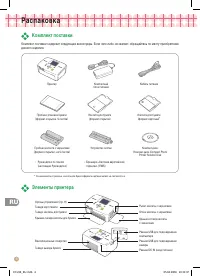
RU Распаковка Комплект поставки Комплект поставки содержит следующие аксессуары. Если чего-либо не хватает, обращайтесь по месту приобретения данного изделия. Принтер Кабель питания Пробная кассета с чернилами (формат открытки, на 5 листов) Компакт-диск: Компакт-диск Compact Photo Printer Solution D...
Страница 5 - Начало работы; Подготовка кассеты с чернилами; Убедитесь, что лист с чернилами натянут и не имеет слабины.; Подготовка кассеты для бумаги; Откройте внешнюю крышку.
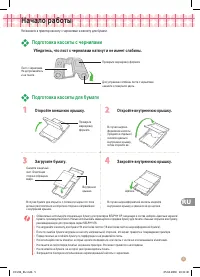
RU Начало работы Установите в принтер кассету с чернилами и кассету для бумаги. Подготовка кассеты с чернилами Убедитесь, что лист с чернилами натянут и не имеет слабины. Проверьте маркировку формата. Для устранения слабины листа с чернилами нажмите и поверните здесь. Лист с чернилами.Не дотрагивайт...
Страница 6 - Установка кассеты с чернилами и кассеты для бумаги; Откройте две крышки принтера.; Размещение и подключение принтера
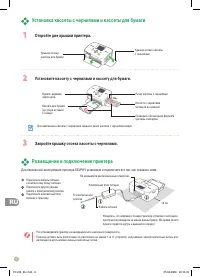
RU Бумага, видимая через щель Установка кассеты с чернилами и кассеты для бумаги Откройте две крышки принтера. Крышка отсека кассеты с чернилами Крышка отсека кассеты для бумаги Установите кассету с чернилами и кассету для бумаги. Кассета для бумаги (до упора вставьте в гнездо) Кассета с чернилами (...
Страница 7 - Печать с карт памяти; Поддерживаемые карты памяти
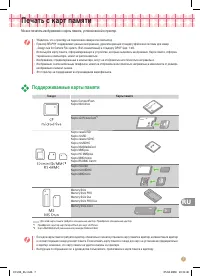
RU Печать с карт памяти Можно печатать изображения с карты памяти, установленной в принтер. Поддерживаемые карты памяти Убедитесь, что к принтеру не подключена камера или компьютер.Принтер SELPHY поддерживает данные изображений, удовлетворяющие стандарту файловой системы для камер «Design rule for C...
Страница 8 - Печать выбранного изображения (базовая печать)
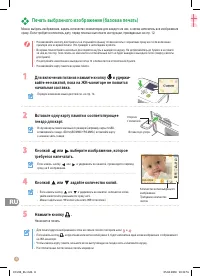
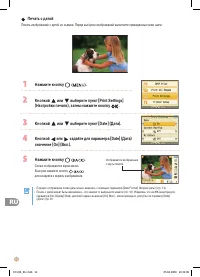
RU Печать выбранного изображения (базовая печать) Можно выбрать изображения, задать количество экземпляров для каждого из них, а затем напечатать все изображения сразу. Если требуется впечатать дату, перед печатью выполните инструкции, приведенные на стр. 12. Не извлекайте кассету для бумаги и не от...
Страница 9 - Возможности принтера SELPHY; Кнопки и ЖКмонитор; Элементы управления
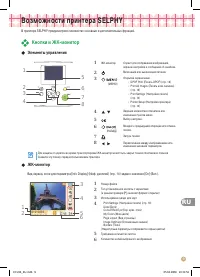
RU Возможности принтера SELPHY В принтере SELPHY предусмотрено множество основных и дополнительных функций. Кнопки и ЖКмонитор Элементы управления 1 ЖК-монитор Служит для отображения изображений, экранов настройки и сообщений об ошибках. 2 Включение или выключение питания. 3 (МЕНЮ) Открытие экрана ...
Страница 13 - Другие режимы печати
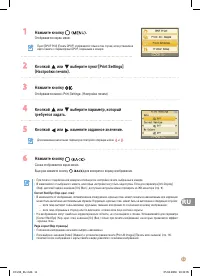
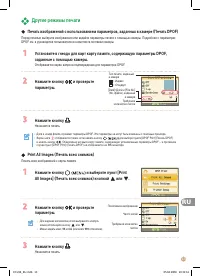
1 RU Другие режимы печати Нажмите кнопку и выберите пункт [Print All Images] (Печать всех снимков) кнопкой или . Нажмите кнопку и проверьте параметры. Для задания количества копий выбранного изобра-жения используйте кнопку или . Можно задать макс. 99 копий (или всего 999 отпечатков). • • Печатаемое ...
Страница 14 - Задание параметров принтера
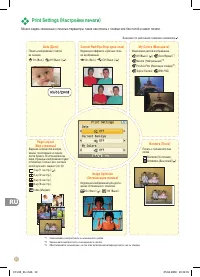
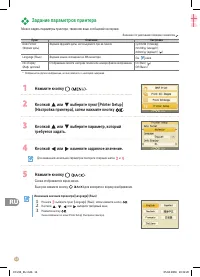
1 RU Задание параметров принтера Можно задать параметры принтера, такие как язык сообщений на экране. Значение по умолчанию помечено символом . Пункт Описание Настройки Date Format (Формат даты) Задание формата даты, используемого при ее печати. yy/mm/dd (гг/мм/дд),mm/dd/yy (мм/дд/гг),dd/mm/yy (дд/м...
Страница 15 - Печать с цифровых камер, мобильных телефонов или компьютеров; Печать с камеры; на камере в режиме воспроизведения.; Выберите в камере требуемое изображение и нажмите кнопку
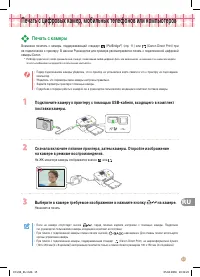
1 RU Печать с цифровых камер, мобильных телефонов или компьютеров Печать с камеры Возможна печатать с камеры, поддерживающей стандарт (PictBridge*) (стр. 11) или (Canon Direct Print) при ее подключении к принтеру. В данном Руководстве для примера рассматривается печать с подключенной цифровой камеры...
Страница 16 - Печать с мобильного телефона (беспроводная печать)
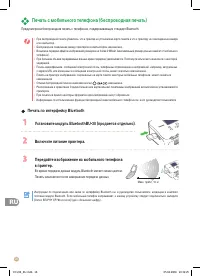
1 RU Печать по интерфейсу Bluetooth Установите модуль BluetoothBU30 (продается отдельно). Включите питание принтера. Макс. прибл. 10 м Передайте изображение из мобильного телефона в принтер. Во время передачи данных модуль Bluetooth мигает синим цветом.Печать начинается после завершения передачи да...
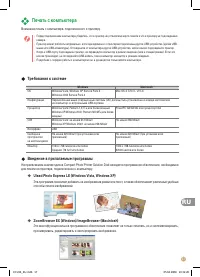
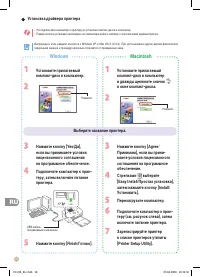
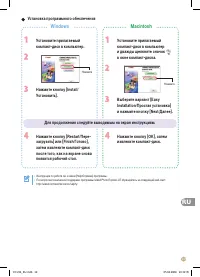
Страница 17 - Печать с компьютера; Требования к системе; Введение в прилагаемые программы
1 RU Печать с компьютера Возможна печать с компьютера, подключенного к принтеру. Требования к системе Windows Macintosh ОС Windows Vista, Windows XP Service Pack 2, Windows 2000 Service Pack 4 Mac OS X (v10.3 - v10.4) Конфигурация Перечисленные выше операционные системы (ОС) должны быть установлены ...
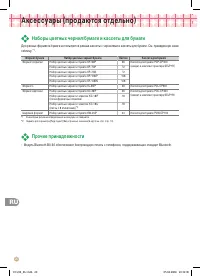
Страница 20 - Наборы цветных чернил/бумаги и кассеты для бумаги; Прочие принадлежности
0 RU Аксессуары (продаются отдельно) Наборы цветных чернил/бумаги и кассеты для бумаги Для разных форматов бумаги используются разные кассеты с чернилами и кассеты для бумаги. См. приведенную ниже таблицу *1 . Формат бумаги Набор цветных чернил/бумаги Листов Кассета для бумаги Формат открытки Набор ...
Страница 21 - Чистка, хранение и переноска принтера; Чистка принтера; Чистка внутренних деталей принтера; Чистка корпуса принтера; Чистка задней панели принтера
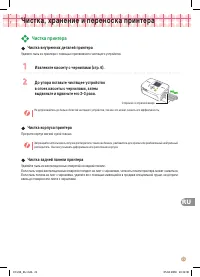
1 RU Чистка, хранение и переноска принтера Чистка принтера Чистка внутренних деталей принтера Удалите пыль из принтера с помощью прилагаемого чистящего устройства. Извлеките кассету с чернилами (стр. 6). До упора вставьте чистящее устройство в отсек кассеты с чернилами, затем выдвиньте и вдвиньте ег...
Страница 22 - Хранение отпечатков; Переноска принтера; Хранение принтера
RU Хранение отпечатков Старайтесь не хранить отпечатки в указанных ниже местах: в местах с высокой температурой (40°C или выше);в местах в высокой влажностью или высокой запыленностью;в местах, на которые попадает прямой солнечный свет. Избегайте следующих действий, так как они могут привести к изме...
Страница 23 - Устранение неполадок; Вы считаете, что возникла неполадка; Принтер и источник питания; Неполадки при печати
RU Устранение неполадок Обращайтесь к этому разделу, если принтер работает не так, как ожидалось, или если произошла ошибка. Вы считаете, что возникла неполадка Если приведенные ниже рекомендации не позволили устранить неполадку, обращайтесь по месту приобретения принтера или в центр поддержки клиен...
Страница 25 - Неполадки с бумагой
RU После отмены текущей печати с помощью компьютера и последующего возобновления печати принтер снова печатает изображение, которое уже было распечатано. Используется компьютер Macintosh?При перезапуске печати на компьютере Macintosh после отмены печати уже напечатанное изображение может напечататьс...
Страница 26 - Сообщения об ошибках
RU Сообщения об ошибках В случае неполадки с принтером на ЖК-мониторе отображается сообщение и возможные меры по устранению ошибки. В этом разделе рассматриваются другие возможные меры. Если неполадка возникла в то время, когда принтер подключен к камере, на ЖК-мониторе камеры может отображаться соо...
Страница 27 - Обязательно ознакомьтесь; ПРЕДОСТЕРЕЖЕНИЯ; Меры предосторожности
RU Обязательно ознакомьтесь ПРЕДОСТЕРЕЖЕНИЯ Храните оборудование в местах, недоступных для детей. • Не разбирайте оборудование и не вносите изменение в его конструкцию. • В случае падения или повреждения корпуса оборудования не продолжайте его эксплуатацию. • Немедленно прекратите использование обор...
Страница 28 - ПРЕДУПРЕЖДЕНИЯ; Правила обращения
RU ПРЕДУПРЕЖДЕНИЯ Запрещается вставлять внутрь принтера какие-либо части руки. • Не пользуйтесь оборудованием и не храните его в следующих местах: во влажных и запыленных местах;в местах, подверженных сильной вибрации;рядом с открытым огнем или в местах, на которые попадают прямые солнечные лучи;сил...
Страница 29 - Принтер
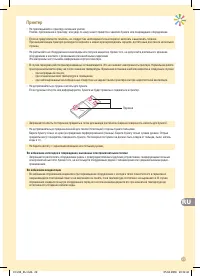
RU Принтер Не прикладывайте к принтеру излишние усилия.Усилие, приложенное к принтеру, или удар по нему может привести к замятию бумаги или повреждению оборудования. • Если не предполагается печатать, не следует без необходимости многократно включать и выключать питание.При инициализации принтера ра...
Страница 30 - Технические характеристики
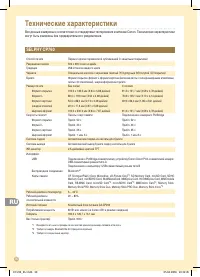
0 RU Технические характеристики Все данные измерены в соответствии со стандартами тестирования компании Canon. Технические характеристики могут быть изменены без предварительного уведомления. SELPHY CP760 Способ печати Перенос краски термической сублимацией (с защитным покрытием) Разрешение печати 3...
Страница 31 - Компактный блок питания CACP200
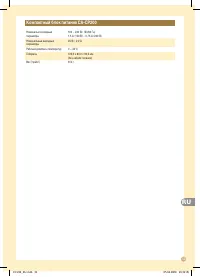
1 RU Компактный блок питания CACP200 Номинальное входные параметры 100 – 240 В~ (50/60 Гц)1,5 A (100 В) – 0,75 A (240 В) Номинальные выходные параметры 24 В=, 2,2 A Рабочий диапазон температур 0 – 45°C Габариты 122,0 x 60,0 x 30,5 мм (без кабеля питания) Вес (прибл.) 310 г EC_RU.indb 1 0.0.00 ::