Страница 2 - Введение
2 EOS 200D — это цифровая однообъективная зеркальная камера, оснащенная датчиком CMOS повышенной детализации с 24,2 млн эффективных пикселов, процессором DIGIC 7, высокоточной и высо- коскоростной 9-точечной системой автофокусировки, с максималь- ной скоростью серийной съемки прибл. 5,0 кадра/с, воз...
Страница 3 - Комплект поставки
3 В первую очередь убедитесь, что в комплект поставки камеры входят все перечисленные ниже компоненты. При отсутствии каких-либо компонентов обращайтесь к своему дилеру. * Зарядное устройство LC-E17E поставляется с кабелем питания. Диск CD-ROM с программным обеспечением, интерфейсный кабель и HDMI...
Страница 4 - Инструкции по эксплуатации
4 Краткое справочное руководство Более подробные инструкции по эксплуатации (PDF- файлы) можно загрузить с веб-сайта Canon. 1 Загрузите инструкции по эксплуатации (PDF-файлы). Подключитесь к Интернету и перейдите на указанный ниже веб-сайт Canon. www.canon.com/icpd Выберите страну или регион про...
Страница 6 - Краткое руководство по началу работы
6 Краткое руководство по началу работы 1 Вставьте аккумулятор (стр. 38) . Перед началом эксплуатации после покупки зарядите акку- мулятор (стр. 36). 2 Вставьте карту памяти (стр. 38) . Разверните карту этикеткой к зад- ней стороне камеры и вставьте карту в отсек карты памяти. 3 Установите объект...
Страница 7 - Сфокусируйтесь на объект
7 Краткое руководство по началу работы 6 Откройте ЖК-экран (стр. 41) . Если на ЖК-экране появился экран установки параметров даты, времени и часового пояса, см. стр. 44. 7 Сфокусируйтесь на объект (стр. 51) . Смотря в видоискатель, наведите центр видоискателя на объект. Наполовину нажмите кноп...
Страница 8 - Совместимые карты; Карты памяти, пригодные для записи видео
8 С камерой могут использоваться указанные ниже карты памяти, независимо от их емкости. Новую карту памяти или карту памяти, ранее отформатированную (инициализированную) в другой камере или в компьютере, необходимо отформатировать в этой камере (стр. 68). Карты памяти SD/SDHC*/SDXC* * Поддерживают...
Страница 9 - Список глав; Съемка с просмотром изображения на ЖК-экране
9 Список глав Введение 2 Начало работы и основные операции с камерой 35 Основные операции съемки и просмотра изображений 71 Выбор режимов AF и режимов работы затвора 113 Настройки изображений 127 Дополнительные операции для получения фотоэффектов 161 Съемка со вспышкой 181 Съемка с просмотром изобра...
Страница 10 - Содержание по назначению; Съемка
10 Содержание по назначению Съемка Съемка в автоматическом режиме стр. 71–109 (режимы базовой съемки) Съемка в непрерывном режиме стр. 123 ( i Серийная съемка) Съемка автопортрета в группе стр. 125 ( j Автоспуск) Четкая съемка динамичных сюжетов стр. 164 ( s AE с приоритетом выдержки...
Страница 12 - Указатель функций
12 Питание Аккумулятор • Зарядка стр. 36 • Установка и извлечение стр. 38 • Уровень заряда аккумулятора стр. 43 • Проверка информации об аккумуляторе стр. 380 Бытовая электросеть стр. 381 Автоотключение стр. 42 Карты памяти Установка и извлечение стр. 38 Форматирование стр....
Страница 14 - Редактирование изображений
Указатель функций 14 Редактирование изображений Художественные фильтры стр. 356 Изменение размера стр. 359 Кадрирование стр. 361 Пользовательская настройка Пользовательские функции (C.Fn) стр. 364 Мое меню стр. 373 Программное обеспечение Вводное руководство по программному обе...
Страница 15 - Значки, используемые в настоящей инструкции; Основные допущения в инструкциях по эксплуатации; Обозначения, используемые в настоящей инструкции
15 Значки, используемые в настоящей инструкции < 6 > : обозначает главный диск управления. < W >< X >< Y >< Z > : обозначают соответственно стрелку вверх, вниз, влево и вправо на кнопках перемещения < V >. < 0 > : обозначает кнопку установки настроек. 0 / 9 ...
Страница 16 - Содержание
16 1 Введение 2 Комплект поставки.......................................................................... 3Инструкции по эксплуатации ......................................................... 4Краткое руководство по началу работы........................................ 6Совместимые карты ............
Страница 17 - Основные операции съемки и просмотра изображений 71; Полностью автоматическая съемка; Выбор режимов AF и режимов работы затвора 113
17 Содержание 2 3 Основные операции съемки и просмотра изображений 71 A Полностью автоматическая съемка (интеллектуальный сценарный режим) ....................................... 72 A Приемы съемки в полностью автоматическом режиме (интеллектуальный сценарный режим) ....................................
Страница 18 - Настройки изображений; Автокоррекция яркости и контрастности; Дополнительные операции для получения фотоэффектов 161; : Передача движения объекта; Съемка со вспышкой
Содержание 18 6 5 4 Настройки изображений 127 Установка качества записи изображений ................................. 128 g : Установка чувствительности ISO для фотографий......... 132 A Выбор стиля изображения................................................. 135 A Настройка стиля изображения .........
Страница 20 - Просмотр изображений; Редактирование первого и последнего фрагментов
Содержание 20 10 Установка задержки автоматического выключения .............. 288Настройка яркости ЖК-экрана ................................................ 289Создание и выбор папки ......................................................... 290Способы нумерации файлов .................................
Страница 21 - Последующая программная обработка изображений 355
21 Содержание 14 13 12 11 Последующая программная обработка изображений 355 U Применение эффектов художественных фильтров............ 356 S Изменение размера изображений JPEG ............................. 359 N Кадрирование изображений JPEG ....................................... 361 Пользовательска...
Страница 22 - В случае любых неполадок, проблем или повреждения изделия; Меры предосторожности
22 Следующие меры предосторожности призваны исключить повреж- дения, а также травмы фотографа и других лиц. Перед использо- ванием изделия обязательно внимательно ознакомьтесь с этими мерами предосторожности и соблюдайте их. В случае любых неполадок, проблем или повреждения изделия обращайтесь в бли...
Страница 25 - Уход за камерой; Правила обращения
25 Уход за камерой Камера представляет собой высокоточный аппарат. Избегайте падения камеры и механических воздействий на нее. Данная камера не является водонепроницаемой, ее нельзя использовать под водой. Если вы случайно уронили камеру в воду, незамедлительно обратитесь в ближайший сервисный ц...
Страница 27 - Карты памяти
27 Правила обращения Карты памяти Для защиты карты и хранящихся на ней данных учтите следующее: Не допускайте падения карты памяти, не сгибайте карту и не мочите ее. Не применяйте к ней силу и не допускайте механических воздействий или сотрясений. Не прикасайтесь к контактам карты пальцами или м...
Страница 28 - Обозначения
28 Обозначения Встроенная вспышка/лампа помощи AF (стр. 182/117) Индикатор Wi-Fi < g > Кнопка установки чувствительности ISO (стр. 132) < 6 > Главный диск управления Кнопка спуска затвора (стр. 51) Зеркало (стр. 179, 306) Контакты (стр. 27) Крепление объектива Штифт фиксации объектива &l...
Страница 30 - Диск установки режима содержит режимы базовой зоны и режимы
Обозначения 30 Диск установки режима Диск установки режима содержит режимы базовой зоны и режимы творческой зоны. Базовая зона Достаточно нажать кнопку спуска затвора. Камера устанавливает настройки, соответствующие снимаемому объекту или сцене. A : Интеллектуальный сценарный режим (стр. 72) 7 : Без...
Страница 31 - Творческая зона; Эти режимы расширяют возможности управления; Программа AE
31 Обозначения Творческая зона Эти режимы расширяют возможности управления камерой при съемке различных объектов. d : Программа AE (стр. 162) s : AE с приоритетом выдержки (стр. 164) f : AE с приоритетом диафрагмы (стр. 166) a : Ручная экспозиция (стр. 169)
Страница 32 - Экран быстрой настройки
Обозначения 32 Экран быстрой настройки (Пример в режиме < d > с заданным значением [ s : Экран съёмки: Стандартно ] (стр. 58)) На экране отображаются только установки, применимые к текущему режиму. Выдержка Индикатор величины экспозиции Величина компенсации экспозиции (стр. 174) Диапазон AEB...
Страница 33 - Отображение информации в видоискателе
33 Обозначения Отображение информации в видоискателе На экране отображаются только установки, применимые к текущему режиму. Выдержка (стр. 164) Длительная ручная выдержка ( buLb ) Фиксация экспозиции ( FEL ) Занят ( buSY ) Зарядка встроенной вспышки ( D buSY ) Карта отсутствует ( Card ) Ошибка кар...
Страница 34 - Зарядное устройство LC-E17E
Обозначения 34 Зарядное устройство LC-E17E Зарядное устройство для аккумулятора LP-E17 (стр. 36). Кабель питания Гнездо кабеля питания Отсек аккумулятора Индикатор заряда аккумулятора Индикатор окончания зарядки
Страница 35 - В этой главе рассматриваются подготовительные; Закрепление прилагаемого ремня; Проденьте конец ремня через
35 1 Начало работы и основные операции с камерой В этой главе рассматриваются подготовительные этапы перед началом съемки и основные операции с камерой. Закрепление прилагаемого ремня Проденьте конец ремня через крепление ремня, предусмотрен- ное на камере с нижней стороны. Затем проденьте ремень че...
Страница 36 - Полная зарядка полностью разряженного аккумулятора при; Зарядка аккумулятора
36 1 Снимите защитную крышку. Снимите защитную крышку с акку- мулятора. 2 Установите аккумулятор. Надежно установите аккумулятор в зарядное устройство, как показано на рисунке. Для снятия аккумулятора выполните описанные выше операции в обрат- ном порядке. 3 Зарядите аккумулятор. Подключите ...
Страница 37 - Рекомендации по использованию аккумулятора
37 Зарядка аккумулятора Входящий в комплект поставки аккумулятор заряжен не полностью. Обязательно зарядите аккумулятор перед использованием. Заряжайте аккумулятор накануне или в день предполагаемого использования. Даже неиспользуемый заряженный аккумулятор постепенно разряжается и теряет свою е...
Страница 38 - Вставьте аккумулятор.; Держа карту этикеткой к задней; Установка и извлечение аккумулятора; Установка аккумулятора и карты памяти
38 Установите в камеру полностью заряженный аккумулятор LP-E17. Данная камера поддерживает работу с картами памяти SD, SDHC и SDXC (продаются отдельно). Кроме того, поддерживаются карты памяти SDHC и SDXC класса UHS-I. Снятые изображения записы- ваются на карту. Убедитесь в том, что переключатель за...
Страница 39 - Установите переключатель; Убедитесь, что индикатор; Извлеките аккумулятор.
39 Установка и извлечение аккумулятора и карты памяти 1 Установите переключатель питания в положение < 2 > (стр. 42) . 2 Откройте крышку. Убедитесь, что индикатор обращения к карте не горит, и откройте крышку. Если отображается сообщение [ Производится запись... ], закройте крышку. 3 Извле...
Страница 41 - Поверните его к себе.; Использование ЖК-экрана
41 Открыв ЖК-экран, можно задавать функции меню, производить съемку в режиме Live View или видеосъемку, а также просматри- вать фотографии или видеозаписи. Направление и угол наклона ЖК-экрана можно изменять. 1 Откройте ЖК-экран. 2 Поверните ЖК-экран. Если ЖК-экран открыт, его можно поворачивать в...
Страница 42 - Включение питания; Автоматическая очистка датчика изображения
42 Если при включении питания камеры отображается экран установки даты, времени и часового пояса, для задания этих параметров см. стр. 44. < k > : Камера включается. Доступна видеосъемка (стр. 234). < 1 > : Камера включается. Доступна фотосъемка. < 2 > : Камера выключена и не рабо-...
Страница 43 - Возможное количество снимков при съемке с видоискателем; Индикатор уровня заряда аккумулятора
43 Включение питания Когда питание включено, индикатор уровня заряда аккумулятора показывает одно из четырех значений. z : достаточный уровень заряда аккумулятора. x : уровень заряда аккумулятора низкий, но еще достаточный для использования камеры. c : аккумулятор скоро полностью разрядится. (Мигает...
Страница 44 - Откройте основные вкладки.; По умолчанию установлен пояс; Установка даты, времени и часового пояса
44 При первом включении питания или после сброса значений даты, времени и часового пояса открывается экран установки этих пара- метров. Сначала установите часовой пояс, следуя приведенным ниже инструкциям. Установите на камере часовой пояс места проживания, чтобы при поездке в место, находящееся в д...
Страница 45 - Часовая разница; Установите дату и время.
45 3 Установка даты, времени и часового пояса Нажмите кнопку < 0 > еще раз. Выберите часовой пояс кнопками < W > < X >, затем нажмите < 0 >. Если в списке нет требуемого часового пояса, нажмите кнопку < M > и задайте пояс на сле- дующем шаге (указав часовую разниц...
Страница 46 - Настройте переход на летнее
3 Установка даты, времени и часового пояса 46 5 Настройте переход на летнее время. Задайте требуемое значение. Кнопками < Y > < Z > выберите [ Y ]. Нажмите кнопку < 0 > для отоб- ражения символа < r >. Кнопками < W > < X > выберите параметр [ Z ] и нажмите...
Страница 47 - Для отображения основных вкладок; Язык; Выберите нужный язык кнопками; Выбор языка интерфейса
47 1 Откройте основные вкладки. Для отображения основных вкладок нажмите кнопку < M >. 2 На вкладке [ 5 2] выберите пункт [Язык K ]. Кнопками < Y > < Z > выберите вкладку [ 5 ], затем нажмите < 0 >. Кнопками < Y > < Z > выберите вкладку [ 5 2 ]. Кнопками &...
Страница 48 - AF; Снимите переднюю крышку; Установка и снятие объектива; Установка объектива
48 Данная камера совместима со всеми объективами Canon EF и EF-S. Обратите внимание, что использовать объективы EF-M невоз- можно. 1 Снимите крышки. Снимите заднюю крышку объектива и крышку корпуса камеры, повернув их в направлении стрелок, показан- ных на рисунке. 2 Установите объектив. Совмест...
Страница 50 - Вращайте ручку диоптрийной; Основные операции съемки; Настройка четкости видоискателя
50 Вращайте ручку диоптрийной регулировки. Поворачивая ручку влево или вправо, добейтесь резкого изобра- жения точек AF в видоискателе. Если ручка поворачивается с трудом, снимите наглазник (стр. 386). Для получения четких фотографий держите камеру неподвижно, чтобы свести к минимуму ее сотрясен...
Страница 51 - Нажатие наполовину; Предотвращение сотрясения камеры; Кнопка спуска затвора
51 Основные операции съемки Кнопка спуска затвора срабатывает в два этапа. Можно нажать кнопку спуска затвора наполовину. Затем кнопка спуска затвора нажимается до упора. Нажатие наполовину Этим нажатием активизируется функ- ция автофокусировки и система авто- экспозиции, которая устанавливает выдер...
Страница 52 - Можно задать способ отображения информации на экране в соответ-; По умолчанию задано значение [; С указаниями; Выберите способ отображения.; Задание уровня индикации на экране; Экран съемки
52 Можно задать способ отображения информации на экране в соответ- ствии со своими предпочтениями. Измените настройки, как требуется. 1 Откройте основные вкладки. Для отображения основных вкладок нажмите кнопку < M >. 2 Выберите вкладку [ s ]. Кнопками перемещения < Y > < Z > в...
Страница 53 - Примеры экранов
53 3 Задание уровня индикации на экране Примеры экранов < C >: Стандартно < C >: С указаниями < f >: Стандартно < f >: С указаниями Если в режимах творческой зоны выбран вариант [ С указаниями ], на экране быстрой настройки отображаются только функции, относя- щиеся к задан...
Страница 54 - Можно выбрать тип отображения [; отображаются описания основной вкладки. Если задано значение; > сразу же открывается; Выберите тип отображения.
3 Задание уровня индикации на экране 54 Можно выбрать тип отображения [ Стандартно ] или [ С указаниями ]. Если задано значение [ С указаниями ], при нажатии кнопки < M > отображаются описания основной вкладки. Если задано значение [ Стандартно ], при нажатии кнопки < M > сразу же открыв...
Страница 55 - Разрешено; Выберите пункт [Указатель
55 3 Задание уровня индикации на экране Во время съемки с видоискателем при переключении режима съемки может отображаться его описание (указатель режима). По умолчанию задано значение [ Разрешено ]. 1 Выберите пункт [Указатель режима]. 2 Выберите [Разрешено]. 3 Поворачивайте диск установки режима. ...
Страница 56 - При использовании элементов быстрой настройки или пунктов меню; Руководство по функциям
3 Задание уровня индикации на экране 56 При использовании элементов быстрой настройки или пунктов меню настройки может выводиться краткое описание функций и пара- метров (руководство по функциям). По умолчанию задано значение [ Разрешено ]. 1 Выберите [Руководство]. 2 Выберите [Разрешено]. Примеры...
Страница 57 - Экран; Нажмите в области внутри рамки.
57 3 Задание уровня индикации на экране Рекомендации по съемке отображаются, если для параметра [ Экран съёмки ] задано значение [ С указаниями ] (стр. 52) и настройки камеры приводят к одной из указанных ниже ситуаций. В режимах базовой зоны рекомендации по съемке отображаются независимо от значени...
Страница 58 - Настройте требуемые функции.; Быстрое управление функциями; Режимы базовой зоны
58 С помощью интуитивно понятных операций можно напрямую выби- рать и задавать функции съемки, отображаемые на ЖК-экране. Это называется быстрым управлением. 1 Нажмите кнопку < Q > ( 7 ) . Отобразится экран быстрого управления. 2 Настройте требуемые функции. Выберите функцию кнопками пере-...
Страница 59 - Пример экрана быстрой настройки
59 Q Быстрое управление функциями съемки Если задано значение [ s : Экран съёмки: С указаниями] Если задано значение [ s : Экран съёмки: Стандартно] * Эти функции невозможно установить с помощью быстрой настройки. Пример экрана быстрой настройки Компенсация экспозиции (стр. 174) Диафрагма (стр. ...
Страница 60 - С помощью меню можно задавать различные настройки, такие как; Использование меню и его; В зависимости от выбранного режима съемки отображаемые; Экран меню; Режимы творческой зоны
60 С помощью меню можно задавать различные настройки, такие как качество записи изображений, дату/время и т. д. 3 Использование меню и его конфигурации В зависимости от выбранного режима съемки отображаемые вкладки и пункты меню могут отличаться. Экран меню ЖК-экран Кнопка < 0 > Режимы творчес...
Страница 62 - Выйдите из режима настройки.
3 Использование меню и его конфигурации 62 6 Выберите значение. Кнопками перемещения < W > < X > или < Y > < Z > выберите требуемую настройку. (Некоторые настройки выбираются кнопками < W > и < X >, другие — кнопками < Y > и < Z >.) Текущая настрой...
Страница 63 - Выберите вкладку меню.
63 3 Использование меню и его конфигурации Если задано значение [ s : Экран меню: Стандартно] 1 Откройте экран меню. Для отображения экрана меню нажмите кнопку < M >. 2 Выберите вкладку меню. Выберите основную и дополни- тельную вкладки диском < 6 > или кнопками < Y > < Z ...
Страница 64 - Пункты меню, выделенные серым цветом
3 Использование меню и его конфигурации 64 Пример: если задана настройка [ Шумопод.при серийн.съёмке ] Пункты меню, выделенные серым цветом, невозможно установить. Пункт меню отображается серым цветом, если его переопределяет другая функция. Чтобы просмотреть переопределя- ющую функцию, можно выбрат...
Страница 65 - Действия с использованием касания экрана; Управление камерой с помощью; Касание
65 Камерой можно управлять, нажимая ЖК-экран (сенсорный экран) пальцами. Пример экрана (быстрая настройка) Коснитесь ЖК-экрана пальцем (коснитесь на долю секунды и уберите палец). С помощью касания на ЖК-экране можно выбирать разные отобража- емые меню, значки и т. п. Например, при касании пун...
Страница 66 - Действия с использованием перемещения пальца по экрану; Перемещение пальца по экрану
d Управление камерой с помощью сенсорного экрана 66 Пример экрана (экран меню) Коснувшись ЖК-экрана, проведите по нему пальцем. Пример экрана (шкала) Действия с использованием перемещения пальца по экрану Выбор вкладки или пункта меню после нажатия кнопки < M > Настройка при отображении ...
Страница 67 - Задайте настройку чувствитель-; Выберите настройку, затем нажмите; вительность к касаниям по сравне-; Стандартное; Попробуйте обе настройки и выбе-; Запрещено; Настройка чувствительности сенсорного экрана; Предупреждения по управлению с помощью сенсорного
67 d Управление камерой с помощью сенсорного экрана 1 Выберите пункт [Управл. сенс.экр.]. На вкладке [ 5 3 ] выберите пункт [ Управл. сенс.экр. ], затем нажмите кнопку < 0 >. 2 Задайте настройку чувствитель- ности сенсорного управления. Выберите настройку, затем нажмите кнопку < 0 >....
Страница 68 - Отформатируйте карту.; Форматирование карты памяти
68 Новую карту памяти или карту памяти, ранее отформатированную в другой камере или на компьютере, необходимо отформатировать в этой камере. 1 Выберите [Форматиров. карты]. На вкладке [ 5 1 ] выберите пункт [ Форматиров. карты ], затем нажмите кнопку < 0 >. 2 Отформатируйте карту. Выберите...
Страница 69 - При съемке видеофильма с картой, отформатированной под
69 3 Форматирование карты памяти Используется новая карта. Карта была отформатирована в другой камере или в компьютере. Карта заполнена изображениями или данными. Отображается сообщение об ошибке, связанной с картой (стр. 427). Форматы файлов на картах Карты SD/SDHC форматируются в FAT32. ...
Страница 70 - Переключение ЖК-экрана; Функции меню
70 На ЖК-экране могут отображаться экран быстрой настройки, экран меню, снятые изображения и т. п. При включении питания появляется экран быстрой настройки. Это позво- ляет проверить текущие настройки функций съемки. При нажатии кнопки спуска зат- вора наполовину экран отклю- чается. При отпуска...
Страница 71 - В этой главе рассматривается использование режимов; В режимах базовой зоны фотографу достаточно навести камеру
71 2 Основные операции съемки и просмотра изображений В этой главе рассматривается использование режимов базовой зоны на диске установки режима для полу- чения оптимальных результатов, а также способы просмотра изображений. В режимах базовой зоны фотографу достаточно навести камеру и произвести съем...
Страница 72 - Поверните диск установки
72 < A > является полностью автоматическим режимом. Камера анализирует условия съемки и автоматически подбирает опти- мальные параметры съемки. Она также может автоматически корректировать фокусировку на неподвижный или движущийся объект, обнаруживая перемещение объекта (стр. 75). 1 Поверните ...
Страница 73 - Часто задаваемые вопросы
73 A Полностью автоматическая съемка (интеллектуальный сценарный режим) 4 Произведите съемку. Для съемки полностью нажмите кнопку спуска затвора. Снятое изображение отображается в течение прибл. 2 с на ЖК-экране. По завершении съемки опустите встроенную вспышку в исходное положение нажатием па...
Страница 75 - Изменение композиции кадра
75 Для некоторых сюжетов сдвиг объекта влево или вправо позволяет получить сбалансированный фон, обеспечивая лучшую перспективу. В режиме < A > при нажатии кнопки спуска затвора наполовину для фокусировки на неподвижный объект происходит фиксация фокусировки. Измените композицию кадра, держа к...
Страница 77 - Съемка, когда нельзя использовать; Рекомендации по съемке
77 Камера анализирует условия съемки и автоматически подбирает оптимальные параметры съемки. В местах, в которых съемка со вспышкой запрещена, таких как музей или океанариум, исполь- зуйте режим < 7 > (Без вспышки). Если цифровая индикация (выдержка затвора) в видоиска- теле мигает, примите ...
Страница 78 - Съемка в творческом авторежиме
78 < C > — это полностью автоматический режим съемки с более широкими возможностями, чем в режиме < A >. Перед съемкой можно настроить атмосферу фотографии, размытие фона и т. п. Нажав кнопку < Q >, с помощью быстрого управления можно задать 1. Выбор эффекта съемки, 2. Размытый фон...
Страница 80 - OFF
C Съемка в творческом авторежиме 80 (2) Размытый фон • Если выбрано значение [ OFF ], то степень размытия заднего плана будет меняться в зависимости от яркости. • При любом значении, отличном от [ OFF ], размытие заднего плана можно регулировать независимо от яркости. • Чем правее смещен курсор с по...
Страница 81 - Покадровая съемка
81 C Съемка в творческом авторежиме (3) Режим съемки (работы затвора) : Выберите вариант диском < 6 >. Можно также выбирать из списка, нажимая кнопку < 0 >. < u > Покадровая съемка : Съемка за один раз одного изображения. < i > Серийная съемка : При полном нажатии кнопки спус...
Страница 82 - Выведите на экран изображение; ражения изображения в режиме; Выберите нужный вариант; экране появится сообщение; Выбор эффекта съемки; требуемый эффект съемки.; Выбор атмосферы съемки
C Съемка в творческом авторежиме 82 1 Выведите на экран изображение в режиме Live View. Нажмите кнопку < A > для отоб- ражения изображения в режиме Live View. 2 Выберите нужный вариант эффекта съемки с помощью быстрого управления. Нажмите кнопку < Q > ( 7 ). Кнопками < W > &l...
Страница 83 - Установите эффект съемки.; Эффект
83 C Съемка в творческом авторежиме 3 Установите эффект съемки. Кнопками < W > < X > выберите эффект, чтобы в нижней части экрана отображался текст [ Эффект ]. Кнопками < Y > < Z > выберите требуемую величину эффекта. 4 Произведите съемку. Для съемки полностью нажмите к...
Страница 84 - Настройки эффекта съемки
C Съемка в творческом авторежиме 84 1 Атмосф.: Стандарт Обеспечивает стандартные характеристики изображения. 2 Живая Объект выглядит четким, резким и ярким. Позволяет получить более выразительный снимок, чем при использовании варианта [ 1 Атмосф.: Стандарт ]. 3 Мягкая Объект выглядит менее четким, и...
Страница 85 - ный режим съемки, затем нажмите; : Режим съемки специальных сцен
85 При выборе режима съемки для объекта или сцены камера авто- матически выбирает подходящие установки. * < 8 > является сокращением от англ. Special Scene (Специальная сцена). 1 Поверните диск установки режима в положение < 8 >. 2 Нажмите кнопку < Q >. 3 Выберите режим съемки. К...
Страница 87 - Съемка портретов; アテ
87 В режиме < 2 > (Портрет) размывается задний план, благодаря чему акцентируется внимание на снимаемом человеке. Кроме того, в этом режиме телесные тона и волосы выглядят мягче. Выберите место, в котором расстояние от объекта до заднего плана будет наибольшим. Чем больше расстояние между об...
Страница 88 - Съемка групповых фотографий
88 Режим < q > (Групповое фото) предназначен для съемки групповых фотографий. Можно снять фотографию, на которой люди на переднем и заднем планах будут находиться в фокусе. Используйте широкоугольный объектив. В случае зум-объектива используйте широкоугольный диапазон, чтобы было проще обесп...
Страница 89 - Съемка пейзажей
89 Используйте режим < 3 > (Пейзаж) для панорамной съемки пейза- жей или для обеспечения фокусировки как на ближние, так и на удаленные объекты. Обеспечивает яркие синие и зеленые цвета, а также очень резкие и четкие изображения. В случае зум-объектива используйте широкоугольный диапазон. Чт...
Страница 90 - Съемка движущихся объектов
90 Для съемки движущихся объектов, таких как бегущий человек или движущийся транспорт, используйте режим < 5 > (Спорт). Используйте телеобъектив. Для съемки с большого расстояния рекомендуется использовать телеобъектив. Для фокусировки используйте центральную точку AF. Наведите центральную...
Страница 91 - Съемка детей
91 Если требуется непрерывная фокусировка для съемки детей в движении, используйте режим < C > (Дети). Оттенки кожи будут выглядеть здоровыми. Для фокусировки используйте центральную точку AF. Наведите центральную точку AF на объект, затем наполовину нажмите кнопку спуска затвора для автофок...
Страница 92 - Съемка крупным планом
92 Если требуется сфотографировать цветы или другие мелкие объекты крупным планом, используйте режим < 4 > (Крупный план). Чтобы мелкие объекты выглядели намного крупнее, используйте макро- объектив (продается отдельно). Не перегружайте задний план. Простой задний план позволяет получать бол...
Страница 93 - Съемка еды
93 Для съемки еды используйте режим < P > (Еда). Фотография будет яркой и аппетитной. Кроме того, в зависимости от источника осве- щения подавляется красноватый оттенок при съемке в свете ламп накаливания и т. д. Измените цветовой тон. Можно изменить [ Цветовой тон ]. Для усиления красновато...
Страница 94 - Съемка портретов при свете свечей
94 Если требуется снять человека в свете свечей, используйте режим < x > (Свет свечей). Атмосфера освещения свечами передается цветовыми тонами изображения. Для фокусировки используйте центральную точку AF. Наведите центральную точку AF в видоискателе на объект и произведите съемку. Если ц...
Страница 95 - Съемка портретов в ночное время
95 Для съемки людей ночью и получения естественно выглядящего заднего плана используйте режим < 6 > (Ночной портрет). Реко- мендуется использовать штатив. Используйте широкоугольный объектив и штатив. В случае зум-объектива установите его в широкоугольное поло- жение для получения более широ...
Страница 97 - Держите камеру крепко.; Съемка сюжетов в контровом свете
97 При съемке сюжетов с затемненными и яркими областями исполь- зуйте режим < G > (HDR контрового света). При съемке изображе- ния в этом режиме будет сделано три последовательных снимка с различными показателями экспозиции. В результате получится одна фотография с широким диапазоном полутонов...
Страница 100 - Съемка с эффектами
100 В режиме < v > (Художественный фильтр) при съемке можно при- менять один из десяти эффектов фильтра (Зернистый Ч/Б*, Мягкий фокус*, Эффект рыбьего глаза*, Эффект Акварель*, Эффект игрушечной камеры*, Эффект миниатюры*, HDR художественный стандартный, HDR художественный яркий, HDR художеств...
Страница 101 - Выберите режим съемки.; Режимы съемки, доступные в режиме; Отрегулируйте эффект.; Художественные
101 v Съемка с эффектами художественного фильтра 4 Выберите режим съемки. Кнопками < W > < X > выберите режим съемки, затем нажмите кнопку < 0 >. Изображение отображается с эффектами примененного фильтра. Режимы съемки, доступные в режиме v 5 Отрегулируйте эффект. Нажмите кно...
Страница 102 - Мягкий фокус; Характеристики художественных фильтров; Во время съемки в режиме Live View
v Съемка с эффектами художественного фильтра 102 G Зернистый Ч/Б Позволяет получить зернистое черно-белое изображение. Эффект черно-белого изображения можно изменять, настраивая контрастность. W Мягкий фокус Смягчает изображение. Степень смягчения можно изменять, настраивая эффект размытия. X ...
Страница 103 - Эффект Акварель
103 v Съемка с эффектами художественного фильтра Z Эффект Акварель Изображение становится похожим на акварельную живопись с мягкими оттенками цвета. Цветовую насыщенность можно изменять, настраивая эффект фильтра. Обратите внимание, что при съемке ночных или темных сцен возможно искажение цветов и...
Страница 104 - Цвета максимально насыщены, благодаря чему предмет съемки
v Съемка с эффектами художественного фильтра 104 C HDR худож.масло Цвета максимально насыщены, благодаря чему предмет съемки выступает вперед, а изображение в целом выглядит как масляная живопись. D HDR худож.рельеф Насыщенность цветов, яркость, контрастность и переходы оттенков приглушены, благ...
Страница 105 - Переместите точку AF.
105 v Съемка с эффектами художественного фильтра 1 Переместите точку AF. Переместите точку AF к требуемому месту фокусировки. Если точка AF не полностью закрыта рамкой эффекта миниатюры, значок [ r ] в правом нижнем углу экрана будет мигать. На следующем шаге настройте положение рамки эффекта ми...
Страница 106 - Быстрое управление
106 В режимах базовой зоны при нажатии кнопки < Q > камера пере- ходит в режим быстрого управления, который позволяет задавать параметры, перечисленные в таблицах на стр. 107–108. 1 Выберите режим базовой зоны с помощью диска установки режима. 2 Нажмите кнопку < Q > ( 7 ) . Отобразится...
Страница 107 - Настраиваемые функции в режимах базовой зоны
107 Q Быстрое управление Настраиваемые функции в режимах базовой зоны o : Настройка по умолчанию * k : Может выбираться пользователем : Выбор невозможен * При изменении режима съемки или установке переключателя питания в положение < 2 > для всех функций восстанавливаются настройки по умолчанию...
Страница 109 - Настройка яркости
109 Если в режимах базовой зоны задан любой другой режим, кроме < A >, < 7 >, < C >, < 8 : G > и < v >, можно выбрать эффект съемки. Можно увеличивать или уменьшать яркость, задавая одну из 3 сту- пеней, при этом значение 0 соответствует стандартной яркости. 1 Поверните...
Страница 111 - Завершите просмотр изображений.; из режима просмотра изображений; Отображение информации о съемке
111 x Просмотр изображений 3 Завершите просмотр изображений. Нажмите кнопку < x > для выхода из режима просмотра изображений и возврата в состояние готовности камеры к съемке. Во время отображения экрана информации о съемке (стр. 110) можно кнопками < W > < X > изменять отображае...
Страница 113 - Значок
113 3 Выбор режимов AF и режимов работы затвора Съемка в режимах автофоку- сировки с использованием точек AF в видоискателе подходит для самых различных объектов и сцен. Также можно выбрать режим AF и режим работы затвора, которые наилучшим образом соответствуют условиям и объекту съемки. Значок O...
Страница 114 - Функция AF; Сфокусируйтесь на объект.; : Изменение режима автофокусировки
114 Можно выбрать характеристики работы AF (автофокусировки), соот- ветствующие условиям съемки или объекту. В режимах базовой зоны оптимальный режим автофокусировки автоматически устанавлива- ется для каждого режима съемки. 1 Установите переключатель режима фокусировки на объективе в положение <...
Страница 115 - Подходит для неподвижных объектов.; Покадровый AF для съемки неподвижных объектов
115 f : Изменение режима автофокусировки N Подходит для неподвижных объектов. При нажатии кнопки спуска затвора наполовину камера фокусируется только один раз. Точка внутри точки AF, где обеспе- чена фокусировка, подсвечивается на короткое время красным цветом, и загорается индикатор фокуси- ровки...
Страница 116 - Режим AI Servo AF для съемки движущихся объектов
f : Изменение режима автофокусировки N 116 Этот режим AF предназначен для съемки движущихся объектов, когда расстояние фокусировки постоянно изменяется. Пока кнопка спуска затвора удерживается наполовину нажатой, камера будет продолжать фокусировку на объект. Экспозиция устанавливается в момент вы...
Страница 117 - наполовину встроенная вспышка может выдавать короткую серию; Лампа помощи AF с использованием
117 f : Изменение режима автофокусировки N В условиях низкой освещенности при нажатии кнопки спуска затвора наполовину встроенная вспышка может выдавать короткую серию вспышек. Это служит для освещения объекта с целью упрощения автофокусировки. Лампа помощи AF с использованием встроенной вспышки Л...
Страница 118 - Задайте требуемое значение.; Запрещена после покадр. AF; Настройка ручной электронной
f : Изменение режима автофокусировки N 118 Для перечисленных ниже объективов USM и STM с функцией руч- ной электронной фокусировки можно задать, требуется ли исполь- зовать ручную электронную фокусировку в режиме покадрового AF. Настройка по умолчанию — [ Запрещена после покадр. AF ]. * На дату выпу...
Страница 119 - Xc; Выбор точки AF
119 Если установлен режим < 8 : x > или < v : Xc >, обычно камера автоматически фокусируется на ближайший объект, который может отличаться от требуемого объекта. В любом другом режиме можно выбрать одну точку AF для фокуси- ровки исключительно на объект, на который наведена эта точка AF....
Страница 121 - MF; Объекты, сложные для фокусировки
121 При съемке особых объектов, подобных указанным ниже, автофо- кусировка может оказаться невозможной (в видоискателе мигает индикатор фокусировки < o >). Объекты с очень низкой контрастностью (Пример: голубое небо, однотонные плоские поверхности и т. п.) Объекты с низкой освещенностью ...
Страница 122 - чивая кольцо фокусировки объектива; MF: Ручная фокусировка
Объекты, сложные для фокусировки 122 1 Установите переключатель режима фокусировки на объек- тиве в положение <MF>. 2 Сфокусируйтесь на объект. Произведите фокусировку, повора- чивая кольцо фокусировки объектива до тех пор, пока объект в видоиска- теле не будет сфокусирован. MF: Ручная фокус...
Страница 123 - Выберите режим работы; Выбор режима работы затвора
123 Можно установить покадровый или серийный режим работы затвора. 1 Нажмите кнопку < Q >. Отобразится экран быстрого управления. 2 Выберите [ ]. Кнопками < Y > < Z > выберите [ ] и нажмите < 0 >. 3 Выберите режим работы затвора. Кнопками < Y > < Z > выберит...
Страница 124 - Таймер автоспуска: 2 с
i Выбор режима работы затвора 124 m / Q : Таймер автоспуска: 10 с/дист. управление (при использо- вании беспроводного пульта ДУ BR-E1 (продается отдельно)) l : Таймер автоспуска: 2 с q : Таймер автосп.:Серийная Сведения о съемке с автоспуском см. на стр. 125. Сведения о съемке с пультом ДУ BR-E1 см....
Страница 125 - Выберите режим автоспуска.; Таймер автоспуска 10 c/; Использование автоспуска
125 1 Нажмите кнопку < Q >. Отобразится экран быстрого управления. 2 Выберите [ ]. Кнопками < Y > < Z > выберите [ ] и нажмите < 0 >. 3 Выберите режим автоспуска. Кнопками < Y > < Z > выберите режим автоспуска, затем нажмите кнопку < 0 >. m / Q : Тайме...
Страница 127 - В этой главе описываются настройки функций,
127 4 Настройки изображений В этой главе описываются настройки функций, связанных с изображением, таких как качество записи изображений, чувствительность ISO, стиль изображения, баланс белого, Auto Lighting Optimizer (Автокоррекция яркости), шумоподавление, коррек- ция аберрации объектива и другие ф...
Страница 128 - Выберите уровень качества; Качество; Задайте качество записи; Установка качества записи
128 Можно выбрать количество пикселов и качество изображения. Предлагается девять уровней качества записи изображений: 73 , 83 , 74 , 84 , 7 a , 8 a , b , 1 + 73 , 1 . 1 Выберите уровень качества записи изображений. На вкладке [ z 1 ] выберите пункт [ Качество ], затем нажмите кнопку < 0 >. ...
Страница 129 - Рекомендации по установкам уровня качества записи изображений
129 3 Установка качества записи изображений Рекомендации по установкам уровня качества записи изображений (прибл.) * Размер файла, количество возможных кадров и максимальная длина серии определяются на основании стандартов тестирования Canon (соотношение сторон 3:2, ISO 100 и стандартный стиль изобр...
Страница 132 - Установите чувствительность ISO.; AUTO; : Установка чувствительности ISO
132 Установите чувствительность ISO (чувствительность датчика изображения к свету) в соответствии с уровнем внешней освещенности. В режимах базо- вой зоны чувствительность ISO устанавливается автоматически. Сведения о чувствительности ISO во время видеозаписи см. на стр. 236 и 239. 1 Нажмите кнопку ...
Страница 133 - Автоматическая настройка чувствительности ISO:
133 g : Установка чувствительности ISO для фотографий N Если для чувствительности ISO задано значение [ AUTO ], при наполовину нажатой кнопке спуска затвора в видоискателе и на ЖК- экране отображается фактическое значение чувствительности ISO. При установке [ AUTO ] чувствитель- ность ISO отобра...
Страница 134 - Для режима «ISO авто» можно задать максимальную чувствитель-; ISO авто; ISO и нажмите кнопку <; Установка максимальной чувствительности ISO
g : Установка чувствительности ISO для фотографий N 134 Для режима «ISO авто» можно задать максимальную чувствитель- ность ISO в диапазоне 400–25600. На вкладке [ z 2 ] выберите пункт [ z ISO авто ], затем нажмите кнопку < 0 >. Выберите чувствительность ISO и нажмите кнопку < 0 >. 3 Уста...
Страница 135 - Выберите стиль изображения.; Выбор стиля изображения; Характеристики стилей изображения
135 Просто выбирая заранее заданный стиль изображения, можно полу- чать эффекты, хорошо соответствующие задуманному настроению фотографии или объекту съемки. 1 Выберите пункт [Стиль изображ.]. На вкладке [ z 4 ] выберите пункт [ Стиль изображ. ] и нажмите кнопку < 0 >. Появится экран выбор...
Страница 137 - На экране выбора стиля изображения имеются значки параметров; Степень; Символы
137 A Выбор стиля изображения N На экране выбора стиля изображения имеются значки параметров [ Степень ], [ Четкость ] или [ Порог. знач. ] (для настройки [ Резкость ]), а также [ Контрастность ] и других параметров. Числа указывают значения этих параметров для соответствующего стиля изображения. Си...
Страница 138 - Настройка стиля изображения
138 Можно настроить стиль изображения. Можно изменять или настраи- вать заданные по умолчанию значения параметров стилей изображе- ний, таких как [ Степень ], [ Четкость ] или [ Порог. знач. ] для настройки [ Резкость ], а также [ Контрастность ] и других параметров. Для про- верки получаемых эффект...
Страница 139 - Значения параметров и их влияние
139 A Настройка стиля изображения N *1: Задает четкость выделяемых контуров. Чем меньше значение, тем мельче выделяемые контуры. *2: Задает степень выделения контуров на основе разности контрастности объекта и окружающей области. Чем меньше число, тем больше степень выделения контуров при небольшом ...
Страница 140 - Эффект фильтра; Настройка стиля «Монохромное»
A Настройка стиля изображения N 140 Помимо рассмотренных на предыдущей странице эффектов, таких как [ Контрастность ] или [ Степень ], [ Четкость ] и [ Порог. знач. ] настройки [ Резкость ], можно также задать [ Эффект фильтра ] и [ Тонирование ]. k Эффект фильтра Применяя к монохромному изображе- н...
Страница 141 - Выберите базовый стиль; Регистрация стиля изображения
141 Можно выбрать базовый стиль изображения, например [ Портрет ] или [ Пейзаж ], настроить его параметры в соответствии с собствен- ными потребностями и зарегистрировать в качестве стиля [ Пользов. 1 ], [ Пользов. 2 ] или [ Пользов. 3 ]. Это удобно, если требуется заранее задать несколько стилей из...
Страница 142 - Задайте значение параметра.
A Регистрация стиля изображения N 142 5 Выберите параметр. Выберите задаваемый параметр (например, [ Степень ] для наст- ройки [ Резкость ]), затем нажмите < 0 >. 6 Задайте значение параметра. Кнопками < Y > < Z > настройте эффект параметра, затем нажмите кнопку < 0 >. По...
Страница 143 - Выберите настройку баланса; : Соответствие источнику света; Баланс белого
143 Баланс белого (ББ) обеспечивает белый цвет белым областям. Обычно настройка Авто [ Q ] (Приоритет атмосферы) или [ Q w ] (Приоритет белого) обеспечивают правильный баланс белого. Если при настройке «Авто» не удается получить естественные цвета, можно выбрать баланс белого в соответствии с источн...
Страница 144 - Выберите требуемый вариант.; Авто: Приоритет белого; Автоматический баланс белого
B : Соответствие источнику света N 144 Настройка [ Q ] (Приоритет атмосферы) позволяет увеличить интен- сивность теплых оттенков при съемке с освещением лампами накаливания. Выбрав настройку [ Q w ] (Приоритет белого), можно уменьшить интенсивность теплых цветовых оттенков изображения. Для соответст...
Страница 145 - Сфотографируйте объект; Ручной ББ; Импортируйте данные баланса; Ручной баланс белого
145 B : Соответствие источнику света N С помощью ручного баланса белого можно задать баланс белого для конкретного источника освещения на месте съемки. Обяза- тельно выполняйте эту процедуру с тем же источником освещения, что и на фактическом месте съемки. 1 Сфотографируйте объект белого цвета. Гл...
Страница 146 - затем нажмите кнопку <
B : Соответствие источнику света N 146 4 Выберите настройку [ O (Ручной)]. На вкладке [ z 3 ] выберите пункт [ Баланс белого ] и нажмите кнопку < 0 >. Выберите настройку [ O (Ручной) ], затем нажмите кнопку < 0 >. Если экспозиция, полученная на шаге 1, значительно отличается от ста...
Страница 147 - Установите коррекцию баланса белого.; Сдвиг; Регулировка цветового тона для; Коррекция баланса белого
147 Можно скорректировать установленный баланс белого. Эта коррек- ция будет иметь тот же эффект, что и использование имеющихся в продаже фильтров преобразования цветовой температуры или фильтров цветокомпенсации. Коррекция каждого цвета предусмат- ривает его установку на один из девяти уровней. Эта...
Страница 148 - Установите величину брекетинга; Порядок брекетинга; Автоматический брекетинг баланса белого
u Регулировка цветового тона для источника света N 148 Сделав один снимок, можно одновременно записать три изображения с различными цветовыми тонами. На основе цветовой температуры текущего баланса белого производится съемка с вилкой в направле- ниях синий/янтарный и пурпурный/зеленый. Эта функция н...
Страница 150 - Настройка шумоподавления; Шумоподавление при высоких значениях ISO
150 Данная функция уменьшает шумы, возникающие на изображении. Хотя шумоподавление применяется при любых значениях чувстви- тельности ISO, оно особенно эффективно при больших значениях чувствительности ISO. При съемке с низкими значениями чувстви- тельности ISO возможно еще большее уменьшение шумов ...
Страница 151 - Шумоподавление возможно для изображений, снятых с выдержкой; Шумоподавление при длительной выдержке
151 3 Настройка шумоподавления N Шумоподавление возможно для изображений, снятых с выдержкой в 1 с и более. 1 Выберите [Шумопод. при длит. выдержке]. На вкладке [ z 4 ] выберите [ Шумопод. при длит. выдержке ] и нажмите < 0 >. Шумоподавление при длительной выдержке Если задана настройка [Шум...
Страница 153 - Коррекция периферийной освещенности
153 Падение освещенности на периферии — это оптическая характе- ристика объективов, приводящая к затемнению углов изображения. Образование цветной полосы вдоль очертаний объекта съемки называется хроматической аберрацией. Искажения изображения, возникающие из-за оптических характеристик объектива, н...
Страница 154 - Убедитесь в том, что на экране для; Данные для; Изображение будет записано со
3 Коррекция аберрации объектива, связанной с оптическими 154 3 Выберите [Включить]. Убедитесь в том, что на экране для установленного объектива отобра- жается сообщение [ Данные для коррекции доступны ]. Выберите значение [ Включить ], затем нажмите < 0 >. 4 Произведите съемку. Изображен...
Страница 155 - Коррекция хроматической аберрации
155 3 Коррекция аберрации объектива, связанной с оптическими 1 Выберите [Корр. хром. аберрации]. 2 Выберите [Включить]. Убедитесь в том, что на экране для установленного объектива отобра- жается сообщение [ Данные для коррекции доступны ]. Выберите значение [ Включить ], затем нажмите < 0 >...
Страница 156 - Изображение записывается с кор-
3 Коррекция аберрации объектива, связанной с оптическими 156 1 Выберите [Коррекция дифракции]. 2 Выберите [Включить]. Выберите значение [ Включить ], затем нажмите < 0 >. 3 Произведите съемку. Изображение записывается с кор- рекцией дифракции. Коррекция дифракции Так как применяется корр...
Страница 157 - Данные для коррекции искажений объектива
157 3 Коррекция аберрации объектива, связанной с оптическими Данные для коррекции искажений объектива регистрируются (сохраняются) в камере. Если выбрано значение [ Включить ], коррекция периферийной освещенности, коррекция хроматической аберрации, коррекция искажений и коррекция дифракции приме- ня...
Страница 158 - Общие предупреждения по коррекции аберрации объектива; Общие примечания по коррекции аберрации объектива
3 Коррекция аберрации объектива, связанной с оптическими 158 Общие предупреждения по коррекции аберрации объектива Коррекцию периферийной освещенности, хроматической аберра- ции, искажений и дифракции невозможно применить к уже снятым изображениям JPEG. В случае объективов других производителей ...
Страница 159 - Задайте требуемое цветовое; sRGB; Установка диапазона воспроизведения цветов; Adobe RGB
159 Диапазон воспроизводимых цветов называется «цветовым прост- ранством». В этой камере для отснятых изображений можно уста- новить цветовое пространство sRGB или Adobe RGB. Для обычной съемки рекомендуется устанавливать пространство sRGB. В режимах базовой зоны пространство [ sRGB ] задается автом...
Страница 161 - Указатель главного диска управления
161 5 Дополнительные операции для получения фотоэффектов В режимах творческой зоны можно изменять различные настройки камеры для получения разнообразных результатов съемки за счет выбора выдержки затвора и/или величины диафрагмы, настройки требуемой экспо- зиции и т. д. Значок O в верхней части ст...
Страница 165 - Четкие снимки динамичного сюжета
165 s : Передача движения объекта Четкие снимки динамичного сюжета Установите короткую выдержку, например от 1/4000 до 1/500 с, в зависимости от скорости движения объекта. Эффект размытия при съемке ребенка или животного, создающий ощущение быстрого движения Используйте средние значения выдержки...
Страница 166 - : Изменение глубины резкости
166 Для получения размытого фона или для получения резкого изоб- ражения ближних и удаленных объектов поверните диск установки режима в положение < f > (AE с приоритетом диафрагмы) для настройки глубины резкости (диапазона приемлемой фокусировки). * < f > означает «Величина диафрагмы» (р...
Страница 168 - вспышкой; Использование встроенной вспышки
f : Изменение глубины резкости 168 Для получения правильной экспозиции при съемке со вспышкой мощность вспышки контролируется автоматически в соответствии с заданным значением диафрагмы (автоматическая вспышка). Выдержка затвора будет установлена автоматически в пределах от 1/200 до 30 с в соответст...
Страница 170 - Компенсация экспозиции с «ISO авто»
a : Ручная экспозиция 170 Если для съемки с ручной экспозицией установлена чувствитель- ность ISO [ AUTO ], компенсацию экспозиции (стр. 174) можно уста- новить следующим образом. [ z 2: Комп.эксп./AEB ] [ 5:Комп.эксп.(удерж.кнопку, пов. S ) ] в пункте [ 9: Функция кнопки SET ] в меню [ 5 4: Пол...
Страница 171 - BULB; BULB: Длительные ручные выдержки
171 a : Ручная экспозиция В режиме ручной длительной выдержки затвор остается открытым до тех пор, пока кнопка спуска затвора удержива- ется нажатой. При помощи этой функции можно фотографировать фейерверки и другие сюжеты, требующие длитель- ных выдержек. В шаге 3 на стр. 169 поверните диск < 6 ...
Страница 172 - Режим замера; Установите режим замера; Оценочный замер; Изменение режима замера экспозиции
172 Предусмотрено четыре способа (режима замера) для измерения яркости объекта. Обычно рекомендуется использование оценочного замера. В режимах базовой зоны автоматически задается оценоч- ный замер. (В режимах < 8 : x > и < v : X > устанавливается центрально-взвешенный замер.) 1 Выберите...
Страница 173 - Центрально-взвешенный замер; Результаты замера усредняются по всей
173 q Изменение режима замера экспозиции N e Центрально-взвешенный замер Результаты замера усредняются по всей сцене с большим весом в центре экрана. Данный режим замера экспозиции пред- назначен для опытных экспертов. В режиме q (Оценочный замер) экспозиция фиксируется после нажатия кнопки спуска з...
Страница 174 - Проверьте индикатор величины; Установка требуемой компенсации
174 Задавайте компенсацию экспозиции, если результат съемки без вспышки недостаточно яркий. Данная функция может быть исполь- зована в режимах творческой зоны (кроме режима < a >). Величину компенсации экспозиции можно установить в интервале ±5 ступеней* с шагом 1/3 ступени. Информацию об уста...
Страница 176 - Установите диапазон AEB.; Автоматический брекетинг экспозиции
176 Эта функция является дополнением функции компенсации экспо- зиции, добавляя автоматическое варьирование экспозиции в диа- пазоне ±2 ступени с шагом 1/3 ступени между тремя кадрами, как показано ниже. Можно выбрать оптимальную экспозицию. Эта функция называется AEB (автоматический брекетинг экспо...
Страница 177 - Использование режима AEB при серийной съемке; Отмена режима AEB
177 3 Автоматический брекетинг экспозиции N Для отключения индикации диапазона AEB (установки значения 0) выполните шаги 1 и 2. Режим AEB будет также автоматически отменен при установке переключателя питания в положение < 2 >, после завершения зарядки встроенной вспышки и т. д. Использов...
Страница 178 - Фиксация экспозиции; Работа функции фиксации AE
178 Фиксацию экспозиции можно использовать, если требуется раз- дельно устанавливать фокусировку и экспозицию или если тре- буется снять несколько кадров с одинаковой экспозицией. Для фиксации AE нажмите кнопку < A >, затем измените композицию кадра и произведите съемку. Это называется фиксаци...
Страница 179 - Для блокировки зеркала задайте в параметре; Сфокусируйтесь на объект, затем полностью нажмите; зеркала; Блокировка зеркала для уменьшения
179 Функция блокировки зеркала позволяет исключить мешающие меха- нические вибрации от перемещения зеркала при съемке с суперте- леобъективами или при съемке крупным планом (макросъемка). Для блокировки зеркала задайте в параметре [ 6: Блокировка зеркала] значение [1:Разрешена] в меню [ 5 4: Пользов...
Страница 181 - В этой главе описываются съемка со встроенной
181 6 Съемка со вспышкой В этой главе описываются съемка со встроенной вспышкой и внешними вспышками Speedlite серии EX (продаются отдельно), а также порядок задания параметров вспышки на экране меню камеры. AEB не может использоваться при фотосъемке со вспышкой.
Страница 182 - Нажмите кнопку спуска затвора; Эффективный диапазон действия встроенной вспышки
182 При съемке в помещении, низкой освещенности или в условиях контрового света при естественном освещении достаточно поднять встроенную вспышку и нажать кнопку спуска затвора, чтобы легко получить прекрасные снимки. В режиме < d > выдержка (1/60 с – 1/200 с) будет установлена автоматически, ч...
Страница 183 - При ярком свете уменьшите значение чувствительности ISO.
183 D Использование встроенной вспышки При ярком свете уменьшите значение чувствительности ISO. Если в видоискателе мигает значение экспозиции, уменьшите значение чувствительности ISO. Снимите бленду с объектива. Не приближайтесь к объекту слишком близко. Если на объектив установлена бленда или ...
Страница 184 - Выберите пункт [Управление; Управление вспышкой; Установите значение; После съемки отмените компенсацию экспозиции вспышки,; Компенсация экспозиции вспышки
D Использование встроенной вспышки 184 Задайте компенсацию экспозиции при съемке со вспышкой, если яркость объекта не соответствует требуемой (и нужно настроить мощность вспышки). Величину компенсации экспозиции при съемке со вспышкой можно установить в интервале ±2 ступени с шагом 1/3 ступени. 1 Вы...
Страница 186 - FEL
D Использование встроенной вспышки 186 3 Нажмите кнопку < A > ( 8 ) . Наведите центр видоискателя на объект в том месте, где нужно зафиксировать экспозицию вспышки, затем нажмите кнопку < A >. Вспышка срабатывает в предва- рительном режиме, а требуемая мощность вспышки рассчитыва- ет...
Страница 187 - Вспышка Speedlite серии EX (продается отдельно) позволяет легко; Порядок работы см. в инструкции по эксплуатации вспышки; Данная камера является камерой типа А, кото-; Использование внешней; Вспышки Speedlite серии EX для камер EOS
187 Вспышка Speedlite серии EX (продается отдельно) позволяет легко снимать со вспышкой. Порядок работы см. в инструкции по эксплуатации вспышки Speedlite серии EX. Данная камера является камерой типа А, кото- рая может использовать все функции вспышек Speedlite серии EX. Сведения о настройке функци...
Страница 188 - лен режим автовспышки TTL или A-TTL, всегда срабатывают; Выдержка синхронизации
D Использование внешней вспышки Speedlite 188 Вспышки Speedlite серии EZ/E/EG/ML/TL, в которых установ- лен режим автовспышки TTL или A-TTL, всегда срабатывают на полной мощности. Установите в камере режим съемки < a > (ручная экспозиция) или < f > (AE с приоритетом диафрагмы) и перед ...
Страница 189 - Настройка функции вспышки
189 Для встроенной вспышки или внешней вспышки Speedlite серии EX, совместимой с настройками вспышки, можно настраивать функции вспышки и пользовательские функции внешней вспышки Speedlite с помощью экрана меню камеры. При использовании внешней вспышки Speedlite прикрепите ее к камере и включите пер...
Страница 190 - Выдержка синхр. вспышки в Av
3 Настройка функции вспышки N 190 Можно задать выдержку синхрониза- ции вспышки для съемки со вспышкой в режиме автоэкспозиции с приорите- том диафрагмы < f >. 4 : Авто Выдержка синхронизации вспышки устанавливается автомати- чески в диапазоне от 1/200 с до 30 с в зависимости от яркости сцен...
Страница 191 - Дважды нажмите кнопку <
191 3 Настройка функции вспышки N При использовании встроенной вспышки или внешней вспышки Speedlite серии EX, совместимой с настройками вспышки, нажмите кнопку < D >, чтобы сразу перейти на экран [ Настройки встр. вспышки ] или [ Настройки внешней вспышки ], минуя экран меню. Для встроенной...
Страница 192 - Эти функции можно установить в таблице внизу. Функции, отобража-; Открывается экран настройки функ-; Настройки встр. вспышки; выбирать и настраивать только выде-
3 Настройка функции вспышки N 192 Эти функции можно установить в таблице внизу. Функции, отобража- емые в меню [ Настройки внешней вспышки ], зависят от модели вспышки Speedlite. Выберите [ Настройки встр. вспышки ] или [ Настройки внешней вспышки ]. Открывается экран настройки функ- ции вспышки...
Страница 194 - Выведите на экран пользова-; Выберите настройки для сброса.; вспышки; Настройка пользовательских функций внешней вспышки Speedlite
3 Настройка функции вспышки N 194 Пользовательские функции, отображаемые в меню [ Настр.C.Fn внеш.всп. ], зависят от модели вспышки Speedlite. 1 Выведите на экран пользова- тельскую функцию. Когда камера готова к съемке с внешней вспышкой Speedlite, выберите [ Настр.C.Fn внеш.всп. ], затем нажмите...
Страница 195 - Съемка с просмотром изображения на; Можно производить съемку, просматривая изображе-; Если держать камеру в руках и производить съемку,; Дистанционная съемка в режиме Live View
195 7 Съемка с просмотром изображения на ЖК-экране (Съемка в режиме Live View) Можно производить съемку, просматривая изображе- ние на ЖК-экране камеры. Такой способ называется «Съемка в режиме Live View». Если держать камеру в руках и производить съемку, просматривая изображение на ЖК-экране, изо...
Страница 197 - Разрешена; Активация съемки в режиме Live View; Отображение при серийной съемке
197 A Съемка с просмотром изображения на ЖК-экране Задайте для параметра [ z 4: Видоис. реал.врем. ] (вкладка [ z 1 ] в режимах базовой зоны) значение [ Разрешена ]. Возможное количество снимков при съемке в режиме Live View Приведенные выше цифры рассчитаны для работы с полностью заряжен- ным акк...
Страница 199 - Отображение информации
199 A Съемка с просмотром изображения на ЖК-экране При каждом нажатии кнопки < B > изменяется отображение информации. * Это число отображается, если макс. число кадров в серии уменьшится до 9 и ниже. Отображение информации Чувствительность ISO Режим замера Точка AF (Фок. 1 т. AF) AEB/FEB/Шум...
Страница 201 - > камера определяет тип сцены и автомати-; Значки сюжетов
201 A Съемка с просмотром изображения на ЖК-экране В режиме съемки < A > камера определяет тип сцены и автомати- чески задает настройки в соответствии со сценой. Распознанный тип сцены отображается в левой верхней части экрана. *1: Отображается, когда для метода AF выбрано значение [ u +Слежен...
Страница 202 - Имитация конечного изображения
A Съемка с просмотром изображения на ЖК-экране 202 *4: Отображается при выполнении указанных ниже условий. Съемка выполняется в темноте, съемка выполняется ночью и камера установлена на штативе. *5: Отображается при использовании любого из перечисленных ниже объективов. • EF-S18-55mm f/3.5-5.6 IS II...
Страница 203 - Выберите функцию и установите ее.; Настройки функций съемки
203 Здесь приводится описание настроек функций, специфичных для съемки в режиме Live View. В режимах творческой зоны при нажатии кнопки < Q > во время отображения изображения на ЖК-дисплее можно задать параметры Метод AF , Функция AF, Режим съемки , Режим замера, Качество изображения , Баланс ...
Страница 204 - завершить настройку параметров
Настройки функций съемки 204 3 Выйдите из режима настройки. Нажмите кнопку < 0 >, чтобы завершить настройку параметров и вернуться к съемке в режиме Live View. Также для возврата к съемке в режиме Live View можно выбрать [ 2 ]. В режимах творческой зоны можно задавать чувствительность IS...
Страница 205 - Съемка с эффектами художественного
205 При просмотре изображения в режиме Live View для съемки можно применить один из семи эффектов фильтра (Зернистый Ч/Б, Мягкий фокус, Эффект рыбьего глаза, Эффект «Масляные краски», Эффект «Акварель», Эффект игрушечной камеры и Эффект миниатюры). Камера сохраняет только изображение с примененным х...
Страница 206 - Настройте эффект фильтра.; эффекта
U Съемка с эффектами художественного фильтра N 206 5 Настройте эффект фильтра. Нажмите кнопку < B > (кроме эффекта c ). Кнопками < Y > < Z > настройте эффект и нажмите кнопку < 0 >. 6 Произведите съемку. При съемке применяется выбран- ный эффект фильтра. Если выбран х...
Страница 208 - Эффект миниатюры
U Съемка с эффектами художественного фильтра N 208 H Эффект игруш. камеры Обеспечивает затемнение в углах изображения и применение уникального цветового тона, имитирующего снимок с игрушечной камеры. Изменить цветовой оттенок можно с помощью регули- ровки цветового тона. c Эффект миниатюры Созда...
Страница 209 - Настройка функций меню
209 Если в камере задан режим Live View, параметры меню, относящиеся только к режиму Live View, отображаются на вкладке [ z 5 ] (на вкладке [ z 2 ] в режимах базовой зоны). Метод AF Можно выбрать [ u +Слежение ], [ Плавная зона ] или [ Фок. 1 т. AF ]. Подробнее о методах автофокусировки см. стр. 2...
Страница 210 - Соотношение сторон
3 Настройка функций меню 210 Соотношение сторон N Можно изменить соотношение сторон изображения. По умолча- нию задано значение [ 3:2 ]. Область, окружающая изображение в режиме Live View, заполняется черным при следующих соот- ношениях сторон: [ 4:3 ] [ 16:9 ] [ 1:1 ]. Изображения JPEG сохраняютс...
Страница 211 - Изменение режима автофокусировки
211 Можно выбрать характеристики работы AF (автофокусировки), соответствующие условиям съемки или объекту. В режимах базо- вой зоны оптимальный режим автофокусировки автоматически устанавливается для каждого режима съемки. 1 Нажмите кнопку < Q >. Отобразится экран быстрого управления. 2 Выбе...
Страница 212 - Подходит для неподвижных объектов. При нажатии кнопки спуска
Изменение режима автофокусировки N 212 Подходит для неподвижных объектов. При нажатии кнопки спуска затвора наполовину камера фокусируется только один раз. После завершения наведения на резкость точка AF загорится зеленым цветом, и прозвучит звуковой сигнал. Фокусировка остается фиксированной, п...
Страница 213 - Этот режим автофокусировки предназначен для съемки движу-; Если установлен режим работы затвора <; Метод AF; фокусировка будет непрерывной, пока рамка области AF может; Режим Servo AF для съемки движущихся объектов
213 Изменение режима автофокусировки N Этот режим автофокусировки предназначен для съемки движу- щихся объектов. Пока кнопка спуска затвора удерживается наполовину нажатой, камера будет продолжать фокусировку на объект. Если установлен режим работы затвора < i > для серийной съемки, макс. ск...
Страница 214 - Выберите метод автофокусировки.; Фокусировка с AF; Выбор метода автофокусировки
214 Для выполнения съемки объекта можно выбрать один из методов автофокусировки в соответствии с условиями съемки. Поддержива- ются следующие методы автофокусировки: [ u (лицо)+Слежение ] (стр. 215), [ Плавная зона ] (стр. 217) и [ Фок. 1 т. AF ] (стр. 219). Если требуется добиться точной фокусировк...
Страница 216 - Фокусировка на объект, не являющийся лицом человека
3 Фокусировка с AF 216 4 Произведите съемку. Проверьте фокусировку и экспо- зицию и полностью нажмите кнопку спуска затвора для съемки кадра (стр. 196). Фокусировка на объект, не являющийся лицом человека При нажатии кнопки < L > точка AF < z > появляется в центре экрана, и ее можно ...
Страница 219 - Видео Servo AF
219 3 Фокусировка с AF Камера фокусируется по одной точке AF. Такой метод может быть эффек- тивным, когда необходимо сфокусироваться на отдельном объекте. 1 Выведите на экран изображение в режиме Live View. Нажмите кнопку < A >. На ЖК-экране появится снимаемое в режиме Live View изображени...
Страница 220 - Примечания по автофокусировке
3 Фокусировка с AF 220 Функция AF Даже если резкость достигнута, нажатие спуска затвора напо- ловину приведет к повторной фокусировке. Во время и после работы функции AF яркость изображения может меняться. В зависимости от объекта и условий съемки фокусировка может занимать больше времени или ...
Страница 221 - Условия съемки, затрудняющие фокусировку
221 3 Фокусировка с AF Условия съемки, затрудняющие фокусировку Объекты с низкой контрастностью, например голубое небо, однотонные плоские поверхности или объекты с потерей детализации в светлых или темных областях. Объекты с низкой освещенностью. Полосатые или другие объекты, изменение контра...
Страница 222 - Плавная зона; Увеличение при просмотре
3 Фокусировка с AF 222 В режимах [ Плавная зона ] и [ Фок. 1 т. AF ] нажмите кнопку < u > или значок [ Y ] в правом нижнем углу экрана, чтобы увеличить изображение прибл. в 5 или 10 раз и проверить фокусировку. Увеличение при просмотре невозможно в режиме [ u +Слежение ]. Для перемещения точ...
Страница 224 - Съемка при касании
224 Коснувшись ЖК-экрана, можно автоматически настроить фокус и произвести съемку. 1 Выведите на экран изображение в режиме Live View. Нажмите кнопку < A >. На ЖК-экране появится снимаемое в режиме Live View изображение. 2 Включите съемку при касании. Коснитесь [ y ] в нижнем левом углу ...
Страница 227 - При использовании кнопки
227 g Съемка автопортрета (селфи) При использовании кнопки спуска затвора: Нажмите кнопку спуска затвора наполовину для фокусировки, затем нажмите ее полностью для съемки. После того как камера сфокусируется, не изменяйте расстояние между собой и камерой до завершения съемки. Будьте осторожны,...
Страница 229 - Сфокусируйтесь вручную.
229 MF: Ручная фокусировка 5 Сфокусируйтесь вручную. Для фокусировки смотрите на уве- личенное изображение и повора- чивайте фокусировочное кольцо на объективе. После выполнения фокусировки нажмите кнопку < u > для возврата к обычному отображению. 6 Произведите съемку. Проверьте фокусиро...
Страница 230 - Общие предупреждения, касающиеся съемки в режиме Live View
230 Общие предупреждения, касающиеся съемки в режиме Live View Качество изображения Если съемка производится при высоких значениях чувствительности ISO, на изображении могут стать заметными шумы (полосы, световые точки и т. п.). Съемка при высокой температуре может привести к появлению шумов и и...
Страница 233 - Видеосъемка; Для включения функции видео-; Для получения информации о картах с поддержкой
233 8 Видеосъемка Для включения функции видео- съемки установите переключатель питания в положение < k >. Для получения информации о картах с поддержкой видеозаписи см. стр. 8. Если производить видеосъемку с рук, видеозаписи могут получаться смазанными из-за сотрясения камеры. В этом случа...
Страница 234 - Видео Servo AF: Включить
234 Для воспроизведения снятых видеозаписей рекомендуется подсое- динить камеру к телевизору (стр. 333–335). Если установлен любой другой режим съемки, кроме < a >, включа- ется режим автоэкспозиции в соответствии с яркостью кадра. 1 Установите переключатель питания в положение < k >. ...
Страница 236 - Чувствительность ISO в режимах базовой зоны
k Видеосъемка 236 Чувствительность ISO в режимах базовой зоны Чувствительность ISO автоматически устанавливается в диапа- зоне 100 – 12800. Чувствительность ISO в режимах < d >, < s > и < f > Чувствительность ISO автоматически устанавливается в диапа- зоне 100 – 12800. Максимал...
Страница 237 - Во время видеосъемки в режимах базовой зоны (кроме режимов
237 k Видеосъемка Во время видеосъемки в режимах базовой зоны (кроме режимов < 8 > и < v >) отображается значок сцены, распознанной камерой, и съемка производится в соответствии со сценой. Для некоторых сцен или условий съемки отображаемый значок может не совпа- дать с фактической сценой...
Страница 239 - Сфокусируйтесь и произведите; Чувствительность ISO при съемке с ручной экспозицией
239 k Видеосъемка 5 Сфокусируйтесь и произведите видеосъемку. Процедура аналогична шагам 3 и 4 для раздела «Съемка с автоэкспо- зицией» (стр. 234). Чувствительность ISO при съемке с ручной экспозицией При выборе значения [ AUTO ] чувствительность ISO автомати- чески устанавливается в пределах IS...
Страница 240 - При каждом нажатии кнопки <
k Видеосъемка 240 При каждом нажатии кнопки < B > изменяется отображение информации. * Применяется к отдельному видеоклипу. Отображение информации Стиль изображения Быстрое управление Точка AF (Фок. 1 т. AF) Индикатор величины экспозиции Диафрагма Выдержка Баланс белого Режим видеосъемки/ зн...
Страница 241 - Имитация конечного изображения для видеосъемки
241 k Видеосъемка Функция имитации конечного изображения позволяет выводить видеоизображение так, как оно будет выглядеть с примененными текущими настройками стиля изображения, баланса белого и других функций съемки. При видеосъемке изображение, выводимое на экран, будет авто- матически отображать э...
Страница 242 - Во время видеосъемки съемка фотографий невозможна.; Для фотосъемки остановите видеосъемку и снимайте фотографии; Съемка фотографий; Предупреждения относительно видеосъемки
k Видеосъемка 242 Во время видеосъемки съемка фотографий невозможна. Для фотосъемки остановите видеосъемку и снимайте фотографии с помощью видоискателя или в режиме Live View. Съемка фотографий Предупреждения относительно видеосъемки Не направляйте камеру на яркий источник света, например на солнц...
Страница 243 - Примечания для видеосъемки
243 k Видеосъемка Примечания для видеосъемки При каждой видеосъемке на карте создается новый видеофайл. Охват видеоизображения составляет приблизительно 100% (если для размера видеозаписи установлено значение [ 1920x1080 ]). Стереофоническая аудиозапись производится с помощью встроенных микроф...
Страница 244 - Выберите функцию
244 Здесь приводится описание настроек функций, связанных с видео- съемкой. Если нажать кнопку < Q >, когда на ЖК-экран выведено изображение, можно задать Метод AF , Парам. видеозап. , Цифровое увелич. , Видеофрагменты , Баланс белого, Стиль изображения, Auto Lighting Optimizer (Автокоррекция ...
Страница 245 - Размер изображения; Для областей с форматом телевещания NTSC (Северная; Установка размера видеозаписи
245 С помощью параметра [ z 1: Парам. видеозап. ] можно задать параметры видеозаписи (размер изображения, частоту кадров и метод сжатия данных). Видеозаписи записываются в фор- мате MP4. Размер изображения L 1920x1080 Качество записи Full High-Definition (Full HD). Соотношение сторон 16:9. w 1280x...
Страница 246 - Метод сжатия данных; Обеспечивает эффективное сжатие одновременно нескольких; IPB; Так как видеофильм записывается с низкой скоростью потока; Общая длительность видеосъемки и размер файла в минуту
3 Установка размера видеозаписи 246 Метод сжатия данных X IPB (Стандарт) Обеспечивает эффективное сжатие одновременно нескольких кадров для записи. Xv IPB (Компактный) Так как видеофильм записывается с низкой скоростью потока данных для просмотра на различных устройствах, размер файла получается м...
Страница 247 - О файлах видео, размер которых превышает 4 ГБ
247 3 Установка размера видеозаписи О файлах видео, размер которых превышает 4 ГБ Даже если размер файла видеозаписи превышает 4 ГБ, видео- съемку можно продолжать без прерывания процесса. Использование карт SD/SDHC, отформатированных в камере При форматировании в камере карты SD/SDHC используется...
Страница 248 - Увеличение примерно; Используйте цифровое увеличение.; Использование цифрового
248 Если заданы параметры видеозаписи L6 / 4 (NTSC) или L5 (PAL), можно снимать с цифровым зумом прибл. 3x – 10x. 1 Поверните диск установки режима в любое положение, кроме < 8 > или < v >. 2 Выберите [Цифровое увелич.]. На вкладке [ z 1 ] выберите [ Циф- ровое увелич. ] и нажмите <...
Страница 249 - Съемка видео HDR
249 Можно уменьшить потерю детализации в ярких областях даже при видеосъемке эпизодов с высокой контрастностью. Запись производится с размером L6X (NTSC) или L5X (PAL). 1 Поверните диск установки режима в положение < 8 >. 2 Произведите видеосъемку в режиме HDR. u Съемка видео HDR Так как для...
Страница 250 - Видеосъемка с эффектами
250 В режиме < v > (Художественные фильтры) можно снимать видео- фильмы с одним из пяти эффектов фильтра (Сон, Старые фильмы, Воспоминание, Резкий Ч/Б и Эффект миниатюры видео). Для параметров видеозаписи можно задать значение L6 / 4 (NTSC) или L5 (PAL). 1 Поверните диск установки режима в пол...
Страница 251 - Настройте уровень эффекта; ные фильтры; Произведите видеосъемку.; Сон
251 v Видеосъемка с эффектами художественного фильтра 5 Настройте уровень эффекта фильтра. Нажмите кнопку < Q > и выберите значок под пунктом [ Художествен- ные фильтры ]. Кнопками < Y > < Z > настройте эффект фильтра и нажмите кнопку < 0 >. Если задан эффект миниатюры ...
Страница 252 - Воспоминание
v Видеосъемка с эффектами художественного фильтра 252 k Воспоминание Создает атмосферу далеких воспоминаний. Смягчает общий вид видеозаписи, понижая яркость периферийной части экрана. Настраивая эффект фильтра, можно изменять общую насыщен- ность и темные области по краям экрана. n Резкий Ч/Б Со...
Страница 254 - Интервальная съемка
254 Снятые с заданным интервалом изображения могут автоматически объединяться в файл видеозаписи. Интервальная съемка показы- вает изменение объекта за гораздо меньшее время, чем на самом деле. Это удобно для съемки с фиксированной точки изменяющейся сцены, растущих растений и т. п. Запись при интер...
Страница 255 - Установите интервал съемки
255 N Интервальная съемка 4 Установите интервал съемки и количество кадров. При задании интервала съемки и количества кадров контролируйте значения [ k : Требуемое время ] и [ 3 : Время воспроизв. ] внизу экрана. Задайте интервал съемки (часы: минуты:секунды) в параметре [ Интервал ]. Задайте ...
Страница 256 - Во время съемки отображается изображение в режиме Live View.; ЖК-экран выключается прибл. через 10 с после съемки первого кадра.; Задайте звуковой сигнал для; Звук при снимке
N Интервальная съемка 256 6 Задайте, требуется ли автома- тически выключать ЖК-экран. Выберите пункт [ Автооткл. ЖКИ ] и задайте значение. Запрещено Во время съемки отображается изображение в режиме Live View. Обратите внимание, что ЖК-экран выключается прибл. через 30 мин после начала съемки. ...
Страница 257 - Требуемое время; Выполните интервальную
257 N Интервальная съемка Требуемое время Указывает время, необходимое для съемки заданного числа кадров с заданным интервалом. Если оно превышает 24 часа, отображается значение «*** сут.». Время воспроизведения Показывает время записи (время, необходимое для воспроиз- ведения видеофильма) при с...
Страница 261 - Видеофрагменты; Съемка видеофрагментов; Настройка длительности съемки видеофрагмента; Концепция альбома видеофрагментов
261 Можно снимать серии коротких видео продолжительностью приб- лизительно 2, 4 или 8 с, которые называются видеофрагментами. Видеофрагменты можно соединить в одно видео, которое называ- ется альбомом видеофрагментов. Так можно представить короткие и яркие моменты поездки или события. Для воспроизве...
Страница 262 - Выберите [Создать новый; видеофрагментов кнопками <
3 Съемка видеофрагментов 262 4 Выберите [Настройки альбома]. 5 Выберите [Создать новый альбом]. 6 Выберите длину видеофрагмента. Нажмите < 0 > и выберите длину видеофрагментов кнопками < W > < X >, затем нажмите < 0 >. 7 Выберите [OK]. Для выхода из меню нажмите кнопку &l...
Страница 264 - Варианты в шагах 9 и 10
3 Съемка видеофрагментов 264 Варианты в шагах 9 и 10 Функция Описание J Сохранить как альбом (шаг 9) Видеоклип будет сохранен как первый видеофрагмент в альбоме. J Добавить в альбом (шаг 10) Только что снятый видеофрагмент будет добавлен к альбому, который был создан непосредственно до этого. W Сохр...
Страница 266 - Добавить в имеющийся; Выберите существующий; Выполните съемку
3 Съемка видеофрагментов 266 1 Выберите [Добавить в имеющийся альбом]. Выполните шаг 5 на стр. 262, чтобы выбрать [ Добавить в имеющийся альбом ], затем нажмите < 0 >. 2 Выберите существующий альбом. Кнопками < Y > < Z > выберите существующий альбом и нажмите кнопку < 0 >...
Страница 267 - Предупреждения в отношении съемки видеофрагментов
267 3 Съемка видеофрагментов Предупреждения в отношении съемки видеофрагментов В альбом можно добавлять только видеофрагменты с одинаковой длительностью (прибл. 2, 4 или 8 с каждый). Обратите внимание, что при выполнении следующих операций во время съемки видеофрагментов для последующих видеофра...
Страница 268 - Альбом видеофрагментов можно воспроизводить аналогично; Воспроизведите видео.; В режиме одиночного изображения; Запустите воспроизведение; На открывшейся панели воспро-; Воспроизведение альбома
3 Съемка видеофрагментов 268 Альбом видеофрагментов можно воспроизводить аналогично обычному видеофильму (стр. 326). 1 Воспроизведите видео. Нажмите кнопку < x > для про- смотра изображения. 2 Выберите альбом. В режиме одиночного изображения альбомы видеофрагментов обоз- начаются значком [...
Страница 269 - Выберите операцию
269 3 Съемка видеофрагментов После завершения съемки можно изменять порядок, удалять и воспроизводить видеофрагменты в альбоме. 1 Выберите [ X ]. На открывшейся панели воспро- изведения видео выберите [ X ] (Редактирование) и нажмите < 0 >. Отображается экран редактирования. 2 Выберите опе...
Страница 270 - Сохраните отредактированный
3 Съемка видеофрагментов 270 3 Сохраните отредактированный альбом. Нажмите кнопку < M > для возврата на панель редактиро- вания в нижней части экрана. Выберите [ W ] (Сохранить) и нажмите кнопку < 0 >. Открывается экран сохранения. Для сохранения в виде нового альбома выберите [ ...
Страница 273 - Коррекция аберрации объектива
273 3 Настройка функций меню Коррекция аберрации объектива N Можно задать коррекция периферийной освещенности и кор- рекцию хроматической аберрации. Подробные сведения см. на стр. 153. Ручная электронная фокусировка N Если используется объектив с функцией электронной ручной фокусировки, см. стр....
Страница 274 - Поддерживаются методы автофокусировки, описанные на; Время отображения настроек экспозиции можно изменять
3 Настройка функций меню 274 Метод AF Поддерживаются методы автофокусировки, описанные на стр. 214–223. Можно выбрать [ u +Слежение ], [ Плавная зона ] или [ Фок. 1 т. AF ]. Таймер замера N Время отображения настроек экспозиции можно изменять (время фиксации AE). Предупреждения, если для парамет...
Страница 277 - Чувствительность ISO при видеосъемке; : Расширение диапазона ISO
277 3 Настройка функций меню Чувствительность ISO при видеосъемке N Чувствительность ISO можно задать раздельно для фото- и видео- съемки. Задается на вкладке [ z 2 ]. [ k Чувствит. ISO] При ручной установке экспозиции можно задать чувствительность ISO (стр. 239). [ k ISO авто] Максимальное знач...
Страница 278 - Общие предупреждения относительно видеосъемки
278 Общие предупреждения относительно видеосъемки Красный значок < E > предупреждения о высокой внутренней температуре При повышении температуры внутри камеры из-за продолжитель- ной видеосъемки или высокой температуры окружающей среды появляется красный значок < E >. Красный значок ...
Страница 279 - Ограничения для видеозаписей в формате MP4
279 Общие предупреждения относительно видеосъемки Качество записи и изображения При использовании карты памяти с низкой скоростью записи во время видеосъемки в правой части экрана может появиться пятиуровневый индикатор. Он показы- вает, какое количество данных еще не было записано на карту памяти...
Страница 281 - Полезные функции; Установка задержки автоматического выключения
281 9 Полезные функции Геопривязка изображений (стр. 282) Отключение звукового сигнала (стр. 287) Напоминание о карте памяти (стр. 287) Установка времени просмотра изображения (стр. 288) Установка задержки автоматического выключения (стр. 288) Настройка яркости ЖК-экрана (стр. 289) Соз...
Страница 282 - Установите приемник GP-E2; Настройки устройства GPS; Геопривязка изображений; При использовании GP-E2; Предупреждения по использованию приемника GP-E2
282 С помощью GPS-приемника GP-E2 (продается отдельно) или смарт- фона с поддержкой Bluetooth можно добавлять в изображения данные о местоположении. 1 Установите приемник GP-E2 на камеру. Установите приемник GP-E2 на горячий башмак камеры (стр. 28) и включите его. Подробнее см. в инструкции по экс...
Страница 284 - Смартфон; Становится возможным получение; Настройки устройства; долгота, высота над уровнем моря
3 Геопривязка изображений 284 5 Выберите [Смартфон]. Выберите [ Смартфон ] в пункте [ Выбор устр-ва GPS ]. Становится возможным получение информации о местоположении со смартфона. На экране [ Настройки устройства GPS ] выберите пункт [ Отображение информации GPS ], чтобы проверить полученные г...
Страница 285 - Индикация подключения GPS; Геопривязка изображения при съемке
285 3 Геопривязка изображений Индикация подключения GPS С помощью индикатора связи GPS на экране быстрого управления (стр. 32) можно проверять статус получения информации о место- положении со смартфона. • Серый: Получение информации о местоположении прервано.* • Мигает: Информация о местоположении ...
Страница 287 - Отключение звукового сигнала
287 Можно отключить звуковой сигнал, подаваемый при достижении фокусировки, во время съемки с автоспуском и при выполнении сенсорных операций. На вкладке [ 5 3 ] выберите пункт [ Звук. подтвер. ] и нажмите кнопку < 0 >. Выберите пункт [ Откл. ] и нажмите кнопку < 0 >. Чтобы отключить зву...
Страница 288 - Автоотключение; Установка времени просмотра изображения
Полезные функции 288 Можно изменить время, в течение которого изображение отобра- жается на ЖК-экране сразу после съемки. Если выбрано значение [ Откл. ], изображение не выводится на экран сразу после съемки. Если задано значение [ Не огранич. ], изображение отображается в течении времени, установле...
Страница 289 - Яркость ЖК-экрана можно настроить для более удобного просмотра.; При проверке экспозиции изображения; Настройка яркости ЖК-экрана
289 Полезные функции Яркость ЖК-экрана можно настроить для более удобного просмотра. На вкладке [ 5 2 ] выберите [ Яркость ЖКД ], затем нажмите < 0 >. Кноп- ками < Y > < Z > настройте яркость экрана, затем нажмите кнопку < 0 >. При проверке экспозиции изображения установите д...
Страница 290 - Создание папки; Выбрать папку; Создайте новую папку.; Создание и выбор папки
Полезные функции 290 Можно свободно создать и выбрать папку, в которой требуется сохранять снимаемые изображения. Делать это необязательно, так как папка для сохранения снимаемых изображений создается автоматически. Создание папки 1 Выберите пункт [Выбрать папку]. На вкладке [ 5 1 ] выберите пункт...
Страница 291 - Выбор папки; Папки
291 Полезные функции Выбор папки На открытом экране выбора папки выберите папку и нажмите кнопку < 0 >. Выбирается папка, в которой будут сохраняться снимаемые изобра- жения. Последующие снимаемые изобра- жения записываются в выбранную папку. Число изображений в папке Имя папки Наименьши...
Страница 292 - Нумерация; Способы нумерации файлов
Полезные функции 292 Файлам изображений присваиваются номера от 0001 до 9999 (порядок нумерации соответствует последовательности съемки), затем файлы сохраняются в папке. Можно изменить способ при- своения номеров файлам. На компьютере отображается номер файла в следующем формате: IMG_0001.JPG . В п...
Страница 293 - заново с 0001 каждый раз при замене карты или создании
293 Полезные функции [Автосброс]: если требуется начинать нумерацию файлов заново с 0001 каждый раз при замене карты или создании новой папки. При замене карты или при создании папки нумерация файлов начинается заново с 0001 для вновь сохраняемых изображений. Это удобно, если изображения требуется...
Страница 294 - на 0001 вручную или начать нумерацию файлов в новой
Полезные функции 294 [Ручной сброс]: если требуется сбросить нумерацию файлов на 0001 вручную или начать нумерацию файлов в новой папке с 0001. В пункте [ Нумер. файлов ] на вкладке [ 5 1 ] выберите [ Ручной сброс ], затем выберите [ OK ] в окне запроса подтвер- ждения. При выполнении сброса нумер...
Страница 295 - Выберите задаваемый параметр.; Ввод имени; Настройка информации об авторских правах
295 Полезные функции Указанные данные об авторских правах добавляются к информации Exif об изображении. 1 Выберите [Инф. об автор. правах]. На вкладке [ 5 4 ] выберите пункт [ Инф. об автор. правах ], затем нажмите кнопку < 0 >. 2 Выберите задаваемый параметр. Выберите параметр [ Ввод имен...
Страница 296 - Выбрав на шаге 2 пункт [; Проверка информации об авторских правах
Полезные функции 296 Выбрав на шаге 2 пункт [ Показать авторские права ], можно проверить введенную информацию в полях [ Автор ] и [ Авторские права ]. Выбрав на шаге 2 пункт [ Удаление инф.об автор.правах ], можно удалить введенную информацию из полей [ Автор ] и [ Авторские права ]. Проверка инфор...
Страница 298 - Настройки функций съемки камеры и настройки меню можно вер-; Выберите [Сброс всех настроек; Для настроек камеры восстанав-; Восстановление в камере настроек по умолчанию
Полезные функции 298 Настройки функций съемки камеры и настройки меню можно вер- нуть к значениям по умолчанию. Эта функция доступна в режимах творческой зоны. 1 Выберите [Сбросить настройки]. На вкладке [ 5 4 ] выберите пункт [ Сбросить настройки ], затем нажмите кнопку < 0 >. 2 Выберите [С...
Страница 301 - Спуск; Отключение и включение ЖК-экрана
301 Полезные функции Можно настроить камеру так, чтобы ЖК-экран не выключался и не включался при нажатии наполовину кнопки спуска затвора камера (или при нажатии кнопки < A >/кнопки просмотра глубины резкости). На вкладке [ 5 2 ] выберите пункт [ Упр. откл. ЖКД ], затем нажмите кнопку < 0 &...
Страница 302 - Выберите [Выполнить очистку; Выполнить очистку; Автоматическая очистка датчика; Включение очистки датчика изображения вручную
302 Каждый раз при установке переключателя питания в положение < 1 > или < 2 > блок самоочистки датчика изображения автома- тически стряхивает пыль с передней поверхности датчика изобра- жения. Как правило, нет необходимости обращать внимание на эту операцию. Однако можно выполнить очист...
Страница 303 - На шаге 2 выберите пункт [; Автоочистка; Теперь при установке переключателя питания в положение <; Отключение автоматической очистки
303 f Автоматическая очистка датчика изображения На шаге 2 выберите пункт [ Автоочистка f ] и установите для него значение [ Запретить ]. Теперь при установке переключателя питания в положение < 1 > или < 2 > очистка датчика изображения больше производиться не будет. Отключение автом...
Страница 304 - Выберите пункт [Данные для; Данные для удаления пыли; Добавление данных для удаления пыли; Подготовка
304 Обычно блок самоочистки датчика изображения удаляет большую часть пыли, которая может быть видна на снятых изображениях. Однако если на снимках все же видна оставшаяся пыль, можно добавить данные для удаления пыли в изображение для последу- ющего удаления следов пыли. Данные для удаления пыли ис...
Страница 305 - Сфотографируйте полностью
305 3 Добавление данных для удаления пыли N 3 Сфотографируйте полностью белый объект. Расположите однородный белый объект на расстоянии 20–30 см, чтобы он заполнял весь видоис- катель, и произведите съемку. Съемка производится в режиме AE с приоритетом диафрагмы с диа- фрагмой f/22. Так как со...
Страница 306 - Выполните чистку датчика; Установите переключатель питания; Очистка датчика изображения вручную
306 Пыль, оставшуюся после автоматической очистки датчика изобра- жения, можно удалить вручную с помощью груши и т. п. (продается отдельно). Перед очисткой датчика изображения снимите объектив с камеры. Датчик изображения легко повреждается. Если требуется непосредственная ручная очистка датчика изо...
Страница 309 - Изображения, снятые и сохраненные на другом
309 10 Просмотр изображений В этой главе рассматривается более сложное исполь- зование способов просмотра, описанных в главе 2 «Основные операции съемки и просмотра изобра- жений», порядок просмотра и удаления снятых изо- бражений (фотографий и видеозаписей), порядок их просмотра на экране телевизор...
Страница 310 - Быстрый поиск изображений; Отображение нескольких изображений на одном
310 Быстрый поиск в индексном режиме с просмотром 4, 9, 36 или 100 изображений на экране. 1 Выведите изображение на экран. При нажатии кнопки < x > отобража- ется последнее отснятое изображение. 2 Переключитесь в индексный режим. Нажмите кнопку < I >. 4 изображения отобразятся в ин...
Страница 311 - В режиме отображения одиночного изображения можно повернуть; Выберите способ перехода.; Кнопками перемещения <; Переход между изображениями (режим перехода)
311 x Быстрый поиск изображений В режиме отображения одиночного изображения можно повернуть диск < 6 >, чтобы перейти к следующим или предыдущим изобра- жениям в соответствии с выбранным способом перехода. 1 Выберите [Переход с/ 6 ]. На вкладке [ x 2 ] выберите [ Переход с/ 6 ], затем нажмит...
Страница 312 - Выполните просмотр с переходом.; При отображении одиночного изобра-
x Быстрый поиск изображений 312 3 Выполните просмотр с переходом. Нажмите кнопку < x > для просмотра изображений. При отображении одиночного изобра- жения поворачивайте диск < 6 >. Можно просматривать изображения заданным способом. Позиция просмотра Способ перехода
Страница 313 - Увеличение изображений
313 Снимок можно увеличить на ЖК-экране с коэффициентом от 1,5х до 10х. 1 Увеличьте изображение. Нажмите кнопку < u > во время просмотра изображения. Изображение будет увеличено. При удержании кнопки < u > изо- бражение будет увеличиваться до максимального предела. Для уменьшения...
Страница 314 - Проведите одним пальцем по экрану.; одним пальцем; Проведите по экрану двумя пальцами.; двумя пальцами; Просмотр изображений с помощью сенсорного экрана; Поиск изображений
314 ЖК-экран представляет собой сенсорную панель, которая позво- ляет управлять воспроизведением при помощи касаний пальцами. Нажмите кнопку < x > для просмотра изображений. Проведите одним пальцем по экрану. В режиме просмотра одиночного изображения коснитесь ЖК-экрана одним пальцем . Для п...
Страница 315 - Раздвиньте два пальца.
315 d Просмотр изображений с помощью сенсорного экрана Сдвиньте два пальца. Коснитесь экрана двумя раздвинутыми пальцами, затем сдвиньте их на экране, как бы делая «щипок». При каждом щипке просмотр оди- ночного изображения будет меняться на индексный режим. При выборе изображений появится оранж...
Страница 316 - Повернуть изображение; Выберите изображение.; Поворот изображения
316 Эту функцию можно использовать для поворота отображаемого изображения в требуемом направлении. 1 Выберите [Повернуть изображение]. На вкладке [ x 1 ] выберите [ Повернуть изображение ], затем нажмите кнопку < 0 >. 2 Выберите изображение. Кнопками < Y > < Z > выберите изобра...
Страница 317 - Оценка; Выберите изображение для оценки.; Выставление оценок; Оценка отдельного изображения
317 Изображения (фотографии и видеозаписи) можно оценивать по пятибалльной шкале: l / m / n / o / p . Эта функция называется оценкой. 1 Выберите [Оценка]. На вкладке [ x 2 ] выберите пункт [ Оценка ], затем нажмите < 0 >. 2 Выберите [Выбор изображений]. Отображается изображение. 3 Выберите...
Страница 318 - зон; Укажите диапазон изображений.; Указание диапазона
3 Выставление оценок 318 Можно указать диапазон изображений для одновременной оценки всех изображений из этого диапазона. 1 Выберите [Выберите диапазон]. Выберите пункт [ Выберите диапа- зон ] в меню [ x 2: Оценка ], затем нажмите < 0 >. 2 Укажите диапазон изображений. Выберите первое изоб...
Страница 319 - Можно оценить сразу все изображения в выбранной папке или; Все изображения в папке; будут указаны все изображения; Чтобы отменить оценку, выберите; Задание всех изображений в папке или на карте памяти; Использование оценок
319 3 Выставление оценок Можно оценить сразу все изображения в выбранной папке или на карте памяти. Если в меню [ x 2: Оценка ] выбран вариант [ Все изображения в папке ] или [ Все изображения на карте ], будут указаны все изображения в папке или на карте. Диском < 6 > выберите метку оценки, з...
Страница 320 - условий поиска изобр.; Задайте условия поиска.; Фильтрация изображений для просмотра; Параметр
320 Изображения можно искать, указав условия и отображая отфильт- рованные изображения. Все найденные изображения можно про- смотреть в слайд-шоу, защитить или удалить за одну операцию. 1 Выберите [Зад. условий поиска изобр.]. На вкладке [ x 2 ] выберите [ Зад. условий поиска изобр. ], затем нажми...
Страница 321 - Примените условия поиска.; Прочитайте отображаемое сообще-; Выведите на экран найденные; Изображения, удовлетворяющие
321 3 Фильтрация изображений для просмотра 3 Примените условия поиска. Нажмите кнопку < 0 >. Прочитайте отображаемое сообще- ние и выберите [ OK ]. 4 Выведите на экран найденные изображения. Нажмите кнопку < x > для просмотра изображений. Изображения, удовлетворяющие заданным усл...
Страница 322 - Выберите функцию и настройте ее.; Быстрое управление при просмотре
322 Во время просмотра можно нажать кнопку < Q >, чтобы назначить следующие параметры: [ J : Защита изображений ], [ b : Повер- нуть изображение], [ 9 : Оценка ], [ U : Художественные фильтры], [ S : Изменить размер] (только изображения JPEG), [ N : Кадрирова- ние], [ T : Индикация точки AF ],...
Страница 323 - из режима быстрого управления.
323 Q Быстрое управление при просмотре 3 Выйдите из режима настройки. Нажмите < 0 > для выхода из режима быстрого управления. Для поворота изображения установите для параметра [ 5 1: Автопо- ворот ] значение [ Вкл. z D ]. Если для параметра [ 5 1: Автоповорот ] выбрано значение [ Вкл. D ] ил...
Страница 324 - Просмотр видеозаписей; Просмотр на экране телевизора
324 Ниже указаны три основные способа просмотра видеозаписей: Подключив камеру к телевизору с помощью HDMI-кабеля, можно просматривать снятые видеозаписи и фотографии на телевизоре. Видеозаписи можно просматривать на ЖК-экране камеры. Эта камера позволяет редактировать первый и последний фрагменты в...
Страница 325 - можно перенести в компьютер и про-; Просмотр и редактирование на компьютере
325 k Просмотр видеозаписей Видеофайлы, записанные на карту, можно перенести в компьютер и про- сматривать или редактировать их с помощью стандартных программ или программного обеспечения общего назначения, поддерживаю- щего формат этих видеофайлов. Просмотр и редактирование на компьютере Для просмо...
Страница 326 - Видео невозможно про-; В режиме одиночного изобра-; Воспроизведение видеозаписей
326 1 Выведите изображение на экран. Нажмите кнопку < x > для про- смотра изображения. 2 Выберите видеозапись. Кнопками < Y > < Z > выберите видеозапись для воспроизведения. В верхнем левом углу экрана в режиме просмотра одиночного изображения отображается значок < O 1 >...
Страница 327 - Панель воспроизведения видеозаписей
327 k Воспроизведение видеозаписей Панель воспроизведения видеозаписей * Если выбрана фоновая музыка, звук видеозаписи не воспроизводится. Параметр Операции воспроизведения 7 Воспроизведение Нажатие кнопки < 0 > позволяет переключаться между воспроизведением и приостановкой. 8 Замедленное восп...
Страница 328 - Воспроизведение на сенсорном экране; Редактирование первого и последнего фрагментов видеозаписи; На экране просмотра
X Редактирование первого и последнего фрагментов видеозаписи 328 Коснитесь [ 7 ] в центре экрана. Начинается воспроизведение видеозаписи. Чтобы отобразить экран воспроиз- ведения видеозаписей, коснитесь < O 1 > в левом верхнем углу экрана. Чтобы приостановить видеозапись во время воспрои...
Страница 329 - Проверьте отредактированную; Сохраните отредактированную
329 X Редактирование первого и последнего фрагментов видеозаписи 3 Проверьте отредактированную видеозапись. Выберите [ 7 ] и нажмите < 0 >, чтобы воспроизвести отредактиро- ванную видеозапись. Чтобы изменить отредактированную часть, вернитесь на шаг 2. Чтобы отменить редактирование, нажм...
Страница 330 - Задайте требуемые значения; Для фотографий установите [
330 Возможно автоматическое последовательное воспроизведения всех изображений с карты памяти. 1 Выберите [Слайд-шоу]. На вкладке [ x 2 ] выберите пункт [ Слайд-шоу ], затем нажмите кнопку < 0 >. 2 Задайте требуемые значения в пункте [Настройка]. Кнопками < W > < X > выберите пу...
Страница 331 - Начать; После появления сообщения
331 3 Слайд-шоу (Автовоспроизведение) 3 Запустите слайд-шоу. Кнопками < W > < X > выберите пункт [ Начать ], затем нажмите < 0 >. После появления сообщения [ Загрузка изображения... ] начинается слайд-шоу. 4 Выйдите из режима слайд-шоу. Для выхода из режима слайд-шоу и возвра...
Страница 332 - Выберите фоновую музыку.
3 Слайд-шоу (Автовоспроизведение) 332 После использования программы EOS Utility (ПО EOS) для переноса фоновой музыки на карту памяти фоновую музыку можно воспроиз- вести во время слайд-шоу. 1 Выберите [Фоновая музыка]. Установите для пункта [ Фоновая музыка ] значение [ Вкл. ], затем нажмите кнопк...
Страница 333 - Просмотр изображений на экране телевизора
333 Подключив камеру к телевизору HDMI-кабелем, можно просматри- вать снятые фотографии и видеозаписи на телевизоре. Рекомендуется использовать HDMI-кабель HTC-100 (продается отдельно). Если изображение на экране телевизора отсутствует, проверьте, правильно ли установлено для параметра [ 5 3: ТВ-ста...
Страница 334 - Подсоедините камеру к телевизору.
Просмотр изображений на экране телевизора 334 Если телевизор, подключенный к камере с помощью кабеля HDMI, совместим с HDMI CEC*, можно использовать пульт ДУ телевизора для управления воспроизведением. * Стандартная функция HDMI, позволяющая устройствам HDMI управлять друг другом, чтобы вы могли упр...
Страница 335 - Возврат
335 Просмотр изображений на экране телевизора 5 Выберите изображение. Наведите пульт ДУ на телевизор и нажмите кнопку / , чтобы выбрать изображение. 6 Нажмите кнопку «Ввод» на пульте ДУ. Появляется меню, и можно выполнить операции просмотра, указанные слева. Кнопкой / на пульте ДУ выбе...
Страница 336 - Выберите изображение для; Защита изображений; Защита одиночного изображения
336 Важные изображения можно защитить от случайного удаления функцией стирания в камере. 1 Выберите [Защита изображений]. На вкладке [ 3 1 ] выберите [ Защита изображений ] и нажмите < 0 >. 2 Выберите [Выбор изображений]. Отображается изображение. 3 Выберите изображение для защиты. Кнопк...
Страница 338 - Можно установить защиту всех изображений из папки или на карте; : Защита изображений; защищены все изображения в папке; Стереть все изображения в папке; Защита всех изображений в папке или на карте памяти
K Защита изображений 338 Можно установить защиту всех изображений из папки или на карте памяти одновременно. При выборе для параметра [ 3 1: Защита изображений ] значе- ния [ Все изображения в папке ] или [ Все изображения на карте ] будут защищены все изображения в папке или на карте памяти. Для от...
Страница 339 - Удалить; Удаление изображений; Удаление одиночного изображения; Пометка изображений флажками <
339 Ненужные изображения можно выбирать и удалять по одному, либо можно удалить сразу несколько изображений. Защищенные изображения (стр. 336) не удаляются. 1 Выведите на экран изображение, которое требуется удалить. 2 Нажмите кнопку < L >. Появляется меню «Удалить». 3 Удалите изображение. ...
Страница 340 - Выберите [Выбор и стирание
L Удаление изображений 340 2 Выберите [Выбор и стирание изображений]. Отображается изображение. 3 Выберите изображения, которые требуется удалить. Кнопками < Y > < Z > выберите удаляемое изображение, затем нажмите кнопку < 0 >. Флажок < X > появится в левом верхнем углу...
Страница 342 - Заказ печати; Задайте нужные параметры.; Тип печати; Цифровой формат управления печатью (DPOF); Установка параметров печати
342 DPOF (Digital Print Order Format — Цифровой формат управления печатью) позволяет печатать изображения, записанные на карту памяти в соответствии с инструкциями по печати, например выбран- ные изображения, количество печатаемых экземпляров и т. д. Можно за один раз напечатать сразу несколько изоб...
Страница 343 - Вновь открывается экран «Заказ печати».; Выбор
343 W Цифровой формат управления печатью (DPOF) 4 Выйдите из режима настройки. Нажмите кнопку < M >. Вновь открывается экран «Заказ печати». Затем для заказа печатаемых изображений выберите вариант [ Выбор ] или [ Несколько ]. Тип печати K Стандартный На листе печатается одно изображение...
Страница 344 - Выбор изображений; Задание изображений для печати
W Цифровой формат управления печатью (DPOF) 344 Выбор изображений Последовательный выбор и задание изображений одного за другим. Нажав кнопку < I >, можно выбирать изображения на экране с тремя изо- бражениями. Для возврата в режим одиночного изображения нажмите кнопку < u >. Нажмите к...
Страница 346 - Настройка фотокниги; Выберите требуемое изображение.; Выбор изображений для фотокниги; Указание по одному изображению
346 Можно указать до 998 изображений для печати фотокниги. При использовании для переноса изображений в компьютер программы EOS Utility (ПО EOS) указанные для фотокниги изображения будут скопированы в соответствующую папку. Эта функция пригодится для заказа фотокниг через интернет. 1 Выберите [Настр...
Страница 348 - Можно также задать для фотокниги сразу все изображения в выбран-; Указание всех изображений в папке или
p Выбор изображений для фотокниги 348 Можно также задать для фотокниги сразу все изображения в выбран- ной папке или на карте памяти. Если в пункте [ Несколько ] в меню [ x 1: Настройка фотокниги ] задано значение [ Все изображения в папке ] или [ Все изображения на карте ], для фотокниги задаются в...
Страница 349 - Отображение основной информации; свечивается красным цветом. Если настроен автоматический; : Отображение информации о съемке; Пример для фотографии
349 Отображаемая информация зависит от режима съемки и настроек. Отображение основной информации Индикация точки AF Если для параметра [ 3 3: Индик.точки AF ] задано значение [ Разрешено ], точка AF, обеспечившая наводку на резкость, под- свечивается красным цветом. Если настроен автоматический ...
Страница 352 - Пример для видеозаписи
B : Отображение информации о съемке 352 * При ручной экспозиции отображаются выдержка, диафрагма и чувстви- тельность ISO (если устанавливается вручную). * Для видеофрагментов отображается значок < t >. Пример для видеозаписи Режим видеосъемки/ интервальная съемка Размер файла видеозаписи Выде...
Страница 353 - Выделение переэкспонированных зон
353 B : Отображение информации о съемке Выделение переэкспонированных зон При отображении информации о параметрах съемки переэкспо- нированные светлые области с потерей детализации мигают. Для улучшения результатов для мигающих областей, в которых требуется точное воспроизведение градаций, установ...
Страница 355 - После съемки можно применить эффект фильтра,
355 11 Последующая программная обработка изображений После съемки можно применить эффект фильтра, изменить размер изображения JPEG (уменьшить количество пикселов) или выполнить его кадрирование. Обработка в камере изображений, снятых другой камерой, может оказаться невозможной. Последующая прогр...
Страница 356 - Выберите [Художественные; Художественные фильтры; Применение эффектов
356 К изображению можно применить художественные фильтры и сохра- нить его как новое изображение: Зернистый Ч/Б, Мягкий фокус, Эффект рыбьего глаза, Эффект «Масляные краски», Эффект «Акварель», Эффект игрушечной камеры и Эффект миниатюры. 1 Выберите [Художественные фильтры]. На вкладке [ x 1 ] выб...
Страница 357 - Сохраните изображение.
357 U Применение эффектов художественных фильтров 5 Сохраните изображение. Выберите [ OK ], чтобы сохранить изображение. Проверьте папку назначения и номер файла изображения, затем выберите [ OK ]. Чтобы применить фильтр к другому изображению, повторите шаги 2–5. G Зернистый Ч/Б Позволяет по...
Страница 358 - Эффект «Масляные краски»
U Применение эффектов художественных фильтров 358 Y Эффект «Масляные краски» Изображение становится похожим на масляную живопись, а объект съемки кажется более объемным. Можно настроить контрастность и насыщенность. Обратите внимание, что для таких объектов, как небо или белые стены, может быть на...
Страница 359 - Изменение размера изображений JPEG
359 Можно изменять размер изображения JPEG, чтобы уменьшить коли- чество пикселов и сохранить это изображение как новое. Изменение размера возможно только для изображений JPEG 3 , 4 и a . Размер изображений JPEG b и RAW изменить невозможно. 1 Выберите [Изменить размер]. На вкладке [ 3 2 ] выберите...
Страница 360 - Варианты изменения размера в зависимости от качества; Размеры изображения по соотношениям сторон приведены; Размеры изображения
S Изменение размера изображений JPEG 360 Варианты изменения размера в зависимости от качества исходного изображения Размеры изображения по соотношениям сторон приведены в таблице ниже. Качество исходного изображения Доступные настройки изменения размера 4 a b 3 k k k 4 k k a k Размеры изображения Ка...
Страница 361 - Кадрирование изображений, снятых в формате; Изменение размера рамки кадрирования; Кадрирование изображений JPEG
361 Снятое изображение JPEG можно кадрировать и сохранить как новое изображение. Кадрирование изображений, снятых в формате RAW, невозможно. Изображения JPEG, снятые в режиме 1 + 73 , допускают кадрирование. 1 Выберите [Кадрир-ние]. На вкладке [ x 2 ] выберите пункт [ Кадрир-ние ], затем нажмите &...
Страница 362 - Перемещение рамки кадрирования; Полноэкранный просмотр
N Кадрирование изображений JPEG 362 Перемещение рамки кадрирования Нажимайте кнопки < W > < X > и < Y > < Z >. Рамка кадрирования перемещается вверх, вниз, вправо или влево. Также можно прикоснуться к рамке кадрирования и переместить ее в требуемое положение. Коррекция ...
Страница 363 - Пользовательские функции обеспечивают тонкую
363 12 Пользовательская настройка камеры Пользовательские функции обеспечивают тонкую настройку различных функций камеры в соответствии с предпочтениями фотографа. Пользовательские функции могут задаваться и работать только в режимах творческой зоны. Тв ор че ска я зона
Страница 364 - : Сбросить настройки; Установка пользовательских функций; Сброс всех пользовательских функций
364 1 Выберите [Пользовател. функции (C.Fn)]. На вкладке [ 5 4 ] выберите пункт [ Пользовател. функции (C.Fn) ], затем нажмите кнопку < 0 >. 2 Выберите номер пользователь- ской функции. Кнопками < Y > < Z > выберите номер пользовательской функции, затем нажмите кнопку < 0 &g...
Страница 366 - Пункты настройки пользовательских функций; Шаг изменения экспозиции
366 Пользовательские функции разбиты на четыре группы на основе типа функции. C.Fn I: Экспозиция, C.Fn II: Изображение, C.Fn III: Автофокус/Реж. драйва, C.Fn IV: Дополнительно 3 Пункты настройки пользовательских функций N C.Fn I: Экспозиция C.Fn-1 Шаг изменения экспозиции 0: 1/3 1: 1/2 Задает шаг 1/...
Страница 367 - Приоритет светов; Показатели светлых областей снимка будут улучшены. Дина-
367 3 Пункты настройки пользовательских функций N C.Fn II: Изображение C.Fn-4 Приоритет светов 0: Запрещён 1: Разрешен Показатели светлых областей снимка будут улучшены. Дина- мический диапазон расширяется в пределах от стандартного 18% серого до светлых областей. Переходы между оттенками серого и с...
Страница 368 - : Только ИК помощь AF
3 Пункты настройки пользовательских функций N 368 C.Fn III: Автофокус/Режим драйва C.Fn-5 Включение лампы помощи AF Обеспечивает включение или отключение лампы помощи AF встроенной вспышки или лампы помощи AF внешней вспышки Speedlite для камер EOS. 0: Разрешено При необходимости будет включена ламп...
Страница 369 - Блокировка зеркала
369 3 Пункты настройки пользовательских функций N C.Fn-6 Блокировка зеркала 0: Запрещена 1: Разрешена Можно исключить размытие из-за сотрясения камеры, вызван- ного механическими вибрациями от перемещения зеркала внутри камеры, при съемке с супертелеобъективами или при съемке крупным планом (макросъ...
Страница 371 - Функция кнопки SET; : Экран быстрой настройки; ЖКД при включении питания; : Состояние до отключения
371 3 Пункты настройки пользовательских функций N C.Fn-9 Функция кнопки SET Кнопке < 0 > можно назначить часто используемую функцию. Если камера готова к съемке, при нажатии кнопки < 0 > будет появляться экран настройки соответствующей функции. 0: Экран быстрой настройки 1: Качество изоб...
Страница 372 - Эта настройка предназначена для механизма складывания объек-
3 Пункты настройки пользовательских функций N 372 C.Fn-11 Задв. объектив при откл. Эта настройка предназначена для механизма складывания объек- тива, если на камеру установлен объектив с приводом STM (например, EF40mm f/2.8 STM). Можно настроить автоматическое складыва- ние выдвинутого объектива при...
Страница 373 - Выберите [Добавить вкладку; Добавить вкладку МОЁ МЕНЮ; Можно создать до пяти вкладок; Настроить; Регистрация параметров в «Мое Меню»; Создание и добавление вкладки «Мое меню»; Регистрация пунктов меню на вкладках «Мое меню»
373 На вкладке «Мое Меню» можно зарегистрировать пункты меню и пользовательские функции, настройки которых требуется часто изменять. Кроме того, можно задавать названия зарегистрированных вкладок меню, а также задать, чтобы при нажатии кнопки < M > сначала открывалась вкладка «Мое меню». 1 Выб...
Страница 374 - Выберите [Выбрать пункты для
3 Регистрация параметров в «Мое Меню» N 374 2 Выберите [Выбрать пункты для регистр.]. 3 Зарегистрируйте требуемые пункты. Выберите нужный пункт и нажмите кнопку < 0 >. В окне запроса подтверждения выберите [ OK ]. Можно зарегистрировать до шести пунктов. Для возврата на экран шага 2 на...
Страница 375 - Удалить вкладку; Выберите [Переименовать
375 3 Регистрация параметров в «Мое Меню» N Удалить вкладку Можно удалить отображаемую на экране вкладку «Мое меню». Выберите [ Удалить вкладку ] для удаления вкладки [ MY MENU* ]. Переименовать вкладку Можно переименовать вкладку [ MY MENU* ]. 1 Выберите [Переименовать вкладку]. 2 Введите текст...
Страница 376 - Удаление всех вкладок «Мое меню»/удаление всех пунктов
3 Регистрация параметров в «Мое Меню» N 376 Можно удалить все созданные вкладки МОЁ МЕНЮ или зарегистрированные на них пункты. Удалить все вкладки МОЁ МЕНЮ Можно удалить все созданные вами вкладки «Мое меню». При выборе [ Удалить все вкладки МОЁ МЕНЮ ] все вкладки [ MY MENU1 ] – [ MY MENU5 ] удаля...
Страница 377 - ющийся при нажатии кнопки <; Нормальное отображение; Отображение последнего отображавшегося экрана меню.; Показыв. на вкладке МОЁ МЕНЮ; Отображение с выбранной вкладкой [; Показ.только вкладку МОЁ МЕНЮ; Отображение только вкладки [; Настройка отображения меню
377 3 Регистрация параметров в «Мое Меню» N С помощью пункта [ Отображ. меню ] можно настроить экран меню, открыва- ющийся при нажатии кнопки < M >. Нормальное отображение Отображение последнего отображавшегося экрана меню. Показыв. на вкладке МОЁ МЕНЮ Отображение с выбранной вкладкой [ 9 ...
Страница 379 - Эта глава содержит справочную информацию
379 13 Справочная информация Эта глава содержит справочную информацию по функциям камеры, дополнительным аксессуарам и т. п. Логотип сертификата Для отображения части логотипов сертификации камеры выберите пункт [ 5 4: Отображ. логотипа сертиф. ] и нажмите кнопку < 0 >. Прочие логотипы сертифи...
Страница 380 - Проверка информации об аккумуляторе
380 Состояние используемого аккумулятора можно проверить на ЖК-экране. Выберите [Инфор. о батарее]. На вкладке [ 5 3 ] выберите пункт [ Инфор. о батарее ] и нажмите кнопку < 0 >. Открывается экран информации об аккумуляторе. 3 Проверка информации об аккумуляторе Модель используемого аккуму...
Страница 381 - Питание камеры от бытовой электросети
381 Переходник постоянного тока DR-E18 и адаптер сетевого питания AC-E6N (каждый продается отдельно) обеспечивают питание камеры от бытовой электросети. 1 Подсоедините штекер переходника постоянного тока. Вставьте штекер переходника пос- тоянного тока в гнездо адаптера сетевого питания. 2 Подсоеди...
Страница 382 - Выберите пункт [Настройки; Настройки беспроводной связи; Выберите пункт [Функция; Съемка с дистанционным управлением; Регистрация
382 Беспроводной пульт ДУ BR-E1 (продается отдельно), совместимый с технологией Bluetooth с низким энергопотреблением, позволяет дистанционно управлять съемкой на расстоянии не более прибл. 5 м от камеры. Для использования пульта BR-E1 необходимо сначала выпол- нить регистрацию камеры и пульта ДУ,...
Страница 383 - Включите съемку с дистанцион-; съёмки
383 Съемка с дистанционным управлением 5 Выберите [Регистрация]. Выберите пункт [ Регистрация ] и нажмите кнопку < 0 >. Одновременно нажмите кнопку < W > и < T > и удерживайте их нажатыми не менее 3 секунд. Начинается процесс регистрации. После завершения регистрации пульт BR...
Страница 384 - Для регистрации другого пульта BR-E1 выполните сброс информа-; Регистрация пульта ДУ будет; Отмена регистрации
Съемка с дистанционным управлением 384 Для регистрации другого пульта BR-E1 выполните сброс информа- ции о подключении к текущему пульту ДУ. Состояние подключения камеры к пульту ДУ можно проверить на экране [ Пров./сбросить инф. о подкл. ] из шага 4. 1 Выберите пункт [Настройки беспроводной связи]....
Страница 385 - Камера совместима с дистанционным переключателем RS-60E3,; Дистанционный переключатель RS-60E3
385 Съемка с дистанционным управлением Камера совместима с дистанционным переключателем RS-60E3, который комплектуется проводом длиной прибл. 60 см. Дистанци- онный переключатель, подключенный к разъему дистанционного управления, можно использовать как кнопку спуска затвора, нажи- мая наполовину или...
Страница 386 - Обратите внимание, что при съемке в режиме Live View и при; Установите крышку окуляра.
Съемка с дистанционным управлением 386 Если, например, при использовании автоспуска, ручной выдержки или дистанционного переключателя не смотреть в видоискатель, попадающий в него рассеянный свет может привести к затемнению изображения. Во избежание этого используйте крышку окуляра (стр. 35), закреп...
Страница 387 - Использование карт Eye-Fi
387 При наличии установленной карты Eye-Fi появляется возможность автоматической передачи снятых изображений на компьютер или в веб-службу по беспроводной ЛВС. Передача изображений является функцией карты Eye-Fi. Инструкции по настройке и использованию карты Eye-Fi, а также по устранению проблем при...
Страница 388 - SSID
H Использование карт Eye-Fi 388 5 Проверьте [SSID точки доступа :]. Убедитесь, что в пункте [ SSID точки доступа : ] отображается точка доступа. Также можно проверить MAC- адрес карты Eye-Fi и версию встроенного ПО. Для выхода из меню нажмите кнопку < M >. 6 Произведите съемку. Изображ...
Страница 390 - Таблица доступности функций в зависимости; Фотосъемка в режимах базовой зоны:
390 o : Устанавливается автоматически k : Может выбираться пользователем : Выбор невозможен/отключено Таблица доступности функций в зависимости от режимов съемки Фотосъемка в режимах базовой зоны: A 7 C Функция A 7 C Доступны настройки качества изображения k k k Соотношение сторонЧувствитель- ность ...
Страница 396 - Фотосъемка в режимах творческой зоны
Таблица доступности функций в зависимости от режимов съемки 396 o : Устанавливается автоматически k : Может выбираться пользователем : Выбор невозможен/отключено *1: Доступно только при съемке в режиме Live View. *2: Значения 1 + 73 или 1 недоступны. Фотосъемка в режимах творческой зоны Функция d s ...
Страница 400 - Состав системы; Комплект
400 Состав системы Наглазник Ef Резиновая рамка Ef Удлинитель окуляра EP-EX15II Угловой видоискатель C Линзы диоптрийной регулировки серии E Ремень Аккумулятор LP-E17 Зарядное устройство LC-E17E Адаптер сетевого питания AC-E6N *1 Переходник постоянного тока DR-E18 *1 Комплект поставки Ручной ремешок...
Страница 402 - Настройки меню; Съемка с видоискателем (режимы базовой зоны)
402 z : Съемка 1 (Красное) Стр. *1: Недоступно в режимах < 8 : FG > и < v >. *2: Отображается после регистрации беспроводного пульта ДУ BR-E1 (продается отдельно). 3 Настройки меню Съемка с видоискателем (режимы базовой зоны) Качество 73 / 83 / 74 / 84 / 7 a / 8 a / b / 1 + 73 * 1 / 1 * ...
Страница 403 - Съемка с режиме Live View (режимы базовой зоны)
403 3 Настройки меню z : Съемка 1 (Красное) Стр. *1: Недоступно в режимах < 8 : FG > и < v >. *2: Отображается после регистрации беспроводного пульта ДУ BR-E1 (продается отдельно). z : Съемка 2 (Красное) Съемка с режиме Live View (режимы базовой зоны) Качество 73 / 83 / 74 / 84 / 7 a / 8...
Страница 404 - Съемка с использованием видоискателя и в режиме
3 Настройки меню 404 z : Съемка 1 (Красное) Стр. *1: Недоступно при съёмке в режиме Live View. *2: Отображается после регистрации беспроводного пульта ДУ BR-E1 (продается отдельно). *3: Для съемки в режиме Live View используется [ ONE SHOT/SERVO ]. z : Съемка 2 (Красное) * При съемке в режиме Live V...
Страница 409 - : Параметры уровня дисплея
409 3 Настройки меню 5 : Настройка 4 (Желтое) Стр. * Не отображается при с съемке в режиме Live View или видеосъемке. s : Параметры уровня дисплея (Сине-зеленое) * Недоступно для съемки в режиме Live View или видеосъемки. 9 : Мое меню* (Зеленое) * Не отображается, если для параметра [ s : Экран меню...
Страница 412 - Руководство по поиску и устранению неполадок; Проблемы, связанные с питанием
412 В случае неполадки в первую очередь ознакомьтесь с настоящим руководством по поиску и устранению неполадок. Если данное руко- водство по поиску и устранению неполадок не помогает устранить неполадку, обращайтесь к своему дилеру или в ближайший сервис- ный центр Canon. Запрещается использовать ...
Страница 413 - Отображение сообщение [Ошибка связи с батареей.
413 Руководство по поиску и устранению неполадок Запрещается использовать любые другие аккумуляторы, кроме оригинального аккумулятора Canon LP-E17. Извлеките и снова установите аккумулятор (стр. 38). Загрязненные электрические контакты следует протирать мягкой тканью. Используйте полностью з...
Страница 414 - Проблемы, связанные со съемкой; Не удается установить объектив.
Руководство по поиску и устранению неполадок 414 Объективы EF-M невозможно использовать с этой камерой (стр. 48). Проверьте, правильно ли установлена карта памяти (стр. 38). Передвиньте переключатель защиты карты памяти от записи в положение записи/стирания (стр. 38). Если карта полностью за...
Страница 415 - Нерезкое или смазанное изображение.
415 Руководство по поиску и устранению неполадок Установите переключатель режима фокусировки на объективе в положение < AF > (стр. 48). Для предотвращения сотрясения камеры аккуратно нажмите кнопку спуска затвора (стр. 50–51). Если объектив оснащен функцией Image Stabilizer (Стабилизатор...
Страница 418 - GWXZH
Руководство по поиску и устранению неполадок 418 В режимах съемки (< A > < C > < 8 : 2qC46 > < v : GWXZH >) со значением по умолчанию < a > (Встроенная автовспышка) встроенная вспышка при необходимости выдвига- ется автоматически. Если в режимах < 8 : xG > и &...
Страница 420 - Невозможно установить чувствительность ISO
Руководство по поиску и устранению неполадок 420 Во всех режимах съемки, кроме < a >, чувствительность ISO устанавливается автоматически. В режиме < a > значение чувствительности ISO можно задавать вручную (стр. 239). При изменении выдержки или диафрагмы во время видеосъемки одноврем...
Страница 421 - Если камера подключена к компьютеру или другому устройству; ется серым цветом и недоступен.) Отключите интерфейсный; Для видеосъемки проверьте настройку [; Проблемы при выполнении операций; Кнопка или диск камеры не работают должным образом.
421 Руководство по поиску и устранению неполадок Если камера подключена к компьютеру или другому устройству с помощью интерфейсного кабеля, задание функций Wi-Fi невоз- можно. (Пункт [ 5 1: Настройки беспроводной связи ] отобража- ется серым цветом и недоступен.) Отключите интерфейсный кабель пере...
Страница 422 - Проблемы отображения; На экране меню отображается меньше вкладок и пунктов.
Руководство по поиску и устранению неполадок 422 В режимах базовой зоны некоторые вкладки или пункты меню не отображаются. Установите для режима съемки режим творчес- кой зоны (стр. 60). На вкладке [ 9 ] для параметра [ Отображ. меню ] задано значение [ Показ.только вкладку МОЁ МЕНЮ ] (стр. 377)...
Страница 423 - беспроводной связи
423 Руководство по поиску и устранению неполадок Если количество изображений на карте превышает число изображений, которое может отобразить камера, появляется обозначение [ ### ] (стр. 319). Загрязненный ЖК-экран следует протирать мягкой тканью. При низких или высоких температурах возможно зам...
Страница 424 - Проблемы при просмотре
Руководство по поиску и устранению неполадок 424 Это выделение переэкспонированных зон (стр. 353). Переэкспо- нированные зоны с потерей детализации в светах мигают. Если изображение защищено, удалить его невозможно (стр. 336). Видеозаписи, обработанные на компьютере, невозможно воспро- извести...
Страница 425 - qFG
425 Руководство по поиску и устранению неполадок Если размер файла видеозаписи достигает 4 ГБ, автоматически создается новый видеофайл (стр. 247). Однако при использовании SDXC-карты, отформатированной в этой камере, можно записы- вать видео в один файл, даже если его размер превышает 4 ГБ. При ...
Страница 426 - Проблемы с очисткой датчика изображения
Руководство по поиску и устранению неполадок 426 Если на датчик изображения попадает космическое излучение и т. п., на изображениях могут появляться белые, красные, синие и другие цветные точки. Их количество можно уменьшить с помощью пункта [ Выполнить очистку f ] в меню [ 5 3 : Очистка сенсора] ...
Страница 427 - Коды ошибок
427 В случае неполадки в работе камеры выводится сообщение об ошибке. Следуйте инструкциям, выводимым на экран. * Если после выполнения приведенных выше инструкций ошибка сохра- нилась, запишите номер кода ошибки и обратитесь в ближайший сер- висный центр Canon. Коды ошибок Номер Сообщение об ошибке...
Страница 428 - Технические характеристики
428 • Тип Тип: Цифровая однообъективная зеркальная камера с автофокусировкой, автоэкспозицией и встроенной вспышкой Носитель для записи: Карты памяти SD/SDHC*/SDXC* * Поддерживаются карты UHS-I Размер датчика изображения: Прибл. 22,3 x 14,9 мм Совместимые объективы: Объективы Canon EF (включая объек...
Страница 429 - • Обработка изображения во время съемки
429 Технические характеристики • Обработка изображения во время съемки Стиль изображения: Авто, Стандартное, Портрет, Пейзаж, Подробное, Нейтральное, Точное, Монохромное, Пользов. 1–3 Баланс белого: Авто (приоритет атмосферы), авто (приоритет белого), Фиксированный (Дневной свет, Тень, Облачно, Ламп...
Страница 430 - • Автофокусировка
Технические характеристики 430 • Автофокусировка (для съемки с видоискателем) Тип: Формирование вторичного изображения TTL, опре- деление разности фаз при помощи специального датчика автофокусировки Точки AF: 9-точечный AF (центральная точка: крестового типа, чувствительная к вертикальным линиям при...
Страница 431 - • Затвор
431 Технические характеристики Чувствительность ISO (рекомендуемый индекс экспозиции): Режимы базовой зоны: автоматическое задание чувствительности ISO Режимы творческой зоны: предусмотрены ISO авто, ручная установка ISO 100 – ISO 25600 (с шагом 1 сту- пень) и расширение ISO до H (эквивалент ISO 512...
Страница 432 - • Вспышка
Технические характеристики 432 • Вспышка Встроенная вспышка: Убираемая автоматически поднимаемая вспышка Ведущее число: прибл. 9,8 (ISO 100, в метрах) Угол охвата вспышки: угол обзора объектива с фокус- ным расстоянием прибл. 18 мм Время зарядки: прибл. 3 с Внешняя вспышка Speedlite: Совместима со в...
Страница 433 - • Видеосъемка
433 Технические характеристики • Видеосъемка Формат записи: MP4 * Интервальная съемка: MOV Видео: MPEG-4 AVC/H.264 Переменная (средняя) скорость потока данных Аудио: AAC Размер записывае- мого видео и частота кадров: Full HD (1920x1080): 59.94p/50.00p/29.97p/25.00p/ 23.98p HD (1280x720) : 59.94p/50....
Страница 435 - • Просмотр
435 Технические характеристики • Просмотр Формат отображения изображений: Одиночное изображение (без информации о съемке), одиночное изображение (с основной информацией), одиночное изображение (отображаемая информация о съемке: подробная информация, объектив/гисто- грамма, баланс белого, стиль изобр...
Страница 436 - • Возможности пользовательской настройки
Технические характеристики 436 • Возможности пользовательской настройки Пользовательские функции: 11 Мое меню: Можно зарегистрировать до 5 экранов Информация об авторских правах: Возможен ввод и добавление текста Параметры уровня дисплея: Экран съёмки, Отображение меню, Указатель режима, Руководство...
Страница 437 - • Габариты и вес
437 Технические характеристики • Габариты и вес Габариты (Ш х В х Г): Прибл. 122,4 x 92,6 x 69,8 мм Вес (черный): Прибл. 453 г (включая аккумулятор и карту) Прибл. 406 г (только корпус) Вес (серебристый): Прибл. 454 г (включая аккумулятор и карту) Прибл. 407 г (только корпус) Вес (белый): Прибл. 456...
Страница 438 - Товарные знаки; About MPEG-4 Licensing
438 Товарные знаки Adobe является товарным знаком корпорации Adobe Systems Incorporated. Microsoft и Windows являются товарными знаками или зарегистрирован-ными товарными знаками корпорации Microsoft Corporation в США и/или других странах. Macintosh и Mac OS являются товарными знаками или заре...
Страница 441 - ПРЕДУПРЕЖДЕНИЕ
442 ПРЕДУПРЕЖДЕНИЕ : ПРИ УСТАНОВКЕ АККУМУЛЯТОРА НЕСООТВЕТСТВУЮЩЕГО ТИПА ВОЗМОЖЕН ВЗРЫВ . УТИЛИЗАЦИЯ ИСПОЛЬЗОВАННЫХ АККУМУЛЯ - ТОРОВ ДОЛЖНА ПРОИЗВОДИТЬСЯ В СООТВЕТСТВИИ С МЕСТНЫМИ ТРЕБОВАНИЯМИ .
Страница 442 - В этой главе рассматриваются следующие вопросы.; Обзор программного обеспечения для камер EOS
443 14 Вводное руководство по программному обеспечению/загрузка изображений в компьютер В этой главе рассматриваются следующие вопросы. Обзор программного обеспечения для камер EOS Загрузка и установка программного обеспечения на компьютер Загрузка и просмотр инструкций по эксплуатации програм...
Страница 443 - Picture Style Editor; Вводное руководство по программному; Обзор программного обеспечения
444 В этом разделе приводятся общие сведения о различных програм- мных приложениях для камер EOS. Для загрузки и установки про- граммного обеспечения требуется подключение к Интернету. Загрузка и установка без подключения к Интернету невозможны. EOS Utility Когда камера подключена к компьютеру, прог...
Страница 444 - Загрузите программное обеспечение.
445 Вводное руководство по программному обеспечению 1 Загрузите программное обеспечение. Подключитесь к Интернету с компьютера и перейдите на указанный ниже веб-сайт Canon. www.canon.com/icpd Выберите страну или регион проживания и загрузите программное обеспечение. Распакуйте его на компьютер...
Страница 445 - Загрузка и просмотр инструкций
446 Для загрузки инструкций по эксплуатации программного обеспе- чения (PDF-файлы) требуется подключение к Интернету. Загрузка без подключения к Интернету невозможна. 1 Загрузите инструкции по эксплуатации программного обеспечения (PDF-файлы). Подключитесь к Интернету и перейдите на указанный ниже...
Страница 446 - Загрузка изображений в компьютер
447 При помощи программного обеспечения EOS можно загрузить изображения из камеры в компьютер. Существует два способа загрузки изображений. 1 Установите программное обеспечение (стр. 445) . 2 Подключите камеру к компьютеру с помощью интерфейсного кабеля (продается отдельно). Подключите кабель к ци...
Страница 447 - Для загрузки изображений в компьютер можно использовать
Загрузка изображений в компьютер 448 Для загрузки изображений в компьютер можно использовать устройство чтения карт памяти. 1 Установите программное обеспечение (стр. 445) . 2 Вставьте карту памяти в устройство чтения карт памяти. 3 Для загрузки изображений используйте программу Digital Photo Profes...
Страница 448 - Числовой указатель; Алфавитный указатель
449 Числовой указатель 1280x720 (видео).........................2451920x1080 (видео).......................245640x480 (видео)...........................245 A A (Интеллектуальный сценарный режим) ........................72Adobe RGB...................................159AE с приоритетом выдержки .........
Страница 457 - Цифровая камера EOS 200D
CANON INC. 30-2 Shimomaruko 3-chome, Ohta-ku, Tokyo 146-8501, Япония Европа, Африка и Ближний Восток CANON EUROPA N.V. Bovenkerkerweg 59, 1185 XB Amstelveen, Нидерланды Адрес местного представительства Canon см. в Гарантийном талоне или на веб-сайте www.canon-europe.com/Support Поставщиком продукта ...
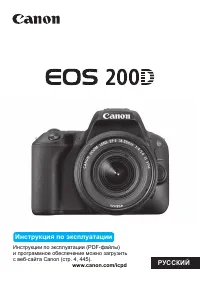
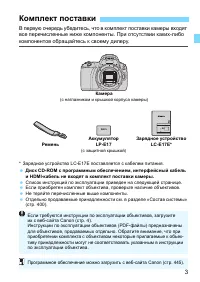
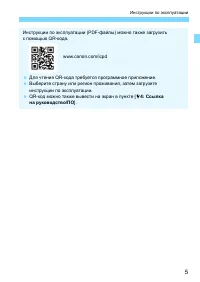
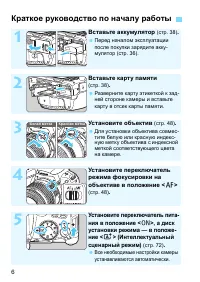
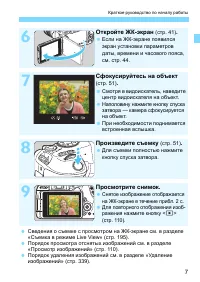
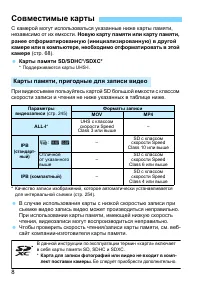
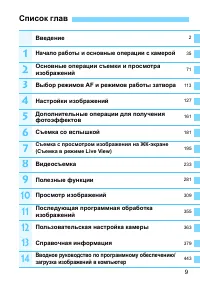
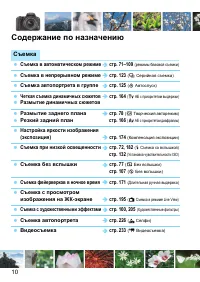
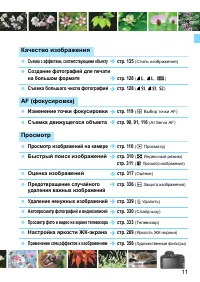
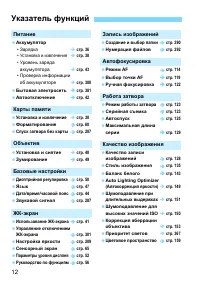
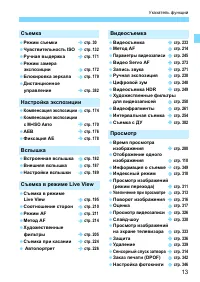
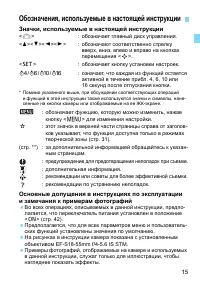
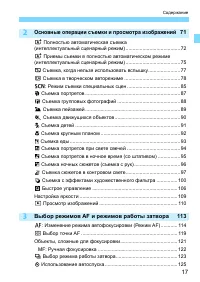
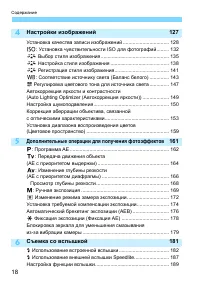
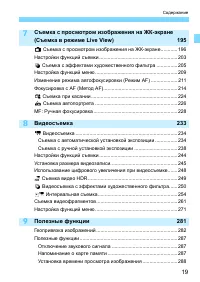
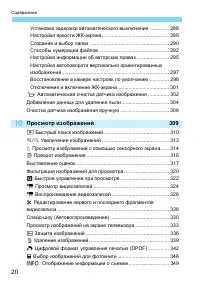
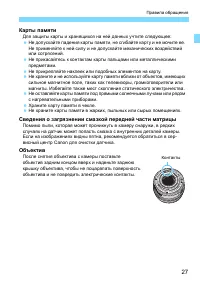
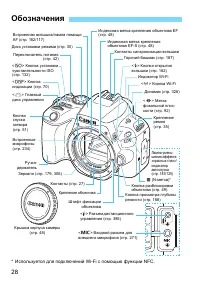
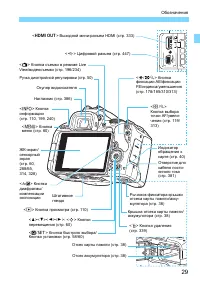
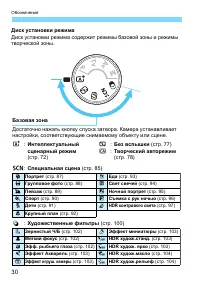
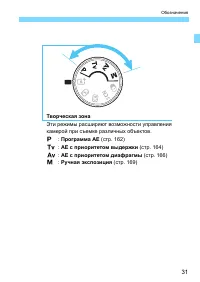
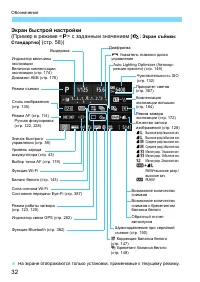
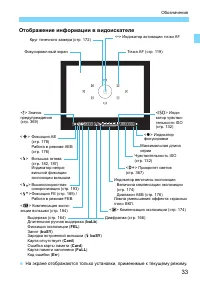
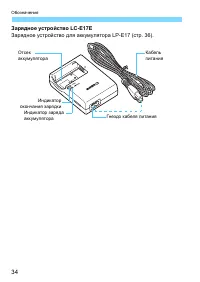
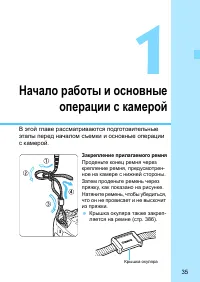
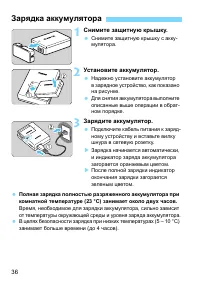
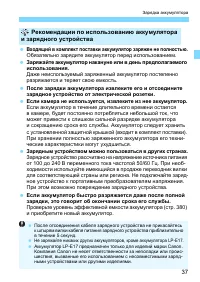
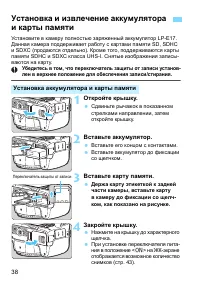
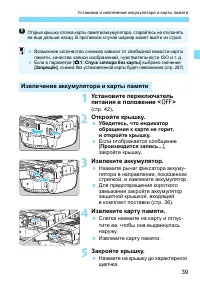
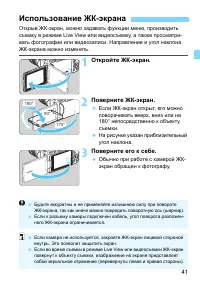
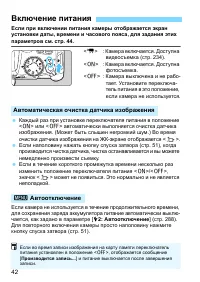
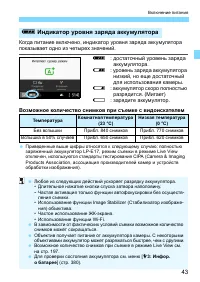
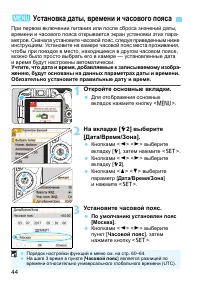
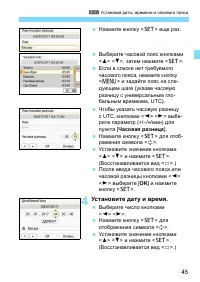
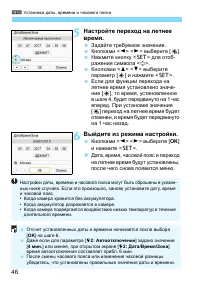
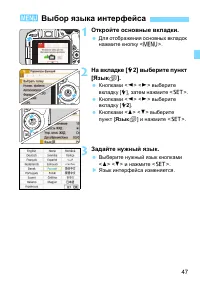
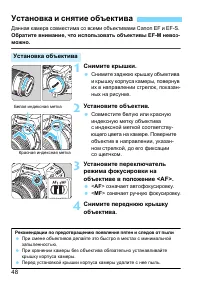
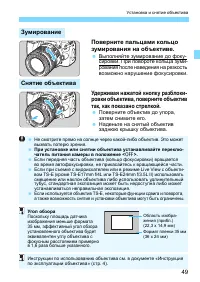
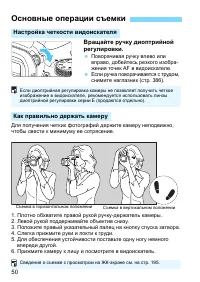
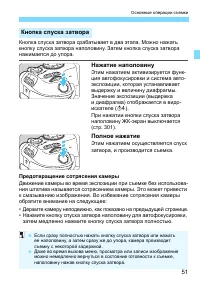
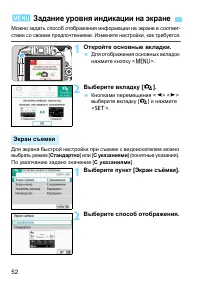
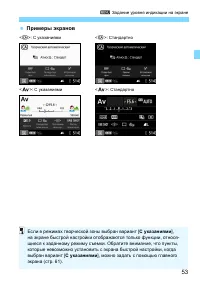
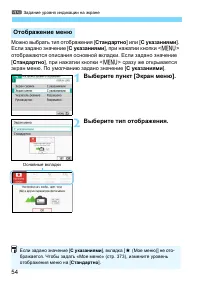
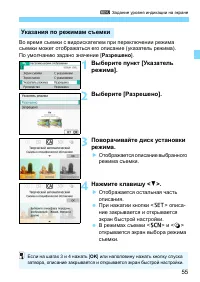
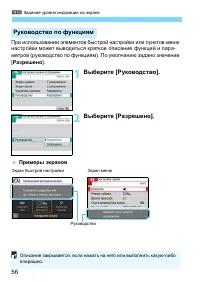
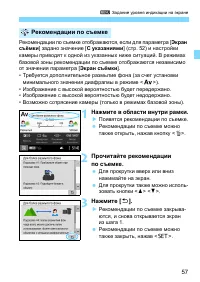
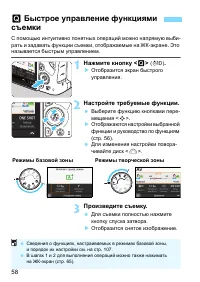
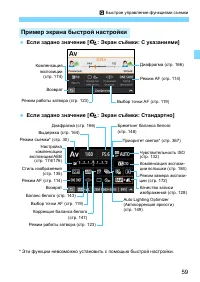
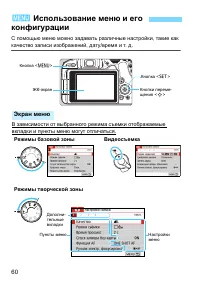
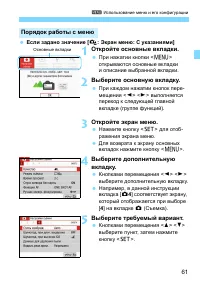
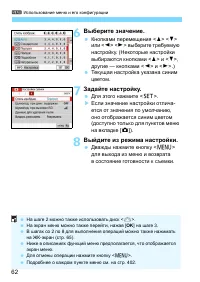
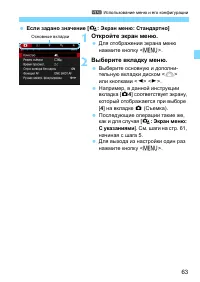
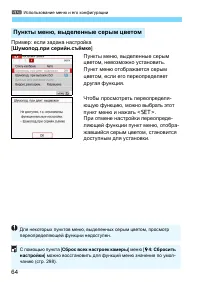
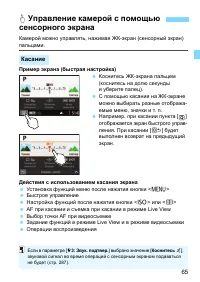
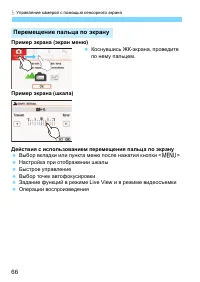
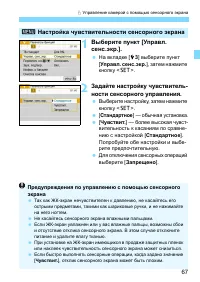
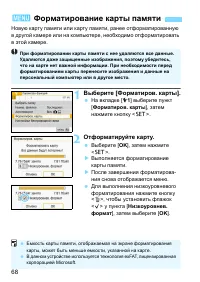
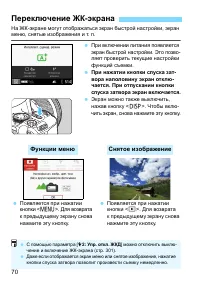
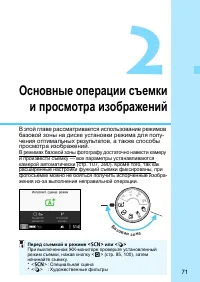
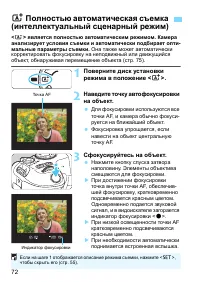
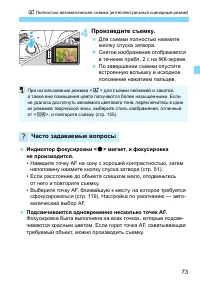
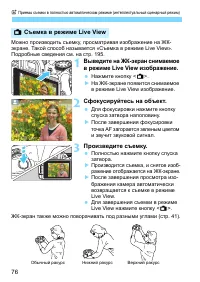
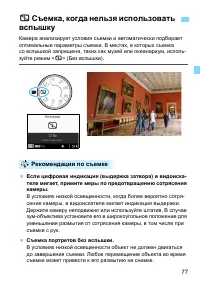
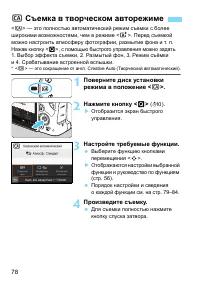
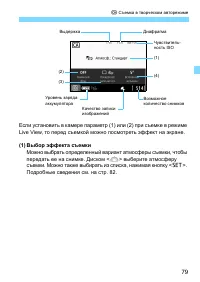
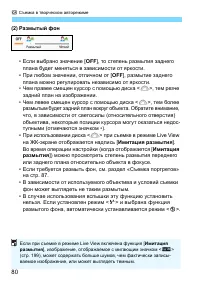
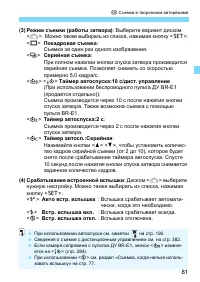
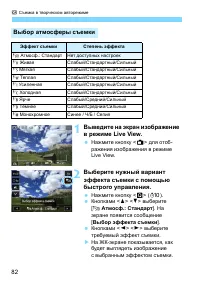
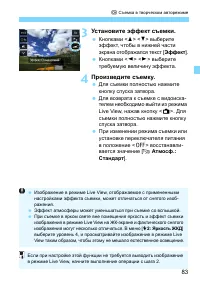
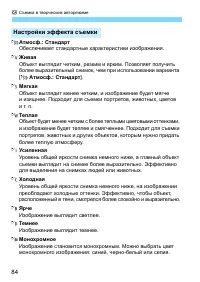
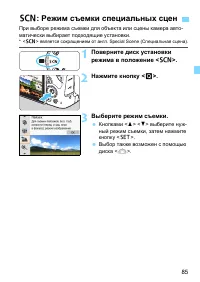
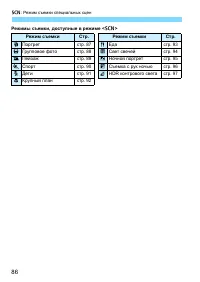
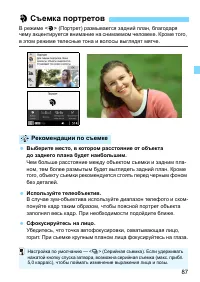
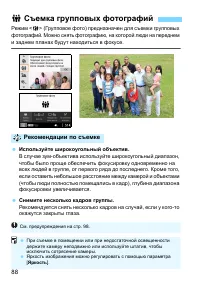

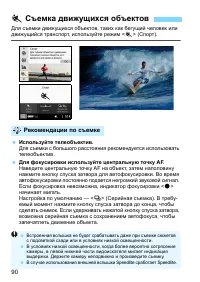
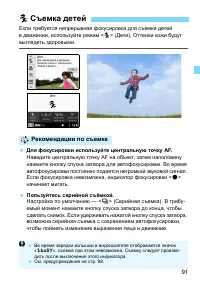
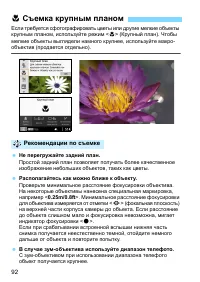
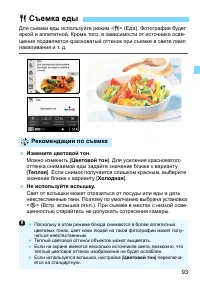
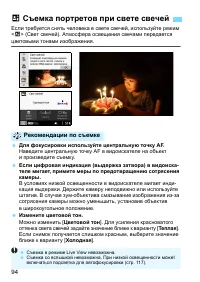
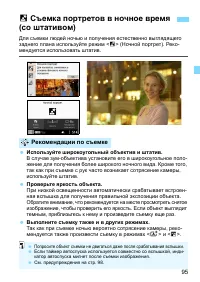
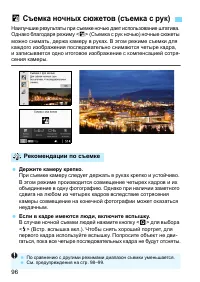
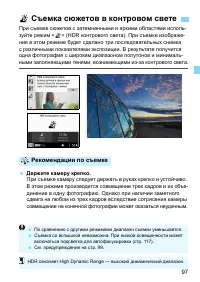
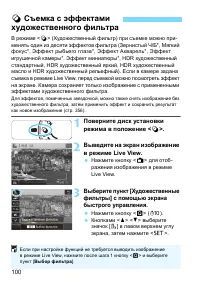
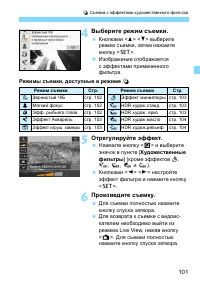
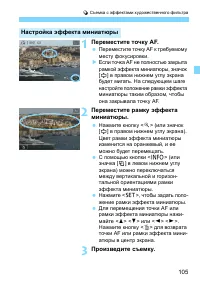
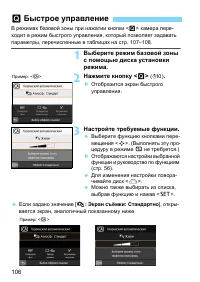
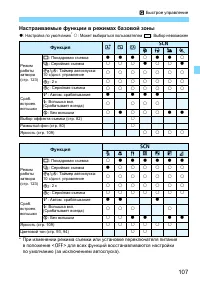
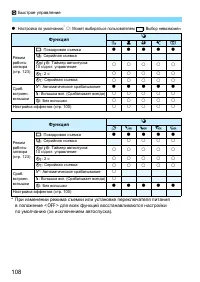
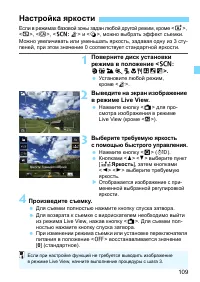
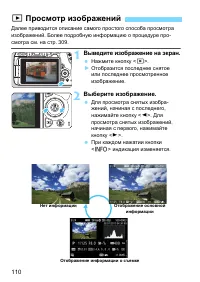
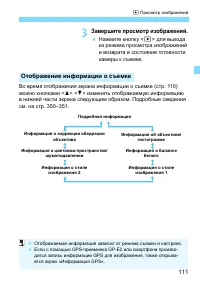

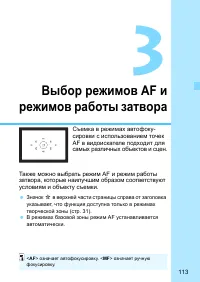
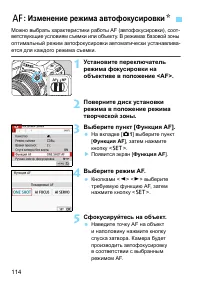
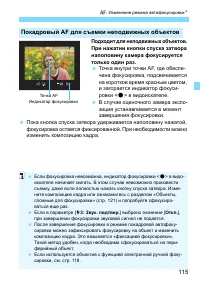
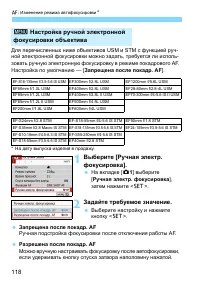
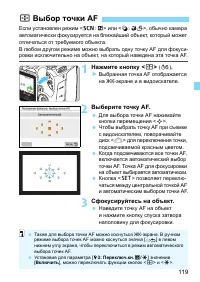
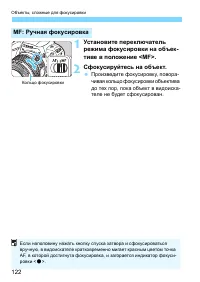
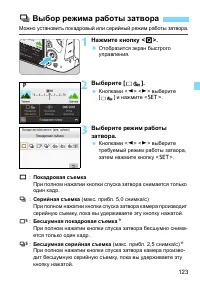
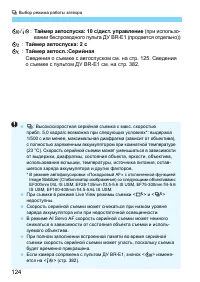

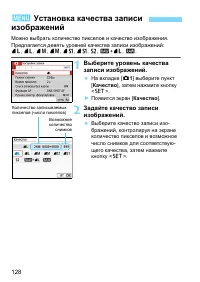
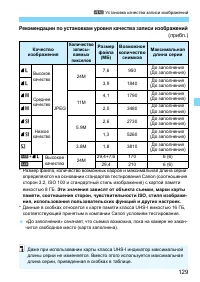
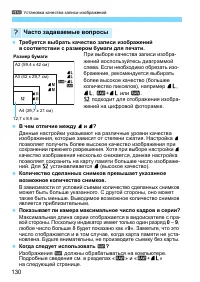
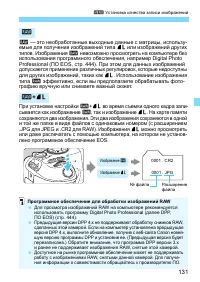
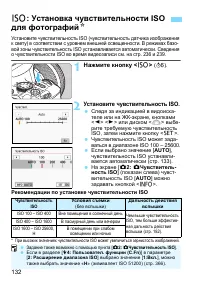
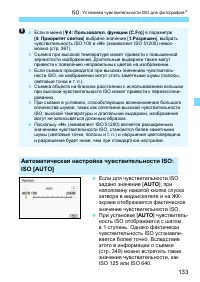
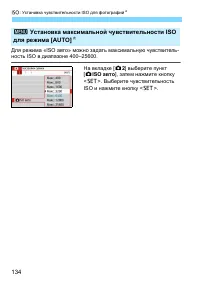
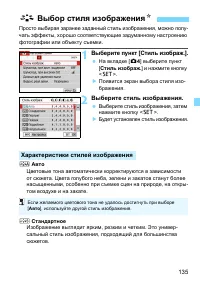
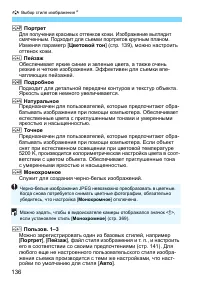
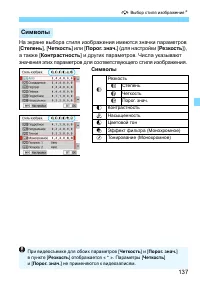
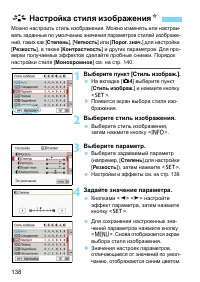
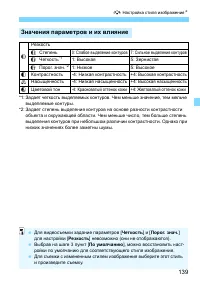
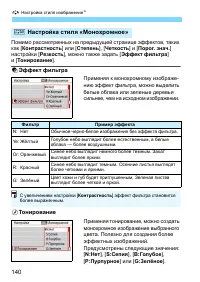
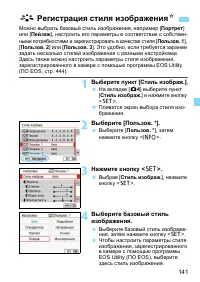
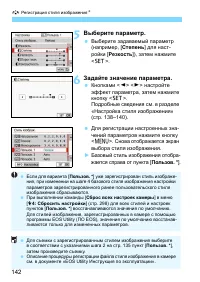
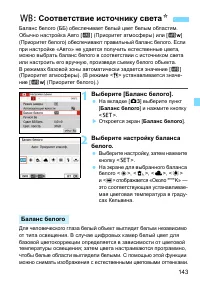
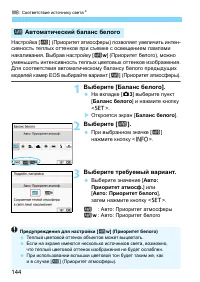
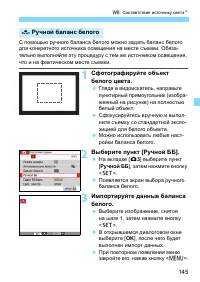
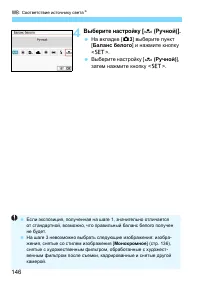
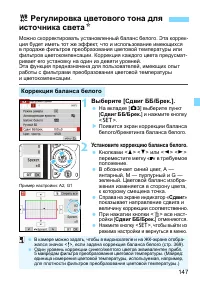
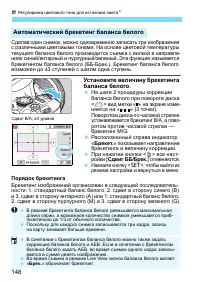
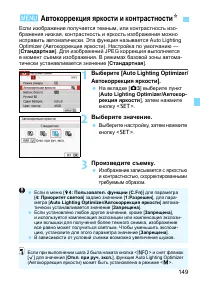
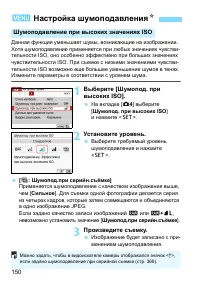
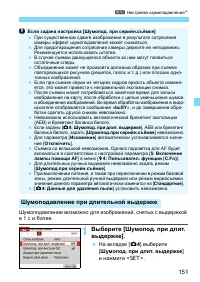
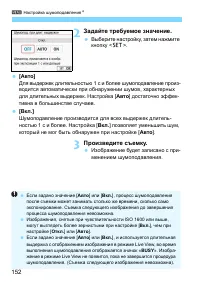
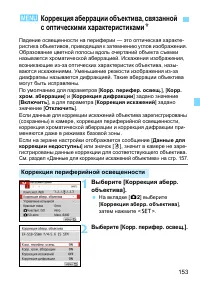
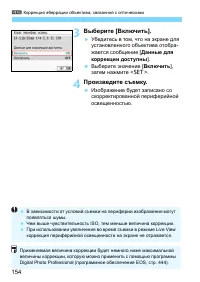
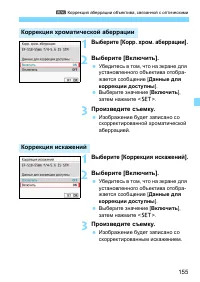
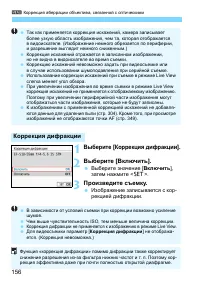
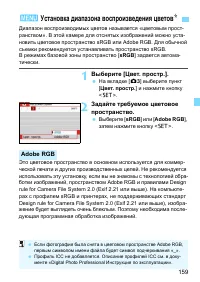

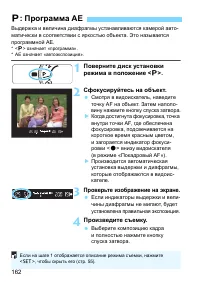
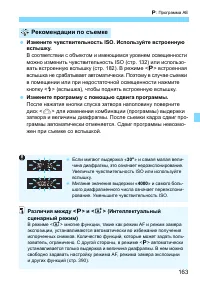
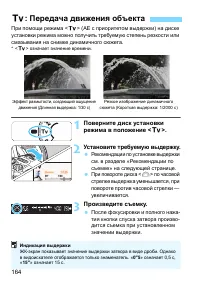
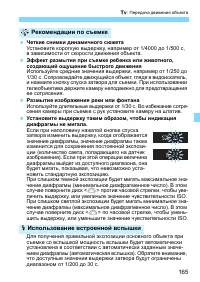
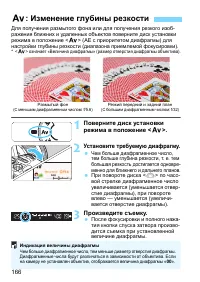
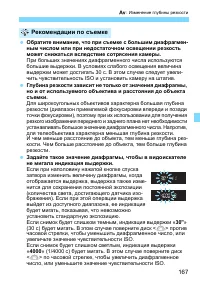
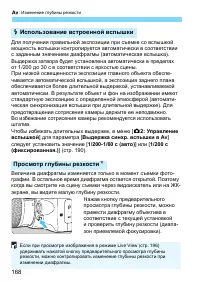
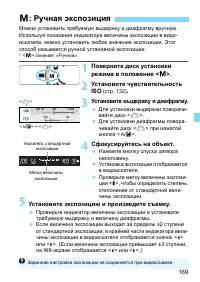
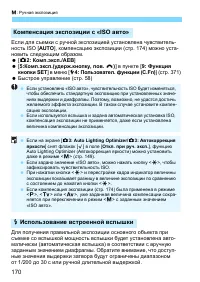
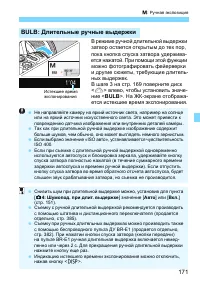
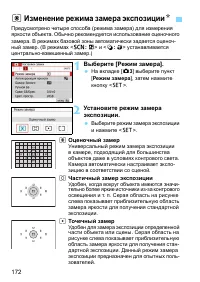
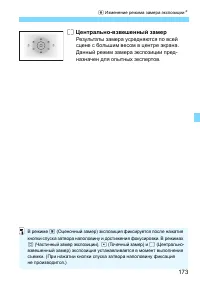
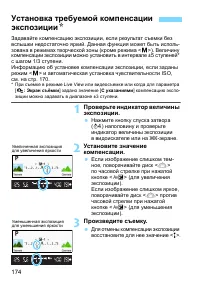
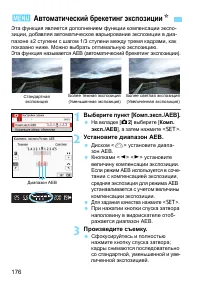
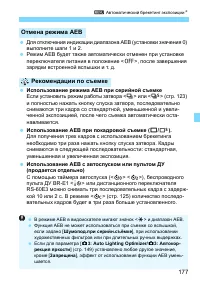
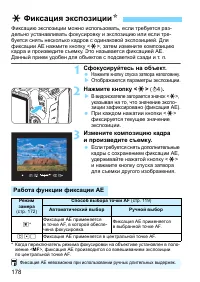
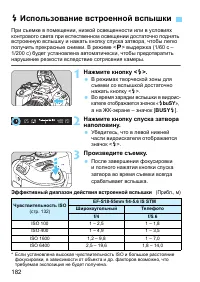
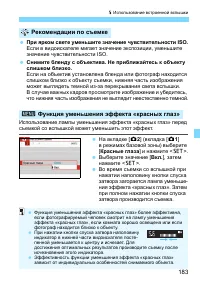
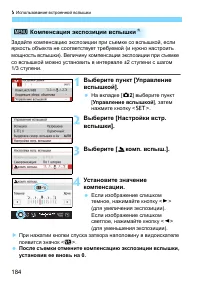
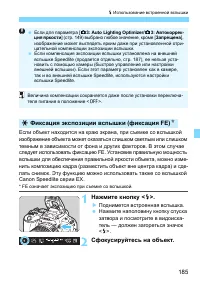
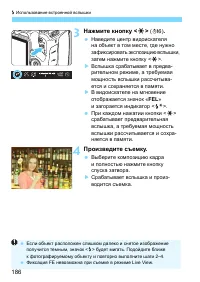
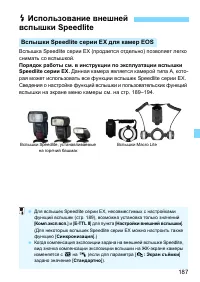
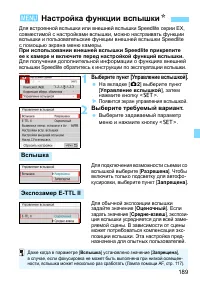
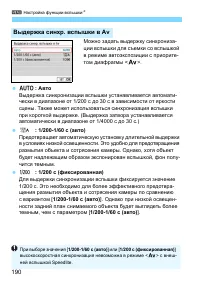
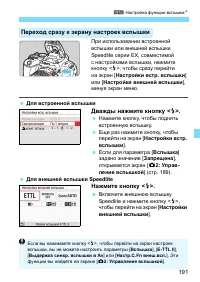
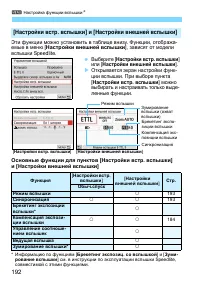
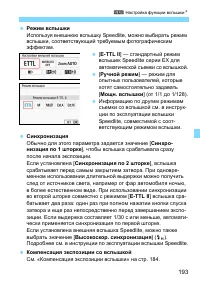
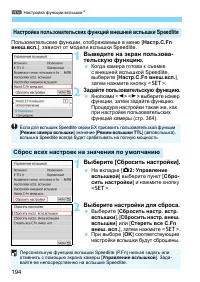
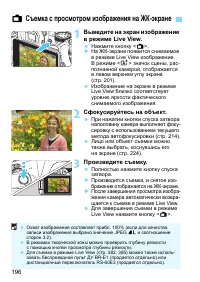
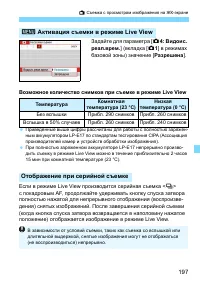
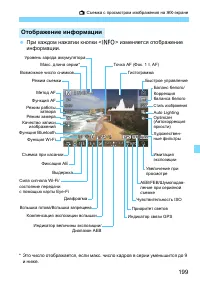
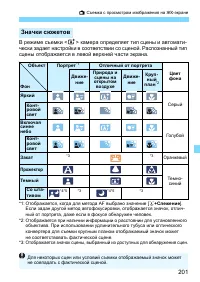
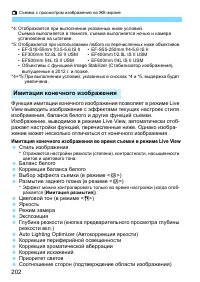
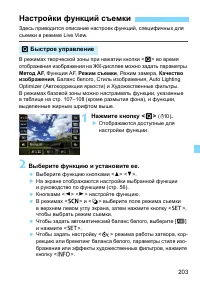
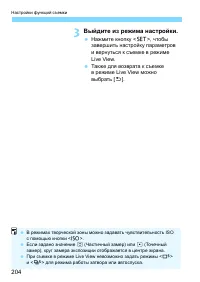
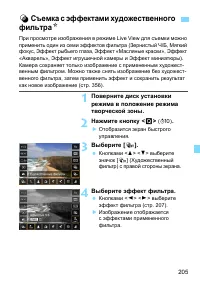
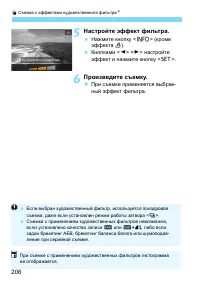
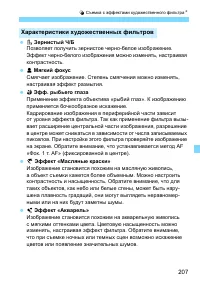
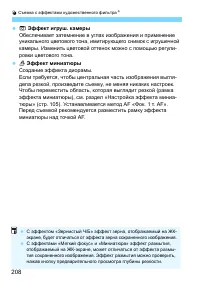
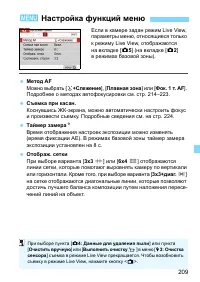
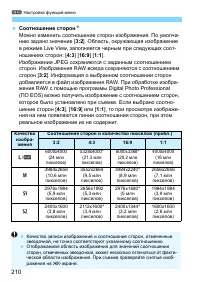
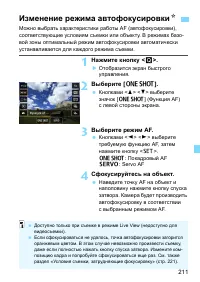
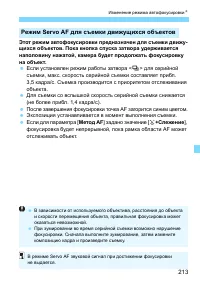
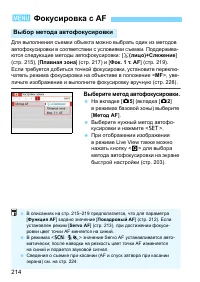
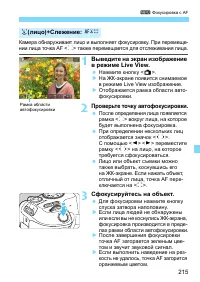
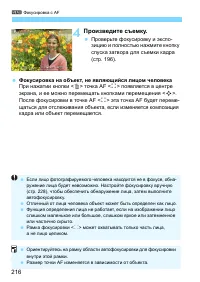
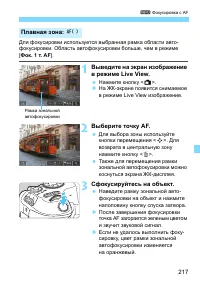
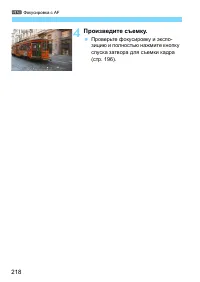
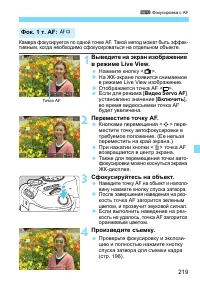
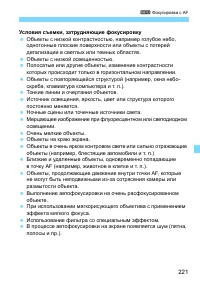
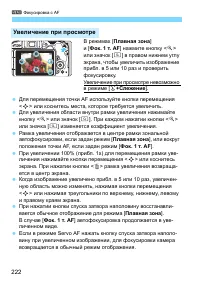
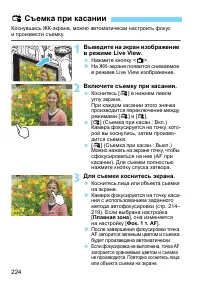
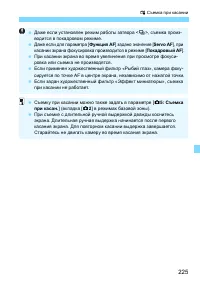
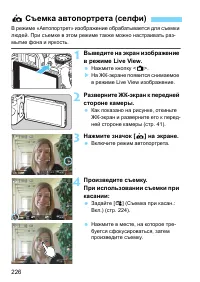
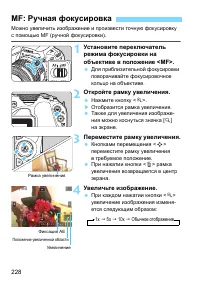
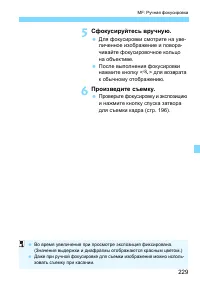

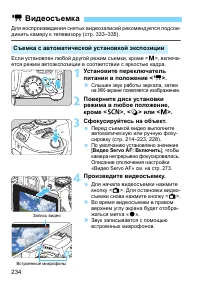
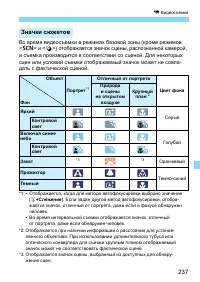
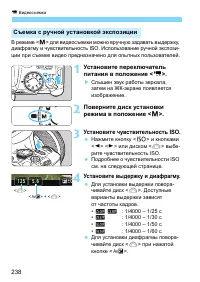
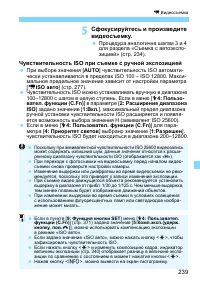
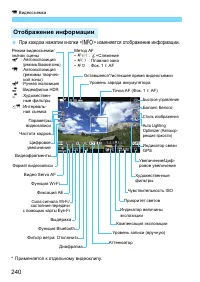
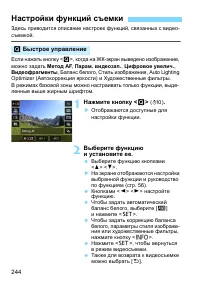
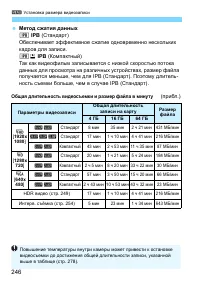
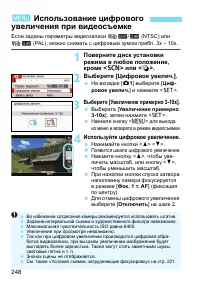
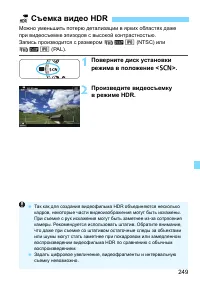
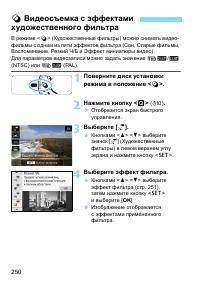
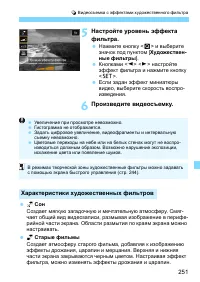
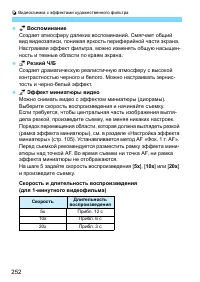
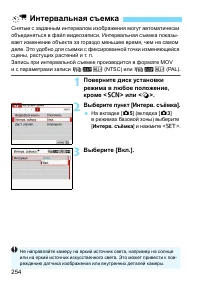
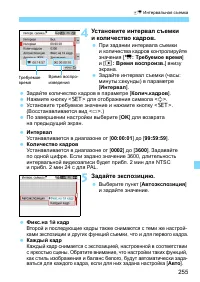
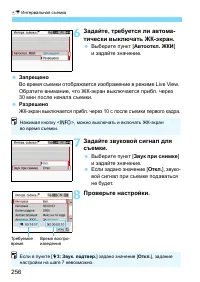
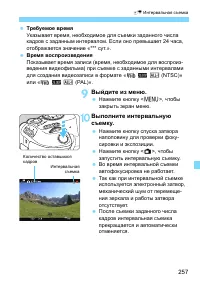
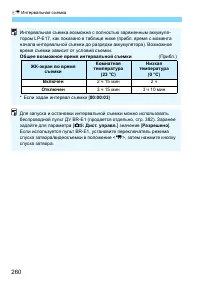
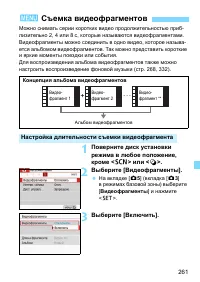
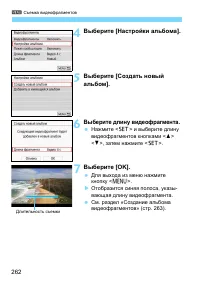
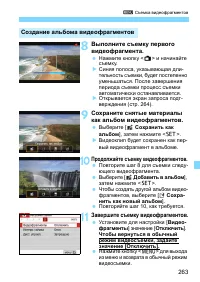
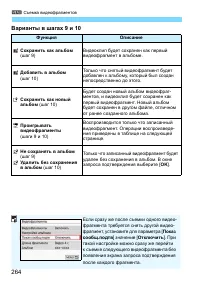
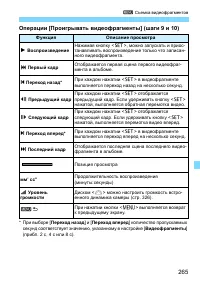
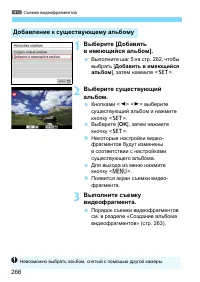
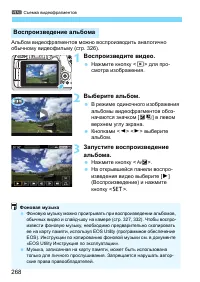
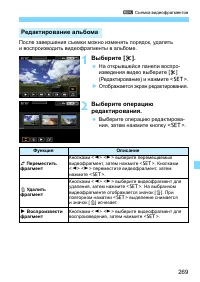
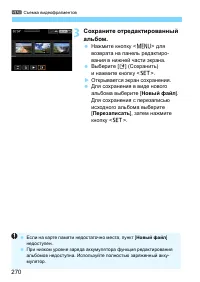
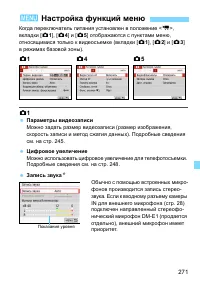
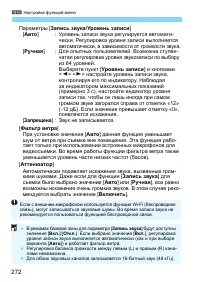
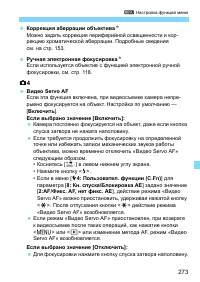
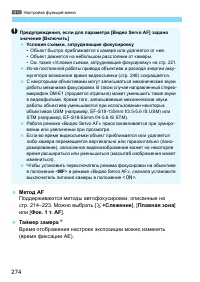
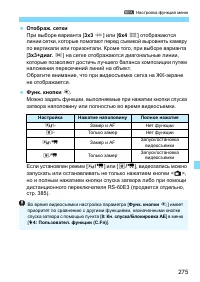
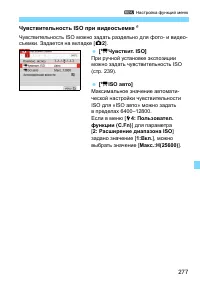
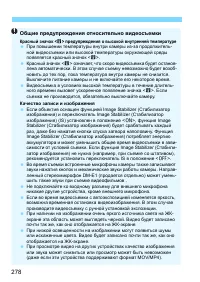
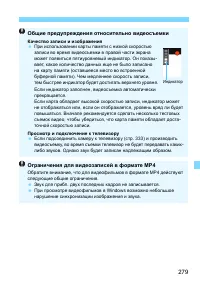

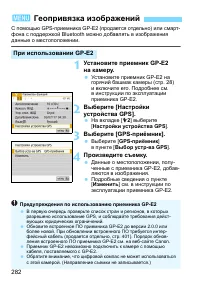
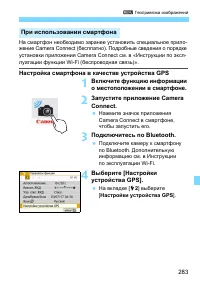
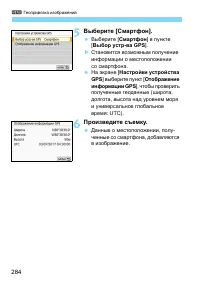
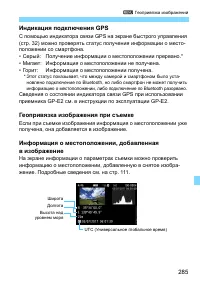
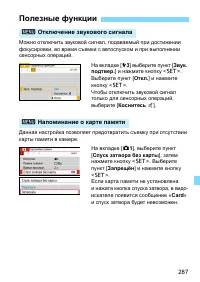
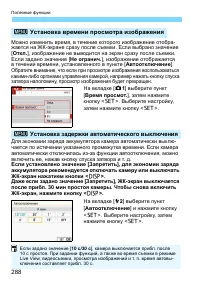
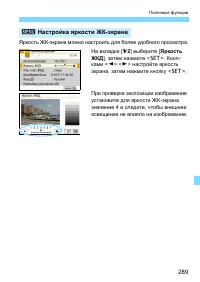
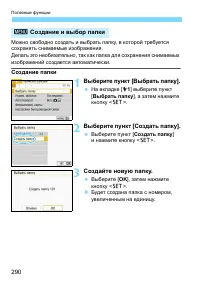
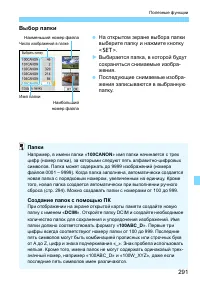
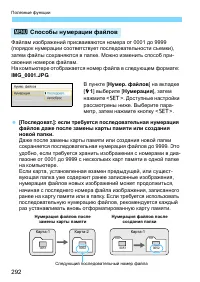
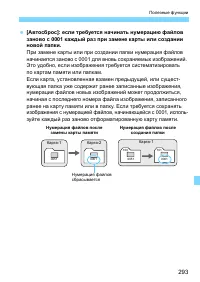
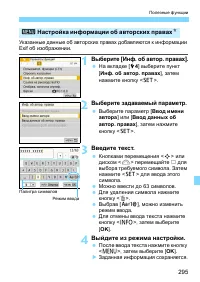

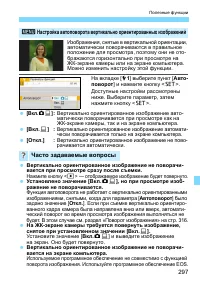
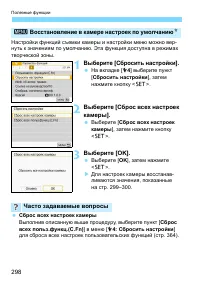
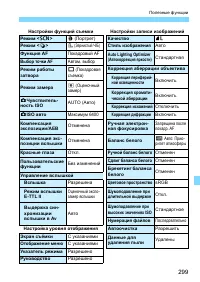
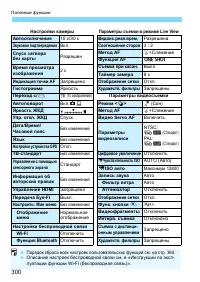
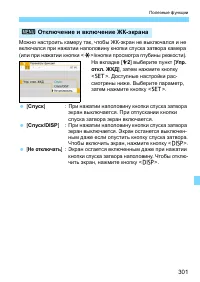
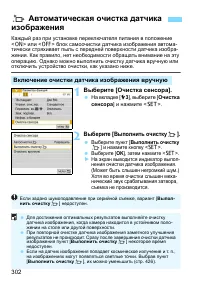
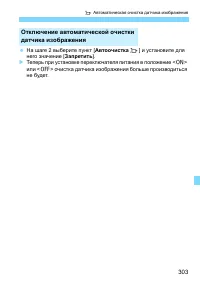
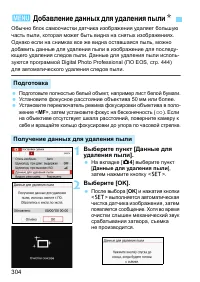
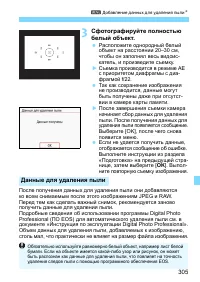
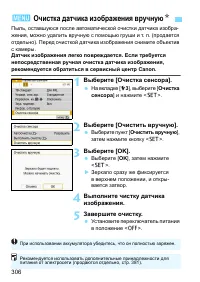

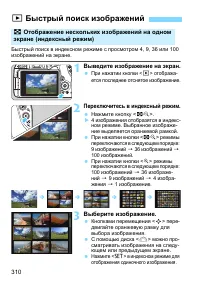
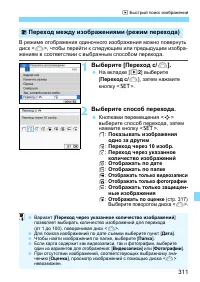
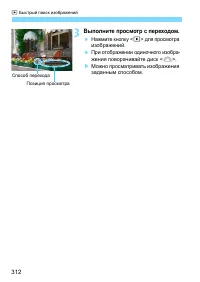
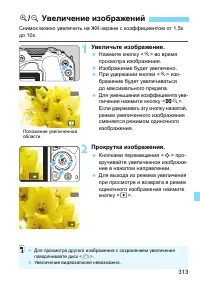
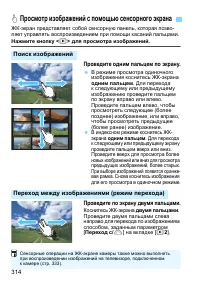

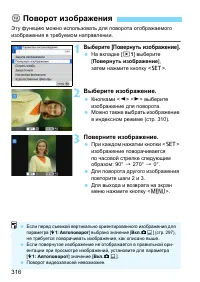
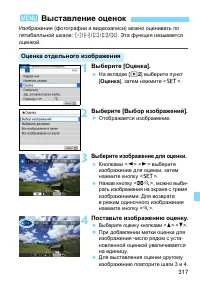
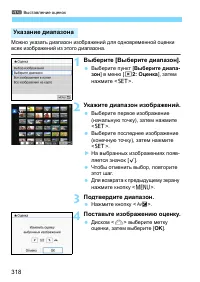
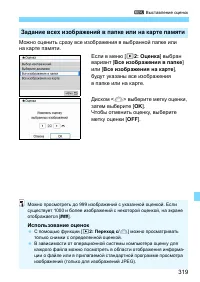
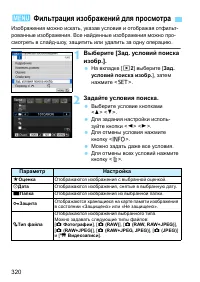
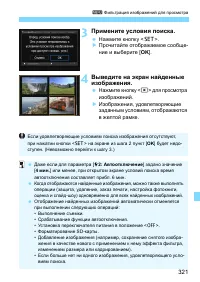
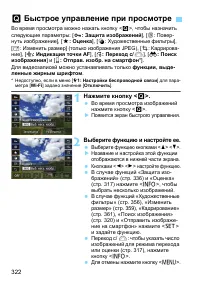
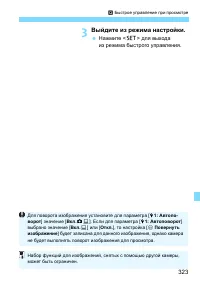
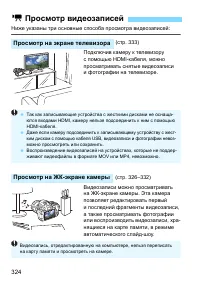
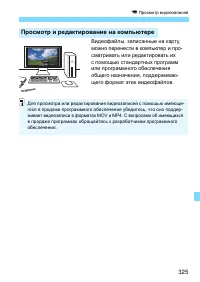
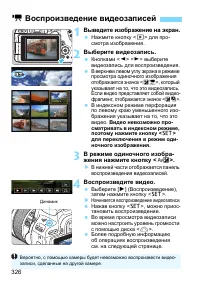
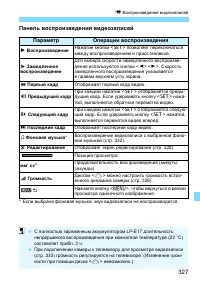
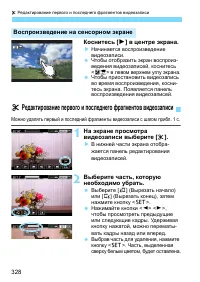
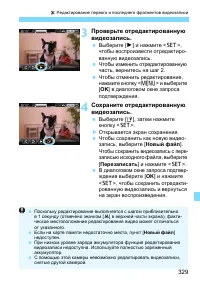
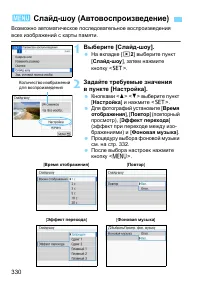
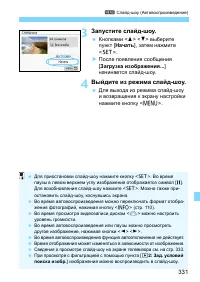
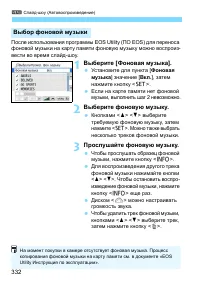
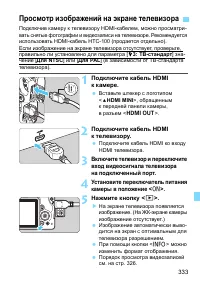
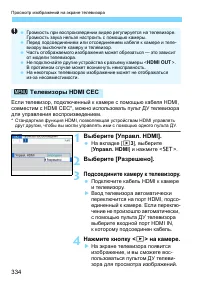
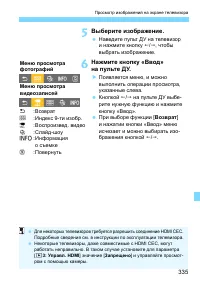
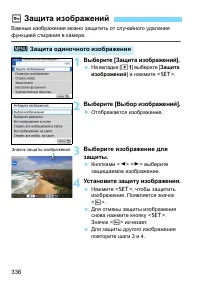
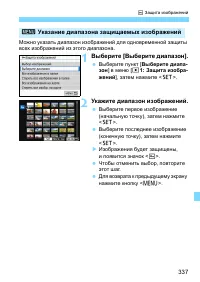
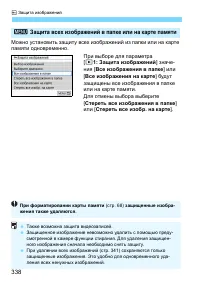
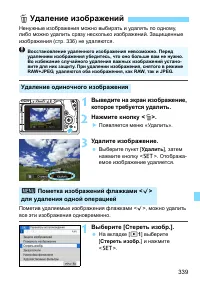
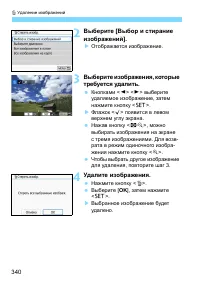
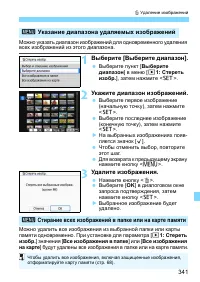
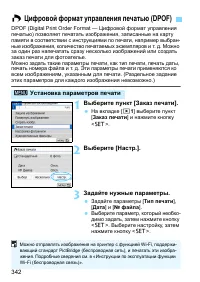
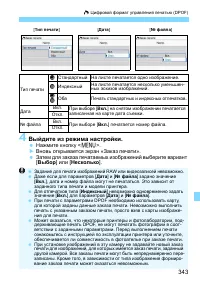
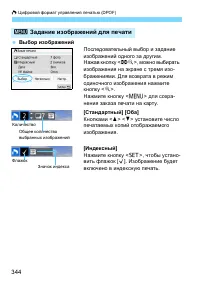
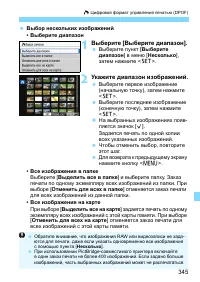
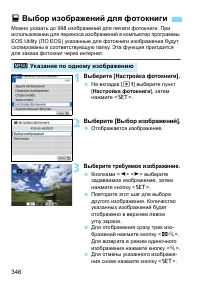
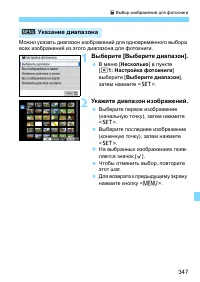
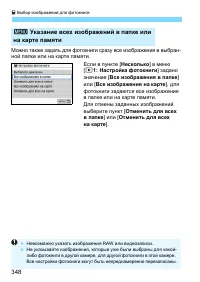
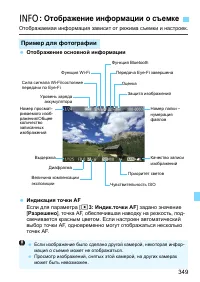
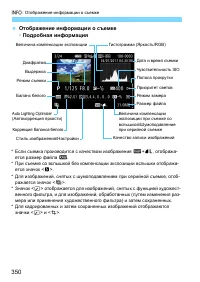
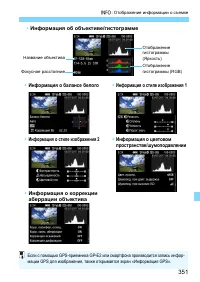

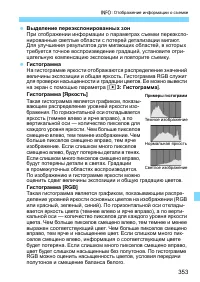

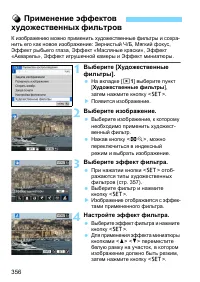
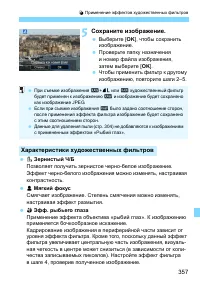
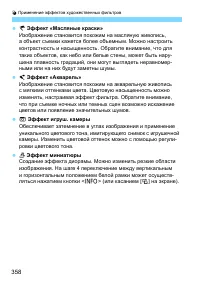
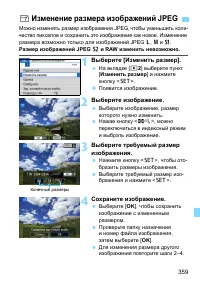
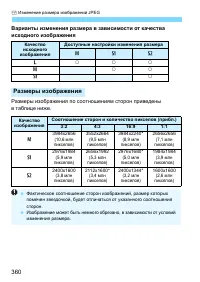
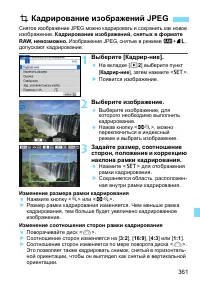
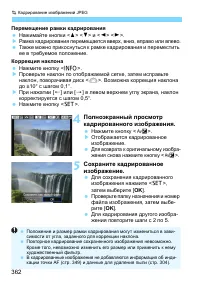
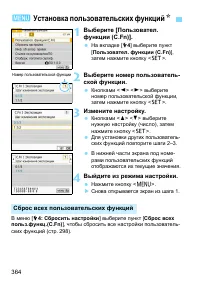
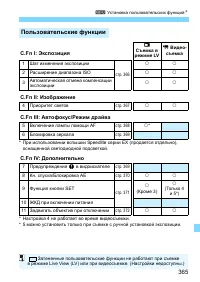
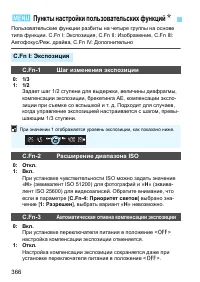
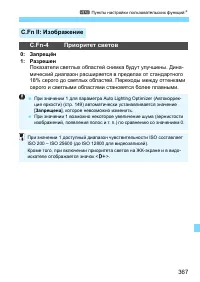
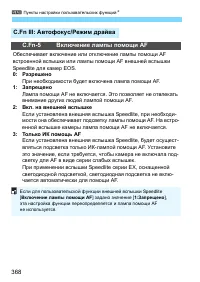

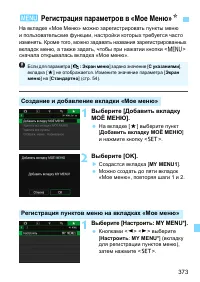
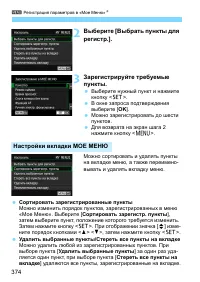
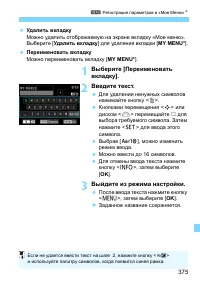
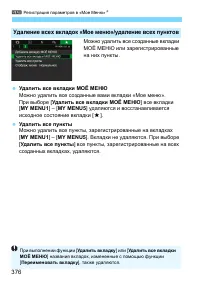
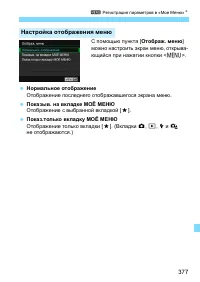

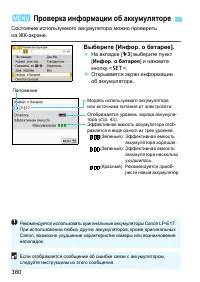
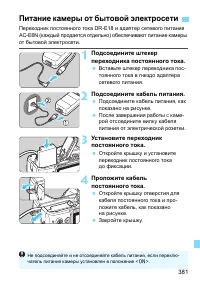
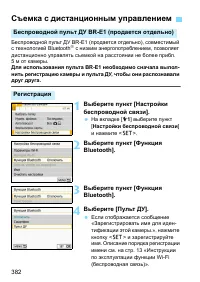
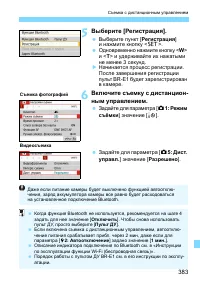

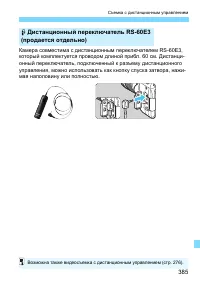
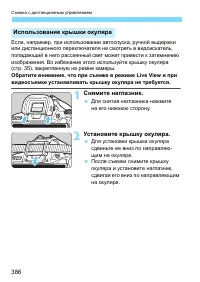
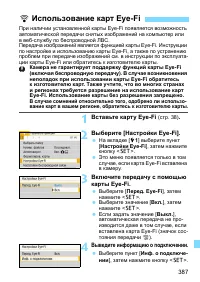
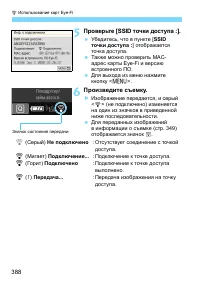
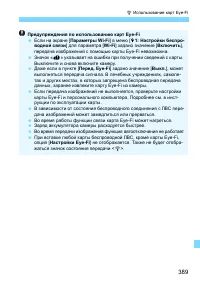
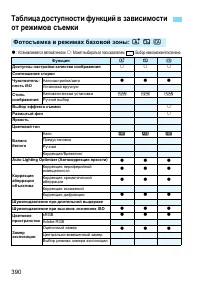
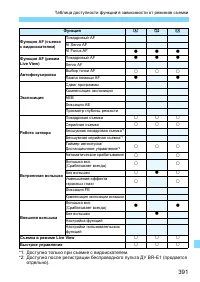
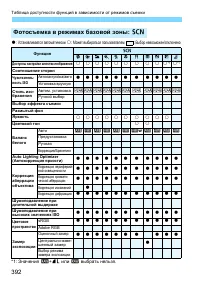
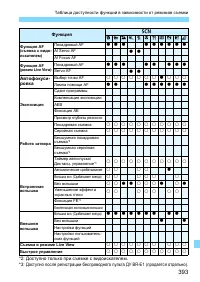
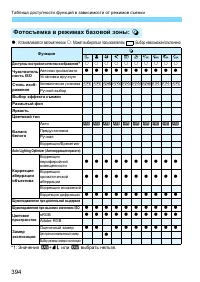
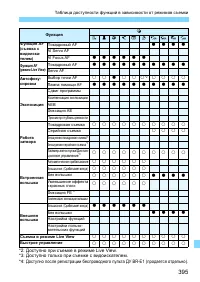
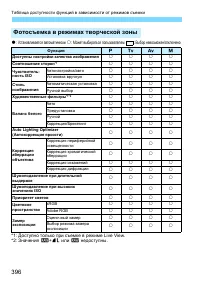
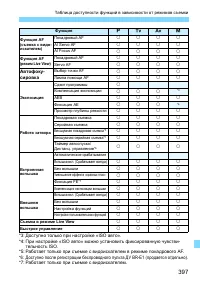
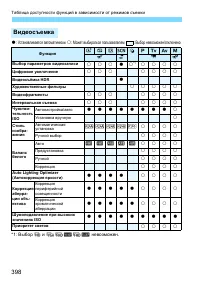
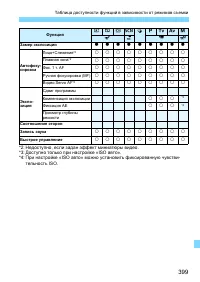
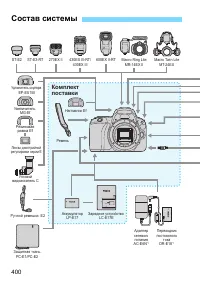
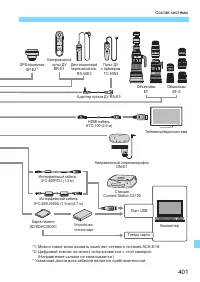
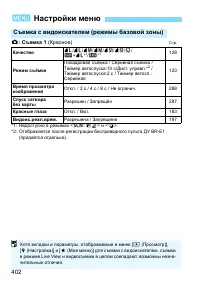
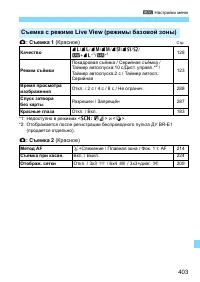
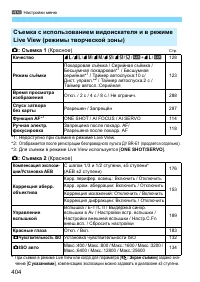

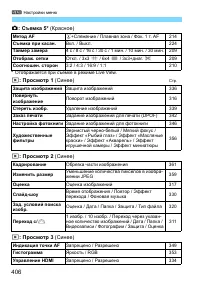
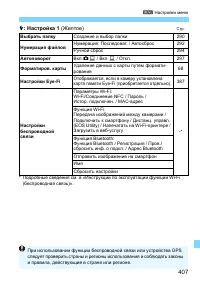
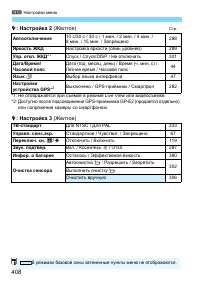
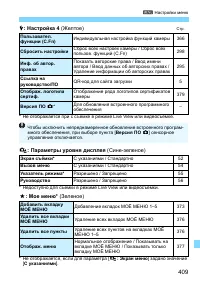
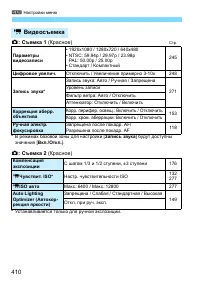
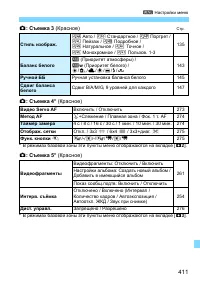
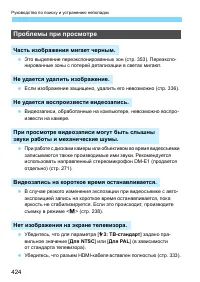
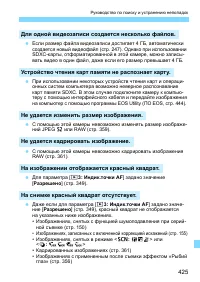
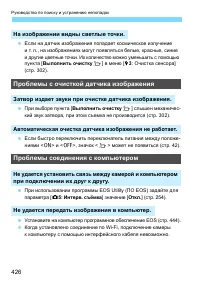
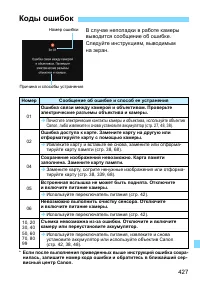
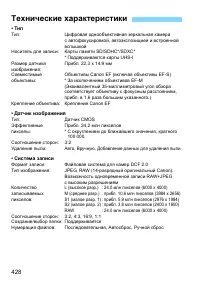
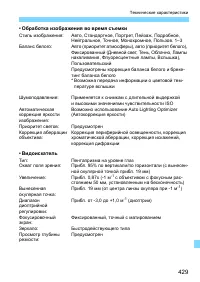
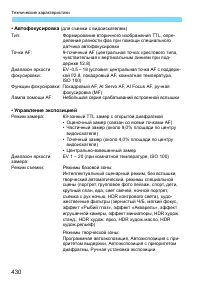
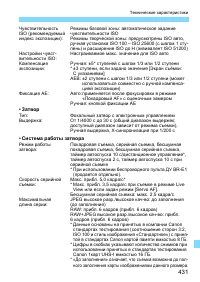
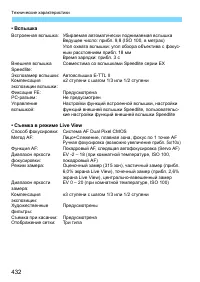
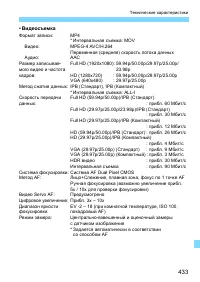
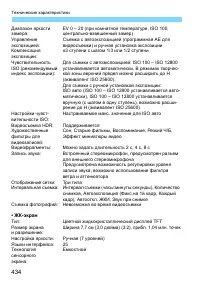

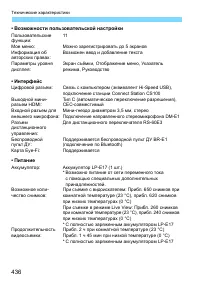
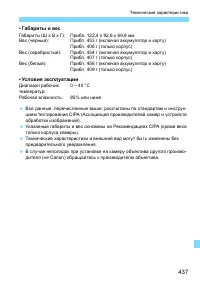

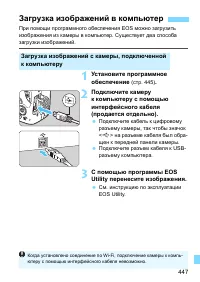
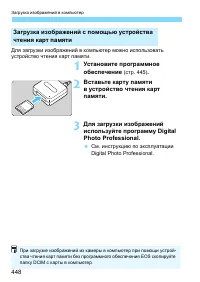



 Canon 250
Инструкция
Canon 250
Инструкция
 Canon imageRUNNER C3326i
Инструкция по эксплуатации
Canon imageRUNNER C3326i
Инструкция по эксплуатации
 Canon EOS R6
Инструкция по эксплуатации
Canon EOS R6
Инструкция по эксплуатации
 Canon EOS 250D
Инструкция
Canon EOS 250D
Инструкция
 Canon EOS 6D MARK II
Инструкция
Canon EOS 6D MARK II
Инструкция
 Canon EOS 77D
Инструкция по эксплуатации
Canon EOS 77D
Инструкция по эксплуатации
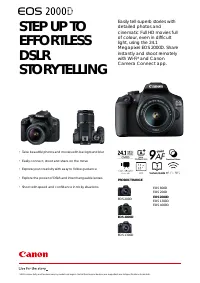 Canon EOS 800D
Инструкция по эксплуатации
Canon EOS 800D
Инструкция по эксплуатации
 Canon EOS M100
Инструкция по эксплуатации
Canon EOS M100
Инструкция по эксплуатации
 Canon EOS M50
Инструкция по эксплуатации
Canon EOS M50
Инструкция по эксплуатации
 Canon HG 100TBR
Инструкция
Canon HG 100TBR
Инструкция
 Canon EOS 850D
Инструкция по эксплуатации
Canon EOS 850D
Инструкция по эксплуатации
 Canon EOS R5
Инструкция по эксплуатации
Canon EOS R5
Инструкция по эксплуатации
 Canon 237
Инструкция по эксплуатации
Canon 237
Инструкция по эксплуатации
 Canon CA PS700
Инструкция по эксплуатации
Canon CA PS700
Инструкция по эксплуатации
 Canon CB 2LHE
Инструкция
Canon CB 2LHE
Инструкция
 Canon CU 90
Инструкция по эксплуатации
Canon CU 90
Инструкция по эксплуатации
 Canon EOS 20D
Инструкция по эксплуатации
Canon EOS 20D
Инструкция по эксплуатации