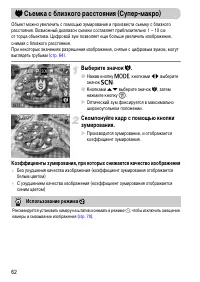
Страница 2 - Проверка комплектности
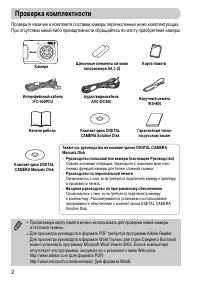
2 Проверьте наличие в комплекте поставки камеры перечисленных ниже комплектующих. При отсутствии какой-либо принадлежности обращайтесь по месту приобретения камеры. • Прилагаемую карту памяти можно использовать для проверки новой камеры и тестовой съемки. • Для просмотра руководств в формате PDF тре...
Страница 3 - Прочитайте это в первую очередь
3 Тестовые снимки Для проверки правильности записи изображений сделайте несколько начальных тестовых снимков и просмотрите их. Обратите внимание на то, что компания Canon Inc., ее филиалы и дочерние компании, а также дистрибьюторы не несут никакой ответственности за любой ущерб, обусловленный какой-...
Страница 4 - Что требуется сделать; w P; Качественная портретная съемка; Съемка
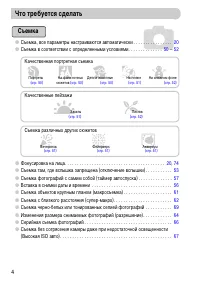
4 Что требуется сделать 4 ● Съемка, все параметры настраиваются автоматически . . . . . . . . . . . . . . . . 20 ● Съемка в соответствии с определенными условиями. . . . . . . . . . . . . . 50 – 52 ● Фокусировка на лица. . . . . . . . . . . . . . . . . . . . . . . . . . . . . . . . . . . . . . . . ....
Страница 5 - Просмотр
Что требуется сделать 5 1 ● Просмотр фотографий . . . . . . . . . . . . . . . . . . . . . . . . . . . . . . . . . . . . . . . . . . 23 ● Автоматическое воспроизведение фотографий (слайд-шоу) . . . . . . . . . . . 88 ● Просмотр фотографий на экране телевизора. . . . . . . . . . . . . . . . . . . . . ...
Страница 6 - Содержание; Съемка в особых условиях
6 В главах 1 – 3 рассматриваются основные операции с данной камерой и ее часто исполь-зуемые функции. В главе 4 и в последующих главах рассматриваются дополнительные функции, расширяющие Ваши возможности по мере их изучения. Проверка комплектности.............................. 2Прочитайте это в перв...
Страница 7 - Полное использование
Содержание 7 Î Съемка с использованием 2-секундного таймера................................. 70 $ Настройка таймера автоспуска ............ 71 Изменение композиции кадра с помощью фиксации фокусировки .......... 72 Изменение режима рамки автофокусировки ........................................ 74 % ...
Страница 8 - Предупреждение; Предостережение; Меры предосторожности
8 • Перед использованием камеры обязательно прочтите приведенные ниже правила техники безопасности. Строго следите за соблюдением правил надлежащего обращения с камерой. • Рассматриваемые на последующих страницах меры предосторожности позволят исключить нанесение травм Вам и другим людям, а также по...
Страница 9 - Элементы питания
Меры предосторожности 9 Элементы питания Прочие предостережения • Пользуйтесь только рекомендованными элементами питания. • Не оставляйте элементы питания рядом с открытым огнем и не бросайте их в него. • Не допускайте контакта элементов питания с водой (например, морской) или другими жидкостями. • ...
Страница 11 - Начало работы; порядок передачи изображений в компьютер.; Закрепление ремня/как правильно держать камеру
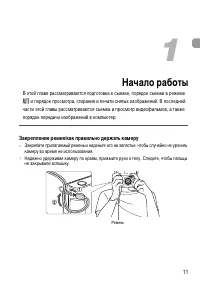
11 Начало работы В этой главе рассматриваются подготовка к съемке, порядок съемки в режиме » и порядок просмотра, стирания и печати снятых изображений. В последней части этой главы рассматриваются съемка и просмотр видеофильмов, а также порядок передачи изображений в компьютер. Закрепление ремня/как...
Страница 12 - Вставьте элементы питания.; Установка элементов питания и карты памяти
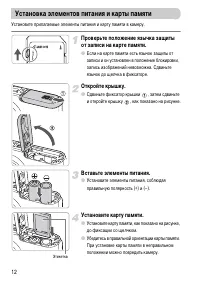
12 Установите прилагаемые элементы питания и карту памяти в камеру. Проверьте положение язычка защиты от записи на карте памяти. ● Если на карте памяти есть язычок защиты от записи и он установлен в положение блокировки, запись изображений невозможна. Сдвиньте язычок до щелчка в фиксаторе. Откройте ...
Страница 13 - Закройте крышку; Извлечение карты памяти; Карта памяти выдвинется вверх.
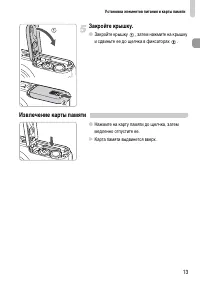
Установка элементов питания и карты памяти 13 Закройте крышку. ● Закройте крышку , затем нажмите на крышку и сдвиньте ее до щелчка в фиксаторах . Извлечение карты памяти ● Нажмите на карту памяти до щелчка, затем медленно отпустите ее. X Карта памяти выдвинется вверх.
Страница 14 - Приблизительное возможное количество снимков; Поддерживаемые элементы питания; Можно ли использовать какие-либо другие элементы питания?
Установка элементов питания и карты памяти 14 Приблизительное возможное количество снимков * Указанное возможное количество снимков получено на основе стандарта измерения ассоциации CIPA. • В некоторых условиях съемки количество кадров будет меньше. • Возможное количество снимков может колебаться в ...
Страница 15 - Поддерживаемые карты памяти; Карты памяти SD; Можно ли проверить оставшееся количество снимков?
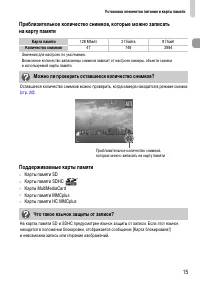
Установка элементов питания и карты памяти 15 Приблизительное количество снимков, которые можно записать на карту памяти • Значения для настроек по умолчанию. • Возможное количество записанных снимков зависит от настроек камеры, объекта съемки и используемой карты памяти. Оставшееся количество снимк...
Страница 16 - Установите дату и время.; qr; Произведите настройку.; Установка даты и времени; Снова отображается экран «Дата/Время»
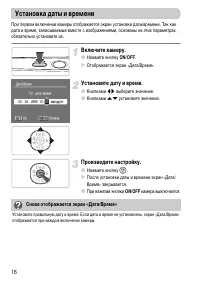
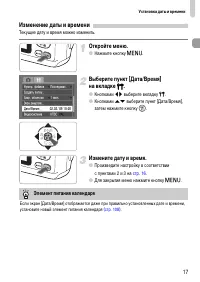
16 При первом включении камеры отображается экран установки даты/времени. Так как дата и время, записываемые вместе с изображениями, основаны на этих параметрах, обязательно установите их. Включите камеру. ● Нажмите кнопку ON/OFF . X Отображается экран «Дата/Время». Установите дату и время. ● Кнопка...
Страница 17 - Изменение даты и времени; Измените дату и время.; Элемент питания календаря
Установка даты и времени 17 Изменение даты и времени Текущие дату и время можно изменить. Откройте меню. ● Нажмите кнопку n . Выберите пункт [Дата/Время] на вкладке 3 . ● Кнопками qr выберите вкладку 3 . ● Кнопками op выберите пункт [Дата/Время], затем нажмите кнопку m . Измените дату и время. ● Про...
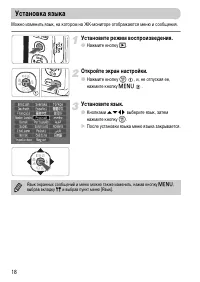
Страница 18 - opqr; Установка языка
18 Можно изменить язык, на котором на ЖК-мониторе отображаются меню и сообщения. Установите режим воспроизведения. ● Нажмите кнопку 1 . Откройте экран настройки. ● Нажмите кнопку m , и, не отпуская ее, нажмите кнопку n . Установите язык. ● Кнопками opqr выберите язык, затем нажмите кнопку m . X Посл...
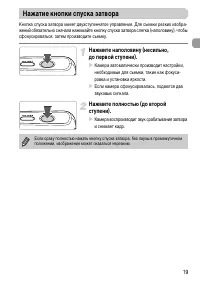
Страница 19 - Нажатие кнопки спуска затвора
19 Кнопка спуска затвора имеет двухступенчатое управление. Для съемки резких изобра-жений обязательно сначала нажимайте кнопку спуска затвора слегка (наполовину), чтобы сфокусироваться, затем производите съемку. Нажмите наполовину (несильно, до первой ступени). X Камера автоматически производит наст...
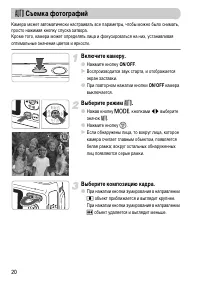
Страница 20 - Выберите режим; Выберите композицию кадра.; Съемка фотографий
20 Камера может автоматически настраивать все параметры, чтобы можно было снимать, просто нажимая кнопку спуска затвора.Кроме того, камера может определять лица и фокусироваться на них, устанавливая оптимальные значения цветов и яркости. Включите камеру. ● Нажмите кнопку ON/OFF . X Воспроизводится з...
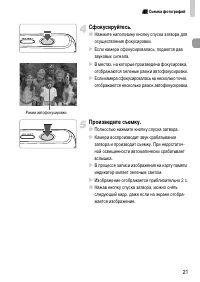
Страница 21 - Полностью нажмите кнопку спуска затвора.
» Съемка фотографий 21 Сфокусируйтесь. ● Нажмите наполовину кнопку спуска затвора для осуществления фокусировки. X Если камера сфокусировалась, подаются два звуковых сигнала. X В местах, на которые произведена фокусировка, отображаются зеленые рамки автофокусировки. X Если камера сфокусировалась на ...
Страница 23 - Просмотр изображений; Переключение в режим воспроизведения и из него
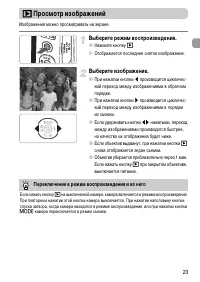
23 Изображения можно просматривать на экране. Выберите режим воспроизведения. ● Нажмите кнопку 1 . X Отображается последнее снятое изображение. Выберите изображение. ● При нажатии кнопки q производится цикличес- кий переход между изображениями в обратном порядке. ● При нажатии кнопки r производится ...
Страница 24 - Сотрите изображение.; Стирание изображений
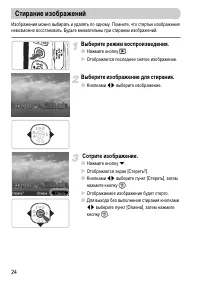
24 Изображения можно выбирать и удалять по одному. Помните, что стертые изображения невозможно восстановить. Будьте внимательны при стирании изображений. Выберите режим воспроизведения. ● Нажмите кнопку 1 . X Отображается последнее снятое изображение. Выберите изображение для стирания. ● Кнопками qr...
Страница 25 - Что необходимо подготовить; Интерфейсный кабель, входящий в комплект поставки камеры; Выключите камеру и принтер.; Для включения камеры нажмите кнопку; Печать изображений
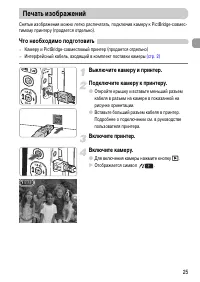
25 Снятые изображения можно легко распечатать, подключив камеру к PictBridge-совмес-тимому принтеру (продается отдельно). Что необходимо подготовить • Камеру и PictBridge-совместимый принтер (продается отдельно) • Интерфейсный кабель, входящий в комплект поставки камеры (стр. 2) Выключите камеру и п...
Страница 26 - Выберите изображение для печати.; Кнопками; Распечатайте изображения.; Нажмите кнопку
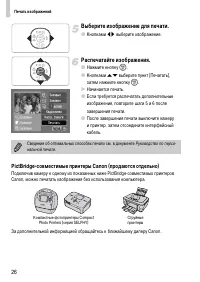
Печать изображений 26 Выберите изображение для печати. ● Кнопками qr выберите изображение. Распечатайте изображения. ● Нажмите кнопку m . ● Кнопками op выберите пункт [Печатать], затем нажмите кнопку m . X Начинается печать. ● Если требуется распечатать дополнительные изображения, повторите шаги 5 и...
Страница 27 - Съемка видеофильмов
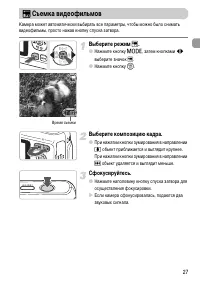
27 Камера может автоматически выбирать все параметры, чтобы можно было снимать видеофильмы, просто нажав кнопку спуска затвора. Выберите режим X . ● Нажмите кнопку æ , затем кнопками qr выберите значок X . ● Нажмите кнопку m . Выберите композицию кадра. ● При нажатии кнопки зумирования в направлении...
Страница 28 - Приблизительное время съемки
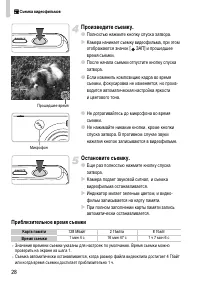
X Съемка видеофильмов 28 Произведите съемку. ● Полностью нажмите кнопку спуска затвора. X Камера начинает съемку видеофильма, при этом отображаются значок [ ЗАП] и прошедшее время съемки. ● После начала съемки отпустите кнопку спуска затвора. ● Если изменить композицию кадра во время съемки, фокусир...
Страница 29 - Выберите режим воспроизведения.; Просмотр видеофильмов
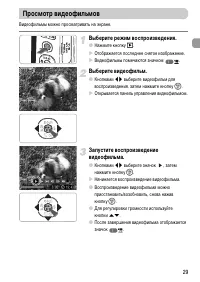
29 Видеофильмы можно просматривать на экране. Выберите режим воспроизведения. ● Нажмите кнопку 1 . X Отображается последнее снятое изображение. X Видеофильмы помечаются значком . Выберите видеофильм. ● Кнопками qr выберите видеофильм для воспроизведения, затем нажмите кнопку m . X Открывается панель...
Страница 30 - Требования к системе; Windows; Передача изображений в компьютер
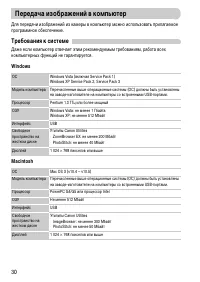
30 Для передачи изображений из камеры в компьютер можно использовать прилагаемое программное обеспечение. Требования к системе Даже если компьютер отвечает этим рекомендуемым требованиям, работа всех компьютерных функций не гарантируется. Windows Macintosh ОС Windows Vista (включая Service Pack 1)Wi...
Страница 31 - Камеру и компьютер; Подготовка; Появляется показанный слева экран.
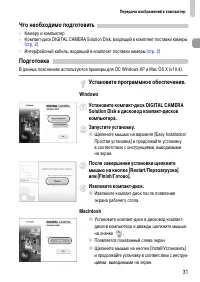
Передача изображений в компьютер 31 Что необходимо подготовить • Камеру и компьютер • Компакт-диск DIGITAL CAMERA Solution Disk, входящий в комплект поставки камеры (стр. 2) • Интерфейсный кабель, входящий в комплект поставки камеры (стр. 2) Подготовка В данных пояснениях используются примеры для ОС...
Страница 32 - Подключите камеру к компьютеру.; Откройте программу CameraWindow.; Открывается окно CameraWindow.
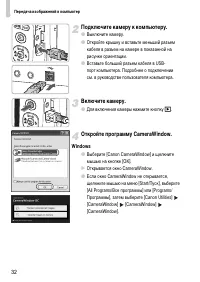
Передача изображений в компьютер 32 Подключите камеру к компьютеру. ● Выключите камеру. ● Откройте крышку и вставьте меньший разъем кабеля в разъем на камере в показанной на рисунке ориентации. ● Вставьте больший разъем кабеля в USB-порт компьютера. Подробнее о подключении см. в руководстве пользова...
Страница 33 - Macintosh; Передача изображений; Дальнейшие инструкции см. во
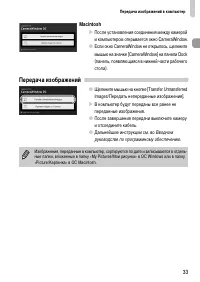
Передача изображений в компьютер 33 Macintosh X После установления соединения между камерой и компьютером открывается окно CameraWindow. ● Если окно CameraWindow не открылось, щелкните мышью на значке [CameraWindow] на панели Dock (панель, появляющаяся в нижней части рабочего стола). Передача изобра...
Страница 34 - Дополнительные принадлежности; Комплект поставки камеры
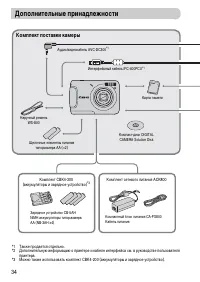
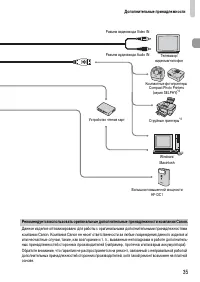
34 Дополнительные принадлежности Наручный ремень WS-800 Карта памяти Компакт-диск DIGITAL CAMERA Solution Disk Аудио/видеокабель AVC-DC300 *1 Комплект CBK4-300 (аккумуляторы и зарядное устройство) *3 Компактный блок питания CA-PS800Кабель питания Комплект поставки камеры *1 Также продается отдельно....
Страница 36 - Источники питания; Комплект сетевого питания ACK800; Прочие принадлежности; Отдельно продаваемые принадлежности
36 Следующие принадлежности камеры продаются отдельно.Некоторые принадлежности могут не продаваться в ряде регионов или могут быть уже сняты с продажи. Источники питания • Комплект CBK4-300 (аккумуляторы и зарядное устройство) Этот комплект включает в себя специальное зарядное устройство и четыре Ni...
Страница 37 - Дополнительные сведения; приводятся инструкции по основным операциям.; Условные обозначения; Кнопки камеры обозначаются в тексте значками.
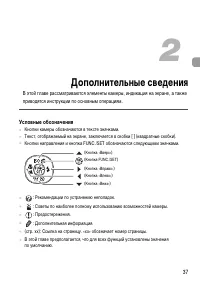
37 Дополнительные сведения В этой главе рассматриваются элементы камеры, индикация на экране, а также приводятся инструкции по основным операциям. Условные обозначения • Кнопки камеры обозначаются в тексте значками. • Текст, отображаемый на экране, заключается в скобки [ ] (квадратные скобки). • Кно...
Страница 38 - Элементы камеры и их назначение
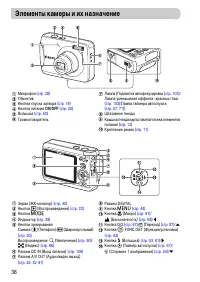
38 Элементы камеры и их назначение Микрофон (стр. 28) ОбъективКнопка спуска затвора (стр. 19) Кнопка питания ON/OFF (стр. 20) Вспышка (стр. 53) Громкоговоритель Лампа (Подсветка автофокусировки (стр. 103) / Лампа уменьшения эффекта «красных глаз» (стр. 103) /Лампа таймера автоспуска (стр. 57 , 71) )...
Страница 39 - Экономия энергии во время съемки; включается монитор и можно продолжать снимать.; Экономия энергии во время воспроизведения; Индикатор на задней панели камеры; Функция экономии энергии (Автовыключение)
39 Если в течение определенного времени органы управления камеры не использовались, для экономии заряда элементов питания камера автоматически выключается. Экономия энергии во время съемки ЖК-монитор выключается приблизительно через 1 мин после последней операции с камерой. Прибл. через 2 мин закрыв...
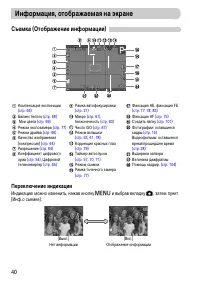
Страница 40 - Переключение индикации; Индикацию можно изменить, нажав кнопку; Информация, отображаемая на экране
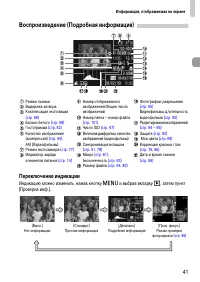
40 Съемка (Отображение информации) Переключение индикации Индикацию можно изменить, нажав кнопку n и выбрав вкладку 4 , затем пункт [Инф.о съемке]. Информация, отображаемая на экране Компенсация экспозиции (стр. 66) Баланс белого (стр. 68) Мои цвета (стр. 69) Режим экспозамера (стр. 77) Режим драйва...
Страница 42 - Режим экрана во время съемки при низкой освещенности; В режиме «Подробная информация»; Гистограмма при воспроизведении
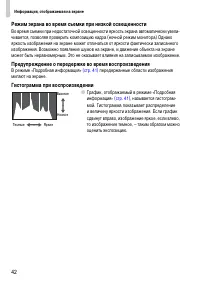
Информация, отображаемая на экране 42 Режим экрана во время съемки при низкой освещенности Во время съемки при недостаточной освещенности яркость экрана автоматически увели-чивается, позволяя проверить композицию кадра (ночной режим монитора) Однако яркость изображения на экране может отличаться от ...
Страница 43 - Выберите режим съемки.; Меню FUNC. – Основные операции
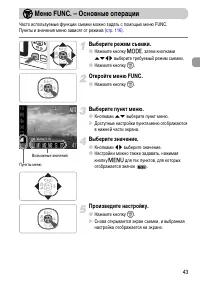
43 Часто используемые функции съемки можно задать с помощью меню FUNC. Пункты и значения меню зависят от режима (стр. 116) . Выберите режим съемки. ● Нажмите кнопку æ , затем кнопками opqr выберите требуемый режим съемки. ● Нажмите кнопку m . Откройте меню FUNC. ● Нажмите кнопку m . Выберите пункт м...
Страница 44 - Меню
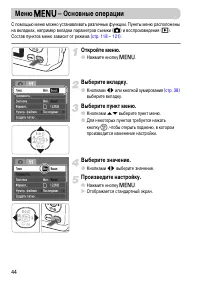
44 С помощью меню можно устанавливать различные функции. Пункты меню расположены на вкладках, например вкладки параметров съемки ( 4 ) и воспроизведения ( 1 ). Состав пунктов меню зависит от режима (стр. 118 – 121) . Откройте меню. ● Нажмите кнопку n . Выберите вкладку. ● Кнопками qr или кнопкой зум...
Страница 45 - Изменение режима звуковых сигналов
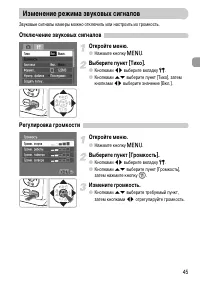
45 Звуковые сигналы камеры можно отключить или настроить их громкость. Отключение звуковых сигналов Откройте меню. ● Нажмите кнопку n . Выберите пункт [Тихо]. ● Кнопками qr выберите вкладку 3 . ● Кнопками op выберите пункт [Тихо], затем кнопками qr выберите значение [Вкл.]. Регулировка громкости Отк...
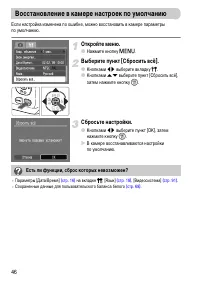
Страница 46 - Восстановление в камере настроек по умолчанию; Есть ли функции, сброс которых невозможен?
46 Если настройка изменена по ошибке, можно восстановить в камере параметры по умолчанию. Откройте меню. ● Нажмите кнопку n . Выберите пункт [Сбросить всё]. ● Кнопками qr выберите вкладку 3 . ● Кнопками op выберите пункт [Сбросить всё], затем нажмите кнопку m . Сбросьте настройки. ● Кнопками qr выбе...
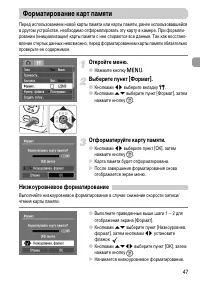
Страница 47 - Форматирование карт памяти
47 Перед использованием новой карты памяти или карты памяти, ранее использовавшейся в другом устройстве, необходимо отформатировать эту карту в камере. При формати-ровании (инициализации) карты памяти с нее стираются все данные. Так как восстано-вление стертых данных невозможно, перед форматирование...
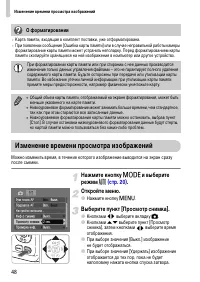
Страница 48 - О форматировании; Изменение времени просмотра изображений
Изменение времени просмотра изображений 48 • Карта памяти, входящая в комплект поставки, уже отформатирована. • При появлении сообщения [Ошибка карты памяти] или в случае неправильной работы камеры форматирование карты памяти может устранить неполадку. Перед форматированием карты памяти скопируйте х...
Страница 50 - Съемка в специальных условиях
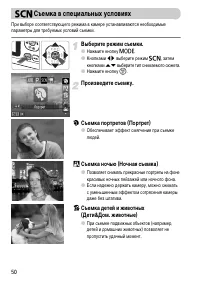
50 При выборе соответствующего режима в камере устанавливаются необходимые параметры для требуемых условий съемки. Выберите режим съемки. ● Нажмите кнопку æ . ● Кнопками qr выберите режим K , затем кнопками op выберите тип снимаемого сюжета. ● Нажмите кнопку m . Произведите съемку. I Съемка портрето...
Страница 51 - Обеспечивает красочную съемку закатов.
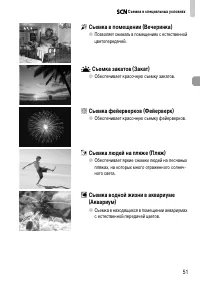
K Съемка в специальных условиях 51 H Съемка в помещении (Вечеринка) ● Позволяет снимать в помещениях с естественной цветопередачей. U Съемка закатов (Закат) ● Обеспечивает красочную съемку закатов. t Съемка фейерверков (Фейерверк) ● Обеспечивает красочную съемку фейерверков. w Съемка людей на пляже ...
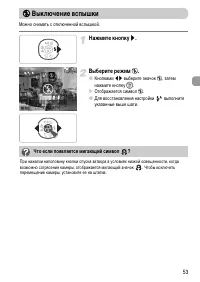
Страница 53 - Выключение вспышки; Что если появляется мигающий символ
53 Можно снимать с отключенной вспышкой. Нажмите кнопку r . Выберите режим ! . ● Кнопками qr выберите значок ! , затем нажмите кнопку m . X Отображается символ ! . ● Для восстановления настройки выполните указанные выше шаги. При нажатии наполовину кнопки спуска затвора в условиях низкой освещенност...
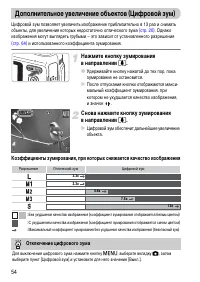
Страница 54 - и использованного коэффициента зумирования.; Дополнительное увеличение объектов (Цифровой зум); Отключение цифрового зума
54 Цифровой зум позволяет увеличить изображение приблизительно в 13 раз и снимать объекты, для увеличения которых недостаточно оптического зума (стр. 20) . Однако изображения могут выглядеть грубыми – это зависит от установленного разрешения (стр. 64) и использованного коэффициента зумирования. Нажм...
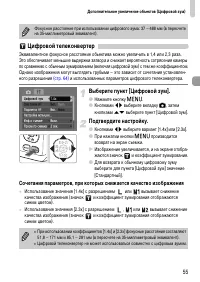
Страница 55 - Цифровой телеконвертер; Подтвердите настройку.
Дополнительное увеличение объектов (Цифровой зум) 55 Цифровой телеконвертер Эквивалентное фокусное расстояние объектива можно увеличить в 1,4 или 2,3 раза. Это обеспечивает меньшие выдержки затвора и снижает вероятность сотрясения камеры по сравнению с обычным зумированием (включая цифровой зум) с т...
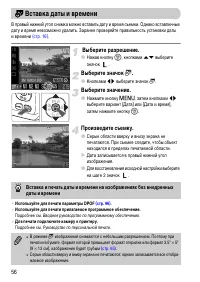
Страница 56 - Выберите разрешение.; Нажав кнопку; Выберите значок; Вставка даты и времени
56 В правый нижний угол снимка можно вставить дату и время съемки. Однако вставленные дату и время невозможно удалить. Заранее проверяйте правильность установки даты и времени (стр. 16) . Выберите разрешение. ● Нажав кнопку m , кнопками op выберите значок . Выберите значок ‘ . ● Кнопками qr выберите...
Страница 57 - Использование таймера автоспуска
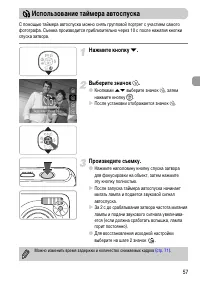
57 С помощью таймера автоспуска можно снять групповой портрет с участием самого фотографа. Съемка производится приблизительно через 10 с после нажатия кнопки спуска затвора. Нажмите кнопку p . Выберите значок Ò . ● Кнопками op выберите значок Ò , затем нажмите кнопку m . X После установки отображает...
Страница 59 - Выбираем настройки самостоятельно
59 Выбираем настройки самостоятельно В этой главе рассматривается, как использовать различные функции режима G для дальнейшего совершенствования техники съемки. • В этой главе предполагается, что пользователь выбрал режим G , нажав кнопку æ , затем использовав кнопки qr . • G означает «Программная а...
Страница 60 - Съемка в режиме программной AE
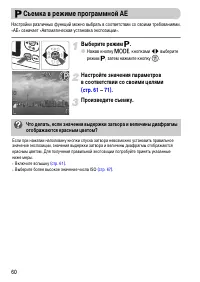
60 Настройки различных функций можно выбрать в соответствии со своими требованиями.«AE» означает «Автоматическая установка экспозиции». Выберите режим G . ● Нажав кнопку æ , кнопками qr выберите режим G , затем нажмите кнопку m . Настройте значения параметров в соответствии со своими целями (стр. 61...
Страница 61 - Включение вспышки; Использование режима
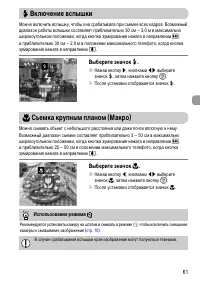
61 Можно включить вспышку, чтобы она срабатывала при съемке всех кадров. Возможный диапазон работы вспышки составляет приблизительно 30 см – 3,0 м в максимально широкоугольном положении, когда кнопка зумирования нажата в направлении j , и приблизительно 30 см – 2,0 м в положении максимального телефо...
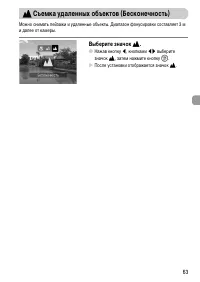
Страница 63 - Съемка удаленных объектов (Бесконечность)
63 Можно снимать пейзажи и удаленные объекты. Диапазон фокусировки составляет 3 м и далее от камеры. Выберите значок u . ● Нажав кнопку q , кнопками qr выберите значок u , затем нажмите кнопку m . X После установки отображается значок u . u Съемка удаленных объектов (Бесконечность)
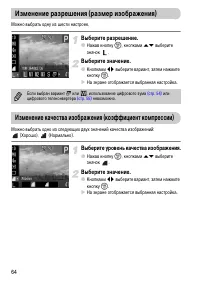
Страница 64 - Выберите уровень качества изображения.; op; Изменение разрешения (размер изображения); Изменение качества изображения (коэффициент компрессии)
64 Можно выбрать одну из шести настроек. Выберите разрешение. ● Нажав кнопку m , кнопками op выберите значок . Выберите значение. ● Кнопками qr выберите вариант, затем нажмите кнопку m . X На экране отображается выбранная настройка. Можно выбрать одно из следующих двух значений качества изображений:...
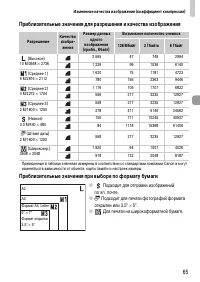
Страница 65 - Приблизительные значения при выборе по формату бумаги; Подходит для отправки изображений
Изменение качества изображения (коэффициент компрессии) 65 Приблизительные значения для разрешения и качества изображения • Приведенные в таблице значения измерены в соответствии со стандартами компании Canon и могут изменяться в зависимости от объекта, карты памяти и настроек камеры. Приблизительны...
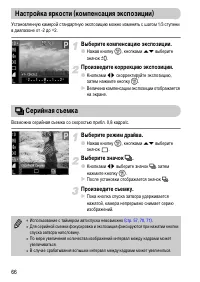
Страница 66 - Выберите компенсацию экспозиции.; Произведите коррекцию экспозиции.; Выберите режим драйва.; Настройка яркости (компенсация экспозиции)
66 Установленную камерой стандартную экспозицию можно изменять с шагом 1/3 ступени в диапазоне от -2 до +2. Выберите компенсацию экспозиции. ● Нажав кнопку m , кнопками op выберите значок # . Произведите коррекцию экспозиции. ● Кнопками qr скорректируйте экспозицию, затем нажмите кнопку m . X Величи...
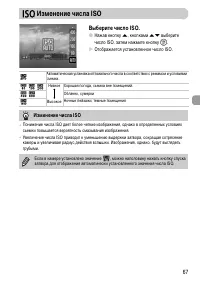
Страница 67 - Изменение числа ISO
67 Выберите число ISO. ● Нажав кнопку o , кнопками op выберите число ISO, затем нажмите кнопку m . X Отображается установленное число ISO. • Понижение числа ISO дает более четкие изображения, однако в определенных условиях съемки повышается вероятность смазывания изображения. • Увеличение числа ISO ...
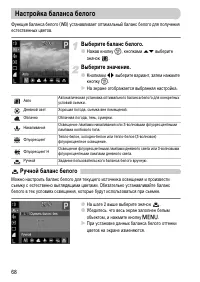
Страница 68 - Выберите баланс белого.; Ручной баланс белого; Настройка баланса белого
68 Функция баланса белого (WB) устанавливает оптимальный баланс белого для получения естественных цветов. Выберите баланс белого. ● Нажав кнопку m , кнопками op выберите значок . Выберите значение. ● Кнопками qr выберите вариант, затем нажмите кнопку m . X На экране отображается выбранная настройка....
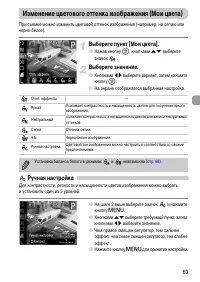
Страница 69 - Ручная настройка; Изменение цветового оттенка изображения (Мои цвета)
69 При съемке можно изменить цветовой оттенок изображения (например, на сепию или черно-белое). Выберите пункт [Мои цвета]. ● Нажав кнопку m , кнопками op выберите значок . Выберите значение. ● Кнопками qr выберите вариант, затем нажмите кнопку m . X На экране отображается выбранная настройка. Ручна...
Страница 70 - Съемка с помощью телевизора
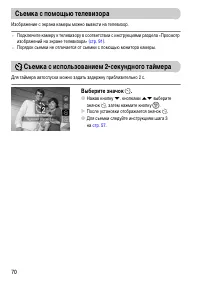
70 Изображение с экрана камеры можно вывести на телевизор. • Подключите камеру к телевизору в соответствии с инструкциями раздела «Просмотр изображений на экране телевизора» (стр. 91) . • Порядок съемки не отличается от съемки с помощью монитора камеры. Для таймера автоспуска можно задать задержку п...
Страница 71 - Настройка таймера автоспуска; Что будет, если задана съемка 2 или более кадров?
71 Можно задать задержку спуска (0 – 30 с) и количество снимаемых кадров (1 – 10 кадров). Выберите значок $ . ● Нажав кнопку p , кнопками op выберите значок $ , затем сразу же нажмите кнопку n . Выберите настройки. ● Кнопками op выберите пункт [Задержка] или [Серия]. ● Кнопками qr выберите значение,...
Страница 72 - Измените композицию кадра.
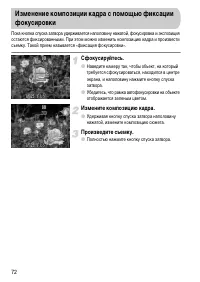
72 Пока кнопка спуска затвора удерживается наполовину нажатой, фокусировка и экспозиция остаются фиксированными. При этом можно изменить композицию кадра и произвести съемку. Такой прием называется «фиксация фокусировки». Сфокусируйтесь. ● Наведите камеру так, чтобы объект, на который требуется сфок...
Страница 74 - AiAF лица; Изменение режима рамки автофокусировки
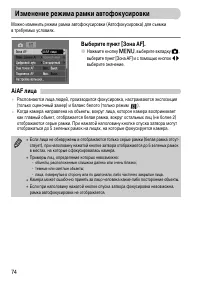
74 Можно изменить режим рамки автофокусировки (Автофокусировка) для съемки в требуемых условиях. Выберите пункт [Зона AF]. ● Нажмите кнопку n , выберите вкладку 4 , выберите пункт [Зона AF] и с помощью кнопок qr выберите значение. AiAF лица • Распознаются лица людей, производится фокусировка, настра...
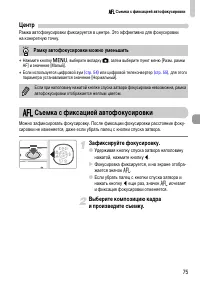
Страница 75 - Центр; Зафиксируйте фокусировку.; исчезает; Рамку автофокусировки можно уменьшить; Съемка с фиксацией автофокусировки
% Съемка с фиксацией автофокусировки 75 Центр Рамка автофокусировки фиксируется в центре. Это эффективно для фокусировки на конкретную точку. • Нажмите кнопку n , выберите вкладку 4 , затем выберите пункт меню [Разм. рамки AF] и значение [Малый]. • Если используется цифровой зум (стр. 54) или цифров...
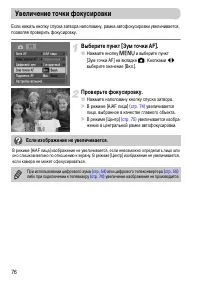
Страница 76 - Проверьте фокусировку.; Увеличение точки фокусировки; Если изображение не увеличивается.
76 Если нажать кнопку спуска затвора наполовину, рамка автофокусировки увеличивается, позволяя проверить фокусировку. Выберите пункт [Зум точки AF]. ● Нажмите кнопку n и выберите пункт [Зум точки AF] на вкладке 4 . Кнопками qr выберите значение [Вкл.]. Проверьте фокусировку. ● Нажмите наполовину кно...
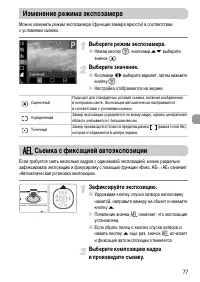
Страница 77 - Выберите режим экспозамера.; Зафиксируйте экспозицию.; Изменение режима экспозамера; Съемка с фиксацией автоэкспозиции
77 Можно изменить режим экспозамера (функции замера яркости) в соответствии с условиями съемки. Выберите режим экспозамера. ● Нажав кнопку m , кнопками op выберите значок . Выберите значение. ● Кнопками qr выберите вариант, затем нажмите кнопку m . X Настройка отображается на экране. Если требуется ...
Страница 78 - Фиксация экспозиции при съемке со вспышкой
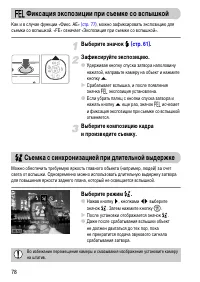
78 Как и в случае функции «Фикс. AE» (стр. 77) , можно зафиксировать экспозицию для съемки со вспышкой. «FE» означает «Экспозиция при съемке со вспышкой». Выберите значок h (стр. 61) . Зафиксируйте экспозицию. ● Удерживая кнопку спуска затвора наполовину нажатой, направьте камеру на объект и нажмите...
Страница 79 - Коррекция красных глаз
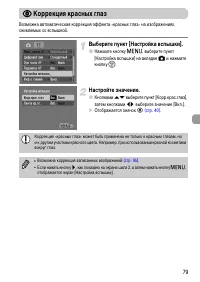
79 Возможна автоматическая коррекция эффекта «красных глаз» на изображениях, снимаемых со вспышкой. Выберите пункт [Настройка вспышки]. ● Нажмите кнопку n , выберите пункт [Настройка вспышки] на вкладке 4 и нажмите кнопку m . Настройте значение. ● Кнопками op выберите пункт [Корр.крас.глаз], затем к...
Страница 80 - Выберите выдержку затвора.; Проверьте экспозицию.; Съемка с длительной выдержкой
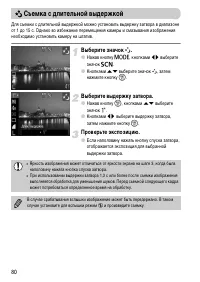
80 Для съемки с длительной выдержкой можно установить выдержку затвора в диапазоне от 1 до 15 с. Однако во избежание перемещения камеры и смазывания изображения необходимо установить камеру на штатив. Выберите значок ≈ . ● Нажав кнопку æ , кнопками qr выберите значок K . ● Кнопками op выберите значо...
Страница 81 - Съемка видеофильмов» и «Просмотр видеофильмов» главы 1.
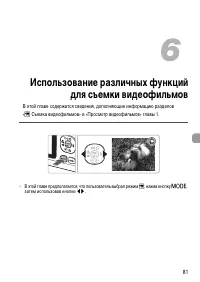
81 Использование различных функций для съемки видеофильмов В этой главе содержатся сведения, дополняющие информацию разделов « X Съемка видеофильмов» и «Просмотр видеофильмов» главы 1. • В этой главе предполагается, что пользователь выбрал режим X , нажав кнопку æ , затем использовав кнопки qr . 6
Страница 82 - Таблица качества изображения; Изменение качества изображения
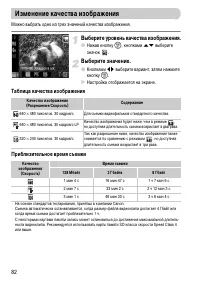
82 Можно выбрать одно из трех значений качества изображения. Выберите уровень качества изображения. ● Нажав кнопку m , кнопками op выберите значок . Выберите значение. ● Кнопками qr выберите вариант, затем нажмите кнопку m . X Настройка отображается на экране. Таблица качества изображения Приблизите...
Страница 83 - Фиксация AE/сдвиг экспозиции
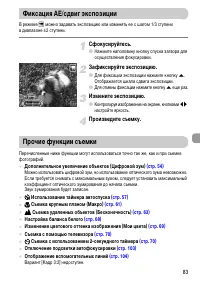
83 В режиме X можно задавать экспозицию или изменять ее с шагом 1/3 ступени в диапазоне ±2 ступени. Сфокусируйтесь. ● Нажмите наполовину кнопку спуска затвора для осуществления фокусировки. Зафиксируйте экспозицию. ● Для фиксации экспозиции нажмите кнопку o . Отображается шкала сдвига экспозиции. ● ...
Страница 84 - Сводка для раздела «Просмотр видеофильмов»; Функции воспроизведения
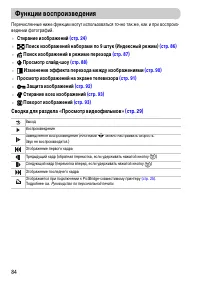
84 Перечисленные ниже функции могут использоваться точно так же, как и при воспроиз-ведении фотографий. • Стирание изображений (стр. 24) • g Поиск изображений наборами по 9 штук (Индексный режим) (стр. 86) • d Поиск изображений в режиме перехода (стр. 87) • . Просмотр слайд-шоу (стр. 88) • + Изменен...
Страница 85 - изображения для печати.
85 Использование воспроизведения и прочих функций В первой части этой главы рассматриваются различные способы воспроизведения и редактирования изображений. В последней части объясняется, как задать изображения для печати. • Перед началом работы с камерой выберите режим воспроизведения, нажав кнопку ...
Страница 86 - Выберите изображение.; Поиск наборами по 9 изображений; Поиск изображений наборами по 9 штук
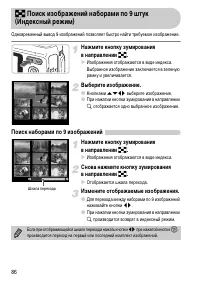
86 Одновременный вывод 9 изображений позволяет быстро найти требуемое изображение. Нажмите кнопку зумирования в направлении g . X Изображения отображаются в виде индекса. Выбранное изображение заключается в зеленую рамку и увеличивается. Выберите изображение. ● Кнопками opqr выберите изображение. ● ...
Страница 87 - Выберите способ перехода.; Перейдите к изображению.; Нажимайте кнопки; Поиск изображений в режиме перехода
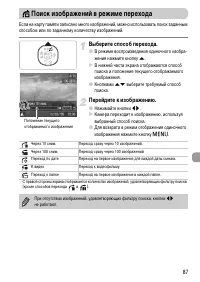
87 Если на карту памяти записано много изображений, можно использовать поиск заданным способом или по заданному количеству изображений. Выберите способ перехода. ● В режиме воспроизведения одиночного изобра-жения нажмите кнопку o . X В нижней части экрана отображаются способ поиска и положение текущ...
Страница 89 - Переключайтесь между рамками.; Проверка фокусировки
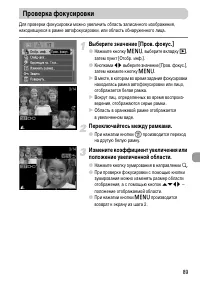
89 Для проверки фокусировки можно увеличить область записанного изображения, находившуюся в рамке автофокусировки, или область обнаруженного лица. Выберите значение [Пров. фокус.] ● Нажмите кнопку n , выберите вкладку 1 , затем пункт [Отобр. инф.]. ● Кнопками qr выберите значение [Пров. фокус.], зат...
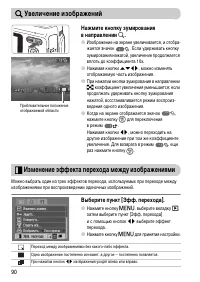
Страница 90 - Увеличение изображений
90 Нажмите кнопку зумирования в направлении k . ● Изображение на экране увеличивается, и отобра-жается значок . Если удерживать кнопку зумирования нажатой, увеличение продолжается вплоть до коэффициента 10x. ● Нажимая кнопки opqr , можно изменять отображаемую часть изображения. ● При нажатии кнопки ...
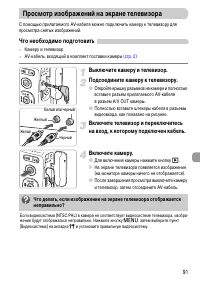
Страница 91 - Камеру и телевизор; Выключите камеру и телевизор.; Просмотр изображений на экране телевизора
91 С помощью прилагаемого AV-кабеля можно подключить камеру к телевизору для просмотра снятых изображений. Что необходимо подготовить • Камеру и телевизор • AV-кабель, входящий в комплект поставки камеры (стр. 2) Выключите камеру и телевизор. Подсоедините камеру к телевизору. ● Откройте крышку разъе...
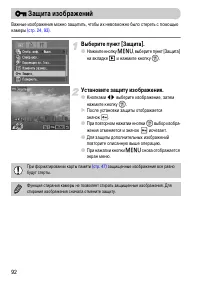
Страница 92 - Установите защиту изображения.; Защита изображений
92 Важные изображения можно защитить, чтобы их невозможно было стереть с помощью камеры (стр. 24 , 93) . Выберите пункт [Защита]. ● Нажмите кнопку n , выберите пункт [Защита] на вкладке 1 и нажмите кнопку m . Установите защиту изображения. ● Кнопками qr выберите изображение, затем нажмите кнопку m ....
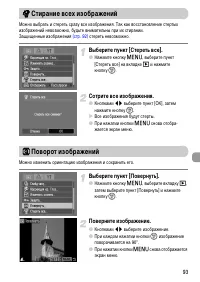
Страница 93 - Сотрите все изображения.; Поверните изображение.; Стирание всех изображений
93 Можно выбрать и стереть сразу все изображения. Так как восстановление стертых изображений невозможно, будьте внимательны при их стирании. Защищенные изображения (стр. 92) стереть невозможно. Выберите пункт [Стереть все]. ● Нажмите кнопку n , выберите пункт [Стереть все] на вкладке 1 и нажмите кно...
Страница 94 - Выберите размер изображения.; Сохраните новое изображение.; Выведите на экран новое изображение.; Изменение размера изображений
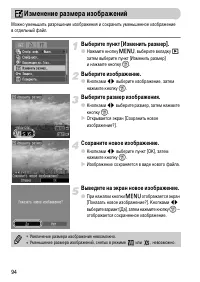
94 Можно уменьшить разрешение изображения и сохранить уменьшенное изображение в отдельный файл. Выберите пункт [Изменить размер]. ● Нажмите кнопку n , выберите вкладку 1 , затем выберите пункт [Изменить размер] и нажмите кнопку m . Выберите изображение. ● Кнопками qr выберите изображение, затем нажм...
Страница 95 - Выполните коррекцию изображения.; Коррекция эффекта «красных глаз»
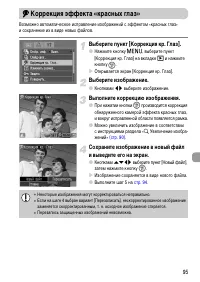
95 Возможно автоматическое исправление изображений с эффектом «красных глаз» и сохранение их в виде новых файлов. Выберите пункт [Коррекция кр. Глаз]. ● Нажмите кнопку n , выберите пункт [Коррекция кр. Глаз] на вкладке 1 и нажмите кнопку m . X Открывается экран [Коррекция кр. Глаз]. Выберите изображ...
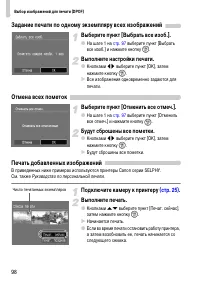
Страница 97 - Задайте количество экземпляров.
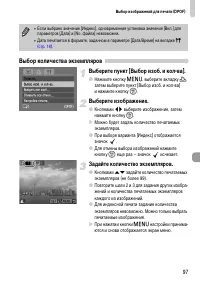
Выбор изображений для печати (DPOF) 97 Выбор количества экземпляров Выберите пункт [Выбор изоб. и кол-ва]. ● Нажмите кнопку n , выберите вкладку 2 , затем выберите пункт [Выбор изоб. и кол-ва] и нажмите кнопку m . Выберите изображение. ● Кнопками qr выберите изображение, затем нажмите кнопку m . X М...
Страница 99 - Настройка камеры; и воспроизведения в соответствии с Вашими потребностями.
99 Настройка камеры Можно настроить различные функции в соответствии с Вашими предпочтениями. В первой части этой главы рассматриваются удобные и часто используемые функции. Во второй части рассматривается изменение параметров съемки и воспроизведения в соответствии с Вашими потребностями. 8
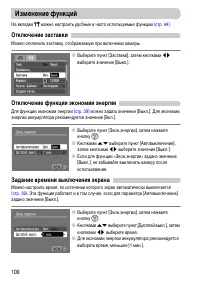
Страница 100 - Отключение заставки; Отключение функции экономии энергии; Задание времени выключения экрана; Изменение функций
100 На вкладке 3 можно настроить удобные и часто используемые функции (стр. 44) . Отключение заставки Можно отключить заставку, отображаемую при включении камеры. ● Выберите пункт [Заставка], затем кнопками qr выберите значение [Выкл.]. Отключение функции экономии энергии Для функции экономии энерги...
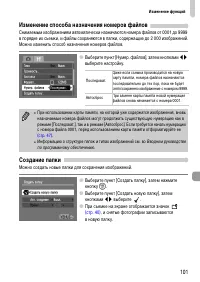
Страница 101 - Изменение способа назначения номеров файлов; Создание папки; Можно создать новые папки для сохранения изображений.
Изменение функций 101 Изменение способа назначения номеров файлов Снимаемым изображениям автоматически назначаются номера файлов от 0001 до 9999 в порядке их съемки, и файлы сохраняются в папки, содержащие до 2 000 изображений.Можно изменить способ назначения номеров файлов. ● Выберите пункт [Нумер....
Страница 102 - Создание папок по дню и времени; Можно задать день и время для создания папки.; Изменение времени до закрытия объектива; в режиме съемки
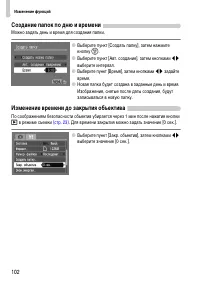
Изменение функций 102 Создание папок по дню и времени Можно задать день и время для создания папки. ● Выберите пункт [Создать папку], затем нажмите кнопку m . ● Выберите пункт [Авт. создание], затем кнопками qr выберите интервал. ● Выберите пункт [Время], затем кнопками qr задайте время. ● Новая пап...
Страница 103 - Отключение подсветки автофокусировки; Отключение функции уменьшения эффекта «красных глаз»; Изменение функций съемки
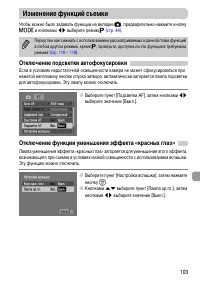
103 Чтобы можно было задавать функции на вкладке 4 , предварительно нажмите кнопку æ и кнопками qr выберите режим G (стр. 44) . Отключение подсветки автофокусировки Если в условиях недостаточной освещенности камера не может сфокусироваться при нажатой наполовину кнопке спуска затвора, автоматически ...
Страница 104 - Изменение отображения изображения сразу после съемки; Можно изменить вид экрана, отображаемого сразу после съемки.; Отображение вспомогательных линий
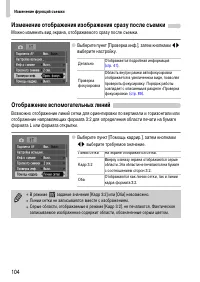
Изменение функций съемки 104 Изменение отображения изображения сразу после съемки Можно изменить вид экрана, отображаемого сразу после съемки. ● Выберите пункт [Проверка инф.], затем кнопками qr выберите настройку. Отображение вспомогательных линий Возможно отображение линий сетки для ориентировки п...
Страница 105 - Выбор изображения, отображаемого первым при просмотре; Изменение функций воспроизведения
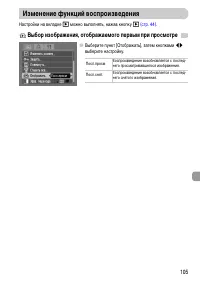
105 Настройки на вкладке 1 можно выполнять, нажав кнопку 1 (стр. 44) . Выбор изображения, отображаемого первым при просмотре ● Выберите пункт [Отображать], затем кнопками qr выберите настройку. Изменение функций воспроизведения Посл.просм Воспроизведение возобновляется с послед-него просматривавшего...
Страница 107 - Полезная информация; находится алфавитный указатель.
107 Полезная информация В этой главе приводятся порядок замены элемента питания календаря, исполь- зования комплекта сетевого питания (продается отдельно), рекомендации по устранению неполадок и список доступных функций камеры. В конце также находится алфавитный указатель. 9
Страница 108 - Замените элемент питания.; Замена элемента питания календаря
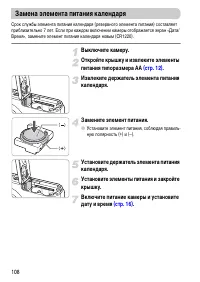
108 Срок службы элемента питания календаря (резервного элемента питания) составляет приблизительно 7 лет. Если при каждом включении камеры отображается экран «Дата/Время», замените элемент питания календаря новым (CR1220). Выключите камеру. Откройте крышку и извлеките элементы питания типоразмера AA...
Страница 109 - Можно включить и использовать камеру.; Питание от бытовой электросети
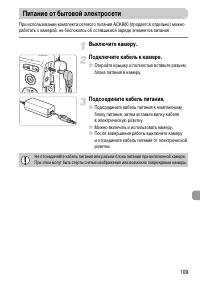
109 При использовании комплекта сетевого питания ACK800 (продается отдельно) можно работать с камерой, не беспокоясь об оставшемся заряде элементов питания. Выключите камеру. Подключите кабель к камере. ● Откройте крышку и полностью вставьте разъем блока питания в камеру. Подсоедините кабель питания...
Страница 110 - Правила обращения
110 Оборудование • Данная камера является прецизионным электронным устройством. Не допускайте падения камеры и сильных ударов по ней. • Запрещается располагать камеру рядом с магнитами или электродвигателями, генери-рующими сильные электромагнитные поля. Воздействие сильных электромагнитных полей мо...
Страница 111 - Питание; Элементы питания быстро разряжаются.; Вывод на телевизор; Изображение на экране телевизора искажено или отсутствует; Во время съемки изображение на экране отображается неправильно.; Устранение неполадок
111 Если Вы считаете, что в камере возникла неполадка, сначала проверьте указанное ниже. Если эта информация не позволила устранить неполадку, обратитесь в службу поддержки клиентов компании Canon по адресу, указанному в списке адресов службы поддержки. Питание Нажата кнопка ON/OFF, но ничего не про...
Страница 112 - Объект слишком темный.
Устранение неполадок 112 Изображение смазано. • Нажмите наполовину кнопку спуска затвора для осуществления фокусировки, затем произ-ведите съемку (стр. 19) . • Снимайте объект на допустимом расстоянии фокусировки (стр. 122) . • Установите для параметра [Подсветка AF] значение [Вкл.] (стр. 103) . • П...
Страница 113 - Если невозможна установка функций съемки или пунктов меню FUNC.; Не работает зумирование.; Воспроизведение; Невозможно воспроизведение изображений или видеофильмов.; Воспроизведение останавливается или отключается звук.
Устранение неполадок 113 Изображения долго записываются на карту памяти или замедлилась серийная съемка. • Отформатируйте карту памяти в камере (стр. 47) . Если невозможна установка функций съемки или пунктов меню FUNC. • Пункты, допускающие настройку, зависят от режима съемки. См. раздел «Функции, ...
Страница 114 - Список сообщений, отображаемых на экране
114 Если на ЖК-мониторе отображается сообщение об ошибке, попробуйте принять следующие меры. Нет карты памяти • Карта памяти установлена в неправильной ориентации. Установите карту памяти в правильной ориентации (стр. 12) . Карта блокирована! • Язычок защиты от записи карты памяти SD или SDHC устано...
Страница 115 - Не удается это закончить!; Ошибка коммуникации
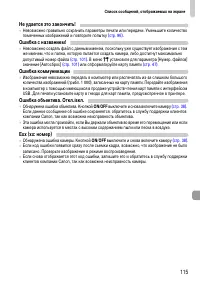
Список сообщений, отображаемых на экране 115 Не удается это закончить! • Невозможно правильно сохранить параметры печати или передачи. Уменьшите количество помеченных изображений и повторите попытку (стр. 96) . Ошибка с названием! • Невозможно создать файл с данным именем, поскольку уже существует и...
Страница 116 - Функции, доступные в различных режимах съемки
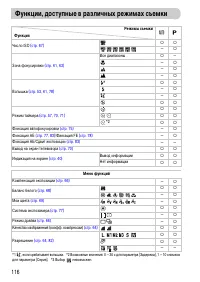
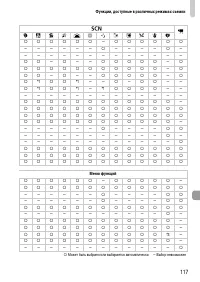
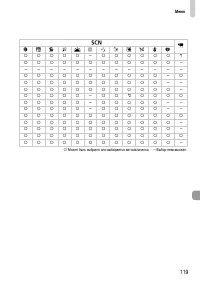
116 Функции, доступные в различных режимах съемки Режимы съемки » G Функция Число ISO (стр. 67) { { — { Зона фокусировки (стр. 61 , 63) Все диапазоны { — — { — { — { Вспышка (стр. 53 , 61 , 78) { { — { — { { { Режим таймера (стр. 57 , 70 , 71) { { { { *2 { { Фиксация автофокусировки (стр. 75) — { Фи...
Страница 118 - Меню съемки
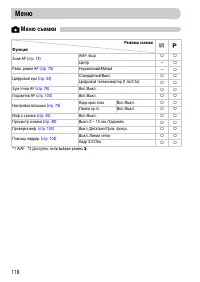
118 4 Меню съемки Меню Режимы съемки » G Функция Зона AF (стр. 74) AiAF лица { { Центр — { Разм. рамки AF (стр. 75) Нормальный/Малый — { Цифровой зум (стр. 54) Стандартный/Выкл. { { Цифровой телеконвертер (1.4x/2.3x) { { Зум точки AF (стр. 76) Вкл./Выкл. { { Подсветка AF (стр. 103) Вкл./Выкл. { { На...
Страница 120 - Меню «Настройка»
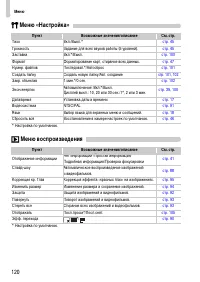
Меню 120 3 Меню «Настройка» 1 Меню воспроизведения Пункт Возможные значения/описание См. стр. Тихо Вкл./Выкл.* стр. 45 Громкость Задание для всех звуков работы (5 уровней). стр. 45 Заставка Вкл.*/Выкл. стр. 100 Формат Форматирование карт, стирание всех данных. стр. 47 Нумер. файлов Последоват.*/Авто...
Страница 121 - Меню печати
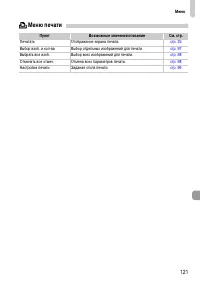
Меню 121 2 Меню печати Пункт Возможные значения/описание См. стр. Печатать Отображение экрана печати. стр. 25 Выбор изоб. и кол-ва Выбор отдельных изображений для печати. стр. 97 Выбрать все изоб. Выбор всех изображений для печати. стр. 98 Отменить все отмеч. Отмена всех параметров печати. стр. 98 Н...
Страница 122 - Технические характеристики
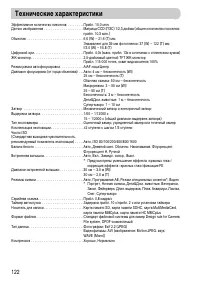
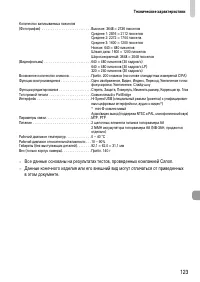
122 Эффективное количество пикселов . . . . . . . . .Прибл. 10,0 млн.Датчик изображения . . . . . . . . . . . . . . . . . . . . . . Матрица CCD (ПЗС) 1/2,3 дюйма (общее количество пикселов: прибл. 10,3 млн.) Объектив . . . . . . . . . . . . . . . . . . . . . . . . . . . . . . . 6,6 (W) – 21,6 (T) мм...
Страница 124 - Алфавитный указатель
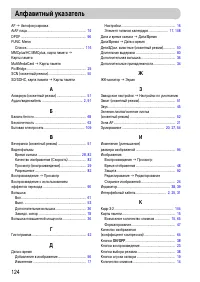
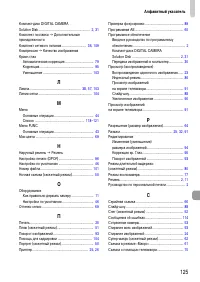
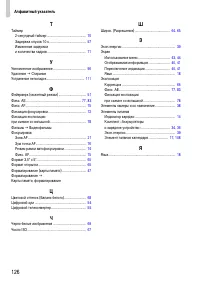
124 AF J Автофокусировка AiAF лица ................................................................ 74 DPOF ....................................................................... 96 FUNC. Меню Список............................................................... 116 MMCplus/HC MMCplus, карта памяти...
Страница 127 - Торговые марки; • Логотип SDHC является торговой маркой.; Ограничение ответственности; Руководства без разрешения компании Canon запрещено.
CEL-SN2AA200 © CANON INC. 2009 Торговые марки • Логотип SDHC является торговой маркой. Ограничение ответственности • Перепечатка, передача или хранение в системе поиска любой части настоящего Руководства без разрешения компании Canon запрещено. • Компания Canon сохраняет за собой право в любое время...