Страница 2 - Печать; Содержание; Копирование; Стр
Использование данного руководства Печать данного руководства MP-2245-V1.00 Расширенное руководство Содержание Обзор устройства Основные компоненты Как перемещаться по экранным меню Печать с карты памяти Печать фотографий , сохраненных на карте памятиИспользование различных режимов Вставка карты памя...
Страница 3 - Обзор
Расширенное руководство Устранение неполадок Содержание > Обзор устройства Обзор устройства В данном разделе содержатся названия компонентов устройства и основные команды , которые необходимо знать перед началом использования . Основные компоненты Вид спереди Вид сзади Вид изнутри Панель управлен...
Страница 4 - Устранение; Основные; Вид; Примечание
Расширенное руководство Устранение неполадок Содержание > Обзор устройства > Основные компоненты Основные компоненты Вид спереди (1) Крышка документа Откройте для загрузки оригинала на стекло сканера . (2) Упор для бумаги Приподнимите и наклоните назад , чтобы вставить бумагу в задний лоток . ...
Страница 5 - Предупреждение; Кассета; порт
(8) Порт прямой печати При печати напрямую подключите устройство , совместимое с PictBridge, например цифровую камеру , или дополнительное устройство Bluetooth BU-30*. См . Печать фотографий напрямую с мобильного телефона или цифрового фотоаппарата . Для сохранения отсканированных данных к этому пор...
Страница 6 - Панель
Предупреждение Не прикасайтесь к металлическому корпусу . Важно Не вставляйте и не извлекайте кабель USB, пока устройство печатает с компьютера или сканирует оригиналы на компьютер . (14) Задняя крышка Снимите для удаления замятой бумаги . (15) Кабель питания Подсоедините кабель питания , поставляем...
Страница 7 - Power; OK; Кнопка
(1) Кнопка ON ( ВКЛ .) Отключает питание устройства . Перед отключением питания убедитесь , что крышка документа закрыта . Важно Отсоедините шнур питания При отсоединении шнура питания после выключения питания убедитесь , что индикатор Power ( Питание ) погашен . Если извлечь вилку питания из розетк...
Страница 8 - Как; колесико; Выбор; экран; экране; колесика
Расширенное руководство Устранение неполадок Содержание > Обзор устройства > Как перемещаться по экранным меню Как перемещаться по экранным меню Данное устройство можно использовать для создания копий или различных распечаток без компьютера . Для перемещения по экранным меню или для выбора пар...
Страница 10 - Другие; функциональные; Назад; NAVI
кнопок перемещения ( Вверх ) или ( Вниз ) и нажмите кнопку OK . На дисплее снова отображается экран подтверждения печати режима Выбор и печать (Select and print). Другие операции Выбор параметров в нижней части ЖК - дисплея Для выбора параметров , отображаемых в нижней части ЖК - дисплея , используй...
Страница 11 - Отмена; Stop
Отобразится Навигационный экран (NAVI). Примечание Если нажать кнопку Назад при появлении на дисплее Навигационного экрана (NAVI), на дисплее снова отобразится Стартовый экран (HOME). 2. Для выбора параметра используйте колесико простой прокрутки или кнопки перемещения ( Вверх ) или ( Вниз ) и нажми...
Страница 12 - Использование
Расширенное руководство Устранение неполадок Содержание > Печать с карты памяти Печать с карты памяти Вы можете предварительно просматривать каждую из фотографий , снятых на цифровой фотоаппарат , на ЖК - дисплее данного устройства и печатать их . Кроме того , данное устройство предлагает такие п...
Страница 13 - Нужно
Расширенное руководство Устранение неполадок Содержание > Печать с карты памяти > Печать фотографий , сохраненных на карте памяти Печать фотографий , сохраненных на карте памяти Предварительный просмотр каждой из фотографий с карты памяти на ЖК - дисплее данного устройства и их печать . В данн...
Страница 14 - Стартовом; прокрутки
Примечание Обычную бумагу формата A4 или Letter загрузите в кассету . Бумагу других форматов или типов загрузите в задний лоток . (3) Аккуратно откройте лоток для вывода бумаги и откройте дополнительный лоток для вывода бумаги . 2. Вставьте карту памяти . (1) Выберите Карта памяти (Memory card) на С...
Страница 15 - функциональную
Примечание может отображаться на ЖК - дисплее в процессе считывания фотографий . При использовании колесика простой прокрутки или кнопок перемещения ( Влево ) или ( Вправо ) для отображения фотографии на ЖК - дисплее , желаемая фотография может быть не выбрана . (2) Нажмите кнопку [ + ] или [ - ] дл...
Страница 16 - Color; Параметры
фотография (Check photo) и подтвердите выбор фотографий и количество копий каждой фотографии . Нажмите кнопку OK для возврата к экрану подтверждения печати . (4) Нажмите кнопку Color ( Цветной режим ). Аппарат начинает печать фотографий . Примечание Для автоматического или ручного исправления фотогр...
Страница 18 - Изменение
Расширенное руководство Устранение неполадок Содержание > Печать с карты памяти > Использование различных режимов Использование различных режимов В данном разделе содержится описание нескольких полезных режимов меню Карта памяти (Memory card). Дополнительную информацию см . в электронном руков...
Страница 19 - Обрезка; Коррекция
Широкая (16:9) (Wide (16:9)) Стандартная (4:3) (Standard (4:3)) Обрезка (Trimming) Поиск (Search) Коррекция изображений Для исправления изображений нажмите левую функциональную кнопку при появлении в нижней части экрана параметра Дополнительно (Advanced). Можно выполнять автоматическое или ручное ис...
Страница 22 - Access; Извлечение
3. Вставьте в гнездо для карт памяти только одну карту памяти . Место вставки карты меняется в зависимости от типа карты . Вставьте карту памяти прямо СТОРОНОЙ С ЭТИКЕТКОЙ ВЛЕВО в гнездо для карты памяти , согласно способу вставки , изображенному на рисунке ниже . Если карта памяти вставлена правиль...
Страница 27 - Black
(Paper source) отображается Кассета (Cassette). При выборе другого формата или типа бумаги отображается Задн . лоток (Rear tray). Убедитесь , что выбранная бумага загружена в соответствующий источник бумаги . Для предварительного просмотра результатов печати нажмите правую функциональную кнопку (B) ...
Страница 30 - фотографий; Повторная
Расширенное руководство Устранение неполадок Содержание > Копирование напечатанных фотографий Копирование напечатанных фотографий Можно повторно печатать напечатанные фотографии в различных макетах . Повторная печать напечатанных фотографий Использование различных режимов Печать фотографий в разл...
Страница 31 - Подходящие; Выберите
Расширенное руководство Устранение неполадок Содержание > Копирование напечатанных фотографий > Повторная печать напечатанных фотографий Повторная печать напечатанных фотографий Повторная печать напечатанных фотографий . В данном разделе описывается основная процедура , использующая в качестве...
Страница 32 - ВНИЗ
ВНИЗ . См . Загрузка оригиналов для копирования или сканирования . (A) Загрузка четырех фотографий на стекло сканера (B) Загрузка двух фотографий на стекло сканера Примечание Поместите фотографии перпендикулярно и на расстоянии не менее 0,4 дюйма / 10 мм от краев стекла сканера . При одновременной з...
Страница 33 - Запустите
Примечание Если отображается рядом с фотографией на экране , фотография может быть неправильно отсканирована . Нажмите кнопку Назад , затем нажмите левую функциональную кнопку для выбора параметра Повтор (Rescan). Подтвердите , затем повторите операции начиная с шага 2 для повторного сканирования фо...
Страница 36 - Сканирование; USB; USB
Расширенное руководство Устранение неполадок Содержание > Сканирование Сканирование Отсканированные данные можно отправить на компьютер , изменить или обработать их с помощью поставляемого программного приложения и затем сохранить . Можно также сохранить отсканированные данные на вставленный в ус...
Страница 39 - Удаление; кнопку
Отсканированные данные будут сохранены на флэш - диске USB в папке CANON_SC. Сохраненные данные невозможно печатать с помощью панели управления устройства . Для просмотра или печати сохраненных данных на компьютере вставьте флэш - диск USB в соответствующий порт компьютера . Примечание Для информаци...
Страница 41 - Mac OS X
Расширенное руководство Устранение неполадок Содержание > Печать с компьютера Печать с компьютера В данном разделе описывается метод печати документов или фотографий с помощью компьютера . Программа Easy-PhotoPrint EX, поставляемая с устройством , позволяет просто напечатать фотографии , снятые н...
Страница 42 - Убедитесь
Расширенное руководство Устранение неполадок Содержание > Печать с компьютера > Печать фотографий (Easy-PhotoPrint EX) Печать фотографий (Easy-PhotoPrint EX) Печать графических данных , хранящихся на компьютере , с помощью программы Easy-PhotoPrint EX, поставляемой с устройством . В данном раз...
Страница 46 - EX
Расширенное руководство Устранение неполадок Содержание > Печать с компьютера > Печать фотографий (Easy-PhotoPrint EX) > Использование разных функций программы Easy-PhotoPrint EX Использование разных функций программы Easy-PhotoPrint EX В данном разделе описаны несколько полезных функций пр...
Страница 48 - Щелкните
6. Укажите необходимые параметры печати . (1) Выберите тип носителя для печати в поле Тип носителя (Media Type). Примечание При указании обычной бумаги формата A4, B5, A5 или Letter после выбора параметра Автоматический выбор (Automatically Select) в поле Источник бумаги (Paper Source) устройство по...
Страница 50 - Для
Расширенное руководство Устранение неполадок Содержание > Печать с компьютера > Печать документов (Macintosh) Печать документов (Macintosh) Примечание Действия могут различаться в зависимости от программного приложения . Для дополнительной информации см . руководство по эксплуатации приложения...
Страница 55 - Другое; PictBridge
Расширенное руководство Устранение неполадок Содержание > Другое использование Другое использование В данном разделе содержится описание операций по печати линованной или диаграммной бумаги , настройки параметров устройства и функции печати напрямую с цифрового фотоаппарата или мобильного телефон...
Страница 56 - простой
Расширенное руководство Устранение неполадок Содержание > Другое применение > Печать линованной бумаги или миллиметровки Печать линованной бумаги или миллиметровки Данный раздел содержит описание основных операций по выбору и печати формы шаблона . Нужно приготовить : Обычную бумагу формата A4...
Страница 59 - Совместимые
Расширенное руководство Устранение неполадок Содержание > Другое применение > Печать фотографий напрямую с мобильного телефона или цифрового фотоаппарата Печать фотографий напрямую с мобильного телефона или цифрового фотоаппарата Печать фотографий с устройства с поддержкой PictBridge При подкл...
Страница 61 - Настройки; Бесшумный; Повтор
Расширенное руководство Устранение неполадок Содержание > Другое применение > Настройки устройства Настройки устройства В данном разделе содержится описание настроек , которые можно выбирать или изменять в разделе Настройки устройства (Device settings) меню Настройки (Settings). Информация по ...
Страница 63 - на
Расширенное руководство Устранение неполадок Содержание > Другое использование > Приложения Solution Menu и My Printer Solution Menu и My Printer Использование программ Solution Menu и My Printer позволяет быстро получить информацию по устройству или изменить параметры печати с помощью кнопок ...
Страница 70 - Извлеките
(2) Сдвиньте направляющие бумаги (A), чтобы совместить их с обеими сторонами стопки бумаги . Не следует слишком сильно прижимать направляющие к стопке . Возможны сбои при подаче бумаги . Примечание Не загружайте бумагу , объем которой превышает отметку максимальной загрузки бумаги (D). Примечание По...
Страница 71 - кассеты; Вставьте
3. Загрузите бумагу . (1) Загрузите стопку бумаги СТОРОНОЙ ДЛЯ ПЕЧАТИ ВНИЗ и ПЕРЕДНИМ КРАЕМ К ДАЛЬНЕЙ СТОРОНЕ и выровняйте ее по правой стороне кассеты . (2) Сдвиньте направляющую бумаги (A) для совмещения с соответствующей меткой формата страницы . Направляющая бумаги (A) остановится после совмещен...
Страница 75 - Возможные; Типы; Стандартные; Подлинная
Расширенное руководство Устранение неполадок Содержание > Загрузка бумаги / оригиналов > Загрузка бумаги > Подходящие типы носителей Возможные типы носителей Для получения лучших результатов печати выберите бумагу , подходящую для печати . Canon предоставляет различные типы бумаги для увели...
Страница 76 - Размеры; Choukei 3
фотобумага <MP-101> Paper Для печати рабочих документов : Бумага High Resolution Paper<HR-101N> *3 80 листов Не загружается *4 50 листов - Бумага для высоких разрешений Для создания собственных напечатанных изображений : Термопереводнойматериал для футболок T-Shirt Transfers <TR-301&g...
Страница 79 - Оригиналы; документов
Расширенное руководство Устранение неполадок Содержание > Загрузка бумаги / оригинальных документов > Загрузка оригиналов для копирования или сканирования Загрузка оригиналов для копирования или сканирования В данном разделе содержится описание загрузки оригиналов на стекло сканера . Выбор пол...
Страница 83 - Регулярное; Замена
Расширенное руководство Устранение неполадок Содержание > Регулярное обслуживание Регулярное обслуживание В данном разделе содержатся инструкции по замене чернильницы при низком уровне чернил , по очистке устройства при тусклых результатах печати , а также описание мер , которые необходимо принят...
Страница 85 - Индикатор
Расширенное руководство Устранение неполадок Содержание > Регулярное обслуживание > Замена чернильницы > Проверка уровня чернил Проверка уровня чернил Уровень чернил можно проверить с помощью ЖК - дисплея или индикаторов . С помощью ЖК - дисплея устройства (1) Убедитесь , что включено питан...
Страница 91 - Шаг
Расширенное руководство Устранение неполадок Содержание > Регулярное обслуживание > При тусклой печати или искажении цвета При тусклой печати или искажении цвета Причиной размытых результатов печати или искажения цвета может быть засорение сопел печатающей головки . Выполните следующие шаги дл...
Страница 94 - Оценка
Расширенное руководство Устранение неполадок Содержание > Регулярное обслуживание > При тусклой печати или искажении цвета > Оценка шаблона для проверки сопел Оценка шаблона для проверки сопел Выполните оценку шаблона для проверки сопел и очистите печатающую головку , если необходимо . 1. П...
Страница 96 - Очистка
Расширенное руководство Устранение неполадок Содержание > Регулярное обслуживание > При тусклой печати или искажении цвета > Очистка печатающих головок Очистка печатающих головок Очистите печатающую головку , если в напечатанном шаблоне для проверки сопел отсутствуют линии или присутствуют ...
Страница 98 - Глубокая
Расширенное руководство Устранение неполадок Содержание > Регулярное обслуживание > При тусклой печати или искажении цвета > Глубокая очистка печатающих головок Глубокая очистка печатающих головок Если качество печати не улучшилось после стандартной очистки , выполните глубокую очистку печа...
Страница 106 - Приложение
Расширенное руководство Устранение неполадок Содержание > Приложение Приложение Меры предосторожности Законодательные ограничения на использование продукта и изображений Советы по использованию устройства Наверх Стр . 106 из 804 стр . Приложение
Страница 107 - Меры
Расширенное руководство Устранение неполадок Содержание > Приложение > Меры предосторожности Меры предосторожности Прочтите правила техники безопасности , приведенные в данном руководстве , чтобы обеспечить безопасное использование устройства . Не пытайтесь использовать устройство каким - либо...
Страница 108 - электросети
Очисткаустройства Для очистки устройства используйте влажную ткань . Не используйте устройство рядом с легковоспламеняющимисявеществами , такими как спиртосодержащие вещества , бензол или разбавители . Контакт легковоспламеняющихся веществ с компонентами устройства , находящимися под напряжением , м...
Страница 109 - поддержки
Обслуживаниеустройства Не допускайте попадания рук или пальцев внутрь устройства во время печати . При перемещении устройства держите его за оба края . Не устанавливайте никаких предметов на устройство . Не помещайте металлических вещей ( зажимов для бумаги , скрепок и т . д .) или емкостей с легков...
Страница 112 - Советы; качеством; Проверьте
Расширенное руководство Устранение неполадок Содержание > Приложение > Советы по использованию устройства Советы по использованию устройства В данном разделе вам предлагаются советы по использованию устройства и печати с оптимальным качеством . Чернила используются для различных целей . Как ис...
Страница 114 - Выполняйте
Как обеспечить оптимальное качество печати ? Чтобы печатать с оптимальным качеством печати предотвращайте высыхание и загрязнение печатающей головки . Для обеспечения оптимального качества печати всегда выполняйте следующие действия . Выполните ниже приведенные операции , чтобы отсоединить шнур пита...
Страница 115 - Напечатайте
Если сопла печатающей головки засорены , это может послужить причиной размытых результатов печати или искажения цвета . В этом случае Напечатайте образец для проверки сопел Осмотрите напечатанный шаблон для проверки сопел и выясните , загрязнились ли сопла . См . При тусклой печати или искажении цве...
Страница 118 - изображения; Canon IJ
Двухсторонняя печать Печать штампа и фона Сохранение параметров штампа Сохранение изображения для использования в качестве фона Печать конверта Переключение источника бумаги в соответствии с целевым назначением Просмотр на экране подготовленного к печати материала Настройка размера бумаги ( специаль...
Страница 120 - MP Navigator EX
Сохранение отсканированных данных на флэш - диске USB/ карте памяти с помощью панели управления устройства Сохранение отсканированных данных на флэш - диске USB/ карте памяти с помощью панели управления устройства Параметры настройки Удаление отсканированных данных с флэш - диска USB/ карты памяти С...
Страница 124 - ScanGear
Отображается номер ошибки : 2001 Отображается номер ошибки : 2002 Другие сообщения об ошибках Для пользователей Windows Не отображается окно монитора состояния принтера Отображается экран Расширенная программа оценки струйного принтера / сканера (Inkjet Printer/Scanner Extended Survey Program) Сообщ...
Страница 127 - Работа
Расширенное руководство > Использование данного руководства > Работа с контекстным экраном Работа с экраном содержания Если щелкнуть заголовок , отображающийся на экране содержания в левой части электронного руководства , страница этого заголовка отображается в окне описаний в правой части . Е...
Страница 129 - Выбранные; Все; Текущий; разделе
Расширенное руководство > Использование данного руководства > Печать настоящего руководства Печать настоящего Руководства Щелкните , чтобы отобразить окно печати в левой части электронного руководства . Примечание . Щелкните , затем щелкните Настройка параметров , (Option Settings), чтобы пока...
Страница 130 - Регистрация
результаты печати до того , как начать печать документа . 2. Щелкните Начать печать (Start Printing). Открывается диалоговое окно Подтверждение числа печатаемых страниц (Print Page Count Confirmation). 3. Выполнение печати Подтвердите печать числа страниц , затем нажмите кнопку Да (Yes). Выполняется...
Страница 134 - Показать
Расширенное руководство > Использование данного руководства > Регистрация темы в моем руководстве Регистрация темы в моем руководстве Зарегистрируйте часто посещаемые страницы как темы в Моем руководстве , чтобы в любое время можно было легко перейти к ним . 1. Показать тему Показать тему , до...
Страница 135 - Обозначения
Расширенное руководство > Использование данного руководства > Обозначения , используемые в настоящем документе Обозначения , используемые в настоящем документе Предупреждение Несоблюдение этих указаний может привести к тяжелым травмам , вплоть до смертельного исхода , вследствие неправильной э...
Страница 136 - Товарные
Расширенное руководство > Использование данного руководства > Товарные знаки Товарные знаки Наименование Microsoft является охраняемым товарным знаком корпорации Microsoft. Наименование Windows является товарным знаком или зарегистрированным товарным знаком корпорации Microsoft в США и других ...
Страница 139 - Назначение; Windows 98, Windows Me; функции
Расширенное руководство > Печать с компьютера > Печать с помощью поставляемых приложений > Назначение программы Easy-PhotoPrint EX Назначение программы Easy-PhotoPrint EX Программа Easy-PhotoPrint EX позволяет легко создавать альбомы , календари и наклейки из фотографий , сделанных цифровой...
Страница 140 - PhotoPrint EX
Функция Альбом (Album) доступна в следующих приложениях : MP Navigator EX версии 1.00 или более поздней версии ZoomBrowser EX версии 5.8 или более поздней версии Функция Фотопечать (Photo Print) доступна только в следующих приложениях : MP Navigator EX версии 1.00 или более поздней версии ZoomBrowse...
Страница 141 - Действия; Совет
Расширенное руководство > Печать с компьютера > Печать с помощью поставляемых приложений > Печать фотографий Печать фотографий Программа Easy-PhotoPrint EX позволяет печатать любимые фотографии , задавая различные виды макетов . Можно также легко создавать фотографии без полей . Можно автом...
Страница 146 - Fine Art Photo Rag
Расширенное руководство > Печать с компьютера > Печать с помощью поставляемых приложений > Печать фотографий > Печать Печать 1. Щелкните Макет / печать (Layout/Print). Появится экран Макет / печать (Layout/Print). Внимание ! Изображения в папке будут отображаться в виде эскизов ( уменьше...
Страница 148 - программе
Расширенное руководство > Печать с компьютера > Печать с помощью поставляемых приложений > Создание альбома Создание альбома В программе Easy-PhotoPrint EX можно создавать собственные фотоальбомы . Действия 1. Запуск Easy-PhotoPrint EX 2. Выбор бумаги и макета 3. Выбор фотографий 4. Редакти...
Страница 154 - Редактирование
Расширенное руководство > Печать с компьютера > Печать с помощью поставляемых приложений > Создание альбома > Редактирование Редактирование 1. Щелкните Правка (Edit). Отобразится экран Правка (Edit). 2. Если необходимо , альбом можно отредактировать . Изменение макета Изменение фона Доба...
Страница 172 - Макет
Расширенное руководство > Печать с компьютера > Печать с помощью поставляемых приложений > Макет печати Макет печати Можно добавлять текст на любимые фотографии и печатать их , задавая различные виды макетов . Действия 1. Запуск Easy-PhotoPrint EX 2. Выбор бумаги и макета 3. Выбор фотографи...
Страница 182 - Окно
Расширенное руководство > Печать с компьютера > Печать с помощью поставляемых приложений > Исправление и улучшение фотографий > Использование функции коррекции красных глаз Использование функции коррекции красных глаз Имеется возможность исправить красноту глаз , вызванную фотовспышкой ....
Страница 183 - Ручная
Автоматическая коррекция 3. Убедитесь , что установлен флажок Авто (Auto). 4. Нажмите кнопку Коррекция красных глаз (Red-Eye Correction). 5. Нажмите кнопку ОК . Краснота глаз будет исправлена , и значок ( Значок исправления / улучшения ) появится слева вверху на изображении . Внимание ! В зависимост...
Страница 187 - Автоматическая
Расширенное руководство > Печать с компьютера > Печать с помощью поставляемых приложений > Исправление и улучшение фотографий > Использование функции повышения четкости лиц Использование функции повышения четкости лиц Имеется возможность повысить четкость лиц , оказавшихся на фотографии ...
Страница 190 - Автоматическое
Расширенное руководство > Печать с компьютера > Печать с помощью поставляемых приложений > Исправление и улучшение фотографий > Использование функции цифровой обработки лиц Использование функции цифровой обработки лиц Можно улучшить вид кожи , удалив дефекты и морщины . Функцию " Циф...
Страница 191 - Улучшение
5. Нажмите кнопку ОК . Изображение лиц будет улучшено , и значок ( Значок исправления / улучшения ) появится слева вверху на изображении . Примечание . Степень коррекции можно изменить с помощью движка , расположенного под кнопкой Цифровая обработка лиц (Digital Face Smoothing). Нажмите ( Кнопка сра...
Страница 195 - Настройка
Расширенное руководство > Печать с компьютера > Печать с помощью поставляемых приложений > Исправление и улучшение фотографий > Настройка изображений Настройка изображений Можно выполнить точную настройку яркости , контрастности и т . д . изображений . 1. Выберите фотографии на экране Вы...
Страница 201 - Click to close the Correct/Enhance Images window.
выбран пункт Включить автоматическое исправление фото (Enable Auto Photo Fix) в разделе Коррекция цветов для печати (Color correction for printing) на вкладке Дополнительно (Advanced) диалогового окна Настройки (Preferences), и установлен флажок Включить уменьшение эффекта красных глаз (Enable Red-E...
Страница 202 - Вопросы
Расширенное руководство > Печать с компьютера > Печать с помощью поставляемых приложений > Вопросы и ответы Вопросы и ответы Как можно переместить ( или скопировать ) сохраненные данные ? С какой стороны показанного изображения начинается печать ? Как при печати сделать поля одинаковыми ? Ч...
Страница 205 - (Always crop images when selecting a layout with
Расширенное руководство > Печать с компьютера > Печать с помощью поставляемых приложений > Вопросы и ответы > Как при печати сделать поля одинаковыми ? Как при печати сделать поля одинаковыми ? При печати на макете с полями расположенные справа и слева или сверху и снизу поля могут стать...
Страница 209 - Снижение
Расширенное руководство > Печать с компьютера > Печать с помощью поставляемых приложений > Приложение 1: Настройки программы Easy-PhotoPrint EX > Снижение искажений при фотопечати Снижение искажений при фотопечати Когда снимок делается цифровой камерой в условиях слабой освещенности ( на...
Страница 217 - Открытие
Расширенное руководство > Печать с компьютера > Печать с помощью поставляемых приложений > Приложение 1: Настройки программы Easy-PhotoPrint EX > Открытие сохраненных файлов Открытие сохраненных файлов Можно открыть созданные в программе Easy-PhotoPrint EX файлы . 1. Щелкните пункт Библи...
Страница 219 - Календарь
Расширенное руководство > Печать с компьютера > Печать с помощью поставляемых приложений > Приложение 1: Настройки программы Easy-PhotoPrint EX > Изменение макета Изменение макета Изменить макет можно отдельно для каждой страницы . На экране Правка (Edit) выберите страницу , для которой ...
Страница 224 - Добавление
Расширенное руководство > Печать с компьютера > Печать с помощью поставляемых приложений > Приложение 1: Настройки программы Easy-PhotoPrint EX > Добавление фотографий Добавление фотографий На страницы можно добавлять изображения . Выберите страницу , на которую нужно добавить фотографии...
Страница 239 - Различные
Расширенное руководство > Печать с компьютера > Печать с помощью поставляемых приложений > Различные способы печати Различные способы печати Печать с применением простой настройки Настройка размера и ориентации страницы Настройка количества копий и порядка печати страниц Настройка поля для ...
Страница 240 - Откройте; окно
Расширенное руководство > Печать с компьютера > Печать из других приложений > Различные способы печати > Печать с применением простой настройки Печать с применением простой настройки Настройка основных параметров , необходимая для правильного выполнения печати этим принтером , производит...
Страница 248 - Завершите; Чтобы
При необходимости настройте степень расширения с помощью регулятора Степень расширения (Amount of Extension). Перемещение регулятора вправо увеличивает степень расширения , а перемещение регулятора влево приводит к уменьшению расширения . В большинстве случаев рекомендуется установить регулятор во в...
Страница 249 - По
Расширенное руководство > Печать с компьютера > Печать из других приложений > Различные способы печати > По размеру бумаги По размеру бумаги Процедура печати документа с уменьшением или увеличением страниц по размеру бумаги описана ниже . 1. Откройте окно настройки драйвера принтера 2. У...
Страница 251 - способов
Расширенное руководство > Печать с компьютера > Печать из других приложений > Различные способы печати > Масштабирование Масштабирование Процедура печати документа с уменьшением или увеличением страниц описана ниже . 1. Откройте окно настройки драйвера принтера 2. Выберите масштабировани...
Страница 259 - Поле
Поле для переплета Выберите , какой край будет использован для переплета после завершения печати . Вставка пустой страницы Чтобы оставить одну страницу пустой , установите флажок « Вставить пустую стр .» и выберите страницу , которая будет оставлена пустой . Поле Задайте ширину поля . Указанное знач...
Страница 260 - Двухсторонняя
Расширенное руководство > Печать с компьютера > Печать из других приложений > Различные способы печати > Двухсторонняя печать Двухсторонняя печать Процесс печати на обеих сторонах бумаги : 1. Откройте окно настройки драйвера принтера 2. Установите двухстороннюю печать Проверьте , что на ...
Страница 275 - Предварительный
Расширенное руководство > Печать с компьютера > Печать из других приложений > Различные способы печати > Просмотр на экране подготовленного к печати материала Просмотр на экране подготовленного к печати материала Имеется возможность просмотреть на экране подготовленный к печати материал ...
Страница 281 - Adobe RGB
Расширенное руководство > Печать с компьютера > Печать из других приложений > Изменение качества печати и коррекция графических данных > Печать цветного документа в черно - белом варианте Печать цветного документа в черно - белом варианте Процедура печати цветного документа в черно - бел...
Страница 282 - Указание
Расширенное руководство > Печать с компьютера > Печать из других приложений > Изменение качества печати и коррекция графических данных > Указание режима корректировки цвета Указание режима корректировки цвета С помощью функции Корректировка цвета задается метод настройки цветов , соответ...
Страница 283 - ICM
Сопоставление драйвера Используя режим Canon для цифровой фотопечати (Canon Digital Photo Color), можно печатать sRGB- данный с применением оттенков , которые предпочитает большинство людей . Для параметра « Корректировка цвета » по умолчанию задается значение Сопоставление драйвера (Driver Matching...
Страница 284 - Оптимальная
Расширенное руководство > Печать с компьютера > Печать из других приложений > Изменение качества печати и коррекция графических данных > Указание режима корректировки цвета > Оптимальная фотопечать графических данных Оптимальная фотопечать графических данных Когда мы печатаем изображе...
Страница 287 - Adobe Photoshop, Canon Digital Photo Professional
Расширенное руководство > Печать с компьютера > Печать из других приложений > Изменение качества печати и коррекция графических данных > Указание режима корректировки цвета > Печать с использованием ICC- профилей Печать с использованием ICC- профилей Если для графических данных указан...
Страница 293 - Укажите
Расширенное руководство > Печать с компьютера > Печать из других приложений > Изменение качества печати и коррекция графических данных > Настройка яркости Настройка яркости Можно изменить общую яркость графических данных при печати . Эта функция не меняет чистый белый или чистый черный ц...
Страница 299 - Имитация
Расширенное руководство > Печать с компьютера > Печать из других приложений > Изменение качества печати и коррекция графических данных > Имитация рисунка Имитация рисунка С помощью функции Имитация рисунка (Simulate Illustration) можно напечатать цветное (full-color или 256 цветов ) изоб...
Страница 300 - Тонирование
Расширенное руководство > Печать с компьютера > Печать из других приложений > Изменение качества печати и коррекция графических данных > Тонирование изображения одним цветом Тонирование изображения одним цветом С помощью функции Эффекты тонирования (Monochrome Effects) можно использовать...
Страница 302 - Сглаживание; Image Optimizer; Image Optimizer
Расширенное руководство > Печать с компьютера > Печать из других приложений > Изменение качества печати и коррекция графических данных > Сглаживание грубых контуров Сглаживание грубых контуров Функция Image Optimizer позволяет сделать более мягкими контуры на фотографиях и рисунках , уве...
Страница 303 - Photo Optimizer PRO
Расширенное руководство > Печать с компьютера > Печать из других приложений > Изменение качества печати и коррекция графических данных > Изменение цветовых параметров для улучшения цветопередачи Изменение цветовых параметров для улучшения цветопередачи Функция Photo Optimizer PRO позволя...
Страница 307 - Общие
Расширенное руководство > Печать с компьютера > Печать из других приложений > Общие сведения о драйвере принтера > Общие сведения о драйвере принтера Общие сведения о драйвере принтера Драйвер принтера Canon IJ Как открыть окно настройки драйвера принтера Вкладка « Обслуживание » Монитор...
Страница 308 - Драйвер; Canon IJ –
Расширенное руководство > Печать с компьютера > Печать из других приложений > Общие сведения о драйвере принтера > Драйвер принтера Canon IJ Драйвер принтера Canon IJ Драйвер принтера Canon IJ – это программное обеспечение , которое устанавливается на компьютер для печати данных на принт...
Страница 311 - Вкладка; Возможности
Расширенное руководство > Печать с компьютера > Печать из других приложений > Общие сведения о драйвере принтера > Драйвер принтера Canon IJ > Вкладка " Обслуживание " Вкладка " Обслуживание " Вкладка Обслуживание (Maintenance) позволяет выполнить обслуживание аппарата...
Страница 312 - Монитор
Расширенное руководство > Печать с компьютера > Печать из других приложений > Общие сведения о драйвере принтера > Монитор состояния Canon IJ Монитор состояния Canon IJ Монитор состояния Canon IJ – прикладная программа , отображающая сведения о состоянии принтера и ходе выполнения печати...
Страница 319 - Цветной; Черный
Расширенное руководство > Печать с панели управления аппарата > Копирование > Как сделать копию Как сделать копию Основная процедура копирования описана в разделе Копирование . Использование полезных функций копирования 1. Убедитесь , что устройство включено . 2. Выберите Копировать (Copy) ...
Страница 321 - Интенсивность
Расширенное руководство > Печать с панели управления аппарата > Копирование > Создание копий > Параметры настройки Параметры настройки Выберите Копировать (Copy) на экране НАЧАЛО (HOME) и нажмите кнопку OK для отображения экрана Копировать . Примечание . Размер страницы и тип носителя со...
Страница 322 - Уменьшение
Расширенное руководство > Печать с панели управления аппарата > Копирование > Как сделать копию > Уменьшение или увеличение копии Уменьшение или увеличение копии Можно выбрать один из следующих способов уменьшения / увеличения в зависимости от целей . По размеру бумаги (Fit-to-page): Апп...
Страница 324 - Отображение; Просмотр; Размер; Увеличение
Расширенное руководство > Печать с панели управления аппарата > Копирование > Создание копий > Отображение экрана предварительного просмотра Отображение экрана предварительного просмотра При нажатии правой функциональной кнопки во время отображения на экране надписи Предварительный просм...
Страница 325 - Специальное
Расширенное руководство > Печать с панели управления аппарата > Копирование > Использование полезных функций копирования Использование полезных функций копирования Специальное копирование Выберите необходимый метод копирования . Копия без полей (Borderless Copy) Можно копировать изображения...
Страница 337 - Дата
Если выбрано Авто испр . фото ВКЛ . (Auto photo fix ON) лицо или изображение опознается и автоматически выполняется наиболее подходящая коррекция для каждой фотографии . Для печати производится увеличение яркости лиц , получившихся темными из - за съемки против света . Также анализируется тип изобра...
Страница 348 - Данные
Расширенное руководство > Печать с помощью панели управления устройства > Печать с карты памяти > Использование полезных режимов печати > Данные снимка Данные снимка Вы можете напечатать информацию на фотографиях во время их съемки (Exif- данные ) на поле печати индексного листа или выбр...
Страница 356 - ОК
Расширенное руководство > Печать с помощью панели управления устройства > Печать с карты памяти > Использование полезных режимов отображения > Поиск фотографий по дате съемки (« Поиск » (Search)) Поиск фотографий по дате съемки (« Поиск » (Search)) Если на карте памяти сохранено много фо...
Страница 359 - Фотокопирование
Расширенное руководство > Печать с помощью панели управления устройства > Фотокопирование напечатанных фотографий Фотокопирование напечатанных фотографий Копирование напечатанных фотографий Использование полезных режимов печати Использование полезных режимов отображения Наверх Стр . 359 из 804...
Страница 363 - Особая
Расширенное руководство > Печать с помощью панели управления устройства > Фотокопирование напечатанных фотографий > Использование полезных режимов печати Использование полезных режимов печати Особая печать фотографии Выберите необходимый метод печати . Печать наклейки (Sticker print) Имеетс...
Страница 368 - чтобы
5. Нажмите копку OK , чтобы завершить выбор области обрезки . Область обрезки определена , и отображается исходная фотография . Примечание . Область обрезки отображается только для тех фотографий , которые были обрезаны . Чтобы изменить область обрезки после того , как она была установлена , снова н...
Страница 372 - Размещение; оригиналов
Расширенное руководство > Сканирование > Сканирование изображений > Перед сканированием Перед сканированием Перед сканированием изображений убедитесь в следующем : Соответствует ли оригинал для сканирования требованиям по установке на стекло сканера ? При сохранении данных на компьютере см ...
Страница 373 - Установка
Расширенное руководство > C канирование > C канирование изображений > Установка документов Установка документов Ознакомьтесь с порядком установки документов на планшет аппарата . Правильно устанавливайте документы в соответствии с типом сканируемого документа . В противном случае документы ...
Страница 377 - инструкциям
выбрано значение Флэш - диск USB (USB flash drive), или Сохр . на карту пам . (Save to memory card), если было выбрано значение Карта памяти (Memory card), и нажмите кнопку OK . Отображается экран Сканирование документа (Scan document). 6. Укажите необходимые параметры печати , затем нажмите кнопку ...
Страница 378 - Экран
Расширенное руководство > Сканирование > Сохранение отсканированных данных на флэш - диск USB/ карту памяти с помощью панели управления устройства > Сохранение отсканированных данных на флэш - диск USB/ карту памяти с помощью панели управления устройства > Параметры настройки Параметры н...
Страница 380 - Выберете
Расширенное руководство > Сканирование > Сохранение отсканированных данных на флэш - диске USB/ карте памяти с помощью панели управления устройства > Сохранение отсканированных данных на флэш - диске USB/ карте памяти с помощью панели управления устройства > Удаление отсканированных данн...
Страница 383 - TWAIN (Use TWAIN software whenever possible); Автоопределение
Расширенное руководство > Сканирование > Сохранение отсканированных данных на компьютере с помощью панели управления аппарата > Сохранение отсканированных данных на компьютере с помощью панели управления аппарата Сохранение отсканированных данных на компьютере с помощью панели управления ап...
Страница 384 - MP
Photo/ Фото При сканировании оригинала документа на стекле сканера применяется оптимизация изображения для сканируемой фотографии . Внимание ! Убедитесь , что документ установлен в соответствии с выбранным типом документа . 7. Если вы выбрали Документ (Document) или Фото (Photo) в шаге 6, выберите ф...
Страница 388 - Нажмите
Примечание Подробные сведения см . в разделе , ссылка на который приведена ниже . Вкладка Настройки кнопок сканера (Scanner Button Settings) ( Сохранить (Save)) Вкладка Настройки кнопок сканера (Scanner Button Settings) ( Вложение в эл . письмо (Attach to E-mail)) Вкладка Настройки кнопок сканера (S...
Страница 390 - MP Navigator EX —; Окна
Расширенное руководство > Сканирование > Сканирование с помощью прилагаемого программного обеспечения > Назначение программы MP Navigator EX ( прилагаемой программы сканирования ) Назначение программы MP Navigator EX ( прилагаемой программы сканирования ) MP Navigator EX — это приложение , ...
Страница 392 - Приступаем; Приступим
Расширенное руководство > Сканирование > Сканирование с помощью прилагаемого программного обеспечения > Приступаем к сканированию Приступаем к сканированию Приступим к сканированию с помощью программы MP Navigator EX. Запуск программы MP Navigator EX Запуск программы MP Navigator EX Сканиро...
Страница 393 - MP Navigator EX 2.0; Переход
Расширенное руководство > Сканирование > Сканирование с помощью прилагаемого программного обеспечения > Приступаем к сканированию > Запуск программы MP Navigator EX Запуск программы MP Navigator EX Запуск программы MP Navigator EX 1. Дважды щелкните значок MP Navigator EX 2.0 на рабочем ...
Страница 395 - команду
Расширенное руководство > Сканирование > Сканирование с помощью прилагаемого программного обеспечения > Приступаем к сканированию > Сканирование фотографий и документов Сканирование фотографий и документов Сканирование фотографий и документов , помещенных на планшет . 1. Запустите програ...
Страница 405 - Удобное
Расширенное руководство > Сканирование > Сканирование с помощью прилагаемого программного обеспечения > Приступаем к сканированию > Удобное сканирование с помощью быстрого запуска Удобное сканирование с помощью быстрого запуска Вы можете выполнить в один прием несколько действий , от ска...
Страница 407 - Полезные
Расширенное руководство > Сканирование > Сканирование с помощью прилагаемого программного обеспечения > Полезные функции программы MP Navigator EX Полезные функции программы MP Navigator EX С помощью программы MP Navigator EX можно корректировать и обрабатывать отсканированные изображения ,...
Страница 409 - Удостоверьтесь
Примечание Если в окне Просмотр и использование (View & Use) было выбрано только одно изображение , будет отображено только изображение для предварительного просмотра без списка эскизов . 4. Удостоверьтесь , что выбрана вкладка Авто (Auto). 5. Нажмите кнопку Автоматическое исправление фото (Auto...
Страница 411 - Ручное
Расширенное руководство > Сканирование > Сканирование с помощью прилагаемого программного обеспечения > Полезные функции программы MP Navigator EX > Ручное исправление / улучшение изображений Ручное исправление / улучшение изображений Отсканированные изображения можно исправить / улучшит...
Страница 417 - Поиск; Быстрый
Расширенное руководство > Сканирование > Сканирование с помощью прилагаемого программного обеспечения > Полезные функции программы MP Navigator EX > Поиск изображений Поиск изображений В окне Просмотр и использование (View & Use) окна режима навигации можно искать изображения , храня...
Страница 418 - Диалоговое
Место поиска (Search in) Если известно , где нужно искать , выберите диск , папку или сетевой ресурс в списке Указать папку (Specify Folder). Имя файла (File Name) Если известно имя файла , введите его . Слово или фраза в файле (A word or phrase in the file) Введите слово или фразу , содержащуюся в ...
Страница 419 - (A word or phrase in the
Выберите параметры поиска в группе Слово или фраза в файле (A word or phrase in the file). Если установить флажок Exif- данные (Exif information), будет вестись поиск текста в записях Изготовитель (Maker), Модель (Model), Описание (Description) и Заметки пользователя (User Comment). Если установлен ...
Страница 420 - Классификация; списке
Расширенное руководство > Сканирование > Сканирование с помощью прилагаемого программного обеспечения > Полезные функции программы MP Navigator EX > Классификация изображений по категориям Классификация изображений по категориям Изображения , отсканированные с помощью программы MP Naviga...
Страница 426 - многостраничный
Расширенное руководство > Сканирование > Сканирование с помощью прилагаемого программного обеспечения > Использование изображений в программе MP Navigator EX > Сохранение в виде файлов PDF Сохранение в виде файлов PDF Изображения , отсканированные с помощью программы MP Navigator EX, мож...
Страница 427 - добавление
Внимание ! Тип файла PDF ( многостраничный ) (PDF(Multiple Pages)) отображается в списке , если выбрано несколько изображений . PDF ( добавление страницы )(PDF(Add Page)) Добавление отсканированных изображений в PDF- файл . Изображения добавляются в конец PDF- файла . Нельзя изменить порядок страниц...
Страница 433 - аппарата
Расширенное руководство > Сканирование > Сканирование с помощью прилагаемого программного обеспечения > Использование изображений в программе MP Navigator EX > Печать фотографий Печать фотографий Напечатать фотографии можно с помощью программы MP Navigator EX или приложения , входящего в...
Страница 435 - Отправка
Расширенное руководство > Сканирование > Сканирование с помощью прилагаемого программного обеспечения > Использование изображений в программе MP Navigator EX > Отправка по электронной почте Отправка по электронной почте Можно отправлять отсканированные изображения по электронной почте . ...
Страница 436 - JPEG
Внимание ! При отправке по электронной почте изображений в формате JPEG можно выбрать тип сжатия . Нажмите кнопку Задать ... (Set...), чтобы открыть диалоговое окно , и выберите тип сжатия : Высокое ( слабое сжатие ) (High(Low Compression)), Стандартное (Standard) или Низкое ( сильное сжатие ) (Low(...
Страница 439 - Задание; Internet Explorer 5.5 Service Pack 2
Расширенное руководство > Сканирование > Сканирование с помощью прилагаемого программного обеспечения > Использование изображений в программе MP Navigator EX > Задание паролей для PDF- файлов Задание паролей для PDF- файлов Задайте пароли для открытия , редактирования и печати PDF- файло...
Страница 440 - password to open the document)
Откроется диалоговое окно Настройки защиты паролем (Password Security -Settings). Примечание Диалоговое окно Настройки защиты паролем (Password Security -Settings) можно также открыть , нажав кнопку Задать ... (Set...), затем выбрав Защита паролем (Password Security) для параметра Защита (Security) ...
Страница 442 - Ввод
Расширенное руководство > Сканирование > Сканирование с помощью прилагаемого программного обеспечения > Использование изображений в программе MP Navigator EX > Открытие / редактирование PDF- файлов , защищенных паролем Открытие / редактирование PDF- файлов , защищенных паролем Введите па...
Страница 444 - Связанные
2. Для создания PDF- файла или редактирования файла выберите в списке пункт Создание / правка PDF- файла (Create/Edit PDF file). Для печати файла нажмите кнопку Печать документа (Print Document). В диалоговом окне Пароль (Password) будет предложено ввести пароль . Внимание ! Если также установлен па...
Страница 450 - OCR
Расширенное руководство > Сканирование > Сканирование с помощью прилагаемого программного обеспечения > Окна программы MP Navigator EX > Вкладка Специальное сканирование с помощью быстрого запуска (Custom Scan with One-click) Вкладка Специальное сканирование с помощью быстрого запуска (C...
Страница 452 - Кнопки
Расширенное руководство > Сканирование > Сканирование с помощью прилагаемого программного обеспечения > Окна программы MP Navigator EX > Экран Фото / документы ( планшет ) (Photos/Documents (Platen)) ( окно Сканир ./ имп . (Scan/Import)) Экран Фото / документы ( планшет ) (Photos/Documen...
Страница 454 - Область
Выбор всех изображений в окне эскизов . ( Отменить все ) Отмена выбора всех изображений в окне эскизов . ( Поворот влево ) Поворот выбранного изображения ( с оранжевым контуром ) на 90° против часовой стрелки . ( Поворот вправо ) Поворот выбранного изображения ( с оранжевым контуром ) на 90° по часо...
Страница 458 - (Detect the orientation; (Detect the orientation of text
Установите этот флажок , чтобы определить свойства отсканированного текста и исправить наклон документа ( в пределах от -0,1 до -10 градусов или от +0,1 до +10 градусов ). Внимание ! Этот флажок невозможно установить , если в списке Вид документа (Document Type) выбрано значение Цветная фотография (...
Страница 462 - Тип
Расширенное руководство > Сканирование > Сканирование с помощью прилагаемого программного обеспечения > Окна программы MP Navigator EX > Диалоговое окно Сохранение в виде PDF- файла (Save as PDF file) Диалоговое окно Сохранение в виде PDF- файла (Save as PDF file) Диалоговое окно Сохране...
Страница 465 - Высокое; Защита
Высокое (High) Уменьшает размер файла при его сохранении , позволяя сократить нагрузку на сеть / сервер . Примечание Следующие изображения можно сжимать с высокой эффективностью . - Изображения с разрешением вне диапазона 75 – 600 dpi Защита (Security) Задайте пароли для открытия , редактирования и ...
Страница 470 - Internet Explorer
файлам и двоичным черно - белым файлам . Примечание Подробнее см . раздел " Окно Исправить / улучшить изображения (Correct/Enhance Images) ". Крупнее (Zoom in) Увеличение выбранного изображения ( с оранжевым контуром ). Изображение можно также увеличить , дважды щелкнув его мышью . Когда выб...
Страница 489 - (Automatically save the image to
Выберите способ сканирования документа . Размер документа (Document Size) Выберите размер сканируемого документа . При выборе размера Другое (Custom) откроется окно , позволяющее указать размер документа . Выберите Единицы (Units), затем введите значения Ширина (Width) и Высота (Height) и нажмите ОК...
Страница 491 - save dialog box after scanning the image (Input Exif information)); ) (Open the save dialog box after scanning the; (Start scanning by clicking the
пространстве AdobeRGB (Save the JPEG/Exif file in AdobeRGB) к началу имени файла прибавляется символ подчеркивания . ( Пример . _Image0001.jpg) Открытие окна сохранения после сканирования изображения ( ввод Exif- данных ) (Open the save dialog box after scanning the image (Input Exif information)) В...
Страница 495 - ) (Open the save dialog box after scanning the image (Input Exif
Расширенное руководство > Сканирование > Сканирование с помощью прилагаемого программного обеспечения > Окна программы MP Navigator EX > Диалоговое окно Сохранить (Save) Диалоговое окно Сохранить (Save) Диалоговое окно Сохранить (Save) для указания имени графического файла и места назнач...
Страница 498 - Exif
Расширенное руководство > Сканирование > Сканирование с помощью прилагаемого программного обеспечения > Окна программы MP Navigator EX > Диалоговое окно Настройки Exif (Exif Settings) Диалоговое окно Настройки Exif (Exif Settings) Имеется возможность ввести Exif- данные в файл и сохранит...
Страница 499 - Разрешение
Расширенное руководство > Сканирование > Сканирование с помощью прилагаемого программного обеспечения > Окна программы MP Navigator EX > Диалоговое окно PDF Диалоговое окно PDF Нажмите кнопку Сохранение в виде PDF- файла (Save as PDF file) на вкладке Специальное сканирование с помощью бы...
Страница 500 - (Open the save dialog box after
Для получения подробных сведений о функциях Убрать растр (Descreen), Скрыть нечеткость (Unsharp Mask) и других см . соответствующие описания в разделе " Диалоговое окно Параметры сканирования (Scan Settings) ". Параметры сохранения (Save Settings) Автом . сохран . изображ . на компьютер посл...
Страница 516 - Exif file in AdobeRGB)
Exif file in AdobeRGB) для режима быстрого запуска - Доступные разрешения : 75 dpi, 150 dpi, 300 dpi, 600 dpi - Максимально возможное количество документов при одновременном сканировании : 4 Указанные ниже изображения не сжимаются , даже если установлен флажок Сжатие отсканированных изображений при ...
Страница 517 - Событие
Расширенное руководство > Сканирование > Сканирование с помощью прилагаемого программного обеспечения > Окна программы MP Navigator EX > Вкладка Настройки кнопок сканера (Scanner Button Settings) ( Сохранить (Save)) Вкладка Настройки кнопок сканера (Scanner Button Settings) ( Сохранить (...
Страница 518 - Задать
Mode), вид документа определяется автоматически . В таком случае значения параметров Размер документа (Document Size) и Разрешение (Resolution) также устанавливаются автоматически . Внимание ! Чтобы сканирование выполнялось правильно , выберите вид документа , соответствующий тому документу , которы...
Страница 520 - (Save to a Subfolder with Current
(PDF(Multiple Pages)) Задайте дополнительные параметры для создания PDF- файлов . Подробнее см . раздел " Диалоговое окно Параметры PDF (PDF Settings) ". Место сохранения (Save in) В этом поле отображается имя папки для сохранения отсканированных изображений . Чтобы указать другую папку , на...
Страница 531 - (Show this window at
Расширенное руководство > Сканирование > Сканирование с помощью прилагаемого программного обеспечения > Приложение : открытие файлов , не являющихся отсканированными изображениями > Открытие сохраненных в компьютере изображений Открытие сохраненных в компьютере изображений Вы можете откр...
Страница 534 - режиме; Основной
Расширенное руководство > Сканирование > Сканирование с помощью другого программного обеспечения > Назначение программы ScanGear ( драйвера сканера ) Назначение программы ScanGear ( драйвера сканера ) ScanGear ( драйвер сканера ) — это программное обеспечение , необходимое для сканирования ...
Страница 537 - запуска
Расширенное руководство > Сканирование > Сканирование с помощью другого программного обеспечения > Сканирование с расширенными настройками с помощью программы ScanGear ( драйвера сканера ) > Запуск программы ScanGear ( драйвера сканера ) Запуск программы ScanGear ( драйвера сканера ) Исп...
Страница 553 - Насыщенность; Баланс
Расширенное руководство > Сканирование > Сканирование с помощью другого программного обеспечения > Исправление изображений и настройка цветов с помощью программы ScanGear ( драйвера сканера ) > Настройка насыщенности и баланса цвета Настройка насыщенности и баланса цвета В режиме Расш . ...
Страница 555 - Канал; Общий
Расширенное руководство > Сканирование > Сканирование с помощью другого программного обеспечения > Исправление изображений и настройка цветов с помощью программы ScanGear ( драйвера сканера ) > Настройка яркости и контрастности Настройка яркости и контрастности В режиме Расш . режим (Adv...
Страница 556 - Контрастность
Яркость (Brightness) Настройте яркость изображения . Переместите ( регулятор ) параметра Яркость (Brightness) влево , чтобы сделать изображение темнее , или вправо , чтобы изображение стало светлее . Можно также ввести числовое значение ( от -127 до 127). Более темное Исходное изображение Более свет...
Страница 557 - Чтение
Расширенное руководство > Сканирование > Сканирование с помощью другого программного обеспечения > Исправление изображений и настройка цветов с помощью программы ScanGear ( драйвера сканера ) > Настройка гистограммы Настройка гистограммы В режиме Расш . режим (Advanced Mode) программы Sc...
Страница 567 - mm
Выберите формат вывода в пикселах . На экране появится рамка обрезки , соответствующая выбранному размеру монитора , и будет сканироваться часть изображения , ограниченная рамкой обрезки . Рамку можно увеличить или уменьшить методом перетаскивания , сохраняя при этом ее пропорции . Добавить / Удалит...
Страница 570 - Любимые
Расширенное руководство > Сканирование > Сканирование с помощью другого программного обеспечения > Окна программы ScanGear ( драйвера сканера ) > Вкладка Расширенный режим (Advanced Mode) Вкладка Расширенный режим (Advanced Mode) Этот режим позволяет настроить дополнительные параметры ск...
Страница 576 - Черно
бит ) черного и белого . Черно - белое (Black and White) Выберите это значение для сканирования фотографий и других документов в черно - белом режиме . В этом режиме изображение отображается как черно - белое . Все тона изображения разделяются на черный и белый цвета , исходя из определенного уровня...
Страница 580 - крыть
Расширенное руководство > Сканирование > Сканирование с помощью другого программного обеспечения > Окна программы ScanGear ( драйвера сканера ) > Параметры изображения (Image Settings) Параметры изображения (Image Settings) Внимание ! Не применяйте эти функции к изображениям , не имеющим...
Страница 587 - (Tone Curve Settings
Введите Имя параметра (Setting Name) и нажмите кнопку Добавить (Add). Имя добавляется в Список настроек кривой тона (Tone Curve Settings List) или Список пороговых значений (Threshold Settings List). Нажмите кнопку Сохранить (Save), чтобы сохранить заданные параметры . Сохраненные настройки кривой т...
Страница 589 - канировать
C канировать (Scan) Начинается сканирование . Примечание После начала сканирования будет отображаться ход выполнения операции . Нажмите кнопку Отмена (Cancel), чтобы прервать сканирование . По завершении сканирования может открыться диалоговое окно , предлагающее выбрать следующее действие . Следуйт...
Страница 591 - (Select Folder Where Temporary Files are
Расширенное руководство > Сканирование > Сканирование с помощью другого программного обеспечения > Окна программы ScanGear ( драйвера сканера ) > Вкладка Сканер (Scanner) Вкладка Сканер (Scanner) Вкладка Сканер (Scanner) позволяет задавать следующие параметры . Бесшумный режим (Quiet Mod...
Страница 593 - (Execute Auto Cropping on
Расширенное руководство > Сканирование > Сканирование с помощью другого программного обеспечения > Окна программы ScanGear ( драйвера сканера ) > Вкладка Просмотр (Preview) Вкладка Просмотр (Preview) Вкладка Просмотр (Preview) позволяет задавать следующие параметры . Просмотр при запуске...
Страница 599 - Исходная
Расширенное руководство > Сканирование > Сканирование с помощью другого программного обеспечения > Приложение : полезная информация о сканировании > Настройка рамок обрезки Настройка рамок обрезки Можно задать область сканирования , создав рамку обрезки на изображении в области предварит...
Страница 601 - Изображения
Расширенное руководство > Сканирование > Сканирование с помощью другого программного обеспечения > Приложение : полезная информация о сканировании > Разрешение Разрешение Что такое разрешение Данные в отсканированном изображении представляют собой совокупность точек , несущих информацию ...
Страница 604 - Форматы
Расширенное руководство > Сканирование > Сканирование с помощью другого программного обеспечения > Приложение : полезная информация о сканировании > Форматы файлов Форматы файлов Можно выбрать формат файла во время сохранения отсканированных изображений . Следует указать наиболее подходя...
Страница 605 - Сопоставление; Сканер
Расширенное руководство > Сканирование > Сканирование с помощью другого программного обеспечения > Приложение : полезная информация о сканировании > Сопоставление цветов Сопоставление цветов (Color Matching) Как показано ниже , сопоставление цветов настраивает устройства , для сопоставле...
Страница 606 - WIA
Расширенное руководство > Сканирование > Другие методы сканирования Другие методы сканирования Сканирование с помощью драйвера WIA Сканирование с панели управления ( только Windows XP) Наверх Стр . 606 из 804 стр . Другие методы сканирования
Страница 607 - Windows Photo Gallery.
Расширенное руководство > Сканирование > Другие способы сканирования > Сканирование с помощью WIA- драйвера Сканирование с помощью WIA- драйвера Имеется возможность отсканировать изображение из WIA- совместимого приложения и работать с ним в этом приложении . Порядок действий зависит от тог...
Страница 608 - images as separate files); сканироваться
Выберите способ сканирования документа . Тип файла (File type) Выберите один из вариантов формата файла : JPEG, BMP, PNG и TIFF. Разрешение ( точки на дюйм ) (Resolution (DPI)) Введите разрешение . Укажите значение в диапазоне 50 – 600 dpi. По умолчанию установлено разрешение 300 dpi. Разрешение (Re...
Страница 609 - quality of the scanned picture)
4. Нажмите ссылку Настроить качество сканированного изображения (Adjust the quality of the scanned picture) и настройте параметры по своему усмотрению . Яркость (Brightness) Настройте яркость при помощи регулятора . Чтобы сделать изображение темнее , перемещайте регулятор влево , для получения более...
Страница 610 - WIA (Windows Image Acquisition —; документом
Расширенное руководство > Сканирование > Другие способы сканирования > Сканирование с помощью Панели управления ( только Windows XP) Сканирование с помощью Панели управления ( только Windows XP) Имеется возможность сканировать изображения через Панель управления Windows XP, используя драйве...
Страница 613 - параметрах
Расширенное руководство > Печать фотографий напрямую с совместимого устройства или устройства беспроводной связи > Печать фотографий напрямую с совместимого устройства Прямая печать фотографий с совместимого устройства Прямая печать фотографий с совместимого устройства О параметрах печати Pict...
Страница 614 - заряжена
Расширенное руководство > Прямая печать фотографий с совместимого устройства или устройства беспроводной связи > Прямая печать фотографий с совместимого устройства > Прямая печать фотографий с совместимого устройства Прямая печать фотографий с совместимого устройства Можно подключить совмес...
Страница 622 - «XXX» —; Bluetooth settings (
5. Запустите печать с мобильного телефона . Для имени устройства выберите значение по умолчанию Canon XXX-1 ( где «XXX» — это имя устройства ). Если потребуется ввести пароль , введите значение по умолчанию «0000». На экране Bluetooth settings ( Параметры Bluetooth) можно изменить имя устройства , п...
Страница 639 - системе
Расширенное руководство > О системе связи Bluetooth О системе связи Bluetooth Предосторожности при обращении Подготовка к использованию устройства Bluetooth Печать данных через систему связи Bluetooth Основные операции печати через систему связи Bluetooth Настройки Bluetooth Устранение неполадок ...
Страница 640 - Предосторожности; Поставка
Расширенное руководство > О системе связи Bluetooth > Предосторожности при обращении Предосторожности при обращении Поставка изделия Наверх Стр . 640 из 804 стр . Предосторожности при обращении
Страница 642 - Подготовка
Расширенное руководство > О системе связи Bluetooth > Подготовка к использованию устройства Bluetooth Подготовка к использованию устройства Bluetooth Устройство Bluetooth Установка на принтер и снятие с принтера Наверх Стр . 642 из 804 стр . Подготовка к использованию устройства Bluetooth
Страница 643 - Модуль
Расширенное руководство > О Bluetooth- соединении > Подготовка к использованию устройства Bluetooth > Модуль Bluetooth Модуль Bluetooth Модуль Bluetooth BU-30 ( далее — модуль Bluetooth) представляет собой адаптер , который может использоваться со струйными принтерами Canon IJ с интерфейсом...
Страница 644 - Подключение
Расширенное руководство > О Bluetooth- соединении > Подготовка к использованию устройства Bluetooth > Подключение к компьютеру и отключение от компьютера Подключение к компьютеру и отключение от компьютера Установка модуля Bluetooth на принтер Снятие модуля Bluetooth с принтера Установка мо...
Страница 645 - Снятие
Примечание . Если модуль Bluetooth подсоединен к принтеру правильно , индикатор Питание (Power) на принтере дважды мигает . Снятие модуля Bluetooth с принтера Отсоедините модуль Bluetooth от порта печати принтера в соответствии со следующими инструкциями . 1. Отключите модуль Bluetooth от порта печа...
Страница 646 - MP Drivers
Расширенное руководство > О системе связи Bluetooth > Печать данных через систему связи Bluetooth Печать данных через систему связи Bluetooth ПодготовкаУстановка MP Drivers Настройка принтера Регистрация принтера Удаление принтера Наверх Стр . 646 из 804 стр . Печать данных через систему связи...
Страница 647 - Компьютер; ОС; Bluetooth Stack for Windows by Toshiba; компьютеру; Windows XP SP2
Расширенное руководство > О Bluetooth- соединении > Печать данных через систему связи Bluetooth > Подготовка Подготовка Для печати через Bluetooth- соединение из ОС Windows система должна удовлетворять следующим требованиям . Компьютер Компьютер , в который установлен встроенный модуль Blue...
Страница 660 - принтера
( копия X) (Canon XXX Printer (Copy X)) на панели задач . "X" — это имя устройства или цифра . Количество цифр зависит от используемого принтера . Наверх Стр . 660 из 804 стр . Печать с компьютеров
Страница 664 - Имя; Отказ; Пароль
Расширенное руководство > О Bluetooth- соединении > Настройки Bluetooth > Экран Настройки Bluetooth (Bluetooth Settings) Экран Настройки Bluetooth (Bluetooth Settings) В зависимости от используемого принтера экраны могут отличаться . 1. Имя устройства (Device name) Отображение имени принтер...
Страница 665 - выключено
При поиске устройства Bluetooth можно включить или отключить отображение имени принтера . Вкл . (ON) или включено (Enable) Поиск с устройства Bluetooth отключен . Выкл . (OFF) или выключено (Disable) ( используется по умолчанию ) Поиск и печать с устройства Bluetooth разрешены . Экран Защита (Securi...
Страница 668 - Питание
Расширенное руководство > О Bluetooth- соединении > Устранение неполадок > Не удается зарегистрировать принтер Не удается зарегистрировать принтер Проверка 1. Установка драйверов MP Drivers. Установите драйверы MP Drivers в соответствии с руководством по установке . Проверка 2. Использовани...
Страница 673 - Технические
Расширенное руководство > О Bluetooth- соединении > Технические характеристики Технические характеристики Способ связи Bluetooth v2.0 Максимальнаяскорость 1,44 Мбит / с Выходной сигнал Bluetooth класс мощности 2 Дистанция связи В прямой видимости : прибл . 33 фута /10 м * * Может зависеть от р...
Страница 679 - Bliuetooth
Примечание . Данное меню отображается только при подключении к аппарату дополнительного устройства Bluetooth. 1. Выберите размер страницы для печати фотографий , сохраненных на мобильном телефоне . 2. Выберите тип носителя для печати фотографий , сохраненных на мобильном телефоне . 3. Выберите Image...
Страница 680 - Безопасность
Безопасность : Если выбрано значение включено (Enable), вступает в силу пароль , заданный на экране Пароль (Passkey). Установка пароля позволяет избежать несанкционированного доступа с других устройств Bluetooth. Можно установить один из указанных ниже режимов защиты . Режим 2 (Mode 2) Этот режим за...
Страница 688 - (Paper Source Setting for
Расширенное руководство > Изменение настроек принтера > Изменение настроек принтера с компьютера > Настройка источника бумаги для обычной бумаги Настройка источника бумаги для обычной бумаги Если для параметра Источник бумаги (Paper Source) задано значение Автоматический выбор (Automaticall...
Страница 689 - Управление; Отключение
Расширенное руководство > Изменение настроек принтера > Изменение настроек принтера с компьютера > Управление питанием устройства Управление питанием устройства Эта функция позволяет управлять питанием устройства с помощью драйвера . Управление питанием осуществляется следующим образом . От...
Страница 691 - Специальные
Расширенное руководство > Изменение настроек принтера > Изменение настроек принтера с компьютера > Изменение режима работы устройства Изменение режима работы устройства Эта функция позволяет переключать режимы работы устройства . Изменение параметров режима производится следующим образом . ...
Страница 698 - check the manual supplied with the
головок . Когда абсорбер заполнится целиком , обратитесь в центр технического обслуживания Canon. ( Потребуется замена определенного компонента аппарата .) Ошибка тайм - аута . (Timeout error has occurred.) В процессе копирования могут появиться некоторые ошибки . Нажмите кнопку OK , чтобы отклонить...
Страница 702 - компьютера; установочного; Windows XP
Расширенное руководство > Устранение неполадок > Невозможно установить драйверы MP Drivers Не удается установить драйверы MP Drivers Если установка не запускается после установки в привод компьютера установочного компакт - диска : Запустите установку , выполнив следующие действия . 1. Щелкните...
Страница 703 - других
Если не удается продолжить работу после появления диалогового окна Подключение принтера (Printer Connection), убедитесь , что кабель USB надежно подсоединен к порту USB устройства и подключен к компьютеру , затем выполните следующие действия для переустановки драйверов MP Drivers. Примечание . В Win...
Страница 705 - Speed
Расширенное руководство > Устранение неполадок > Не удается правильно установить соединение с компьютером Не удается правильно установить соединение с компьютером Низкая скорость печати или сканирования / Высокоскоростное подключение USB Hi- Speed не работает / Отображается сообщение « Это уст...
Страница 706 - Неудовлетворительные
Расширенное руководство > Устранение неполадок > Неудовлетворительные результаты печати Неудовлетворительные результаты печати В случае неудовлетворительных результатов печати ( белые линии , несовмещение линий , неравномерные цвета ) в первую очередь проверьте настройки бумаги и качества печа...
Страница 712 - Линии
Расширенное руководство > Устранение неполадок > Неудовлетворительные результаты печати > Линии не выровнены Линии не выровнены Проверка 1. Правильно ли заданы параметры бумаги и качества печати ? Неудовлетворительные результаты печати Проверка 2. Выполните выравнивание печатающих головок ....
Страница 713 - Photo Paper Plus Glossy II
Расширенное руководство > Устранение неполадок > Неудовлетворительные результаты печати > Бумага после печати сворачивается или на ней появляются чернильные пятна Бумага после печати сворачивается или на ней появляются чернильные пятна Проверка 1. Правильно ли заданы параметры бумаги и каче...
Страница 716 - Установить
Щелкните здесь : Драйвер принтера * Перед тем , как щелкнуть здесь , чтобы открыть окно свойств драйвера принтера , закройте программное приложение . 2. На странице Главная (Main) выберите значение Вручную (Manual) для параметра « Цвет / интенсивность » (Color/Intensity), затем щелкните Установить (...
Страница 717 - Canon IJ Printer Utility.
1. Убедитесь , что устройство включено . 2. Откройте диалоговое окно свойств принтера . Открытие диалогового окна « Свойства принтера » (Printer Properties) (Windows) 3. Щелкните вкладку Обслуживание (Maintenance), затем Специальные параметры (Custom Settings). 4. Перемещая ползунок Задержка на сушк...
Страница 718 - Обратная
Расширенное руководство > Устранение неполадок > Неудовлетворительные результаты печати > Обратная сторона бумаги испачкана Обратная сторона бумаги испачкана Проверка 1. Правильно ли заданы параметры бумаги и качества печати ? Неудовлетворительные результаты печати Проверка 2. В этом случае...
Страница 719 - распечатки
Расширенное руководство > Устранение неполадок > Неудовлетворительные результаты печати > Вертикальные линии печатаются на боковых частях распечатки Вертикальные линии печатаются на боковых частях распечатки Проверка 1. Правильно ли задан тип бумаги и параметры качества печати ? Неудовлетво...
Страница 720 - Цвета
Расширенное руководство > Устранение неполадок > Неудовлетворительные результаты печати > Цвета передаются неравномерно Цвета передаются неравномерно Проверка 1. Правильно ли заданы параметры бумаги и качества печати ? Неудовлетворительные результаты печати Проверка 2. Напечатайте образец д...
Страница 723 - Свойства
Проверка 8. Правильно настройте порт принтера . Настройте "USBnnn" ( где "n" – номер ) как порт принтера . 1. Войдите в систему с полномочиями администратора . 2. Щелкните Панель управления (Control Panel), затем выберите Принтер (Printer) в разделе Оборудование и звук (Hardware and ...
Страница 726 - Скорость
Расширенное руководство > Устранение неполадок > Скорость печати ниже , чем ожидалось Скорость печати ниже , чем ожидалось Проверка 1. Принтер работает в режиме Бесшумный режим (Quiet Mode)? Если в драйвере принтера или на панели управления выбрана печать в режиме Бесшумный режим (Quiet Mode),...
Страница 727 - замены
Расширенное руководство > Устранение > Держатель печатающей головки не встает в положение для замены Держатель печатающей головки не встает в положение для замены Проверка 1. Горит ли индикатор Питание (Power)? Проверьте , что индикатор Питание (Power) горит зеленым . Держатель печатающей голо...
Страница 728 - Неправильная
Расширенное руководство > Устранение неполадок > Неправильная подача бумаги Неправильная подача бумаги Проверка 1. При загрузке бумаги в принтер выполните указанные ниже действия . Перед загрузкой нескольких листов выровняйте их края . При закладке нескольких листов убедитесь , что стопка бума...
Страница 730 - (Disable the paper source setting
Расширенное руководство > Устранение неполадок > Бумага не подается из источника бумаги , указанного в драйвере принтера Бумага не подается из источника бумаги , указанного в драйвере принтера Проверка . Настройки источника бумаги в приложении и в драйвере принтера не соответствуют друг другу ...
Страница 731 - Замятие; Снимите
Расширенное руководство > Устранение неполадок > Замятие бумаги Замятие бумаги Примечание . Если нужно выключить принтер для удаления замятой бумаги во время печати , нажмите кнопку Стоп (Stop) для отмены печати перед выключением принтера . Если бумага заминается в отверстии для выхода бумаги ...
Страница 734 - Сообщение
Расширенное руководство > Устранение неполадок > Сообщение на экране компьютера Сообщение на экране компьютера Ошибка службы 5100 Ошибка записи / Ошибка вывода / Ошибка подключения Номер ошибки : 300 Номер ошибки : 1700 Информация о чернилах : 1600 Информация о чернилах : 1683 Информация о чер...
Страница 735 - Номер
Убедитесь , что порт с именем USBnnn (USBnnn) ( где "n" – номер ), для которого Принтер Canon XXX (Canon XXX Printer) появляется в столбце Принтер (Printer), установлен для параметра Печатать на следующий порт ( порты ) (Print to the following port(s)). Если параметры порта неверны , переуст...
Страница 736 - (Could not spool successfully due to insufficient disk space)
печати . Открытие диалогового окна « Страница » (Page Setup) и « Печать » (Print) (Macintosh) Номер ошибки : 1700 Проверка . См . Обратитесь в центр поддержки или сервисный центр , чтобы заменить поглотитель в разделе На ЖК - дисплее отображается сообщение об ошибке и выполните соответствующее дейст...
Страница 740 - устройстве; Continue
Расширенное руководство > Устранение неполадок > Сообщение об ошибке на PictBridge- совместимом устройстве Сообщение об ошибке на PictBridge- совместимом устройстве Ниже перечислены ошибки , которые могут возникнуть при прямой печати с PictBridge- совместимого устройства , и действия по их уст...
Страница 743 - (Failed to scan Photo
Расширенное руководство > Устранение неполадок > Сбои при печати с индексного листа фотографий Сбои при печати с индексного листа фотографий Проверьте следующее : если на экране отображается Ошибка сканирования индексного листа фотографий (Failed to scan Photo Index Sheet), нажмите кнопку OK и...
Страница 745 - Затруднения
Расширенное руководство > Устранение неполадок > Затруднения со сканированием Затруднения со сканированием Сканер не работает Программа ScanGear ( драйвер сканера ) не запускается Отображается сообщение об ошибке , и окно программы ScanGear ( драйвера сканера ) не открывается Плохое качество с...
Страница 747 - Программа
Расширенное руководство > Устранение неполадок > Затруднения со сканированием > Программа ScanGear ( драйвер сканера ) не запускается Программа ScanGear ( драйвер сканера ) не запускается Проверка 1: Убедитесь , что установлены драйверы MP Drivers. Вставьте установочный компакт - диск Setup...
Страница 751 - Белые
Расширенное руководство > Устранение неполадок > Затруднения со сканированием > Белые области вокруг отсканированного изображения Белые области вокруг отсканированного изображения Проверка : Задайте область сканирования . Нажмите кнопку ( Автоматическая обрезка ) в окне программы ScanGear (...
Страница 752 - использования
Расширенное руководство > Устранение неполадок > Затруднения со сканированием > Невозможно правильное сканирование с помощью функции " Конвейерная обрезка " (Multi Crop) Невозможно правильное сканирование с помощью функции " Конвейерная обрезка " (Multi Crop) Проверка 1: Убе...
Страница 754 - Низкая
Расширенное руководство > Устранение неполадок > Затруднения со сканированием > Низкая скорость сканирования Низкая скорость сканирования Проверка 1: Чтобы просмотреть изображение на мониторе , установите разрешение вывода около 150 dpi. Для печати установите разрешение около 300 dpi. Разре...
Страница 755 - Появляется
Расширенное руководство > Устранение неполадок > Затруднения со сканированием > Появляется сообщение " Недостаточно памяти ." Появляется сообщение " Недостаточно памяти ." Проверка 1: Закройте другие приложения и повторите попытку . Проверка 2: Уменьшите разрешение или форма...
Страница 757 - заново
Расширенное руководство > Устранение неполадок > Затруднения со сканированием > Сканер перестал работать после обновления ОС Windows Сканер перестал работать после обновления ОС Windows Проверка : Отсоедините аппарат от компьютера , затем удалите и заново установите драйверы MP Drivers и пр...
Страница 758 - Неполадки
Расширенное руководство > Устранение неполадок > Неполадки программного обеспечения Неполадки программного обеспечения Требуемая программа электронной почты не отображается на экране выбора программы электронной почты Отсканированное изображение печатается увеличенным ( уменьшенным ) Отсканиро...
Страница 760 - Отсканированное; уменьшенным
Расширенное руководство > Устранение неполадок > Неполадки программного обеспечения > Отсканированное изображение печатается увеличенным ( уменьшенным ) Отсканированное изображение печатается увеличенным ( уменьшенным ) Проверка : Установите размер печати в прикладной программе . В начало с...
Страница 761 - Paint
Расширенное руководство > Устранение неполадок > Неполадки программного обеспечения > Отсканированное изображение на мониторе компьютера увеличено ( уменьшено ) Отсканированное изображение на мониторе компьютера увеличено ( уменьшено ) Проверка 1: Измените параметры отображения в приложении...
Страница 762 - популярных
Расширенное руководство > Устранение неполадок > Неполадки программного обеспечения > Отсканированное изображение не открывается Отсканированное изображение не открывается Проверка : Если формат файла не поддерживается приложением , снова отсканируйте изображение и сохраните его в одном из ...
Страница 766 - повторите
Расширенное руководство > Устранение неполадок > Неполадки программы MP Navigator EX > Документ установлен правильно , но отсканированное изображение наклонено Документ установлен правильно , но отсканированное изображение наклонено Проверка : В программе MP Navigator EX снимите флажок Корр...
Страница 768 - Ответы
Расширенное руководство > Устранение неполадок > Ответы на часто задаваемые вопросы Ответы на часто задаваемые вопросы Печать не начинается / Нечеткая печать / Неверные цвета / Белые полосы Аппарат работает , но подача чернил не производится Не удается установить драйверы MP Drivers Печать не ...
Страница 770 - Инструкции; Ограничения; ICM»
Расширенное руководство > Устранение неполадок > Инструкции по эксплуатации ( Драйвер принтера ) Инструкции по эксплуатации ( Драйвер принтера ) Этот драйвер принтера имеет следующие ограничения . Учитывайте приведенные ниже сведения при использовании драйвера принтера . Ограничения , связанны...
Страница 771 - Microsoft Word
Крупный масштаб (Larger scale) шрифта . Если необходимо отображать окна с Крупным масштабом (Larger scale) шрифта , установите тему Классическая (Windows Classic) в качестве темы рабочего стола следующим образом : 1. В меню Пуск (Start) выберите Панель управления (Control Panel). 2. Выберите Оформле...
Страница 772 - NTFS; режим; Приложения
Расширенное руководство > Устранение неполадок > Общие замечания ( драйвер сканера ) Общие замечания ( драйвер сканера ) ScanGear ( драйвер сканера ) имеет следующие ограничения . Имейте это ввиду при его использовании . Ограничения драйвера сканера При использовании файловой системы NTFS запу...
Страница 778 - Конверты
Расширенное руководство > Приложение > Область печати > Конверты Конверты Размер Рекомендуемая область печати ( ширина x высота ) [European DL/ Конверт European DL]* 4,06 x 7,50 дюйма / 103,2 x 190,5 мм US Comm. конверт #10* 3,86 x 8,34 дюйма / 98,0 x 211,8 мм * Этот размер страницы можно и...
Страница 779 - Закрепление
Расширенное руководство > Приложение > Закрепление / отсоединение крышки документа Закрепление / отсоединение крышки документа Отсоединение крышки документа : Поднимите крышку документа вертикально и потяните ее наклонно . Закрепление крышки документа : Поместите обе петли (A) крышки документа...
Страница 781 - Обновление; Получение
Расширенное руководство > Приложение > Обновление MP Drivers Обновление MP Drivers Получение последней версии MP Drivers Удаление MP Drivers Перед установкой MP Drivers Установка MP Drivers Наверх Стр . 781 из 804 стр . Обновление MP Drivers
Страница 789 - Транспортировка
Расширенное руководство > Приложение > Транспортировка аппарата Транспортировка аппарата Перед транспортировкой упакуйте аппарат в исходные упаковочные материалы . Если исходные упаковочные материалы не сохранились , тщательно упакуйте аппарат в защитный материал и поместите в прочную коробку ...
Страница 792 - Printer List
Расширенное руководство > Приложение > Запуск программы Canon IJ Printer Utility (Macintosh) Запуск программы Canon IJ Printer Utility (Macintosh) Чтобы открыть программу Утилита принтера Canon IJ (Canon IJ Printer Utility), следуйте приведенным ниже инструкциям . В Mac OS X v.10.5.x 1. Выбери...
Страница 796 - операционной
Расширенное руководство > Приложение > Подключение принтера к компьютерной сети > Настройка параметров на компьютере - клиенте Настройка параметров на компьютере - клиенте Настроив параметры сервера печати , настройте параметры системы - клиента . Настройка систем - клиентов производится сл...
Страница 799 - Превращение
Расширенное руководство > Использование Easy-PhotoPrint EX Использование Easy-PhotoPrint EX --- Превращение ваших фотографий в произведения искусства --- Программа Easy-PhotoPrint EX позволяет легко создавать альбомы , календари и наклейки из фотографий , сделанных цифровой камерой . Можно также ...
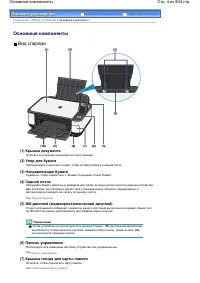
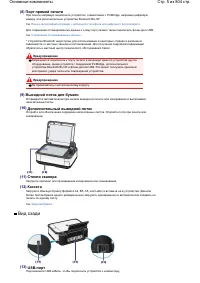
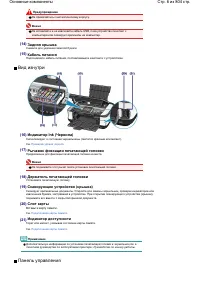
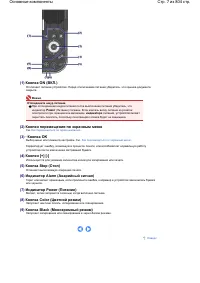
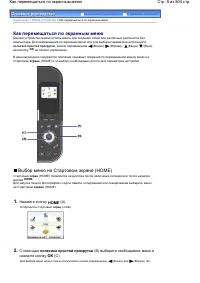
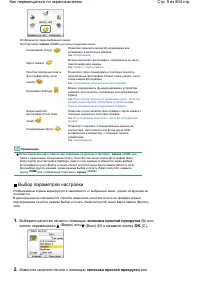
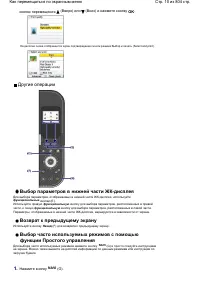
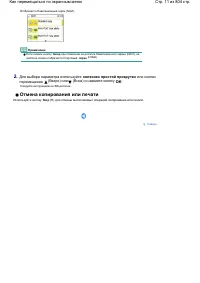
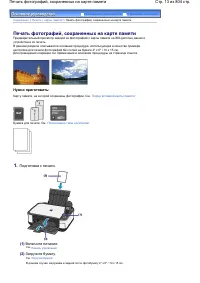
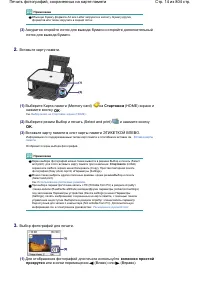
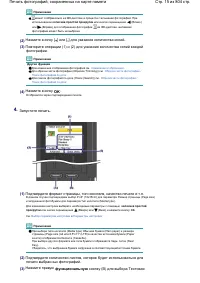
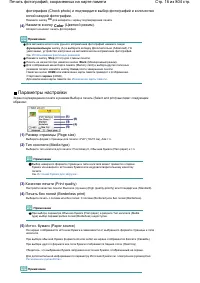
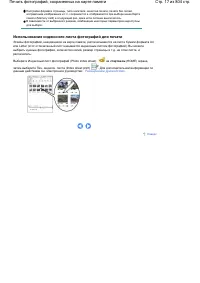
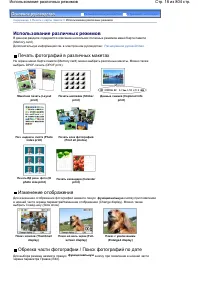
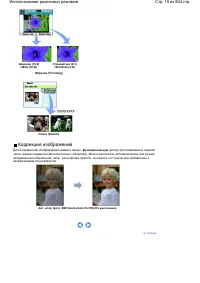

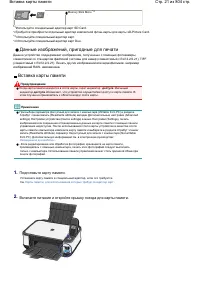
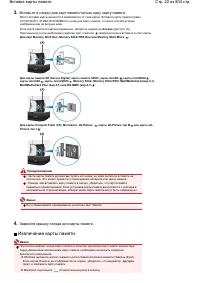
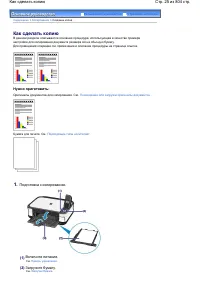
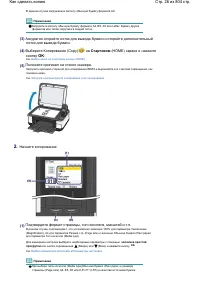
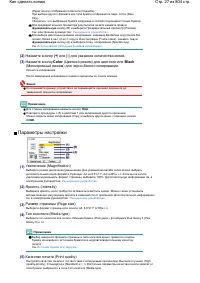
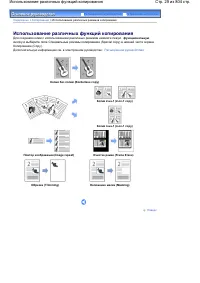
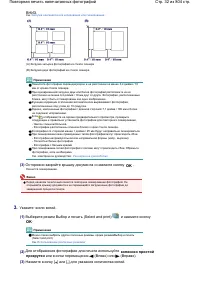
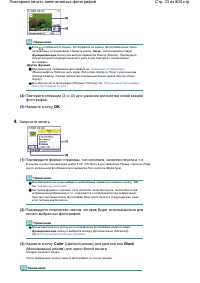

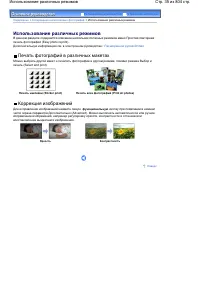
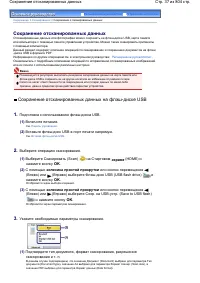
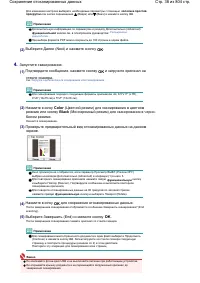
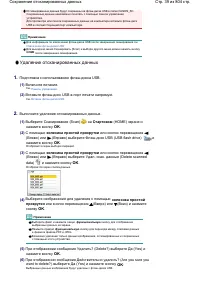
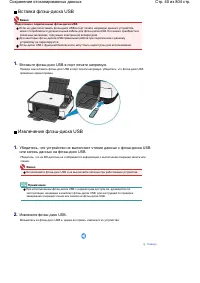
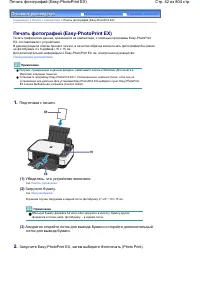
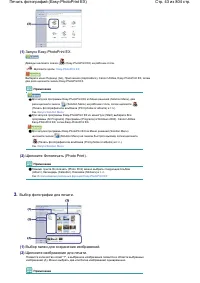
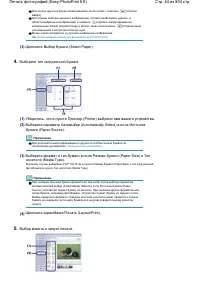
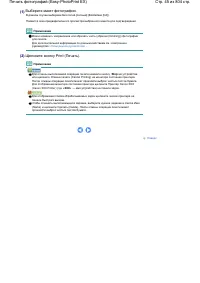
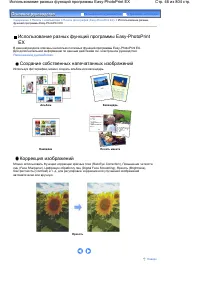
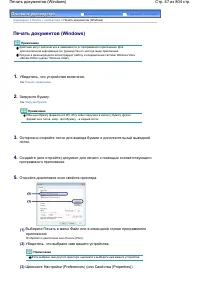
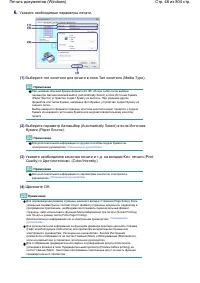
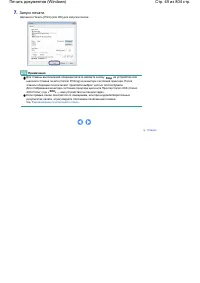
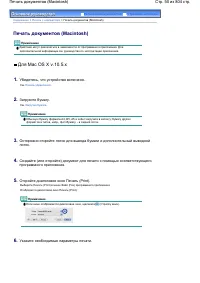
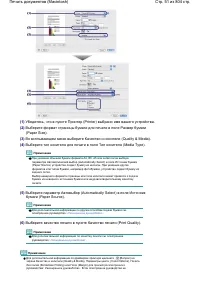
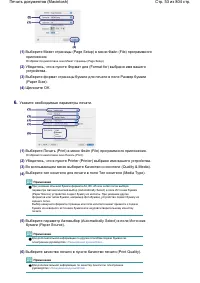
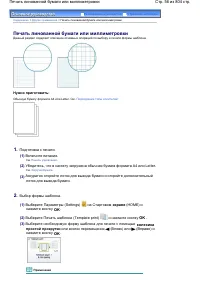
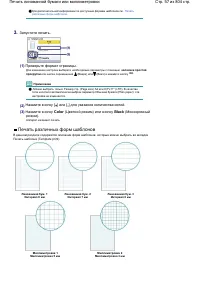

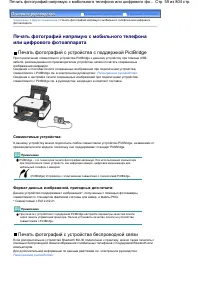

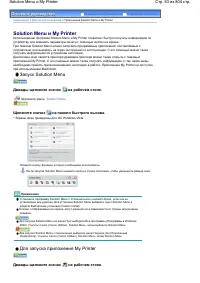
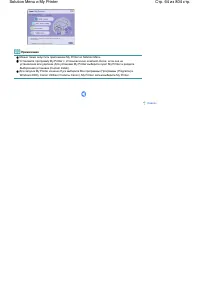
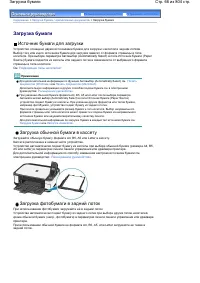
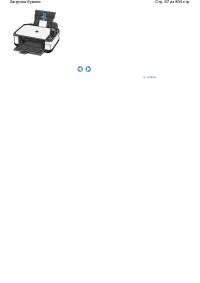
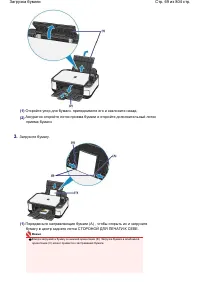
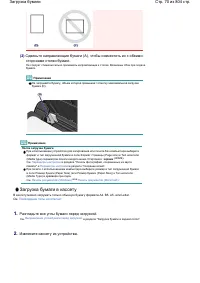
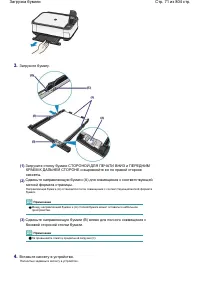
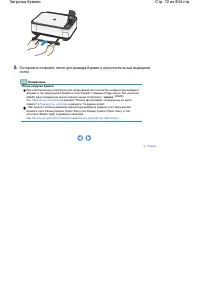
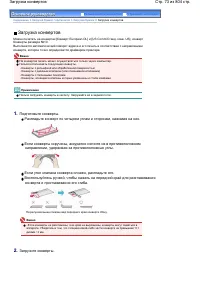
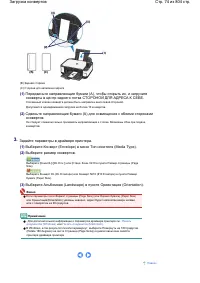
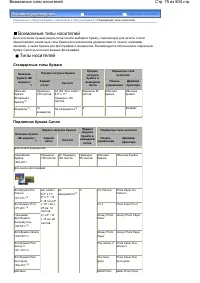
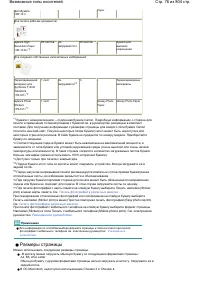
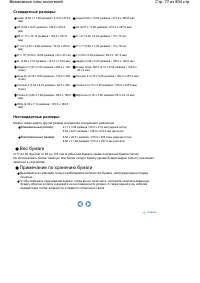
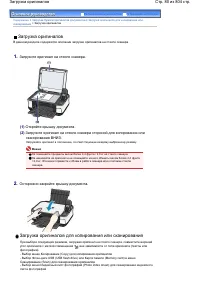
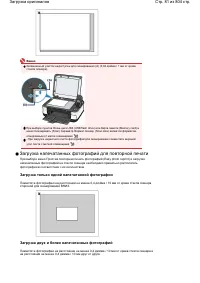
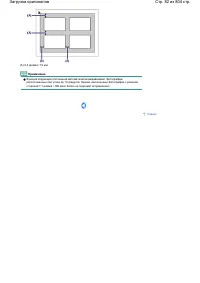
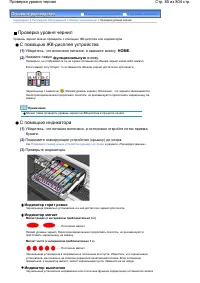

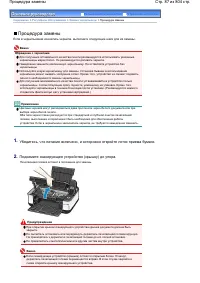
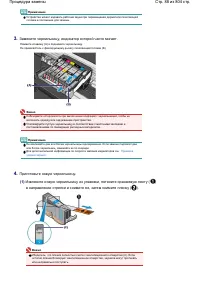
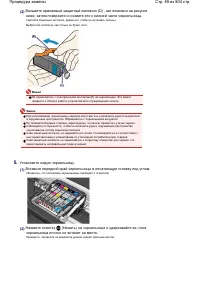
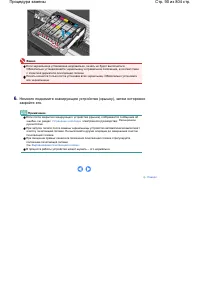
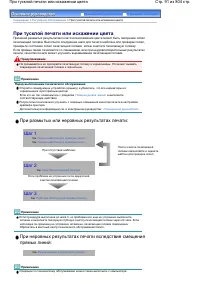

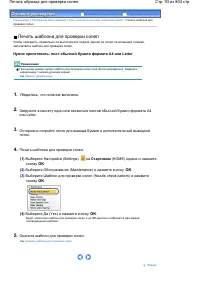
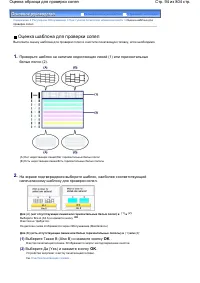

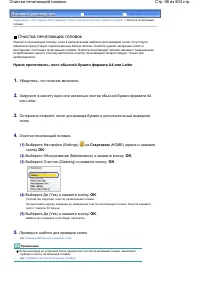

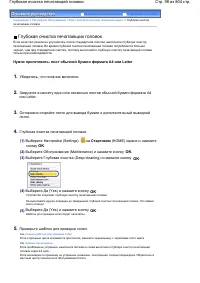

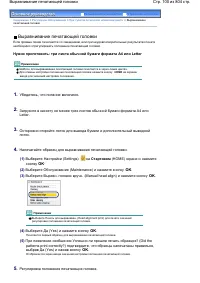
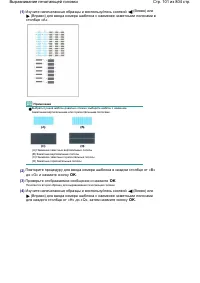
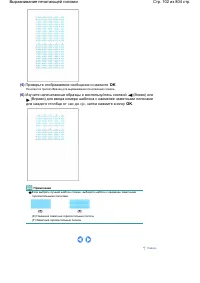

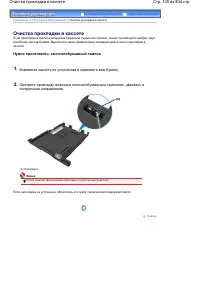
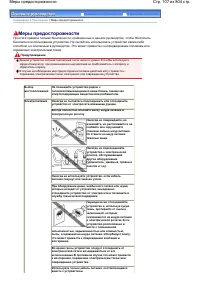
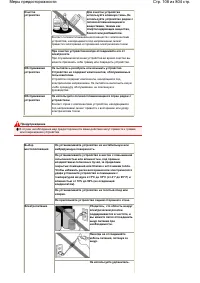
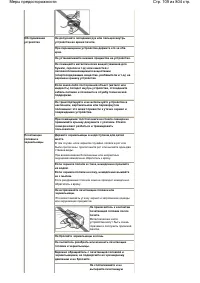
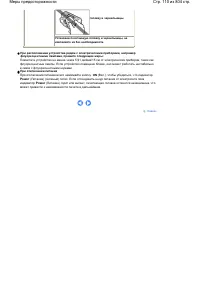
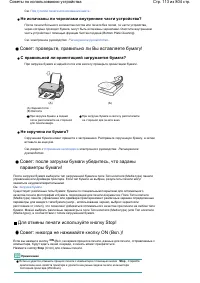
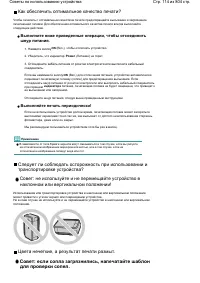


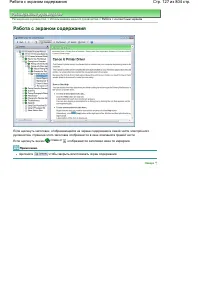
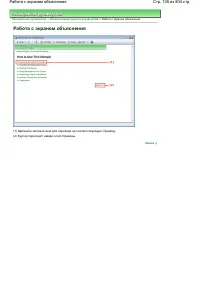
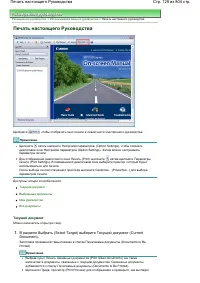
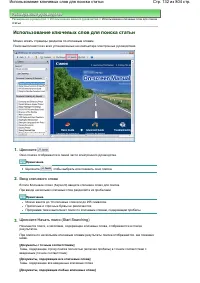

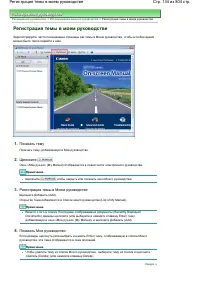

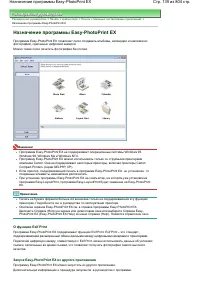
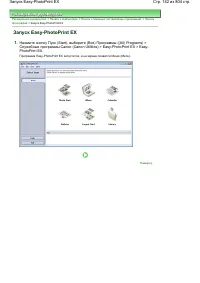
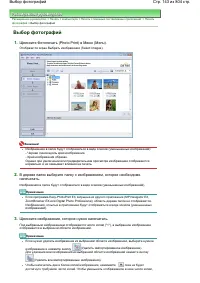

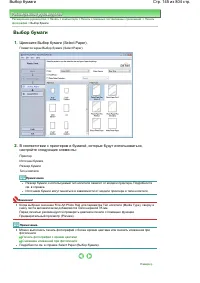
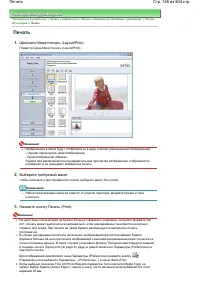
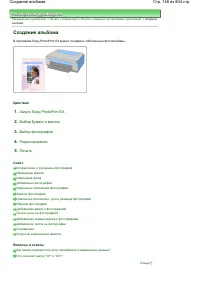
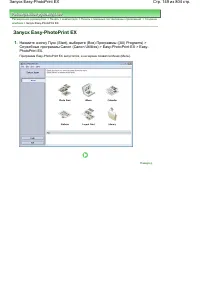
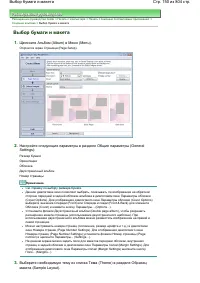
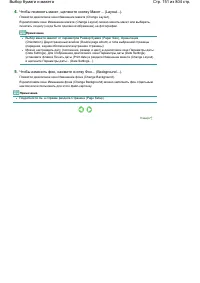


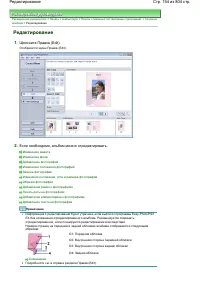

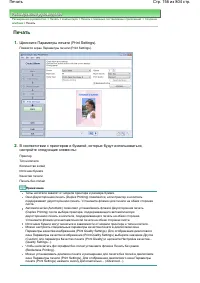

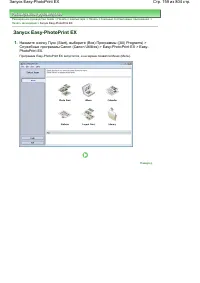
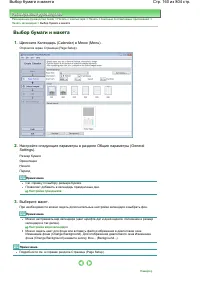
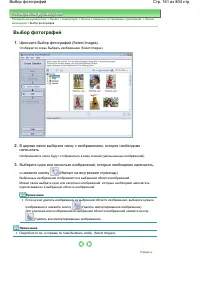
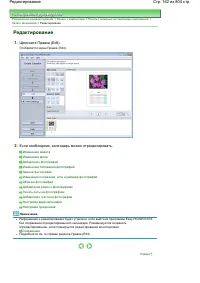
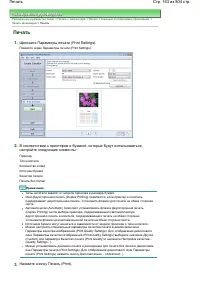

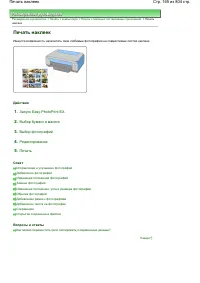
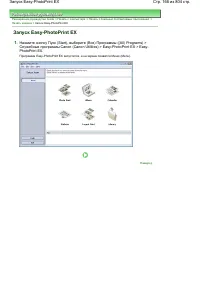
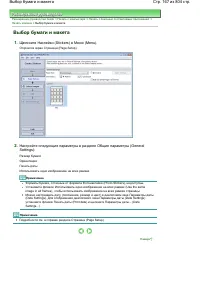
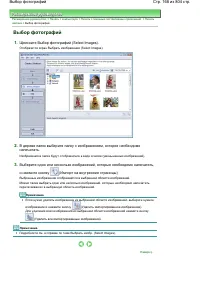
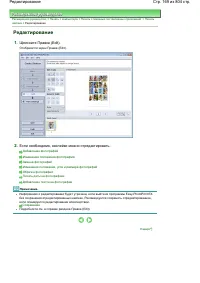
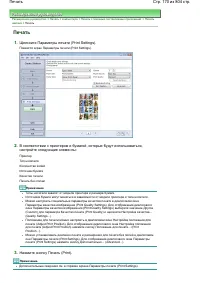

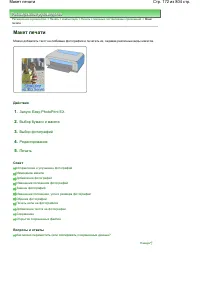
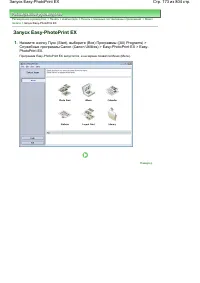
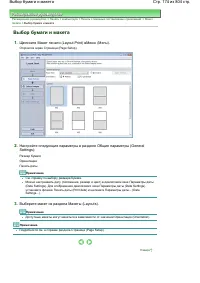
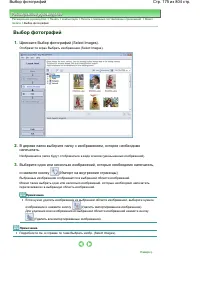
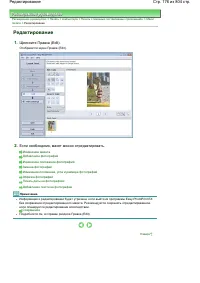
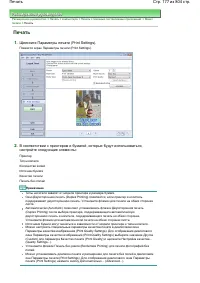

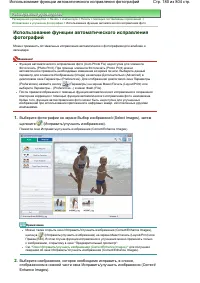
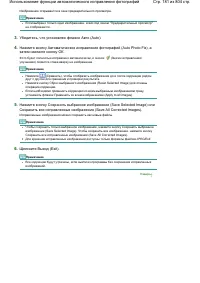
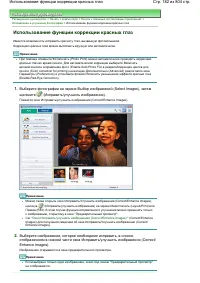
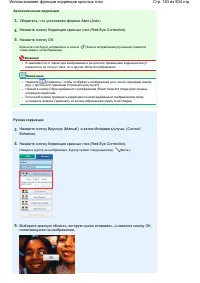
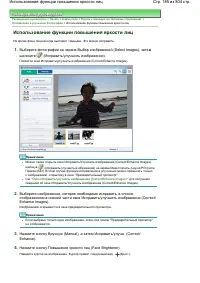
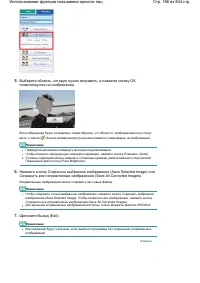
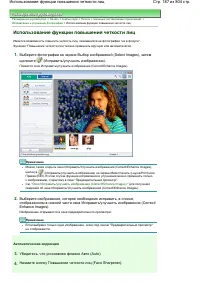
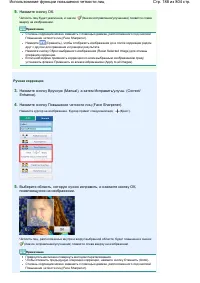

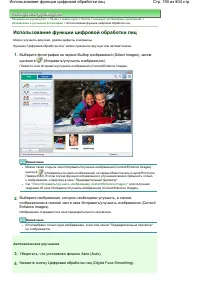
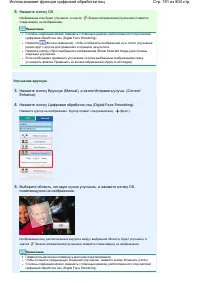

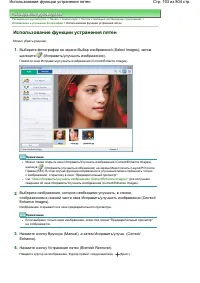
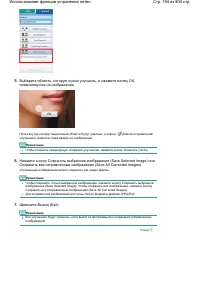
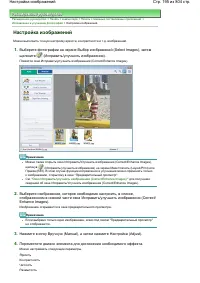
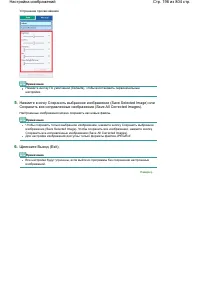
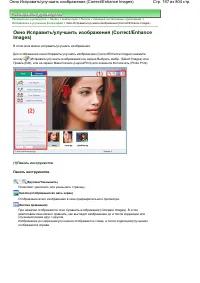
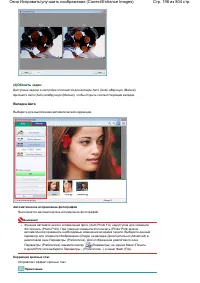
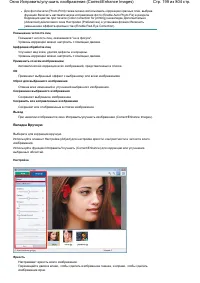
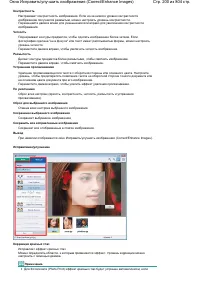

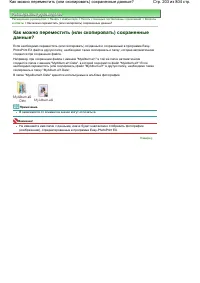
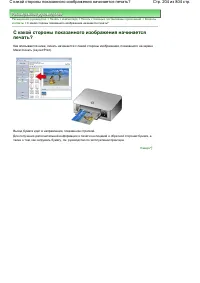
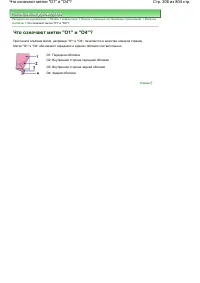
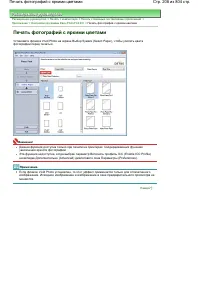
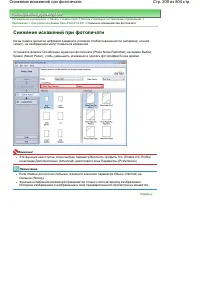
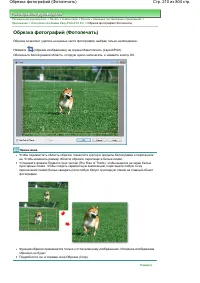
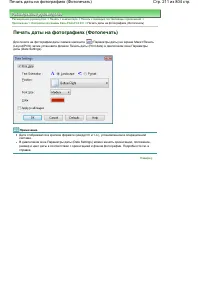
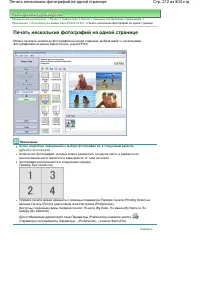
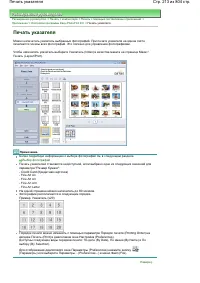
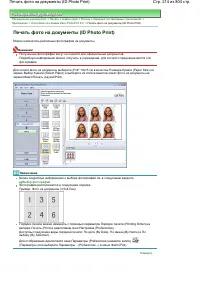
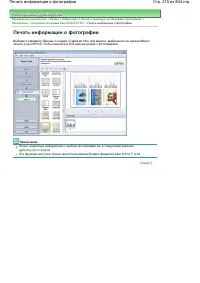
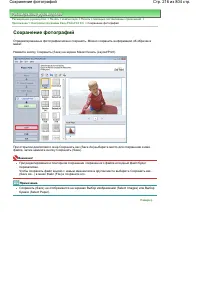
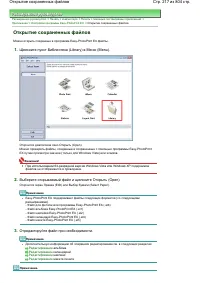

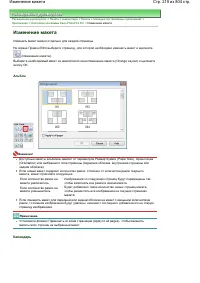
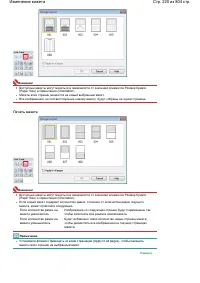
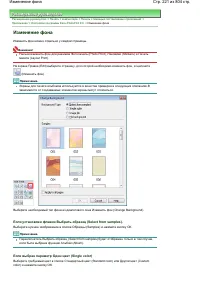
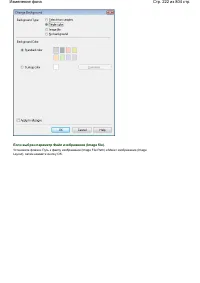
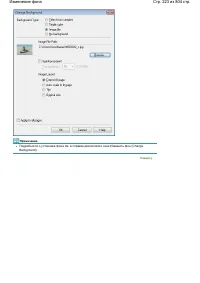
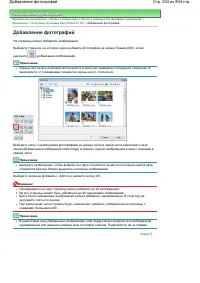
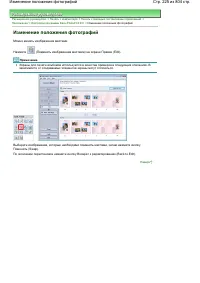
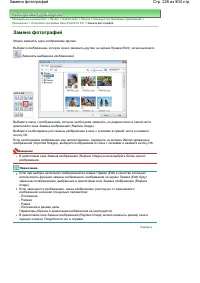
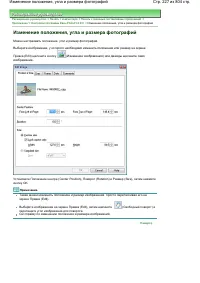
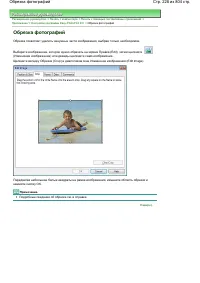
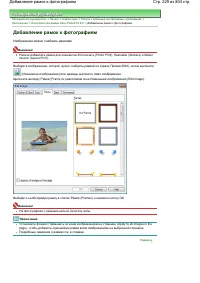
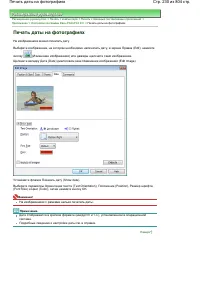
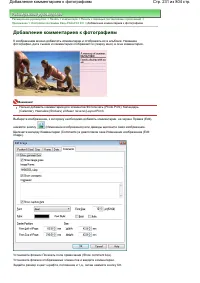

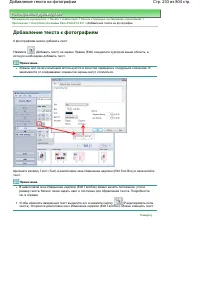
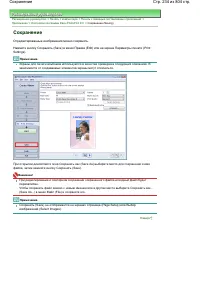
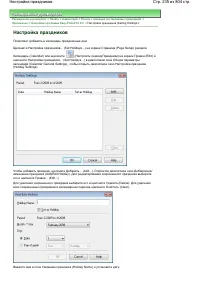

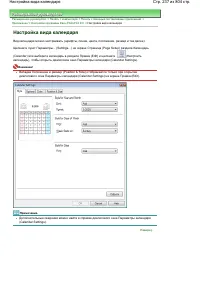
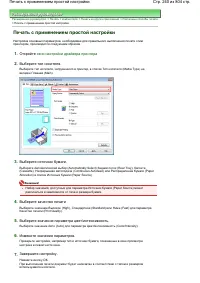

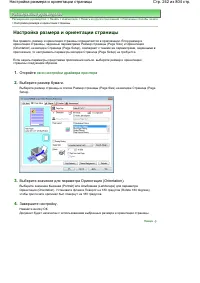
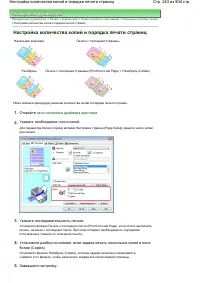
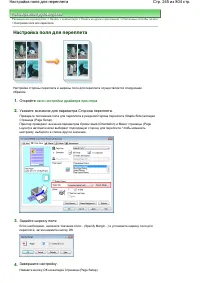

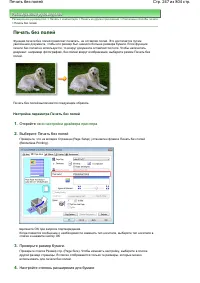
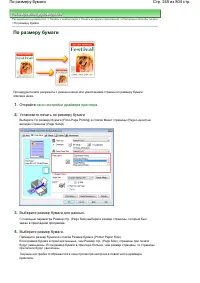
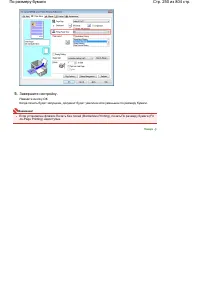
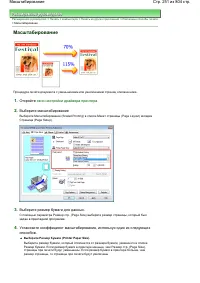
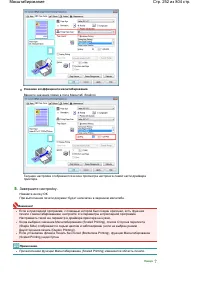
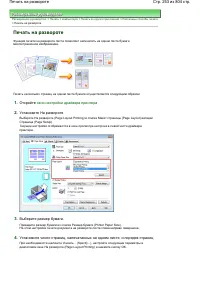
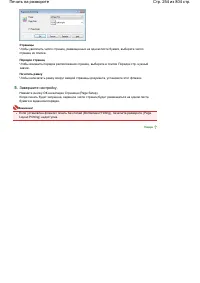
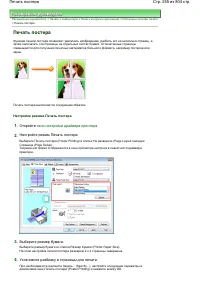
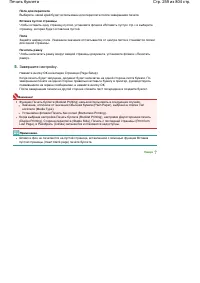
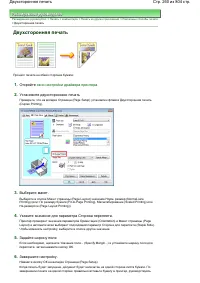
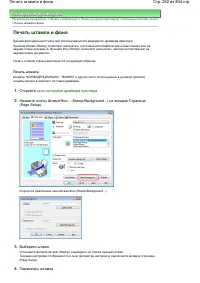
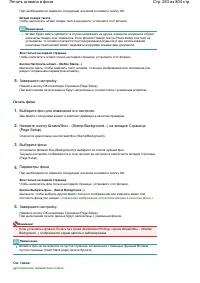

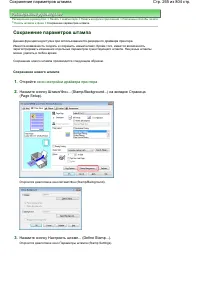
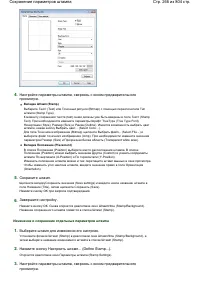
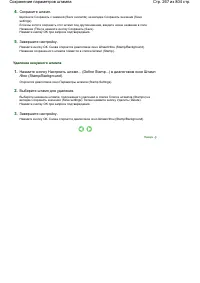

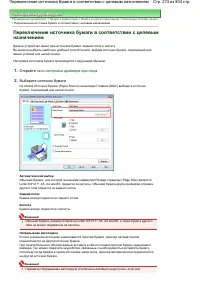
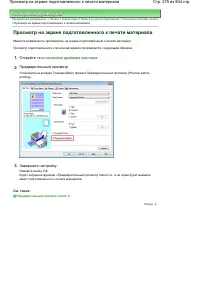
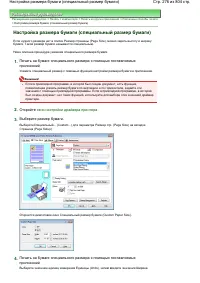

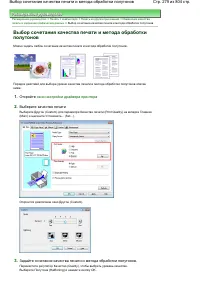
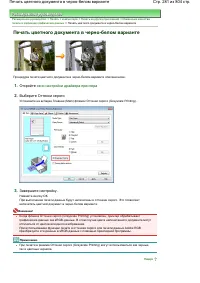
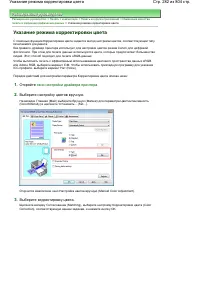
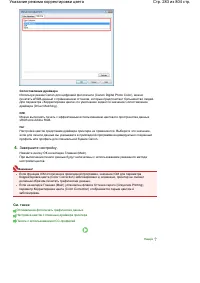
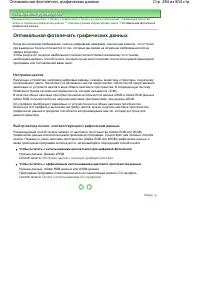
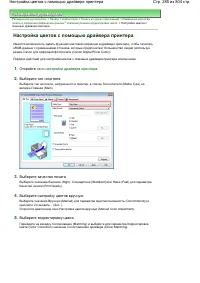
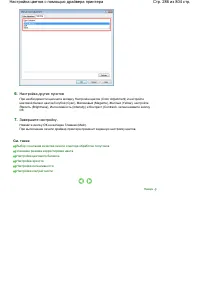
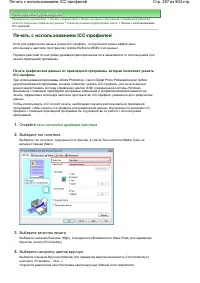
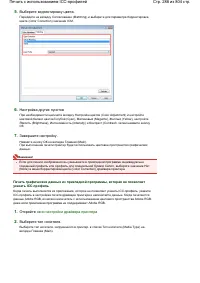
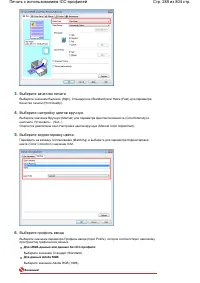
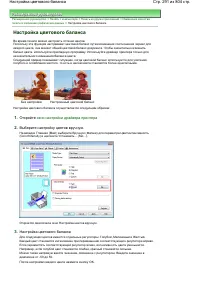
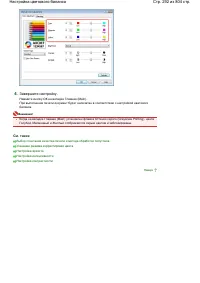
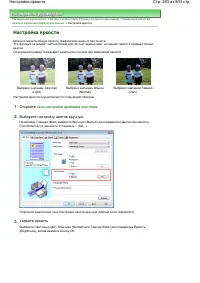
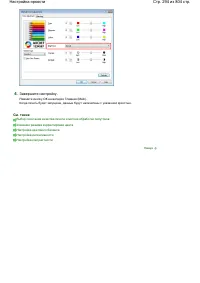
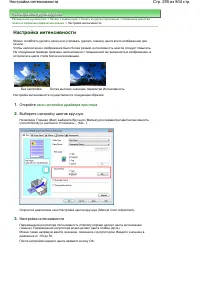
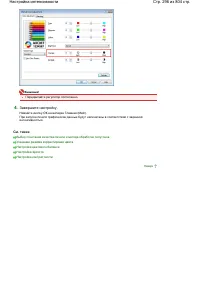
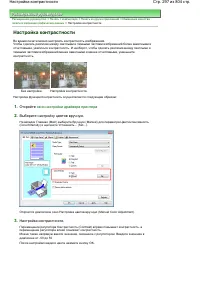
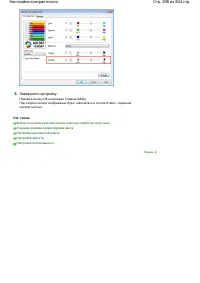
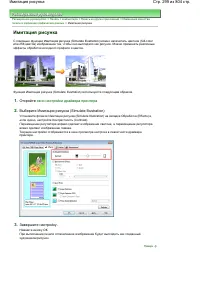
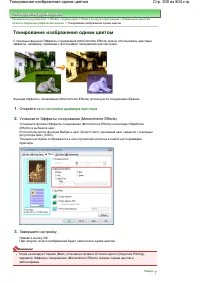
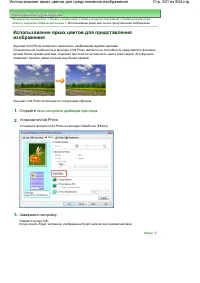
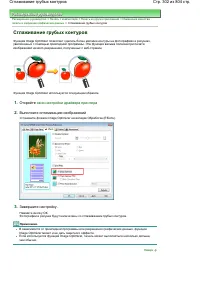
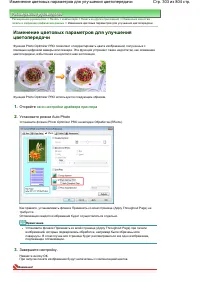

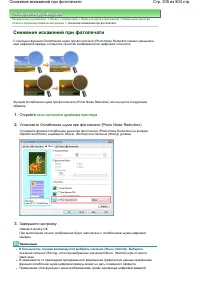


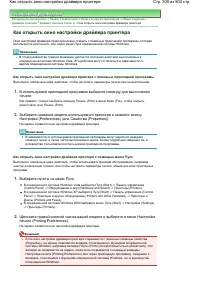

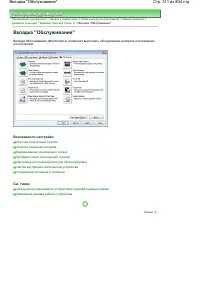
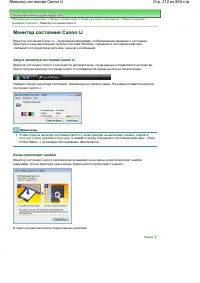


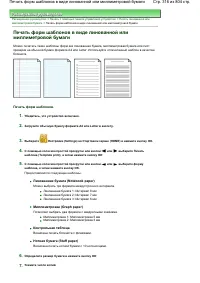

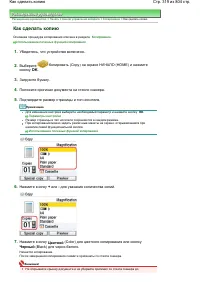

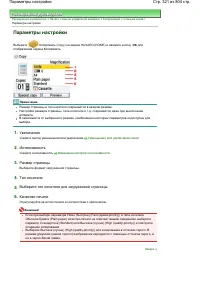
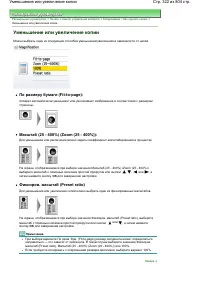
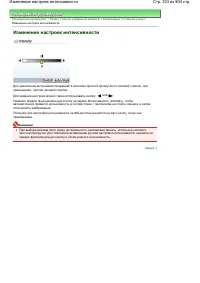
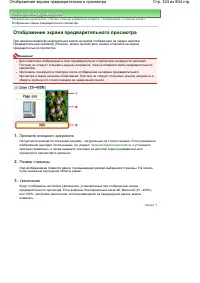
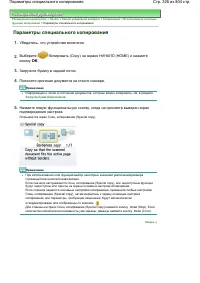
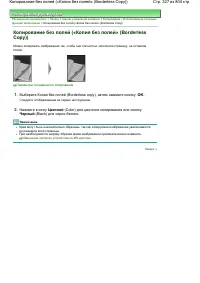
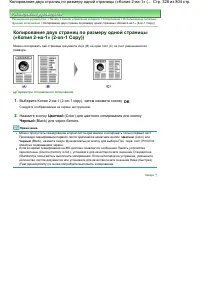
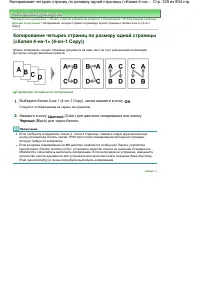
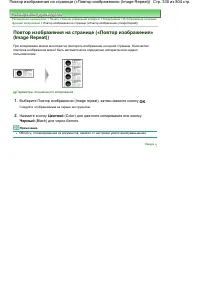
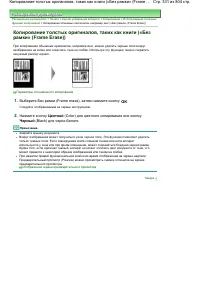
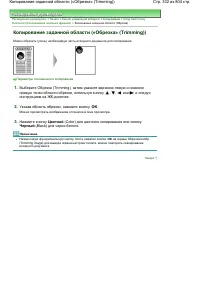
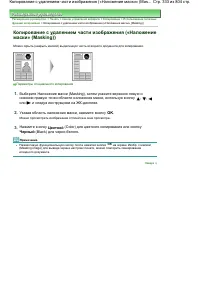


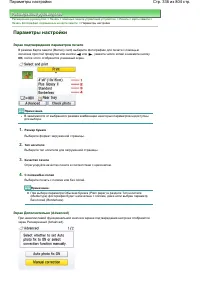
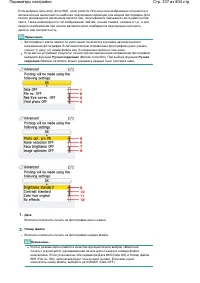
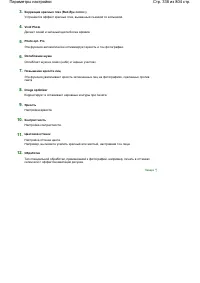
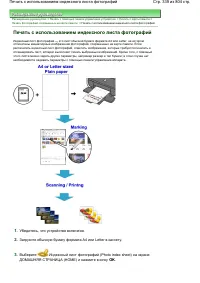
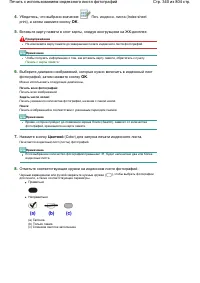
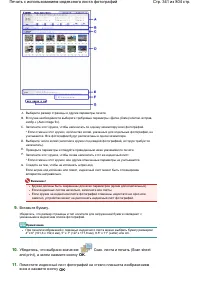
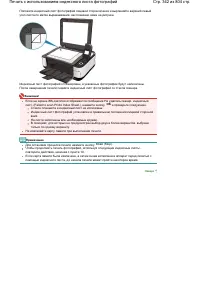
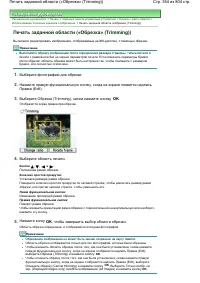

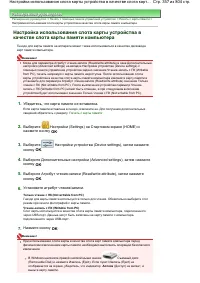

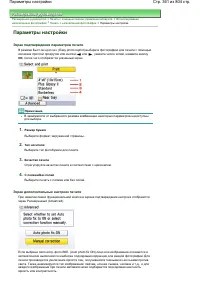
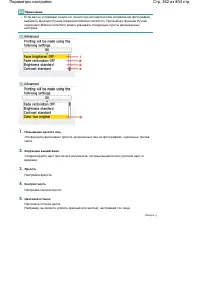
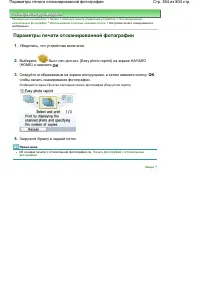



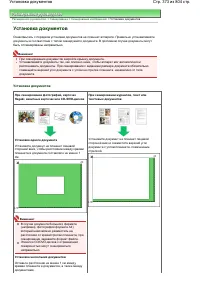
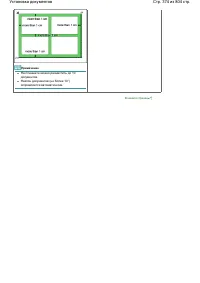

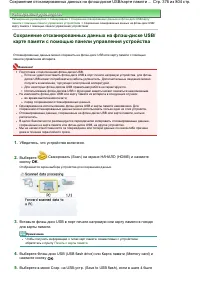
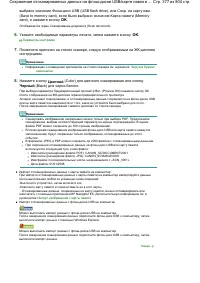
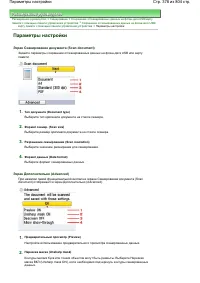
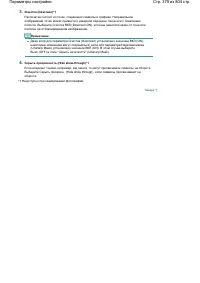
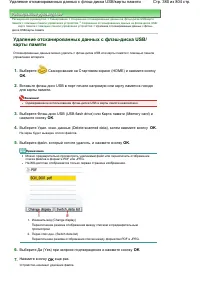


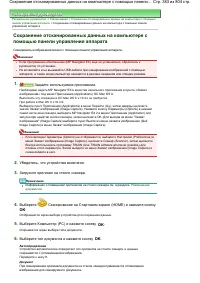
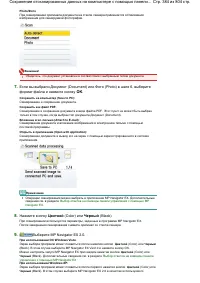
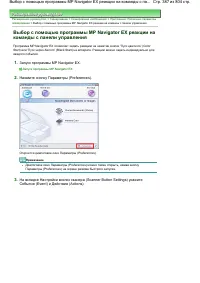
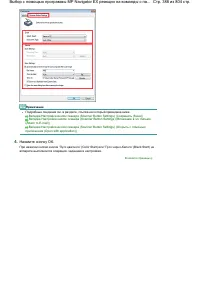
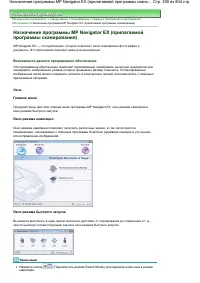
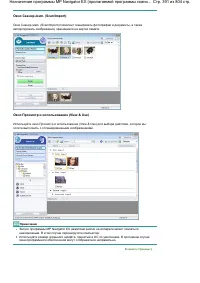
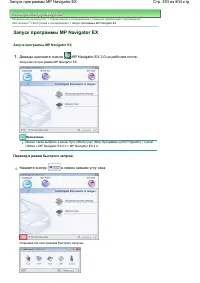

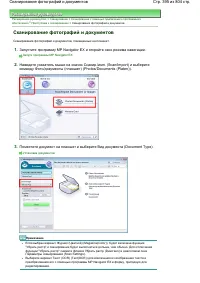
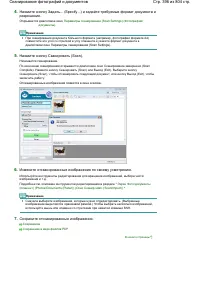
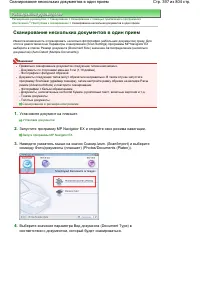
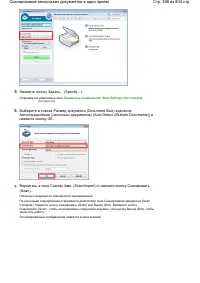
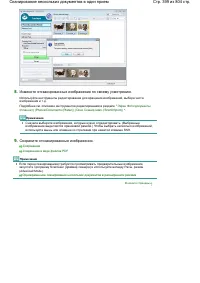
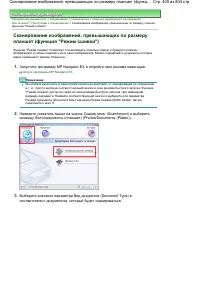
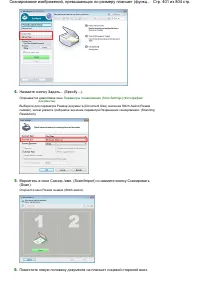
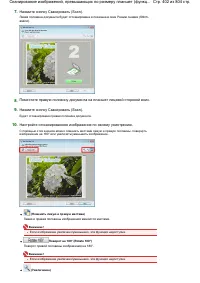
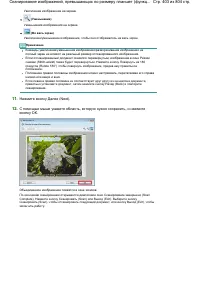
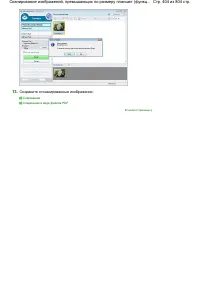
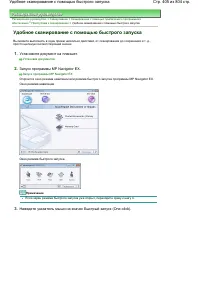
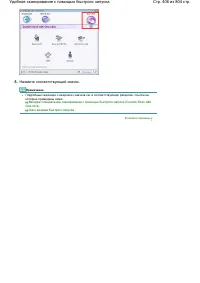
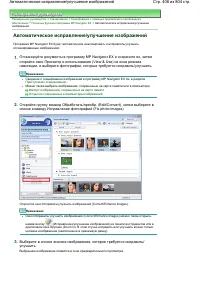
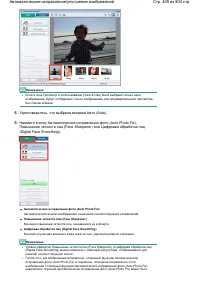
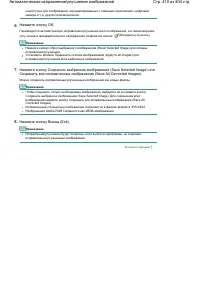
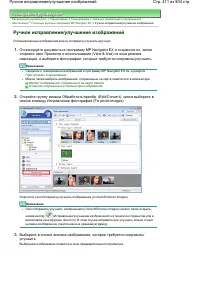
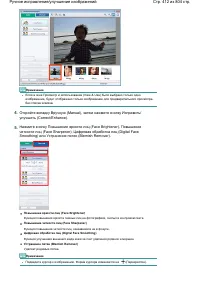
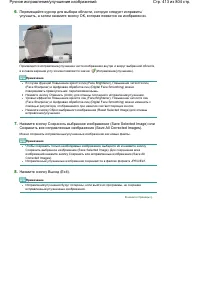
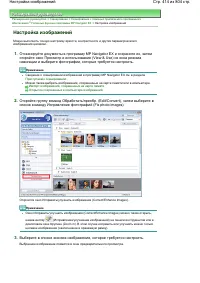
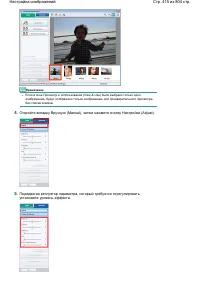
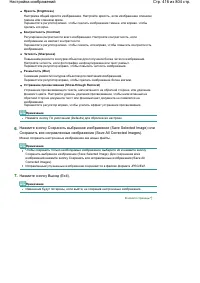
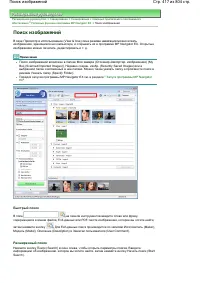
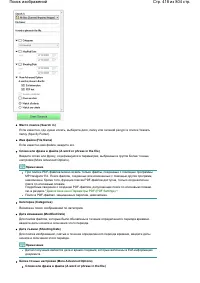
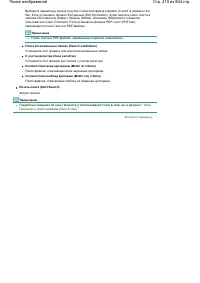
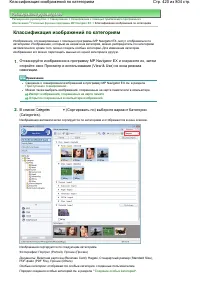
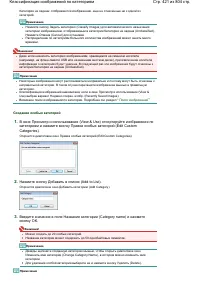

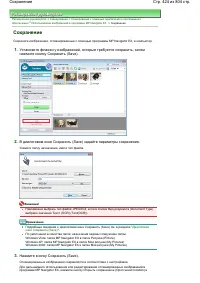

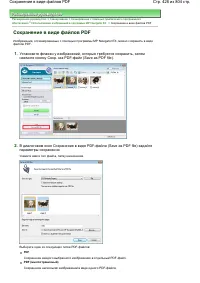
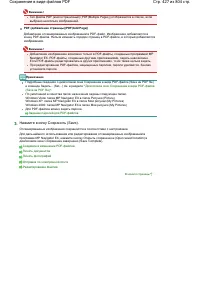
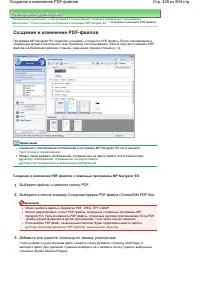
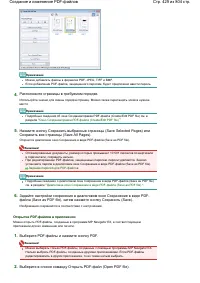

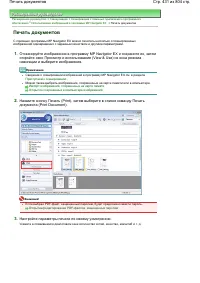
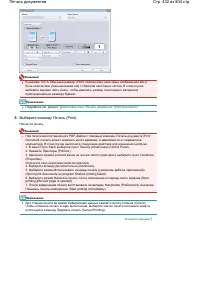
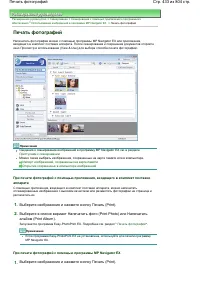
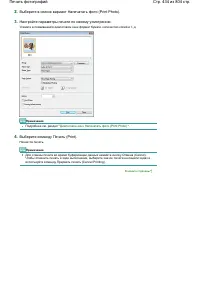
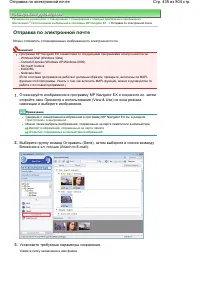
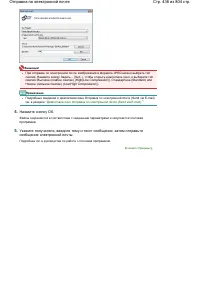
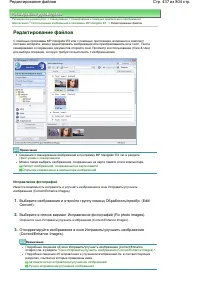
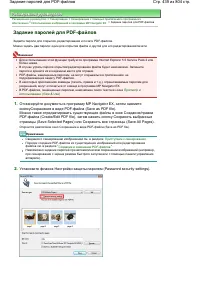
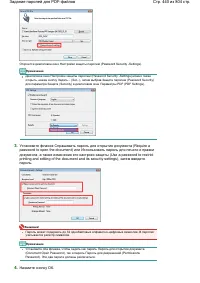
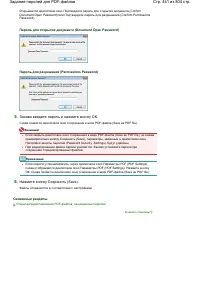
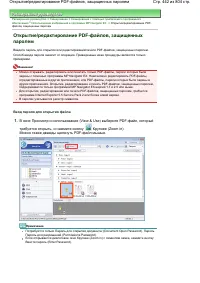
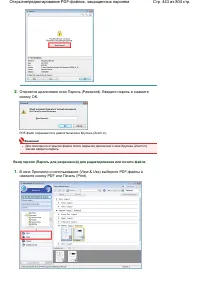
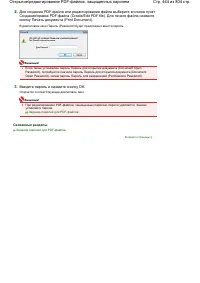
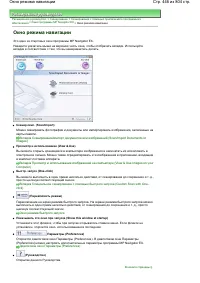
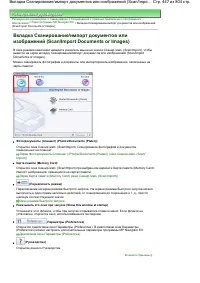
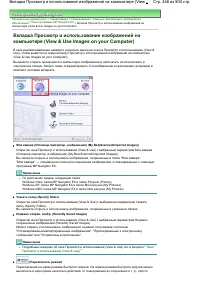
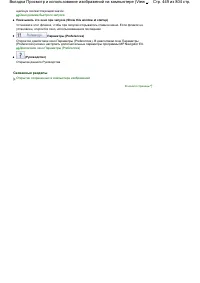
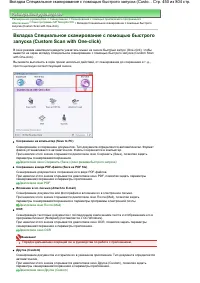
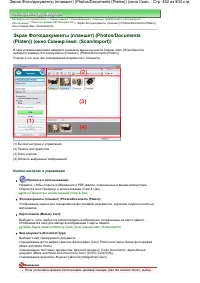

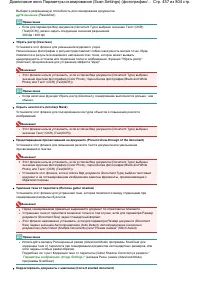
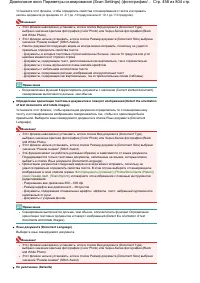

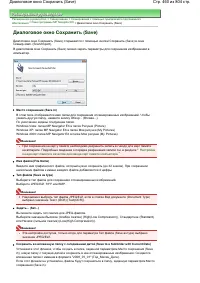

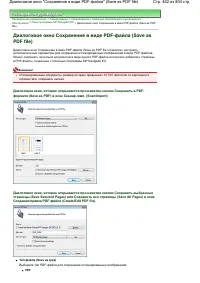
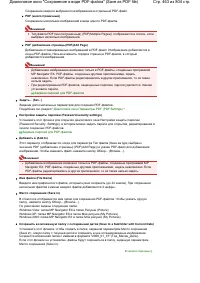
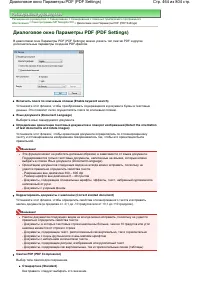
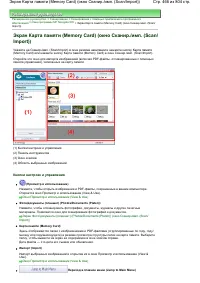
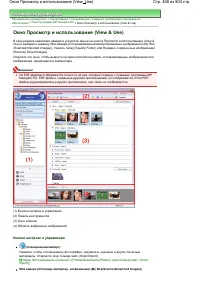
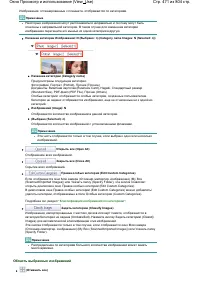

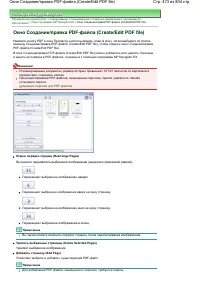
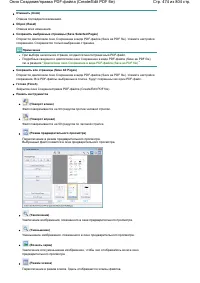

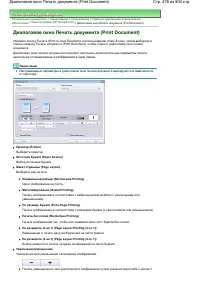
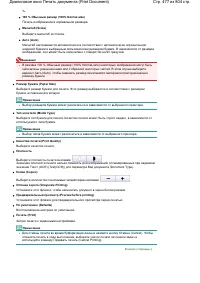
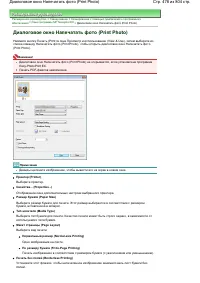
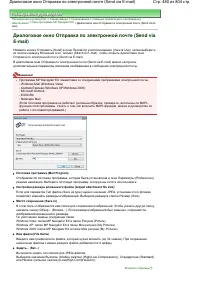
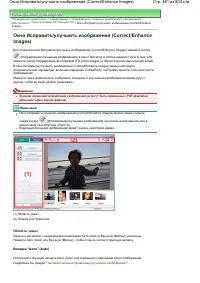
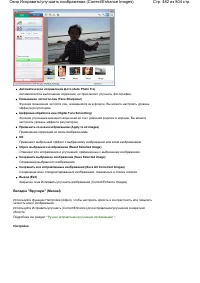
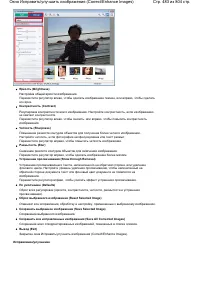
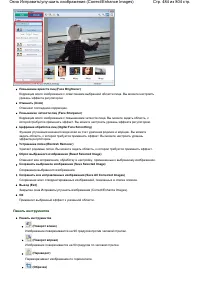
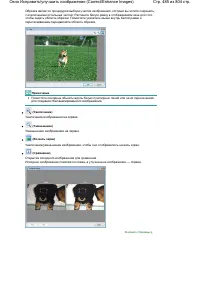
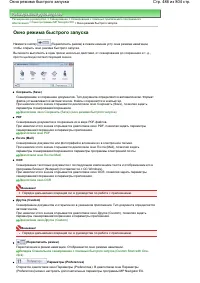
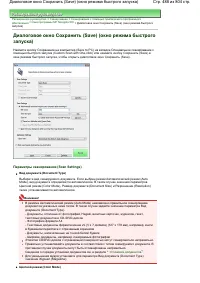
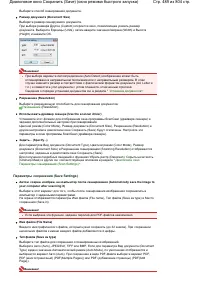
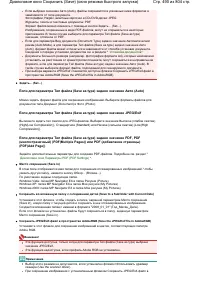
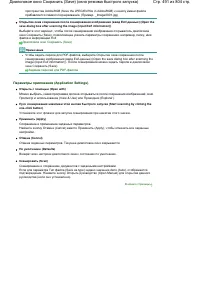
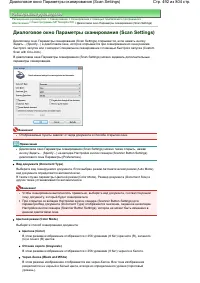

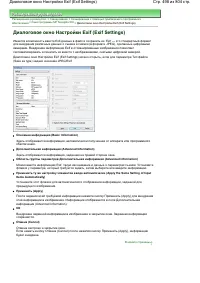
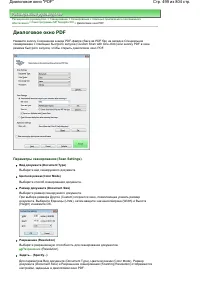
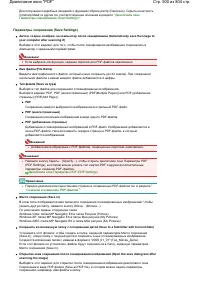
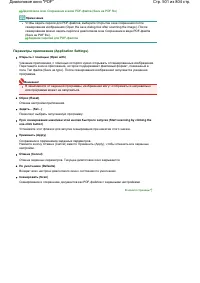
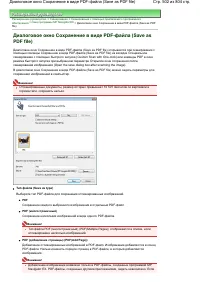
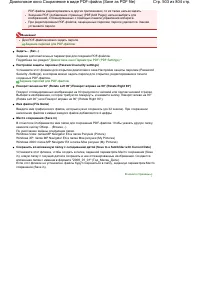
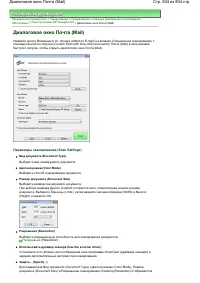
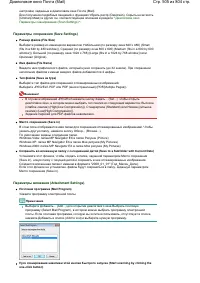

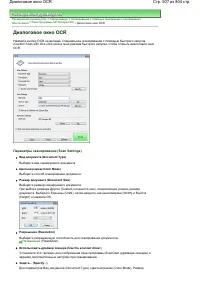
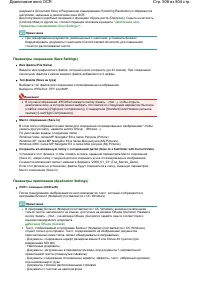
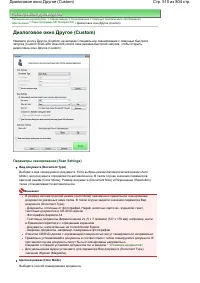
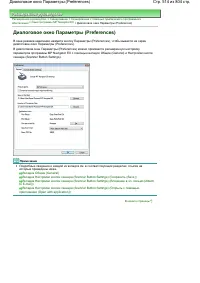
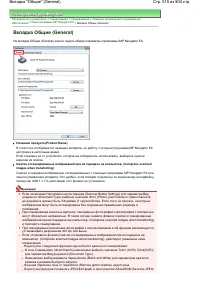
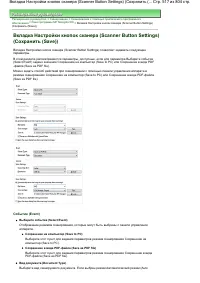
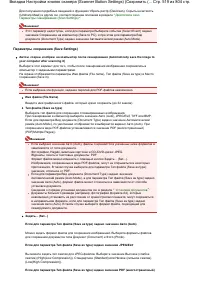
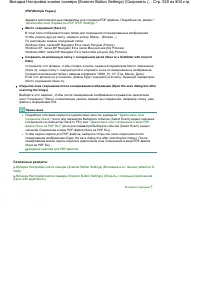
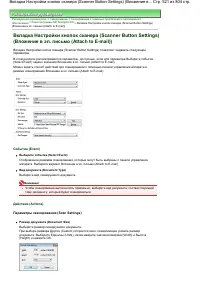
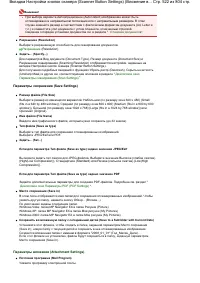

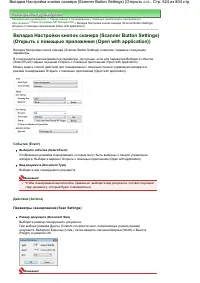
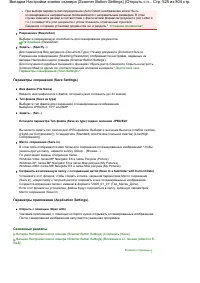

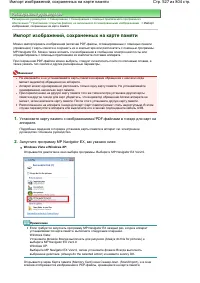
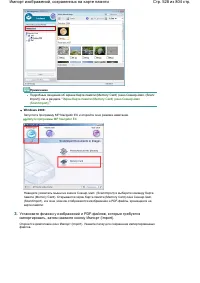
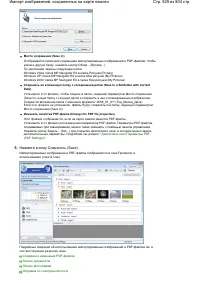

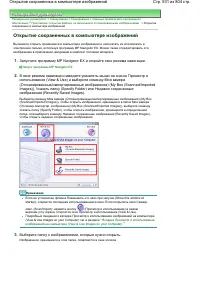
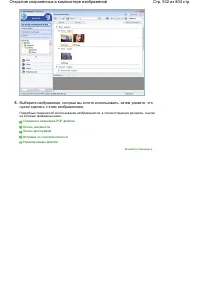
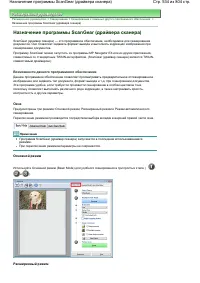
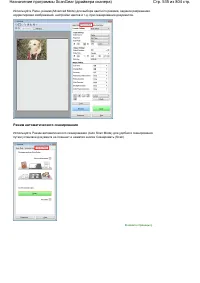
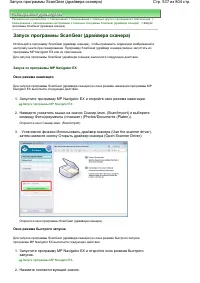
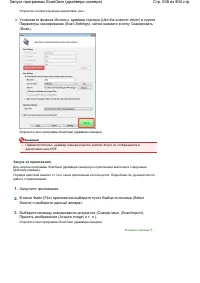
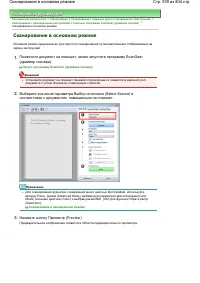
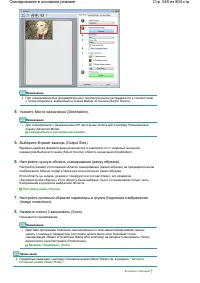
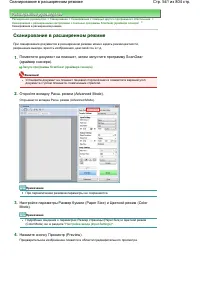
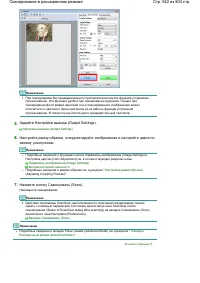
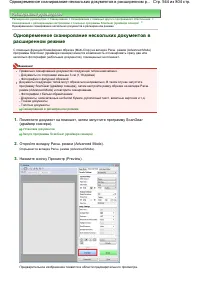
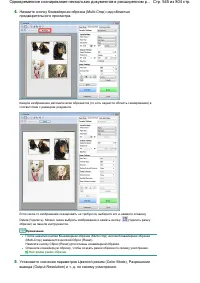
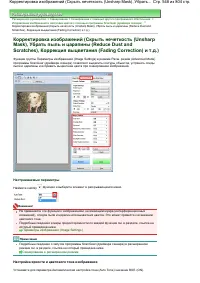
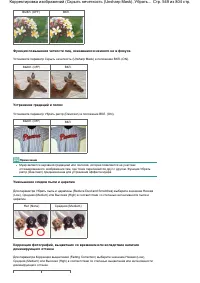
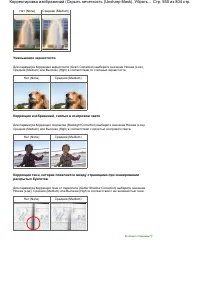
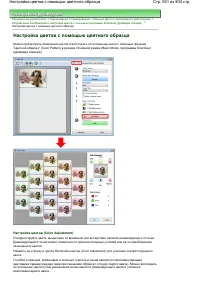
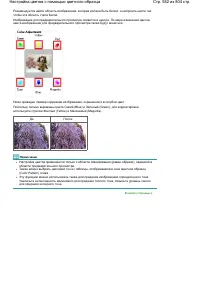
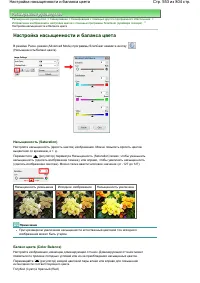
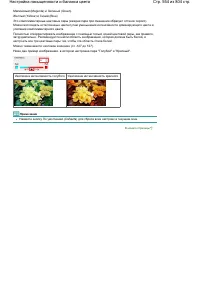
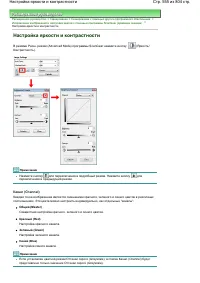
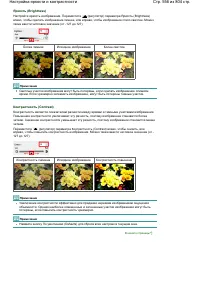
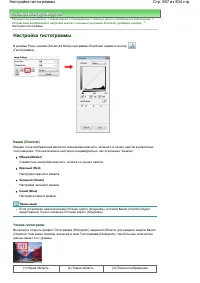
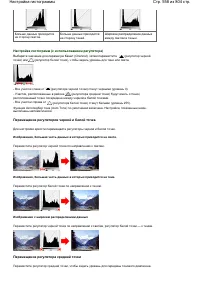
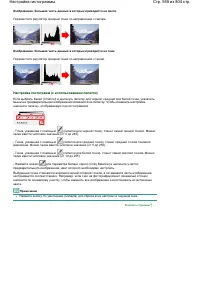
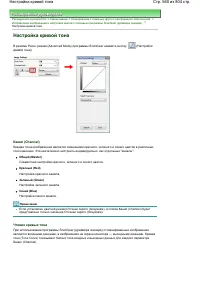
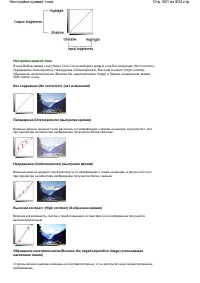
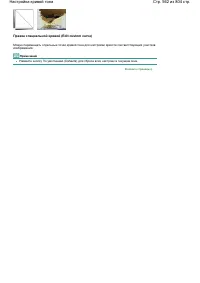
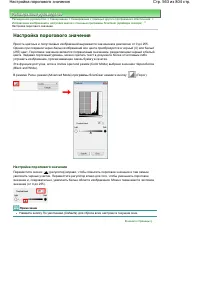
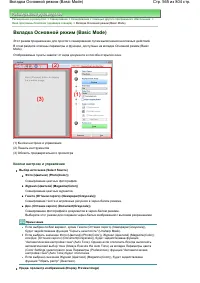
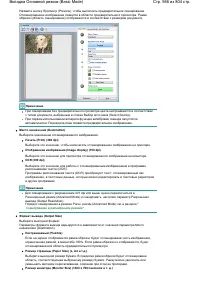
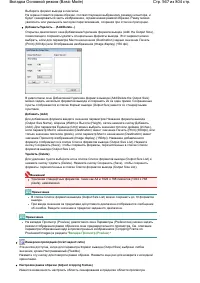
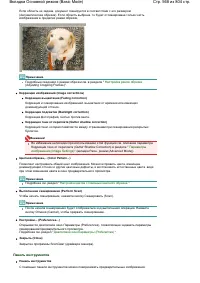
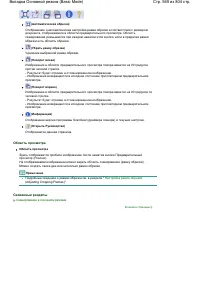
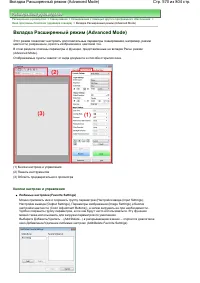

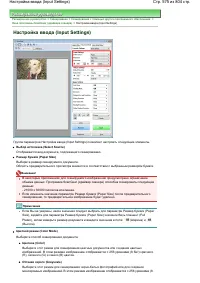
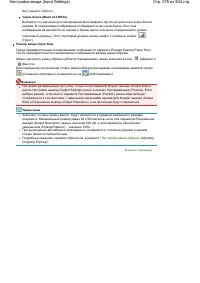
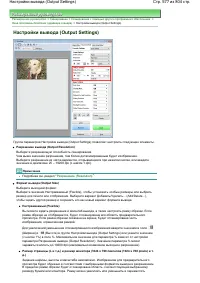
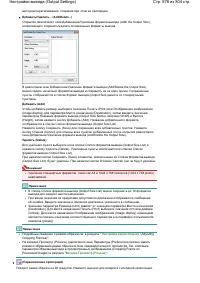

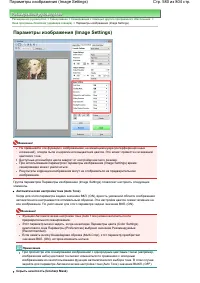
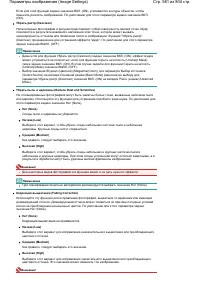
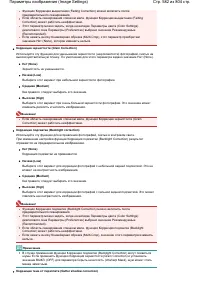
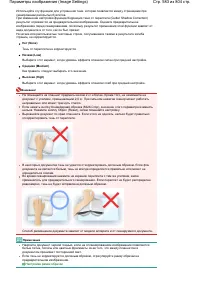

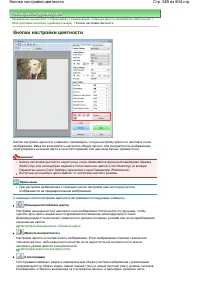
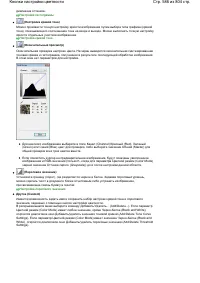
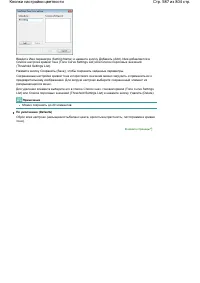
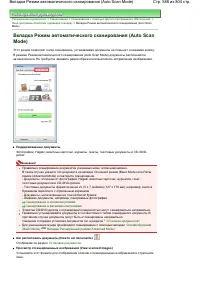
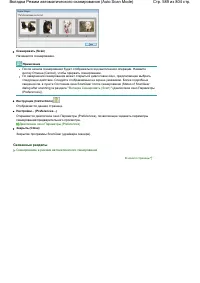
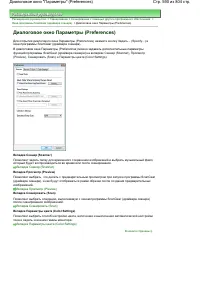
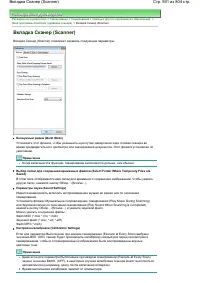

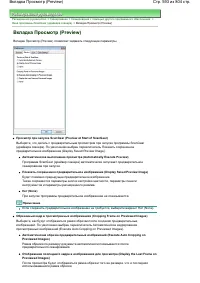

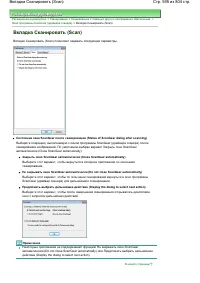
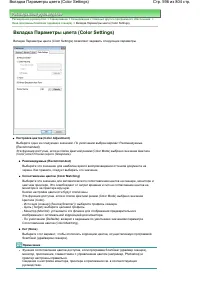
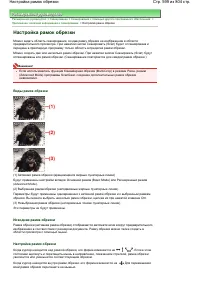
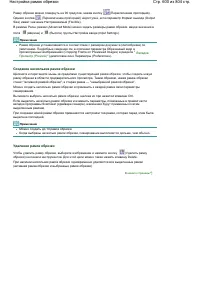
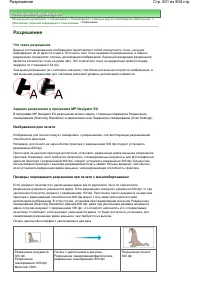
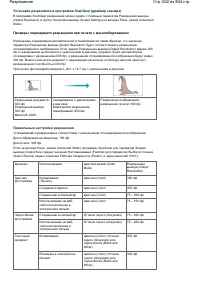

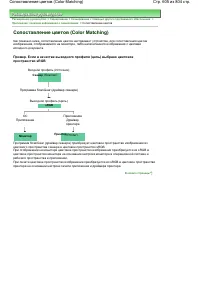

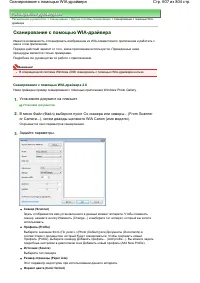
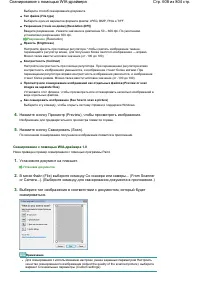
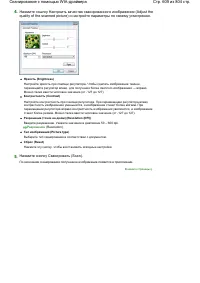
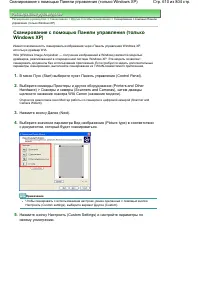
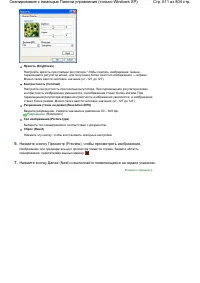


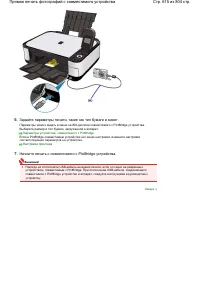

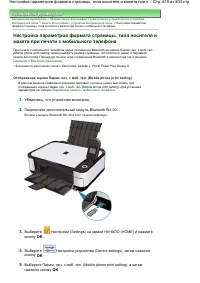

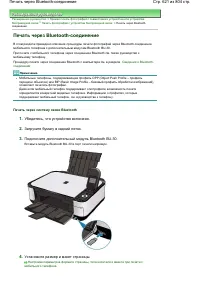
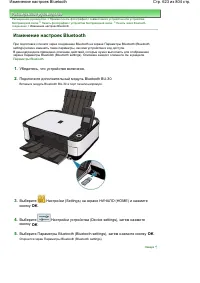



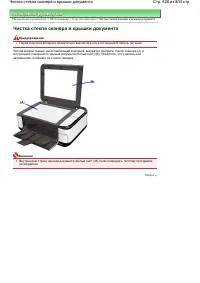
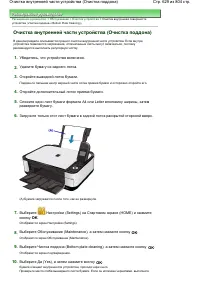

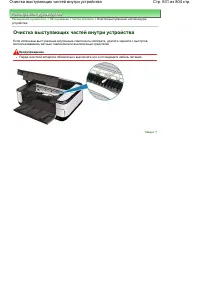




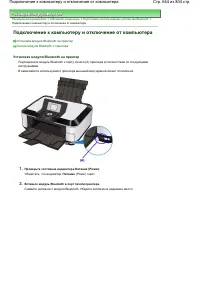
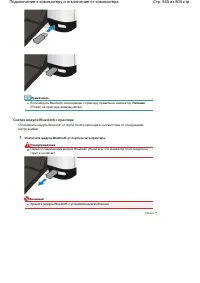


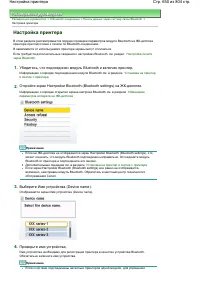

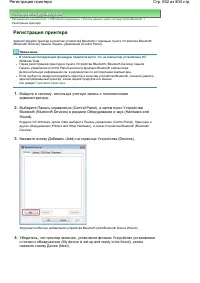
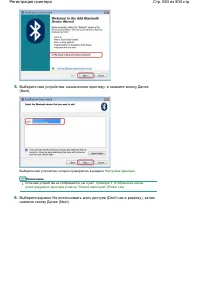
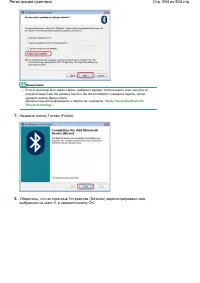
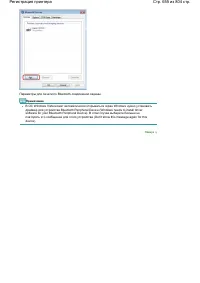



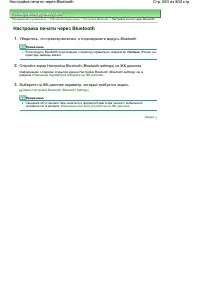
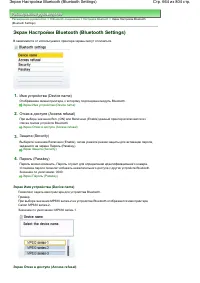
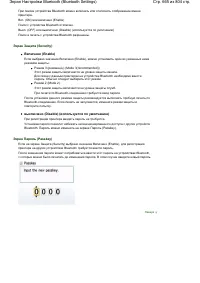


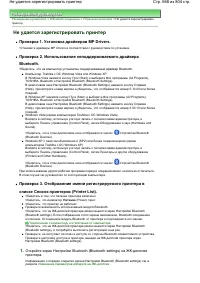

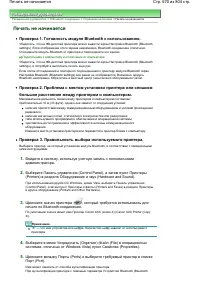
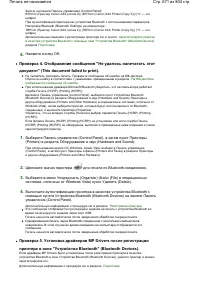

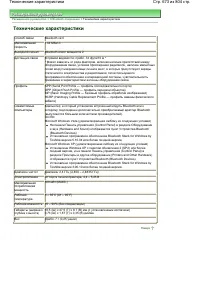

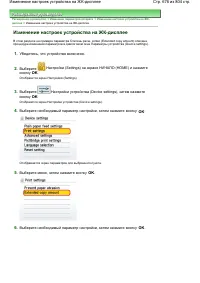
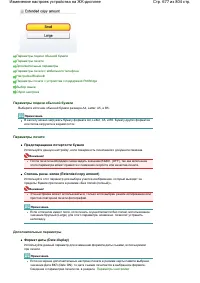
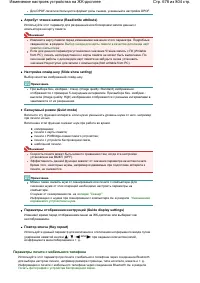
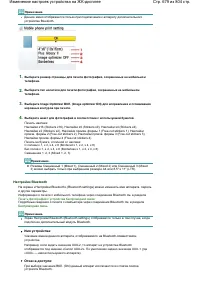
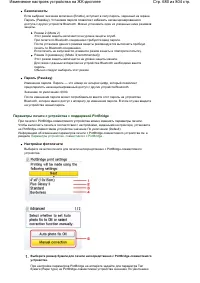
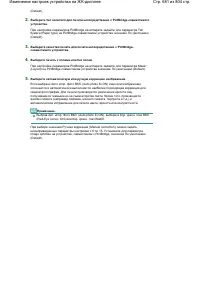
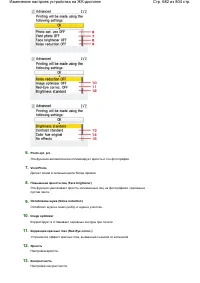

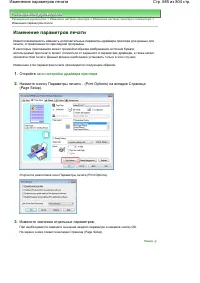
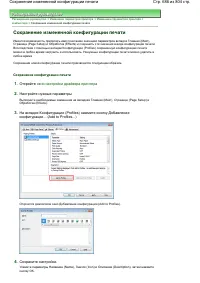
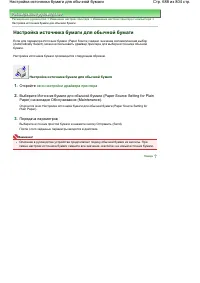
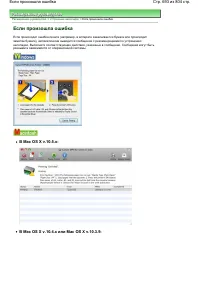

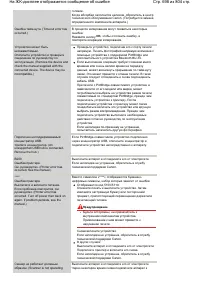


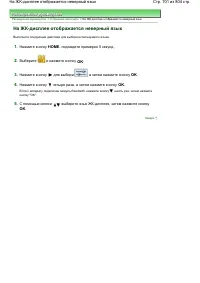
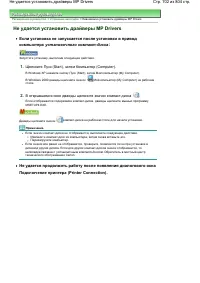
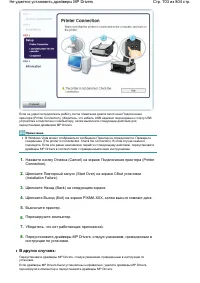


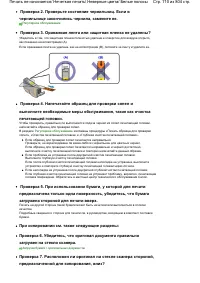

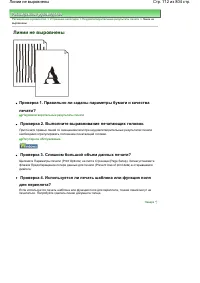
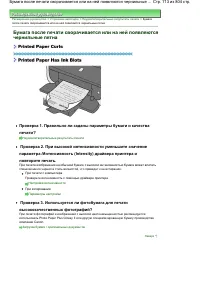
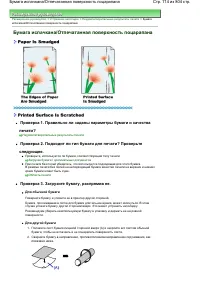
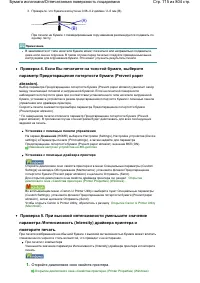
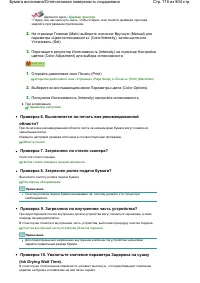
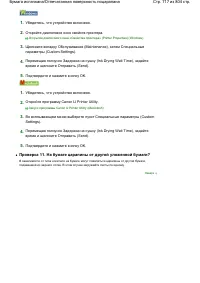
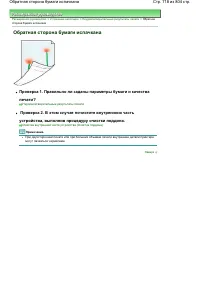
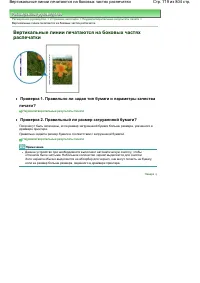
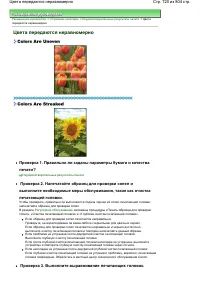

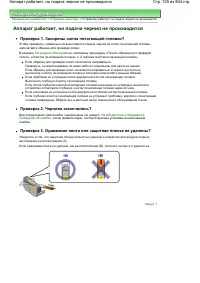
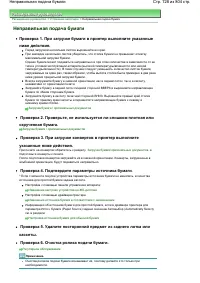

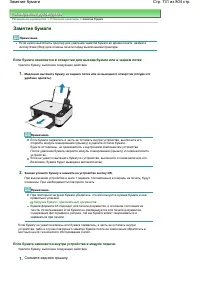
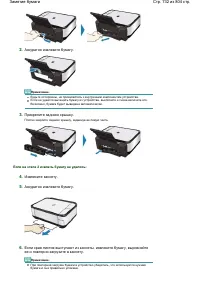











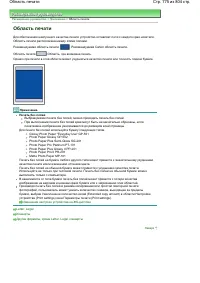
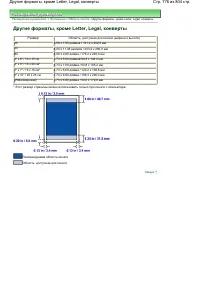
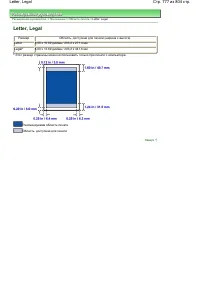
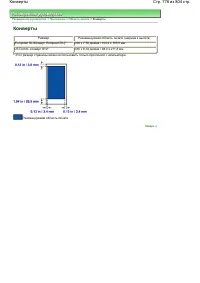
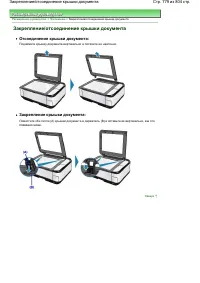


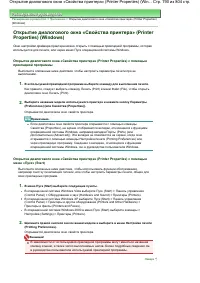
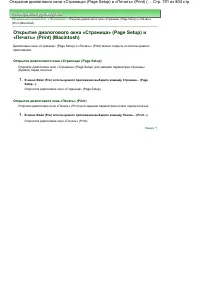
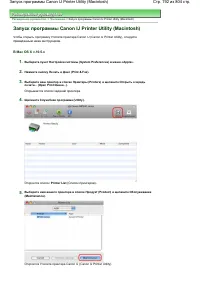
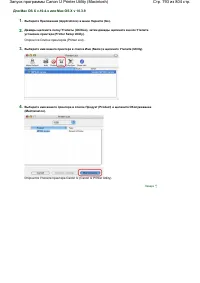
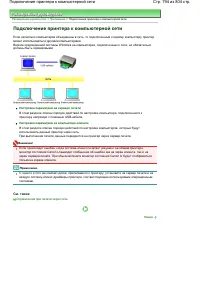
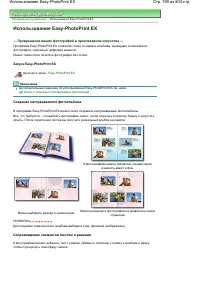
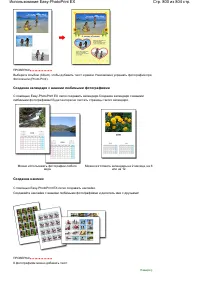
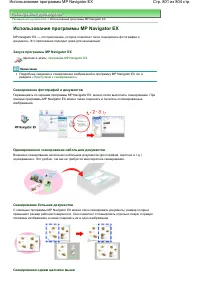
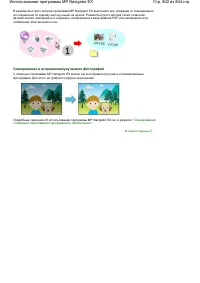
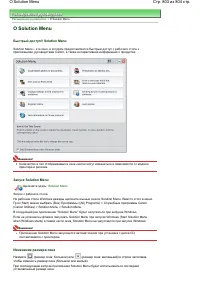
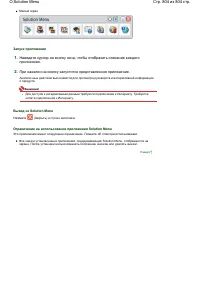
 Canon PIXMA MP 140 Инструкция по эксплуатации
 Canon PIXMA MP150 Инструкция по эксплуатации
 Canon PIXMA MP250 Инструкция по эксплуатации
 Canon PIXMA MP260 Инструкция по эксплуатации
 Canon PIXMA MP492 Инструкция по эксплуатации
 Canon Pixma MP 540 Инструкция по эксплуатации
 Canon PIXMA MP550 Инструкция по эксплуатации
 Canon Pixma MP 630 Инструкция по эксплуатации
 Canon Pixma MX 300 Инструкция по эксплуатации
 Canon PIXMA MX434 Инструкция по эксплуатации
 Canon PIXMA MX715 Инструкция по эксплуатации
 Canon PIXMA PRO-100 Инструкция по эксплуатации
 Canon PIXMA Pro9000 Mark II Инструкция по эксплуатации
 Canon PIXMA TS304 Инструкция по эксплуатации
 Canon PIXMA TS3140 Инструкция по эксплуатации
 Canon PIXMA TS5055 Инструкция по эксплуатации
 Canon PowerShot A40, A30 Инструкция
 Canon PowerShot A70, A60 Инструкция