Страница 2 - DVD CD; Содержание; Печать; PictBridge; Стр
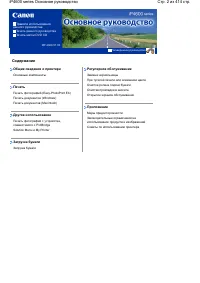
Правила использования данного руководства Печать данного руководства Печать метки DVD CD MP-2369-V1.00 Расширенное руководство Содержание Общие сведения о принтере Основные компоненты Печать Печать фотографий (Easy-PhotoPrint EX) Печать документов (Windows) Печать документов (Macintosh) Другое испол...
Страница 3 - Устранение; Общие; Основные
Расширенное руководство Устранение неполадок Содержание > Общие сведения о принтере Общие сведения о принтере В данном разделе описаны части принтера и их функции . Основные компоненты Вид спереди Вид сзади Вид изнутри Наверх Стр . 3 из 414 стр . Общие сведения о принтере
Страница 4 - Вид; Верхняя; Предупреждение
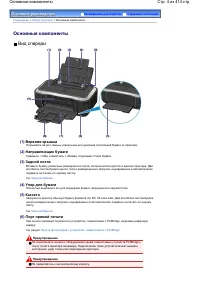
Расширенное руководство Устранение неполадок Содержание > Обзор принтера > Основные компоненты Основные компоненты Вид спереди (1) Верхняя крышка Открывайте её для замены чернильниц или удаления застрявшей бумаги из принтера . (2) Направляющие бумаги Сдвиньте , чтобы совместить с обеими сторон...
Страница 5 - Индикатор; Примечание
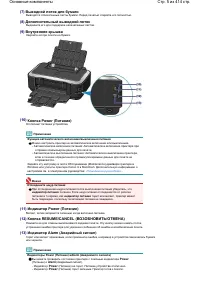
(7) Выводной лоток для бумаги Выводятся отпечатанные листы бумаги . Перед печатью откройте его полностью . (8) Дополнительный выводной лоток Выдвините его для поддержки напечатанных листов . (9) Внутренняя крышка Закройте её при печати на бумаге . (10) Кнопка Power ( Питание ) Отключает питание устр...
Страница 6 - Alarm; Power; порт; Кабель
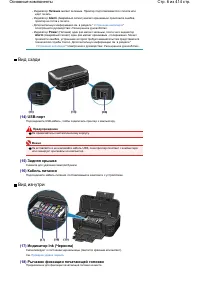
- Индикатор Питание мигает зеленым . Принтер подготавливается к печати или идет печать . - Индикатор Alarm ( Аварийный сигнал ) мигает оранжевым : произошла ошибка , принтер не готов к печати . - Дополнительную информацию см . в разделе " Устранение неполадок " электронного руководства : Рас...
Страница 7 - Держатель
Важно Не поднимайте этот рычаг после установки печатающей головки . (19) Держатель печатающей головки Установите печатающую головку . Примечание Дополнительную информацию по установке печатающей головки и чернильниц см . в печатном руководстве по эксплуатации принтера : Руководство по началу работы ...
Страница 8 - Mac OS X
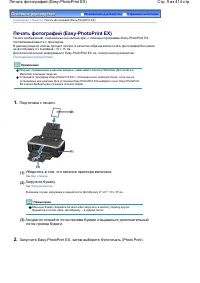
Расширенное руководство Устранение неполадок Содержание > Печать Печать В данном разделе описано , как выполнять печать фотографий или документов . Программа Easy-PhotoPrint EX, поставляемая вместе с принтером , позволяет легко печатать фотографии , сделанные цифровой камерой . Печать фотографий ...
Страница 11 - Выбор
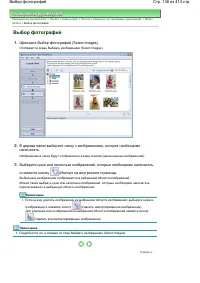
Примечание Для печати двух или более копий измените число копий с помощью ( Стрелки вверх ). Для отмены выбора щелкните изображение , которое необходимо удалить , в области выбранных изображений , и нажмите ( Удалить импортированное изображение (Delete Imported Image)). Можно также использовать ( Ст...
Страница 13 - EX; Коррекция; Образец
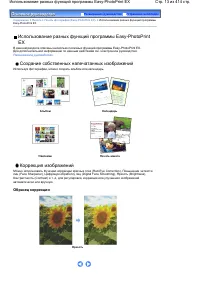
Расширенное руководство Устранение неполадок Содержание > Печать > Печать фотографий (Easy-PhotoPrint EX) > Использование разных функций программы Easy-PhotoPrint EX Использование разных функций программы Easy-PhotoPrint EX В данном разделе описаны несколько полезных функций программы Easy-...
Страница 16 - Щелкните
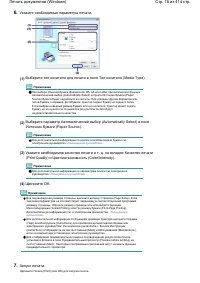
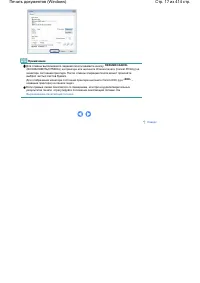
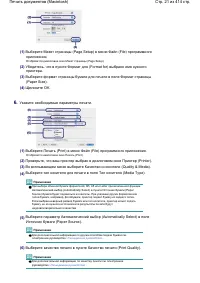
6. Укажите необходимые параметры печати . (1) Выберите тип носителя для печати в поле Тип носителя (Media Type). Примечание При выборе обычной бумаги формата A4, B5, A5 или Letter при включенной функции Автоматический выбор (Automatically Select) в пункте Источник бумаги (Paper Source) бумага будет ...
Страница 18 - Для
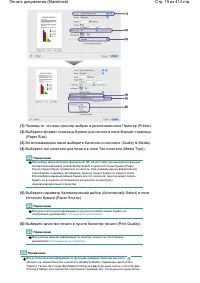
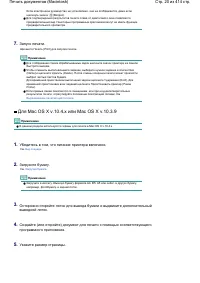
Расширенное руководство Устранение неполадок Содержание > Печать > Печать документов (Macintosh) Печать документов (Macintosh) Примечание Действия могут различаться в зависимости от программного приложения . Для дополнительной информации см . руководство по эксплуатации приложения . Для Mac OS...
Страница 23 - Другое
Расширенное руководство Устранение неполадок Содержание > Другое использование Другое использование В этом разделе описана функция печати с PictBridge- совместимого устройства , как , например , цифровой фотокамеры , подключенной при помощи USB- кабеля , и приведено описание экрана меню для запус...
Страница 24 - Совместимые
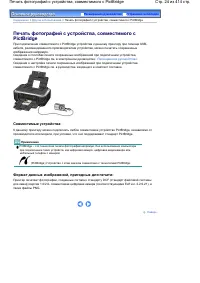
Расширенное руководство Устранение неполадок Содержание > Другое использование > Печать фотографий с устройства , совместимого с PictBridge Печать фотографий с устройства , совместимого с PictBridge При подключении совместимого с PictBridge устройства к данному принтеру при помощи USB- кабеля ...
Страница 28 - Подходящие
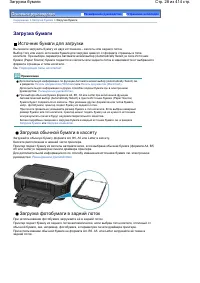
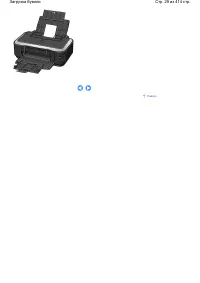
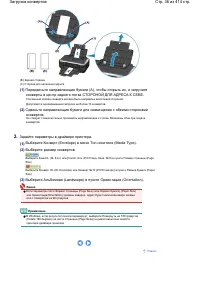
Расширенное руководство Устранение неполадок Содержание > Загрузка бумаги > Загрузка бумаги Загрузка бумаги Источник бумаги для загрузки Вы можете загрузить бумагу из двух источников – кассеты или заднего лотка . Выбор того или иного источника бумаги для загрузки зависит от формата страницы и ...
Страница 32 - Снимите
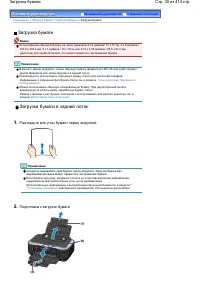
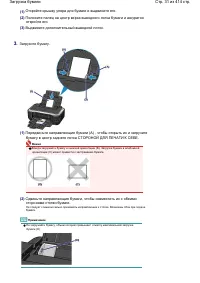
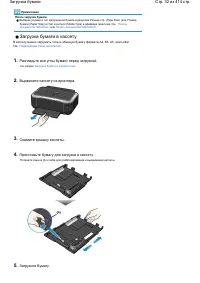
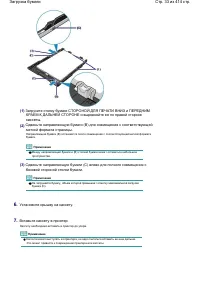
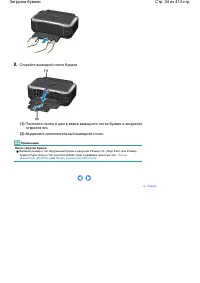
Примечание После загрузки бумаги Выберие размер и тип загруженной бумаги в разделах Размер стр . (Page Size) ( или Размер бумаги (Paper Size)) и Тип носителя (Media Type) в драйвере принтера . См . Печать документов (Windows) или Печать документов (Macintosh) . Загрузка бумаги в кассету В кассету мо...
Страница 37 - Возможные; Типы; Стандартные; драйвере; Подлинная; Предел
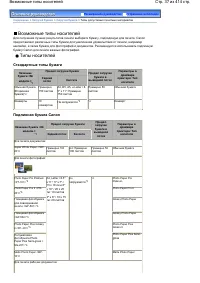
Расширенное руководство Устранение неполадок Содержание > Загрузка бумаги > Загрузка бумаги > Типы допустимых печатных материалов Возможные типы носителей Для получения лучших результатов печати выберите бумагу , подходящую для печати . Canon предоставляет различные типы бумаги для увеличен...
Страница 38 - Размеры; Choukei 3
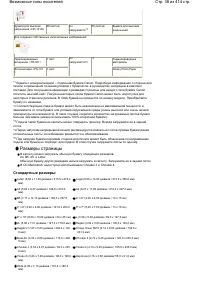
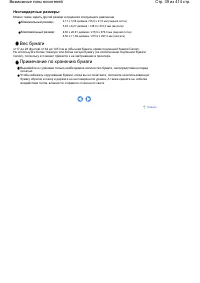
Бумага для высоких разрешений <HR-101N> 80 листов Не загружается *3 50 листов Бумага для высоких разрешений Для создания собственных напечатанных изображений : Термопереводные материалы <TR-301> 1 лист Не загружается *3 *4 Термопереводныематериалы Фотонаклейки <PS-101 > 1 лист Glos...
Страница 41 - Регулярное
Расширенное руководство Устранение неполадок Содержание > Регулярное обслуживание Регулярное обслуживание В данном разделе содержатся инструкции по замене чернильницы при низком уровне чернил , по очистке принтера при тусклых результатах печати , а также описание мер , которые необходимо принять ...
Страница 42 - Замена; индикатор
Расширенное руководство Устранение неполадок Содержание > Регулярное обслуживание > Замена чернильницы Замена чернильницы Если в процессе печати заканчиваются чернила , индикатор аварийного сигнала мигает оранжевым цветом четыре раза , а на экране компьютера отображается сообщение об ошибке . ...
Страница 43 - Проверка
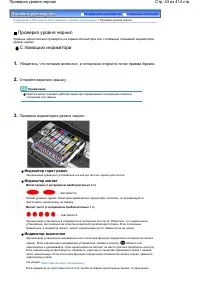
Расширенное руководство Устранение неполадок Содержание > Регулярное обслуживание > Замена чернильницы > Проверка уровня чернил Проверка уровня чернил Уровень чернил можно проверить на экране компьютера или с помощью показаний индикаторов уровня чернил . С помощью индикатора 1. Убедитесь , ...
Страница 44 - помощью; Canon IJ Printer Utility.
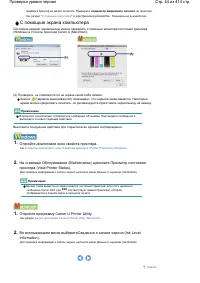
ошибка и принтер не может печатать . Проверьте индикатор аварийного сигнала на принтере . См . раздел " Устранение неполадок " в электронном руководстве : Расширенное руководство . С помощью экрана компьютера Состояние каждой чернильницы можно проверять с помощью монитора состояния принтера ...
Страница 45 - Процедура
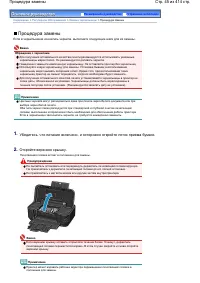
Расширенное руководство Устранение неполадок Содержание > Регулярное обслуживание > Замена чернильницы > Процедура замены Процедура замены Если в чернильницах кончились чернила , выполните следующие шаги для их замены . Важно Обращение с чернилами Для получения оптимального качества печати ...
Страница 48 - Закройте
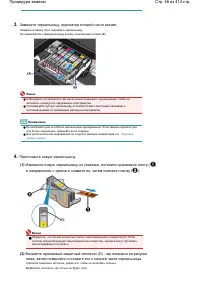
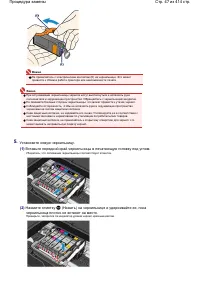
Важно Если чернильница установлена неправильно , печать не будет выполняться . Обязательно устанавливайте чернильницу в правильное положение , в соответствии с этикеткой держателя печатающей головки . Печать начнется только после установки всех чернильниц . Обязательно установите все чернильницы . 6...
Страница 49 - Шаг
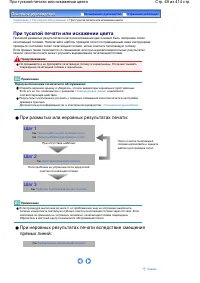
Расширенное руководство Устранение неполадок Содержание > Регулярное обслуживание > При тусклой печати или искажении цвета При тусклой печати или искажении цвета Причиной размытых результатов печати или искажения цвета может быть засорение сопел печатающей головки . Напечатайте шаблон проверки...
Страница 53 - Оценка
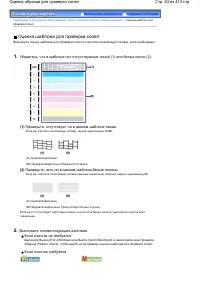
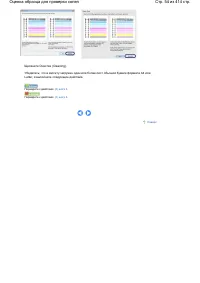
Расширенное руководство Устранение неполадок Содержание > Регулярное обслуживание > При тусклой печати или искажении цвета > Оценка шаблона для проверки сопел Оценка шаблона для проверки сопел Выполните оценку шаблона для проверки сопел и очистите печатающую головку , если необходимо . 1. У...
Страница 55 - Очистка
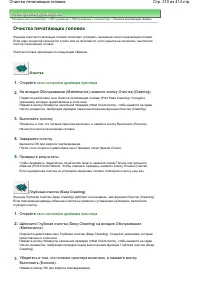
Расширенное руководство Устранение неполадок Содержание > Регулярное обслуживание > При тусклой печати или искажении цвета > Очистка печатающих головок Очистка печатающих головок Очистите печатающую головку , если в напечатанном шаблоне для проверки сопел отсутствуют линии или присутствуют ...
Страница 59 - Убедитесь
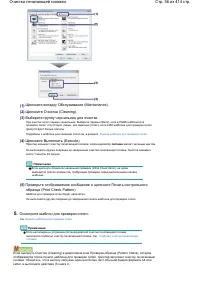
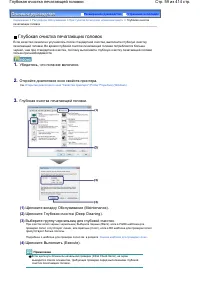
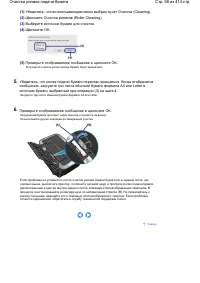
Расширенное руководство Устранение неполадок Содержание > Регулярное обслуживание > При тусклой печати или искажении цвета > Глубокая очистка печатающих головок Глубокая очистка печатающих головок Если качество печати не улучшилось после стандартной очистки , выполните глубокую очистку печа...
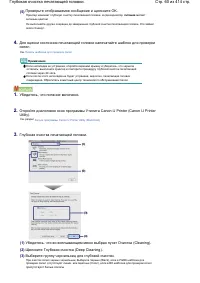
Страница 60 - Canon IJ Printer (Canon IJ Printer
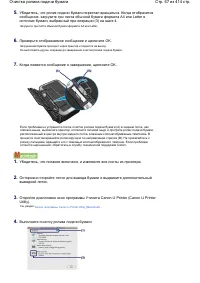
(5) Проверьте отображаемое сообщение и щелкните OK. Принтер начинает глубокую очистку печатающей головки , когда индикатор питания мигает зеленым цветом . Не выполняйте другие операции до завершения глубокой очистки печатающей головки . Это займет около 3 минут . 4. Для оценки состояния печатающей г...
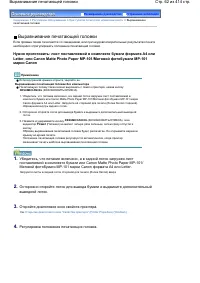
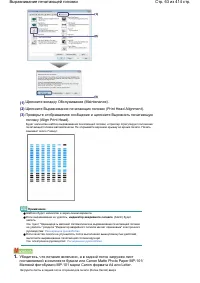
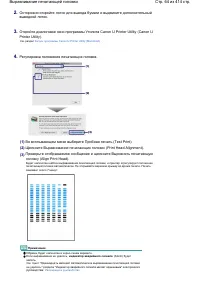
Страница 64 - Canon IJ Printer Utility (Canon IJ
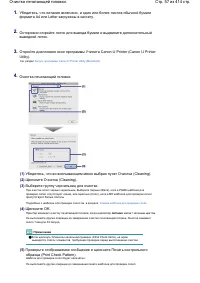
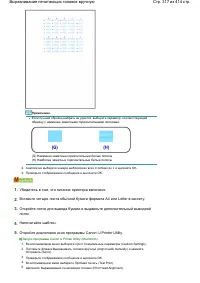
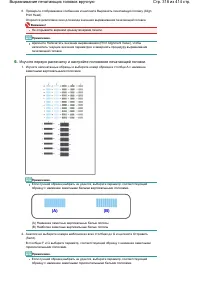
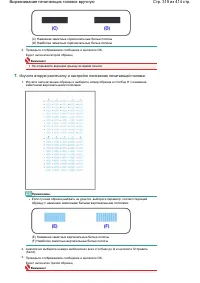
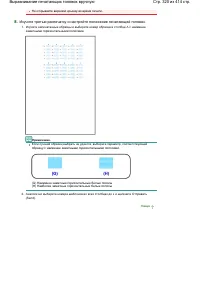
2. Осторожно откройте лоток для вывода бумаги и выдвините дополнительный выводной лоток . 3. Откройте диалоговое окно программы Утилита Canon IJ Printer Utility (Canon IJ Printer Utility). См . раздел Запуск программы Canon IJ Printer Utility (Macintosh) . 4. Регулировка положения печатающих головок...
Страница 69 - Нужно
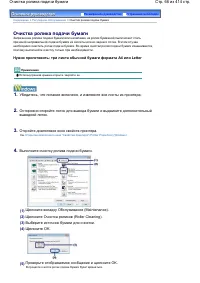
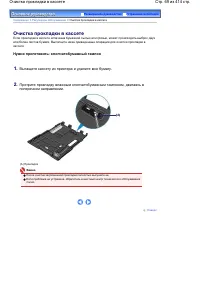
Расширенное руководство Устранение неполадок Содержание > Регулярное обслуживание > Очистка прокладки в кассете Очистка прокладки в кассете Если прокладка в кассете испачкана бумажной пылью или грязью , может происходить выброс двух или более листов бумаги . Выполните ниже приведенные операции...
Страница 70 - Открытие; соответствует; очередь
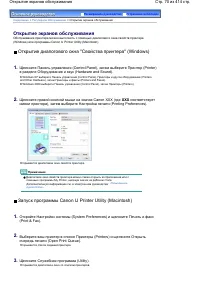
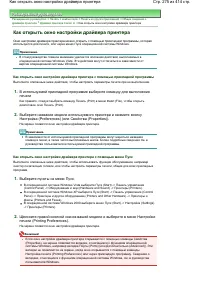
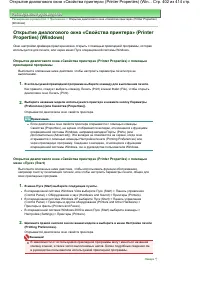
Расширенное руководство Устранение неполадок Содеражние > Регулярное обслуживание > Открытие экранов обслуживания Открытие экранов обслуживания Обслуживание принтера можно выполнять с помощью диалогового окна свойств принтера (Windows) или программы Canon IJ Printer Utility (Macintosh). Открыт...
Страница 72 - Приложение
Расширенное руководство Устранение неполадок Содержание > Приложение Приложение Меры предосторожности Законодательные ограничения на использование продукта и изображений Советы по использованию принтера Наверх Стр . 72 из 414 стр . Приложение
Страница 73 - Меры
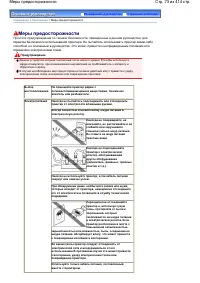
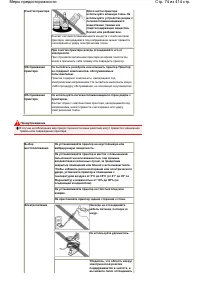
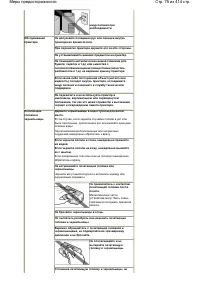
Расширенное руководство Устранение неполадок Содержание > Приложение > Меры предосторожности Меры предосторожности Прочтите предупреждения по технике безопасности , приведенные в данном руководстве , для гарантии безопасного использования принтера . Не пытайтесь использовать принтер каким - ли...
Страница 78 - Советы; качеством; порядке
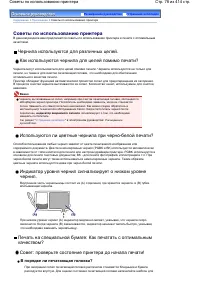
Расширенное руководство Устранение неполадок Содержание > Приложение > Советы по использованию принтера Советы по использованию принтера В данном разделе вам предлагаются советы по использованию принтера и печати с оптимальным качеством . Чернила используются для различных целей . Как использу...
Страница 79 - правильной; ВОЗОБНОВИТЬ
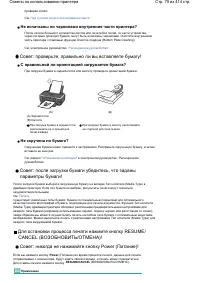
проверки сопел . См . При тусклой печати или искажении цвета . Не испачканы ли чернилами внутренние части принтера ? После печати большого количества листов или печати без полей , те части устройства , через которые проходит бумага , могут быть испачканы чернилами . Очистите внутреннюю часть принтер...
Страница 80 - инструкциям; Выполняйте
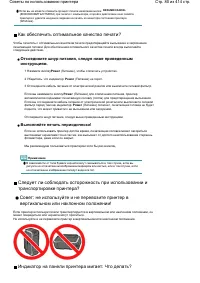
Если вы не можете отменить процесс печати нажатием кнопки RESUME/CANCEL ( ВОЗОБНОВИТЬ / ОТМЕНА ) при печати с компьютера , откройте диалоговое окно свойств принтера и удалите ненужное задание на печать из монитора состояния принтера (Windows). Как обеспечить оптимальное качество печати ? Чтобы печат...
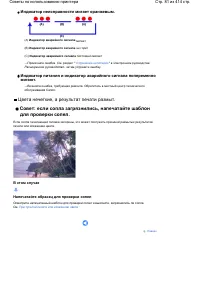
Страница 81 - мигают; Цвета; этом; Напечатайте
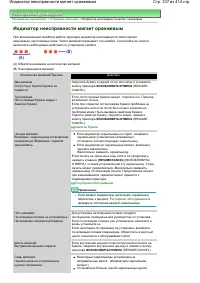
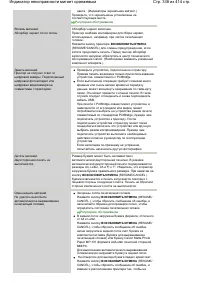
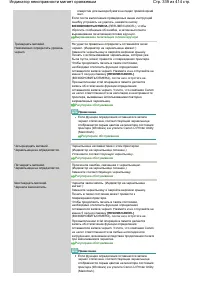
Индикатор неисправности мигает оранжевым . (A) Индикатор аварийного сигнала мигает (B) Индикатор аварийного сигнала не горит (C) Индикатор аварийного сигнала постоянно мигает →Произошла ошибка . См . раздел " Устранение неполадок " в электронном руководстве : Расширенное руководство , затем ...
Страница 84 - изображения; Canon IJ
Печать постера Печать буклета Двухсторонняя печать Печать штампа и фона Сохранение параметров штампа Сохранение изображения для использования в качестве фона Печать конверта Переключение источника бумаги в соответствии с целевым назначением Просмотр на экране подготовленного к печати материала Настр...
Страница 88 - Работа
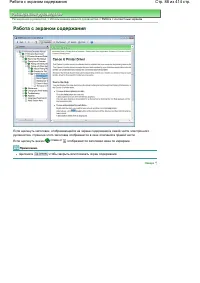
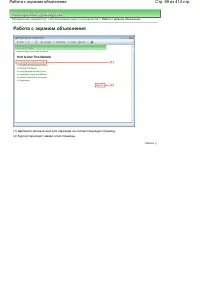
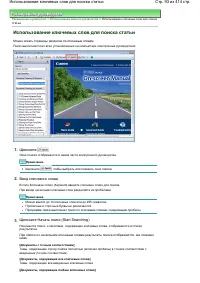
Расширенное руководство > Использование данного руководства > Работа с контекстным экраном Работа с экраном содержания Если щелкнуть заголовок , отображающийся на экране содержания в левой части электронного руководства , страница этого заголовка отображается в окне описаний в правой части . Е...
Страница 90 - Выбранные; Все; Текущий
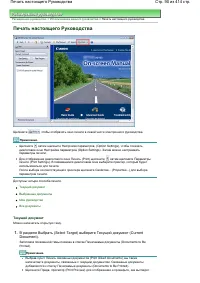
Расширенное руководство > Использование данного руководства > Печать настоящего руководства Печать настоящего Руководства Щелкните , чтобы отобразить окно печати в левой части электронного руководства . Примечание . Щелкните , затем щелкните Настройка параметров , (Option Settings), чтобы пока...
Страница 91 - Регистрация
результаты печати до того , как начать печать документа . 2. Щелкните Начать печать (Start Printing). Открывается диалоговое окно Подтверждение числа печатаемых страниц (Print Page Count Confirmation). 3. Выполнение печати Подтвердите печать числа страниц , затем нажмите кнопку Да (Yes). Выполняется...
Страница 95 - Показать
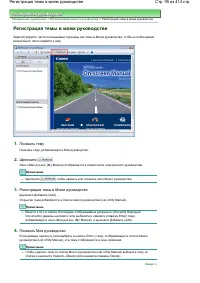
Расширенное руководство > Использование данного руководства > Регистрация темы в моем руководстве Регистрация темы в моем руководстве Зарегистрируйте часто посещаемые страницы как темы в Моем руководстве , чтобы в любое время можно было легко перейти к ним . 1. Показать тему Показать тему , до...
Страница 96 - Обозначения
Расширенное руководство > Использование данного руководства > Обозначения , используемые в настоящем документе Обозначения , используемые в настоящем документе Предупреждение Несоблюдение этих указаний может привести к тяжелым травмам , вплоть до смертельного исхода , вследствие неправильной э...
Страница 97 - Товарные
Расширенное руководство > Использование данного руководства > Товарные знаки Товарные знаки Наименование Microsoft является охраняемым товарным знаком корпорации Microsoft. Наименование Windows является товарным знаком или зарегистрированным товарным знаком корпорации Microsoft в США и других ...
Страница 100 - Назначение; Windows 98, Windows Me; функции
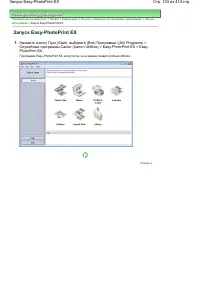
Расширенное руководство > Печать с компьютера > Печать с помощью поставляемых приложений > Назначение программы Easy-PhotoPrint EX Назначение программы Easy-PhotoPrint EX Программа Easy-PhotoPrint EX позволяет легко создавать альбомы , календари и наклейки из фотографий , сделанных цифровой...
Страница 101 - PhotoPrint EX
Функция Альбом (Album) доступна в следующих приложениях : MP Navigator EX версии 1.00 или более поздней версии ZoomBrowser EX версии 5.8 или более поздней версии Функция Фотопечать (Photo Print) доступна только в следующих приложениях : MP Navigator EX версии 1.00 или более поздней версии ZoomBrowse...
Страница 102 - Действия; Совет
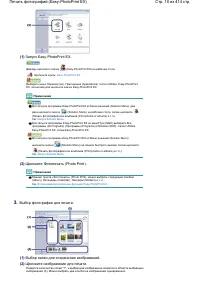
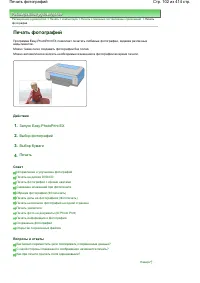
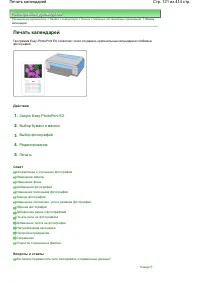
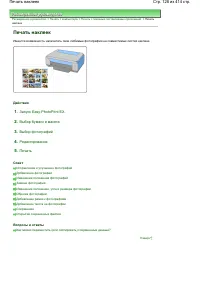
Расширенное руководство > Печать с компьютера > Печать с помощью поставляемых приложений > Печать фотографий Печать фотографий Программа Easy-PhotoPrint EX позволяет печатать любимые фотографии , задавая различные виды макетов . Можно также легко создавать фотографии без полей . Можно автом...
Страница 108 - Fine Art Photo Rag
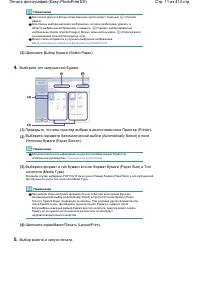
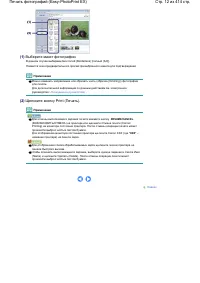
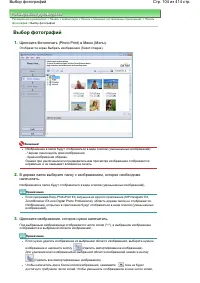
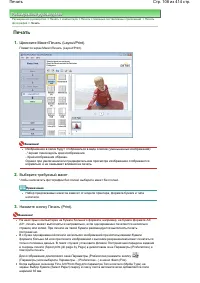
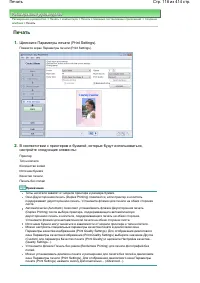
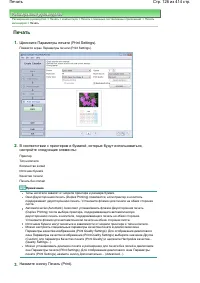
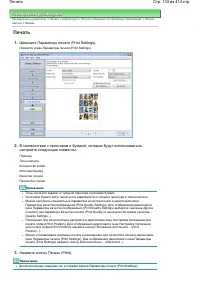
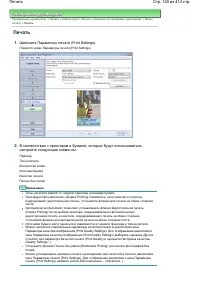
Расширенное руководство > Печать с компьютера > Печать с помощью поставляемых приложений > Печать фотографий > Печать Печать 1. Щелкните Макет / Печать (Layout/Print). Появится экран Макет / Печать (Layout/Print). Внимание ! Изображения в папке будут отображаться в виде эскизов ( уменьше...
Страница 110 - Создание; программе
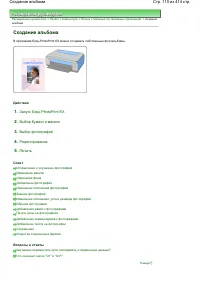
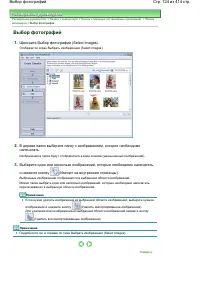
Расширенное руководство > Печать с компьютера > Печать с помощью поставляемых приложений > Создание альбома Создание альбома В программе Easy-PhotoPrint EX можно создавать собственные фотоальбомы . Действия 1. Запуск Easy-PhotoPrint EX 2. Выбор бумаги и макета 3. Выбор фотографий 4. Редакти...
Страница 116 - Редактирование
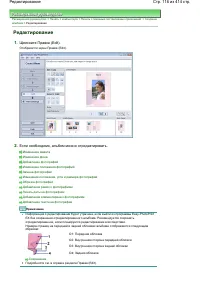
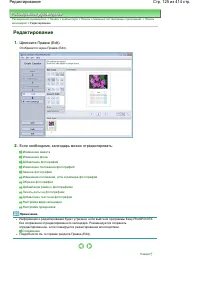
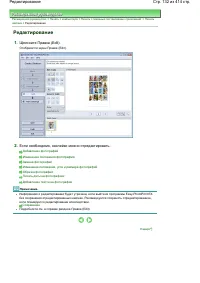
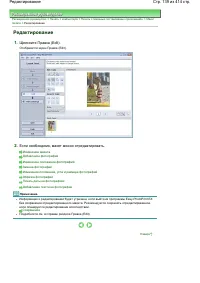
Расширенное руководство > Печать с компьютера > Печать с помощью поставляемых приложений > Создание альбома > Редактирование Редактирование 1. Щелкните Правка (Edit). Отобразится экран Правка (Edit). 2. Если необходимо , альбом можно отредактировать . Изменение макета Изменение фона Доба...
Страница 123 - Выберите
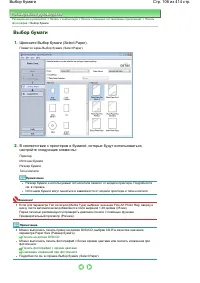
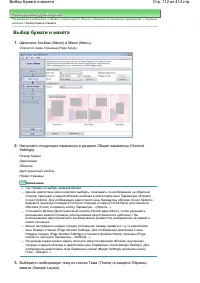
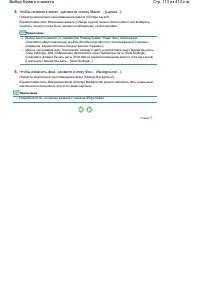
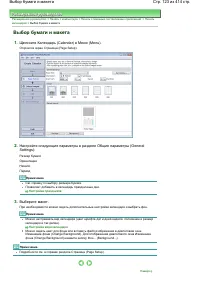
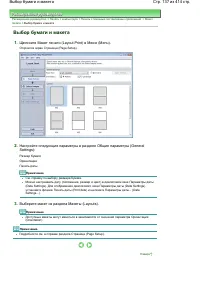
Расширенное руководство > Печать с компьютера > Печать с помощью поставляемых приложений > Печать календарей > Выбор бумаги и макета Выбор бумаги и макета 1. Щелкните Календарь (Calendar) в Меню (Menu). Откроется экран Страница (Page Setup). 2. Настройте следующие параметры в разделе Общ...
Страница 135 - Макет
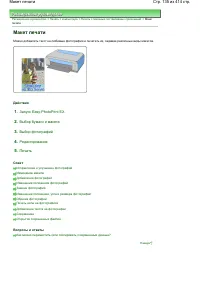
Расширенное руководство > Печать с компьютера > Печать с помощью поставляемых приложений > Макет печати Макет печати Можно добавлять текст на любимые фотографии и печатать их , задавая различные виды макетов . Действия 1. Запуск Easy-PhotoPrint EX 2. Выбор бумаги и макета 3. Выбор фотографи...
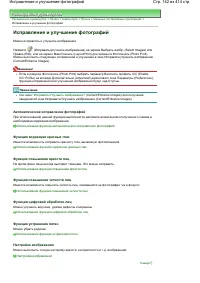
Страница 145 - Исправить
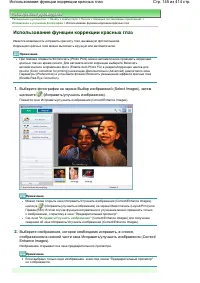
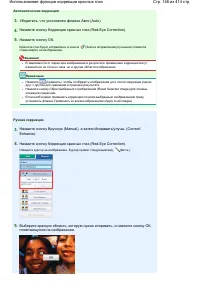
Расширенное руководство > Печать с компьютера > Печать с помощью поставляемых приложений > Исправление и улучшение фотографий > Использование функции коррекции красных глаз Использование функции коррекции красных глаз Имеется возможность исправить красноту глаз , вызванную фотовспышкой ....
Страница 146 - Ручная
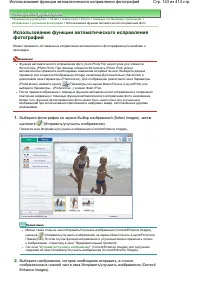
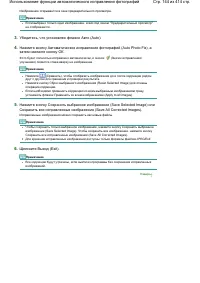
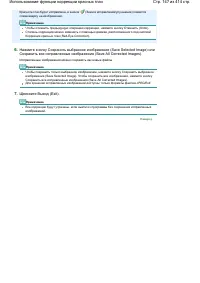
Автоматическая коррекция 3. Убедитесь , что установлен флажок Авто (Auto). 4. Нажмите кнопку Коррекция красных глаз (Red-Eye Correction). 5. Нажмите кнопку ОК . Краснота глаз будет исправлена , и значок ( Значок исправления / улучшения ) появится слева вверху на изображении . Внимание ! В зависимост...
Страница 150 - Автоматическая
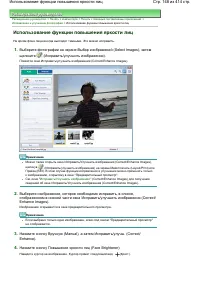
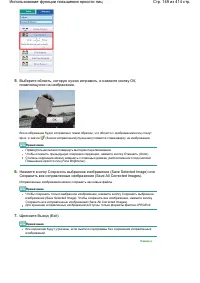
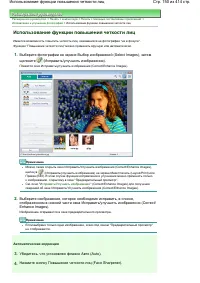
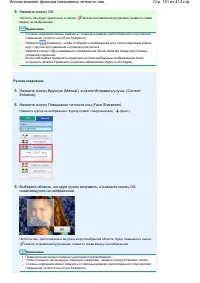
Расширенное руководство > Печать с компьютера > Печать с помощью поставляемых приложений > Исправление и улучшение фотографий > Использование функции повышения четкости лиц Использование функции повышения четкости лиц Имеется возможность повысить четкость лиц , оказавшихся на фотографии ...
Страница 153 - Автоматическое
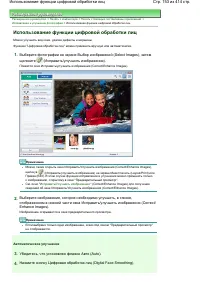
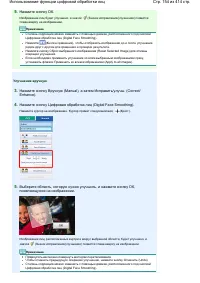
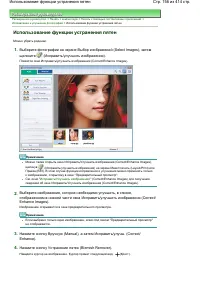
Расширенное руководство > Печать с компьютера > Печать с помощью поставляемых приложений > Исправление и улучшение фотографий > Использование функции цифровой обработки лиц Использование функции цифровой обработки лиц Можно улучшить вид кожи , удалив дефекты и морщины . Функцию " Циф...
Страница 154 - Улучшение
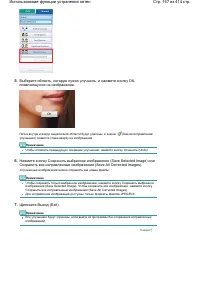
5. Нажмите кнопку ОК . Изображение лиц будет улучшено , и значок ( Значок исправления / улучшения ) появится слева вверху на изображении . Примечание . Степень коррекции можно изменить с помощью движка , расположенного под кнопкой Цифровая обработка лиц (Digital Face Smoothing). Нажмите ( Кнопка сра...
Страница 158 - Настройка
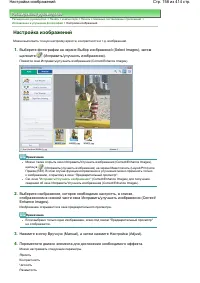
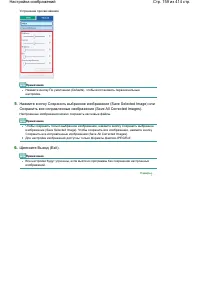
Расширенное руководство > Печать с компьютера > Печать с помощью поставляемых приложений > Исправление и улучшение фотографий > Настройка изображений Настройка изображений Можно выполнить точную настройку яркости , контрастности и т . д . изображений . 1. Выберите фотографии на экране Вы...
Страница 160 - Окно; Панель
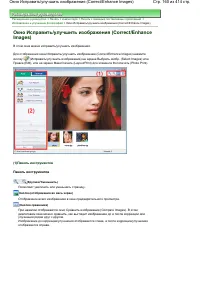
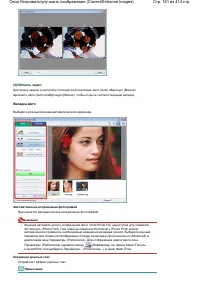
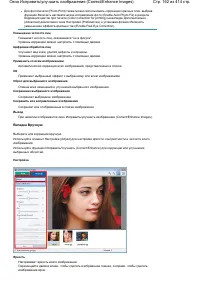
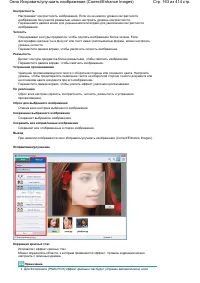
Расширенное руководство > Печать с компьютера > Печать с помощью поставляемых приложений > Исправление и улучшение фотографий > Окно Исправить / улучшить изображения (Correct/Enhance Images) Окно Исправить / улучшить изображения (Correct/Enhance Images) В этом окне можно исправить / улуч...
Страница 165 - Вопросы
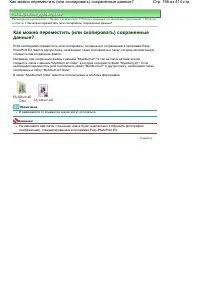
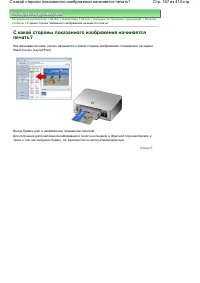
Расширенное руководство > Печать с компьютера > Печать с помощью поставляемых приложений > Вопросы и ответы Вопросы и ответы Как можно переместить ( или скопировать ) сохраненные данные ? С какой стороны показанного изображения начинается печать ? Как при печати сделать поля одинаковыми ? Ч...
Страница 168 - (Always crop images when selecting a layout with
Расширенное руководство > Печать с компьютера > Печать с помощью поставляемых приложений > Вопросы и ответы > Как при печати сделать поля одинаковыми ? Как при печати сделать поля одинаковыми ? При печати на макете с полями расположенные справа и слева или сверху и снизу поля могут стать...
Страница 174 - Снижение
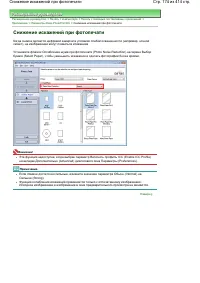
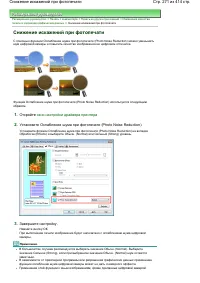
Расширенное руководство > Печать с компьютера > Печать с помощью поставляемых приложений > Приложение 1: Параметры Easy-PhotoPrint EX > Снижение искажений при фотопечати Снижение искажений при фотопечати Когда снимок делается цифровой камерой в условиях слабой освещенности ( например , н...
Страница 175 - Обрезка
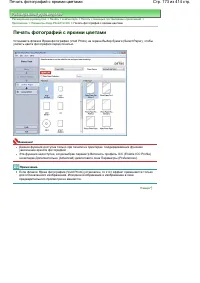
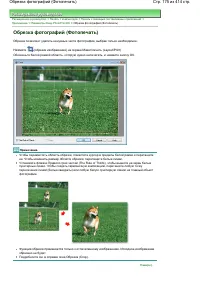
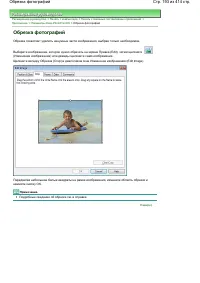
Расширенное руководство > Печать с компьютера > Печать с помощью поставляемых приложений > Приложение 1: Параметры Easy-PhotoPrint EX > Обрезка фотографий ( Фотопечать ) Обрезка фотографий ( Фотопечать ) Обрезка позволяет удалить ненужные части фотографии , выбрав только необходимое . На...
Страница 181 - Сохранение
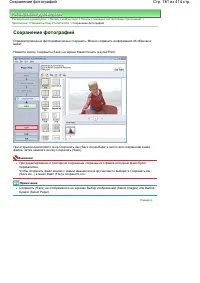
Расширенное руководство > Печать с компьютера > Печать с помощью поставляемых приложений > Приложение 1 Параметры Easy-PhotoPrint EX > Сохранение фотографий Сохранение фотографий Отредактированные фотографии можно сохранять . Можно сохранить информацию об обрезке и макет . Нажмите кнопку...
Страница 184 - Изменение; Календарь
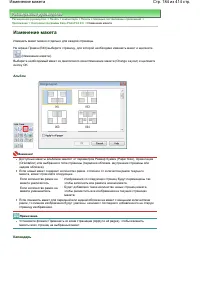
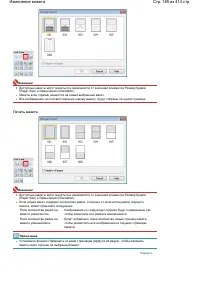
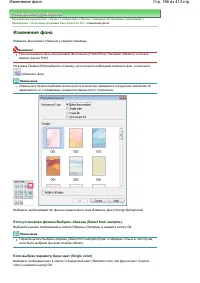
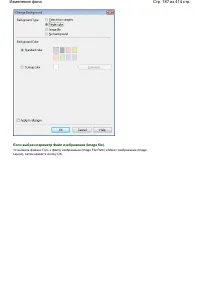
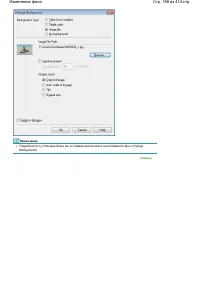
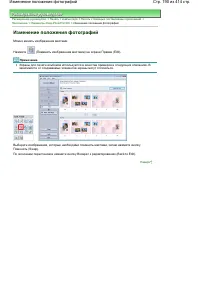
Расширенное руководство > Печать с компьютера > Печать с помощью поставляемых приложений > Приложение 1: Настройки программы Easy-PhotoPrint EX > Изменение макета Изменение макета Изменить макет можно отдельно для каждой страницы . На экране Правка (Edit) выберите страницу , для которой ...
Страница 189 - Добавление
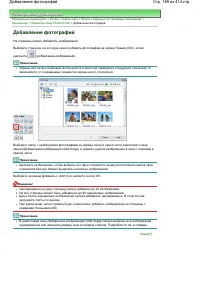
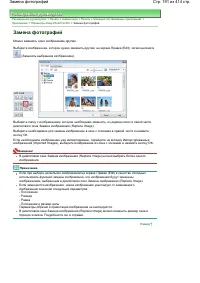
Расширенное руководство > Печать с компьютера > Печать с помощью поставляемых приложений > Приложение 1: Параметры Easy-PhotoPrint EX > Добавление фотографий Добавление фотографий На страницы можно добавлять изображения . Выберите страницу , на которую нужно добавить фотографии на экране...
Страница 204 - Различные
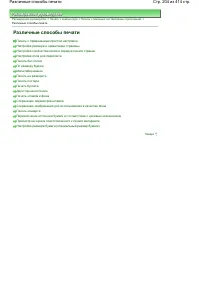
Расширенное руководство > Печать с компьютера > Печать с помощью поставляемых приложений > Различные способы печати Различные способы печати Печать с применением простой настройки Настройка размера и ориентации страницы Настройка количества копий и порядка печати страниц Настройка поля для ...
Страница 205 - Откройте; окно
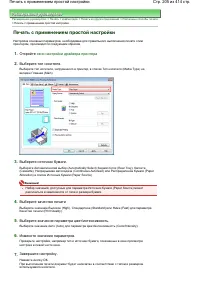
Расширенное руководство > Печать с компьютера > Печать из других приложений > Различные способы печати > Печать с применением простой настройки Печать с применением простой настройки Настройка основных параметров , необходимая для правильного выполнения печати этим принтером , производит...
Страница 212 - OK
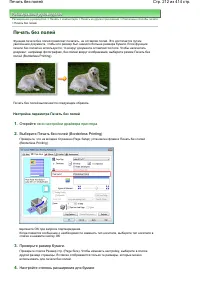
Расширенное руководство > Печать с компьютера > Печать из других приложений > Различные способы печати > Печать без полей Печать без полей Функция печати без полей позволяет печатать , не оставляя полей . Это достигается путем увеличения документа , чтобы его размер был немного больше ра...
Страница 213 - Завершите; Чтобы
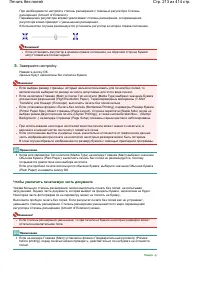
При необходимости настройте степень расширения с помощью регулятора Степень расширения (Amount of Extension). Перемещение регулятора вправо увеличивает степень расширения , а перемещение регулятора влево приводит к уменьшению расширения . В большинстве случаев рекомендуется установить регулятор во в...
Страница 214 - По
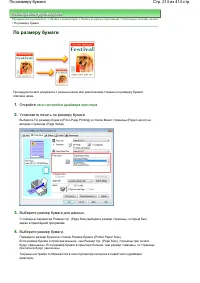
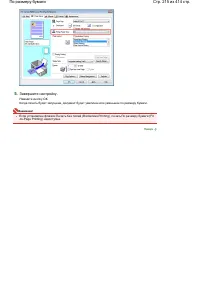
Расширенное руководство > Печать с компьютера > Печать из других приложений > Различные способы печати > По размеру бумаги По размеру бумаги Процедура печати документа с уменьшением или увеличением страниц по размеру бумаги описана ниже . 1. Откройте окно настройки драйвера принтера 2. У...
Страница 216 - способов
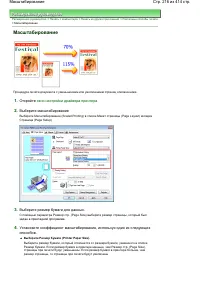
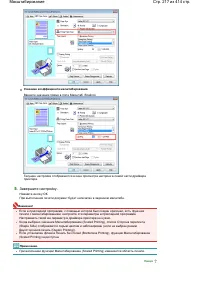
Расширенное руководство > Печать с компьютера > Печать из других приложений > Различные способы печати > Масштабирование Масштабирование Процедура печати документа с уменьшением или увеличением страниц описана ниже . 1. Откройте окно настройки драйвера принтера 2. Выберите масштабировани...
Страница 224 - Поле; Hagaki
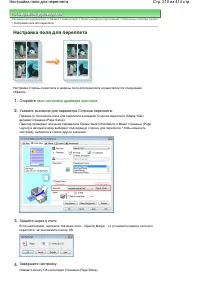
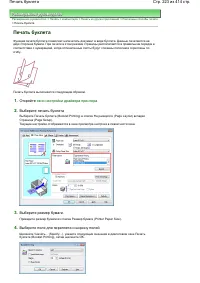
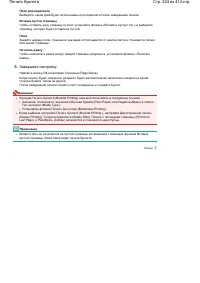
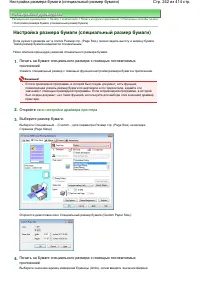
Поле для переплета Выберите , какой край будет использован для переплета после завершения печати . Вставка пустой страницы Чтобы оставить одну страницу пустой , установите флажок « Вставить пустую стр .» и выберите страницу , которая будет оставлена пустой . Поле Задайте ширину поля . Указанное знач...
Страница 225 - Двухсторонняя; Выполнение
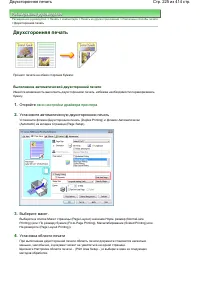
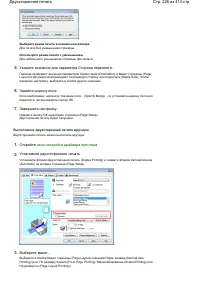
Расширенное руководство > Печать с компьютера > Печать из других приложений > Различные способы печати > Двухсторонняя печать Двухсторонняя печать Процесс печати на обеих сторонах бумаги : Выполнение автоматической двухсторонней печати Имеется возможность выполнить двухстороннюю печать ,...
Страница 233 - Удаление
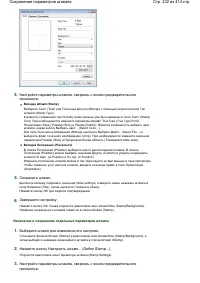
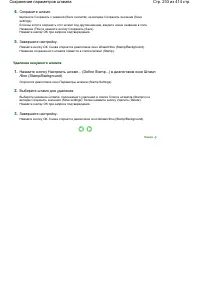
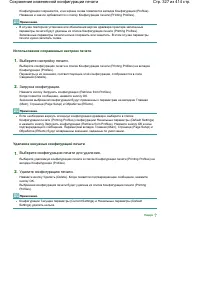
4. Сохраните штамп . Щелкните Сохранить с заменой (Save overwrite) на вкладке Сохранить значения (Save settings). Если вы хотите сохранить этот штамп под другим именем , введите новое название в поле Название (Title) и нажмите кнопку Сохранить (Save). Нажмите кнопку OK при запросе подтверждения . 5....
Страница 241 - Предварительный
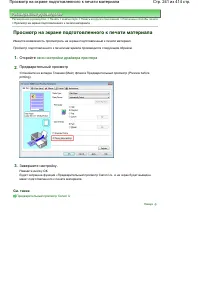
Расширенное руководство > Печать с компьютера > Печать из других приложений > Различные способы печати > Просмотр на экране подготовленного к печати материала Просмотр на экране подготовленного к печати материала Имеется возможность просмотреть на экране подготовленный к печати материал ...
Страница 247 - Adobe RGB
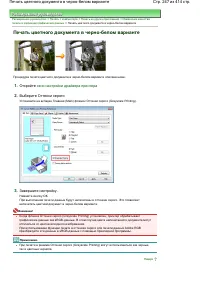
Расширенное руководство > Печать с компьютера > Печать из других приложений > Изменение качества печати и коррекция графических данных > Печать цветного документа в черно - белом варианте Печать цветного документа в черно - белом варианте Процедура печати цветного документа в черно - бел...
Страница 248 - Указание
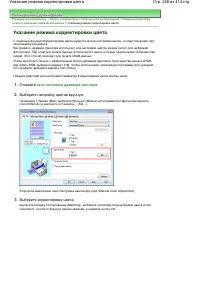
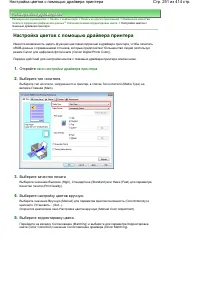
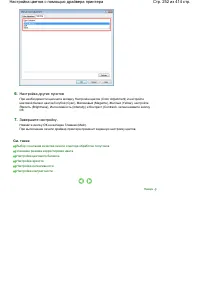
Расширенное руководство > Печать с компьютера > Печать из других приложений > Изменение качества печати и коррекция графических данных > Указание режима корректировки цвета Указание режима корректировки цвета С помощью функции Корректировка цвета задается метод настройки цветов , соответ...
Страница 249 - ICM
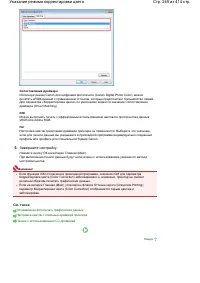
Сопоставление драйвера Используя режим Canon для цифровой фотопечати (Canon Digital Photo Color), можно печатать sRGB- данный с применением оттенков , которые предпочитает большинство людей . Для параметра « Корректировка цвета » по умолчанию задается значение Сопоставление драйвера (Driver Matching...
Страница 250 - Оптимальная
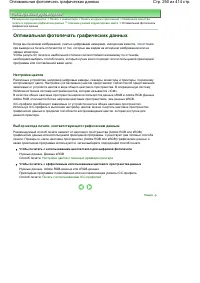
Расширенное руководство > Печать с компьютера > Печать из других приложений > Изменение качества печати и коррекция графических данных > Указание режима корректировки цвета > Оптимальная фотопечать графических данных Оптимальная фотопечать графических данных Когда мы печатаем изображе...
Страница 253 - Adobe Photoshop, Canon Digital Photo Professional
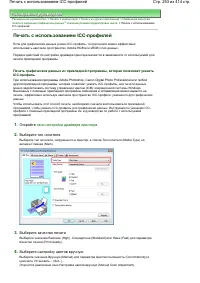
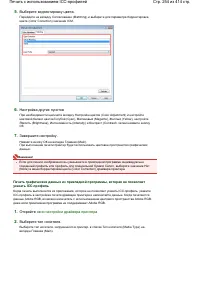
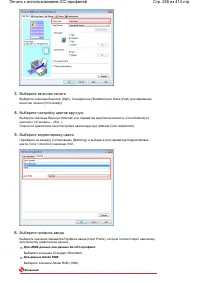
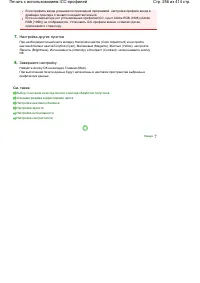
Расширенное руководство > Печать с компьютера > Печать из других приложений > Изменение качества печати и коррекция графических данных > Указание режима корректировки цвета > Печать с использованием ICC- профилей Печать с использованием ICC- профилей Если для графических данных указан...
Страница 259 - Укажите
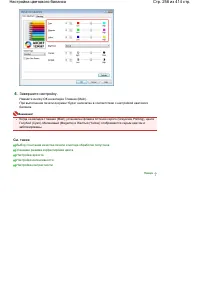
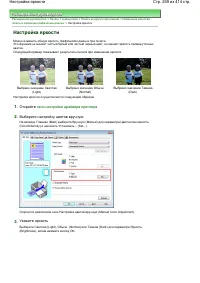
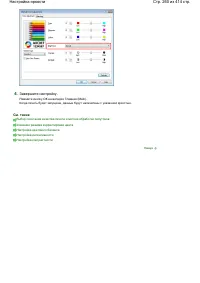
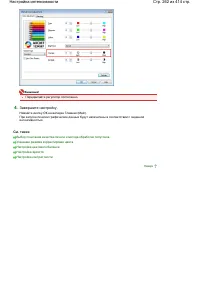
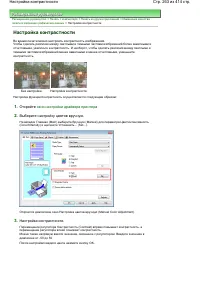
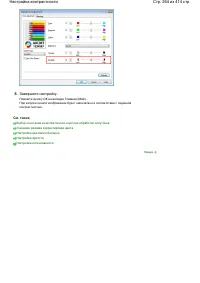
Расширенное руководство > Печать с компьютера > Печать из других приложений > Изменение качества печати и коррекция графических данных > Настройка яркости Настройка яркости Можно изменить общую яркость графических данных при печати . Эта функция не меняет чистый белый или чистый черный ц...
Страница 265 - Имитация
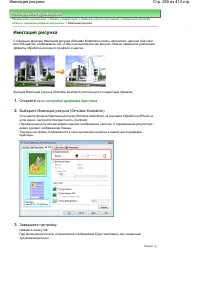
Расширенное руководство > Печать с компьютера > Печать из других приложений > Изменение качества печати и коррекция графических данных > Имитация рисунка Имитация рисунка С помощью функции Имитация рисунка (Simulate Illustration) можно напечатать цветное (full-color или 256 цветов ) изоб...
Страница 266 - Тонирование
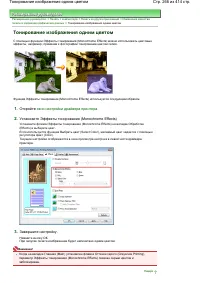
Расширенное руководство > Печать с компьютера > Печать из других приложений > Изменение качества печати и коррекция графических данных > Тонирование изображения одним цветом Тонирование изображения одним цветом С помощью функции Эффекты тонирования (Monochrome Effects) можно использовать...
Страница 267 - Vivid Photo
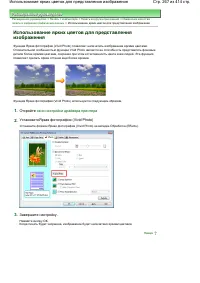
Расширенное руководство > Печать с компьютера > Печать из других приложений > Изменение качества печати и коррекция графических данных > Использование ярких цветов для представления изображения Использование ярких цветов для представления изображения Функция Яркая фотография (Vivid Photo...
Страница 268 - Сглаживание
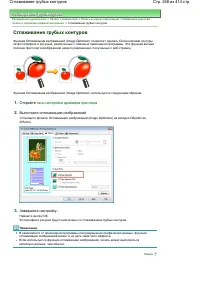
Расширенное руководство > Печать с компьютера > Печать из других приложений > Изменение качества печати и коррекция графических данных > Сглаживание грубых контуров Сглаживание грубых контуров Функция Оптимизация изображений (Image Optimizer) позволяет сделать более мягкими контуры на фо...
Страница 269 - Photo Optimizer PRO
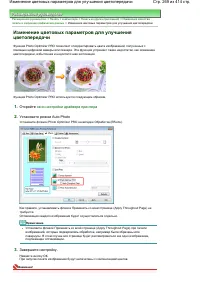
Расширенное руководство > Печать с компьютера > Печать из других приложений > Изменение качества печати и коррекция графических данных > Изменение цветовых параметров для улучшения цветопередачи Изменение цветовых параметров для улучшения цветопередачи Функция Photo Optimizer PRO позволя...
Страница 274 - Драйвер; Canon IJ –; Как
Расширенное руководство > Печать с компьютера > Печать из других приложений > Общие сведения о драйвере принтера > Драйвер принтера Canon IJ Драйвер принтера Canon IJ Драйвер принтера Canon IJ – это программное обеспечение , которое устанавливается на компьютер для печати данных на принт...
Страница 277 - Вкладка; Возможности
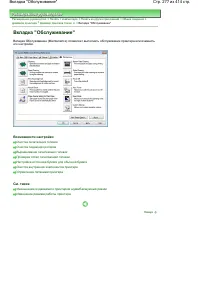
Расширенное руководство > Печать с компьютера > Печать из других приложений > Общие сведения о драйвере принтера > Драйвер принтера Canon IJ > Вкладка " Обслуживание " Вкладка " Обслуживание " Вкладка Обслуживание (Maintenance) позволяет выполнить обслуживание принтера...
Страница 278 - Монитор
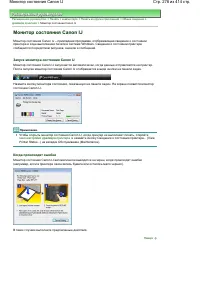
Расширенное руководство > Печать с компьютера > Печать из других приложений > Общие сведения о драйвере принтера > Монитор состояния Canon IJ Монитор состояния Canon IJ Монитор состояния Canon IJ – прикладная программа , отображающая сведения о состоянии принтера и ходе выполнения печати...
Страница 282 - Необходимые; Лоток; Пригодные
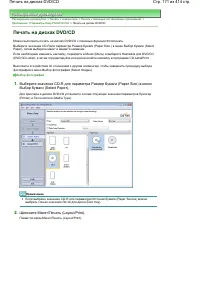
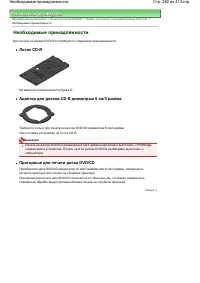
Расширенное руководство > Печать на дисках DVD/CD > Печать на стороне с наклейкой дисков DVD/ CD > Необходимые принадлежности Необходимые принадлежности Для печати на дисках DVD/CD потребуются следующие принадлежности . Лоток CD-R На верхней стороне имеется буква G. Адаптер для дисков CD-R ...
Страница 284 - Установка; Установка
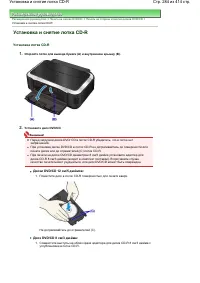
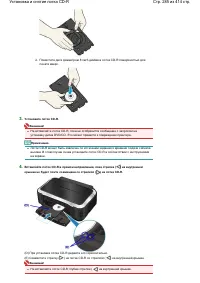
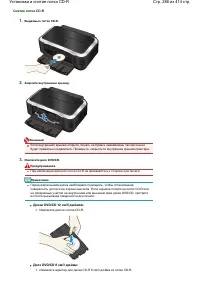
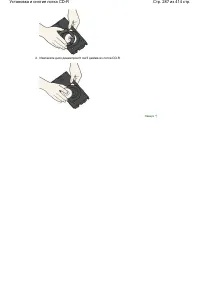
Расширенное руководство > Печать на дисках DVD/CD > Печать на стороне этикетки дисков DVD/CD > Установка и снятие лотка CD-R Установка и снятие лотка CD-R Установка лотка CD-R 1. Откройте лоток для вывода бумаги (A) и внутреннюю крышку (B). 2. Установите диск DVD/CD. Внимание ! Перед загруз...
Страница 290 - CD; Установите
Расширенное руководство > Печать на дисках DVD/CD > Печать на стороне этикетки дисков DVD/CD > Печать с PictBridge- совместимого устройства Печать с PictBridge- совместимого устройства В этом разделе рассматривается печать фотографий на дисках DVD/CD ( диски для печати ) с PictBridge- совме...
Страница 291 - Область
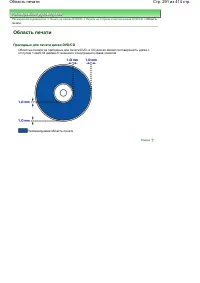
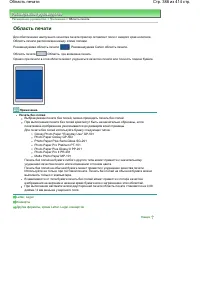
Расширенное руководство > Печать на дисках DVD/CD > Печать на стороне этикетки дисков DVD/CD > Область печати Область печати Пригодные для печати диски DVD/CD Областью печати на пригодных для печати DVD- и CD- дисках является поверхность диска с отступом 1 мм /0,04 дюйма от внешнего и внутр...
Страница 293 - Сообщение
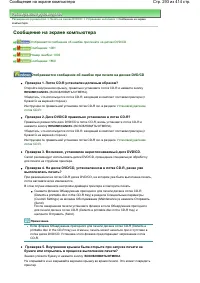
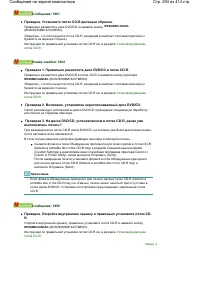
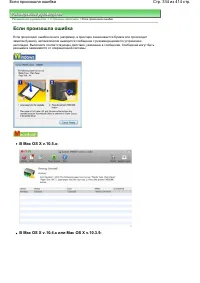
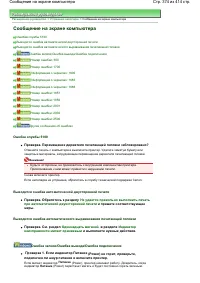
Расширенное руководство > Печать на дисках DVD/CD > Устранение неполадок > Сообщение на экране компьютера Сообщение на экране компьютера Отображаются сообщения об ошибке при печати на дисках DVD/CD Сообщение : 1001 Номер ошибки : 1002 Сообщение : 1850 Отображаются сообщения об ошибке при пе...
Страница 296 - Сбой
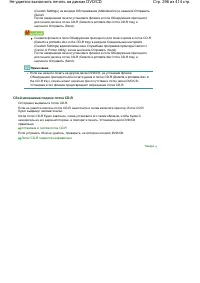
(Custom Settings) на вкладке Обслуживание (Maintenance) и нажмите Отправить (Send). После завершения печати установите флажок в поле Обнаружение пригодного для печати диска в лотке CD-R (Detects a printable disc in the CD-R tray) и щелкните Отправить (Send). Снимите флажок в поле Обнаружение пригодн...
Страница 297 - устройстве
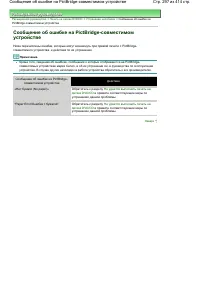
Расширенное руководство > Печать на дисках DVD/CD > Устранение неполадок > Сообщение об ошибке на PictBridge- совместимом устройстве Сообщение об ошибке на PictBridge- совместимом устройстве Ниже перечислены ошибки , которые могут возникнуть при прямой печати с PictBridge- совместимого устр...
Страница 299 - параметрах
Расширенное руководство > Прямая печать фотографий с совместимого устройства > Прямая печать фотографий с совместимого устройства Прямая печать фотографий с совместимого устройства Прямая печать фотографий с совместимого устройства О параметрах печати PictBridge Наверх Стр . 299 из 414 стр . П...
Страница 300 - заряжена
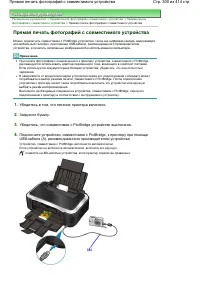
Расширенное руководство > Прямая печать фотографий с совместимого устройства > Прямая печать фотографий с совместимого устройства > Прямая печать фотографий с совместимого устройства Прямая печать фотографий с совместимого устройства Можно подключить совместимое с PictBridge устройство , та...
Страница 302 - Параметры
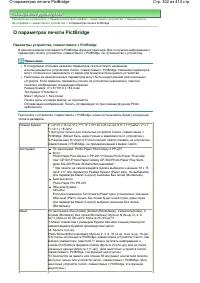
Расширенное руководство > Прямая печать фотографий с совместимого устройства > Прямая печать фотографий с совместимого устройства > О параметрах печати PictBridge О параметрах печати PictBridge Параметры устройства , совместимого с PictBridge В данном разделе описывается PictBridge- функция...
Страница 305 - наружной
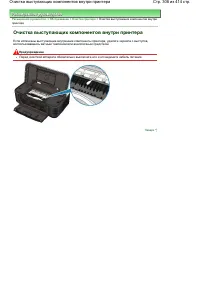
Расширенное руководство > Обслуживание > Очистка принтера Очистка принтера ОчисткаОчистка наружной поверхности принтера Очистка выступающих компонентов внутри принтера Наверх Стр . 305 из 414 стр . Очистка принтера
Страница 328 - (Paper Source Setting for
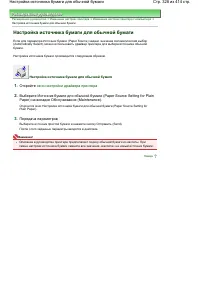
Расширенное руководство > Изменение настроек принтера > Изменение настроек принтера с компьютера > Настройка источника бумаги для обычной бумаги Настройка источника бумаги для обычной бумаги Если для параметра Источник бумаги (Paper Source) задано значение Автоматический выбор (Automaticall...
Страница 329 - Отключение; Управление
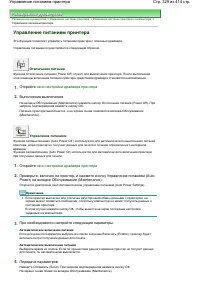
Расширенное руководство > Изменение настроек принтера > Изменение настроек принтера с компьютера > Управление питанием принтера Управление питанием принтера Эта функция позволяет управлять питанием принтера с помощью драйвера . Управление питанием осуществляется следующим образом . Отключен...
Страница 331 - Уменьшение; Бесшумный
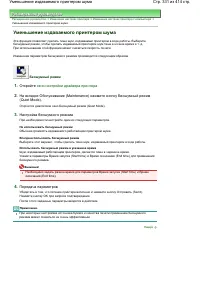
Расширенное руководство > Изменение настроек принтера > Изменение настроек принтера с компьютера > Уменьшение издаваемого принтером шума Уменьшение издаваемого принтером шума Эта функция позволяет сделать тише шум , издаваемый принтером в ходе работы . Выберите бесшумный режим , чтобы сдела...
Страница 332 - Специальные
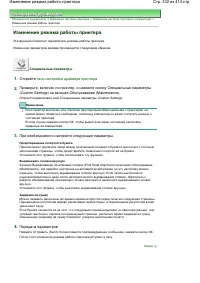
Расширенное руководство > Изменение настроек принтера > Изменение настроек принтера с компьютера > Изменение режима работы принтера Изменение режима работы принтера Эта функция позволяет переключать режимы работы принтера . Изменение параметров режима производится следующим образом . Специа...
Страница 342 - Невозможно; установочного; Подключение
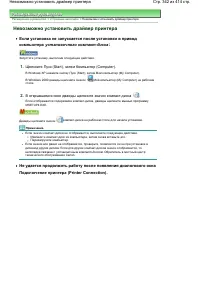
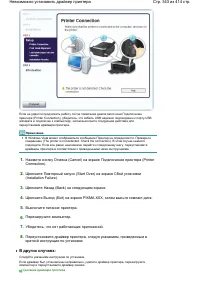
Расширенное руководство > Устранение неполадок > Невозможно установить драйвер принтера Невозможно установить драйвер принтера Если установка не запускается после установки в привод компьютера установочного компакт - диска : Запустите установку , выполнив следующие действия . 1. Щелкните Пуск ...
Страница 343 - краткой; других
Если не удается продолжить работу после появления диалогового окна Подключение принтера (Printer Connection), убедитесь , что кабель USB надежно подсоединен к порту USB аппарата и подключен к компьютеру , затем выполните следующие действия для переустановки драйвера принтера . Примечание . В Windows...
Страница 345 - USB
Расширенное руководство > Устранение неполадок > Не удается правильно установить соединение с компьютером Не удается правильно установить соединение с компьютером Низкая скорость печати / Высокоскоростное подключение USB Hi-Speed не работает / Отображается сообщение « Это устройство может рабо...
Страница 346 - Неудовлетворительные
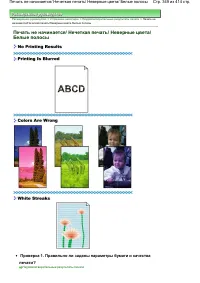
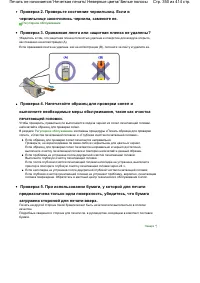
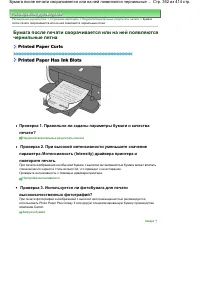
Расширенное руководство > Устранение неполадок > Неудовлетворительные результаты печати Неудовлетворительные результаты печати В случае неудовлетворительных результатов печати ( белые линии , несовмещение линий , неравномерные цвета ) в первую очередь проверьте настройки бумаги и качества печа...
Страница 348 - Часть; данной
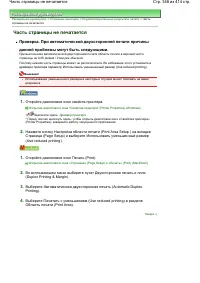
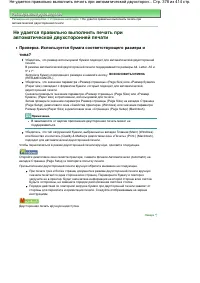
Расширенное руководство > Устранение неполадок > Неудовлетворительные результаты печати > Часть страницы не печатается Часть страницы не печатается Проверка . При автоматической двухсторонней печати причины данной проблемы могут быть следующими . При выполнении автоматической двусторонней п...
Страница 351 - Линии
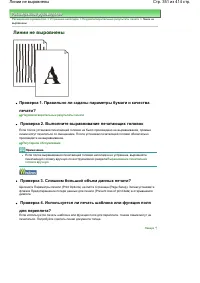
Расширенное руководство > Устранение неполадок > Неудовлетворительные результаты печати > Линии не выровнены Линии не выровнены Проверка 1. Правильно ли заданы параметры бумаги и качества печати ? Неудовлетворительные результаты печати Проверка 2. Выполните выравнивание печатающих головок Е...
Страница 353 - Бумага; следующее
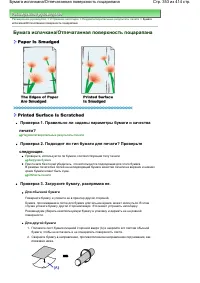
Расширенное руководство > Устранение неполадок > Неудовлетворительные результаты печати > Бумага испачкана / Отпечатанная поверхность поцарапана Бумага испачкана / Отпечатанная поверхность поцарапана Проверка 1. Правильно ли заданы параметры бумаги и качества печати ? Неудовлетворительные р...
Страница 354 - Manual for Color/Intensity
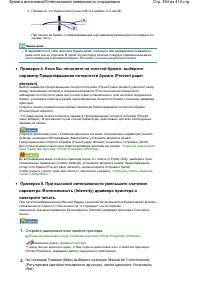
3. Проверьте , что бумага изогнута на 0,08–0,2 дюйма / 2–5 мм (B). При печати на бумаге с ликвидированным скручиванием рекомендуется подавать по одному листу . Примечание . В зависимости от типа носителя бумага может пачкаться или неправильно подаваться , даже если она не скручена . В таком случае п...
Страница 357 - Обратная
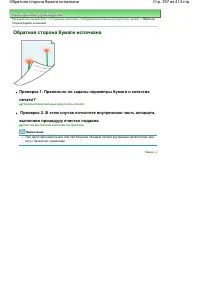
Расширенное руководство > Устранение неполадок > Неудовлетворительные результаты печати > Обратная сторона бумаги испачкана Обратная сторона бумаги испачкана Проверка 1. Правильно ли заданы параметры бумаги и качества печати ? Неудовлетворительные результаты печати Проверка 2. В этом случае...
Страница 358 - распечатки
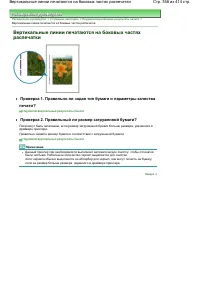
Расширенное руководство > Устранение неполадок > Неудовлетворительные результаты печати > Вертикальные линии печатаются на боковых частях распечатки Вертикальные линии печатаются на боковых частях распечатки Проверка 1. Правильно ли задан тип бумаги и параметры качества печати ? Неудовлетво...
Страница 365 - Скорость
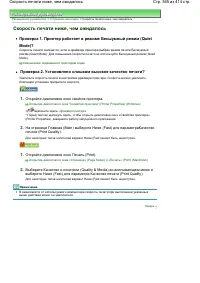
Расширенное руководство > Устранение неполадок > Скорость печати ниже , чем ожидалось Скорость печати ниже , чем ожидалось Проверка 1. Принтер работает в режиме Бесшумный режим (Quiet Mode)? Скорость печати снижается , если в драйвере принтера выбран режим печати Бесшумный режим (Quiet Mode). ...
Страница 366 - замены
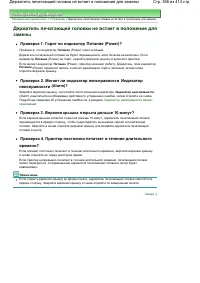
Расширенное руководство > Устранение > Держатель печатающей головки не встает в положение для замены Держатель печатающей головки не встает в положение для замены Проверка 1. Горит ли индикатор Питание (Power)? Проверьте , что индикатор Питание (Power) горит зеленым . Держатель печатающей голо...
Страница 367 - Неправильная
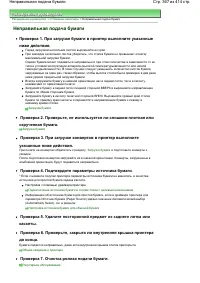
Расширенное руководство > Устранение неполадок > Неправильная подача бумаги Неправильная подача бумаги Проверка 1. При загрузке бумаги в принтер выполните указанные ниже действия . Перед загрузкой нескольких листов выровняйте их края . При закладке нескольких листов убедитесь , что стопка бума...
Страница 369 - (Disable the paper source setting
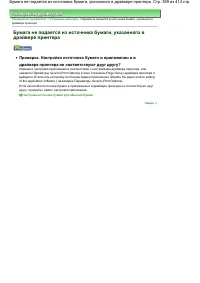
Расширенное руководство > Устранение неполадок > Бумага не подается из источника бумаги , указанного в драйвере принтера Бумага не подается из источника бумаги , указанного в драйвере принтера Проверка . Настройки источника бумаги в приложении и в драйвере принтера не соответствуют друг другу ...
Страница 370 - Замятие
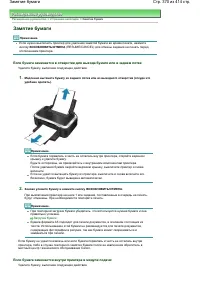
Расширенное руководство > Устранение неполадок > Замятие бумаги Замятие бумаги Примечание . Если нужно выключить принтер для удаления замятой бумаги во время печати , нажмите кнопку ВОЗОБНОВИТЬ / ОТМЕНА (RESUME/CANCEL) для отмены задания на печать перед отключением принтера . Если бумага замин...
Страница 371 - Извлеките
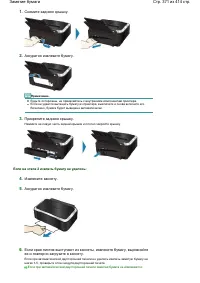
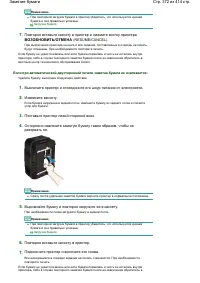
1. Снимите заднюю крышку . 2. Аккуратно извлеките бумагу . Примечание . Будьте осторожны , не прикасайтесь к внутренним компонентам принтера . Если не удается вытащить бумагу из принтера , выключите и снова включите его . Возможно , бумага будет выведена автоматически . 3. Прикрепите заднюю крышку ....
Страница 375 - аппарата
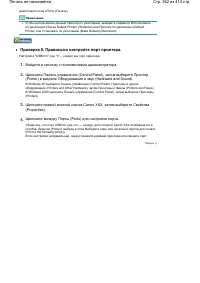
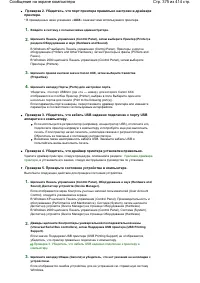
Проверка 2. Убедитесь , что порт принтера правильно настроен в драйвере принтера . * В приведенных ниже указаниях « XXX » означает имя используемого принтера . 1. Войдите в систему с полномочиями администратора . 2. Щелкните Панель управления (Control Panel), затем выберите Принтер (Printer) в разде...
Страница 377 - (Could not spool successfully due to insufficient disk space)
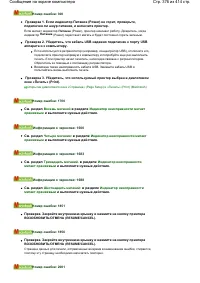
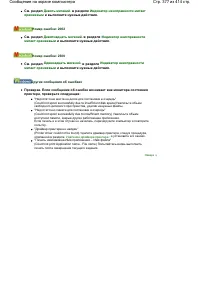
См . раздел Девять миганий . в разделе Индикатор неисправности мигает оранжевым и выполните нужные действия . Номер ошибки : 2002 См . раздел Девятнадцать миганий . в разделе Индикатор неисправности мигает оранжевым и выполните нужные действия . Номер ошибки : 2500 См . раздел Одиннадцать миганий . ...
Страница 381 - Continue
Расширенное руководство > Устранение неполадок > Сообщение об ошибке на PictBridge- совместимом устройстве Сообщение об ошибке на PictBridge- совместимом устройстве Ниже перечислены ошибки , которые могут возникнуть при прямой печати с PictBridge- совместимого устройства , и действия по их уст...
Страница 383 - Ответы
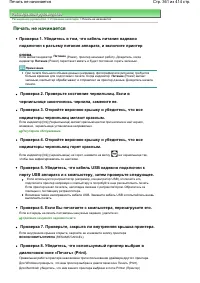
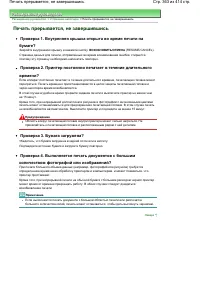
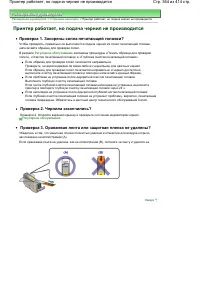
Расширенное руководство > Устранение неполадок > Ответы на часто задаваемые вопросы Ответы на часто задаваемые вопросы Печать не начинается / Нечеткая печать / Неверные цвета / Белые полосы Принтер работает , но подача чернил не производится Невозможно установить драйвер принтера Печать не нач...
Страница 385 - Инструкции; ICM»
Расширенное руководство > Устранение неполадок > Инструкции по эксплуатации ( Драйвер принтера ) Инструкции по эксплуатации ( Драйвер принтера ) Этот драйвер принтера имеет следующие ограничения . Учитывайте приведенные ниже сведения при использовании драйвера принтера . Ограничения , связанны...
Страница 386 - Microsoft Word
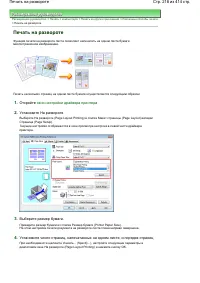
Если программа Microsoft Word имеет те же функции печати , что и драйвер принтера , используйте для их настройки программу Word. Когда на вкладке Страница (Page Setup) в списке Макет страницы (Page Layout) выбрана функция Масштабирование (Scaled Printing), По размеру бумаги (Fit-to-Page Printing) ил...
Страница 388 - форматы
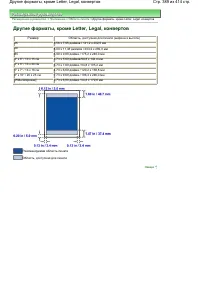
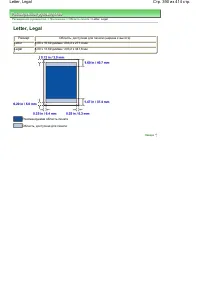
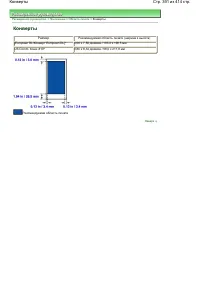
Расширенное руководство > Приложение > Область печати Область печати Для обеспечения наилучшего качества печати принтер оставляет поля с каждого края носителя . Область печати расположена между этими полями . Рекомендуемая область печати : Рекомендуемая Canon область печати . Область печати : ...
Страница 389 - Размер
Расширенное руководство > Приложение > Область печати > Другие форматы , кроме Letter, Legal, конвертов Другие форматы , кроме Letter, Legal, конвертов Размер Область , доступная для печати ( ширина x высота ) A5 5,56 x 7,95 дюймов / 141,2 x 202,0 мм A4 8,00 x 11,38 дюймов / 203,2 x 289,0 м...
Страница 391 - Конверты
Расширенное руководство > Приложение > Область печати > Конверты Конверты Размер Рекомендуемая область печати ( ширина x высота ) [European DL/ Конверт European DL]* 4,06 x 7,50 дюймов / 103,2 x 190,5 мм US Comm. Конв . #10* 3,86 x 8,34 дюймов / 98,0 x 211,8 мм Рекомендуемая область печати ...
Страница 393 - Обновление
Расширенное руководство > Приложение > Обновление драйвера принтера Обновление драйвера принтера Получение новейшего драйвера принтера Удаление драйвера принтера Перед установкой драйвера принтера Установка драйвера принтера Наверх Стр . 393 из 414 стр . Обновление драйвера принтера
Страница 394 - Получение
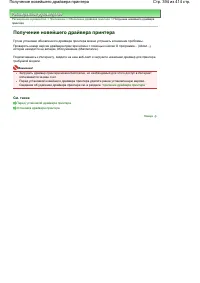
Расширенное руководство > Приложение > Обновление драйвера принтера > Получение новейшего драйвера принтера Получение новейшего драйвера принтера Путем установки обновленного драйвера принтера можно устранить возникшие проблемы . Проверить номер версии драйвера принтера можно с помощью кноп...
Страница 398 - «Windows Plug and Play»,
Расширенное руководство > Приложение > Обновление драйвера принтера > Установка драйвера принтера Установка драйвера принтера Подключившись к Интернету , можете зайти на наш веб - сайт и загрузить новейший драйвер для принтера требуемой модели . Порядок действий для установки загруженного д...
Страница 401 - Транспортировка; пластиковый
Расширенное руководство > Приложение > Транспортировка принтера Транспортировка принтера Перед транспортировкой упакуйте принтер в исходные упаковочные материалы . Если оригинальные упаковочные материалы не сохранились , тщательно упакуйте принтер в защитный материал и поместите в прочную коро...
Страница 404 - Canon IJ Printer Utility ,
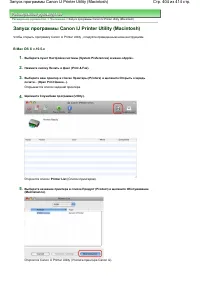
Расширенное руководство > Приложение > Запуск программы Canon IJ Printer Utility (Macintosh) Запуск программы Canon IJ Printer Utility (Macintosh) Чтобы открыть программу Canon IJ Printer Utility , следуйте приведенным ниже инструкциям . В Mac OS X v.10.5.x 1. Выберите пункт Настройки системы ...
Страница 405 - Printer
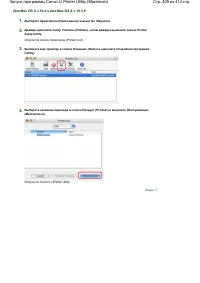
Для Mac OS X v.10.4.x или Mac OS X v 10.3.9 1. Выберите Applications ( Приложения ) в меню Go ( Перейти ). 2. Дважды щелкните папку Утилиты (Utilities), затем дважды щелкните значок Printer Setup Utility. Откроется список принтеров (Printer List). 3. Выберите ваш принтер в списке Название (Name) и щ...
Страница 406 - Ограничения
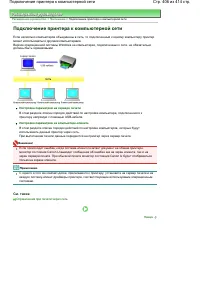
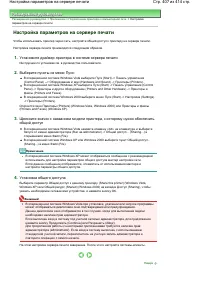
Расширенное руководство > Приложение > Подключение принтера к компьютерной сети Подключение принтера к компьютерной сети Если несколько компьютеров объединены в сеть , то подключенный к одному компьютеру принтер может использоваться другими компьютерами . Версии операционной системы Windows на...
Страница 408 - операционной
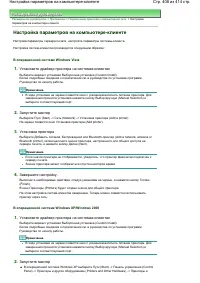
Расширенное руководство > Приложение > Подключение принтера к компьютерной сети > Настройка параметров на компьютере - клиенте Настройка параметров на компьютере - клиенте Настроив параметры сервера печати , настройте параметры системы - клиента . Настройка систем - клиентов производится сл...
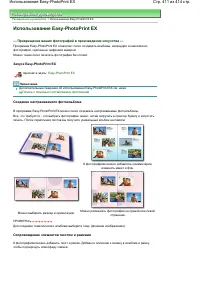
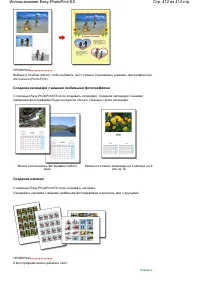
Страница 411 - Превращение
Расширенное руководство > Использование Easy-PhotoPrint EX Использование Easy-PhotoPrint EX --- Превращение ваших фотографий в произведения искусства --- Программа Easy-PhotoPrint EX позволяет легко создавать альбомы , календари и наклейки из фотографий , сделанных цифровой камерой . Можно также ...
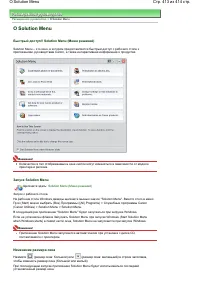
Страница 413 - Быстрый; Меню
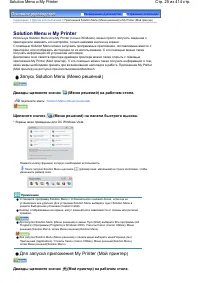
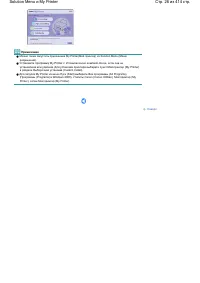
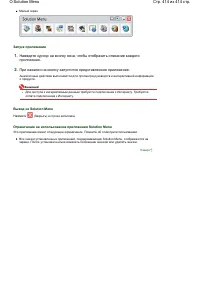
Расширенное руководство > О Solution Menu О Solution Menu Быстрый доступ !! Solution Menu ( Меню решений ) Solution Menu – это окно , в котором предоставляется быстрый доступ с рабочего стола к приложениям , руководствам Canon, а также интерактивная информация о продуктах . Внимание ! Количество ...





























































 Canon PIXMA G1411 Инструкция по эксплуатации
 Canon PIXMA iP1200 Инструкция по эксплуатации
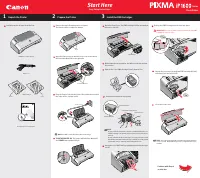 Canon PIXMA iP1600 Инструкция по эксплуатации
 Canon Pixma iP2200 Инструкция по эксплуатации
 Canon PIXMA iP2600 Инструкция по эксплуатации
 Canon PIXMA IP2700 Инструкция по эксплуатации
 Canon PIXMA iP4940 Инструкция по эксплуатации
 Canon PIXMA iP4950 Инструкция по эксплуатации
 Canon PIXMA iP7240 Инструкция по эксплуатации
 Canon PIXMA iP7250 Инструкция по эксплуатации
 Canon PIXMA iP8740 Инструкция по эксплуатации
 Canon PIXMA MG2140 Инструкция по эксплуатации
 Canon PIXMA MG2950 Инструкция по эксплуатации
 Canon PIXMA MG4250 Инструкция по эксплуатации
 Canon PIXMA MG5350 Инструкция по эксплуатации
 Canon PIXMA MG5440 Инструкция по эксплуатации
 Canon PIXMA MG6240 Инструкция по эксплуатации
 Canon PIXMA MG6250 Инструкция по эксплуатации