Страница 2 - Содержание
Содержание Использование документа Онлайн-руководство. . . . . . . . . . . . . . . . . . . . . . . 8 Обозначения, используемые в настоящем документе. . . . . . . . . . . . . . . . . . . . . . . . . . 9 Пользователи устройства с активированными сенсорными функциями (Windows). . 10 Товарные знаки и ли...
Страница 8 - Использование документа Онлайн-руководство; Условия эксплуатации
Использование документа Онлайн-руководство Условия эксплуатации Обозначения, используемые в настоящем документе Пользователи устройства с активированными сенсорными функциями(Windows) Печать документа Онлайн-руководство Товарные знаки и лицензии Снимки экранов в данном руководстве 8
Страница 9 - Обозначения, используемые в настоящем документе; Основные сведения; Инструкции, разъясняющие основные операции с продуктом.
Обозначения, используемые в настоящем документе Предупреждение! Несоблюдение этих указаний может привести к тяжелым травмам, вплоть до смертельногоисхода, или имущественному ущербу вследствие неправильной эксплуатации оборудования.Обязательно следуйте этим указаниям в целях безопасной эксплуатации. ...
Страница 11 - Товарные знаки и лицензии
Товарные знаки и лицензии • Microsoft является охраняемым товарным знаком Microsoft Corporation.• Windows является товарным знаком или зарегистрированным товарным знаком Microsoft Corporation в США и других странах. • Windows Vista является товарным знаком или зарегистрированным товарным знаком Micr...
Страница 12 - Печать параметров сети; Настройка; Меню настройки; OK
Печать параметров сети Используйте панель управления для выполнения печати текущих параметров сети принтера. Внимание! • В распечатке параметров сети содержатся важные сведения о сети. Следует соблюдать • осторожность. 1. Убедитесь, что принтер включен. 1. 2. Загрузите три или более листа обычной бу...
Страница 18 - Параметры сети по умолчанию; Соединение с локальной сетью по умолчанию; Настройки сети
Параметры сети по умолчанию Соединение с локальной сетью по умолчанию Элемент По умолчанию Вкл./выкл.провод.сеть (Enab./dis. wired LAN) Выключить (Disable) Имя сети (SSID) BJNPSETUP Защита Wi-Fi Выключено IP-адрес (IP address) ( IPv4 ) Автом. настройка (Auto setup) IP-адрес ( IPv6 ) Автоматич. настр...
Страница 19 - *2 Пароль задается автоматически при первом включении принтера.
Метод защиты WPA2-PSK (AES) Подтвердите запрос (Confirm request) Отображается *1 Символы «ab» указаны произвольно, а символы «XX» представляют две последние цифрыMAC-адреса принтера. (Это значение задается при первом включении принтера.) *2 Пароль задается автоматически при первом включении принтера...
Страница 20 - Беспроводное прямое подключение; Подключение; Изменение параметров; Изменение настроек беспроводного прямого подключения; Активация беспроводного прямого подключения для принтера
Беспроводное прямое подключение Подключить устройства (например, компьютер, смартфон или планшет) к принтеру можно одним издвух методов, приведенных ниже. • Беспроводное подключение (подключение различного оборудования с помощью маршрутизатора • беспроводной сети) • Прямое беспроводное подключение (...
Страница 21 - Прочитайте отображаемое сообщение, выберите; Да; и нажмите кнопку; Протокол защиты; Подключение смартфона/планшета/компьютера к принтеру; Введите
6. Выберите Перекл.на бесп.пр.п. (Switch WL Direct) и нажмите кнопку OK . 6. 7. Прочитайте отображаемое сообщение, выберите Да (Yes) и нажмите кнопку OK . 7. Режим беспроводного прямого подключения включается, и устройство можно подключить кпринтеру беспроводным способом. Примечание. • По завершении...
Страница 22 - активировать режим беспроводного прямого подключения.
Распечатайте параметры сети. Печать параметров сети • В зависимости от используемого устройства, введите пароль, необходимый для • подключения устройства к данному принтеру по Wi-Fi. Введите пароль, установленныйдля принтера. • Если принтер настроен на отображение подтверждения Подтвердите запрос (C...
Страница 24 - настройки беспроводного маршрутизатора на устройстве.
Примечание. • По завершении настройки можно проверить Имя сети(SSID) (Network • name(SSID)) , Протокол защиты (Security protocol) и Имя устр.бесп.пр.под (WL Direct net.(SSID)) , нажав кнопку . • После отображения элемента Протокол защиты (Security protocol) появится • экран с вопросом о том, нужно л...
Страница 25 - Переключение способа подключения по локальной сети; настройте параметры на экране; Параметры сети; Connection Assistant.; Повторная настройка способа подключения по Wi-Fi
Переключение подключения принтера к сети илиоконечным устройствам При подключении к принтеру компьютера, вновь добавленного в среду локальной сети, измененииметода подключения с USB на локальную сеть или изменении метода подключения к беспроводнойсети (Wi-Fi) проверьте следующие элементы. Подключени...
Страница 27 - Простое понимание сетевых подключений; Что такое беспроводное подключение; появления на экране устройства значка; Что такое беспроводное прямое подключение; Что такое проводное подключение
Простое понимание сетевых подключений Что такое беспроводное подключение Подключайте принтер к устройствам (например, компьютеру, смартфону или планшету) с помощьюмаршрутизатора беспроводной сети. При наличии маршрутизатора беспроводной сети рекомендуется использовать его для установлениябеспроводно...
Страница 28 - Параметры и настройка сетевого подключения; Изменение параметров сети; Изменение режима соединения; Wi-Fi Connection Assistant
USB-соединение (ссылка) Примечание. • Принтер можно подключить к компьютеру с помощью USB-кабеля (USB-подключение). Подготовьте USB-кабель. Подробные сведения см. в разделе Переключение подключения принтера к сети или оконечным устройствам . Параметры и настройка сетевого подключения Настройте парам...
Страница 29 - Рекомендации по сетевому подключению; См. советы по использованию принтера по сети ниже.; Устранение неполадок; Ответы на; Уведомление/ограничение; • Ограничения для параметров сети:
Рекомендации по сетевому подключению См. советы по использованию принтера по сети ниже. Рекомендации по сетевому подключению (Windows/macOS) Настройка конфигурации принтера с помощью веб-браузераДействия по предотвращению несанкционированного доступа Устранение неполадок Дополнительные сведения об у...
Страница 30 - Ограничения; Подключение через маршрутизатор беспроводной сети; беспроводной сети, использующие диапазон 5 ГГц.
Ограничения При подключении другого устройства, когда одно устройство (например, компьютер) уже подключенок принтеру, используйте тот же метод подключения, что и для первого устройства.При подключении с использованием другого метода подключение к используемому устройству будетотключено. Соединение с...
Страница 31 - принтера могут быть недоступны.; Подключение с помощью проводной сети
соединение устройства может быть автоматически переключено на соединение передачимобильных данных (в зависимости от устройства). К передаче мобильных данных по сетиИнтернет могут применяться платежи (в зависимости от тарифного плана). При подключении устройства и принтера в режиме Прямое подключ. ин...
Страница 32 - Обнаружены принтеры с одинаковым именем
Рекомендации по сетевому подключению (Windows/macOS) Обнаружены принтеры с одинаковым именем Переключение подключения принтера к сети или оконечным устройствам Настройка IEEE802.1X/EAP (WPA/WPA2 Enterprise) 50
Страница 33 - • Серийный номер может не отображаться на экране результатов.
Обнаружены принтеры с одинаковым именем Во время настройки при обнаружении принтера на экране результатов может отобразитьсянесколько принтеров с одинаковым именем. Выберите принтер путем проверки соответствующих параметров принтера и параметров на экранерезультатов определения. • Для Windows: • Про...
Страница 36 - Подготовьте оборудование.
Настройка IEEE802.1X/EAP (WPA/WPA2 Enterprise) Обзор При использовании коммутатора или точки доступа (устройства проверки подлинности) сIEEE802.1X/EAP можно подключить этот принтер к проводной сети или Wi-Fi. Примечание. • Информация на этой странице предназначена для сетевых администраторов. • Проц...
Страница 37 - В удаленном пользовательском интерфейсе выберите; Защита; Проверка подлинности; Проверка подлинности; Выберите; Проверка подлинности
• В разделе защиты меню удаленного пользовательского интерфейса имеется пункт • Параметры IEEE802.1X/EAP (IEEE802.1X/EAP settings) . 4. В удаленном пользовательском интерфейсе выберите Защита (Security) > 4. Параметры IEEE802.1X/EAP (IEEE802.1X/EAP settings) . 5. Выберите Проверка подлинности (Au...
Страница 39 - Если не удается выполнить подключение; • На экране
Если не удается выполнить подключение Если не удается подключиться к коммутатору IEEE802.1X/EAP (устройству проверки подлинности)или точке доступа, повторите настройки, начиная с действия 3 выше. Внимание! • Беспроводное прямое подключение отключается при подключении к точке доступа • IEEE802.1X/EAP...
Страница 41 - помощи кабеля USB (недоступно для некоторых моделей)
Wi-Fi Connection Assistant Программа Wi-Fi Connection Assistant позволяет выполнять диагностику или исправление состояниясети, а также настраивать параметры принтера в сети. Wi-Fi Connection Assistant позволяет выполнять следующие операции: • Поиск принтеров в сети и начальная настройка сетевых пара...
Страница 42 - Запуск программы Wi-Fi Connection Assistant; Диагностика и исправление параметров сети
Запуск программы Wi-Fi Connection Assistant Запустите программу Wi-Fi Connection Assistant, как показано ниже. • В ОС Windows 10 выберите Пуск (Start) > ( Все приложения (All apps) > ) > Canon Utilities > Wi-Fi Connection Assistant . • В Windows 8.1 или Windows 8 выберите Wi-Fi Connectio...
Страница 43 - Выполните указанные ниже действия.; Запустите программу Wi-Fi Connection Assistant.; Диагностика и исправление; на открывшемся экране.; • Эта функция проверяет следующее:
Диагностика и исправление параметров сети Wi-Fi Connection Assistant выполняет диагностику и исправление параметров компьютера илисоединения между компьютером и принтером при возникновении проблем (например, не удаетсявыполнить печать с принтера в сети). Внимание! • Некоторые модели не поддерживают ...
Страница 45 - Элементы на экране Canon Wi-Fi Connection Assistant; Сетевая; . На экране отображаются список найденных принтеров и следующие; Доступно
Экран Canon Wi-Fi Connection Assistant Элементы на экране Canon Wi-Fi Connection AssistantМеню на экране Canon Wi-Fi Connection AssistantЭлементы на панели инструментов экрана Canon Wi-Fi Connection Assistant Элементы на экране Canon Wi-Fi Connection Assistant Следующий экран появляется, если запуст...
Страница 46 - Назначение сведений о принтере
Показывает, что принтер доступен. • Настройка завершена (Setup Completed) • Появляется после настройки сети и нажатия кнопки Задать (Set) для закрытия окна. • Требуется настройка (Requires Setup) • Указывает на необходимость выполнения настройки Wi-Fi на принтере. Настройка/изменение параметров Wi-F...
Страница 47 - Меню на экране программы Canon Wi-Fi Connection Assistant
Серийный номер (последние 5 цифр) (Serial Number (Last 5 Digits)) отображаются одинаковые номера.) • Если принтер не поддерживает подключение по проводной сети, проводная сеть не отображается. • Если вы используете программу Wi-Fi Connection Assistant на компьютере, который не поддерживает Wi-Fi, зн...
Страница 49 - некоторых моделей.) В этом случае выберите; USB; • Данный элемент работает аналогично функции; Справка
• Также можно отобразить список подключенных по USB принтеров. (Недоступно для некоторых моделей.) В этом случае выберите USB . E. Отображение данного руководства. Примечание. • Данный элемент работает аналогично функции Онлайн-руководство (Online Manual) в меню Справка (Help) . 67
Страница 51 - USB принтеров с помощью Wi-Fi Connection Assistant. Выберите; в разделе; Изменить вид; меню; Вид; для отображения принтеров, доступных для настройки.; Сетевая настройка принтера; Параметры принтера
Настройка/изменение параметров подключения попроводной сети (кабель Ethernet) Чтобы настроить/изменить параметры проводной сети, выполните следующие действия. Примечание. • Для некоторых моделей можно выполнить настройку сетевых параметров для подключенных по USB принтеров с помощью Wi-Fi Connection...
Страница 52 - Введите пароль и нажмите
Выберите Проводная сеть (Wired LAN) и нажмите OK . 6. Введите пароль и нажмите OK . 6. Откроется экран Параметры сети (Network Settings) . 7. Настройте/измените параметры. 7. Отображение экрана можно переключать между IPv4 и IPv6. Нажмите вкладку, чтобы изменитьпротокол. • Параметры IPv4 • A. Исполь...
Страница 53 - Нажмите; Задать
A. Использ. IPv6-адрес (Use IPv6 address) Выберите этот параметр, если принтер используется в среде IPv6. B. Использовать адрес без сохранения: (Use Stateless Address:) Выберите этот параметр, если используется IP-адрес, назначенный автоматически.Используйте маршрутизатор, совместимый с протоколом I...
Страница 54 - для отображения принтеров.
Настройка/изменение параметров Wi-Fi Чтобы настроить/изменить параметры Wi-Fi, выполните следующие действия. Внимание! • Включите "Простое беспроводное соединение (настройка соединения без кабеля)", прежде чем выполнять настройку принтера. (Необязательно, если необходимо изменить IP-адрес.) ...
Страница 55 - Подтверждение пароля принтера; Инфраструктура
• При выборе принтера с USB-подключением в шаге 4, и если выбранный принтер • поддерживает проводную сеть, приведенный ниже экран появится после отображенияэкрана Подтверждение пароля принтера (Confirm Printer Password) Выберите Wi-Fi и нажмите OK . 6. Введите пароль и нажмите OK . 6. Откроется экра...
Страница 59 - Имена отображаются в разделах; Connection Assistant; • При выборе; Расширенные настройки принтера
Назначение сведений о принтере Выполните следующие действия, чтобы назначить/изменить имя расположения или имя устройствадля принтера. Имена отображаются в разделах Имя устройства: и Расположение: на экране Canon Wi-Fi Connection Assistant . Примечание. • При выборе USB в раскрывающемся меню на пане...
Страница 66 - Задний лоток; Поддерживаемые типы носителей; Кассета
Источники бумаги Принтер оснащен двумя источниками бумаги для загрузки: задним лотком (A) и кассетой (B). Задний лоток В задний лоток можно загружать всю поддерживаемую бумагу, например фотобумагу илиобычную бумагу. Поддерживаемые типы носителей Кассета В кассету можно загружать обычную бумагу форма...
Страница 68 - Загрузка фотобумаги или обычной бумаги в задний лоток; Можно загрузить фотобумагу или обычную бумагу.
Загрузка фотобумаги или обычной бумаги в задний лоток Можно загрузить фотобумагу или обычную бумагу. В задний лоток можно также загрузить конверты. Загрузка конвертов в задний лоток 1. Подготовьте бумагу. 1. Совместите края бумаги. Если бумага скручена, разгладьте ее. Примечание. • Аккуратно выровня...
Страница 70 - сторонам стопки бумаги.
Внимание! • Всегда загружайте бумагу в книжной ориентации (D). Загрузка бумаги в альбомной • ориентации (E) может привести к застреванию бумаги. 5. Сдвиньте правую направляющую бумаги, чтобы выровнять направляющие по обеим 5. сторонам стопки бумаги. Не следует слишком сильно прижимать направляющие б...
Страница 71 - Нажмите кнопку; затем нажмите кнопку; нажмите кнопку
6. Нажмите кнопку OK . 6. 7. С помощью кнопок и укажите размер бумаги, загруженной в задний лоток, а 7. затем нажмите кнопку OK . Примечание. • Значок (звездочка) на ЖК-дисплее показывает текущее значение параметра. • 8. С помощью кнопок и укажите тип бумаги, загруженной в задний лоток, а затем 8. н...
Страница 73 - Загрузка обычной бумаги в кассету; разместите ее в центре кассеты.
Загрузка обычной бумаги в кассету В кассету можно загружать обычную бумагу формата A4, B5, A5, Letter или Executive. 1. Подготовьте бумагу. 1. Совместите края бумаги. Если бумага скручена, разгладьте ее. Примечание. • Аккуратно выровняйте края бумаги перед загрузкой. Загрузка бумаги без выравнивания...
Страница 76 - Вставьте кассету в принтер.
7. Вставьте кассету в принтер. 7. Полностью задвиньте кассету в принтер. После установки кассеты в принтер на ЖК-дисплее отобразится экран регистрации информации обумаге для кассеты. 8. Нажмите кнопку OK . 8. 9. С помощью кнопки укажите размер бумаги, загруженной в кассету, затем 9. нажмите кнопку O...
Страница 77 - Проверьте тип носителя и нажмите кнопку
Примечание. • Значок (звездочка) на ЖК-дисплее показывает текущее значение параметра. • 10. Проверьте тип носителя и нажмите кнопку OK . 10. 11. Выдвиньте лоток приема бумаги (I). 11. Примечание. • Во избежание ошибок при печати в данном принтере предусмотрена функция, служащая для • выявления несов...
Страница 78 - В задний лоток также можно загрузить конверты.; Подготовьте конверты.
Загрузка конвертов в задний лоток В задний лоток также можно загрузить конверты. Выполняется автоматический поворот адреса и его печать в соответствии с направлением конверта,которое точно определяется драйвером принтера. Внимание! • Не используйте следующие конверты. Конверты могут замяться во внут...
Страница 81 - С помощью кнопки выберите пункт; Конверт; , а затем нажмите кнопку
Примечание. • Значок (звездочка) на ЖК-дисплее показывает текущее значение параметра. • 8. С помощью кнопки выберите пункт Конверт (Envelope) , а затем нажмите кнопку 8. OK . 9. Выдвиньте лоток приема бумаги (E). 9. Примечание. • Во избежание неправильной печати в данном принтере предусмотрена функц...
Страница 83 - раздел; Процедура повторной заправки
Повторная заправка чернильных контейнеров Если в процессе печати заканчиваются чернила или появляются другие ошибки, на ЖК-дисплееотображается сообщение, содержащее информацию об ошибке. В этом состоянии принтерне сможет выполнять печать. Проверьте уровень оставшихся чернил с помощью индикаторачерни...
Страница 85 - Повторно заправьте чернильный контейнер.
Внимание! • Осторожно откройте колпачок контейнера чернильного контейнера. Во время открытия чернила с внутренней стороны колпачка контейнера могут разбрызгаться. 5. Держите флакон с чернилами вертикально и осторожно отверните колпачок 5. флакона (I), чтобы снять его. Внимание! • Не трясите флакон с...
Страница 86 - из впускного отверстия.
Внимание! • Убедитесь, что каждый из контейнеров с цветными чернилами заполняется чернилами соответствующего цвета из флаконов. • Если чернила не перетекли в чернильный контейнер, медленно снимите и вставьте флакон с чернилами. • При повторной заправке чернильного контейнера следите, чтобы уровень ч...
Страница 87 - Плотно закройте крышку чернильного контейнера.
Убедитесь, что колпачок контейнера вставлен до конца. 9. Плотно закройте крышку чернильного контейнера. 9. 10. Закройте верхнюю крышку. 10. Чтобы закрыть верхнюю крышку, поднимите ее, а затем аккуратно опустите. 105
Страница 88 - Замечания по флаконам с чернилами; не проходит, немедленно обратитесь к врачу.
Примечание. • Если после закрытия верхней крышки на ЖК-дисплее появится сообщение об ошибке, • выполните соответствующее действие. В случае возникновения ошибки Замечания по флаконам с чернилами Внимание! • Храните в местах, недоступных для детей.• Не пейте чернила.• Если чернила случайно попали на ...
Страница 90 - Проверка уровня чернил; отображается сообщение об ошибке.
Проверка уровня чернил Проверьте уровень чернил по индикатору чернильного контейнера на передней панели принтера. Если чернила достигают верхнего предела (A), контейнер с чернилами заполнен. Если чернила приближаются к нижнему пределу (B), чернила заканчиваются. Повторно заправьтечернильный контейне...
Страница 91 - Чернила могут использоваться для целей помимо печати.; Используются ли цветные чернила при черно-белой печати?
Советы по чернилам Для каких целей, помимо печати, используются чернила? Чернила могут использоваться для целей помимо печати. Во время начальной настройки некоторые чернила из комплекта флаконов с черниламииспользуются для заполнения сопел печатающей головки, чтобы обеспечить готовность принтера кв...
Страница 92 - Если печать стала бледной или неравномерной
Если печать стала бледной или неравномерной Процедура обслуживания Печать образца для проверки сопел Оценка образца для проверки сопел Очистка печатающей головки Глубокая очистка печатающих головок Выравнивание печатающей головки 110
Страница 93 - Процедура обслуживания; • Проверьте, остались ли чернила в чернильном контейнере.; При размытой или неровной печати:; Выполните печать шаблона для проверки сопел.; Оцените образец для проверки сопел
Процедура обслуживания Если распечатываемые изображения размыты, цвета печатаются неправильно или результатыпечати неудовлетворительны (например, прямые линии печатаются со смещением), выполнитеуказанные ниже действия. Внимание! • Не промывайте и не протирайте печатающую головку. Это может вызвать п...
Страница 94 - Выполните глубокую очистку печатающей головки.; Выровняйте печатающую головку.
Очистка печатающих головок После очистки печатающей головки напечатайте и оцените шаблон для проверки сопел: Шаг 1 Если проблема не устранена после двукратного выполнения действий с 1 по 3: Шаг 4 Выполните глубокую очистку печатающей головки. С помощью принтера Глубокая очистка печатающих головок С ...
Страница 96 - уровне чернил повторно; Нужно приготовить: лист обычной бумаги формата A4 или Letter; Проверка сопел
Печать образца для проверки сопел Чтобы проверить, правильно ли выполняется подача чернил из сопла печатающей головки,напечатайте образец для проверки сопел. Примечание. • При низком уровне чернил шаблон для проверки сопел печатается неправильно. При низком • уровне чернил повторно заправьте черниль...
Страница 97 - Оценка образца для проверки сопел; В шаблоне есть пропущенные полосы A:; При наличии любой из указанных выше проблем требуется
Оценка образца для проверки сопел Выполните оценку шаблона для проверки сопел и очистите печатающую головку, если необходимо. Проверьте шаблон A на наличие недостающих линий или шаблон B на наличиегоризонтальных полос. В шаблоне есть пропущенные полосы A: C: хорошоD: неудовлетворительно (пропущены л...
Страница 98 - для обслуживания. Если свободного места недостаточно,; Очистка; выполните
Очистка печатающей головки Очистите печатающую головку, если в напечатанном образце для проверки сопел отсутствуют линииили присутствуют горизонтальные полосы. Очистка удалит засорение сопел и восстановит состояниепечатающей головки. Очистка печатающей головки связана с повышенным потреблением черни...
Страница 99 - замените его новым; Глубокая очистка
Глубокая очистка печатающих головок Если качество печати не улучшилось после стандартной очистки печатающей головки, выполнитеглубокую очистку печатающей головки. Во время глубокой очистки печатающей головкипотребляется больше чернил, чем при стандартной очистке печатающей головки, поэтомувыполняйте...
Страница 100 - При низком уровне чернил повторно; Регулировка положения печатающей головки вручную
Выравнивание печатающей головки Если прямые линии печатаются со смещением или если х результаты печати неудовлетворительны,необходимо отрегулировать положение печатающей головки. Примечание. • При низком уровне чернил образец выравнивания печатающей головки печатается неправильно. • При низком уровн...
Страница 103 - Очистка подающих роликов; Нужно приготовить: три листа обычной бумаги формата A4 или Letter; протрите его влажной и хорошо отжатой тканью.
Очистка подающих роликов Загрязнение подающего ролика или налипание на него бумажной пыли может стать причинойнеправильной подачи бумаги. В этом случае очистите подающий ролик. Во время очистки роликиизнашиваются, поэтому выполняйте очистку только при необходимости. Нужно приготовить: три листа обыч...
Страница 105 - Нужно приготовить: лист обычной бумаги формата A4 или Letter*; * Обязательно используйте новый лист бумаги.; Удалите бумагу из заднего лотка.; Letter
Очистка внутренних компонентов принтера (очисткаподдона) Удалите загрязнения во внутренней части принтера. Если внутри принтера появляются загрязнения,отпечатанные листы могут запачкаться, поэтому рекомендуется выполнять чистку регулярно. Нужно приготовить: лист обычной бумаги формата A4 или Letter*...
Страница 106 - , с помощью кнопки выберите пункт; Очистка поддона
6. Нажмите кнопку Настройка (Setup) , с помощью кнопки выберите пункт 6. Обслуживание (Maintenance) , а затем нажмите кнопку OK . ЖК-дисплей и панель управления 7. С помощью кнопки выберите пункт Очистка поддона (Btm Plate Cleaning) и 7. нажмите кнопку OK . Бумага очищает внутренние компоненты принт...
Страница 108 - Замена картриджа для обслуживания; В случае возникновения ошибки; Приготовьте новый картридж для обслуживания.
Замена картриджа для обслуживания В случае отображения предупреждений и ошибок, связанных с картриджем для обслуживания, наЖК-дисплее появляется сообщение об ошибке. Выполните соответствующие действия, указанные всообщении. В случае возникновения ошибки Внимание! • Если отображается сообщение о том,...
Страница 109 - Снимите крышку для обслуживания.; Извлеките картридж для обслуживания.
4. Снимите крышку для обслуживания. 4. Вставьте палец в отверстие крышки для обслуживания и снимите ее. 5. Извлеките картридж для обслуживания. 5. Держите картридж для обслуживания руками за верхнюю часть, чтобы его нижняя часть некасалась пола или стола. Внимание! • Постарайтесь не уронить картридж...
Страница 112 - Проверьте состояние картриджа для обслуживания.
Проверка состояния картриджа для обслуживания на ЖК-дисплее 1. Убедитесь, что принтер включен. 1. 2. Нажмите кнопку Настройка (Setup) , с помощью кнопки выберите пункт Св. о 2. карт. для обсл. (M'ntenance cart info) , а затем нажмите кнопку OK . ЖК-дисплей и панель управления 3. Проверьте состояние ...
Страница 113 - Обзор; Безопасность; Отмена заданий печати; Основные компоненты и их использование; Изменение параметров принтера с компьютера (macOS); Технические характеристики
Обзор Безопасность Меры предосторожности Нормативная информация WEEE Предосторожности при обращении Отмена заданий печати Правовые ограничения на печать Меры предосторожности при обращении с принтером Транспортировка принтера При ремонте, предоставлении во временное пользование или утилизациипринтер...
Страница 115 - Предупреждение; • Пользователи с кардиостимуляторами:
Меры предосторожности Меры предосторожности • Данное руководство содержит важные уведомления и меры предосторожности, касающиеся • Вашего принтера. Используйте принтер только по назначению (как описано в сопроводительных руководствах),так как использование для других целей может привести к возгорани...
Страница 116 - модели могут не быть оснащены этими частями.; • Флаконы с чернилами
Осторожно! • Во время печати не кладите руки внутрь принтера.• Не прикасайтесь к металлическим деталям печатающей головки сразу после печати.• Не прикасайтесь к движущимся частям, указанным показанной здесь наклейкой. Некоторые модели могут не быть оснащены этими частями. Движущиеся детали Находитес...
Страница 117 - Общие уведомления; Выбор местоположения
Общие уведомления Выбор местоположения См. « Технические характеристики » в онлайн-руководстве для получения подробной информации о рабочих условиях. • Не устанавливайте принтер в нестабильном месте или местах, подверженных воздействию чрезмерной вибрации. • Не устанавливайте принтер в местах с очен...
Страница 118 - Источник питания; • Никогда не вынимайте вилку, потягивая шнур.; Это может привести к утечке чернил.
Источник питания • Обеспечьте пространство вокруг розетки, чтобы при необходимости можно было отключить сетевой шнур. • Никогда не вынимайте вилку, потягивая шнур. Общие уведомления • Не наклоняйте принтер, не ставьте его на боковую поверхность и не переворачивайте его. Это может привести к утечке ч...
Страница 119 - Нормативная информация; Помехи
Нормативная информация Помехи Не используйте принтер вблизи медицинского оборудования или других электронных устройств.Сигналы принтера могут помешать правильной работе этих устройств. 137
Страница 121 - Предосторожности при обращении
Предосторожности при обращении Отмена заданий печати Правовые ограничения на печать Меры предосторожности при обращении с принтером Транспортировка принтера При ремонте, предоставлении во временное пользование или утилизациипринтера Сохранение высокого качества печати 139
Страница 122 - Правовые ограничения на печать
Правовые ограничения на печать Печать или изменение напечатанных копий нижеследующей информации может преследоваться позакону. Этот список не является исчерпывающим. Если вы сомневаетесь в легальности совершаемого,проконсультируйтесь с местным юристом. • Денежные банкноты • • Денежные переводы • • С...
Страница 123 - Меры предосторожности при обращении с принтером; Не кладите на верхнюю крышку посторонние предметы!
Меры предосторожности при обращении с принтером Не кладите на верхнюю крышку посторонние предметы! Не кладите на верхнюю крышку посторонние предметы. При открытии верхней крышки этипредметы упадут в задний лоток, что может привести к неправильной работе принтера. Крометого, разместите принтер так, ч...
Страница 124 - Транспортировка принтера; • Забирать чернила из чернильных контейнеров невозможно.
Транспортировка принтера При изменении места установки принтера при смене места жительства убедитесь в следующем. Внимание! • Забирать чернила из чернильных контейнеров невозможно. • • Проверьте, чтобы колпачок контейнера был вставлен до конца. Если крышка чернильного • контейнера закрыта не до конц...
Страница 125 - Убедитесь, что индикатор; отсоедините кабель питания; ВКЛ; Закройте лоток приема бумаги.
3. С помощью кнопки выберите пункт Да (Yes) , а затем нажмите кнопку OK . 3. Режим переключен в режим передачи. После завершения питание выключится автоматически. 4. Убедитесь, что индикатор ВКЛ (ON) не горит, и отсоедините кабель питания . 4. Внимание! • Не отключайте принтер, пока индикатор ВКЛ (O...
Страница 127 - • Нажмите кнопку; и выберите
При ремонте, предоставлении во временное пользованиеили утилизации принтера При вводе личных данных, паролей и/или других параметров защиты на принтере такая информацияможет быть сохранена в принтере. При отправке принтера в ремонт, предоставлении его во временное пользование или передачепринтера др...
Страница 128 - Сохранение высокого качества печати; При нажатии кнопки; для отключения питания принтер автоматически поднимает; При; Периодически выполняйте печать!
Сохранение высокого качества печати Чтобы печатать с оптимальным качеством печати, предотвращайте высыхание и загрязнениепечатающей головки. Для обеспечения оптимального качества печати всегда выполняйте следующиеправила. Примечание. • В зависимости от типа бумаги чернила могут смазываться в случае,...
Страница 131 - Выдвигается для загрузки бумаги в задний лоток.; B: Крышка заднего лотка; Откройте устройство для загрузки бумаги в задний лоток.; D: Направляющие бумаги; Совместите с обеими сторонами стопки бумаги.; E: Направляющие бумаги; Загрузка бумаги в кассету; G: Лоток приема бумаги; Выводится бумага после печати. Выдвиньте его до начала печати.
Вид спереди A: Упор для бумаги Выдвигается для загрузки бумаги в задний лоток. B: Крышка заднего лотка Откройте устройство для загрузки бумаги в задний лоток. C: Задний лоток Два или более листов бумаги одного типа и размера можно загрузить одновременно иавтоматически подавать на печать по одному ли...
Страница 132 - Вид сзади; B: Разъем для подключения к проводной сети
Вид сзади A: USB-порт Вставьте USB-кабель для подключения принтера к компьютеру. B: Разъем для подключения к проводной сети Подсоедините кабель локальной сети, чтобы подключить принтер к локальной сети. C: Разъем кабеля питания Подсоедините кабель питания, поставляемый в комплекте с устройством. D: ...
Страница 133 - Вид внутренних частей; B: Крышки чернильных контейнеров; C: Колпачки контейнеров; Откройте для повторной заправки чернильных контейнеров.; D: Чернильные контейнеры; Если уровни чернил низкие, заправьте контейнеры.
Вид внутренних частей A: Верхняя крышка Откройте чернильные контейнеры для повторной заправки и удаления замятой бумаги. B: Крышки чернильных контейнеров Откройте для повторной заправки чернильных контейнеров. C: Колпачки контейнеров Откройте для повторной заправки чернильных контейнеров. D: Черниль...
Страница 135 - Панель управления; Отключает питание устройства.; . С помощью этого меню можно выполнять
Панель управления A: кнопка ВКЛ (ON) Отключает питание устройства. Включение и выключение принтера B: Индикатор ВКЛ (ON) Мигает, а затем загорается, когда включено питание. C: ЖК-дисплей (жидкокристаллический дисплей) Служит для вывода сообщений, элементов меню и состояния выполнения операций. D: кн...
Страница 138 - Индикатор; Если горит индикатор
Проверка включения питания Индикатор ВКЛ (ON) горит, когда принтер включен. Если горит индикатор ВКЛ (ON) , это означает, что принтер включен, даже если ЖК-дисплей выключен. Примечание. • Может пройти определенное время, чтобы принтер начал печатать после включения принтера. • • ЖК-дисплей автоматич...
Страница 139 - Включение и выключение принтера; Включение питания принтера; Выключение питания принтера
Включение и выключение принтера Включение питания принтера Нажмите кнопку ВКЛ (ON) для включения принтера. Индикатор ВКЛ (ON) мигает, затем непрерывно светится. Проверка включения питания Примечание. • Может пройти определенное время, чтобы принтер начал печатать после включения • принтера. • Если н...
Страница 141 - Проверка штепселя и кабеля питания
Проверка штепселя и кабеля питания Отсоединяйте шнур питания раз в месяц, чтобы убедиться в отсутствии на разъеме и шнуре питаниянеобычных признаков, описанных далее. • Разъем или шнур питания горячие. • • Разъем или шнур питания заржавели. • • Разъем или шнур питания перегнуты. • • Разъем или шнур ...
Страница 142 - Отключение принтера; • При отсоединении кабеля питания нажмите кнопку; и убедитесь, что индикатор; для выключения принтера.; Отключите кабель питания.
Отключение принтера Чтобы отсоединить кабель питания, следуйте приведенным ниже инструкциям. Внимание! • При отсоединении кабеля питания нажмите кнопку ВКЛ (ON) и убедитесь, что индикатор ВКЛ • (ON) не горит. Отсоединение шнура питания при горящем или мигающем индикаторе ВКЛ (ON) может вызвать высых...
Страница 143 - Изменение параметров с помощью; Индикация состояния сети
ЖК-дисплей и панель управления При включении принтера появляется экран ожидания. При нажатии кнопки Настройка (Setup) дисплей переключается на экран «Меню настройки». Настройка На экране меню или параметров с помощью кнопки выберите элемент или функцию, а затем нажмите кнопку OK для продолжения выпо...
Страница 145 - Переключение режима ввода; Ввод цифр, букв и символов
Ввод цифр, букв и символов С помощью кнопок на панели управления можно вводить (или изменять) буквы, цифры или символыпри настройке параметров сети или других параметров. Переключение режима ввода Текущий режим ввода указан в правом верхнем углу ЖК-дисплея. Нажатие кнопки Настройка (Setup) на панели...
Страница 148 - Изменение параметров печати
Изменение параметров принтера с компьютера (Windows) Изменение параметров печати Регистрация часто используемой конфигурации печати Управление питанием Принтера Изменение режима работы Принтера 166
Страница 149 - Откройте; Страница; Параметры печати; Измените значения отдельных параметров.
Изменение параметров печати Имеется возможность изменить дополнительные параметры драйвера принтера для данных печати,отправляемых из приложения. Установите этот флажок, если происходит обрезка изображения, если источник бумаги,используемый при печати, отличается от заданного в параметрах драйвера и...
Страница 151 - Регистрация часто используемой конфигурации печати; Общеиспользуемые; на вкладке; Быстрая установка; конфигурации печати можно удалить в любое время.; Сохранение конфигурации печати
Регистрация часто используемой конфигурации печати Можно зарегистрировать профиль часто используемой конфигурации печати в Общеиспользуемые параметры (Commonly Used Settings) на вкладке Быстрая установка (Quick Setup) . Ненужные конфигурации печати можно удалить в любое время. Сохранение конфигураци...
Страница 152 - Общеиспользуемые параметры; Удаление ненужных конфигураций печати; Выберите конфигурацию печати для удаления.
4. Сохраните настройки. 4. Введите имя регистрируемых параметров печати в поле Название (Name) . Если необходимо, щелкните Параметры... (Options...) и установите элементы, затем щелкните OK . В диалоговом окне Сохранить обычно используемые параметры (Save Commonly Used Settings) щелкните OK , чтобы ...
Страница 153 - Управление питанием Принтера; Отключение питания; Откройте Canon IJ Printer Assistant Tool; Управление питанием; Автоматическое управление питанием; При необходимости настройте следующие параметры:
Управление питанием Принтера Эта функция позволяет управлять питанием принтера с помощью Canon IJ Printer Assistant Tool. Отключение питания (Power Off) Функция Отключение питания (Power Off) служит для выключения принтера. Если используется эта функция, включение принтера с помощью Canon IJ Printer...
Страница 154 - функции; Автовключение; Если параметр имеет значение; Включено; , отображается сообщение «Принтер; Выключено; отображается сообщение «Принтер работает автономно».
Автовключение (Auto Power On) Выберите параметр автоматического включения питания.Выберите Выключено (Disable) для отключения функции автоматического включения питания.Убедитесь, что принтер включен, а затем щелкните OK , чтобы изменить параметры принтера.Выберите Включено (Enable) для автоматическо...
Страница 155 - Изменение режима работы Принтера; в инструменте обслуживания Canon IJ Printer Assistant Tool; Специальные параметры; . Для других настроек перейдите в; Специальные параметры; в инструменте обслуживания Canon IJ Printer; Откройте вкладку; Убедитесь, что питание принтера включено, и выберите; Специальные параметры; Специальные параметры; Настройка параметров; Специальные параметры
Изменение режима работы Принтера При необходимости переключите режим работы принтера.Если необходимо изменить настройки принтера, откройте одну из следующих двух вкладок«Специальные параметры» и настройте параметры. • Специальные параметры на вкладке Обслуживание • Специальные параметры в инструмент...
Страница 157 - Изменение параметров с помощью панели управления
Изменение параметров с помощью панели управления Изменение параметров с помощью панели управления Настройка элементов на панели управления Параметры печати Настройки сети Друг. парам.устр-ва Выбор языка Обновление микропрограммы Настр. парол. админ. Сброс настройки Настройки подачи Экран уровня черн...
Страница 158 - Подробные сведения о настройке элементов на панели управления:
Изменение параметров с помощью панели управления В этом разделе на примере параметра предотвращения потертости описана процедура измененияпараметров. Примечание. • Значок (звездочка) на ЖК-дисплее показывает текущее значение параметра. • 1. Убедитесь, что принтер включен. 1. 2. Нажмите кнопку Настро...
Страница 159 - Настройка элементов на панели управления
Настройка элементов на панели управления Примечание. • Для изменения некоторых параметров может потребоваться пароль администратора. • Параметры принтера Друг. парам.устр-ваВыбор языкаПараметры ECOПараметры бесшумного режима Элементы для бумаги/печати Параметры печатиНастройки подачи Параметры обслу...
Страница 161 - Выберите это меню на странице; Выбор способа настройки подключения Wi-Fi.; Другие настройки; Сведения о каждом параметре настройки:
Настройки сети Выберите это меню на странице Парам. устройствa (Device settings) в разделе Меню настройки (Setup menu) . Внимание! • Для изменения настроек может потребоваться пароль администратора. • Wi-FiПрямое подключ. (Wireless Direct)Проводная сеть (Wired LAN)Печать свед. о сети (Print LAN deta...
Страница 166 - Только черный; Использование только черных чернил.
◦ Только черный (Black only) ◦ Использование только черных чернил. Примечание. • Когда какие-либо из чернил достигают нижнего предела, печать прекращается. • • Фикс. кач. печати (Fixed print quality) • Определение качества печати при печати на обычной бумаге. • Парам. блок. экрана (Scrn. lock settin...
Страница 167 - Выбор языка; Изменение языка сообщений и меню ЖК-дисплея.
Выбор языка Выберите это меню на странице Парам. устройствa (Device settings) в разделе Меню настройки (Setup menu) . Изменение языка сообщений и меню ЖК-дисплея. Внимание! • Для изменения настроек может потребоваться пароль администратора. • Японский / Английский / Немецкий / Французский / Итальянс...
Страница 168 - Обновление микропрограммы
Обновление микропрограммы Выберите это меню на странице Парам. устройствa (Device settings) в разделе Меню настройки (Setup menu) . Вы можете обновить микропрограмму принтера, проверить ее версию и выполнить настройку экранауведомлений, DNS-сервера и прокси-сервера. Внимание! • Для изменения настрое...
Страница 169 - Пароль администратора можно установить или отменить.
Настр. парол. админ. Пароль администратора можно установить или отменить. Внимание! • Пароль администратора принтера установлен по умолчанию. Он установлен на серийный • номер принтера, который состоит из 9 символов (первые 4 символа — буквы, а последние5 символов — цифры) и указан на наклейке устро...
Страница 170 - Введите пароль администратора еще раз.
С точки зрения безопасности рекомендуется задавать пароль, состоящий из 8 илиболее символов и включающий сочетание букв и цифр. 9. Нажмите кнопку OK . 9. 10. Введите пароль администратора еще раз. 10. Пароль администратора доступен. 188
Страница 171 - Сброс настройки
Сброс настройки Выберите это меню на странице Парам. устройствa (Device settings) в разделе Меню настройки (Setup menu) . Можно обратно присвоить параметрам значения по умолчанию. Внимание! • Для изменения настроек может потребоваться пароль администратора. • • Настр. веб-службы (Web service setup) ...
Страница 172 - Настройки подачи; Параметры бумаги
Настройки подачи Выберите это меню на странице Меню настройки (Setup menu) . Примечание. • Если размер бумаги или тип носителя загруженной бумаги отличается от параметров бумаги, • то в случае регистрации размера бумаги и типа носителя перед началом печати можетотображаться сообщение. Сведения: Пара...
Страница 173 - Экран уровня чернил
Экран уровня чернил Выберите это меню на странице Меню настройки (Setup menu) . Внимание! • Для изменения настроек может потребоваться пароль администратора. • • Обнул. сч-к ур.черн. (Reset ink lev. count) • Сброс счетчика оставшегося запаса чернил. Если выбрать Да (Yes) , можно сбросить счетчик ост...
Страница 174 - Параметры ECO; Автоматическое выключение принтера; Автоматическое включение принтера
Параметры ECO Эта настройка позволяет автоматически включать и выключать принтер для экономии электричества. Внимание! • Для изменения настроек может потребоваться пароль администратора. • Автоматическое выключение принтераАвтоматическое включение принтера Автоматическое выключение принтера Можно на...
Страница 176 - Параметры бесшумного режима; Пройдите указанную ниже процедуру, чтобы выполнить настройку.; Бесшумный режим; ВЫКЛ
Параметры бесшумного режима Включите эту функцию принтера, если нужно уменьшить уровень шума от него, например при печатиночью. Внимание! • Для изменения настроек может потребоваться пароль администратора. • Пройдите указанную ниже процедуру, чтобы выполнить настройку. 1. Убедитесь, что принтер вклю...
Страница 177 - Сведения о системе; Отображение текущей версии микропрограммы.
Сведения о системе Выберите это меню на странице Меню настройки (Setup menu) . • Текущая версия (Current version) • Отображение текущей версии микропрограммы. • Имя принтера (Printer name) • Отображение текущего указанного имени принтера. • Серийный номер (Serial number) • Отображение серийного номе...
Страница 179 - Общие технические характеристики
Технические характеристики Общие технические характеристики Интерфейс USB-порт: Hi-Speed USB * Сетевой порт: Проводная сеть: 100BASE-TX / 10BASE-T Wi-Fi: IEEE802.11n / IEEE802.11g / IEEE802.11b / IEEE802.11a * Требуется компьютер, который соответствует стандарту Hi-Speed USB.Поскольку интерфейс Hi-S...
Страница 180 - Технические характеристики сети; Минимальные требования к системе; Windows
* С установленной печатающей головкой. Технические характеристики сети Протокол связи SNMP, HTTP, TCP/IP (IPv4/IPv6) Проводная сеть (Wired LAN) Поддерживаемые стандарты: IEEE802.3u (100BASE-TX) / IEEE802.3 (10BASE-T) Скорость передачи: 10 Мбит/с / 100 Мбит/с (автоматическое переключе- ние) Защита: I...
Страница 181 - macOS; Другие поддерживаемые операционные системы
Примечание. Операция гарантировано работает только на компьютере спредустановленной операционной системой. Драйвер принтера и утилита IJ Printer Assistant Tool поддерживают сле-дующую операционную систему: Windows Server 2008 R2 SP1, Windows Server 2012 R2, Windows Server2016 и Windows Server 2019. ...
Страница 183 - Типы носителей; Подлинная бумага Canon; по использованию каждого конкретного продукта.; Бумага для печати документов:
Поддерживаемые типы носителей Для получения лучших результатов выбирайте бумагу, подходящую для способа печати. КомпанияCanon предоставляет разнообразную бумагу как для документов, так и для фотографий илииллюстраций. Используйте подлинную бумагу Canon, если это возможно, для печати важныхфотографий...
Страница 184 - Бумага, отличная от подлинной бумаги Canon; Размеры страницы
• Removable Photo Stickers <PS-308R> • • Magnetic Photo Paper <MG-101/PS-508> • • Light Fabric Iron-on Transfers <LF-101> • • Double sided Matte Paper <MP-101D> • Бумага, отличная от подлинной бумаги Canon • Обычная бумага (включая вторичную бумагу) • • Конверты • Предел загр...
Страница 185 - Вес бумаги
• Hagaki • • Hagaki 2 • • Конверт для деловой переписки №10 • • Конверт DL • • Nagagata 3 • • Nagagata 4 • • Yougata 4 • • Yougata 6 • • Конверт C5 • • Конверт Monarch • Особые размеры • Минимальный размер: 89,0 x 127,0 мм (3,50 x 5,00 дюйма) • • Максимальный размер: 216,0 x 1200,0 мм (8,50 x 47,24 ...
Страница 186 - Пределы загрузки бумаги для заднего лотка и кассеты; Фирменная бумага Canon; Бумага для печати фотографий:; Бумага для изготовления оригинальных изделий:
Предел загрузки бумаги В этом разделе указано предельное количество листов бумаги, которое может быть загружено взадний лоток, кассету и лоток приема бумаги. Пределы загрузки бумаги для заднего лотка и кассетыПредел загрузки бумаги для лотка приема бумаги Примечание. • Размеры страницы и типы носите...
Страница 187 - Предел загрузки бумаги для лотка приема бумаги
Light Fabric Iron-on Transfers <LF-101> Double sided Matte Paper <MP-101D> Бумага, отличная от подлинной бумаги Canon Общее название Задний лоток Кассета Обычная бумага (включая вторичную бумагу) *1 Примерно 100 листов(Legal, B-Oficio, M-Oficio,Foolscap: Legal (Индия):10 листов) Примерно...
Страница 189 - Обращение с бумагой
Обращение с бумагой • Аккуратно обращайтесь с бумагой, чтобы не потереть и не поцарапать поверхности всех типов • бумаги. • Держите бумагу, как можно ближе к ее краям, и попытайтесь не касаться поверхности для печати. • Качество печати может быть снижено, если поверхность для печати будет испачкана ...
Страница 190 - Режим «Экономно»
Режим «Экономно» Если для параметра Качество печати (Print Quality) выбрать значение Экономно (Economy) , можно снизить расход чернил. В этом случае можно напечатать больше материалов, чем при выборезначения Стандарт (Standard) для параметра Качество печати (Print Quality) . • Количество листов, кот...
Страница 192 - Печать с помощью прикладной программы (драйвер принтера Windows)
Печать с компьютера Печать с помощью прикладной программы (драйвер принтера Windows) Печать из прикладной программы (macOS AirPrint) Печать с помощью прикладной программы Canon Печать из ОС Chrome 210
Страница 194 - В этом разделе описаны настройки на; , используемые для основной; Настройка основных параметров печати; Убедитесь, что принтер включен
Настройка основных параметров печати В этом разделе описаны настройки на вкладке Быстрая установка , используемые для основной печати. Настройка основных параметров печати 1. Убедитесь, что принтер включен 1. 2. Загрузите бумагу в принтер 2. 3. Откройте экран настройки драйвера принтера 3. 4. Выбери...
Страница 195 - Выбор источника бумаги
Внимание! • Выбор качества печати будет отличаться в зависимости от выбранной настройки печати. Примечание. • Если для параметра Качество печати (Print Quality) выбрать значение Экономно (Economy) , можно уменьшить потребление чернил. Это значит, что можно распечатать больше материалов, чем при выбо...
Страница 197 - Откройте окно настройки драйвера принтера.; щелкните; Информация о носителе; Источник бумаги; Примените параметры
• При выборе параметра Всегда печатать с текущими параметрами (Always Print with Current Settings) параметры на вкладках Быстрая установка (Quick Setup) , Главная (Main) и Страница (Page Setup) сохраняются и используются при последующей печати. • Для регистрации текущих настроек в качестве новой пре...
Страница 198 - Информация о носителе в
• Если связь с принтером выключена, диалоговое окно Информация о носителе в принтере... (Printer Media Information...) не будет отображаться, или драйвер принтера не сможет получить сведения о носителе принтера. 216
Страница 199 - Подлинная бумага Canon (печать документов)
Параметры бумаги в драйвере принтера и в принтере (типносителя) При использовании данного принтера выбор типа носителя и размера бумаги , соответствующих цели печати, поможет достичь лучших результатов печати.В зависимости от типа используемого носителя укажите параметры типа носителя в драйвереприн...
Страница 200 - Стандартные типы бумаги; • При печати на картоне выберите; Плотная бумага; Тип носителя; в драйвере принтера, а затем печатайте из заднего лотка.
Removable Photo Stickers <PS-308R> Glossy Photo Paper Glossy Magnetic Photo Paper <MG-101/PS-508> Glossy Photo Paper Glossy Light Fabric Iron-on Transfers <LF-101> Light Fabric Iron-on Transfers LF Iron Double sided Matte Paper <MP-101D> Matte Photo Paper Matte Стандартные ти...
Страница 203 - Различные способы печати
Различные способы печати Настройка размера и ориентации страницы Настройка количества копий и порядка печати Печать с масштабированием Печать на развороте Двухсторонняя печать Настройка печати конверта Печать на открытках 221
Страница 204 - Настройка размера и ориентации страницы; настраивать их на вкладке; Задайте параметр; Ориентация; Ориентация
Настройка размера и ориентации страницы Как правило, размер и ориентация страницы определяются в прикладной программе. Если размер иориентация страницы, заданные параметрами Размер стр. (Page Size) и Ориентация (Orientation) на вкладке Страница (Page Setup) , совпадают с параметрами, заданными в при...
Страница 205 - Макет страницы; , отобразится сообщение; напечатать
Примечание. • Если выбрано значение Норм. размер (Normal-size) для параметра Макет страницы (Page Layout) , отобразится сообщение Автоматич. уменьшать большие докум., кот. невозм. напечатать (Automatically reduce large document that the printer cannot output) . Обычно можно не снимать флажок. Если н...
Страница 206 - Настройка количества копий и порядка печати; Можно также задать количество копий на вкладке; Задайте порядок печати.
Настройка количества копий и порядка печати Можно также задать количество копий на вкладке Быстрая установка (Quick Setup) . 1. Откройте окно настройки драйвера принтера. 1. 2. Задайте число копий для печати. 2. Для параметра Копии (Copies) вкладки Страница (Page Setup) укажите количество копий для ...
Страница 207 - • Используя и параметр
• Печать с последней страницы (Print from Last Page) : / Разобрать (Collate) : • Печать с последней страницы (Print from Last Page) : / Разобрать (Collate) : 4. Щелкните OK . 4. При выполнении печати будет в заданном порядке напечатано указанное количество копий. Внимание! • Если в прикладной програ...
Страница 208 - Печать с масштабированием; Масштабирование; Выберите размер бумаги для документа.; Размер бумаги
Печать с масштабированием 1. Откройте окно настройки драйвера принтера. 1. 2. Выберите печать с масштабированием. 2. Выберите вариант Масштабирование (Scaled) в списке Макет страницы (Page Layout) на вкладке Страница (Page Setup) . 3. Выберите размер бумаги для документа. 3. С помощью параметра Разм...
Страница 209 - Масштаб; • При выборе функции; изменяется область печати.
• Указание коэффициента масштабирования. • Введите значение непосредственно в поле Масштаб (Scaling) . Текущие параметры отображаются в окне просмотра настроек в левой части окна драйвера принтера. 5. Щелкните OK . 5. При выполнении печати документ будет напечатан в заданном масштабе. Внимание! • Ес...
Страница 210 - Печать на развороте; На развороте; Выберите размер бумаги.
Печать на развороте Функция печати на развороте листа позволяет напечатать на одном листе бумаги многостраничноеизображение. 1. Откройте окно настройки драйвера принтера. 1. 2. Установите "На развороте". 2. Выберите вариант На развороте (Page Layout) в списке Макет страницы (Page Layout) на ...
Страница 212 - Двухсторонняя печать; Можно также задать параметры двухсторонней печати в настройках; Дополнительные функции; вкладки; Выполнение автоматической двухсторонней печати
Двухсторонняя печать Можно также задать параметры двухсторонней печати в настройках Дополнительные функции (Additional Features) вкладки Быстрая установка (Quick Setup) . Выполнение автоматической двухсторонней печати Имеется возможность выполнить двухстороннюю печать, избежав необходимости перевора...
Страница 213 - Выполнение двухсторонней печати вручную; Двухстороннюю печать можно выполнить вручную.
4. Укажите значение для параметра "Сторона переплета". 4. Наилучшее значение для параметра Сторона переплета (Stapling Side) выбирается автоматически в зависимости от параметров Ориентация (Orientation) и Макет страницы (Page Layout) . Чтобы изменить параметр, выберите в списке другую сторон...
Страница 214 - выбран один из следующих размеров бумаги.; Специальные; программы Canon IJ Printer Assistant Tool.; Связанные разделы
4. Укажите значение для параметра "Сторона переплета". 4. Наилучшее значение для параметра Сторона переплета (Stapling Side) выбирается автоматически в зависимости от параметров Ориентация (Orientation) и Макет страницы (Page Layout) . Чтобы изменить параметр, выберите в списке другую сторон...
Страница 215 - Настройка печати конверта; Загрузка конверта
Настройка печати конверта 1. Загрузка конверта в принтер 1. 2. Откройте окно настройки драйвера принтера. 2. 3. Выберите тип носителя. 3. Выберите Конверт (Envelope) в Общеиспользуемые параметры (Commonly Used Settings) на вкладке Быстрая установка (Quick Setup) . 4. Выберите размер бумаги. 4. Когда...
Страница 216 - Выберите качество печати.
Примечание. • Если для параметра Размер бумаги (Printer Paper Size) выбрано значение Коммерческий конверт 10 (Envelope Com 10) , Конверт DL (Envelope DL) , Yougata 4 105x235 мм (Yougata 4 4.13"x9.25") , Yougata 6 98x190 мм (Yougata 6 3.86"x7.48") , Конверт C5 (Envelope C5) или Конвер...
Страница 217 - Печать на открытках; Загрузка открытки
Печать на открытках 1. Загрузка открытки в принтер 1. 2. Откройте окно настройки драйвера принтера. 2. 3. Выберите общеиспользуемые параметры 3. Откройте вкладку Быстрая установка (Quick Setup) , для параметра Общеиспользуемые параметры (Commonly Used Settings) выберите Стандартные (Standard) . 4. В...
Страница 218 - Качество печати; использования этого носителя и щелкните; Начало печати
Для горизонтальной печати адреса установите для параметра Ориентация (Orientation) значение Альбомная (Landscape) . 7. Выберите качество печати. 7. Для параметра Качество печати (Print Quality) выберите Высокое (High) или Стандарт (Standard) в соответствии с целью печати. 8. Щелкните OK . 8. При вып...
Страница 220 - Установка драйвера принтера; Чтобы указать драйвер принтера, откройте диалоговое окно; Отображение руководства для драйвера принтера
Драйвер принтера Canon IJ Драйвер принтера Canon IJ (далее — просто «драйвер принтера») — это программное обеспечение,устанавливаемое на компьютер для связи с принтером. Драйвер принтера преобразует данные, подготовленные к печати прикладной программой, в формат,распознаваемый принтером, и отправляе...
Страница 221 - Выберите команду печати в прикладной программе; Выберите название модели используемого принтера и щелкните; меню выберите; Настройка печати; • При открытии окна настройки драйвера принтера через; Свойства принтера; диалоговое окно было открыто с помощью команды; Настройка печати
Открытие экрана настройки драйвера принтера Экран настройки драйвера принтера можно отобразить из прикладной программы или щелкнувзначок принтера. Отображение экрана настройки драйвера принтера из прикладнойпрограммы Выполните эту процедуру для настройки параметров печати при печати. 1. Выберите ком...
Страница 222 - Запуск монитора состояния Canon IJ; окно; Сведения о состоянии принтера; зависимости от страны или региона использования принтера.; Когда происходят ошибки
Canon IJ Status Monitor Монитор состояния Canon IJ отображает состояние принтера и процесс печати. Состояние принтераотображается с помощью значков и сообщений монитора состояния. Запуск монитора состояния Canon IJ Монитор состояния Canon IJ запускается автоматически при передаче данных печати на пр...
Страница 224 - Инструкции по эксплуатации (драйвер принтера); Ограничения, связанные с драйвером принтера; окно настройки драйвера принтера.
Инструкции по эксплуатации (драйвер принтера) При работе с данным драйвером принтера действуют указанные ниже ограничения. Учитывайтеперечисленные ниже аспекты при использовании драйвера принтера. Ограничения, связанные с драйвером принтера • Для некоторых документов способ подачи бумаги, заданный в...
Страница 225 - Замечания о приложениях с ограничениями
Замечания о приложениях с ограничениями • В программе Microsoft Word (Microsoft Corporation) имеются следующие ограничения. ◦ Если программа Microsoft Word имеет те же функции печати, что и драйвер принтера, используйте для их настройки программу Word. ◦ Если для параметра Макет страницы (Page Layou...
Страница 226 - Описание драйвера принтера; Описание вкладки «Быстрая установка»
Описание драйвера принтера Описание вкладки «Быстрая установка» Описание вкладки Главная Описание вкладки Страница Описание вкладки Обслуживание Описание Canon IJ Status Monitor 244
Страница 228 - Диалоговое окно; Сохранить обычно используемые параметры
Если значения параметров Размер стр. (Page Size) , Ориентация (Orientation) и Копии (Copies) были заданы в прикладной программе, они имеют приоритет. Фотопечать (Photo Printing) Если при печати фотографии выбран этот параметр, задается обычно используемаяфотобумага и размер фотографии.Если значения ...
Страница 230 - Специальный; вкладку
При выборе функции Печать 2-на-1 (2-on-1 Printing) или Печать 4-на-1 (4-on-1 Printing) в области Дополнительные функции (Additional Features) , можно вручную задать размер бумаги с помощью элемента Размер стр. (Page Size) на вкладке Страница (Page Setup) . Если выбрать размер бумаги, который меньше ...
Страница 231 - Информация о носителе в принтере
Задний лоток (Rear Tray) Бумага всегда подается из заднего лотка. Кассета (Cassette) Бумага всегда передается из кассеты. Внимание! • В зависимости от типа и размера носителя настройки Источник бумаги (Paper Source) , доступные для выбора, могут отличаться. Копии (Copies) Указание числа печатаемых к...
Страница 233 - Диалоговое окно Специальный размер бумаги (Custom Paper Size)
Диалоговое окно Специальный размер бумаги (Custom Paper Size) Это диалоговое окно позволяет указать размер (ширину и высоту) специальной бумаги. Единицы (Units) Выберите единицу измерения для ввода определяемого пользователем размера бумаги. Размер бумаги (Paper Size) Укажите значения Ширина (Width)...
Страница 234 - Описание вкладки Главная; Вкладка; Главная; позволяет выполнить настройку основных параметров печати в; Окно просмотра параметров; Бумага всегда подается из заднего лотка.
Описание вкладки Главная Вкладка Главная (Main) позволяет выполнить настройку основных параметров печати в соответствии с типом носителя. Если не требуется использовать особые режимы печати, можновыполнить обычную печать, указав значения параметров на этой вкладке. Окно просмотра параметров На иллюс...
Страница 235 - Настройка цветов; Согласование
Внимание! • В зависимости от типа и размера носителя настройки Источник бумаги (Paper Source) , доступные для выбора, могут отличаться. Качество печати (Print Quality) Выбор необходимого качества печати.Выберите один из следующих вариантов, чтобы задать уровень качества печати, отвечающийконкретному...
Страница 236 - Вкладка Настройка цветов (Color Adjustment); • Если флажок
Примечание. • Если для настройки цветов необходимо использовать ICC-профиль, используйте диалоговое окно Настройка цветов вручную (Manual Color Adjustment) для задания профиля. Оттенки серого (Grayscale Printing) Эта функция преобразует данные при печати документа в черно-белый формат.Установите это...
Страница 239 - Описание вкладки Страница; позволяет задать расположение документа на бумаге. Кроме того,; диалоговое окно; и установите флажок
Описание вкладки Страница Вкладка Страница (Page Setup) позволяет задать расположение документа на бумаге. Кроме того, эта вкладка позволяет задать число копий и порядок печати. Если в приложении, где создандокумент, есть похожая функция, задайте параметры с помощью приложения. Окно просмотра параме...
Страница 241 - Печать в виде плитки/постера; Печать буклета; Указание поля
Задать... (Specify...) Открытие Диалоговое окно На развороте . Щелкните эту кнопку для задания параметров печати на развороте. Плитка/постер (Tiling/Poster) Эта функция позволяет увеличивать данные изображения и разделять увеличенные данныена несколько страниц для печати. Можно также склеить эти лис...
Страница 242 - Штамп; могут быть недоступны.
Печать с последней страницы (Print from Last Page) Установите этот флажок, если нужно выполнить печать, начиная с последней страницы. Приэтом отпадает необходимость сортировки отпечатанных страниц по окончании печати.Снимите этот флажок для печати документа в обычном порядке, начиная с первой страни...
Страница 244 - Диалоговое окно Печать буклета (Booklet Printing); Значок предварительного просмотра; Диалоговое окно Указание поля (Specify Margin); Сторона переплета; Диалоговое окно Параметры печати (Print Options); В зависимости от среды эта функция может быть недоступна.
Примечание. • Если некоторые страницы были плохо напечатаны, укажите страницы, которые не требуется печатать, щелкнув их в окне предварительного просмотра параметров вкладки Страница (Page Setup) . В этот раз будут напечатаны только страницы, отображаемые на экране. Диалоговое окно Печать буклета (B...
Страница 247 - Параметры штампа; диалогового окна; Параметры фона
Настроить штамп... (Define Stamp...) Открытие диалогового окна Параметры штампа . Можно проверить сведения о выбранном штампе или сохранить новый штамп. Поверх текста (Place stamp over text) Указание способа печати штампа поверх документа.Установите флажок Штамп (Stamp) для включения этого параметра...
Страница 248 - Тип штампа; Текст; Время/Имя пользователя; Если для параметра; Тип штампа; выбрано значение; Точечный рисунок
• Для сохранения штампа с типом Текст (Text) в поле Текст (Stamp Text) предварительно должны быть введены требуемые символы. При необходимости измените значенияпараметров Шрифт TrueType (TrueType Font) , Начертание (Style) , Размер (Size) и Рамка (Outline) . Имеется возможность выбрать цвет штампа, ...
Страница 249 - Вкладка Сохранить значения (Save settings)
Размер (Size) Регулировка размера файла точечного рисунка, который будет использоваться в качествештампа.Перемещение регулятора вправо увеличивает размер, а перемещение регулятора влево —уменьшает. Прозрачная белая область (Transparent white area) Указание белых областей точечного рисунка прозрачным...
Страница 252 - Описание вкладки Обслуживание; О программе
Описание вкладки Обслуживание Вкладка Обслуживание (Maintenance) позволяет запустить Canon IJ Printer Assistant Tool или проверить состояние принтера. Обслуживание и настройки (Maintenance and Preferences) Выполняется запуск Canon IJ Printer Assistant Tool.Можно выполнить обслуживание принтера или и...
Страница 253 - Диалоговое окно Специальные параметры (Custom Settings)
правах.Кроме того, можно изменить используемый язык. Диалоговое окно Специальные параметры (Custom Settings) При выборе Специальные параметры (Custom Settings) отобразится диалоговое окно Специальные параметры (Custom Settings) . При необходимости можно изменять различные режимы работы принтера. Пов...
Страница 255 - Функции монитора состояния Canon IJ; Монитор состояния Canon IJ имеет следующие функции:; Отображение состояния принтера на экране; Обзор монитора состояния Canon IJ; Принтер
Описание Canon IJ Status Monitor Монитор состояния Canon IJ отображает состояние принтера и процесс печати. Состояние принтераотображается с помощью значков и сообщений монитора состояния. Функции монитора состояния Canon IJ Монитор состояния Canon IJ имеет следующие функции: Отображение состояния п...
Страница 257 - Загружать при запуске Windows (Start when Windows is Started); • Если принтер используется через подключение USB,; Удаленный польз. интерфейс; Отображается окно
Выводить предупреждение автоматически (Display Warning Automatically) При появлении предупреждения о сменном картридже (When a MaintenanceCartridge Warning Occurs) При появлении предупреждения об оставшемся пространстве на сменномкартридже монитор состояния Canon IJ открывается автоматически поверх ...
Страница 258 - Включите принтер; Разрешить; Установите драйвер принтера.; Выход
Установка драйвера принтера Подключившись к Интернету, можно зайти на наш веб-сайт и загрузить новейший драйвер дляпринтера требуемой модели. 1. Включите принтер 1. 2. Запустите программу установки. 2. Дважды щелкните значок загруженного файла.Будет запущена программа установки. Внимание! • При запу...
Страница 261 - После загрузки бумаги; При загрузке бумаги в задний лоток; Отображается экран регистрации сведений о бумаге в заднем лотке.
Параметры бумаги Если размер бумаги или тип носителя загруженной бумаги отличается от параметров бумаги, то вслучае регистрации размера бумаги и типа носителя, перед началом печати будет отображатьсясообщение. После загрузки бумаги • При загрузке бумаги в задний лоток • Отображается экран регистраци...
Страница 262 - При установке кассеты; помощью драйвера принтера для Windows или ЖК-дисплея:
• При установке кассеты • Отобразится экран для регистрации сведений о бумаге, используемой в кассете. Зарегистрируйте размер страницы в соответствии с бумагой, загруженной в кассету. Примечание. • Дополнительные сведения о правильном сочетании параметров бумаги, задаваемых с • помощью драйвера прин...
Страница 263 - При запуске печати отображается сообщение.; один из следующих вариантов.
При запуске печати отображается сообщение. Ознакомьтесь с содержанием отображаемого сообщения, нажмите кнопку OK , а затем выберите один из следующих вариантов. Печ.на текущ.бумаге (Print on set paper) Выберите, следует ли выполнять печать на загруженной бумаге без изменения параметровбумаги. Наприм...
Страница 264 - Ремонт принтера; Не удается обнаружить принтер в сети; Часто задаваемые вопросы
Ошибка Список кодов поддержки для ошибок принтераВ случае возникновения ошибкиОтображается сообщениеНа ЖК-дисплее отображается четырехзначный буквенно-цифровой кодЧто делать в случае замятия бумаги Код поддержки: 1000 Код поддержки: 1003 Ремонт принтера Сеть Не удается обнаружить принтер в сети (Win...
Страница 265 - Устранение проблем; Принтер не работает; Не удается выполнить правильную настройку (сеть); Не удается выполнить правильную настройку (установка)
Установка Не удалось установить MP Drivers (драйвер принтера) (Windows)Обновление MP Drivers (драйвера принтера) в сетевом окружении (Windows)Невозможно продолжить работу после появления экрана Подключение принтера(не удается найти принтер, подключенный через USB) Поиск принтера по IP-адресу или име...
Страница 266 - Проблемы работы; Если не удается устранить проблему
Проблемы работы Проблемы сетевого взаимодействияПроблемы с печатьюПроблемы при печати (сканировании) со смартфона или планшетаМеханические неисправностиПроблемы при установке и загрузкеОшибки и сообщения Если не удается устранить проблему Ремонт принтера 284
Страница 267 - Ответы на часто задаваемые вопросы о сети; Проводная сеть (Wired; Не удается выполнить печать или подключиться; Не удается вспомнить пароль администратора Принтер
Ответы на часто задаваемые вопросы о сети Ознакомьтесь с часто задаваемыми вопросами по работе в сети. Выберите используемый способподключения. Wi-Fi Прямое подключ. (Wireless Direct) Проводная сеть (Wired LAN) Wi-Fi Не удается найти принтер Не удается обнаружить принтер в сети (Windows/macOS) Невоз...
Страница 269 - Советы по настройке и изменению параметров локальной сети; Проблемы при работе с принтером; Во время настройки на компьютере отображается сообщение
Советы по настройке и изменению параметров локальной сети Не удается вспомнить пароль администратора Принтер Проверка сведений о сети принтераВосстановление настроек локальной сети Принтер по умолчаниюПараметры сети по умолчаниюПереключение подключения принтера к сети или оконечным устройствамПечать...
Страница 270 - Проблемы сетевого взаимодействия; Проблемы с маршрутизатором беспроводной сети
Проблемы сетевого взаимодействия Не удается найти принтер в сети (Windows/macOS) Проблемы с маршрутизатором беспроводной сети Проблемы с параметрами принтера, смартфоном или планшетом приработе в сети 288
Страница 272 - Проверьте основные элементы для сети.; Действие 1. Проверьте основные элементы для сети.; Проверьте состояние питания.
Не удается обнаружить принтер в сети В следующих случаях настройте принтер еще раз. • При покупке нового компьютера или маршрутизатора беспроводной сети • • При изменении параметров маршрутизатора беспроводной сети • • При изменении метода подключения (Wi-Fi / USB) принтера • • Если вы забыли пароль...
Страница 273 - Проверка подключения компьютера к сети.; Проверьте параметры сети принтера.
2. Проверьте, включено ли питание принтера. 2. Если принтер не включен, включите питание. Если питание принтера включено, выключите ивключите его снова. Продолжите сразу после завершения проверки состояния питания. Проверка 2 Проверка подключения компьютера к сети. Если компьютер и сетевые устройств...
Страница 274 - Проверьте кабель питания и кабель локальной сети.; выключены, выполните указанные ниже действия:; Проверьте параметры проводной сети принтера.
Для Wi-Fi Убедитесь, что при однократном или двойном нажатии кнопки Настройка (Setup) на ЖК-дисплее отображается значок . Если значок или не отображается: Настройки принтера не позволяют использовать сеть Wi-Fi. На экране Меню настройки (Setup menu) последовательно выберите Парам. устройствa (Device...
Страница 275 - Проверьте расположение маршрутизатора беспроводной сети.; Действие 2. Решите проблемы с помощью Wi-Fi Connection Assistant.; Запуск служебной программы Wi-Fi Connection Assistant; Действие 3. Если средство решения проблем не решило проблему.; Убедитесь, что на вкладке; Порты; установлен флажок; Включить поддержку
• Если значок не отображается: • Принтер не настроен на использование проводного подключения. Включите проводнуюсеть в параметрах принтера. На экране Меню настройки (Setup menu) последовательно выберите Парам. устройствa (Device settings) > Настройки сети (LAN settings) > Проводная сеть (Wired...
Страница 276 - Убедитесь, что брандмауэр защитного программного обеспечения; Решите проблемы с сетью с помощью диагностических функций
Проверка 2 Убедитесь, что брандмауэр защитного программного обеспечения отключен. Если брандмауэр защитного программного обеспечения включен, может появиться сообщение,предупреждающее, что программное обеспечение Canon пытается получить доступ к сети. При появленииданного предупреждающего сообщения ...
Страница 277 - Если не удается продолжить работу после появления экрана; Подключение принтера; Убедитесь, что USB-кабель надежно подключен к принтеру и; Следуя приведенным ниже инструкциям, снова подключите принтер к; Принтеры и сканеры
Невозможно продолжить работу после появления экранаПодключение принтера (не удается найти принтер,подключенный через USB) Если не удается продолжить работу после появления экрана Подключение принтера (Printer Connection) , проверьте следующие элементы. Проверка 1 Убедитесь, что USB-кабель надежно по...
Страница 278 - Следуйте указанным ниже действиям, чтобы установить MP Drivers; Перезагрузка; Завершение работы
3. Включите принтер. 3. Проверка 3 Следуйте указанным ниже действиям, чтобы установить MP Drivers (драйвер принтера) еще раз. 1. Загрузите последнюю версию MP Drivers (драйвера принтера). 1. 2. Выключите принтер. 2. 3. Перезагрузите компьютер. 3. После перезагрузки установите MP Drivers (драйвер при...
Страница 279 - Проверка SSID и ключа маршрутизатора беспроводной сети
Проблемы с маршрутизатором беспроводной сети Неизвестный сетевой ключ (пароль) Проверка SSID и ключа маршрутизатора беспроводной сети Не удается использовать принтер после замены маршрутизаторабеспроводной сети или изменения параметров маршрутизатора Функция ограничения видимости, разделения SSID ил...
Страница 280 - установленного для маршрутизатора беспроводной сети
Неизвестный сетевой ключ (пароль) Используйте служебную программу Wi-Fi Connection Assistant для диагностики и восстановлениясетевого статуса. Выберите ссылку ниже, чтобы загрузить программу Wi-Fi Connection Assistant и установить ее. Проверка состояния подключения принтера с помощью Wi-Fi Connectio...
Страница 282 - Не удается установить связь с принтером после применения; Проверьте настройку маршрутизатора беспроводной сети.
Не удается использовать принтер после заменымаршрутизатора беспроводной сети или измененияпараметров маршрутизатора При замене маршрутизатора беспроводной сети повторно настройте сеть для принтера с учетомпроизведенной замены. Сведения о настройке см. в документе Руководство по настройке. Примечание...
Страница 283 - При выполнении фильтрации MAC- или IP-адресов на; При использовании ключа WPA/WPA2 или пароля убедитесь, что; При включенной функции шифрования не удается подключиться
Проверка 2 При выполнении фильтрации MAC- или IP-адресов на маршрутизаторе беспроводной сети убедитесь, что MAC- или IP-адреса длякомпьютера, сетевого устройства и принтера зарегистрированы. Проверка 3 При использовании ключа WPA/WPA2 или пароля убедитесь, что ключ шифрования для компьютера, сетевог...
Страница 285 - Выполнение печати информации о сетевых параметрах:; указывает, что описания относятся к проводной локальной сети.
Решение проблем с сетью с помощью диагностическихфункций принтера Не удается обнаружить принтер в сети / не удается выполнить печатьНе удается подключиться к принтеру через беспроводное прямое подключение Не удается обнаружить принтер в сети / не удается выполнить печать Выполнение печати информации...
Страница 286 - Распечатайте информацию о параметрах сети.; Проверка распечатанной информации о параметрах сети:; сети или печать невозможна, проверьте следующие пункты.; Убедитесь, что брандмауэр защитного; маршрутизатора беспроводной сети, который обеспечивает связь?; Не включена ли на маршрутизаторе беспроводной сети
Шаг 5 Распечатайте информацию о параметрах сети. Распечатайте информацию о параметрах сети на принтере. Печать параметров сети Примечание. • При устранении неполадок IEEE802.1X/EAP (WPA/WPA2 Enterprise) руководствуйтесь • следующим. Настройка IEEE802.1X/EAP (WPA/WPA2 Enterprise) Проверка распечатанн...
Страница 287 - Включите функцию Wi-Fi на экране параметров принтера.; Настроен ли принтер на получение IP-; При настройке IP-адреса принтера вручную; Не удается подключиться к указанной сети. Проверьте следующее.
Проверка 4 [Wi-Fi] [Локальная сеть] Если MP Drivers (драйвер принтера) не установлен, установите его. (Windows) Щелкните здесь и установите MP Drivers (драйвер принтера). C-1 [Wi-Fi] Функция Wi-Fi принтера выключена. (Можно также проверить, не появляется ли значок Wi-Fi на экране принтера.) Включите...
Страница 289 - Если проблема возникает только тогда, когда маршрутизатор; Если принтер подключен к базовой станции AirPort по; Шлюз по умолчанию не задан.; Отслеживайте состояние сигнала и при необходимости; Подключено слишком много клиентов.
Проверка 6 [Wi-Fi] Если проблема возникает только тогда, когда маршрутизатор беспроводной сети находится в режиме энергосбережения, выключите режимэнергосбережения на маршрутизаторе беспроводной сети. Если проблема возникает внезапно, ее можно устранить путем обновления микропрограммымаршрутизатора ...
Страница 290 - Пароль на используемом маршрутизаторе беспроводной сети; Настройте принтер заново и повторите подключение к Wi-Fi.; Проверьте DHCP на маршрутизаторе беспроводной сети. Если
C-9 [Wi-Fi] Уровень шума высокий и не отличается от уровня сигнала из-за различных устройств, отличных от принтера. • Если поблизости расположены устройства (например, микроволновая печь, внешний жесткий диск и другие устройства USB 3.0), излучающие радиоволны в том же полосе частот, чтои маршрутиза...
Страница 291 - Не удается подключиться к принтеру через беспроводное прямое; Проверьте состояние питания принтера и других устройств; Убедитесь, что принтер выбран для подключения к требуемым
Для Windows: Запуск служебной программы Wi-Fi Connection Assistant Для macOS: Запуск служебной программы Wi-Fi Connection Assistant Не удается подключиться к принтеру через беспроводное прямое подключение Проверка 1 Проверьте состояние питания принтера и других устройств (например, компьютера, смарт...
Страница 292 - Убедитесь, что пароль беспроводного прямого подключения,; Убедитесь, что принтер расположен не слишком далеко от; , чтобы настройки беспроводного прямого подключения нельзя было
Настройки сети • Распечатайте параметры сети. • Печать параметров сети Проверка 5 Убедитесь, что пароль беспроводного прямого подключения, заданный для принтера, введен правильно. Чтобы проверить пароль, указанный для принтера, откройте его с панели управления принтера илираспечатайте информацию о п...
Страница 293 - Проверка сведений о сети принтера
Проверка сведений о сети принтера Проверка IP- или MAC-адреса принтераПроверка IP- или MAC-адреса компьютераПроверка взаимодействия между компьютером, принтером и маршрутизатором беспроводнойсетиПроверка сведений о параметрах сети Проверка IP- или MAC-адреса принтера Для проверки IP- или MAC-адреса ...
Страница 295 - Проверка сведений о параметрах сети
3 packets transmitted, 3 packets received, 0% packet loss Если отображается сообщение «Потеря 100% пакетов», значит связь отсутствует. Впротивном случае компьютер начинает взаимодействие с целевым устройством. Проверка сведений о параметрах сети Чтобы проверить информацию о сетевых параметрах принте...
Страница 298 - сведений по установке параметров для каждого метода:; Не удается подключиться к принтеру по Wi-Fi; Проверьте состояние питания принтера, сетевых устройств,; Проверьте параметры смартфона или планшета.; Подключен ли принтер к маршрутизатору беспроводной сети?
Не удается выполнить печать (сканирование) сосмартфона или планшета Если не удается выполнить печать (сканирование) со смартфона или планшета, возможно, смартфонили планшет не может установить связь с принтером. Проверьте причину проблемы в соответствии со способом подключения. Не удается подключить...
Страница 299 - Идентичны ли параметры сети смартфона или планшета параметрам; Убедитесь в высоком уровне сигнала беспроводной связи.
• Убедитесь, что параметры сети в принтере (например, имя сети (SSID) или сетевой ключ (пароль)) • совпадают с аналогичными параметрами в маршрутизаторе беспроводной сети. Для проверки параметров маршрутизатора беспроводной сети обратитесь к руководству поэксплуатации, поставляемому с маршрутизаторо...
Страница 300 - Не удается установить связь с принтером при использовании; Проверьте состояние питания принтера и устройства (например,; Включено ли беспроводное прямое подключение?; Проверьте параметры устройства (например, смартфона или; Убедитесь, что принтер выбран для подключения к устройствам
Кроме того, если поблизости расположено устройство (например, микроволновая печь), использующеету же частотную полосу радиоволн, что и беспроводной маршрутизатор, оно может вызывать помехи.Расположите маршрутизатор беспроводной сети как можно дальше от источников помех. Проверьте уровень сигнала на ...
Страница 301 - Убедитесь, что принтер расположен не слишком далеко от устройств.; Убедитесь, что уже подключено не более 5 устройств.; Включить; Сведения о функциях используемого принтера см. в разделе
Чтобы проверить пароль, указанный для принтера, распечатайте информацию о параметрах сети дляпринтера. Печать параметров сети Проверка 6 Убедитесь, что принтер расположен не слишком далеко от устройств. Если расстояние между принтером и устройствами слишком большое, беспроводное соединениеможет быть...
Страница 302 - Проблемы с печатью; Принтер не печатает
Проблемы с печатью Принтер не печатает Принтер не захватывает или не подает бумагу, или появилось сообщениеоб отсутствии бумаги Неудовлетворительные результаты печати (копирования) Проблемы автоматической двухсторонней печати Остановка печати (копирования) Не удается выполнить печать с помощью AirPr...
Страница 303 - Убедитесь, что принтер правильно подключен к компьютеру.; Убедитесь, что параметры бумаги соответствуют информации,
Принтер не печатает Проверка 1 Убедитесь в том, что принтер включен. Если нет, убедитесь, что принтер надежно подключен, и нажмите кнопку ВКЛ (ON) , чтобы его включить. Индикатор ВКЛ (ON) мигает, когда принтер выполняет инициализацию. Дождитесь, когда индикатор ВКЛ (ON) перестанет мигать и начнет св...
Страница 304 - При печати с компьютера удалите ненужные задания.; Выбран ли при печати драйвер вашего принтера?
Если параметры бумаги не соответствуют информации, установленной для заднего лотка или кассеты,на ЖК-дисплее отображается сообщение об ошибке. Для устранения этой проблемы выполнитеинструкции, отображаемые на ЖК-дисплее. Примечание. • Можно выбрать отображение сообщения о возможных ошибках печати. •...
Страница 305 - Если выполняется печать с компьютера, перезагрузите компьютер.
В случае файлов с большим объемом данных печать начинается с большой задержкой. Если принтер не начинает печатать после определенного периода времени, выберите значение Вкл. (On) для параметра Предотвращение потери данных для печати (Prevention of Print Data Loss) в диалоговом окне Параметры печати ...
Страница 306 - Убедитесь, что бумага загружена в указанную кассету или в задний; Если бумага загружена, рассмотрите следующие возможности.; Является ли бумага слишком плотной или скрученной?; При загрузке бумаги соблюдайте следующие правила.; Убедитесь, что параметры типа носителя и бумаги соответствуют
Принтер не захватывает или не подает бумагу, или появилосьсообщение об отсутствии бумаги Проверка 1 Убедитесь, что бумага загружена в указанную кассету или в задний лоток. Загрузка бумаги Проверка 2 Если бумага загружена, рассмотрите следующие возможности. • Перед загрузкой нескольких листов бумаги ...
Страница 307 - Убедитесь, что в заднем лотке нет посторонних предметов.; Выключите принтер и отсоедините шнур питания от электросети.
Проверка 6 Убедитесь, что в заднем лотке нет посторонних предметов. Если в заднем лотке разорвалась бумага, сведения об устранении этой ошибки см. в разделе Что делать в случае замятия бумаги . Удалите посторонние предметы из заднего лотка. Если в заднем лотке находится посторонний предмет, удалите ...
Страница 308 - Выполните очистку подающего ролика.; Если из кассеты одновременно подаются два или несколько листов; Правильно ли присоединены модуль подачи и задняя крышка?
4. Удалите сложенную бумагу, вставленную в действии 2. 4. Внимание! • Не наклоняйте и не переворачивайте принтер. Это может привести к утечке чернил. • Проверка 7 Выполните очистку подающего ролика. Очистка подающих роликов Примечание. • Во время очистки подающий ролик изнашивается, поэтому выполняй...
Страница 309 - Неудовлетворительные результаты печати (копирования); Соответствуют ли параметры размера страницы и типа носителя; Если проблема не решена, щелкните иллюстрацию, соответствующую
Неудовлетворительные результаты печати (копирования) В случае неудовлетворительных результатов печати (белые линии, несовмещение или искажениелиний, неравномерные цвета) в первую очередь проверьте параметры бумаги и качества печати. Проверка 1 Соответствуют ли параметры размера страницы и типа носит...
Страница 310 - Полосы
Чернила непоступают Нечеткая илиразмытая печать Неточнаяцветопередача илирастекание краски Полосы Линии невыровнены /искажены Бумага испачкана/Отпечатаннаяповерхностьпоцарапана Чернильные пятна /сворачиваниебумаги Неполныеизображения / неудается выполнитьпечать 328
Страница 312 - Проверьте параметры бумаги и качества печати.; Сопла печатающей головки закупорены?
Чернила не поступают, нечеткая или размытая печать,неточная цветопередача или растекание краски, полосы Чернила не поступают Нечеткая или размытаяпечать Неточнаяцветопередача илирастекание краски Полосы Примечание. • Если распечатки пустые, черный цвет не печатается, печатается тускло или с синим ли...
Страница 313 - При использовании бумаги с одной поверхностью для печати; Если чернила по-прежнему не поступают, выполните следующие
Шаг 2 Выполните очистку печатающей головки. После очистки печатающей головки напечатайте образец проверки сопел и проверьте результаты • С помощью принтера • Очистка печатающей головки • С помощью компьютера • ◦ Для Windows: ◦ Выполните очистку печатающей головки ◦ Для macOS: ◦ Выполните очистку печ...
Страница 316 - Линии не выровнены / искажены; Выполните выравнивание печатающих головок.; Укажите более высокое качество печати и повторите печать.
Линии не выровнены / искажены Примечание. • В случае смещения или искажения см. эту веб-страницу. • Проверка 1 Проверьте параметры бумаги и качества печати. Неудовлетворительные результаты печати (копирования) Проверка 2 Выполните выравнивание печатающих головок. При печати прямых линий со смещением...
Страница 317 - Проверьте тип бумаги.; Расправьте бумагу перед тем, как загрузить ее.; Другая бумага, например конверт
Бумага испачкана / отпечатанная поверхность поцарапана /чернильные пятна / сворачивание бумаги Проверка 1 Проверьте параметры бумаги и качества печати. Неудовлетворительные результаты печати (копирования) Проверка 2 Проверьте тип бумаги. Убедитесь, что используется правильный тип бумаги для печатаем...
Страница 318 - Настройте принтер для предотвращения потертости бумаги.; Параметры; Если установлена низкая яркость, увеличьте значение яркости и
1. Сверните бумагу в направлении, противоположном направлению скручивания, как 1. показано ниже. 2. Убедитесь, что бумага не скручена. 2. При печати на бумаге с ликвидированным скручиванием рекомендуется подавать по одномулисту. Примечание. • В зависимости от типа бумага может пачкаться или неправил...
Страница 319 - Загрязнен ли подающий ролик?; Не загрязнены ли внутренние компоненты принтера?; Увеличьте значение параметра задержки на сушку.
Проверьте значение яркости в драйвере принтера. Настройка яркости Проверка 6 Загрязнен ли подающий ролик? Выполните очистку подающего ролика. Очистка подающих роликов Примечание. • Во время очистки подающий ролик изнашивается, поэтому выполняйте очистку только при • необходимости. Проверка 7 Не загр...
Страница 320 - Механические неисправности; Принтер не включается
Механические неисправности Принтер не включается Принтер неожиданно или систематически выключается Проблемы подключения USB Переключение подключения принтера к сети или оконечным устройствам 338
Страница 321 - Убедитесь, что шнур питания надежно подключен к принтеру, затем; Отсоедините принтер от электрической сети, подождите минимум 2
Принтер не включается Проверка 1 Нажмите кнопку ВКЛ (ON) . Электропитание Проверка 2 Убедитесь, что шнур питания надежно подключен к принтеру, затем повторите включение. Проверка 3 Отсоедините принтер от электрической сети, подождите минимум 2 минуты, а затем снова подключите устройство к электричес...
Страница 322 - Принтер неожиданно или систематически выключается; определенное время, отключите этот параметр.
Принтер неожиданно или систематически выключается Проверка Если на принтере установлен параметр автоматического выключения в определенное время, отключите этот параметр. Если принтер установлен на автоматическое выключение по прошествии определенного времени,питание будет выключаться по истечении эт...
Страница 323 - Проблемы подключения USB; Это устройство может работать быстрее; Соединение USB не работает должным образом; Соединение USB не распознано; Отключите кабель USB от принтера и компьютера, а затем
Проблемы подключения USB Если принтер, подключенный к компьютеру через USB, не распознается, проверьте следующиепункты. Соединение USB не распознано Следующие проблемы могут возникнуть, даже если соединение USB распознается. • Низкая скорость печати (сканирования)• Высокоскоростное подключение USB H...
Страница 324 - Выполните проверку по следующим пунктам и убедитесь, что система
Проверка 3 Убедитесь, что на вкладке Порты (Ports) диалогового окна Свойства принтера (Printer properties) установлен флажок Включить поддержку двусторонней связи (Enable bidirectional support) . (Windows) Если флажок не установлен, включите поддержку двусторонней связи. Открытие экрана настройки др...
Страница 325 - Неверный язык на ЖК-дисплее; Для выбора языка выполните следующие инструкции.
Неверный язык на ЖК-дисплее Для выбора языка выполните следующие инструкции. 1. Нажмите кнопку Настройка (Setup) на принтере один или два раза для отображения 1. экрана Меню настройки (Setup menu) . 2. Нажмите кнопку 1 раз, затем нажмите кнопку OK . 2. 3. Нажмите кнопку 3 раза, затем нажмите кнопку ...
Страница 326 - Проблемы при установке и загрузке
Проблемы при установке и загрузке Не удалось установить MP Drivers (драйвер принтера) (Windows) Обновление MP Drivers (драйвера принтера) в сетевом окружении(Windows) Отключение функции отправки информации об использовании принтера 344
Страница 327 - были применены. Если были применены не все; обновления; , установите и примените все; обновления Windows (Windows; После подтверждения; обновления Windows; выполните следующие действия,; Проверьте, есть ли в списке «; Драйверы MP серии Canon XXX (Canon XXX series; » или «; Драйвер принтера серии Canon XXX (Canon XXX series Printer; Перезагрузите компьютер.
Не удалось установить MP Drivers (драйвер принтера)(Windows) Если MP Drivers (драйвер принтера) был установлен неправильно, убедитесь, что все обновления Windows (Windows Update) были применены. Если были применены не все обновления Windows (Windows Update) , установите и примените все обновления Wi...
Страница 329 - Заранее загрузите MP Drivers (драйвер принтера) последней версии.
Обновление MP Drivers (драйвера принтера) в сетевомокружении (Windows) Заранее загрузите MP Drivers (драйвер принтера) последней версии. Загрузите последнюю версию MP Drivers (драйвера принтера) для своей модели принтера настранице загрузки веб-сайта Canon. После завершения загрузки перезапишите и у...
Страница 332 - Выполните соответствующие действия, указанные в сообщении.
В случае возникновения ошибки При возникновении ошибок во время печати, например, если бумага закончилась или произошлозамятие бумаги, автоматически отображается сообщение о поиске и устранении неполадок. Длянекоторых ошибок также отображается код поддержки (номер ошибки). Выполните соответствующие ...
Страница 334 - Отображается сообщение; На ЖК-дисплее принтера отображается сообщение; Выводится ошибка автоматической двухсторонней печати; См. раздел Проблемы автоматической двухсторонней печати и; Если индикатор; подключен к сети электропитания, и включите его.
Отображается сообщение В этом разделе описаны некоторые сообщения. Если на ЖК-дисплее принтера отображается сообщение, см. информацию ниже. На ЖК-дисплее принтера отображается сообщение Если на экране компьютера отображается сообщение, см. приведенные ниже указания. Выводится ошибка автоматической д...
Страница 335 - Убедитесь, что драйвер принтера установлен правильно.; Если принтер подключен к компьютеру с помощью кабеля USB,; • Если отображается экран; и убедитесь в отсутствии проблем с
Проверка 2 Убедитесь, что принтер правильно подключен к компьютеру. При использовании кабеля USB убедитесь, что он надежно подключен как к принтеру, так и ккомпьютеру. Если USB-кабель надежно подключен, проверьте следующее. • Если используется ретранслятор (например, USB-концентратор), отключите его...
Страница 336 - Если сообщение об ошибке отображается не на мониторе состояния
Другие сообщения об ошибках (Windows) Проверка Если сообщение об ошибке отображается не на мониторе состояния принтера, проверьте указанное ниже: • « Недостаточно места на диске для постановки в очередь (Could not spool successfully due to • insufficient disk space) » Увеличьте объем свободного диск...
Страница 337 - Проверка закрытия чернильного клапана
Ремонт принтера В этом разделе приведено описание процедуры транспортировки принтера для ремонта. Внимание! • Забирать чернила из чернильных контейнеров невозможно. • • Убедитесь, что колпачок контейнера чернильного контейнера надежно закрыт. Если колпачки • контейнеров открыты, надлежащим образом з...
Страница 338 - Откройте верхнюю крышку.; Убедитесь, что колпачки контейнеров надежно закрыты.
Внимание! • Не отключайте принтер, пока индикатор ВКЛ (ON) горит или мигает. Это может стать причиной возникновения неполадок или повреждения принтера, и дальнейшая печать напринтере может оказаться невозможной. 2. Откройте верхнюю крышку. 2. 3. Закройте чернильный клапан. 3. Закройте чернильный кла...
Страница 339 - Упаковка принтера
5. Аккуратно закройте верхнюю крышку. 5. Перейдите к разделу Упаковка принтера . Упаковка принтера 1. Сложите лоток приема бумаги. 1. 2. Сложите упор для бумаги и затем закройте его. 2. 3. Отсоедините кабель передачи данных и кабель питания. 3. 4. Используйте клейкую ленту чтобы зафиксировать все кр...
Страница 340 - Поместите принтер в коробку.
6. Поместите принтер в коробку. 6. При упаковке принтера в коробку обложите его защитным материалом. Внимание! • Держите принтер так, как показано на следующем рисунке. Если во время переноса • принтера держаться за кассету, кассета может отсоединиться от принтера. 358
Страница 341 - Список кодов поддержки для ошибок принтера
Список кодов поддержки для ошибок принтера При возникновении ошибок на ЖК-дисплее принтера и на экране компьютера отображаются кодыподдержки. «Код поддержки» — это номер ошибки. Он отображается вместе с сообщением об ошибке. Если произошла ошибка, проверьте код поддержки и выполните соответствующее ...
Страница 343 - Что делать в случае замятия бумаги; делать, если бумага не подается нормально.; Вы пробовали выполнить печать на бумаге небольшого размера,; Видна ли замятая бумага в отверстии для подачи заднего лотка (B)?
Что делать в случае замятия бумаги Если во время печати произошло замятие бумаги (когда отображается код поддержки1300/1303/1304/1313), выполните описанные ниже действия. Примечание. • Если бумага не замята (не отображается код поддержки) и не подается нормально, см. Что делать, если бумага не подае...
Страница 344 - Если замятая бумага не видна в отверстии для выхода бумаги или в; Извлечение замятой бумаги через отверстие для выхода бумаги
Извлечение замятой бумаги через отверстие для подачи кассеты Проверка 5 Если замятая бумага не видна в отверстии для выхода бумаги или в отверстии для подачи. Извлечение бумаги, замятой внутри принтера Извлечение замятой бумаги через отверстие для выхода бумаги 1. Крепко удерживая замятую бумагу обе...
Страница 345 - Загрузите бумагу в задний лоток.
• Для печати документов с фотографиями и графическими изображениями не рекомендуется использовать формат бумаги A5. Бумага формата A5 можетсворачиваться и заминаться на выходе из принтера. Если устранить проблему указанными выше способами не удалось, возможно, в принтере осталисьобрывки бумаги. См. ...
Страница 346 - Извлечение замятой бумаги через отверстие для подачи кассеты; Загрузите бумагу в кассету.; Выдвиньте лоток приема бумаги.
Принтер возобновит печать. Повторите печать страницы, при печати которой произошлозамятие и печать не была выполнена должным образом. Если устранить проблему указанными выше способами не удалось, возможно, в принтере осталисьобрывки бумаги. См. Извлечение бумаги, замятой внутри принтера . Извлечение...
Страница 348 - Нажмите на принтере кнопку; Выключите принтер и отключите его от сети питания.
Извлечение бумаги, замятой внутри принтера 1. Нажмите на принтере кнопку Стоп (Stop) . 1. 2. Выключите принтер и отключите его от сети питания. 2. 3. Откройте верхнюю крышку. 3. Внимание! • Не прикасайтесь к прозрачной пленке (A), белой ленте (B) или трубкам (C). • Если эта часть будет испачкана или...
Страница 350 - Медленно вытяните замятую бумагу, чтобы не порвать ее.; Убедитесь, что удалена вся застрявшая бумага.
6. Медленно вытяните замятую бумагу, чтобы не порвать ее. 6. Потяните бумагу под углом около 45 градусов. 7. Убедитесь, что удалена вся застрявшая бумага. 7. Если бумага рвется, когда вы ее вытягиваете, обрывки бумаги могут остаться в принтере.Выполните проверку по следующим пунктам и извлеките все ...
Страница 351 - Подключите принтер и включите принтер снова.; Если перечисленные выше меры не помогли устранить проблему, см.
9. Подключите принтер и включите принтер снова. 9. 10. Загрузите бумагу. 10. Загрузка фотобумаги или обычной бумаги в задний лотокЗагрузка конвертов в задний лотокЗагрузка обычной бумаги в кассету Примечание. • Убедитесь, что используется подходящая бумага и она правильно загружена.• Для печати доку...
Страница 352 - Удаление застрявшей бумаги с задней стороны
Удаление застрявшей бумаги с задней стороны 1. Нажмите на принтере кнопку Стоп (Stop) . 1. 2. Выключите принтер и отключите его от сети питания. 2. 3. Сложите задний лоток и лоток приема бумаги. 3. 4. Поверните принтер так, чтобы задняя сторона принтера была обращена к вам. 4. Внимание! • При измене...
Страница 353 - Отсоедините модуль подачи.
6. Крепко удерживая замятую бумагу обеими руками, медленно вытяните ее. 6. Если бумага скручена, вытяните ее и возьмите за края. Примечание. • Не прикасайтесь к внутренним компонентам принтера. Если не удается удалить замятую бумагу, выполните действия, приведенные ниже, чтобыотсоединить модуль пода...
Страница 354 - Медленно извлеките замятую бумагу.
2. Медленно извлеките замятую бумагу. 2. Примечание. • Не прикасайтесь к внутренним компонентам принтера. 3. Убедитесь, что удалена вся застрявшая бумага. 3. 4. Если детали (A) подняты, наклоните их на себя. 4. Внимание! • Если при установке модуля подачи не опустить детали (A) на себя, это может пр...
Страница 355 - Установите на место модуль подачи.; Установите заднюю крышку.
5. Установите на место модуль подачи. 5. Медленно вставьте модуль подачи до конца в задней части принтера, а затем отпустите модульподачи. 7. Установите заднюю крышку. 7. Плотно закройте заднюю крышку. 373
Страница 358 - Причина; Возможные причины перечислены ниже.; Предпринимаемые действия; Надлежащим образом загрузите бумагу в задний лоток.
1000 Причина Возможные причины перечислены ниже. • В заднем лотке нет бумаги.• Неправильно загружена бумага в задний лоток. Предпринимаемые действия Надлежащим образом загрузите бумагу в задний лоток. Загрузка фотобумаги или обычной бумаги в задний лотокЗагрузка конвертов в задний лоток После загруз...
Страница 359 - Надлежащим образом загрузите бумагу в кассету.
1003 Причина Возможные причины перечислены ниже. • Нет бумаги в кассете.• Бумага загружена кассету неправильно. Предпринимаемые действия Надлежащим образом загрузите бумагу в кассету. Загрузка обычной бумаги в кассету После загрузки бумаги в кассету следите за сообщениями, отображаемыми на ЖК-диспле...
Страница 360 - Подача бумаги невозможна, потому что подающие ролики грязные.; Чтобы отменить печать, нажмите на принтере кнопку; Затем выполните очистку подающих роликов заднего лотка.
1070 Причина Подача бумаги невозможна, потому что подающие ролики грязные. Предпринимаемые действия Чтобы отменить печать, нажмите на принтере кнопку Стоп (Stop) . Затем выполните очистку подающих роликов заднего лотка. Очистка подающих роликов 378
Страница 361 - Открыта верхняя крышка.; Закройте верхнюю крышку и подождите некоторое время.
1200 Причина Открыта верхняя крышка. Предпринимаемые действия Закройте верхнюю крышку и подождите некоторое время. Обязательно закрывайте верхнюю крышку после заправки чернил или выполнения другихопераций. 379
Страница 363 - Не удается распознать картридж для обслуживания.
1496 Причина Не удается распознать картридж для обслуживания. Картридж для обслуживания может быть установлен неправильно или не совместим с этимпринтером. Предпринимаемые действия Выключите принтер, извлеките картридж для обслуживания, а затем переустановите егоправильно. Для получения подробной ин...
Страница 364 - Картридж для обслуживания установлен неправильно.; Выключите принтер и затем установите картридж для обслуживания.
1723 Причина Картридж для обслуживания установлен неправильно. Предпринимаемые действия Выключите принтер и затем установите картридж для обслуживания. Для получения подробной информации об установке картриджа для обслуживания см. Замена картриджа для обслуживания . 382
Страница 367 - Картридж для обслуживания заполнен.; Замените картридж для обслуживания.
1726 Причина Картридж для обслуживания заполнен. Предпринимаемые действия Замените картридж для обслуживания. Замена картриджа для обслуживания Состояние картриджа для обслуживания при отображении этой ошибки будет зависеть от того, гдеи как используется принтер. При отображении этого сообщения необ...
Страница 368 - Картридж для обслуживания почти заполнен.; Для отмены ошибки нажмите кнопку; на принтере, а затем подготовьте новый картридж для
1727 Причина Картридж для обслуживания почти заполнен. Предпринимаемые действия Принтер не будет печатать, если картридж для обслуживания заполнен. Для отмены ошибки нажмите кнопку OK на принтере, а затем подготовьте новый картридж для обслуживания. Подробную информацию о картридже для обслуживания ...
Страница 370 - Параметры бумаги в драйвере принтера и в принтере (тип носителя); Обычная бумага
2110 Причина Параметры бумаги, указанные для печати, отличаются от информации о бумаге для кассеты,зарегистрированной в принтере. Примечание. • Сведения о соответствующей комбинации параметров бумаги, указанных в драйвере • принтера, и информации о бумаге, зарегистрированной в принтере, см. далее. П...
Страница 376 - Внутренняя часть нуждается в замене в ближайшее время.
2200 Причина Внутренняя часть нуждается в замене в ближайшее время. Предпринимаемые действия Нажмите на принтере кнопку OK для отмены ошибки. Замену внутренних частей принтера нельзя выполнять самостоятельно. Как можно скорееобратитесь в ближайший сервисный центр Canon за ремонтом. Внимание! • Не на...
Страница 377 - Чтобы убрать с экрана сообщение об ошибке, нажмите кнопку
3252 Причина Картридж для обслуживания почти заполнен. Предпринимаемые действия Принтер не будет печатать, если картридж для обслуживания заполнен. Чтобы убрать с экрана сообщение об ошибке, нажмите кнопку OK на принтере. 395
Страница 378 - Не удается выполнить печать с текущими параметрами печати.
4103 Причина Не удается выполнить печать с текущими параметрами печати. Предпринимаемые действия Чтобы отменить печать, нажмите на принтере кнопку Стоп (Stop) . Измените параметры печати, заданные при печати, и повторно выполните этот процесс. 396
Страница 379 - Прервите печать и выключите принтер.
5100 Причина Ошибка принтера. Предпринимаемые действия Прервите печать и выключите принтер. Проверьте следующее: • Убедитесь, что движение держателя печатающей головки не затруднено защитным • материалом, замятой бумагой и другими предметами. Удалите все препятствия. Внимание! • При устранении предм...
Страница 380 - Прочистка чернил
5200 Причина Ошибка принтера. Предпринимаемые действия 1. Выключите принтер и отключите его от сети питания. 1. 2. Подождите примерно 10 минут, затем снова подключите принтер и включите его. 2. 3. Выполните операцию Прочистка чернил (Ink Flush) . 3. Очистка печатающих головок (Windows)Очистка печата...
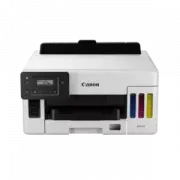



 Canon LaserBase MF3220 Инструкция по эксплуатации
 Canon MAXIFY GX3040 Инструкция
 Canon MAXIFY GX3050 Инструкция
 Canon MAXIFY GX4040 Инструкция
 Canon MAXIFY GX4050 Инструкция
 Canon MAXIFY GX5050 Инструкция
 Canon MAXIFY GX6040 Инструкция
 Canon MAXIFY GX6050 Инструкция
 Canon MAXIFY GX7040 Инструкция
 Canon MAXIFY GX7050 Инструкция
 Canon MF112 Инструкция по эксплуатации
 Canon MF216 Инструкция по эксплуатации
 Canon MF247 Инструкция по эксплуатации
 Canon MF249 Инструкция по эксплуатации
 Canon MF445 Инструкция по эксплуатации