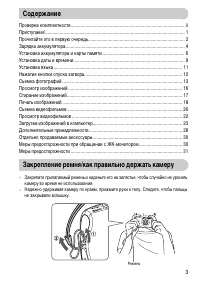
Страница 2 - Проверка комплектности; ii; Предупреждения
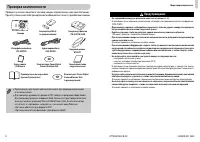
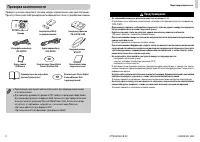
Проверьте наличие в комплекте поставки камеры перечисленных ниже комплектующих. При отсутствии какой-либо принадлежности обращайтесь по месту приобретения камеры. • Прилагаемую карту памяти можно использовать для проверки новой камеры и тестовой съемки. • Для просмотра руководств в формате PDF требу...
Страница 3 - Данные руководства пользователя камеры состоят из двух частей.; Начало работы
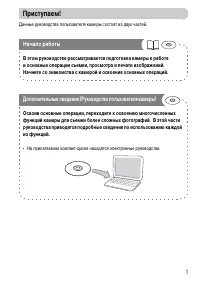
1 Данные руководства пользователя камеры состоят из двух частей. Приступаем! Начало работы В этом руководстве рассматривается подготовка камеры к работе и основные операции съемки, просмотра и печати изображений. Начните со знакомства с камерой и освоения основных операций. Освоив основные операции,...
Страница 4 - Прочитайте это в первую очередь
2 Тестовые снимки Для проверки правильности записи изображений сделайте несколько начальных тестовых снимков и просмотрите их. Обратите внимание на то, что компания Canon Inc., ее филиалы и дочерние компании, а также дистрибьюторы не несут никакой ответственности за любой ущерб, обусловленный какой-...
Страница 6 - Зарядка аккумулятора
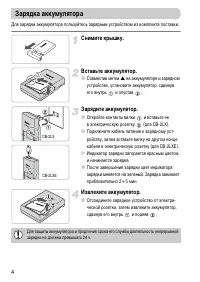
4 Для зарядки аккумулятора пользуйтесь зарядным устройством из комплекта поставки. Снимите крышку. Вставьте аккумулятор. ● Совместив метки S на аккумуляторе и зарядном устройстве, установите аккумулятор, сдвинув его внутрь и опустив . Зарядите аккумулятор. ● Откройте контакты вилки и вставьте ее в э...
Страница 7 - Приблизительное возможное количество снимков; Руководство пользователя камеры
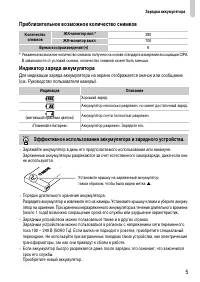
Зарядка аккумулятора 5 Приблизительное возможное количество снимков * Указанное возможное количество снимков получено на основе стандарта измерения ассоциации CIPA. • В зависимости от условий съемки, количество снимков может быть меньше. Индикатор заряда аккумулятора Для индикации заряда аккумулятор...
Страница 8 - Установите аккумулятор.; Установка аккумулятора и карты памяти
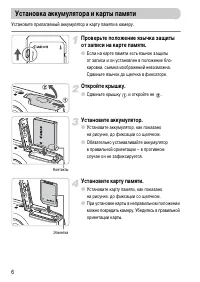
6 Установите прилагаемый аккумулятор и карту памяти в камеру. Проверьте положение язычка защиты от записи на карте памяти. ● Если на карте памяти есть язычок защиты от записи и он установлен в положение бло-кировки, съемка изображений невозможна. Сдвиньте язычок до щелчка в фиксаторе. Откройте крышк...
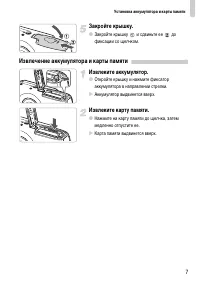
Страница 9 - Закройте крышку; Извлечение аккумулятора и карты памяти; Аккумулятор выдвинется вверх.; Извлеките карту памяти.; Карта памяти выдвинется вверх.
Установка аккумулятора и карты памяти 7 Закройте крышку. ● Закройте крышку и сдвиньте ее до фиксации со щелчком. Извлечение аккумулятора и карты памяти Извлеките аккумулятор. ● Откройте крышку и нажмите фиксатор аккумулятора в направлении стрелки. X Аккумулятор выдвинется вверх. Извлеките карту памя...
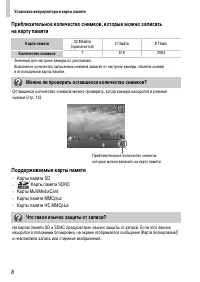
Страница 10 - Поддерживаемые карты памяти; Карты памяти SD; Можно ли проверить оставшееся количество снимков?
Установка аккумулятора и карты памяти 8 Приблизительное количество снимков, которые можно записать на карту памяти • Значения для настроек камеры по умолчанию. • Возможное количество записанных снимков зависит от настроек камеры, объекта съемки и используемой карты памяти. Оставшееся количество сним...
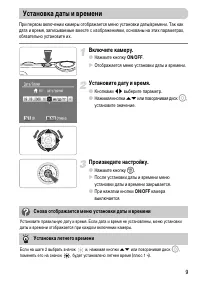
Страница 11 - Установите дату и время.; qr; Произведите настройку.; Установка даты и времени; Снова отображается меню установки даты и времени
9 При первом включении камеры отображается меню установки даты/времени. Так как дата и время, записываемые вместе с изображениями, основаны на этих параметрах, обязательно установите их. Включите камеру. ● Нажмите кнопку ON/OFF . X Отображается меню установки даты и времени. Установите дату и время....
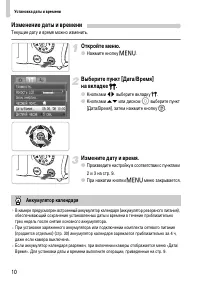
Страница 12 - Изменение даты и времени; Измените дату и время.; Аккумулятор календаря
Установка даты и времени 10 Изменение даты и времени Текущие дату и время можно изменить. Откройте меню. ● Нажмите кнопку n . Выберите пункт [Дата/Время] на вкладке 3 . ● Кнопками qr выберите вкладку 3 . ● Кнопками op или диском Â выберите пункт [Дата/Время], затем нажмите кнопку m . Измените дату и...
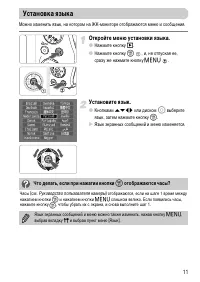
Страница 13 - Откройте меню установки языка.; opqr; Установка языка; Что делать, если при нажатии кнопки
11 Можно изменить язык, на котором на ЖК-мониторе отображаются меню и сообщения. Откройте меню установки языка. ● Нажмите кнопку 1 . ● Нажмите кнопку m , и, не отпуская ее, сразу же нажмите кнопку n . Установите язык. ● Кнопками opqr или диском Â выберите язык, затем нажмите кнопку m . X Язык экранн...
Страница 14 - Нажатие кнопки спуска затвора
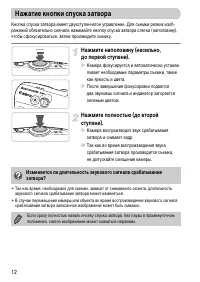
12 Кнопка спуска затвора имеет двухступенчатое управление. Для съемки резких изоб-ражений обязательно сначала нажимайте кнопку спуска затвора слегка (наполовину), чтобы сфокусироваться, затем производите съемку. Нажмите наполовину (несильно, до первой ступени). X Камера фокусируется и автоматически ...
Страница 15 - Установите режим; объект приближается; Съемка фотографий
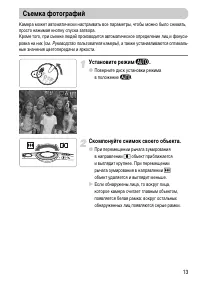
13 Камера может автоматически настраивать все параметры, чтобы можно было снимать, просто нажимая кнопку спуска затвора.Кроме того, при съемке людей производится автоматическое определение лиц и фокуси-ровка на них (см. Руководство пользователя камеры ), а также устанавливаются оптималь- ные значени...
Страница 17 - Руководство пользователя
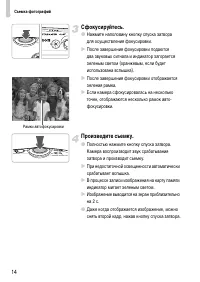
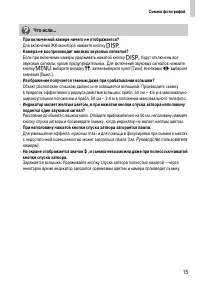
Съемка фотографий 15 • При включенной камере ничего не отображается? Для включения ЖК-монитора нажмите кнопку l • Камера не воспроизводит никаких звуковых сигналов? Если при включении камеры удерживать нажатой кнопку l , будут отключены все звуковые сигналы, кроме предупредительных. Для включения зв...
Страница 18 - Просмотр изображений; Переключение в режим воспроизведения и из него
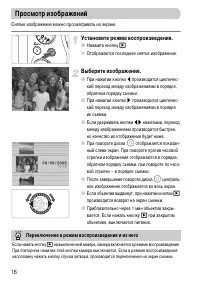
16 Снятые изображения можно просматривать на экране. Установите режим воспроизведения. ● Нажмите кнопку 1 . X Отображается последнее снятое изображение. Выберите изображение. ● При нажатии кнопки q производится цикличес- кий переход между изображениями в порядке, обратном порядку съемки. ● При нажат...
Страница 19 - Сотрите изображение.; Стирание изображений
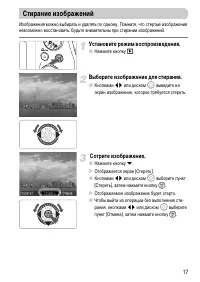
17 Изображения можно выбирать и удалять по одному. Помните, что стертые изображения невозможно восстановить. Будьте внимательны при стирании изображений. Установите режим воспроизведения. ● Нажмите кнопку 1 . Выберите изображение для стирания. ● Кнопками qr или диском Â выведите на экран изображение...
Страница 20 - На экране появляется значок; Печать изображений
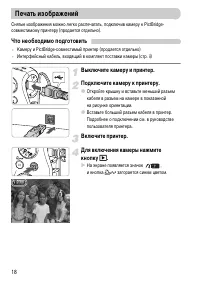
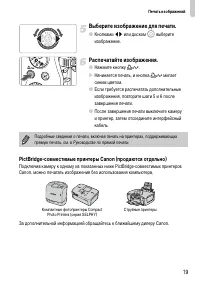
18 Снятые изображения можно легко распечатать, подключив камеру к PictBridge-совместимому принтеру (продается отдельно). Что необходимо подготовить • Камеру и PictBridge-совместимый принтер (продается отдельно) • Интерфейсный кабель, входящий в комплект поставки камеры (стр. ii) Выключите камеру и п...
Страница 21 - Выберите изображение для печати.; Распечатайте изображения.
Печать изображений 19 Выберите изображение для печати. ● Кнопками qr или диском Â выберите изображение. Распечатайте изображения. ● Нажмите кнопку c . X Начинается печать, и кнопка c мигает синим цветом. ● Если требуется распечатать дополнительные изображения, повторите шаги 5 и 6 после завершения п...
Страница 22 - Диском; Скомпонуйте снимок своего объекта.; Съемка видеофильмов
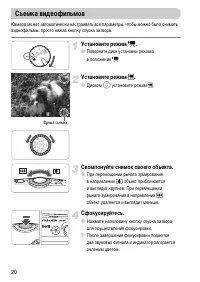
20 Камера может автоматически настраивать все параметры, чтобы можно было снимать видеофильмы, просто нажав кнопку спуска затвора. Установите режим E . ● Поверните диск установки режима в положение E . Установите режим X . ● Диском Â установите режим X . Скомпонуйте снимок своего объекта. ● При пере...
Страница 23 - Полностью нажмите кнопку спуска затвора.; Приблизительное время съемки
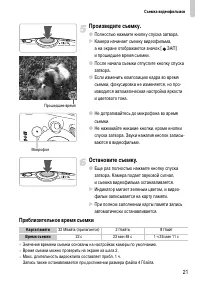
Съемка видеофильмов 21 Произведите съемку. ● Полностью нажмите кнопку спуска затвора. X Камера начинает съемку видеофильма, а на экране отображаются значок [ ЗАП] и прошедшее время съемки. ● После начала съемки отпустите кнопку спуска затвора. ● Если изменить композицию кадра во время съемки, фокуси...
Страница 24 - Установите режим воспроизведения.; Просмотр видеофильмов
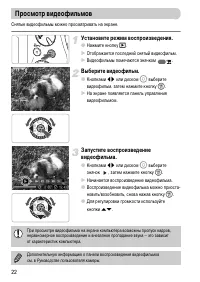
22 Снятые видеофильмы можно просматривать на экране. Установите режим воспроизведения. ● Нажмите кнопку 1 . X Отображается последний снятый видеофильм. X Видеофильмы помечаются значком . Выберите видеофильм. ● Кнопками qr или диском Â выберите видеофильм, затем нажмите кнопку m . X На экране появляе...
Страница 25 - Что необходимо подготовить; Камеру и компьютер; Требования к системе; Windows; Загрузка изображений в компьютер
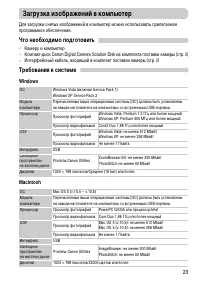
23 Для загрузки снятых изображений в компьютер можно использовать прилагаемое программное обеспечение. Что необходимо подготовить • Камеру и компьютер • Компакт-диск Canon Digital Camera Solution Disk из комплекта поставки камеры (стр. ii) • Интерфейсный кабель, входящий в комплект поставки камеры (...
Страница 26 - Подготовка; При двойном щелчке мышью на значке
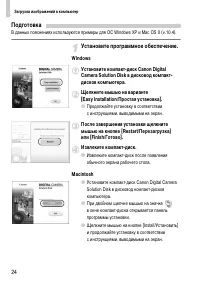
Загрузка изображений в компьютер 24 Подготовка В данных пояснениях используются примеры для ОС Windows XP и Mac OS X (v.10.4). Установите программное обеспечение. Windows Установите компакт-диск Canon Digital Camera Solution Disk в дисковод компакт-дисков компьютера. Щелкните мышью на варианте [Easy...
Страница 27 - Подключите камеру к компьютеру.; Для включения камеры нажмите кнопку; Откройте программу CameraWindow.; Открывается окно CameraWindow.
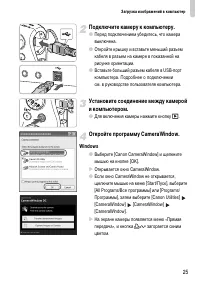
Загрузка изображений в компьютер 25 Подключите камеру к компьютеру. ● Перед подключением убедитесь, что камера выключена. ● Откройте крышку и вставьте меньший разъем кабеля в разъем на камере в показанной на рисунке ориентации. ● Вставьте больший разъем кабеля в USB-порт компьютера. Подробнее о подк...
Страница 28 - Macintosh; загорается синим; Загрузка изображений с помощью компьютера; Дальнейшие инструкции см. во
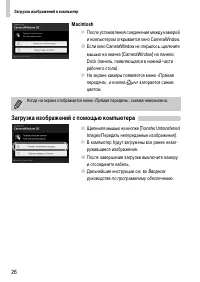
Загрузка изображений в компьютер 26 Macintosh X После установления соединения между камерой и компьютером открывается окно CameraWindow. ● Если окно CameraWindow не открылось, щелкните мышью на значке [CameraWindow] на панели Dock (панель, появляющаяся в нижней части рабочего стола). X На экране кам...
Страница 29 - Загрузка изображений с помощью камеры; Кнопками; Загрузите изображения.; Нажмите кнопку
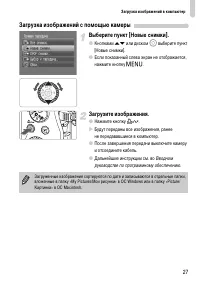
Загрузка изображений в компьютер 27 Загрузка изображений с помощью камеры Выберите пункт [Новые снимки]. ● Кнопками op или диском Â выберите пункт [Новые снимки]. ● Если показанный слева экран не отображается, нажмите кнопку n . Загрузите изображения. ● Нажмите кнопку c . X Будут переданы все изобра...
Страница 30 - Дополнительные принадлежности; Комплект поставки камеры
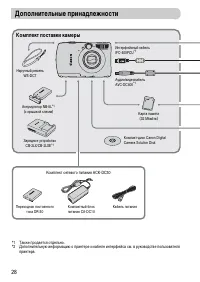
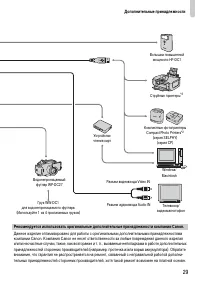
28 Дополнительные принадлежности Наручный ремень WS-DC7 Карта памяти (32 Мбайта) Компакт-диск Canon Digital Camera Solution Disk Аудио/видеокабельAVC-DC400 *1 Комплект сетевого питания ACK-DC30 Компактный блок питания CA-DC10 Комплект поставки камеры *1 Также продается отдельно.*2 Дополнительную инф...
Страница 32 - Источники питания; Прочие принадлежности; Не садитесь с камерой в кармане.; Отдельно продаваемые аксессуары
30 Следующие принадлежности камеры продаются отдельно.Некоторые принадлежности могут не продаваться в ряде регионов или могут быть уже сняты с продажи. Источники питания • Комплект сетевого питания ACK-DC30 Этот комплект обеспечивает питание от бытовой электросети. Рекомендуется для питания камеры в...
Страница 33 - Предостережения; Меры предосторожности
31 • Перед использованием камеры обязательно ознакомьтесь с правилами техники безопасности, приведенными ниже и в разделе «Меры предосторожности». Строго следите за соблюдением правил надлежащего обращения с камерой. • Рассматриваемые на последующих страницах меры предосторожности позволят исключить...