Страница 2 - Содержание; Подготовка к работе
Содержание Подготовка к работе ................................................................................................................................ 3 Основные функции ............................................................................................................................
Страница 3 - II
Установка общей папки в качестве пути для сохранения .............................................................................. 88 Основные операции .............................................................................................................................. 93 Компоненты и их ф...
Страница 4 - III
Отмена копирования ...................................................................................................................................... 182 Проверка состояния и журнала копирования ................................................................................................... 1...
Страница 5 - IV
Повторный вызов ранее использовавшихся настроек для отправки или сохранения (повторный вызов настроек) .... 265 Указание параметров электронной почты ....................................................................................................... 267 Использование компьютера для сканирования ...
Страница 7 - Приложение
Скручивание или заламывание бумаги ............................................................................................................ 501 Бумага подается неправильно ......................................................................................................................... 50...
Страница 11 - Основные функции
Основные функции 3HU7-001 В этом руководстве рассматриваются все функции моделей из приобретенной серии. Перед началом работы проверьте, какие функции доступны в приобретенной модели. : Функция имеется : Функция отсутствует Функция MF269dw MF267dw MF264dw Копирование Печать Факс Сканирование Двустор...
Страница 13 - Необходимая подготовка перед использованием
Необходимая подготовка перед использованием 3HU7-002 Выполните приведенные ниже шаги с 1 по 5 для настройки аппарата. Дополнительные сведения о том или ином шаге можно получить, щелкнув ссылку для перехода к соответствующему разделу. Кроме того, для безопасной эксплуатации аппарата также см. раздел ...
Страница 14 - Настройка из Удаленного ИП
Настройка из Удаленного ИП ● После завершения настроек сетевой среды можно эффективно задавать параметры аппарата скомпьютера с помощью Удаленного ИП. Запуск Удаленного ИП(P. 344) Подготовка к работе 7
Страница 15 - Предотвращение несанкционированного доступа; Назначение частного IP-адреса; Диапазоны частных IP-адресов
Предотвращение несанкционированного доступа 3HU7-003 В этом разделе описываются функции защиты по предотвращению несанкционированного доступа из внешней сети. Эта информация обязательна к прочтению для всех пользователей и администраторов перед использованием этого аппарата, других принтеров и много...
Страница 16 - Установка PIN-кода для каждой функции
● Если принтеру или многофункциональному устройству назначен глобальный IP-адрес, можно создатьсетевую среду для снижения риска неавторизованного доступа, установив программу обеспечениябезопасности, например брандмауэр, который предотвращает доступ из внешних сетей. Чтобыназначить глобальный IP-адр...
Страница 17 - Установка с помощью руководства по установке; Модель с сенсорной панелью
Установка с помощью руководства по установке 3HU7-004 При первом включении ( Включение аппарата(P. 110) ) аппарата запускается руководство по установке, которое помогает задать начальные настройки аппарата, следуя указателям на экране. В руководстве по установке экраны настройки отображаются в следу...
Страница 19 - Настройка даты и времени; Установка часового пояса; Выберите часовой пояс.; Настройка текущих даты и времени
Настройка даты и времени 3HU7-005 Задайте дату и время для аппарата. Дата и время используются для функций, в которых указывается время, поэтому их необходимо установить точно. Установка часового пояса(P. 12) Настройка текущих даты и времени(P. 12) Настройка летнего времени(P. 13) Установка часового...
Страница 20 - Настройка летнего времени
Модель с сенсорной панелью Выберите <Меню> на экране Главный. Модель с 5-строчным ЖК-экраном Нажмите . 2 Выберите <Настройки таймера> <Настройки даты/времени> <Настройкитекущей даты/времени>. 3 Введите дату и время. Модель с сенсорной панелью Используя < > или < >...
Страница 22 - Настройка сетевой среды; Перед началом работы
Настройка сетевой среды 3HU7-006 При подключении аппарата к проводной или беспроводной локальной сети (LAN) необходимо задать его IP- адрес, уникальный для выбранной сети. Выберите "проводная" или "беспроводная" в зависимости от вашей среды передачи данных и сетевых устройств. Для по...
Страница 25 - Подключение к проводной локальной сети; Подключите кабель локальной сети.; Подождите несколько минут.
Подключение к проводной локальной сети 3HU7-008 Подключите аппарат к компьютеру посредством маршрутизатора. Подключение аппарата к маршрутизатору выполняется с помощью кабеля локальной сети. 1 Подключите кабель локальной сети. ● Подключите аппарат к маршрутизатору с помощью кабеля локальной сети. ● ...
Страница 26 - Подключение к беспроводной локальной сети; Риск утечки информации; Настройка подключения с использованием WPS
Подключение к беспроводной локальной сети 3HU7-009 Беспроводные маршрутизаторы (или точки доступа) используются для подключения аппарата к компьютеру с помощью радиосвязи. Если беспроводной маршрутизатор оснащен защищенной настройкой Wi-Fi (WPS), настройка сети выполняется автоматически. Если исполь...
Страница 27 - Режим нажатия кнопки; Настройка подключения вручную; Выбор беспроводного маршрутизатора
◼ Режим нажатия кнопки Найдите пометку WPS, указанную ниже, на упаковке беспроводного маршрутизатора. Также необходимо убедиться в том, что на сетевом устройстве есть кнопка WPS. Настройка подключения с помощью функции WPS (режим нажатия кнопки)(P. 21) ◼ Режим PIN-кода Некоторые WPS-маршрутизаторы н...
Страница 29 - Снижение энергопотребления
Если во время установки отображается сообщение об ошибке ● Выберите <Закрыть> и вернитесь к шагу 5. 8 Подождите, пока не появится сообщение <Подключено.>. ➠ Подождите несколько минут, пока не будут автоматически заданы IP-адрес и другие параметры. Интенсивность сигнала ● Если для подключ...
Страница 30 - С компьютера
Настройка подключения с помощью функции WPS(режим PIN-кода) 3HU7-00C Если беспроводной маршрутизатор поддерживает режим PIN-кода WPS, необходимо создать PIN-код на аппарате и зарегистрировать его на сетевом устройстве. ● Способ использования беспроводного маршрутизатора варьируется для различных уст...
Страница 31 - С панели управления
7 Выберите <Да>. ➠ Создается PIN-код, который отображается на экране. С компьютера 8 Зарегистрируйте созданный PIN-код на беспроводном маршрутизаторе. ● Зарегистрируйте PIN-код на экране установки в шаге 1. ● PIN-код необходимо зарегистрировать в течение 10 минут после выбора <Да> в шаге...
Страница 33 - Выберите беспроводной маршрутизатор.; Введите записанный ключ сети.
● Если отображается сообщение, что точка доступа не найдена, см. раздел Меры по устранениюдля каждого сообщения(P. 505) . 7 Выберите беспроводной маршрутизатор. ● Выберите маршрутизатор, SSID которого соответствует записанному вами SSID. Если не найден беспроводной маршрутизатор ● Проверьте, правиль...
Страница 35 - Введите записанный SSID.
Настройка подключения путем детального заданияпараметров 3HU7-00F Если необходимо задать детальные параметры безопасности или не удается установить беспроводное подключение при помощи других процедур, рекомендуется вручную указать все необходимые данные для подключения к беспроводной локальной сети....
Страница 36 - Использование WEP
Использование WEP 1 Выберите <WEP>. 2 Выберите метод проверки подлинности. <Открытая система>Задает тип проверки подлинности "Открытая система" (т. н. "открытая проверка подлинности"). <Общий ключ>В качестве пароля используется WEP-ключ. Если выбрано <Открытая си...
Страница 38 - Проверка SSID и ключа сети
Проверка SSID и ключа сети 3HU7-00H При настройке беспроводного подключения вручную необходимо указать идентификатор SSID и ключ сети требуемого беспроводного маршрутизатора. Идентификатор SSID и ключ сети могут быть указаны на корпусе сетевого устройства. Проверьте устройства и запишите все необход...
Страница 40 - Настройка адреса IPv4
Настройка адреса IPv4 3HU7-00K Адрес IPv4 аппарата можно назначить автоматически с помощью протокола динамического назначения IP-адресов, такого как DHCP, или ввести вручную.При подключении аппарата к проводной локальной сети следите, чтобыразъемы кабеля локальной сети были плотно вставлены в соотве...
Страница 41 - Проверка правильности параметров; Проверка сетевого подключения
Автоматическое назначение IP-адреса 1 Выберите <Автоматическое получение>. 2 Выберите протокол. ● Выберите <Выбор протокола> <DHCP>. Если вы не хотите использовать DHCP/BOOTP/RARP для назначения IP-адреса ● Выберите <Выкл.>. Если эти службы недоступны и выбрано значение <D...
Страница 43 - Настройка адресов IPv6
Настройка адресов IPv6 3HU7-00L Адреса IPv6 для аппарата можно настроить посредством Удаленного ИП. Перед настройкой адресов IPv6 проверьте настройки адреса IPv4 ( Просмотрнастроек IPv4(P. 39) ). Для использования адресов IPv6 необходимоправильно настроить адреса IPv4. Обратите внимание, что функция...
Страница 46 - Просмотр параметров сети; Просмотр настроек IPv4; Просмотр настроек IPv6; Просмотр информации о прямом подключении; Просмотр MAC-адреса проводной локальной сети
Просмотр параметров сети 3HU7-00R Просмотр настроек IPv4(P. 39) Просмотр настроек IPv6(P. 39) Просмотр информации о прямом подключении(P. 39) Просмотр MAC-адреса проводной локальной сети(P. 39) Просмотр MAC-адреса и сведений для беспроводной локальной сети(P. 40) ● IP-адрес настроен неправильно, есл...
Страница 47 - Просмотр MAC-адреса и сведений для беспроводной локальной сети; Выберите параметр для просмотра.
Модель с сенсорной панелью Выберите <Меню> на экране Главный. Модель с 5-строчным ЖК-экраном Нажмите . 2 Выберите <Настройки сети>. ● При отображении экрана ввода PIN-кода введите правильный PIN-код. Настройка PIN-кодаадминистратора системы(P. 302) 3 Выберите <Настройки драйвера Ether...
Страница 50 - Настройка протоколов печати и функций WSD; Настройка протоколов печати.; Настройка протокола WSD
Настройка протоколов печати и функций WSD 3HU7-00U Настройте протоколы, используемые для печати документов с компьютера, подключенного к сети. ● Дополнительные сведения о базовых операциях, которые требуется выполнить при настройкеаппарата из Удаленного ИП, см. в разделе Настройка параметров меню с ...
Страница 51 - Выбор настроек на панели управления
2 При необходимости настройте параметры. [Использовать печать WSD] Установите флажок, чтобы разрешить печать по протоколу WSD. Если печать по протоколу WSD не используется, снимите флажок. [Использовать обзор WSD] Установите флажок, чтобы получить от компьютера сведения об аппарате посредством прото...
Страница 53 - Настройка портов принтера; Перейдите на вкладку [Порты] и настройте необходимые параметры.
Настройка портов принтера 3HU7-00W Ошибки печати могут возникать при изменении IP-адреса аппарата или при добавлении принтера с помощью папки принтера Windows. Такие ошибки, как правило, вызваны использованием неправильных параметров порта принтера. Например, может быть указан неправильный номер или...
Страница 55 - Изменение типа или номера порта
● При появлении следующего экрана следуйте отображаемым на нем инструкциям. * При выборе значения для пункта [Тип устройства] выберите [Canon Network Printing Device with P9100] в пункте [Обычное]. 5 Щелкните [Готово]. 6 Щелкните [Закрыть]. Изменение типа или номера порта Если протокол печати (LPD и...
Страница 57 - Настройка сервера печати; При необходимости установите дополнительные драйверы.
Настройка сервера печати 3HU7-00X Сервер печати позволяет снизить нагрузку на компьютер, с которого выполняется печать. Сервер печати также позволяет устанавливать драйверы на каждом компьютере посредством сети, что во многом упрощает процесс установки драйверов на каждый компьютер с помощью входяще...
Страница 58 - Установка драйверов на компьютер посредством сервера печати; Дважды щелкните значок общего принтера.
● Выберите из следующего списка дополнительные драйверы для операционной системысервера печати. Сервер печати Установите флажок для 32-разрядной операционной системы [x64] 64-разрядной операционной системы [x86] в [Процессор] ● Если вы не знаете, какая у вас установлена версия операционной системы W...
Страница 60 - Настройка аппарата для сетевой среды
Настройка аппарата для сетевой среды 3HU7-00Y Конфигурация сети может варьироваться в зависимости от ее назначения. Аппарат разработан с учетом совместимости с максимальным числом конфигураций сети и поддерживает ряд различных технологий. Обратитесь к администратору сети и задайте конфигурацию в соо...
Страница 61 - Настройка параметров Ethernet; Автоматическая настройка параметров Ethernet
Настройка параметров Ethernet 3HU7-010 Ethernet – это стандарт передачи данных в локальной сети (LAN). У вас есть возможность настраивать режим передачи данных и тип Ethernet. Как правило,аппарат можно использовать без изменения значений по умолчанию ( <Настройки драйвера Ethernet>(P. 381) ), ...
Страница 63 - Изменение максимального блока передачи
Изменение максимального блока передачи 3HU7-011 В большинстве сетей Ethernet максимальный размер пакета для отправки составляет 1500 байт. Термином "пакет" обозначаются блоки данных, на которые разделяются исходные данные перед отправкой. Максимальный блок данных (МБД) может варьировать в за...
Страница 65 - Настройка DNS; Настройте параметры DNS.
Настройка DNS 3HU7-013 DNS (служба доменных имен) представляет собой службу, выполняющую разрешение имени, которое связывает имя узла (или домена) с IP-адресом. При необходимости настройте параметры DNS, mDNS или DHCP. Обратите внимание, что процедуры настройки DNS для IPv4 и IPv6 могут отличаться. ...
Страница 66 - Настройка DNS IPv6
[Настройки DNS] [Адрес первичного сервера DNS] Введите IP-адрес DNS-сервера. [Адрес вторичного сервера DNS] Введите IP-адрес дополнительного DNS-сервера (если есть). [Имя хоста] Введите имя узла аппарата (цифры и буквы), которое будет зарегистрировано для DNS- сервера. [Имя домена] Ведите имя домена...
Страница 69 - Настройка SMB; Имя NetBIOS
Настройка SMB 3HU7-014 SMB (блок сообщений сервера) представляет собой протокол для общего доступа к ресурсам (например, файлам и принтерам) для нескольких устройствв сети. Аппарат использует SMB для сохранения сканированных документов вобщую папку. В зависимости от особенностей сети, возможно, потр...
Страница 71 - Мониторинг и контроль аппарата с помощью SNMP
Мониторинг и контроль аппарата с помощью SNMP 3HU7-015 Простой протокол сетевого управления (SNMP) представляет собой протокол для мониторинга и контроля устройств связи в сети с помощью базы данных MIB. Аппарат поддерживает версию протокола SNMPv1 и версию с расширенными функциями безопасности SNMP...
Страница 72 - Укажите параметры SNMPv1.; Укажите параметры SNMPv3.
4 Щелкните [Изменить]. 5 Укажите параметры SNMPv1. ● Перейдите к следующему шагу, если изменение параметров SNMPv1 не требуется. [Использовать SNMPv1] Установите этот флажок, чтобы активировать SNMPv1. Остальные параметры SNMPv1 можно задать, только если установлен этот флажок. [Использовать имя соо...
Страница 74 - Укажите параметры получения сведений об управлении принтером.; Отключение SNMPv1; Одновременное включение SNMPv1 и SNMPv3
7 Укажите параметры получения сведений об управлении принтером. ● С помощью протокола SNMP можно регулярно отслеживать и получать сведения об управлениипринтером (протоколы печати и порты принтера) от компьютера в сети. [Получить сведения об управлении принтером с хоста] Установите этот флажок, чтоб...
Страница 75 - Настройка SNTP
Настройка SNTP 3HU7-016 Простой сетевой протокол синхронизации времени (SNTP) позволяет настроить системные часы, используя данные с сервера времени в сети. Если используется протокол SNTP, сервер времени периодически проверяется с заданным интервалом, поэтому всегда поддерживается точное время. Нас...
Страница 76 - Проверка связи с сервером NTP/SNTP
6 Щелкните [OK]. Проверка связи с сервером NTP/SNTP ● Можно просмотреть состояние связи с зарегистрированным сервером, нажав [Настройки/Регистрация] [Настройки сети] [Настройки TCP/IP] [Проверка сервера NTP] в разделе[Настройки SNTP]. Если подключение установлено успешно, отображается следующий резу...
Страница 77 - Установка драйверов; Выполните к установку.
Установка драйверов 3HU7-017 Установите на компьютер различные драйверы и сопутствующее программное обеспечение. 1 Перед тем, как приступить к установке, выполните необходимую подготовку. ● Если аппарат поставляется с CD-ROM/DVD-ROM, вставьте CD-ROM/DVD-ROM в привод компьютера. ● Драйверы и программ...
Страница 79 - Определение используемого режима приема факса
Определение используемого режима приема факса 3HU7-019 Перед настройкой параметров факса определите, какой режим приема более всего соответствует целевому использованию. Целевое использование Режим приема Использовать только факс/никогда неиспользовать телефон <Авто>Этот параметр предназначен ...
Страница 80 - Регистрация номера факса и имени устройства
Регистрация номера факса и имени устройства 3HU7-01A Зарегистрируйте номер факса и имя используемого устройства. Эта информация печатается в верхней части каждой страницы, отправляемой с устройства. 1 Выберите <Меню> на экране Главный. Экран Главный(P. 114) 2 Выберите <Настройки факса> &...
Страница 81 - Выбор режима приема; Выберите режим приема.
Выбор режима приема 3HU7-01C Выберите режим приема, который соответствует целевому использованию ( Определение используемого режима приема факса(P. 72) ). 1 Выберите <Далее>. 2 Выберите режим приема. ● Выберите <Да> или <Нет>, чтобы выбрать режим приема для операции, которую требуе...
Страница 82 - Подключение телефонной линии; Подключите телефонную линию к устройству.
Подключение телефонной линии 3HU7-01E Подключите телефонную линию к устройству. 1 Выберите <Далее>. ● Один из приведенных здесь экранов отображается после установки режима приема. Выборрежима приема(P. 74) 2 Подключите телефонную линию к устройству. ● Подключите прилагаемый телефонный кабель к...
Страница 83 - Если аппарат не задает тип телефонной линии автоматически
Если аппарат не задает тип телефонной линии автоматически Следуйте приведенной ниже процедуре для определения типа телефонной линии. Если вы не уверены в используемом типе телефонной линии, обратитесь в местную телефонную компанию. Настройка <Выбрать тип линии> может быть недоступна, в зависим...
Страница 84 - Сохранение на компьютере; Сканирование в электронную почту
Настройки параметров сканирования 3HU7-01F Для отправки отсканированных оригиналов непосредственно по электронной почте или их сохранения в общих папках нужно настроить сеть. Инструмент настройки функции отправки, представляющий собой приложение, входящее в комплект поставки аппарата, поможет в выпо...
Страница 85 - Щелкните значок
Подготовка к использованию устройства в качествесканера 3HU7-01H Чтобы использовать этот аппарат в качестве сканера, заранее выполните всю подготовку, включая установку программного обеспечения на компьютер. Дополнительные сведения см. в руководствах для соответствующих драйверов на веб-сайте интерн...
Страница 88 - Запустите программу Инструмент настройки функции отправки.
Настройка основных параметров электроннойпочты 3HU7-01K В этом разделе рассматривается настройка параметров электронной почты с помощью программы Инструмент настройки функции отправки. С помощью программы Инструмент настройки функции отправки можно также зарегистрировать адреса электронной почты в а...
Страница 89 - Укажите необходимые параметры.
Если аппарат не отображается в пункте [Список устройств] ● Нажмите [Повторный поиск]. Если проблему не удалось устранить, нажмите [Поиск по IP-адресу], введите IP-адрес аппарата и нажмите [OK]. 6 Проверьте настройки и нажмите [OK]. 2 Щелкните [Начало]. ● Если отображается экран входа в систему, введ...
Страница 90 - Перезапустите аппарат.
[Номер ускоренного набора одним касанием] С помощью программы Инструмент настройки функции отправки можно зарегистрировать адрес электронной почты в <Однокнопочный набор> адресной книги. Выберите номер из раскрывающегося списка. [Имя для номера ускоренного набора одним касанием] Введите имя, о...
Страница 91 - Настройка параметров связи по электронной почте
Настройка параметров связи по электронной почте 3HU7-01L Используйте Удаленный ИП для настройки детальных параметров отправки (например, настроек проверки подлинности POP и шифрования связи перед отправкой электронной почты). Для получения необходимых настроек обратитесь к провайдеру или сетевому ад...
Страница 92 - Настройка проверки подлинности POP перед отправкой; Настройка проверки подлинности SMTP
Введите алфавитно-цифровые символы имени пользователя заданной учетной записи электронной почты при использовании сервера POP3. [Задать/Изменить пароль] Чтобы задать или изменить пароль при использовании сервера POP3, установите этот флажок и введите алфавитно-цифровые символы в поле [Пароль]. Настр...
Страница 98 - Основные операции
Основные операции Основные операции .................................................................................................................................... 93 Компоненты и их функции ...........................................................................................................
Страница 100 - Компоненты и их функции
Основные операции 3HU7-01U В этой главе описываются основные операции, такие как использование панели управления или загрузка бумаги, которые часто выполняются для использования функций аппарата. ◼ Компоненты и их функции В этом разделе описываются внешние и внутренние компоненты устройства и их фун...
Страница 102 - Регистрация адресатов
◼ Регистрация адресатов В этом разделе описывается, как регистрировать адресатов для отправки факсов или отсканированных документов. Регистрация адресатов(P. 166) Основные операции 95
Страница 104 - Передняя сторона
Передняя сторона 3HU7-01X Податчик Автоматически подает оригиналы в аппарат для сканирования. Если в податчик загружены два или более листов, документы сканируются последовательно. Податчик(P. 101) Панель управления На панели управления находятся клавиши (например, клавиша «Стоп»), дисплей и индикат...
Страница 106 - Задняя сторона
Задняя сторона 3HU7-01Y Задняя крышка Откройте заднюю крышку для устранения замятия бумаги. Устранение замятия бумаги(P. 526) Табличка с расчетными характеристиками На этой табличке показан серийный номер, необходимый при предоставлении запросов об устройстве. Если проблему не удается устранить(P. 5...
Страница 107 - Внутренние компоненты; Панель управления
Внутренние компоненты 3HU7-020 Панель управления Поднимите эту панель для замены картриджа с тонером и т. п. или устранения замятия бумаги. Замена картриджа с тонером(P. 456) Замена картриджа с барабаном(P. 460) Замятие бумаги внутри устройства(P. 531) Крышка тонера Поднимите эту крышку для замены к...
Страница 108 - Податчик; Скользящие направляющие; Область сканирования оригинала
Податчик 3HU7-021 Скользящие направляющие Отрегулируйте эти направляющие в соответствии с шириной оригинала. Крышка устройства подачи Открывайте эту крышку для устранения замятия бумаги. Замятие бумаги в податчике(P. 528) Лоток подачи оригиналов Автоматически подает оригиналы в аппарат для сканирова...
Страница 109 - Универсальный лоток; Направляющие для бумаги
Универсальный лоток 3HU7-022 Универсальный лоток Опустите универсальный лоток при загрузке бумаги. Направляющие для бумаги Отрегулируйте направляющие для бумаги в точном соответствии с шириной загруженных листов, чтобы бумага подавалась в аппарат без перекосов. ССЫЛКИ Загрузка бумаги в универсальный...
Страница 110 - Кассета
Кассета 3HU7-023 Направляющие для бумаги Отрегулируйте направляющие для бумаги в точном соответствии с шириной загруженных листов, чтобы бумага подавалась в аппарат без перекосов. ССЫЛКИ Загрузка бумаги в кассету(P. 138) Основные операции 103
Страница 111 - Панель управления (Модель с сенсорной панелью); Клавиша «Главный»
Панель управления 3HU7-024 Панель управления (Модель с сенсорной панелью)(P. 104) Панель управления (Модель с 5-строчным ЖК-экраном)(P. 106) Панель управления (Модель с сенсорной панелью) Клавиша «Главный» Нажмите, чтобы открыть окно Главный с меню настроек и функциями, например копирования и сканир...
Страница 113 - Клавиша «Пуск»; Клавиша «Меню»
Клавиша «Пуск» Нажмите для сканирования или копирования оригиналов. Клавиша [#] Нажмите для ввода таких символов, как «@» или «/». Клавиша [*] Нажмите для переключения типа вводимого текста. Панель управления (Модель с 5-строчным ЖК-экраном) Клавиша «Меню» При нажатии на эту клавишу открывается меню...
Страница 117 - Включение аппарата; Нажмите переключатель питания.
Включение аппарата 3HU7-025 В этом разделе описывается процедура включения аппарата. 1 Убедитесь, что вилка кабеля питания надежно вставлена в электрическуюрозетку. 2 Нажмите переключатель питания. ➠ Откроется экран запуска. Панель управления(P. 104) ● После покупки и первого включения аппарат может...
Страница 118 - Выключение аппарата
Выключение аппарата 3HU7-026 В этом разделе описывается процедура выключения аппарата. 1 Нажмите переключатель питания. ● Убедитесь, что индикатор питания погас. ● Для полного завершения работы аппарата может потребоваться некоторое время. Не отсоединяйтекабель питания, пока не выключиться дисплей. ...
Страница 119 - Использование панели управления
Использование панели управления 3HU7-027 С помощью дисплея и клавиш на панели управления можно настраивать параметры аппарата и использовать другие функции. В этом разделе рассматриваются основы использования дисплея и клавиш. Основные экраны(P. 113) Основные операции(P. 121) Ввод текста(P. 127) ● Е...
Страница 120 - Основные экраны; Для Модель с сенсорной панелью
Основные экраны 3HU7-028 На дисплее отображается экран Главный или экран настроек, в которых вы можете вызывать такие функции, как копирование или сканирование. На дисплее также можно просматривать различную информацию, например, сообщения об ошибках и состояние аппарата. Кроме того, вы можете осуще...
Страница 121 - Экран Главный; Экран Главный (Модель с сенсорной панелью)
Экран Главный 3HU7-029 Экран Главный (Модель с сенсорной панелью)(P. 114) Главный экран(Модель с 5-строчным ЖК-экраном)(P. 116) Экран Главный (Модель с сенсорной панелью) Экран Главный отображается при включении устройства (ВКЛ) или в результате нажатия клавиши на панели управления. Этот экран служи...
Страница 123 - Главный экран копирования/Главный экран сканирования; Выбор лотка для бумаги
<Кодир. наб.> Для доступа к номерам адресатов путем ввода трехзначного числа их необходимо заранее зарегистрировать в виде номеров кодированного набора. Регистрация адресатов в адресной книге(P. 168) Главный экран(Модель с 5-строчным ЖК-экраном) На главном экране отображаются экраны копировани...
Страница 127 - Отображение сообщений; При возникновении ошибки
Отображение сообщений 3HU7-02C Сообщения отображаются на экране если, например, закончилась бумага или срок службы картриджа с тонером. Меры по устранению для каждого сообщения(P. 505) Если отображается сообщение <У вас есть уведомления.> или <Коснитесь значка[i].> (Модель с сенсорной па...
Страница 128 - Основные операции (Модель с сенсорной панелью); Избегайте указанных ниже действий.; Продолжительное касание
Основные операции 3HU7-02E Основные операции (Модель с сенсорной панелью)(P. 121) Основные операции (Модель с 5-строчным ЖК-экраном)(P. 124) Основные операции (Модель с сенсорной панелью) Дисплей представляет собой сенсорный экран, что позволяет управлять устройством, прикасаясь к элементам на экран...
Страница 129 - Выбор элементов; Если элемент выбран по ошибке; Прокрутка информации на экране
◼ Выбор элементов Для выбора элементов дисплея коснитесь названия элемента или кнопки. Если элемент выбран по ошибке ● Отведите палец в сторону, скользя им по экрану, а затем уберите палец от экрана для отменысделанного выбора. Возврат на предыдущий экран ● Нажмите для возврата к предыдущему экрану....
Страница 130 - Изменение значений и параметров; Изменение значений; Изменение значений параметров
◼ Изменение значений и параметров Изменение значений Коснитесь элемента < > или < > для ввода значений. Отображение значка (см. пример ниже) в верхней левой части экрана говорит о том, что значения можно ввести напрямую посредством цифровых клавиш. Перемещение курсора ● При отображении э...
Страница 134 - Ввод текста; Ввод текста в моделях с сенсорной панелью; Переключение типа символа; Допустимые типы символов для ввода
Ввод текста 3HU7-02F Ввод текста в моделях с сенсорной панелью(P. 127) Ввод текста (Модель с 5-строчным ЖК-экраном)(P. 129) Ввод текста в моделях с сенсорной панелью Для ввода текста и значений используется дисплей и цифровые клавиши. Переключение типа символа Нажмите <A/a/12> для переключения...
Страница 135 - Пример ввода текста и числовых значений
ДЕЁЖдеёж DEFdef 3 ЗИЙКзийк GHIghi 4 ЛМНОлмно JKLjkl 5 ПРСТпрст MNOmno 6 УФХЦуфхц PQRSpqrs 7 ЧШЩЪчшщъ TUVtuv 8 ЫЬЭЮЯыьэюя WXYZwxyz 9 (Не доступно) 0 (пробел) - . * # ! " , ; : ^ ` _ = / | ' ? $ @ % & + \ ~ ( ) [ ] { } < > (Не доступно) ● Если выбран тип вводимого текста <A> или &l...
Страница 139 - Размещение оригиналов; Используйте только полностью сухие оригиналы; Для более точного сканирования оригиналов
Размещение оригиналов 3HU7-02H Поместите оригиналы на стекло экспонирования или загрузите их в податчик. Используйте стекло экспонирования для сканирования тяжелых или переплетенных оригиналов, таких как книги. В податчик можно загрузить два оригинала и более для выполнения непрерывного сканирования...
Страница 140 - Сканирование кальки и пленки; Установка оригиналов на стекло экспонирования; Аккуратно закройте податчик.
Сканирование кальки и пленки ● Чтобы отсканировать прозрачные оригиналы (например, кальку или пленку), поместите их на стеклоэкспонирования. Установка оригиналов на стекло экспонирования 1 Откройте податчик. 2 Поместите оригинал на стекло экспонирования лицевой стороной вниз. ● Выровняйте угол ориги...
Страница 141 - Установка оригиналов в податчик; Откройте крышку лотка подачи оригиналов.
Установка оригиналов в податчик 1 Откройте крышку лотка подачи оригиналов. 2 Раздвиньте скользящие направляющие. ● Разведите скользящие направляющие, чтобы расстояние между ними было чуть больше, чемфактическая ширина оригинала. 3 Пролистайте стопку оригиналов и выровняйте ее края. ● Пролистывайте с...
Страница 142 - Выровняйте скользящие направляющие точно по краям оригинала.
● Не загружайте оригиналы разного формата одновременно. ● Если стопка загруженных оригиналов выше линии максимальной загрузки, сканирование можетостановиться или может произойти замятие бумаги. 5 Выровняйте скользящие направляющие точно по краям оригинала. ● Сдвиньте скользящие направляющие, чтобы о...
Страница 143 - Загрузка бумаги; Меры предосторожности для бумаги; Не используйте следующие типы бумаги:
Загрузка бумаги 3HU7-02J Можно загружать бумагу в кассету. См. раздел Доступная бумага(P. 554) для получения сведений о доступных размерах и типах бумаги. Сведения о бумаге Меры предосторожности для бумаги(P. 136) Хранение бумаги, напечатанной с помощью аппарата(P. 137) Порядок загрузки бумаги Загру...
Страница 144 - Хранение бумаги, напечатанной с помощью аппарата; Порядок хранения отпечатанной бумаги
Эксплуатация и хранение бумаги ● Рекомендуется использовать бумагу как можно быстрее после вскрытия упаковки. Неиспользованнуюбумагу необходимо закрыть исходной упаковочной бумагой и хранить на ровной поверхности. ● Храните бумагу в оригинальной упаковке, чтобы защитить ее от влаги и излишней сухост...
Страница 145 - Загрузка бумаги в кассету; При загрузке бумаги формата A5; Снимите переднюю крышку.
Загрузка бумаги в кассету 3HU7-02K Загрузите в кассету бумагу, которую вы обычно используете. Если вы не хотите использовать бумагу, загруженную в кассету, загрузите нужную бумагу в универсальный лоток. Загрузка бумаги в универсальный лоток(P. 142) При загрузке бумаги формата A5 ● При настройке форм...
Страница 146 - Выровняйте направляющие для бумаги точно по краям стопки.
3 Загрузите бумагу и задвигайте ее до конца, пока она не коснется заднейстенки. ● Загружайте бумагу в книжной ориентации (коротким краем в сторону устройства) стороной для печативверх. Бумагу нельзя загрузить в альбомной ориентации. ● Перед загрузкой бумаги, выровняйте края стопки, пролистайте листы...
Страница 147 - Закройте переднюю крышку.
Выровняйте направляющие для бумаги точно по документу Направляющие для бумаги, находящиеся на расстоянии от стопки или же слишком сильно сдавливающие стопку бумаги, могут привести к нарушению подачи или замятию бумаги. 5 Закройте переднюю крышку. ● Выполняя печать, заранее откройте стопор для бумаги...
Страница 149 - Загрузка бумаги в универсальный лоток; Всегда загружайте по одному листу бумаги
Загрузка бумаги в универсальный лоток 3HU7-02L Если для печати будет использоваться бумага, отличающаяся от загруженной в кассету, используйте для подачи универсальный лоток. Загрузите в кассету бумагу, которая используется чаще всего. Загрузка бумаги в кассету(P. 138) Всегда загружайте по одному ли...
Страница 150 - Раздвиньте направляющие для бумаги.
3 Раздвиньте направляющие для бумаги. ● Передвиньте направляющие для бумаги наружу. 4 Медленно вставляйте бумагу в универсальный лоток, пока она не коснетсязадней части лотка. ● Загрузите бумагу стороной для печати вверх. ● Процедуру загрузки конвертов или бумаги с логотипом см. в разделах Загрузка ...
Страница 152 - Загрузка конвертов; Перед загрузкой конвертов; Закройте отворот каждого конверта.
Загрузка конвертов 3HU7-02R Обязательно распрямите любые загибы на конвертах перед загрузкой. Кроме того, обратите внимание на ориентацию конвертов и какой стороной они обращены вверх. Перед загрузкой конвертов(P. 145) Загрузка конвертов в кассету(P. 146) Загрузка конвертов в универсальный лоток(P. ...
Страница 153 - Выровняйте края конвертов на плоской поверхности.; Загрузка конвертов в кассету
4 Выровняйте края конвертов на плоской поверхности. Загрузка конвертов в кассету Загрузите конверты Monarch, №10 (COM10), DL или C5 в книжной ориентации (короткий край в сторону устройства) лицевой стороной (без полосы клея) вверх. Не печатайте на обратной стороне конвертов. ● Загружайте конверты та...
Страница 154 - Загрузка уже отпечатанной бумаги; Печать на бумаге с логотипами; Печать на бумаге с логотипами в книжной ориентации
Загрузка уже отпечатанной бумаги 3HU7-02S При использовании бумаги с предварительно напечатанным логотипом обратите внимание на ориентацию листа при загрузке. Загружайте бумагу правильно, чтобы печать выполнялась на соответствующей стороне листа с логотипом. Печать на бумаге с логотипами(P. 147) Дву...
Страница 155 - Двусторонняя печать на бумаге с логотипами
Двусторонняя печать на бумаге с логотипами Загрузите бумагу лицевой стороной с логотипом (на которой следует напечатать документ) вниз. Печать на бумаге с логотипами в книжной ориентации Печать на бумаге с логотипами в альбомной ориентации Параметр <Переключить способ подачи бумаги> ● Выполняя...
Страница 156 - Указание формата и типа бумаги
Указание формата и типа бумаги 3HU7-02U Необходимо указать размер и тип бумаги при печати через приложение, в котором невозможно задать размер и тип бумаги. Обязательно изменяйте параметры бумаги при загрузке бумаги, отличающейся от использованной ранее. Определение размера и типа бумаги в кассете(P...
Страница 157 - Определение размера и типа бумаги в кассете; Выберите размер бумаги.
Определение размера и типа бумаги в кассете 3HU7-02W 1 Перейдите к экрану <Настройки бумаги>. Экран Главный(P. 114) Модель с сенсорной панелью Выберите <Настр. бум.> на экране Главный. Модель с 5-строчным ЖК-экраном Нажмите (Настройки бумаги). 2 Выберите <Кассета 1>. 3 Выберите раз...
Страница 159 - Регистрация специального формата бумаги
Регистрация специального формата бумаги 3HU7-02Y Можно зарегистрировать только один часто используемый специальный формат бумаги. 1 Перейдите к экрану <Настройки бумаги>. Экран Главный(P. 114) Модель с сенсорной панелью Выберите <Настр. бум.> на экране Главный. Модель с 5-строчным ЖК-экр...
Страница 161 - Ограничение отображаемых форматов бумаги
Ограничение отображаемых форматов бумаги 3HU7-030 Можно задать, чтобы на экране настройки формата бумаги отображались только наиболее часто используемые форматы. 1 Перейдите к экрану <Настройки бумаги>. Экран Главный(P. 114) Модель с сенсорной панелью Выберите <Настр. бум.> на экране Гла...
Страница 162 - Настройка дисплея; Настройка экрана Главный
Настройка дисплея 3HU7-031 Чтобы сделать работу с экраном Главный удобнее, его можно настроить. Настройка экрана Главный Можно изменить порядок кнопок, отображаемых на экране Главный. Настройка экрана Главный(P. 156) Основные операции 155
Страница 163 - Изменение расположения кнопок; Выберите кнопку, которую необходимо переместить.; Вставка пустой ячейки
Настройка экрана Главный 3HU7-032 Можно изменить порядок отображения элементов, чтобы упростить доступ к экрану Главный, и настроить экран Главный. ◼ Изменение расположения кнопок 1 Выберите <Настр.г/экр> на экране Главный. Экран Главный(P. 114) ● Если появляется экран с запросом на ввод PIN-к...
Страница 165 - Изменение параметров по умолчанию для функций; Копирование
Изменение параметров по умолчанию для функций 3HU7-033 Параметры по умолчанию — это параметры, которые отображаются при включении устройства или нажатии на клавишу . Настройка параметров по умолчанию для часто выполняемых операций избавляет от необходимости постоянно настраивать одни и те же парамет...
Страница 167 - Настройка звуковых сигналов
Настройка звуковых сигналов 3HU7-034 Устройство издает звуки в различных ситуациях, например при завершении отправки факса или при замятии бумаги. Можно по отдельности настроить громкость звука при возникновении каждого из этих событий. 1 Выберите <Меню> на экране Главный. Экран Главный(P. 114...
Страница 168 - Звук только при возникновении ошибки
4 Настройте громкость и выберите <Применить>. ● Чтобы отключить звук, переместите курсор в крайнее левое положение. Звук только при возникновении ошибки Выберите <При ошибке>, затем выберите <Вкл.> и <Применить>. Основные операции 161
Страница 169 - Переход в бесшумный режим; Если устройство находится в спящем режиме
Переход в бесшумный режим 3HU7-035 Функция бесшумного режима снижает уровень шума, производимого устройством в процессе работы. Нажмите клавишу на панели управления, чтобы включить бесшумный режим (например, если устройство работает в ночное время). С помощью этой функции можно легко снизить уровень...
Страница 170 - Выход из тихого режима
<Время начала> Задайте время перехода в тихий режим. Для этого выберите <Вкл.>, а затем укажите время. <Время окончания> Задайте время выхода из тихого режима. Для этого выберите <Вкл.>, а затем укажите время. Выход из тихого режима Чтобы вывести устройство из бесшумного режи...
Страница 171 - Переход в спящий режим; Если аппарат находится в спящем режиме
Переход в спящий режим 3HU7-036 Функция спящего режима снижает расход электропитания устройством, отключая поступление электричества на панель управления. Если в течение некоторого времени устройство не будет эксплуатироваться (например, в течение перерыва на обед), можно сэкономить электроэнергию, ...
Страница 172 - Выход из спящего режима
<Меню> ( ) <Настройки таймера> <Время автоперехода в спящий режим> Задайте период времени, по прошествии которого аппарат автоматически перейдет в спящийрежим <Применить> ( ) Выход из спящего режима Для выхода из спящего режима можно нажать или любую другую клавишу на панели ...
Страница 173 - Однокнопочный набор
Регистрация адресатов 3HU7-037 Можно зарегистрировать часто используемых адресатов факса/сканирования в адресной книге, чтобы затем быстро выбирать их при необходимости ( Регистрация адресатов в адресной книге(P. 168) ). Адресатов можно искатьпо алфавиту, в списках адресной книги или путем ввода тре...
Страница 175 - Нажмите <Кодированный набор> Выберите тип адреса для регистрации.
Регистрация адресатов в адресной книге 3HU7-038 В этом разделе описывается порядок регистрации адресатов с панели управления. Для регистрации адресатов можно также использовать Удаленный ИП. Регистрация адресатов с помощью Удаленного ИП(P. 356) 1 Выберите <Адр. книга> на экране Главный. Экран ...
Страница 177 - Регистрация адресатов для однокнопочного набора; Выберите номер для регистрации.
Регистрация адресатов для однокнопочного набора 3HU7-039 Для кнопок быстрого набора можно зарегистрировать наиболее часто используемых адресатов. Адресатов можно быстро вывести на экран с помощью кнопок быстрого доступа на экране Главный. Зарегистрированных адресатов можно редактировать или удалять....
Страница 183 - Использование основных операций; Повышение качества Улучшение или настройка качества копии(P. 185); Использование полезных функций копирования; Полезные функции
Копирование 3HU7-03E В этой главе описываются основные операции копирования и ряд других полезных функций, например двустороннее копирование и копирование удостоверения. ◼ Использование основных операций Основные операции копирования(P. 178) Отмена копирования(P. 182) Проверка состояния и журнала ко...
Страница 185 - Введите количество копий с помощью цифровых клавиш.; При необходимости укажите настройки копии.; Настройка плотности
Основные операции копирования 3HU7-03F В этом разделе описываются основные процедуры для копирования оригинала. 1 Разместите оригиналы. Размещение оригиналов(P. 132) 2 Перейдите к экрану <Копирование>. Экран Главный(P. 114) Модель с сенсорной панелью Выберите <Копирование> на экране Глав...
Страница 186 - Настройка плотности вручную; -стороннее копирование; Типы двустороннего копирования
Настройка плотности вручную Настройте плотность вручную. <Автоплотн-ть> Оптимальная плотность для оригинала установлена автоматически. Для параметра <Тип оригинала> автоматически устанавливается значение <Текст>. Выбор типа оригинала для копирования(P. 186) 2-стороннее копирование ...
Страница 187 - Увеличение или уменьшение; Фиксированный коэффициент масштабирования при копировании
<Тип оригинала/конечной обработки> Укажите ориентацию оригинала, тип открытия и тип окончательной обработки. Увеличение или уменьшение Можно увеличить или уменьшить размер копии, используя фиксированный коэффициент масштабирования при копировании, например <141% A5->A4>,или выбрав нас...
Страница 188 - При размещении оригиналов в податчике на шаге 1; При размещении оригиналов на стекле экспонирования в шаге 1
При размещении оригиналов в податчике на шаге 1 Оригинал сканируется автоматически. При размещении оригиналов на стекле экспонирования в шаге 1 Если выбран режим двустороннего копирования, копирования N на 1 или сортировки, открывается экран с предложением загрузить следующий оригинал. 1 Выберите фо...
Страница 189 - Отмена копирования; Выберите <Отмена> на экране, отображаемом во время копирования; Если на экране отображается список документов при нажатии; Перед отменой проверьте состояние копирования
Отмена копирования 3HU7-03H Чтобы отменить копирование сразу после нажатия , выберите <Отмена> на экране или нажмите на панели управления. Также можно отменить копирование после проверки состояния копирования. ◼ Выберите <Отмена> на экране, отображаемом во время копирования ◼ Для отмены ...
Страница 191 - Проверка состояния и журнала копирования; Полезная функция в случае
Проверка состояния и журнала копирования 3HU7-03J Можно проверить текущее состояние и журналы копирования для скопированных документов. ● Если для параметра <Отображение журнала заданий> задано значение <Выкл.>, проверка журналазаданий копирования невозможна. <Отображение журнала зада...
Страница 192 - Улучшение или настройка качества копии
Улучшение или настройка качества копии 3HU7-03K Качество копирования можно повысить, указав более подробные настройки, например настроив яркость, удалить ненужные тени и т. п. Выбор типа оригинала для копирования(P. 186) Настройка резкости копирования(P. 187) Копирование 185
Страница 193 - Выбор типа оригинала для копирования
Выбор типа оригинала для копирования 3HU7-03L Качество копии изображения можно выбрать в зависимости от типа оригинала, например документ, содержащий только текст или таблицы и графики, а такжефотографии из журналов. Модель с сенсорной панелью <Копирование> <Тип оригинала> Выберите тип о...
Страница 194 - Настройка резкости копирования
Настройка резкости копирования 3HU7-03R Можно настроить резкость скопированного изображения. Можно увеличить резкость расплывчатого текста и строк или снизить ее для улучшения качествадля фотографий, напечатанных в журнале. Модель с сенсорной панелью <Копирование> <Резкость> Настройте ре...
Страница 196 - Полезные функции копирования
Полезные функции копирования 3HU7-03S Можно копировать несколько листов на одну страницу или копировать, группируя листы в полные комплекты по порядку страниц. Кроме того, имеется функция для копирования обеих сторон карточки и т. п. на одну страницу. Копирование нескольких документов на один лист (...
Страница 198 - Количество страниц для объединения
Количество страниц для объединения Выберите количество страниц для объединения на одной стороне бумаги. Например, <4 на 1> означает, что 4 страницы оригинала будут размещены на одном листе. <Выбор макета> Укажите расположение оригиналов на странице. ССЫЛКИ Основные операции копирования(P...
Страница 200 - Сортировка копий по страницам
Сортировка копий по страницам 3HU7-03X При подготовке нескольких копий или многостраничных оригиналов необходимо задать для параметра <Сортировка> значение <Вкл.>, чтобы отсортировать копии впорядке следования страниц. Эту функцию рекомендуется использовать приподготовке проспектов для д...
Страница 201 - Получение копий ИД-карты
Получение копий ИД-карты 3HU7-03Y Функцию <Кпр ИД-кар.>/<Копир. ИД-карты> можно использовать для копирования лицевой и обратной сторон удостоверения на одну и ту же сторону страницы. Этуфункцию рекомендуется использовать для копирования водительского удостоверенияили удостоверения личнос...
Страница 202 - Создание копии паспорта
Создание копии паспорта 3HU7-040 Можно сделать копии нескольких паспортов, разместив их на одном листе бумаги. Эта функция удобна для администраторов в приемных и других пользователей, которымнеобходимо копировать паспорта. ● При использовании функции «Копия паспорта» автоматически уменьшается коэфф...
Страница 204 - Отправка факсов
Отправка факсов Отправка факсов ......................................................................................................................................... 198 Основные операции для отправки факсов ...........................................................................................
Страница 205 - Полезные функции для
Отправка факсов 3HU7-041 В этой главе представлено описание настроек факса, основных операций факса и прочих полезных функций, например факсимильная связь через ПК, с помощью которой можно отправлять документы прямо с компьютера, адресная книга для простого поиска адресатов и переадресация для получ...
Страница 206 - Прием в соответствии с текущими задачами; Различные способы; Переадресация всех принятых документов
◼ Прием в соответствии с текущими задачами Различные способы получения(P. 218) Сохранение принятых документов в памяти аппарата (прием в память)(P. 219) ◼ Переадресация всех принятых документов Автоматическая переадресация принятых документов(P. 221) ◼ Отправка факсов с компьютера Отправка факсов с ...
Страница 207 - Выбор из адресной книги
Основные операции для отправки факсов 3HU7-042 В этом разделе описываются основные процедуры для отправки оригинала по факсу. ● Чтобы использовать функции факсимильной связи, необходимо выполнить ряд процедур. Настройка исходных параметров для выполнения функций факса(P. 71) 1 Разместите оригиналы. ...
Страница 208 - Указание с помощью номеров кодированного набора; Введите трехзначный номер.
3 Выберите адресата. ● Если адресат выбирается из <Адр. книга> на экране Главный, экран основных функций факса можетоткрыться с указанным выбранным адресатом. Указание с помощью номеров кодированного набора Трехзначные номера (номера кодированного набора) назначаются для адресов в адресной кни...
Страница 209 - Указание с помощью списка быстрого доступа; Ввод адресатов напрямую
● Если номер кодированного набора выбирается из <Кодир. наб.> на экране Главный, может открытьсяэкран основных функций факса с указанным выбранным адресатом. Указание с помощью списка быстрого доступа Укажите адрес, выбрав его из списка, зарегистрированного для кнопок быстрого доступа. ● Чтобы...
Страница 210 - Удаление адресатов; Настройка качества изображения
● Если устройство подключено к PBX (телефонная система частного пользования), необходимо выбрать<R> перед вводом адресата. Если кнопка <R> недоступна, необходимо зарегистрировать настройкидля кнопки «R». <Настройка R-клавиши>(P. 401) ● Если введено неправильное значение, удалите ег...
Страница 212 - Сканирование 2-сторонних оригиналов
Сканирование 2-сторонних оригиналов Аппарат может автоматически сканировать лицевую и обратную сторону оригиналов в податчике. ● Аппарат не может сканировать обе стороны оригинала автоматически, если оригиналы размещенына стекле экспонирования или если для аппарата настроена отправка вручную. <Дв...
Страница 214 - Выберите <Отмена> на экране во время передачи факса; Перед отменой проверьте состояние передачи
Отмена отправки факса 3HU7-043 Если вы хотите отменить отправку факсов сразу после нажатия на кнопку , выберите <Отмена> на дисплее или нажмите на панели управления. Также можно отменить отправку факса после проверки его состояния. ◼ Выберите <Отмена> на экране во время передачи факса ◼ ...
Страница 216 - Способы приема факсов
Прием факсов 3HU7-044 В этом разделе описываются способы приема факсов и настройки устройства для приема факсов. Прежде чем задать параметры приема факсов, необходимо выполнить ряд процедур, необходимых для использования функций факсимильной связи. Настройка исходных параметров для выполнения функци...
Страница 217 - Настройка устройства для приема факсов
● Необходимо заранее подключить телефон или дополнительную телефоннуютрубку к устройству. ● Устройство можно настроить на автоматический прием полученияфаксимильных сообщений при поступлении входящего звонка, длительностьсигналов которого задана временным диапазоном. <Переключение наавтоматически...
Страница 218 - Выберите способ получения.; Использование телефона для приема факсов (удаленный прием); Когда звучит звонок входящего вызова, поднимите трубку.
3 Выберите способ получения. Если выбрано значение <Факс/тел. (автопереключ.)> При необходимости укажите следующие три параметра. После выбора параметров выберите <Применить>. <Время начала звонка> Позволяет задать период, в течение которого аппарат определяет, является ли входящий...
Страница 220 - Полезные функции для отправки
Полезные функции для отправки 3HU7-045 В данном разделе описывается порядок повторной переадресации факса ранее указанному адресату, порядок отправки факса после телефонного вызова и порядок сохранении копии факсимильного документа. Повторный вызов ранее использовавшихся настроек дляотправки (повтор...
Страница 228 - Печать документов, которые необходимо переадресовать
Автоматическая переадресация принятыхдокументов 3HU7-04A Устройство может выполнить переадресацию всех принятых документов указанным адресатам. Даже вне офиса вы сможете получать факсы везде и в любое время. Настройка параметров для автоматически переадресуемых документов(P. 221) Печать документов, ...
Страница 230 - Проверка журналов связи по отправке и приему документов
Проверка статуса и журнала отправленных иполученных документов 3HU7-04C Состояние и журналы связи для отправленных и принятых документов факса можно проверять отдельно для отправки и приема. ● Если для параметра <Отображение журнала заданий> задано значение <Выкл.>, проверка журналовсвяз...
Страница 232 - Справка по работе с драйвером факса
Отправка факсов с компьютера (факсимильнаясвязь с помощью компьютера) 3HU7-04E Можно отправлять по факсу документы, созданные на компьютере, непосредственно с компьютера. Эта функция устраняет необходимость печати документов для отправки по факсу, что позволяет сэкономить бумагу. Необходимо указать ...
Страница 233 - Чтобы задать только одного адресата
Отправка факсов с компьютера 3HU7-04F ● Если параметр <Разрешить передачу с пом. драйвера факса> имеет значение <Выкл.> на аппарате,отправка факсов с компьютеров невозможна. Ограничение отправки факсов скомпьютера(P. 338) 1 Откройте документ с помощью приложения, чтобы отобразить диалого...
Страница 235 - Печать
Печать Печать ................................................................................................................................................................. 229 Печать с компьютера .......................................................................................................
Страница 236 - Печать с мобильных устройств
Печать 3HU7-04H Используя драйвер принтера, можно печатать документы, хранящиеся на компьютере. ◼ Печать с компьютера Используя драйвер принтера, можно выполнить печать документа, созданного на компьютере. Печать с компьютера(P. 230) Печать с мобильных устройств ● Подключив к этому аппарату мобильны...
Страница 237 - О справке по драйверу принтера; Параметры бумаги на аппарате
Печать с компьютера 3HU7-04J Используя драйвер принтера, можно печатать документы, созданные с помощью приложений на компьютере. Драйвер принтера помогает настроить такие полезные параметры, как увеличение/уменьшение и двусторонняя печать, и позволяет выполнить печать документов различными способами...
Страница 239 - Дважды щелкните значок принтера.; Отмена из Удаленного ИП
Отмена печати 3HU7-04K Отменить печать можно с компьютера или с панели управления аппарата. С компьютера(P. 232) С панели управления(P. 233) С компьютера Печать можно отменить, нажав значок принтера на панели задач. 1 Дважды щелкните значок принтера. Если значок принтера не отображается ● Откройте п...
Страница 240 - Отмена из приложения; Если при нажатии на кнопку; Перед отменой проверьте состояние печати
Отмена из приложения ● В некоторых приложениях открывается экран, подобный приведенному ниже. Печать можноотменить, нажав [Отмена]. С панели управления Отмените печать с помощью кнопки или . ◼ Нажмите для отмены Если при нажатии на кнопку на экране отображается список документов Выберите документ, к...
Страница 242 - Проверка состояния и журнала печати; Полезная функция в случае:; Проверка журналов печати
Проверка состояния и журнала печати 3HU7-04L Можно проверить текущее состояние и журналы печати для напечатанных документов. ● Если для параметра <Отображение журнала заданий> задано значение <Выкл.>, проверка журналовпечати недоступна. <Отображение журнала заданий>(P. 437) Полезна...
Страница 244 - Сканирование
Сканирование Сканирование ................................................................................................................................................ 238 Основные операции сканирования оригиналов ......................................................................................
Страница 245 - Повышение качества
Сканирование 3HU7-04R Оригинальные документы можно сканировать с помощью панели управления аппарата или приложения на компьютере. Независимо от способа сканированные оригиналы преобразуются в электронный формат, например файлы PDF. Воспользуйтесь функцией сканирования для преобразования больших доку...
Страница 246 - Сканирование на компьютере; Сканирование с мобильных устройств
Полезные функции сканирования(P. 263) ◼ Сканирование на компьютере Оригиналы, размещенные в аппарате, можно сканировать с помощью компьютера. Сканированные оригиналы сохраняются на компьютере. Сканирование можно выполнять с помощью приложения MF Scan Utility (прилагается к аппарату) или других прило...
Страница 247 - Выполнение заданий
Основные операции сканирования оригиналов 3HU7-04S В этом разделе описываются основные процедуры для сканирования оригиналов. ◼ Сканирование Сканирование и сохранение в компьютер(P. 241) Сканирование с использованием клавишибыстрого вызова(P. 243) Отправка данных по электронной почте илисохранение д...
Страница 248 - Сканирование и сохранение в компьютер; Выберите конечный компьютер.
Сканирование и сохранение в компьютер 3HU7-04U Последовательность «сканирования оригинала и сохранения его в компьютере» доступна только при сканировании на аппарате. Сканирование с указанием компьютера, на котором будут сохранены оригиналы; следует ли сканировать оригиналы в цвете или нет; в каком ...
Страница 249 - Информация о папке назначения; Более удобное сканирование на аппарате
При размещении оригиналов в податчике на шаге 1 После завершения сканирования на компьютере отображается папка с сохраненными документами. При размещении оригиналов на стекле экспонирования в шаге 1 По завершении сканирования выполните приведенную далее процедуру (если формат файла — PDF). 1 При нал...
Страница 250 - Регистрация параметров для клавиши быстрого вызова
Сканирование с использованием клавишибыстрого вызова 3HU7-04W Поместите оригинал в аппарат и нажмите кнопку быстрого доступа, чтобы начать сканирование. Тип сканирования (цветное или черно-белое), папка назначения и другие параметры можно привязать к элементу меню и использовать их при сканировании ...
Страница 251 - Проверка зарегистрированных настроек; Использование клавиши быстрого вызова; Выберите клавишу быстрого вызова.
Выберите этот параметр, если устройство и компьютер соединены по сети. 6 Выберите конечный компьютер. ● Если на шаге 5 выбран параметр <USB-подключение>, перейдите к шагу 7. 7 Выберите тип сканирования. ● Отображаемые типы сканирования и настройки можно проверить и изменить с помощью программы...
Страница 256 - Ввод адресатов напрямую (отправка по электронной почте)
доступа. (Для группового набора отображается имя группы и количество адресатов.) Проверьтесодержимое. Если все введено правильно, выберите <OK>. Чтобы задать другого адресата,выберите <Отмена>, затем снова выберите кнопки быстрого доступа. ● Если адресат выбран в разделе <Однокноп. 1&...
Страница 257 - При необходимости укажите параметры сканирования.; Указание размера сканирования оригинала; Выбор цветового режима
● Если был выбран параметр «Групповой набор», на экране отобразится надпись «XXадресата(ов)». Если выбрать <Количество адресатов>, отображается количество адресатов,зарегистрированных в группе. 3 Выберите <Удалить> <Да>. 6 При необходимости укажите параметры сканирования. Указание ...
Страница 260 - При возникновении ошибки отправки по электронной почте
Имя файла отправленного документа ● Имя файла отправленного документа назначается автоматически по следующему шаблону: номеруправления связью (четыре цифры)_дата и время отправки документа_номер документа (трицифры).расширение файла. При возникновении ошибки отправки по электронной почте Иногда по а...
Страница 261 - Отмена отправки документов
Отмена отправки документов 3HU7-04Y Если нужно отменить отправку документов после нажатия на кнопку , выберите <Отмена> на дисплее или нажмите . Также можно отменить отправку документов после проверки состояния отправки. ◼ Выберите <Отмена> для отмены ◼ Нажмите для отмены Если на экране ...
Страница 263 - Проверка журналов для отправленных документов
Проверка состояния и журнала дляотсканированных оригиналов 3HU7-050 Можно проверить состояние и журнал отсканированных оригиналов, отправленных непосредственно с аппарата. ● Если для параметра <Отображение журнала заданий> задано значение <Выкл.>, проверка журналовотправленных документов...
Страница 265 - Четкое сканирование
Четкое сканирование 3HU7-051 При создании файлов для брошюр, которые содержат много рисунков или отчетов, написанных карандашом, можно настроить плотность и яркость, чтобы обеспечить более четкое изображение. Настройка качества изображения(P. 259) Настройка плотности(P. 260) Настройка резкости при с...
Страница 270 - Полезные функции сканирования
Полезные функции сканирования 3HU7-055 В аппарате предусмотрены полезные функции, которые позволяют, например, создавать PDF-файлы, защищенные от подделки, или повторно отправлять данные ранее указанным адресатам. Балансировка размера файла и качества изображения(P. 264) Повторный вызов ранее исполь...
Страница 274 - Указание параметров электронной почты; Указание темы и текста сообщения
Указание параметров электронной почты 3HU7-058 При вложении отсканированных оригиналов в сообщение электронной почты перед отправкой сообщения можно указать тему, текст сообщения, адрес дляответа и приоритет сообщения. 1 Разместите оригиналы. Размещение оригиналов(P. 132) 2 Выберите <Сканиров-е&g...
Страница 277 - Сканирование документов из приложения; В приложении выберите команду, которая запускает сканирование.; Как использовать ScanGear MF
Сканирование документов из приложения 3HU7-05A Можно сканировать оригиналы из приложений, например, из различных графических и текстовых редакторов. Отсканированное изображениенапрямую загружается в приложение, где его можно сразу же отредактироватьили обработать. Следующая процедура зависит от конк...
Страница 279 - Использование ScanGear MF; Запуск из MF Scan Utility
Использование ScanGear MF 3HU7-05C ScanGear MF — это драйвер сканера, входящий в комплект поставки аппарата. С помощью ScanGear MF при сканировании можно указать подробныепараметры сканирования. Способ запуска ScanGear MF зависит от способасканирования с компьютера. Запуск из MF Scan Utility При вып...
Страница 280 - Подключение к мобильным устройствам
Подключение к мобильнымустройствам Подключение к мобильным устройствам ................................................................................ 274 Подключение мобильных устройств ........................................................................................................... 275 ...
Страница 282 - Подключение через маршрутизатор беспроводной локальной сети
Подключение мобильных устройств 3HU7-05F Предусмотрено два способа подключения мобильного устройства к аппарату: подключение через маршрутизатор беспроводной сети и прямое беспроводное подключение к аппарату. Выберите способ подключения в соответствии со средой связи и используемым устройством. ◼ По...
Страница 284 - Подготовка к прямому подключению (режим точки доступа); Задание значения для времени до автоматического прерывания
Прямое подключение (режим точки доступа) 3HU7-05J Даже в среде без беспроводного маршрутизатора с помощью режима «Режим точки доступа» можно напрямую подключить мобильное устройство к аппарату по беспроводной сети, что позволяет подключать текущие мобильные устройства к аппарату, не выполняя сложные...
Страница 285 - Прямое подключение (Модель с сенсорной панелью)
Прямое подключение (Модель с сенсорной панелью) ● На установление соединения между аппаратом и мобильным устройством может понадобитьсянекоторое время. 1 Выберите <Прям. соед.> на экране Главный. Экран Главный(P. 114) ● При появлении сообщения следуйте отображаемым на экране инструкциям. 2 Нас...
Страница 287 - Использование аппарата с помощью приложений; Использование Canon PRINT Business; Печать с использованием Виртуального принтера Google
Использование аппарата с помощью приложений 3HU7-05K Выполняйте печать и другие операции с мобильного устройства, подключенного к аппарату, с помощью приложений. Поддерживаются различные приложения, включая эксклюзивные приложения Canon. Следите за правильностью использования в соответствии с устрой...
Страница 288 - Использование AirPrint; Настройка параметров AirPrint
Использование AirPrint 3HU7-05L В данном разделе описываются настройки для использования AirPrint и процедуры, которые требуется выполнять при использовании устройств Apple. Параметры AirPrint Настройка параметров AirPrint(P. 281) Отображение экрана для AirPrint(P. 284) Функции AirPrint Печать с пом...
Страница 290 - Изменение настройки функций, доступных с помощью AirPrint; Изменение настроек печати и факса; Изменение настройки сканирования
● В случае изменения ранее заданного параметра [Имя принтера] у вас может не получитьсявыполнить печать с компьютера Mac, который прежде использовался для печати. Это происходит потой причине, что [Имя mDNS] ( Настройка DNS(P. 58) ) IPv4 также автоматически изменяется. Вэтом случае необходимо повтор...
Страница 291 - Отображение экрана для AirPrint; Выполните вход в Удаленный ИП.; Специальная страница AirPrint
<Меню> ( ) <Настройки сети> <Настройки TCP/IP> <Настройки Network Link Scan> Задайте для параметра <Использовать Network Link Scan> значение <Выкл.> или<Вкл.> Изменение настроек TLS Можно задать, требуется ли шифровать связь по протоколу TLS при сканировании...
Страница 292 - Товарные знаки
[Настройки AirPrint] Позволяет проверять значения, введенные в настройки AirPrint, такие как место установки аппарата. Можно нажать [Изменить], чтобы изменить настройки. [Прочие настройки] [Настройки защиты печати]Задайте параметры безопасности печати, используя протокол TLS или аутентификацию. [Нас...
Страница 293 - Печать с помощью AirPrint; Требования к системе; Печать с iPad, iPhone или iPod touch; Убедитесь, что аппарат включен и подключен к устройству Apple.
Печать с помощью AirPrint 3HU7-05R С устройств iPad, iPhone, iPod touch или компьютеров Mac можно печатать без использования драйвера принтера. Печать с iPad, iPhone или iPod touch(P. 286) Печать с компьютера Mac(P. 287) Требования к системе Для печати с помощью функции AirPrint необходимо одно из с...
Страница 294 - Печать с компьютера Mac; Убедитесь в том, что аппарат включен и подключен к компьютеру Mac.; Выберите аппарат в диалоговом окне печати.
2 В приложении вашего устройства Apple нажмите , чтобы отобразить пункты меню. 3 Нажмите [Печать]. 4 Выберите аппарат в поле [Принтер]. ● Здесь отображаются принтеры, подключенные к сети. Выберите нужный аппарат. ● Экран выбора аппарата из списка [Принтер] не отображается в приложениях, не поддержив...
Страница 295 - При необходимости укажите параметры печати.
● Отобразятся принтеры, подключенные к компьютеру Mac. Выберите нужный аппарат. 5 При необходимости укажите параметры печати. ● Доступные параметры и форматы бумаги зависят от используемого приложения. 6 Щелкните [Печать]. ➠ Начнется печать. Подключение к мобильным устройствам 288
Страница 296 - Сканирование с помощью AirPrint; Сканирование с компьютера Mac
Сканирование с помощью AirPrint 3HU7-05S Можно использовать функцию AirPrint для прямой передачи отсканированных данных с аппарата на компьютер Mac. Требования к системе Для выполнения сканирования с помощью AirPrint потребуется компьютер Mac с установленной операционной системой OS X 10.9 или более...
Страница 297 - При необходимости настройте параметры сканирования.
4 Щелкните [Сканер]. 5 Щелкните [Открыть сканер]. ➠ Отображается экран [Сканер]. 6 При необходимости настройте параметры сканирования. 7 Щелкните [Сканер]. ➠ Выполняется сканирование оригинала, и изображение выводится на экран. Подключение к мобильным устройствам 290
Страница 298 - Отправка факсов с помощью AirPrint; Сетевое окружение; Отправка факсов с компьютера Mac
Отправка факсов с помощью AirPrint 3HU7-05U Процедура отправки факсов с компьютера Mac практически аналогична процедуре печати. Требования к системе Для отправки факсов с помощью AirPrint потребуется компьютер Mac с установленной операционной системой Mac OS X 10.9 или более поздней. Сетевое окружен...
Страница 300 - Если не удается воспользоваться функцией AirPrint
Если не удается воспользоваться функцией AirPrint 3HU7-05W Если не удается воспользоваться функцией AirPrint, попробуйте принять описанные ниже меры. ● Убедитесь в том, что аппарат включен. Если аппарат включен, вначале выключите его, подождите не менее10 секунд, а затем снова включите его и проверь...
Страница 301 - Использование Виртуального принтера Google; Проверка настроек аппарата; Регистрация аппарата в системе Виртуальный принтер Google
Использование Виртуального принтера Google 3HU7-05X Служба Виртуальный принтер Google позволяет пользователю с учетной записью Google печатать с подключенного к Интернету смартфона, планшета или компьютера, используя приложения, совместимые с Виртуальным принтером Google. Проверка настроек аппарата(...
Страница 302 - Следуйте инструкциям на экране, чтобы зарегистрировать аппарат.
● Дополнительные сведения о базовых операциях, которые требуется выполнить при настройкеаппарата из Удаленного ИП, см. в разделе Настройка параметров меню с помощью УдаленногоИП(P. 353) . 1 Запустите Удаленный ИП и войдите в систему в качестве администратора. Запуск Удаленного ИП(P. 344) 2 Щелкните ...
Страница 304 - Дистанционное управление аппаратом; Поддерживаемые веб-браузеры; iOS; Запуск службы Удаленный ИП с мобильных устройств; Запустите веб-браузер на мобильном устройстве.
Дистанционное управление аппаратом 3HU7-05Y Удаленным ИП можно пользоваться из веб-браузера смартфона или планшета. С помощью мобильного устройства можно проверять состояние аппарата и задавать различные настройки. Поддерживаемые веб-браузеры Ниже указаны веб-браузеры, поддерживающие Удаленный ИП дл...
Страница 305 - Управление аппаратом
Управление аппаратом Управление аппаратом ........................................................................................................................... 299 Настройка прав доступа ..............................................................................................................
Страница 306 - Настройка базовой системы управления
Управление аппаратом 3HU7-060 Чтобы снизить различные риски, связанные с эксплуатацией данного аппарата, такие как утечка персональных данных или несанкционированное использование посторонними лицами, необходимо применять постоянные и эффективные защитные меры. Для обеспечения безопасной эксплуатаци...
Страница 308 - Настройка прав доступа; PIN администратора системы
Настройка прав доступа 3HU7-061 Защитите аппарат от доступа несанкционированных пользователей, разрешив использование аппарата только пользователям с правами доступа. Если права назначены, пользователь должен ввести PIN, чтобы изменить настройки или открыть Удаленный ИП. Права доступа разделяются на...
Страница 309 - Настройка PIN-кода администратора системы; Настройка имени администратора системы
Настройка PIN-кода администратора системы 3HU7-062 Зарегистрируйте PIN-код администратора системы, который предназначен специально для администраторов. Вы можете выйти в <Настройки сети>, <Настройки управления системой> и выбрать другие элементы только после правильного ввода PIN-кода. Р...
Страница 311 - Настройка PIN для Удаленного ИП
Настройка PIN для Удаленного ИП 3HU7-063 Можно настроить PIN-код для доступа к Удаленному ИП. У всех пользователей PIN-код общий. ● Дополнительные сведения о базовых операциях, которые требуется выполнить при настройкеаппарата из Удаленного ИП, см. в разделе Настройка параметров меню с помощью Удале...
Страница 313 - Настройка параметров защиты сети; Параметры брандмауэра
Настройка параметров защиты сети 3HU7-064 Авторизованные пользователи могут понести неожиданные потери в следствие хакерских атак в виде анализа трафика, перехвата сигналов и злонамеренного изменения данных, передающихся по сети. Аппарат поддерживает следующие функции, способствующие повышению уровн...
Страница 314 - Проверка подлинности IEEE 802.1X
Проверка подлинности IEEE 802.1X IEEE 802.1X — это стандарт и механизм блокировки несанкционированного доступа к сети путем централизованного управления сведениями проверки подлинности пользователей. При попытке устройства подключиться к сети 802.1X устройство должно пройти проверку подлинности поль...
Страница 315 - Ограничение связи посредством брандмауэра
Ограничение связи посредством брандмауэра 3HU7-065 Отсутствие надлежащих средств безопасности позволяет сторонним лицам получить доступ к компьютеру и другим устройствам связи, подключенным к сети. Для предотвращения таких несанкционированных проникновений необходимо настроить параметры пакетного фи...
Страница 316 - Указание IP-адресов для параметров брандмауэра; Настройка параметров фильтрования пакетов.
Указание IP-адресов для параметров брандмауэра 3HU7-066 Можно ограничить соединения с устройствами с указанными IP-адресами или заблокировать устройства с указанными IP-адресами, разрешив другие способы связи. Можно указать один IP-адрес или целый диапазон IP-адресов. ● Дополнительные сведения о баз...
Страница 321 - Изменение номеров портов; Выберите протокол, для которого хотите изменить номер порта.
Изменение номеров портов 3HU7-068 Порты служат конечными точками при коммуникации с другими устройствами. Как правило, для большинства протоколов используются стандартные номера портов, однако устройства, использующие эти номера, могут подвергнуться нежелательным атакам, поскольку эти номера широко ...
Страница 322 - Настройки прокси
Настройки прокси 3HU7-069 Прокси (или сервер-посредник HTTP) относится к компьютеру или программе, которая осуществляет HTTP- соединение для других устройств, особенно в случаях, когда соединение устанавливается с внешними сетевыми устройствами, например при просмотре веб-сайтов. Клиентские устройст...
Страница 324 - Задание ключа и сертификата для TLS; Включите TLS для Удаленного ИП.
Задание ключа и сертификата для TLS 3HU7-06A Можно включить шифрование для обмена данными между аппаратом и веб-браузером, используя протокол TLS (Transport Layer Security, безопасность транспортного уровня). Протокол TLS — это механизм шифрования данных, передающихся и получаемых по сети. При испол...
Страница 326 - Создание ключа и сертификата для связи с сетью; Задайте параметры для ключа и сертификата.
Создание ключа и сертификата для связи с сетью 3HU7-06C Для обмена зашифрованными данными по протоколу TLS (Безопасность транспортного уровня) можно сгенерировать ключ и сертификат для аппарата. При обращении к устройству посредством Удаленного ИП можно использовать протокол TLS. Самозаверяющие серт...
Страница 329 - Создание ключа и запроса CSR; Задайте параметры для ключа и запроса CSR.
Создание ключа и запроса на подпись сертификата(CSR) 3HU7-06E Поскольку у сертификатов, сгенерированных на аппарате нет цифровой подписи CA, в зависимости от того, с каким устройством устанавливается связь, может возникнуть ошибка связи. Чтобы центр сертификации выдал сертификат с цифровой подписью ...
Страница 331 - Регистрация сертификата в ключе
● Появляется диалоговое окно для хранения файла. Выберите, где хранить файл, и щелкните[Сохранить]. ➠ Файл CSR сохраняется на компьютер. 9 Прикрепите сохраненный файл и подайте заявку в центр сертификации. Регистрация сертификата в ключе Сгенерированный с помощью запроса CSR ключ нельзя использовать...
Страница 333 - Зарегистрируйте ключ и сертификат или сертификат CA.; Регистрация сертификата CA
5 Щелкните [Установить]. Удаление файла ключа и сертификата или файла сертификата CA ● Щелкните [Удалить] справа от файла, который требуется удалить щелкните [OK]. 6 Щелкните [Обзор] и укажите файл для установки, затем щелкните [Начатьустановку]. ➠ Ключ и сертификат или сертификат CA устанавливаются...
Страница 336 - Настройка TLS
Настройка TLS 1 Установите флажок [Использовать TLS] и щелкните [Ключ и сертификат]. ● TLS нельзя использовать с TTLS или PEAP. 2 Щелкните [Зарегистрировать ключ по умолчанию] справа от ключа и сертификата, которые выхотите использовать для проверки подлинности клиента. Просмотр сведений о сертифика...
Страница 338 - Ограничение функций аппарата; Ограничение доступа к адресной книге и функциям передачи
Ограничение функций аппарата 3HU7-06J Некоторые функции аппарата могут использоваться редко или использоваться неправильно. В целях безопасности можно ограничить функциональность аппарата, частично или полностью выключив такие функции. Ограничение доступа к адресной книге и функциям передачи Можно у...
Страница 341 - Ограничение использования адресной книги
Ограничение использования адресной книги 3HU7-06L Можно установить для адресной книги PIN-код, который необходимо вводить для добавления новых или изменения существующих записей в адреснойкниге. Настройка PIN-кода для адресной книги может снизить риск передачидокументов получателю, для которого они ...
Страница 343 - Ограничение круга адресатов; Ограничение новых адресатов, которых можно указывать; Отображение адресатов в адресной книге
Ограничение круга адресатов 3HU7-06R Ограничив допустимых адресатов только адресатами, зарегистрированными в адресной книге, можно уменьшить вероятность случайного указаниянеправильных адресатов и предотвратить утечку информации по винепользователей. Можно задать отображение экрана подтверждения, чт...
Страница 345 - Ограничение функций отправки факсов; Подтверждение введенного номера факса; Ограничение отправки факсов с компьютера
Ограничение функций отправки факсов 3HU7-06S Можно задать различные ограничения на отправку факсов, которые помогут исключить передачу информации посторонним лицам или отправку документов неправильным адресатам. Подтверждение введенного номера факса(P. 338) Ограничение отправки факсов с компьютера(P...
Страница 347 - Ограничение функций USB; Ограничение USB-соединения с компьютером
Ограничение функций USB 3HU7-06U USB-подключение — это удобный способ подключения периферийных устройств для хранения или переноса данных, однако при неосторожном использовании USB-технологии могут стать источником утечки информации. В данном разделе содержатся указания по ограничению подключений к ...
Страница 348 - Отключение соединения HTTP
Отключение соединения HTTP 3HU7-06W HTTP используется для установки соединения по сети, например в случае работы с аппаратом через Удаленный ИП. При использовании USB-соединения вместо соединения HTTP можно отключить HTTP, чтобы заблокировать злоумышленникам доступ к аппарату через неиспользующийся ...
Страница 349 - Отключение Удаленного ИП
Отключение Удаленного ИП 3HU7-06X Удаленный ИП полезен для настройки аппарата с помощью веб-браузера на компьютере. Для использования Удаленного ИП необходимо подключить аппарат к компьютеру посредством сети. Если аппарат подключен к компьютеру посредством USB-соединения или использование Удаленного...
Страница 351 - Запуск Удаленного ИП
Запуск Удаленного ИП 3HU7-070 Для удаленного управления нужно ввести IP-адрес аппарата в веб-браузере и запустить Удаленный ИП. Заранее проверьте IP-адрес аппарата ( Просмотр параметров сети(P. 39) ). При возникновении вопросов обратитесь к администратору сети. 1 Запустите веб-обозреватель. 2 Введит...
Страница 352 - Если задан PIN-код администратора системы; Экран Удаленного ИП
Если задан PIN-код администратора системы Введите соответствующий PIN-код в [PIN администратора системы], чтобы войти в систему в режиме администратора системы. Настройка PIN-кода администратора системы(P. 302) 4 Щелкните [Вход]. ➠ Откроется страница портала (главная страница). Экран Удаленного ИП(P...
Страница 353 - Значок Обновить
[Поддержка] Отображение ссылки по поддержке, указанной в [Сведения об устройстве] в пункте [Управление системой]. Значок Обновить Обновление текущей отображаемой страницы. [Выход] Выход из Удаленного ИП. Отобразится страница входа в систему. [Сообщение администратору системы] Отображает окно для соз...
Страница 354 - Проверка состояния и журналов; Проверка состояния документов для печати
Проверка состояния и журналов 3HU7-071 Проверка состояния документов для печати(P. 347) Проверка статуса принятых факсов(P. 348) Просмотр журнала документов(P. 348) Просмотр сведений об ошибках(P. 349) Проверка расходных материалов(P. 349) Проверка максимальной скорости печати(P. 349) Проверка сведе...
Страница 355 - Проверка статуса принятых факсов; Просмотр журнала документов
Проверка статуса принятых факсов Можно проверить журналы получения факсов. Также можно нажать кнопку [Удалить] рядом с полученным по факсу документом, чтобы удалить этот документ. Подключитесь к Удаленному ИП ( Запуск Удаленного ИП(P. 344) ) [Монитор состояния/Отмена] [Состояние задания] в разделе [...
Страница 358 - Просмотр журнала картриджа; Просмотр сведений Eco
Просмотр журнала картриджа Можно проверить журналы использования картриджа с тонером или картриджа с барабаном. Можно открыть экран для картриджа с тонером или для картриджа с барабаном. Войдите в систему Удаленного ИП ( Запуск Удаленного ИП(P. 344) ) [Монитор состояния/Отмена] [Журнал картриджа] Пр...
Страница 360 - Щелкните ссылку, чтобы отобразить требуемую страницу.
Настройка параметров меню с помощьюУдаленного ИП 3HU7-072 С помощью Удаленного ИП можно изменять различные настройки аппарата. Большинство параметров можно также и на самом аппарате, однако существует ряд параметров, которые можно настроить только с помощью Удаленного ИП. В этом разделе описывается ...
Страница 363 - Регистрация адресатов с помощью Удаленного ИП
Регистрация адресатов с помощью Удаленного ИП 3HU7-073 С помощью компьютера можно регистрировать адресатов в адресной книге аппарата или редактировать зарегистрированных адресатов. Укажите здесь местоположение общей папки. Параметры можно изменять только после входа в систему в режиме администратора...
Страница 364 - Регистрация адресата факса
6 Укажите адресата. Регистрация адресата факса [Имя]Введите имя адресата.[Номер факса]Введите номер факса адресата.[Передача в режиме ECM]Установите этот флажок, обеспечив следующую возможность: при возникновении ошибки в отправляемом изображении ошибка проверяется и исправляется для предотвращения ...
Страница 367 - Не выключайте аппарат до завершения импорта или экспорта.; Экспорт данных адресной книги
Сохранение/загрузка адресной книги с помощьюУдаленного ИП 3HU7-074 Данные адресной книги, зарегистрированные в аппарате, можно сохранить на компьютере (функция экспорта). Данные, сохраненные на компьютере, также можно зарегистрировать в аппарате (импорт).Можно легко скопировать адресатов из адресной...
Страница 368 - Не используйте аппарат до завершения операции.; Загрузка данных адресной книги
Не используйте аппарат до завершения операции. Во время экспорта экран не меняется. Не запускайте Удаленный ИП, пока в нижней части экрана не отобразится сообщение [Скачивание (file name) завершено.]. Загрузка данных адресной книги При загрузке данных адресной книги текущие зарегистрированные данные...
Страница 369 - Следуйте инструкциям на экране.
Импорт/экспорт данных адресной книги с помощьюПО 3HU7-075 Данные адресной книги, сохраненные в памяти устройства, можно экспортировать в компьютер с помощью инструмента Address Book Import/Export Tool (Импорт и экспорт адресной книги), который можно найти на диске CD-ROM/DVD-ROM, входящем в комплект...
Страница 371 - Проверка версии встроенного программного обеспечения; Обновление по Интернету
Обновление встроенного программногообеспечения 3HU7-076 Для встроенного программного обеспечения выберите способ обновления в зависимости от состояния установки аппарата. Предусмотрено два способа обновления: один заключается в доступе к новейшей версии встроенного программного обеспечения по Интерн...
Страница 372 - Обновление с компьютера
● При отображении экрана ввода PIN-кода введите правильный PIN-код. Настройка PIN-кодаадминистратора системы(P. 302) 3 Выберите <Обновить встроенное ПО>. 4 Выберите <Из Интернета>. ➠ Выполняется проверка наличия новейшего встроенного ПО. ● Если отображается сообщение <Это последняя ве...
Страница 374 - Инициализация настроек; Инициализация счетчика отчета Eco; Инициализация ключа и сертификата
Инициализация настроек 3HU7-077 Можно восстановить следующие параметры: Инициализация счетчика отчета Eco(P. 367) Инициализация меню(P. 367) Инициализация ключа и сертификата(P. 367) Инициализация адресной книги(P. 368) Инициализация всех данных/настроек(P. 368) Инициализация счетчика отчета Eco Мож...
Страница 375 - Инициализация адресной книги; Инициализация всех данных/настроек
● После инициализации функции, для которых требуются ключ и сертификат (например,зашифрованный обмен по TLS), недоступны. Чтобы использовать эти функции, необходимонастроить параметры для ключа и сертификата и активировать функции еще раз. Войдите в Удаленный ИП с полномочиями администратора ( Запус...
Страница 399 - Часовой пояс
Часовой пояс ● Универсальное глобальное время (UTC) представляет собой основной стандарт времени, покоторому все страны переводят часы. Для связи через Интернет необходимо правильнонастроить часовой пояс. <Настройки летнего времени> * Разрешение и запрет перехода на летнее время. Если активиро...
Страница 402 - Источники бумаги
<Общие настройки> 3HU7-07H Все настройки, связанные с методом подачи бумаги, перечислены вместе с описанием. Настройки по умолчанию отмечены крестиком ( ). <Переключить способ подачи бумаги> Настраивайте данный параметр при печати документа на бумаге с логотипом. Как правило, чтобы напеч...
Страница 412 - <Разрешить передачу с пом. драйвера факса
Добавляет пометку «FAX» или «TEL» перед номером факса, зарегистрированным для аппарата ( Регистрация номера факса и имени устройства(P. 73) ). Выберите <TEL>, чтобы указать, что указанный номер является номером телефона. <Проверить гудок перед отправкой> *1 Укажите, требуется ли проверка...
Страница 421 - <Параметры выводимого файла изображения>
<Зарег. имя аппарата (эл. почта)> * Зарегистрируйте имя отправителя для сообщений электронной почты. Зарегистрированное имя отображается в сообщениях электронной почты вместе с адресом электронной почты. Если имя отправителя не зарегистрировано, отображается только адрес электронной почты. <...
Страница 423 - Приоритет настроек
<Настройки принтера> 3HU7-07R Все настройки, связанные с принтером, перечислены вместе с описанием. Настройки по умолчанию отмечены крестиком ( ). <Действие при несоответствующем формате> (P. 416) <Настр. кач-ва изобр. для печ.с моб.устр.>(P. 416) <Копий>(P. 417) <Двусторо...
Страница 432 - Тип изображения; Значение настройки
<Цветной тонер><Градация><Разрешение> <Изображение> <Цветной тонер><Градация><Разрешение> <Меню> ( ) <Настройки принтера> <PCL> <Полутона> Выберите тип изображения Выберите полутоновый способ репродукции Тип изображения Выберите объек...
Страница 444 - <Ограничить повторную отправку из журнала>
<Выкл.><Вкл.> <Меню> ( ) <Настройки управления системой> <Автоподключение для удал. сканирования> Выберите <Выкл.> или <Вкл.> <Ограничить функцию передачи> *2 Укажите настройки ограничения доступа к функциям отправки для выбранных адресатов. <PIN-ко...
Страница 445 - <Включить Product Extended Survey Program>
<Меню> ( ) <Настройки управления системой> <Отображение журнала заданий> Выберите <Выкл.> или <Вкл.> <Использовать как устройство USB> Включение или отключение порта USB, используемого для подключения аппарата к компьютеру. Ограничение USB-соединения с компьютером...
Страница 446 - <Настройки Виртуального принтера Google>
<Меню> ( ) <Настройки управления системой> <Отоб.свед. о расх.мат.(УИП/Toner Status)> Задайте настройки <Показ. кнопку приобр. расх. матер. (УИП)> Выберите <Выкл.>, чтобы в Удаленном ИП не отображалась кнопка для перехода на сайты для покупки картриджей с тонером и пр. ...
Страница 449 - Обслуживание
Обслуживание Обслуживание ............................................................................................................................................... 443 Периодическая очистка ...........................................................................................................
Страница 450 - Очистка
Обслуживание 3HU7-07W В этой главе описывается обслуживание аппарата, включая очистку и регулировку качества печати. ◼ Очистка Периодическая очистка(P. 445) ◼ Замена расходных материалов Замена картриджа с тонером(P. 456) Замена картриджа с барабаном(P. 460) Проверка оставшегося количества расходных...
Страница 452 - Периодическая очистка; Места очистки
Периодическая очистка 3HU7-07X Регулярно выполняйте очистку аппарата во избежание ухудшения качества печати и в целях безопасности и простоты использования. Места очистки Корпус аппарата и вентиляционные отверстия Наружная очистка(P. 446) Податчик Чистка податчика(P. 448) Внутренняя часть аппарата и...
Страница 453 - Наружная очистка; Выключите аппарат и отсоедините шнур питания от розетки.
Наружная очистка 3HU7-07Y Для поддержания аппарата в надлежащем состоянии регулярно протирайте корпус аппарата, особенно вокруг вентиляционных отверстий. 1 Выключите аппарат и отсоедините шнур питания от розетки. ● При выключении принтера удаляются все задания печати, находящиеся в очереди. Такие да...
Страница 454 - Очистка стекла экспонирования
Очистка стекла экспонирования 3HU7-080 Регулярно очищайте стекло экспонирования и нижнюю часть податчика от пыли во избежание появления пятен тонера на оригиналах и распечатках. 1 Выключите аппарат и отсоедините шнур питания от розетки. ● При выключении принтера удаляются все задания печати, находящ...
Страница 455 - Чистка податчика; Выключите аппарат и отсоедините от электросети.
Чистка податчика 3HU7-081 Графитный порошок и пыль могут прилипать к валикам внутри податчика или на область сканирования оригинала, и из-за этого на распечатках могут появляться пятна тонера. В этом случае или если часто происходит замятие бумаги, необходимо почистить податчик. Уведомление о необхо...
Страница 457 - Если проблема не устранена
● Вытирая поверхность из прозрачного пластика ( ), старайтесь не погнуть материал. Если проблема не устранена Снимите прозрачную пластиковую деталь ( ) и протрите ее. 1 Взявшись за язычки ( ) с обеих сторон прозрачной пластиковой детали, снимите ее, аккуратно подняв сначала задний край. ● Эту пласти...
Страница 458 - Дождитесь полного высыхания очищенной области.
4 Дождитесь полного высыхания пластиковой детали. 5 Установите прозрачную пластиковую деталь обратно на место. ● Убедитесь в правильности ориентации, затем возьмитесь за язычки и установите пластиковуюдеталь на место, аккуратно опустив ее передним краем вперед. 8 Дождитесь полного высыхания очищенно...
Страница 459 - Чистка блока закрепления
Чистка блока закрепления 3HU7-082 Грязь может прилипать к узлам закрепления внутри аппарата, из-за чего на распечатках появляются пятна тонера. Для очистки узла закрепления выполните следующие действия. Обратите внимание, что очистка узла закрепления невозможна, если в аппарате есть документы, ожида...
Страница 460 - Очистка внутренних деталей аппарата; Откройте крышку тонера.
Очистка внутренних деталей аппарата 3HU7-083 Внутреннюю часть аппарата следует чистить на регулярной основе, чтобы избежать скоплений пыли от тонера/бумаги. 1 Выключите аппарат и отсоедините от электросети. ● При выключении принтера удаляются все задания печати, находящиеся в очереди. Такие данные, ...
Страница 463 - Замена картриджа с тонером; При появлении сообщения
Замена картриджа с тонером 3HU7-084 Когда в картридже с тонером останется мало тонера, на аппарате отобразится соответствующее сообщение. Обратите внимание, что качество печати может существенно снизиться, если продолжить печать, не решив эту проблему. Оставшийся уровень тонера в картридже с тонером...
Страница 464 - Процедура замены картриджа с тонером; Поднимите панель управления.
Выберите <Монитор состояния> <Сведения об ошибке/Уведомление> <Истек срок службы картриджа с тонером>, чтобы отобразить процедуру замены картриджа с тонером. Для замены расходных материалов ● Нажмите и удерживайте клавишу . Выберите <Отчет о состоянии расходных материалов>, о...
Страница 467 - Замена картриджа с барабаном
Замена картриджа с барабаном 3HU7-085 Когда в картридже с барабаном останется мало тонера, на аппарате отобразится соответствующее сообщение. Обратите внимание, что качество печати может существенно снизиться, если продолжить печать, не решив эту проблему. Оставшийся уровень тонера в картридже с бар...
Страница 468 - Процедура замены картриджа с барабаном
Выберите <Монитор состояния> <Сведения об ошибке/Уведомление> <Истек срок службы картриджа с барабаном>, чтобы отобразить процедуру замеры картриджа с барабаном. Для замены расходных материалов ● Нажмите и удерживайте клавишу . Выберите <Отчет о состоянии расходных материалов>...
Страница 471 - Оставшийся объем тонера в картридже с тонером; Оставшийся объем тонера в картридже с барабаном
Проверка оставшегося количества расходныхматериалов 3HU7-086 Выполните описанные ниже действия для проверки оставшегося объема тонера в картридже с тонером и пр. Особенно важно выполнить такую проверку перед началом печати большого количества листов, чтобы при необходимости подготовить новый картрид...
Страница 472 - Перемещение аппарата; Выключите аппарат и подключенный компьютер.
Перемещение аппарата 3HU7-087 Аппарат имеет большую массу. Во избежание травм при перемещении аппарата обязательно следуйте приведенной ниже процедуре. 1 Выключите аппарат и подключенный компьютер. ● При выключении принтера удаляются все задания печати, находящиеся в очереди. Такие данные, какдокуме...
Страница 473 - Осторожно установите аппарат на новое место.
5 Закройте переднюю крышку, стопор для бумаги и все подобные детали, затемпереместите аппарат на новое место. ● Убедитесь, что аппарат не тяжелый, и перенесите его без создания для себя лишнего напряжения. Основной блок(P. 549) ● Возьмитесь за ручки для перемещения и поднимите аппарат. 6 Осторожно у...
Страница 474 - Просмотр значения счетчика
Просмотр значения счетчика 3HU7-088 Можно проверить общее число использованных страниц. В это количество входит печать списков, а также распечатка данных с компьютеров. <Сведения об устройстве> <Проверить счетчик> Проверьте количество напечатанных страниц Обслуживание 467
Страница 475 - Печать отчетов и списков; Задание отчетов о результатах связи; Отчет об управлении связью (Модель с сенсорной панелью)
Печать отчетов и списков 3HU7-089 Можно печатать отчеты и списки для проверки такой информации, как настройки аппарата. Задание отчетов о результатах связи(P. 468) Печать списков параметров(P. 470) Печать отчетов и списков об использовании аппарата(P. 470) Задание отчетов о результатах связи Можно п...
Страница 476 - Отчет о результатах передачи факса (Модель с сенсорной панелью); Результат связи
<Меню> <Вывод отч.> <Печать списка> <Отчет об управлении связью> Убедитесь,что в аппарат загружена бумага формата и типа, которые отображаются на экране, ивыберите <OK> <Да> Отчет о результатах передачи факса (Модель с сенсорной панелью) Проверить журналы отправки...
Страница 477 - Печать списков параметров; Список адресной книги (Модель с сенсорной панелью); Печать отчетов и списков об использовании аппарата; Отчет Eco
Печать списков параметров Можно распечатать информацию и настройки, зарегистрированные в аппарате, в виде списка. Список адресной книги (Модель с сенсорной панелью) Для проверки списка адресатов, зарегистрированных в адресной книге с пометками <Кодированный набор>, <Однокнопочный набор> ...
Страница 478 - Отчет о состоянии расходных материалов; Список шрифтов PCL
<Меню> <Вывод отч.> <Печать списка> <Отчет Eco> Убедитесь, что в аппаратзагружена бумага формата и типа, которые отображаются на экране, и выберите <OK> <Да> Модель с 5-строчным ЖК-экраном <Вывод отчета> <Отчет Eco> Убедитесь, что в аппарат загружена б...
Страница 479 - Отчет о замене картриджа
Отчет о замене картриджа Журналы использования картриджей с тонером или барабаном можно проверить в виде отчета. Модель с сенсорной панелью <Меню> <Вывод отч.> <Печать списка> <Отчет о замене картриджа> Убедитесь, чтов аппарат загружена бумага формата и типа, которые отобража...
Страница 480 - Расходные материалы; Картриджи с тонером; Входящий в комплект картридж с тонером; Запасные картриджи с тонером
Расходные материалы 3HU7-08A Справочные данные по интервалам между заменами расходных материалов, используемых в устройстве. Приобретайте расходные материалы у местного уполномоченного дилера Canon. При хранении и обращении с расходными материалами соблюдайте меры безопасности и следуйте указаниям п...
Страница 481 - Избегайте использования поддельных картриджей с тонером; Картридж с барабаном; Входящий в комплект картридж с барабаном; Запасные картриджи с барабаном
* Средний ресурс основан на "ISO/IEC 19752" — глобальном стандарте, устанавливающем "Способ определения ресурса картриджей с тонером для цветных принтеров и многофункциональных устройств, содержащих компоненты принтера" и выпущенным ISO [Международной организацией по стандартизации] ...
Страница 482 - Избегайте использования поддельных картриджей с барабаном
Избегайте использования поддельных картриджей с барабаном ● В продаже встречаются поддельные картриджи с барабаном Canon. Использованиеподдельных картриджей с барабаном может привести к ухудшению качества печати илиснижению производительности аппарата. Компания Canon не несет ответственности за каки...
Страница 483 - Устранение неполадок
Устранение неполадок Устранение неполадок ............................................................................................................................ 477 Распространенные проблемы ..........................................................................................................
Страница 485 - Если проблему не удается устранить
◼ Если проблему не удается устранить Если проблему не удается устранить самостоятельно, см. раздел Если проблему не удается устранить(P. 535) для информации о том, куда можно обратиться. Устранение неполадок 478
Страница 486 - Проверьте следующее; Включен ли аппарат? Подключен ли кабель питания?; Если проблема остается, даже после проверки
Распространенные проблемы 3HU7-08E Если при эксплуатации устройства возникают какие-либо проблемы, перед обращением в нашу службу поддержки, проверьте указанные ниже пункты. Если проблемы не устраняются, обратитесь к местному авторизованному дилеру компании Canon или в справочную службу Canon. Прове...
Страница 487 - Проблемы с установкой/настройками; Удаленный ИП не отображается.
Проблемы с установкой/настройками 3HU7-08F См. также раздел Распространенные проблемы(P. 479) . Неполадки подключения к проводной или беспроводной локальным сетям(P. 480) Проблема с подключением по USB(P. 483) Проблема с сервером печати(P. 483) Неполадки подключения к проводной или беспроводной лока...
Страница 490 - Проблема с подключением по USB; Невозможно установить соединение.; Проблема с сервером печати; Не удается найти сервер печати для подключения к нему.
Настройка соединения вручную Если беспроводной маршрутизатор настроен так, как описано ниже, вручную введите все необходимые сведения о подключении к беспроводной локальной сети ( Настройка подключения путем детального задания параметров(P. 28) ). ● Включена функция отказа в подключении, если выбран...
Страница 491 - Неполадки при копировании/печати; Неудовлетворительные результаты печати или копирования.
Неполадки при копировании/печати 3HU7-08H См. также раздел Распространенные проблемы(P. 479) . Неудовлетворительные результаты печати или копирования. Скручивание или заламывание бумаги. Печать выполняется неправильно(P. 489) Печать невозможна. ● Возможна ли печать пробной страницы Windows? Если про...
Страница 493 - Печать выполняется медленно.; Невозможно печатать с помощью Виртуального принтера Google.
● Отключите программы обеспечения безопасности и другое резидентное программноеобеспечение. ● Переустановите драйвер принтера. Установка драйверов(P. 70) ● Возможна ли печать с других компьютеров через сервер печати? Если печать с других компьютеровтакже невозможна, обратитесь к местному авторизован...
Страница 494 - Проблемы с факсами/телефонией; Неполадки при отправке; Не удается отправить факс.; Факс невозможно отправить адресату, содержащемуся в журнале.
Проблемы с факсами/телефонией 3HU7-08J См. также раздел Распространенные проблемы(P. 479) . Неполадки при отправке(P. 487) Неполадки при приеме(P. 488) Неполадки при отправке Не удается отправить факс. ● Занята ли внешняя телефонная линия? Подождите, пока линия не освободится. ● Произошла ошибка? На...
Страница 495 - Неполадки при приеме; Не удается автоматически переключать телефон и факс.
Неполадки при приеме Результаты полученного факса неудовлетворительны. Скручивание или заламывание бумаги. Печать выполняется неправильно(P. 489) Не удается автоматически переключать телефон и факс. ● Убедитесь, что для режима приема задано значение <Факс/тел. (автопереключ.)>, <Автоответчи...
Страница 496 - Печать выполняется неправильно; Проблемы с качеством изображения; Неудовлетворительные результаты
Печать выполняется неправильно 3HU7-08K Если результаты печати неудовлетворительны или бумага скручивается или заламывается, попробуйте следующие решения. Если проблемы не устраняются, обратитесь к местному авторизованному дилеру компании Canon или в справочную службу Canon. ◼ Проблемы с качеством и...
Страница 497 - Проблемы с бумагой для печати; Скручивание или заламывание
Появляются пятна(P. 499) Обратная сторона бумаги испачкана(P. 499) Невозможно считать напечатанный штрихкод(P. 500) ◼ Проблемы с бумагой для печати Скручивание или заламывание бумаги(P. 501) Заламывание бумаги(P. 501) Скручивание бумаги(P. 501) ◼ Проблемы с подачей бумаги Бумага подается неправильно...
Страница 498 - Неудовлетворительные результаты печати; На краях распечаток появляются пятна; На отпечатках появляются пятна; Используется подходящая бумага?
Неудовлетворительные результаты печати 3HU7-08L Пыль внутри устройства может влиять на результаты печати. Прежде чем продолжить, выполните обслуживание и очистку устройства. Периодическая очистка(P. 445) На краях распечаток появляются пятна Используется подходящая бумага? ● Проверьте поддерживаемые ...
Страница 499 - В пустых областях появляется остаточное изображение; Заканчивается тонер в картридже с тонером?; Появляются пятна тонера
● Если использование подходящей бумаги не решает проблемы, можно попробовать устранить ее,задав для этого параметра значение <Специальный режим печати A> или <Специальный режимпечати Z>. <Режим 2> может улучшить качество печати более значительно, чем <Режим 1>. <Особая обр...
Страница 500 - Используется бумага с большим количеством бумажной или другой; Отпечатки блеклые
Используется подходящая бумага? ● Проверьте используемую бумагу и замените ее на подходящую. Доступная бумага(P. 554) Загрузка бумаги(P. 136) ● Если задать для параметра <Специальный режим печати U> значение <Вкл.>, проблема может бытьустранена. <Особая обработка>(P. 427) Используе...
Страница 502 - Часть страницы не печатается; Данные печатаются без полей?
Заканчивается тонер в картридже с тонером? ● Проверьте, сколько тонера осталось в картридже с тонером, и при необходимости заменитекартридж с тонером. ● Независимо от количества оставшегося тонера в картридже с тонером, срок службы самогокартриджа с тонером может закончиться из-за воздействия окружа...
Страница 503 - Появляются полосы/печать неравномерная; Не загрязнено ли стекло экспонирования?; Выполнялась ли чистка узла закрепления?; Используется бумага с шероховатой поверхностью?
Появляются полосы/печать неравномерная Используется подходящая бумага? ● Проверьте используемую бумагу и замените ее на подходящую. Доступная бумага(P. 554) Загрузка бумаги(P. 136) Не загрязнено ли стекло экспонирования? ● Очистите стекло экспонирования и нижнюю поверхность податчика. Очистка стекла...
Страница 504 - Отпечатки получаются полностью или частично серого оттенка; Возможно, в оригинале имеется цветной фон или узор, либо вы
Используется бумага с большим количеством бумажной пыли? ● При использовании бумаги с большим количеством бумажной пыли отпечатки могут бытьблеклыми или на них могут быть видны полосы. Если задать для параметра <Специальный режимпечати G> значение <Вкл.>, проблема может быть устранена. &...
Страница 505 - Появляются белые пятна
Используется бумага определенного типа? ● Сторона печати может приобретать сероватый оттенок на бумаге некоторых типов. Проверьте типиспользуемой бумаги и попробуйте другой тип. Доступная бумага(P. 554) ● Если задать для параметра <Специальный режим печати U> или <Специальный режим печати G...
Страница 506 - Появляются пятна; Обратная сторона бумаги испачкана; Не загружена ли бумага, формат которой меньше формата печатаемых
Заканчивается тонер в картридже с тонером? ● Проверьте, сколько тонера осталось в картридже с тонером, и при необходимости заменитекартридж с тонером. ● Независимо от количества оставшегося тонера в картридже с тонером, срок службы самогокартриджа с тонером может закончиться из-за воздействия окружа...
Страница 507 - Появляются ли пятна на двусторонних отпечатках?; Невозможно считать напечатанный штрихкод; Вы пытаетесь считать штрихкод маленького размера или с толстыми
Выполнялась ли чистка узла закрепления? ● Очистите узел закрепления. Чистка блока закрепления(P. 452) Появляются ли пятна на двусторонних отпечатках? ● На обратной стороне бумаги при выполнении двусторонней печати могут возникать пятна.Попробуйте решить данную проблему, задав для параметра <Специ...
Страница 508 - Скручивание или заламывание бумаги; Заламывание бумаги; Правильно ли загружена бумага?; Скручивание бумаги
Скручивание или заламывание бумаги 3HU7-08R Заламывание бумаги Правильно ли загружена бумага? ● Если уровень бумаги выше ограничительной метки загрузки или стопка бумаги перекошена, онаможет заламываться. Загрузка бумаги(P. 136) Используется влажная бумага? ● Замените бумагу на подходящую. Загрузка ...
Страница 509 - Используется влажная бумага?
● Измените значение параметра <Тип бумаги> на более тонкую бумагу. Например, если заданотекущее значение <Обычная (71–89 г/m²)>, измените его на <Обычная L (61–70 г/m²)> или <ОбычнаяL2 (60 г/m²)>. Указание формата и типа бумаги(P. 149) Доступная бумага(P. 554) ● Заново загруз...
Страница 510 - Бумага подается неправильно; Отпечатки перекошены; Направляющие для бумаги выровнены по кромкам бумаги?
Бумага подается неправильно 3HU7-08S Отпечатки перекошены Направляющие для бумаги выровнены по кромкам бумаги? ● Если направляющие для бумаги расположены слишком далеко от стопки или слишком близко к ней,отпечатки могут быть перекошены. Загрузка бумаги(P. 136) Вы печатаете на загнутых конвертах? ● Р...
Страница 512 - Меры по устранению для каждого сообщения
Меры по устранению для каждого сообщения 3HU7-08W Если факс не отправляется из-за переполненной памяти или возникают другие проблемы, на экране появится сообщение. Дополнительные сведения о сообщениях приведены в следующем списке. Возможно, исп. поддельный картридж с барабаном или картридж некомпани...
Страница 513 - Невозможно подключиться через прямое соединение.; Экспорт невозможен. Обнаружена ошибка при создании файла.
Кол-во тонера в картр. с тонер. может отобр. неправ-но./Кол-во тонера вкартр. отображ. неправ. (для картриджа с тонером) Картридж с тонером установлен неправильно, или, возможно, существует неполадка, связанная с картриджем с тонером. ● Переустановите картридж с тонером. Если это сообщение не исчеза...
Страница 514 - Не удается обнаружить точку доступа.; Импорт невозможен. Обнаружена ошибка файла.; Печать принятых данных невозможна.
● Проверьте USB-подключение между аппаратом и компьютером. ● Проверьте, есть ли у вас право доступа к папке назначения адресной книги на компьютере. Импорт/экспорт данных адресной книги с помощью ПО(P. 362) Для доступа к адресной книге или ее редактирования требуются права доступа к папке назначения...
Страница 515 - Нельзя отправить, так как указано более одного адресата.; Невозможно указать группу.
● Проверьте, возникают ли описанные выше проблемы. Если на экране появляются сообщения опричинах и решениях проблем, просмотрите подробную информацию. Не удается принять факс. Убедитесь, что отправитель выполняетотправку правильно. Аппарат получателя не ответил в течение 35 секунд. ● Попросите отпра...
Страница 516 - Проверьте настройки аутентификации.
● Порт используемый для облачной печати, может быть заблокирован брандмауэром или другимсредством защиты. Убедитесь, что порт 5222 доступен на компьютере. ● Если в сети используется прокси-сервер, проверьте настройки прокси на аппарате и сервере. Дляполучения сведений обратитесь к администратору сет...
Страница 517 - Не удалось подключиться. (для подключения в режиме точки доступа); Не удалось подключиться. Проверьте настройки PSK.
● Подождите некоторое время, пока узел закрепления не остынет. Повторите попытку послеснижения температуры узла закрепления. Выполняется охлаждение... Подождите. Температура узла закрепления слишком высокая. ● Подождите некоторое время, пока узел закрепления не остынет. Сообщение исчезнет послесниже...
Страница 518 - Не удалось обнаружить подключения от беспров. устройств.; Не удалось выполнить очистку.
Не удалось подключиться через беспроводную сеть. Выключите ивключите основное питание, затем повторите настройку./Не удалосьподключиться через беспроводную сеть. Сбой подключение вследствие ошибки при настройке беспроводного сетевого подключения. ● Перезапустите устройство и выполните настройку внов...
Страница 519 - Не удалось задать текущие дату и время.; Прямое соединение прервано.
Не удалось выполнить аутентификацию общего ключа. Проверьтенастройки WEP./Не удалось выполнить аут. общего ключа. Провер.настр. WEP. Ключ сети (ключ WEP) беспроводного маршрутизатора, к которому необходимо подключиться, не задан на устройстве надлежащим образом. ● Проверьте ключ сети (ключ WEP) бесп...
Страница 520 - Вставьте картридж с барабаном.; Вставьте картридж с тонером.
● Снова установите прямое соединение. Прямое подключение (режим точки доступа)(P. 277) Прямое соединение прервано. Проверьте сетевое подключение./Прямое соединение прервано. Проверьте сетевое подключение. Соединение с мобильным устройством прервано. ● Снова установите прямое соединение. Прямое подкл...
Страница 521 - Нет ответа от адресата.
Достигнуто макс. количество беспроводных устройств, которые могутподключиться через прямое соединение. Чтобы подключить другиеустройства, завершите текущие соединения./Достигнуто макс.количество беспров. устройств, которые могут подключиться черезпрямое соед. Чтобы подкл. другие устр-ва, завершите т...
Страница 522 - Задайте правильные сведения для аутентификации.
Нет ответа от хоста./Нет ответа от хоста. Устройство не подключено к сети надлежащим образом. ● Проверьте настройки устройства и сети, затем повторите попытку. Настройка сетевой среды(P. 15) Замята бумага. Замятие бумаги. ● Извлеките замятую бумагу и повторите печать (печать может возобновиться авто...
Страница 523 - Указание и регистрация новых адресатов ограничены.; Соединение с ПК потеряно. Проверьте соединение.
● Сопоставьте формат бумаги, указанный в параметре <Настройки бумаги> с форматом фактическизагруженной бумаги. Использование загруженной бумаги Измените параметр <Настройки бумаги>, в соответствии с форматом загруженной бумаги. Указание формата и типа бумаги(P. 149) При печати с компьюте...
Страница 524 - Ключ WEP установлен неправильно. Проверьте настройки WEP.
Основные операции для отправки факсов(P. 200) ● При сканировании измените формат файла для уменьшения его размера. Основные операции сканирования оригиналов(P. 240) Память заполнена. Сканирование будет отменено. Выполнить печать?/Память заполнена. Сканирование будет отменено. Печатать? Выбранный для...
Страница 526 - Меры по устранению для каждого кода ошибки
Меры по устранению для каждого кода ошибки 3HU7-08X Если печать выполнена с ошибкой или невозможно отправить/получить факс или отсканированный документ, или же возникла другая ошибка, эта ошибка отображается в отчете или в сообщении на экране <Монитор состояния> в виде трехзначного номера (код...
Страница 533 - Устранение замятия бумаги; При устранении замятия бумаги не выключайте устройство
Устранение замятия бумаги 3HU7-08Y При замятии бумаги на экране отображается сообщение <Замята бумага.>. Нажмите <Далее> ( ), чтобы посмотреть простые решения. Если у вас возникли затруднения, см. следующие разделы для устранения замятия бумаги. Податчик Замятие бумаги в податчике(P. 528...
Страница 534 - Не извлекайте замятую бумагу из устройства с применением силы
Не извлекайте замятую бумагу из устройства с применением силы ● Это может привести к повреждению отдельных частей и компонентов. Если вы не можете извлечьбумагу самостоятельно, обратитесь к региональному авторизованному дилеру Canon или всправочную службу Canon. Если проблему не удается устранить(P....
Страница 535 - Замятие бумаги в податчике; Извлеките замятый оригинал из-под крышки устройства подачи.
Замятие бумаги в податчике 3HU7-090 Если в податчик загружены оригиналы, сначала удалите их. Затем выполните приведенную ниже процедуру. Не пытайтесь извлечь замятую бумагу из аппарата с применением силы. Если замятую бумагу не удается легко извлечь, перейдите к следующему шагу. Замятие бумаги в под...
Страница 536 - Удалите замятую бумагу из внутренней части крышки в податчике.; Верните рычажок на место и закройте крышку устройства подачи.
2 Удалите замятую бумагу из внутренней части крышки в податчике. 1 Удерживая зеленую ручку, откройте внутреннюю крышку. 2 Аккуратно потяните за оригинал. 3 Закройте внутреннюю крышку. 3 Верните рычажок на место и закройте крышку устройства подачи. 4 Снова установите оригинал. Замятие бумаги в податч...
Страница 538 - Замятие бумаги внутри устройства
Замятие бумаги внутри устройства 3HU7-091 Извлеките замятую бумагу, выполнив указанные ниже действия. Не пытайтесь извлечь замятую бумагу из устройства с применением силы. Если замятую бумагу не удается легко извлечь, перейдите к следующему шагу. 1 Поднимите панель управления. ● Панель управления не...
Страница 541 - Закройте крышку тонера и опустите панель управления.
1 Установите картридж с барабаном. 2 Установите картридж с тонером. 9 Закройте крышку тонера и опустите панель управления. ➠ Сообщение о замятии бумаги исчезает, когда аппарат готов к печати. Устранение неполадок 534
Страница 542 - При обращении в Canon; Проверка серийного номера на панели управления
Если проблему не удается устранить 3HU7-092 Если приведенные в данном разделе рекомендации не позволяют устранить проблему, обратитесь к местному уполномоченному дилеру Canon или в справочную службу Canon. Не разбирайте устройство и не пытайтесь починить его самостоятельно ● На устройство могут боле...
Страница 544 - Технические характеристики аппарата
Приложение 3HU7-093 Эта глава содержит сведения о технических характеристиках аппарата, указания по использованию документа Руководство пользователя, сведения об ограничении ответственности, об авторских правах и прочую важную информацию для пользователей. ◼ Технические характеристики аппарата См. п...
Страница 546 - Ключевые моменты функций
Ключевые моменты функций 3HU7-095 В этом разделе приводятся советы по использованию функций аппарата по категориям. Можно использовать функции в соответствии с вашей целью и средой эксплуатации. Забота об окружающей среде и экономия средств(P. 540) Повышение производительности(P. 542) Применение в м...
Страница 547 - Забота об окружающей среде и экономия средств
Забота об окружающей среде и экономия средств 3HU7-096 Есть множество способов экономии бумаги, тонера электроэнергии и затрат. Двусторонний режим печати Печать нескольких страниц на одном листе Можно использовать двустороннюю печать длязаданий печати и копирования, отправленных скомпьютера, и даже ...
Страница 549 - Повышение производительности
Повышение производительности 3HU7-097 Вот некоторые простые операции которые позволяют выполнять сложные задачи более эффективно. Адресная книга Клавиши быстрого вызова функций копирования и сканирования Ввод адресов факса и электронной почты в адреснуюкнигу избавит вас от лишних действий, как то пр...
Страница 551 - Применение в мире цифровых технологий
Применение в мире цифровых технологий 3HU7-098 Оцифровка документов позволяет выполнять редактирование с помощью компьютера, а также снижать расходы и временные затраты посредством использования электронной почты. Сканирование и отправка сообщений эл. почты Сканирование и совместное использование От...
Страница 553 - Другие функции
Другие функции 3HU7-099 Существуют разнообразные функции для любых задач, которыми можно пользоваться дома, в офисе или даже в дороге. Использование смартфона/планшета Удобство печати с помощью сервисаВиртуальный принтер Google Вам нужно быстро распечатать коммерческоепредложение, составленное на пл...
Страница 555 - Технические характеристики
Технические характеристики 3HU7-09A Технические характеристики аппарата могут быть изменены без уведомления ввиду его технического совершенствования или выпуска новых моделей. ◼ Технические характеристики аппарата Основной блок(P. 549) Податчик(P. 552) Доступная бумага(P. 554) ◼ Функциональные техни...
Страница 556 - Основной блок
Основной блок 3HU7-09C ● Информацию о форматах и типах бумаги для различных источников бумаги см. в разделе « Доступная бумага(P. 554) ». Имя Canon MF269dw / MF267dw / MF264dw Тип Настольный Поддерживается цветной режим Черно-белый Разрешение для чтения 600 x 600 т/д Разрешение для записи 600 x 600 ...
Страница 561 - Доступная бумага; Поддерживаемые форматы бумаги
Доступная бумага 3HU7-09F В приведенной ниже таблице указаны типы бумаги, которые можно использовать с этим аппаратом. ◼ Поддерживаемые форматы бумаги : Доступно : Недоступно Размеры бумаги Кассета Универсальный лоток Автоматическая двусторонняя печать *1 A4 *2 B5 A5 *3 A6 *4 Legal Letter *2 Stateme...
Страница 562 - Поддерживаемые типы бумаги
Размеры бумаги Кассета Универсальный лоток Автоматическая двусторонняя печать *1 F4A Конверт № 10 (COM10) Envelope Monarch Envelope C5 Envelope DL Пользовательский *5 *5 *1 Функция автоматической двусторонней печати доступна без замены бумаги. *2 Позволяет печатать документы, полученные по факсу. *3...
Страница 564 - Функция факса
Функция факса 3HU7-09H Используемая телефонная линия *1 Телефонная сеть общего пользования (PSTN) Плотность линий сканирования Нормальное G3: 8 пикселов *2 /мм x 3,85 линии/мм Высокое качество G3: 8 пикселов *2 /мм x 7,7 линии/мм Сверхвысокое качество G3: 8 пикселов *2 /мм x 15,4 линии/мм Скорость п...
Страница 565 - Функция сканирования
Функция сканирования 3HU7-09J Тип Цветной сканер Размер сканируемых оригиналов (макс.) Сканирование со стекла экспонирования Аналогично параметру «Допустимые оригиналы» в разделе «Основной блок» Основной блок(P. 549) Сканирование с податчика Аналогично параметру «Формат оригиналов» в разделе «Податч...
Страница 566 - Функции принтера; Функция принтера UFR II-LT; Функция принтера PCL
Функции принтера 3HU7-09K ◼ Функция принтера UFR II-LT Тип Встроенный Формат печати Доступная бумага(P. 554) Скорость печати Аналогично параметру «Скорость копирования» в разделе «Основной блок» Основной блок(P. 549) Разрешение Обработка данных 1200 x 1200 т/д, 600 x 600 т/д Язык описания страниц (P...
Страница 568 - Функции управления
Функции управления 3HU7-09L ◼ Параметры брандмауэра ● Для протоколов IPv4 и IPv6 можно указать до 4 IP-адресов (или диапазонов IP-адресов). ● Можно указать до 10 MAC-адресов. ◼ Регистрация ключей и сертификатов ● При установке ключа или сертификата CA с компьютера убедитесь, что они соответствуют сл...
Страница 569 - Операционная система
Операционная система 3HU7-09R Требования к системной среде для сканирования WSD ● Windows Vista ● Windows 7 ● Windows 8.1 ● Windows 10 Требования к системе для УдаленногоИП *1 Windows ● Windows Vista / 7 / 8.1 / 10: Internet Explorer 11 и более поздние версии ● Windows 10: Edge macOS ● Mac OS X 10.6...
Страница 571 - Общие характеристики
Сетевое окружение 3HU7-09S ◼ Общие характеристики Поддерживаемые протоколы TCP/IP ● Тип кадра: Ethernet II ● Приложения печати: LPD, Raw, IPP, IPPS, WSD, Mopria, Виртуальный принтер Google,AirPrint, Windows10 Mobile Print ◼ Технические характеристики проводной локальной сети Интерфейс 10BASE-T, 100B...
Страница 572 - Руководства и их содержание
Руководства и их содержание 3HU7-09U Перечисленные ниже руководства входят в комплект поставки устройства. Обращайтесь к ним при необходимости. Начало работы Сначала прочитайте это руководство. Здесь описываются базовыепроцедуры настройки, начиная с удаления упаковочных материалови заканчивая настро...
Страница 573 - Как использовать Руководство пользователя; Структура экрана документа Руководство пользователя; Поиск нужного раздела; Поиск по содержимому
Как использовать Руководство пользователя 3HU7-09W Руководство пользователя — это руководство, содержащее описания всех функций аппарата, которое можно просматривать на компьютере или мобильном устройстве. Поиск можно выполнить исходя из целевого использования или по ключевому слову, чтобы быстро на...
Страница 574 - Начальная страница
Структура экрана документа Руководствопользователя 3HU7-09X Руководство пользователя разделено на экраны с различным содержимым. Начальная страница Отображается при запуске Руководство пользователя. / Щелкните , чтобы также открыть все разделы глав. Щелкните , чтобы вернуться к предыдущему отображен...
Страница 575 - Тематическая страница
[Примечание] Щелкните для просмотра важных сведений, с которыми необходимо ознакомиться перед использованием аппарата. Тематическая страница Содержит сведения о настройке и использовании аппарата. Навигация Узнайте, какую главу вы сейчас просматриваете. Щелкните, чтобы перейти к соответствующей стра...
Страница 576 - Поиск
/ Щелкните , чтобы отобразить скрытую подробную информацию. Щелкните , чтобы закрыть подробную информацию. Щелкните, чтобы вернуться к началу страницы. Поиск Щелкните для отображения окна поиска. Оно содержит текстовое поле, чтобы выполнить поиск по ключевому слову и найти нужную страницу. [Введите ...
Страница 578 - Просмотр документа Руководство пользователя; Метки
Просмотр документа Руководство пользователя 3HU7-09Y В этом разделе описывается значение меток, используемых в руководстве Руководство пользователя. Предупреждения и меры предосторожности также приведены в разделе "Важные указания по технике безопасности" руководства "Начало работы",...
Страница 579 - Компьютерные экраны, приведенные в данном руководстве; Иллюстрации, используемые в данном руководстве
Компьютерные экраны, приведенные в данном руководстве Если не указано иное, в данном документе Руководство пользователя используются экраны, которые относятся к модели MF269dw. В зависимости от модели или операционной системы внешний вид экранов, используемых в этом руководстве, может слегка отличат...
Страница 580 - Основные операции в среде Windows; Отображение папки принтера
Основные операции в среде Windows 3HU7-0A1 Отображение папки принтера(P. 573) Включении функции [Сетевое обнаружение](P. 573) Отображение общих принтеров на сервере печати(P. 574) Открытие экрана [Установка программ и руководств](P. 575) Печать пробной страницы в Windows(P. 575) Проверка битовой арх...
Страница 581 - Отображение общих принтеров на сервере печати; Откройте Windows Explorer.
[Пуск] выберите [Панель управления] [Просмотр состояния сети и задач] [Изменить дополнительные параметры общего доступа] выберите [Включить сетевое обнаружение] в разделе [Сетевое обнаружение]. Windows 8/Server 2012 Щелкните правой кнопкой мыши в нижнем левом углу экрана выберите [Панель управления]...
Страница 582 - Открытие экрана [Установка программ и руководств]
➠ Отобразятся общие принтеры. ◼ Открытие экрана [Установка программ и руководств] Если на компьютере не отображается экран [Установка программ и руководств] после установки прилагаемого диска CD-ROM/DVD-ROM, выполните описанные ниже действия. Имя устройства чтения дисков CD-ROM/DVD- ROM обозначается...
Страница 583 - Проверка битовой архитектуры
4 Щелкните [Пробная печать] на вкладке [Общие]. ➠ Будет напечатана пробная страница. ◼ Проверка битовой архитектуры Если вы не знаете точно, установлена ли на компьютере 32-разрядная или 64-разрядная версия ОС Windows, выполните описанные ниже действия. 1 Откройте [Панель управления]. Windows Vista/...
Страница 584 - Проверьте битовую архитектуру.; Проверка имени компьютера
Windows Vista/7/8/Server 2008 R2/Server 2012 Щелкните [Система и ее обслуживание] или [Система и безопасность] [Система]. Windows 10/Server 2016 Щелкните [ ] [Параметры] [Система] выберите [О системе]. Windows Server 2008 Дважды щелкните [Система]. 3 Проверьте битовую архитектуру. Для 32-разрядной в...
Страница 585 - Проверьте имя компьютера.; Проверка порта принтера
Windows Server 2008 Дважды щелкните [Система]. 3 Проверьте имя компьютера. ◼ Проверка порта принтера 1 Откройте папку принтеров. Отображение папки принтера(P. 573) 2 Щелкните правой кнопкой мыши значок драйвера принтера для этогоаппарата и нажмите [Свойства принтера] или [Свойства]. Приложение 578
Страница 586 - Проверка двунаправленной связи
3 На вкладке [Порты] убедитесь, что выбран правильный порт. Если при использовании сетевого подключения был изменен IP-адрес аппарата ● Если поле [Описание] для выбранного порта содержит [Canon MFNP Port], а аппарат и компьютернаходятся в одной подсети, соединение будет сохранено. Добавлять новый по...
Страница 587 - При печати или отправке из Магазина Windows
◼ Проверка идентификатора SSID сети, к которой подключен компьютер Если компьютер подключен к беспроводной локальной сети, щелкните , , или на панели задач для отображения идентификатора SSID подключенного маршрутизатора беспроводной локальной сети. ◼ При печати или отправке из Магазина Windows Wind...
Страница 589 - Примечание; Логотип IPv6 Ready; Environmental Information
Примечание 3HU7-0A2 ◼ Логотип IPv6 Ready По решению Форума IPv6 набору протоколов, поддерживаемых данным аппаратом, присвоен логотип IPv6 Ready (фаза 1). ◼ Обязательная информация о продукте согласно РЕГЛАМЕНТУ КОМИССИИ (ЕС) №801/2013, являющимся поправкой к Регламенту (ЕС) №1275/2008 Потребляемая м...
Страница 590 - Заявления об ограничении ответственности
This product can be used to print on both recycled and virgin paper (certified to an environmental stewardship scheme), which complies with EN12281 or a similar quality standard. In addition it can support printing on media down to a weight of 64g/m². Lighter paper means less resources used and a lo...
Страница 591 - Авторские права
Логотип PDF является товарным знаком или зарегистрированным товарным знаком корпорации Adobe Systems Incorporated в США и (или) других странах. Copyright © 2008 Adobe Systems Incorporated. All rights reserved. Protected by U.S. Patents 6,185,684; 6,205,549; 7,213,269; 7,272,628; 7,278,168; Patents p...
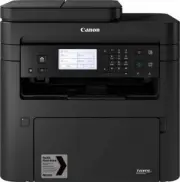




 Canon i-SENSYS MF231 Инструкция
 Canon i-SENSYS MF232w Инструкция
 Canon i-SENSYS MF237w Инструкция
 Canon i-SENSYS MF244dw Инструкция
 Canon i-SENSYS MF247dw Инструкция
 Canon i-SENSYS MF249dw Инструкция
 Canon i-SENSYS MF421dw Инструкция
 Canon i-SENSYS MF525x Инструкция
 Canon i-SENSYS MF631Cn Инструкция
 Canon i-SENSYS MF641Cw Инструкция
 Canon i-SENSYS MF643Cdw Инструкция