Страница 2 - Содержание; Важные указания по технике безопасности
Содержание Важные указания по технике безопасности ................................................................... 2 Установка ................................................................................................................................................................ 3 Источн...
Страница 3 - II
Печать документа, хранящегося в аппарате (печать сохраненного задания) ....................................................... 96 Удаление документа, хранящегося в аппарате ........................................................................................... 100 Задание имени или PIN-кода ячей...
Страница 4 - III
Установка PIN-кода удаленного ИП ............................................................................................................ 226 Ограничение связи посредством брандмауэра ................................................................................................. 227 Указание I...
Страница 5 - IV
Визуализация ........................................................................................................................................... 400 XPS ..............................................................................................................................................
Страница 9 - Прочие предупреждения
Установка 600X-001 Для безопасной и удобной эксплуатации устройства следует внимательно ознакомиться с приведенными ниже мерами предосторожности и установить устройство в приемлемом для него месте. Не устанавливайте устройство в месте с высоким риском возгорания илипоражения электрическим током. ● М...
Страница 11 - Источник питания; При подключении электропитания
Источник питания 600X-002 ● Используйте только тот источник питания, который отвечает требованиям к напряжению.Невыполнение этого правила может стать причиной возгорания или поражения электрическимтоком. ● Аппарат должен быть подключен с помощью предоставленного шнура питания к разъемузаземленной ро...
Страница 13 - Обращение; При использовании кардиостимулятора
Обращение 600X-003 ● Незамедлительно отсоедините шнур питания от розетки иобратитесь к уполномоченному дилеру Canon, еслиустройство издает необычный шум, выделяетнепривычный запах или дым или чрезмерно нагревается.Продолжение эксплуатации в таких условиях может статьпричиной возгорания или поражения...
Страница 14 - Если беспокоит уровень шума
отпечатанная бумага сразу после вывода может быть горячей, поэтому обращайтесь с ней аккуратно.В противном случае можно получить ожоги. ● Не переносите устройство с любым установленным в нем лоткомдля бумаги или дополнительным устройством подачи бумаги.В противном случае они могут выпасть и привести...
Страница 16 - Техническое обслуживание и осмотры
Техническое обслуживание и осмотры 600X-004 Выполняйте периодическую очистку аппарата. При накоплении пыли аппарат может работать ненадлежащим образом. Во время очистки придерживайтесь следующих правил. При возникновении неполадок в работе см. раздел "Устранение неполадок". ● Перед очисткой ...
Страница 17 - Расходные материалы
Расходные материалы 600X-005 ● Не бросайте отработанные картриджи с тонером и подобные им компоненты в открытый огонь.Кроме того, не храните картриджи с тонером и бумагу вблизи открытого огня. Это может вызватьвозгорание тонера и привести к ожогам или пожару. ● При случайном рассыпании тонера осторо...
Страница 18 - Хранение картриджа с тонером; Не храните картридж с тонером в перечисленных ниже местах:
● Не дотрагивайтесь до микросхемы памяти ( ) или электрических контактов ( ) картриджа с тонером. Чтобы не поцарапать поверхность барабана внутри устройства и не допустить попаданиясвета на барабан, не открывайте его защитную шторку ( ). ● Без необходимости не извлекайте картридж с тонером из упаков...
Страница 19 - Упаковочные материалы картриджа тонера
Дополнительные сведения см. на сайте global.canon/ctc. Ожидаемый период наличия запасных частей, картриджей с тонером и прочихкомпонентов ● Запасные части, картриджи с тонером и прочие компоненты для аппарата будут в наличии в течениене менее семи (7) лет после снятия с производства данной модели ап...
Страница 20 - Основные операции
Основные операции Основные операции .................................................................................................................................... 15 Основные функции ..................................................................................................................
Страница 21 - Компоненты и их функции
Основные операции 600X-006 В этой главе описываются основные операции, такие как использование панели управления или загрузка бумаги, которые часто выполняются для использования функций аппарата. ◼ Компоненты и их функции В этом разделе описываются внешние и внутренние компоненты устройства и их фун...
Страница 23 - Основные функции; ССЫЛКИ
Основные функции 600X-007 В этом руководстве рассматриваются все функции моделей из приобретенной серии. Перед началом работы проверьте, какие функции доступны в приобретенной модели. : Функция имеется : Функция отсутствует Функция LBP325x Печать 2-сторонняя печать Подключение по проводной локальной...
Страница 25 - Передняя сторона
Передняя сторона 600X-009 Выводной лоток Напечатанная бумага помещается в выводной лоток. Вентиляционные отверстия Воздух, находящийся внутри устройства, выводится наружу для охлаждения внутренних компонентов. Обратите внимание, что размещение объектов перед вентиляционными отверстиями препятствует ...
Страница 27 - Задняя сторона; Задняя крышка; Крышка гнезда для SD-карты
Задняя сторона 600X-00A Задняя крышка Откройте заднюю крышку для устранения замятия бумаги. Дополнительные сведения см. в разделе "Устранение неполадок (FAQ)" на веб-сайте интернет-руководств. Табличка с расчетными характеристиками На этой табличке показан серийный номер, необходимый при пре...
Страница 28 - Индикатор ACT; Индикатор LNK
Индикатор ACT Индикатор ACT мигает во время отправки или получения данных. Индикатор LNK Индикатор LNK мигает зеленым цветом, когда аппарат правильно подключен к сети. Порт локальной сети Служит для подключения сетевого кабеля для подключения устройства к проводному сетевому маршрутизатору и др. сет...
Страница 29 - Внутренние детали; Транспортировочная направляющая двусторонней подачи
Внутренние детали 600X-00C Транспортная направляющая (сзади) Если бумага замята внутри аппарата, поднимите транспортную направляющую к передней стороне аппарата, чтобы извлечь замятую бумагу. Дополнительные сведения см. в разделе "Устранение неполадок (FAQ)" на веб-сайте интернет-руководств....
Страница 30 - Универсальный лоток; Направляющие для бумаги; Удлинитель лотка
Универсальный лоток 600X-00E Направляющие для бумаги Отрегулируйте направляющие для бумаги в точном соответствии с шириной загруженной бумаги, чтобы бумага подавалась в аппарат без перекосов. Нажмите рычаг снятия блокировки, помеченный на иллюстрации стрелкой, чтобы снять блокировку и переместить на...
Страница 31 - Лоток для бумаги; Индикатор уровня бумаги
Лоток для бумаги 600X-00F Направляющие для бумаги Отрегулируйте направляющие для бумаги в точном соответствии с шириной загруженных листов, чтобы бумага подавалась в аппарат без перекосов. Нажмите рычаги для снятия блокировки, помеченные на этих иллюстрациях стрелками, чтобы снять блокировку и перем...
Страница 32 - Панель управления; Дисплей
Панель управления 600X-00H Дисплей Служит для отображения состояния текущей печати или других операций, информации об ошибках, состояния картриджей с тонером и т. д. Дисплей(P. 29) Состояние задания/отменаклавиша Если нажать эту клавишу при горящем или мигающем индикаторе [ ], отображается печатаемы...
Страница 35 - Главный экран; Индикация состояния; Экран меню
Дисплей 600X-00J На дисплее отображаются состояние печати и экраны для задания настроек. Отображаются также сообщения об ошибках и состояние картриджей с тонером. Главный экран Индикация состояния Отображается текущее состояние или режим работы устройства. Индикация формата бумаги Отображение текуще...
Страница 36 - При возникновении ошибки
При возникновении ошибки В некоторых случаях при возникновении ошибки отображаются указания по ее устранению. Следуйте указаниям на экране для решения проблемы. Экран отображается при возникновении замятия бумаги, как показано на приведенном ниже примере. Дополнительные сведения об отображаемых сооб...
Страница 37 - Использование панели управления; Использование; Изменение значения параметра
Использование панели управления 600X-00K Для определения параметров и изменения значений используйте следующие клавиши. Использование / Прокрутка информации на экране Полоса прокрутки отображается в правой части экрана, если не все сведения умещаются на нем. Если отображается полоса прокрутки, испол...
Страница 40 - Ввод текста; Переключение типа текста; Типы текста, который можно ввести
Ввод текста 600X-00L Для ввода текста и значений используйте цифровые клавиши. Переключение типа текста Нажмите для переключения типа вводимого текста. Типы текста, который можно ввести Ниже указан текст, который можно ввести. Клавиша A a 12 (Не доступно) 1 AБВГабвг ABCabc 2 ДЕЁЖдеёж DEFdef 3 ЗИЙКзи...
Страница 42 - Включение и выключение питания; Включение питания; Завершение работы без использования выключателя питания
Включение и выключение питания 600X-00R Выключатель питания служит для включения аппарата. Однако выключать аппарат нужно обязательно с помощью панели управления без использования выключатель питания. Эта процедура аналогична процедурам включения и выключения компьютера. Включение питания(P. 36) Вык...
Страница 43 - Потребляемая мощность после выключения питания
1 Нажмите ( ). 2 Используйте / для выбора <Завершение работы> и нажмите . 3 Выберите <Да> и нажмите . ➠ После появления приведенного ниже сообщения питание автоматически выключается. Если отображается <Не удалось выполнить.> ● Остались данные печати. Удалите эти данные ( Меню сброс...
Страница 44 - Быстрый запуск аппарата; Если используется сеть; Задание настроек быстрого запуска
Быстрый запуск аппарата 600X-00S Задав настройки быстрого запуска, можно сократить время после нажатия выключателя питания, через которое экраны будут доступны для работы. Способ выключения питания для выполнения быстрого запуска аппарата называется "быстрым выключением питания". Задание нас...
Страница 45 - Выключение питание (быстрое выключение питания)
➠ Настройки вводятся в действие после полной перезагрузки. Выключение питание (быстрое выключение питания) Если при включенной функции быстрого запуска нажать выключатель питания, чтобы выключить аппарат, при следующем включении аппарата производится быстрый запуск (быстрое включение питания). После...
Страница 46 - Загрузка бумаги; Меры предосторожности для бумаги; Не используйте следующие типы бумаги:
Загрузка бумаги 600X-00U Бумагу можно загружать в лоток для бумаги и в универсальный лоток. Загружайте ту бумагу, которая используется чаще всего, в лоток для бумаги. Лоток для бумаги удобен при использовании большого количества бумаги. Используйте универсальный лоток, если временно используется бум...
Страница 47 - Хранение бумаги, напечатанной с помощью аппарата; Порядок хранения отпечатанной бумаги
Замечания по использованию бумаги ● Используйте только бумагу, полностью адаптированную к условиям окружающей среды, в которойустановлен аппарат. В случае использования бумаги, которая хранилась при другой температуре иливлажности, возможно замятие бумаги или снижение качества печати. Эксплуатация и...
Страница 48 - Загрузка бумаги в лоток; Ориентация бумаги; Загрузка бумаги стандартного формата
Загрузка бумаги в лоток 600X-00W 1660-02Y Загрузите в лоток бумагу, которая используется чаще всего. Если необходимо использовать бумагу, отличающуюся от загруженной в основной лоток, подавайте ее через универсальный лоток. Загрузка бумаги в универсальный лоток(P. 48) Загрузка бумаги стандартного фо...
Страница 49 - Установите лоток для бумаги.
При загрузке бумаги формата Legal ● Нажмите рычаг снятия блокировки и удлините лоток для бумаги. 3 Загрузите бумагу, чтобы края стопки были выровнены относительнонаправляющей для бумаги на тыльной стороне лотка. ● Загрузите бумагу стороной для печати вниз. ● Чтобы выровнять края стопки, пролистайте ...
Страница 50 - Перейдите к разделу Определение размера и типа бумаги в лотке(P. 61); Загрузка бумаги специального формата; Раздвиньте направляющие для бумаги.
» Перейдите к разделу Определение размера и типа бумаги в лотке(P. 61) При изменении типа или формата бумаги ● При изменении формата или типа бумаги обязательно проверяйте настройку. Если загруженнаябумага и заданные настройки бумаги не совпадают, печать выполняется неправильно. ● Для печати из ОС, ...
Страница 52 - Выровняйте направляющие для бумаги точно по краям стопки.; Вставьте лоток для бумаги в аппарат.
4 Выровняйте направляющие для бумаги точно по краям стопки. ● Нажмите рычаг снятия блокировки и сдвиньте направляющие внутрь непосредственно к краямстопки. Выровняйте направляющие для бумаги точно по краям документа ● Направляющие для бумаги, находящиеся на расстоянии от стопки или же слишком сильно...
Страница 54 - Загрузка бумаги в универсальный лоток; Выдвиньте лоток для бумаги и удлинитель лотка.
Загрузка бумаги в универсальный лоток 600X-00X 1660-030 Если необходимо использовать бумагу, отличающуюся от загруженной в кассету, подайте ее через универсальный лоток. Загрузите в кассету бумагу, которая используется чаще всего. Загрузка бумаги в лоток(P. 42) Ориентация бумаги Для загрузки доступн...
Страница 55 - Вставьте бумагу в универсальный лоток до упора.
4 Вставьте бумагу в универсальный лоток до упора. ● Загрузите бумагу стороной для печати вверх. ● Чтобы выровнять края стопки, пролистайте листы и выровняйте их на ровной поверхности. При загрузке бумаги соблюдайте метку максимальной загрузки ● Убедитесь, что высота стопки бумаги не превышает метки ...
Страница 57 - Загрузка конвертов или открыток; Загрузка конвертов; Перед загрузкой конвертов; Закройте отворот каждого конверта.
Загрузка конвертов или открыток 600X-00Y Обязательно распрямите любые загибы на конвертах или открытках перед их загрузкой. Кроме того, обратите внимание на ориентацию конвертов или открыток и на то, какой стороной они обращены вверх. Обратите внимание, что ни конверты, ни открытки нельзя загружать ...
Страница 58 - Выровняйте края конверта на плоской поверхности.; Загрузка конвертов в универсальный лоток; Конверт NAGAGATA 3
4 Выровняйте края конверта на плоской поверхности. ◼ Загрузка конвертов в универсальный лоток Загружайте конверты в книжной ориентации (короткий край в сторону аппарата) лицевой стороной (без полосы клея) вниз. Печатать на обратной стороне конвертов невозможно. Конверты YOUGATANAGA 3, ISO-C5, Monarc...
Страница 59 - Загрузка открыток; Загрузка открыток в универсальный лоток; Открытка; Открытка для ответа
Загрузка открыток ● Для открыток невозможна автоматическая 2-сторонняя печать. Если требуется печатать на обеихсторонах открытки, сначала выполните печать на одной стороне, а затем — на другой. ● Обязательно распрямите любые загибы на открытках перед их загрузкой. Если оставить загибы,распечатки мог...
Страница 61 - Загрузка уже отпечатанной бумаги; Создание 1-сторонних отпечатков на бумаге с логотипами; Печать на бумаге с логотипами в книжной ориентации
Загрузка уже отпечатанной бумаги 600X-010 При использовании бумаги с предварительно напечатанным логотипом обратите внимание на ориентацию листа при загрузке. Загружайте бумагу правильно, чтобы печать выполнялась на соответствующей стороне листа с логотипом. Создание 1-сторонних отпечатков на бумаге...
Страница 63 - Создание 2-сторонних отпечатков на бумаге с логотипами
Создание 2-сторонних отпечатков на бумаге с логотипами Если печатаемый документ содержит нечетное число страниц, задайте для параметра <Альтернатив. способ> значение <Выкл.> в меню настройки на панели управления. Альтернатив. способ(P. 366) Печать на бумаге с логотипами в книжной ориента...
Страница 66 - Определение формата и типа бумаги
Определение формата и типа бумаги 600X-011 Необходимо указать параметры размера и типа бумаги в соответствии с загруженной бумагой. Обязательно измените параметры бумаги при загрузке бумаги, отличающейся от используемой ранее. ● Если этот параметр не соответствует размеру и типу загруженной бумаги, ...
Страница 67 - Определение размера и типа бумаги в лотке
Определение размера и типа бумаги в лотке 600X-012 Укажите формат и тип бумаги, как это требуется, в зависимости от того, какая бумага загружается в кассету для бумаги. 1 Нажмите ( ). 2 С помощью / выберите одно из значений <Формат бум. для ящ.1> – <Формат бум. для ящ.4> и нажмите . ● &l...
Страница 68 - Выберите тип бумаги и нажмите
● Если загружаемые форматы бумаги часто изменяются, можно задать <Произв. формат>, чтопозволяет избежать изменения настройки формата бумаги при каждой печати. Однако обратитевнимание, что при этом аппарат сможет печатать даже в том случае, если настройка форматабумаги в драйвере принтера не со...
Страница 72 - Переход в спящий режим; Если аппарат находится в спящем режиме
Переход в спящий режим 600X-015 Функция спящего режима снижает расход электропитания устройством, отключая поступление электричества на панель управления. Если в течение некоторого времени устройство не будет эксплуатироваться (например, в течение перерыва на обед), можно сэкономить электроэнергию, ...
Страница 75 - Установка времени автоматического выключения; Настройте параметры таймера автоматического выключения.
Установка времени автоматического выключения 600X-016 Можно настроить аппарат таким образом, чтобы он автоматически выключался, когда не работает в течение длительного времени. Аппарат можно также настроить таким образом, чтобы он выключался в определенное время. Эти функции позволяют избежать ненуж...
Страница 76 - Если кажется, что завершение работы не выполнено
[Использовать таймер автоматического отключения] Установите этот флажок для выключения питания по истечении времени, заданного в параметре [Время автоматического отключения]. [Время автоматического отключения] Укажите время (в часах) после перехода в спящий режим, через которое аппарат выключается. ...
Страница 78 - Печать документа
Печать документа Печать документа ......................................................................................................................................... 73 Печать с компьютера ............................................................................................................
Страница 80 - О справке по драйверу принтера
Печать с компьютера 600X-018 Используя драйвер принтера, можно печатать документ, созданный с помощью приложения на компьютере. Драйвер принтера помогает настроить такие полезные параметры, как увеличение/уменьшение и 2-сторонняя печать, что позволяет выполнять печать документов различными способами...
Страница 81 - Основные операции печати; Параметры бумаги на аппарате
Основные операции печати В данном разделе описывается процедура печати документа с компьютера с помощью драйвера принтера. Параметры бумаги на аппарате ● Обычно перед началом печати требуется задать формат и тип бумаги, загруженной в каждый изисточников бумаги. 1 Откройте документ с помощью приложен...
Страница 83 - Отмена печати; С компьютера; Дважды щелкните значок принтера.; Отмена из удаленного ИП
Отмена печати 600X-019 Отменить печать можно с компьютера или с панели управления аппарата. С компьютера(P. 77) С панели управления(P. 78) С компьютера Печать можно отменить, нажав значок принтера на панели задач. 1 Дважды щелкните значок принтера. Если значок принтера не отображается ● Откройте пап...
Страница 84 - Отмена из приложения; С панели управления
Отмена из приложения ● В некоторых приложениях открывается экран, подобный приведенному ниже. Печать можноотменить, нажав [Отмена]. С панели управления При отправке в аппарат данных печати с компьютера горит (или мигает) индикатор [ ]. Когда этот индикатор горит или мигает, печать можно отменить с п...
Страница 85 - Различные способы печати; Печать с запоминающего устройства USB (прямая печать USB)
Различные способы печати 600X-01A С помощью драйвера принтера можно использовать различные удобные функции печати, а также выполнять базовые операции печати. ◼ Печать с запоминающего устройства USB (прямая печать USB) Подключив запоминающее устройство USB к аппарату, можно выполнять печать PDF-файло...
Страница 86 - Печать полученной электронной почты (печать электронной почты)
◼ Печать полученной электронной почты (печать электронной почты) Полученные аппаратом сообщения электронной почты и вложенные в них файлы можно печатать напрямую, без использования компьютера. Печать полученной электронной почты (печать электронной почты) (P. 116) Печать документа 80
Страница 87 - Допустимые запоминающие устройства USB; Используйте
Печать с запоминающего устройства USB (прямаяпечать USB) 600X-01C Подключив устройство памяти USB к аппарату, можно печатать файлы напрямую. Эта функция позволяет выполнять печать без компьютера. Допустимые запоминающие устройства USB Можно использовать устройства памяти USB, отформатированные с фай...
Страница 89 - При необходимости укажите параметры печати.
Начинается печать. После завершения печати отсоедините запоминающее устройство USB от аппарата. Отключите запоминающее устройство USB.(P. 89) 6 При необходимости укажите параметры печати. ● Выберите требуемый пункт настройки, нажмите и укажите настройку. Значки* в описании Настройки для печати PDF-ф...
Страница 91 - Тип данных изображения
<Короткий край> Распечатки сшиваются по короткой стороне. <Выбрать бумагу> Выберите источник бумаги, в который уже загружена бумага для печати. Кнопками / выберите источник печати и нажмите . ● Если требуется напечатать PDF- или XPS-файл, укажите значение <Авто> для автоматического...
Страница 95 - СОВЕТЫ
<В центре> Изображения печатаются по центру бумаги. <Вверху слева> Изображения печатаются по левому верхнему углу. 7 Выберите <Пуск печати> и нажмите . ➠ Начнется печать. ● Для отмены печати используйте панель управления. Отмена печати(P. 77) 8 Отключите запоминающее устройство USB...
Страница 96 - Значения настроек; Задание порядка отображения файлов для печати
Изменение параметров печати с устройства USB поумолчанию 600X-01E Настройки, которые первоначально отображаются при задании параметров печати, называются настройками по умолчанию. Если изменить эти настройки по умолчанию в соответствии с часто выполняемыми операциями, это позволит исключить постоянн...
Страница 98 - Пересылка защищенного документа с компьютера на аппарат
Печать документа с вводом PIN-кода (Защищеннаяпечать) 600X-01F Если во время печати с компьютера документу присвоен PIN-код, документ хранится на дополнительной SD- карте, установленной в аппарат, и печатается только после ввода правильного PIN-кода на панели управления аппарата. Эта функция называе...
Страница 99 - Печать защищенных документов
5 Щелкните [Печать] или [OK]. ➠ После отправки защищенного документа на аппарат он хранится на SD-карте до момента печати. ● Можно также использовать функцию шифрованной печати с повышенной безопасностью. Использование шифрованной защищенной печати(P. 95) Печать защищенных документов Печать защищенн...
Страница 100 - Введите PIN_код и нажмите
Если отображается имя пользователя ● Если на SD-карте хранятся защищенные документы двух и более пользователей, перед показаннымсверху экраном отображается показанный ниже экран выбора пользователя. Выберите нужное имяпользователя и нажмите . 4 Введите PIN_код и нажмите . ➠ Начнется печать. ● Для от...
Страница 101 - Использование шифрованной защищенной печати; Включение функции шифрованной печати
Использование шифрованной защищенной печати 600X-01H Данные печати шифруются перед отправкой в аппарат, что увеличивает степень защиты по сравнению с обычной защищенной печатью. ◼ Включение функции шифрованной печати Для использования функции шифрованной печати заранее выполните приведенную ниже опе...
Страница 102 - Сохранение документа в аппарате
Печать документа, хранящегося в аппарате (печатьсохраненного задания) 600X-01J Данные, напечатанные с компьютера, могут храниться на SD-карте, установленной в аппарат. Поскольку сохраненные данные можно печатать непосредственно с аппарата, исключается необходимость использования компьютера при каждо...
Страница 104 - Печать документа, хранящегося в аппарате
6 Щелкните [Печать] или [OK]. ➠ Документ отправляется на аппарат и сохраняется в указанной ячейке. Печать документа, хранящегося в аппарате 1 Нажмите ( ). ● Когда аппарат находится в отключенном режиме, он не работает, даже если нажать ( ). Переведите аппарат в подключенный режим. Подключен клавиша(...
Страница 105 - Выберите документ для печати и нажмите
4 Выберите документ для печати и нажмите . ➠ Начнется печать. ● Для отмены печати используйте панель управления. Отмена печати(P. 77) ● Документы, сохраненные на SD-карте, можно также печатать со страницы [Ячейка] Удаленного ИП ( Страница [Ячейка](P. 305) ). Откройте ячейку, в которой хранятся докум...
Страница 106 - Удаление документа, хранящегося в аппарате; Изменение периода хранения документов; Измените период хранения.
Удаление документа, хранящегося в аппарате 600X-01K В соответствии с заводскими настройками по умолчанию данные, хранящиеся на SD-карте, через некоторое время автоматически удаляются и их печать будет невозможна. Если требуется изменить срок хранения документов на SD-карте или отключить автоматическ...
Страница 107 - Удаление документов вручную
5 Щелкните [OK]. Удаление документов вручную 1 Запустите Удаленный ИП и выполните вход. Запуск Удаленного ИП(P. 298) Если выполнен вход в режиме обычного пользователя ● По умолчанию аппарат настроен таким образом, чтобы документы могли удалять толькоадминистраторы. Чтобы разрешить конечным пользоват...
Страница 108 - Нажмите номер ячейки, в которой хранится удаляемый документ.; Установите флажок у удаляемого документа и нажмите [Удалить].
3 Нажмите номер ячейки, в которой хранится удаляемый документ. Если ячейка защищена PIN-кодом ● Когда появится показанный ниже экран, введите PIN-код и нажмите [OK]. 4 Установите флажок у удаляемого документа и нажмите [Удалить]. ➠ Выбранный документ удаляется. Печать документа 102
Страница 110 - Задание имени или PIN-кода ячейки; Нажмите номер ячейки, для которой требуется указать параметры.
Задание имени или PIN-кода ячейки 600X-01L Можно задать имя или PIN-код для открытия ячейки. Задав для ячейки запоминающееся имя, можно упростить поиск ячейки при выборе места для сохранения документов с помощью драйвера принтера. Если задан PIN- код, доступ к сохраненным документам имеется только у...
Страница 112 - Печать без открытия файла (прямая печать); Нажмите тип файла для печати.
Печать без открытия файла (прямая печать) 600X-01R Файл можно распечатать из веб-браузера (Удаленный ИП), не открывая этот файл. Кроме того, PDF-файл из Интернета можно распечатать, указав только его URL-адрес. 1 Запустите Удаленный ИП и выполните вход. Запуск Удаленного ИП(P. 298) 2 Щелкните [Пряма...
Страница 115 - Настройки прямой печати; При задании настроек печати для XPS-файлов
Настройки прямой печати 600X-01S Если требуется изменить настройки прямой печати в соответствии с печатаемым документом, укажите приведенные ниже параметры. При задании настроек печати для XPS-файлов ● Снимите флажок [Приоритет паспорта печати]. Если этот флажок установлен, некоторые пунктынедоступн...
Страница 122 - Настройка параметров печати электронной почты
Печать полученной электронной почты (печатьэлектронной почты) 600X-01U Функция печати электронной почты позволяет без помощи компьютера распечатывать сообщения и вложенные в них файлы изображений, полученные с почтового сервера POP3. Сообщения электронной почты можно принимать вручную или автоматиче...
Страница 124 - При печати электронной почты с использованием протокола SMTP
● Рекомендуется использовать этот адрес электронной почты исключительно для функции печатиэлектронной почты, поскольку все принятые аппаратом сообщения удаляются с почтового сервера. Условия использования протокола POP3 ● Почтовый сервер POP3 должен поддерживать команду UIDL. За подробными сведениям...
Страница 125 - Выполните полную перезагрузку.
[Прием SMTP] Установите этот флажок, чтобы разрешить печать электронной почты с использованием протокола SMTP. Эту настройку можно также указать с помощью параметра <SMTP RX> в меню настройки на панели управления ( Прием SMTP(P. 361) ). [Номер порта сервера SMTP] Укажите номер порта сервера SM...
Страница 126 - Получение сообщений электронной почты вручную
Укажите, требуется ли печатать сообщение электронной почты. Печ. текста эл. поч.(P. 403) Можно ограничить количество печатаемых страниц сообщения электронной почты. Огран. печ. эл. поч.(P. 404) Можно указать параметры для печати вложенных файлов изображений. Ориентация изображ.(P. 400) Масштаб(P. 40...
Страница 131 - Использование аппарата с помощью приложений; Использование Canon PRINT Business; Проверка параметров Mopria
Использование аппарата с помощью приложений 600X-01Y Выполняйте печать и другие операции с мобильного устройства, подключенного к аппарату, с помощью приложений. Поддерживаются различные приложения, включая эксклюзивные приложения Canon. Следите за правильностью использования в соответствии с устрой...
Страница 132 - Печать с использованием Виртуальный принтер Google
◼ Печать с использованием Виртуальный принтер Google С помощью приложений и служб, поддерживающих Виртуальный принтер Google, можно печатать с компьютера или мобильного устройства без использования драйвера принтера. Использование Google Cloud Print(P. 135) Удобное подключение и использование с моби...
Страница 133 - Настройка параметров AirPrint
Использование AirPrint 600X-020 Можно выполнять печать без использования драйвера принтера, отправив данные для печати с устройства Apple. Настройки AirPrint Настройка параметров AirPrint(P. 127) Отображение экрана для AirPrint(P. 129) Функции AirPrint Печать с помощью AirPrint(P. 131) Устранение не...
Страница 135 - Отображение экрана для AirPrint; Подключитесь к Удаленному ИП.
Если установлен флажок [Использовать AirPrint] Автоматически устанавливается значение <Вкл.> для указанных ниже элементов. ● <Настройки mDNS> в IPv4 и IPv6 Настройка DNS(P. 181) ● <HTTP> Отключение соединения HTTP(P. 252) ● <Печать IPP> Настройка протоколов печати и функций W...
Страница 136 - Товарные знаки
Товарные знаки Apple, Bonjour, iPad, iPhone, iPod touch, Mac, macOS, OS X и Safari являются зарегистрированными товарными знаками корпорации Apple Inc. в США и других странах. AirPrint и логотип AirPrint являются товарными знаками корпорации Apple Inc. Удобное подключение и использование с мобильным...
Страница 137 - Печать с помощью AirPrint; Требования к системе; Печать с iPad, iPhone или iPod touch; В приложении устройства Apple коснитесь
Печать с помощью AirPrint 600X-021 Для печати электронных сообщений, фотографий, веб-страниц и других документов не всегда требуется компьютер. AirPrint позволяет печатать непосредственно с устройств Apple, например, iPad, iPhone и iPod touch. Печать с iPad, iPhone или iPod touch(P. 131) Печать с ко...
Страница 138 - Печать с компьютера Mac; Добавьте аппарат в компьютер Mac из пункта [Настройки системы]
3 В раскрывающемся списке нажмите [Печать]. 4 Выберите аппарат в поле [Принтер] раздела [Параметры]. ● Отобразятся принтеры, подключенные к сети. На этом этапе выберите данный аппарат. ● Пункт [Параметры] не отображается в приложениях без поддержки AirPrint. Печатьс использованием таких приложений н...
Страница 140 - Если не удается воспользоваться функцией AirPrint
Если не удается воспользоваться функцией AirPrint 600X-022 Если не удается воспользоваться функцией AirPrint, попробуйте принять описанные ниже меры. ● Убедитесь в том, что аппарат включен. Если аппарат включен, вначале выключите его, подождите не менее10 секунд, а затем снова включите его и проверь...
Страница 141 - Использование Google Cloud Print; Проверка настроек аппарата
Использование Google Cloud Print 600X-023 Служба Виртуальный принтер Google позволяет пользователю с учетной записью Google печатать с подключенного к Интернету смартфона, планшета или компьютера, используя приложения, совместимые с Виртуальный принтер Google. В отличие от обычной печати с компьютер...
Страница 142 - Регистрация аппарата в системе Google Cloud Print
2 Используйте / для выбора <Сеть> и нажмите . ● При появлении сообщения нажмите . 3 Выберите <Вирт. принт. Google> и нажмите . 4 Выберите <Облачная печать> и нажмите . 5 Выберите <Выкл.> или <Вкл.> и нажмите . Регистрация аппарата в системе Google Cloud Print Регистраци...
Страница 145 - Запуск Remote UI с мобильного устройства; Запустите веб-браузер на своем мобильном устройстве.
Удаленное управление аппаратом 600X-024 Программу Remote UI можно запускать из веб-браузера, установленного на вашем мобильном устройстве. Таким образом можно с помощью мобильного устройства проверять состояние аппарата и задавать настройки. Следует иметь в виду, что для некоторых устройств и сред э...
Страница 146 - Сеть
Сеть Сеть ....................................................................................................................................................................... 141 Подключение к сети ......................................................................................................
Страница 147 - Подключение к компьютеру/Просмотр сетевых параметров аппарата
Сеть 600X-025 Гибкие возможности этого аппарата позволяют использовать его в различных средах, предусматривая применение как расширенных технологий, так и базовых функций сети. Необязательно быть экспертом по сетевому оборудованию, так как функциональные возможности аппарата обеспечивают простую и у...
Страница 148 - Перед началом работы
Подключение к сети 600X-026 Аппарат может подключаться к сети по проводной локальной сети, для чего требуется уникальный сетевой IP- адрес. За конкретными настройками IP-адреса обращайтесь к своему поставщику услуг Интернета или к администратору сети. ● Если аппарат подключен к незащищенной сети, ли...
Страница 150 - Подключение к проводной локальной сети; Подсоедините кабель локальной сети.
Подключение к проводной локальной сети 600X-027 Подключите аппарат к компьютеру посредством маршрутизатора. Подключите устройство к маршрутизатору с помощью сетевого кабеля. 1 Подсоедините кабель локальной сети. ● Подключите аппарат к маршрутизатору с помощью кабеля локальной сети. ● Вставьте штекер...
Страница 153 - Настройка адреса IPv4; Автоматическое назначение IP-адреса
Настройка адреса IPv4 600X-029 1660-00W Адрес IPv4 аппарата можно назначить автоматически с помощью протокола динамического назначения IP-адресов, такого как DHCP, или ввести вручную.При подключении аппарата к проводной локальной сети необходимоубедиться в том, что штекеры кабеля локальной сети плот...
Страница 154 - Ввод IP-адреса вручную
3 Выберите <Использовать DHCP>, <Использовать BOOTP> или <Использовать RARP> инажмите . ● Можно использовать только один из протоколов DHCP, BOOTP и RARP. Если для выбранногопротокола задано значение <Вкл.>, для остальных двух протоколов автоматическиустанавливается значение ...
Страница 155 - Проверка правильности параметров; Определение IP-адреса для задания в аппарате
2 Выберите <Настройки IP-адреса> и нажмите . 3 Укажите IP-адрес, маску подсети и адрес шлюза (или шлюз по умолчанию). ● Выберите задаваемый пункт, нажмите , введите адрес и нажмите . Порядок ввода адресов ● Кнопками / переместите курсор в требуемое поле (область ввода с точками- разделителями)...
Страница 156 - Откройте экран настройки маршрутизатора.
◼ Определение IP-адреса IP-адрес состоит из четырех чисел, разделенных точками (.) (например, 192.168.1.45). Каждое число должно лежать в диапазоне от 0 до 255. Обычно первые три числа должны совпадать с числами для маршрутизатора, поскольку они являются общими для сети. Определите последнее число (...
Страница 158 - Настройка адресов IPv6
Настройка адресов IPv6 600X-02A Адреса IPv6 для аппарата можно настроить посредством Удаленного ИП. Перед настройкой адресов IPv6 проверьте настройки адреса IPv4 ( Настройкаадреса IPv4(P. 147) ). Для использования адресов IPv6 необходимо правильнонастроить адреса IPv4. Аппарат может использовать нас...
Страница 163 - Настройка протоколов печати и функций WSD; Использование FTP
Настройка протоколов печати и функций WSD 600X-02E Настройте протоколы, используемые для печати документов с компьютера, подключенного к сети. Протоколы печати, поддерживаемые аппаратом, см. в разделе Сетевое окружение(P. 505) . В этом разделе приводится описание настроек протоколов LPD, RAW, IPP/IP...
Страница 164 - Настройка параметров RAW
4 Настройка протоколов печати. Настройка параметров LPD 1 Нажмите кнопку [Правка] в разделе [Настройки LPD]. 2 При необходимости настройте параметры. [Использовать печать LPD]Если LPD используется для печати, установите этот флажок. Если не используется, снимите этотфлажок. [Печать баннерной страниц...
Страница 165 - Настройка параметров IPP/IPPS
2 При необходимости настройте параметры. [Использовать печать RAW]Если RAW используется для печати, установите этот флажок. Если не используется, снимите этотфлажок. [Использовать двунаправленную связь]Если двунаправленная связь используется для уведомления компьютера о состоянии аппарата изавершени...
Страница 167 - Настройка параметров WSD
Настройка параметров WSD 1 Нажмите кнопку [Правка] в разделе [Настройки печати WSD]. 2 При необходимости настройте параметры. [Использовать печать WSD]Если WSD используется для печати, установите этот флажок. Если не используется, снимите этотфлажок. [Использовать обзор WSD]Установите флажок, чтобы ...
Страница 168 - Процедуры настройки на компьютере
➠ Настройки вводятся в действие после полной перезагрузки. Использование панели управления ● Печать по протоколу LPD, RAW или IPP можно также включать или выключать из меню настройки напанели управления. Настройки LPD(P. 346) Настройки RAW(P. 346) Печать IPP(P. 347) ● Доступ к настройкам WSD также в...
Страница 169 - Включение протокола IPP/IPPS
Включение протокола IPP/IPPS 600X-02F Чтобы задать протокол печати IPP или IPPS, установите драйвер принтера в соответствии с приведенной ниже процедурой, соответствующей операционной системе компьютера. Драйвер принтера имеется на DVD-диске User Software CD-ROM/DVD-ROM, входящем в комплект аппарата...
Страница 171 - Установка открытых ключей аппарата
7 Щелкните [Обзор]. 8 Укажите папку, в которой находятся драйверы принтера, выберите файл INF,затем нажмите [Открыть]. ● Укажите папку, как показано ниже, в зависимости от операционной системы компьютера. Если вы незнаете, какая версия операционной системы (32- или 64-разрядная) установлена на компь...
Страница 174 - Повторите шаги 1 – 3, чтобы запустить Удаленный ИП.
9 Закройте веб-браузер. 10 Повторите шаги 1 – 3, чтобы запустить Удаленный ИП. 11 Нажмите [Ошибка сертификата] [Просмотр сертификатов] с правой стороныполя адреса. 12 Щелкните [Установить сертификат]. 13 Щелкните [Далее]. 14 Выберите [Поместить все сертификаты в следующее хранилище] и щелкнитепункт ...
Страница 176 - Настройка портов принтера; Перейдите на вкладку [Порты] и настройте необходимые параметры.
Настройка портов принтера 600X-02H Ошибки печати могут возникать при изменении IP-адреса аппарата или при добавлении принтера с помощью папки принтера Windows. Такие ошибки, как правило, вызваны использованием неправильных параметров порта принтера. Например, может быть указан неправильный тип порта...
Страница 177 - Изменение типа порта
● При появлении следующего экрана следуйте отображаемым на нем инструкциям. * Если выбран пункт [Тип устройства], выберите [Canon Network Printing Device with P9100] в разделе [Обычное]. 5 Щелкните [Готово]. 6 Щелкните [Закрыть]. Изменение типа порта Если протокол печати (LPD или RAW) был изменен со...
Страница 178 - Удаление портов
● Изменение параметров протокола печати на аппарате. Настройка протоколов печати и функций WSD(P. 157) Удаление портов 1 Выберите порт, который требуется удалить, и нажмите кнопку [Удалить порт]. ● Невозможно удалить порт, который в данный момент настроен как порт принтера. Чтобыудалить этот порт, в...
Страница 179 - Настройка сервера печати
Настройка сервера печати 600X-02J Сервер печати позволяет снизить нагрузку на компьютер, с которого выполняется печать. Сервер печати позволяет каждому компьютеру устанавливать драйверы принтера посредством сети, что во многом упрощает процесс установки драйверов принтера на каждый компьютер с помощ...
Страница 180 - При необходимости установите дополнительные драйверы.
Если отображается [Настройка общего доступа] ● Щелкните [Настройка общего доступа]. 4 При необходимости установите дополнительные драйверы. ● Эта операция является обязательной для установки драйверов принтера посредством сервера печатина других компьютерах с отличной битной архитектурой. 1 Щелкните...
Страница 183 - Настройка аппарата для сетевой среды
Настройка аппарата для сетевой среды 600X-02K Конфигурация сети может варьироваться в зависимости от ее назначения. Аппарат разработан с учетом совместимости с максимальным числом конфигураций сети и поддерживает ряд различных технологий. Обратитесь к администратору сети и задайте конфигурацию в соо...
Страница 184 - Настройка параметров Ethernet; Автоматическая настройка параметров Ethernet; Настройка параметров Ethernet вручную
Настройка параметров Ethernet 600X-02L Ethernet представляет стандарт обмена данными в локальной сети (LAN). Можно задать режим связи и тип Ethernet. Обычно аппарат можно использовать и безизменения настроек по умолчанию ( Драйвер Ethernet(P. 358) ), однако этинастройки можно изменить в соответствии...
Страница 186 - Введите время ожидания в секундах и нажмите
Настройка времени ожидания при подключении ксети 600X-02R Если сеть поддерживает резервные подключения к нескольким коммутирующим концентраторам или мостам, требуется механизм, предотвращающий циклическую обработку пакетов. В качестве эффективного решения можно порекомендовать определить роль каждог...
Страница 187 - Настройка DNS; Настройте параметры DNS.
Настройка DNS 600X-02S DNS (служба доменных имен) представляет собой службу, выполняющую разрешение имени, которое связывает имя узла (или домена) с IP-адресом. При необходимости настройте параметры DNS, mDNS или DHCP. Обратите внимание, что процедуры настройки DNS для IPv4 и IPv6 могут отличаться. ...
Страница 188 - Настройка DNS IPv4
Настройка DNS IPv4 1 Щелкните [Правка] в [Настройки IPv4]. 2 Настройте параметры DNS IPv4. [Настройки DNS] [Адрес первичного сервера DNS] Введите IP-адрес DNS-сервера. IP-адрес можно также задать с панели управления ( Настройки IPv4(P. 341) ). [Адрес вторичного сервера DNS] Введите IP-адрес альтерна...
Страница 189 - Настройка DNS IPv6
Установите этот флажок для динамического обновления записей DNS при каждом изменении IP-адреса аппарата. [Настройки mDNS] [Использовать mDNS] Используемый Bonjour, протокол mDNS (многоадресный DNS) представляет собой протокол, связывающий имя узла с IP-адресом без использования DNS. Чтобы включить m...
Страница 193 - Настройка WINS
Настройка WINS 600X-02U WINS (Windows Internet Name Service) — это служба разрешения имен, которая связывает имя NetBIOS (имя компьютера или принтера в сети SMB) c IP-адресом. Чтобы включить WINS, необходимо задать сервер WINS. ● Эта функция недоступна в сети IPv6. 1 Запустите Удаленный ИП и войдите...
Страница 195 - Выбор настроек на панели управления
● Использовать пробелы невозможно. ● Имя рабочей группы, заданное в поле [Имя рабочей группы] в разделе [Настройки SMB],автоматически используется в качестве [Имя рабочей группы SMB] (при наличии). Изменениеимени рабочей группы в поле [Имя рабочей группы SMB] также применяется к полю [Имя рабочейгру...
Страница 196 - Настройка SNTP
Настройка SNTP 600X-02W Простой сетевой протокол синхронизации времени (SNTP) позволяет настроить системные часы, используя данные с сервера времени в сети. Если используетсяпротокол SNTP, система периодически проверяет время на сервере, чтобы часысистемы всегда показывали точное время. ● SNTP аппар...
Страница 198 - Проверка связи с сервером NTP/SNTP
➠ Настройки вводятся в действие после полной перезагрузки. Проверка связи с сервером NTP/SNTP ● Можно просмотреть состояние связи с зарегистрированным сервером, нажав [Параметры/Регистрация] [Сеть] [Настройки TCP/IP], а затем [Проверка соединения с сервером NTP] впоявляющемся разделе [Настройки SNTP...
Страница 199 - Мониторинг и контроль аппарата с помощью SNMP
Мониторинг и контроль аппарата с помощью SNMP 600X-02X Простой протокол сетевого управления (SNMP) представляет собой протокол для мониторинга и контроля устройств связи в сети с помощью базы данных MIB. Аппарат поддерживает версию протокола SNMPv1 и версию с расширенными функциями безопасности SNMP...
Страница 201 - Укажите параметры SNMPv3.
[Использовать SNMPv1] Установите этот флажок, чтобы активировать SNMPv1. Остальные параметры SNMPv1 можно задать, только если установлен этот флажок. [Использовать Имя сообщества 1]/[Использовать Имя сообщества 2] Установите этот флажок, чтобы задать имя сообщества. Если указание имени сообщества не...
Страница 203 - Укажите параметры получения сведений об управлении принтером.
[Имя контекста 1] – [Имя контекста 5] Введите алфавитно-цифровые символы для имени контекста. 7 Укажите параметры получения сведений об управлении принтером. ● С помощью протокола SNMP можно регулярно отслеживать и получать сведения об управлениипринтером (протоколы печати и порты принтера) от компь...
Страница 204 - Одновременное включение SNMPv1 и SNMPv3
Отключение SNMPv1 ● При отключении SNMPv1 некоторые функции аппарата будут недоступны (например, получениесведений об аппарате через драйвер принтера). Использование панели управления ● Доступ к настройкам SNMP также возможен из меню настройки на панели управления. НастройкиSNMP(P. 354) Одновременно...
Страница 205 - Укажите настройки SLP.
Настройка параметров для программногообеспечения управления 600X-02Y Сбор и управление различными данными о сетевых устройствах можно существенно упростить за счет интеграции в сеть программного обеспечения управления (например, iW Management Console). Выполняется получение и распространение на серв...
Страница 209 - Настройка SMB
Настройка SMB 600X-030 SMB (блок сообщений сервера) представляет собой протокол для общего доступа к ресурсам (например, файлам и принтерам) для нескольких устройств в сети. Этот протокол используется для регистрации аппарата в качестве общего принтера в сети SMB. ● Протокол SMB поддерживает только ...
Страница 212 - Настройка параметров в компьютере для печати; Подключение к сети SMB
Настройка параметров в компьютере для печати 600X-031 Настройте параметры подключения и установите драйвер принтера на компьютер, чтобы можно было выполнять печать на аппарате с компьютера по сети SMB. Подключение к сети SMB(P. 206) Установка драйвера принтера(P. 207) Подключение к сети SMB 1 Открой...
Страница 213 - Установка драйвера принтера; При появлении во время установки экрана выбора порта
5 Выберите вкладку [WINS], выберите [Включить NetBIOS через TCP/IP], затемнажмите кнопку [OK]. 6 Нажимайте кнопку [OK], пока не будут закрыты все диалоговые окна. ● Перезагрузите компьютер, если это будет предложено. Установка драйвера принтера Дополнительные сведения о порядке установки см. в руков...
Страница 215 - Безопасность
Безопасность Безопасность .................................................................................................................................................. 210 Защита аппарата от несанкционированного доступа ..............................................................................
Страница 216 - Установка основных параметров защиты информации; Включение функций надежной защиты
Безопасность 600X-032 Конфиденциальная информация передается от устройства к устройству по всему миру, а любое из этих устройств, включая компьютеры и принтеры, может стать доступно злоумышленникам. Злоумышленники могут получить несанкционированный доступ к устройству, воспользовавшись неосторожност...
Страница 218 - Предотвращение несанкционированного доступа; Назначение частного IP-адреса; Диапазоны частных IP-адресов
Предотвращение несанкционированного доступа 600X-034 В этом разделе описываются функции защиты по предотвращению несанкционированного доступа из внешней сети. Эта информация обязательна к прочтению для всех пользователей и администраторов перед использованием этого аппарата, других принтеров и много...
Страница 219 - Установка PIN-кода для каждой функции
● Если принтеру или многофункциональному устройству назначен глобальный IP-адрес, можно создатьсетевую среду для снижения риска неавторизованного доступа, установив программу обеспечениябезопасности, например брандмауэр, который предотвращает доступ из внешних сетей. Чтобыназначить глобальный IP-адр...
Страница 220 - Настройка прав доступа; Пароль администратора системы
Настройка прав доступа 600X-035 Защитите аппарат от несанкционированного доступа, разрешив его использование только пользователям с правами доступа. Права доступа устанавливаются отдельно для пароля администратора системы, учетной записи «идентификатор отдела» и Удаленного ИП. Когда права установлен...
Страница 221 - Задание пароля администратора системы
Задание пароля администратора системы 600X-036 Для изменения настроек, заданных в аппарате с помощью Удаленного ИП, требуются полномочия администратора. Выполните приведенную ниже процедуру для изменения пароля администратора системы. Информация о настройках пароля администратора системы очень важна...
Страница 222 - Введите новый пароль.
5 Введите текущий пароль в поле [Текущий пароль администратора системы]. ● Пароль по умолчанию — "7654321". 6 Введите новый пароль. [Задать/изменить пароль] Чтобы задать или изменить пароль, установите этот флажок и введите алфавитно-цифровые символы пароля в текстовое поле [Пароль]. Для под...
Страница 224 - Настройка управления именем подразделения; Управление состоянием печати для каждого отдела; Регистрация/редактирование имени и PIN-кода подразделения
Настройка управления именем подразделения 600X-037 Управлять доступом к аппарату можно с помощью разных имен пользователей и групп. При попытке использования аппарата с включенной функцией определения ИД отдела на экране появляется окно входа в систему и пользователь должен ввести правильные ИД отде...
Страница 225 - Регистрация имени подразделения
3 Щелкните [Управление ИД отдела] и зарегистрируйте или отредактируйтеимена подразделений. Регистрация имени подразделения 1 Щелкните [Регистрация нового отдела]. 2 Укажите необходимые параметры и нажмите [OK]. [ИД отдела]Введите номер ИД отдела, который требуется зарегистрировать. [Задать PIN]Чтобы...
Страница 226 - Включение функции управления именем подразделения
Включение функции управления именем подразделения После регистрации необходимого количества имен подразделения, включите функцию управления именем подразделения. 1 Запустите Удаленный ИП и войдите в режиме управления. ЗапускУдаленного ИП(P. 298) 2 Щелкните [Параметры/Регистрация]. 3 Щелкните [Управл...
Страница 227 - Если функция управления идентификаторами отделов включена; Если используется драйвер принтера XPS
[Включить управление ИД отдела]Установите флажок, чтобы включить управление именем подразделения. Если вы не желаете использовать возможности управления именем подразделения, снимите флажок. ● Сведения о флажке [Разрешить печать заданий с неизвестными ИД] см. в разделе Блокировказаданий при неизвест...
Страница 230 - Вход в систему аппарата; Блокировка заданий при неизвестном имени подразделения
[Подтв. имя подразделения/PIN-код во время печати]Установите флажок для отображения всплывающего экрана [Подтверждение имени подразделения и PIN-кода] при каждой печати с компьютера. [Аутентификация имени подразд./PIN-кода на устройстве]Установите этот флажок, если аппарат и компьютер подключены чер...
Страница 232 - Установка PIN-кода удаленного ИП; Если настройки Remote UI инициализированы
Установка PIN-кода удаленного ИП 600X-038 Можно задать PIN-код для доступа к Remote UI. Все пользователи используют общий PIN-код. ● Если управление именем подразделения включено, установка не требуется. Настройкауправления именем подразделения(P. 218) 1 Нажмите ( ). 2 Используйте / для выбора <С...
Страница 233 - Ограничение связи посредством брандмауэра
Ограничение связи посредством брандмауэра 600X-039 Отсутствие надлежащих средств безопасности позволяет сторонним лицам получить доступ к компьютеру и другим устройствам связи, подключенным к сети. Для предотвращения таких несанкционированных проникновений необходимо настроить параметры пакетного фи...
Страница 234 - Указание IP-адресов по правилам брандмауэра
Указание IP-адресов по правилам брандмауэра 600X-03A Можно ограничить соединения с устройствами с указанными IP-адресами или заблокировать устройства с указанными IP-адресами, разрешив другие способы связи. Можно указать один IP-адрес или целый диапазон IP-адресов. Для приема данных можно задавать I...
Страница 235 - Настройка параметров фильтрования пакетов.
[IPv4-адрес: Фильтр передачи] Используется для ограничения отправки данных с аппарата на компьютер с помощью указания адреса IPv4. [IPv4-адрес: Фильтр приема] Используется для ограничения приема данных аппарата компьютером с помощью указания адреса IPv4 и номера порта. [IPv6-адрес: Фильтр передачи] ...
Страница 240 - Указание MAC-адресов по правилам брандмауэра
Указание MAC-адресов по правилам брандмауэра 600X-03C Можно ограничить соединения с устройствами с указанными MAC-адресами или заблокировать устройства с указанными MAC-адресами, разрешив другие способы связи. 1 Запустите Удаленный ИП и войдите в режиме управления. ЗапускУдаленного ИП(P. 298) 2 Щелк...
Страница 244 - Настройки прокси
Настройки прокси 600X-03E Прокси (или сервер-посредник HTTP) относится к компьютеру или программе, которая осуществляет HTTP- соединение для других устройств, особенно в случаях, когда соединение устанавливается с внешними сетевыми устройствами, например при просмотре веб-сайтов. Клиентские устройст...
Страница 247 - Ограничение функций аппарата; Ограничение функций печати
Ограничение функций аппарата 600X-03F Некоторые функции аппарата могут использоваться редко или использоваться неправильно. В целях безопасности можно ограничить функциональность аппарата, частично или полностью выключив такие функции. Ограничение функций печати Ограничение операций печати(P. 242) О...
Страница 248 - Ограничение операций печати
Ограничение операций печати 600X-03H Можно задать настройки, запрещающие автоматическую печать полученных данных печати, что позволяет сократить ненужный расход бумаги и исключить использование аппарата сторонними лицами. Для использования этой функции необходимо установить дополнительную SD-карту. ...
Страница 250 - Если операции печати ограничены
[Ограничение заданий принтера] Установите этот флажок, чтобы ограничить операции печати на аппарате. Снимите флажок, чтобы отменить запрет. 7 Выполните полную перезагрузку. ● Нажмите [Контроль устройства], выберите [Полный сброс], затем нажмите [Выполнить]. ➠ Настройки вводятся в действие после полн...
Страница 252 - Ограничение функций USB; Ограничение USB-соединения с компьютером
Ограничение функций USB 600X-03J USB-подключение — это удобный способ подключения периферийных устройств для хранения или переноса данных, однако при неосторожном использовании USB-технологии могут стать источником утечки информации. Будьте предельно осторожны при работе с запоминающими устройствами...
Страница 253 - Ограничение функции прямой печати USB
6 Выполните полную перезагрузку. Выполнение полной перезагрузки(P. 428) ➠ Настройки вводятся в действие после полной перезагрузки. Ограничение функции прямой печати USB Можно отключить функцию печати данных с запоминающего устройства USB. В результате будет невозможно печатать данные, хранящиеся на ...
Страница 255 - Ограничение функций панели управления
Ограничение функций панели управления 600X-03K Можно ограничить использование кнопок панели управления, чтобы исключить случайное изменение настроек аппарата. 1 Запустите Удаленный ИП и войдите в режиме управления. ЗапускУдаленного ИП(P. 298) 2 Щелкните [Параметры/Регистрация]. 3 Щелкните [Защита] [...
Страница 258 - Отключение соединения HTTP
Отключение соединения HTTP 600X-03L HTTP используется для установки соединения по сети, например в случае работы с аппаратом через Удаленный ИП. При использовании USB-соединения вместо соединения HTTP можно отключить HTTP, чтобы заблокировать злоумышленникам доступ к аппарату через неиспользующийся ...
Страница 259 - Отключение Удаленного ИП
Отключение Удаленного ИП 600X-03R Удаленный ИП полезен для настройки аппарата с помощью веб-браузера на компьютере. Для использования Удаленного ИП необходимо подключить аппарат к компьютеру посредством сети. Если аппарат подключен к компьютеру посредством USB-соединения или использование Удаленного...
Страница 260 - Отключение порта локальной сети
Отключение порта локальной сети 600X-03S Порт локальной сети — это интерфейс для подключения кабеля локальной сети. Если аппарат используется по интерфейсу USB, можно отключить порт локальной сети, чтобы полностью отключить сеть и заблокировать несанкционированные попытки использования через порт ло...
Страница 261 - Скрытие журнала заданий печати
Скрытие журнала заданий печати 600X-03U Для защиты конфиденциальности пользователей можно задать настройки, запрещающие отображение журнала заданий печати на экране Удаленного ИП и печать списка журнала печати. Журнал заданий печати обновляется и ведется, даже если он скрыт, поэтому при необходимост...
Страница 263 - Шифрованная связь TLS
Включение функций надежной защиты 600X-03W Авторизованные пользователи могут понести неожиданные потери в следствие хакерских атак в виде анализа трафика, перехвата сигналов и злонамеренного изменения данных, передающихся по сети. Устройство поддерживает следующие функции, способствующие повышению у...
Страница 265 - Использование TLS для шифрованной связи
Использование TLS для шифрованной связи 600X-03X Можно включить шифрование данных, передаваемых между аппаратом и веб-браузером компьютера, а также данных печати IPP для печати по Интернету, используя протокол TLS (Transport Layer Security, безопасность транспортного уровня). Протокол TLS — это меха...
Страница 266 - Измените настройки TLS.
4 Щелкните [Правка] в [Настройки TLS]. 5 Измените настройки TLS. [Настройки ключа и сертификата]Выберите ключ из списка ключей и сертификатов. ● Выберите ключ из списка ключей и сертификатов, затем нажмите [Настройки ключа по умолчанию]. Просмотр сведений о сертификате Безопасность 260
Страница 267 - Включите TLS для Удаленного ИП.
● Можно проверить информацию сертификате или подтвердить сертификат, щелкнувсоответствующую текстовую ссылку под [Имя ключа] или нажав значок сертификата. Проверкапары ключей и цифровых сертификатов(P. 294) Если пункт [Настройки ключа по умолчанию] не отображается ● Если протокол TLS уже включен в р...
Страница 268 - связь
[Использовать TLS] При использовании протокола TLS для связи с Удаленным ИП установите этот флажок. Если этот протокол не используется, снимите флажок. Использование протокола TLS для функции, поддерживающей шифрованную связь Использование протокола TLS для печати IPP Для печати IPP с использованием...
Страница 269 - Запуск Удаленного ИП с протоколом TLS
Запуск Удаленного ИП с протоколом TLS ● Если вы попытаетесь запустить Удаленный ИП с включенным протоколом TLS, вам может бытьпоказано предупреждение системы безопасности о сертификате безопасности. В этом случаепроверьте правильность URL-адреса, введенного в поле адреса, а затем переходите к открыт...
Страница 270 - Настройка параметров IPSec; Использование IPSec с фильтрацией IP-адресов; Регистрация политик безопасности; Селектор
Настройка параметров IPSec 600X-03Y IPSec или IPsec — это протокол, который подходит для шифрования данных, передающихся по сети, в том числе и Интернету. В то время как TLS шифрует только данные, использующиеся в определенных приложениях, например, веб-браузере или почтовом клиенте, шифрование IPSe...
Страница 271 - Задание протоколов и параметров
Задание протоколов и параметров Укажите параметры для ESP и AH, которые добавляются к пакету во время передачи IPSec. ESP и AH не могут использоваться в одно и то же время. Вы также можете включить PFS для повышения безопасности. 1 Запустите Удаленный ИП и войдите в режиме управления. ЗапускУдаленно...
Страница 272 - Укажите параметры селектора.
5 Щелкните [Регистрировать концепцию IPSec]. 6 Введите имя политики в поле [Имя концепции] и установите флажок[Включить концепцию]. [Имя концепции] Введите алфавитно-цифровые символы имени, использующегося для идентификации политики. [Включить концепцию] Установите флажок для включения политики. Есл...
Страница 274 - Укажите настройки IKE.
[Настройки IPv4, задаваемые вручную] Выберите, чтобы указать один адрес IPv4 или диапазон адресов IPv4, к которым будет применяться IPSec. Введите адрес IPv4 (или диапазон адресов) в текстовом поле [Адреса для задания вручную]. [Настройки IPv6, задаваемые вручную] Выберите, чтобы указать один адрес ...
Страница 275 - Использование [Способ цифровой подписи] для аутентификации
[Группа DH] [Группа 2 (1024)] Чтобы вручную задать алгоритм, снимите флажок и выберите алгоритм. [Аутентификация] Выберите хэш-алгоритм. [Шифрование] Выберите алгоритм шифрования. [Группа DH] Выберите группу шифрования по Диффи — Хеллману, номер группы определяет длину ключа. Использование [Способ з...
Страница 276 - Укажите параметры сети IPSec.
9 Укажите параметры сети IPSec. [Использовать PFS]Установите этот флажок для включения режима совершенной прямой секретности (PFS) для ключей сеансов IPSec. Режим PFS повышает безопасность, но в то же время увеличивает нагрузку на соединение. Убедитесь, что функция PFS включена и на других устройств...
Страница 277 - Включение связи IPSec
Отображается режим с установлением соединения IPSec. Аппарат поддерживает режим передачи, при котором шифруется полезная часть IP-пакета. Туннельный режим, при котором происходит инкапсуляция всего IP-пакета (заголовок и полезная часть), недоступен. 10 Щелкните [OK]. ● При необходимости зарегистриро...
Страница 280 - Настройка аутентификации IEEE 802.1X; TLS
Настройка аутентификации IEEE 802.1X 600X-040 Аппарат подключается к сети 802.1X в качестве клиентского устройства. Типичная сеть 802.1X включает сервер RADIUS (сервер аутентификации), коммутатор LAN (аутентификатор) и клиентские устройства с аутентификационным ПО (запрашивающие устройства). При под...
Страница 282 - Настройка TLS
[Использовать IEEE 802.1X] Установите этот флажок для включения аутентификации IEEE 802.1X. [Имя для входа в систему] Введите алфавитно-цифровые символы для имени (идентификатор EAP), используемого для идентификации пользователя. Настройка TLS 1 Установите флажок [Использовать TLS] и щелкните [Ключ ...
Страница 287 - Создание пары ключей; Генерация ключа для передачи данных по сети
Создание пары ключей 600X-042 Для обмена зашифрованными данными по протоколу TLS (Transport Layer Security, безопасность транспортного уровня) можно сгенерировать пару ключей для аппарата. При обращении к аппарату посредством Удаленного ИП или при печати IPP можно использовать протокол TLS. Для аппа...
Страница 288 - Задайте параметры для ключа и сертификата.
4 Щелкните [Генерировать ключ]. Удаление зарегистрированной пары ключей ● Щелкните [Удалить] справа от поры ключей, которую необходимо удалить, щелкните [OK]. ● Пару ключей невозможно удалить, если ключи используются в каких-то целях, например, если под[Использование ключа] отображается "TLS"...
Страница 290 - Генерирование ключа и запроса на подпись сертификата (CSR); Запустите Удаленный ИП и войдите в режиме управления.
Для печати IPPS в поле [Общепринятое название] необходимо ввести "IP-адрес" или "<имя узла>.<имя домена>", используемые для подключения по IPPS. ● Введите "IP-адрес", если он фиксированный. ● Вводите "<имя узла>.<имя домена>", если используется...
Страница 298 - Зарегистрируйте пару ключей или сертификат CA.; Регистрация сертификата CA
Удаление пары ключей или сертификата CA ● Щелкните [Удалить] справа от файла, который необходимо удалить, и щелкните [OK]. 6 Щелкните [Обзор], укажите файл для установки и нажмите [Начать установку]. ● Пара ключей или сертификат CA устанавливается на аппарат. 7 Зарегистрируйте пару ключей или сертиф...
Страница 300 - Проверка пары ключей и цифровых сертификатов
Проверка пары ключей и цифровых сертификатов 600X-044 После регистрации пары ключей и сертификата CA можно просмотреть подробную информацию о них или проверить их подлинность и подпись. 1 Запустите Удаленный ИП и войдите в режиме управления. ЗапускУдаленного ИП(P. 298) 2 Щелкните [Параметры/Регистра...
Страница 302 - Использование Удаленного ИП
Использование Удаленного ИП Использование Удаленного ИП ........................................................................................................ 297 Запуск Удаленного ИП .....................................................................................................................
Страница 307 - Экраны Удаленного ИП; Основные сведения об устройстве
Экраны Удаленного ИП 600X-047 В этом разделе описаны главные экраны Удаленного ИП. Страница портала (главная страница)(P. 301) Страница [Монитор состояния/Отмена](P. 303) Страница [Параметры/Регистрация](P. 304) Страница [Ячейка](P. 305) Страница [Прямая печать](P. 306) Страница портала (главная стр...
Страница 308 - Сведения о расходных материалах; Ссылка по поддержке
Сведения о расходных материалах Отображение сведений о бумаге (оставшееся количество, формат и т. д.), а также о состоянии картриджей с тонером. [Доска сообщений] Отображение сообщения от администратора системы, указанного в поле [Ссылка на доску сообщений/ поддержку] в разделе [Параметры/Регистраци...
Страница 309 - Меню
Страница [Монитор состояния/Отмена] [К порталу] Возврат на страницу портала (главную страницу) Меню Щелкните по элементу, чтобы его содержимое отобразилось на правой странице. Управление документами и проверка состояния аппарата(P. 307) Навигационная цепочка Указание серии страниц, открытие которых ...
Страница 311 - Навигационная цепочка; Номер ячейки
Страница [Ячейка] [К порталу] Возврат на страницу портала (главную страницу) [Ячейка] Отображается список ячеек. Открыв ячейку, можно просматривать подробную информацию о документах, хранящихся в ячейке, печатать документы и удалять их. Печать документа, хранящегося в аппарате (печать сохраненного з...
Страница 313 - Проверка состояния документов для печати
Управление документами и проверка состоянияаппарата 600X-048 Проверка состояния документов для печати(P. 307) Просмотр журнала документов(P. 308) Просмотр сведений об ошибках(P. 309) Проверка технических характеристик устройства(P. 310) Проверка сведений об администраторе системы(P. 310) Проверка сч...
Страница 314 - Просмотр журнала документов
[Приоритетная печать] * Перемещение документа, ожидающего печати, на одну позицию вверх в порядке печати. [Пауза] * /[Возобновить] * Нажмите кнопку [Пауза], чтобы временно остановить текущее задание печати. Нажмите кнопку [Возобновить], чтобы возобновить приостановленное задание печати. ● Для защище...
Страница 315 - Просмотр сведений об ошибках
[Журнал заданий] (Печать) Для каждого вида печати может отображаться журнал печати. Максимальное отображаемое количество журналов заданий(P. 501) [Журнал заданий] (Прием эл. почты) Отображается журнал приема электронной почты. Если во время приема электронной почты возникает ошибка, соответствующий ...
Страница 317 - Проверка счетчика общего объема печати; Проверка журналов использования картриджа с тонером
Проверка счетчика общего объема печати Отображается общее число напечатанных страниц. Подключитесь к Удаленному ИП ( Запуск Удаленного ИП(P. 298) ) [Монитор состояния/Отмена] [Проверить счетчик] Проверка журналов использования картриджа с тонером Доступна проверка журналов использования картриджа с ...
Страница 324 - Сохранение/загрузка зарегистрированных данных; Не выключайте аппарат до завершения экспорта/импорта.
Сохранение/загрузка зарегистрированных данных 600X-04C Данные параметров меню, зарегистрированные на аппарате, можно сохранить на компьютере (экспорт). Данные, сохраненные в компьютере, можно зарегистрировать в аппарате (импорт). Данные, экспортированные из данного аппарата, можно импортировать в др...
Страница 327 - Загрузка зарегистрированных данных
Загрузка зарегистрированных данных 600X-04F Загрузите (импортируйте) данные, экспортированные из аппарата. Можно также импортировать настройки с другого аппарата, если он той же модели, что и ваш аппарат. 1 Запустите Удаленный ИП и войдите в режиме управления. ЗапускУдаленного ИП(P. 298) 2 Щелкните ...
Страница 329 - Список меню настройки
Список меню настройки Список меню настройки ........................................................................................................................ 324 Меню настройки .......................................................................................................................
Страница 330 - ПРИМЕЧАНИЕ; Приоритет настроек
Список меню настройки 600X-04H У данного аппарата есть множество параметров. Каждую из указанных настроек можно при необходимости изменить. Укажите настройки с помощью экранов меню панели управления. ПРИМЕЧАНИЕ Приоритет настроек ● Настройки, указанные в драйвере принтера, заменяютнастройки, указанн...
Страница 332 - Меню управления; Спящий режим; Уровни спящего режима
Меню управления 600X-04K Настройки спящего режима и поведения аппарата в случае ошибки перечислены вместе с кратким описанием. Настройки по умолчанию отмечены крестиком ( ). Звездочки (*) ● Настройки, помеченные звездочкой ( * ), могут не отображаться в зависимости от используемой модели, дополнител...
Страница 334 - Настройки таймера; Таймер пробуждения
Сп.реж. при исп. USB * Выберите, требуется ли разрешить аппарату переход в спящий режим при использовании USB по сети для доступа к устройству USB с компьютера по сети. Настр.расшир. функц.(P. 371) ЗапретитьРазрешить ( ) <Меню управления> <Сп.реж. при исп. USB> <Запретить> или <...
Страница 335 - Время спящего режима; Автопропуск ошибки
8 мин.9 мин. ( ) <Меню управления> <Настройки таймера> <Время авт. перезап.> Выберите время Таймер спящего реж. Выберите, требуется ли автоматически переходить в спящий режим в указанное время. Переход в спящий режим(P. 66) Выкл.Вкл. Время спящего режима Задайте время перехода в сп...
Страница 336 - Сигнал; Ящик пуст
NederlandsNorskPolskiPortuguêsРусскийSuomiSvenskaTürkçe 中文 ( 简体 ) 한국어 ( ) <Меню управления> <Язык> Выберите язык Сигнал Укажите, звучит ли сигнал при возникновении, например, замятия бумаги или ошибки. Выкл.Вкл. ( ) <Меню управления> <Сигнал> <Выкл.> или <Вкл.> По...
Страница 339 - Часовой пояс
Дата/время начала Задает дату и время перехода на летнее время. МесяцНеделяДеньВремя (24 часа) ( ) <Меню управления> <Настр. даты/времени> <Летнее время> Проверьте сообщение <Дата/время начала> Задайте дату и время Выполните полную перезагрузку ( Выполнение полной перезагрузк...
Страница 340 - Печать с прерыванием
Быстр. зап. осн.пит. Указав настройки быстрого запуска, можно сократить время ожидания с момента нажатия выключателя питания до момента, когда можно начинать работать с экранами. Быстрый запуск аппарата(P. 38) Выкл.Вкл. SD-карта * Включение или отключение SD-карты. Выкл.Вкл. ( ) <Меню управления&...
Страница 342 - Настройки управления
PCL6PCL6 (V4)PS3XPS (Прямая) ( ) <Меню управления> <Выбор PDL (PnP)> Проверьте сообщение Выберите язык описания страниц Выполните полную перезагрузку ( Выполнение полной перезагрузки(P. 428) ) Настройки управления Выберите, требуется ли ограничить использование кнопки ( ) на панели управ...
Страница 343 - Настройка экрана; Контраст; Настройка контрастности; Яркость фона
Настройка экрана Можно настроить контрастность и яркость дисплея. Контраст Настройте контрастность (разницу яркости в светлых и темных областях) дисплея в соответствии с местом установки аппарата. -3 — 0 — +3 ( ) <Меню управления> <Настройка экрана> <Контраст> Кнопками / настройте ...
Страница 345 - Скорость прокрутки; Canon Genuine Mode
( ) <Меню управления> <Пров. настр. бумаги> <Off> или <On> Скорость прокрутки Настройте скорость прокрутки символов на экране справа налево, выбрав один из трех уровней. МедленнаяНормальныйБыстрая ( ) <Меню управления> <Скорость прокрутки> Выберите скорость Canon ...
Страница 347 - Настройки IPv4
Сеть 600X-04R Для всех настроек сети указано краткое описание. Настройки по умолчанию отмечены крестиком ( ). Если сообщение <Сеть> не отображается ● Если для параметра <Сеть> в разделе <Выбор интерфейса> задано значение <Выкл.>, пункт <Сеть> неотображается в меню настр...
Страница 349 - Настройки mDNS; Вариант DHCP
Дополнительный адрес 0.0.0.0 –255.255.255.255 ( ) <Сеть> Проверьте сообщение <Настройки TCP/ IP> <Настройки IPv4> <DNS> Выберите настраиваемый сервер Задайте адрес Выполните полную перезагрузку ( Выполнение полной перезагрузки(P. 428) ) Настройки mDNS * Задайте настройки для ...
Страница 351 - Разрешение WINS
(mDNS)> <Выкл.> или <Вкл.> Выполните полную перезагрузку ( Выполнение полной перезагрузки(P. 428) ) Имя mDNS * Если для параметра <Исп. IPv4-имя (mDNS)> задано значение <Выкл.>, задайте этот пункт. ( ) <Сеть> Проверьте сообщение <Настройки TCP/ IP> <Настройк...
Страница 359 - Mopria; SMB; Сервер SMB
( ) <Сеть> Проверьте сообщение <Настройки TCP/ IP> <Наст. увед. о сне> <Интервал уведомления> Цифровыми клавишами введите интервал уведомления Выполните полную перезагрузку ( Выполнение полной перезагрузки(P. 428) ) Mopria Выберите, требуется ли использовать Mopria ® . Печать...
Страница 360 - Печать SMB; Настройки SNMP; Настройки SNMPv1
( ) <Сеть> Проверьте сообщение <SMB> <Сервер SMB> <Выкл.> или <Вкл.> Выполните полную перезагрузку ( Выполнение полной перезагрузки(P. 428) ) Печать SMB * Включение или выключение печати SMB. Выкл.Вкл. ( ) <Сеть> Проверьте сообщение <SMB> <Печать SMB> ...
Страница 361 - Настройки SNMPv3
Выкл.Чтение/ЗаписьТолько чтение ( ) <Сеть> Проверьте сообщение <Настройки SNMP> <Настройки SNMPv1> <Настр. спец. сообщ.> <Спец. сообщество> Выберите полномочия доступа Выполните полную перезагрузку ( Выполнение полной перезагрузки(P. 428) ) Настройки SNMPv3 Укажите пара...
Страница 364 - Драйвер Ethernet; Автоопределение
Зарегистр./обн. ПО * При регистрации или обновлении приложения MEAP можно проверить связь с сервером распределения, к которому требуется подключиться. Настр. управл. ПО Тест связи ( ) <Сеть> Проверьте сообщение <Зарегистр./обн. ПО> <Настр. управл. ПО> <Тест связи> <Да> ...
Страница 366 - Фильтр адресов; Интервал приема POP3
Фильтр адресов Включение или отключение ограничения связи по IP- или MAC-адресу. Ограничиваемый адрес задается с помощью Удаленного ИП. Ограничение связи посредством брандмауэра(P. 227) Выкл.Вкл. ( ) <Сеть> Проверьте сообщение <Фильтр адресов> <Выкл.> или <Вкл.> Выполните пол...
Страница 367 - Служба мониторинга; Тест связи
● Если выбрано значение "0", автоматическое получение сообщений электронной почты непроизводится. В этом случае сообщения электронной почты следует принимать вручную. Получение сообщений электронной почты вручную(P. 120) Прием POP3 Включение или выключение печати электронной почты для почтов...
Страница 368 - Журнал связи
Журнал связи Отобразите журналы связи, в том числе сведения об ошибках, создаваемые с <Тест связи>. (Только отображение) ( ) <Сеть> Проверьте сообщение <Служба мониторинга> <Журнал связи> Выберите журнал Выберите время Иниц. настроек сети Выберите восстановление значений пара...
Страница 369 - Layout; Количество копий
Layout 600X-04S Настройки, связанных с внешним видом печатаемых страниц, включая поля для переплета и положения печати, перечислены вместе с кратким описанием. Значения по умолчанию отмечены крестиком ( ). Количество копий(P. 363) Смещение Y/Смещение X(P. 363) Позиция переплета(P. 364) Отступ(P. 365...
Страница 370 - Значения сдвига; Задание точных настроек положения печати; Позиция переплета
<Смещение X> Сдвиг положения печати по горизонтали. Значения сдвига Для <Смещение Y> задавайте положительные (+) значения для сдвига положения печати вниз. Для <Смещение X> задавайте положительные (+) значения для сдвига положения печати вправо. Задавайте отрицательные (-) значения...
Страница 371 - Отступ; Значения полей
<Короткий край> Выберите для сшивания распечаток по короткой стороне. Отступ Настройте ширину поля для края, указанного в параметре <Позиция переплета>, сдвигая положение печати данных. Если выбрано значение "0,0", поле не изменяется. -50,0—0,0 —+50,0 (mm) ( ) <Layout> <...
Страница 372 - Если используется бумага с логотипом
Значение настройки Переплет по длинному краю Переплет по короткому краю Значение "+" Левый край бумаги(для переплета по верхнему краю) Верхний край бумаги(для переплета по правому краю) Значение "–" Правый край бумаги(для переплета по нижнему краю) Верхний край бумаги(для переплета п...
Страница 373 - Качество печати; Разрешение
Качество печати 600X-04U Настройки, связанных с качеством печати, включая разрешение и плотность тонера, перечислены вместе с кратким описанием. Значения по умолчанию отмечены крестиком ( ). Звездочки (*) ● Настройки, помеченные звездочкой ( * ), могут не отображаться в зависимости от используемой м...
Страница 374 - Экономия тонера; Плотность
Улучш. кач. изображ. * Включите или отключите режим сглаживания, при котором края символов и графики печатаются гладкими. Параметр <Улучш. кач. изображ.> не отображается, если для параметра <Разрешение> задано значение <1200 т/д>. Выкл.Вкл. ( ) <Качество печати> <Улучш. ка...
Страница 375 - Полутона
от -8 до 0 до +8 Полутона Можно выбрать способ печати для передачи полутонов (переходы между темными и светлыми частями изображения). Полутона можно задавать для каждого типа данных изображений в одном документе. Текст РазрешениеГрадацияТон цветаВысокое разрешение Графика РазрешениеГрадацияТон цвета...
Страница 376 - Снизить качество
<Тон цвета> Печать ярких изображений с эффектом тонального контраста. Этот режим печати подходит для печати таких изображений, как фотографии. <Высокое разрешение> Реализуется печать с более высоким разрешением, чем задано параметром <Разрешение>, но при этом немного снижается стаб...
Страница 377 - Интерфейс; Выбор интерфейса; USB
Интерфейс 600X-04W Для всех настроек, связанных с обменом данными с компьютером и интерфейсом USB, указано краткое описание. Настройки по умолчанию отмечены крестиком ( ). Звездочки (*) ● Настройки, помеченные звездочкой ( * ), могут не отображаться в зависимости от используемой модели, дополнительн...
Страница 378 - Время ожидания
( ) <Интерфейс> <Выбор интерфейса> Проверьте сообщение <Расшир. функции USB> <Настр.расшир. функц.> <Приоритет MEAP> или <Приор. USB по сети> Выполните полную перезагрузку ( Выполнение полной перезагрузки(P. 428) ) <Приоритет MEAP> Укажите это значение, чтоб...
Страница 381 - Общее
Обслуж. пользоват. 600X-04X Настройки, связанных с настройкой аппарата, включая коррекцию положения печати для каждого источника бумаги и повышение качества печати, перечислены вместе с кратким описанием. Эти настройки можно указывать, когда аппарат находится в отключенном режиме. Значения по умолча...
Страница 383 - Заменить формат
Заменить формат Выберите, следует ли печатать со взаимной заменой форматов A4 и Letter. Если выбрано значение <Вкл.>, указан формат бумаги A4, но такая бумага не загружена в аппарат, для печати используется бумага формата Letter. Выкл.Вкл. ( ) <Обслуж. пользоват.> <Заменить формат>...
Страница 385 - Коррекция смятия
● Если выбрать значение <Вкл.> и использовать аппарат при низкой влажности окружающей среды,отпечатанные изображения или текст могут смазываться. Коррекция смятия В случае сморщивания распечаток задайте в этом пункте значение <Вкл.>. Выкл.Вкл. ( ) <Обслуж. пользоват.> <Коррекция...
Страница 387 - Формат
● При выборе значения <Вкл.> скорость печати может снизиться. Обслуж. SD-карты * Если на SD-карте возникла ошибка или требуется сдать SD-карту в утиль, можно стереть все данные, хранящиеся на этой карте. Формат Инициализация SD-карты. С карты стираются все хранящиеся данные. ( ) <Обслуж. по...
Страница 390 - Выбор способа подключения; Способ подачи бумаги; Выбор источника бумаги
( ) <Обслуж. пользоват.> <Обновить микропрогр.> Выберите способ подключения <Да> Выбор способа подключения Выберите способ подключения компьютера, выполняющего обновление встроенного программного обеспечения. Способ подачи бумаги Установите этот параметр при печати документа на бум...
Страница 396 - Режим печати; Тип режима печати; Автовыбор режима
Режим печати 600X-04Y Для всех настроек, связанных с переключением режима печати, указано краткое описание. Настройки по умолчанию отмечены крестиком ( ). Звездочки (*) ● Настройки, помеченные звездочкой (*), могут не отображаться в зависимости от используемоймодели, дополнительного оснащения или др...
Страница 399 - UFR II; Сохранение бумаги
UFR II 600X-051 В этом разделе рассматриваются настройки, доступные при использовании UFR II с командами управления. Настройки по умолчанию отмечены крестиком ( ). Сохранение бумаги Выберите, требуется ли запретить вывод пустых страниц, если они присутствуют в печатаемых документах. Выкл.Вкл. ( ) &l...
Страница 400 - PCL
PCL 600X-052 Для всех настроек, относящихся к управляющим командам PCL, указано краткое описание. Настройки по умолчанию отмечены крестиком ( ). Звездочки (*) ● Настройки, помеченные звездочкой ( * ), могут не отображаться в зависимости от используемой модели, дополнительного оснащения или других пу...
Страница 402 - Линии формы; Код символа
Линии формы Позволяет указать количество строк, печатаемых на странице. Можно указать от 5 до 128 строк. 5–64 –128 (строки) ( ) <PCL> <Линии формы> Цифровыми клавишами введите значение настройки Код символа Позволяет выбрать набор символов, наиболее подходящий для хост-компьютера. PC8ROM...
Страница 403 - Единица измерения
PC866ISOCYRWINCYRPC851GREEK8ISOGRKPC8GRKWINGRKPC862HEBREW7HEBREW8ISOHEB ( ) <PCL> <Код символа> Выберите кодировку символов Польз. формат Позволяет указать пользовательский формат бумаги. Если выбрано значение <Задано>, можно ввести пользовательский формат. Не заданоЗадано ( ) <...
Страница 406 - Визуализация
Визуализация 600X-053 Для всех настроек, относящихся к файлам изображений (файлы JPEG и TIFF), доступных для функций прямой печати USB, прямой печати и печати электронной почты, указано краткое описание. Настройки по умолчанию отмечены крестиком ( ). Звездочки (*) ● Настройки, помеченные звездочкой ...
Страница 407 - Масштаб; Позиция печати
<Горизонтально> Выберите при печати горизонтально ориентированного изображения. ● Если указанная настройка (<Вертикально> или <Горизонтально>) не соответствует ориентацииизображения, оно печатается в уменьшенном виде. Масштаб Служит для включения или отключения увеличения и уменьше...
Страница 408 - TIFF Spooler
( ) <Визуализация> <Позиция печати> Выберите <Авто> или положение <Авто> Если данные TIFF содержат сведения, указывающие положение печати, изображение печатается в соответствии с этими сведениями; в противном случае изображение печатается по центру бумаги. Данные JPEG всегда ...
Страница 413 - XPS
XPS 600X-054 Для всех настроек, относящихся в XPS-файлам, доступным для функций прямой печати USB и прямой печати, приведено краткое описание. Настройки по умолчанию отмечены крестиком ( ). Звездочки (*) ● Настройки, помеченные звездочкой ( * ), могут не отображаться в зависимости от используемой мо...
Страница 417 - PDF; По формату бумаги
PDF 600X-055 Для всех настроек, относящихся в PDF-файлам, доступным для функций прямой печати USB и прямой печати, приведено краткое описание. Настройки по умолчанию отмечены крестиком ( ). По формату бумаги(P. 411) Увеличить обл.печати(P. 411) N на 1(P. 412) Печать комментария(P. 412) Полутона(P. 4...
Страница 418 - Печать комментария
N на 1 Выберите, требуется ли печатать несколько страниц на одном листе бумаги с уменьшением, последовательно располагая их начиная с левого верхнего угла. Например, для печати четырех страниц на одном листе выберите <4 на 1>. Выкл.2 на 14 на 16 на 18 на 19 на 116 на 1 ( ) <PDF> <N на...
Страница 421 - PS; Ошибки печати PS
PS 600X-056 Для всех настроек, относящихся к управляющим командам PS, указано краткое описание. Настройки по умолчанию отмечены крестиком ( ). Тайм-аут задания(P. 415) Ошибки печати PS(P. 415) Полутона(P. 415) Преобр. шкалы серого(P. 416) Тайм-аут задания Если после начала обработки задания прошло в...
Страница 424 - Настройки MEAP
Настройки MEAP 600X-057 Для всех настроек, относящихся к главному экрану MEAP, приведено краткое описание. Настройки по умолчанию отмечены крестиком ( ). Символы звездочки (*) ● Настройки, помеченные звездочкой ( * ), могут не отображаться в зависимости от используемой модели, дополнительного оснаще...
Страница 426 - Проверить счетчик
Проверить счетчик 600X-058 Можно проверить общее количество напечатанных страниц. ● Значение счетчика можно также проверить, выбрав <Проверить счетчик> в Меню утилит(P. 422) ,а также данный пункт. 101: Сумма 1 Можно проверить общее количество напечатанных страниц. (Только отображение) 113: Сум...
Страница 427 - Меню инициализации; Настройки, инициализация которых невозможна
Меню инициализации 600X-059 Выберите, чтобы восстановить для указанных ниже параметров меню настройки заводские значения по умолчанию. Инициализация меню(P. 477) Настройки, инициализация которых невозможна ● Невозможно инициализировать настройки, заданные в пунктах <Сеть> и <Наст. позиции п...
Страница 428 - Меню утилит
Меню утилит 600X-05A Можно выводить на экран общее количество напечатанных страниц и печатать внутреннюю системную информацию. При нажатии кнопки ( ) на панели управления открывается меню служебных функций. Указанные ниже настройки можно задавать, когда аппарат находится в отключенном режиме. Провер...
Страница 429 - Утилита PCL; Утилита PS; Список шрифтов; Очистка
Печать состоян. сети Выберите для печати списка настроек ( Сеть(P. 341) ), относящихся к настроенной в аппарате сети. Можно также проверить информацию о безопасности, включая настройки фильтра адресов и настройки протокола IPSec. Печать состоян. сети(P. 462) Печ. сост. расх.мат. Можно распечатать та...
Страница 431 - Оставшийся тонер
Модель картр. с тон. Выберите для отображения номера модели картриджа с тонером для аппарата. Проверка модели картриджа с тонером(P. 474) Оставшийся тонер Отображение состояния картриджей с тонером. Проверка состояния картриджей с тонером(P. 474) ● Отображаемое состояние картриджей с тонером являетс...
Страница 432 - Меню заданий; Зашифрованная печать
Меню заданий 600X-05C Можно печатать документы, хранящиеся на SD-карте, и печатать журнал. При нажатии кнопки ( ) на панели управления отображается меню заданий. Указанные ниже настройки можно задавать, когда аппарат находится в отключенном режиме. Звездочки (*) ● Настройки, помеченные символом "...
Страница 434 - Меню сброса; Частичный сброс; Выполнение частичной перезагрузки; Выполнение полной перезагрузки
Меню сброса 600X-05E Можно отменить все процессы, удалить данные из памяти и выключить питание. При нажатии кнопки ( ) на панели управления отображается меню сброса. Частичный сброс(P. 428) Подача формы(P. 429) Завершение работы(P. 430) ● Если отображается сообщение Ennn-nnnn (n - число), можно выпо...
Страница 435 - Подача формы
● Если отображается меню настройки, сначала нажмите клавишу ( ), чтобы вернуться на главный экран, затем выполните этот шаг 1. 2 Кнопками / выберите <Частичный сброс>, нажмите кнопку и удерживайте ее нажатой не менее 5 секунд, затем отпустите. ➠ Отображается сообщение <Выполнить полн. сброс...
Страница 436 - Завершение работы
Завершение работы При выключении аппарата завершайте работу с панели управления, не используя выключатель питания. Выключение питания (завершение работы)(P. 36) Список меню настройки 430
Страница 437 - Меню выбора устройства подачи; Общие настройки
Меню выбора устройства подачи 600X-05F Для настроек источника бумаги и формата бумаги, загруженной в аппарат, приведено краткое описание. При нажатии кнопки ( ) на панели управления отображается меню выбора устройства подачи. Настройки по умолчанию отмечены крестиком ( ). Общие настройки ● Это те же...
Страница 439 - Выбор формата бумаги
A6A5B5A4LTRLGLEXECPostcardReply Postcard4on1 PostcardEnv. Nagagata3Env. Younaga 3Конверт ISO-C5Конв. MonarchКонверт №10Конверт DLIndia-LGLКарт. указат.STMTFLSC16K ( ) <Станд. формат бумаги> Выберите формат бумаги Выбор формата бумаги Укажите настройку в соответствии с форматом бумаги, на котор...
Страница 440 - Автовыбор ящика
● Если для параметра <Ун. лот. д/см. бум.> задано значение <Вкл.>, по возможности бумага подается изкассеты для бумаги, даже если для параметра <Приоритет унив.лотка> задано значение <Вкл.>. Ун. лот. д/см. бум. Если выбрано значение <Вкл.>, когда для параметра <Источ...
Страница 441 - Выбор типа бумаги
Тип бумаги по умолч. Задайте тип бумаги по умолчанию. Печать будет выполняться с заданным здесь типом бумаги, когда требуется печатать из ОС, которая не поддерживает драйверы принтера, или с мобильного либо иного устройства, которое не поддерживает задание типа бумаги. Тонкая 1Обычная 1Обычная 2Плот...
Страница 446 - Обслуживание
Обслуживание Обслуживание ............................................................................................................................................... 441 Очистка аппарата ................................................................................................................
Страница 447 - Замена картриджей с тонером; Обеспечение и повышение качества; Печать отчетов и списков
Обслуживание 600X-05J В этой главе описывается обслуживание аппарата, включая очистку и инициализацию настроек. ◼ Очистка Очистка аппарата(P. 443) ● Аппарат загрязняется, см. раздел Корпус(P. 444) . ● На распечатках появляются черные точки, см. раздел Узелзакрепления(P. 445) . ◼ Замена картриджей с ...
Страница 449 - Очистка аппарата; Места очистки
Очистка аппарата 600X-05K Регулярно выполняйте очистку аппарата во избежание ухудшения качества печати и в целях безопасности и простоты использования. Места очистки Корпус аппарата и вентиляционные отверстия Корпус(P. 444) Встроенный узел закрепления Узел закрепления(P. 445) Обслуживание 443
Страница 450 - Корпус; Выключите аппарат и отсоедините шнур питания от розетки.
Корпус 600X-05L Для поддержания аппарата в надлежащем состоянии регулярно протирайте корпус аппарата, особенно вокруг вентиляционных отверстий. 1 Выключите аппарат и отсоедините шнур питания от розетки. ● При выключении питания завершайте работу аппарата с панели управления, не используявыключатель ...
Страница 451 - Узел закрепления
Узел закрепления 600X-05R Грязь может прилипать к узлу закрепления внутри аппарата, из-за чего на распечатках появляются черные пятна. Для чистки узла закрепления выполните следующие действия. Обратите внимание, что чистка узла закрепления невозможна, если в аппарате есть документы, ожидающие печати...
Страница 452 - При появлении сообщения
Замена картриджей с тонером 600X-05S Когда приближается срок замены картриджа с тонером, на экране отображается сообщение. Обратите внимание, что качество печати существенно снизится, если продолжить печать, не выполняя никаких действий. Состояние картриджей с тонером можно также проверить на диспле...
Страница 453 - Если результаты печати низкого качества
● Получение электронной почты и факсимильных документов будет отключено. Печатьполученной электронной почты (печать электронной почты)(P. 116) <Гарантия не отно-сится к картриджу друг. производ-ля.> Это сообщение уведомляет о том, что печать аппарата может не быть оптимального качества. Рекоме...
Страница 454 - Проверка состояния картриджей с тонером; Перед заменой картриджа с тонером; Нажмите кнопку, чтобы открыть переднюю крышку.
◼ Проверка состояния картриджей с тонером Состояние картриджей с тонером можно проверить на главном экране. Рекомендуется проверять количество тонера перед началом печати большого задания. ● Отображаемое состояние картриджей с тонером является примерным и может отличаться отфактического состояния. ●...
Страница 455 - Установите картридж с тонером.; Закройте переднюю крышку.; Процедура замены картриджей с тонером
3 Встряхните картридж с тонером пять-шесть раз, как показано ниже, чтобытонер внутри картриджа распределился равномерно. 4 Установите картридж с тонером. ● Полностью вставьте его до упора. 5 Закройте переднюю крышку. Процедура замены картриджей с тонером Перед заменой картриджей ознакомьтесь с мерам...
Страница 458 - Перемещение аппарата; Выключите аппарат и подключенный компьютер.
Перемещение аппарата 600X-05U Аппарат имеет большую массу. Во избежание травм при перемещении аппарата обязательно следуйте приведенным ниже процедурам, а также заранее ознакомьтесь с мерами предосторожности. Важные указания по технике безопасности(P. 2) 1 Выключите аппарат и подключенный компьютер....
Страница 459 - Осторожно установите аппарат на новое место.
● Встаньте напротив передней стороны аппарата и возьмитесь за ручки, затем поднимите аппарат. Если к аппарату подсоединено дополнительное устройство подачи бумаги ● Перед переноской аппарата отсоедините устройство подачи бумаги и перенесите устройствоподачи бумаги отдельно. Передняя сторона Задняя с...
Страница 460 - Обеспечение и повышение качества печати; Настройка плотности
Обеспечение и повышение качества печати 600X-05W Если не удается получить удовлетворительные результаты печати, например, если плотность или положение печати не соответствует ожиданиям, попробуйте выполнить следующие регулировки. ◼ Настройка плотности Настройте плотность тонера. Возможна тонкая наст...
Страница 461 - Настройка плотности печати
Настройка плотности печати 600X-05X Если печать получается темнее или светлее ожидаемой, можно настроить плотность тонера. Для тонкой настройки плотности тонера весь диапазон плотности разделен на три области. ● Если для параметра <Экономия тонера> установлено значение <Вкл.>, использова...
Страница 463 - Настройка положения печати; Шаг 1. Печать текущего положения печати
Настройка положения печати 600X-05Y Если документ печатается не по центру или за пределами области печати, настройте положение печати. Положение печати можно настроить для каждого источника бумаги. Шаг 1. Печать текущего положения печати(P. 457) Шаг 2. Проверка направления и расстояния для настройки...
Страница 464 - Шаг 2. Проверка направления и расстояния для настройки; Проверка распечатки для настройки положения печати; Если положение печати смещено из центра
5 Нажмите ( ). 6 Выберите <Печать из позиц.печ.> и нажмите . 7 Выберите <Да> и нажмите . ➠ Выводится распечатка для настройки положения печати. Шаг 2. Проверка направления и расстояния для настройки При выполнении печати для настройки положения печати печатаются контрольные метки положен...
Страница 465 - Шаг 3. Настройка положения печати для каждого источника бумаги; Переключите аппарат в отключенный режим.
Используйте «–» для сдвига положения печати влево и «+» для сдвига вправо (коррекция положения по горизонтали). Направление по вертикали (<Смещение Y>) Направление по горизонтали (<Смещение X>) В показанном ниже примере для сдвига положения печати на 5 мм вверх и на 1,7 мм вправо задаетс...
Страница 466 - Задайте значение и нажмите кнопку; Снова нажмите кнопку
5 Выберите источник бумаги и нажмите клавишу . ● Используйте параметр <Общее> для настройки положения печати на первой странице (лицеваясторона) в режиме 2-сторонней печати независимо от источника бумаги. 6 Выберите направление для настройки и нажмите клавишу . Настройка положения печати для 2...
Страница 467 - Настройка всех положений печати
Настройка всех положений печати С помощью параметров <Смещение Y> и <Смещение X> в меню настройки на панели управления можнонастроить положения печати для печати всех типов независимо от источника бумаги. Положениепечати можно настраивать в диапазоне -50,0 мм – +50,0 мм с шагом 0,5 мм в ...
Страница 472 - Список шрифтов PCL
( ) <Печ. сист. инф. MEAP> <Да> Пример: Печ. журн. карт. Можно проверять журналы использования картриджа с тонером в виде списка. ( ) <Печ. журн. карт.> <Да> Пример: Список шрифтов PCL Можно проверить шрифты (в виде списка), доступные в режиме PCL. Образцы шрифтов(P. 552) ( )...
Страница 473 - Список режима PS
Пример: Список режима PS Печать списка настроек для использования режима PS, а также внутренней информации, зарегистрированной в аппарате. Стр. конфигурации(P. 467) Список шрифтов(P. 468) ◼ Стр. конфигурации Можно проверить (в виде списка) настройки аппарата ( PS(P. 415) ) и содержимое, зарегистриро...
Страница 474 - Список сохр. заданий
◼ Список шрифтов Можно проверить шрифты (в виде списка), доступные в режиме PS. ( ) <Утилита PS> <Список шрифтов> <Да> Пример: Список сохр. заданий *1 Можно распечатать список документов, хранящихся на установленной в аппарат SD-карте. ( ) <Список сохр. заданий> <Да> Пр...
Страница 475 - Журн. печати отчетов
( ) <Журн. печати заданий> <Да> Пример: Жур. печ. сохр. зад. *1*2 Можно распечатать (в виде списка) журнал печати документов, хранящихся на установленной в аппарат SD- карте. ( ) <Жур. печ. сохр. зад.> <Да> Пример: Журн. печати отчетов *2 Можно распечатать (в виде списка) нас...
Страница 477 - Просмотр значения счетчика; Проверка общего количества напечатанных страниц; Проверка количества страниц, напечатанных для каждого отдела
Просмотр значения счетчика 600X-061 Можно проверить количество напечатанных страниц. Проверка общего количества напечатанных страниц(P. 471) Проверка количества страниц, напечатанных для каждого отдела(P. 471) Проверка общего количества напечатанных страниц Можно проверить общее количество напечатан...
Страница 480 - Проверка расходных материалов; Проверка бумаги; Проверка модели картриджа с тонером
Проверка расходных материалов 600X-062 Информацию о расходных материалах можно проверить на панели управления. Проверка бумаги(P. 474) Проверка модели картриджа с тонером(P. 474) Проверка состояния картриджей с тонером(P. 474) Проверка бумаги Возможно отображение текущих заданных формата и типа бума...
Страница 483 - Инициализация меню; Если задан PIN-код доступа через Удаленный ИП
Инициализация меню 600X-064 Можно восстановить для настроек аппарата ( Меню настройки(P. 325) ) заводские значения по умолчанию. Не нажимайте выключатель питания во время выполнения инициализации ● В случае выключения аппарата во время инициализации он может быть поврежден. Если задан PIN-код доступ...
Страница 484 - Инициализация настроек сети
Инициализация настроек сети 600X-065 Можно восстановить для настроек сети ( Сеть(P. 341) ) заводские значения по умолчанию. Не выполняйте инициализацию настроек сети, когда аппарат выполняет печатьили принимает данные печати ● Несоблюдение этого требования может привести к неправильной печати, замят...
Страница 485 - Приложение
Приложение Приложение .................................................................................................................................................... 480 Программное обеспечение сторонних производителей ......................................................................... 48...
Страница 488 - Ключевые моменты функций
Ключевые моменты функций 600X-068 Воспользуйтесь функциями, описанными в этом разделе. Функции сгруппированы по трем заголовкам: «Забота об окружающей среде и экономия средств», «Повышение производительности» и «Другие функции». Приложение 482
Страница 489 - Забота об окружающей среде и экономия средств
Забота об окружающей среде и экономия средств 600X-069 Есть множество способов экономии бумаги, тонера электроэнергии и затрат. 2-сторонняя печать Можно печатать на обеих сторонах бумаги. Используйте двустороннюю печать для экономии бумаги не только для больших заданий печати, но также и при печати ...
Страница 490 - Повышение производительности
Повышение производительности 600X-06A Вот некоторые простые операции которые позволяют выполнять сложные задачи более эффективно. Печать без прикладных программ Данные PDF/PS/EPS/JPEG/TIFF/XPS можно отправлять в аппарат для печати напрямую из Удаленного ИП. Можно также печатать без компьютера, подсо...
Страница 492 - Другие функции
Другие функции 600X-06C Существуют разнообразные функции для любых задач, которыми можно пользоваться дома, в офисе или даже в дороге. Использование смартфона/планшета Вам нужно быстро распечатать коммерческое предложение, составленное на планшете во время поездки в командировку? В подобной ситуации...
Страница 494 - Технические характеристики; Технические характеристики аппарата
Технические характеристики 600X-06E Технические характеристики аппарата могут быть изменены без уведомления ввиду его технического совершенствования или выпуска новых моделей. ◼ Технические характеристики аппарата Основной блок(P. 489) Доступная бумага(P. 491) ◼ Технические характеристики дополнител...
Страница 495 - Основной блок
Основной блок 600X-06F ● Информацию о форматах и типах бумаги для различных источников бумаги см. в разделе " Доступная бумага(P. 491) ". Тип Настольный Поддерживается цветной режим Черно-белая печать Разрешение для записи 600x600 т/д Количество оттенков 256 Допустимая бумага Размеры бумаги ...
Страница 497 - Доступная бумага; Поддерживаемые форматы бумаги
Доступная бумага 600X-06H В приведенной ниже таблице указаны типы бумаги, которые можно использовать с этим аппаратом. ◼ Поддерживаемые форматы бумаги : доступно : недоступно Формат бумаги Лоток для бумаги *1 Универсальный лоток Автоматическая двусторонняя печать *2 A4 B5 A5 *3 A6 Legal (LGL) Letter...
Страница 499 - Поддерживаемые типы бумаги
◼ Поддерживаемые типы бумаги Для данного аппарата можно использовать бумагу, отбеленную без применения хлора. ● В зависимости от используемого типа бумаги качество печати может ухудшаться. : доступно : недоступно Тип бумаги Лоток для бумаги *1 Универсальный лоток Автоматическая двусторонняя печать *...
Страница 500 - Тип бумаги и настройка аппарата
Тип бумаги Лоток для бумаги *1 Универсальный лоток Автоматическая двусторонняя печать *2 Конверт H *6 *1 Включает дополнительно приобретаемый Paper Feeder PF-C. *2 Возможна автоматическая 2-сторонняя печать без замены бумаги. *3 Доступна также восстановленная бумага. *4 Если при настройке <Обычна...
Страница 502 - Функции принтера; Функция принтера UFR II; Функция принтера PS
Функции принтера 600X-06K ◼ Функция принтера UFR II Тип Встроенный Формат печати Доступная бумага(P. 491) Скорость печати Совпадает со значениями параметра "Скорость печати" в разделе "Основной блок" Основной блок(P. 489) Разрешение Обработка данных 1200 x 1200 т/д, 600 x 600 т/д Язы...
Страница 503 - Функция Печать PCL; Функция прямой печати по USB
Встроенные шрифты 136 шрифтов Roman Интерфейс USB USB 2.0 Проводная локальная сеть 10Base-T, 100Base-TX, 1000Base-T ◼ Функция Печать PCL Тип Встроенный Формат печати Доступная бумага(P. 491) Скорость печати Совпадает со значениями параметра "Скорость печати" в разделе "Основной блок"...
Страница 504 - Функция печати электронной почты; Общее описание функции печати электронной почты
◼ Функция печати сохраненного задания ● На SD-карте могут храниться до 1000 документов (всего 3 ГБ). ◼ Функция прямой печати Форматы файлов, которые могут быть напечатаны *1 ● PDF (версия 1.7) *2 ● PS ● EPS ● JPEG ● TIFF ● XPS *1 Печать может выполняться неправильно в зависимости от конкретных данны...
Страница 505 - Вложенные файлы изображений
● Если SD-карта не установлена, TIFF-файлы размером более 40 МБ могут не печататься. ● Если на SD-карте недостаточно свободного места, печать электронной почты невозможна. ● Если картридж с тонером почти пуст, прием сообщений электронной почты невозможен. Поддерживаемые форматы кодирования ● 7 бит ●...
Страница 506 - Функции управления; Параметры брандмауэра
Функции управления 600X-06L ◼ Параметры брандмауэра ● Для протоколов IPv4 и IPv6 можно указать до 16 IP-адресов (или диапазонов IP-адресов). ● Пакетные фильтры аппарата, описанные в этом разделе, контролируют подключения к портам TCP, UDP иICMP. ● Можно указать до 50 MAC-адресов. ◼ IPSec ● Протокол ...
Страница 510 - Системная среда
Системная среда 600X-06R Требования к системе для Удаленного ИП *1 Windows ● Internet Explorer 7.0 и новее Требования к системе для программы Руководство пользователя Windows ● Microsoft Internet Explorer 9 и новее ● Microsoft Edge ● Firefox ● Firefox ESR ● Chrome *2 macOS ● Safari ● Firefox ● Chrom...
Страница 511 - Сетевое окружение; Сетевые технические характеристики
Сетевое окружение 600X-06S ◼ Сетевые технические характеристики Поддерживаемые протоколы TCP/IP ● Тип кадра: Ethernet II ● Приложения печати: LPD, Raw, IPP, IPPS, WSD, Mopria, Google Cloud Print, AirPrint,Windows10 Mobile Print Интерфейс Поддержка интерфейсов 10BASE-T, 100BASE-TX, 1000BASE-T Приложе...
Страница 512 - Картриджи с тонером; Входящие в комплект картриджи с тонером; Запасные картриджи с тонером
Расходные материалы 600X-06U В этом разделе приводится описание расходных материалов, используемых в аппарате, и примерные данные по интервалам между их заменами. Приобретайте расходные материалы у местного авторизованного дилера Canon. При хранении и обращении с расходными материалами соблюдайте ме...
Страница 513 - Избегайте использования поддельных картриджей с тонером
Canon Cartridge 056 H ● Средний ресурс * 21 000 листов ● МассаПрибл. 1,4 кг * Средний ресурс основан на "ISO/IEC 19752" — глобальном стандарте, устанавливающем "Способ определения ресурса картриджей с тонером для цветных принтеров и многофункциональных устройств, содержащих компоненты пр...
Страница 514 - Дополнительное оснащение; Доступные виды дополнительного оснащения; Добавление лотка для бумаги
Дополнительное оснащение 600X-06W Установив на аппарат дополнительное оснащение, можно использовать больше функций. ◼ Доступные виды дополнительного оснащения Дополнительное оборудование(P. 509) Системные функции(P. 510) ◼ Дополнительное оборудование по его назначению Добавление лотка для бумаги Pap...
Страница 515 - Дополнительное оборудование; Способ установки
Дополнительное оборудование 600X-06X Описанные ниже дополнительные компоненты позволяют использовать функционал аппарата в полной мере. Дополнительные компоненты можно приобрести в точке розничной продажи, в которой был куплен аппарат, или у местного дилера Canon. Paper Feeder PF-C Дополнительная ка...
Страница 516 - Системные функции; Barcode Printing Kit; PCL International Font Set
Системные функции 600X-06Y Описанное ниже дополнительное оборудование позволяет использовать функционал аппарата в полной мере. Дополнительное оборудование можно приобрести в точке розничной продажи, в которой был куплен аппарат, или у местного дилера Canon. Barcode Printing Kit(P. 510) PCL Internat...
Страница 517 - SD CARD
SD CARD Можно установить SD-карту для использования указанных ниже функций. ● Защищенная печать Печать документа с вводом PIN-кода (Защищенная печать) (P. 92) ● Печать сохраненного задания Печать документа, хранящегося в аппарате (печать сохраненного задания)(P. 96) ● Печать с прерыванием, приоритет...
Страница 518 - Установка ПЗУ; Меры предосторожности при установке ПЗУ
Установка ПЗУ 600X-070 В этом разделе рассматривается порядок установки в аппарат модуля Barcode Printing Kit или PCL International Font Set. Для использования ПЗУ его необходимо подключить к разъемам ПЗУ под правой крышкой аппарата. Перед установкой ПЗУ ознакомьтесь с мерами предосторожности из раз...
Страница 520 - Установите на место крышку ПЗУ.
● Возьмитесь за края ПЗУ и извлеките модуль, как показано на рисунке ниже. 5 Установите на место крышку ПЗУ. 1 Закройте крышку ПЗУ, нажав защелку крышки ПЗУ в направлении, показанном стрелкой. 2 С помощью монеты установите на место винты. 6 Установите правую крышку в направлении, показанном стрелкой...
Страница 523 - Установите на место крышку гнезда для SD-карты.
3 Установите SD-карту. ● Вставьте SD-карту в гнездо для SD-карты до щелчка. При извлечении SD-карты ● Нажмите на SD-карту до щелчка, как показано на рисунке, уберите палец, затем извлеките карту. 4 Установите на место крышку гнезда для SD-карты. 1 Закройте крышку гнезда для SD-карты, нажав защелку к...
Страница 524 - Гнездо SD-карты с защитой от похищения; Инициализация SD-карты
Гнездо SD-карты с защитой от похищения ● Крышка гнезда для SD-карты снабжена защитным гнездом, ккоторому можно прикрепить защитный тросик или эквивалентноеустройство. ● Отверстие защитного гнезда имеет ширину 7,6 мм и высоту 3,6 мм. ● С вопросами относительно защитного гнезда обращайтесь кместному а...
Страница 525 - Проверка правильности установки SD-карты в аппарат; Настройка информации об SD-карте; Нажмите кнопку
◼ Проверка правильности установки SD-карты в аппарат Распечатайте страницу Стр. конфигурации(P. 462) . SD-карта установлена правильно, если для параметра "SD Card" в группе "Control Menu" указано значение "On". Если информация о состоянии SD-карты отсутствует ● SD-карта устан...
Страница 527 - Руководства и их содержание
Руководства и их содержание 600X-072 Перечисленные ниже руководства входят в комплект поставки устройства. Обращайтесь к ним при необходимости. Начало работы Сначала прочитайте это руководство. Здесь описываются базовыепроцедуры настройки, начиная с удаления упаковочных материалов изаканчивая настро...
Страница 528 - Использование Руководство пользователя; Структура экрана документа Руководство пользователя; Поиск нужного раздела; Поиск по содержимому
Использование Руководство пользователя 600X-073 Руководство пользователя — это руководство, содержащее описания всех функций аппарата, которое можно просматривать на компьютере или мобильном устройстве. Поиск можно выполнить исходя из целевого использования или по ключевому слову, чтобы быстро найти...
Страница 529 - Структура экрана Руководство пользователя; Начальная страница
Структура экрана Руководство пользователя 600X-074 Руководство пользователя разделено на экраны с различным содержимым. Начальная страница Отображается при запуске Руководство пользователя. / Щелкните , чтобы открыть также все разделы глав. Щелкните , чтобы вернуться к предыдущему отображению. / Щел...
Страница 530 - Тематическая страница; Поиск
Щелкните для просмотра важных сведений, с которыми необходимо ознакомиться перед использованием аппарата. Тематическая страница Содержит сведения о настройке и использовании аппарата. Навигация Узнайте, какую главу вы сейчас просматриваете. Щелкните, чтобы перейти к соответствующей странице. Чтобы в...
Страница 532 - Просмотр Руководство пользователя; Метки
Просмотр Руководство пользователя 600X-075 В этом разделе описывается значение меток, используемых в руководстве Руководство пользователя. Предупреждения и меры предосторожности также приведены в разделе "Важные указания по технике безопасности" руководства "Начало работы", которое п...
Страница 534 - Управление приложениями MEAP
Управление приложениями MEAP 600X-077 Для добавления различных функций на аппарат можно устанавливать приложения MEAP (программное обеспечение для расширения функций). Функции можно настраивать в соответствии со своими потребностями, например, чтобы настроить систему аутентификации с картами IC или ...
Страница 535 - Использование FTP-клиентов; Подготовка к использованию сервера FTP
Использование FTP-клиентов 600X-078 С помощью клиента FTP можно получать доступ к серверу FTP в аппарате, а также задавать настройки для печати документов и работы в сети. Печать и настройка могут выполняться с помощью стандартной командной строки операционной системы, не требуя никаких специальных ...
Страница 541 - Задание настроек с помощью FTP-клиента
Задание настроек с помощью FTP-клиента 600X-07C Различные настройки аппарата (например, настройки сети) можно задавать с помощью FTP-клиента по сети TCP/IP. Заранее проверьте IP-адрес аппарата ( Печать состоян. сети(P. 462) ). Если вы не уверены в IP- адресе, обратитесь к администратору сети. 1 Откр...
Страница 542 - Список настроек в файле конфигурации
7 С помощью текстового редактора (например, "Блокнот") внесите требуемыеизменения в загруженный файл конфигурации. Список настроек в файле конфигурации Меню "Общие" (общие настройки) Название пункта Значение настройки Заводская настройка по умолчанию DEVICE_NAME (Имя устройства) Не б...
Страница 548 - Другие
Другие 600X-07E Данный раздел дает описание основным операциям ОС Windows, а также содержит правовую информацию, информацию о защите авторских прав и другого рода сведения. Приложение 542
Страница 549 - Основные операции в среде Windows; Отображение папки принтера
Основные операции в среде Windows 600X-07F Отображение папки принтера(P. 543) Включение функции [Сетевое обнаружение](P. 543) Отображение общих принтеров на сервере печати(P. 544) Открытие экрана [Установка программ и руководств](P. 545) Печать пробной страницы в Windows(P. 545) Проверка битовой арх...
Страница 550 - Отображение общих принтеров на сервере печати; Откройте Windows Explorer.
[Пуск] выберите [Панель управления] [Просмотр состояния сети и задач] [Изменить дополнительные параметры общего доступа] выберите [Включить сетевое обнаружение] в разделе [Сетевое обнаружение]. Windows 8/Server 2012 Щелкните правой кнопкой мыши в левом нижнем углу экрана выберите [Панель управления]...
Страница 551 - Открытие экрана [Установка программ и руководств]; Печать пробной страницы в Windows
➠ Отобразятся общие принтеры. ◼ Открытие экрана [Установка программ и руководств] Если на компьютере не отображается экран [Установка программ и руководств] после установки прилагаемого диска CD-ROM/DVD-ROM, выполните описанные ниже действия. Имя устройства чтения дисков CD-ROM/DVD- ROM обозначается...
Страница 552 - Проверка битовой архитектуры
4 Щелкните [Пробная печать] на вкладке [Общие]. ➠ Будет напечатана пробная страница. ◼ Проверка битовой архитектуры Если вы не знаете точно, установлена ли на компьютере 32-разрядная или 64-разрядная версия ОС Windows, выполните описанные ниже действия. 1 Откройте [Панель управления]. Windows Vista/...
Страница 553 - Проверьте битовую архитектуру.; Проверка имени компьютера
2 Откройте [Система]. Windows Vista/7/8/Server 2008 R2/Server 2012 Щелкните [Система и ее обслуживание] или [Система и безопасность] [Система]. Windows 10/Server 2016 Щелкните [ ] [Параметры] [Система] выберите [О системе]. Windows Server 2008 Дважды щелкните [Система]. 3 Проверьте битовую архитекту...
Страница 554 - Проверьте имя компьютера.; Проверка порта принтера
2 Откройте [Система]. Windows Vista/7/8/10/Server 2008 R2/Server 2012/Server 2016 Щелкните [Система и ее обслуживание] или [Система и безопасность] [Система]. Windows Server 2008 Дважды щелкните [Система]. 3 Проверьте имя компьютера. ◼ Проверка порта принтера 1 Откройте папку принтеров. Отображение ...
Страница 555 - Проверка двунаправленной связи
3 На вкладке [Порты] убедитесь, что выбран правильный порт. ◼ Проверка двунаправленной связи 1 Откройте папку принтеров. Отображение папки принтера(P. 543) 2 Щелкните правой кнопкой мыши значок драйвера принтера для этогоаппарата и нажмите [Свойства принтера] или [Свойства]. Приложение 549
Страница 556 - При печати из приложения Магазина Windows
3 На вкладке [Порты] убедитесь, что установлен флажок [Разрешитьдвусторонний обмен данными]. ◼ При печати из приложения Магазина Windows Windows 8.1/Server 2012 R2 Откройте чудо-кнопки с правой стороны экрана Нажмите или щелкните [Устройства] [Печать] Используемый драйвер [Печать]. Windows 10 Нажмит...
Страница 558 - Образцы шрифтов
Образцы шрифтов 600X-07H Список шрифтов, печатаемый из служебного меню, содержит все шрифты, доступные на данный момент. Список содержит названия и образцы печати шрифтов, хранящихся в принтере. Масштабируемые шрифты (PCL)(P. 553) Масштабируемые шрифты для OCR (PCL) (P. 556) Растровые шрифты (PCL)(P...
Страница 563 - Примечание; Логотип IPv6 Ready; Environmental Information
Примечание 600X-07J ◼ Логотип IPv6 Ready По решению Форума IPv6 набору протоколов, поддерживаемых данным устройством, присвоен логотип IPv6 Ready (фаза 2). ◼ Обязательная информация о продукте согласно РЕГЛАМЕНТУ КОМИССИИ (ЕС) №801/2013, являющимся поправкой к Регламенту (ЕС) №1275/2008 Потребляемая...
Страница 564 - Отказ от обязательств
This product can be used to print on both recycled and virgin paper (certified to an environmental stewardship scheme), which complies with EN12281 or a similar quality standard. In addition it can support printing on media down to a weight of 64g/m². Lighter paper means less resources used and a lo...
Страница 565 - Copyright
Java и все основанные на Java товарные знаки и логотипы являются товарными знаками или зарегистрированными товарными знаками корпорации Oracle и/или ее дочерних предприятий. Copyright © 2007 -08 Adobe Systems Incorporated. All rights reserved. Protected by U.S. Patents 5,737,599; 5,781,785; 5,819,30...
Страница 569 - Услуги сторонних производителей
- 1 - Услуги сторонних производителей Если с помощью ИЗДЕЛИЯ используются услуги сторонних производителей, на их использование распространяются приведенные ниже условия. В случае осуществления доступа к какому-либо контенту сторонних производителей (такому как текст, изображения, видео- и аудиоматер...
Страница 640 - Установка системных опций/приложений MEAP; Установка путем подключения данного принтера к внешней сети; Обновление встроенного программного обеспечения; Обновление путем подключения данного принтера к внешней сети
Доступные функции 0YX8-000 Установка системных опций/приложений MEAP С помощью функции регистрации/обновления программного обеспечения можно устанавливать в принтер системные опции/приложения MEAP. Эту функцию можно использовать как с сенсорной панели дисплея, так и с компьютера (Удаленный ИП). Уста...
Страница 643 - Установка без подключения данного принтера к внешней сети; Установка системных опций; Если устанавливаются несколько системных опций; Установка приложений MEAP
Установка системных опций/приложений MEAP 0YX8-001 Процедуры установки системных опций или приложений MEAP в принтер зависят от того, подключен ли принтер к внешней сети. Выберите подходящую процедуру с помощью приведенных ниже ссылок. Установка путем подключения данного принтера к внешней сети Уста...
Страница 645 - Подготовка сертификата с номером доступа к лицензии
Установка путем подключения данного принтера квнешней сети (распределенная установкапрограммного обеспечения) 0YX8-002 Если принтер подключен к внешней сети, системные опции и приложения MEAP можно устанавливать с помощью интерфейса Удаленный ИП путем соединения с сервером доставки. ПРИМЕЧАНИЕ Подго...
Страница 647 - Если при установке приложений MEAP выбран вариант [Stop]; Руководство для системных опций/приложений MEAP
Stop: Остановка установленных приложений MEAP. ВАЖНО Если при установке приложений MEAP выбран вариант [Stop] Перед использованием приложения MEAP его необходимо запустить. « Руководство по функциям для MEAP Application Management » Если отображается экран соглашения, ознакомьтесь с текстом соглашен...
Страница 648 - Получение файла лицензии; Установка системных опций с помощью интерфейса Удаленный ИП
Установка без подключения данного принтера квнешней сети (вручную) 0YX8-003 В этом разделе рассматривается порядок установки системных опций и приложений MEAP без подключения принтера к внешней сети. Получение файла лицензии Получите файл лицензии. Файл лицензии: получите файл лицензии при установке...
Страница 650 - Установка приложений MEAP с помощью интерфейса Удаленный ИП; Допустимое количество установленных приложений MEAP; Подробные сведения о приложениях MEAP
Расширения файлов: Файл лицензии: Файл с расширением [lic]. 5 Проверьте устанавливаемое содержимое на экране подтверждения → нажмитекнопку [Install]. Установка приложений MEAP с помощью интерфейса Удаленный ИП Приложения MEAP можно установить в принтер с помощью интерфейса Удаленный ИП. ПРИМЕЧАНИЕ Д...
Страница 651 - При установке приложений MEAP
4 Нажмите кнопку [Browse...] → выберите устанавливаемые файл лицензии ифайл приложения → нажмите кнопку [Next]. Расширения файлов: Файл лицензии: Файл с расширением [lic]. Файл приложения: Файл с расширением [jar]. ВАЖНО При установке приложений MEAP ● Устанавливать одни только файлы лицензий невозм...
Страница 652 - Использование приложений MEAP; Запуск приложений MEAP; Подробные сведения о SMS
В зависимости от приложения MEAP может открыться экран лицензионного соглашения на программное обеспечение. Ознакомьтесь с информацией, отображаемой на экране, → нажмите кнопку [OK]. Если устанавливается новое приложение MEAP, на экране отображаются следующие сведения. ● Application Information ● Li...
Страница 660 - Расписание доставки и время применения
● E-Mail Address: введите адрес электронной почты администратора. Можно получать с серверадоставки сообщения электронной почты о состоянии обновления. ● Comments: введите комментарий, который будет автоматически добавляться в сообщениеэлектронной почты. Если введен номер модели, это позволяет опреде...
Страница 662 - Удаление загруженного встроенного программного обеспечения
5 Проверьте применяемое встроенное программное обеспечение → нажмитекнопку [Yes]. Новое встроенное программное обеспечение применяется к принтеру. После завершения применения принтер автоматически перезапускается. Удаление загруженного встроенного программного обеспечения Можно удалить загруженное в...
Страница 664 - Удаление доставки по расписанию
5 Проверьте удаляемое встроенное программное обеспечение → нажмите кнопку[Yes]. Встроенное программное обеспечение удаляется. Удаление доставки по расписанию Можно удалить запланированную доставку встроенного программного обеспечения. Обновление встроенного программного обеспечения 26
Страница 669 - Проверка связи с помощью интерфейса Удаленный ИП
4 В раскрывающемся списке Log View выберите вариант [Update Logs] → нажмитекнопку [Switch]. Отображаются журналы установки системных опций/приложений MEAP и журнал обновления встроенного программного обеспечения. Проверка связи с помощью интерфейса Удаленный ИП Можно проверить, способен ли принтер п...
Страница 674 - Вид экрана настоящего руководства
Вид экрана настоящего руководства 0YX8-009 В этом разделе описан вид экрана настоящего руководства. В этом разделе страница, отображаемая сразу запуска настоящего руководства, называется «Главная страница», а описание, содержащееся в руководстве, называется «Тематическая страница». «Карта сайта» ото...
Страница 678 - Карта сайта
Карта сайта 0YX8-00E (1) Полное содержаниеОтображаются все главы и разделы настоящего руководства. Щелкните элемент для просмотрасодержимого. Использование настоящего руководства 40
Страница 679 - Метод поиска
Метод поиска 0YX8-00F (1) Поиск Если ввести строку символов в поле [Поиск] на главной странице или в текстовое поле [Ключевоеслово] в панели поиска и затем щелкнуть [ ], отображаются результаты поиска. В настоящем руководстве доступна функция поиска с условием «И», так что результаты поискаможно уто...
Страница 681 - Символы, используемые в настоящем руководстве; Кнопки, используемые в настоящем руководстве; Снимки экранов, используемые в настоящем руководстве
Просмотр настоящего руководства 0YX8-00H Символы, используемые в настоящем руководстве Далее приводится символы, используемых в настоящем руководстве для пояснения ограничений при обращении, мер предосторожности и указаний, которые необходимо соблюдать в целях безопасной эксплуатации. ВАЖНО Содержит...
Страница 684 - Торговые марки
Торговые марки Торговые марки .............................................................................................................................................. 47 Торговые марки 46
Страница 693 - Можно проверять информацию приложений с компьютеров в сети
Доступные функции 0YX7-000 SMS (Service Management Service) – это программное обеспечение, позволяющее осуществлять доступ к принтеру по сети из имеющегося веб-браузера, а также устанавливать приложения MEAP (называемыми «приложениями» в настоящем документе) и управлять ими. Поскольку программное об...
Страница 694 - Можно устанавливать и удалять приложения
(1) [MEAP Application Management] Здесь может отображаться состояние приложений, которые установлены в принтере. « Параметры приложений MEAP(P. 16) » (2) [Install MEAP Application] Установка приложения MEAP. « Установка приложений MEAP(P. 19) » (3) [System Management] Параметры администратора систем...
Страница 695 - Запуск и закрытие SMS
Запуск и закрытие SMS Запуск и закрытие SMS ............................................................................................................................... 5 Перед запуском SMS (подготовка) .................................................................................................
Страница 696 - Параметры веб-браузера; Системное окружение SMS
Запуск и закрытие SMS 0YX7-001 Для того чтобы использовать SMS, требуется войти в систему. Перед запуском SMS (подготовка) (P. 7) Запуск SMS (вход в систему)(P. 9) Закрытие SMS (выход из системы) (P. 14) ПРИМЕЧАНИЕ Параметры веб-браузера Требуется настройка следующих параметров. ● Необходимо активир...
Страница 699 - Выполните полную перезагрузку принтера или перезапустите его.; Подробные сведения о полной перезагрузке
Настройка связи по протоколу HTTP 0YX7-003 Для того чтобы воспользоваться функциями MEAP с помощью веб-браузера, необходимо активировать связь по протоколу HTTP. Для настройки параметров следуйте шагам приведенной ниже процедуры. (Значение параметров по умолчанию – <Вкл.>.) 1 Нажмите клавишу [...
Страница 700 - Запуск SMS напрямую из веб-браузера
Запуск SMS (вход в систему) 0YX7-004 Для запуска SMS используются следующие два способа. Запуск SMS напрямую из веб-браузера(P. 9) Запуск SMS с помощью интерфейса Удаленный ИП(P. 10) Перед запуском SMS см. раздел « Внимание (запуск SMS (вход в систему))(P. 13) ». Запуск SMS напрямую из веб-браузера ...
Страница 701 - Серийный номер устройства; Запуск SMS с помощью интерфейса Удаленный ИП
● IP-адрес или [имя узла.имя домена] введены правильно. ПРИМЕЧАНИЕ Серийный номер устройства Серийный номер устройства принтера отображается на экране вверху слева. (Серийный номерустройства требуется для получения файла лицензии от системы управления лицензиями.) 3 Введите пароль и нажмите кнопку [...
Страница 702 - Нажмите кнопку [Service Management Service] на странице портала.
2 Нажмите кнопку [Service Management Service] на странице портала. 3 Введите пароль и нажмите кнопку [Login]. Пароль по умолчанию – «MeapSmsLogin» (чувствительный к регистру). Если не удается войти в систему Если не удается в систему из-за неправильного пароля, отображается сообщение с запросом напо...
Страница 704 - Пароль SMS
Внимание (запуск SMS (вход в систему)) 0YX7-005 ВАЖНО Пароль SMS ● Для предотвращения несанкционированного доступа рекомендуется, чтобы перед началомиспользования SMS администратор изменил пароль. При изменении паролей см. раздел« Изменение пароля SMS(P. 67) ». ● Этот пароль служит для предотвращени...
Страница 706 - Параметры приложений MEAP
Параметры приложений MEAP Параметры приложений MEAP ............................................................................................................ 16 Установка приложений MEAP .................................................................................................................
Страница 708 - Время обновления данных [Resource Information]
Приложение было установлено, но не запущено. Либо принтер был выключен после остановки работы приложения, а после перезапуска принтера приложение еще не было запущено. ● [Started]:Приложение запущено. ● [Stopped]:Работа приложения остановлена. ● [Starting]:Приложение запускается. ● [Stopping]:Прилож...
Страница 709 - Параметры меню [Install MEAP Application]; Установка приложений
Позиция Время обновления [File Descriptors] Параметры меню [Install MEAP Application] [Install MEAP Application/License] Установка приложения MEAP. ● [Install]:Укажите файл приложения и файл лицензии, которые требуется установить,и нажмите кнопку [Install], чтобы начать установку. ● [Application Fil...
Страница 712 - При использовании установленного приложения
Если установка отменяется Если во время установки приложения запускается процесс завершения работы принтера, настранице [Install] для SMS может появиться сообщение об ошибке и установка может бытьотменена. Если это произошло, установите приложение заново после перезапуска принтера путемвыключения и ...
Страница 713 - Получение файлов лицензий
Внимание (Установка приложений MEAP) 0YX7-009 ВАЖНО Установка приложений ● Конкретные требования, необходимые для установки, могут зависеть от приложения.Дополнительные сведения см. в руководстве по эксплуатации, предоставляемом сприложением. ● Можно установить до восьми приложений. ● Установить одн...
Страница 714 - Удаление приложений MEAP; Если состояние лицензии не является «Not Installed»
Удаление приложений MEAP 0YX7-00A ВАЖНО Если состояние лицензии не является «Not Installed» Удаляйте приложение после отключения и удаления файлов лицензий. « Отключение файлов лицензии(P. 35) »« Удаление отключенных файлов лицензии(P. 41) » 1 Запустите SMS (Service Management Service). « Запуск SMS...
Страница 718 - Остановка приложений MEAP
Остановка приложений MEAP 0YX7-00F 1 Запустите SMS (Service Management Service). « Запуск SMS (вход в систему)(P. 9) » 2 Нажмите кнопку [MEAP Application Management]. 3 Нажмите кнопку [Stop] для приложения, работу которого требуется остановить. Параметры приложений MEAP 27
Страница 722 - Параметры лицензий приложений MEAP; Добавление файлов; Отключение лицензий; Загрузка и удаление лицензий; Повторная установка файлов лицензии
Параметры лицензий приложений MEAP 0YX7-00J Для установленных приложений можно добавлять, отключать и удалять файлы лицензии. Добавление файлов лицензии(P. 32) Отключение файлов лицензии(P. 35) Загрузка отключенных файлов лицензии(P. 38) Удаление отключенных файлов лицензии(P. 41) ВАЖНО Отключение л...
Страница 723 - Добавление файлов лицензии
Добавление файлов лицензии 0YX7-00K Для уже установленных приложений можно устанавливать файлы лицензии. Добавляя файлы лицензии, можно также увеличивать предельные значения для счетчиков и продлевать срок действия лицензии. 1 Запустите SMS (Service Management Service). « Запуск SMS (вход в систему)...
Страница 726 - Отключение файлов лицензии
Отключение файлов лицензии 0YX7-00L После отключения файла лицензии его можно загрузить и сохранить в компьютере или удалить. ВАЖНО Отключение лицензий ● Файл лицензии нельзя отключить, если приложение все еще работает. « Остановка приложений MEAP(P. 27) » ● При отключении файла лицензии, состояние ...
Страница 729 - Загрузка отключенных файлов лицензии; Загрузка лицензий
Загрузка отключенных файлов лицензии 0YX7-00R Загрузите отключенные файлы лицензии в компьютер и создайте их резервные копии. ВАЖНО Загрузка лицензий ● Загружать можно только отключенные файлы лицензии. ● Некоторые файлы лицензии необходимо загружать после их отключения. Повторная установка файлов л...
Страница 732 - Удаление отключенных файлов лицензии; Удаление лицензий
Удаление отключенных файлов лицензии 0YX7-00S Для того чтобы удалить приложение, сначала необходимо удалить файл лицензии. ВАЖНО Удаление лицензий ● Удалять можно только отключенные файлы лицензии. ● Удалив отключенный файл лицензии, невозможно заново загрузить его с принтера. Перед темкак удалять е...
Страница 739 - Параметры системы
Параметры системы Параметры системы ................................................................................................................................... 49 Изменение порядка отображения апплетов MEAP ........................................................................................
Страница 741 - Изменение порядка отображения апплетов MEAP
Изменение порядка отображения апплетов MEAP 0YX7-00X Порядок отображения апплетов изменяется при нажатии клавиши [Application] на панели управления. 1 Запустите SMS (Service Management Service). « Запуск SMS (вход в систему)(P. 9) » 2 Нажмите кнопку [Panel Display Order Settings]. 3 Установите флажк...
Страница 743 - Проверка служб регистрации; Проверьте состояние службы регистрации.
Проверка служб регистрации 0YX7-00Y Проверьте службы регистрации, выполняющие аутентификацию пользователей. 1 Запустите SMS (Service Management Service). « Запуск SMS (вход в систему)(P. 9) » 2 Нажмите кнопку [Enhanced System Application Management]. 3 Проверьте состояние службы регистрации. Парамет...
Страница 745 - Настройка расширенных системных приложений
Настройка расширенных системных приложений 0YX7-010 Расширенные системные приложения дополняют функциональность основных системных приложений (основные приложения – приложения, входящие в систему MEAP). Запуск/остановка расширенных системных приложений(P. 55) Запуск расширенных системных приложений(...
Страница 747 - Запуск расширенных системных приложений
Запуск расширенных системных приложений 0YX7-012 1 Запустите SMS (Service Management Service). « Запуск SMS (вход в систему)(P. 9) » 2 Нажмите кнопку [Enhanced System Application Management]. 3 Нажмите кнопку [Start] для других системных приложений, затем запуститеприложение. При появлении окна [Lic...
Страница 750 - При указании файла
[Enhanced System Application File Path] Укажите файл с расширением «jar». [License File Path] Укажите файл с расширением «lic». ВАЖНО При указании файла Укажите как файл приложения, так и файл лицензии. 4 Щелкните [Install]. Параметры системы 59
Страница 752 - Удаление расширенных системных приложений; Удаление файлов лицензии
Удаление расширенных системных приложений 0YX7-015 ПРИМЕЧАНИЕ Удаление файлов лицензии Перед удалением расширенных системных приложений удалять файлы лицензии не требуется. 1 Запустите SMS (Service Management Service). « Запуск SMS (вход в систему)(P. 9) » 2 Нажмите кнопку [Enhanced System Applicati...
Страница 754 - Проверка системных сведений
Проверка системных сведений 0YX7-017 Можно проверить сведения о версии таких платформ, как виртуальная машина Java, а также сведения о версии, дату установки и состояние системных приложений. 1 Запустите SMS (Service Management Service). « Запуск SMS (вход в систему)(P. 9) » 2 Нажмите кнопку [System...
Страница 757 - Проверка файлов лицензии
Проверка файлов лицензии 0YX7-019 Можно проверить содержание файла лицензии перед его установкой. 1 Запустите SMS (Service Management Service). « Запуск SMS (вход в систему)(P. 9) » 2 Нажмите кнопку [Check License]. 3 Либо выберите файл, нажав кнопку [Browse], либо введите местонахождениехранения фа...
Страница 758 - Изменение пароля SMS
Изменение пароля SMS 0YX7-01A ВАЖНО Пароль SMS ● Для предотвращения несанкционированного доступа рекомендуется, чтобы перед началомиспользования SMS администратор изменил пароль. ● Этот пароль служит для предотвращения несанкционированного использования принтера. Несообщайте его никому, кроме админи...
Страница 760 - Удаление сведений о настройке приложений MEAP
Удаление сведений о настройке приложений MEAP 0YX7-01C Удаляются данные приложений. 1 Запустите SMS (Service Management Service). « Запуск SMS (вход в систему)(P. 9) » 2 Нажмите кнопку [MEAP Application Setting Information Management]. 3 Установите флажок для того приложения, сведения о настройке ко...
Страница 762 - Управление данными журнала приложений MEAP
Управление данными журнала приложений MEAP 0YX7-01E Здесь выполняется загрузка и удаление данных журнала, полученных с помощью приложений MEAP. Загрузка данных журнала(P. 72) Удаление данных журнала(P. 74) Параметры системы 71
Страница 763 - Загрузка данных журнала
Загрузка данных журнала 0YX7-01F 1 Запустите SMS (Service Management Service). « Запуск SMS (вход в систему)(P. 9) » 2 Нажмите кнопку [MEAP Application Log Management]. 3 Нажмите кнопку [Download Application Logs]. Параметры системы 72
Страница 771 - Please wait a moment and then try again.
Please wait a moment and then try again. Проблема Он либо установлен в другом приложении вне SMS, либо не может служить для инициализациипароля, поскольку происходит обновление встроенного программного обеспечения. Действие Прежде чем инициализировать пароль, дождитесь завершения обработки. You do n...
Страница 775 - The manifest is not listed in the specified file. Check the file.
The file for the license to install does not exist or the file path is incorrect. Try to specifythe path again. Проблема Файл лицензии в указанном месте не существует, или неправильно указано местонахождениефайла. Действие Укажите местонахождение файла правильно. The manifest is not listed in the sp...
Страница 777 - The specified application does not require a license.; The specified application does not support this device.
The specified file is a system application. Install the application from the [EnhancedSystem Application Management] page. Проблема Указанный файл является системным приложением. Его нельзя установить с этой страницы [InstallMEAP Application]. Действие Установите его со страницы [Enhanced System App...
Страница 778 - The specified application cannot be installed on this device.
Действие Выполните модернизацию, используя те же условия лицензии. Cannot install this application because storage space has been exceeded. Uninstallother applications and then try to install it again. Проблема Приложение невозможно установить из-за нехватки свободного пространства для хранения. Дей...
Страница 779 - Settings are incorrect.
Ошибки, связанные со страницей [AuthenticationInformation Settings] 0YX7-01S ● < Settings are incorrect.(P. 88) > ● < The [Department ID] is incorrect. Enter an integer for the[Department ID].(P. 88) > ● < The [Department ID] is not entered.(P. 88) > ● < Could not set authentica...
Страница 785 - The specified file is not system application. Check the file.
Cannot install this license because the specified application and license do notcorrespond. Try to specify a path for the license file again. Проблема Приложение невозможно установить, поскольку указанный файл лицензии не соответствуетуказанному приложению. Действие Укажите файл лицензии, который со...
Страница 789 - The new password and password to confirm do not match.
Please wait a moment and then try again. Проблема Либо оно установлено в другом приложении вне SMS, либо сведения о файлах лицензии не можетбыть отображены, поскольку произошло обновление встроенного программного обеспечения. Действие Прежде чем выводить на экран сведения о файлах лицензии, дождитес...
Страница 791 - Could not download application logs because an error occurred.
Ошибки, связанные со страницей [MEAP ApplicationLog Management] 0YX7-020 ● < Cannot download application logs because application logs do not exist.(P. 100) > ● < Could not download application logs because an error occurred.(P. 100) > ● < Could not delete application logsbecause an e...
Страница 792 - Прочие ошибки
Прочие ошибки 0YX7-021 ● < Cannot find the specified application. It may have been uninstalled by another user.(P. 101) > Cannot find the specified application. It may have been uninstalled by another user. Проблема Приложение для операции, которую требуется выполнить, не существует. Действие ...
Страница 803 - Клавиши и кнопки, используемые в настоящем руководстве
Просмотр настоящего руководства 0YX7-029 Символы, используемые в настоящем руководстве Далее приводится символы, используемых в настоящем руководстве для пояснения ограничений при обращении, мер предосторожности и указаний, которые необходимо соблюдать в целях безопасной эксплуатации. ВАЖНО Содержит...



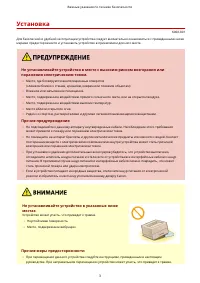
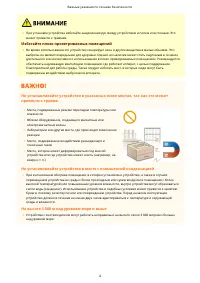

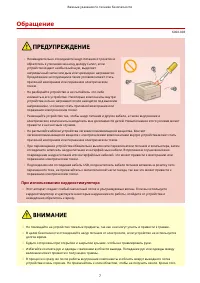
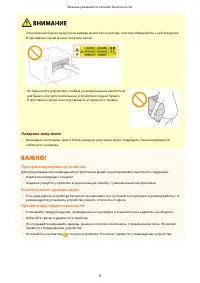
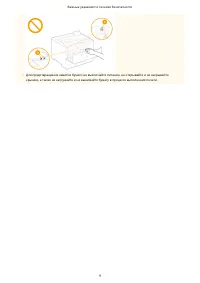
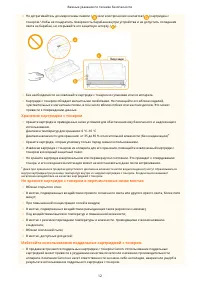
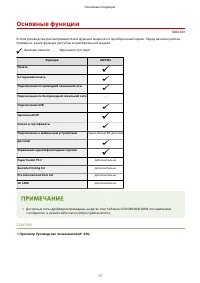
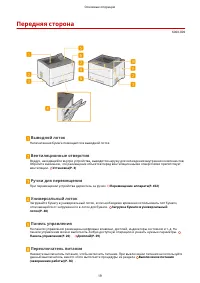
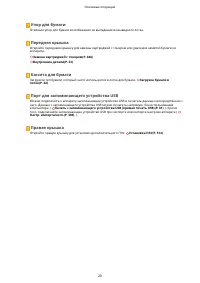
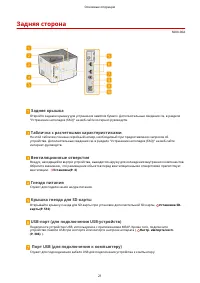

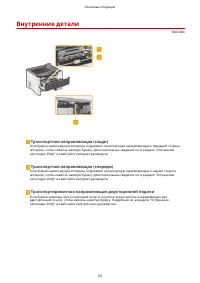
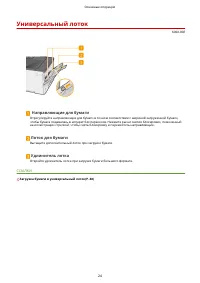
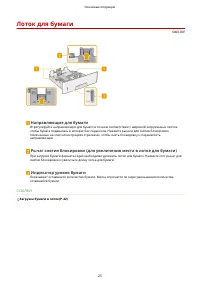
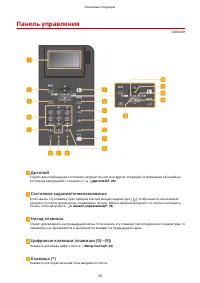
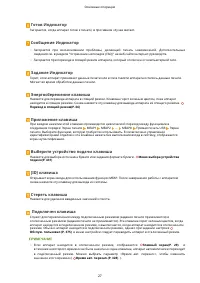
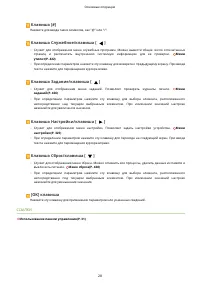
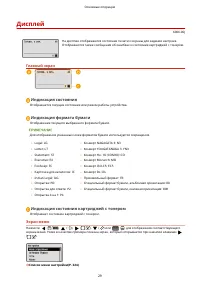
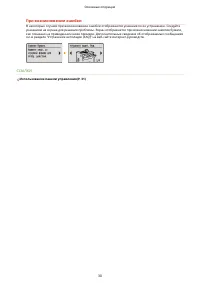
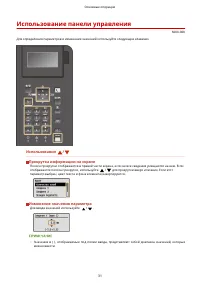
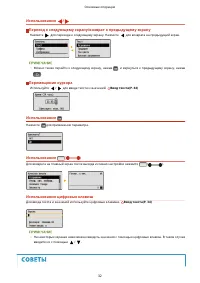

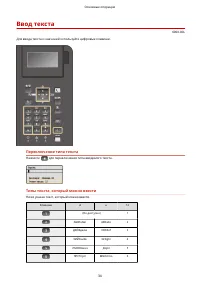
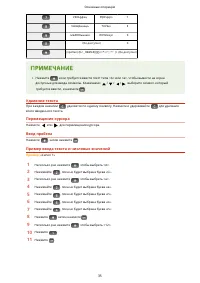
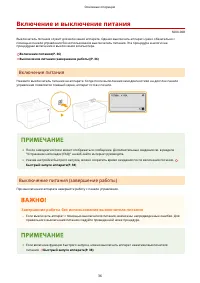
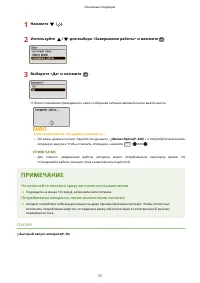
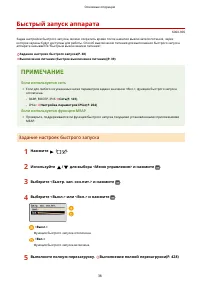
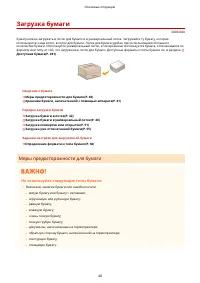
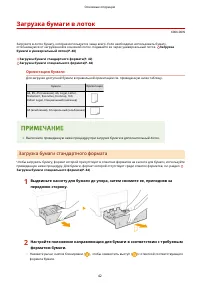
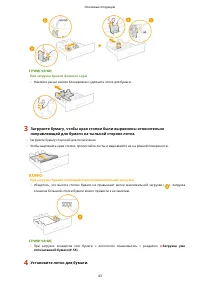
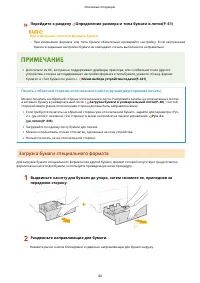
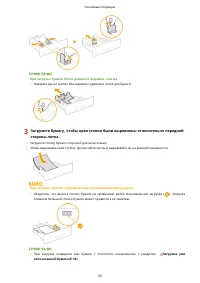
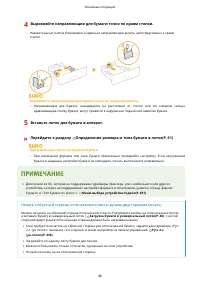

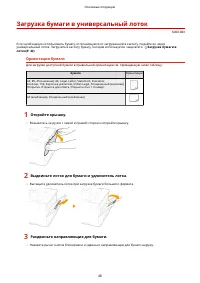
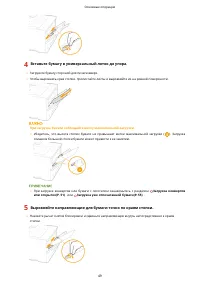
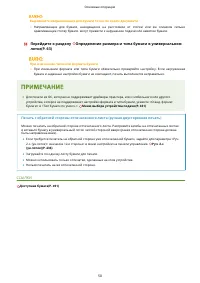
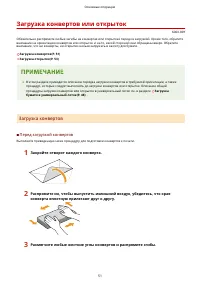
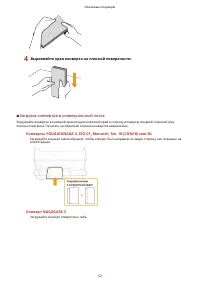
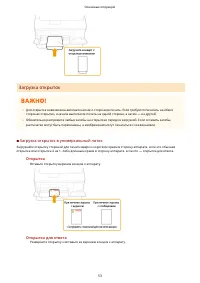
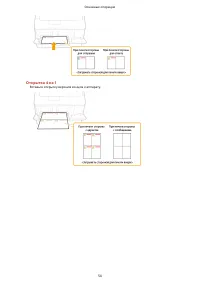
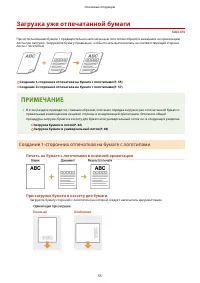
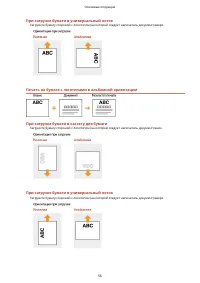
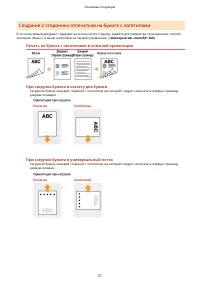
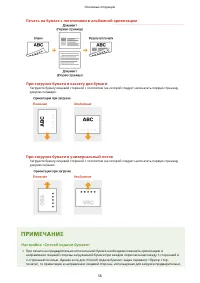


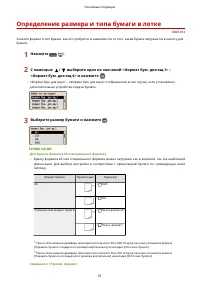
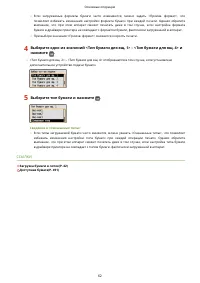
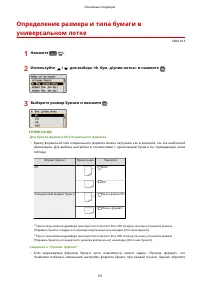
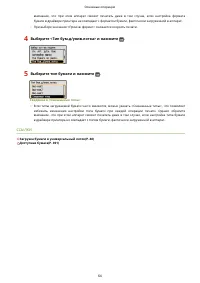

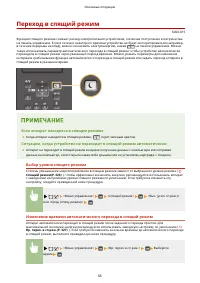
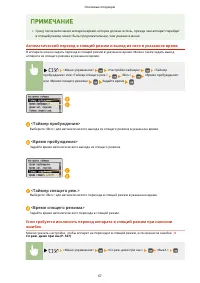

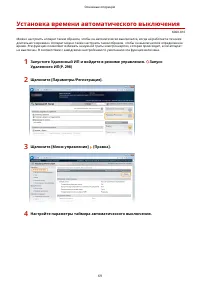
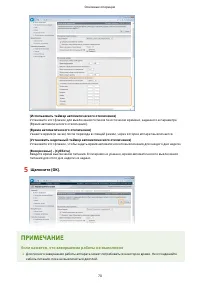
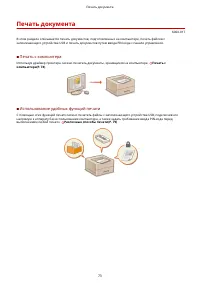
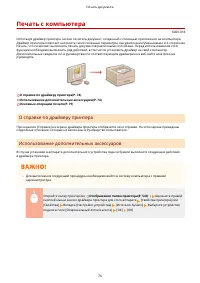
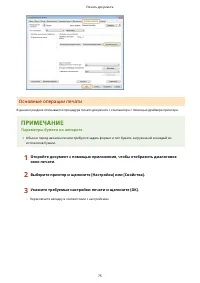
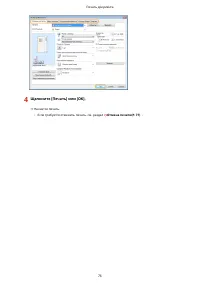
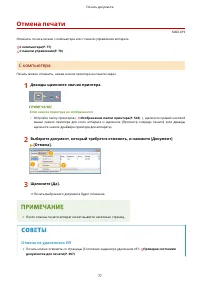
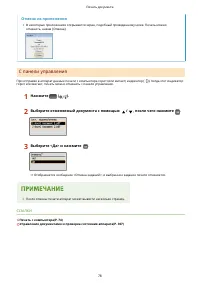
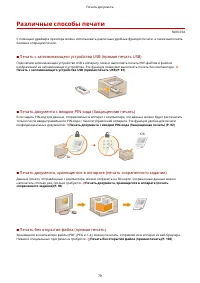
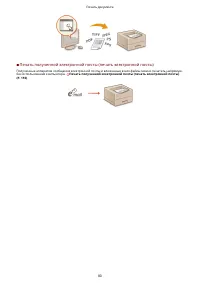
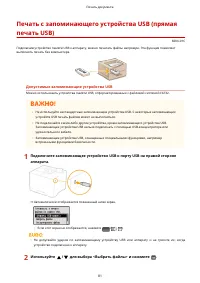
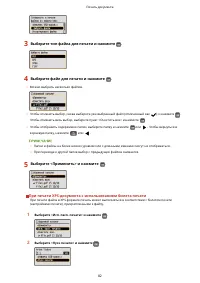
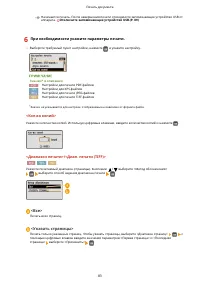
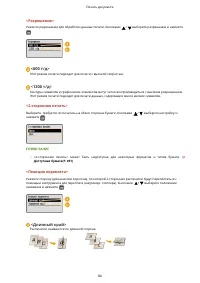
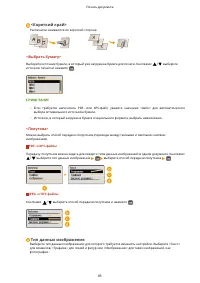
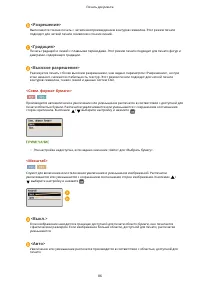
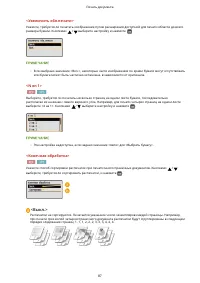
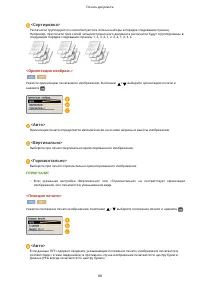
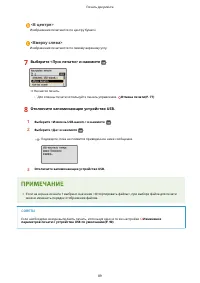

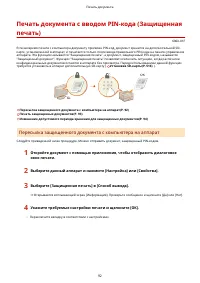
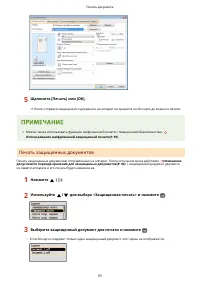
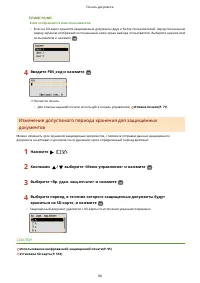
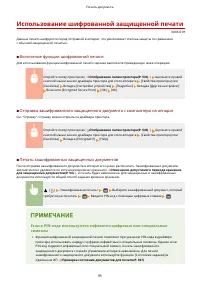
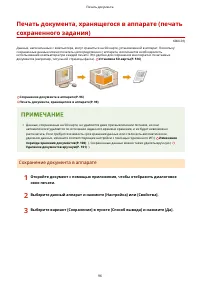
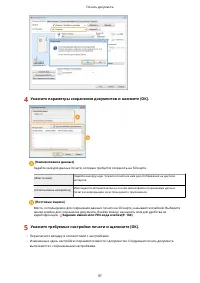
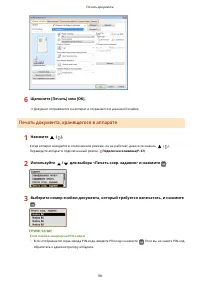
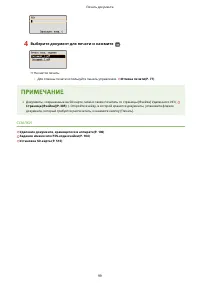
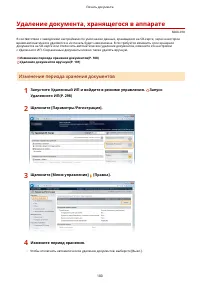
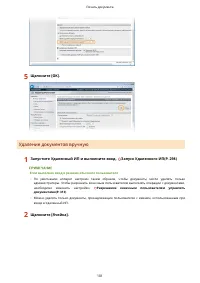
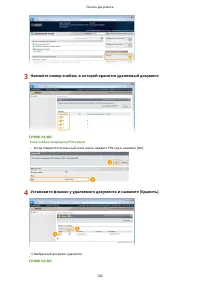

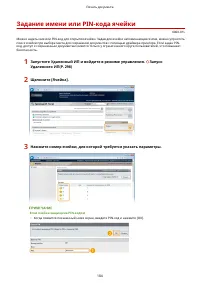
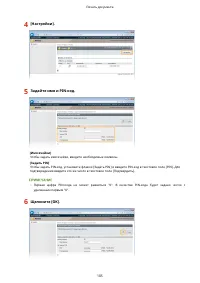
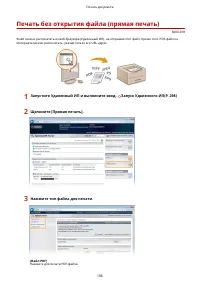
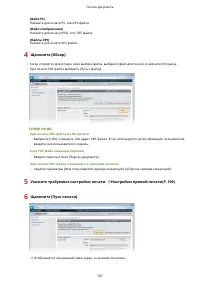
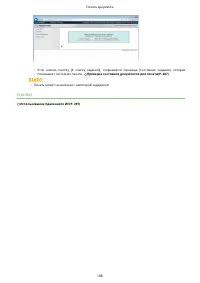
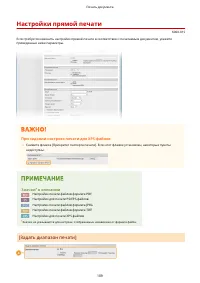
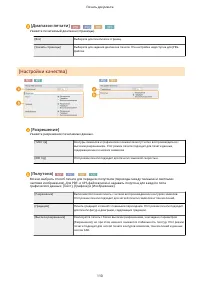
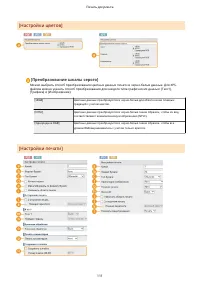
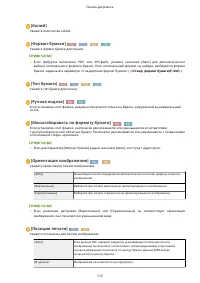
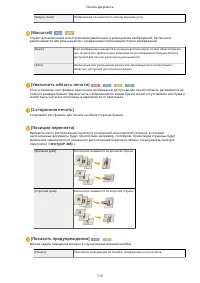
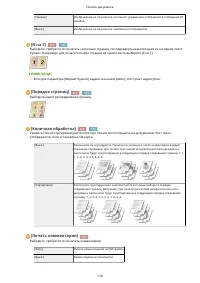

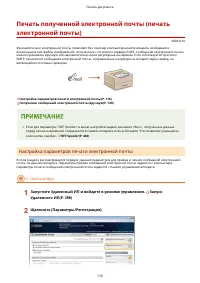
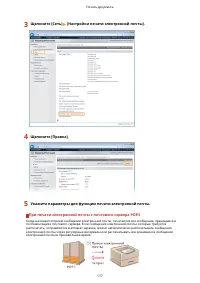
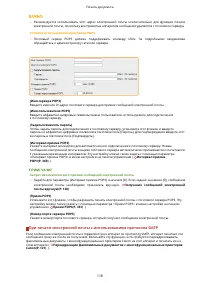
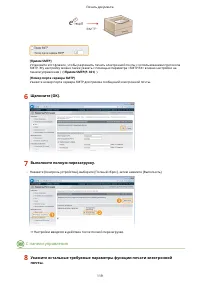
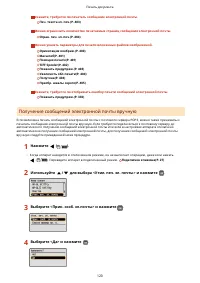
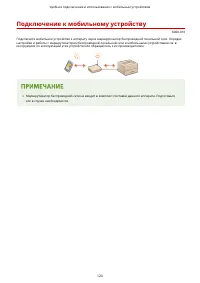

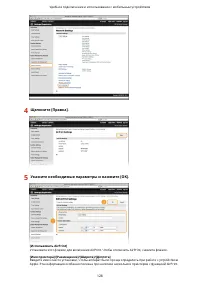
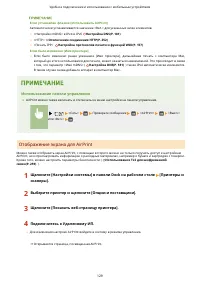
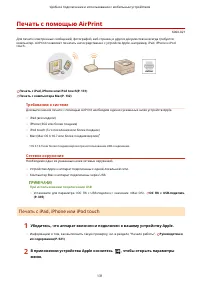
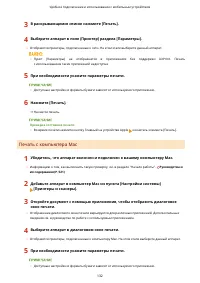

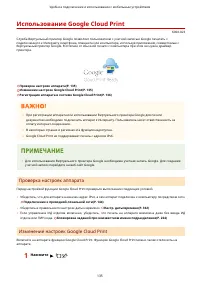
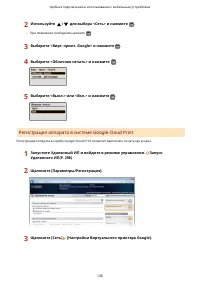
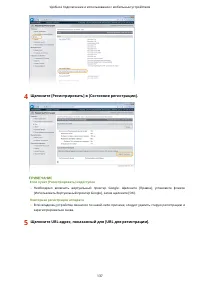
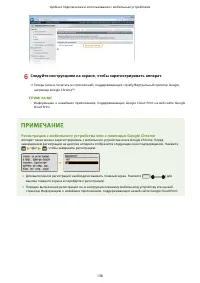
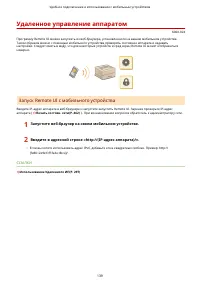
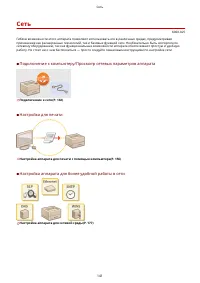
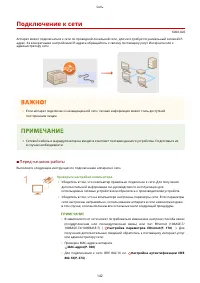
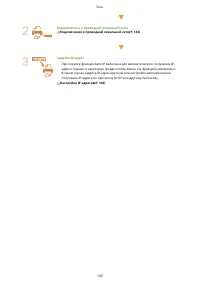
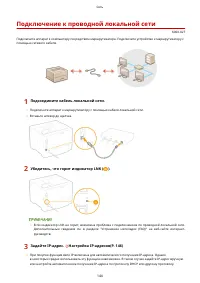

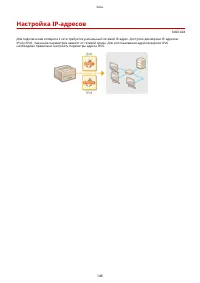
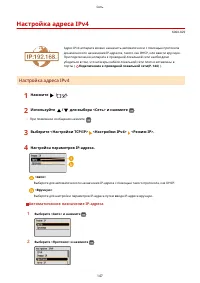
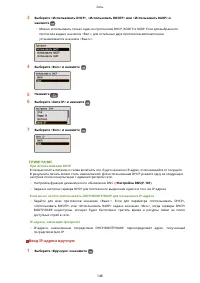
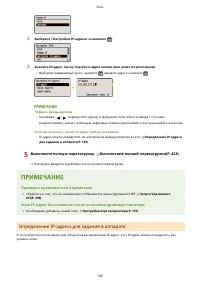
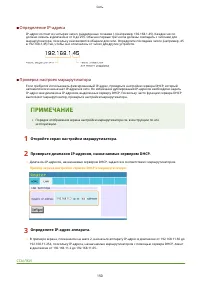

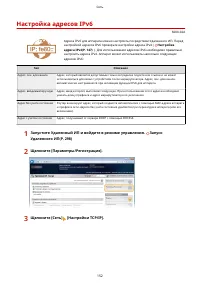
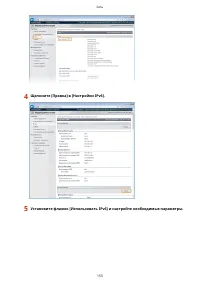
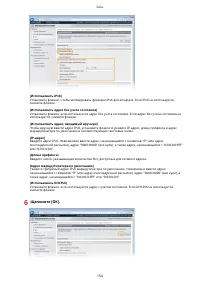
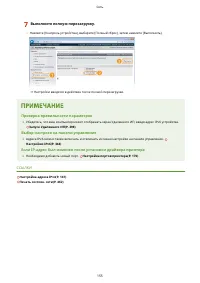
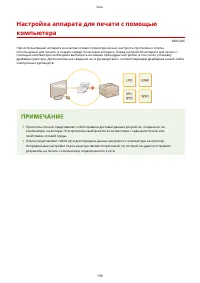
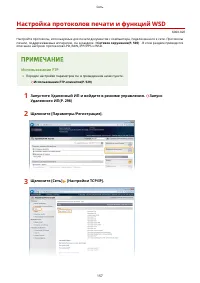
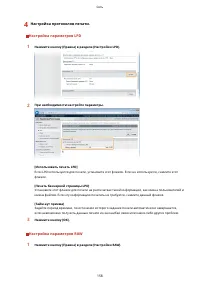
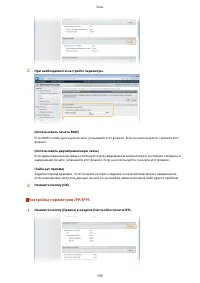
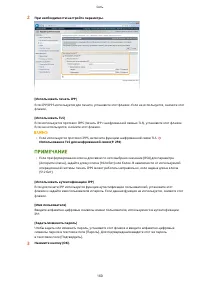
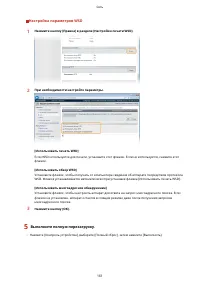
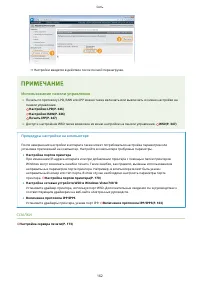
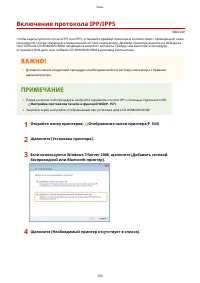
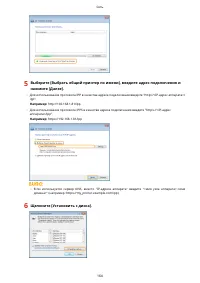
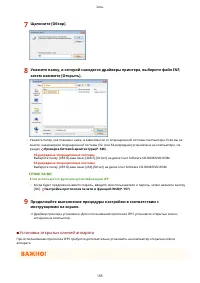
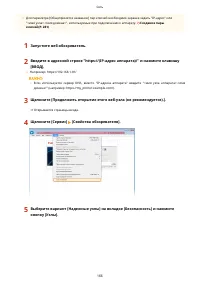
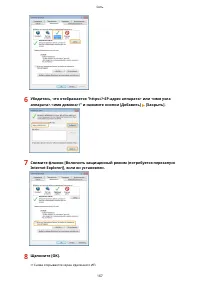
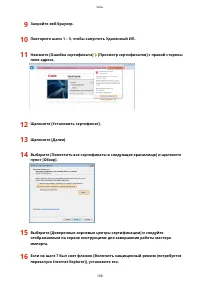
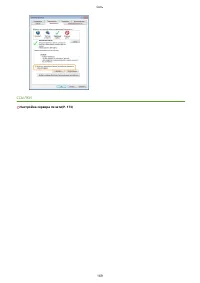
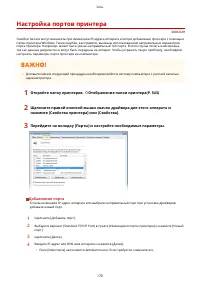
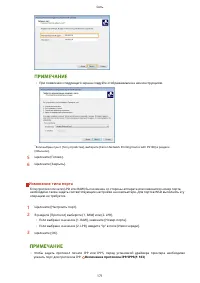
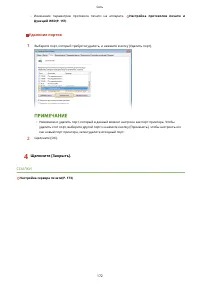
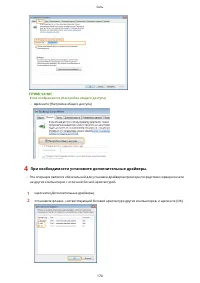
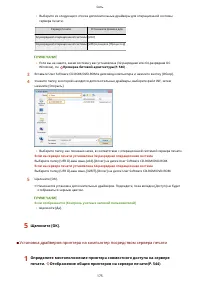

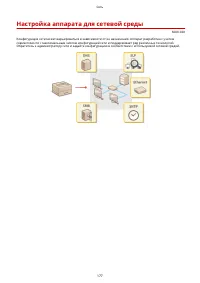
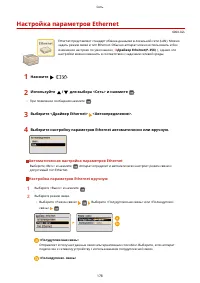
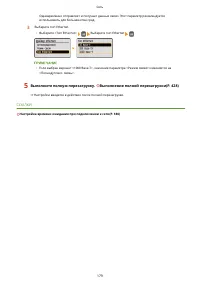
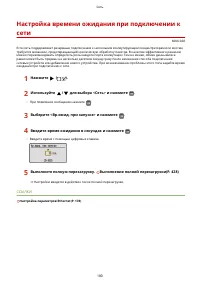
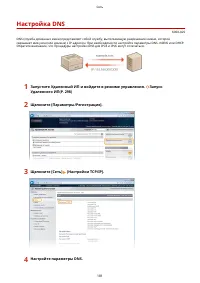
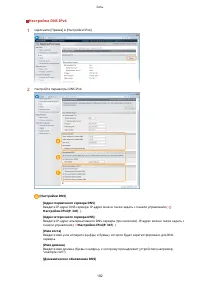
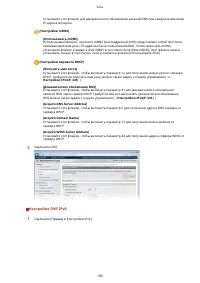
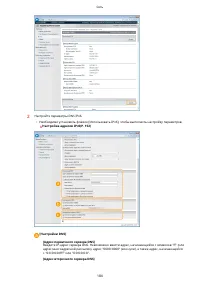
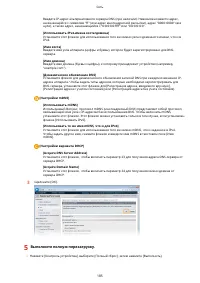
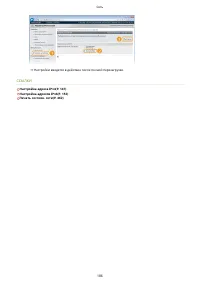
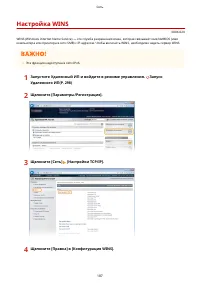
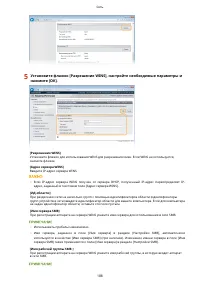
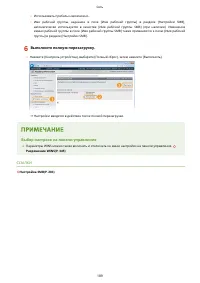
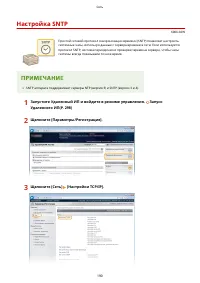
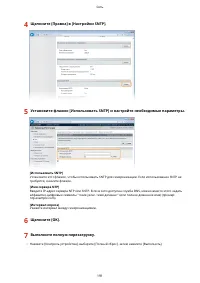
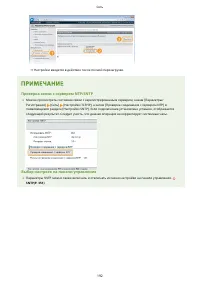
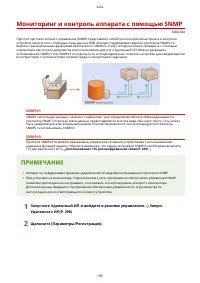
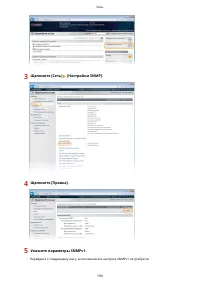
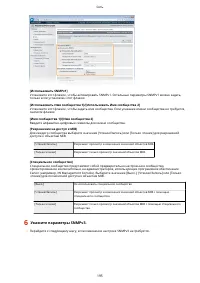
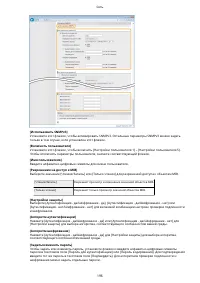
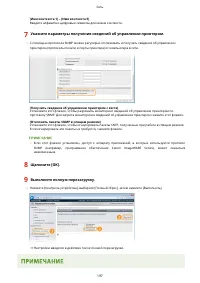
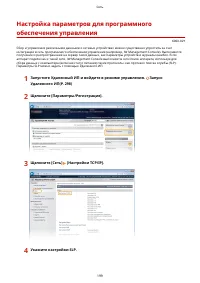
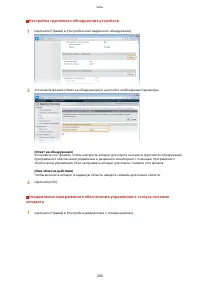
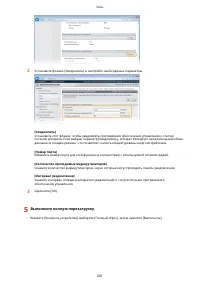
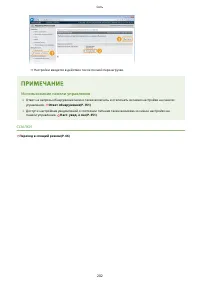
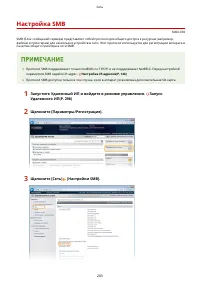
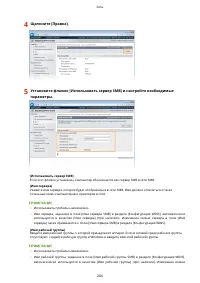
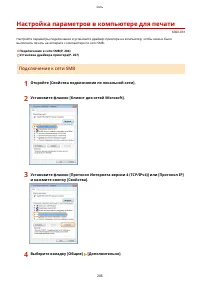
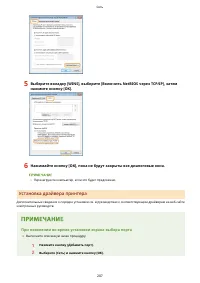

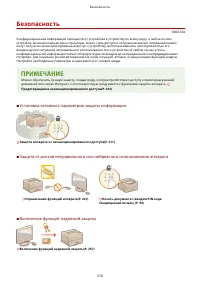
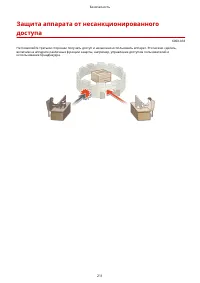
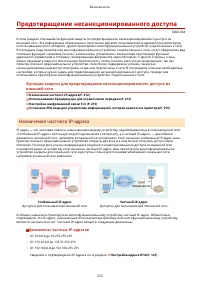
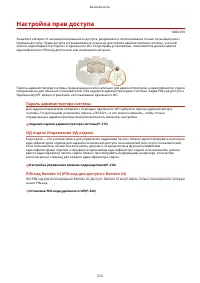
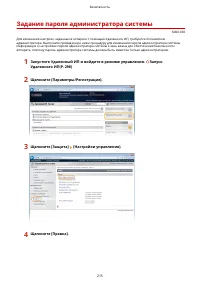
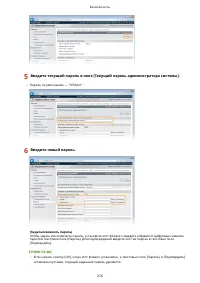
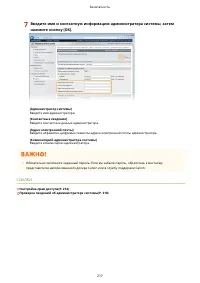
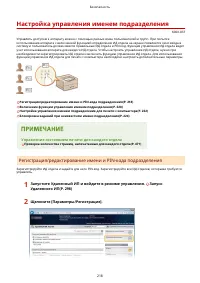
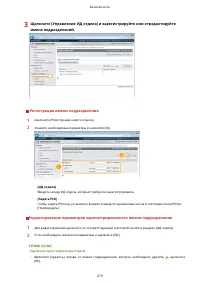
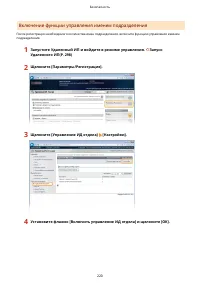
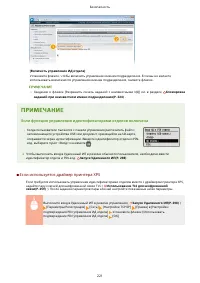
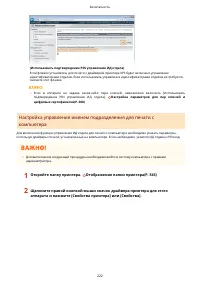
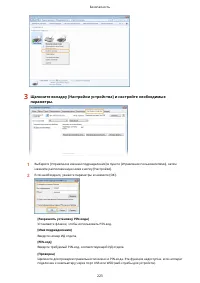
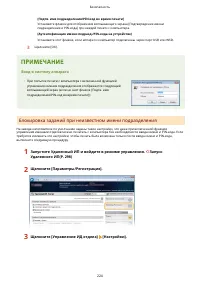
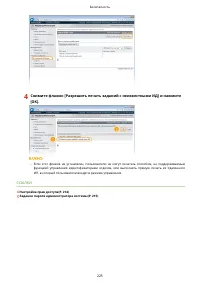
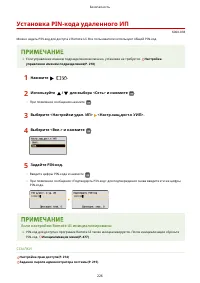
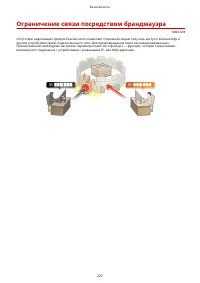
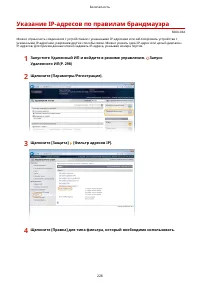
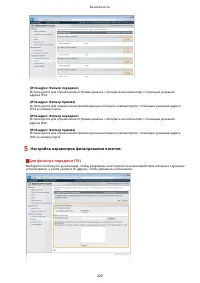
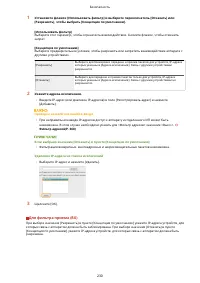
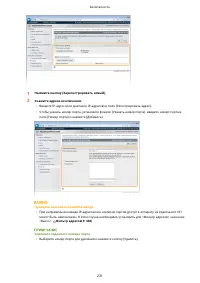
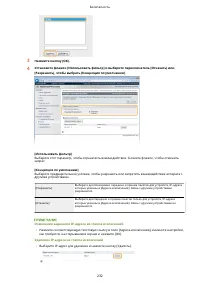
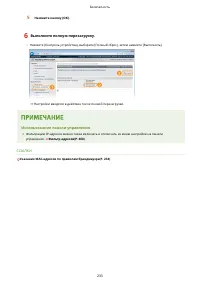
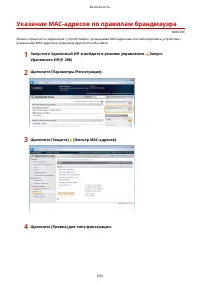
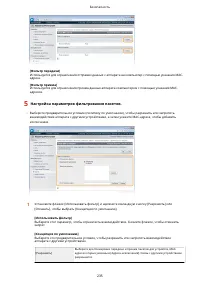
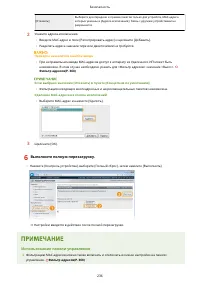

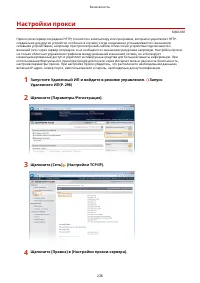
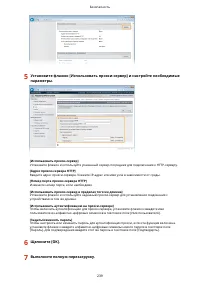
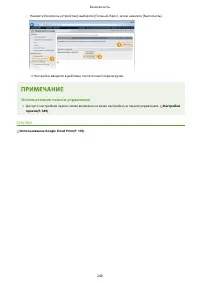
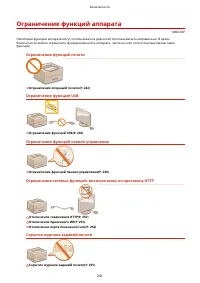
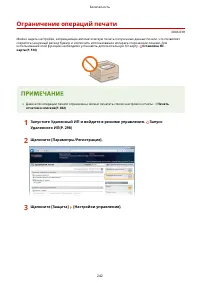
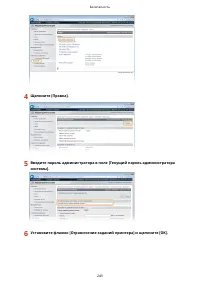
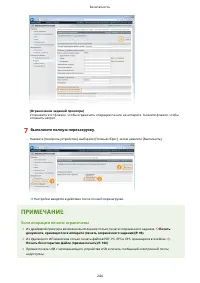

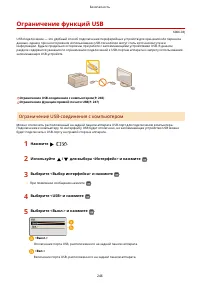

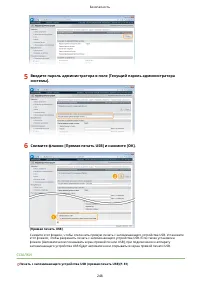
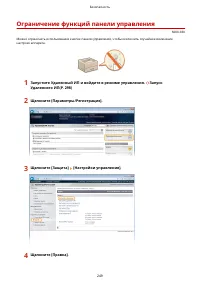
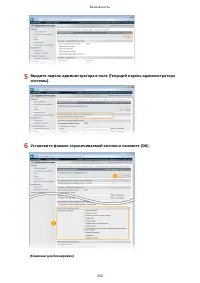

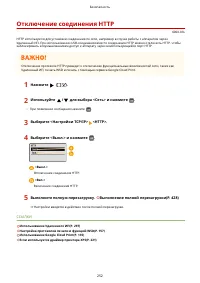
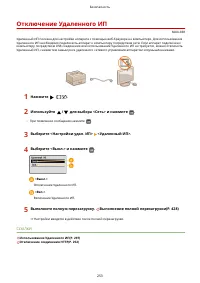
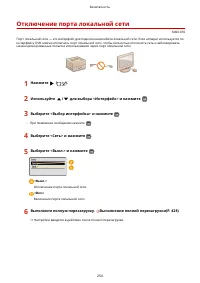
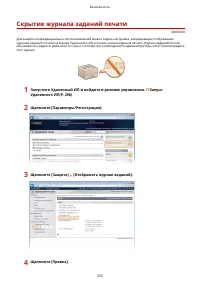
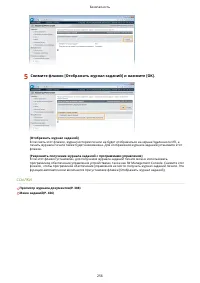
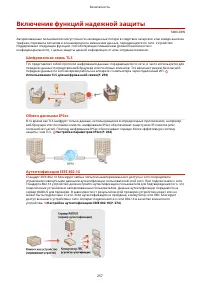

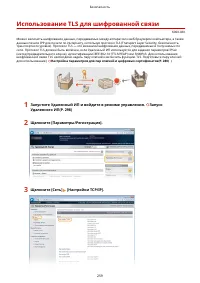
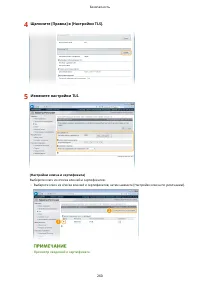
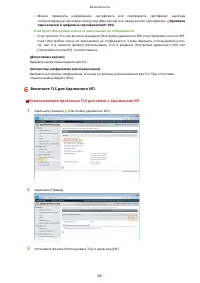
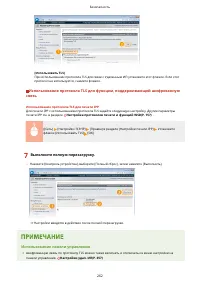
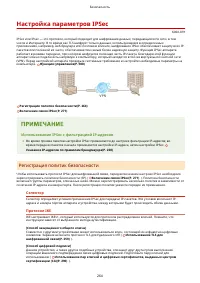
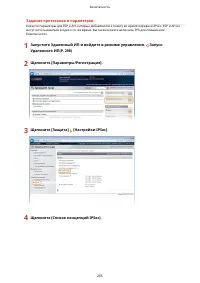
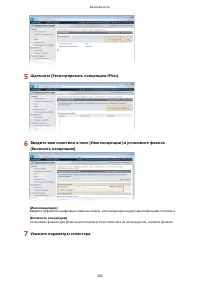
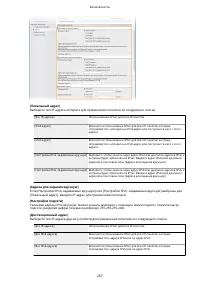
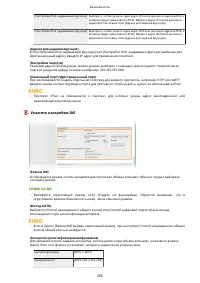
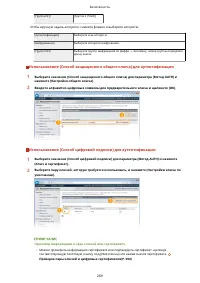
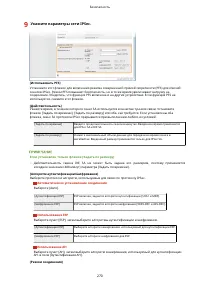
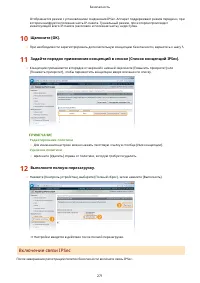
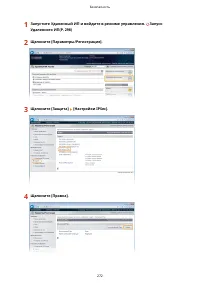
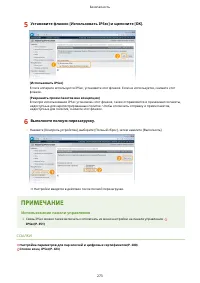
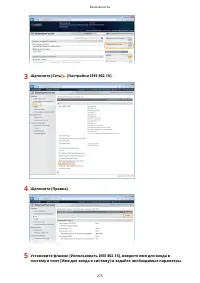
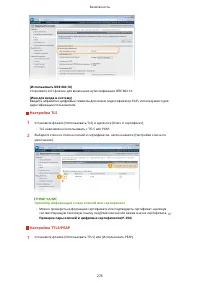
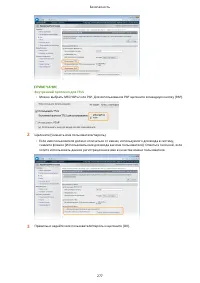
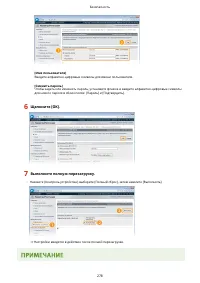
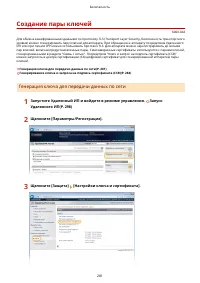
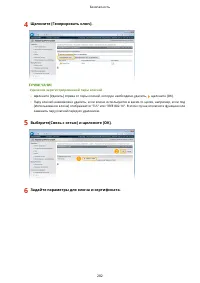
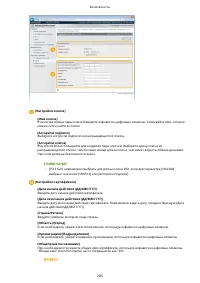
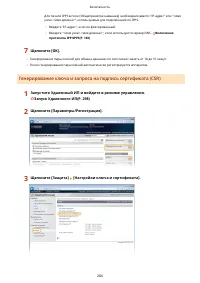
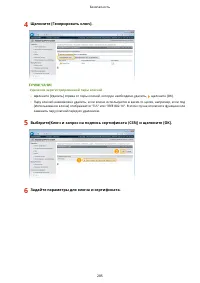
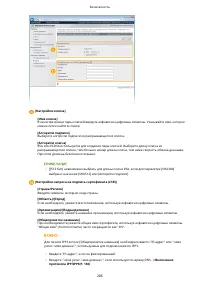
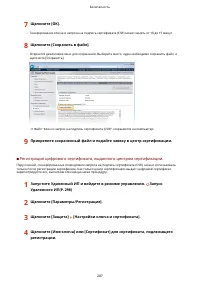
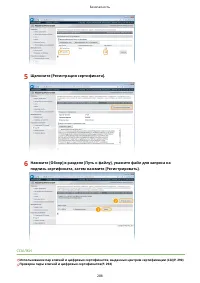

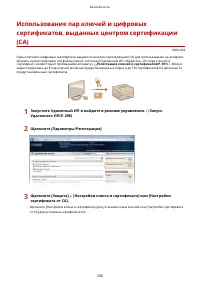
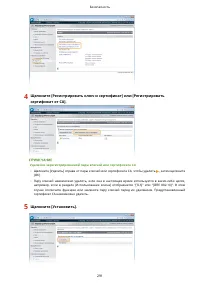
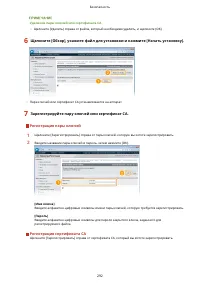
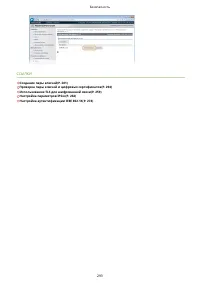
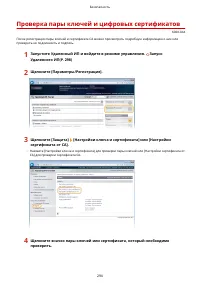
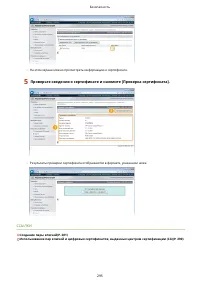
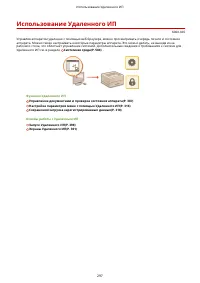
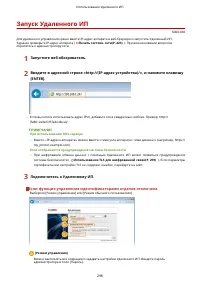
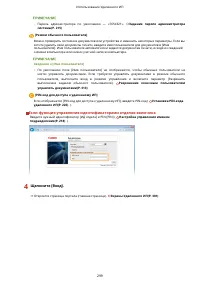
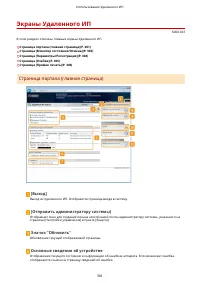
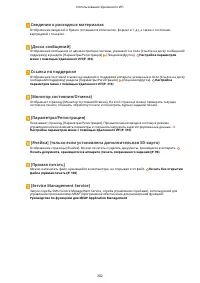
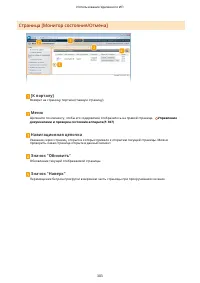
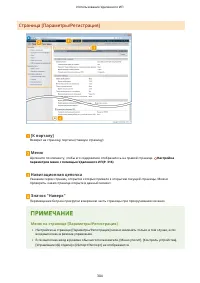
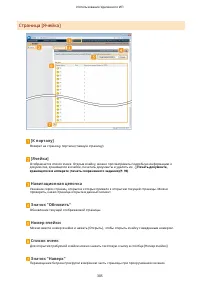
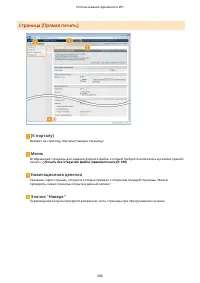
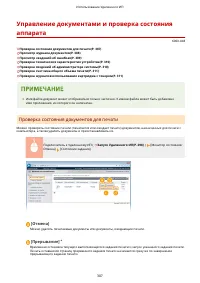
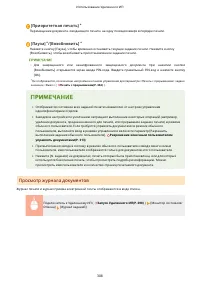
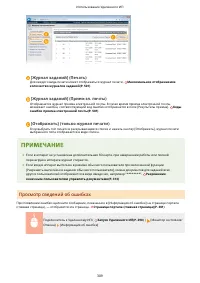
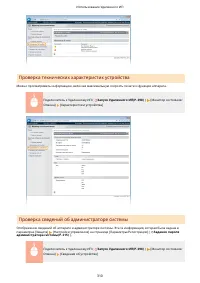
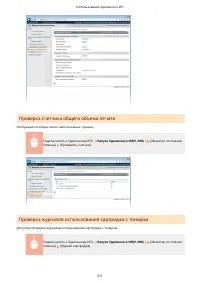
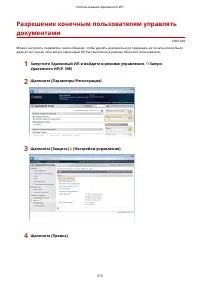
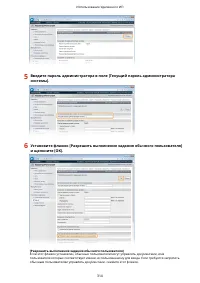

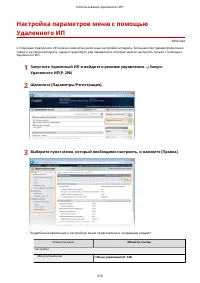
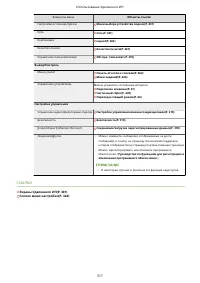
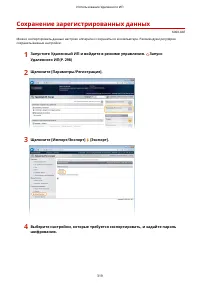
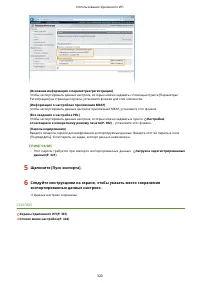
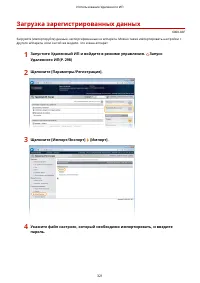
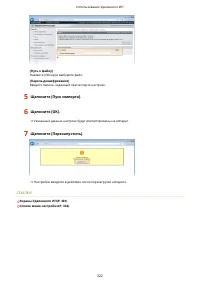
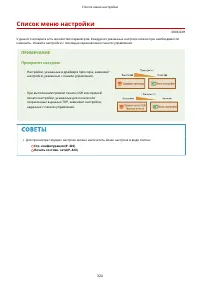
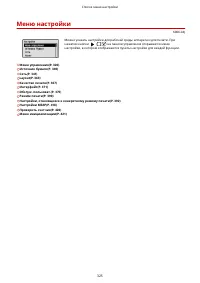
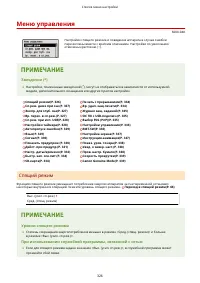
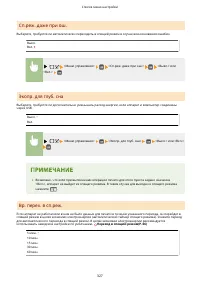
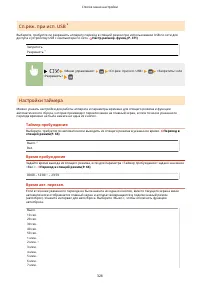
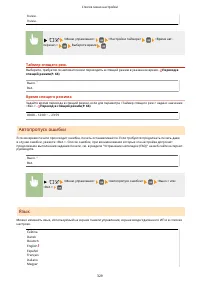
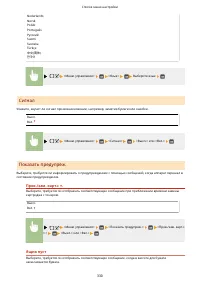
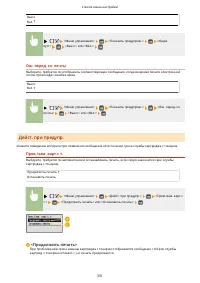
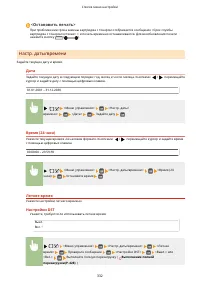
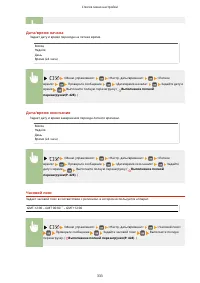
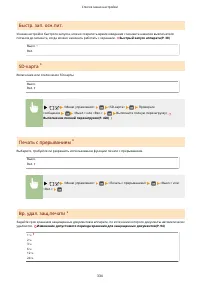
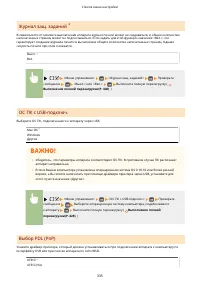
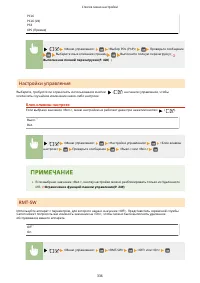
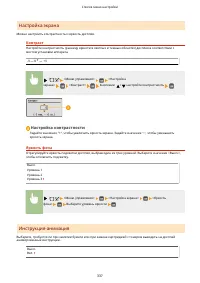
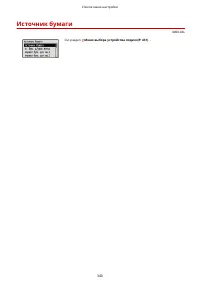
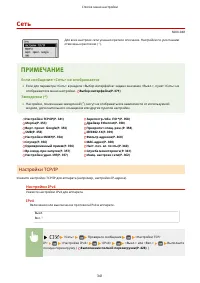
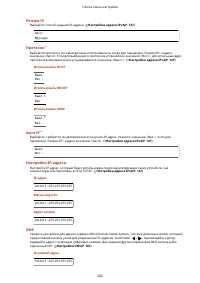
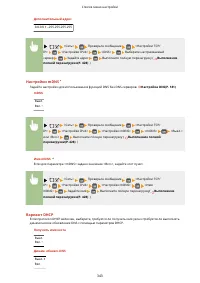
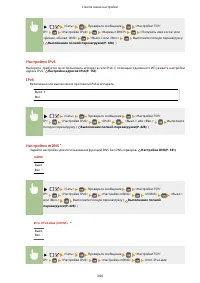
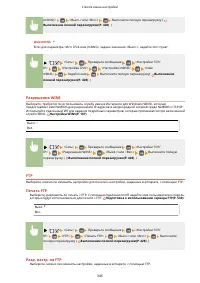
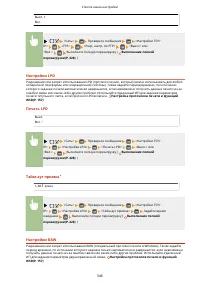
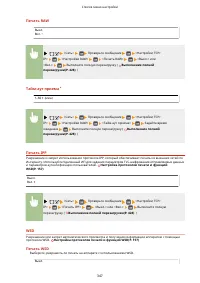
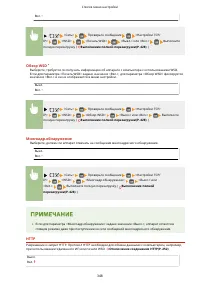
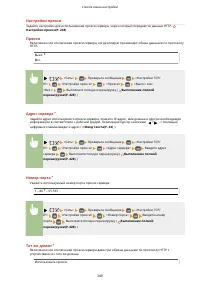
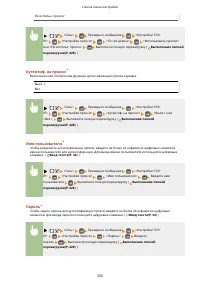
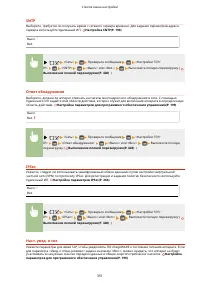
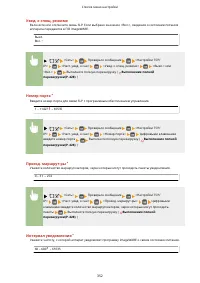
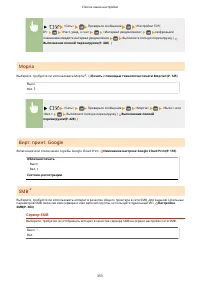
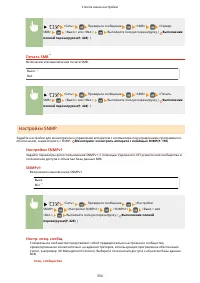
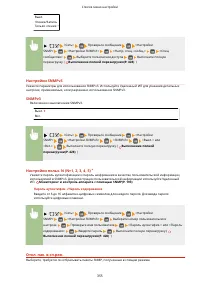
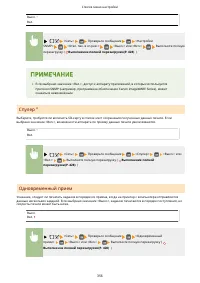
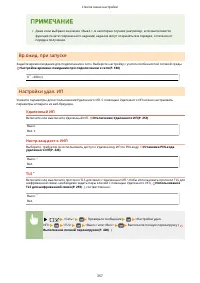
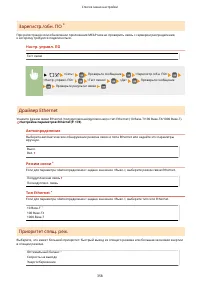
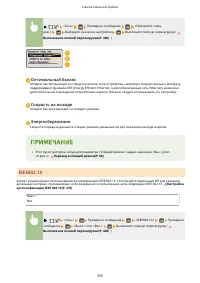
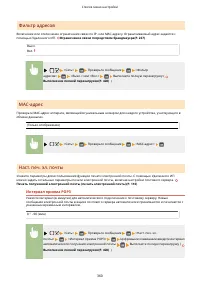
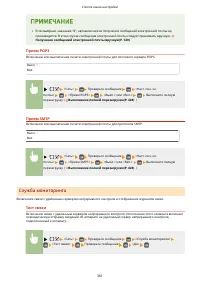
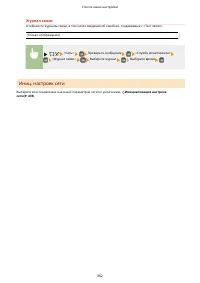
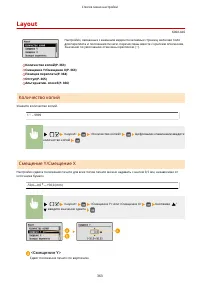
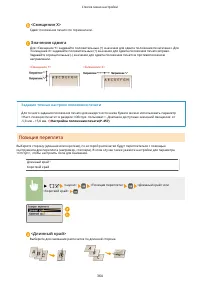
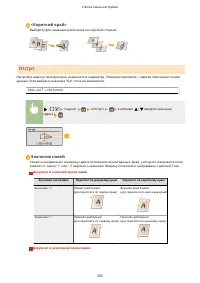
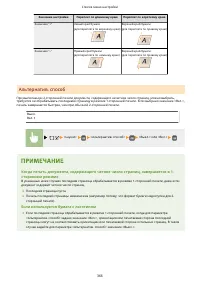
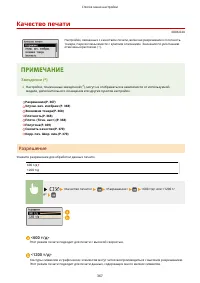
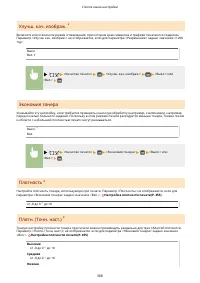
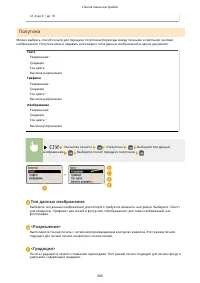
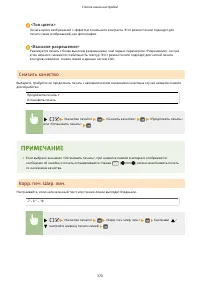
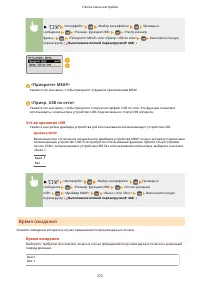
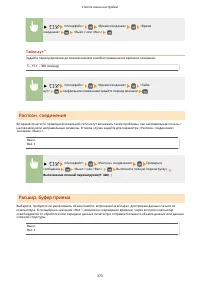

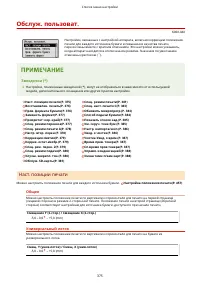
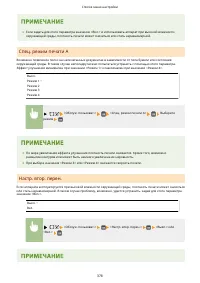
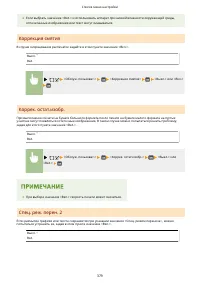
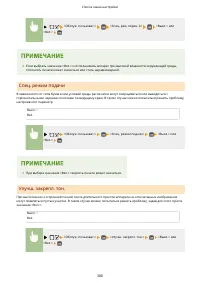
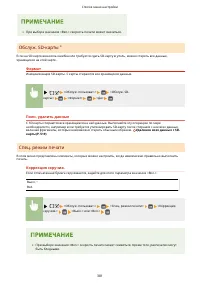
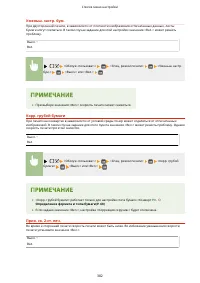
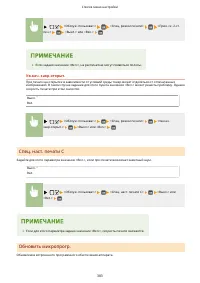
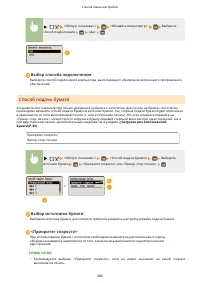
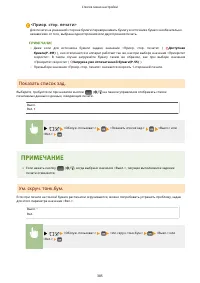
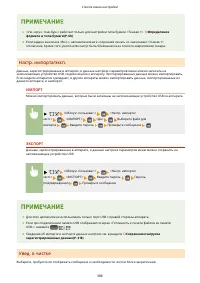
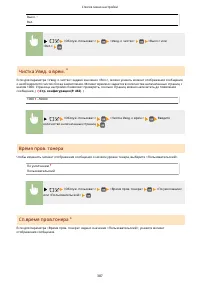
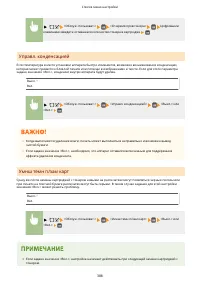

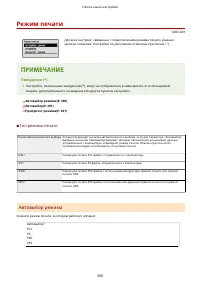
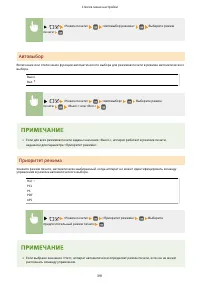
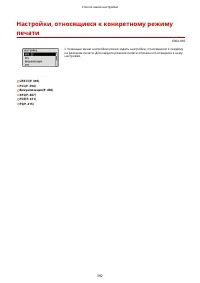
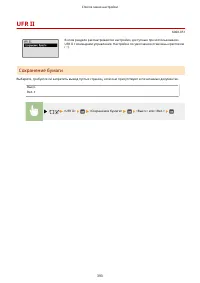
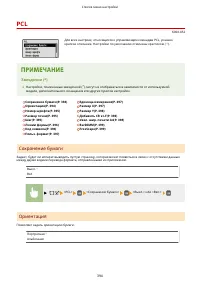
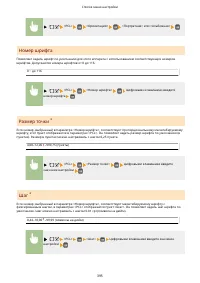
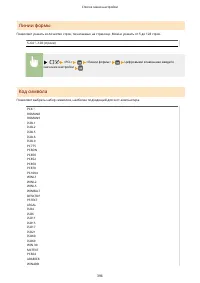
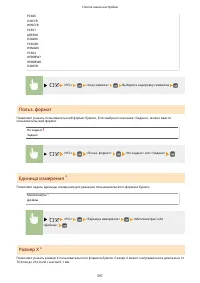
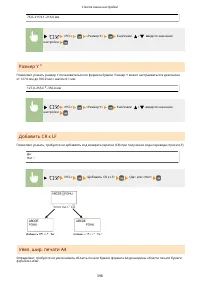
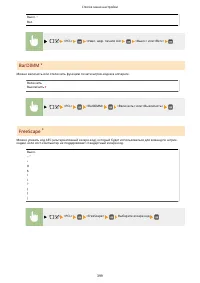
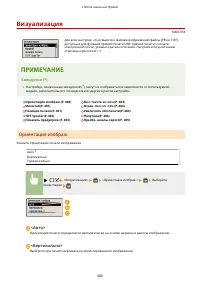
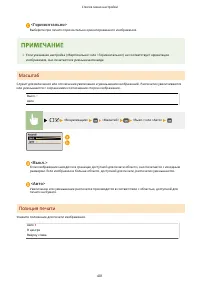
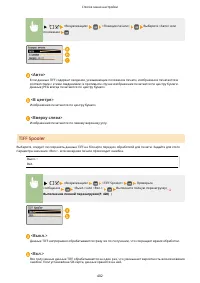
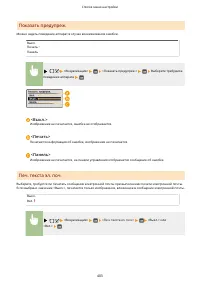
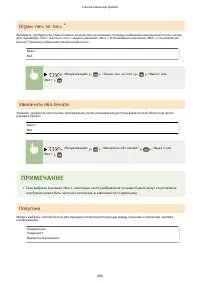
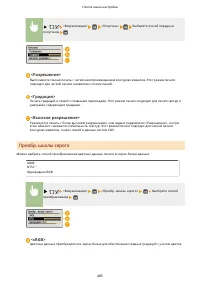

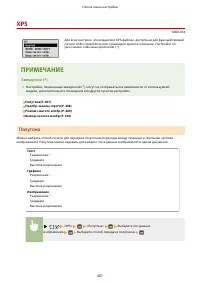
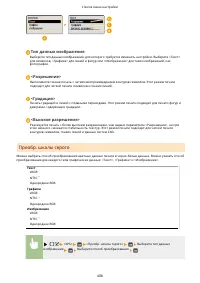
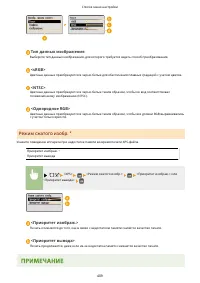
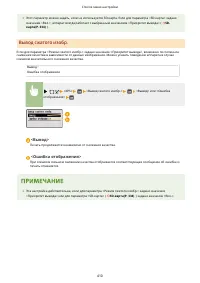
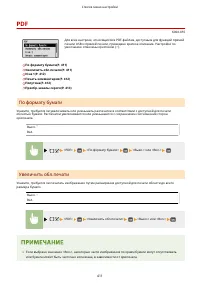
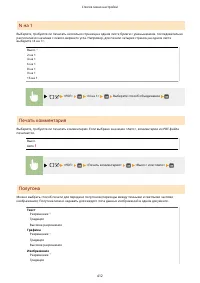
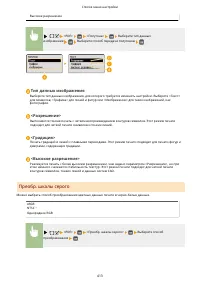
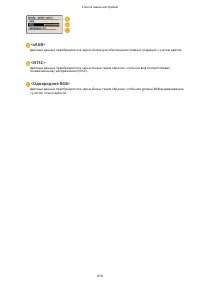
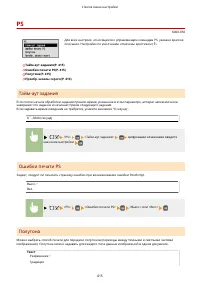
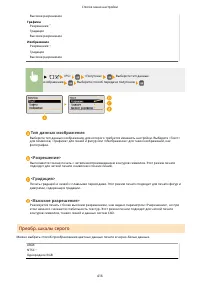
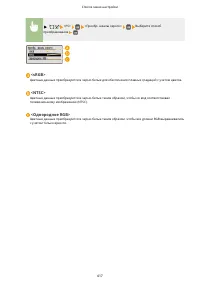
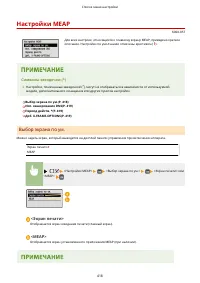
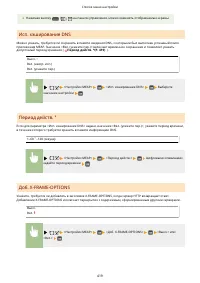
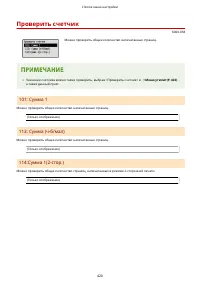
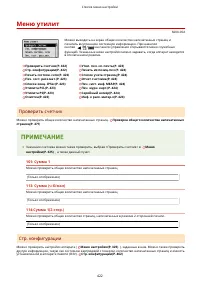
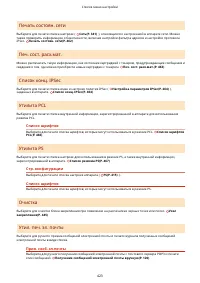
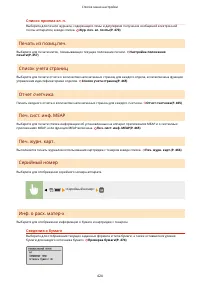
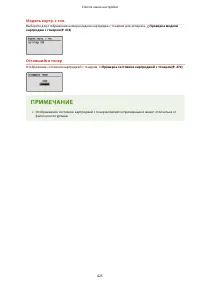
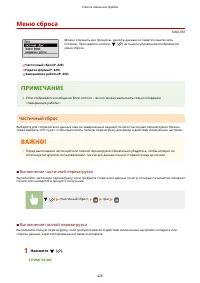
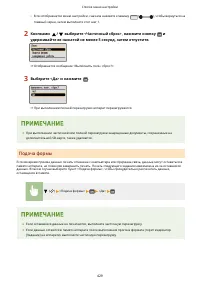

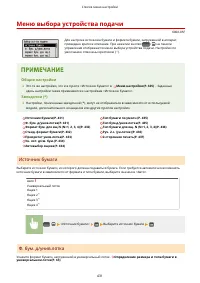
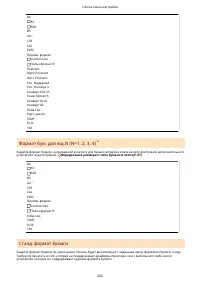
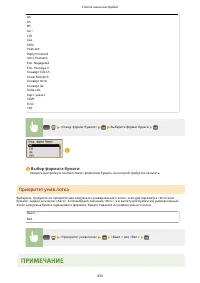


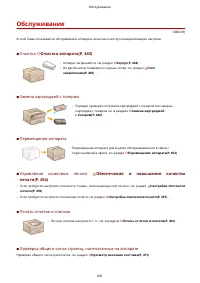

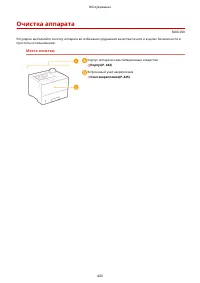
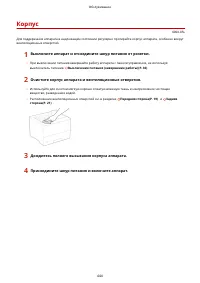
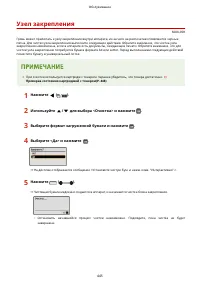
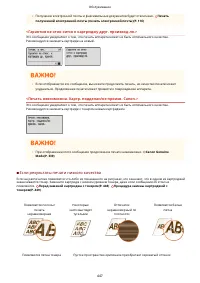
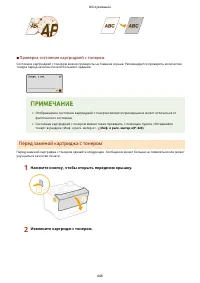
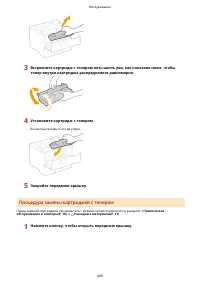
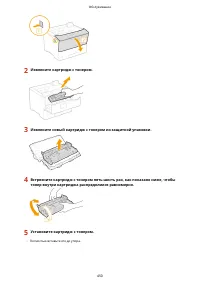
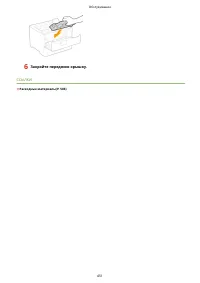
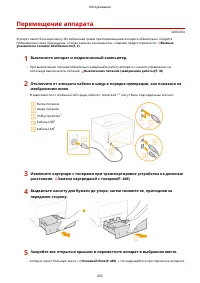
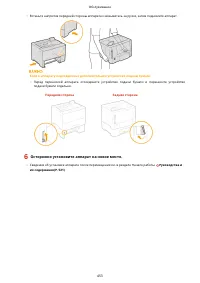
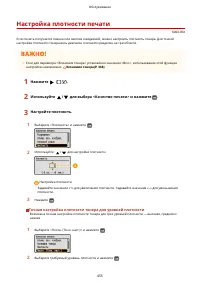
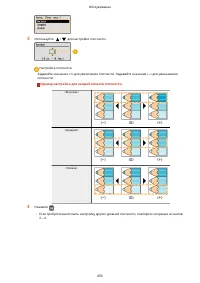
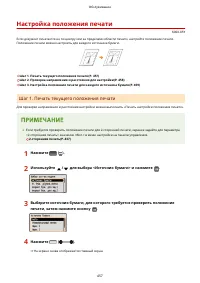
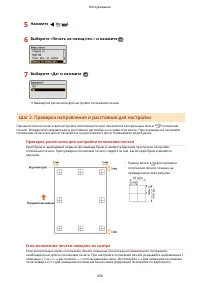
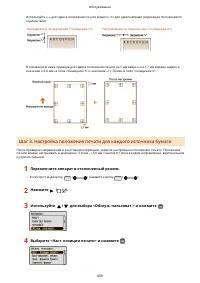
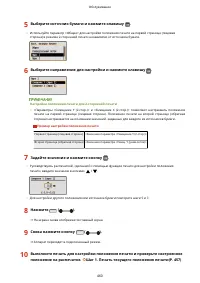

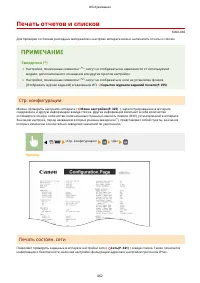
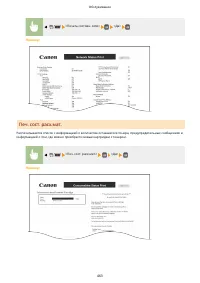
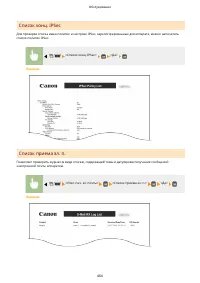
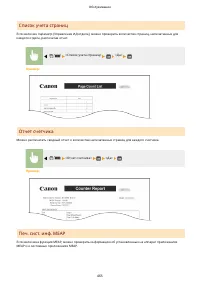
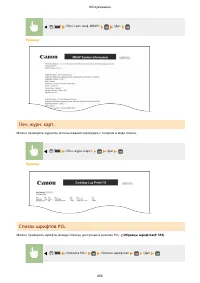
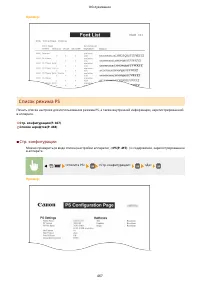
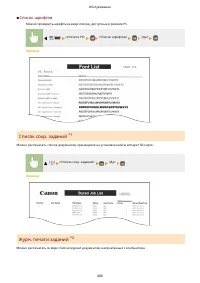
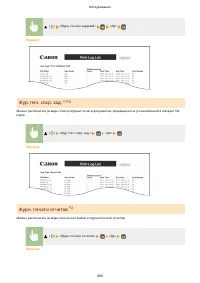
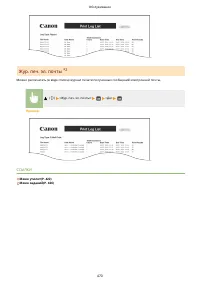
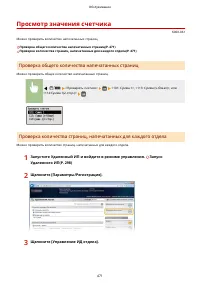
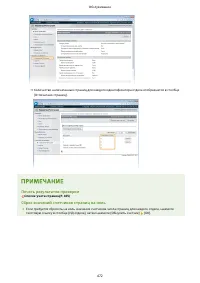
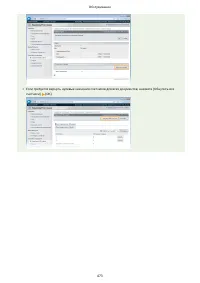
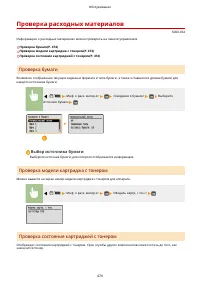




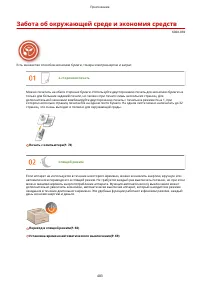
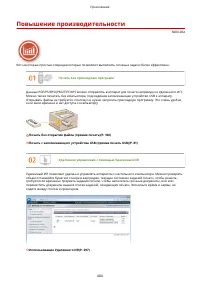
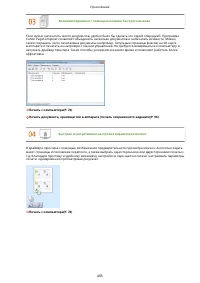
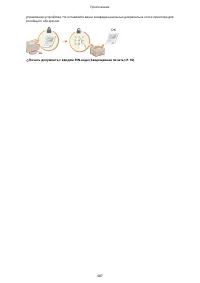
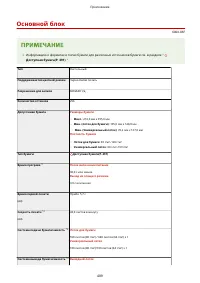
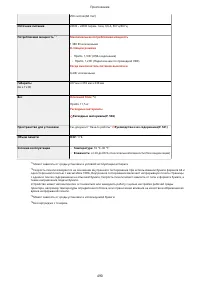
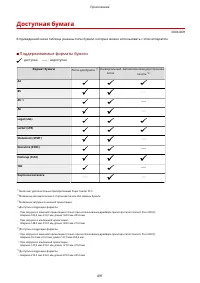
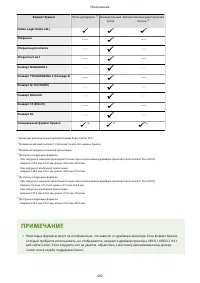
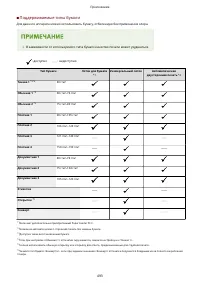
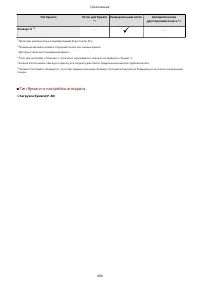
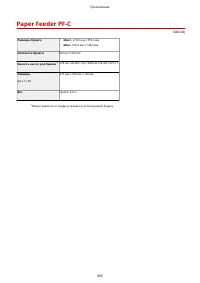
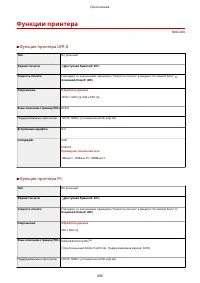
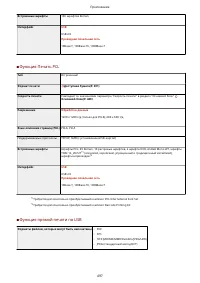
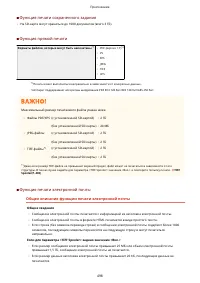
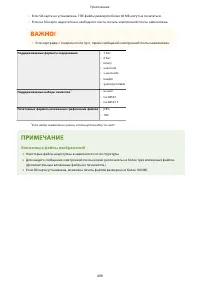
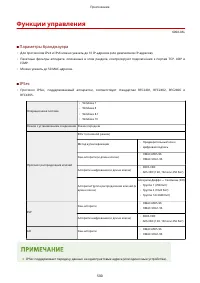
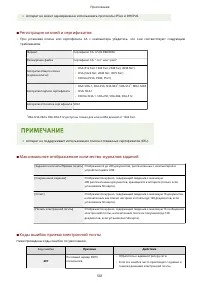
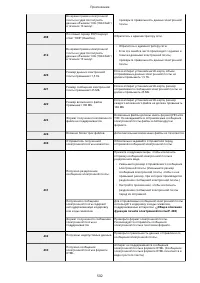
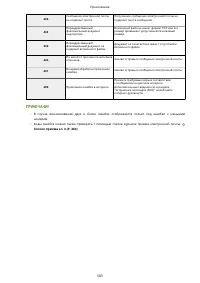
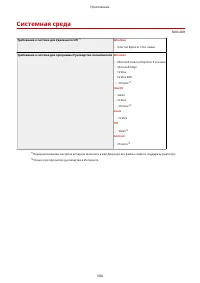
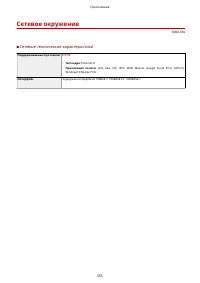
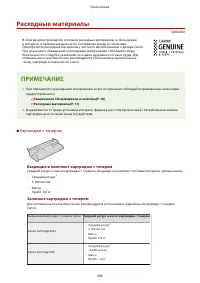
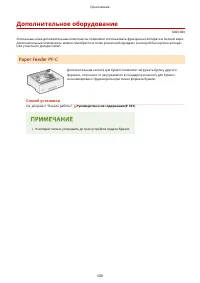
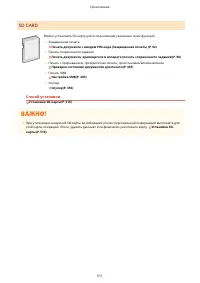
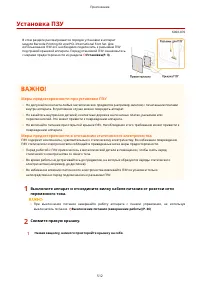
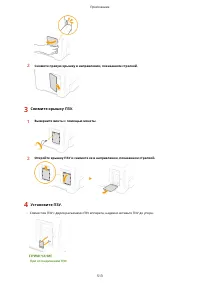
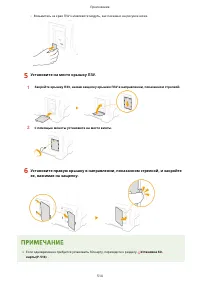
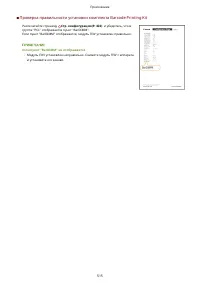
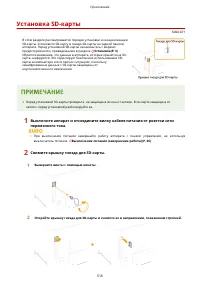
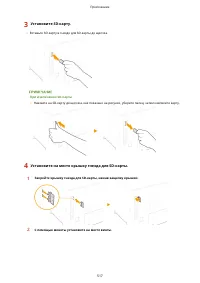
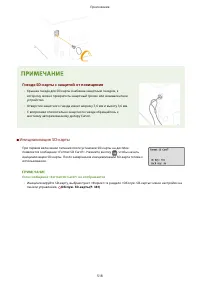
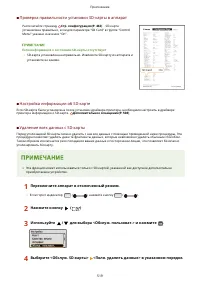
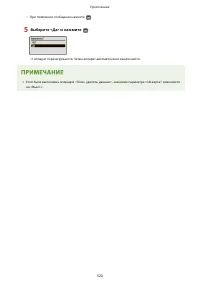
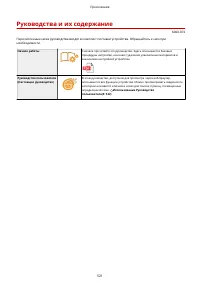
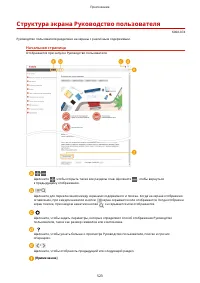
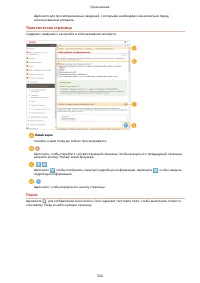
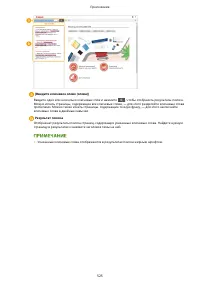
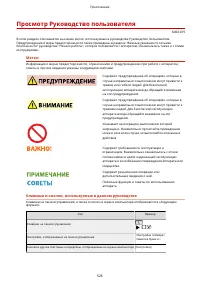
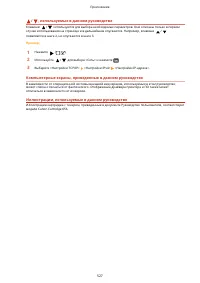
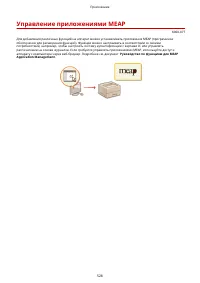
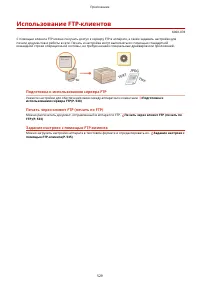
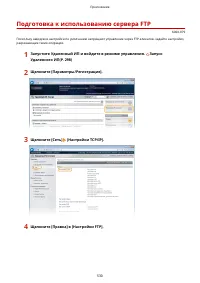
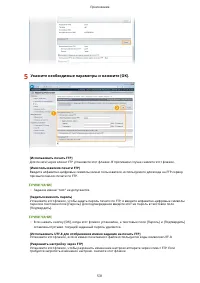
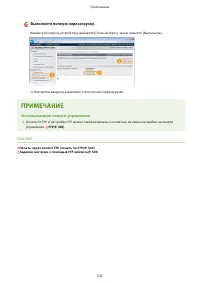
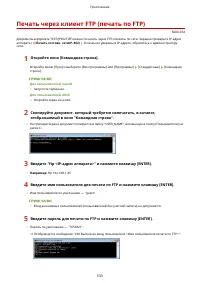
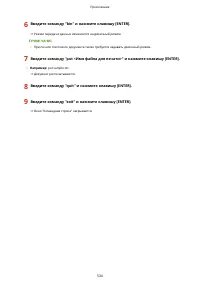
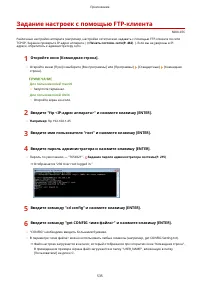
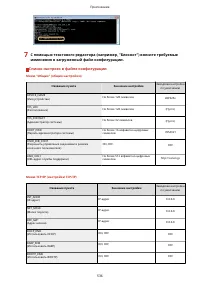
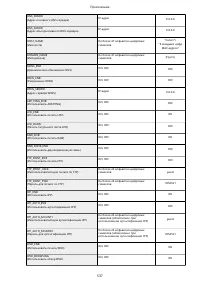
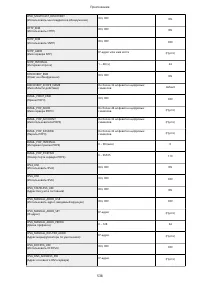
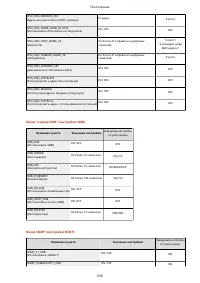
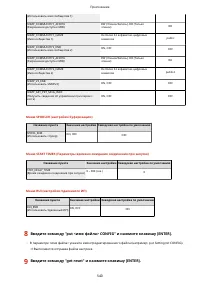

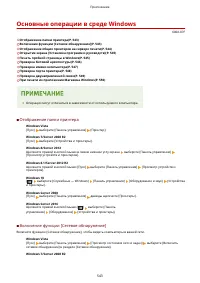
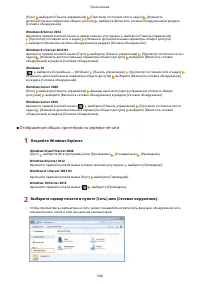
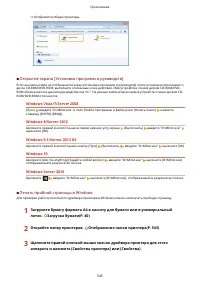
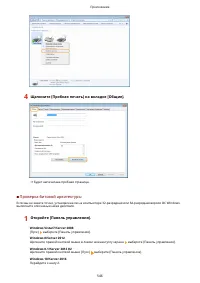
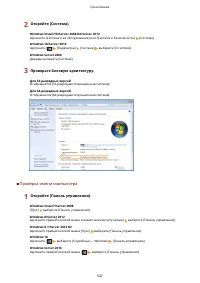
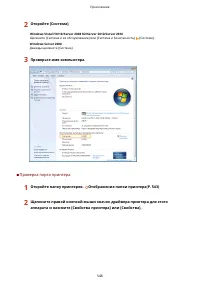
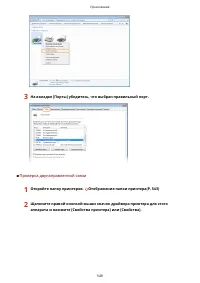
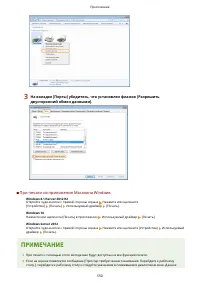


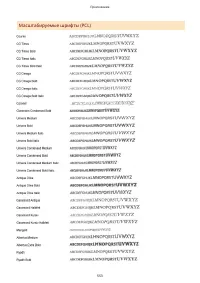
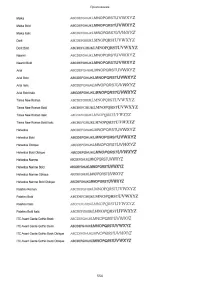
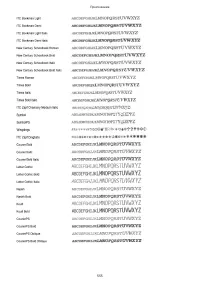
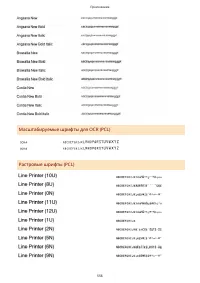









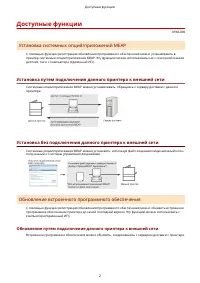
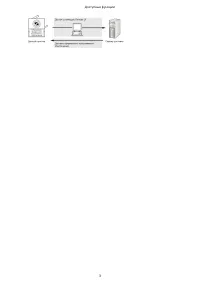
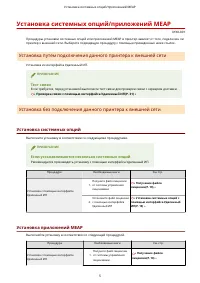
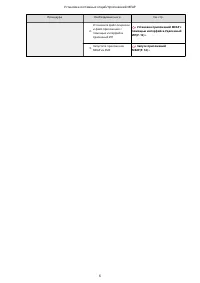
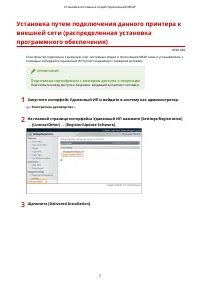
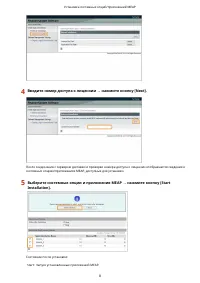
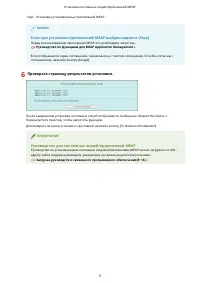
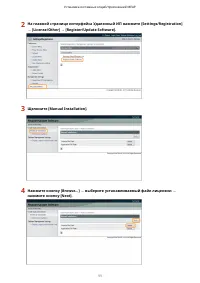
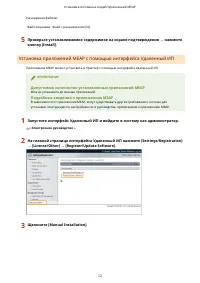
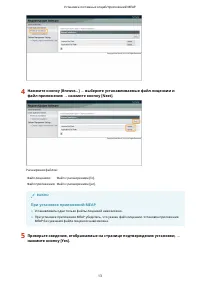
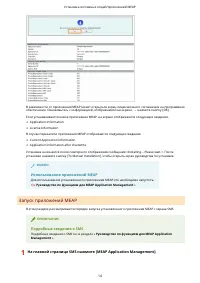
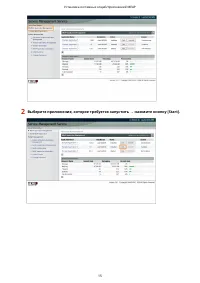
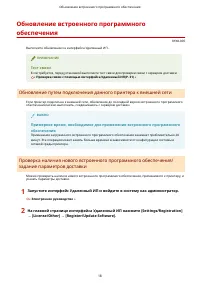
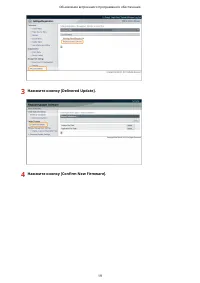
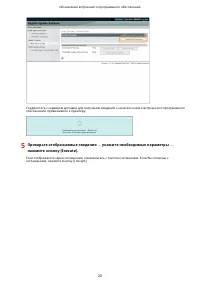
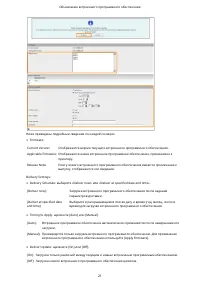
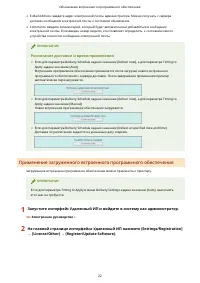
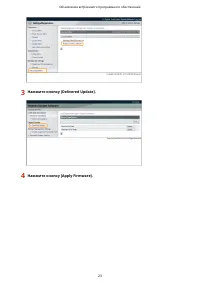
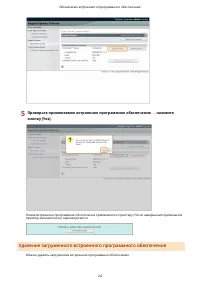
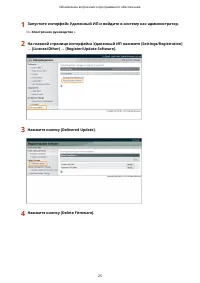
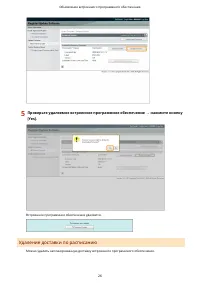
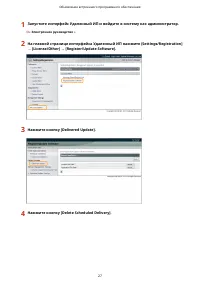
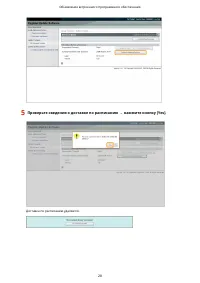
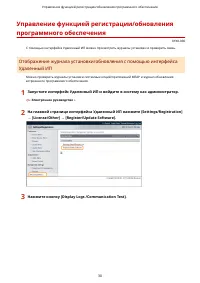
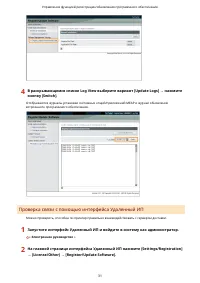
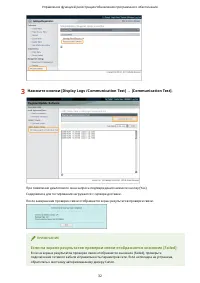
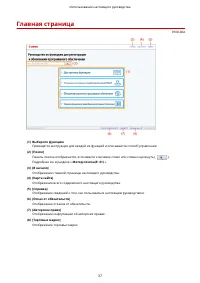
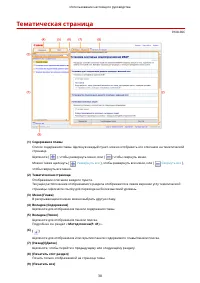

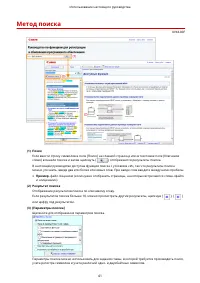




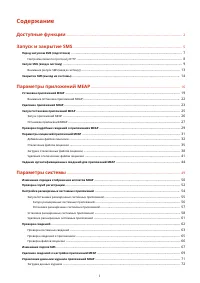
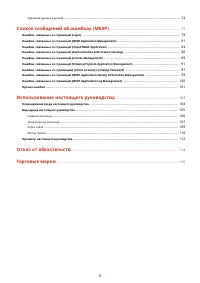

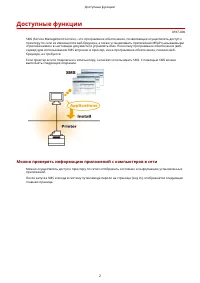
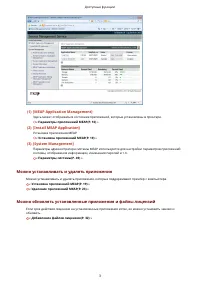

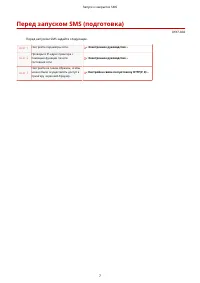
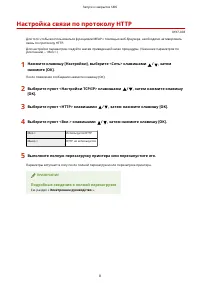
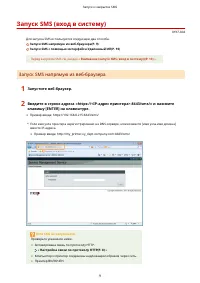
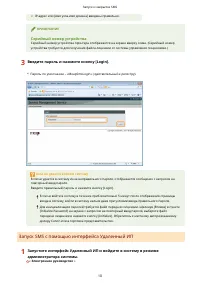
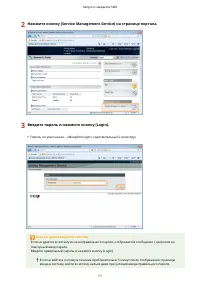

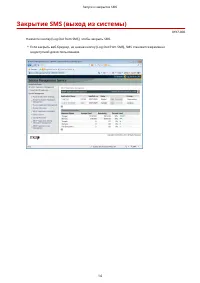
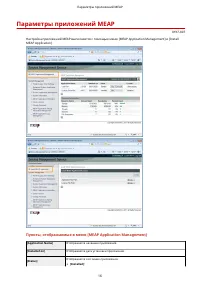
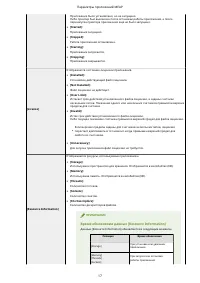
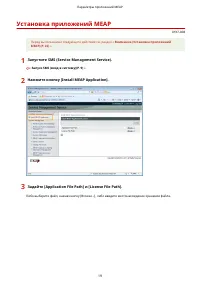
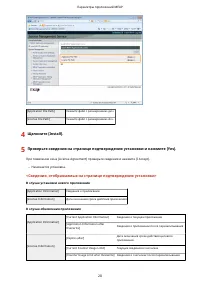
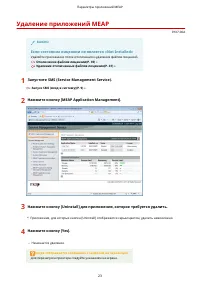

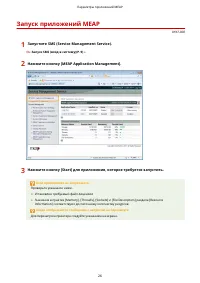
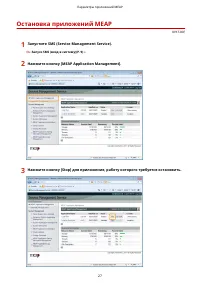

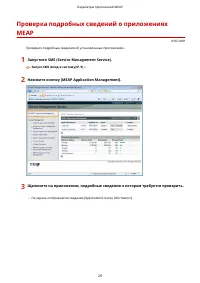
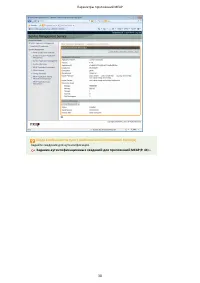
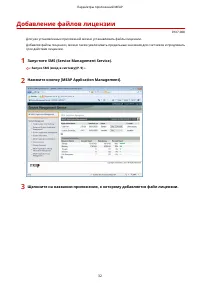
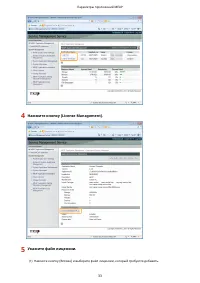
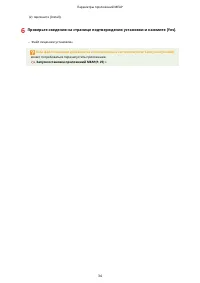
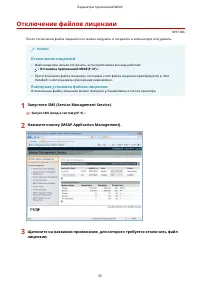
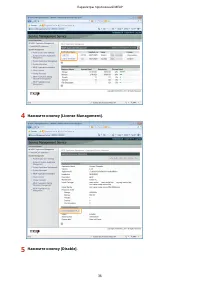
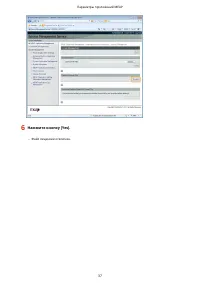
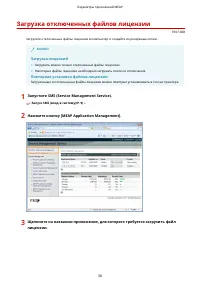
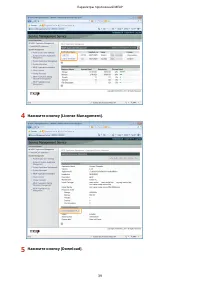
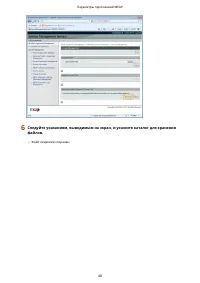
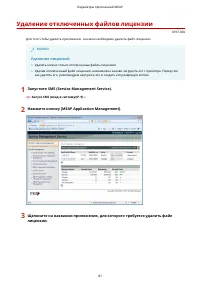
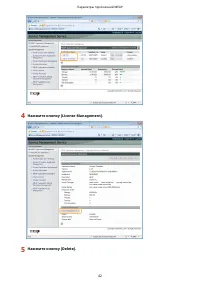
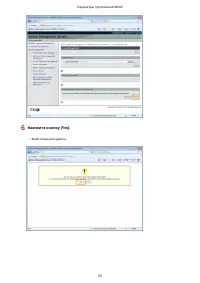
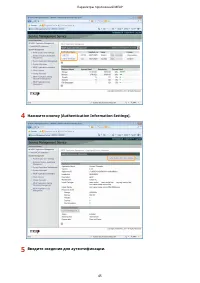
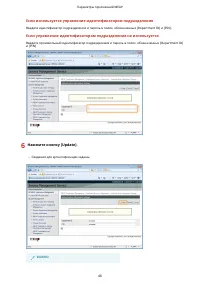

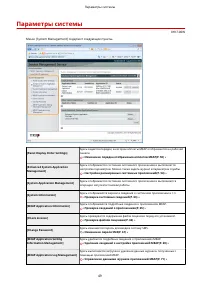
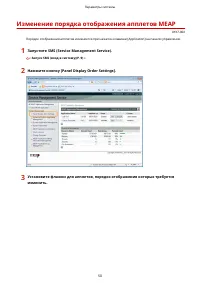
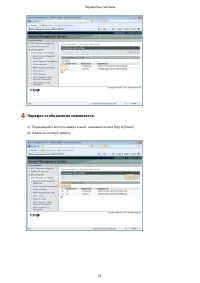
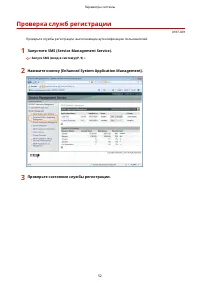
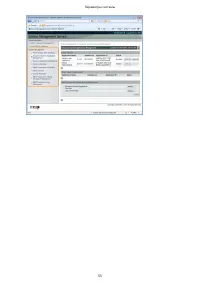
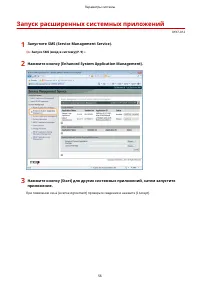
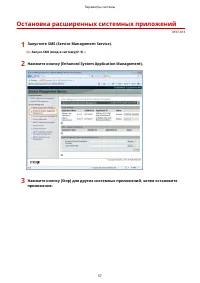
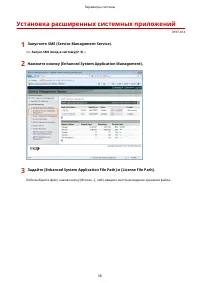
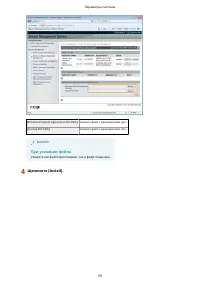
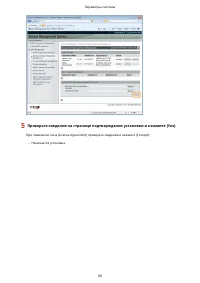
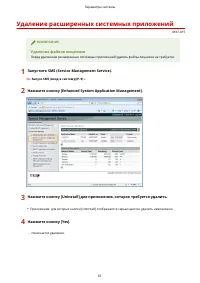
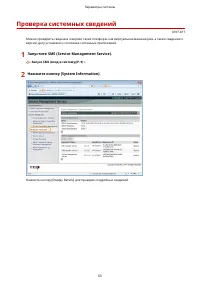
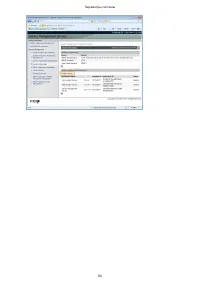
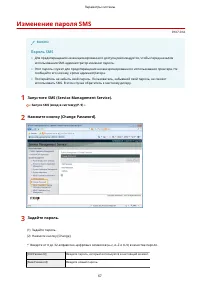

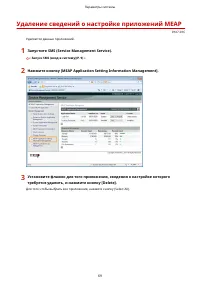
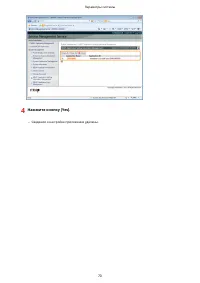
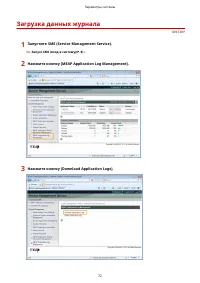



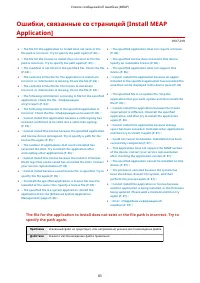
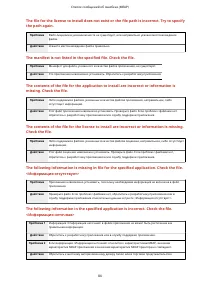
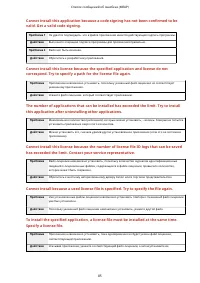
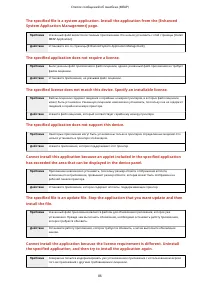
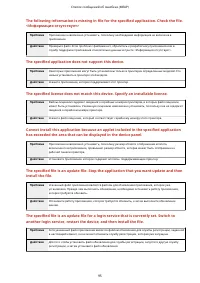
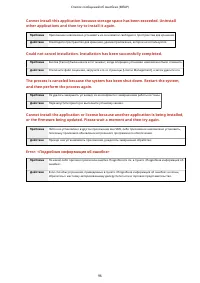
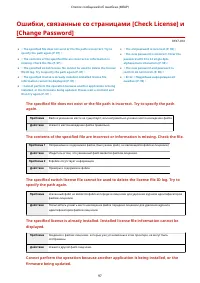
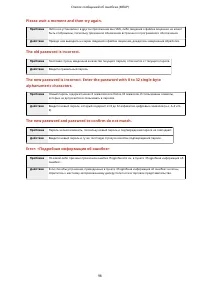
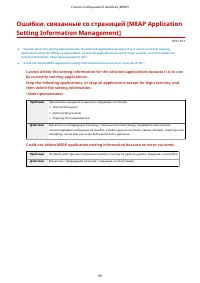
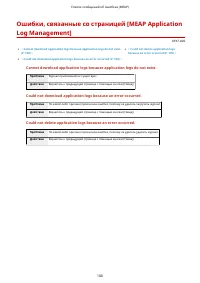
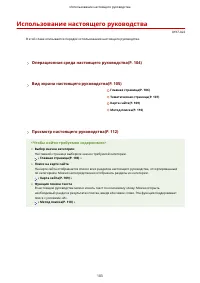
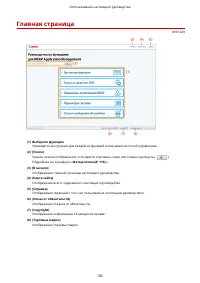
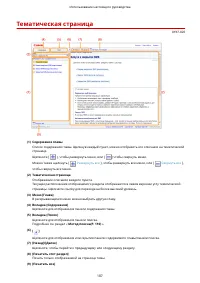

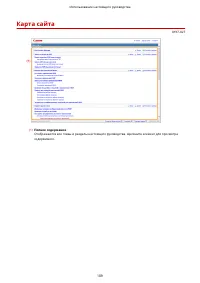
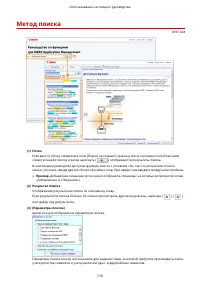






 Canon i-Sensys LBP223dw Инструкция по эксплуатации
 Canon i-SENSYS LBP226dw Инструкция по эксплуатации
 Canon i-Sensys LBP228x Инструкция по эксплуатации
 Canon i-Sensys LBP252dw Инструкция по эксплуатации
 Canon i-Sensys LBP253x Инструкция по эксплуатации
 Canon i-SENSYS LBP611Cn Инструкция по эксплуатации
 Canon i-SENSYS LBP613Cdw Инструкция по эксплуатации
 Canon i-Sensys LBP621Cw Инструкция по эксплуатации
 Canon i-Sensys LBP623Cdw Инструкция по эксплуатации
 Canon i-SENSYS LBP653Cdw Инструкция по эксплуатации
 Canon i-SENSYS LBP663Cdw Инструкция по эксплуатации
 Canon i-SENSYS LBP664Cx Инструкция по эксплуатации
 Canon i-Sensys LBP710Сx Инструкция по эксплуатации
 Canon i-SENSYS LBP6030B Инструкция по эксплуатации
 Canon i-SENSYS LBP7010C Инструкция по эксплуатации
 Canon ImageClass LBP6030 Инструкция по эксплуатации
 Canon imagePROGRAF iPF TM-200 Инструкция по эксплуатации