Страница 2 - Содержание; Важные указания по технике безопасности
Содержание Важные указания по технике безопасности ................................................................... 2 Установка ................................................................................................................................................................ 3 Источн...
Страница 3 - II
Включение 1-сторонней/2-сторонней печати ..................................................................................................... 90 Сортировка документов постранично ................................................................................................................ 92 Печа...
Страница 4 - III
Настройка аппарата для печати с помощью компьютера ................................................................................. 186 Настройка протоколов печати и функций WSD ................................................................................................. 187 Настройка портов пр...
Страница 5 - IV
Сохранение/загрузка зарегистрированных данных .......................................................................................... 308 Сохранение зарегистрированных данных ........................................................................................................ 309 Загрузка заре...
Страница 6 - Приложение
Список шрифтов PCL ....................................................................................................................................... 454 Список шрифтов PS ..............................................................................................................................
Страница 9 - Прочие предупреждения
Установка 0XF5-001 Для безопасной и удобной эксплуатации устройства следует внимательно ознакомиться с приведенными ниже мерами предосторожности и установить устройство в приемлемом для него месте. Не устанавливайте устройство в месте с высоким риском возгорания илипоражения электрическим током. ● М...
Страница 11 - На высоте 3 000 м над уровнем моря и выше
На высоте 3 000 м над уровнем моря и выше ● Устройства с жестким диском могут работать неправильно на высоте около 3 000 метров и большенад уровнем моря. Важные указания по технике безопасности 5
Страница 12 - Источник питания; При подключении электропитания; Прочие меры предосторожности
Источник питания 0XF5-002 Это устройство поддерживает напряжение 220–240 В и частоту электрического тока 50/60 Гц. ● Используйте только тот источник питания, который отвечает требованиям к напряжению.Невыполнение этого правила может стать причиной возгорания или поражения электрическимтоком. ● Не ис...
Страница 13 - Обращение; При использовании кардиостимулятора
Обращение 0XF5-003 ● Незамедлительно отсоедините шнур питания от розетки иобратитесь к уполномоченному дилеру Canon, еслиустройство издает необычный шум, выделяетнепривычный запах или дым или чрезмерно нагревается.Продолжение эксплуатации в таких условиях может статьпричиной возгорания или поражения...
Страница 14 - Если беспокоит уровень шума
● В процессе и сразу же после работы внутренние компоненты иобласть вокруг выводного лотка устройства очень горячие. Неприкасайтесь к этим областям, чтобы не получить ожоги.Кроме того, отпечатанная бумага сразу после вывода можетбыть горячей, поэтому обращайтесь с ней аккуратно. Впротивном случае мо...
Страница 16 - Техническое обслуживание и осмотры
Техническое обслуживание и осмотры 0XF5-004 Выполняйте периодическую очистку устройства. При накоплении пыли устройство может работать ненадлежащим образом. Во время очистки придерживайтесь следующих правил. При возникновении неполадок в работе см. раздел Устранение неполадок(P. 384) . Если проблему...
Страница 17 - Расходные материалы
Расходные материалы 0XF5-005 ● Не бросайте отработанные картриджи с тонером в открытый огонь. Кроме того, не хранитекартриджи с тонером и бумагу вблизи открытого огня. Это может вызвать возгорание тонера ипривести к ожогам или пожару. ● При случайном рассыпании тонера осторожно вытрите тонер мягкой ...
Страница 18 - Хранение картриджа с тонером; Не храните картридж с тонером в перечисленных ниже местах:; Избегайте использования поддельных картриджей с тонером
● Не извлекайте картридж с тонером из устройства или защитной упаковки без необходимости. ● Картридж с тонером обладает магнитными свойствами. Не помещайте его вблизи изделий,чувствительных к магнитным полям, в том числе вблизи гибких или жестких дисков. Это можетпривести к повреждению данных. Хране...
Страница 19 - Упаковочные материалы картриджа тонера; При утилизации использованного картриджа с тонером
Ожидаемое время поступления запасных частей и картриджей с тонером ● Запасные части и картриджи с тонером для устройства будут в продаже в течение минимум семи (7)лет после снятия с производства данной модели устройства. Упаковочные материалы картриджа тонера ● Сохраните защитный пакет картриджа с т...
Страница 20 - Основные операции
Основные операции Основные операции .................................................................................................................................... 15 Компоненты и их функции ...........................................................................................................
Страница 21 - Компоненты и их функции
Основные операции 0XF5-006 В этой главе описываются основные операции, такие как использование панели управления или загрузка бумаги, которые часто выполняются для использования функций аппарата. ◼ Компоненты и их функции В этом разделе описываются внешние и внутренние компоненты устройства и их фун...
Страница 24 - Передняя сторона; Панель управления; Ручки для перемещения
Передняя сторона 0XF5-008 Панель управления На панели управления размещены цифровые клавиши, дисплей, индикаторы состояния и т. д. На панели управления можно выполнить любую доступную операцию и указать нужные параметры. Панель управления(P. 25) Дисплей(P. 28) USB-порт (для подключения USB-устройств...
Страница 26 - Задняя сторона
Задняя сторона 0XF5-009 Верхняя задняя крышка Откройте верхнюю заднюю крышку для устранения замятия бумаги. Устранение замятия бумаги(P. 386) Табличка с расчетными характеристиками На этой табличке показан серийный номер, необходимый при предоставлении запросов об устройстве. Если проблему не удаетс...
Страница 27 - Порт локальной сети
USB-порт (для подключения к компьютеру) Служит для подсоединения кабеля USB для подключения устройства к компьютеру. Порт локальной сети Служит для подключения сетевого кабеля для подключения устройства к проводному сетевому маршрутизатору и др. сетевым устройствам. Подключение к проводной локальной...
Страница 28 - Внутренние детали; Транспортная направляющая
Внутренние детали 0XF5-00A Транспортная направляющая Если внутри устройства замялась бумага, для ее извлечения поднимите транспортную направляющую. Устранение замятия бумаги(P. 386) Транспортная направляющая для двусторонней печати Если во время 2-сторонней печати произошло замятие бумаги, опустите ...
Страница 29 - Универсальный лоток; Направляющие для бумаги; Лоток для бумаги; Удлинитель лотка; ССЫЛКИ
Универсальный лоток 0XF5-00C Направляющие для бумаги Отрегулируйте направляющие для бумаги в точном соответствии с шириной загруженных листов, чтобы бумага подавалась в устройство без перекосов. Лоток для бумаги Вытащите дополнительный лоток при загрузке бумаги. Удлинитель лотка Откройте удлинитель ...
Страница 31 - Дисплей; Сброс клавиша
Панель управления 0XF5-00F Дисплей Служит для отображения состояния текущей печати или других операций, информации об ошибках, оставшегося в картридже тонера и т. д. Дисплей представляет собой сенсорный экран, который позволяет управлять настройками путем прикосновения к элементам, расположенным неп...
Страница 34 - Главный Экран
Дисплей 0XF5-00H На дисплее отображается экран Главный или экран настроек, позволяющие вызывать такие функции, как печать USB или защищенная печать. На экране также можно просматривать различную информацию, например, сообщения об ошибках и состояние устройства. Кроме того, экран поддерживает сенсорн...
Страница 36 - Счетчик; При отображении сообщения
Экран <Проверить счетчик> При нажатии ( ) отображается экран <Проверить счетчик>. На этом экране можно просмотреть значения счетчика распечаток, а также серийный номер аппарата и конфигурацию аппарата. <Проверить конфигурацию устройства> Отображение серийного номера и конфигурации ...
Страница 38 - Использование дисплея; Избегайте указанных ниже действий.
Использование дисплея 0XF5-00J Дисплей представляет собой сенсорный экран, что позволяет управлять устройством, прикасаясь к элементам на экране. Избегайте указанных ниже действий. Несоблюдение обозначенных требований может привести к ошибкам в работе дисплея или его повреждению. ● Нажатие на диспле...
Страница 39 - Выбор элементов; Элемент выбран по ошибке; Прокрутка информации на экране
◼ Выбор элементов Для выбора элементов дисплея коснитесь названия элемента или кнопки. Элемент выбран по ошибке ● Отведите палец в сторону, скользя им по экрану, а затем уберите палец от экрана для отменысделанного выбора. Возврат на предыдущий экран ● Нажмите для возврата на предыдущий экран. ◼ Про...
Страница 40 - Изменение значений и параметров; Изменение значений; Перемещение курсора; Диапазон значений
◼ Изменение значений и параметров Изменение значений Коснитесь элемента / для ввода значений. Отображение значка (см. пример ниже) в верхней левой части экрана говорит о том, что значения можно ввести напрямую посредством цифровых клавиш. Перемещение курсора ● Перемещение курсора осуществляется путе...
Страница 41 - Ввод текста; Переключение типа текста; Типы текста, который можно ввести
Ввод текста 0XF5-00K Для ввода текста и значений используется дисплей и цифровые клавиши. Переключение типа текста Коснитесь <A/a/12> для переключения типа вводимого текста. Выбранный в настоящее время тип текста указывается символами «A», «a» или «12» выше и правее поля ввода текста. ● Можно ...
Страница 43 - Ввод символов с помощью USB-клавиатуры
11 Коснитесь элемента <Применить>. ◼ Ввод символов с помощью USB-клавиатуры Когда на экране отображается , можно подключить клавиатуру через порт USB для устройств USB и вводить текст с ее помощью. При подключенной клавиатуре можно также использовать цифровую клавиатуру. ● Некоторые клавиши на...
Страница 44 - Вход в систему аппарата; Введите идентификатор.
Вход в систему аппарата 0XF5-00L Если включены функции управления именем подразделения или ИД администратора системы, перед началом работы с оборудованием необходимо войти в систему. При появлении экрана входа в систему введите имя подразделения и PIN-код. ● На заводе-изготовителе по умолчанию для И...
Страница 45 - Загрузка бумаги; Тип бумаги и настройка аппарата; Не используйте следующие типы бумаги:; Эксплуатация и хранение бумаги
Загрузка бумаги 0XF5-00R Можно загрузить бумагу в лоток для бумаги или универсальный лоток. Загрузите в лоток бумагу, которая используется чаще всего. Лоток для бумаги удобен при работе с большими объемами бумаги. Используйте универсальный лоток, если необходимо временно использовать размер или тип ...
Страница 46 - Печать на бумаге, содержащей абсорбированную влагу
● Храните бумагу в оригинальной упаковке, чтобы защитить ее от влаги и излишней сухости. ● Не храните бумагу так, чтобы она заворачивалась или складывалась. ● Не храните бумагу вертикально или в слишком большой стопке. ● Не подвергайте бумагу воздействию прямых солнечных лучей и не храните ее в усло...
Страница 47 - Загрузка бумаги в лоток; Загружайте бумагу в книжной ориентации
Загрузка бумаги в лоток 0XF5-00S Загрузите в лоток бумагу, которая используется чаще всего. Если необходимо использовать бумагу, отличающуюся от загруженной в основной лоток, подавайте ее через универсальный лоток. Загрузка бумаги в универсальный лоток(P. 45) Загружайте бумагу в книжной ориентации ●...
Страница 48 - Выровняйте направляющие для бумаги точно по краям стопки.
3 Загрузите бумагу, чтобы края стопки были выровнены относительно переднейстороны лотка. ● Загружайте бумагу в книжной ориентации (коротким краем в сторону устройства) стороной дляпечати вниз. Бумагу нельзя загрузить в альбомной ориентации. ● Чтобы выровнять края стопки, пролистайте листы и выровняй...
Страница 49 - При загрузке бумаги, длина которой меньше длины формата A5; Вставьте лоток для бумаги в аппарат.
Выровняйте направляющие для бумаги точно по краям документа ● Направляющие для бумаги, находящиеся на расстоянии от стопки или же слишком сильносдавливающие стопку бумаги, могут привести к нарушению подачи или замятию бумаги. При загрузке бумаги, длина которой меньше длины формата A5 При загрузке бу...
Страница 50 - Перейдите к разделу Определение размера и типа бумаги в лотке(P. 55)
● При установке кассеты для бумаги, для которой параметру <Уведомл. о пров. настр. бумаги> заданозначение <Вкл.>, открывается экран запроса подтверждения. Уведомление о проверке настроек бумаги(P. 379) » Перейдите к разделу Определение размера и типа бумаги в лотке(P. 55) При изменении т...
Страница 51 - Загрузка бумаги в универсальный лоток; Выдвиньте лоток для бумаги и удлинитель лотка.; Раздвиньте направляющие для бумаги.
Загрузка бумаги в универсальный лоток 0XF5-00U Если необходимо использовать бумагу, отличающуюся от загруженной в кассету, подайте ее через универсальный лоток. Загрузите в кассету бумагу, которая используется чаще всего. Загрузка бумаги в лоток(P. 41) Загружайте бумагу в книжной ориентации ● Бумагу...
Страница 52 - Вставьте бумагу в универсальный лоток до упора.
● Раздвиньте направляющие для бумаги. 4 Вставьте бумагу в универсальный лоток до упора. ● Загружайте бумагу в книжной ориентации (коротким краем в сторону устройства) стороной для печативверх. Бумагу нельзя загрузить в альбомной ориентации. ● Чтобы выровнять края стопки, пролистайте листы и выровняй...
Страница 54 - Загрузка конвертов; Перед загрузкой конвертов; Закройте отворот каждого конверта.
Загрузка конвертов 0XF5-00W Обязательно распрямите любые загибы на конвертах перед загрузкой. Кроме того, обратите внимание на ориентацию конвертов и какой стороной они обращены вверх. Обратите внимание, что конверты нельзя загружать в кассету для бумаги. Перед загрузкой конвертов(P. 48)Загрузка кон...
Страница 55 - Выровняйте края конверта на плоской поверхности.; Загрузка конвертов в универсальный лоток
4 Выровняйте края конверта на плоской поверхности. Загрузка конвертов в универсальный лоток Загрузите конверты Monarch, COM10, DL, или ISO-C5 в книжной ориентации (короткий край в сторону устройства) лицевой стороной (без полосы клея) вверх. Не печатайте на обратной стороне конвертов. Загружайте кон...
Страница 56 - Загрузка уже отпечатанной бумаги; Создание 1-сторонних отпечатков на бумаге с логотипами; Печать на бумаге с логотипами в книжной ориентации
Загрузка уже отпечатанной бумаги 0XF5-00X При использовании бумаги с предварительно напечатанным логотипом обратите внимание на ориентацию листа при загрузке. Загружайте бумагу правильно, чтобы печать выполнялась на соответствующей стороне листа с логотипом. Создание 1-сторонних отпечатков на бумаге...
Страница 57 - Создание 2-сторонних отпечатков на бумаге с логотипами
Печать на бумаге с логотипами в альбомной ориентации При загрузке бумаги в кассету для бумаги Загрузите бумагу стороной с логотипом (на которой следует напечатать документ) вниз. При загрузке бумаги в универсальный лоток Загрузите бумагу стороной с логотипом (на которой следует напечатать документ) ...
Страница 60 - Определение формата и типа бумаги
Определение формата и типа бумаги 0XF5-00Y Необходимо указать параметры размера и типа бумаги в соответствии с загруженной бумагой. Обязательно измените параметры бумаги при загрузке бумаги, отличающейся от используемой ранее. ● Если этот параметр не соответствует размеру и типу загруженной бумаги, ...
Страница 61 - Определение размера и типа бумаги в лотке
Определение размера и типа бумаги в лотке 0XF5-010 ● Для указания пользовательского формата бумаги необходимо заранее зарегистрировать этот формат. Регистрация специального формата бумаги(P. 62) 1 Нажмите и коснитесь элемента <Меню>. 2 Коснитесь элемента <Настройки бумаги>. 3 Коснитесь э...
Страница 66 - Регистрация специального формата бумаги
Регистрация специального формата бумаги 1 Коснитесь элемента <Пользовательский>. 2 Укажите длину стороны <X> (более короткой стороны). ● Коснитесь элемента <X>. ● Введите длину стороны <X>, используя / или клавиши с цифрами, а затем нажмите <Применить>. 3 Укажите длину ...
Страница 69 - Удаление параметра; Укажите размер бумаги.
Удаление параметра 1 Выберите зарегистрированный формат, который следует удалить. 2 Коснитесь элемента <Удалить>. 3 Коснитесь элемента <Да>. 5 Укажите размер бумаги. 1 Укажите длину стороны <X> (более короткой стороны). ● Коснитесь элемента <X>. ● Введите длину стороны <X&...
Страница 70 - Выбор параметра зарегистрированной нестандартной бумаги; При выборе размера бумаги в лотке
Выбор параметра зарегистрированной нестандартной бумаги Размеры бумаги, зарегистрированные в приведенной выше процедуре, отображаются на экране для выбора размера бумаги. При выборе размера бумаги в лотке На экране для определения размера бумаги, загружаемой в лотки для бумаги, отображаются зарегист...
Страница 71 - Ограничение отображаемых форматов бумаги
Ограничение отображаемых форматов бумаги 0XF5-014 Можно задать, чтобы на экране настройки формата бумаги отображались только наиболее часто используемые форматы. 1 Нажмите и коснитесь элемента <Меню>. 2 Коснитесь элемента <Настройки бумаги>. 3 Коснитесь элемента <Выбор часто используе...
Страница 73 - Экономия энергии
Экономия энергии 0XF5-015 Для экономии энергии можно настроить аппарат таким образом, чтобы он автоматически переходил в состояние с малым потреблением энергии (спящий режим) после определенного времени простоя или чтобы питание автоматически выключалось в определенное время каждого дня недели. Пере...
Страница 74 - Переход в спящий режим; Если аппарат находится в спящем режиме
Переход в спящий режим 0XF5-016 Функция спящего режима снижает расход электропитания устройством, отключая поступление электричества на панель управления. Если в течение некоторого времени устройство не будет эксплуатироваться (например, в течение перерыва на обед), можно сэкономить электроэнергию, ...
Страница 76 - Выключение питания в определенное время
Выключение питания в определенное время 0XF5-017 Можно задать автоматическое выключение питания в определенное время каждого дня недели. Это позволяет избежать ненужного расхода электроэнергии, если аппарат забыли выключить. По умолчанию эта функция отключена. 1 Запустите Удаленный ИП и войдите в си...
Страница 77 - Если питание не отключается автоматически в указанное время
[Установить таймер еженедельного автоматического выключения] Установив флажок, можно задать время выключения питания для каждого дня недели. [Воскресенье] – [Суббота] Введите требуемое время выключения питания. Если для какого-то дня недели это поле оставлено пустым, функция автоматического выключен...
Страница 78 - Установка времени автоматического выключения
Установка времени автоматического выключения 0XF5-018 Эта настройка служит для автоматического выключения устройства. Устройство автоматически выключается по истечении указанного периода бездействия после перехода в спящий режим. Можно сократить потребление электроэнергии в ночное время или в выходн...
Страница 79 - Печать
Печать Печать ................................................................................................................................................................... 74 Основные операции печати .................................................................................................
Страница 80 - О справке по драйверу принтера; Использование дополнительных аксессуаров
Печать 0XF5-019 Используя драйвер принтера, можно печатать документы, созданные с помощью приложений на компьютере. Драйвер принтера помогает настроить такие полезные параметры, как увеличение/уменьшение и 2-сторонняя печать, и позволяет выполнить печать документов различными способами. Перед исполь...
Страница 82 - Основные операции печати
Основные операции печати 0XF5-01A В данном разделе описывается процедура печати документа с компьютера с помощью драйвера принтера. ● Перед началом печати укажите формат и тип бумаги, загруженной в источник бумаги. Загрузка бумаги(P. 39)Определение формата и типа бумаги(P. 54) 1 Откройте документ с ...
Страница 83 - Интерфейс пользователя с интерактивными элементами
[Формат страницы] Выберите формат документа, сделанного в приложении. [Размер вывода] Выберите формат бумаги, на которой будет напечатан документ. Если выбранный формат отличается от формата, заданного в поле [Формат страницы], документ при печати будет автоматически увеличен или уменьшен в соответс...
Страница 85 - При печати из Магазина Windows в Windows 8/Server 2012
7 Щелкните [Печать] или [OK]. ● Начнется печать. В некоторых приложениях появляется следующий экран. ● Для отмены печати нажмите [Отмена] на экране, показанном выше. После того, как экран исчезнет,можно отменить печать другим способом. Отмена печати(P. 81) При печати из Магазина Windows в Windows 8/...
Страница 87 - Отмена печати; С компьютера; Дважды щелкните значок принтера.
Отмена печати 0XF5-01C Отменить печать можно с компьютера или с панели управления аппарата. С компьютера(P. 81)С панели управления(P. 82) С компьютера Печать можно отменить, нажав значок принтера на панели задач. 1 Дважды щелкните значок принтера. Если значок принтера не отображается ● Откройте папк...
Страница 88 - С панели управления; Нажмите кнопку для отмены; Если на экране отображается список документов при нажатии; Перед отменой проверьте состояние печати
Отмена из удаленного ИП ● Печать можно отменить со страницы [Состояние задания] в удаленном ИП: Проверка состояниядокументов для печати(P. 302) Отмена из приложения ● В некоторых приложениях появляется следующий экран. Печать можно отменить, нажав [Отмена]. С панели управления Отмените печать с помо...
Страница 90 - Проверка состояния и журнала печати; Полезная функция в случае:
Проверка состояния и журнала печати 0XF5-01E Можно проверить текущее состояние и журналы печати для напечатанных документов. ● Если для параметра <Отображение журнала заданий> задано значение <Выкл.>, проверка журналовнедоступна. Отображение журнала заданий(P. 377) Полезная функция в слу...
Страница 91 - Для проверки журналов печати
<Состояние заданий на печать> Отображает список документов, находящихся в процессе обработки или ожидающих обработки. <Сведения> Отображение подробных сведений о документе, выбранном из списка. Для проверки журналов печати 1 Коснитесь элемента <Журнал заданий на печать>. 2 Выберите...
Страница 92 - Различные параметры печати
Различные параметры печати 0XF5-01F В аппарате имеется набор различных параметров печати, которые подходят на любой случай, например, увеличение/уменьшение и 2-сторонняя печать. Увеличение или уменьшение(P. 88) Включение 1-сторонней/2- сторонней печати(P. 90) Сортировка документов постранично(P. 92)...
Страница 94 - Увеличение или уменьшение; Установка коэффициента масштабирования с шагом 1 %
Увеличение или уменьшение 0XF5-01H Можно увеличивать и уменьшать масштаб документов, используя предустановленный коэффициент масштабирования, например, уменьшить A5до A4, или пользовательский коэффициент масштабирования с шагом 1 %. Установка коэффициента масштабирования с указанием размера оригинал...
Страница 96 - Убедитесь, что дополнительные выводной лоток закрыт.
Включение 1-сторонней/2-сторонней печати 0XF5-01J Можно выполнять как 1-стороннюю, так и 2-стороннюю печать. Настройка по умолчанию — [Двухсторонняя печать]. Измените эту настройку, еслинеобходимо. Убедитесь, что рычаг переключателя формата бумаги установлен в правильноеположение ● При выполнении 2-...
Страница 98 - Сортировка документов постранично
Сортировка документов постранично 0XF5-01K Для печати копий многостраничных документов выберите [Разобрать], чтобы напечатать полный набор страниц в последовательном порядке. Эту функциюрекомендуется использовать при подготовке проспектов для деловых встреч ипрезентаций. [Вкладка [Основные настройки...
Страница 100 - Печать нескольких страниц на одном листе
Печать нескольких страниц на одном листе 0XF5-01L Можно расположить несколько страниц на одном листе. Например, вы можете напечатать четыре или девять страниц на одном листе, используя параметры[4 на 1] или [9 на 1]. Используйте эту функцию для экономии бумаги илипросмотра миниатюры документа. ● Для...
Страница 102 - Печать плакатов
Печать плакатов 0XF5-01R Можно напечатать одну страницу документа на нескольких страницах. Например, если увеличить одностраничный документ форматаA4 в девять раз,после печати и скрепления документа получится плакат размером 3 x 3 листаформата A4. Вкладка [Основные настройки] В пункте [Разметка стра...
Страница 103 - Печать буклетов
Печать буклетов 0XF5-01S Можно напечатать две страницы документа на обеих сторонах листа бумаги, а затем согнуть лист пополам, чтобы получить буклет. Драйвер принтераконтролирует порядок печати страниц, что обеспечивает правильнуюнумерацию страниц. Убедитесь, что рычаг переключателя формата бумаги у...
Страница 105 - Печать полей; Образец
Печать полей 0XF5-01U На отступах страницы можно добавить различные поля, например, пунктирные линии или двойную рамку. Вкладка [Макет страницы] Щелкните [Параметры страницы] Выберите тип границы вполе [Контроль края] [ОК] [ОК] [Контроль края] Выберите тип рамки. Образец отображается образец страниц...
Страница 106 - Печать дат и номеров страниц; Изменение формата печати дат и номеров страниц
Печать дат и номеров страниц 0XF5-01W Можно печатать даты и номера страниц и указывать их положение на документе (вверху слева, внизу справа и т. п.). Вкладка [Макет страницы] Щелкните [Параметры страницы] Выберите положение даты,имени или номера страницы на документе [ОК] [ОК] [Печать даты] Укажите...
Страница 108 - Печать водяных знаков
Печать водяных знаков 0XF5-01X На документе в любом месте можно печатать водяные знаки, например «КОПИЯ» или «КОНФИДЕНЦИАЛЬНО». Можно создавать свои водяные знаки, аможно использовать предварительно зарегистрированные. Вкладка [Макет страницы] Установите флажок [Фоновое изображение] Выберитеводяной ...
Страница 110 - Печать отдельных страниц на разных типах бумаги
Печать отдельных страниц на разных типах бумаги 0XF5-01Y Можно печатать только определенные страницы документа, например если нужно напечатать обложку буклета на цветной бумаге. В этом случае загрузитецветную бумагу в универсальный лоток и простую бумагу для обычного текста— в лоток для бумаги и ука...
Страница 112 - Выбор типа документа
Выбор типа документа 0XF5-020 Можно указать тип документа для получения оптимального качества изображения. Для фотодокументов, документов с таблицами и графиками идокументов с проектными чертежами и тонкими линиями предусмотреныразличные настройки. Вкладка [Качество] Выберите тип документа в пункте ...
Страница 114 - Экономия тонера
Экономия тонера 0XF5-021 Можно настроить драйвер принтера на печать документов при сниженных затратах тонера. ● При включении функции экономии тонера тонкие линии и более светлые участки могут оказатьсяразмытыми. Вкладка [Качество] Выберите тип документа в [Объект] Нажмите [Дополнительныенастройки] ...
Страница 116 - Объединение и печать нескольких документов
Объединение и печать нескольких документов 0XF5-022 Используя Canon PageComposer, можно объединить несколько документов в одно задание печати и выполнить это задание с указанными настройкамипечати. Эта функция, например, позволяет объединять документы, созданные вразных приложениях, и печатать все с...
Страница 120 - Настройка параметров принтера на аппарате; Другие настройки принтера; Приоритет настроек
Настройка параметров принтера на аппарате 0XF5-023 При печати документа с компьютера можно настроить множество параметров печати с помощью приложения, в котором был создан документ, или в драйвере принтера, например, указать количество копий или 1- стороннюю или 2-стороннюю печать. Однако приведенны...
Страница 124 - Печать с помощью функции Защищенная печать; Пересылка защищенного документа с компьютера на аппарат
Печать с помощью функции Защищенная печать 0XF5-026 В этом разделе описывается, как напечатать документ из приложения в качестве защищенного документа. В первой части раздела рассказывается о том, как послать защищенный документ на аппарат, во второй части — о том, как напечатать защищенный документ...
Страница 126 - Печать защищенных документов
Если в шаге 3 выбрано [Нет] Введите [Имя документа], [Имя пользователя] и [PIN-код] и нажмите [ОК]. ● Имя документа устанавливается автоматически, исходя из информации, содержащейся вприложении. Для изменения имени документа введите в поле имени документа до 32 буквенно-цифровых символов. ● Имя комп...
Страница 128 - Перезапустите аппарат.
6 Перезапустите аппарат. ● Выключите аппарат и подождите как минимум 10 секунд, прежде чем включить его снова. ССЫЛКИ Подготовка к использованию функции Защищенная печать(P. 116)Проверка состояния и журнала печати(P. 84) Печать 122
Страница 130 - Регистрация профиля; Изменение профиля
Регистрация комбинаций часто используемыхпараметров печати 0XF5-028 Необходимость каждый раз указывать параметры печати, например, «1-сторонняя печать на бумаге формата A4 в альбомной ориентации», отнимает время. Если зарегистрировать часто используемые комбинации параметров в качестве «профилей», т...
Страница 131 - Выбор профиля; Изменение параметров выбранного профиля
Выбор профиля Выберите нужный профиль и нажмите [ОК]. Изменение параметров выбранного профиля ● Можно изменить параметры профиля. Кроме того, измененные параметры можно сохранить вкачестве нового профиля. ССЫЛКИ Основные операции печати(P. 76)Изменение параметров по умолчанию(P. 126) Печать 125
Страница 132 - Изменение параметров по умолчанию; Измените параметры на экране параметров печати и нажмите [ОК].
Изменение параметров по умолчанию 0XF5-029 Параметры по умолчанию — это параметры, которые отображаются при первом открытии экрана драйвера принтера. Эти параметры могут быть изменены. Например, при необходимости печатать все документы таким образом, чтобы каждые две страницы уменьшались и печаталис...
Страница 134 - Допступные форматы файлов; Допустимые запоминающие устройства USB
Печать с запоминающего устройства USB (печатьUSB) 0XF5-02A Подключение запоминающего устройства USB к аппарату позволяет выполнять печать файлов изображений из памяти устройства. Эта функция позволяет выполнять печать без компьютера. Допступные форматы файлов Возможна печать файлов следующих формато...
Страница 135 - Выберите файл для печати.
● Если в папке запоминающего устройства USB хранится большое количество файлов,сканирование займет больше времени. На своем компьютере удалите ненужные файлы сзапоминающего устройства USB или переместите их в другую папку. 1 Подключите запоминающее устройство USB к порту USB на боковой сторонепанели...
Страница 136 - Выбор всех файлов
● Чтобы отменить выбор, коснитесь уже выбранного файла (отмеченного как ). ● Чтобы отобразить содержимое папки, выберите папку и коснитесь. Чтобы вернуться в корневуюпапку, нажмите . ● Папки и файлы дальше третьего уровня не отображаются. ● При переходе к другой папке выбор с предыдущих файлов снима...
Страница 138 - Изменение порядка сортировки файлов
Изменение порядка сортировки файлов Можно изменить порядок сортировки файлов на запоминающем устройстве USB. ● Можно задать параметры сортировки, например <Имя (по возрастанию)> или <Дата/Время (повозрастанию)>, в качестве параметра сортировки по умолчанию. Настройки сортировки файлов по...
Страница 139 - При необходимости укажите параметры печати.
6 При необходимости укажите параметры печати. ● Коснитесь пункта, который необходимо настроить. <Количество копий> Укажите количество копий (от 1 до 99). Используя / или цифровые клавиши, введите количество копий и коснитесь элемента <Применить>. <Бумага> Выберите бумагу для печати...
Страница 146 - Отсоедините запоминающее устройство USB от порта USB.
<Высокое разрешение> По сравнению с режимом <Разрешение> обеспечивается более тонкая печать, но стабильность качества несколько ниже. Подходит для печати символов, тонких линий или данных из систем CAD с четкими краями. <Преобразование оттенков серого>При печати данных цветной печа...
Страница 147 - Настройки
Изменение параметров печати с устройства USB поумолчанию 0XF5-02C Параметры по умолчанию — это параметры, которые отображаются при включении устройства или нажатии . Настройка параметров по умолчанию для часто выполняемых операций позволяет сократить необходимость постоянной настройки одних и тех же...
Страница 150 - Подключение к беспроводной локальной сети
Подключение к мобильному устройству 0XF5-02F При подключении аппарата к мобильному устройству можно выбрать подключение через беспроводную сеть, прямое соединение или прикоснуться к аппарату (NFC). Выберите оптимальный способ подключения с учетом используемой среды и устройств. ◼ Подключение к беспр...
Страница 152 - Использование функции NFC в режиме точки доступа
<Свед. о подкл.> Можно просматривать информацию о прямом подключении. <Отключить> Служит для остановки процедуры прямого соединения. После завершения печати или иной требуемой операции нажмите эту кнопку, чтобы завершить соединение. ● Когда аппарат находится в режиме прямого соединения, ...
Страница 153 - Настройка мобильного устройства; Требуемые настройки аппарата
Подключение прикосновением к аппарату (NFC) 0XF5-02J Данный аппарат поддерживает стандарты NFC (Near Field Communication, ближняя связь). Просто коснувшись мобильным устройством с поддержкой NFC отметки NFC ( Панель управления(P. 25) ) на панели управления аппарата, можно подключить это устройство к...
Страница 155 - Просмотр настроек MopriaTM
Просмотр настроек Mopria™ Выполните вход в систему Remote UI в режиме администратора системы ( ЗапускУдаленного ИП(P. 297) ) [Настройки/Регистрация] [Настройки сети] [Настройки Mopria] [Изменить] Убедитесь, что установлен флажок [Использовать Mopria] [OK] Удобное подключение и использование с мобиль...
Страница 156 - Поддерживаемые браузеры; Для iOS; Запуск Remote UI с мобильного устройства; Запустите веб-браузер на своем мобильном устройстве.
Удаленное управление аппаратом 0XF5-02L Программу Remote UI можно запускать из веб-браузера, установленного на вашем мобильном устройстве. Таким образом можно с помощью мобильного устройства проверять состояние аппарата и задавать настройки. Поддерживаемые браузеры Ниже указаны браузеры, поддерживаю...
Страница 157 - Сеть
Сеть Сеть ....................................................................................................................................................................... 152 Подключение к сети ......................................................................................................
Страница 158 - Подключение к компьютеру/Просмотр сетевых параметров аппарата; Прямое соединение с мобильным устройством
Сеть 0XF5-02R Гибкие возможности этого аппарата позволяют использовать его в различных средах, предусматривая применение как расширенных технологий, так и базовых функций сети. Необязательно быть экспертом по сетевому оборудованию, так как функциональные возможности аппарата обеспечивают простую и у...
Страница 159 - Перед началом работы
Подключение к сети 0XF5-02S При подключении аппарата к проводной или беспроводной локальной сети необходимо настроить его уникальный IP-адрес в выбранной сети. Выберите «проводная» или «беспроводная» в зависимости от типа коммуникационной среды и сетевых устройств. Для получения отдельных настроек I...
Страница 162 - Подключение к проводной локальной сети; Подсоедините кабель локальной сети.; Подождите около 2 минут.
Подключение к проводной локальной сети 0XF5-02W Подключите аппарат к компьютеру посредством маршрутизатора. Подключите устройство к маршрутизатору с помощью сетевого кабеля. 1 Подсоедините кабель локальной сети. ● Подключите аппарат к маршрутизатору с помощью кабеля локальной сети. ● Вставьте штекер...
Страница 163 - Риск утечки информации
Подключение к беспроводной локальной сети 0XF5-02X Беспроводные маршрутизаторы (или точки доступа) используются для подключения аппарата к компьютеру с помощью радиосвязи. Если беспроводной маршрутизатор оснащен защищенной настройкой Wi-Fi (WPS), настройка сети выполняется автоматически. Если исполь...
Страница 164 - Настройка подключения с использованием WPS; Режим нажатия кнопки; Настройка подключения вручную; Выбор беспроводного маршрутизатора
Настройка подключения с использованием WPS При использовании WPS доступно два режима: режим нажатия кнопки и режим PIN-кода. ◼ Режим нажатия кнопки Найдите пометку WPS, указанную ниже, на упаковке беспроводного маршрутизатора. Также необходимо убедиться в том, что на сетевом устройстве есть кнопка W...
Страница 166 - Убедитесь в том, что на панели управления мигает индикатор Wi-Fi.; Снижение энергопотребления
7 Нажмите и удерживайте кнопку WPS на беспроводном маршрутизаторе. Необходимо нажать и удерживать кнопку в течение 2 минут после выполнения шага 6. ● В зависимости от сетевого устройства можно нажать и удерживать кнопку в течение 2 секунд илидольше. Справочные сведения см. в руководствах по эксплуат...
Страница 167 - Если IP-адрес аппарата изменился
Если IP-адрес аппарата изменился ● В среде DHCP IP-адрес аппарата может изменяться автоматически. В этом случае подключениесохраняется до тех пор, пока компьютер и аппарат находятся в пределах одной подсети. ССЫЛКИ Подключение к беспроводной локальной сети(P. 157) Сеть 161
Страница 171 - Настройки защиты
Настройка подключения путем выборабеспроводного маршрутизатора 0XF5-031 Можно выполнить поиск беспроводных маршрутизаторов (или точек доступа), доступных для подключения, и выбрать один из них в списке аппарата. В поле сетевого ключа введите WEP- или PSK-ключ. Перед выбором беспроводного маршрутизат...
Страница 172 - Выберите беспроводной маршрутизатор.; Введите записанный ключ сети.
При отображении <Не удается найти точку доступа.> ● См. раздел Если появляется сообщение об ошибке(P. 394) . 7 Выберите беспроводной маршрутизатор. ● Коснитесь маршрутизатора, SSID которого соответствует записанному вами SSID. Просмотр сведений о настройках безопасности ● Коснитесь элемента &l...
Страница 174 - Введите записанный SSID.
Настройка подключения путем детального заданияпараметров 0XF5-032 Если необходимо задать детальные параметры безопасности или не удается установить беспроводное подключение при помощи других процедур, рекомендуется вручную указать все необходимые данные для подключения к беспроводной локальной сети....
Страница 175 - Использование WEP
Использование WEP 1 Коснитесь элемента <WEP>. 2 Выберите метод проверки подлинности. <Открытая система> Задает тип проверки подлинности «Открытая система» (т. н. «открытая проверка подлинности»). <Общий ключ> В качестве пароля используется WEP-ключ. Если выбрано <Открытая систем...
Страница 178 - Проверка SSID и ключа сети; Проверка SSID и ключа сети с помощью компьютера; Если вы работаете на Mac
Проверка SSID и ключа сети 0XF5-033 При настройке беспроводного подключения вручную необходимо указать SSID и ключ сети для беспроводного маршрутизатора. На этих сетевых устройствах можно указать SSID и ключ сети. Проверьте устройства и запишите все необходимые сведения, перед тем как приступить к н...
Страница 182 - Настройка адреса IPv4; Автоматическое назначение IP-адреса
Настройка адреса IPv4 0XF5-035 Адрес IPv4 аппарата можно назначить автоматически с помощью протокола динамического назначения IP-адресов, такого как DHCP, или ввести вручную.При подключении аппарата к проводной локальной сети необходимоубедиться в том, что штекеры кабеля локальной сети плотно вставл...
Страница 183 - Ввод IP-адреса вручную
2 Коснитесь элемента <DHCP>. Если вы не хотите использовать DHCP/BOOTP/RARP для назначения IP-адреса ● коснитесь элемента <Выкл.>. Если при выборе <DHCP> эти службы недоступны, аппарат будетпытаться выполнить поиск этих служб, затрачивая для этого время и ресурсы связи. 3 Убедитесь...
Страница 184 - Проверка сетевого подключения
5 Перезапустите аппарат. ● Выключите аппарат и подождите как минимум 10 секунд, прежде чем включить его снова. Проверка правильности параметров ● Убедитесь в том, что на компьютере отображается экран Удаленный ИП( Запуск УдаленногоИП(P. 297) ). Если отсутствует доступ к компьютеру, проверьте соедине...
Страница 185 - Настройка адресов IPv6
Настройка адресов IPv6 0XF5-036 Адреса IPv6 для аппарата можно настроить посредством Удаленного ИП. Перед настройкой адресов IPv6 проверьте настройки адреса IPv4 ( Просмотрнастроек IPv4(P. 183) ). Для использования адресов IPv6 необходимоправильно настроить адреса IPv4. Аппарат может использовать до...
Страница 189 - Просмотр параметров сети; Просмотр настроек IPv4; Просмотр настроек IPv6
Просмотр параметров сети 0XF5-037 Просмотр настроек IPv4(P. 183)Просмотр настроек IPv6(P. 183)Просмотр MAC-адреса для проводной локальной сети(P. 184)Просмотр MAC-адреса и сведений для беспроводной локальной сети(P. 184) ● IP-адрес настроен неправильно, если он отображается в виде «0.0.0.0». ● Подкл...
Страница 191 - Выберите параметр для просмотра.
5 Коснитесь элемента <Информация о подключении>. 6 Выберите параметр для просмотра. Просмотр сведений о WEP и WPA/WPA2-PSK 1 Коснитесь элемента <Настройки защиты>. 2 Подтвердите и коснитесь текущего параметра безопасности. ● Если настройки безопасности не установлены, отобразится <Нет...
Страница 193 - Настройка протоколов печати и функций WSD; Настройка протоколов печати.
Настройка протоколов печати и функций WSD 0XF5-039 Настройте протоколы, используемые для печати документов с компьютера, подключенного к сети. К протоколам, поддерживаемым аппаратом, относятся LPD, RAW и WSD (Web Services on Devices (Веб-службы для устройств)). ● Изменение номеров портов для протоко...
Страница 194 - Настройка протокола LPD или RAW; Настройка протокола WSD
Настройка протокола LPD или RAW 1 Нажмите [Изменить] в [Настройки LPD] или [Настройки RAW]. 2 При необходимости настройте параметры. [Использовать печать LPD] Установите флажок, чтобы разрешить печать по протоколу LPD. Если печать по протоколу LPD не используется, снимите флажок. [Использовать печат...
Страница 197 - Настройка портов принтера; Перейдите на вкладку [Порты] и настройте необходимые параметры.
Настройка портов принтера 0XF5-03A Ошибки печати могут возникать при изменении IP-адреса аппарата или при добавлении принтера с помощью папки принтера Windows. Такие ошибки, как правило, вызваны использованием неправильных параметров порта принтера. Например, может быть указан неправильный номер или...
Страница 198 - Добавление порта
Добавление порта Если при установке драйвера принтера из папки принтера Windows был выбран неправильный порт, добавьте новый порт. Порты бывают двух типов: «Порт MFNP» и «Стандартный порт TCP/IP». Выберите тип порта в соответствии с используемой средой. Порт MFNP (только для сред IPv4) Этот порт обе...
Страница 200 - Изменение типа или номера порта
* При выборе значения для [Тип устройства], выберите [Canon Network Printing Device with P9100] в пункте [Стандартная]. 5 Щелкните [Готово]. 6 Щелкните [Закрыть]. Изменение типа или номера порта Если протокол печати (LPD или RAW) был изменен со стороны аппарата ( Настройка протоколов печати и функци...
Страница 202 - Настройка сервера печати
Настройка сервера печати 0XF5-03C Сервер печати позволяет снизить нагрузку на компьютер, с которого выполняется печать. Сервер печати позволяет каждому компьютеру устанавливать драйверы посредством сети, что во многом упрощает процесс установки драйверов на каждый компьютер с помощью DVD-ROM. Для на...
Страница 203 - При необходимости установите дополнительные драйверы.
При отображении экрана [Настройка общего доступа] ● Нажмите [Настройка общего доступа]. 4 При необходимости установите дополнительные драйверы. ● Эта операция является обязательной для установки драйверов принтера посредством сервера печатина других компьютерах с отличной битной архитектурой. 1 Нажм...
Страница 204 - Дважды щелкните значок общего принтера.
● Windows Vista/7/8/Server 2008/Server 2012 [x86] с [Процессор] ● Если вы не знаете, какая система у вас установлена (32-разрядная или 64-разрядная WindowsVista/7/8/Server 2008/Server 2012), см. Проверка битовой архитектуры(P. 519) . 3 Вставьте прилагающийся диск DVD-ROM в дисковод компьютера, нажми...
Страница 205 - Настройка аппарата для сетевой среды
Настройка аппарата для сетевой среды 0XF5-03E Конфигурация сети может варьироваться в зависимости от ее назначения. Аппарат разработан с учетом совместимости с максимальным числом конфигураций сети и поддерживает ряд различных технологий. Обратитесь к администратору сети и задайте конфигурацию в соо...
Страница 206 - Настройка параметров Ethernet; Автоматическая настройка параметров Ethernet
Настройка параметров Ethernet 0XF5-03F Ethernet представляет стандарт обмена данными в локальной сети (LAN). Можно задать режим связи (полудуплексная/дуплексная) и типа Ethernet (10BASE-T/100BASE-TX/1000BASE-T). Собственно говоря, аппарат можно использовать и безизменения настроек по умолчанию ( Нас...
Страница 208 - Изменение максимального блока передачи
Изменение максимального блока передачи 0XF5-03H В большинстве Ethernet-сетей максимальный размер пакета для отправки составляет 1500 байтов. Термином «пакет» обозначаются блоки данных, на которые разделяются исходные данные перед отправкой. Максимальный блок данных (МБД) может варьироваться в зависи...
Страница 210 - Настройка DNS; Настройте параметры DNS.
Настройка DNS 0XF5-03K DNS (служба доменных имен) представляет собой службу, выполняющую разрешение имени, которое связывает имя узла (или домена) с IP-адресом. При необходимости настройте параметры DNS, mDNS или DHCP. Обратите внимание, что процедуры настройки DNS для IPv4 и IPv6 могут отличаться. ...
Страница 211 - Настройка DNS IPv4
Настройка DNS IPv4 1 Щелкните [Изменить] в [Настройки IPv4]. 2 Настройте параметры DNS IPv4. [Настройки DNS] [Адрес первичного сервера DNS] Введите IP-адрес DNS-сервера. [Адрес вторичного сервера DNS] Введите IP-адрес дополнительного DNS-сервера (если есть). [Имя хоста] Введите имя узла аппарата (не...
Страница 212 - Настройка DNS IPv6
[Настройки mDNS] [Использовать mDNS] Используемый Bonjour, протокол mDNS (многоадресный DNS) представляет собой протокол, связывающий имя узла с IP-адресом без использования DNS. Чтобы включить mDNS, установите флажок и введите имя mDNS в текстовом поле [Имя mDNS]. [Настройки варианта DHCP] [Получит...
Страница 216 - Настройка WINS
Настройка WINS 0XF5-03L WINS (Windows Internet Name Service) — это служба разрешения имен, которая связывает имя NetBIOS (имя компьютера или принтера в сети SMB) c IP-адресом. Чтобы включить WINS, необходимо задать сервер WINS. ● Эта функция недоступна в сети IPv6. ● Имя NetBIOS аппарата будет зарег...
Страница 218 - Настройка SNTP
Настройка SNTP 0XF5-03R Простой сетевой протокол синхронизации времени (SNTP) позволяет настроить системные часы, используя данные с сервера времени в сети. Если используетсяпротокол SNTP, система периодически проверяет время на сервере, чтобы часысистемы всегда показывали точное время. Настройка вр...
Страница 220 - Проверка связи с сервером NTP/SNTP
Проверка связи с сервером NTP/SNTP ● Можно просмотреть состояние связи с зарегистрированным сервером, нажав [Настройки/Регистрация] [Настройки сети] [Настройки TCP/IP], а затем [Проверка сервера NTP] впоявляющемся разделе [Настройки SNTP]. Если подключение установлено успешно, отображаетсяследующий ...
Страница 221 - Мониторинг и контроль аппарата с помощью SNMP
Мониторинг и контроль аппарата с помощью SNMP 0XF5-03S Простой протокол сетевого управления (SNMP) представляет собой протокол для мониторинга и контроля устройств связи в сети с помощью базы данных MIB. Аппарат поддерживает версию протокола SNMPv1 и версию с расширенными функциями безопасности SNMP...
Страница 222 - Укажите параметры SNMPv1.
3 Щелкните [Настройки сети] [Настройки SNMP]. 4 Щелкните [Изменить]. 5 Укажите параметры SNMPv1. ● Перейдите к следующему шагу, если изменение настроек SNMPv1 не требуется. Сеть 216
Страница 223 - Укажите параметры SNMPv3.
[Использовать SNMPv1] Установите этот флажок, чтобы активировать SNMPv1. Остальные параметры SNMPv1 можно задать, только если установлен этот флажок. [Использовать имя сообщества 1]/[Использовать имя сообщества 2] Установите этот флажок, чтобы задать имя сообщества. Если указание имени сообщества не...
Страница 224 - Укажите параметры получения сведений об управлении принтером.
[Использовать SNMPv3] Установите этот флажок, чтобы активировать SNMPv3. Остальные параметры SNMPv3 можно задать, только если установлен этот флажок. [Включить пользователя] Установите этот флажок, чтобы активировать [Настройки пользователя 1]/[Настройки пользователя 2]/ [Настройки пользователя 3]. ...
Страница 225 - Одновременное включение SNMPv1 и SNMPv3
[Получить сведения об управлении принтером с хоста] Установите этот флажок, чтобы разрешить мониторинг сведений об управлении принтером по протоколу SNMP. Для запрета мониторинга сведений об управлении принтером снимите этот флажок. 8 Щелкните [OK]. 9 Перезапустите аппарат. ● Выключите аппарат и под...
Страница 226 - Настройка связи SLP с программным обеспечением управления
Настройка параметров для программногообеспечения управления 0XF5-03U Сбор и управление различными данными о сетевых устройствах можно существенно упростить за счет интеграции в сеть программного обеспечения управления (например, imageWARE Enterprise ManagementConsole * ). Выполняется получение и рас...
Страница 228 - аппарата
3 Щелкните [OK]. ● Изменение номера порта для группового обнаружения см. в Изменение номеров портов(P. 250) . Уведомление программного обеспечения управления о статусе питания аппарата 1 Щелкните [Изменить] в [Настройки уведомления о спящем режиме]. 2 Установите флажок [Уведомить] и настройте необхо...
Страница 229 - Настройка параметров для управления настройками устройства
5 Перезапустите аппарат. ● Выключите аппарат и подождите как минимум 10 секунд, прежде чем включить его снова. Настройка параметров для управления настройками устройства Настройте параметры так, чтобы связь с плагином imageWARE Enterprise Management Console была включена. Использование плагина позво...
Страница 230 - Использование панели управления
4 Щелкните [Изменить] 5 Установите флажок [Использовать управление настройками устройства] ищелкните [OK]. [Использовать управление настройками устройства]Если этот флажок снят, аппарат не распознается, как устройство, которым следует управлять из плагина. Использование панели управления ● Можно так...
Страница 231 - Безопасность
Безопасность Безопасность .................................................................................................................................................. 226 Защита аппарата от несанкционированного доступа ..............................................................................
Страница 232 - Установка основных параметров защиты информации; Включение функций надежной защиты
Безопасность 0XF5-03W Конфиденциальная информация передается от устройства к устройству по всему миру, а любое из этих устройств, включая компьютеры и принтеры, может стать доступно злоумышленникам. Злоумышленники могут получить несанкционированный доступ к устройству, воспользовавшись неосторожност...
Страница 234 - Предотвращение несанкционированного доступа; Назначение частного IP-адреса; Диапазоны частных IP-адресов
Предотвращение несанкционированного доступа 0XF5-03Y В этом разделе описываются функции защиты по предотвращению несанкционированного доступа из внешней сети. Эта информация обязательна к прочтению для всех пользователей и администраторов перед использованием этого аппарата, других принтеров и много...
Страница 235 - Установка PIN-кода для каждой функции
● Если принтеру или многофункциональному устройству назначен глобальный IP-адрес, можно создатьсетевую среду для снижения риска неавторизованного доступа, установив программу обеспечениябезопасности, например брандмауэр, который предотвращает доступ из внешних сетей. Чтобыназначить глобальный IP-адр...
Страница 236 - Настройка прав доступа; ИД администратора системы
Настройка прав доступа 0XF5-040 Защитите аппарат от несанкционированного доступа, разрешив его использование только пользователям с правами доступа. Права доступа устанавливаются отдельно для системных администраторов, обычных пользователей и Remote UI. Когда права установлены, пользователь должен в...
Страница 237 - Настройка имени администратора системы; Укажите имя и PIN-код администратора системы.
Настройка имени администратора системы 0XF5-041 Это PIN-код для использования Remote UI. Доступ к Remote UI могут иметь только пользователи, которые знают PIN-код. Для ИД администратора системы можно также назначить PIN-код. При включении такого ИД доступ к функциям <Настройки сети> и <Наст...
Страница 239 - Настройка управления именем подразделения; Регистрация/редактирование имени и PIN-кода подразделения
Настройка управления именем подразделения 0XF5-042 Управлять доступом к аппарату можно с помощью разных имен пользователей и групп. При попытке использования аппарата с включенной функцией определения ИД отдела на экране появляется окно входа в систему и пользователь должен ввести правильные ИД отде...
Страница 240 - Регистрация имени подразделения
Регистрация имени подразделения 1 Щелкните [Регистрировать новый отдел]. 2 Укажите необходимые параметры и нажмите [OK]. [ИД отдела]Введите число для имени подразделения длиной до семи цифр. [Задать PIN]Чтобы задать PIN-код, установите флажок и введите число до семи цифр в поля [PIN] и [Подтвердить]...
Страница 241 - Включение функции управления именем подразделения
[Всего страниц для ИД отдела] ● Можно проверить общее число напечатанных страниц для каждого ИД отдела. ● При необходимости обнулить счетчик страниц щелкните ссылку имени подразделения и затемщелкните [ИД отдела] и [Очистить счетчик] [OK]. При необходимости сбросить счетчик страниц длявсех имен подр...
Страница 244 - Блокировка заданий при неизвестном имени подразделения
[Разрешить настройки PIN-кода]Установите флажок, чтобы использовать PIN-код. [Имя подразделения]Введите число для имени подразделения длиной до семи цифр. [PIN-код]Если для имени подразделения задан PIN-код, введите число длиной до семи цифр. [Проверка]Щелкните для проверки правильности имени и PIN-...
Страница 246 - Установка PIN-кода Remote UI
Установка PIN-кода Remote UI 0XF5-043 Можно задать PIN-код для доступа к Remote UI. Все пользователи используют общий PIN-код. ● Если управление именем подразделения включено, установка не требуется. Настройкауправления именем подразделения(P. 233) 1 Запустите Удаленный ИП и войдите в систему в режи...
Страница 248 - Ограничение связи посредством брандмауэра
Ограничение связи посредством брандмауэра 0XF5-044 Отсутствие надлежащих средств безопасности позволяет сторонним лицам получить доступ к компьютеру и другим устройствам связи, подключенным к сети. Для предотвращения таких несанкционированных проникновений необходимо настроить параметры пакетного фи...
Страница 249 - Указание IP-адресов по правилам брандмауэра
Указание IP-адресов по правилам брандмауэра 0XF5-045 Можно ограничить соединения с устройствами с указанными IP-адресами или заблокировать устройства с указанными IP-адресами, разрешив другие способы связи. Можно указать один IP-адрес или целый диапазон IP-адресов. ● Для протоколов IPv4 и IPv6 можно...
Страница 250 - Настройка параметров фильтрования пакетов.
4 Щелкните [Изменить] для типа фильтра, который необходимо использовать. [IPv4-адрес: Фильтр для исходящих] Используется для ограничения отправки данных с аппарата на компьютер с помощью указания адреса IPv4. [IPv4-адрес: Фильтр для входящих] Используется для ограничения приема данных аппарата компь...
Страница 253 - Указание MAC-адресов по правилам брандмауэра
Указание MAC-адресов по правилам брандмауэра 0XF5-046 Можно ограничить соединения с устройствами с указанными MAC-адресами или заблокировать устройства с указанными MAC-адресами, разрешив другие способы связи. Можно указать до 32 MAC-адресов. ● Функция недоступна, если аппарат подключен к беспроводн...
Страница 256 - Изменение номеров портов
Изменение номеров портов 0XF5-047 Порты служат конечными точками при коммуникации с другими устройствами. Как правило, для большинства протоколов используются стандартные номера портов, однако устройства, использующие эти номера, могут подвергнуться нежелательным атакам, поскольку эти номера широко ...
Страница 258 - Настройки прокси
Настройки прокси 0XF5-048 Прокси (или сервер-посредник HTTP) относится к компьютеру или программе, которая осуществляет HTTP- соединение для других устройств, особенно в случаях, когда соединение устанавливается с внешними сетевыми устройствами, например при просмотре веб-сайтов. Клиентские устройст...
Страница 260 - Ограничение функций аппарата; Ограничение функций USB
Ограничение функций аппарата 0XF5-049 Некоторые функции аппарата могут использоваться редко или использоваться неправильно. В целях безопасности можно ограничить функциональность аппарата, частично или полностью выключив такие функции. Ограничение функций USB Ограничение функций USB(P. 255) Отключен...
Страница 261 - Ограничение USB-соединения с компьютером
Ограничение функций USB 0XF5-04A USB-подключение — это удобный способ подключения периферийных устройств для хранения или переноса данных, однако при неосторожном использовании USB-технологии могут стать источником утечки информации. Будьте предельно осторожны при работе с запоминающими устройствами...
Страница 262 - Ограничение функции печати USB
5 Перезапустите аппарат. ● Выключите аппарат и подождите как минимум 10 секунд, прежде чем включить его снова. Ограничение функции печати USB Сохранение данных печати на запоминающем устройстве USB можно отключить. Печать данных не выполняется с запоминающего устройства USB. 1 Коснитесь элемента <...
Страница 263 - Отключение соединения HTTP
Отключение соединения HTTP 0XF5-04C HTTP используется для установки соединения по сети, например в случае работы с аппаратом через Удаленный ИП. При использовании USB-соединения вместо соединения HTTP можно отключить HTTP, чтобы заблокировать злоумышленникам доступ к аппарату через неиспользующийся ...
Страница 264 - Отключение Удаленного ИП
Отключение Удаленного ИП 0XF5-04E Удаленный ИП полезен для настройки аппарата с помощью веб-браузера на компьютере. Для использования Удаленного ИП необходимо подключить аппарат к компьютеру посредством сети. Если аппарат подключен к компьютеру посредством USB-соединения или использование Удаленного...
Страница 265 - Зашифрованный обмен данными SSL; Обмен данными IPSec
Включение функций надежной защиты 0XF5-04F Авторизованные пользователи могут понести неожиданные потери в следствие хакерских атак в виде анализа трафика, перехвата сигналов и злонамеренного изменения данных, передающихся по сети. Устройство поддерживает следующие функции, способствующие повышению у...
Страница 268 - Включите SSL для Удаленный ИП.
4 Щелкните [Ключ и сертификат] в [Настройки SSL]. 5 Щелкните [Зарегистрировать ключ по умолчанию] справа от пары ключей,которую вы хотите использовать. Просмотр сведений о сертификате ● Можно проверить информацию сертификате или подтвердить сертификат, щелкнувсоответствующую текстовую ссылку под [Им...
Страница 270 - Запуск Удаленного ИП с протоколом SSL
Запуск Удаленного ИП с протоколом SSL ● Если вы попытаетесь запустить Удаленный ИП с включенным протоколом SSL, вам может бытьпоказано предупреждение системы безопасности о сертификате безопасности. В этом случаепроверьте правильность URL-адреса, введенного в поле адреса, а затем переходите к открыт...
Страница 271 - Настройка параметров IPSec; Требования к системе
Настройка параметров IPSec 0XF5-04J IPSec или IPsec — это протокол, который подходит для шифрования данных, передающихся по сети, в том числе и Интернету. В то время как SSL шифрует только данные, использующиеся в определенных приложениях, например, веб-браузере или почтовом клиенте, шифрование IPSe...
Страница 272 - Использование IPSec с фильтрацией IP-адресов; Селектор
● Аппарат не может одновременно использовать протоколы IPSec и DHCPv6. ● Протокол IPSec недоступен в сетях с преобразованием интернет-протокола. Использование IPSec с фильтрацией IP-адресов ● Сначала применяются параметры фильтрации IP-адресов, затем — политики IPSec. Указание IP-адресов по правилам...
Страница 276 - Укажите настройки IKE.; Использование предварительного ключа для аутентификации
● Пакеты IKE (при использовании UDP на порте 500) ● Пакеты ICMPv6, такие как запрос к соседу и ответ (предложение) соседа 9 Укажите настройки IKE. [Режим IKE] Отображение режима, использующегося для протокола распределения ключей. Аппарат поддерживает основной режим, а не активный. [Способ аутентифи...
Страница 277 - выполнения аутентификации; Укажите параметры сети IPSec.
3 Задайте параметры [Действует] и [Аутентификация]/[Шифрование]/[Группа DH]. Использование пары ключей и предустановленных сертификатов CA для выполнения аутентификации 1 Щелкните командную кнопку [Способ цифровой подписи] для [Способ аутентификации], затем —[Ключ и сертификат]. 2 Щелкните [Зарегист...
Страница 280 - Настройка аутентификации IEEE 802.1X; TLS
Настройка аутентификации IEEE 802.1X 0XF5-04K Аппарат подключается к сети 802.1X в качестве клиентского устройства. Типичная сеть 802.1X включает сервер RADIUS (сервер аутентификации), коммутатор LAN (аутентификатор) и клиентские устройства с аутентификационным ПО (запрашивающие устройства). При под...
Страница 282 - Настройка TLS
[Использовать IEEE 802.1X] Установите этот флажок для включения аутентификации IEEE 802.1X. [Имя для входа в систему] Введите имя (идентификатор EAP), использующееся для идентификации пользователя, длиной до 24 буквенно-числовых символов. Настройка TLS 1 Установите флажок [Использовать TLS] и щелкни...
Страница 285 - Требования для ключей и сертификатов
Настройка параметров для пар ключей и цифровыхсертификатов 0XF5-04L Для шифрования данных, пересылаемых удаленному устройству необходимо заранее переслать ключ шифрования по незащищенному каналу сети. Эту проблему можно решить с помощью шифрования с общим ключом. Шифрование с общим ключом обеспечива...
Страница 287 - Создание пары ключей; Генерация ключа для передачи данных по сети
Создание пары ключей 0XF5-04R Для обмена зашифрованными данными по протоколу SSL (Secure Sockets Layer, Уровень защищенных сокетов) можно сгенерировать пару ключей для аппарата. При обращении к аппарату посредством Удаленного ИП можно использовать протокол SSL. Для аппарата можно зарегистрировать до...
Страница 288 - Задайте параметры для ключа и сертификата.
4 Щелкните [Генерировать ключ]. Удаление зарегистрированной пары ключей ● Щелкните [Удалить] справа от поры ключей, которую необходимо удалить, щелкните [OK]. ● Пару ключей невозможно удалить, если ключи используются в каких-то целях, например, если под[Использование ключа] отображается «SSL» или «I...
Страница 290 - Генерирование ключа и запроса на подпись сертификата (CSR)
7 Щелкните [OK]. ● Генерирование пары ключей для обмена данными по сети может занять от 10 до 15 минут. ● После генерирования пара ключей автоматически регистрируется аппаратом. Генерирование ключа и запроса на подпись сертификата (CSR) 1 Запустите Удаленный ИП и войдите в систему в режиме администр...
Страница 297 - Зарегистрируйте пару ключей или сертификат CA.
Удаление пары ключей или сертификата CA ● Щелкните [Удалить] справа от файла, который необходимо удалить, и щелкните [OK]. 6 Щелкните [Обзор], укажите файл для установки и нажмите [Начать установку]. ● Пара ключей или сертификат CA устанавливается на аппарат. 7 Зарегистрируйте пару ключей или сертиф...
Страница 298 - Регистрация сертификата CA
[Пароль] В качестве пароля пары ключей введите до 24 буквенно-числовых символов. Регистрация сертификата CA Щелкните [Регистрация] справа от сертификата СА, который вы хотите зарегистрировать. ССЫЛКИ Создание пары ключей(P. 281)Проверка пары ключей и цифровых сертификатов(P. 293)Активация функции за...
Страница 299 - Проверка пары ключей и цифровых сертификатов
Проверка пары ключей и цифровых сертификатов 0XF5-04U После регистрации пары ключей и сертификата CA можно просмотреть подробную информацию о них или проверить их подлинность и подпись. 1 Запустите Удаленный ИП и войдите в систему в режиме администраторасистемы. Запуск Удаленного ИП(P. 297) 2 Щелкни...
Страница 301 - Использование Удаленного ИП
Использование Удаленного ИП Использование Удаленного ИП ........................................................................................................ 296 Запуск Удаленного ИП .....................................................................................................................
Страница 302 - Windows; Mac
Использование Удаленного ИП 0XF5-04W Управляя аппаратом удаленно с помощью веб-браузера, можно просматривать очередь печати и состояние аппарата. Можно также настраивать некоторые параметры. Это можно делать, не выходя из-за рабочего стола, что облегчает управление системой. Функции Удаленного ИП Уп...
Страница 303 - Подключитесь к Удаленному ИП.
Запуск Удаленного ИП 0XF5-04X Для удаленного управления нужно ввести IP-адрес аппарата в веб-браузере и запустить Удаленный ИП. Заранее проверьте IP-адрес аппарата ( Просмотр параметров сети(P. 183) ). При возникновении вопросов обратитесь к администратору сети. 1 Запустите веб-обозреватель. 2 Введи...
Страница 304 - Если функция управления идентификаторами отделов включена
На заводе-изготовителе по умолчанию для ИД администратора системы и PIN-кода установлено одинаковое значение «7654321». Настройка имени администратора системы(P. 231) [Режим обычного пользователя] Можно проверить состояние документов или устройства и изменить некоторые параметры. Если вы хотите удал...
Страница 305 - Экраны Удаленного ИП; Значок «Обновить»
Экраны Удаленного ИП 0XF5-04Y В этом разделе описаны главные экраны Удаленного ИП. Страница портала (главная страница)(P. 299)Страница [Монитор состояния/Отмена](P. 300)Страница [Настройки/Регистрация](P. 301) Страница портала (главная страница) [Выход] Выход из Удаленного ИП. Отобразится страница в...
Страница 306 - Ссылка по поддержке; Меню; Значок «Наверх»
Ссылка по поддержке Отображение ссылки по поддержке, указанной в [Сведения об устройстве] в пункте [Управление системой]. [Монитор состояния/Отмена] Отображает страницу [Монитор состояния/Отмена]. На этой странице можно проверить текущее состояние печати, отменить обработку печати и посмотреть журна...
Страница 307 - Парам. администратора системы
Страница [Настройки/Регистрация] [К порталу] Возврат на страницу портала (главную страницу) Меню Щелкните по элементу, чтобы его содержимое отобразилось на правой странице. Настройка параметров меню с помощью Удаленного ИП(P. 306) Навигационная цепочка Указание серии страниц, открытие которых привел...
Страница 308 - Проверка состояния документов для печати
Управление документами и проверка состоянияаппарата 0XF5-050 Проверка состояния документов для печати(P. 302)Просмотр журнала документов(P. 303)Просмотр сведений об ошибках(P. 303)Проверка расходных материалов(P. 303)Проверка технических характеристик устройства(P. 304)Проверка сведений об администр...
Страница 309 - Просмотр журнала документов; Просмотр сведений об ошибках
Просмотр журнала документов В журнале печати отображается не более 128 заданий. Подключитесь к Удаленному ИП ( Запуск Удаленного ИП(P. 297) ) [Монитор состояния/Отмена] [Журнал заданий] Просмотр сведений об ошибках При появлении ошибки щелкните сообщение, показанное в [Информация об ошибке] на стран...
Страница 310 - Если [Перейти на сайт для совершения покупок] не отображается; Проверка технических характеристик устройства
Войдите в систему Удаленного ИП ( Запуск Удаленного ИП(P. 297) ) [Монитор состояния/Отмена] [Расходные материалы] Нажмите кнопку [Перейти на сайт для совершения покупок], чтобы отобразить страницу покупок расходных материалов. Если [Перейти на сайт для совершения покупок] не отображается На панели у...
Страница 314 - Сохранение/загрузка зарегистрированных данных; Не выключайте аппарат до завершения экспорта/импорта.
Сохранение/загрузка зарегистрированных данных 0XF5-052 Данные параметров меню, зарегистрированные на аппарате, можно сохранить на компьютере (экспорт). Данные, сохраненные в компьютере, можно зарегистрировать в аппарате (импорт). Данные, экспортированные из данного аппарата, можно импортировать в др...
Страница 315 - Задайте пароль шифрования.
Сохранение зарегистрированных данных 0XF5-053 Можно экспортировать данные настроек аппарата и сохранить их в компьютере. Рекомендуем регулярно сохранять важные настройки. 1 Запустите Удаленный ИП и войдите в систему в режиме администраторасистемы. Запуск Удаленного ИП(P. 297) 2 Щелкните [Настройки/Р...
Страница 317 - Загрузка зарегистрированных данных; Укажите файла для импорта и введите пароль.
Загрузка зарегистрированных данных 0XF5-054 Загрузите (импортируйте) данные, экспортированные из аппарата. Можно также импортировать настройки с другого аппарата, если он той же модели, что и ваш аппарат. 1 Запустите Удаленный ИП и войдите в систему в режиме администраторасистемы. Запуск Удаленного ...
Страница 319 - Список меню настройки
Список меню настройки Список меню настройки ........................................................................................................................ 314 Установки бумаги .....................................................................................................................
Страница 321 - Установки бумаги
Установки бумаги 0XF5-056 Можно указать размер и тип бумаги для каждого источника. Можно также зарегистрировать специальные форматы бумаги и ограничить списокформатов бумаги, отображаемых на экране. Определение формата и типабумаги(P. 54) Символы звездочки ( * ) ● Настройки, помеченные символом звез...
Страница 322 - Настройки сети; Выбор проводной/беспроводной сети; Режим нажатия кнопки WPS
Настройки сети 0XF5-057 Для всех настроек сети указано краткое описание. Настройки по умолчанию отмечены крестиком ( ). Символы звездочки ( * ) ● Настройки, помеченные звездочкой ( * ), нельзя импортировать или экспортировать. Выбор проводной/беспроводной сети(P. 316)Настройки беспроводной сети(P. 3...
Страница 323 - Ввод вручную; Режим экономии энергии
Режим PIN-кода WPS Выберите для беспроводного маршрутизатора WPS настройку подключения беспроводной сети по PIN- коду. Настройка подключения с помощью функции WPS (режим PIN-кода)(P. 162) Настройки SSID Выберите настройку подключения к беспроводной сети путем ввода данных вручную, включая SSID или к...
Страница 324 - Включить прямое соединение; Настройки IPv4
Состояние беспроводной сетиИнформация о последней ошибкеКаналНастройки SSIDНастройки защитыРежим экономии энергии Включить прямое соединение * Укажите, следует ли подключаться напрямую. Если включить эту функцию, прямое подключение к аппарату становится возможным даже в среде без точки доступа или м...
Страница 325 - Настройки mDNS
Автоматическое получениеIP-адрес Маска подсети Адрес шлюза Команда PING Задайте проверку подключения аппарата к компьютеру в сети. Проверка сетевого подключения(P. 178) Настройки DNS Задайте настройки службы доменных имен (DNS), которая предоставляет имя узла для разрешения IP- адресов. Настройка DN...
Страница 326 - Настройки IPv6; Использовать IPv6; Настройки адр. без учета состояния; Использовать DHCPv6; Настройки DNS
Получить адрес сервера WINS Выкл.Вкл. Настройки IPv6 Укажите настройки IPv6 для аппарата. Использовать IPv6 Разрешение и запрет использования IPv6 для аппарата. Также можно просмотреть текущие настройки. Настройка адресов IPv6(P. 179) Выкл. Вкл. Проверить настройки Адрес, локальный для каналаДлина п...
Страница 327 - Настройки WINS
Имя домена Вкл. Настройки динамического обновления DNS Выкл.Вкл. Регистрация адреса вручную Выкл.Вкл. Рег. адреса с учетом состояния Выкл.Вкл. Рег. адреса без учета состоян. Выкл.Вкл. Интервал динамического обновления DNS 0—24 —48 (ч.) Настройки mDNS Задайте настройки для использования функций DNS б...
Страница 328 - Настройки LPD; Настройки RAW; Настройки WSD; Использовать HTTP
Настройки LPD Разрешите или запретите использование LPD (протокол печати, который можно использовать для любой аппаратной платформы или операционной системы). Можно также задать период ожидания приема, по истечении которого печать будет отменена в случае прерывания приема данных печати. Настройка пр...
Страница 329 - Использовать печать IPP; Использовать SSL; Размер MTU
Использовать печать IPP Выберите, следует ли выполнять печать с использованием IPP. Выкл.Вкл. <Меню> <Настройки сети> <Настройки TCP/IP> <Настройки печати IPP> <Использовать печать IPP> Выберите <Вкл.> или <Выкл.> Использовать SSL Выберите, следует ли выполн...
Страница 330 - Настройки SNMP; Настройки SNMPv1; Настройки SNMPv3
14001500 Настройки SNMP Задайте настройки для мониторинга и управления аппаратом с компьютера под управлением программного обеспечения, совместимого с SNMP. Мониторинг и контроль аппарата с помощью SNMP(P. 215) Настройки SNMPv1 Запрет и разрешение использования SNMPv1. При включении SNMPv1 необходим...
Страница 331 - Настройки выделенного порта; Время ожидания соединения при запуске
Настройки выделенного порта Разрешение или запрет использования выделенного порта. Выделенный порт используется для печати, а также для просмотра или указания настроек аппарата по сети. Выкл.Вкл. <Меню> <Настройки сети> <Настройки выделенного порта> Выберите <Выкл.> или<Вк...
Страница 333 - Настройки громкости; Сигнал ввода
Настройки 0XF5-058 Для всех настроек громкости звука, отображения и раскладки английской клавиатуры указано краткое описание. Настройки по умолчанию отмеченыкрестиком ( ). Символы звездочки ( * ) Настройки, помеченные символом звездочки (*), могут содержать другие значения по умолчанию. Это зависит ...
Страница 334 - Сигнал пополнения запасов; Сигнал завершения задания
<Меню> <Настройки> <Настройки громкости> <Сигнал недействительноговвода> Выберите <Выкл.> или <Вкл.> Сигнал пополнения запасов Укажите, звучит ли сигнал, если в картридже заканчивается тонер. Выкл.Вкл. <Меню> <Настройки> <Настройки громкости> <...
Страница 335 - Настройки отображения; Экран по умолчанию после запуска/восстановления; Инверсия цветов экрана
Настройки отображения Экран по умолчанию после запуска/восстановления По умолчанию экран Главный отображается сразу после включения аппарата или при выполнении функции автосброса. Укажите параметр для изменения экрана по умолчанию и отображения главного экрана печати USB. ГлавныйПечать с устройства ...
Страница 336 - Тип перемещения курсора; Язык
<Меню> <Настройки> <Настройки отображения> <Переключение ввода вмиллиметрах/дюймах> Выберите <Миллиметры> или <Дюймы> Время отображения сообщения Задайте интервал попеременного отображения сообщений (в секундах). 1—2 —5 (сек.) <Меню> <Настройки> <На...
Страница 337 - Язык удаленного ИП; Английская раскладка клавиатуры
English ,Japanese, French, Spanish, German, Italian, Dutch, Finnish, Portuguese, Norwegian, Swedish,Danish, Slovene, Czech, Hungarian, Russian, Turkish, Greek, Estonian, Romanian, Slovak, Croatian,Bulgarian, Catalan, Polish, Chinese (Simplified), Chinese (Traditional), Korean, Latvian, Lithuanian, A...
Страница 338 - Настройки таймера; Настройки даты/времени; Формат даты
Настройки таймера 0XF5-059 Для всех настроек таймера указано краткое описание. Настройки по умолчанию отмечены крестиком ( ). Символы звездочки ( * ) ● Настройки, помеченные символом « *1 », могут быть недоступны или содержать другие значения по умолчанию. Это зависит от того, в какой стране или рег...
Страница 339 - Настройки текущей даты/времени; Часовой пояс
<Меню> <Настройки таймера> <Настройки даты/времени> <Форматвремени> Выберите настройку отображения Настройки текущей даты/времени *2 Установите текущие дату и время. Используйте / для перемещения курсора и / для указания даты и времени или переключения между <AM>/<PM...
Страница 340 - Настройки летнего времени; Время автоматического перезапуска
<Меню> <Настройки таймера> <Настройки даты/времени> <Часовойпояс> Выберите часовой пояс Настройки летнего времени *1 Разрешение и запрет перехода на летнее время. Если активирован переход на летнее время, необходимо указать период действия режима летнего времени. Выкл. Вкл. Н...
Страница 342 - Общие настройки; Переключить способ подачи бумаги
Общие настройки 0XF5-05A Для всех настроек метода подачи бумаги указано краткое описание. Настройки по умолчанию отмечены крестиком ( ). Символы звездочки ( * ) ● Настройки, помеченные символом звездочки ( * ), доступны только в том случае, если присоединено дополнительное устройство подачи бумаги (...
Страница 343 - Источники бумаги
Источники бумаги Выберите источник бумаги, для которого требуется изменить настройку. <Приоритет скорости> При использовании бумаги с логотипом необходимо перевернуть ее при выполнении односторонней и двусторонней печати. Рекомендуется выбрать <Приоритет скорости>, если не имеет значения...
Страница 344 - Параметры печати с устройства памяти; Изменить настройки по умолчанию
Параметры печати с устройства памяти 0XF5-05C Для всех настроек печати USB указано краткое описание. Настройки по умолчанию отмечены крестиком ( ). Символы звездочки ( * ) ● Настройки, помеченные символом звездочки ( * ), доступны только в том случае, если присоединено дополнительное устройство пода...
Страница 346 - Параметры отображения по умолчанию; Настройки сортировки файлов по умолчанию; Формат отображения имени файла
Параметры отображения по умолчанию Укажите, требуется ли отображать список имен файлов или эскизы при открытии файлов на запоминающем USB-устройстве. СведенияИзображения <Меню> <Параметры печати с устройства памяти> <Параметры отображения поумолчанию> Выберите <Сведения> или ...
Страница 347 - Инициализация настроек по умолчанию
Короткое имя файлаДлинное имя файла <Меню> <Параметры печати с устройства памяти> <Формат отображения именифайла> Выберите <Короткое имя файла> или <Длинное имя файла> <Короткое имя файла> Сокращает имя файла всего до восьми символов. Для различения файлов с похож...
Страница 348 - Настройки принтера
Настройки принтера 0XF5-05E Для всех настроек принтера указано краткое описание. Настройки по умолчанию отмечены крестиком ( ). Символы звездочки ( * ) ● Настройки, помеченные символом звездочки ( * ), доступны только в том случае, если присоединено дополнительное устройство подачи бумаги (кассета 2...
Страница 349 - Действие при несоответствии произвольного формата бумаги
Действие при несоответствии произвольного формата бумаги Если в качестве формата бумаги для источника бумаги выбрано значение <Любой формат> в разделе <Любой формат>, укажите действие, которое должен выполнять аппарат, когда формат загруженной бумаги отличается от настройки формата бумаг...
Страница 350 - Копий; Двусторонний режим печати; Бумага по умолчанию
Копий Задает количество копий для печати. 1 – 99 <Меню> <Настройки принтера> <Копий> Задайте количество копий дляпечати <Применить> Двусторонний режим печати Укажите, требуется ли печать двусторонних распечаток. Выкл.Вкл. <Меню> <Настройки принтера> <Двусторонн...
Страница 352 - Режим настройки штрихкодов; Макет; Позиция переплета
Режим настройки штрихкодов Если штрих-коды, напечатанные данным аппаратом, не читаются, задайте этот параметр. Эффект улучшения минимальный при значении <Режим 1> и максимальный при значении <Режим 3>. Выкл.Режим 1Режим 2Режим 3 <Меню> <Настройки принтера> <Качество печати...
Страница 353 - Отступ; Введите значение настройки
<Длинный край> Укажите это значение для сшивания по длинной стороне бумаги. <Короткий край> Укажите это значение для сшивания по короткой стороне бумаги. Отступ Сдвиньте положение печати, чтобы настроить поле для переплета на стороне сшивания, заданной параметром <Позиция переплета>...
Страница 354 - Смещение короткого края/Смещение длинного края
Значение настройки Длинный край Короткий край Значение со знаком «–» Правый край бумаги Нижний край бумаги Смещение короткого края/Смещение длинного края Независимо от источника бумаги, положение печати можно сдвигать с шагом 0,5 мм для всех заданий печати. -50,0 – 00,0 – +50,0 (мм) <Меню> <...
Страница 355 - Автоматический пропуск ошибки; Индивидуальные настройки
Автоматический пропуск ошибки При возникновении определенных ошибок печать останавливается. Однако если для этого параметра задано значение <Вкл.>, определенная ошибка пропускается и печать продолжается. Обычно для этого параметра устанавливают значение <Выкл.>. Выкл.Вкл. <Меню> &l...
Страница 356 - UFR II; Полутона
<Меню> <Настройки принтера> <Индивидуальные настройки> Выберите режим«Индивидуальные настройки» UFR II Можно изменить параметры, которые действуют при печати из драйвера принтера UFR II. Полутона Можно выбрать способ печати для передачи полутонов (переходы между темными и светлыми ...
Страница 357 - PCL; Экономия бумаги
Тип изображения Выберите объект, для которого требуется изменить настройку. <Текст> соответствует буквам и символам, <Графика> — линиям и фигурам, <Изображение> — фотографиям и изображениям. <Разрешение> Обеспечивает тонкую печать с четкими краями текста. Подходит для печати ...
Страница 358 - Шаг
<Меню> <Настройки принтера> <PCL> <Ориентация> Выберите <Книжная>Выберите <Альбомная> Номер шрифта Выберите шрифт. Для этого выберите соответствующий идентификационный номер шрифта. С помощью панели управления можно напечатать список шрифтов PCL, содержащий образц...
Страница 361 - Увеличить ширину печати A4
ДаНет <Меню> <Настройки принтера> <PCL> <Возврат каретки при переводестроки> Выберите <Да> Выберите <Нет> Увеличить ширину печати A4 Укажите, требуется ли увеличивать ширину области печати на бумаге формата A4 в альбомной ориентации до формата Letter Выкл.Вкл. <...
Страница 362 - PS
РазрешениеЦветной тонерГрадацияВысокое разрешение <Меню> <Настройки принтера> <PCL> <Полутона> Выберите тип изображения Выберите способ передачи полутонов Тип изображения Выберите объект, для которого требуется изменить настройку. <Текст> соответствует буквам и символам...
Страница 364 - Преобразование в шкалу серого
Тип изображения Выберите объект, для которого требуется изменить настройку. <Текст> соответствует буквам и символам, <Графика> — линиям и фигурам, <Изображение> — фотографиям и изображениям. <Разрешение> Обеспечивает тонкую печать с четкими краями текста. Подходит для печати ...
Страница 365 - Imaging; PDF; Увеличить/уменьшить по формату бумаги
Imaging Задайте настройки для фалов изображений JPEG и TIFF, которые можно печатать с помощью AirPrint. Полутона Можно выбрать способ печати для передачи полутонов (переходы между темными и светлыми частями изображения) для оптимального качества изображения. ГрадацияСтохастическое растрирование <...
Страница 368 - XPS
<Высокое разрешение> По сравнению с режимом <Разрешение> обеспечивается более тонкая печать, но стабильность качества несколько ниже. Подходит для печати символов, тонких линий или данных из систем CAD с четкими краями. Преобразование в шкалу серого Укажите тип преобразование оттенков се...
Страница 370 - Вывод сжатого изображения
Uniform RGB Графика sRGBNTSCUniform RGB Изображение sRGBNTSCUniform RGB <Меню> <Настройки принтера> <XPS> <Преобразование в шкалу серого> Выберитетип изображения Выберите тип преобразования оттенков серого Тип изображения Выберите объект, для которого требуется изменить настр...
Страница 372 - Настройка/Обслуживание; Отображать время для уведомления о подготовке картриджа
Настройка/Обслуживание 0XF5-05F Для всех настроек регулировки и обслуживания указано краткое описание. Настройки по умолчанию отмечены крестиком ( ). Символы звездочки ( * ) Настройки, помеченные символом звездочки ( * ), доступны только в том случае, если присоединено дополнительное устройство пода...
Страница 374 - Особая обработка; Специальный режим печати A
-0,20 – 0,00 – +0,20 (") или -5,0 – 0,0 – +5,0 (мм) Настройка по горизонтали (задняя сторона) -0,12 – 0,00 – +0,12 (") или -3,0 – 0,0 – +3,0 (мм) Особая обработка Если печать выполняется с ненадлежащим качеством, для повышения качества печати можно использовать следующие настройки. Специальн...
Страница 375 - Специальный режим печати V
низкой влажности). В таком случае установка для этого параметра значения <Вкл.> может помочь устранить неполадку. Выкл.Вкл. <Меню> <Настройка/Обслуживание> <Особая обработка> <Специальный режимпечати U> <Вкл.> Если для этого параметра задано значение <Вкл.>,...
Страница 376 - Специальный режим печати B; Специальный режим печати D
Специальный режим печати B Сразу же после замены картриджа с тонером или при первой печати после длительного перерыва на напечатанных документах могут появиться полосы. В таком случае задание этого параметра может помочь устранить неполадку. Эффект улучшения минимальный при значении <Режим 1> ...
Страница 377 - Чистка блока закрепления
Если для этого параметра задано значение <Вкл.>, скорость печати снижается. Чистка блока закрепления Выполните очистку устройства фиксации после замены картриджа или если на распечатках появились черные полосы. Узел закрепления(P. 433) Список меню настройки 371
Страница 378 - Настройки управления системой
Настройки управления системой 0XF5-087 Для всех настроек управления системой указано краткое описание. Настройки по умолчанию отмечены крестиком ( ). Символы звездочки ( * ) ● Настройки, помеченные символом « *1 », нельзя импортировать или экспортировать. ● Настройки, помеченные символом « *2 », мог...
Страница 379 - Настройки сведений об админ. системы; ИД и PIN администратора системы; Настройки сведений об устройстве
Выкл.Вкл. <Меню> <Настройки управления системой> <Включить NFC> Выберите <Выкл.> или<Вкл.> Перезагрузите аппарат Настройки сведений об админ. системы Укажите идентификатор исключительно для администраторов, имеющих права для доступа к <Настройки сети> и <Настро...
Страница 384 - Настройки Виртуального принтера Google
<Меню> <Настройки управления системой> <Включить программу Product ExtendedSurvey Program> Выберите <Выкл.> или <Вкл.> Перезагрузите аппарат Отображение сведений о расх. материалах (УИП/Toner Status) Установите, следует ли отображать кнопку Удаленного ИП или состояния т...
Страница 385 - Уведомление о проверке настроек бумаги
Включить Виртуальный принтер Google Выкл.Вкл. Состояние регистрации в Виртуальном принтере Google Уведомление о проверке настроек бумаги Укажите, отображать ли сообщение с запросом на проверку настроек бумаги при загрузке кассеты для бумаги в аппарат. Выкл.Вкл. <Меню> <Настройки управления ...
Страница 386 - USB; Обновить встроенное ПО
PCL5PCL6PS USB Выберите язык описания страниц, чтобы при подключении к компьютеру с помощью USB-кабеля аппарат определялся как принтер, поддерживающий эти языковые настройки. UFR IIUFR II (V4)PCL5PCL6PS <Меню> <Настройки управления системой> <Выбор PDL (Plug and Play)> Выберите<...
Страница 387 - Инициализация ключа и сертификата; Инициализация всех данных/Настройки
Выберите для ручной установки обновления микропрограммы, доступного на веб-сайте Canon. Инструкции по установке обновлений см. на веб-сайте. Если аппарат использует беспроводное соединение по локальной сети, выполните обновление с помощью <С компьютера> ниже или подключитесь с помощью USB-кабе...
Страница 389 - Устранение неполадок
Устранение неполадок Устранение неполадок ............................................................................................................................ 384 Устранение замятия бумаги ..........................................................................................................
Страница 390 - Замятие бумаги
Устранение неполадок 0XF5-05J При возникновении проблемы, прежде чем обратиться в компанию Canon, прочитайте эту главу, чтобы найти решение. ◼ Замятие бумаги Порядок удаления замятой бумаге описан в разделе Устранение замятия бумаги(P. 386) . ◼ Отображается сообщение об ошибке или код ошибки Если на...
Страница 392 - Устранение замятия бумаги; При устранении замятия бумаги не выключайте устройство.
Устранение замятия бумаги 0XF5-05K При замятии бумаги на экране отображается сообщение <Замята бумага.>. Коснитесь элемента <Далее>, чтобыпросмотреть простые варианты решения проблемы * . Если вы не можете понять, какие процедуры следует выполнить, см. следующие разделы для устранения за...
Страница 393 - Замятие бумаги в универсальном лотке; Аккуратно потяните за бумагу.; Замятие бумаги в лотке для бумаги; Извлеките лоток для бумаги.
Замятие бумаги в универсальном лотке Если в лоток загружена бумага, сначала удалите ее. Если не удается легко удалить замятую бумагу, не пытайтесь извлечь ее с применением силы. Следуйте процедуре для различных мест замятия бумаги, указанных в сообщении. 1 Аккуратно потяните за бумагу. 2 Когда показ...
Страница 394 - Установите лоток для бумаги.; Замятие бумаги в задней части принтера; Извлеките бумагу, замятую внутри верхней задней крышки.
● Если установлено дополнительное устройство подачи бумаги (кассета 2), осторожно вытащите бумагутем же способом. 3 Установите лоток для бумаги. ● При установке кассеты для бумаги, для которой параметру <Уведомление о проверке настроекбумаги> задано значение <Вкл.>, открывается экран зап...
Страница 395 - Извлеките бумагу, замятую в блоке двухсторонней печати.; Замятие бумаги внутри аппарата
3 Закройте верхнюю заднюю крышку. 2 Извлеките бумагу, замятую в блоке двухсторонней печати. 1 Откройте нижнюю заднюю крышку. 2 Аккуратно потяните за бумагу. 3 Закройте нижнюю заднюю крышку. 3 Когда показан приведенный ниже экран, коснитесь элемента <Да>. Замятие бумаги внутри аппарата Не пытай...
Страница 397 - Закройте переднюю крышку.
6 Аккуратно верните транспортную направляющую в исходное положение. 7 Удерживая зеленую ручку, откройте крышку валика. 8 Аккуратно потяните за бумагу. 9 Аккуратно верните крышку валика в исходное положение. 10 Установите картридж с тонером. ● Нажмите на нее, чтобы она полностью дошла до упора. 11 За...
Страница 400 - Если появляется сообщение об ошибке; Анализ сертификата сервера аутентификации невозможен.; Не удается найти точку доступа.
Если появляется сообщение об ошибке 0XF5-05L При возникновении неполадок в работе, таких как ошибка обработки печати или полное заполнение памяти, на экране отображается сообщение. Дополнительные сведения о сообщениях см. в приведенном ниже списке. Анализ сертификата сервера аутентификации невозможе...
Страница 401 - Срок службы картриджа истек. Рекомендуется замена.; Измените пароль аутентификации.; Проверьте настройки аутентификации.
● Проверьте подключение аппарата в беспроводной или проводной локальной сети. Подключение к беспроводной локальной сети(P. 157)Подключение к проводной локальной сети(P. 156) ● Порт используемый для облачной печати, может быть заблокирован брандмауэром или другимсредством защиты. Убедитесь, что порт ...
Страница 402 - Ошибка подключения. Проверьте настройки PSK.; Не удалось подключиться в режиме точки доступа.
Ошибка подключения. Проверьте настройки PSK. Ключ сети (PSK) беспроводного маршрутизатора, к которому необходимо подключиться, не заданы на устройстве надлежащим образом. ● Проверьте ключ сети (PSK) беспроводного маршрутизатора и повторно задайте его на устройстве. Проверка SSID и ключа сети(P. 172)...
Страница 403 - Не удалось обнаружить подключения от беспроводных устройств.; Не удалось выполнить чистку.
Не удалось подключиться с помощью WPS. Подождите немного, затемснова задайте настройки. При попытке автоматической настройки с использованием WPS происходит сбой подключения вследствие ошибки. ● Подождите некоторое время и повторите попытку. Если проблему не удается устранить, убедитесь втом, что бе...
Страница 404 - Прямое соединение прервано.
Не удалось выполнить аутентификацию открытой системы. Проверьтенастройки WEP. Метод проверки подлинности на устройстве задан как <Открытая система>, однако на беспроводном маршрутизаторе задано значение «Общий ключ» ● Выполните подключение снова, изменив метод проверки подлинности WEP на <О...
Страница 405 - Вставьте картридж с тонером.; Печать с устройства памяти ограничена.; Нет бумаги; Нет ответа от адресата.
Вставьте картридж с тонером. Картридж с тонером не установлен или установлен неправильно. ● Правильно установите картридж с тонером. Процедура замены картриджей с тонером(P. 440) Нет своб. памяти. Пров. инф. об ош. с пом. монитора сост. Память переполнена данными печати, которые, ввиду ошибок, не мо...
Страница 406 - Подготовьте картридж.
● Проверьте сетевые кабели и коммутаторы. Замята бумага. Замятие бумаги. ● Извлеките замятую бумагу и повторите печать (печать может возобновиться автоматически). Устранение замятия бумаги(P. 386) Формат бумаги не соотв. настр. Невозможна печать на полях в пределах первых 5 мм от соответствующих кра...
Страница 407 - Задайте правильные сведения для аутентификации.; Задайте сведения, необходимые для аутентификации.; Истек срок действия сертификата сервера аутентификации.; Неправильный сертификат сервера аутентификации.
Задайте правильные сведения для аутентификации. Неправильно заданы данные для аутентификации клиента (пара ключей и сертификат, имя пользователя и пароль или сертификат CA). ● Проверьте заданный метод аутентификации и данные для аутентификации (пару ключей исертификат, имя пользователя и пароль или ...
Страница 408 - Невозможно распознать изображение.; Ключ WEP установлен неправильно. Проверьте настройки WEP.
Невозможно распознать изображение. Выбранное изображение не может быть распознано при выборе файлов для печати на запоминающем устройстве USB. ● Невозможно просматривать изображения, отмеченные значком «?». Можно просматриватьизображения JPEG или TIFF, однако некоторые изображения могут не отображат...
Страница 410 - Если появляется код ошибки
Если появляется код ошибки 0XF5-05R Если печать не выполняется в результате ошибки, на экране журнала печати отображается код ошибки, состоящий из трех цифр. Чтобы найти причины и решения, связанные с каждым кодом ошибки, ознакомьтесь со следующими разделами. #037 Память переполнена. ● Если задание ...
Страница 413 - Распространенные проблемы; Проверьте следующее; Включен ли аппарат? Подключен ли кабель питания?; Включен ли спящий режим?; Если проблема остается, даже после проверки
Распространенные проблемы 0XF5-05S Если при эксплуатации устройства возникают какие-либо проблемы, перед обращением в нашу службу поддержки, проверьте указанные ниже пункты. Если проблемы не устраняются, обратитесь к местному авторизованному дилеру компании Canon или в справочную службу Canon. Прове...
Страница 414 - Проблемы, связанные с установкой и настройкой; Удаленный ИП не отображается.
Проблемы, связанные с установкой и настройкой 0XF5-05U См. также раздел Распространенные проблемы(P. 407) . Неполадки подключения к проводной или беспроводной локальной сети(P. 408)Проблема с подключением по USB(P. 411)Проблема с сервером печати(P. 411) Неполадки подключения к проводной или беспрово...
Страница 415 - Аппарат набирает номер ненужного адресата (если маршрутизатор
Настройка IP-адреса(P. 175) ● При подключении аппарата к компьютеру по беспроводной локальной сети необходимо проверить,правильно ли установлен аппарат и готов ли он к подключению по сети. Если аппарат не может подключиться к беспроводной локальной сети(P. 410) Вы не уверены в настройке IP-адреса. П...
Страница 417 - Настройка соединения вручную; Изменение настроек беспроводного маршрутизатора; Проблема с подключением по USB; Невозможно установить соединение.; Проблема с сервером печати; Не удается найти сервер печати для подключения к нему.
Настройка соединения вручную Если беспроводной маршрутизатор установлен в описанных выше условиях, введите всю информацию беспроводного подключения по локальной сети вручную ( Настройка подключения путем детального задания параметров(P. 168) ). ● Активируются ВСЕ отказы подключения * . ● Выбирается ...
Страница 418 - Неполадки при печати; Неудовлетворительные результаты печати. Скручивание или
Неполадки при печати 0XF5-05W См. также раздел Распространенные проблемы(P. 407) . Неудовлетворительные результаты печати. Скручивание или заламывание бумаги. Печать выполняется неправильно(P. 415) Печать невозможна. ● Возможна ли печать пробной страницы Windows? Если пробная страница Windows печата...
Страница 421 - Печать выполняется неправильно
Печать выполняется неправильно 0XF5-05X Если результаты печати неудовлетворительны или бумага скручивается или заламывается, попробуйте следующие решения. Если проблемы не устраняются, обратитесь к местному авторизованному дилеру компании Canon или в справочную службу Canon. Пятна от тонера появляют...
Страница 423 - Неудовлетворительные результаты печати; Пятна от тонера появляются в нижней части отпечатков; На отпечатках появляются пятна; Используется подходящая бумага?
Неудовлетворительные результаты печати 0XF5-05Y Пыль внутри устройства может влиять на результаты печати. Прежде чем продолжить, выполните обслуживание и очистку устройства. Очистка аппарата(P. 431) Пятна от тонера появляются в нижней части отпечатков Используется подходящая бумага? ● Проверьте подд...
Страница 424 - Зависит ли появление полос при печати от типа бумаги или рабочей; первой печати после длительного перерыва?; Появляются пятна тонера
Зависит ли появление полос при печати от типа бумаги или рабочей среды? ● Измените значение параметра [Настройка особых параметров печати A]. Эффект улучшенияминимален при значении [Режим 1] и максимален при значении [Режим 4]. Проверяйте настройки,начиная со значения [Режим 1]. Настройка драйвера п...
Страница 425 - В пустых областях появляется остаточное изображение; Не пора ли заменить картридж с тонером?
Зависит ли появление пятен на печатаемых документах от типа бумаги или состояния окружающей среды (а именно при печати на более плотнойбумаге или при низкой влажности)? ● Установите для параметра <Специальный режим печати U> значение <Вкл.>. Специальный режим печати U(P. 368) ● Если для ...
Страница 426 - Отпечатки блеклые; Не заканчивается ли тонер в картридже?; Часть страницы не печатается; Направляющие для бумаги выровнены по ширине бумаги?
Отпечатки блеклые Не заканчивается ли тонер в картридже? ● Извлеките картридж с тонером, аккуратно встряхните его 5–6 раз, чтобы тонер внутри картриджараспределился равномерно, затем установите картридж обратно в аппарат. Полное использование тонера(P. 438) Используется подходящая бумага? ● Проверьт...
Страница 427 - Появляются полосы/печать неравномерная; Выполнялась ли чистка узла закрепления?; Появляются белые пятна; Используется влажная бумага?
Появляются полосы/печать неравномерная Выполнялась ли чистка узла закрепления? ● Очистите узел закрепления. Узел закрепления(P. 433) Не заканчивается ли тонер в картридже? ● Извлеките картридж с тонером, аккуратно встряхните его 5–6 раз, чтобы тонер внутри картриджараспределился равномерно, затем ус...
Страница 428 - Появляются черные пятна; Обратная сторона бумаги испачкана; Не загружена ли бумага, формат которой меньше формата печатаемых
Не пора ли заменить картридж с тонером? ● Характеристики материалов внутри картриджа с тонером могли ухудшиться. Замените картридж стонером. Процедура замены картриджей с тонером(P. 440) Появляются черные пятна Выполнялась ли чистка узла закрепления? ● Очистите узел закрепления. Узел закрепления(P. ...
Страница 429 - Чтение распечатанных штрихкодов невозможно; Используется мелкий штрихкод или штрихкод, состоящий из толстых
Чтение распечатанных штрихкодов невозможно Используется мелкий штрихкод или штрихкод, состоящий из толстых линий? ● Увеличьте штрихкод. ● Если направление линий штрихкода перпендикулярно направлению вывода бумаги, повернитеизображение на 90 градусов, чтобы линии были параллельны направлению вывода б...
Страница 430 - Скручивание или заламывание бумаги; Заламывание бумаги; Правильно ли загружена бумага?; Скручивание бумаги
Скручивание или заламывание бумаги 0XF5-060 Заламывание бумаги Правильно ли загружена бумага? ● Если уровень бумаги выше ограничительной метки загрузки или направляющей максимальнойзагрузки, либо если стопка бумаги перекошена, бумага может заламываться. Загрузка бумаги(P. 39) Используется влажная бу...
Страница 432 - Бумага подается неправильно; Отпечатки перекошены
Бумага подается неправильно 0XF5-061 Бумага не подается или одновременно захватываются два листа и более Правильно ли загружена бумага? ● Тщательно пролистайте стопку бумаги, чтобы листы не прилипали друг к другу. ● Проверьте, правильно ли загружена бумага. Загрузка бумаги(P. 39) ● Убедитесь, что за...
Страница 433 - Если проблему не удается устранить; При обращении в Canon; Проверка серийного номера на панели управления
Если проблему не удается устранить 0XF5-062 Если приведенные в данном разделе рекомендации не позволяют устранить проблему, обратитесь к местному уполномоченному дилеру Canon или в справочную службу Сanon. ● Не разбирайте устройство и не пытайтесь починить его самостоятельно На устройство могут боле...
Страница 434 - Обслуживание
Обслуживание Обслуживание ............................................................................................................................................... 429 Очистка аппарата ................................................................................................................
Страница 435 - Замена картриджей с тонером Замена картриджей с тонером(P. 435); Перемещение аппарата; Обеспечение и повышение качества; Печать отчетов и списков
Обслуживание 0XF5-063 В этой главе описывается обслуживание аппарата, включая очистку и инициализацию настроек. ◼ Очистка Очистка аппарата(P. 431) ● Аппарат загрязняется, см. раздел Корпус(P. 432) . ● На распечатках появляются полосы, см. раздел Узел закрепления(P. 433) . ◼ Замена картриджей с тонер...
Страница 437 - Очистка аппарата; Места очистки
Очистка аппарата 0XF5-064 Регулярно выполняйте очистку аппарата во избежание ухудшения качества печати и в целях безопасности и простоты использования. Перед выполнением очистки внимательно ознакомьтесь с инструкциями по безопасности. Техническое обслуживание и осмотры(P. 10) Места очистки Корпус ап...
Страница 438 - Корпус; Выключите аппарат и отсоедините шнур питания от розетки.
Корпус 0XF5-065 Для поддержания аппарата в надлежащем состоянии регулярно протирайте корпус аппарата, особенно вокруг вентиляционных отверстий. 1 Выключите аппарат и отсоедините шнур питания от розетки. ● При выключении аппарата данные, ожидающие в очереди печати, удаляются. 2 Очистите корпус аппара...
Страница 439 - Узел закрепления
Узел закрепления 0XF5-066 Грязь может прилипать к узлам закрепления внутри аппарата, из-за чего на распечатках появляются пятна тонера. Для очистки узла закрепления выполните следующие действия. Обратите внимание, что очистка узла закрепления невозможна, если в аппарате есть документы, ожидающие печ...
Страница 441 - Замена картриджей с тонером; При появлении сообщения; При отображении этого сообщения
Замена картриджей с тонером 0XF5-067 Когда в картридже останется мало тонера, на аппарате отобразится соответствующее сообщение. Обратите внимание, что качество печати существенно снизится, если продолжить печать, не выполняя никаких действий. Оставшийся уровень тонера в картридже можно проверить на...
Страница 443 - Уровень тонера
Уровень тонера Отображает оставшийся объем тонера в картридже. В зависимости от среды, срок службы других компонентов может истечь раньше, чем закончится тонер. ● Отображаемый объем оставшегося тонера является приблизительным и может отличаться отфактического объема. ССЫЛКИ Расходные материалы(P. 48...
Страница 444 - Полное использование тонера; Откройте переднюю крышку, удерживая нажатой кнопку.
Полное использование тонера 0XF5-068 Когда остается мало тонера, на отпечатках появляются указанные ниже дефекты. Появляются полосы Некоторые части выглядят тусклыми Отпечаток неравномерный по плотности Выполняйте указанную ниже процедуру при появлении перечисленных выше симптомов. Это позволит полн...
Страница 446 - Процедура замены картриджей с тонером
Процедура замены картриджей с тонером 0XF5-069 Перед заменой картриджей ознакомьтесь с мерами предосторожности в разделах Техническое обслуживание и осмотры(P. 10) и Расходные материалы(P. 11) . 1 Откройте переднюю крышку, удерживая нажатой кнопку. 2 Извлеките картридж с тонером. 3 Вытащите новый ка...
Страница 447 - Удалите защитную ленту, потянув ее строго прямо.
5 Удалите защитную ленту, потянув ее строго прямо. ● Длина защитной ленты составляет около 50 см. При извлечении защитной ленты Если внутри картриджа с тонером осталась защитная лента, качество печати может ухудшиться. ● Не тяните защитную ленту под углом или в сторону. В случае разрыва ленты полное...
Страница 448 - Выключите аппарат и подключенный компьютер.
Перемещение аппарата 0XF5-06A Аппарат имеет большую массу. При перемещении аппарата обязательно следуйте инструкциям ниже во избежание повреждений, а также заранее ознакомьтесь с мерами предосторожности. Важные указания по технике безопасности(P. 2) 1 Выключите аппарат и подключенный компьютер. ● Пр...
Страница 449 - Осторожно установите аппарат на новое место.
● Аппарат имеет большую массу ( Технические характеристики аппарата(P. 478) ). Не надрывайтесьпри переноске аппарата. ● Встаньте лицом к передней стороне аппарата, возьмитесь за ручки для переноски и поднимитеаппарат. Если было подсоединено дополнительное устройство подачи бумаги, оставьтедополнител...
Страница 450 - Обеспечение и повышение качества печати; Настройка плотности
Обеспечение и повышение качества печати 0XF5-06C Если не удается получить удовлетворительные результаты печати, например, если плотность или положение печати не соответствует ожиданиям, попробуйте выполнить следующие регулировки. ◼ Настройка плотности Настройте плотность тонера. Возможна тонкая наст...
Страница 451 - Настройка плотности печати
Настройка плотности печати 0XF5-06E Если печать получается темнее или светлее ожидаемой, можно настроить плотность тонера. Для тонкой настройки плотности тонера весь диапазон плотности разделен на три области. ● Если для параметра <Экономия тонера> установлено значение <Вкл.>, использова...
Страница 452 - Напечатанный текст или тонкие линии выглядят тускло
3 Настройте плотность. 4 Коснитесь элемента <Применить>. ● Если требуется выполнить настройку других уровней плотности, повторите операции из шагов2 – 4. 5 Коснитесь элемента <Применить>. 5 Коснитесь элемента <Применить>. Напечатанный текст или тонкие линии выглядят тускло Все зада...
Страница 453 - Настройка положения печати; Проверка направления и расстояния для настройки
Настройка положения печати 0XF5-06F Если документ печатается не по центру или выходит за переделы области печати, настройте положение печати. Положение печати можно настроить для каждого источника печати. Положение печати можно настраивать в диапазоне -5,0 – +5,0 мм по вертикали и в диапазоне -3,0 –...
Страница 454 - Укажите значение настройки.; Настройка положения печати для всех заданий печати
6 Укажите значение настройки. ● Используйте / для перемещения курсора и / для переключения знаков «+» и «-» и для увеличения или уменьшения значения. 7 Коснитесь <Применить> Настройка положения печати для всех заданий печати Можно использовать пункт <Настройки принтера> в меню настройки ...
Страница 455 - Отчет о состоянии расходных материалов
Печать отчетов и списков 0XF5-06H Для проверки состояния расходных материалов и настроек аппарата можно напечатать отчеты и списки. Отчет о состоянии расходных материалов Можно проверить состояние расходных материалов. Отчет о состоянии расходных материалов(P. 450) Список данных пользователей/Список...
Страница 458 - Отчет об управлении ИД отдела
Отчет об управлении ИД отдела 0XF5-06L Если включена функция управления именем подразделения, для проверки общего числа распечаток для каждого элемента <ИД отдела> можно напечатать отчет об управлении именем отдела. Проверка общего числа распечаток позволяет оптимизировать управление закупками...
Страница 459 - Список политик IPSec
Список политик IPSec 0XF5-06R Для проверки списка имен политик и настроек IPSec, зарегистрированных для аппарата, можно напечатать список политик IPSec. <Меню> <Вывод отчета> <Печать списка> <Список политик IPSec> Убедитесь, чтоформат и тип бумаги, отображаемые на экране, соо...
Страница 460 - Список шрифтов PCL
Список шрифтов PCL 0XF5-06S Можно напечатать список для проверки шрифтов, доступных в режиме PCL. <Меню> <Вывод отчета> <Печать списка> <Список шрифтов PCL> Убедитесь, чтоформат и тип бумаги, отображаемые на экране, соответствуют формату и типу бумаги,загруженной в аппарат &l...
Страница 461 - Список шрифтов PS
Список шрифтов PS 0XF5-06U Можно напечатать список для проверки шрифтов, доступных в режиме PS. <Меню> <Вывод отчета> <Печать списка> <Список шрифтов PS> Убедитесь, чтоформат и тип бумаги, отображаемые на экране, соответствуют формату и типу бумаги,загруженной в аппарат <O...
Страница 462 - Просмотр значения счетчика
Просмотр значения счетчика 0XF5-06W Можно проверить общее количество страниц, напечатанных аппаратом. В общее количество страниц входят страницы отчетов и списков. ( ) Выберите элемент, который нужно проверить Проверьте количество напечатанных страниц <101: Сумма 1> Отображение общего числа ст...
Страница 469 - Инициализация меню; Элементы для инициализации; Настройки, подлежащие инициализации
Инициализация меню 0XF5-072 Можно восстановить настройки аппарата ( Список меню настройки(P. 314) ). В зависимости от выбранных настроек может потребоваться перезагрузка аппарата после инициализации. <Меню> <Настройки управления системой> <Инициализация меню> Выберитеэлемент, подле...
Страница 470 - Если настройки Remote UI инициализированы
Если настройки Remote UI инициализированы PIN-код доступа через удаленный ИП также инициализируется. После инициализации сбросьтеPIN-код доступа через удаленный ИП. Установка PIN-кода Remote UI(P. 240) С помощью приведенной ниже процедуры можно восстановить для параметров <Настройки сети> знач...
Страница 474 - Ключевые моменты функций
Ключевые моменты функций 0XF5-075 Воспользуйтесь функциями, описанными в этом разделе. Функции сгруппированы по трем заголовкам: «Забота об окружающей среде и экономия средств», «Повышение производительности» и «Другие функции». Приложение 468
Страница 475 - Забота об окружающей среде и экономия средств
Забота об окружающей среде и экономия средств 0XF5-076 Двусторонняя печать Можно печатать на обеих сторонах бумаги. Используйте двустороннюю печать для экономии бумаги не только для больших заданий печати, но также и при печати лишь нескольких страниц. Для дополнительной экономии комбинируйте двусто...
Страница 477 - Повышение производительности
Повышение производительности 0XF5-077 Печать изображений напрямую с вашего USB-накопителя Вставьте в аппарат USB-накопитель и начинайте печатать документы и изображения непосредственно с него без использования компьютера. Вы даже можете выполнять предварительный просмотр изображений JPEG и других фо...
Страница 480 - Другие функции
Другие функции 0XF5-078 Использование смартфона/планшета Вам нужно быстро распечатать коммерческое предложение, составленное на планшете во время поездки в командировку, или отсканировать материалы, переданные на деловой встрече через смартфон? В подобной ситуации вам поможет приложение Canon Mobile...
Страница 483 - Технические характеристики
Технические характеристики 0XF5-079 Ввиду усовершенствования аппарата его технические характеристики могут быть изменены без предварительного уведомления. Технические характеристики аппарата(P. 478)Технические характеристики беспроводной локальной сети(P. 480)Бумага(P. 481) Приложение 477
Страница 484 - Технические характеристики аппарата
Технические характеристики аппарата 0XF5-07A Тип Настольный страничный принтер Способ печати Полупроводниковый лазер + электрофотографическая система сухого типа Система закрепления тонера Система закрепления по требованию Разрешение 600 точек на дюйм Скорость печати *1 (Обычная бумага (60–89 г/м²),...
Страница 487 - Бумага; Поддерживаемые форматы бумаги
Бумага 0XF5-07E ◼ Поддерживаемые форматы бумаги Ниже перечислены размеры бумаги, которые можно загрузить в кассету для бумаги, универсальный лоток и дополнительные устройства подачи бумаги. : Доступно : Недоступно Формат бумаги Лоток для бумаги Универсальный лоток Автоматическая двусторонняя печать ...
Страница 488 - Тип бумаги и емкость источника бумаги
Формат бумаги Лоток для бумаги Универсальный лоток Автоматическая двусторонняя печать *1 Legal (Government) (203,2 x 330,2 мм) Foolscap (215,9 x 330,2 мм) *2 Foolscap (Australia) (206,0 x 337,0 мм) Legal (India) (215,0 x 345,0 мм) *2 Envelope No.10 (COM10) (104,7 x 241,3 мм) Envelope Monarch (98,4 x...
Страница 490 - Картриджи с тонером; Входящие в комплект картриджи с тонером; Запасные картриджи с тонером
Расходные материалы 0XF5-07F Справочные данные по интервалам между заменами расходных материалов, используемых в устройстве. Приобретайте расходные материалы у местного уполномоченного дилера Canon. При хранении и обращении с расходными материалами соблюдайте меры безопасности и следуйте указаниям п...
Страница 491 - Дополнительные элементы; Paper Feeder Unit PF-44
Дополнительные элементы 0XF5-07H Описанные ниже дополнительные компоненты позволяют использовать функционал аппарата в полной мере. Дополнительные компоненты можно приобрести в точке розничной продажи, в которой был куплен аппарат, или у местного дилера Canon. ◼ Paper Feeder Unit PF-44 Помимо постав...
Страница 492 - Использование AirPrint; Настройка параметров AirPrint
Использование AirPrint 0XF5-07J Можно выполнять печать без использования драйверов, отправив данные для печати с устройства Apple. Параметры AirPrint Настройка параметров AirPrint(P. 486)Отображение экрана для AirPrint(P. 488) Функции AirPrint Печать с помощью AirPrint(P. 490) Устранение неполадок Е...
Страница 494 - Отображение экрана для AirPrint
Если установлен флажок [Использовать AirPrint] Автоматически устанавливается значение <Вкл.> для указанных ниже элементов. ● <Настройки mDNS> для IPv4 и IPv6 Настройка DNS(P. 204) ● <Использовать HTTP> Отключение соединения HTTP(P. 257) ● <Использовать печать IPP> в <Настр...
Страница 495 - Товарные знаки
Товарные знаки Apple, Bonjour, iPad, iPhone, iPod touch, Mac, Mac OS и Mac OS X являются зарегистрированными товарными знаками корпорации Apple Inc. в США и других странах. AirPrint и логотип AirPrint являются торговыми марками компании Apple Inc. Приложение 489
Страница 496 - Печать с помощью AirPrint; Печать с iPad, iPhone или iPod touch; В приложении устройства Apple коснитесь
Печать с помощью AirPrint 0XF5-07K Для печати электронных сообщений, фотографий, веб-страниц и других документов не всегда требуется компьютер. AirPrint позволяет печатать непосредственно с устройств Apple, например, iPad, iPhone и iPod touch. Печать с iPad, iPhone или iPod touch(P. 490)Печать с ком...
Страница 497 - Печать с компьютера Mac; Выберите аппарат в диалоговом окне печати.
3 В раскрывающемся списке нажмите [Печать]. 4 Выберите аппарат в списке [Принтер] из пункта [Параметры принтера]. ● Отобразятся принтеры, подключенные к сети. На этом этапе выберите данный аппарат. [Параметры принтера] не отображаются в приложениях без поддержки AirPrint. Печать с использованием так...
Страница 499 - Если не удается воспользоваться функцией AirPrint
Если не удается воспользоваться функцией AirPrint 0XF5-07L Если не удается воспользоваться функцией AirPrint, попробуйте принять описанные ниже меры. ● Убедитесь в том, что аппарат включен. Если аппарат включен, вначале выключите его, подождите не менее10 секунд, а затем снова включите его и проверь...
Страница 500 - Использование Google Cloud Print; Проверка настроек аппарата
Использование Google Cloud Print 0XF5-07R Виртуальный принтер Google — это услуга, позволяющая пользователю с учетной записью Google осуществлять печать из приложений типа Документы Google™ или почтовой службы Gmail™ с помощью смартфона, планшетного ПК или компьютера с подключением к сети Интернет. ...
Страница 501 - Регистрация аппарата в системе Google Cloud Print
2 Коснитесь элемента <Настройки управления системой>. ● При появлении экрана входа в систему введите верное имя и PIN-код, используя цифровые клавиши,и нажмите . Вход в систему аппарата(P. 38) 3 Выберите <Настройки Виртуального принтера Google> <ВключитьВиртуальный принтер Google>....
Страница 505 - Использование Электронное руководство; Поиск нужного раздела
Использование Электронное руководство 0XF5-07U Электронное руководство — это руководство, содержащее описания всех функций аппарата, которое можно просматривать на компьютере. Поиск можно выполнить исходя из целевого использования или по ключевому слову, чтобы быстро найти нужную страницу. Электронн...
Страница 506 - Установка Электронное руководство
Установка Электронное руководство 0XF5-07W Установите на компьютер Электронное руководство с диска DVD-ROM из комплекта поставки аппарата. 1 Вставьте Программное обеспечение и руководства пользователя DVD-ROM вдисковод на компьютере. ● Выберите язык и нажмите кнопку [OK], если вам будет предложено с...
Страница 510 - Удаление Электронное руководство
Удаление Электронное руководство 0XF5-07X Можно удалить Электронное руководство с компьютера, чтобы восстановить состояние компьютера до установки Электронное руководство. 1 Вставьте Программное обеспечение и руководства пользователя DVD-ROM вдисковод на компьютере. ● Выберите язык и нажмите кнопку ...
Страница 513 - Структура экрана Электронное руководство; Начальная страница
Структура экрана Электронное руководство 0XF5-07Y Электронное руководство разделено на экраны с различным содержимым. Начальная страница Отображается при запуске Электронное руководство. Canon Щелкните, чтобы вернуться к начальной странице. Вкладка [Содержание]/[Поиск] Щелкните для переключения межд...
Страница 515 - Тематическая страница
/ Щелкните, чтобы отобразить подробную информацию. Щелкните еще раз, чтобы закрыть окно. Щелкните, чтобы отобразить соответствующую тематическую страницу. Тематическая страница Содержит сведения о настройке и использовании аппарата. Приложение 509
Страница 516 - Вкладка поиска
[Оглавление] Появятся значки и заголовки глав. [Развернуть все]/[Свернуть все] Щелкните [Развернуть все], чтобы открыть все подразделы тем. Щелкните [Свернуть все], чтобы закрыть все подразделы тем. Значки глав Щелкните по значку главы, чтобы перейти в начало соответствующей главы. Тематическая стра...
Страница 517 - Карта сайта
[Введите ключевое слова] Введите одно или несколько ключевых слов и нажмите , чтобы отобразить результаты поиска в диалоговом окне поиска ( ). Можно искать страницы, содержащие все ключевые слова, — для этого разделяйте ключевые слова пробелами. Можно также искать страницы, содержащие точную фразу, ...
Страница 519 - Просмотр Электронное руководство; Метки; Компьютерные экраны, приведенные в данном руководстве
Просмотр Электронное руководство 0XF5-080 Метки Информация о мерах предосторожности, ограничениях и предупреждениях при работе с аппаратом, советы и прочие сведения указаны следующими метками. Содержит предупреждение об операциях, которые в случае неправильного выполнения могут привести к травме или...
Страница 521 - Другое
Другое 0XF5-081 Данный раздел дает описание основным операциям ОС Windows, а также содержит правовую информацию, информацию о защите авторских прав и другого рода сведения. Приложение 515
Страница 522 - Основные операции в среде Windows; Отображение папки принтера
Основные операции в среде Windows 0XF5-082 Отображение [Компьютер] или [Мой компьютер](P. 516)Отображение папки принтера(P. 516)Включение функции [Сетевое обнаружение](P. 516)Отображение общих принтеров на сервере печати(P. 517)Отображение экрана [Установка программ и руководств](P. 518)Печать пробн...
Страница 523 - Отображение общих принтеров на сервере печати; Откройте Windows Explorer.
[Пуск] выберите [Панель управления] [Просмотр состояния сети и задач] выберите [Включить сетевое обнаружение] в разделе [Сетевое обнаружение]. Windows 7/Server 2008 R2 [Пуск] выберите [Панель управления] [Просмотр состояния сети и задач] [Изменить дополнительные параметры общего доступа] выберите [В...
Страница 525 - Проверка битовой архитектуры
4 На вкладке [Общие] щелкните [Печать пробной страницы]. ➠ Будет напечатана пробная страница. ◼ Проверка битовой архитектуры Если вы не знаете точно, установлена ли на компьютере 32-разрядная или 64-разрядная версия ОС Windows, выполните описанные ниже действия. 1 Откройте [Панель управления]. Windo...
Страница 526 - Проверьте битовую архитектуру.; Проверка порта принтера
2 Откройте раздел [Система]. Windows Vista/7/8/Server 2008 R2/Server 2012 Щелкните [Система и ее обслуживание] или [Система и безопасность] [Система].Windows Server 2008 Дважды щелкните [Система]. 3 Проверьте битовую архитектуру. Для 32-разрядной версии отобразится [32-разрядная операционная система...
Страница 527 - Проверка двунаправленной связи
3 На вкладке [Порты] убедитесь, что выбран правильный порт. Если при использовании сетевого подключения был изменен IP-адрес аппарата ● Если поле [Описание] для выбранного порта содержит [Canon MFNP Port], а аппарат и компьютернаходятся в одной подсети, соединение будет сохранено. Добавлять новый по...
Страница 528 - Проверка идентификатора SSID, к которому подключен компьютер
3 На вкладке [Порты] убедитесь, что установлен флажок [Разрешитьдвусторонний обмен данными]. ◼ Проверка идентификатора SSID, к которому подключен компьютер Если компьютер подключен к беспроводной локальной сети, щелкните , или на панели задач для отображения идентификатора SSID подключенного маршрут...
Страница 529 - Для пользователей Mac OS; Отобразить руководство к драйверу
Для пользователей Mac OS 0XF5-083 В зависимости от времени продажи, некоторые устройства могут не иметь драйвера для Mac OS.Драйверы загружаются на веб-сайт Canon по мере необходимости. Загрузите драйвер,соответствующий вашей операционной системе, с сайта Canon. Инструкции по установке ииспользовани...
Страница 530 - Примечание; Название изделия
Примечание 0XF5-084 ◼ Устройства и ПО сторонних производителей Устройства и ПО сторонних производителей ◼ Название изделия Согласно правилам безопасной эксплуатации название изделия должно быть зарегистрировано.В некоторых регионах, где продается это изделие, вместо него может быть зарегистрировано ...
Страница 531 - Международная программа ENERGY STAR Program; Логотип IPv6 Ready
Использование элементов управления или настроек или выполнение действий, отличающихся от описанных в данном руководстве, может привести к облучению опасным лазерным излучением. ◼ Международная программа ENERGY STAR Program Будучи участником программы ENERGY STAR ® , компания Canon Inc. подтверждает ...
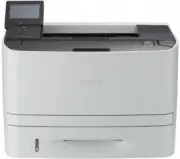


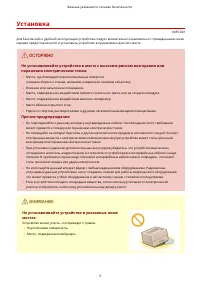
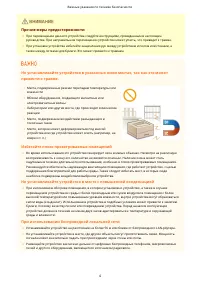

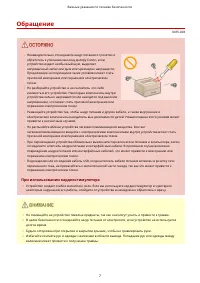
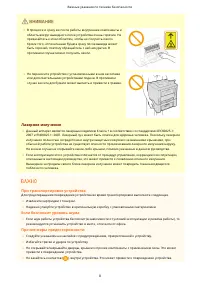
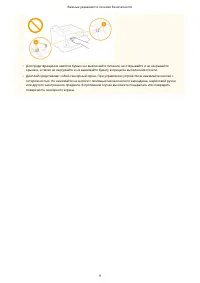
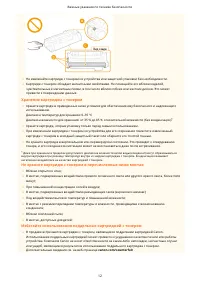
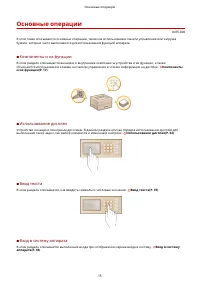
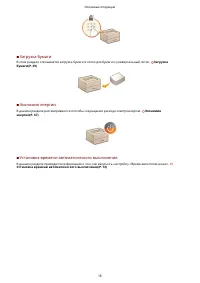
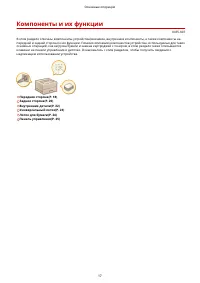
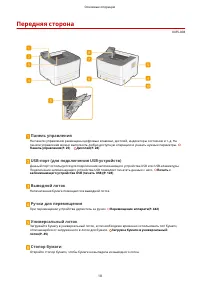
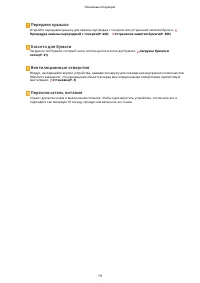
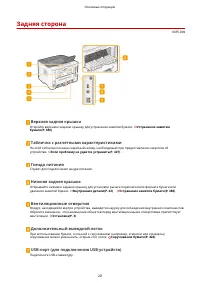

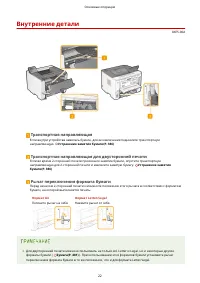
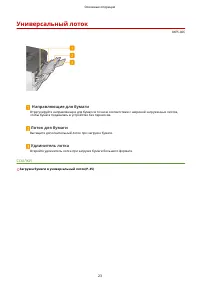
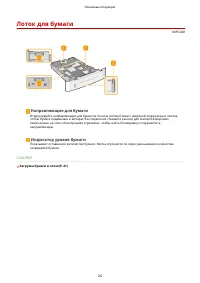
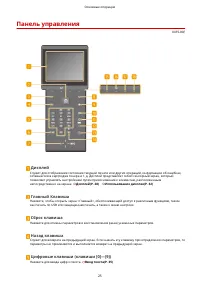
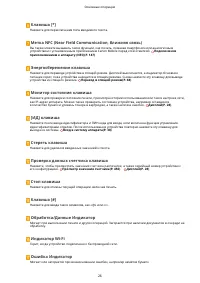

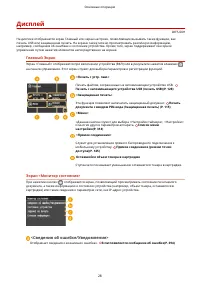
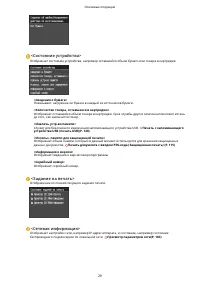
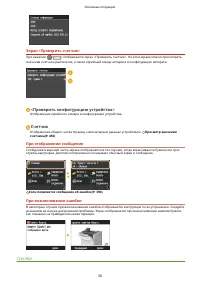

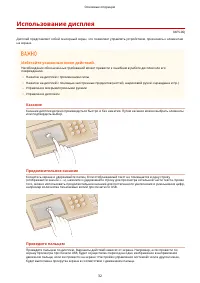
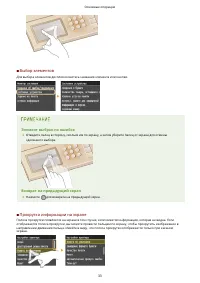
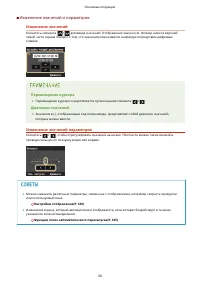
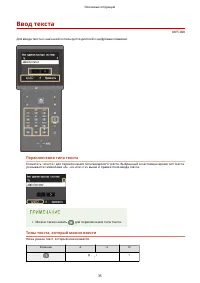
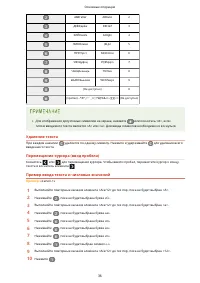
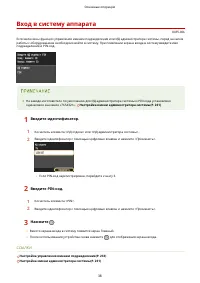
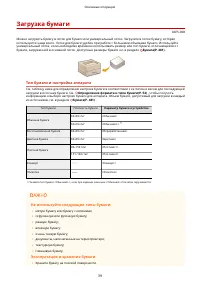
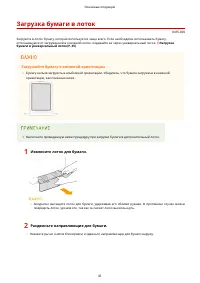
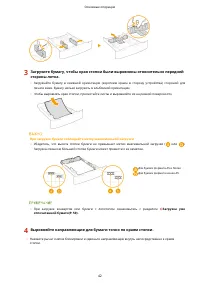
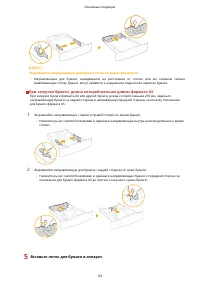
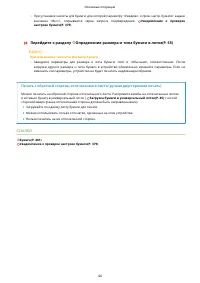
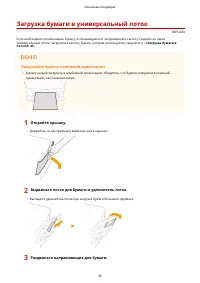
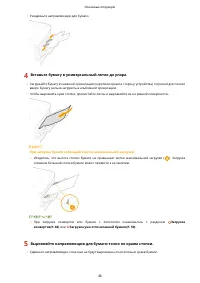
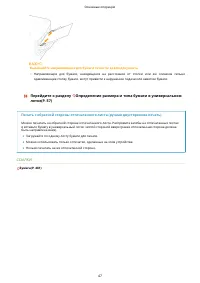
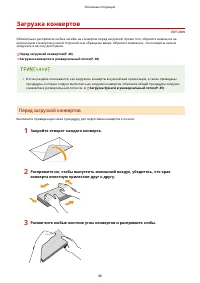
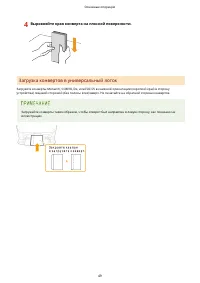
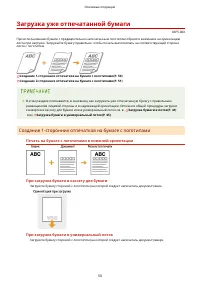
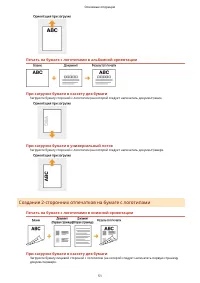
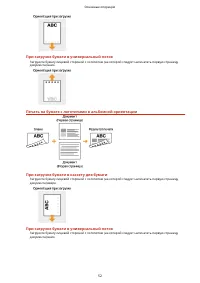
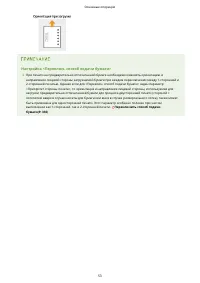

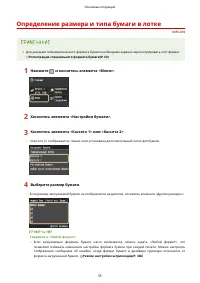
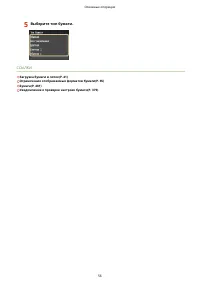
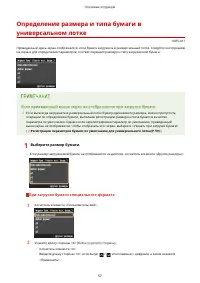
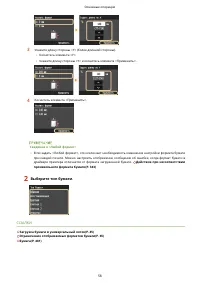
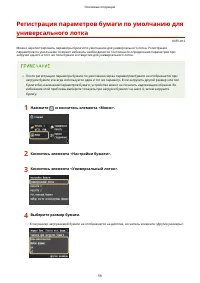
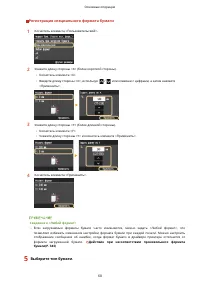
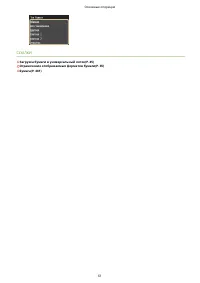
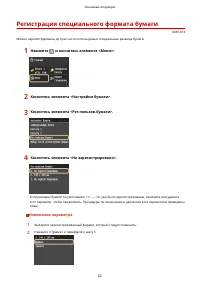
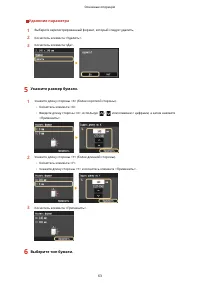
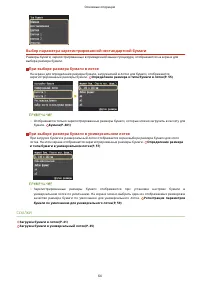
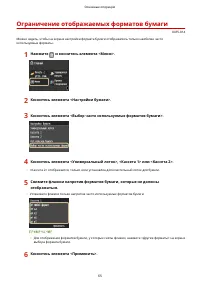


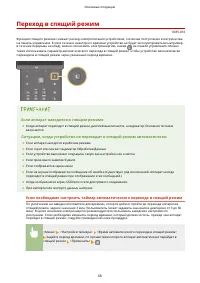
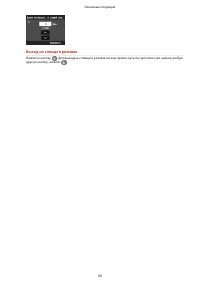
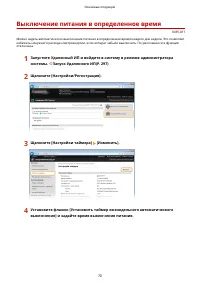
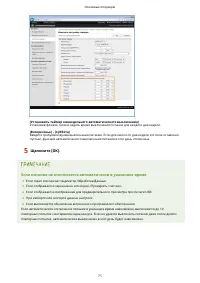
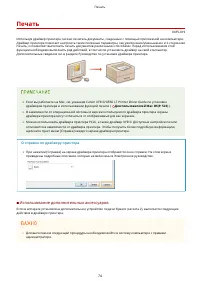
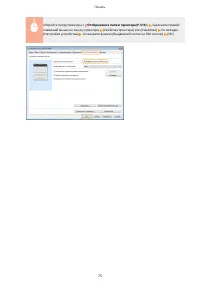
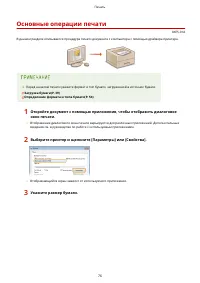
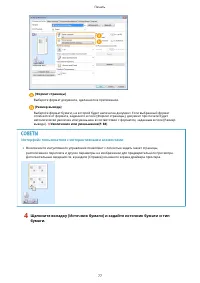
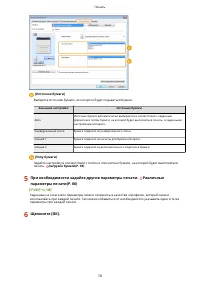
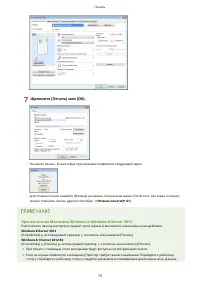
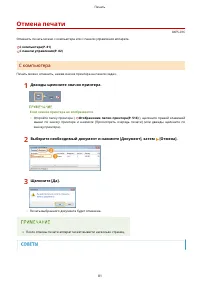
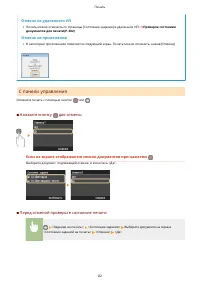
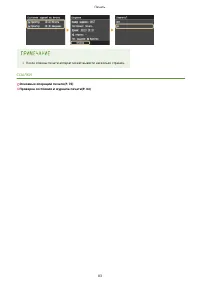
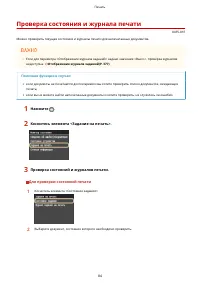
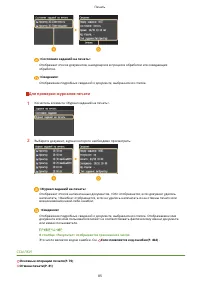
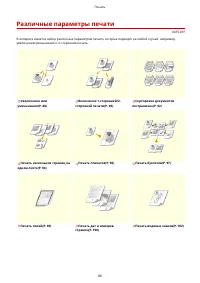
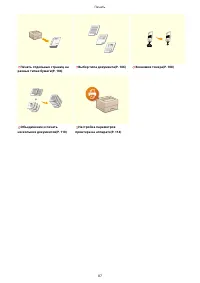
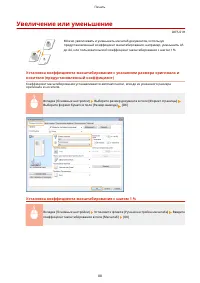
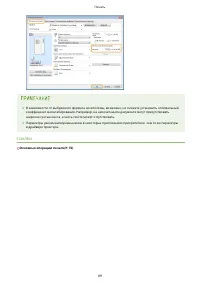
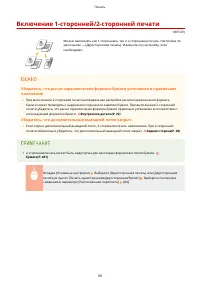
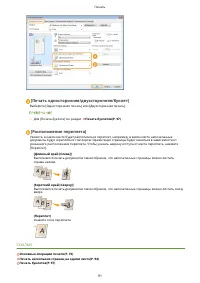
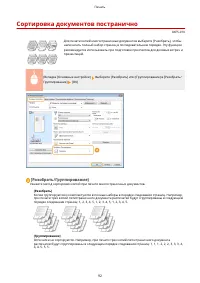
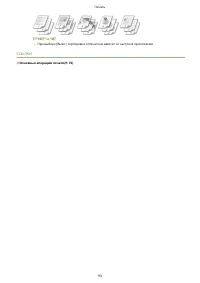
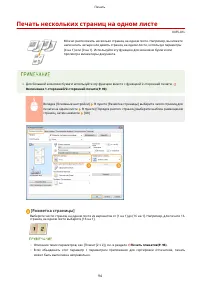
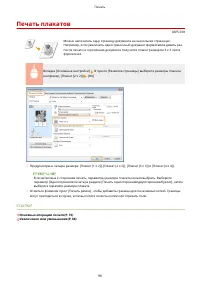
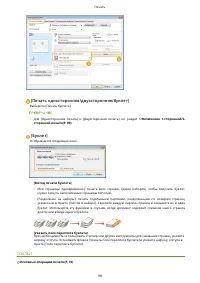
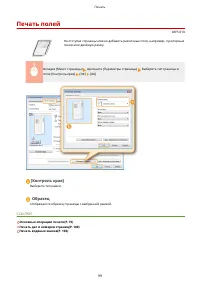
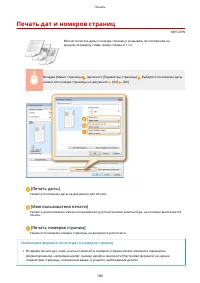

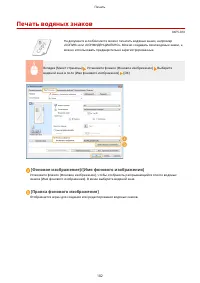
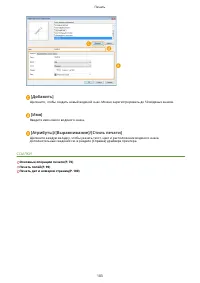
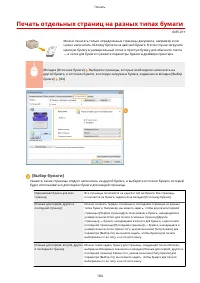

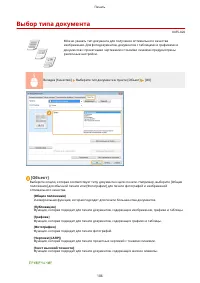

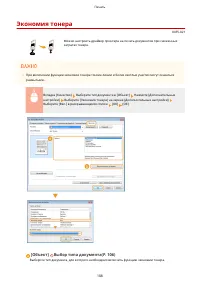
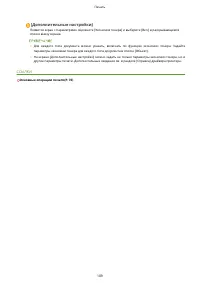
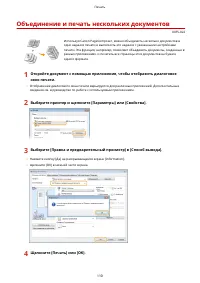
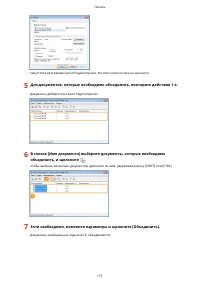
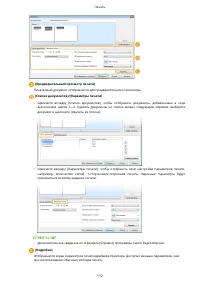
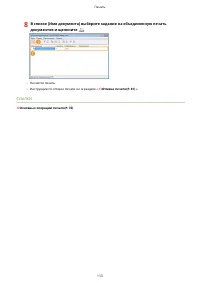
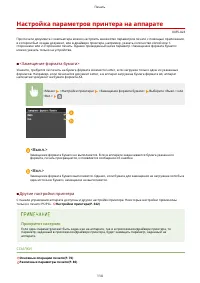
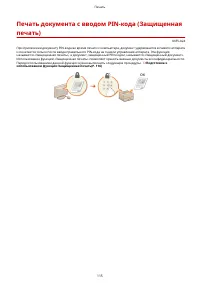
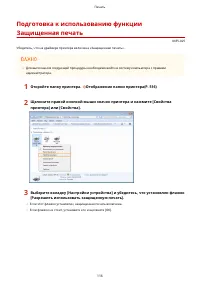
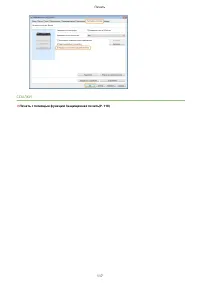
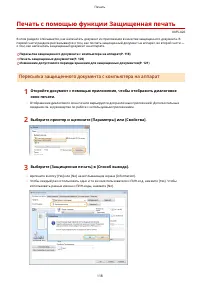
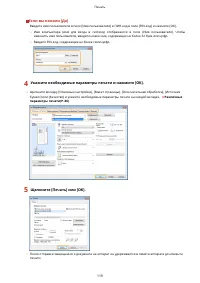
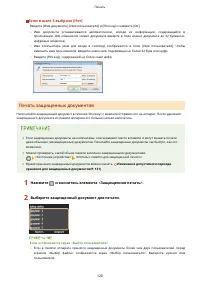
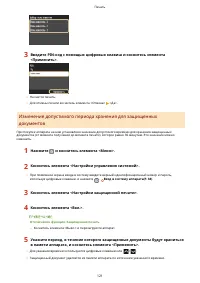
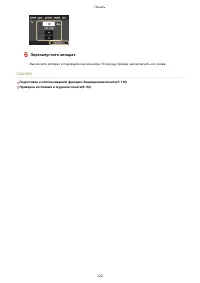
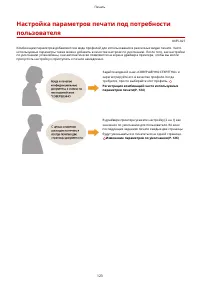
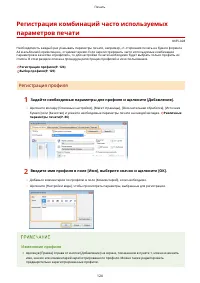
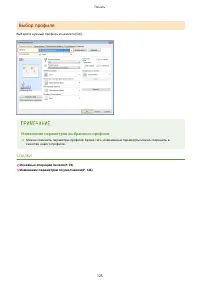
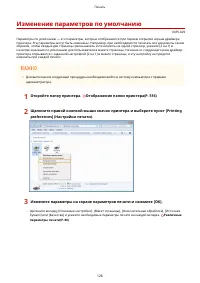
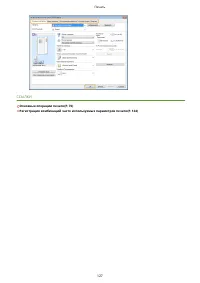
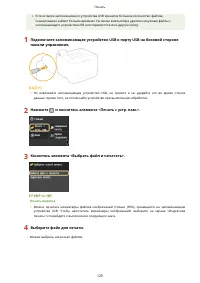
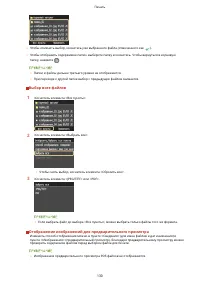
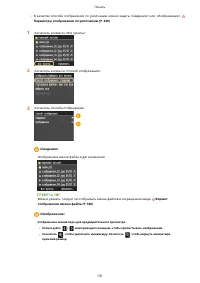
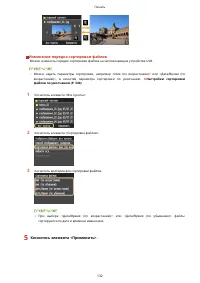
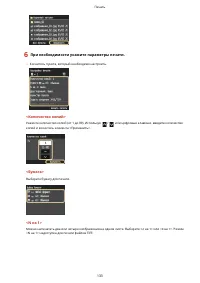
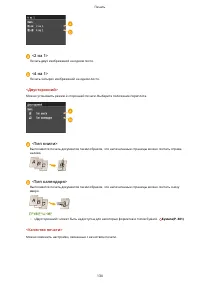
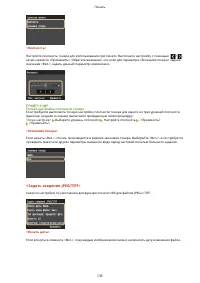
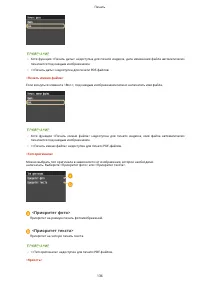

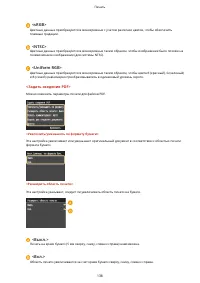
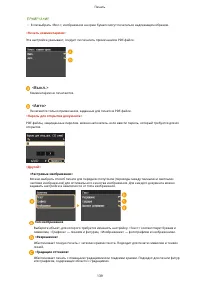
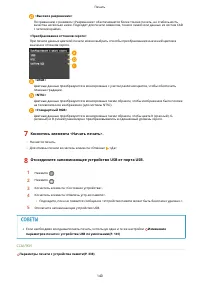
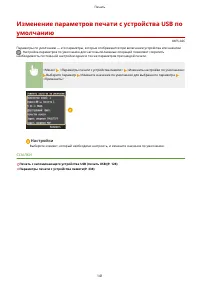
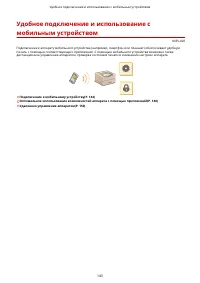
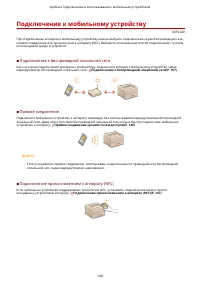
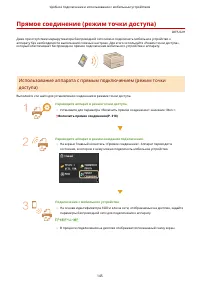
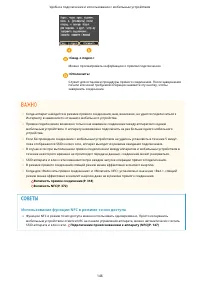
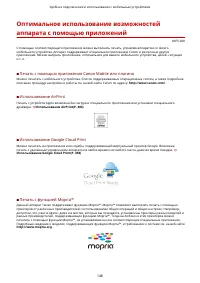
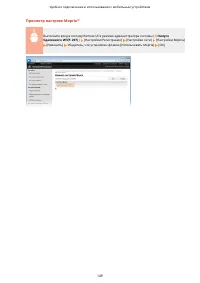
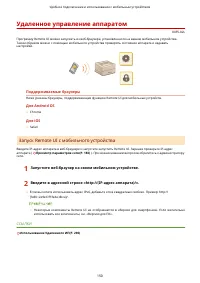
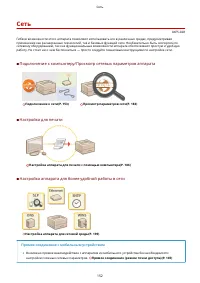
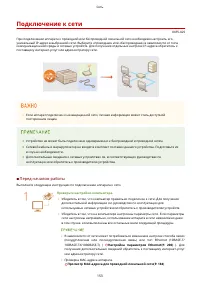
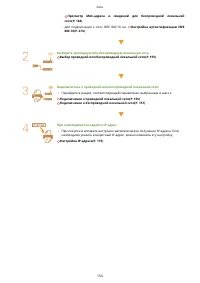
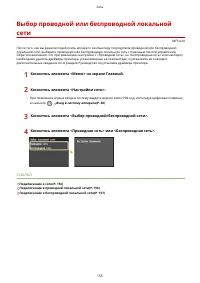
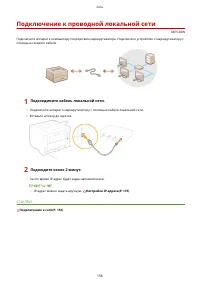
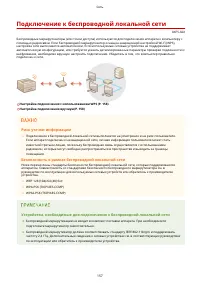
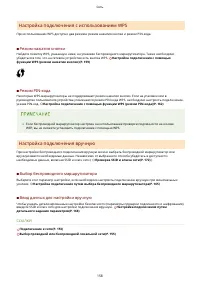
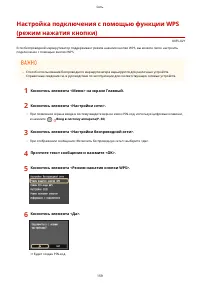
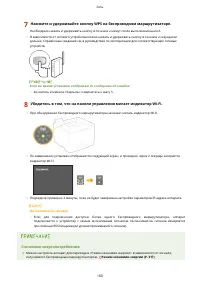
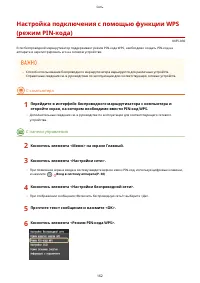
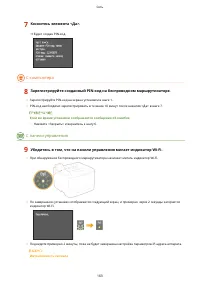
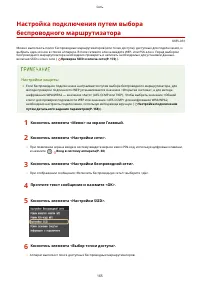
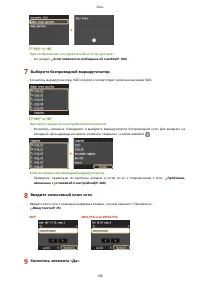
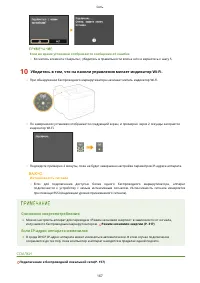
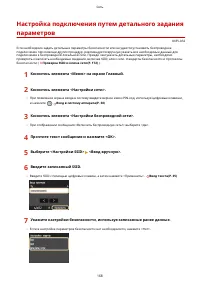
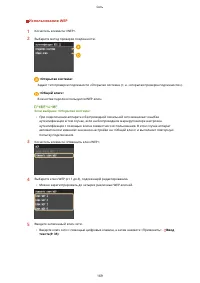
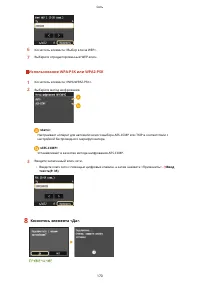
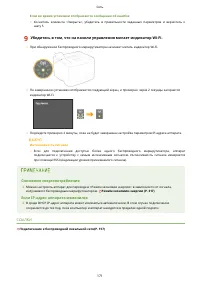
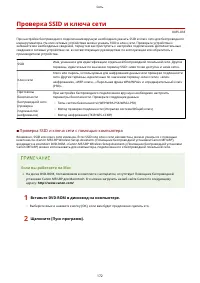
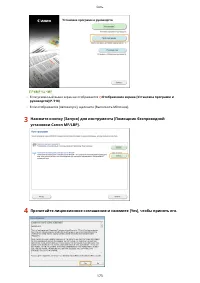
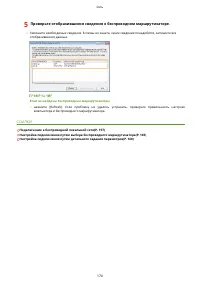
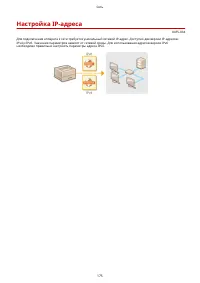
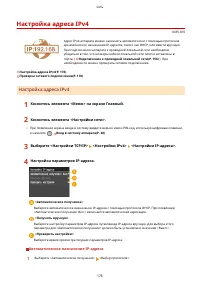
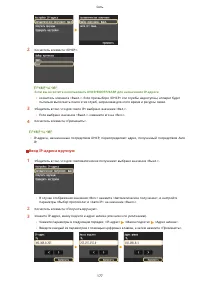
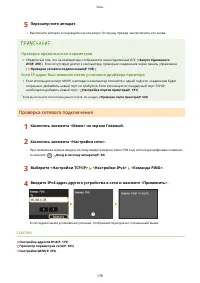
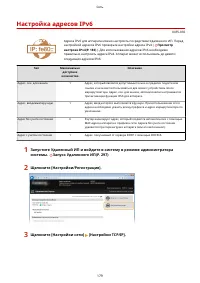
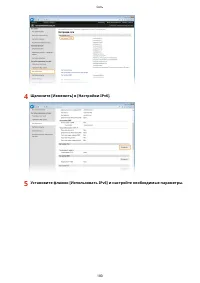
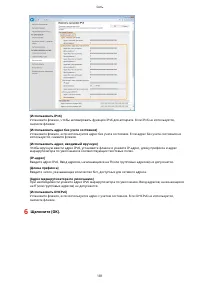
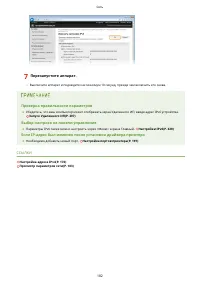
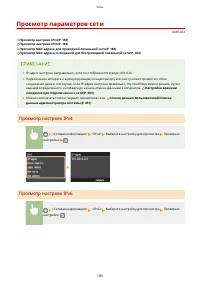
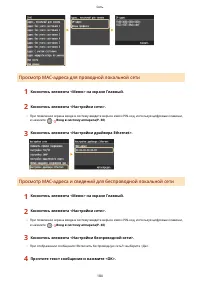
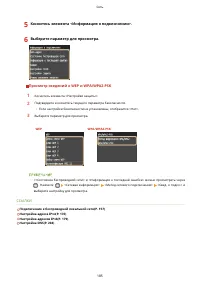
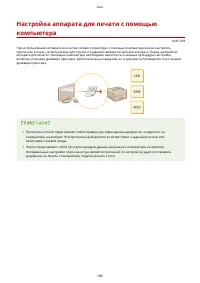
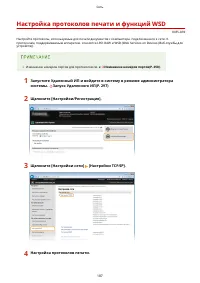
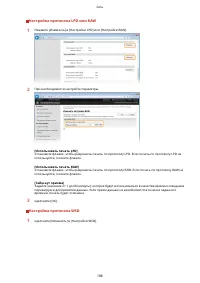
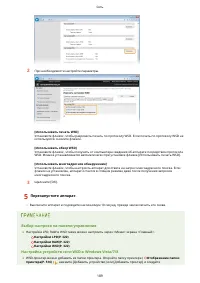
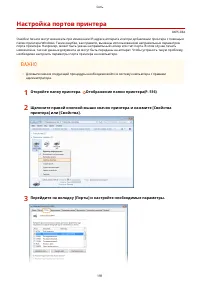
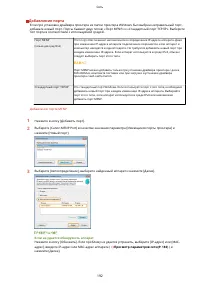
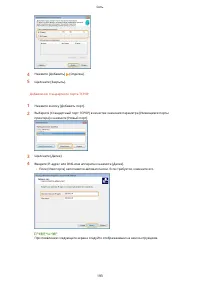
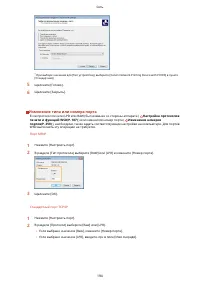
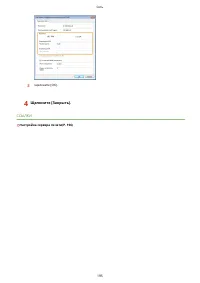
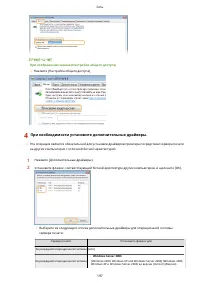
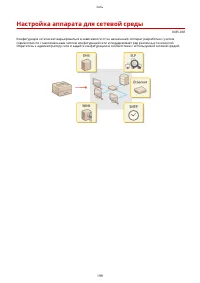
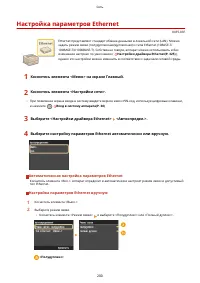
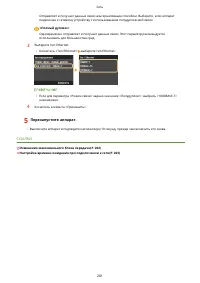
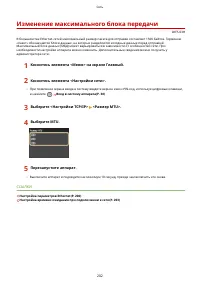
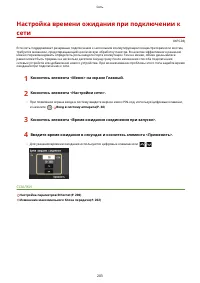
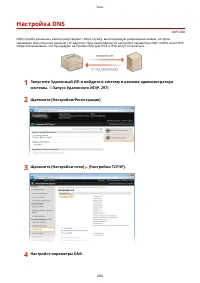
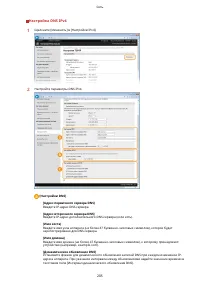
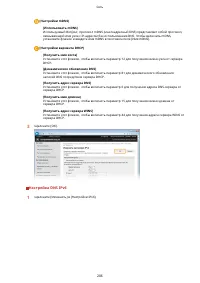
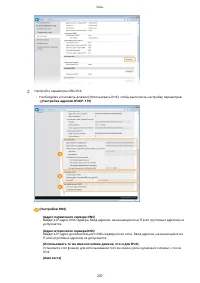
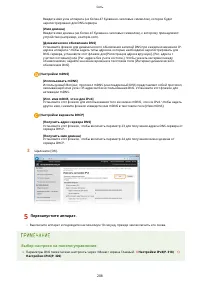

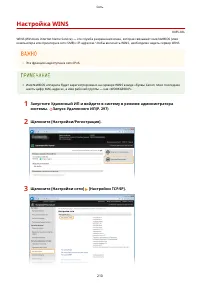
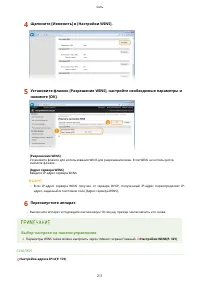
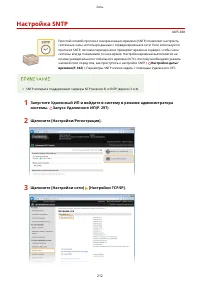
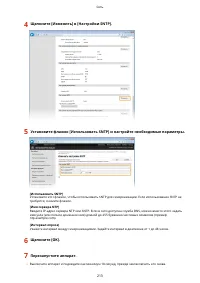
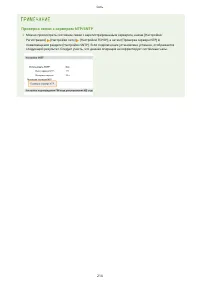
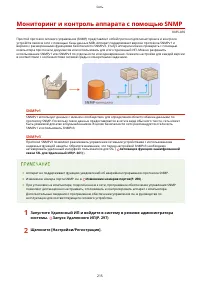
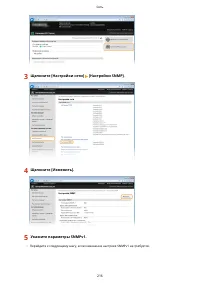
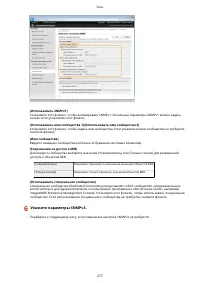
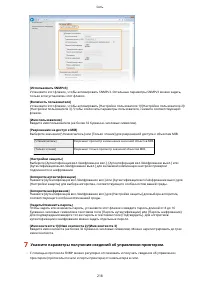
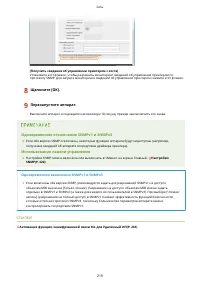
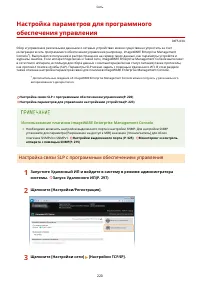
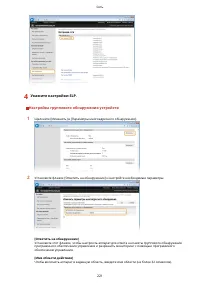
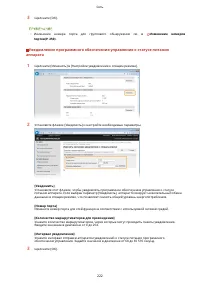
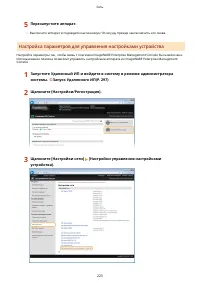
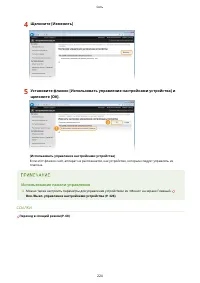
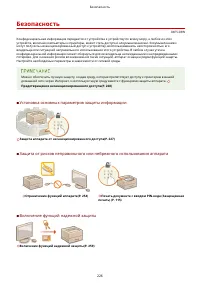
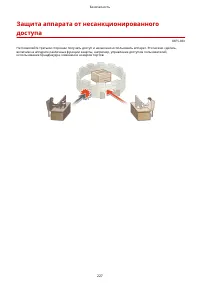

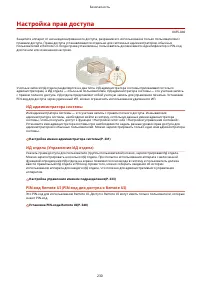
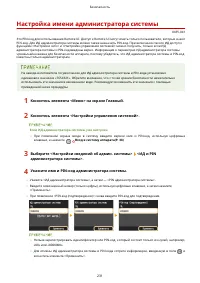
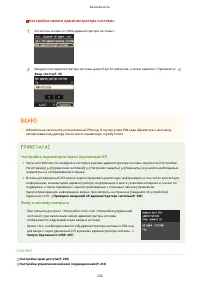
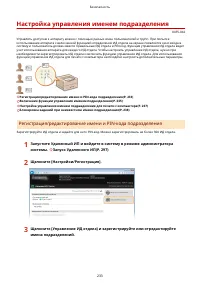
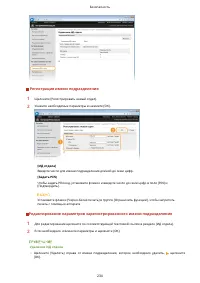
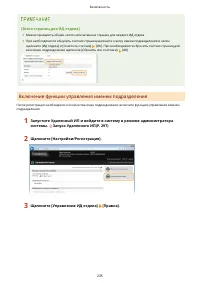
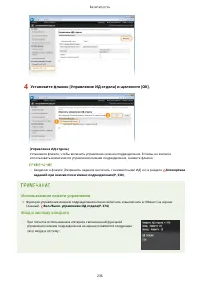
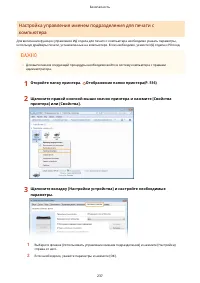
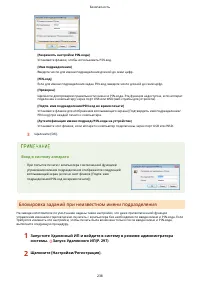

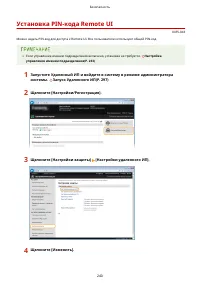
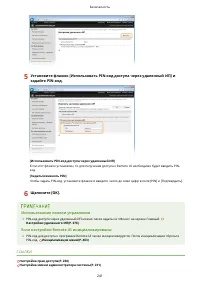
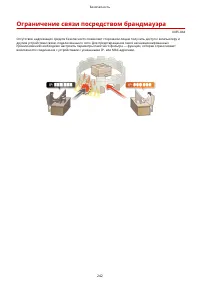
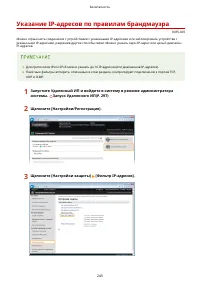
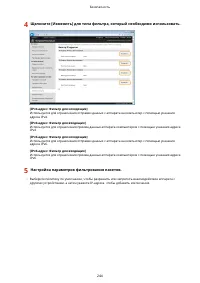
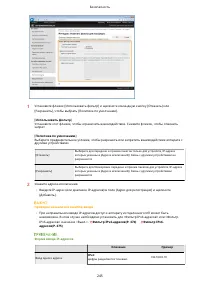
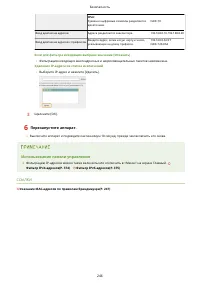
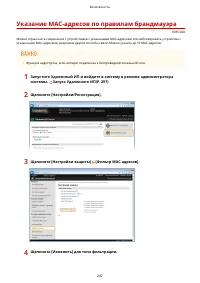
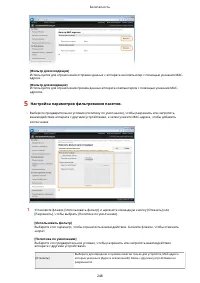
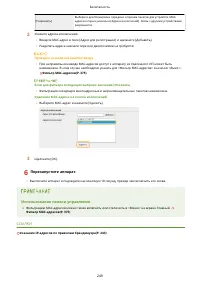
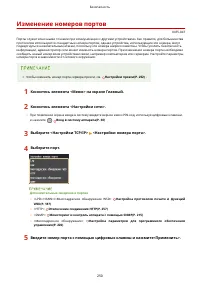
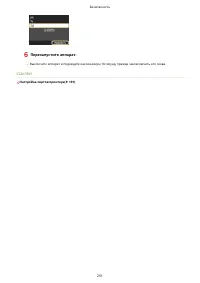
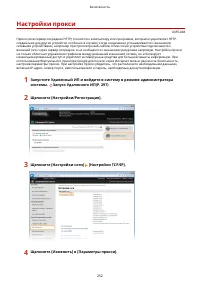
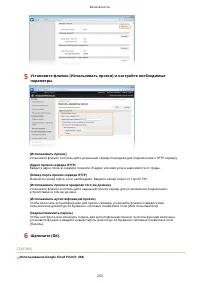
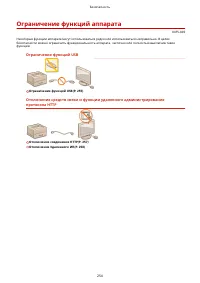
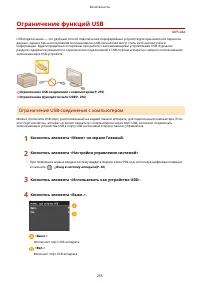
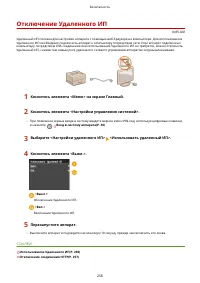
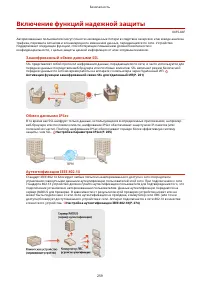

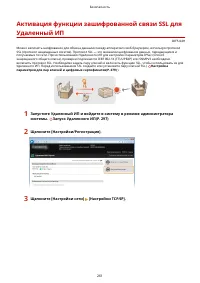
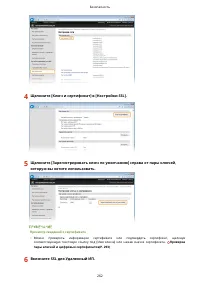
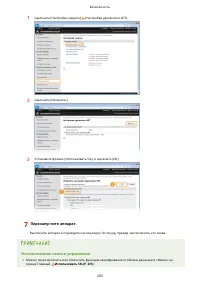
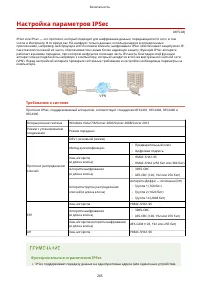
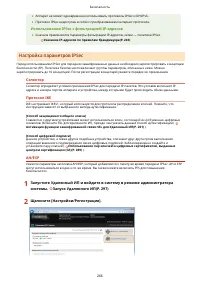
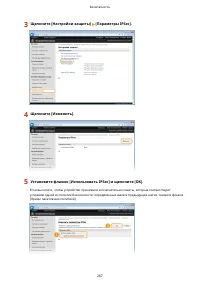
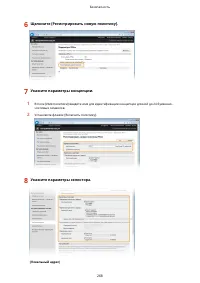
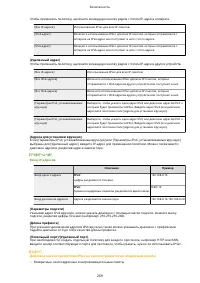
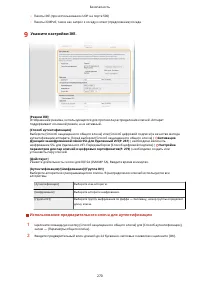
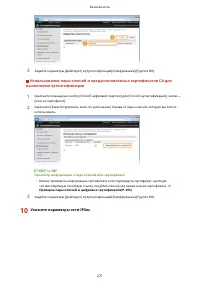
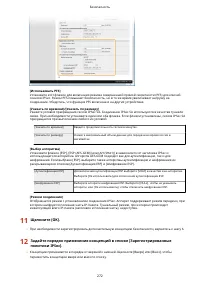
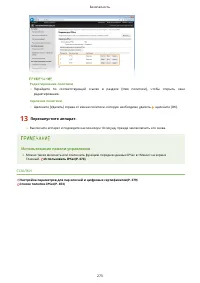
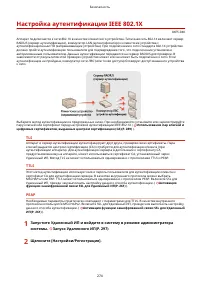
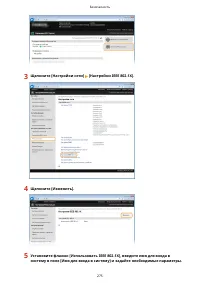
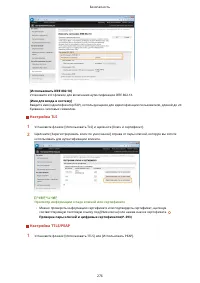
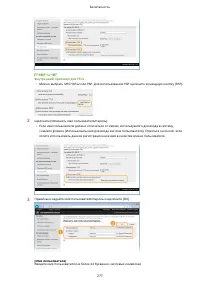
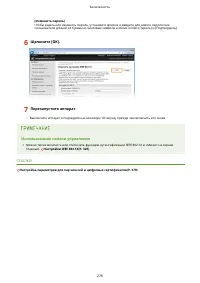
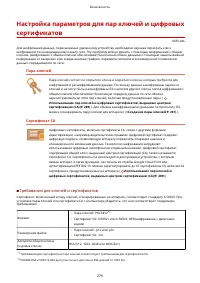
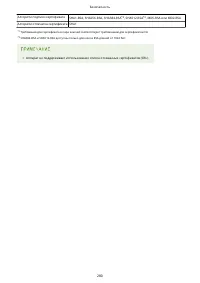
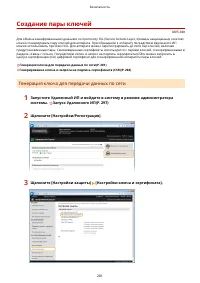
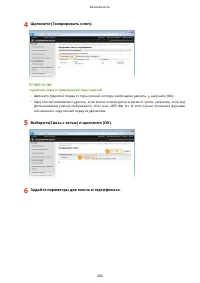
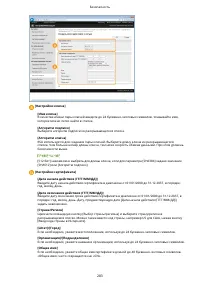
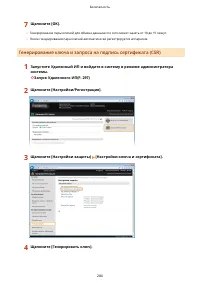
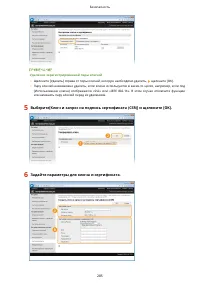

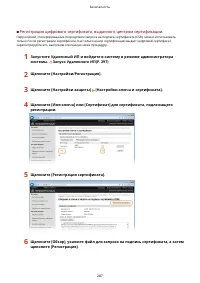
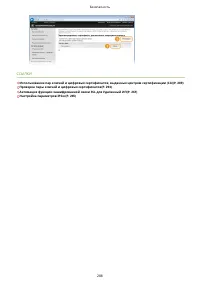
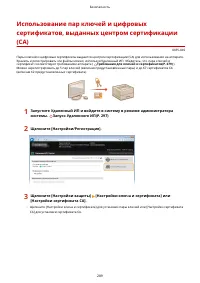
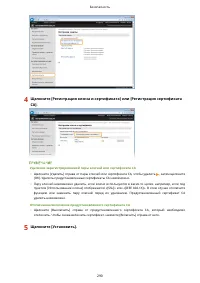
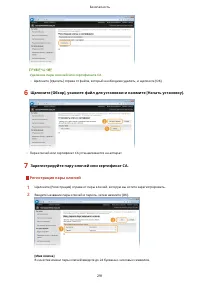
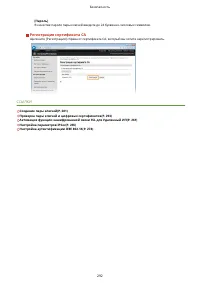
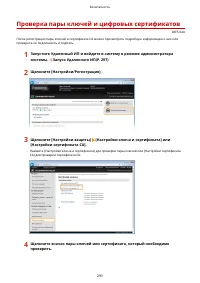
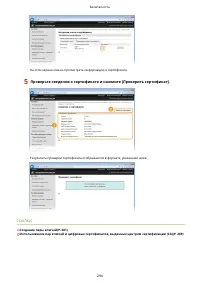
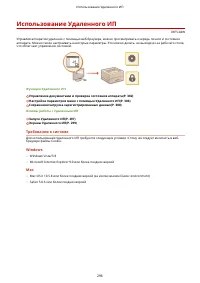
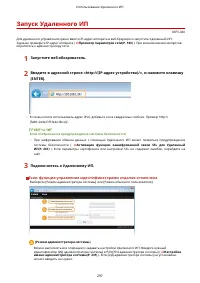
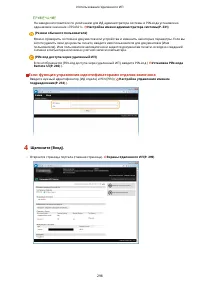
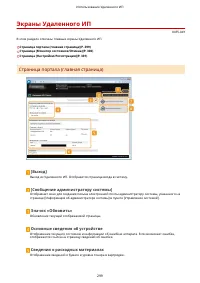
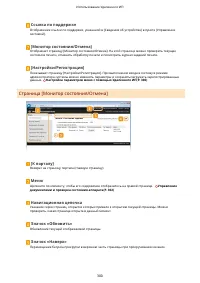
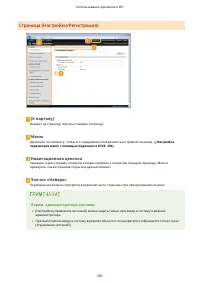
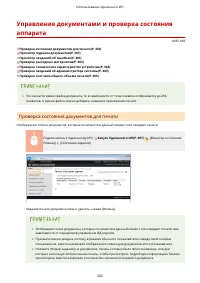
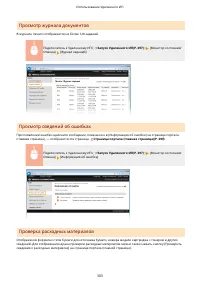
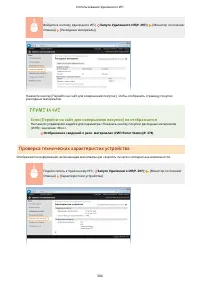
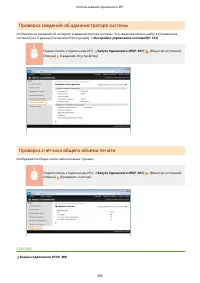
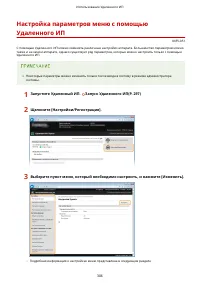
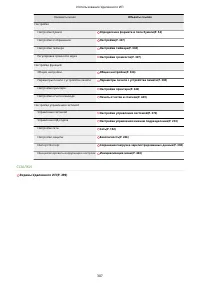
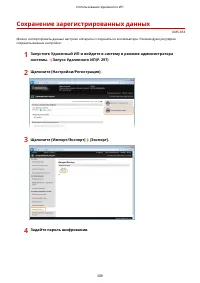
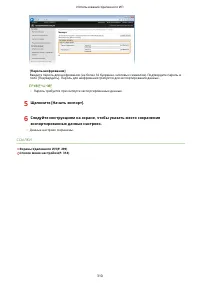
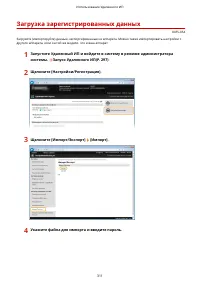
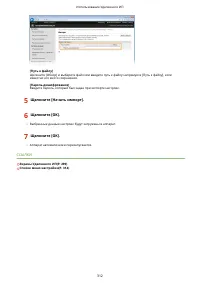

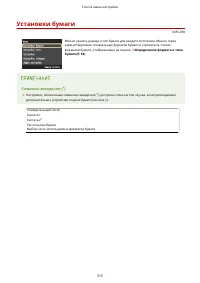
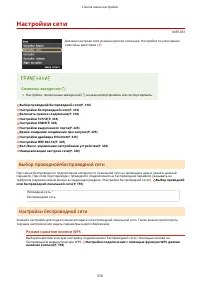
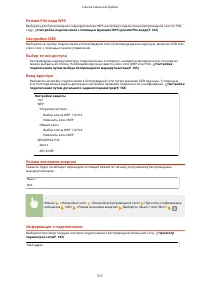
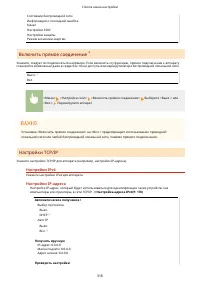
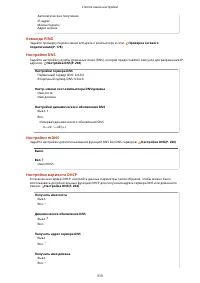
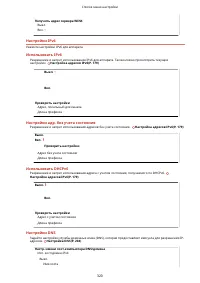
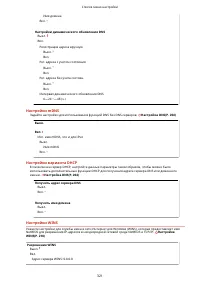
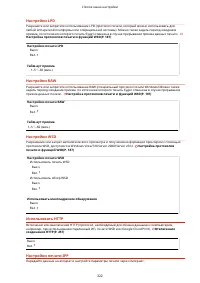
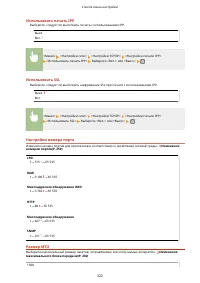
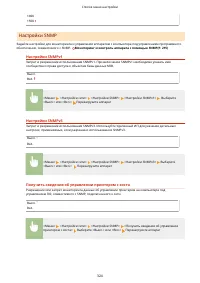
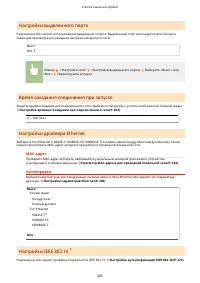
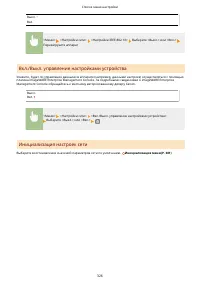
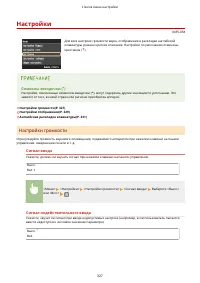
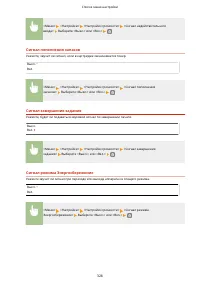
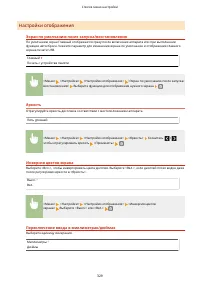
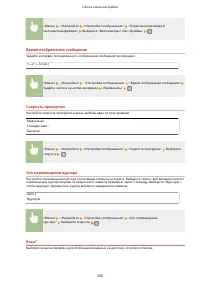
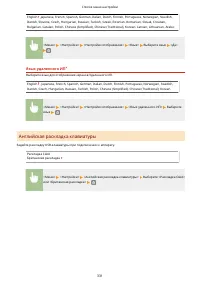
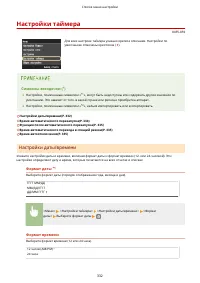
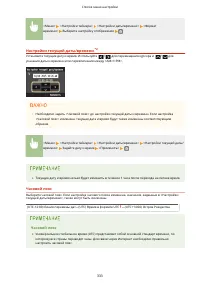
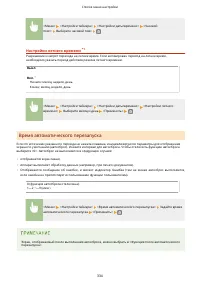
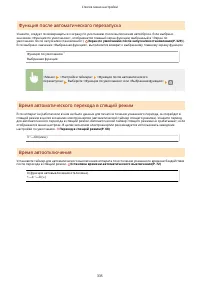
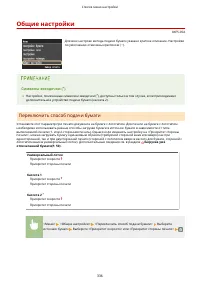
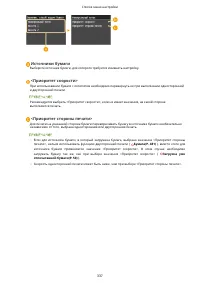
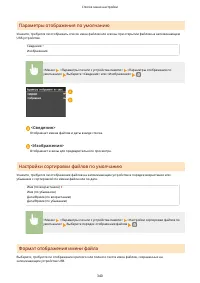
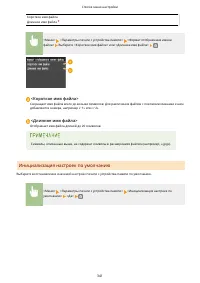
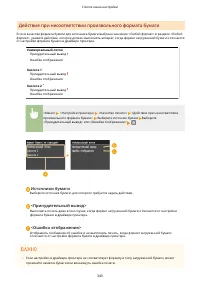
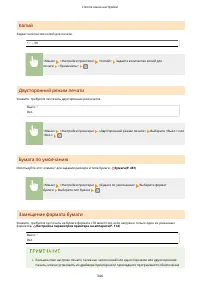
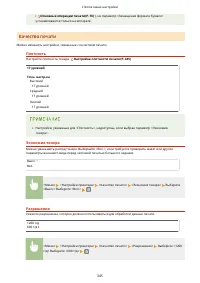
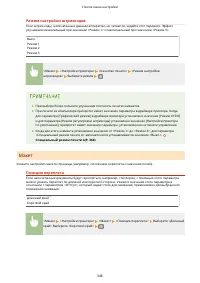
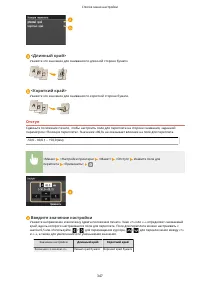
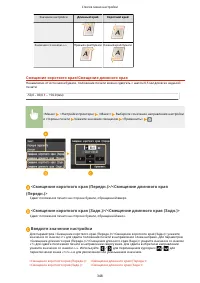
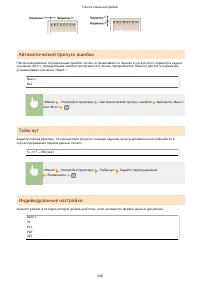
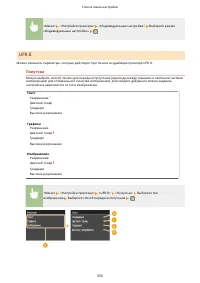
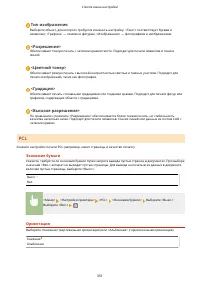
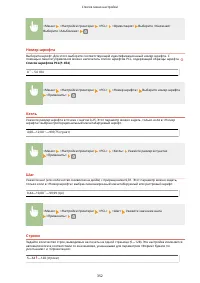
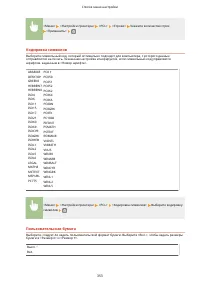
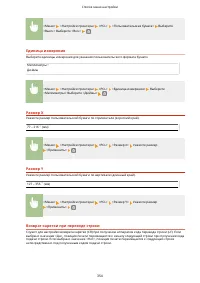
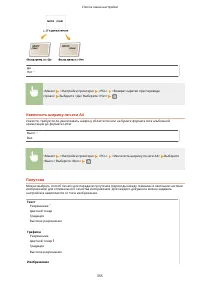
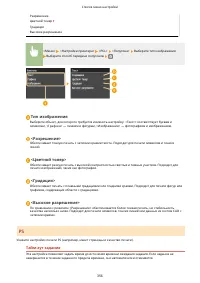
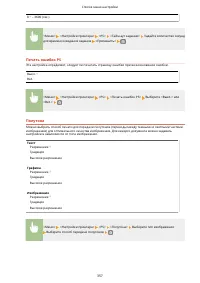
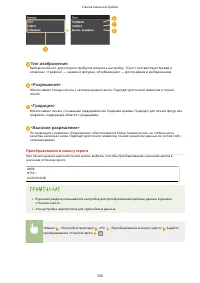
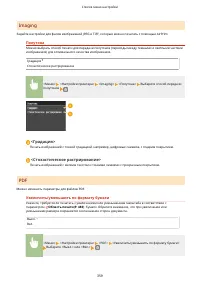
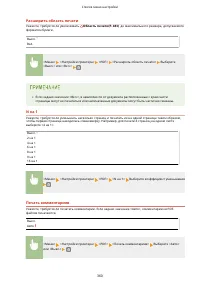

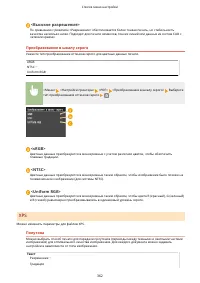
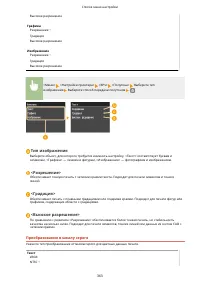
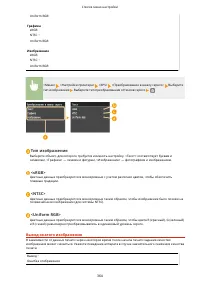
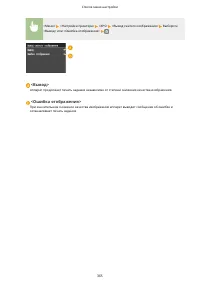
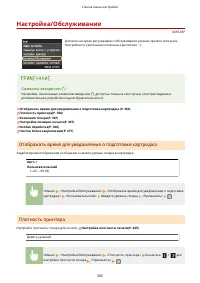
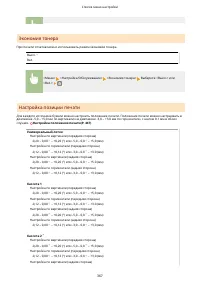
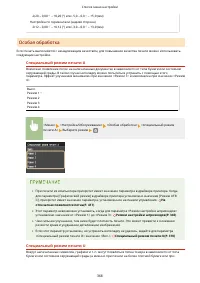
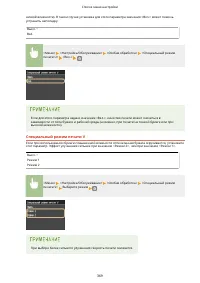
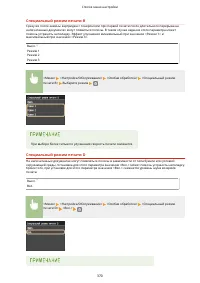

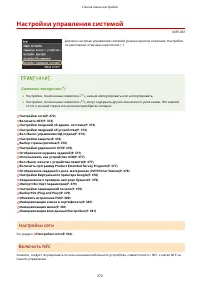
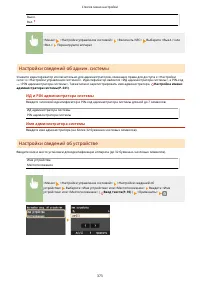
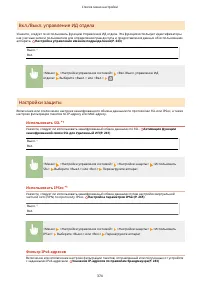
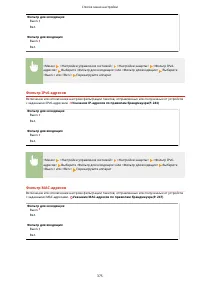
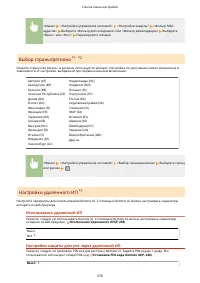
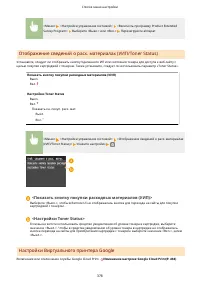
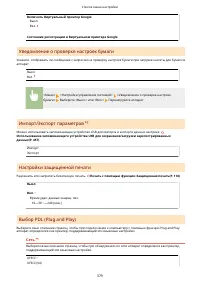
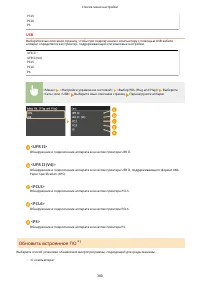
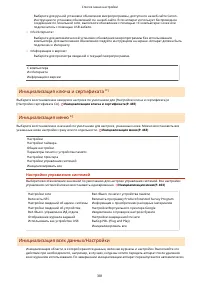

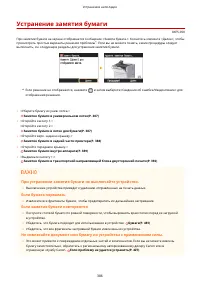
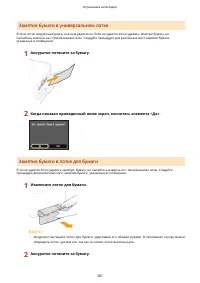
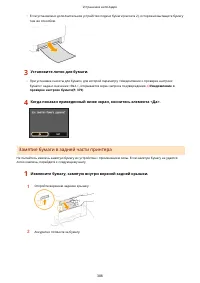
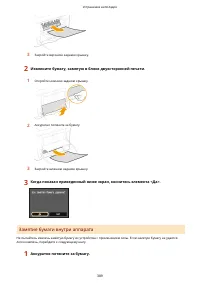
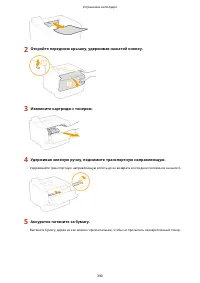
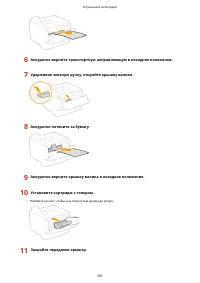
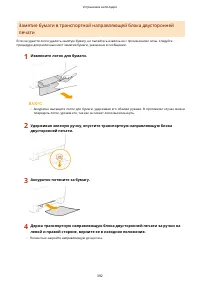
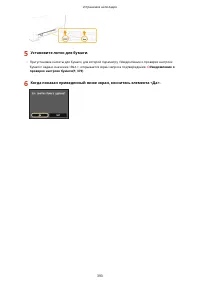
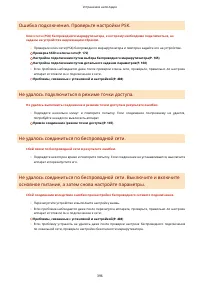
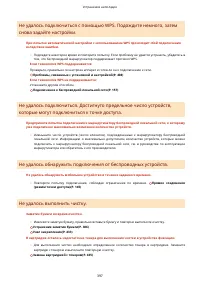
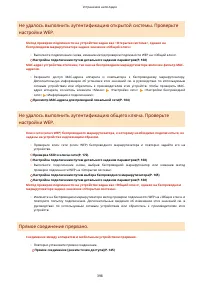
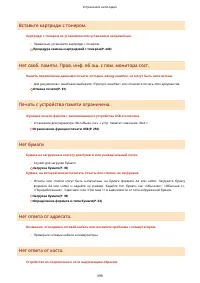
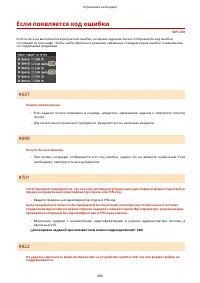
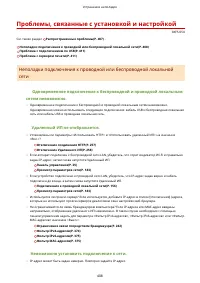
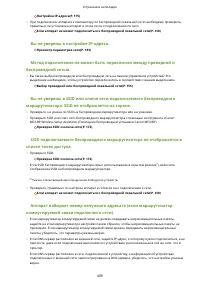
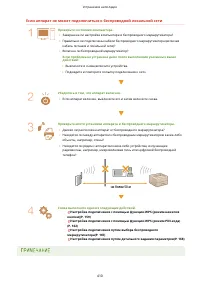
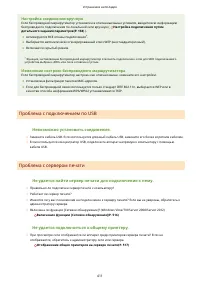
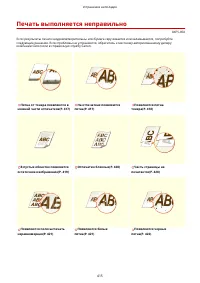
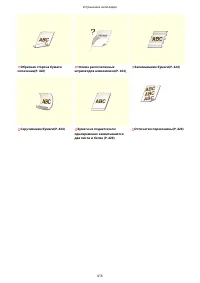
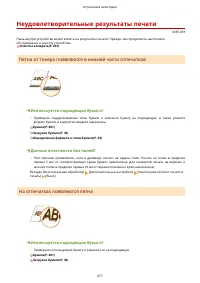
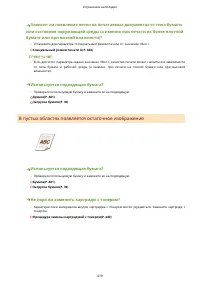
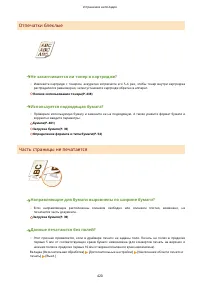
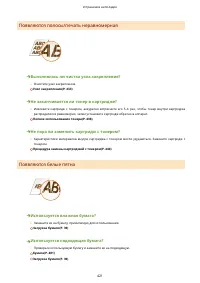
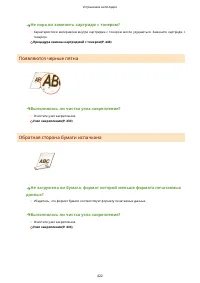
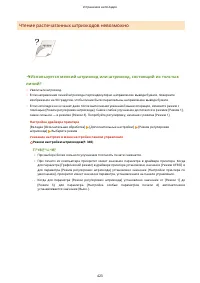
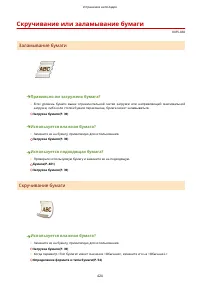
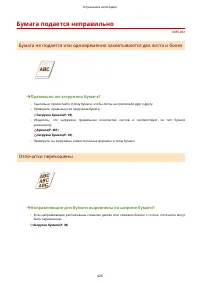
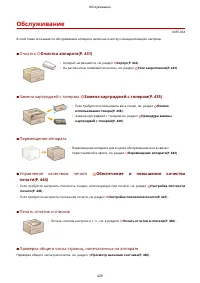

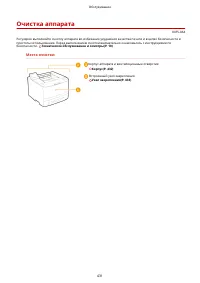
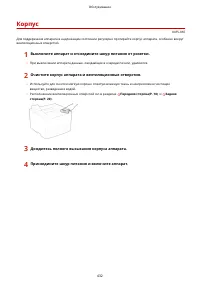
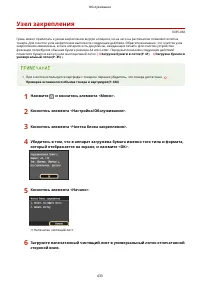
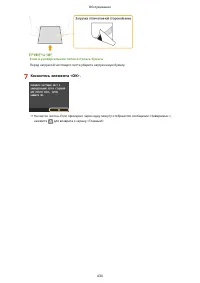
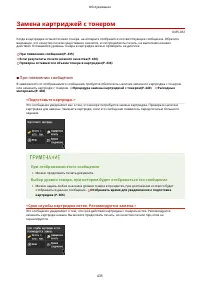
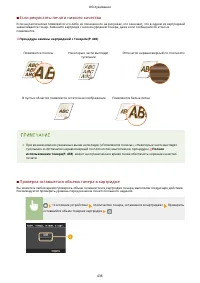
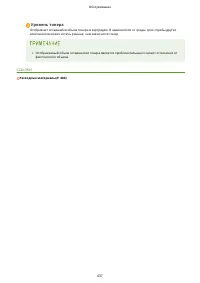
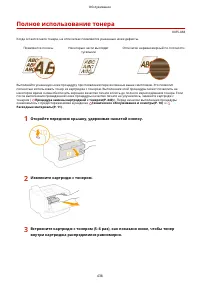
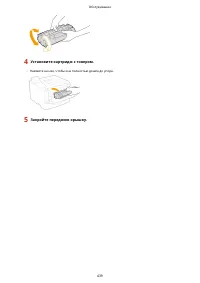
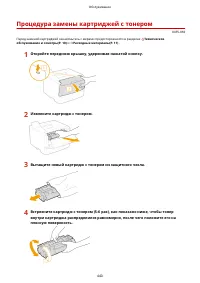
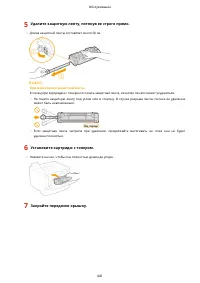
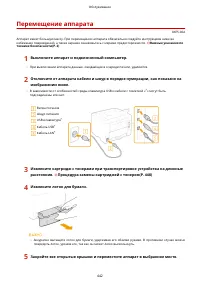
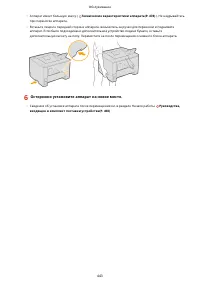
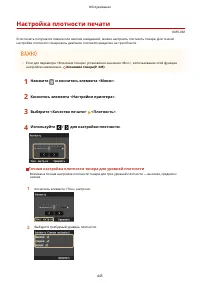
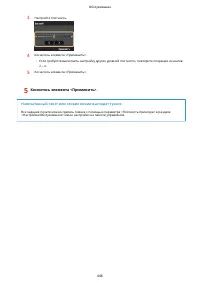
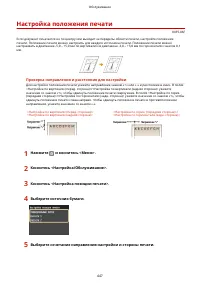
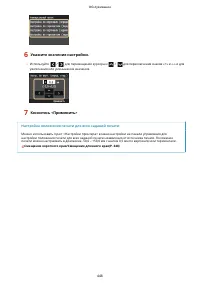
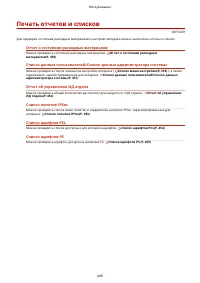
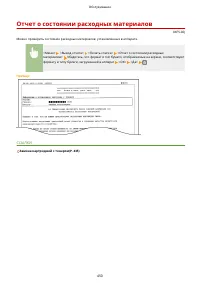
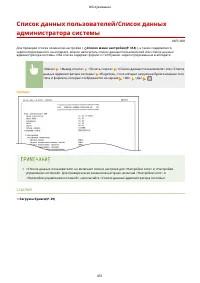
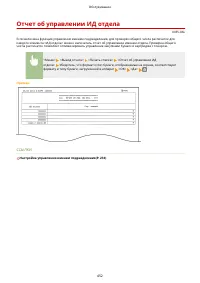
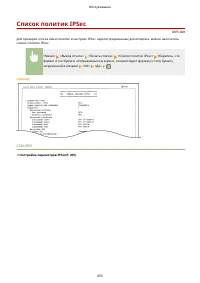
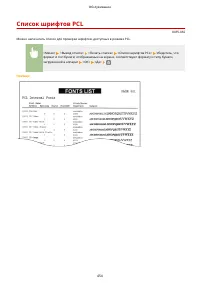
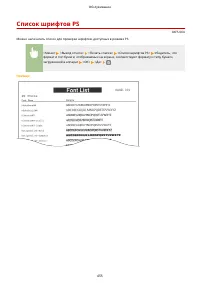
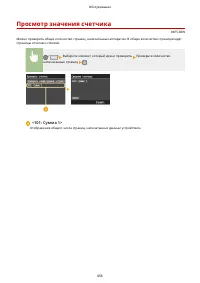
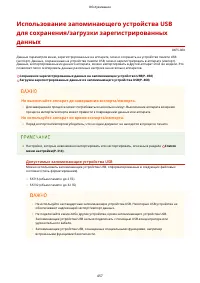
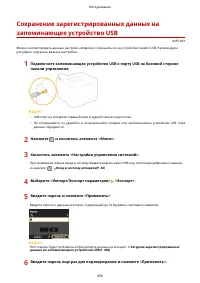
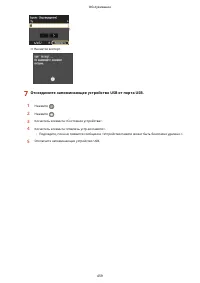
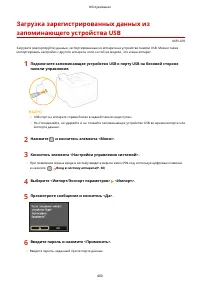
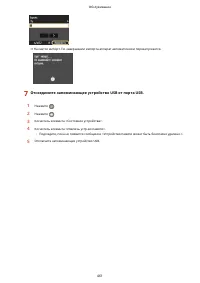

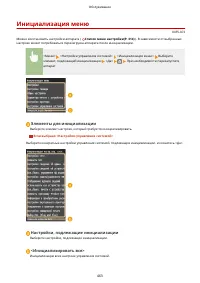



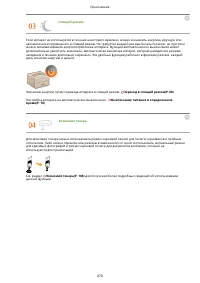
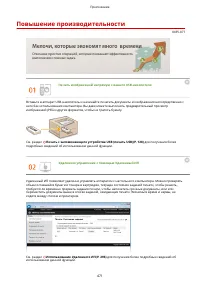
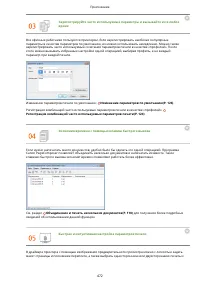
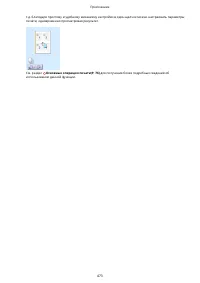
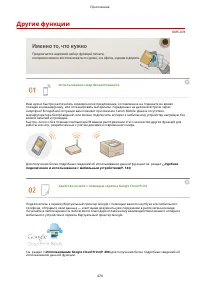
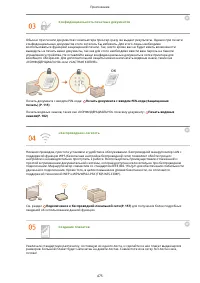
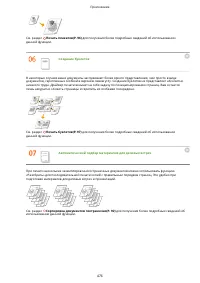

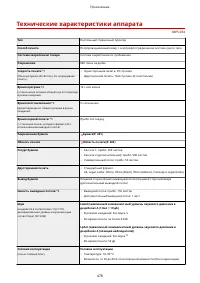
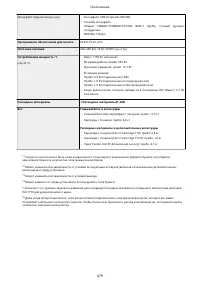
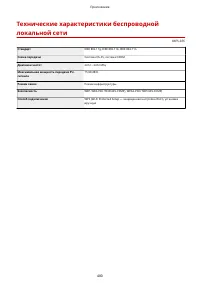
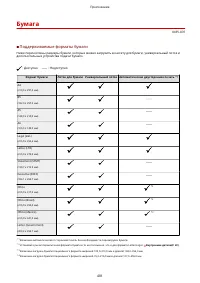
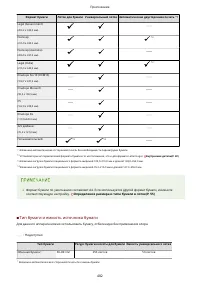
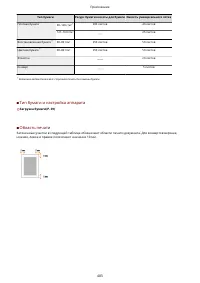
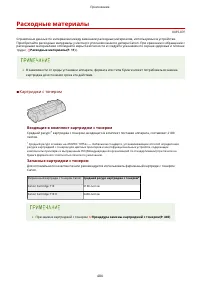
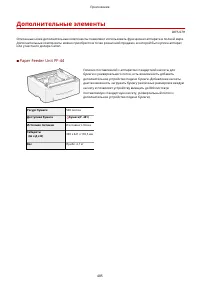
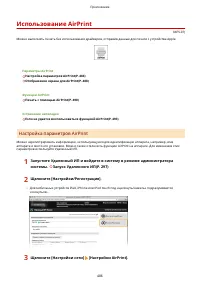
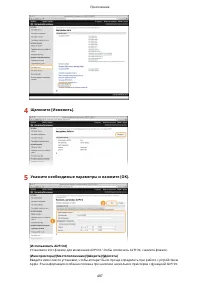
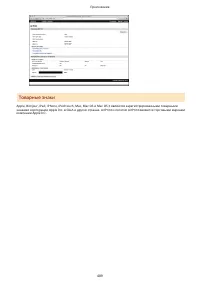
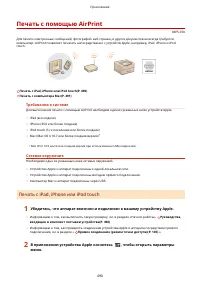
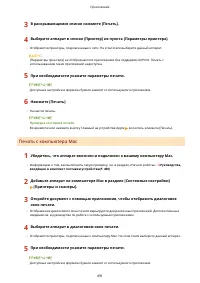

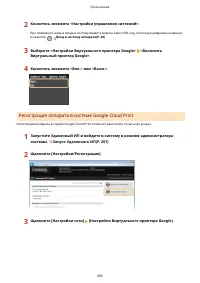
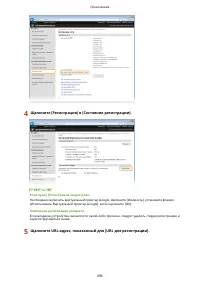
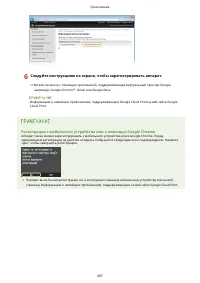
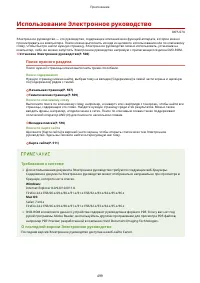
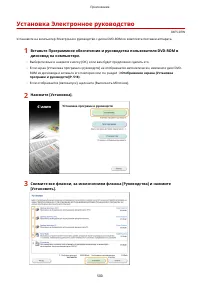

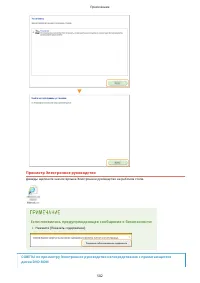
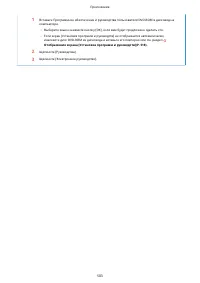
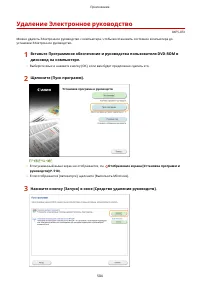
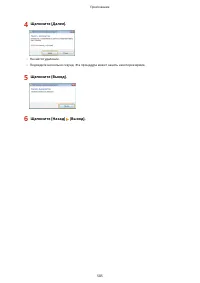
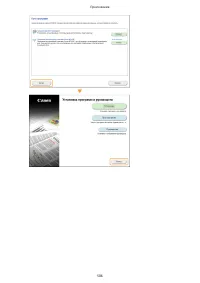
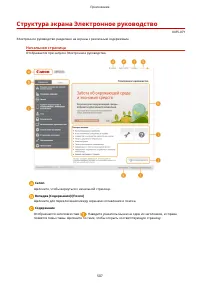
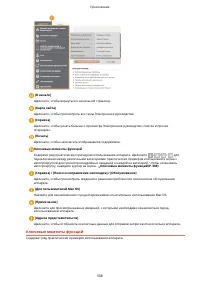
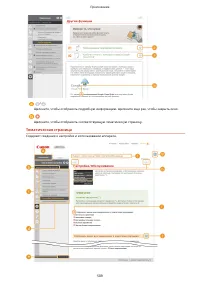
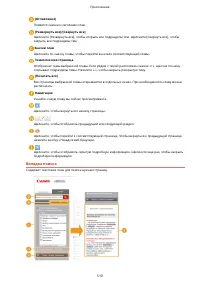
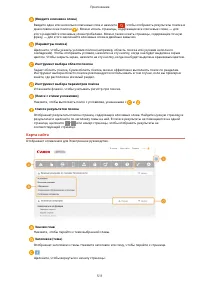

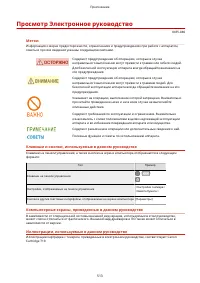


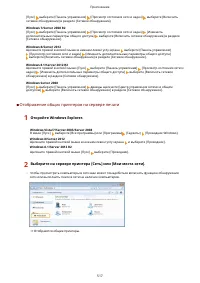
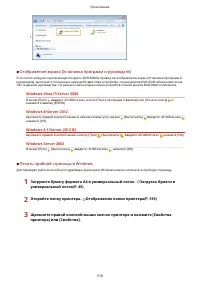
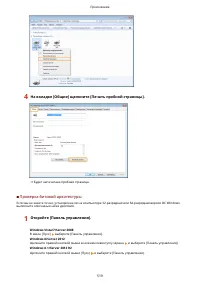
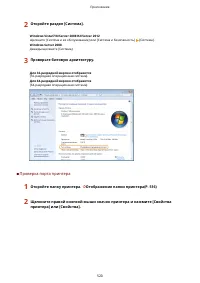
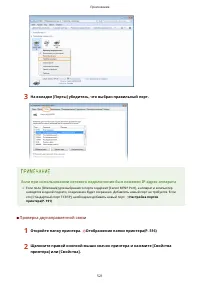
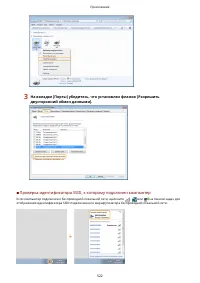
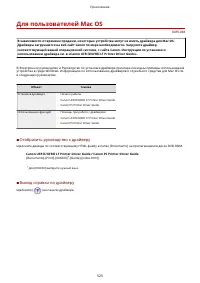



 Canon i-SENSYS LBP215x Инструкция
 Canon i-Sensys LBP223dw Инструкция по эксплуатации
 Canon i-SENSYS LBP226dw Инструкция по эксплуатации
 Canon i-Sensys LBP228x Инструкция по эксплуатации
 Canon i-Sensys LBP252dw Инструкция по эксплуатации
 Canon i-Sensys LBP325x Инструкция по эксплуатации
 Canon i-SENSYS LBP611Cn Инструкция по эксплуатации
 Canon i-SENSYS LBP613Cdw Инструкция по эксплуатации
 Canon i-Sensys LBP621Cw Инструкция по эксплуатации
 Canon i-Sensys LBP623Cdw Инструкция по эксплуатации
 Canon i-SENSYS LBP653Cdw Инструкция по эксплуатации
 Canon i-SENSYS LBP663Cdw Инструкция по эксплуатации
 Canon i-SENSYS LBP664Cx Инструкция по эксплуатации
 Canon i-Sensys LBP710Сx Инструкция по эксплуатации
 Canon i-SENSYS LBP6030B Инструкция по эксплуатации
 Canon i-SENSYS LBP7010C Инструкция по эксплуатации
 Canon ImageClass LBP6030 Инструкция по эксплуатации