Страница 2 - Благодарим Вас за покупку изделия марки Canon.; Проверьте камеру перед использованием
2 Благодарим Вас за покупку изделия марки Canon. Камера EOS 350D DIGITAL представляет собой мощную автофокусную однообъективную зеркальную камеру, позволяющую выполнять немедленную и универсальную съемку. Камера оснащена датчиком CMOS с очень высоким разрешением (8 мегапикселов) и совместима со всем...
Страница 3 - Контрольный список комплекта поставки
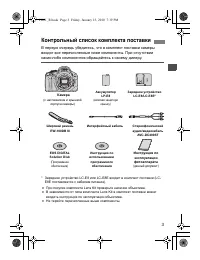
3 Убедитесь, что в комплект поставки камеры входят все перечисленные ниже компоненты. При отсутствии каких-либо компонентов обращайтесь к своему дилеру. * Не теряйте перечисленные выше компоненты* CF-карта (для записи изображений) не входит в комплект поставки. Ее следует приобрести дополнительно. Р...
Страница 4 - Содержание
4 1 2 3 4 Введение Контрольный список комплекта поставки ..................................................... 3 Правила обращения ........................................................................................ 8 Начало работы ...................................................................
Страница 6 - Меры предосторожности; Предотвращение серьезной травмы или смерти
6 Меры предосторожности Во избежание травмы, смертельного исхода и материального ущерба соблюдайте указанные меры предосторожности и не нарушайте правил эксплуатации оборудования. Предотвращение серьезной травмы или смерти • Во избежание пожара, перегрева, утечки химических веществ и взрывов соблюда...
Страница 7 - Предотвращение травм или повреждения оборудования
7 • Если при падении оборудования поврежден его корпус, во избежание поражения электрическим током не касайтесь внутренних деталей оборудования. • Не разбирайте оборудование и не вносите изменений в его конструкцию. Находящиеся под высоким напряжением внутренние детали могут вызвать поражение электр...
Страница 8 - Уход за камерой; Правила обращения
8 Уход за камерой ¡ Камера представляет собой высокоточный аппарат. Избегайте падения камеры и механических воздействий. ¡ Данная камера не является водонепроницаемой, ее нельзя использовать под водой. Если вы случайно уронили камеру в воду, незамедлительно обратитесь в ближайший сервисный центр ком...
Страница 9 - Электрические контакты объектива
9 Правила обращения ЖК-дисплей и ЖК-монитор ¡ Хотя ЖК-монитор изготовлен по весьма высокоточной технологии и имеет более чем 99,99% активных пикселов, среди оставшейся 0,01% может быть несколько неработоспособных пикселов. Неработоспособные пикселы, отображающие только черный или красный цвет, не оз...
Страница 10 - Начало работы
10 Начало работы 1 Вставьте аккумулятор (стр. 22). О зарядке аккумулятора см. стр 20. 2 Установите объектив (стр. 25). При установке объективов EF-S совмещайте объектив с белой точкой на камере. При установке других объективов совмещайте объектив с красной точкой. 3 Установите переключатель режимов ...
Страница 11 - Поверните диск установки
11 Начало работы 6 Поверните диск установки режима в положение < 1 > (Полностью автоматический режим) (стр. 44). Все необходимые настройки камеры будут заданы автоматически. 7 Сфокусируйтесь на объект (стр. 28).Наведите точку автофокусировки на объект и нажмите кнопку спуска затвора наполовину...
Страница 16 - Çî
Правила обращения 16 Диск установки режима Диск установки режима имеет две функциональные зоны. Çî íà áàç îâûõ ðåæèìîâ Çîí à àâò îìàòè÷åñêèõ ðåæèìî â Çî íà òâî ð÷å ñêèõ ðåæèìîâ Ïîëíîñòüþ àâòîìàòè÷åñêèé ðåæèì q Зона базовых режимов Требуется просто нажать кнопку спуска затвора. 1 : Полностью автомати...
Страница 17 - Зарядное устройство CB-2LT
17 Правила обращения Зарядное устройство CB-2LT Устройство для зарядки аккумулятора (стр. 20) Зарядное устройство CB-2LTE Устройство для зарядки аккумулятора (стр. 20) Гнездо аккумулятора Индикатор зарядки Вилка кабеля питания Указатель гнезда аккумулятора Кабель питания Гнездо кабеля питания Гнездо...
Страница 18 - Обозначения, используемые в настоящем Руководстве
18 ¡ Используемые в данной инструкции значки и маркировки, обозначающие кнопки, диски и параметры камеры, соответствуют значкам и маркировкам на камере. ¡ За подробной информацией обращайтесь к страницам, указанным в скобках (стр. **). ¡ Звездочка M , находящаяся справа от заголовка страницы, указыв...
Страница 19 - В этой главе рассматриваются несколько; Закрепление ремня
19 1 Начало работы В этой главе рассматриваются несколько подготовительных этапов и основные операции с камерой. Закрепление ремня Проденьте конец ремня через ушко для ремня, предусмотренное на камере с нижней стороны. Затем проденьте ремень через пряжку, как показано на рисунке. Натяните ремень, чт...
Страница 20 - Полная зарядка полностью; Зарядка аккумулятора
20 Сведения об аккумуляторе см. в инструкции к аккумулятору NB-2LH. 1 Снимите крышку. 2 Установите аккумулятор. ¡ Совместите передний край аккумулятора с контрольной линией зарядного устройства. Нажав на аккумулятор, сдвиньте его в направлении стрелки. ¡ Для снятия аккумулятора выполните описанную в...
Страница 22 - Установка и извлечение аккумулятора; Установка аккумулятора
22 Установите в камеру полностью заряженный аккумулятор NB-2LH. 1 Откройте крышку отсека аккумулятора. ¡ Сдвиньте рычажок в показанном стрелкой направлении, затем откройте крышку. 2 Вставьте аккумулятор. ¡ Разверните аккумулятор контактами вниз. ¡ Аккумулятор должен встать на место со щелчком. 3 Зак...
Страница 23 - Ресурс аккумулятора; Откройте крышку отсека; Извлечение аккумулятора
23 Установка и извлечение аккумулятора Ресурс аккумулятора [Количество снимков] ¡ Приведенные выше цифры рассчитаны для работы с полностью заряженным аккумулятором NB-2LH по оценочным критериям ассоциации изготовителей кино- и фотоизделий CIPA (Camera & Imaging Products Association). 1 Откройте ...
Страница 24 - Питание камеры от бытовой электросети
24 Комплект сетевого блока питания ACK700 (приобретается дополнительно) позволяет подключить камеру к сети переменного тока и не беспокоиться о том, что может разрядиться аккумулятор. 1 Подсоедините кабель питания. ¡ Подсоедините кабель питания к компактному сетевому блоку питания. ¡ Вставьте вилку ...
Страница 25 - MF; Установка и снятие объектива
25 1 Снимите крышки. ¡ Снимите заднюю крышку объектива и крышку на корпусе камеры, повернув их в направлении показанных на рисунке стрелок. 2 Установите объектив. ¡ Совместите объектив EF-S с белой индексной меткой крепления объектива EF-S на камере, затем поверните объектив в направлении стрелки до...
Страница 26 - Установка и извлечение CF-карты; Установка карты
26 Снятые изображения записываются на CF-карту (приобретается дополнительно). Камера допускает установку CF-карт типа I и II, хотя их толщина различна. Камера также совместима с микродисками и CF-картами, имеющими емкость 2 ГБ и выше. 1 Откройте крышку. ¡ Сдвиньте рычажок в показанном стрелкой напра...
Страница 27 - buSY; Убедитесь, что индикатор обращения; Извлечение карты
27 Установка и извлечение CF-карты 1 Откройте крышку. ¡ Установите выключатель питания в положение < 2 >. ¡ Убедитесь, что на ЖК-дисплее не отображается сообщение „ buSY ” (Занят...). ¡ Убедитесь, что индикатор обращения к карте не горит, и откройте крышку. 2 Извлеките CF-карту. ¡ Нажмите на к...
Страница 28 - Основные операции; Выключатель питания
28 Для работы камеры необходимо, чтобы выключатель питания был включен. < 1 > : Камера работает. < 2 > : Камера выключена и не работает. Если камера не используется, установите выключатель в это положение. Кнопка спуска затвора срабатывает в два этапа. Можно нажать кнопку спуска затвора ...
Страница 30 - Нажмите одну клавишу <
Основные операции 30 Клавиша < S > в основном используется для настроек, связанных со съемкой, а также для выбора пунктов меню на ЖК-мониторе. (1) Нажмите одну клавишу < S >. Когда камера готова к съемке, можно нажать любую клавишу < S > для быстрого обращения к соответствующей это...
Страница 31 - Использование меню
31 С помощью меню можно установить различные параметры настройки, такие как качество записи изображения, параметры обработки, дату и время, а также задать пользовательские функции. Глядя на ЖК- дисплей, используйте кнопку < M > , перекрестные клавиши < S > и кнопку < 0 > на задней ...
Страница 32 - Выберите вкладку меню.
Использование меню 32 1 Откройте меню. ¡ Для отображения меню нажмите < M >. Для закрытия меню нажмите эту кнопку еще раз. 2 Выберите вкладку меню. ¡ Для выбора вкладки меню нажмите кнопку < C >. ¡ Если выделено пять вкладок, для выбора вкладки можно также нажать клавиши < U >. 3 В...
Страница 34 - ЖК-монитор нельзя использовать в качестве видоискателя для; Яркость LCD
Использование меню 34 < c > Меню Настройка 1 (желтое) < b > Меню Настройка 2 (желтое) ¡ ЖК-монитор нельзя использовать в качестве видоискателя для съемки. ¡ Настройте яркость ЖК-дисплея на один из пяти уровней при помощи меню [ c Яркость LCD ] (стр. 106). Параметры меню (2) Автовыключени...
Страница 35 - Сбросить установки; Выберите пункт [Сбросить все; Сбросить все установки камеры; OK; Восстановление настроек камеры по умолчанию
35 Использование меню 1 Выберите [Сбросить установки]. ¡ Выберите вкладку [ b ] ¡ Нажмите клавишу < V >, выберите [ Сбросить установки ], затем нажмите кнопку < 0 >. 2 Выберите пункт [Сбросить все установки камеры] ¡ Нажмите клавишу < V >, выберите [ Сбросить все установки камеры ]...
Страница 36 - Можно установить один из пятнадцати языков интерфейса; Язык; Появится экран языков.; Установка языка; 䈆ᗙᒳⰍ
36 Можно установить один из пятнадцати языков интерфейса ЖК-монитора. 1 Выберите [Язык]. ¡ Выберите вкладку [ b ]. ¡ Нажмите клавишу < V >, выберите [ Язык ], затем нажмите кнопку < 0 >. s Появится экран языков. 2 Задайте нужный язык. ¡ Нажмите клавишу < S >, выберите нужный язык, ...
Страница 37 - Установка даты и времени
37 Установите дату и время в соответствии с приведенными ниже инструкциями. 1 Выберите [Дата/Время]. ¡ Выберите вкладку [ c ]. ¡ Нажмите клавишу < V >, выберите [ Дата/Время ], затем нажмите кнопку < 0 >. s Откроется экран установки даты и времени. 2 Установите дату и время. ¡ Нажмите кл...
Страница 38 - Значения даты и часов будут сброшены, поэтому необходимо; Следите за правильностью; Замена элемента питания календаря
38 Календарь и часы работают от элемента питания календаря. Срок службы элемента питания составляет приблизительно 5 лет. В случае сброса даты и времени при извлечении батареи замените элемент питания на новый литиевый элемент CR2016, как описано ниже. Значения даты и часов будут сброшены, поэтому н...
Страница 39 - Чистка сенсора; Чистка датчика CMOS
39 Датчик изображения выполняет функции пленки в обычной пленочной камере. При попадании на датчик изображения пыли или других посторонних загрязнений на изображениях могут появиться темные точки. Во избежание этого для чистки датчика изображения следуйте приведенным ниже инструкциям. Помните, что д...
Страница 40 - Произведите чистку датчика
3 Чистка датчика CMOS N 40 4 Произведите чистку датчика изображения. ¡ С помощью резиновой груши (имеющейся в продаже) аккуратно сдуйте с поверхности датчика CMOS всю пыль. 5 Остановите чистку. ¡ Установите выключатель питания в положение < 2 >. s Камера выключится, закроется затвор и опуститс...
Страница 41 - Задайте нужное время.; Установка времени выключения питания; Напоминание о CF-карте; Съемка без CF
41 Существует возможность установки времени автоматического отключения питания камеры; камера отключается, если в течение этого времени с ней не выполняется никаких действий. Если вы не хотите, чтобы камера автоматически отключалась, установите этот параметр на [ Выкл. ]. После автоматического отклю...
Страница 42 - Вращайте ручку диоптрийной; Диоптрийная регулировка
42 Можно настроить резкость изображения в видоискателе. Диоптрийная регулировка в соответствии со зрением пользователя (с очками или без) обеспечивает более четкое изображение в видоискателе. Диапазон диоптрийной регулировки в камере составляет от -3 до +1 диоптрии. Вращайте ручку диоптрийной регули...
Страница 43 - Установите диск установки
43 2 Полностью автоматическая съемка В данной главе объясняется использование режимов базовой зоны на диске установки режима, которые обеспечивают легкую и быструю съемку. В каждом режиме (< 1 > < 2 > < 3 > < 4 > < 5 > < 6 > < 7 >) режим автофокусировки, зам...
Страница 44 - Использование полностью автоматического режима
44 Необходимо всего лишь направить камеру на объект и нажать на кнопку спуска затвора. Все операции выполняются автоматически, поэтому съемка любого объекта не представляет никакой сложности. С семью точками автофокусировки на объекте для любого пользователя не составит труда выполнять хорошие снимк...
Страница 45 - FuLL CF
45 1 Использование полностью автоматического режима 5 Сделайте снимок. ¡ Выберите композицию кадра и полностью нажмите кнопку спуска затвора. s Отснятое изображение около 2 секунд отображается на ЖК-мониторе. ¡ Для просмотра изображений, записанных на CF-карту, нажмите кнопку < x > (стр. 107)....
Страница 46 - Режимы базовой зоны; Портрет
46 Для получения оптимальных результатов просто выберите режим съемки, который подходит для данного объекта съемки. В данном режиме размывается фон, что позволяет выделить фотографируемого. ¡ Если кнопку спуска затвора удерживать в нажатом положении, то производится непрерывная съемка. ¡ Для увеличе...
Страница 48 - Сфокусируйтесь на объект.; Использование автоспуска
48 Когда вы хотите запечатлеть на снимке самого себя, используйте автоспуск. Автоспуск можно использовать в любом режиме базовой или творческой зоны. 1 Выберите < Q >. ¡ Глядя на ЖК-дисплей, нажмите кнопку < i Q > для выбора < Q >. 2 Сфокусируйтесь на объект. ¡ Посмотрите в видоиск...
Страница 49 - Беспроводной пульт ДУ
49 С помощью пульта ДУ RC-1 или RC-5 (приобретаются дополнительно) можно делать снимки удаленно, находясь на расстоянии не более 5 м от камеры и непосредственно перед нею. 1 Выберите < Q >. ¡ Глядя на ЖК-дисплей, нажмите кнопку < i Q > для выбора < Q >. 2 Сделайте снимок. ¡ Направь...
Страница 50 - Использование крышки окуляра видоискателя; Отключение звукового сигнала; Биппер
50 Если при использовании автоспуска или пульта ДУ окуляр видоискателя не закрывается глазом фотографа, проникающий сквозь окуляр рассеянный свет может нарушить экспозицию. Чтобы этого избежать, прикрывайте окуляр видоискателя крышкой (прикреплена к шейному ремню). 1 Снимите наглазник. ¡ Снимите наг...
Страница 51 - Настройки изображений; В данной главе рассматриваются настройки
51 3 Настройки изображений В данной главе рассматриваются настройки параметров качества записи изображений, чувствительности ISO, баланса белого, цветового пространства и обработки цифровых изображений. ¡ В данной главе к режимам базовой зоны относится только информация о качестве записи изображений...
Страница 52 - Установите нужный уровень качества; Установка уровня качества записываемых изображений
52 В режимах 73 / 83 / 74 / 84 / 76 / 86 изображение записывается в популярном формате JPEG. В режиме 1 снятое изображение потребует последующей обработки с помощью входящего в комплект программного обеспечения. В режиме 1 + 73 (RAW+JPEG) изображения записываются одновременно в форматах RAW и JPEG. ...
Страница 53 - Размер файла изображения и емкость CF-карты в зависимости от
53 3 Установка уровня качества записываемых изображений ¡ Количество возможных снимков и максимальное количество снимков в серии (стр. 54) применительно к CF-карте Canon емкостью 512 MБ. ¡ Значения размера файла изображения, количества возможных снимков и максимального количества снимков в серии во ...
Страница 54 - Максимальная длина серии при непрерывной съемке
3 Установка уровня качества записываемых изображений 54 Максимальная длина серии при непрерывной съемке зависит от качества записи изображений. Приблизительная максимальная длина серии при непрерывной съемке указана ниже для каждого значения качества записи изображений. Следует учесть, что в случае ...
Страница 55 - Установите чувствительность ISO.; Установка чувствительности ISO; Чувствительность ISO в режимах базовой зоны
55 Чувствительность ISO представляет собой численную меру чувствительности к свету. Более высокое значение чувствительности ISO означает более высокую чувствительность к свету. Поэтому высокая чувствительность ISO подходит для движущихся объектов или для съемки в условиях слабой освещенности. Однако...
Страница 56 - Баланс белого; Выберите настройку баланса белого.; требуемое значение, затем; Установка баланса белого; Что такое баланс белого
56 Обычно настройка < Q > обеспечивает автоматический выбор оптимального баланса белого. Если настройка < Q > не обеспечивает естественной цветопередачи, можно вручную установить баланс белого, соответствующий источнику освещения. В режимах базовой зоны < Q >устанавливается автомат...
Страница 57 - Сфотографируйте белый; Появится экран баланса белого.; Пользовательский баланс белого
57 При использовании пользовательского баланса белого требуется сфотографировать объект, который будет служить эталоном для баланса белого. Выбрав это изображение, пользователь импортирует его данные для установки баланса белого. 1 Сфотографируйте белый объект. ¡ Плоский белый объект должен заполнят...
Страница 58 - Выберите пользовательский; При нажатии кнопки спуска
3 Пользовательский баланс белого N 58 5 Выберите пользовательский баланс белого. ¡ Нажмите клавишу < S >, выберите < O >, затем нажмите кнопку < 0 >. ¡ При нажатии кнопки спуска затвора наполовину на ЖК- дисплее будет отображен значок < O >. ¡ Если изображение, отснятое на ша...
Страница 59 - Установите корректировку; Сдвиг; Корректировка баланса белого
59 Стандартную цветовую температуру можно скорректировать для настройки баланса белого. Эта коррекция будет иметь тот же эффект, что и использование функции преобразования цветовой температуры или фильтра цветокомпенсации. Корректировка каждого цвета предусматривает его установку на один из девяти у...
Страница 60 - Откроется экран корректировки /; Установите величину вилки.; BKT; Автоматическая вилка баланса белого
60 Сделав только один снимок, можно одновременно записать три изображения с различными цветовыми оттенками. На основе цветовой температуры режима баланса белого оттенки изображения будут сдвинуты в сторону голубого / желтого или лилового / зеленого. Это называется вилкой баланса белого. Вилка устана...
Страница 61 - Отмена автоматической вилки баланса белого
61 3 Автоматическая вилка баланса белого N 4 Сделайте снимок. s После установки вилки B/A на CF- карту будут записаны три изображения в следующей последовательности: Обычный баланс белого, сдвиг в сторону синего и сдвиг в сторону желтого. Если установлена вилка M/G, последовательность будет следующа...
Страница 62 - Задайте нужное цветовое; sRGB; Установка цветового пространства; Что такое Adobe RGB
62 Цветовое пространство означает диапазон воспроизводимых цветов. На этой камере цветовое пространство для отснятых изображений можно установить на sRGB или Adobe RGB. Для обычных изображений рекомендуется установка на sRGB. В режимах базовой зоны sRGB устанавливается автоматически. 1 Выберите [Цв....
Страница 63 - Выберите требуемый параметр.; Выбор параметров обработки; Параметры обработки
63 Отснятое изображение можно обработать в самой камере для получения более яркого и контрастного или более приглушенного изображения. Параметры обработки могут быть установлены в соответствии с фиксированными настройками Параметр 1, Параметр 2 или Установки 1, 2 или 3 которые пользователь может уст...
Страница 64 - Нажмите кнопку; Выберите параметр для установки.; Задайте требуемую установку.
64 Снимаемое изображение автоматически обрабатывается камерой в соответствии с заданными настройками параметров (по пять уровней для [ Контраст ], [ Резкость ], [ Насыщенность ] и [ Цвет тона ]. Можно зарегистрировать и сохранить до трех наборов параметров обработки. 1 Выберите [Параметры]. ¡ Выбери...
Страница 65 - Выберите параметр для
65 3 Выбор параметров обработки N При съемке изображений с параметром обработки, установленным на Ч/Б, изображения будут обрабатываться и записываться на CF-карту в черно-белом варианте. 1 Выберите [Ч/Б]. ¡ На шаге 3, описанном на стр. 64, выберите [ Ч/Б ], затем нажмите кнопку < 0 >. 2 Выбери...
Страница 66 - Эффекты фильтрации; Фильтр; Эффект тонирования
3 Выбор параметров обработки N 66 Использование фильтров для обработки цифровых изображений дает тот же эффект, что и при обработке черно-белой пленки. При использовании близкого по цвету фильтра тот или иной цвет можно усилить. В то же время, сопутствующие цвета будут затемнены. v Если установить ц...
Страница 67 - Выберите способ нумерации файлов.; Способы нумерации файлов; Непрерывный
67 Номер файла аналогичен номеру кадра на пленке. Существует два способа нумерации файлов: [ Последовател. ] и [ Авт.срос ]. Снимаемым изображениям автоматически присваиваются номера файлов от 0001 до 9999, которые сохраняются в папках (создаются автоматически), вмещающих до 100 изображений. 1 Выбер...
Страница 68 - Выведите установки камеры.; Проверка установок камеры
68 Если создана папка № 999, на ЖК-мониторе отображается сообщение [ Нумерация папки переполнена ]. Затем, если создается файл № 9999, на ЖК-дисплее и в видоискателе отображается символ „ Err CF ”. Для изображений в формате JPEG и RAW имя файла начинается с „IMG_”. Расширением для изображений JPEG я...
Страница 70 - Режим AF; Выберите режим автофокусировки.; Выбор режима автофокусировки
70 Режим автофокусировки соответствует способу действия функции автоматической фокусировки. Существует три режима автофокусировки. Режим One-Shot AF используется для съемки неподвижных объектов, а режим AI Servo AF – для съемки движущихся объектов. Кроме того, существует режим AI Focus AF, который а...
Страница 72 - О прогнозирующей автофокусировке
f Выбор режима автофокусировки N 72 * О прогнозирующей автофокусировке Если объект приближается к камере или удаляется от нее с постоянной скоростью, камера отслеживает его и прогнозирует расстояние фокусировки непосредственно перед моментом съемки. Этим достигается правильная фокусировка в момент ф...
Страница 73 - Выберите точку автофокусировки.; Выбор точки автофокусировки; Автоматический выбор точки автофокусировки
73 Точка автофокусировки используется для фокусировки. Точка автофокусировки может выбираться камерой автоматически или устанавливаться пользователем вручную. В режимах базовой зоны и режиме < 8 > точка автофокусировки выбирается автоматически. В режимах < d > < s > < f > <...
Страница 74 - загорятся красным светом.
S Выбор точки автофокусировки N 74 • Автоматический выбор точки автофокусировки • Ручной выбор точки автофокусировки В условиях низкой освещенности при нажатии наполовину кнопки спуска затвора встроенная вспышка генерирует короткую серию вспышек. Они предназначены для подсветки объекта с целью облег...
Страница 75 - Использование фиксации фокусировки
75 После завершения наводки на резкость можно зафиксировать фокусировку на объект и изменить композицию кадра. Этот способ называется „фиксацией фокусировки.” Фиксация фокусировки возможна только в режиме One-Shot AF. 1 Установите диск установки режима в режим творческой зоны. 2 Выберите требуемую т...
Страница 76 - Объекты, для которых трудно осуществить фокусировку:; Установите переключатель; Если автофокусировка невозможна (ручная фокусировка); Ручная фокусировка
76 При съемке определенных объектов (например, перечисленных ниже) наводка на резкость с помощью автофокусировки может оказаться невозможной (мигает индикатор подтверждения фокусировки < o >). Объекты, для которых трудно осуществить фокусировку: (а) Объекты с низкой контрастностью Например: си...
Страница 77 - Выберите режим замера; интегральный замер; Выбор режима замера экспозиции
77 Камера имеет три режима замера экспозиции: оценочный, частичный и центрально- взвешенный усредненный замер. В режимах базовой зоны автоматически используется оценочный замер. 1 Нажмите кнопку < Y Q >. s Появится меню [Режим Замера] . 2 Выберите режим замера экспозиции. ¡ Нажмите клавишу <...
Страница 78 - Выбор режима перевода кадров
78 Можно установить покадровый или непрерывный режим перевода кадров. В режимах базовой зоны оптимальный режим перевода кадров выбирается автоматически. Нажмите кнопку < i Q > ( 9 ). ¡ Глядя на ЖК-дисплей, нажмите кнопку < i Q > для выбора режима перевода кадров. u : Покадровая съемка Пр...
Страница 79 - Расширенные операции
79 5 Расширенные операции В режимах Творческой Зоны можно устанавливать требуемую выдержку затвора или величину диафрагмы, чтобы получить нужный результат. Камера управляется пользователем. ¡ Звездочка M , находящаяся справа от заголовка страницы, указывает на то, что соответствующая функция доступн...
Страница 80 - Программная автоэкспозиция AE
80 Подобно режиму < 1 > (Полностью автоматический режим), данный режим съемки является режимом общего назначения. Выдержка затвора и величина диафрагмы устанавливаются камерой автоматически в соответствии с яркостью объекта. Это называется программной автоэкспозицией. * < d > означает „П...
Страница 81 - О программном сдвиге
81 d Программная автоэкспозиция AE ¡ Если мигает значение „ 30 ” и максимальная величина диафрагмы, это указывает на то, что объект слишком затенен. Увеличьте чувствительность ISO или используйте вспышку. ¡ Если мигает значение „ 4000 ” и минимальная величина диафрагмы, это указывает на то, что объе...
Страница 82 - Режим автоматической установки
82 В этом режиме пользователь устанавливает выдержку затвора, а камера в соответствии с яркостью объекта автоматически устанавливает величину диафрагмы. Это называется автоэкспозицией с приоритетом выдержки. С помощью короткой выдержки можно „заморозить” движение быстродвижущегося объекта. Использов...
Страница 84 - Установку можно выполнять с; Нажмите наполовину кнопку спуска; Проверьте изображение на; Пока значение выдержки затвора не
84 В этом режиме пользователь устанавливает величину диафрагмы, а камера в соответствии с яркостью объекта автоматически устанавливает выдержку затвора. Это называется автоэкспозицией с приоритетом диафрагмы. Большее отверстие диафрагмы (меньшее диафрагменное число) приведет к размытому фону, которы...
Страница 85 - Предварительный просмотр глубины резкости
85 f Режим автоматической установки экспозиции с приоритетом диафрагмы ¡ Если мигает выдержка затвора „ 30" ”, это означает недодержку. Поворачивая дисковый регулятор < 6 >, увеличивайте величину диафрагмы (уменьшайте диафрагменное число) до тех пор, пока не прекратится мигание, или увелич...
Страница 86 - Режим ручной установки экспозиции
86 В этом режиме пользователь вручную устанавливает требуемые выдержку затвора и величину диафрагмы. Для определения правильности экспозиции ориентируйтесь на индикатор уровня экспозиции в видоискателе или используйте ручной экспонометр. Этот способ называется ручной установкой экспозиции. * < a ...
Страница 88 - Автоматическая установка
88 Этот режим предназначен для автоматического получения большой глубины резкости между ближним и удаленным объектом. Он эффективен для групповой и пейзажной съемки. Камера использует семь точек автофокусировки для определения самого близкого и самого удаленного объекта, которые должны быть в фокусе...
Страница 89 - Установка компенсации экспозиции
89 Компенсация экспозиции служит для изменения стандартных настроек экспозиции, сделанных камерой. Изображение можно сделать более ярким (увеличенная экспозиция) или более темным (уменьшенная экспозиция). Для компенсации экспозиции можно задать до +/–2 ступеней с шагом 1/3 ступени. 1 Поверните диск ...
Страница 90 - AEB; Установите величину
90 Автоматически изменяя выдержку затвора или диафрагму, камера может выполнить брекетирование экспозиции до +/–2 ступеней с шагом 1/3 ступени для трех последовательных снимков. Это называется автоматическим брекетингом (AEB). 1 Выберите пункт [AEB]. ¡ Выберите вкладку [ m ]. ¡ Нажмите клавишу < ...
Страница 91 - Отмена режима AEB
91 3 Автоматический брекетинг (по экспозиции) (AEB) N ¡ Выполняя шаги 1 и 2, задайте для AEB значение < >. ¡ Брекетинг AEB автоматически отменяется при установке переключателя питания в положение < 2 >, замене объективов, подготовке вспышки, замене аккумулятора или замене CF-карты. Отмен...
Страница 92 - Фиксация экспозиции
92 Функция фиксации экспозиции позволяет зафиксировать экспозицию по точке, отличной от точки фокусировки. Фиксируя экспозицию, можно изменить композицию кадра, сохраняя ту же самую величину экспозиции. Это называется фиксацией экспозиции. Этот прием удобен при съемке подсвеченных сзади объектов. 1 ...
Страница 93 - Задайте требуемую величину; Длительные выдержки
93 Если задано использование ручной вспышки, затвор остается открытым, пока нажатая до конца кнопка спуска затвора удерживается в этом положении. При отпускании кнопки затвор закрывается. Этот прием называется длительной выдержкой. Длительные выдержки рекомендуется использовать при ночных съемках, с...
Страница 94 - Нажмите кнопку спуска затвора; Снимок сделан, и зеркало; Фиксация зеркала
94 Фиксация зеркала обеспечивается заданием для пользовательской функции C.Fn-7 [ Блокировка зеркала ] значения [ 1: Разрешено ] (стр. 150). Зеркало можно поворачиваться независимо от момента установки экспозиции. Это позволяет избежать вибрации зеркала, которая может делать нечетким изображение при...
Страница 96 - Использование встроенной вспышки; Использование встроенной вспышки в режимах базовой зоны
96 Автовспышка в режиме E-TTL II обеспечивает выполнение высокоточных и однородных снимков. При необходимости в условиях низкой освещенности или контрового света встроенная вспышка автоматически выдвигается . (3а исключением режимов < 3 > < 5 > < 7 >). Независимо от уровня освещенн...
Страница 97 - Радиус действия встроенной вспышки
97 Использование встроенной вспышки Радиус действия встроенной вспышки С объективом EF-S18-55mm f/3.5-5.6 [м] Чувствительность ISO Широкоугольное положение: 18 мм Положение телефото: 55 мм 100 Прибл. 1 - 3,7 Прибл. 1 - 2,3 200 Прибл. 1 - 5,3 Прибл. 1 - 3,3 400 Прибл. 1 - 7,4 Прибл. 1 - 4,6 800 Прибл...
Страница 98 - Установите функцию уменьшения
Использование встроенной вспышки 98 При использовании вспышки в условиях низкой освещенности глаза портретируемого на фотографии могут получиться красными. „Красные глаза” получаются при отражении света вспышки от сетчатки. За счет реализованной в камере функции уменьшения эффекта „красных глаз” обе...
Страница 99 - FEL; Фиксация экспозиции при съемке со вспышкой
99 Использование встроенной вспышки Фиксация экспозиции при съемке со вспышкой (FE Lock) обеспечивает получение и фиксацию правильной экспозиции для любой части объекта. 1 Убедитесь, что горит символ < D >. ¡ Чтобы открыть встроенную вспышку, нажмите кнопку < D >. ¡ Нажмите наполовину кн...
Страница 100 - Установите значение; установки нужного значения, затем; Величина компенсации экспозиции при съемке со
Использование встроенной вспышки 100 Величина компенсации экспозиции при съемке со вспышкой устанавливается таким же образом, как и обычная компенсация экспозиции. Компенсацию экспозиции при съемке со вспышкой можно устанавливать в пределах ±2 ступени с шагом в 1/3 ступени. 1 Выберите [Компен. вспыш...
Страница 101 - Автовспышка в режиме E-TTL II; • Синхронизация вспышки при короткой выдержке; • Величина компенсации экспозиции при съемке со вспышкой; Режим беспроводной автовспышки E-TTL II с помощью нескольких; Использование внешней вспышки Speedlite; Вспышка Speedlites серии EX
101 Вспышка Speedlites серии EX для камер EOS делает фотографирование со вспышкой столь же простым, как и обычная съемка. Описанные ниже действия со вспышкой можно выполнить без особого труда. Подробнее см. инструкции к вспышке Speedlite. ¡ Автовспышка в режиме E-TTL II E-TTL II – это новая система ...
Страница 102 - Использование устройств вспышки других изготовителей
Использование внешней вспышки Speedlite для камер EOS 102 ¡ Перед подсоединением внешней вспышки Speedlite уберите встроенную вспышку, если она выдвинута. ¡ Если в настройках специальной функции режим срабатывания вспышки Speedlite серии EX установлен на автовспышку TTL, вспышка Speedlite срабатыват...
Страница 103 - В этой главе обсуждаются способы просмотра и; Возможно, данной камерой будут неправильно
103 7 Воспроизведение изображения В этой главе обсуждаются способы просмотра и стирания полученных изображений, а также подключение камеры к телевизору. Если изображения получены с помощью другой камеры: Возможно, данной камерой будут неправильно отображаться изображения, полученные с помощью другой...
Страница 104 - Задайте требуемое значение; нужную настройку, затем нажмите; Задание параметра Время
104 Можно задавать интервал времени, в течение которого изображение будет отображаться на ЖК-дисплее непосредственно после съемки. Чтобы изображение сохранялось на дисплее после съемки, задайте значение [ Удержать ]. Чтобы изображение не отображалось на ЖК-дисплее, задайте значение [ Выкл. ]. 1 Выбе...
Страница 105 - Сделайте снимок в вертикальной ориентации.; Воспроизведение изображения.; Автоматический поворот изображения
105 Снимки, сделанные в вертикальном положении, при воспроизведении могут автоматически поворачиваться в вертикальное положение. 1 Выберите пункт [Авто поворот]. ¡ Выберите вкладку [ c ]. ¡ Нажмите кнопку < V > для выбора [ Авто поворот ], затем нажмите < 0 >. 2 Выберите значение [Вкл.]....
Страница 106 - Появится экран настройки яркости; Отрегулируйте яркость.; Глядя на диаграмму оттенков; Настройка яркости ЖК-дисплея
106 Для параметра яркости ЖК-монитора можно задавать один из пяти уровней. 1 Выберите пункт [Яркость LCD]. ¡ Выберите вкладку [ c ]. ¡ Нажмите кнопку < V > для выбора [ Яркость LCD ], затем нажмите < 0 >. s Появится экран настройки яркости ЖК-дисплея. 2 Отрегулируйте яркость. ¡ Глядя на ...
Страница 107 - Воспроизведение изображения; Покадровый вывод изображений на дисплей
107 Для просмотра можно выбрать любое из отснятых изображений. Предусмотрен просмотр одного изображения, просмотр информации о параметрах съемки, индексный режим и режим увеличения. 1 Воспроизведение изображения. ¡ Нажмите кнопку < x >. s На ЖК-монитор выводится последнее снятое изображение. 2...
Страница 108 - Отображение информации о параметрах съемки
Воспроизведение изображения 108 Гистограмма Гистограмма представляет собой график, показывающий распределение яркости изображения. По горизонтальной оси откладывается яркость (темнее влево и ярче вправо), а по вертикальной оси – количество пикселов для каждого уровня яркости. Чем больше пикселов сме...
Страница 109 - Переключение из индексного режима в другой режим; Индексный режим
109 Воспроизведение изображения На одном экране отображаются девять эскизов изображений. 1 Воспроизведение изображения. ¡ Нажмите кнопку < x >. s На ЖК-монитор выводится последнее снятое изображение. 2 Выведите на дисплей индексные изображения. ¡ Нажмите кнопку < I >. s Выбранный эскиз в...
Страница 111 - Пропуск изображений при просмотре одиночного изображения; Пропуск изображений
111 Воспроизведение изображения В режимах покадрового вывода изображений, вывода изображения с информацией о параметрах съемки, индексного или увеличенного изображения предусмотрен быстрый переход вперед или назад между изображениями, сохраненными на CF-карте. 1 Воспроизведение изображения. 2 Перейд...
Страница 112 - Автопоказ; Запустите автовоспроизведение.; Загрузка снимка...; Остановите автовоспроизведение.
Воспроизведение изображения 112 Изображения, хранящиеся на CF-карте, можно воспроизводить в режиме автоматического показа слайдов. Каждое изображение будет отображаться примерно в течение 3 секунд. 1 Выберите [Автопоказ] ¡ Выберите вкладку [ x ]. ¡ Нажмите кнопку < V > для выбора [ Автопоказ ]...
Страница 113 - Повернуть; Поверните изображение.
113 Воспроизведение изображения Изображение можно повернуть на 90° или 270° по часовой стрелке. Затем изображение будет отображаться в правильной ориентации во время воспроизведения. 1 Выберите [Повернуть]. ¡ Выберите вкладку [ x ]. ¡ Нажмите кнопку < V > для выбора [ Повернуть ], затем нажмит...
Страница 114 - Просмотр изображений на экране телевизора
114 Подключив камеру к телевизору с помощью видеокабеля (входит в комплект поставки), можно просматривать снятые изображения на экране телевизора. Перед подключением или отключением кабеля обязательно выключайте камеру и телевизор. 1 Подсоедините камеру к телевизору. ¡ Откройте крышку разъемов камер...
Страница 115 - Защита; Защита изображений
115 Этот режим предохраняет изображение от случайного стирания. 1 Выберите пункт [Защита] ¡ Выберите вкладку [ x ]. ¡ Нажмите кнопку < V > для выбора [ Защита ], затем нажмите < 0 >. s Откроется экран установки защиты. 2 Защита изображения. ¡ Нажимая кнопку < U >, выберите изображе...
Страница 116 - Стирание изображений; Стирание одного изображения
116 Изображения, находящиеся на CF-карте, можно стирать по одному или все одновременно. Только защищенные изображения останутся не стертыми (стр. 115). Восстановление стертого изображения невозможно. Перед стиранием изображения убедитесь, что оно больше не нужно. Во избежание случайного стирания важ...
Страница 117 - Воспроизведение; Сотрите изображение; Стирание всех изображений
117 L Стирание изображений 1 Воспроизведение изображения. ¡ Нажмите кнопку < x >. 2 Откройте меню Стереть ¡ Нажмите кнопку < L >. s В нижней части экрана появляется меню Erase / Стирание. 3 Выберите [Все] ¡ Нажмите кнопку < U > для выбора [ Все ], затем нажмите < 0 >. s Откро...
Страница 118 - Форматирование CF-карты
118 Перед использованием CF-карты в камере карту необходимо отформатировать. При форматировании CF-карты будет стерто все ее содержимое. Будут также стерты защищенные изображения, поэтому убедитесь, что на карте нет ничего ценного. При необходимости перед форматированием карты перенесите изображения...
Страница 119 - PictBridge
119 8 Прямая печать с камеры Камеру можно подсоединять непосредственно к принтеру и распечатывать изображения, находящиеся на CF-карте. В этой главе объясняется, как напечатать сделанные цифровой камерой снимки с помощью принтера, поддерживающего прямую печать, удовлетворяющего стандарту „< w >...
Страница 120 - Поверните выключатель; Подробнее см. руководство по; Подготовка к печати; Настройка камеры
120 Вся процедура прямой печати выполняется с помощью ЖК-монитора камеры. 1 Выберите пункт [Коммуникация] ¡ Выберите вкладку [ b ]. ¡ Нажмите кнопку < V > для выбора [ Коммуникация ], затем нажмите < 0 >. 2 Выберите [Печать/PTP]. ¡ Нажмите кнопку < V > для выбора [ Печать/PTP ], за...
Страница 121 - Подсоедините камеру к; Принтеры и кабели
121 Подготовка к печати 3 Подсоедините камеру к принтеру. ¡ При выборе подходящего кабеля для подсоединения камеры к принтеру сверяйтесь с таблицей (Принтеры и кабели), приведенной ниже. ¡ При подключении разъема кабеля к разъему < C > камеры значок < D > на разъеме кабеля должен быть об...
Страница 123 - Легкая печать
123 Достаточно подключить камеру к принтеру, выбрать изображения и нажать кнопку для печати данных изображений. Печать можно выполнять повторно с теми же настройками печати (размер бумаги, печать даты, печать с полями/без полей и т.п.). 1 Выберите изображение (изображения) для печати. ¡ Убедитесь, ч...
Страница 124 - Нажмите кнопку прямой печати,; Стоп; Легкая печать с помощью Bubble
Легкая печать 124 3 Нажмите кнопку прямой печати, когда она горит синим цветом. s Начинается печать. ¡ После завершения печати отобразится экран из шага 1. ¡ Чтобы остановить печать, нажмите кнопку < 0 >, пока отображается [ Стоп ], затем выберите [ OK ] и нажмите < 0 >. Перед первым исп...
Страница 125 - Параметры настройки зависят от конкретного принтера.; Выберите изображение; Выполнение печати с помощью PictBridge; Экран настройки печати
125 Параметры настройки зависят от конкретного принтера. Некоторые параметры могут быть заблокированы. Подробнее см. руководство по эксплуатации принтера. 1 Выберите изображение (изображения) для печати. ¡ Убедитесь, что в левом верхнем углу ЖК-монитора отображается значок < w >. ¡ Выбор изобр...
Страница 126 - О типах бумаги; Задание размера бумаги; Настройка макета
w Выполнение печати с помощью PictBridge 126 ¡ Нажимая кнопку < V >, выберите размер бумаги, загруженной в принтер, затем нажмите кнопку < 0 >. s Откроется экран Тип бумаги. ¡ Нажимая кнопку < V >, выберите тип бумаги, загруженной в принтер, затем нажмите кнопку < 0 >. s Откр...
Страница 127 - Параметры макета; Задание других параметров.; Если нужно, задайте также печать
127 w Выполнение печати с помощью PictBridge Параметры макета 4 Задание других параметров. ¡ Если нужно, задайте также печать даты < H >, эффекты печати < E > и число копий < R >. ¡ Нажимая кнопку < V >, выберите нужный параметр. ¡ Нажимая кнопку < U >, выберите нужную ...
Страница 128 - После завершения печати
w Выполнение печати с помощью PictBridge 128 5 Запустите печать. ¡ Нажмите кнопку < V > для выбора [Печатать], затем нажмите < 0 >. s Начинается печать. ¡ После завершения печати отобразится экран из шага 1. ¡ Чтобы остановить печать, нажмите кнопку < 0 >, пока отображается [ Стоп ...
Страница 129 - Стиль; Печать с помощью CP Direct
129 1 Выберите изображение для печати. ¡ Убедитесь, что в левом верхнем углу ЖК-монитора отображается значок < A >. ¡ Выбор изображения для печати осуществляется нажатием кнопки < U >. 2 Нажмите кнопкy < 0 > . s Откроется экран настройки печати. ¡ Когда кнопка горит синим цветом, н...
Страница 130 - Задайте нужные параметры.
A Печать с помощью CP Direct 130 4 Задайте нужные параметры. ¡ Задайте для параметров [ Изображение ], [ Поля ] и [ Дата ] требуемые значения. ¡ Нажимая кнопку < V >, выберите нужную опцию, затем нажмите < 0 >. ¡ Нажимая кнопку < V >, выберите нужную настройку, затем нажмите < 0...
Страница 131 - Задайте значение параметра; Задайте нужное значение.; Печатать
131 A Печать с помощью CP Direct 6 Задайте значение параметра кадрировки. ¡ Задайте нужное значение. ¡ Подробные сведения о кадрировке читайте на стр. 135. 7 Запустите печать. ¡ Нажмите кнопку < V > для выбора [ Печатать ], затем нажмите < 0 >. s Начинается печать. ¡ После завершения печ...
Страница 132 - Прямая печать с помощью Bubble
132 1 Выберите изображение для печати. ¡ Убедитесь, что в левом верхнем углу ЖК-монитора отображается значок < S >. ¡ Выбор изображения для печати осуществляется нажатием кнопки < U >. 2 Нажмите кнопку < 0 > . s Откроется экран настройки печати. ¡ Когда кнопка горит синим цветом, н...
Страница 135 - Выполнять кадрировку рекомендуется непосредственно перед; Кадрируйте изображение.; Задание параметра кадрировки
135 Если была изменена композиция изображения, его можно обрезать и напечатать только обрезанный участок изображения. Выполнять кадрировку рекомендуется непосредственно перед печатью. Если параметры печати задаются после настройки параметра кадрировки, возможно, придется снова задать параметр кадрир...
Страница 136 - Вновь откроется экран настройки
Задание параметра кадрировки 136 3 Выйдите из меню. ¡ Нажмите кнопку < 0 >. s Вновь откроется экран настройки параметров печати. s В левом верхнем углу будет отображен кадрированный участок изображения, который будет напечатан. Участок изображения, который нужно напечатать ¡ В зависимости от п...
Страница 137 - цифровой печати; Сведения о формате DPOF
137 9 DPOF: Формат заказа цифровой печати Наличие функции DPOF (Формат заказа цифровой печати) позволяет задать с помощью камеры, какие изображения с CF-карты и в каком количестве должны быть распечатаны. Эта функция очень удобна для печати на DPOF-совместимом принтере или в фотолаборатории. Сведени...
Страница 138 - Задайте нужные параметры; Заказ на выполнение печати; Параметры печати
138 Задайте тип печати, дату печати и номер файла для печати. Эти параметры печати будут применяться ко всем изображениям, для которых заказаны отпечатки. (Раздельное задание этих параметров для каждого изображения невозможно.) 1 Выберите пункт [Заказ печати] ¡ Выберите вкладку [ x ]. ¡ Нажмите кноп...
Страница 139 - Вновь откроется экран; Заказ; которые нужно напечатать.
139 3 Заказ на выполнение печати 4 Выйдите из меню. ¡ Нажмите кнопку < 7 >. s Вновь откроется экран Заказ печати. ¡ Затем выберите пункт [ Заказ ] или [ Все ] для выбора изображений, которые нужно напечатать. Тип печати Стандарт На листе печатается одно изображение. Индекс На листе печатается ...
Страница 140 - Выберите изображение для печати.; Выбор отдельных изображений для печати
3 Заказ на выполнение печати 140 1 Выберите пункт [Заказ]. ¡ Нажмите кнопку < U > для выбора [ Заказ ], затем нажмите < 0 >. s Откроется экран заказа. 2 Выберите изображение для печати. ¡ Выбор изображения для печати осуществляется нажатием кнопки < U >. 3 Закажите отпечаток. ¡ Про...
Страница 142 - Выбор всех изображений
3 Заказ на выполнение печати 142 „ Заказ на печать может быть также сформирован или отменен для всех изображений, находящихся на CF-карте. В случае отпечатков стандартного типа можно заказать по одной копии для всех отпечатков. Имейте в виду, что, если после выполнения процедуры „Выбор отдельных изо...
Страница 143 - Подготовка к выполнению; Заказ печати; Задайте параметры печати.; Прямая печать с параметрами DPOF
143 Если принтер поддерживает прямую печать, печать изображений с использованием функции DPOF не вызывает осложнений. 1 Подготовка к выполнению печати. ¡ См. стр. 120, 121. См. разделы „Настройка камеры” и „Подключение камеры к принтеру” (шаги 1 - 5). 2 Выберите пункт [Заказ печати]. ¡ Выберите вкла...
Страница 144 - Bubble Jet Direct; Чтобы остановить печать, нажмите
3 Прямая печать с параметрами DPOF 144 A CP Direct / S Bubble Jet Direct ¡ Задайте значение параметра [ Стиль ] (стр. 129/132). 5 Запустите печать. ¡ Нажмите кнопку < V > для выбора [ OK ], затем нажмите < 0 >. s Начинается печать. ¡ Чтобы остановить печать, нажмите кнопку < 0 >, п...
Страница 145 - Персональные Функции позволяют настраивать; Режим (Пользовательские функции) относится к
145 10 Пользовательская регулировка камеры Персональные Функции позволяют настраивать различные параметры камеры в соответствии с собственными предпочтениями. ¡ Режим (Пользовательские функции) относится к режимам творческой зоны.
Страница 146 - Настройка пользовательской
146 1 Выберите пункт [Персональные функции (C.Fn)] ¡ Выберите вкладку [ b ]. ¡ Нажимая кнопку < V >, выберите [Персональные функции (C.Fn)], затем нажмите кнопку < 0 >. s Откроется экран (Персональные функции). 2 Выберите номер пользовательской функции. ¡ Нажимая кнопку < V >, выбе...
Страница 147 - Выберите [Сброс всех; Сброс всех пользовательских; всех пользовательских функций; Сброс всех пользовательских функций
147 3 Настройка пользовательской функции N 1 Выберите [Сбросить установки]. ¡ Выберите вкладку [ b ]. ¡ Нажмите кнопку < V > для выбора [Сбросить установки ], затем нажмите < 0 >. 2 Выберите [Сброс всех пользовательских функций]. ¡ Нажимая кнопку < V >, выберите [ Сброс всех пользо...
Страница 148 - Настройки пользовательских функций; Качество
148 3 Настройки пользовательских функций N C.Fn-1 (П. фн.-1) функц. кнопки SET/ встречных кнопок Можно изменить функцию, приписанную кнопке < 0 > и кнопкам < S > для съемки. 0: Обычный 1: SET:Качество При нажатии < 0 > появляется меню [ z Качество ], где можно быстро изменить настр...
Страница 149 - Подсветка AF
149 3 Настройки пользовательских функций N C.Fn-4 (П.фн.-4) Спусковая кноп./Блокировка AE 0: AF/Фиксация AE 1: Фиксация AE/AF Эта функция удобна, если требуется выполнять фокусировку и замер экспозиции по отдельности. Нажмите кнопку < A >, чтобы выполнить автофокусировку, и нажмите наполовину ...
Страница 151 - Этот раздел поможет вам лучше ознакомиться с
151 11 Справочная информация Этот раздел поможет вам лучше ознакомиться с камерой. В разделе рассматриваются функциональные возможности камеры, дополнительные принадлежности, и приводится другая справочная информация.
Страница 153 - Коэффициент
153 Таблица наличия функций (В режимах творческой зоны) * Когда переключатель режимов фокусировки на объективе установлен в положение < MF >, фиксация экспозиции применяется к центральной точке автофокусировки. Режимы автофокусировки и перевода кадров Режим перевода кадров Режим автофокусировк...
Страница 154 - Поиск и устранение неполадок; Источник питания
154 В случае неполадки в первую очередь ознакомьтесь с настоящим разделом. Если данный раздел Поиск и устранение неполадок не помогает устранить неполадку, обращайтесь к своему дилеру или в ближайший сервисный центр Canon. ¡ Используется аккумулятор неправильного типа. s Используйте аккумулятор NB-2...
Страница 155 - Съемка
155 Поиск и устранение неполадок ¡ Включена функция автоматического выключения питания. s Нажмите наполовину кнопку спуска затвора. Если автоматическое отключение питания камеры нежелательно, установите параметр [ c Автовыключение ] в значение [ Выкл. ] ¡ Почти полностью разряжен аккумулятор. s Пере...
Страница 156 - Установите переключатель режимов фокусировки на; Просмотр изображений и работа с ними
Поиск и устранение неполадок 156 ¡ На объективе режим фокусировки установлен на <MF>. s Установите переключатель режимов фокусировки на объективе в положение < AF > (стр. 25). ¡ При нажатии кнопки спуска затвора произошло сотрясение камеры. s Во избежание сотрясения камеры крепко держите...
Страница 157 - Камера неверно подключена к принтеру.; Прямая печать; Невозможно распечатать изображения.; Err xx; Коды ошибок
157 Поиск и устранение неполадок ¡ Камера неверно подключена к принтеру. s Используйте указанный кабель для правильного подключения камеры к принтеру (стр. 121). ¡ Принтер не включен. s Включите принтер. Прямая печать Невозможно распечатать изображения. Код ошибки Меры по устранению Err 01 Отсутству...
Страница 158 - Основные дополнительные принадлежности; Комплект сетевого блока питания ACK700
158 Основные дополнительные принадлежности (приобретаются дополнительно) Аккумулятор NB-2LH Компактный ионно-литиевый вспомогательный аккумулятор большой емкости. Комплект сетевого блока питания ACK700 Комплект источника питания (сетевой блок питания, переходник постоянного тока, кабель питания) для...
Страница 162 - Технические характеристики
162 • Тип Тип: Цифровая однообъективная зеркальная камера с автофокусировкой, автоэкспозицией и встроенной вспышкой Носитель записи: CF-карта (Тип I или II) *Совместима с микродисками и CF-картами, имеющими емкость 2 ГБ и выше. Размер изображения: 22,2 x 14,8 мм Совместимые объективы: Объективы Cano...
Страница 164 - • Автофокусировка
Технические характеристики 164 • Автофокусировка Тип: TTL-CT-SIR с датчиком CMOS (регистрация вторичного изображения через объектив, определение фазы) Точки автофокусировки: 7 точек автофокусировки Диапазон работы экспонометрического устройства: EV –0,5 - 18 (при 20°C, ISO 100) Режимы фокусировки: O...
Страница 165 - • Затвор
165 Технические характеристики • Затвор Тип: Фокальный затвор с электронным управлением Выдержки затвора: 1/4000 - 30 сек. (с шагом в 1/3 и 1/2 ступени), длительная выдержка, выдержка X-синхронизации 1/200 сек. Спуск затвора: Сенсорный электромагнитный спуск Автоспуск: С 10-сек. задержкой Пульт ДУ: ...
Страница 167 - • Габариты и вес
167 Технические характеристики Ресурс аккумулятора: [снимков] * Указанные выше значения действительны при полностью заряженном аккумуляторе NB-2LH. * Приведенные выше цифры рассчитаны по оценочным критериям ассоциации изготовителей кино- и фотоизделий CIPA (Camera & Imaging Products Association)...
Страница 168 - Указатель
168 Указатель A A-DEP............................................. 88Adobe RGB .................................... 62AI Focus AF.................................... 72AI Servo AF ................................... 71Av .................................................. 84 B Bubble Jet Direct ........


 Canon EOS 80D Инструкция
 Canon EOS 90D Инструкция по эксплуатации
 Canon EOS 100D Инструкция по эксплуатации
 Canon EOS 100D Kit 18-55 IS STM Инструкция по эксплуатации
 Canon EOS 100D Kit EF-S 18-55 III DC Инструкция по эксплуатации
 Canon EOS 300D Инструкция
 Canon EOS 450D Инструкция
 Canon EOS 500D Инструкция по эксплуатации
 Canon EOS 550D Инструкция
 Canon EOS 600D Инструкция по эксплуатации
 Canon EOS 650D Инструкция по эксплуатации
 Canon EOS 650D kit 18-135 IS STM Инструкция по эксплуатации
 Canon EOS 650D Kit EF-S 18-55 III Инструкция по эксплуатации
 Canon EOS 700D Инструкция по эксплуатации
 Canon EOS 750D EF-S 18-55 IS STM (0592C005BA) Инструкция по эксплуатации
 Canon EOS 1000D Инструкция
 Canon EOS 1100D kit 18-55 IS Black Инструкция по эксплуатации