Страница 2 - ДЕНИЕ
2 ПРЕДУПРЕЖ- ДЕНИЕ Во избежание пожара или поражения электрическим током не подвергайте аппарат воздействию дождя или влаги.Во избежание удара электрическим током не открывайте корпус устройства самостоятельно. Техническое обслуживание должно осуществляться только сотрудниками сервисных центров. Сет...
Страница 3 - О безопасности
3 Меры предосторож-ности Данное оборудование было протестировано с использованием соединительного кабеля менее 3 м и признано соответствующим ограничениям, установленным директивой EMC. О безопасности При попадании какого-либо твердого предмета или жидкости внутрь корпуса отсоедините рекордер от сет...
Страница 5 - DVD
5 Если у Вас имеются какие-либо вопросы или проблемы, касающиеся Вашего рекордера, пожалуйста, обратитесь к Вашему ближайшему дилеру фирмы Sony. Об этом руководстве • В данном руководстве внутренний накопитель на жестком диске обозначается как “HDD”, а “диск” используется как общий термин для дисков...
Страница 6 - Оглавление; Семь основных операций; — Ознакомление с Вашим DVD-рекордером
6 Оглавление ПРЕДУПРЕЖДЕНИЕ . . . . . . . . . . . . . . . . . . . . . . . . . . . . . . . . . . . . . . . . . 2Меры предосторожности . . . . . . . . . . . . . . . . . . . . . . . . . . . . . . . . . . . . . 3Справочник по деталям и регуляторам . . . . . . . . . . . . . . . . . . . . . . . . . 10 Под...
Страница 7 - За
7 Запись . . . . . . . . . . . . . . . . . . . . . . . . . . . . . . . . . . . . . . . . . . 49 За пись по таймеру . . . . . . . . . . . . . . . . . . . . . . . . . . . . . . . . . . . . . . . . . . 49 Использование функции быстрой записи по таймеру . . . . . . . . . . 51Запись стереофонических и дв...
Страница 8 - Перезапись (жесткий диск
8 Перезапись (жесткий диск y DVD) . . . . . . . . . . . . . . . . 76 Перед перезаписью . . . . . . . . . . . . . . . . . . . . . . . . . . . . . . . . . . . . . . . . . 76Перезапись HDD/DVD . . . . . . . . . . . . . . . . . . . . . . . . . . . . . . . . . . . . . . . 77Перезапись с помощью списка пе...
Страница 10 - Справочник по деталям и регуляторам; Выбор языка субтитров.; DISPLAY; Пульт дистанционного управления
10 Справочник по деталям и регуляторам Для получения дополнительной информации см. страницы, указанные в скобках. A HDD (35) Запись или воспроизведение заголовков на жестком диске. DVD (34) Запись или воспроизведение заголовков на DVD. B [ / 1 (вкл/режим ожидания) (26) Включение или выключение рекор...
Страница 11 - На кнопке; TV
11 N . / > (предыдущий/ следующий) (59, 98) / (мгновенное повторное воспроизведение/мгновенное продвижение) (59) mc / CM (поиск/ замедленное воспроизведение/стоп-кадр) (59, 98) H (воспроизведение) (56, 109) X (пауза) (35, 59, 98, 109) x (остановка) (56, 96, 109) На кнопке H имеется выпуклая точка...
Страница 12 - (датчик дистанционного; Передняя панель
12 A [ / 1 (вкл/режим ожидания) (26) Включение или выключение рекордера. B (датчик дистанционного управления) (23) C Отсек дисков (34) D Дисплей передней панели (13) E Z (открытие/закрытие) (34) Открывание или закрывание отсека дисков. F N (воспроизведение) (56, 109) На кнопке N имеется выпуклая точ...
Страница 13 - Дисплей передней панели
13 Для блокировки рекордера (Замок от детей) Вы можете заблокировать все кнопки рекордера, чтобы установки не были ошибочно отменены.При выключенном рекордере удерживайте нажатой кнопку x (остановка) на рекордере до тех пор, пока на дисплее передней панели не появится индикация “LOCKED”. Рекордер не...
Страница 14 - Задняя панель
14 A Гнезда AERIAL IN/OUT (16) B Гнезда LINE 2 OUT (R-AUDIO-L/VIDEO) (17, 21) C Гнездо LINE 1/DECODER (28) D Гнездо HDMI OUT (выход мультимедийного интерфейса высокой четкости изображения) (17, 21) E Гнездо DIGITAL OUT (COAXIAL) (21) F Разъем AC IN (23) G Гнездо LINE 3 – TV (17) H Гнездо LINE 2 OUT ...
Страница 15 - Подсоединения и установки; Подсоединение рекордера; Примечания
15 Под с оед ине н ия и у с т а н овки Подсоединения и установки Подсоединение рекордера Следуйте действиям шагов 1 – 6 для подсоединения и настройки установок рекордера. Не подсоединяйте сетевой шнур переменного тока до тех пор, пока не ознакомитесь с разделом “Шаг 4: Подсоединение сетевого шнура п...
Страница 16 - Шаг 1: Подсоединение антенного кабеля
16 Шаг 1: Подсоединение антенного кабеля Подсоедините антенный кабель, следуя действиям пунктов, приведенных ниже. 1 Отсоедините антенный кабель от Вашего телевизора и подсоедините его к гнезду AERIAL IN на задней панели рекордера. 2 Соедините гнездо AERIAL OUT рекордера и антенный вход Вашего телев...
Страница 19 - MEGALOGIC
19 Под с оед ине н ия и у с т а н овки b Примечания • Убедитесь, что Вы отсоединили шнур HDMI при перемещении рекордера. • Не давите слишком сильно на стену корпуса, если Вы ставите рекордер на корпус с подключенным шнуром HDMI. Это может повредить гнездо HDMI или шнур HDMI. • Не перекручивайте разъ...
Страница 20 - • Выключение питания системы
20 b Примечания • Для выполнения правильного подсоединения SMARTLINK Вам понадобится полнопроводной 21-штырьковой шнур SCART. Для получения сведений относительно данного подключения обращайтесь также к руководству по эксплуатации Вашего телевизора. • Функции SMARTLINK могут не работать в зависимости...
Страница 22 - или; Входные гнезда аудиосигнала; Совет
22 A Цифровое входное гнездо аудиосигнала Используйте данное подключение, если Ваш аудиокомпонент имеет декодер Dolby *1 Digital, DTS *2 или MPEG аудио декодер и цифровое входное гнездо. Вы сможете наслаждаться эффектами окружающего звука Dolby Digital (5.1 каналов), DTS (5.1 каналов) и MPEG аудио (...
Страница 23 - Вам следует; батареек с
23 Под с оед ине н ия и у с т а н овки Шаг 4: Подсоединение сетевого шнура переменного тока Подсоедините прилагаемый сетевой шнур переменного тока к разъему AC IN рекордера. Затем подключите сетевые шнуры рекордера и телевизора к электрической сети. После подсоединения сетевого шнура переменного ток...
Страница 24 - Не нажимайте кнопку; Производитель
24 • Не подвергайте датчик дистанционного управления (помеченный символом на передней панели) воздействию прямого солнечного света или осветительной аппаратуры. Рекордер может не реагировать на пульт дистанционного управления. • При замене батареек пульта дистанционного управления кодовый номер и ре...
Страница 26 - • Если Вы подключаете телевизор
26 Шаг 6: Простая настройка Выполните основные настройки, следуя экранным инструкциям функции “Простая настройка”. Во время выполнения данной процедуры будьте осторожны и не отключайте кабели, а также не прерывайте функцию “Простая настройка”. 1 Включите рекордер и Ваш телевизор. Затем переключите п...
Страница 27 - Настройка часов; нажмите кнопку; Построчная; нажмите кнопку ENTER.; Нажмите кнопку
27 Под с оед ине н ия и у с т а н овки Настройка часов Функция “Автоматич.” не может быть использована в Вашем регионе.• Выберите опцию “Ручная”, чтобы установить часы вручную. Появится индикация “Настр. часов вручную”. 1 Выберите часовой пояс для Вашей области или GMT (время по Гринвичу) с помощью ...
Страница 28 - Подсоединение к гнезду LINE 1/DECODER
28 Подсоединение кассетного видеомагнитофона или подобного устройства После отсоединения сетевого шнура переменного тока рекордера от электрической сети подсоедините кассетный видеомагнитофон или подобное записывающее устройство к гнездам LINE IN данного рекордера. Используйте гнездо DV IN на передн...
Страница 31 - Подсоединение внешнего декодера; Подсоединение декодера
31 Под с оед ине н ия и у с т а н овки Подсоединение внешнего декодера Вы можете просматривать или записывать программы внешнего декодера (аналогового декодера PAY-TV/Canal Plus), если Вы подключите декодер (не прилагается) к рекордеру. При подсоединении декодера отсоедините сетевой шнур переменного...
Страница 32 - Появится системное меню.
32 Для просмотра или записи аналоговых программ PAY-TV/Canal Plus установите Ваш рекордер на прием положений программ при помощи экранной индикации.Для правильной установки положений программ убедитесь, что выполнили действия всех пунктов, приведенных ниже. 1 Нажмите кнопку SYSTEM MENU. Появится сис...
Страница 34 - перед; выполнением
34 Семь основных операций — Ознакомление с Вашим DVD-рекордером 1. Вставление диска 1 Нажмите кнопку DVD. 2 Нажмите кнопку Z (открытие/закрытие) и поместите диск в отсек дисков. 3 Нажмите кнопку Z (открытие/закрытие), чтобы закрыть отсек дисков. Подождите, пока индикация “LOAD” не исчезнет с дисплея...
Страница 35 - Для паузы записи; HDD
35 Сем ь о с новн ы х опе р а ц ий — Озн а комл е н ие с Ва шим DVD- рек орд е р ом 2. Запись программы Данный раздел знакомит с основными операциями записи текущей телевизионной программы на жесткий диск (HDD) или на диск (DVD). Инструкции относительно выполнения записи по таймеру приведены на стр....
Страница 36 - жесткий диск; Режим записи; Для отключения дисплея
36 Прямая ТВ-запись (только для подключений SMARTLINK) Когда телевизор включен, а рекордер выключен, нажмите кнопку TV PAUSE. Рекордер автоматически включится и начнет записывать просматриваемую на телевизоре телепрограмму на жесткий диск.Установите опцию “ТВ пауза” в настройках “Опции 2” в положени...
Страница 37 - Нажмите кнопку TITLE LIST.; Общее количество заголовков; Информация о заголовке:; : Указывает на защищенный
37 Сем ь о с новн ы х опе р а ц ий — Озн а комл е н ие с Ва шим DVD- рек орд е р ом 3. Воспроизведение записанной программы (Список титулов) Для воспроизведения записанного заголовка выберите его из списка заголовков. 1 Нажмите кнопку HDD или DVD. Если Вы выберете DVD, вставьте диск DVD (см. раздел ...
Страница 38 - Сортировка
38 F Оставшееся время текущего диска в текущем режиме записи (например: режим SP) 3 Выберите заголовок с помощью кнопок M / m , а затем нажмите кнопку ENTER. Воспроизведение начнется с выбранного заголовка. Для остановки воспроизведения Нажмите кнопку x (остановка). Для прокрутки отображения списка ...
Страница 40 - В режиме остановки; Состояние воспроизведения
40 b Примечания • Для дисков DVD, созданных на других DVD-рекордерах, названия заголовков могут не появиться. • Для отображения изображения пиктограммы может понадобиться несколько секунд. • После редактирования изображение пиктограммы может измениться на первый эпизод записи (заголовка). • После пе...
Страница 41 - Советы; Примечание; RW
41 Сем ь о с новн ы х опе р а ц ий — Озн а комл е н ие с Ва шим DVD- рек орд е р ом O Индикатор защиты от копирования (стр. 161) P Полоса и скорость передачи данных Для отключения дисплея Нажимайте повторно кнопку DISPLAY. z Советы • Если опция “Экранный дисплей” установлена в положение “Вкл” (по ум...
Страница 42 - Нажимайте кнопки; (или выберите опцию
42 3 Выберите команду “Редактиров.” при помощи кнопок M / m , и нажмите кнопку ENTER. 4 Выберите команду “Назв. главы” при помощи кнопок M / m , и нажмите кнопку ENTER. Появится дисплей, позволяющий вводить символы.В строке ввода отображается текущее название. 5 Переместите курсор в позицию, в котор...
Страница 43 - Маркировка диска; Защита диска
43 Сем ь о с новн ы х опе р а ц ий — Озн а комл е н ие с Ва шим DVD- рек орд е р ом 5. Маркировка и защита диска Вы можете выполнить опции, действительные для всего диска, с помощью установки “Настройка диска”. 1 Вставьте диск. См. раздел “1. Вставление диска” на стр. 34. 2 Нажмите кнопку SYSTEM MEN...
Страница 44 - Для отмены защиты; Отличия между типами дисков
44 3 Выберите пункт “Настройка диска” и нажмите кнопку ENTER. 4 Выберите пункт “Основные” и нажмите кнопку ENTER. 5 Выберите пункт “Защита диска” и нажмите кнопку ENTER. 6 Выберите опцию “Вкл” и нажмите кнопку ENTER. 7 Для выхода нажмите кнопку SYSTEM MENU. Для отмены защиты Выберите опцию “Выкл” пр...
Страница 48 - Режим Video”: Выполняет
48 4 Выберите пункт “Формат” и нажмите кнопку ENTER. 5 Выберите пункт и нажмите кнопку ENTER. “Режим VR”: Выполняет форматирование дисков DVD-RW/DVD-R в режиме видеозаписи. “ Режим Video”: Выполняет форматирование дисков DVD-RW/DVD-R в видеорежиме.“Формат DVD+RW”: Выполняет форматирование дисков DVD...
Страница 49 - Запись; Запись по таймеру; • Проверьте, имеется ли на диске; Нажмите кнопку TIMER.; для установки
49 Запис ь Запись Запись по таймеру Вы можете заранее установить таймер в общей сложности на 32 программ на время до 30 дней. Установите дату, время и программу вручную. Прежде чем Вы начнете запись... • Проверьте, имеется ли на диске достаточно свободного места для записи (стр. 40). Для жесткого ди...
Страница 50 - Для ввода названия заголовка
50 • Если Вы сделали ошибку, выберите пункт и измените установку. 4 Выберите опцию “Продолжить” и нажмите кнопку ENTER. Появится индикация “Список по таймеру” (стр. 52). На дисплее передней панели высветится индикатор записи по таймеру, и рекордер будет готов начать запись.В отличие от кассетного ви...
Страница 51 - Нажимайте повторно кнопку; Нажимайте кнопку
51 Запис ь b Примечания • Если на экране появляется сообщение, указывающее на то, что жесткий диск заполнен, измените устройство назначения записи на “DVD” или освободите место для записи (стр. 69). • Убедитесь в том, что часы установлены правильно перед установкой записи по таймеру. Если это не так...
Страница 52 - для просмотра
52 Перед началом записи установите опцию “Двуязычная запись” в настройках “Аудио вход” в положение “А/Левый” (по умолчанию) или “В/Правый” (стр. 129). Для получения информации о формате записи на жесткий диск см. стр. 135. Система ZWEITON (немецкая стереофоническая) При приеме стереофонической прогр...
Страница 54 - Для остановки записи
54 3 Установите таймер на подсоединенной аппаратуре на время программы, которую Вы хотите записать, и выключите ее. 4 Удерживайте нажатой кнопку x REC STOP на рекордере в течение более 3 секунд. На дисплее передней панели высвечивается индикатор SYNCHRO REC, а рекордер Вытключается. Рекордер готов н...
Страница 55 - Рекордер начинает запись.
55 Запис ь 2 Нажмите кнопку INPUT для выбора источника входного сигнала в соответствии с выполненным Вами соединением. Индикация на передней панели будет изменяться следующим образом: 3 Выберите требуемый аудиосигнал при записи двуязычной программы на жесткий диск или диски DVD+RW/DVD+R/DVD-RW/DVD-R...
Страница 56 - Воспроизведение; • Если Вы выберете DVD,; Для использования меню DVD
56 Воспроизведение Воспроизведение 1 Нажмите кнопку HDD или DVD. • Если Вы выберете DVD, вставьте диск (см. раздел “1. Вставление диска” на стр. 34). • Если Вы вставили диск DVD VIDEO, VIDEO CD, DATA DVD или DATA CD, нажмите кнопку H . Начнется воспроизведение. 2 Нажмите кнопку TITLE LIST. Если спис...
Страница 57 - Для остановки воспроизведения
57 В о с п р о извед е ние Для воспроизведения дисков VIDEO CD/Super VIDEO CD с функциями PBC Функция PBC (Управление воспроизведением) позволяет Вам воспроизводить диски VIDEO CD/Super VIDEO CD в интерактивном режиме с помощью меню на экране Вашего телевизора.Когда Вы начнете воспроизведение VIDEO ...
Страница 59 - Опции воспроизведения; Кнопки
59 В о с п р о извед е ние Для проверки расположения кнопок, приведенных ниже, см. рисунок на стр. 56. Опции воспроизведения Кнопки Операции ANGLE Изменение ракурса просмотра при нажатии во время воспроизведения. Если на диске имеются сцены, записанные под различными углами зрения (многоракурсная за...
Страница 60 - VCD; DATA DVD
60 b Примечания • Ракурсы и субтитры не могут быть изменены для заголовков, записанных на данном рекордере. • Возможно воспроизведение слайд-шоу файлов изображений JPEG, записанных только с помощью DVD-видеокамеры. Если видеофайлы содержат файлы изображений JPEG и фильмы, рекордер может воспроизводи...
Страница 62 - Нажмите кнопку ENTER.; CD
62 3 Выберите пункт, подлежащий повторному воспроизведению, нажимая кнопки M / m . “Повтор главы” (для жесткого диска/дисков DVD/DATA DVD *1 / DATA CD *1 ): повторяется текущий заголовок.“Повтор раздела” (для жесткого диска/DVD): повторяется текущий раздел.“Повтор трека” (для дисков VIDEO CD *2 /CD/...
Страница 63 - нажмите кнопку CLEAR.; для выбора номера; Для удаления программы
63 В о с п р о извед е ние 4 Выберите заголовок или альбом (например: Глава 01) с помощью кнопок M / m , а затем нажмите кнопку , . 5 Выберите раздел или дорожку (например: Раздел 001) с помощью кнопок M / m , затем нажмите кнопку ENTER. Раздел или дорожка включается в программу.Если Вы ошиблись, вы...
Страница 64 - без влияния на
64 Расширенные функции воспроизведения Вы можете приостановить текущее телевизионное вещание, выполнить его запись на жесткий диск, а затем продолжить просмотр программы в более позднее время. Это удобно, если Вам необходимо ответить на неожиданный телефонный звонок или принять посетителя во время п...
Страница 66 - • Во время записи на DVD:; Появится окно для ввода числа.; DATA CD
66 • Во время записи на DVD: Воспроизведите ранее записанную программу на жестком диске, нажимая кнопку HDD. Во время записи на жесткий диск Вы также можете воспроизводить диск DVD VIDEO, VIDEO CD, Super VIDEO CD, DATA DVD или DATA CD. Пример: Воспроизведение другого заголовка на жестком диске во вр...
Страница 68 - Удаление и редактирование; О точности редактирования
68 Удаление и редактирование Перед редактированием Данный рекордер предлагает различные опции редактирования для различных типов дисков. b Примечания • Вы можете потерять редактируемое содержимое, если извлечете диск или если начнется запись по таймеру во время редактирования. • Диски DVD, созданные...
Страница 69 - • “Делить”: Заголовок
69 У д а л е ние и ред а ктиро вание Удаление и редактирование заголовка В данном разделе поясняются основные функции редактирования. Помните о том, что редактирование необратимо. Для редактирования дисков DVD-RW/DVR-R (режим видеозаписи) без изменения оригинальных записей, создайте список воспроизв...
Страница 70 - • Для возврата к началу заголовка
70 3 Выберите опцию “Мультирежимный” и нажмите кнопку ENTER. Появится дисплей для выбора заголовков, которые нужно отредактировать. 4 Выберите заголовок и нажмите кнопку ENTER. В позиции для отметки появится галочка. Для удаления галочки нажмите кнопку ENTER еще раз. 5 Повторите действия пункта 4 дл...
Страница 72 - • “Переместить” (Для заголовков; • Для возврата к началу раздела; Раздел разделяется на два.
72 Удаление и редактирование раздела Вы можете редактировать отдельные разделы в пределах заголовка. Для редактирования дисков DVD-RW/DVR-R (режим видеозаписи) без изменения оригинальных записей, создайте список воспроизведения (стр. 74). 1 Нажмите кнопку TITLE LIST. Для дисков DVD-RW/DVD-R в режиме...
Страница 75 - Заголовки будут объединены.; и нажмите
75 У д а л е ние и ред а ктиро вание 1 Нажмите кнопку TITLE LIST и перейдите к списку воспроизведения. Подробные сведения о переходе к списку воспроизведения приведены на стр. 68. 2 Выберите заголовок списка воспроизведения и нажмите кнопку , . Появится подменю. 3 Выберите опцию “Редактиров.” и нажм...
Страница 76 - Перед перезаписью; • Вы не можете записать
76 Перезапись (жесткий диск y DVD) Перед перезаписью В данном разделе под понятием “перезапись” подразумевается “копирование записанного заголовка на внутреннем накопителе на жестком диске (HDD) на другой диск, или наоборот”. Вы можете выполнить перезапись воспроизводимого заголовка с помощью кнопки...
Страница 77 - Для отмены перезаписи
77 Перез а пис ь ( ж е с т к и й д и с к y DV D) b Примечания • Вы не можете выполнять запись во время перезаписи. • Перед воспроизведением перезаписанного диска на другой DVD-аппаратуре следует выполнить финализацию диска (стр. 44, 79). • Вы не сможете выполнить перезапись с дисков DVD VIDEO на жес...
Страница 78 - О режиме перезаписи; хотите перезаписать, с
78 О режиме перезаписи Заголовки на жестком диске перезаписываются на диск на высокой скорости (перезапись “Высокоскоростн.”).Заголовки на диске перезаписываются на жесткий диск на нормальной скорости (перезапись “Реальное время”). Подробные сведения о минимальном требуемом времени для перезаписи “В...
Страница 79 - Направление перезаписи
79 Перез а пис ь ( ж е с т к и й д и с к y DV D) A Направление перезаписи B Общее количество заголовков, подлежащих перезаписи C Номер пункта перезаписи Индикация 1: Выберите заголовок, который Вы хотите перезаписать (дисплей “Выберите главы”).Индикация 2: Отредактируйте заголовок (дисплей “Редактир...
Страница 80 - Индикация “
80 Для отмены перезаписи Нажмите и удерживайте нажатой кнопку HDD/DVD DUB в течение более одной секунды.Если перезапись (перемещение) остановлена до завершения, на принимающее устройство перезаписи не будет перемещена часть заголовка. Однако, имейте в виду, что это уменьшит объем свободного дисковог...
Страница 84 - КОМПЬЮТЕР”
84 Как создаются заголовки и разделы В каждой операции перезаписи содержимое, перезаписанное на рекордер, разделяется на заголовки по дате съемки. Если дата в течение одной съемочной сессии изменилась на следующий день, кадр изображения, содержащийся в заголовке, будет иметь дату начала съемочной се...
Страница 85 - Удерживайте нажатой кнопку
85 Перез а пись с HDD-ви д е окамеры Для перезапуска подключенного устройства USB Выберите опцию “Перезапуск USB-устр.” в настройках “Опции 2” в меню “USB” (стр. 142). b Примечания • Подсоедините HDD-видеокамеру непосредственно к рекордеру. • Не отключайте USB-кабель во время перезаписи. • Если сигн...
Страница 86 - • Полная перезапись
86 b Примечания • Кнопка перезаписи одним касанием на HDD-видеокамере не работает с рекордером. • При перезаписи одним касанием содержимое, которое уже было перезаписано на рекордер, не может быть перезаписано повторно даже после удаления его с рекордера. Для повторной перезаписи содержимого на реко...
Страница 87 - Для остановки перезаписи; REC STOP в
87 Перез а пись с HDD-ви д е окамеры 5 Выберите опцию “Поэтапная перезапись” или “Полная перезапись” и нажмите кнопку ENTER. Для перезаписи только вновь снятого содержимого выбирайте метод “Поэтапная перезапись”.Для перезаписи всего содержимого HDD-видеокамеры выбирайте метод “Полная перезапись”.На ...
Страница 88 - Как создаются разделы
88 Перезапись с DV-видеокамеры Перед перезаписью с DV-видеокамеры Данный раздел поясняет перезапись с DV-видеокамеры и воспроизведение содержимого DV-видеокамеры через гнездо DV IN на передней панели. Если Вы хотите выполнить перезапись через гнезда LINE IN, см. раздел “Запись с подсоединенной аппар...
Страница 89 - Подсоединения
89 П ерезапи сь с DV- в и д еок амер ы Подсоединения 1 Нажмите кнопку HDD или DVD для выбора направления записи. Если Вы выберете DVD, вставьте диск (см. раздел “1. Вставление диска” на стр. 34). 2 Вставьте ленту формата DV/Digital8 с источником записи в DV-видеокамеру. Чтобы рекордер мог выполнить ...
Страница 90 - Для остановки во время записи
90 b Примечания • Вы не сможете подсоединить более чем одно устройство цифровой видеоаппаратуры к рекордеру. • Вы не сможете управлять рекордером с помощью другого устройства или другого рекордера такой же модели. • Вы не сможете записать дату, время или содержимое памяти кассеты на диск. • Если Вы ...
Страница 91 - Рекордер начнет перезапись.
91 П ерезапи сь с DV- в и д еок амер ы b Примечания • Если пустые промежутки между записями на ленте продолжаются более двух минут, DV-перезапись одним касанием завершится автоматически. • Рекордер приостановит запись, когда на ленте встретится пустой промежуток или изображение, содержащее сигналы з...
Страница 92 - Для отмены воспроизведения; Нажмите кнопку SYSTEM MENU.
92 9 Выберите опцию “Пауза записи” и нажмите кнопку ENTER. Рекордер приостановит перезапись. 10 Повторите действия пунктов с 6 по 9 для перезаписи других эпизодов. 11 Выберите опцию “Остановка записи” и нажмите кнопку ENTER. Выбранные эпизоды перезаписываются в виде одного заголовка. Для выхода из р...
Страница 94 - и нажмите кнопку
94 Подготовка к использованию функции музыкальной шкатулки Подсоедините устройство USB к гнезду USB на рекордере или скопируйте аудиодорожки с подключенного устройства USB или дисков CD/DATA CD/DATA DVD на жесткий диск. Вы можете подключить устройство USB к гнезду USB на рекордере для прослушивания ...
Страница 98 - T t
98 Вы можете повторно воспроизводить дорожки или одну дорожку. 1 Нажимайте кнопки , во время воспроизведения. Если Вы воспроизводите дорожки на жестком диске, перейдите к пункту 3. 2 (Только устройство USB) Выберите режим “Режим воспр.” с помощью кнопок M / m и нажмите кнопку ENTER. Появится меню “Р...
Страница 101 - Фо; Фотоальбом
101 Фо т о а л ьбо м Фотоальбом О функции “Фотоальбом” Функция “Фотоальбом” позволяет Вам выполнять следующие операции.• Сохранять файлы изображений JPEG на жестком диске. • Просматривать файлы изображений JPEG на жестком диске, дисках DATA DVD (DVD-RW/DVD-R)/DATA CD или подключенном устройстве USB....
Страница 104 - кнопку
104 8 Выберите альбом или файл изображения JPEG и нажмите кнопку ENTER. В позиции для метки за выбранным файлом появится галочка.• Для удаления галочки нажмите кнопку ENTER еще раз. • Для снятия всех галочек нажмите кнопку , для выбора опции “Однорежимный” из подменю. 9 Повторите действия пункта 8 д...
Страница 109 - затем нажмите кнопку; Для остановки слайд-шоу; Для приостановки слайд-шоу; Для поворота изображения
109 Фо т о а л ьбо м Для повторного считывания файлов или папок Если диск или подключенное устройство USB содержит 1000 или более файлов и/или 100 или более папок, выберите опцию “Считывание” в списке “Фотоальбом” и нажмите кнопку ENTER для просмотра выгруженных файлов или папок.Для загрузки файлов ...
Страница 111 - • “Список воспр”: Выберите
111 Фо т о а л ьбо м 5 Выберите команду “Создание x-Pict Story” при помощи кнопок M / m , и нажмите кнопку ENTER. 6 Выберите графический эффект и музыкальный список воспроизведения с помощью кнопок < / M / m / , и нажмите кнопку ENTER. • “Тема”: Выберите тему. Рекордер добавляет графические эффек...
Страница 112 - Для перезаписи x-Pict Story
112 b Примечания • Вы не можете выполнять запись во время создания x-Pict Story. • Если в выбранной папке нет файла изображения JPEG, Вы не можете создать x-Pict Story. • Если в выбранном музыкальном списке воспроизведения нет аудиодорожки, x-Pict Story создаются без звука. • Выбранный музыкальный с...
Страница 114 - кнопку ENTER еще раз.
114 Печать файлов изображений JPEG Вы можете печатать файлы изображений JPEG на жестком диске, DATA DVD/DATA CD или подключенном устройстве USB путем подключения PictBridge-совместимого принтера к гнезду USB на рекордере.Обращайтесь к инструкции, прилагаемой к принтеру. 1 Подключите PictBridge-совме...
Страница 116 - Установки и регулировки; Для записи; Тю
116 Установки и регулировки Регулирование качества изображения * Только видеофайл DivX Вы можете регулировать качество изображения от подключенного оборудования, такого как телевизор или кассетный видеомагнитофон, а также качество изображения вещания, которое рекордер может принимать путем выбора пр...
Страница 117 - Установка опций для качества; Кинофильм
117 Уст а новки и ре гул иро вки Для создания Ваших собственных установок 1 Выберите опцию “Память 1”, “Память 2”, или “Память 3” при выполнении действий пункта 3. 2 Выберите опцию “Детальные настройки” и нажмите кнопку ENTER.Появится дисплей для регулировки детальных установок. 3 Выберите опцию при...
Страница 118 - Детально
118 Установка опций для качества воспроизводимого изображения Подробные сведения о каждой установке см. в сообщениях на дисплее. Подавлен.шумов С (подавле- ние шумов цветности) Подавляет шумы, содержащиеся в элементе цветности видеосигнала. Детально Регулирует четкость контуров изображений. Авт.рег....
Страница 120 - , а затем нажмите кнопку
120 b Примечания • Если контуры изображений на Вашем экране становятся размытыми, установите опцию “Подавлен.шумов В” и/или “Подавлен.шумов М” в положение “Выкл”. • В зависимости от воспроизводимого диска или эпизода, приведенные выше эффекты “Подавлен.шумов В” или “Подавлен.шумов М” могут быть не о...
Страница 121 - Введите имя диска; Основные; Режим VR; Формат
121 Уст а новки и ре гул иро вки Установки диска (Настройка диска) Вы можете изменять настройки, относящиеся к дискам DVD. Введите имя диска Вы можете присвоить метку диску.Подробные сведения приведены на стр. 43. Защита диска Вы можете защитить диск от стирания.Подробные сведения приведены на стр. ...
Страница 122 - NTSC; Экономичный режим; Режим 1
122 Установки рекордера (Основные) Вы можете устанавливать часы и изменять другие настройки, относящиеся к рекордеру. Автоматич. (Автоматическая установка часов) Данная функция не может быть использована в Вашем регионе. Ручная (Ручная установка часов) Установите часы вручную. 1 Нажимайте кнопки <...
Страница 123 - Загрузка с ТВ; Настройка HELP; Вкл
123 Уст а новки и ре гул иро вки Выберите эту опцию для выполнения программы “Простая настройка”.Следуйте инструкциям для программы “Простая настройка” (стр. 26), начиная с пункта 2. Установки антенного приема (Тюнер) Вы можете выполнить настройку тюнера и последовательности программ рекордера. Авт....
Страница 124 - Пропуск; Нажимайте повторно кнопки; Ручная настройка
124 Предварительно устанавливаются программы вручную.Если некоторые программы не могут быть установлены при помощи функции “Простая настройка”, Вы можете установить их вручную.Если нет звука или искажено изображение, это означает, что во время выполнения функции “Простая настройка”, возможно, была п...
Страница 125 - Принимаемые каналы; AFT; • Если функция автоматической; Имя; нажимайте кнопку; Декодер
125 Уст а новки и ре гул иро вки Принимаемые каналы * Для приема вещания во Франции выберите “L”. AFT • Если функция автоматической точной настройки работает неэффективно, выберите положение “Выкл” и нажмите кнопку m . Нажимайте кнопки < / , для получения более четкого изображения, и нажмите кноп...
Страница 126 - Перестановка каналов; PAL
126 После установки положений программ Вы можете изменить порядок, в котором положения программ появляются в списке. 1 Нажимайте кнопки M / m для выбора нужного номера положения программы, который Вы хотите поменять, а затем нажмите кнопку , . • Для отображения остальных страниц повторно нажимайте к...
Страница 127 - Выход LINE 3; Вход LINE 1
127 Уст а новки и ре гул иро вки Выбирает формат сигнала, в котором рекордер выводит видеосигналы: чересстрочный или прогрессивный, с гнезд COMPONENT VIDEO OUT. b Примечания • Если Вы установите опцию “Выход LINE 3” в положение “RGB”, Вы не можете установить опцию “Компонент. видеовых.”. • Если Вы п...
Страница 128 - NTSC на системе PAL; Выбор NICAM; Стандартная; Уровень тюнера; Обычный
128 Устанавливает рекордер на преобразование сигналов цветовой системы NTSC в цветовую систему PAL для воспроизведение дисков формата NTSC на телевизорах, поддерживающих только цветовую систему PAL. Обращайтесь к инструкции по эксплуатации, прилагаемой к Вашему телевизору. Установки входного аудиоси...
Страница 129 - Выбирает звук для записи.; Двуязычная запись; Стерео1
129 Уст а новки и ре гул иро вки b Примечание При приеме входных аудиосигналов со входного гнезда DV рекордер автоматически выбирает “Стерео” или “Двуязычный” вне зависимости от установки “Внешнее звук. сопр.”. Выбирает звук для записи. b Примечание При записи двуязычного аудиосигнала на жесткий дис...
Страница 130 - Выбирается тип сигнала Dolby Digital.
130 Установки выходного аудиосигнала (Аудио выход) Вы можете переключать способ вывода аудиосигналов при подсоединении таких компонентов, как усилитель (приемник), с помощью гнезда цифрового входа. b Примечание Если Вы подсоедините компонент, который не принимает выбранный аудиосигнал, из громкогово...
Страница 131 - Выбирается тип аудиосигнала MPEG.
131 Уст а новки и ре гул иро вки b Примечания • Установка “Выход 96 кГц PCM” не оказывает влияния, если аудиосигналы выводятся через гнезда LINE 2 OUT (R-AUDIO-L) или гнездо LINE 3 – TV/LINE 1/DECODER. При базовой частоте 96 кГц сигналы просто преобразуются в аналоговые сигналы и выводятся. • Если г...
Страница 132 - Изменяется язык звуковой дорожки.; Язык экранных меню
132 Установки языка (Язык) Вы можете выполнить настройки языка. Изменяется язык экранной индикации. Изменяется язык звуковой дорожки. Переключается язык субтитров, записанных на диске. Функция “Автомат. выбор языка” доступна, когда опции “Язык звуков. сопров.” и “Язык субтитров” установлены на один ...
Страница 133 - Показ субтитров; Режим ручной записи
133 Уст а новки и ре гул иро вки z Совет Если Вы выберете опцию “Другой” в настройках “Язык звуков. сопров.”, “Язык субтитров” или “Язык меню DVD-диска”, нажмите кнопку m и введите код языка из “Список кодов языка” на стр. 163. b Примечание Если в меню “Язык меню DVD-диска”, “Язык субтитров”, или “Я...
Страница 134 - Выбор эскиза; секунд
134 Выбирает эпизод, соответствующий пиктограмме, отображаемой в списке заголовков. b Примечания • Фактические метки разделов могут отличаться в зависимости от количества информации, содержащейся в записываемом видеосигнале. • Метки разделов автоматически вставляются в точках смены информации даты и...
Страница 135 - Формат записи HDD
135 Уст а новки и ре гул иро вки Выбирает формат записи на жесткий диск. z Совет Содержимое жесткого диска, записанное в видеорежиме, может быть перезаписано на диск на высокой скорости (стр. 76). Установки воспроизведения (Воспроизв.) Вы можете регулировать установки воспроизведения. Выберите форма...
Страница 136 - Режим паузы; Поле кадра
136 b Примечание В зависимости от диска, размер изображения “4:3 Letter Box” может быть выбран автоматически вместо размера “4:3 Pan Scan” или наоборот. Выбирается качество изображения в режиме паузы. Воспроизведение некоторых дисков DVD VIDEO может быть ограничено в соответствии с предопределенным ...
Страница 137 - Измените пароль
137 Уст а новки и ре гул иро вки 3 Введите Ваш четырехзначный пароль с помощью цифровых кнопок, а затем нажмите кнопку ENTER. 4 Выберите опцию “Стандарт” и нажмите кнопку ENTER.Появится индикация “Родит.контроль: Стандарт”. 5 Введите Ваш четырехзначный пароль с помощью цифровых кнопок, а затем нажми...
Страница 138 - Разрешение экрана
138 b Примечания • Если Вы забудете свой пароль, переустановите рекордер (стр. 152). • Если Вы воспроизводите диск, не имеющий функции родительского контроля, воспроизведение на данном рекордере не может быть ограничено. • В зависимости от диска, Вам может быть задан вопрос об изменении уровня родит...
Страница 139 - Цвет
139 Уст а новки и ре гул иро вки *1 Доступно, только когда опция “Система вх. сигнала” в настройках “Основные” установлена в положение “PAL/SECAM” (стр. 122). *2 Доступно, только когда опция “Система вх. сигнала” в настройках “Основные” установлена в положение “NTSC” (стр. 122). b Примечания • При в...
Страница 140 - Аудио выход; PCM; Контроль по HDMI; Экранный дисплей
140 Выбирается тип аудиосигнала, выдаваемого с гнезда HDMI OUT. b Примечания • Сигналы PCM могут не выводиться, даже если Вы выберете положение “Автоматич.” в зависимости от установок “Аудио выход”, количества аудиоканалов и подключенного устройства HDMI. • Функция “Аудио выход” недоступна, если под...
Страница 141 - Код регистрации; Командный режим; Только этот; DivX
141 Уст а новки и ре гул иро вки Изменяет режим команд рекордера для того, чтобы избежать взаимного воздействия с другим DVD-рекордером или проигрывателем Sony. 1 Выберите режим команд (“1”, “2”, или “3 (Устан.по умолч.)”), и нажмите кнопку ENTER. 2 Выберите режим команд для пульта дистанционного уп...
Страница 142 - Подтвердить принтер; USB
142 Прочие установки (Опции 2) Вы можете выполнить другие настройки управления. Перезапуск USB-устр. Перезагружает подключенное устройство USB, если оно не отвечает на команды рекордера. Если подключенное устройство USB по-прежнему работает неправильно, попробуйте выполнить следующие действия:– Откл...
Страница 143 - Дополнительная информация; При воспроизведении двухслойного; Питание
143 Допол нит е л ьна я ин ф о р м а ция Дополнительная информация Поиск и устранение неисправностей Если Вы испытываете какие-либо из перечисленных ниже трудностей при использовании рекордера, используйте руководство по устранению неисправностей для помощи при решении проблемы, прежде чем обращатьс...
Страница 145 - подальше друг от
145 Допол нит е л ьна я ин ф о р м а ция Изображение телевизионной программы искажено. , Переориентируйте телевизионную антенну. , Настройте изображение (обратитесь к руководству по эксплуатации телевизора). , Установите рекордер подальше от телевизора. , Расположите телевизор и пучок антенных кабел...
Страница 146 - Звук
146 Звук отсутствует. , Подсоедините заново надежно все соединения. , Соединительный шнур поврежден. , Неправильная установка источника звука на аудиокомпоненте или неправильное подсоединение к аудиокомпоненту. , Рекордер находится в режиме воспроизведения назад, ускоренной перемотки вперед, замедле...
Страница 147 - REC STOP
147 Допол нит е л ьна я ин ф о р м а ция , Если Вы подсоединили аудиокомпонент к гнезду DIGITAL OUT (COAXIAL) и хотите изменить аудиодорожку для жесткого диска (когда опция “Формат записи HDD” установлена в положение “Режим Video выкл” в установках “Запись” (стр. 135))/DVD-RW/DVD-R (режим видеозапис...
Страница 148 - Диск вставлен неправильно.; Невозможно изменить ракурсы.; ” не появилась
148 Рекордер не воспроизводит диски никаких типов (кроме жесткого диска). , Диск перевернут. Вставьте диск стороной, на которой расположена этикетка, обращенной вверх. , Диск вставлен неправильно. , Внутри рекордера сконденсировалась влага. В этом случае, если рекордер включен, оставьте его включенн...
Страница 149 - Файл создан не в формате DivX.; Не работает ТВ пауза.
149 Допол нит е л ьна я ин ф о р м а ция , Диск DVD VIDEO запрещает изменение ракурсов. , Попытайтесь изменить ракурс при помощи меню диска DVD VIDEO. , Ракурсы не могут быть изменены для заголовков, записанных на данном рекордере. , Ракурсы нельзя изменять во время замедленного воспроизведения или ...
Страница 150 - Мигает индикатор таймера.; На диске недостаточно места.; Перезапись
150 Вы перезаписывали заголовок, но заголовок не виден в списке заголовков на жестком диске. , Заголовок содержал сигнал защиты от копирования, так что он был перемещен (стр. 161). Высокоскоростная перезапись невозможна. , Заголовок не может быть перезаписан на высокой скорости (стр. 80). Даже при в...
Страница 151 - Рекордер работает неправильно.; на рекордере в течение; Прочее
151 Допол нит е л ьна я ин ф о р м а ция , При замене батареек была возвращена установка по умолчанию кода изготовителя пульта дистанционного управления. Переустановите код (стр. 24). , Пульт дистанционного управления не направлен на датчик дистанционного управления на рекордере. Рекордер не определ...
Страница 155 - Диск
155 Допол нит е л ьна я ин ф о р м а ция Максимальное количество записываемых заголовков * Максимальная продолжительность одного заголовка составляет 12 часов. b Примечания • Вы не можете смешивать режим видеозаписи и видеорежим на одном и том же диске DVD-RW. Чтобы сменить формат диска, переформати...
Страница 156 - Диски, доступные для воспроизведения; Тип
156 Диски, доступные для воспроизведения “DVD VIDEO” и “CD” являются торговыми марками. DivX, DivX Certified и соответствующие логотипы являются торговыми марками DivX, Inc. и используются по лицензии.DivX ® является технологией сжатия видеофайлов, разработанной DivX, Inc. * Если диск DVD-RAM оснаще...
Страница 159 - Время записи в каждом режиме записи
159 Допол нит е л ьна я ин ф о р м а ция Время записи в каждом режиме записи Выделенные жирным линии разделяют заметно отличающиеся уровни по качеству записываемого изображения. Режим записи Приблиз. время записи (часы) HDD (жесткий диск) DVD+RW/DVD-RW/DVD+R/DVD-R DVD+R DL/DVD-R DL RDR-HX780 RDR-HX9...
Страница 160 - Разрешение; Для; SLP
160 *1 Выполняется запись с повышенным качеством (15 Мбит/с).При выполнении записи на жесткий диск в режиме HQ+, запись будет выполнена в формате “Режим Video выкл” вне зависимости от установки “Формат записи HDD” (стр. 135).Режим HQ+ недоступен для DVD. При записи на DVD режим записи автоматически ...
Страница 161 - Ограничения при перезаписи; Скорость
161 Допол нит е л ьна я ин ф о р м а ция Необходимое время (приблизительное) для перезаписи в режиме “Высокоскоростн.” с жесткого диска на DVD (для 60-минутной программы) *1 *1 Величины в таблице выше приведены только для справок. Фактическое время перезаписи также включает время для создания контро...
Страница 162 - Используемые диски
162 Диски, которые могут использоваться для записи сигналов защиты от копирования * Только диски DVD-RW/DVD-R (режим видеозаписи), совместимые с форматом CPRM.Записанный диск может быть воспроизведен только на CPRM-совместимой аппаратуре (стр. 154). CPRM (Защита содержимого для записываемых носителе...
Страница 163 - Список кодов языка
163 Допол нит е л ьна я ин ф о р м а ция Список кодов языка Подробные сведения приведены на стр.132.Орфография языка соответствует ISO 639: стандарт 1988 (E/F). Код страны/области Подробные сведения приведены на стр.136. Число, язык (Код) Число, регион (Код) 0118, А ргентина (ar) 0121, Австралия (au...
Страница 167 - DV IN; на данном рекордере
167 Допол нит е л ьна я ин ф о р м а ция Примечания относительно копирования файлов изображений JPEG/аудиодорожек MP3 • Вы не можете скопировать файлы изображений JPEG/аудиодорожки MP3 на жесткий диск в следующих случаях:– Общее количество альбомов изображений JPEG на жестком диске превышает 999. – ...
Страница 168 - Система; Формат аудиозаписи/применимая; Входы и выходы; COMPONENT VIDEO OUT
168 Технические характеристики Система Лазер: Полупроводниковый лазер Диапазон каналов: PAL/SECAM (B/G, D/K, I, L)VHF: E2 – E12, R1 – R12, F2 – F10, Италия A – H, Ирландия A – J, Южная Африка 4 – 11, 13UHF: E21 – E69, R21 – R69, B21 – B69, F21 – F69CATV: S01 – S05, S1 – S20, Франция B – Q HYPER: S21...
Страница 169 - Общие характеристики; Требования к питанию:
169 Допол нит е л ьна я ин ф о р м а ция Общие характеристики Требования к питанию: 220-240 В переменного тока, 50/60 Гц Потребляемая мощность: 43 Вт Габариты (приблиз.): 430 × 66,5 × 286,5 мм (ширина/ высота/глубина), включая выступающие части Емкость накопителя на жестком диске: RDR-HX780: 160 ГбR...


 Sony BDP-S1100
Инструкция по эксплуатации
Sony BDP-S1100
Инструкция по эксплуатации
 Sony BDP-S1200
Инструкция по эксплуатации
Sony BDP-S1200
Инструкция по эксплуатации
 Sony BDP-S185
Инструкция по эксплуатации
Sony BDP-S185
Инструкция по эксплуатации
 Sony BDP-S300
Инструкция по эксплуатации
Sony BDP-S300
Инструкция по эксплуатации
 Sony BDP-S360
Инструкция по эксплуатации
Sony BDP-S360
Инструкция по эксплуатации
 Sony BDP-S370
Инструкция по эксплуатации
Sony BDP-S370
Инструкция по эксплуатации
 Sony BDP-S380
Инструкция по эксплуатации
Sony BDP-S380
Инструкция по эксплуатации
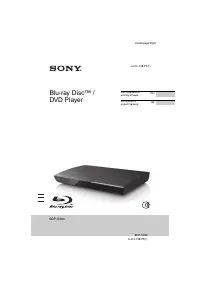 Sony BDP-S390
Инструкция по эксплуатации
Sony BDP-S390
Инструкция по эксплуатации
 Sony BDP-S4100
Инструкция по эксплуатации
Sony BDP-S4100
Инструкция по эксплуатации
 Sony BDP-S470
Инструкция по эксплуатации
Sony BDP-S470
Инструкция по эксплуатации
 Sony BDP-S485
Инструкция по эксплуатации
Sony BDP-S485
Инструкция по эксплуатации
 Sony BDP-S500
Инструкция по эксплуатации
Sony BDP-S500
Инструкция по эксплуатации
 Sony BDP-S580
Инструкция по эксплуатации
Sony BDP-S580
Инструкция по эксплуатации
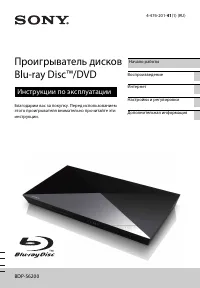 Sony BDP-S6200
Инструкция по эксплуатации
Sony BDP-S6200
Инструкция по эксплуатации
 Sony BDP-S780
Инструкция по эксплуатации
Sony BDP-S780
Инструкция по эксплуатации
 Sony BDP-SX1
Инструкция по эксплуатации
Sony BDP-SX1
Инструкция по эксплуатации