Страница 3 - Содержание; Передача и работа с
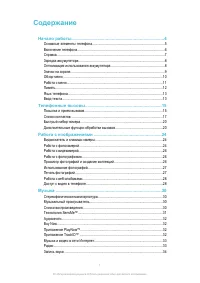
Содержание Начало работы...................7 Сборка...............................................7Включение телефона.......................8Справка.............................................9Зарядка аккумулятора....................10Основные элементы телефона.....11Обзор системы меню................
Страница 5 - Алфавитный; Sony Ericsson W705 WalkmanTM
Сообщения об ошибках.................84 Важная информация.......86 Алфавитный указатель.........................100 Sony Ericsson W705 Walkman™ UMTS/HSPA band 1/8 GSM/GPRS/EDGE850/900/1800/1900 Данное руководство опубликовано компаниейSony Ericsson Mobile Communications AB илиместным филиалом компан...
Страница 8 - Обозначения; Примечание
документы, а также под действие импортно-экспортных законодательных актов в другихстранах. Пользователь обязуется строгособлюдать все такие законодательные акты иподтверждает, что он несет ответственность заполучение лицензий на экспорт, реэкспорт иимпорт Программного обеспечения.Запрещается загрузк...
Страница 9 - Начало работы; Сборка; Установка аккумулятора
Начало работы Сборка Перед включением телефонанеобходимо установить в телефонSIM-карту и аккумулятор. Установка SIM-карты 1 Разблокируйте фиксатор панелиаккумуляторного отсека. 2 Снимите панель аккумуляторногоотсека. 3 Вставьте SIM-карту в держатель(позолоченными контактами вниз). Установка аккумуля...
Страница 10 - Включение телефона
1 Вставьте аккумулятор в телефон(этикеткой вверх, контактыаккумулятора обращены к контактамв телефоне). 2 Установите панель аккумуляторногоотсека на место и зафиксируйте ее. Включение телефона Включение телефона 1 Нажмите и удерживайте нажатойклавишу . 2 Введите PIN-код для SIM-карты(если требуется)...
Страница 11 - Справка; Проверка состояния памяти
экстренной помощи (например, 112или 911). Это позволяет ввести ивызвать номер службы экстреннойпомощи без ввода PIN-кода. При вводе неверного PIN-кода трираза подряд SIM-карта блокируется.См. раздел “Блокировка SIM-карты” настр. 78. Режим ожидания После включения телефона и вводаPIN на экране отобра...
Страница 12 - Зарядка аккумулятора; Для зарядки аккумулятора
телефоне, состоянии памяти иаккумулятора. Зарядка аккумулятора В новом телефоне аккумуляторзаряжен не полностью. Для зарядки аккумулятора 1 Подсоедините зарядное устройствок телефону. Для полной зарядкиаккумулятора требуется примерно2,5 часа. Нажмите любую клавишудля включения экрана. 2 Отсоедините ...
Страница 13 - Основные элементы телефона
Основные элементы телефона 1 Динамик телефона 10 1112 13 2 3 4 5 6 9 8 7 1 2 Датчик освещенности экрана 3 Экран 4 Разъем для подключениязарядного устройства,минигарнитуры и кабеля USB 5 Клавиши выбора 6 Джойстик 7 Клавиша вызова 8 Клавиша меню событий 9 Гнездо карты памяти (сзаглушкой) 10 Камера вид...
Страница 15 - Обзор системы меню
Обзор системы меню PlayNow™ * Камера Радио Вызовы ** Все Принятые Исходящие Непринятые Интернет Сообщения Нов. сообщениеВходящие/Сеансы чата*СообщенияЭл. почтаЧат*Прослуш. почту Контакты Мое состояниеНовый контакт Органайзер Диспетчер файлов ** БудильникиПриложенияВидеовызовКалендарьЗаданияЗаметкиСи...
Страница 17 - Меню; Вкладки; Параметры
Работа с меню Для перемещения по меню 1 В режиме ожидания выберите Меню . 2 Для перемещения по системе менюиспользуйте джойстик. Для выбора функций на экране • Нажмите левую, среднюю илиправую клавишу выбора. Меню функций • Выберите Функц. (например, для редактирования объекта). Для завершения работ...
Страница 18 - Быстрый доступ; Для изменения команд джойстика; Меню событий; Для вызова меню событий; Память
Быстрый доступ Клавиши быстрого доступаобеспечивают прямой доступ кфункциям меню. Использование командджойстика • Джойстик ( , , , ) можноиспользовать для быстрого вызовафункций в режиме ожидания. Для изменения команд джойстика 1 В режиме ожидания выберите Меню > Параметры > вкладка Общие >...
Страница 19 - Карта памяти; Работа с
музыкальные файлы сохраняется впамяти телефона. Сообщения иконтакты сохраняются в памятителефона, однако можно выбратьрежим сохранения на SIM-карте. Карта памяти Карта памяти продается отдельноот телефона. В телефон можно установить картупамяти Memory Stick Micro™ (M2™)с целью увеличения объема памя...
Страница 20 - Язык телефона; В режиме ожидания выберите; Ввод текста; На экране ввода текста нажмите
Извлечение карты памяти • Снимите панель аккумуляторногоотсека и нажмите на край картыпамяти для ее извлечения из гнезда. Язык телефона Предусмотрена возможностьвыбора языка для отображенияинформации в телефоне. Для изменения языка телефона 1 В режиме ожидания выберите Меню > Параметры > вклад...
Страница 22 - WalkmanTM; Sony Ericsson Media; Стереогарнитура
Walkman™ Телефон позволяет прослушиватьмузыку, аудиокниги и подкасты. Дляпередачи содержимого в телефон ииз телефона используйтеприложение Sony Ericsson Media Manager . Подробнее см. раздел Передача содержимого междутелефоном и компьютером на стр. 30. Стереогарнитура Использование минигарнитуры • По...
Страница 24 - Изменение громкости; Четкий стереозвук и чистые басы
Изменение громкости 1 Во время прослушивания музыкидержите телефон перед собойлицевой стороной вверх. 2 Для увеличения громкости нажмите и, не отпуская клавишу, согните руку вверх к себе. Для уменьшениягромкости сделайте то же движениев противоположном направлении. Четкий стереозвук и чистые басы Фу...
Страница 25 - SensMeTM; Sony Ericsson Media Manager
4 Для каждого файла, которыйтребуется добавить, выделите файли выберите Отмет. . 5 Выберите Добав. для добавления отмеченных дорожек в списоквоспроизведения. Добавление файлов в списоквоспроизведения 1 В режиме ожидания выберите Меню > Мультимедиа > Музыка > Списки воспроизв. . 2 Выберите с...
Страница 26 - Аудиокниги
необходимо выбрать областьдорожек. Для ознакомления с информацией обанализе музыки щелкните мышьюзначок в правом верхнем углу окна приложения Sony Ericsson MediaManager. Создание спискавоспроизведения по настроению 1 В режим ожидания выберите Меню > Мультимедиа > Музыка . 2 Выделите SensMe™ и ...
Страница 27 - Buy Now; Отметка дорожки; PlayNowTM; Нет
Прослушивание аудиокниг • В режиме ожидания выберите Меню > Мультимедиа > Музыка > Аудиокниги . Аудиокниги, формат которыхотличается от M4B, а такжеаудиокниги, не содержащие метокглав ID3v2, сохраняются в папке Дорожки . Buy Now При подписке на музыкальныйсервис, включающий ограниченноеврем...
Страница 28 - TrackIDTM; Музыка и видео в сети; Нет доступа к Интернет-
2 Перейдите на Интернет-страницуPlayNow™ и следуйте инструкциямпо прослушиванию и приобретениюсодержимого. TrackID™ TrackID™ – это услугараспознавания музыки, котораяпозволяет автоматическиопределить название произведения,имя исполнителя и названиеальбома для композиции, котораявоспроизводится проиг...
Страница 29 - Сохранение радиостанций
Видеопроигрыватель Для просмотра видеоклипов 1 В режиме ожидания выберите Меню > Мультимедиа > Видео > Видео . 2 Выделите название и выберите Воспр. . Остановка воспроизведениявидео • Нажмите центральную клавишувыбора. Радио Не используйте телефон в качестверадиоприемника там, где этозапрещ...
Страница 30 - MusicDJTM; Создание мелодии; Запись звука
MusicDJ™ С помощью этого приложения можносоздавать и редактировать мелодиидля использования в качествесигнала вызова. В телефонезапрограммированы наборы звуков сразличными характеристиками. Создание мелодии 1 В режиме ожидания выберите Меню > Развлечения > MusicDJ™ . 2 Выберите функцию Встав ,...
Страница 31 - Работа с содержимым в
Передача и работа с содержимым Содержимое, например,изображения и музыкальные файлы,можно передавать и использоватьразличными способами. Передача материалов, охраняемыхзаконодательством об авторскихправах, запрещена. Защищенныйфайл обозначен символом . Работа с содержимым в телефоне Приложение Диспе...
Страница 32 - Передача содержимого; Операционные системы; OK
Передача содержимого в другой телефон Передача содержимого возможна,например, в сообщениях или поканалу беспроводной связиBluetooth™. Передача содержимого 1 Выделите файл и выберите Функц. > Передать . 2 Выберите способ передачи. Убедитесь в том, что принимающееустройство поддерживаетвыбранный сп...
Страница 33 - Кабель USB; Передача и работа с содержимым
Передача содержимого изприложения Sony Ericsson MediaManager 1 Подключите телефон к компьютеру спомощью кабеля USB (совместимогос телефоном). 2 Компьютер: Пуск/Программы/Sony Ericsson/Sony Ericsson MediaManager . 3 Телефон: выберите Перед. медиаф. . 4 Компьютер: выберите Съемное устройство и нажмите...
Страница 34 - Метод перетаскивания мышью; Microsoft Windows; Имя телефона; Ввод имени телефона; Использование функции
повреждения карты памяти и памятителефона не отсоединяйте кабельUSB от телефона и компьютера вовремя передачи файлов. Безопасное отключения кабеляUSB 1 Компьютер: закройте все приложения, которые работают стелефоном. 2 Отсоедините кабель USB. Метод перетаскивания мышью Для передачи файлов междупамят...
Страница 36 - Функция экономии энергии; Для переключения звука; Резервное копирование и; Sony Ericsson PC Suite
2 Выделите устройство в списке ивыберите Да . 3 Введите код доступа, еслитребуется. Функция экономии энергии Функция экономии энергииобеспечивает снижениеэнергопотребления телефона. Врежиме экономии энергии ктелефону может быть подключенотолько одно устройство Bluetooth.Для одновременного подключени...
Страница 39 - Телефонные вызовы; Посылка и прием вызовов; Посылка вызова
Телефонные вызовы Посылка и прием вызовов Телефон должен быть включен идолжен находиться зонеобслуживания сотовой сети. Посылка вызова 1 В режиме ожидания введитетелефонный номер (включая кодстраны и код города, еслитребуется). 2 Нажмите . Телефонные номера можно извлекатьиз списка контактов и из сп...
Страница 41 - Перед посылкой видеовызова; Посылка видеовызова; Список вызовов; Контакты; Телефонная книга по умолчанию
вокруг вместе с вами или сохранитевидеоклип для передачи в другоевремя. Вы видите на экранеизображение своего собеседника,который, в свою очередь, видит васили другое изображение,передаваемое камерой вашеготелефона. Перед посылкой видеовызова При наличии доступа к услугам 3G(UMTS) на экране отобража...
Страница 42 - Контакты в телефоне; Добавление контакта в телефон
в качестве телефонной книги поумолчанию выбрать Контакты тлф , в телефонной книге полностьюотображаются записи, сохраненныев приложении Контакты . Если в качестве телефонной книги поумолчанию выбрать Контакты на SIM , в телефонной книге отображаются только имена иномера, сохраненные на SIM-карте. Вы...
Страница 43 - Редактирование контактов
Включение и выключениефункции интеллектуальногопоиска 1 В режиме ожидания выберите Меню > Параметры > вкладка Вызовы > Интеллект. поиск . 2 Выберите требуемый вариант. Редактирование контактов Добавление информации вконтакт в телефоне 1 В режиме ожидания выберите Меню > Контакты . 2 Выде...
Страница 44 - Удаление контактов; Удаление всех контактов; Состояние памяти контактов; Для ввода информации о себе
2 Выделите Новый контакт и выберите Функц. > Дополнительно > Скопир. на карту . Номера на SIM-карте Контакты, сохраненные на SIM-карте, могут содержать только именаи телефонные номера. Для добавления номера на SIM-карту 1 В режиме ожидания выберите Меню > Контакты . 2 Выделите Новый контакт...
Страница 45 - Группы; Сообщения; Быстрый набор номера; Для быстрого набора номера; Дополнительные функции
2 Выделите Мое состояние и выберите Открыть . 3 Выделите Моя конт. инф. и выберите Добав. > Создать нов. . 4 Переходя между вкладками,заполните информационные поля. 5 Введите информацию и выберите Сохранить . Группы В приложении Контакты тлф можно создать группу телефонных номерови адресов электр...
Страница 46 - Голосовая почта; Ввод номера голосовой почты; Управление голосом; Набор номера голосом
Голосовая почта Если абонентская подпискавключает услугу голосовой почты,вызывающие абоненты могутоставлять голосовые сообщения вслучае, если вы не отвечаете навызов. Ввод номера голосовой почты 1 В режиме ожидания выберите Меню > Сообщения > Сообщения > Параметры > вкладка Параметры соо...
Страница 47 - Переадресация вызовов; Для переадресации вызовов; Услуга ожидания вызова; Посылка второго вызова
2 Дождитесь сигнала и произнеситеимя, записанное ранее, например,“Мобильный Андрея”. Телефонвоспроизводит имя и устанавливаетсоединение. Переадресация вызовов Входящие вызовы можнопереадресовать на другойтелефонный номер, например, наавтоответчик. При включенной функции Запрет вызовов использовать н...
Страница 48 - Конференция; Добавление нового участника
Для отклонения второго вызова • Во время разговора нажмите и продолжайте текущий разговор. Для завершения текущеговызова и ответа на второйвызов • Во время разговора выберите Заменить вызов . Два голосовых вызоваодновременно Телефон поддерживает режим двухвызовов одновременно (один вызовактивен, дру...
Страница 49 - Для приема всех вызовов; Запрет вызовов
Отдельный разговор с одним изучастников конференции 1 Во время разговора выберите Функц. > Выделить и выберите участника конференции. 2 Для возобновления конференциивыберите Функц. > Объед. вызовы . Мои номера Телефон позволяет просматривать,добавлять и изменять своителефонные номера. Просмотр...
Страница 51 - Текстовые и; Передача сообщений; Ввод и передача сообщения; Прием и сохранение сообщений
Сообщения Текстовые и мультимедийные сообщения Сообщения могут содержать текст,фотографии, звуки, анимированныеизображения и мелодии. Возможнотакже создание и использованиешаблонов сообщений. Телефон автоматически выбираетнаилучший способ передачисодержимого – в виде текстового илимультимедийного со...
Страница 52 - Вызов номера из сообщения; Шаблоны; Добавление шаблона сообщения; Параметры передачи сообщений
Сохранение входящегосообщения на карте памяти • В режиме ожидания выберите Меню > Сообщения > Сообщения > Параметры > Сохранить в > Карта памяти . Сохранение сообщения на SIM-карте 1 В режиме ожидания выберите Меню > Сообщения > Сообщения и откройте папку. 2 Выделите сообщение в...
Страница 55 - Чат
Для просмотра вложения всообщении электронной почты • На экране просмотра сообщениявыберите Функц. > Вложения > Использ. > Показать . Активная учетная записьэлектронной почты Если в телефоне определенонесколько учетных записейэлектронной почты, одну из нихможно выбрать в качестве активной. ...
Страница 56 - Состояние
Ввод параметров чат-сервера 1 В режиме ожидания выберите Меню > Сообщения > Чат > Конфиг. . 2 Выделите параметр в списке ивыберите Добав. . Вход на чат-сервер • В режиме ожидания выберите Меню > Сообщения > Чат > Регистр. . Выход с чат-сервера • Выберите Функц. > Отмена регистр....
Страница 57 - Работа с камерой; Работа с изображениями
2 Выберите Функц. > Доб. чат-группу > Новая чат-группа . 3 Выберите в списке контактов техпользователей, которых требуетсяпригласить, затем выберите Продолж. . 4 Введите краткий текст приглашенияи выберите Продолж. > Передать . Добавление чат-группы 1 В режиме ожидания выберите Меню > Со...
Страница 58 - Просмотр
2 Увеличение и уменьшениеизображения Включение камеры • В режим ожидания нажмите . Съемка фотографии 1 Включите камеру и с помощьюджойстика выберите . 2 Нажмите для съемки фотографии. Фотографиясохраняется автоматически. Запись видеоклипа 1 Включите камеру и с помощьюджойстика выберите . 2 Нажмите д...
Страница 59 - Просмотр фотографий на карте; Создание новой метки коллекции
3 Снимите фотографию. 4 На экране просмотра выберите Функц. > Photo fix . Просмотр фотографий и создание коллекций Просмотр фотографий в формеслайд-презентации 1 В режиме ожидания выберите Меню > Мультимедиа > Фото > Альбом камеры . 2 Выберите месяц. 3 Выделите фотографию в списке ивыбер...
Страница 60 - Как отметить фотографию; Использование; Использование фотографий; Работа с фотографиями; AdobeTM
3 Выделите фотографию в списке ивыберите Показать . 4 Нажмите и выберите Функц. > Новая метка . 5 Введите имя и выберите OK . 6 Выберите значок. 7 Для того, чтобы отметитьфотографию, выберите Функц. > Пометить фото . Как отметить фотографию 1 В режиме ожидания выберите Меню > Мультимедиа &g...
Страница 61 - Блог; Нет доступа к
Для передачи содержимого втелефон и из телефона используйтеприложение Sony Ericsson Media Manager . Подробнее см. раздел Передача содержимого междутелефоном и компьютером на стр. 30. Приложения PhotoDJ™ иVideoDJ™ Эти приложения предназначены дляредактирования фотографий ивидеоклипов. Редактирование ...
Страница 63 - Печать фотографий
Передача видеоклипов на серверBlogger 1 В режиме ожидания выберите Меню > Мультимедиа > Видео > Видео . 2 Выделите видеоклип в списке. 3 Выберите Функц. > Передать > В блог . 4 Выберите Blogger . 5 Введите название, текст и выберите OK > Размес. . Просмотр блога, адрес которогосохр...
Страница 64 - Закладки; Создание закладки; Просмотренные страницы; Интернет
Интернет В случае возникновениязатруднений при использованииИнтернет-услуг см. раздел Нет доступа к Интернет-услугам на стр. 81. Начало просмотра Интернет-страниц 1 В режиме ожидания выберите Поиск . 2 Введите Интернет-адрес, строкупоиска или имя закладки. 3 Выделите строку в списке ивыберите Перейт...
Страница 65 - Передача ссылки; Клавиша
4 Для возврата в режимпанорамирования нажмите . Для использования режимапанорамирования и увеличениянеобходимо выключить функцию Smart-Fit . Включение и выключениефункции Smart-Fit Rendering™ 1 В режиме ожидания выберите Меню > Интернет > Функц. > Дополнительно > Smart-Fit . 2 Выберите т...
Страница 66 - Поиск новостных каналов
Выбор клавиш быстрогодоступа 1 В режиме ожидания выберите Меню > Интернет . 2 Выберите Функц. > Дополнительно > Режим клавиатуры > Ссылки . Защита подключений Интернет и сертификаты Телефон поддерживаетзащищенные подключения к сетиИнтернет. При использованииопределенных услуг в сети Инте...
Страница 67 - Прослушивание аудиоподкастов
видеоподкаста или для загрузки фотографии. Возможна подписка и загрузкасодержимого через новостныеканалы с помощью Sony Ericsson MediaManager. Возможна загрузка втелефон нового содержимого. Обновление новостных каналов Обновление новостных каналоввозможно как в ручном режиме, так ив заданное время. ...
Страница 68 - Услуга рассылки фотографий; Новостные каналы; Использование функции Wi-Fi; Включение функции Wi-Fi
Просмотр видеоподкастов • В режиме ожидания выберите Меню > Мультимедиа > Видео > Файлы podcast . Услуга рассылки фотографий Подпишитесь на услугу рассылкифотографий (Photo feeds) изагружайте фотографии в телефон.Информация об использованииуслуги приведена в разделе Новостные каналы на стр....
Страница 69 - DLNATM; Включение функции DLNA
2 В режиме ожидания выберите Меню > Интернет . Часто используемые сети можносохранить в качестве избранных;подключение к таким сетямвыполняется автоматически, когдателефон находится в зонеобслуживания сети и включенафункция Автоподключение . DLNA™ В телефон встроен сервер DLNA™,который обеспечива...
Страница 70 - Синхронизация; Синхронизация с; Установка Sony Ericsson PC Suite
Синхронизация Синхронизация данных в телефоневыполняется одним из двухспособов: с помощью программы,установленной на компьютере, или спомощью Интернет-услуги. Одновременное использованиенескольких методов синхронизацииданных невозможно. Дополнительную информациюможно найти в кратком руководстве Синх...
Страница 71 - Синхронизация с Интернет-; Дополнительные; Режим “Flight mode”; Включение меню “Flight mode”
4 Компьютер: начните синхронизацию после того, как наэкране компьютера появитсяуведомление об обнаружениителефона программой Sony Ericsson PC Suite . Дополнительную информацию можнонайти в справочной системеSony Ericsson PC Suite послеустановки программного обеспеченияна компьютер. Синхронизация с И...
Страница 72 - Служба обновления; Выбор параметров обновления
Служба обновления Телефон можно обновить, установивпоследнюю версию программногообеспечения (как непосредственноиз телефона, так и из компьютера). Такая услуга предоставляется не вовсех странах/регионах. Для просмотра версиипрограммного обеспечения,установленной в телефоне 1 В режиме ожидания выбери...
Страница 73 - Просмотр местоположения; Будильники; Установка будильника
Услуги определения местоположения Предусмотрены функции прокладкимаршрута с сохранением избранныхместоположений. На картеотображается приблизительноеместоположение телефона,рассчитанное на основе данных,полученных от ближайших базовыхстанций сотовой сети. Для получения более точнойинформации необход...
Страница 74 - Будильник в беззвучном режиме
3 Выделите Время: и выберите Изменить . 4 Введите время и выберите OK > Сохранить . Установка будильника по днямнедели 1 В режиме ожидания выберите Меню > Органайзер > Будильники . 2 Выделите сигнал в списке ивыберите Изменить . 3 Выделите Повтор: и выберите Изменить . 4 Выделите день недел...
Страница 75 - Установка интервала повтора; Календарь; События; Для добавления события
Установка интервала повтора 1 В режиме ожидания выберите Меню > Органайзер > Будильники . 2 Выделите сигнал в списке ивыберите Изменить . 3 Выделите Период повтора: и выберите Изменить . 4 Выберите требуемый вариант. Календарь Календарь можно синхронизировать скалендарем в компьютере, скаленда...
Страница 76 - Заметки; Для добавления заметки; Задания; Для добавления задания; Профили
Заметки Телефон позволяет вводить исохранять заметки. Заметка можетотображаться на экране в режимеожидания. Для добавления заметки 1 В режиме ожидания выберите Меню > Органайзер > Заметки . 2 Выделите Новая заметка и выберите Добав. . 3 Введите заметку и выберите Сохранить . Для отображения за...
Страница 77 - Для выбора профиля; Время и дата; Для установки времени; Темы; Для установки темы
использования телефона.Предусмотрена возможностьвосстановления исходных(определенных изготовителем)значений параметров профилей. Для выбора профиля 1 В режиме ожидания выберите Меню > Параметры > вкладка Общие > Профили . 2 Выберите профиль. Просмотр и изменениепараметров профиля 1 В режиме...
Страница 78 - Для установки сигнала вызова; Ориентация экрана
Компоновка главного меню Телефон позволяет изменить способотображения главного меню. Изменение компоновки главногоменю 1 В режиме ожидания выберите Меню > Функц. > Компонов. меню . 2 Выберите требуемый вариант. Сигналы вызова Для установки сигнала вызова 1 В режиме ожидания выберите Меню > ...
Страница 79 - Приложения; Шагомер
игр. В играх, как правило,предусмотрена функция справки. Начало игры 1 В режиме ожидания выберите Меню > Мультимедиа > Игры . 2 Выберите игру. Для завершения игры • Нажмите . Приложения Телефон позволяет загружать ивыполнять приложения Java™, атакже просматривать информацию иустанавливать разл...
Страница 80 - Блокировки; Для разблокирования SIM-карты
Установка приложения“Шагомер” в качестве фоновогорисунка 1 В режиме ожидания выберите Меню > Параметры > вкладка Дисплей . 2 Выберите Фоновый рисунок > Приложение . 3 Выберите Шагомер . Блокировки Блокировка SIM-карты Эта функция защищает отнесанкционированногоиспользования только абонентск...
Страница 82 - Номер IMEI; Для просмотра номера IMEI; Устранение неполадок; Часто задаваемые; Общий сброс; Восстановление параметров; При выборе функции
Номер IMEI Сохраните номер IMEI(международный идентификатормобильного оборудования), которыйможет понадобиться в случае кражителефона. Для просмотра номера IMEI • В режиме ожидания нажмите , , , , . Устранение неполадок В некоторых случаях необходимообратиться к оператору сотовойсети. Более подробну...
Страница 83 - Нет доступа к Интернет-услугам
информации, сохраненной втелефоне продавцом. Для восстановления всехпараметров телефона 1 В режиме ожидания выберите Меню > Параметры > вкладка Общие > Общий сброс . 2 Выберите функцию. 3 Следуйте инструкциям, которыеотображаются на экране. Аккумулятор не заряжается илинизкая емкость аккуму...
Страница 86 - Сообщения об ошибках; Установите верную SIM-карту; Введен неправильный PIN или PIN2.; Коды не совпадают
Где найти идентификационнуюинформацию (например, номерIMEI) в случае невозможностивключения телефона? Сообщения об ошибках Установите SIM-карту В телефоне отсутствует илинеправильно установлена SIM-карта. См. раздел Установка SIM-карты на стр. 7. Требуется очистка контактов SIM-карты. В случае повре...
Страница 87 - Нет сигнала сети; Режим “Flight; Только экстренные; Вызов службы экстренной
Нет сигнала сети Телефон работает в режиме “Flightmode”. См. раздел “ Режим “Flight mode” ” на стр. 69. В точке приема отсутствует илислишком слабый сигнал сотовойсети. Обратитесь к операторусотовой сети и выясните, находитсяли точка приема в зонеобслуживания сотовой сети. Не работает SIM-карта. Уст...
Страница 88 - пользователей; Важная информация
Важная информация Интернет-узел для пользователей Sony Ericsson На Интернет-узле www.sonyericsson.com/support размещен раздел поддержки, который содержитполезную информацию и советы дляпользователей мобильных телефонов. Здесьнаходятся последние версии программногообеспечения для компьютера и рекомен...
Страница 91 - Рекомендации по
Slovensko 02 5443 6443 questions.SK@support.sonyericsson.com South Africa 0861 632222 questions.ZA@support.sonyericsson.com Suomi 09 299 2000 questions.FI@support.sonyericsson.com Sverige 013 24 45 00 (lokal taxa) questions.SE@support.sonyericsson.com Trinidad and Tobago 1-800-080-9521 (Toll Free) q...
Страница 92 - Дети; Аккумулятор
• Внимание! Не уничтожайте аккумуляторы путем сжигания – взрывоопасно! • Не подвергайте изделие воздействиюжидкости и чрезмерной влажности. • Для обеспеченияоптимальныххарактеристик не следуетэксплуатировать изделиепри температуре ниже-10°C (+14°F) и выше +45°C (+113°F). Недопускайте нагрева аккумул...
Страница 93 - Управление автомобилем
включением. Используйте аккумулятор только поназначению. Заряжайте при температуре от+5°C(+41°F) до +45°C(+113°F). Не проверяйтезарядку аккумулятора языком. Не допускайтесоприкосновения контактов аккумулятора сметаллическими предметами. Передотсоединением аккумулятора выключитетелефон. Продолжительн...
Страница 95 - Аксессуары
(даже в режиме “Flight mode”) необходимополучить официальное разрешение. Вредоносное программноеобеспечение Вредоносное программное обеспечение – этопрограммные объекты, которые могут причинитьвред мобильному телефону и другимкомпьютерам. К такому программномуобеспечению относятся вирусы, “черви”,пр...
Страница 100 - FCC Statement
ДАННОЙ ГАРАНТИИ. КОМПАНИЯSONY ERICSSON, А ТАКЖЕ ДЕРЖАТЕЛИ ЕЕЛИЦЕНЗИЙ НИ ПРИ КАКИХОБСТОЯТЕЛЬСТВАХ НЕ НЕСУТОТВЕТСТВЕННОСТИ ЗА КОСВЕННЫЙ ИЛИВОСПОСЛЕДОВАВШИЙ УЩЕРБ ЛЮБОГОПРОИСХОЖДЕНИЯ, ВКЛЮЧАЯ, НО НЕОГРАНИЧИВАЯСЬ ЭТИМ, ПОТЕРЮ ПРИБЫЛИИЛИ КОММЕРЧЕСКИЙ УЩЕРБ. ПРЕТЕНЗИИ ПОПОЛНОМУ ВОЗМЕЩЕНИЮ УЩЕРБА МОГУТБЫТЬ...
Страница 102 - Алфавитный указатель; блокировка и разблокирование . 78
Алфавитный указатель B Bluetooth™, канал беспроводнойсвязи ....................................................32 D declaration of conformity ......................99DLNA™ ................................................67 M Media Manager ....................................30MMS, см. мультимедийные...


 Sony Ericsson C510
Инструкция по эксплуатации
Sony Ericsson C510
Инструкция по эксплуатации
 Sony Ericsson C702
Инструкция по эксплуатации
Sony Ericsson C702
Инструкция по эксплуатации
 Sony Ericsson C902
Инструкция по эксплуатации
Sony Ericsson C902
Инструкция по эксплуатации
 Sony Ericsson C903
Инструкция по эксплуатации
Sony Ericsson C903
Инструкция по эксплуатации
 Sony Ericsson C905
Инструкция по эксплуатации
Sony Ericsson C905
Инструкция по эксплуатации
 Sony Ericsson CK13i txt
Инструкция по эксплуатации
Sony Ericsson CK13i txt
Инструкция по эксплуатации
 Sony Ericsson CK15i_CK15a txt pro
Инструкция по эксплуатации
Sony Ericsson CK15i_CK15a txt pro
Инструкция по эксплуатации
 Sony Ericsson F100i Jalou
Инструкция по эксплуатации
Sony Ericsson F100i Jalou
Инструкция по эксплуатации
 Sony Ericsson F305
Инструкция по эксплуатации
Sony Ericsson F305
Инструкция по эксплуатации
 Sony Ericsson G502
Инструкция по эксплуатации
Sony Ericsson G502
Инструкция по эксплуатации
 Sony Ericsson G700
Инструкция по эксплуатации
Sony Ericsson G700
Инструкция по эксплуатации
 Sony Ericsson G705
Инструкция по эксплуатации
Sony Ericsson G705
Инструкция по эксплуатации
 Sony Ericsson G900
Инструкция по эксплуатации
Sony Ericsson G900
Инструкция по эксплуатации
 Sony Ericsson J100i
Инструкция по эксплуатации
Sony Ericsson J100i
Инструкция по эксплуатации
 Sony Ericsson J105i_J105a
Инструкция по эксплуатации
Sony Ericsson J105i_J105a
Инструкция по эксплуатации
 Sony Ericsson J108a(i)
Инструкция по эксплуатации
Sony Ericsson J108a(i)
Инструкция по эксплуатации
 Sony Ericsson J10i2 Elm
Инструкция по эксплуатации
Sony Ericsson J10i2 Elm
Инструкция по эксплуатации
 Sony Ericsson J110_J120
Инструкция по эксплуатации
Sony Ericsson J110_J120
Инструкция по эксплуатации
 Sony Ericsson J132(a)
Инструкция по эксплуатации
Sony Ericsson J132(a)
Инструкция по эксплуатации
 Sony Ericsson J200i
Инструкция по эксплуатации
Sony Ericsson J200i
Инструкция по эксплуатации