Страница 2 - О данном руководстве; Сначала прочтите следующую информацию
О данном руководстве 2 Содержание данного руководства пользователя зависит от модели устройства • и программного обеспечения, поставляемого операторами мобильной связи или поставщиками услуг, и может изменяться без предварительного уведомления. Обновленные руководства пользователя см. на веб-сайте w...
Страница 3 - Авторские права
О данном руководстве 3 Авторские права © Samsung Electronics, 2012.Данное руководство пользователя защищено международными законами об авторских правах.Запрещается воспроизводить, распространять, переводить или передавать какие-либо части данного руководства пользователя в любой форме или любым спос...
Страница 5 - Содержание
Содержание 5 Интернет ...................................................................... 25 Интернет ........................................................................................... 25Книги и пресса ................................................................................. 28Но...
Страница 8 - Зарядка аккумулятора; Сборка устройства; Комплект поставки
Сборка устройства 8 Зарядка аккумулятора Устройство оснащено встроенным аккумулятором. Перед первым использованием устройства необходимо зарядить аккумулятор. Используйте только зарядные устройства, рекомендованные компанией Samsung. Использование несовместимых зарядных устройств может привести к вз...
Страница 11 - Извлечение карты памяти; Форматирование карты памяти
Сборка устройства 11 Извлечение карты памяти › Во избежание потери данных отключите карту памяти перед ее извлечением. В режиме меню выберите пункт 1 Настройки → Карта памяти SD и память устройства → Отключить карту памяти → Да . Откройте крышку разъема карты памяти. 2 Осторожно нажмите на карту до ...
Страница 12 - Переключение устройства в автономный режим; Начало работы; Включение и выключение устройства
Начало работы 12 Переключение устройства в автономный режим › В автономном режиме можно отключить все беспроводные соединения устройства и использовать не требующие подключения к сети функции в местах, где запрещено использование беспроводных устройств, например в самолете или больнице.Чтобы перейти...
Страница 13 - Общие сведения об устройстве; Внешний вид устройства
Начало работы 13 Номер Назначение 1 Фронтальная камера 2 Разъем гарнитуры 3 Светочувствительный элемент 4 Микрофон 5 Клавиша «Главный экран» 6 Клавиша меню 7 Внешний динамик 8 Многофункциональный разъем 9 Внутренняя антенна 10 Вспышка 11 Объектив основной камеры 12 Клавиша питания/блокировки 13 Клав...
Страница 14 - Значки состояния
Начало работы 14 Значки состояния › Значки, отображаемые на дисплее, могут различаться в зависимости от страны или оператора мобильной связи. Значок Описание Сигнал отсутствует Интенсивность сигнала Установлено соединение с сетью GPRS Установлено соединение с сетью EDGE Установлено соединение с сеть...
Страница 16 - Поворот сенсорного экрана; Блокировка и разблокировка сенсорного экрана; Сенсорный экран
Начало работы 16 Перетаскивание. Прикоснитесь к экрану и удерживайте выбранный элемент, а • затем перетащите его по экрану.Двойное касание. Быстрое двойное прикосновение к экрану позволяет • изменить масштаб при просмотре снимков. Поворот сенсорного экрана › Устройство оснащено встроенным датчиком д...
Страница 17 - Добавление элементов на главный экран; Общие сведения о главном экране
Начало работы 17 Номер Назначение 4 Запуск веб-обозревателя. 5 Переход в режим меню. 6 Выбор точки в верхней части экрана для быстрого перехода к соответствующей панели. 7 Запуск приложения электронной почты. › Добавление элементов на главный экран Можно выполнить индивидуальную настройку главного э...
Страница 18 - Панель ссылок; Работа с приложениями; Перемещение элементов на главный экран
Начало работы 18 Панель ссылок › В режиме ожидания или во время использования приложения прикоснитесь к области индикаторов и переместите палец вниз, чтобы открыть панель ссылок. Чтобы скрыть список, перетащите его нижнюю часть вверх. Можно просматривать текущее состояние устройства и использовать с...
Страница 19 - Индивидуальная настройка устройства
Начало работы 19 Индивидуальная настройка устройства Используйте все возможности устройства, настроив его в соответствии со своими предпочтениями. Изменение языка дисплея › В режиме меню выберите пункт 1 Настройки → Язык и ввод → Язык меню . Выберите нужный язык. 2 Установка текущего времени и даты ...
Страница 20 - Включение анимации для переключения между
Начало работы 20 После настройки блокировки экрана устройство будет запрашивать • рисунок или пароль при каждом включении.Если вы забыли PIN-код или пароль, обратитесь в сервисный центр • Samsung, чтобы сбросить их.Компания Samsung не несет ответственности за утерю паролей или • конфиденциальной инф...
Страница 21 - Включение функции оповещения о смене SIM-карты
Начало работы 21 › Включение функции оповещения о смене SIM-карты При обнаружении новой SIM- или USIM-карты функция оповещения о смене SIM-карты автоматически отправляет контактный номер указанным получателям. Благодаря этой функции можно обнаружить и вернуть утерянное устройство. Чтобы воспользоват...
Страница 22 - Ввод текста; Изменение режима ввода текста; Ввод текста с помощью клавиатуры Swype
Начало работы 22 Ввод текста Ввод текста осуществляется с помощью набора символов на виртуальной клавиатуре. Для некоторых языков ввод текста не поддерживается. Для ввода текста необходимо изменить язык ввода на один из поддерживаемых языков ► с. 77. Изменение режима ввода текста › Выберите и удержи...
Страница 23 - Ввод текста с помощью клавиатуры Samsung
Начало работы 23 Номер Назначение 1 Изменение регистра. 2 Скрытие клавиатуры. 3 Переключение между режимом ввода цифр и символов и режимом ABC. 4 Смена языка ввода; значок доступен, только если для ввода установлено более двух языков ► с. 78. 5 Голосовой ввод текста; значок появляется только после в...
Страница 24 - Копирование и вставка текста
Начало работы 24 Копирование и вставка текста › При вводе текста можно воспользоваться функцией копирования и вставки текста в других приложениях. Поместите курсор в текст, который требуется скопировать. 1 Выберите значок 2 . Выберите пункт 3 Выберите слово или Выбрать все , чтобы выделить нужный те...
Страница 25 - Интернет; Интернет
Интернет 25 Для просмотра веб-страниц используются следующие значки. 2 4 3 2 5 6 1 Вид экрана, изображение которого приведено выше, может различаться в зависимости от региона или оператора мобильной связи. Номер Назначение 1 Перемещение вперед или назад по страницам, сохраненным в журнале; просмотр ...
Страница 26 - Голосовой поиск информации
Интернет 26 Голосовой поиск информации › Эта функция может быть недоступна в зависимости от региона или оператора мобильной связи. В режиме меню выберите пункт 1 Интернет . Выберите поле ввода URL-адреса. 2 Выберите значок 3 . Выберите пункт 4 Говорите . Произнесите ключевое слово в микрофон устройс...
Страница 27 - Добавление канала RSS-новостей
Интернет 27 Чтобы использовать веб-страницу в качестве стартовой страницы в веб- • обозревателе, выберите пункт Установить в качестве домашней страницы . Чтобы удалить закладку, выберите пункт • Удалить закладку . Редактирование закладок Чтобы создать новую папку с закладками, выполните указанные ни...
Страница 28 - Новости и погода; Просмотр прогноза погоды; Книги и пресса
Интернет 28 Новости и погода В этом разделе описано, как просматривать прогноз погоды, последние новости и газетные статьи. Просмотр прогноза погоды › В режиме меню выберите пункт 1 Новости и погода . Выберите пункт 2 Погода вверху экрана. Устройство определит ваше текущее местонахождение и отобрази...
Страница 29 - Настройка параметров чтения; Samsung Apps; Чтение новостных каналов
Интернет 29 Настройка параметров чтения › В режиме меню выберите пункт 1 Pulse . Нажмите клавишу [ 2 ] → Settings , чтобы настроить параметры дисплея или синхронизации для приложения Pulse. Samsung Apps В магазине Samsung Apps представлено множество полезных мобильных приложений. Среди них вы найдет...
Страница 30 - YouTube; Просмотр видео; Магазин приложений; Загрузка и установка приложения
Интернет 30 YouTube В этом разделе описано, как просматривать и отправлять видео на YouTube. Эта функция может быть недоступна в зависимости от региона или оператора мобильной связи. Просмотр видео › В режиме меню выберите пункт 1 YouTube . При первом запуске приложения выберите пункт 2 Принять . Вы...
Страница 31 - Просмотр ежедневной информации; Ежедневная информация; Настройка параметров ежедневной информации
Интернет 31 Настройте следующие параметры получения ежедневной информации. 3 Параметр Назначение Выберите город Добавление города, для которого нужно показывать прогноз погоды. Выберите акции Добавление компании, финансовые показатели которой вас интересуют. Автоматическое обновление Настройка на ав...
Страница 32 - Локатор; Поиск определенного местонахождения
Интернет 32 Введите адреса начального и конечного пунктов назначения. 3 Чтобы ввести адрес из списка контактов или указать расположение на карте, выберите значок → Контакты или пункт Точка на карте . Выберите способ передвижения (на автомобиле, автобусе или пешком), а 4 затем — пункт Готово . Если н...
Страница 33 - Поиск
Интернет 33 В режиме меню выберите пункт 1 Навигация . При первом запуске приложения выберите пункт 2 Принимаю . Введите пункт назначения одним из следующих способов. 3 Произнести адрес • : произнесите название конечного пункта, например «Перейти к название пункта назначения». Ввести место назначени...
Страница 34 - Просмотр сообщений электронной почты; Связь; Google Mail; Отправка сообщений по электронной почте
Связь 34 Чтобы вложить в письмо файл изображения, нажмите клавишу [ 6 ] → Прикрепить файл и выберите файл. Для отправки сообщения выберите пункт 7 . Просмотр сообщений электронной почты › В режиме меню выберите пункт 1 Google Mail . Выберите сообщение электронной почты. 2 В режиме просмотра сообщени...
Страница 35 - Электронная почта; Настройка учетной записи электронной почты
Связь 35 Выберите пункт 3 Далее (для настройки обычных учетных записей электронной почты) или Ручная настройка (если используются другие службы электронной почты).Следуйте инструкциям на экране. 4 Чтобы добавить учетные записи, нажмите клавишу [ 5 ] → Диспетчер учетных записей → Добавить уч. запись ...
Страница 36 - Google Talk; Добавление друзей в список
Связь 36 Чтобы переслать сообщение другим получателям, выберите значок • → Переслать . Чтобы создать новое сообщение, выберите значок • . Чтобы просмотреть вложение, выберите его. Чтобы сохранить его в памяти • устройства, выберите значок . Чтобы распечатать сообщение на подключенном к устройству пр...
Страница 37 - Отправка MMS-сообщений; Сообщения; Отправка SMS-сообщений
Связь 37 Добавьте получателей сообщения. 3 Введите телефонные номера вручную, разделив их символом запятой или • точки с запятой.Выберите номера получателей из списка с помощью значка • . Выберите пункт 4 Введите сообщение и введите текст сообщения. Чтобы добавить смайлик, нажмите клавишу [ ] → Вста...
Страница 38 - Прослушивание голосовых сообщений; Вызовы
Связь 38 Прослушивание голосовых сообщений › Если включена переадресация пропущенных вызовов на сервер голосовой почты, абоненты могут оставлять вам голосовые сообщения. Чтобы перейти к голосовой почте и прослушать такие сообщения, выполните указанные ниже действия. В режиме меню выберите пункт 1 Те...
Страница 39 - Функции, доступные во время голосового вызова
Связь 39 Отклонение вызова При входящем вызове выберите пункт Принять . Вызывающий абонент услышит сигнал занятой линии. Чтобы отправить сообщение при отклонении вызова, выберите пункт Отклонить и отправить сообщение . Сначала необходимо задать сообщение, которое будет отправляться при отклонении вы...
Страница 40 - Просмотр и набор пропущенных вызовов
Связь 40 Чтобы скрыть ваше изображение от другого абонента, выберите пункт • Скрыть меня . Чтобы открыть экран набора, выберите пункт • Клавиатура . Чтобы выбрать другое изображение для показа собеседнику, нажмите клавишу • [ ] → Исходящее изображение . Чтобы изменить параметры видеовызова, нажмите ...
Страница 42 - Просмотр журнала вызовов
Связь 42 Просмотр журнала вызовов › Можно отсортировать вызовы по типу и просмотреть их в журнале. В режиме меню выберите пункт 1 Телефон → Журналы . Нажмите клавишу [ 2 ] → Продолжительность и параметр сортировки. Выберите журнал для просмотра сведений. 3 Из этого меню можно вызвать абонента или от...
Страница 43 - Развлечения; Музыка
Развлечения 43 Для управления воспроизведением используются следующие клавиши. 4 1 2 3 6 4 5 10 11 9 8 7 Номер Назначение 1 Просмотр сведений о файле. 2 Установка текущего файла в качестве избранной композиции. 3 Регулировка громкости звука. 4 Переход к определенному месту в файле путем перемещения ...
Страница 44 - Изменение параметров музыкального проигрывателя; Музыкальный портал; Создание списка воспроизведения
Развлечения 44 Изменение параметров музыкального проигрывателя › В режиме меню выберите пункт 1 Музыка . Нажмите клавишу [ 2 ] → Настройки . Можно изменять следующие параметры музыкального проигрывателя. 3 Параметр Назначение Эквалайзер Выбор типа эквалайзера по умолчанию. Эффект Выбор звукового эфф...
Страница 45 - Фотосъемка
Развлечения 45 Номер Назначение 1 Проверка состояния и настроек камеры. • : разрешение. • : количество фотографий, которые можно сохранить (в зависимости от свободного места в памяти). • : хранилище по умолчанию. 2 Изменение режима съемки. 3 Изменение сюжета. 4 Изменение настроек вспышки; можно вруч...
Страница 46 - Съемка серии фотографий
Развлечения 46 Съемка серии фотографий › С помощью камеры устройства можно делать серию фотографий движущегося объекта. Эта функция особенно полезна при съемке играющих детей или спортивных состязаний. Чтобы включить камеру, в режиме меню выберите пункт 1 Камера . Поверните устройство, чтобы установ...
Страница 47 - Фотосъемка в режиме автопортрета; Настройка фотокамеры; Фотосъемка в режиме распознавания улыбки
Развлечения 47 Фотосъемка в режиме автопортрета › С помощью переднего объектива камеры можно делать автопортретные фотографии. Чтобы включить камеру, в режиме меню выберите пункт 1 Камера . Поверните устройство, чтобы установить альбомный режим отображения. 2 Выберите значок 3 → Автопортрет . При не...
Страница 48 - Видеосъемка
Развлечения 48 Наведите камеру на объект съемки и настройте изображение. 4 5 4 3 2 1 6 7 8 Номер Назначение 1 Проверка состояния и настроек видеокамеры. • : разрешение. • : длительность видеозаписи (в зависимости от свободного места в памяти). • : хранилище по умолчанию. 2 Изменение режима видеозапи...
Страница 49 - Настройка параметров видеозаписи
Развлечения 49 Настройка параметров видеозаписи › Перед началом видеосъемки выберите значок → Видео для перехода к следующим параметрам. Параметр Назначение Баланс белого Изменение цветового баланса в соответствии с условиями освещения. Эффекты Применение специальных эффектов. Качество видео Настрой...
Страница 50 - Просмотр фотографий
Развлечения 50 Номер Назначение 3 Переход к предыдущему файлу. 4 Активация системы объемного звука с каналами 5.1. 5 Изменение соотношения сторон экрана. 6 Добавление закладок в определенное место в видеозаписи. 7 Переход к следующему файлу. 8 Приостановка воспроизведения; выберите значок , чтобы пр...
Страница 51 - Воспроизведение видео
Развлечения 51 Выберите фотографию для просмотра (без значка). 4 Чтобы распечатать фотографии на подключенном к устройству принтере, нажмите клавишу [ ] → Опции → Печать . Устройство совместимо только с принтерами Samsung. Формат файлов, доступных для печати, зависит от модели принтера. Воспроизведе...
Страница 52 - Поиск контакта; Личные данные; Контакты; Создание контакта
Личные данные 52 Контакт также можно сохранить с экрана набора номера. В режиме меню выберите пункт 1 Телефон → Телефон . Введите номер телефона и выберите значок 2 . Выберите значок 3 . Выберите область памяти. 4 Если у вас несколько учетных записей, выберите ту, в которой будет сохранен контакт.Вв...
Страница 53 - Копирование или перемещение контактов
Личные данные 53 Копирование или перемещение контактов › Чтобы скопировать или переместить контакты с SIM- или USIM-карты в память устройства, выполните указанные ниже действия: В режиме меню выберите пункт 1 Контакты . Нажмите клавишу [ 2 ] → Импорт/экспорт → Импорт с SIM-карты . Выберите область п...
Страница 54 - Календарь; Изменение режима отображения календаря
Личные данные 54 Календарь В этом разделе описано, как создавать ежедневные, еженедельные и ежемесячные события и устанавливать сигналы для напоминания о них. Изменение режима отображения календаря › В режиме меню выберите пункт 1 Календарь . Выберите режим просмотра в верхней части календаря. 2 Ден...
Страница 55 - Заметки; Создание заметки
Личные данные 55 Заметки В этом разделе описано, как вводить важную информацию для ее сохранения и последующего просмотра. Создание заметки › В режиме меню выберите пункт 1 Заметки . Выберите значок 2 . Введите текст заметки. 3 Выберите пункт 4 Готово . Просмотр заметок › В режиме меню выберите пунк...
Страница 56 - Синхронизация с проигрывателем Windows Media; Возможности передачи; Подключение к ПК; Подключение с помощью программы Samsung Kies
Возможности передачи данных 56 › Синхронизация с проигрывателем Windows Media Убедитесь, что на вашем ПК установлен проигрыватель Windows Media. В режиме меню выберите пункт 1 Настройки → Сеть → Настройки USB → Медиаплеер . Нажмите клавишу [ 2 ], чтобы вернуться в режим ожидания. Подключите многофун...
Страница 57 - Включение функции WLAN
Возможности передачи данных 57 Wi-Fi В этом разделе описываются возможности беспроводного адаптера, позволяющего подключаться к любым сетям WLAN, которые соответствуют стандарту IEEE 802.11 a/b/g/n.Можно подключиться к Интернету или какому-либо сетевому устройству везде, где есть точка доступа к бес...
Страница 58 - Подключение к сети WLAN с помощью точки доступа; Общий доступ к мобильной сети; Поиск беспроводной сети и подключение к ней
Возможности передачи данных 58 Подключение к сети WLAN с помощью точки доступа › WPS (защищенный доступ к Wi-Fi) С помощью точки доступа WPS или PIN-кода WPS можно подключиться к защищенной сети. Для подключения к сети WLAN с помощью точки доступа WPS выполните указанные ниже действия: В режиме меню...
Страница 59 - Доступ к мобильному сетевому подключению с
Возможности передачи данных 59 Чтобы включить функцию USB-модема, выберите пункт 3 USB-модем . Ваше устройство предоставит ПК доступ к мобильному сетевому подключению.Чтобы закрыть доступ к сетевому подключению, снимите флажок рядом с пунктом USB-модем . Способ предоставления доступа к подключению з...
Страница 61 - Воспроизведение файлов на другом DLNA-устройстве; AllShare; Настройка параметров DLNA для обмена
Возможности передачи данных 61 Параметр Назначение Загрузка с других устройств Разрешение или запрет загрузки файлов с других устройств. Память по умолчанию Выбор области памяти для сохранения загружаемых медиафайлов. Воспроизведение файлов на другом DLNA-устройстве › В режиме меню выберите пункт 1 ...
Страница 62 - GPS; Включение службы определения местонахождения
Возможности передачи данных 62 Для включения служб определения местонахождения измените следующие 2 параметры. Параметр Назначение Беспроводные сети Настройка устройства на определение вашего местонахождения с помощью сети WLAN и/или мобильной сети. Использовать GPS Включение функции определения ваш...
Страница 63 - Установка VPN-соединений
Возможности передачи данных 63 Установка VPN-соединений › В режиме меню выберите пункт 1 Настройки → Сеть → Параметры VPN → Добавить VPN . Выберите тип VPN-соединения. 2 Настройте профиль соединения. 3 Доступные параметры зависят от типа VPN-соединения. Параметр Назначение Имя VPN Ввод имени сервера...
Страница 64 - Подключение к частной сети
Возможности передачи данных 64 Параметр Назначение Задать сертификат из хранилища сертификатов Выбор центра сертификации (CA), используемого сервером VPN для вашей идентификации. Сертификаты можно импортировать с сервера VPN или загрузить из Интернета. Домены поиска DNS Ввод адреса DNS-сервера. По о...
Страница 65 - Поиск слов в словаре; ThinkFree Office; Инструменты; Электронные книги; Чтение книг
Инструменты 65 Поиск слов в словаре › В режиме меню выберите пункт 1 Электронные книги . Откройте книгу. 2 Выберите и удерживайте слово до тех пор, пока на экране не появится 3 увеличительное стекло.Во всплывающем окне выберите пункт 4 Словарь . Импорт файлов книг › Файлы книг в формате .epub можно ...
Страница 66 - Управление документами в интерактивном режиме; Мои файлы; Создание нового документа
Инструменты 66 Просмотрите и отредактируйте документ в соответствии со своими 4 предпочтениями. Также можно изменить масштаб документа, прикоснувшись к экрану двумя • пальцами и раздвигая их либо сводя вместе.Чтобы выполнить поиск заданной фразы в тексте документа, нажмите • клавишу [ ] → Поиск . По...
Страница 67 - Создание папки
Инструменты 67 Создание папки › В режиме меню выберите пункт 1 Мои файлы . Нажмите клавишу [ 2 ] → Новая папка . Введите название папки и выберите пункт 3 Готово . Копирование или вырезание файлов › В режиме меню выберите пункт 1 Мои файлы → Выбор . Выберите файлы или папки, которые требуется скопир...
Страница 68 - Воспроизведение звуковых файлов; Будильник; Отображение часов
Инструменты 68 Просмотр слайд-шоу › В режиме меню выберите пункт 1 Фоторамка . Прикоснитесь к экрану, чтобы просмотреть значки. 2 Выберите пункт 3 Слайд-шоу . Нажмите клавишу [ 4 ] → Добавить в слайд-шоу . Выберите папки, а затем — пункт 5 OK . Чтобы изменить эффекты слайд-шоу, нажмите клавишу [ ] →...
Страница 69 - Изменение оформления часов; Калькулятор; Установка нового сигнала
Инструменты 69 Изменение оформления часов › В режиме меню выберите пункт 1 Будильник . Прикоснитесь к изображению часов. 2 Проведите пальцем влево или вправо внизу экрана. 3 Выберите пункт 4 Выбор стиля часов . Калькулятор В этом разделе описано, как использовать калькулятор, схожий по функциям с ка...
Страница 70 - Голосовой поиск
Инструменты 70 Для установки других мировых часов повторите шаги 2–3. 4 Чтобы перевести часы на летнее время, нажмите клавишу [ ] → Параметры DST . Прикоснитесь к часам — и время будем переведено на час или два вперед. Голосовой поиск В этом разделе описаны возможности голосового управления, с помощ...
Страница 72 - Параметры Bluetooth; Работа с меню настроек; Автономный режим
Настройки 72 Параметры Bluetooth › Bluetooth • : включение и выключение беспроводной связи Bluetooth ► с. 60. Имя устройства • : выбор имени устройства. Видимость • : разрешение обнаружения устройства другими Bluetooth- устройствами. Поиск устройств • : поиск доступных Bluetooth-устройств. Модем и т...
Страница 74 - Звук; Переадресация вызова
Настройки 74 Звук Изменение настроек звуков устройства. Профиль "Без звука" • : отключение всех звуков устройства, кроме звука мультимедиа и сигналов будильника. Вибрация • : настройка вибрации для различных событий. Громкость • : регулировка громкости мелодий вызова, музыки, видеозаписей, с...
Страница 75 - GPS и Безопасность
Настройки 75 GPS и Безопасность Изменение настроек безопасности устройства, SIM- или USIM-карты и функции GPS. Беспроводные сети • : настройка устройства на определение вашего местонахождения с помощью сети WLAN и/или мобильной сети. Использовать GPS • : включение функции определения вашего местонах...
Страница 76 - Приложения
Настройки 76 Приложения Изменение настроек управления установленными приложениями. Неизвестные источники • : разрешение загрузки приложений из любого источника. Если этот параметр не выбран, приложения можно будет загрузить только из Android Market. Управление приложениями • : переход к списку устан...
Страница 77 - Язык меню; Учетные записи и синхронизация
Настройки 77 Поиск Изменение настроек поиска Google. Настройки поиска Google • Поисковые подсказки - : настройка устройства на вывод подсказок при вводе ключевого слова. Отправить в Google - : настройка устройства на использование вашего текущего местонахождения в поиске и других службах Google. Ист...
Страница 78 - Клавиатура Samsung; Голосовой ввод и вывод; Параметры распознавания голоса
Настройки 78 Клавиатура Samsung › • Язык ввода : выбор языка для ввода текста. Для некоторых языков ввод текста не поддерживается. Для ввода текста необходимо изменить язык ввода на один из поддерживаемых языков. XT9 • : включение режима XT9 для упрощенного набора текста. Дополнительные настройки XT...
Страница 79 - Дата и Время; Преобразование текста в речь; Специальные возможности
Настройки 79 Службы специальных возможностей • : выбор приложения для специальных возможностей. Этот параметр станет доступен после загрузки приложений для специальных возможностей. Завер. вызова клав. пит. • : настройка устройства на завершение вызова по нажатию клавиши [ ]. Дата и Время Изменение ...
Страница 80 - Устранение неполадок
Устранение неполадок 80 Сенсорный экран медленно или неправильно реагирует на касания Если сенсорный экран неправильно реагирует на касания, попробуйте выполнить следующие действия. Удалите защитную пленку с экрана. Защитная пленка может помешать • правильному распознаванию ввода. Не рекомендуется и...
Страница 82 - При воспроизведении музыкальных файлов появляются; Не удается подключить устройство к ПК
Устранение неполадок 82 При воспроизведении музыкальных файлов появляются сообщения об ошибках Планшет Samsung может не воспроизводить некоторые музыкальные файлы по ряду причин. Для их устранения попробуйте выполнить следующие действия. Освободите место в памяти планшета, скопировав файлы на ПК или...
Страница 83 - Меры предосторожности; Внимание: предотвращение поражения электрическим
Меры предосторожности 83 Запрещается использовать поврежденные или протекающие литий- ионные аккумуляторы Сведения о безопасной утилизации литий-ионных аккумуляторов можно получить в ближайшем специализированном сервисном центре. Осторожно обращайтесь с аккумуляторами и зарядными устройствами, соблю...
Страница 85 - Правильный уход за планшетом и его использование
Меры предосторожности 85 Правильный уход за планшетом и его использование Избегайте попадания влаги на планшет Влажность и жидкость любого типа могут повредить части или электросхемы • планшета.При попадании на устройство влаги выключите устройство, протрите его полотенцем • и отнесите в сервисный ц...
Страница 88 - Правильная утилизация изделия; Информация о сертификации удельного коэффициента
Меры предосторожности 88 Правильная утилизация изделия (использованное электрическое и электронное оборудование) (Данные правила действуют в странах Европейского Союза и других европейских странах с раздельной системой сбора мусора)Наличие данного значка показывает, что изделие и его электронные акс...
Страница 89 - Отказ от ответственности
Меры предосторожности 89 ВОЗНИКАЮЩИЕ В ПРОЦЕССЕ ИСПОЛЬЗОВАНИЯ ЛЮБОЙ ИНФОРМАЦИИ (ИЛИ В СВЯЗИ С НИМ), СОДЕРЖАЩЕЙСЯ В ЛЮБОМ СОДЕРЖИМОМ ИЛИ СЛУЖБЕ, ИЛИ В РЕЗУЛЬТАТЕ ИСПОЛЬЗОВАНИЯ ПОСЛЕДНИХ ВАМИ ИЛИ ТРЕТЬИМИ ЛИЦАМИ, ДАЖЕ В ТОМ СЛУЧАЕ, ЕСЛИ ВЫ ИЛИ ОНИ БЫЛИ ПРОИНФОРМИРОВАНЫ О ВОЗМОЖНОСТИ ВОЗНИКНОВЕНИЯ ТАКО...
Страница 90 - Алфавитный указатель
Алфавитный указатель 90 Алфавитный указатель диспетчер файлов копирование или вырезание файлов 67 открытие файлов 67 поддерживаемые форматы файлов 67 удаление файлов 67 ежедневная информация 31 журнал вызовов 42 заметки просмотр 55 создание 55 Интернет см. «веб-обозреватель» календарь просмотр событ...


 Samsung ATIV Smart PC 64Gb
Инструкция по эксплуатации
Samsung ATIV Smart PC 64Gb
Инструкция по эксплуатации
 Samsung Galaxy Tab 2 10.1 P5110 16Gb Titanium Silver
Инструкция по эксплуатации
Samsung Galaxy Tab 2 10.1 P5110 16Gb Titanium Silver
Инструкция по эксплуатации
 Samsung Galaxy Tab 3 8.0 SM-T3110 3G 16Gb Midnight Black
Инструкция по эксплуатации
Samsung Galaxy Tab 3 8.0 SM-T3110 3G 16Gb Midnight Black
Инструкция по эксплуатации
 Samsung Galaxy Tab 4 10.1 SM-T530 16Gb White
Инструкция по эксплуатации
Samsung Galaxy Tab 4 10.1 SM-T530 16Gb White
Инструкция по эксплуатации
 Samsung Galaxy Tab 8.9 P7320 LTE 16Gb
Инструкция по эксплуатации
Samsung Galaxy Tab 8.9 P7320 LTE 16Gb
Инструкция по эксплуатации
 Samsung Galaxy Tab A SM-T555 9.7 16Gb LTE White
Инструкция по эксплуатации
Samsung Galaxy Tab A SM-T555 9.7 16Gb LTE White
Инструкция по эксплуатации
 Samsung Galaxy Tab A7 32GB Wi-Fi Silver (SM-T500N)
Инструкция по эксплуатации
Samsung Galaxy Tab A7 32GB Wi-Fi Silver (SM-T500N)
Инструкция по эксплуатации
 Samsung Galaxy Tab A7 64GB LTE Silver (SM-T505N)
Инструкция по эксплуатации
Samsung Galaxy Tab A7 64GB LTE Silver (SM-T505N)
Инструкция по эксплуатации
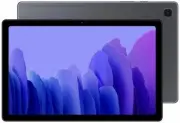 Samsung Galaxy Tab A7 64GB Wi-Fi Gray (SM-T500N)
Инструкция по эксплуатации
Samsung Galaxy Tab A7 64GB Wi-Fi Gray (SM-T500N)
Инструкция по эксплуатации
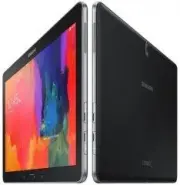 Samsung Galaxy Tab Pro 10.1 SM-T525 LTE 16Gb Black
Инструкция по эксплуатации
Samsung Galaxy Tab Pro 10.1 SM-T525 LTE 16Gb Black
Инструкция по эксплуатации
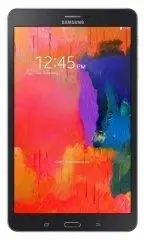 Samsung Galaxy Tab Pro 8.4 SM-T325 LTE 16Gb Black
Инструкция по эксплуатации
Samsung Galaxy Tab Pro 8.4 SM-T325 LTE 16Gb Black
Инструкция по эксплуатации
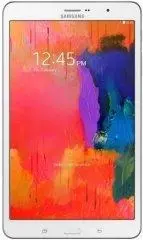 Samsung Galaxy Tab Pro 8.4 SM-T325 LTE 16Gb White
Инструкция по эксплуатации
Samsung Galaxy Tab Pro 8.4 SM-T325 LTE 16Gb White
Инструкция по эксплуатации
 Samsung Galaxy Tab S 8.4 SM-T700 16Gb Wi-Fi Titanium Silver
Инструкция по эксплуатации
Samsung Galaxy Tab S 8.4 SM-T700 16Gb Wi-Fi Titanium Silver
Инструкция по эксплуатации
 Samsung Galaxy Tab S 8.4 SM-T705 16Gb LTE White
Инструкция по эксплуатации
Samsung Galaxy Tab S 8.4 SM-T705 16Gb LTE White
Инструкция по эксплуатации
 Samsung Galaxy Tab S6
Инструкция по эксплуатации
Samsung Galaxy Tab S6
Инструкция по эксплуатации
 Samsung GT-P6800 Galaxy Tab 7.7
Инструкция по эксплуатации
Samsung GT-P6800 Galaxy Tab 7.7
Инструкция по эксплуатации
 Samsung N5100 Galaxy Note 8.0 16 Gb White
Инструкция по эксплуатации
Samsung N5100 Galaxy Note 8.0 16 Gb White
Инструкция по эксплуатации
 Samsung N8000 Galaxy Note 10.1 64gb Pearl Grey
Инструкция по эксплуатации
Samsung N8000 Galaxy Note 10.1 64gb Pearl Grey
Инструкция по эксплуатации
 Samsung P1000 Galaxy Tab White
Инструкция по эксплуатации
Samsung P1000 Galaxy Tab White
Инструкция по эксплуатации
 Samsung PC 500T
Инструкция по эксплуатации
Samsung PC 500T
Инструкция по эксплуатации