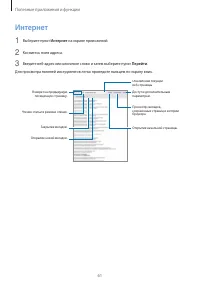
Страница 2 - Содержание
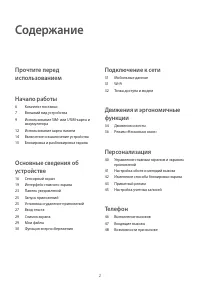
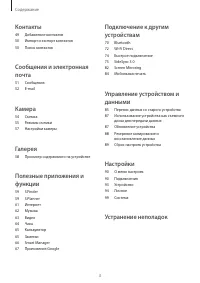
2 Содержание Прочтите перед использованием Начало работы 6 Комплект поставки 7 Внешний вид устройства 9 Использование SIM- или USIM-карты и аккумулятора 12 Использование карты памяти14 Включение и выключение устройства15 Блокировка и разблокировка экрана Основные сведения об устройстве 16 Сенсорный ...
Страница 5 - Обозначения, используемые в данном руководстве
Прочтите перед использованием 5 Обозначения, используемые в данном руководстве Предостережение — Cитуации, которые могут привести к получению травмы вами или кем-либо из окружающих Внимание — Cитуации, которые могут привести к повреждению устройства или другого оборудования Примечание — Примечания, ...
Страница 6 - Начало работы
6 Начало работы Комплект поставки В комплект поставки входят следующие компоненты: • Устройство • Краткое руководство • Комплект поставки и набор доступных аксессуаров могут различаться в разных регионах и определяются поставщиком услуг. • Поставляемые аксессуары предназначены исключительно для данн...
Страница 7 - Внешний вид устройства
Начало работы 7 Внешний вид устройства Сенсорный экран Датчик освещенности Кнопка недавно использованных приложений Кнопка возврата на главный экран Кнопка «Назад» Разъем гарнитуры Кнопка громкости Кнопка питания Микрофон Передняя камера Универсальный разъем Гнездо для карты памяти Гнездо SIM-карты ...
Страница 8 - Кнопки
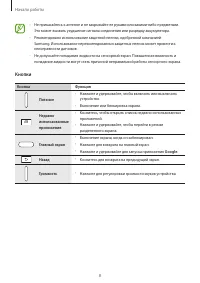
Начало работы 8 • Не прикасайтесь к антенне и не закрывайте ее руками или какими-либо предметами. Это может вызвать ухудшение сигнала соединения или разрядку аккумулятора. • Рекомендовано использование защитной пленки, одобренной компанией Samsung. Использование нерекомендованных защитных пленок мож...
Страница 9 - аккумулятора
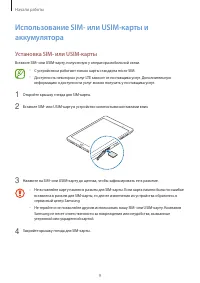
Начало работы 9 Использование SIM- или USIM-карты и аккумулятора Установка SIM- или USIM-карты Вставьте SIM- или USIM-карту, полученную у оператора мобильной связи. • С устройством работают только карты стандарта micro-SIM. • Доступность некоторых услуг LTE зависит от поставщика услуг. Дополнительну...
Страница 10 - Зарядка аккумулятора
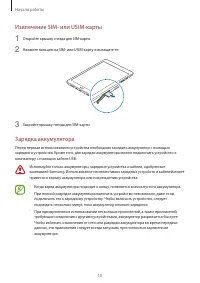
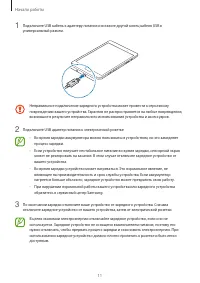
Начало работы 10 Извлечение SIM- или USIM-карты 1 Откройте крышку гнезда для SIM-карты. 2 Нажмите пальцем на SIM- или USIM-карту и вытащите ее. 3 Закройте крышку гнезда для SIM-карты. Зарядка аккумулятора Перед первым использованием устройства необходимо зарядить аккумулятор с помощью зарядного устр...
Страница 12 - Снижение потребления электроэнергии; Использование карты памяти; Установка карты памяти
Начало работы 12 Снижение потребления электроэнергии Ниже перечислено несколько рекомендаций по экономии заряда аккумулятора устройства. Воспользовавшись этими рекомендациями и отключив функции, работающие в фоновом режиме, можно продлить время работы устройства между зарядками: • Оптимизируйте рабо...
Страница 13 - Извлечение карты памяти
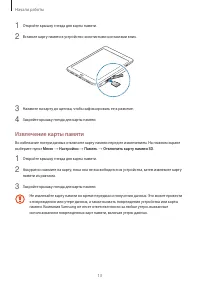
Начало работы 13 1 Откройте крышку гнезда для карты памяти. 2 Вставьте карту памяти в устройство золотистыми контактами вниз. 3 Нажмите на карту до щелчка, чтобы зафиксировать ее в разъеме. 4 Закройте крышку гнезда для карты памяти. Извлечение карты памяти Во избежание потери данных отключите карту ...
Страница 14 - Форматирование карты памяти; Включение и выключение устройства
Начало работы 14 Форматирование карты памяти После форматирования на ПК карты памяти могут неправильно работать при установке в устройство. Форматируйте карты памяти только с помощью устройства.На главном экране выберите пункт Меню → Настройки → Память → Формат. карту памяти SD → ФОРМАТ. КАРТУ ПАМЯТ...
Страница 15 - Блокировка и разблокировка экрана
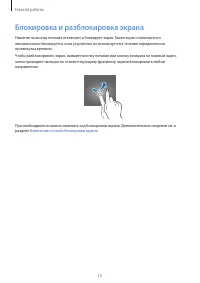
Начало работы 15 Блокировка и разблокировка экрана Нажатие на кнопку питания отключает и блокирует экран. Также экран отключается и автоматически блокируется, если устройство не используется в течение определенного промежутка времени.Чтобы разблокировать экран, нажмите кнопку питания или кнопку возв...
Страница 16 - Сенсорный экран; Касание
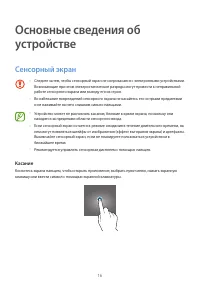
16 Основные сведения об устройстве Сенсорный экран • Следите за тем, чтобы сенсорный экран не соприкасался с электронными устройствами. Возникающие при этом электростатические разряды могут привести к неправильной работе сенсорного экрана или выходу его из строя. • Во избежание повреждений сенсорног...
Страница 17 - Нажатие и удерживание
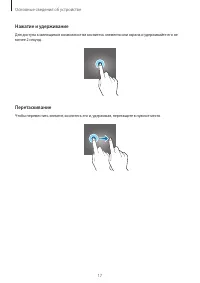
Основные сведения об устройстве 17 Нажатие и удерживание Для доступа к имеющимся возможностям коснитесь элемента или экрана и удерживайте его не менее 2 секунд. Перетаскивание Чтобы переместить элемент, коснитесь его и, удерживая, перетащите в нужное место.
Страница 18 - Двойное касание
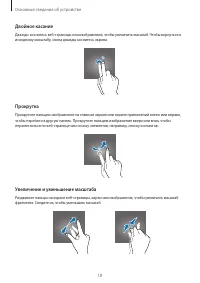
Основные сведения об устройстве 18 Двойное касание Дважды коснитесь веб-страницы или изображения, чтобы увеличить масштаб. Чтобы вернуться к исходному масштабу, снова дважды коснитесь экрана. Прокрутка Прокрутите пальцем изображение на главном экране или экране приложений влево или вправо, чтобы пер...
Страница 19 - Интерфейс главного экрана; Главный экран
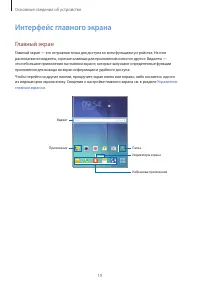
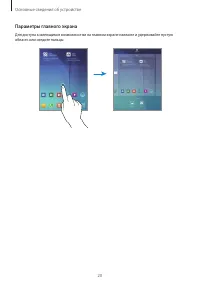
Основные сведения об устройстве 19 Интерфейс главного экрана Главный экран Главный экран — это отправная точка для доступа ко всем функциям устройства. На нем располагаются виджеты, горячие клавиши для приложений и многое другое. Виджеты — это небольшие приложения на главном экране, которые запускаю...
Страница 21 - Экран приложений
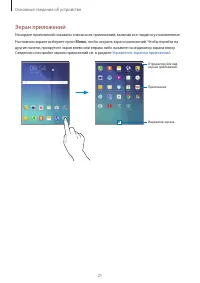
Основные сведения об устройстве 21 Экран приложений На экране приложений показаны значки всех приложений, включая все недавно установленные.На главном экране выберите пункт Меню , чтобы открыть экран приложений. Чтобы перейти на другие панели, прокрутите экран влево или вправо либо нажмите на индика...
Страница 22 - Значки состояния
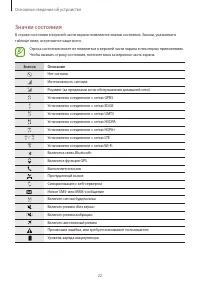
Основные сведения об устройстве 22 Значки состояния В строке состояния в верхней части экрана появляются значки состояния. Значки, указанные в таблице ниже, встречаются чаще всего. Строка состояния может не появляться в верхней части экрана в некоторых приложениях. Чтобы вызвать строку состояния, по...
Страница 23 - Панель уведомлений
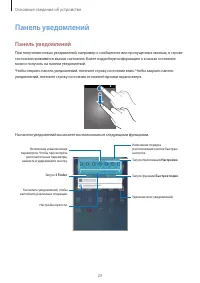
Основные сведения об устройстве 23 Панель уведомлений Панель уведомлений При получении новых уведомлений, например о сообщениях или пропущенных звонках, в строке состояния появляются значки состояния. Более подробную информацию о значках состояния можно получить на панели уведомлений.Чтобы открыть п...
Страница 24 - Изменение порядка размещения кнопок быстрых настроек
Основные сведения об устройстве 24 Изменение порядка размещения кнопок быстрых настроек Чтобы изменить порядок расположения кнопок быстрых настроек на панели уведомлений, нажмите кнопку Изменить , выберите нужный элемент и, удерживая его, перетащите в другое место, затем нажмите кнопку ГОТОВО . Испо...
Страница 25 - Запуск приложений; Закрытие приложения; Установка и удаление приложений; Приложение Samsung Galaxy Apps; Установка приложений
Основные сведения об устройстве 25 Запуск приложений Чтобы запустить приложение, коснитесь его значка на главном экране или экране приложений.Чтобы открыть список недавно запущенных приложений, нажмите кнопку и выберите приложение. Закрытие приложения Нажмите и перетащите значок влево или вправо, чт...
Страница 26 - Play Маркет; Управление приложениями; Удаление или отключение приложений
Основные сведения об устройстве 26 Play Маркет Используйте это приложение для покупки и загрузки приложений.Выберите пункт Play Маркет на экране приложений. Установка приложений Найдите приложение по категории или нажмите кнопку , чтобы выполнить поиск по ключевому слову.Выберите приложение, чтобы п...
Страница 27 - Ввод текста; Раскладка клавиатуры; Изменение языка ввода; Дополнительные возможности клавиатуры
Основные сведения об устройстве 27 Ввод текста Раскладка клавиатуры При вводе текста сообщения, написании заметок и осуществлении многих других действий на экран автоматически выводится клавиатура. Для некоторых языков ввод текста не поддерживается. Для ввода текста необходимо изменить язык ввода на...
Страница 28 - Копирование и вставка текста
Основные сведения об устройстве 28 • : переход в режим рукописного ввода. Переключение на стандартную клавиатуру. Переключитесь с цифрового на буквенный режим. Доступность этой функции зависит от региона или поставщика услуг. • : вставка элемента из буфера обмена. • : вставка смайлов. • : включение ...
Страница 29 - Снимок экрана
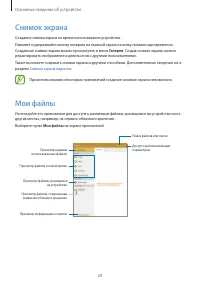
Основные сведения об устройстве 29 Снимок экрана Создание снимка экрана во время использования устройства.Нажмите и удерживайте кнопку возврата на главный экран и кнопку питания одновременно. Созданные снимки экрана можно просмотреть в меню Галерея . Создав снимок экрана, можно редактировать изображ...
Страница 30 - Функция энергосбережения; Энергосбережение; Экстремальное энергосбережение
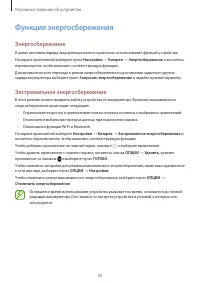
Основные сведения об устройстве 30 Функция энергосбережения Энергосбережение В целях экономии заряда аккумулятора можно ограничить использование функций устройства.На экране приложений выберите пункт Настройки → Батарея → Энергосбережение и коснитесь переключателя, чтобы включить соответствующую фун...
Страница 31 - Подключение к сети; Мобильные данные
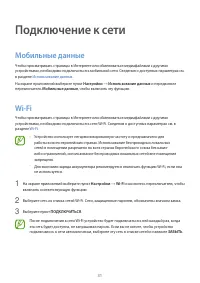
31 Подключение к сети Мобильные данные Чтобы просматривать страницы в Интернете или обмениваться медиафайлами с другими устройствами, необходимо подключиться к мобильной сети. Сведения о доступных параметрах см. в разделе Использование данных . На экране приложений выберите пункт Настройки → Использ...
Страница 32 - Точка доступа и модем; О функциях модема и мобильных точек доступа
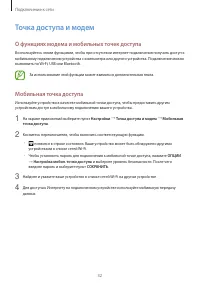
Подключение к сети 32 Точка доступа и модем О функциях модема и мобильных точек доступа Воспользуйтесь этими функциями, чтобы при отсутствии интернет-подключения получить доступ к мобильному подключению устройства с компьютера или другого устройства. Подключение можно выполнить по Wi-Fi, USB или Blu...
Страница 34 - Движения и жесты
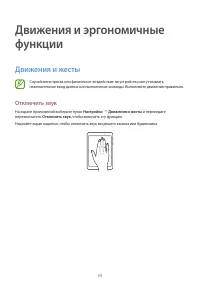
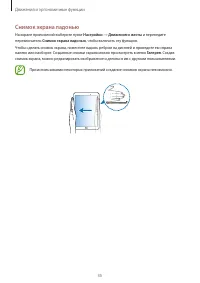
34 Движения и эргономичные функции Движения и жесты Случайная встряска или физическое воздействие на устройство могут вызвать нежелательные ввод данных или выполнение команды. Выполняйте движения правильно. Отключить звук На экране приложений выберите пункт Настройки → Движения и жесты и переведите ...
Страница 36 - Режим «Несколько окон»; О режиме «Несколько окон»
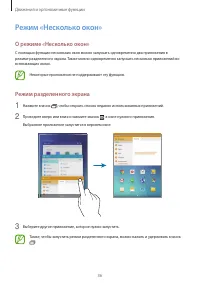
Движения и эргономичные функции 36 Режим «Несколько окон» О режиме «Несколько окон» С помощью функции нескольких окон можно запускать одновременно два приложения в режиме разделенного экрана. Также можно одновременно запускать несколько приложений во всплывающих окнах. Некоторые приложения не поддер...
Страница 37 - Использование дополнительных параметров
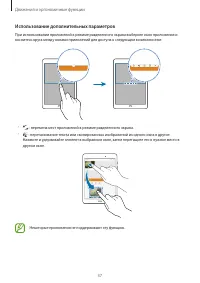
Движения и эргономичные функции 37 Использование дополнительных параметров При использовании приложений в режиме разделенного экрана выберите окно приложения и коснитесь круга между окнами приложений для доступа к следующим возможностям: • : перемена мест приложений в режиме разделенного экрана. • :...
Страница 38 - Изменение размера окна; Всплывающее окно
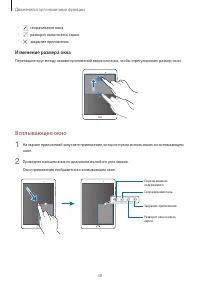
Движения и эргономичные функции 38 • : сворачивание окна. • : разворот окна на весь экран. • : закрытие приложения. Изменение размера окна Перетащите круг между окнами приложений вверх или вниз, чтобы отрегулировать размер окон. Всплывающее окно 1 На экране приложений запустите приложение, которое н...
Страница 39 - Перемещение всплывающих окон
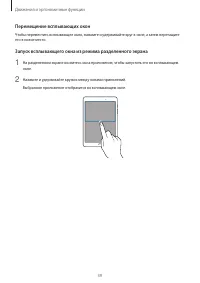
Движения и эргономичные функции 39 Перемещение всплывающих окон Чтобы переместить всплывающее окно, нажмите и удерживайте круг в окне, а затем перетащите его в новое место. Запуск всплывающего окна из режима разделенного экрана 1 На разделенном экране коснитесь окна приложения, чтобы запустить его в...
Страница 40 - Персонализация; Управление главным экраном и экраном; Управление главным экраном; Добавление элементов; Перемещение и удаление элемента; Создание папки
40 Персонализация Управление главным экраном и экраном приложений Управление главным экраном Добавление элементов Нажмите и удерживайте значок приложения или папки на экране приложений, затем перетащите его на главный экран.Чтобы добавить виджеты, откройте главный экран, нажмите и удерживайте пустую...
Страница 41 - Управление панелями; Управление экраном приложений; Перемещение элементов; Настройка обоев и мелодий вызова; Установка обоев
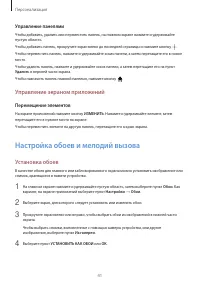
Персонализация 41 Управление панелями Чтобы добавить, удалить или переместить панель, на главном экране нажмите и удерживайте пустую область.Чтобы добавить панель, прокрутите экран влево до последней страницы и нажмите кнопку .Чтобы переместить панель, нажмите и удерживайте эскиз панели, а затем пер...
Страница 42 - Изменение мелодий вызова; Рисунок
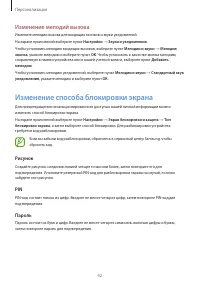
Персонализация 42 Изменение мелодий вызова Измените мелодии вызова для входящих звонков и звуки уведомлений.На экране приложений выберите пункт Настройки → Звуки и уведомления . Чтобы установить мелодию входящих вызовов, выберите пункт Мелодии и звуки → Мелодия звонка , укажите мелодию и выберите пу...
Страница 43 - Приватный режим; Включение приватного режима; Защита содержимого
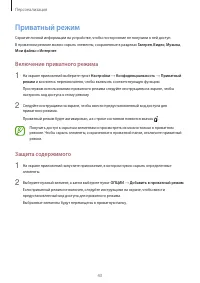
Персонализация 43 Приватный режим Скрытие личной информации на устройстве, чтобы посторонние не получили к ней доступ.В приватном режиме можно скрыть элементы, сохраненные в разделах Галерея , Видео , Музыка , Мои файлы и Интернет . Включение приватного режима 1 На экране приложений выберите пункт Н...
Страница 44 - Просмотр скрытого контента; Снятие защиты с содержимого; Автоматический выход из приватного режима
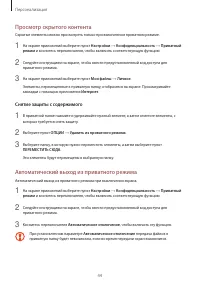
Персонализация 44 Просмотр скрытого контента Скрытые элементы можно просмотреть только при включенном приватном режиме. 1 На экране приложений выберите пункт Настройки → Конфиденциальность → Приватный режим и коснитесь переключателя, чтобы включить соответствующую функцию. 2 Следуйте инструкциям на ...
Страница 45 - Настройка учетных записей; Добавление учетных записей
Персонализация 45 Настройка учетных записей Добавление учетных записей Для некоторых приложений на вашем устройстве требуется зарегистрированная учетная запись. Создайте учетные записи, чтобы использовать максимум возможностей устройства.На экране приложений выберите пункт Настройки → Учетные записи...
Страница 46 - Телефон; Выполнение вызовов; Набор номеров из журнала звонков или списка контактов
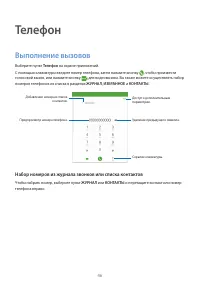
46 Телефон Выполнение вызовов Выберите пункт Телефон на экране приложений. С помощью клавиатуры введите номер телефона, затем нажмите кнопку , чтобы произвести голосовой вызов, или нажмите кнопку для видеовызова. Вы также можете осуществлять набор номеров телефонов из списка в разделах ЖУРНАЛ , ИЗБР...
Страница 47 - Международные вызовы; Входящие вызовы; Ответ на вызов
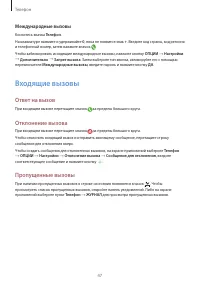
Телефон 47 Международные вызовы Коснитесь значка Телефон . На клавиатуре нажмите и удерживайте 0 , пока не появится знак + . Введите код страны, код региона и телефонный номер, затем нажмите значок .Чтобы заблокировать исходящие международные вызовы, нажмите кнопку ОПЦИИ → Настройки → Дополнительно ...
Страница 48 - Возможности при вызове; Во время голосового вызова; Во время видеовызова
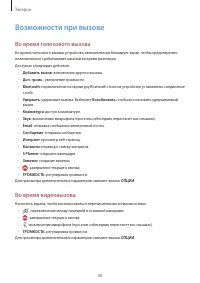
Телефон 48 Возможности при вызове Во время голосового вызова Во время голосового вызова устройство автоматически блокирует экран, чтобы предотвратить нежелательное срабатывание касаний во время разговора.Доступны следующие действия: • Добавить вызов : выполнение другого вызова. • Доп. громк. : увели...
Страница 49 - Добавление контактов; Перемещение контактов с других устройств; Добавление контактов вручную
49 Контакты Добавление контактов Перемещение контактов с других устройств Вы можете перемещать контакты на ваше устройство с других устройств. Дополнительные сведения см. в разделе Перенос данных со старого устройства . Добавление контактов вручную 1 На экране приложений выберите пункт Контакты . 2 ...
Страница 50 - Импорт и экспорт контактов; Добавление ярлыков контактов на главный экран
Контакты 50 Импорт и экспорт контактов С помощью этой функции можно импортировать на ваше устройство контакты с других накопителей или экспортировать на другие накопители.На экране приложений выберите пункт Контакты . Нажмите ОПЦИИ → Настройки → Импорт/экспорт контактов и выберите вариант импорта ил...
Страница 51 - Отправка сообщений
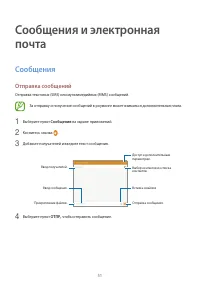
51 Сообщения и электронная почта Сообщения Отправка сообщений Отправка текстовых (SMS) или мультимедийных (MMS) сообщений. За отправку и получение сообщений в роуминге может взиматься дополнительная плата. 1 Выберите пункт Сообщения на экране приложений. 2 Коснитесь значка . 3 Добавьте получателей и...
Страница 52 - Просмотр входящих сообщений
Сообщения и электронная почта 52 Просмотр входящих сообщений Входящие сообщения группируются в потоки по контактам. Выберите контакт, чтобы просмотреть сообщения от него. За отправку и получение сообщений в роуминге может взиматься дополнительная плата. При чтении сообщения нажмите значок ОПЦИИ для ...
Страница 53 - Отправка сообщений электронной почты; Чтение сообщений электронной почты
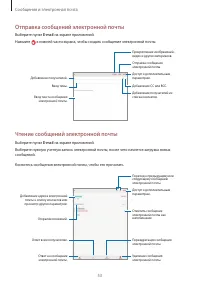
Сообщения и электронная почта 53 Отправка сообщений электронной почты Выберите пункт E-mail на экране приложений. Нажмите в нижней части экрана, чтобы создать сообщение электронной почты. Добавление СС или BCC. Добавление получателей. Добавление получателей из списка контактов. Ввод текста сообщения...
Страница 54 - Съемка
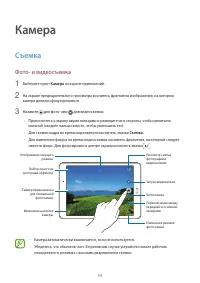
54 Камера Съемка Фото- и видеосъемка 1 Выберите пункт Камера на экране приложений. 2 На экране предварительного просмотра коснитесь фрагмента изображения, на котором камера должна сфокусироваться. 3 Нажмите для фото- или для видеосъемки. • Прикоснитесь к экрану двумя пальцами и разведите их в сторон...
Страница 55 - Включение камеры при заблокированном экране; Режимы съемки; Авто
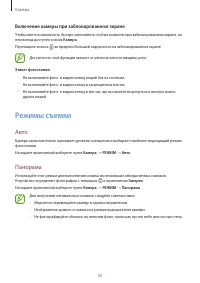
Камера 55 Включение камеры при заблокированном экране Чтобы иметь возможность быстро запечатлеть особые моменты при заблокированном экране, на нем всегда доступен значок Камера . Перетащите значок за пределы большой окружности на заблокированном экране. Доступность этой функции зависит от региона ил...
Страница 56 - Ретушь; Звук и фото; Спорт
Камера 56 Непрер. съемка Используйте этот режим для создания серии фотоснимков движущихся объектов.На экране приложений выберите пункт Камера → РЕЖИМ → Непрер. съемка . Нажмите и удерживайте , чтобы получить несколько последовательных изображений. Ретушь Используйте этот режим для подсветки лиц на с...
Страница 57 - Настройки камеры
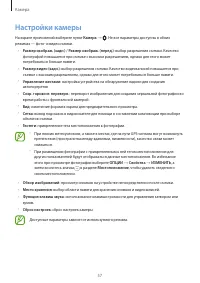
Камера 57 Настройки камеры На экране приложений выберите пункт Камера → . Не все параметры доступны в обоих режимах — фото- и видеосъемки. • Размер изображ. (задн.) / Размер изображ. (перед.) : выбор разрешения съемки. Качество фотографий повышается при съемке с высоким разрешением, однако для этого...
Страница 58 - Просмотр содержимого на устройстве
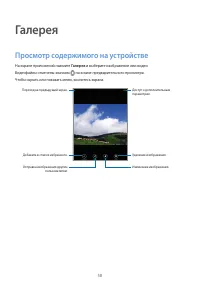
58 Галерея Просмотр содержимого на устройстве На экране приложений нажмите Галерея и выберите изображение или видео. Видеофайлы отмечены значком на эскизе предварительного просмотра.Чтобы скрыть или показать меню, коснитесь экрана. Доступ к дополнительным параметрам. Переход на предыдущий экран. Уда...
Страница 59 - Поиск контента; S Planner
59 Полезные приложения и функции S Finder Используйте это приложение для поиска содержимого на устройстве. При поиске вы можете применять различные фильтры, а также просматривать историю поиска.Откройте панель уведомлений и выберите пункт S Finder . Поиск контента Коснитесь поля поиска и введите клю...
Страница 60 - Создание задач
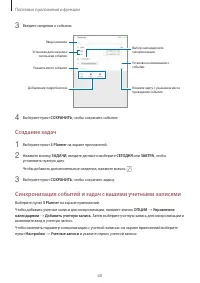
Полезные приложения и функции 60 3 Введите сведения о событии. Ввод названия. Укажите место события. Добавление подробностей. Выбор календаря для синхронизации. Установка даты начала и окончания события. Установка напоминания о событии. Вложите карту с указанием места проведения события. 4 Выберите ...
Страница 62 - Прослушивание музыки
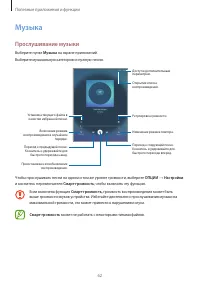
Полезные приложения и функции 62 Музыка Прослушивание музыки Выберите пункт Музыка на экране приложений. Выберите музыкальную категорию и нужную песню. Включение режима воспроизведения в случайном порядке. Приостановка и возобновление воспроизведения. Установка текущего файла в качестве избранной пе...
Страница 63 - Просмотр видеозаписей
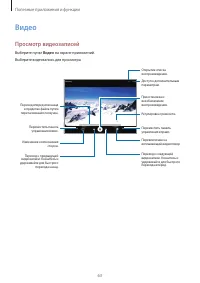
Полезные приложения и функции 63 Видео Просмотр видеозаписей Выберите пункт Видео на экране приложений. Выберите видеозапись для просмотра. Переместить панель управления влево. Переход вперед или назад в пределах файла путем перетаскивания ползунка. Изменение соотношения сторон. Переход к предыдущей...
Страница 64 - Часы; БУДИЛЬНИК; Установка сигналов; МИРОВОЕ ВРЕМЯ; Установка часов
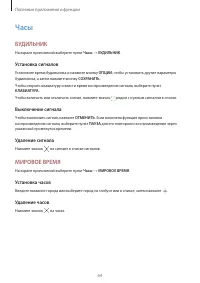
Полезные приложения и функции 64 Часы БУДИЛЬНИК На экране приложений выберите пункт Часы → БУДИЛЬНИК . Установка сигналов Установите время будильника и нажмите кнопку ОПЦИИ , чтобы установить другие параметры будильника, а затем нажмите кнопку СОХРАНИТЬ . Чтобы открыть клавиатуру и ввести время восп...
Страница 65 - СЕКУНДОМЕР; Калькулятор; Создание заметок
Полезные приложения и функции 65 СЕКУНДОМЕР На экране приложений выберите пункт Часы → СЕКУНДОМЕР . Выберите пункт СТАРТ , чтобы начать отсчет времени. Выберите пункт ИНТЕРВАЛ , чтобы сохранить промежуточный результат.Выберите пункт ОСТАНОВИТЬ , чтобы остановить секундомер. Чтобы сбросить время, выб...
Страница 66 - Поиск заметок; Использование функции быстрой оптимизации; Использование смарт-менеджера; Батарея
Полезные приложения и функции 66 Поиск заметок Коснитесь значка ПОИСК в списке заметок и введите ключевое слово, чтобы найти заметки, в которых имеется данное ключевое слово. Smart Manager Смарт-менеджер позволяет узнать о состоянии аккумулятора устройства, памяти, ОЗУ, а также защите системы. Также...
Страница 67 - Память; Приложения Google; Chrome; Gmail
Полезные приложения и функции 67 Память Просмотр сведений об объеме использованной и доступной памяти. Можно удалить неиспользуемые или остаточные файлы, а также приложения, которыми вы больше не пользуетесь. ОЗУ Просмотр сведений об объеме доступной ОЗУ. Можно закрыть приложения, работающие в фонов...
Страница 69 - Hangouts; Настройки Google
Полезные приложения и функции 69 Hangouts Общение с друзьями по отдельности или в группах; возможность использования изображений, смайлов и видеозвонков. Google Быстрый поиск нужных объектов в Интернете или на своем устройстве. Голосовой поиск Голосовой поиск объектов по ключевому слову или фразе. Н...
Страница 70 - Bluetooth; О технологии Bluetooth
70 Подключение к другим устройствам Bluetooth О технологии Bluetooth С помощью связи Bluetooth можно создать прямое беспроводное соединение между двумя устройствами на коротком расстоянии. Благодаря связи Bluetooth можно обмениваться данными и медиафайлами с другими устройствами. • Компания Samsung ...
Страница 71 - Отправка и получение данных; Отправка изображения
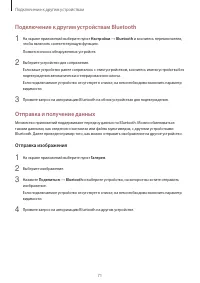
Подключение к другим устройствам 71 Подключение к другим устройствам Bluetooth 1 На экране приложений выберите пункт Настройки → Bluetooth и коснитесь переключателя, чтобы включить соответствующую функцию.Появится список обнаруженных устройств. 2 Выберите устройство для сопряжения.Если ваше устройст...
Страница 72 - Получение изображения; Удаление сопряжения устройств Bluetooth
Подключение к другим устройствам 72 Получение изображения Когда с другого устройства вам отправляется изображение, необходимо принять запрос на авторизацию Bluetooth. Полученные изображения можно просмотреть в разделе Галерея . Удаление сопряжения устройств Bluetooth 1 На экране приложений выберите ...
Страница 73 - Прерывание подключения к устройству
Подключение к другим устройствам 73 Отправка и получение данных Можно обмениваться такими данными, как сведения о контактах или файлы мультимедиа, с другими устройствами. Далее приведен пример того, как можно отправить изображение на другое устройство. Отправка изображения 1 На экране приложений выб...
Страница 74 - Быстрое подключение; О функции «Быстрое подключение»; Повторный поиск устройств; Отключение функции быстрого подключения
Подключение к другим устройствам 74 Быстрое подключение О функции «Быстрое подключение» Воспользуйтесь этой функцией, чтобы с легкостью находить ближайшие устройства и подключаться к ним. • Способы подключения зависят от типа подключаемых устройств и передаваемого содержимого. • Имя устройства может...
Страница 75 - Обмен содержимым; Предварительные рекомендации
Подключение к другим устройствам 75 Обмен содержимым Обменивайтесь содержимым с подключенными устройствами. 1 Откройте панель уведомлений и выберите пункт Быстрое подкл. 2 Выберите устройство из списка обнаруженных. 3 Выберите пункт Поделиться содержимым , а затем выберите нужную категорию медиаданн...
Страница 76 - Создание соединения планшетного ПК и смартфона
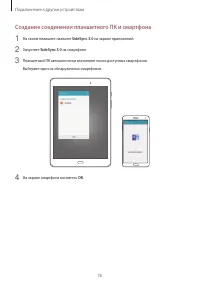
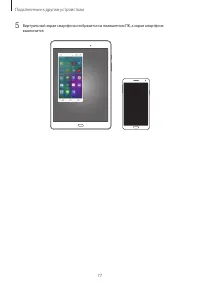
Подключение к другим устройствам 76 Создание соединения планшетного ПК и смартфона 1 На своем планшете нажмите SideSync 3.0 на экране приложений. 2 Запустите SideSync 3.0 на смартфоне. 3 Планшетный ПК автоматически выполняет поиск доступных смартфонов.Выберите один из обнаруженных смартфонов. 4 На э...
Страница 78 - Использование виртуального экрана смартфона
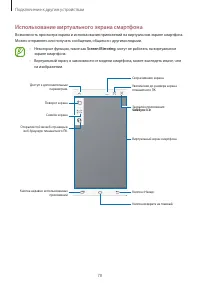
Подключение к другим устройствам 78 Использование виртуального экрана смартфона Возможность просмотра экрана и использования приложений на виртуальном экране смартфона. Можно отправлять или получать сообщения, общаться с другими людьми. • Некоторые функции, такие как Screen Mirroring , могут не рабо...
Страница 79 - Перемещение виртуального экрана смартфона
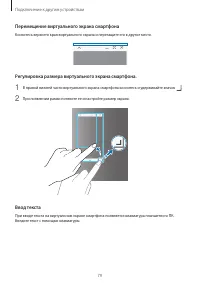
Подключение к другим устройствам 79 Перемещение виртуального экрана смартфона Коснитесь верхнего края виртуального экрана и перетащите его в другое место. Регулировка размера виртуального экрана смартфона. 1 В правой нижней части виртуального экрана смартфона коснитесь и удерживайте значок . 2 При п...
Страница 80 - Переключение между экраном смартфона и виртуальным экраном; Воспроизведение музыки или видео на планшетном ПК
Подключение к другим устройствам 80 Переключение между экраном смартфона и виртуальным экраном смартфона Одновременное использование экрана смартфона и его виртуального экрана невозможно. При использовании виртуального экрана смартфона на планшетном ПК экран смартфона выключается. Использование экра...
Страница 81 - Копирование файлов с одного устройства на другое; Копирование файлов со смартфона на планшетный ПК; Копирование файлов с планшетного ПК на смартфон; Использование функций звонка на планшете
Подключение к другим устройствам 81 Копирование файлов с одного устройства на другое Копирование файлов со смартфона на планшетный ПК 1 Коснитесь и удерживайте файл на виртуальном экране смартфона. 2 Выберите файлы для копирования, коснитесь и удерживайте выбранный файл, затем перетащите его на экра...
Страница 82 - О функции Screen Mirroring
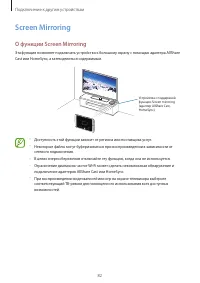
Подключение к другим устройствам 82 Screen Mirroring О функции Screen Mirroring Эта функция позволяет подключать устройство к большому экрану с помощью адаптера AllShare Cast или HomeSync, а затем делиться содержимым. Устройства с поддержкой функции Screen mirroring (адаптер AllShare Cast, HomeSync)...
Страница 83 - Просмотр содержимого на телевизоре
Подключение к другим устройствам 83 Просмотр содержимого на телевизоре Прежде чем подключать устройство к телевизору, подключите к телевизору устройство с поддержкой функции дублирования экрана. Инструкцию по установке подключения см. в руководстве пользователя устройства. Далее приведен пример того...
Страница 84 - Мобильная печать; Добавление плагинов принтеров; Подключение к принтеру; Печать контента
Подключение к другим устройствам 84 Мобильная печать Подключите устройство к принтеру через Wi-Fi или Wi-Fi Direct для печати изображений и документов. Некоторые принтеры могут быть несовместимы с вашим устройством. Добавление плагинов принтеров Добавьте плагины принтеров, к которым вы хотите подклю...
Страница 85 - Передача данных с мобильного устройства
85 Управление устройством и данными Перенос данных со старого устройства Благодаря приложению Samsung Smart Switch можно передать данные с предыдущего устройства на новое. Доступны следующие версии приложения Samsung Smart Switch: • Версия для мобильных устройств (Smart Switch Mobile): передача данн...
Страница 86 - Передача данных с компьютера
Управление устройством и данными 86 5 На предыдущем устройстве выберите данные, которые нужно передать на новое устройство, а затем выберите пункт ОТПР . 6 На новом устройстве выберите пункт Принять во всплывающем окне с запросом на подключение, чтобы получить данные.Начнется передача данных. 7 Когд...
Страница 87 - Использование устройства как съемного диска; Беспроводное обновление
Управление устройством и данными 87 Использование устройства как съемного диска для передачи данных Можно перемещать аудио- и видеофайлы, изображения и другие виды файлов с устройства на компьютер и обратно. Не отсоединяйте кабель USB от устройства во время передачи файлов. Это может привести к поте...
Страница 88 - Обновление ПО с помощью приложения Smart Switch; Резервное копирование и восстановление; Учетная запись Samsung
Управление устройством и данными 88 Обновление ПО с помощью приложения Smart Switch Подключите устройство к компьютеру и обновите его ПО до последней версии. 1 На компьютере перейдите на веб-сайт www.samsung.com/smartswitch , чтобы загрузить и установить приложение Smart Switch. 2 Запустите приложен...
Страница 89 - Учетная запись Google; Сброс настроек устройства
Управление устройством и данными 89 Учетная запись Google На экране приложений выберите пункт Настройки → Архивация и сброс и передвиньте переключатель Архивация данных , чтобы включить эту функцию. Выберите пункт Резервная учетная запись и укажите учетную запись для резервного копирования. Для восс...
Страница 90 - О меню настроек; Подключения; Настройка политики спящего режима для Wi-Fi
90 Настройки О меню настроек В данном приложении вы можете настроить параметры устройства и приложений, а также добавить учетные записи.Выберите пункт Настройки на экране приложений. Чтобы найти настройки по ключевым словам, коснитесь значка ПОИСК . Подключения Wi-Fi Включите функцию Wi-Fi, чтобы по...
Страница 92 - Мобильные сети; Другие настройки; Печать; Приложение для обмена сообщениями по умолчанию
Настройки 92 • Показать использование Wi-Fi : просмотр использования данных в сети Wi-Fi. • Ограничения в сетях : отключение синхронизации в фоновом режиме при использовании сети Wi-Fi. Мобильные сети Изменение настроек мобильных сетей.На экране настроек выберите пункт Мобильные сети . • Данные в ро...
Страница 93 - Устройство; Звуки и уведомления
Настройки 93 Устройство Звуки и уведомления Изменение настроек звуков устройства.На экране настроек выберите пункт Звуки и уведомления . • Режим звука : выбор режима воспроизведения звука или режима «Без звука». • Громкость : регулировка громкости мелодий вызова, музыки, видеозаписей и уведомлений, ...
Страница 94 - Диспетчер приложений; Приложения; Личное; Обои
Настройки 94 Движения и жесты Включение функции распознавания движений и изменение параметров распознавания движения.На экране настроек выберите пункт Движения и жесты . • Отключить звук : отключение звука входящего вызова или будильника движением руки. • Снимок экрана ладонью : функция снимка экран...
Страница 95 - Экран блокировки и защита
Настройки 95 Экран блокировки и защита Изменение настроек безопасности устройства и SIM- или USIM-карты.На экране настроек выберите пункт Экран блокировки и защита . Доступные параметры зависят от выбранного способа блокировки экрана. • Тип блокировки экрана : изменение способа блокировки экрана. • ...
Страница 96 - Специальные возможности
Настройки 96 Специальные возможности Используйте эту функцию для улучшения специальных возможностей на устройстве.На экране настроек выберите пункт Специальные возможности . • Зрение : адаптация настроек для повышения доступности использования устройства пользователями с нарушениями зрения. – Galaxy...
Страница 98 - Учетные записи
Настройки 98 • Блокировка направлениями : создание определенной комбинации движений для разблокировки экрана. • Прямой доступ : активация открытия выбранных меню специальных возможностей на устройстве при троекратном нажатии кнопки возврата на главный экран. • Напоминание о уведомлении : напоминание...
Страница 99 - Система; Язык и ввод
Настройки 99 Система Язык и ввод Изменение параметров ввода текста. Доступные параметры зависят от выбранного языка.На экране настроек выберите пункт Язык и ввод . • Язык : выбор языка отображения для всех меню и приложений. • Клавиатура по умолчанию : выбор клавиатуры по умолчанию для ввода текста....
Страница 100 - Дата и время
Настройки 100 Память Просмотр информации о памяти устройства и внешней карте памяти, а также форматирование карты памяти.На экране настроек выберите пункт Память . После форматирования карты памяти данные будут удалены без возможности восстановления. Фактический объем доступной внутренней памяти мен...
Страница 102 - Устранение неполадок; запрос на ввод одного из следующих кодов:
102 Устранение неполадок Перед обращением в сервисный центр Samsung попробуйте следующие способы устранения неполадок. Некоторые неполадки могут не возникать на вашем устройстве. При включении устройства или во время его использования появляется запрос на ввод одного из следующих кодов: • Пароль: ес...
Страница 103 - Сенсорный экран медленно или неправильно реагирует на касания; Устройство «зависает», или возникают критические ошибки; Невозможно выполнить или принять вызов; Собеседники не слышат меня во время разговора
Устранение неполадок 103 Сенсорный экран медленно или неправильно реагирует на касания • При установке на сенсорный экран защитной пленки или дополнительных аксессуаров он может работать некорректно. • Сенсорный экран может работать неправильно в следующих ситуациях: на вас надеты перчатки, вы касае...
Страница 105 - При включении камеры появляются сообщения об ошибке; Качество снимка ниже, чем при предварительном просмотре
Устранение неполадок 105 При включении камеры появляются сообщения об ошибке Для использования камеры в памяти устройства должно быть достаточно свободного места, а аккумулятор должен быть полностью заряжен. Если при включении камеры появляются сообщения об ошибке, выполните следующие действия: • За...
Страница 106 - Не удается обнаружить Bluetooth-устройство; Устройство не может определить мое текущее местонахождение
Устранение неполадок 106 Не удается обнаружить Bluetooth-устройство • Убедитесь, что на устройстве включена беспроводная связь Bluetooth. • Убедитесь, что связь Bluetooth включена на том устройстве, к которому требуется подключиться. • Убедитесь, что Bluetooth-устройства находятся в пределах зоны де...