Страница 2 - Содержание
2 Содержание Прочтите перед использованием Начало работы 7 Комплект поставки 8 Внешний вид устройства 10 Зарядка аккумулятора12 Использование карты памяти14 Включение и выключение устройства15 Блокировка и разблокировка экрана Основные сведения об устройстве 16 Сенсорный экран19 Интерфейс главного э...
Страница 4 - Устранение неполадок
Содержание 4 Устранение неполадок Настройки 151 О меню настроек151 ПОДКЛЮЧЕНИЯ155 УСТРОЙСТВО160 ОБЩИЕ165 ПРИЛОЖЕНИЯ Специальные возможности 166 О специальных возможностях167 Доступ к меню специальных возможностей с помощью кнопки возврата на главный экран 167 Голосовая обратная связь (TalkBack)178 И...
Страница 6 - Обозначения, используемые в данном руководстве
Прочтите перед использованием 6 Обозначения, используемые в данном руководстве Предостережение — Cитуации, которые могут привести к получению травмы вами или кем-либо из окружающих Внимание — Cитуации, которые могут привести к повреждению устройства или другого оборудования Примечание — Примечания, ...
Страница 7 - Начало работы; Комплект поставки
7 Начало работы Комплект поставки В комплект поставки входят следующие компоненты: • Устройство • Краткое руководство • Комплект поставки и набор доступных аксессуаров могут различаться в разных регионах и определяются поставщиком услуг. • Поставляемые аксессуары предназначены исключительно для данн...
Страница 8 - Внешний вид устройства
Начало работы 8 Внешний вид устройства Микрофон Сенсорный экран Кнопка недавно использованных приложений Внешний динамик Универсальный разъем Датчик освещенности Кнопка возврата на главный экранКнопка «Назад» Кнопка питания Кнопка громкости Инфракрасный светодиод (IrLED) Гнездо для карты памяти Пере...
Страница 9 - Кнопки
Начало работы 9 • Не прикасайтесь к антенне и не закрывайте ее руками или какими-либо предметами. Это может вызвать ухудшение сигнала соединения или разрядку аккумулятора. • Рекомендовано использование защитной пленки, одобренной компанией Samsung. Использование нерекомендованных защитных пленок мож...
Страница 10 - Зарядка аккумулятора
Начало работы 10 Зарядка аккумулятора Перед первым использованием устройства необходимо зарядить аккумулятор с помощью адаптера питания. Используйте только аккумуляторы, зарядные устройства и кабели, одобренные компанией Samsung. Использование несовместимых зарядных устройств и кабелей может привест...
Страница 11 - Снижение потребления электроэнергии
Начало работы 11 • Во время зарядки аккумулятора можно пользоваться устройством, но это замедляет процесс зарядки. • Если устройство получает нестабильное питание во время зарядки, сенсорный экран может не реагировать на касания. В этом случае отключите зарядное устройство от вашего устройства. • Во...
Страница 12 - Использование карты памяти; Установка карты памяти
Начало работы 12 Использование карты памяти Установка карты памяти Устройство поддерживает карты памяти емкостью не более 128 ГБ. Совместимость карт памяти с устройством зависит от типа карты и ее изготовителя. • Некоторые карты памяти могут быть несовместимы с вашим устройством. Использование несов...
Страница 13 - Извлечение карты памяти
Начало работы 13 1 Откройте крышку гнезда для карты памяти. 2 Вставьте карту памяти в устройство золотистыми контактами вниз. 3 Нажмите на карту до щелчка, чтобы зафиксировать ее в разъеме. 4 Закройте крышку гнезда для карты памяти. Извлечение карты памяти Во избежание потери данных отключите карту ...
Страница 14 - Форматирование карты памяти; Включение и выключение устройства
Начало работы 14 Форматирование карты памяти После форматирования на ПК карты памяти могут неправильно работать при установке в устройство. Форматируйте карты памяти только с помощью устройства.На главном экране выберите пункт → Настройки → ОБЩИЕ → Память → Формат. карту памяти SD → ФОРМАТ. КАРТУ ПА...
Страница 15 - Блокировка и разблокировка экрана
Начало работы 15 Блокировка и разблокировка экрана Нажатие на кнопку питания отключает и блокирует экран. Также экран отключается и автоматически блокируется, если устройство не используется в течение определенного промежутка времени.Чтобы разблокировать экран, нажмите кнопку питания или кнопку возв...
Страница 16 - Сенсорный экран; Касание
16 Основные сведения об устройстве Сенсорный экран • Следите за тем, чтобы сенсорный экран не соприкасался с электронными устройствами. Возникающие при этом электростатические разряды могут привести к неправильной работе сенсорного экрана или выходу его из строя. • Во избежание повреждений сенсорног...
Страница 17 - Нажатие и удерживание
Основные сведения об устройстве 17 Нажатие и удерживание Для доступа к имеющимся возможностям коснитесь элемента или экрана и удерживайте его не менее 2 секунд. Перетаскивание Чтобы переместить элемент, коснитесь его и, удерживая, перетащите в нужное место. Двойное касание Дважды коснитесь веб-стран...
Страница 18 - Прокрутка
Основные сведения об устройстве 18 Прокрутка Прокрутите пальцем изображение на главном экране или экране приложений влево или вправо, чтобы перейти на другую панель. Прокрутите пальцем изображение вверх или вниз, чтобы переместиться по веб-странице или списку элементов, например, списку контактов. У...
Страница 19 - Интерфейс главного экрана; Главный экран
Основные сведения об устройстве 19 Интерфейс главного экрана Главный экран Главный экран — это отправная точка для доступа ко всем функциям устройства. На главном экране имеется два вида панелей. На панели классического главного экрана отображаются виджеты, горячие клавиши для приложений и многое др...
Страница 20 - Экран приложений
Основные сведения об устройстве 20 Экран приложений На экране приложений показаны значки всех приложений, включая все недавно установленные.На главном экране выберите пункт , чтобы открыть экран приложений. Чтобы перейти на другие панели, прокрутите экран влево или вправо либо нажмите на индикатор э...
Страница 21 - Значки состояния
Основные сведения об устройстве 21 Значки состояния В строке состояния в верхней части экрана появляются значки состояния. Значки, указанные в таблице ниже, встречаются чаще всего. Строка состояния может не появляться в верхней части экрана в некоторых приложениях. Чтобы вызвать строку состояния, по...
Страница 22 - Панели уведомлений и быстрых настроек; Панель уведомлений
Основные сведения об устройстве 22 Панели уведомлений и быстрых настроек Панель уведомлений При получении новых уведомлений, например, о сообщениях, в строке состояния появляются значки состояния. Более подробную информацию о значках состояния можно получить на панели уведомлений.Чтобы открыть панел...
Страница 23 - Изменение порядка размещения кнопок быстрых настроек
Основные сведения об устройстве 23 На панели уведомлений вы можете воспользоваться следующими функциями. Запуск приложения Настройки . Запуск S Finder . Коснитесь уведомления, чтобы выполнить различные операции. Удаление всех уведомлений. Настройка яркости. Просмотр всех кнопок быстрых настроек. Вкл...
Страница 24 - Панель быстрых настроек
Основные сведения об устройстве 24 Панель быстрых настроек На панели уведомлений вы можете включить или отключить некоторые функции. Чтобы включить или отключить больше функций, откройте панель быстрых настроек.Чтобы открыть панель быстрых настроек, потяните строку состояния двумя пальцами вниз. Так...
Страница 26 - Запуск приложений; Закрытие приложения; Установка и удаление приложений; Galaxy Apps; Установка приложений
Основные сведения об устройстве 26 Запуск приложений Чтобы запустить приложение, коснитесь его значка на главном экране или экране приложений.Чтобы открыть список недавно запущенных приложений, нажмите кнопку и выберите приложение. Закрытие приложения Выберите → Дисп. задач , затем нажмите ЗАВЕРШИТЬ...
Страница 27 - Play Маркет; Загрузка рекомендуемых приложений; Удаление или отключение приложений
Основные сведения об устройстве 27 Play Маркет Используйте это приложение для покупки и загрузки приложений.Выберите пункт Play Маркет на экране приложений. Установка приложений Найдите приложение по категории или нажмите кнопку , чтобы выполнить поиск по ключевому слову.Выберите приложение, чтобы п...
Страница 28 - Включение приложений; Ввод текста; Раскладка клавиатуры
Основные сведения об устройстве 28 Включение приложений На экране приложений коснитесь значка → Показать все приложения , укажите приложения, а затем выберите пункт СОХРАНИТЬ . Либо на экране приложений выберите пункт Настройки → ПРИЛОЖЕНИЯ → Диспетчер приложений , прокрутите до пункта ОТКЛЮЧЕНО , у...
Страница 29 - Изменение языка ввода; Дополнительные возможности клавиатуры
Основные сведения об устройстве 29 Изменение языка ввода Нажмите кнопку → Выберите языки ввода и укажите рабочие языки. При выборе двух и более языков можно переключаться между ними, проводя пальцем по клавише пробела на клавиатуре влево или вправо. Дополнительные возможности клавиатуры Нажмите и уд...
Страница 30 - Копирование и вставка текста; Снимок экрана
Основные сведения об устройстве 30 • : вставка элемента из буфера обмена. • : изменение настроек клавиатуры. • : вставка смайлов. • : изменение типа клавиатуры. Плавающую клавиатуру вы можете переместить в другое место, перетянув вкладку. Копирование и вставка текста 1 Коснитесь текста и удерживайте...
Страница 31 - О приложении «Мои файлы»
Основные сведения об устройстве 31 Мои файлы О приложении «Мои файлы» Используйте это приложение для доступа к различным файлам, хранящимся на устройстве или в других местах, например, на сервисе облачного хранения.Выберите пункт Мои файлы на экране приложений. Также можно нажать на классическом гла...
Страница 32 - Просмотр файлов
Основные сведения об устройстве 32 Нажав , можно использовать следующие функции: • Выбрать : выберите файлы или папки для применения параметров. • Удалить : удалить файлы или папки. • Добавить FTP : добавить ярлык сервера FTP в директорию Папки . • Поиск устройств поблизости : поиск устройств с вклю...
Страница 33 - Функция энергосбережения; Энергосбережение
Основные сведения об устройстве 33 Функция энергосбережения Энергосбережение В целях экономии заряда аккумулятора можно ограничить использование функций устройства.На экране приложений выберите пункт Настройки → ОБЩИЕ → Экономия энергии , а затем нажмите переключатель Энергосбережение , чтобы активи...
Страница 34 - Просмотр справки
Основные сведения об устройстве 34 Просмотр справки Чтобы получить доступ к справочной информации и узнать, как пользоваться устройством и приложениями, откройте экран приложений и выберите пункт Справка . Для просмотра справки открытого приложения выберите пункт → Справка . Некоторые приложения мог...
Страница 35 - Подключение к сети
35 Подключение к сети Wi-Fi Чтобы просматривать страницы в Интернете или обмениваться медиафайлами с другими устройствами, необходимо подключиться к сети Wi-Fi. Сведения о доступных параметрах см. в разделе Wi-Fi . • Устройство использует негармонизированную частоту и предназначено для работы во все...
Страница 36 - Добавление сетей Wi-Fi
Подключение к сети 36 Добавление сетей Wi-Fi Если нужной сети нет в списке сетей Wi-Fi, нажмите внизу списка Добавить сеть Wi-Fi . Введите имя сети в меню SSID сети , укажите тип защиты и введите пароль (если это не публичная сеть), затем выберите пункт ПОДКЛЮЧИТЬСЯ . Интернет 1 Выберите пункт Интер...
Страница 37 - Движения; Выключение звука/Пауза
37 Движения и эргономичные функции Движения Случайная встряска или физическое воздействие на устройство могут вызвать нежелательные ввод данных или выполнение команды. Выполняйте движения правильно. Выключение звука/Пауза На экране приложений выберите пункт Настройки → УСТРОЙСТВО → Движения и переве...
Страница 39 - О режиме «Несколько окон»
Движения и эргономичные функции 39 Несколько окон О режиме «Несколько окон» В этом режиме можно выводить на экран два приложения одновременно. Эту функцию можно использовать для чтения электронной почты или просмотра веб-страниц во время просмотра видео. Включение режима «Несколько окон» 1 На экране...
Страница 40 - Создание комбинации окон в режиме «Несколько окон»
Движения и эргономичные функции 40 3 На панели режима «Несколько окон» нажмите и удерживайте значок приложения, затем перетащите его на экран.Когда экран станет синим, отпустите значок приложения. 4 На панели многоэкранного режима коснитесь и удерживайте значок другого приложения, затем перетащите е...
Страница 41 - Изменение размера окна
Движения и эргономичные функции 41 Изменение размера окна Перетащите круг между окнами приложений вверх или вниз, чтобы отрегулировать размер окон. Возможности режима «Несколько окон» В режиме «Несколько окон» выберите окно приложения, и вокруг него появится синяя рамка. Коснитесь круга между окнами...
Страница 43 - Изменение порядка приложений на панели режима «Несколько
Движения и эргономичные функции 43 Изменение порядка приложений на панели режима «Несколько окон» Порядок размещения приложений на панели режима «Несколько окон» можно изменить. 1 На экране приложений коснитесь значков Настройки → УСТРОЙСТВО → Несколько окон и переведите переключатель Несколько окон...
Страница 44 - Панель инструментов; Повышение чувствительности сенсорного
Движения и эргономичные функции 44 Панель инструментов Вы можете с легкостью запускать разные приложения с помощью панели инструментов во время использования других приложений.На экране приложений выберите пункт Настройки → УСТРОЙСТВО → Панель инструментов и переведите переключатель Панель инструмен...
Страница 45 - Персонализация; Управление главным экраном и экраном; Управление главным классическим экраном; Добавление элементов; Перемещение и удаление элемента; Создание папки
45 Персонализация Управление главным экраном и экраном приложений Управление главным классическим экраном Добавление элементов Нажмите и удерживайте значок приложения или папки на экране приложений, затем перетащите его на классический главный экран.Чтобы добавить виджеты, на классическом главном эк...
Страница 46 - Управление папками; Управление панелями; Управление экраном контента
Персонализация 46 Управление папками Чтобы переименовать папку, выберите ее, после чего коснитесь текущего имени папки. Введите новое имя папки и нажмите OK . Чтобы изменить цвет папки, выберите ее, коснитесь значка , после чего выберите цвет.Чтобы переместить в папку больше приложений, коснитесь пр...
Страница 47 - Добавление виджета или панели
Персонализация 47 Добавление виджета или панели 1 Сведите пальцы на главном экране содержимого. 2 На экране «Виджеты» выберите панель, которую необходимо редактировать, или коснитесь значка , чтобы создать новую панель ( 1 ). В нижней области экрана выберите виджеты, которые необходимо добавить на п...
Страница 48 - Настройка размера виджета
Персонализация 48 Настройка размера виджета 1 На главном экране содержимого коснитесь и удерживайте виджет, размер которого необходимо изменить. 2 Отрегулируйте размер виджета, потянув за рамку вокруг него. 3 Коснитесь значка , чтобы сохранить изменения.
Страница 49 - Перемещение виджета; Изменение режима просмотра
Персонализация 49 Перемещение виджета 1 На главном экране содержимого нажмите и удерживайте виджет. 2 Нажмите и удерживайте виджет, затем перетащите его в нужное место на экране.Чтобы разместить виджеты на текущей панели в случайном порядке, выберите пункт Изменить макет . Удаление панели 1 Сведите ...
Страница 50 - Перемещение элементов
Персонализация 50 Перемещение элементов На экране приложений нажмите кнопку → Изменить . Нажмите и удерживайте элемент, затем перетащите его в нужное место на экране.Чтобы переместить элемент на другую панель, перетащите его к краю экрана.Чтобы переместить элемент на новую панель, перетащите его на ...
Страница 51 - Настройка обоев и мелодий вызова; Установка обоев; Изменение мелодий вызова
Персонализация 51 Настройка обоев и мелодий вызова Установка обоев В качестве обоев для классического главного или заблокированного экрана можно установить изображение или снимок, хранящиеся в памяти устройства. 1 На классическом главном экране нажмите и удерживайте пустую область, затем выберите пу...
Страница 52 - Рисунок
Персонализация 52 Изменение способа блокировки экрана Для предотвращения несанкционированного доступа к вашей личной информации можно изменить способ блокировки экрана.На экране приложений выберите пункт Настройки → УСТРОЙСТВО → Экран блокировки → Блокировка экрана , а затем выберите способ блокиров...
Страница 53 - Советы по улучшению распознавания отпечатков
Персонализация 53 Отпечатки пальцев Советы по улучшению распознавания отпечатков При сканировании отпечатков пальцев на устройстве учитывайте перечисленные ниже факторы, которые могут повлиять на эффективность распознавания. • Кнопка возврата на главный экран содержит сенсор распознавания отпечатков...
Страница 54 - Регистрация отпечатков пальцев
Персонализация 54 Регистрация отпечатков пальцев 1 На экране приложений выберите пункт Настройки → УСТРОЙСТВО → Отпечатки пальцев → Дисп. отпечатков пальцев . 2 При регистрации других отпечатков на экране появится всплывающее окно распознавания отпечатков. Отсканируйте устройством зарегистрированный...
Страница 55 - Управление зарегистрированными отпечатками пальцев
Персонализация 55 Управление зарегистрированными отпечатками пальцев Вы можете удалять или переименовывать зарегистрированные отпечатки пальцев.На экране приложений выберите пункт Настройки → УСТРОЙСТВО → Отпечатки пальцев → Дисп. отпечатков пальцев . Чтобы удалить отпечаток пальца, нажмите значок →...
Страница 56 - Приватный режим; О приватном режиме
Персонализация 56 Приватный режим О приватном режиме С помощью этого режима можно предотвратить несанкционированный доступ к такому содержимому вашего устройства, как изображения и документы. Вы можете сохранить содержимое в определенном месте, а затем отключить приватный режим, надежно спрятав соде...
Страница 57 - Просмотр скрытого контента; Несколько пользователей; Добавление пользователей
Персонализация 57 Просмотр скрытого контента Скрытый контент вы можете просматривать только при включенном приватном режиме. 1 На экране приложений выберите пункт Настройки → УСТРОЙСТВО → Приватный режим и передвиньте переключатель Приватный режим , чтобы включить эту функцию. Либо откройте панель б...
Страница 58 - Добавление ограниченных профилей; Перенос данных со старого устройства; Использование резервных учетных записей; Использование Samsung Smart Switch
Персонализация 58 Добавление ограниченных профилей 1 На экране приложений выберите пункт Настройки → УСТРОЙСТВО → Пользователи . 2 Выберите пункт Добавить пользователя или профиль → Ограниченный профиль . 3 Настройте код разблокировки, после чего выберите приложения и содержимое, доступ к которым ра...
Страница 59 - Приложение Smart Switch Mobile; Приложение Smart Switch для ПК; Использование Samsung Kies
Персонализация 59 Samsung Smart Switch может не поддерживаться некоторыми устройствами или компьютерами. Приложение Smart Switch Mobile Используйте это приложение для переноса данных с вашего старого устройства на новое. Это приложение можно загрузить в магазине Galaxy Apps или в Play Маркет . 1 На ...
Страница 60 - Настройка учетных записей; Добавление учетных записей
Персонализация 60 Настройка учетных записей Добавление учетных записей Для некоторых приложений на вашем устройстве требуется зарегистрированная учетная запись. Создайте учетные записи, чтобы использовать максимум возможностей устройства.На экране приложений выберите пункт Настройки → ОБЩИЕ → Учетны...
Страница 61 - Контакты; Добавление контактов; Перемещение контактов с других устройств; Добавление контактов вручную
61 Контакты Добавление контактов Перемещение контактов с других устройств Вы можете перемещать контакты на ваше устройство с других устройств. Дополнительные сведения см. в разделе Перенос данных со старого устройства . Добавление контактов вручную 1 На экране приложений выберите пункт Контакты → КО...
Страница 62 - Управление контактами; Редактирование контактов; Удаление контактов
Контакты 62 3 Положите визитку на плоскую поверхность и поверните устройство, чтобы сориентировать его на месте. 4 Наведите устройство на визитку так, чтобы она оказалась внутри рамок на экране. Когда рамка станет зеленой, устройство автоматически сделает снимок. Устройство считывает контактные данн...
Страница 63 - Управление группами; Создание новой группы; Объединение контактов с учетными записями
Контакты 63 Управление группами На экране приложений выберите пункт Контакты → ГРУППЫ . Создание новой группы Нажмите кнопку , введите название группы и выберите пункт СОХРАНИТЬ . Добавление контактов в группы Выберите группу и коснитесь значка → Добавить контакт . Укажите контакты для добавления и ...
Страница 64 - Поиск контактов; Добавление ярлыков контактов на классический главный экран
Контакты 64 Поиск контактов На экране приложений выберите пункт Контакты → КОНТАКТЫ . Ниже перечислены способы поиска контактов: • Прокрутите список контактов вверх или вниз. • Проведите пальцем по указателю слева от списка контактов для быстрой прокрутки. • Коснитесь поля поиска вверху списка конта...
Страница 65 - Съемка
65 Камера Съемка Фото- и видеосъемка 1 Выберите пункт Камера на экране приложений. 2 На экране предварительного просмотра коснитесь фрагмента изображения, на котором камера должна сфокусироваться. 3 Нажмите для фото- или для видеосъемки. • Прикоснитесь к экрану двумя пальцами и разведите их в сторон...
Страница 66 - Изменение порядка ярлыков камеры
Камера 66 • Камера автоматически выключается, если не используется. • Убедитесь, что объектив чист. В противном случае устройство может работать некорректно в режимах с высоким разрешением съемки. • С помощью объектива камеры в передней части устройства можно делать широкоугольные фотоснимки. При ши...
Страница 68 - Режимы съемки; Авто
Камера 68 Режимы съемки Авто Камера самостоятельно оценивает уровень освещения и выбирает наиболее подходящий режим фотосъемки.На экране приложений выберите пункт Камера → Режим → Авто . Ретушь Используйте этот режим для подсветки лиц на снимке и создания более мягкого изображения.На экране приложен...
Страница 69 - Панорама
Камера 69 • Лучшее лицо : съемка нескольких групповых снимков с последующим их объединением в один для получения наилучшего снимка. Коснитесь желтой рамки на лицах и выберите наилучшую позу для каждого из объектов съемки из поз, появляющихся в нижней части экрана. Затем объедините снимки в одну фото...
Страница 70 - Двусторонняя съемка
Камера 70 Насыщенные тона (HDR) Используйте этот режим для выполнения детализированных снимков с насыщенными тонами даже при недостаточной или избыточной освещенности.На экране приложений выберите пункт Камера → Режим → Насыщенные тона (HDR) . Без эффекта С эффектом Двусторонняя съемка При выполнени...
Страница 71 - Управление режимами съемки; Настройки камеры
Камера 71 • В режиме «Двусторонняя съемка». можно записать до 5 минут видео в формате Full HD и до 10 минут видео в формате HD или VGA. • Во время записи видео в данном режиме звук записывается на встроенный микрофон устройства. Управление режимами съемки Выберите, какие режимы съемки появляются на ...
Страница 74 - Просмотр фото и видео; Просмотр содержимого на устройстве
74 Галерея Просмотр фото и видео Просмотр содержимого на устройстве На экране приложений нажмите Галерея и выберите изображение или видео. Видеофайлы отмечены значком на эскизе предварительного просмотра.Чтобы скрыть или показать панель меню и эскизы предварительного просмотра, коснитесь экрана. Дос...
Страница 75 - Просмотр содержимого с других устройств; Доступ к содержимому на ближайших устройствах; Выбор режима сортировки
Галерея 75 Просмотр содержимого с других устройств Поиск содержимого на других устройствах и его просмотр на вашем устройстве.Выберите пункт Галерея на экране приложений. Доступ к содержимому на ближайших устройствах Нажмите и выберите устройство в списке Устройства поблизости для доступа к содержим...
Страница 76 - Фотостудия
Галерея 76 • Настройки : изменение настроек галереи. Доступные варианты различаются в зависимости от выбранного файла. Чтобы выбрать несколько файлов из списка, коснитесь файла и удерживайте его, затем коснитесь других файлов. Выбрав файлы, можно обмениваться ими или удалять их сразу вместе. Чтобы о...
Страница 78 - Студия коллажей
Галерея 78 Студия коллажей Создание коллажей из нескольких изображений. 1 Выберите пункт Галерея на экране приложений. 2 Нажмите кнопку → Студия → Студия коллажей . 3 Выберите изображения для объединения и выберите пункт ГОТОВО . 4 Примените к изображению различные эффекты. Удаление изображения. Изм...
Страница 79 - Снимки и прочее
Галерея 79 Снимки и прочее Применение различных эффектов к отснятым фотографиям. Можно выбрать только те фотографии, которые сняты в режиме «Пост-эффект». 1 Выберите пункт Галерея на экране приложений. 2 Нажмите кнопку → Студия → Сним. и пр. 3 Выберите изображение, которое нужно отредактировать. 4 П...
Страница 80 - Видео редактор
Галерея 80 Видео редактор Редактирование и создание видео из нескольких изображений или видео. Чтобы использовать данную функцию, необходимо загрузить и установить необходимое приложение. 1 Выберите пункт Галерея на экране приложений. 2 Нажмите кнопку → Студия → Видео редактор . 3 Выберите видео для...
Страница 81 - Средство монтажа видео
Галерея 81 Средство монтажа видео Обрезка фрагментов видео. 1 Выберите пункт Галерея на экране приложений. 2 Нажмите кнопку → Студия → Средство монтажа видео . 3 Выберите видеозапись для редактирования. 4 Переместите начальный маркер в нужную точку начала, а конечный — в нужную точку окончания фрагм...
Страница 82 - Настройки галереи
Галерея 82 Настройки галереи 1 Выберите пункт Галерея на экране приложений. 2 Выберите пункт → Настройки . 3 Для настройки воспользуйтесь следующими параметрами: • Метки → Помощник по тегам : добавление к фотографиям метки с информацией, такой как дата и место съемки. Для редактирования меток коснит...
Страница 83 - Мультимедиа; Прослушивание музыки
83 Мультимедиа Музыка Прослушивание музыки Выберите пункт Музыка на экране приложений. Выберите музыкальную категорию и нужную песню. Переход к следующей песне. Коснитесь и удерживайте для быстрого перехода вперед. Приостановка и возобновление воспроизведения. Доступ к дополнительным параметрам. Рег...
Страница 84 - Выбор песни в качестве сигнала будильника; Создание списков воспроизведения
Мультимедиа 84 Чтобы прослушивать песни на одном и том же уровне громкости, коснитесь значка → Настройки → Дополнительно и установите флажок рядом с пунктом Смарт-громкость . Если включена функция Смарт-громкость , громкость воспроизведения может быть выше громкости звуков устройства. Избегайте длит...
Страница 85 - Прослушивание музыки под настроение; Доступ к музыкальным файлам на ближайших устройствах
Мультимедиа 85 Прослушивание музыки под настроение Воспользуйтесь этой функцией для прослушивания музыки, соответствующей вашему настроению.Выберите пункт Музыка на экране приложений. Выберите пункт МУЗЫК. КВАДРАТ . Композиции будут автоматически отсортированы по настроению. Коснитесь ячейки настрое...
Страница 86 - Просмотр видеозаписей
Мультимедиа 86 Видео Просмотр видеозаписей Выберите пункт Видео на экране приложений. Выберите видеозапись для просмотра. Изменение соотношения сторон. Открытие списка воспроизведения. Переход вперед или назад в пределах файла путем перетаскивания ползунка. Поиск других устройств для воспроизведения...
Страница 87 - Всплывающий видеоплеер; Обмен видеозаписями и их удаление
Мультимедиа 87 Всплывающий видеоплеер Этой функцией можно пользоваться при работе с другими приложениями, не закрывая видеоплеер. Для использования всплывающего видеоплеера при просмотре видео нажмите значок . Прикоснитесь к экрану двумя пальцами и разведите их в стороны, чтобы увеличить окно плеера...
Страница 88 - Воспроизведение видеозаписей с других устройств; Доступ к видеофайлам на ближайших устройствах
Мультимедиа 88 Воспроизведение видеозаписей с других устройств Поиск видеозаписей на других устройствах и их воспроизведение на своем устройстве.Выберите пункт Видео на экране приложений. Доступ к видеофайлам на ближайших устройствах Нажмите УСТРОЙСТВА ПОБЛИЗОСТИ и назначьте устройство для доступа и...
Страница 89 - Детский режим; Запуск режима «Дети»
89 Полезные приложения и функции Детский режим Запуск режима «Дети» Данный виджет создаст веселую и безопасную атмосферу для детей, в то же время ограничив их доступ к некоторым приложениям и содержимому.Прежде чем использовать данный виджет, его нужно загрузить и установить. На классическом главном...
Страница 91 - Область воспроизведения детского режима
Полезные приложения и функции 91 Область воспроизведения детского режима Чтобы открыть область воспроизведения детского режима, выполните на главном экране прокрутку вправо.Здесь вы можете осуществлять взаимодействие с символами, фоновыми объектами и другими элементами. Родительский контроль Данная ...
Страница 92 - S Finder; Поиск контента
Полезные приложения и функции 92 S Finder Используйте это приложение для поиска содержимого на устройстве. При поиске вы можете применять различные фильтры, а также просматривать историю поиска.Откройте панель уведомлений и выберите пункт S Finder . Поиск контента Коснитесь поля поиска и введите клю...
Страница 93 - S Planner; Запуск приложения S Planner
Полезные приложения и функции 93 S Planner Запуск приложения S Planner Данное приложение используется для управления событиями и задачами.Выберите пункт S Planner на экране приложений. Доступ к дополнительным параметрам. Поиск событий или задач. Создание события или задачи. Переход к сегодняшней дат...
Страница 94 - Создание событий или задач
Полезные приложения и функции 94 Создание событий или задач 1 Выберите пункт S Planner на экране приложений. 2 Коснитесь значка . Либо выберите дату, для которой не сохранены какие-либо события или задачи, и снова коснитесь ее.Если для этой даты уже сохранены какие-либо события или задачи, коснитесь...
Страница 95 - Синхронизация событий и задач с вашими учетными записями
Полезные приложения и функции 95 Синхронизация событий и задач с вашими учетными записями Выберите пункт S Planner на экране приложений. Чтобы синхронизировать события и задачи с вашими учетными записями, нажмите значок → Синхронизация . Чтобы добавить учетные записи для синхронизации, нажмите значо...
Страница 96 - S Voice; О приложении S Voice
Полезные приложения и функции 96 S Voice О приложении S Voice Это приложение позволяет управлять различными функциями устройства с помощью голосовых команд.Выберите пункт S Voice на экране приложений. Можно также два раза нажать кнопку возврата на главный экран.Чтобы отключить доступ к этой функции ...
Страница 97 - Вызов S Voice в режиме ожидания
Полезные приложения и функции 97 Советы для более качественного распознавания голоса: • Произносите слова четко. • Произносите слова в тихом месте. • Не пользуйтесь оскорбительными словами или сленгом. • Не говорите с местным акцентом и не употребляйте диалектные слова. В зависимости от окружающей о...
Страница 98 - Настройка учетных записей электронной почты; Отправка сообщений
Полезные приложения и функции 98 E-mail Настройка учетных записей электронной почты Выберите пункт E-mail на экране приложений. При первом открытии приложения E-mail появится запрос на настройку учетной записи. Введите адрес электронной почты и пароль. Выберите пункт ДАЛЕЕ для настройки личной учетн...
Страница 99 - Дополнительные параметры
Полезные приложения и функции 99 Дополнительные параметры При создании сообщения нажмите для доступа к дополнительным параметрам. • Запланировать отправку : отправка сообщения в заданное время. • Если в назначенное время устройство будет отключено, не подключено к сети или работа сети будет неустойч...
Страница 100 - Просмотр сообщений
Полезные приложения и функции 100 Просмотр сообщений Выберите пункт E-mail на экране приложений. Выберите нужную учетную запись электронной почты, после чего начнется загрузка новых сообщений. Чтобы загрузить новые сообщения вручную, коснитесь значка . Коснитесь сообщения для просмотра. Открытие вло...
Страница 101 - Калькулятор; Часы; БУДИЛЬНИК; Установка сигналов; Выключение сигнала; Удаление сигнала
Полезные приложения и функции 101 Калькулятор С помощью калькулятора вы можете производить простые и сложные расчеты.Выберите пункт Калькул. на экране приложений. Хронология вычислений отображается в верхней части экрана.Чтобы очистить журнал нажмите кнопку ОЧИСТИТЬ ЖУРНАЛ . Часы БУДИЛЬНИК На экране...
Страница 102 - МИРОВОЕ ВРЕМЯ; Установка часов; О приложении Smart Remote
Полезные приложения и функции 102 МИРОВОЕ ВРЕМЯ На экране приложений выберите пункт Часы → МИРОВОЕ ВРЕМЯ . Установка часов Нажмите кнопку и введите название города или выберите город из списка.Чтобы включить переход на летнее время, коснитесь часов и удерживайте их, затем коснитесь значка . Удаление...
Страница 103 - Подключение к телевизору
Полезные приложения и функции 103 Подключение к телевизору 1 Выберите пункт Smart Remote на экране приложений. 2 Выберите пункт Выберите страну или регион и укажите страну. 3 Выберите регион и службу трансляции. 4 Выберите марку телевизора. 5 Убедитесь, что ИК-порт устройства направлен на телевизор,...
Страница 104 - Использование устройства в качестве пульта управления
Полезные приложения и функции 104 Использование устройства в качестве пульта управления С помощью устройства вы можете включать и выключать телевизор, переключать каналы и регулировать громкость. 1 Выберите пункт Smart Remote на экране приложений. 2 Коснитесь значка . Меню управления телевизором
Страница 105 - Просмотр телевизора с помощью устройства; Установка напоминаний о программах
Полезные приложения и функции 105 Просмотр телевизора с помощью устройства Выберите телепрограмму из списка доступных передач, чтобы просмотреть ее на подключенном телевизоре. Убедитесь, что ИК-порт устройства направлен на телевизор. 1 Выберите пункт Smart Remote на экране приложений. 2 Выберите кат...
Страница 106 - WebEx; О приложении WebEx; Предварительные рекомендации
Полезные приложения и функции 106 WebEx О приложении WebEx Данное приложение используется для проведения телеконференций и участия в них. При этом доступны различные возможности, например обмен содержимым и проведение видеоконференций в формате HD. Предварительные рекомендации • Убедитесь, что устро...
Страница 107 - Регистрация учетной записи
Полезные приложения и функции 107 Регистрация учетной записи 1 Выберите пункт WebEx на экране приложений. 2 На экране входа коснитесь Создать учетную запись . 3 На экране появится веб-страница для присоединения к WebEx. Если появляется всплывающее окно с сообщением о том, что сервис WebEx недоступен...
Страница 108 - Создание сеанса собрания
Полезные приложения и функции 108 Создание сеанса собрания 1 На экране приложений коснитесь WebEx и выберите Вход в систему . 2 Введите пароль и коснитесь Вход в систему . 3 На устройстве появится экран WebEx. Создание сеанса собрания. Обновление списка собраний. Присоединение к собранию путем ввода...
Страница 110 - Приглашение гостей на собрание
Полезные приложения и функции 110 7 Включится микрофон, и в верхней части экрана появится значок . Можно провести аудиоконференцию с гостями. Просмотр номера сеанса. Демонстрация экрана. Приглашение или напоминание о приглашении на собрание. Включение и выключение микрофона. Начало или завершение ви...
Страница 111 - Присоединение к сеансу собрания; Присоединение к собранию с помощью номера сеанса
Полезные приложения и функции 111 Приглашение гостей отправлением телефонного номера сеанса Можно пригласить гостей на собрание, предоставив им телефонный номер сеанса. Телефонный номер сеанса можно получить при создании сеанса собрания. Он предоставляется в письме приглашения наряду с другой информ...
Страница 113 - Присоединение к собранию посредством его выбора в разделе Мои
Полезные приложения и функции 113 Присоединение к собранию посредством его выбора в разделе Мои совещания 1 Выберите пункт WebEx на экране приложений. 2 Войдите в учетную запись WebEx. 3 В разделе Мои совещания выберите собрание и коснитесь Присоед. 4 Коснитесь → Подключиться с помощью Интернета . 5...
Страница 114 - Присоединение к собранию через пригласительное письмо; Проведение собрания; Проведение видеоконференции
Полезные приложения и функции 114 Присоединение к собранию через пригласительное письмо Когда кто-то приглашает вас на собрание, вы получаете пригласительное письмо. 1 Откройте пригласительное письмо и коснитесь содержащейся в нем ссылки. 2 Запустится WebEx, и появится экран входа. 3 Войдите в учетн...
Страница 115 - Проведение аудиоконференции; Демонстрация экрана; Отключение функции демонстрации экрана
Полезные приложения и функции 115 Проведение аудиоконференции 1 Коснитесь → Подключиться с помощью Интернета . 2 Включится микрофон, и в верхней части экрана появится значок .Чтобы выключить звук, коснитесь . Значок изменится на .Чтобы остановить аудиоконференцию, коснитесь → Выйти из аудиоконференц...
Страница 116 - Смена докладчика; Закрытие или выход из собрания; Если во время собрания произошел сбой подключения
Полезные приложения и функции 116 Смена докладчика Организатор собрания и текущий докладчик могут изменить докладчика. 1 Коснитесь и выберите участника, чтобы назначить его докладчиком. 2 Коснитесь Назначить докладчиком . 3 Рядом с именем учетной записи докладчика появится значок . Закрытие или выхо...
Страница 117 - Загрузка статьи
Полезные приложения и функции 117 Businessweek+ С помощью этого приложения можно получать последние новости в области финансов, бизнеса, показателей рынков и т. д.Выберите пункт Businessweek+ на экране приложений. При первом запуске приложения следуйте инструкциям на экране. Доступность этого прилож...
Страница 118 - Открытие и просмотр статей
Полезные приложения и функции 118 Открытие и просмотр статей По завершении загрузки коснитесь обложки публикации и пролистайте страницы.Во время просмотра статьи доступны следующие функции. • : доступ к списку загруженных публикаций. • : воспроизведение доступных видео- или аудиофайлов. • : доступ к...
Страница 120 - Создание заметок; Удаление заметок; Flipboard
Полезные приложения и функции 120 Создание заметок Можно создать заметку с использованием изображений, голосовых записей и других вложений. Выберите параметр для создания заметки.При создании заметки доступны следующие функции. • : настройка напоминания для заметки. • : прикрепление файлов или испол...
Страница 121 - О приложении Hancom Office Viewer; Поиск документов
Полезные приложения и функции 121 Hancom Office Viewer О приложении Hancom Office Viewer Используйте это приложение для просмотра документов в различных форматах, включая электронные таблицы и презентации.Выберите пункт Hancom Office Viewer на экране приложений. Доступность этого приложения зависит ...
Страница 122 - Чтение документов; Текстовый редактор; Презентация
Полезные приложения и функции 122 Чтение документов Выберите пункт Hancom Office Viewer на экране приложений. Коснитесь документа в разделе Последние документы или в папке. Коснитесь значка или и воспользуйтесь одной из следующих функций. Текстовый редактор • Поиск : поиск текста. • Масштаб : измени...
Страница 123 - Электронная таблица; PDF
Полезные приложения и функции 123 Электронная таблица • Найти : поиск текста. • Увеличение : изменить размер окна просмотра. • Сведения о документе : просмотр сведений о документе, таких как название, дата и автор. • Сортировка : отсортировать ячейки по конкретным критериям. • Показать формулы : про...
Страница 124 - Управление документами
Полезные приложения и функции 124 Управление документами Выберите пункт Hancom Office Viewer на экране приложений. Просматривая какой-либо документ, нажмите , выберите документы или папки и воспользуйтесь одной из следующих функций. • : переименование документа или папки. • : копирование документов ...
Страница 125 - Приложения Google
Полезные приложения и функции 125 Приложения Google Google предоставляет приложения для развлечений, общения и работы. Для использования некоторых приложений Google может понадобиться учетная запись. Дополнительные сведения см. в разделе Настройка учетных записей . Для просмотра дополнительной инфор...
Страница 127 - Bluetooth; О технологии Bluetooth
127 Подключение к другим устройствам Bluetooth О технологии Bluetooth С помощью связи Bluetooth можно создать прямое беспроводное соединение между двумя устройствами на коротком расстоянии. Благодаря связи Bluetooth можно обмениваться данными и медиафайлами с другими устройствами. • Компания Samsung...
Страница 128 - Подключение к другим устройствам Bluetooth; Отправка изображения
Подключение к другим устройствам 128 Подключение к другим устройствам Bluetooth 1 На экране приложений выберите пункт Настройки → ПОДКЛЮЧЕНИЯ → Bluetooth , переведите переключатель Bluetooth , чтобы включить эту функцию, и выберите пункт ПОИСК . Появится список обнаруженных устройств.Чтобы сделать у...
Страница 129 - Получение изображения; Удаление сопряжения устройств Bluetooth
Подключение к другим устройствам 129 Получение изображения Когда с другого устройства вам отправляется изображение, необходимо принять запрос на авторизацию Bluetooth. Полученное изображение будет сохранено в папке Галерея → → Альбом → Download . Удаление сопряжения устройств Bluetooth 1 На экране п...
Страница 130 - Отправка и получение данных; Прерывание подключения к устройству
Подключение к другим устройствам 130 Отправка и получение данных Можно обмениваться такими данными, как сведения о контактах или файлы мультимедиа, с другими устройствами. Далее приведен пример того, как можно отправить изображение на другое устройство. Отправка изображения 1 На экране приложений вы...
Страница 131 - Быстрое подключение; О функции «Быстрое подключение»
Подключение к другим устройствам 131 Быстрое подключение О функции «Быстрое подключение» Воспользуйтесь этой функцией, чтобы с легкостью находить ближайшие устройства и подключаться к ним. • Способы подключения зависят от типа подключаемых устройств и передаваемого содержимого. • Имя устройства може...
Страница 132 - Повторный поиск устройств; Обмен содержимым
Подключение к другим устройствам 132 Повторный поиск устройств Если нужное вам устройство отсутствует в списке, осуществите его поиск вручную.Коснитесь значка и выберите устройство из списка обнаруженных устройств. Отключение функции быстрого подключения Чтобы отключить функцию «Быстрое подключение»...
Страница 133 - Создание соединения планшетного ПК и смартфона
Подключение к другим устройствам 133 SideSync 3.0 О SideSync 3.0 Это приложение позволяет управлять экраном смартфона с помощью виртуального экрана смартфона на планшетном ПК. • Просмотр сообщений или использование комнаты чата смартфона на планшетном ПК. • Просмотр видео, воспроизводимого на смартф...
Страница 136 - Использование виртуального экрана смартфона; Перемещение виртуального экрана смартфона
Подключение к другим устройствам 136 Использование виртуального экрана смартфона Возможность просмотра экрана и использования приложений на виртуальном экране смартфона. Можно отправлять или получать сообщения, общаться с другими людьми. • Некоторые функции, такие как Screen Mirroring , могут не раб...
Страница 137 - Регулировка размера виртуального экрана смартфона
Подключение к другим устройствам 137 Регулировка размера виртуального экрана смартфона 1 В правой нижней части виртуального экрана смартфона коснитесь и удерживайте значок . 2 При появлении рамки потяните ее и настройте размер экрана. Ввод текста При вводе текста на виртуальном экране смартфона появ...
Страница 138 - Воспроизведение музыки или видео на планшетном ПК; Копирование файлов со смартфона на планшетный ПК
Подключение к другим устройствам 138 Использование виртуального экрана смартфона Чтобы включить виртуальный экран и выключить экран смартфона, коснитесь ПЕРЕКЛЮЧИТЬСЯ НА ПЛАНШЕТ на экране планшетного ПК. Воспроизведение музыки или видео на планшетном ПК Воспроизводите музыку или видеозаписи, хранящи...
Страница 139 - Использование функций звонка на планшете; Remote PC; Запуск Remote PC
Подключение к другим устройствам 139 Использование функций звонка на планшете Можно использовать функции звонка смартфона с помощью динамика и микрофона планшета. Получайте входящие звонки или звоните с помощью виртуального экрана смартфона. Подробные инструкции по использованию функций звонка см. в...
Страница 140 - Регистрация устройства; Регистрация компьютера
Подключение к другим устройствам 140 Регистрация устройства 1 На своем устройстве нажмите Remote PC на экране приложений. 2 На странице приветствия коснитесь Далее . Запуск приложения. 3 Коснитесь ВХОД , введите учетную запись и пароль Samsung и нажмите ВОЙТИ . Если у вас нет учетной записи Samsung,...
Страница 141 - Удаленное соединение устройства и компьютера
Подключение к другим устройствам 141 4 Коснитесь Проверьте подключение (Refresh) . Удаленное соединение устройства и компьютера 1 Выберите пункт Remote PC на экране приложений. 2 Коснитесь обновить . Просмотр имени компьютера. Удаленное соединение устройства и компьютера. 3 Коснитесь ON . 4 Введите ...
Страница 142 - Управление компьютером с устройства
Подключение к другим устройствам 142 Управление компьютером с устройства После подключения устройств можно просматривать и управлять экраном компьютера с устройства. Можно также открывать и редактировать файлы, хранящиеся на компьютере, и передавать их на устройство. Прокрутка экрана. Доступ к допол...
Страница 143 - Обмен файлами между устройством и компьютером; Отключение устройства и компьютера
Подключение к другим устройствам 143 Обмен файлами между устройством и компьютером 1 Коснитесь → Удаленный проводник . 2 На панели диспетчера файлов коснитесь файла и удерживайте его. Перетащите его на панель диспетчера файлов устройства. Можно также перетаскивать файлы с устройства на компьютер. Ди...
Страница 144 - О функции Screen Mirroring
Подключение к другим устройствам 144 Screen Mirroring О функции Screen Mirroring Эта функция позволяет подключать устройство к большому экрану с помощью адаптера AllShare Cast или HomeSync, а затем делиться содержимым. Устройства с поддержкой функции Screen mirroring (адаптер AllShare Cast, HomeSync...
Страница 145 - Просмотр контента на телевизоре
Подключение к другим устройствам 145 Просмотр контента на телевизоре Перед подключением телевизора к вашему устройству подключите телевизор к устройству с поддержкой функции Screen Mirroring. Инструкцию по установке подключения см. в руководстве пользователя устройства. Далее приведен пример того, к...
Страница 146 - Подключение к принтеру; Печать контента
Подключение к другим устройствам 146 Мобильная печать Подключите устройство к принтеру через Wi-Fi или Wi-Fi Direct, чтобы печатать изображения и документы. Некоторые принтеры могут быть несовместимы с вашим устройством. Подключение к принтеру На экране приложений выберите пункт Настройки → ПОДКЛЮЧЕ...
Страница 147 - Обновление устройства; Беспроводное обновление
147 Управление устройством и данными Обновление устройства ПО устройства можно обновить до последней версии. Беспроводное обновление Загрузить и установить обновление ПО можно с помощью службы FOTA (беспроводная загрузка программного обеспечения).На экране приложений выберите пункт Настройки → ОБЩИЕ...
Страница 148 - Обмен файлами между устройством и; Подключение в качестве устройства мультимедиа
Управление устройством и данными 148 Обмен файлами между устройством и компьютером Можно перемещать аудио- и видеофайлы, изображения и другие виды файлов с устройства на компьютер и обратно. Не отсоединяйте кабель USB от устройства во время передачи файлов. Это может привести к потере данных или пов...
Страница 149 - Резервное копирование и восстановление; Учетная запись Google
Управление устройством и данными 149 Подключение с помощью программы Samsung Kies Samsung Kies — это компьютерное приложение, с помощью которого можно управлять мультимедийным содержимым и личными данными на устройствах Samsung. Последнюю версию программы Samsung Kies можно загрузить с веб-сайта Sam...
Страница 150 - Учетная запись Samsung; Сброс настроек устройства
Управление устройством и данными 150 Учетная запись Samsung 1 На экране приложений выберите пункт Настройки → ОБЩИЕ → Учетные записи → Добавить учетную запись → Samsung account и войдите в свою учетную запись Samsung. 2 Выберите пункт Настройки на экране приложений. 3 Выберите пункт ОБЩИЕ → Облачное...
Страница 151 - О меню настроек
151 Настройки О меню настроек В данном приложении вы можете настроить параметры устройства и приложений, а также добавить учетные записи.Выберите пункт Настройки на экране приложений. Чтобы найти настройки по ключевым словам, коснитесь значка . ПОДКЛЮЧЕНИЯ Wi-Fi Включите функцию Wi-Fi, чтобы подключ...
Страница 152 - Настройка политики спящего режима для Wi-Fi
Настройки 152 Настройка политики спящего режима для Wi-Fi Коснитесь значка → Дополнительно → Wi-Fi в спящем режиме . Включение сетевых оповещений Устройство может обнаруживать открытые сети Wi-Fi и отображать соответствующий значок на панели состояния.Для включения этой функции коснитесь значка → До...
Страница 153 - Использование данных; VPN
Настройки 153 Использование данных Следите за объемом используемых данных.На экране настроек выберите пункт ПОДКЛЮЧЕНИЯ → Использование данных . Для доступа к дополнительным параметрам нажмите кнопку . • Мобильные точки доступа : выбор мобильных точек доступа для запрета их использования фоновыми пр...
Страница 155 - УСТРОЙСТВО; Звуки и уведомления
Настройки 155 УСТРОЙСТВО Звуки и уведомления Изменение настроек звуков устройства.На экране настроек выберите пункт УСТРОЙСТВО → Звуки и уведомления . • Режим звука : выбор режима воспроизведения звука или режима «Без звука». • Интенсивность вибрации : настройка интенсивности вибрации. • Мелодия уве...
Страница 156 - Обои
Настройки 156 • Режим чтения : выбор приложений, используемых в режиме чтения. В режиме чтения устройство помогает защитить глаза при чтении ночью. • Автонастр. яркости экрана : включение режима экономии питания посредством настройки яркости экрана. • Экранная заставка : выбор запуска экранной заста...
Страница 158 - Пользователи
Настройки 158 Движения Включение функции распознавания движений и изменение параметров распознавания движения.На экране настроек выберите пункт УСТРОЙСТВО → Движения . • Выкл. звук/Пауза : – Закрытие экрана ладонью : отключение будильника или приостановка воспроизведения мультимедиа при касании экра...
Страница 160 - ОБЩИЕ; Учетные записи; Язык и ввод; Язык
Настройки 160 ОБЩИЕ Учетные записи Добавление учетных записей электронной почты или социальных сетей.На экране настроек выберите пункт ОБЩИЕ → Учетные записи . Облачное хранилище Изменение параметров синхронизации данных и файлов для учетной записи Samsung или облачного хранилища Dropbox.На экране н...
Страница 161 - По умолчанию
Настройки 161 По умолчанию Выбор клавиатуры по умолчанию для ввода текста. Клавиатура Samsung Доступные параметры могут различаться в зависимости от региона или поставщика услуг. • Выберите языки ввода : выбор языков ввода текста. • Режим Т9 : включение режима T9 для отображения подсказок слов по ме...
Страница 162 - Параметры TTS; Дата и время
Настройки 162 Параметры TTS • Предпочитаемый модуль TTS : выбор модуля синтезирования голоса. Чтобы изменить параметры модуля синтезирования голоса, коснитесь значка . • Темп речи : выбор скорости чтения текста для преобразования текста в речь. • Прослушать пример : прослушивание фрагмента текста в ...
Страница 163 - Аксессуары
Настройки 163 Аксессуары Изменение параметров аксессуаров.На экране настроек выберите пункт ОБЩИЕ → Аксессуары . • Звуковое устройство : выбор режима вывода звука при подключении устройства к оборудованию HDMI. Некоторые устройства могут не поддерживать режим объемного звука. • Автоматическая разбло...
Страница 164 - Память
Настройки 164 Память Просмотр информации о памяти устройства и внешней карте памяти, а также форматирование карты памяти.На экране настроек выберите пункт ОБЩИЕ → Память . После форматирования карты памяти данные будут удалены без возможности восстановления. Фактический объем доступной внутренней па...
Страница 165 - Об устройстве; ПРИЛОЖЕНИЯ; Диспетчер приложений
Настройки 165 • Отображать пароли : можно настроить устройство на отображение пароля по мере ввода. • Обновл. политик безопасн. : проверка и загрузка обновлений для системы безопасности. • Отправлять отчеты о безопасности : включение режима автоматической отправки отчетов безопасности в Samsung. • Т...
Страница 166 - Специальные возможности
166 Специальные возможности О специальных возможностях Меню специальных возможностей содержат функции для людей с физическими ограничениями, такими как слабое зрение или нарушение слуха. Доступны следующие возможности: • TalkBack • Изменение размера шрифта • Увеличение экрана • Напоминания об уведом...
Страница 167 - Доступ к меню специальных возможностей с; Включение и выключение функции TalkBack
Специальные возможности 167 Доступ к меню специальных возможностей с помощью кнопки возврата на главный экран Для доступа к следующим меню специальных возможностей трижды быстро нажмите кнопку возврата на главный экран. • Специальные возможности • TalkBack • Негатив • Контроль взаимодействия На экра...
Страница 168 - Управление просмотром пальцевыми жестами
Специальные возможности 168 После активации функции TalkBack устройство будет читать вслух выбранные вами текстовые элементы. Также устройство оповещает с помощью речи о новых уведомлениях и других изменениях даже при выключенном экране.Если при включенной функции TalkBack активировать функцию Изуче...
Страница 169 - Настройка пальцевых жестов; Настройка параметров для вертикальных жестов
Специальные возможности 169 • Выбор следующего элемента: быстро проведите одним пальцем вниз или вправо по экрану. • Прокрутка списков: проведите двумя пальцами вверх или вниз по экрану. • Возврат на предыдущую страницу: проведите двумя пальцами вправо по экрану. • Переход на следующую страницу: про...
Страница 170 - Настройка параметров ярлыков жестов
Специальные возможности 170 Настройка параметров ярлыков жестов С помощью этой функции можно настроить восемь ярлыков жестов. Можно настроить такие жесты, как проведение вверх и вправо по экрану без отпускания пальца и многое другое. Вы можете изменить назначение ярлыков жестов или назначить вызов ф...
Страница 171 - Переключение текстовых блоков; жестов
Специальные возможности 171 Переключение текстовых блоков Во время использования функции TalkBack можно слушать, как устройство зачитывает текст на экране. Для выбора нужного текста можно перетащить палец вверх, вниз, влево или вправо. По умолчанию устройство читает вслух текст в выбранной области. ...
Страница 172 - Приостановка TalkBack; Использование функции быстрой навигации
Специальные возможности 172 Приостановка TalkBack Откройте общее контекстное меню, неотрывно проведя пальцем вниз и вправо по экрану. При выборе пункта Приостановить озвучивание в левом верхнем углу экрана действие TalkBack приостанавливается.Если функция TalkBack поставлена на паузу, возобновить ее...
Страница 173 - Изменение настроек TalkBack
Специальные возможности 173 Изменение настроек TalkBack Измените настройки TalkBack по вашему усмотрению.На экране приложений выберите пункт Настройки → УСТРОЙСТВО → Специальные возможности → Зрение → TalkBack → НАСТРОЙКИ . Либо откройте общее контекстное меню, проведя пальцем вниз и вправо, не отры...
Страница 174 - Управление устройством при выключенном экране
Специальные возможности 174 • TalkBack громче : автоматическое понижение уровня громкости мультимедийного содержимого во время чтения вслух. • Громкость : регулировка громкости звука при касании экрана для управления им. Эта функция доступна при включенном параметре Звуковой отклик . • Изучение каса...
Страница 175 - Функция мгновенного клавишного ввода
Специальные возможности 175 Функция мгновенного клавишного ввода Можно настроить устройство так, чтобы символы вводились сразу после того, как вы отпустите нужную клавишу на клавиатуре. Можно воспользоваться этой функцией для ввода символов вместо того, чтобы отпускать палец и дважды касаться экрана...
Страница 176 - Ввод текста с клавиатуры; Ввод дополнительных символов; Редактирование текста
Специальные возможности 176 Ввод текста с клавиатуры Для вывода клавиатуры на экран коснитесь поля ввода, а затем дважды быстро коснитесь в любом месте экрана.Когда вы касаетесь клавиш на клавиатуре, устройство зачитывает вслух символы этих клавиш. Когда вы услышите необходимый символ, отпустите пал...
Страница 177 - Голосовой ввод текста
Специальные возможности 177 Чтобы прослушать текст, проведите пальцем вверх, вниз, влево или вправо. Когда будет произнесен вслух текст, который нужно изменить, воспользуйтесь следующими возможностями: • Удаление текста: коснитесь кнопки удаления на клавиатуре. • Выбор текста с помощью режима выбора...
Страница 178 - Изменение размера шрифта; Увеличение экрана; Установка напоминаний об уведомлениях
Специальные возможности 178 Изменение размера шрифта Воспользуйтесь этой функцией для изменения размера шрифта. Устройство поддерживает разные размеры шрифтов для большего удобства людей со слабым зрением. Некоторые приложения могут не поддерживать Огромный размер шрифта. На экране приложений выбери...
Страница 179 - Инверсия цветов экрана
Специальные возможности 179 Инверсия цветов экрана Воспользуйтесь этой функцией для улучшения разборчивости экрана и отображаемого на нем текста. Когда включена эта функция, устройство выводит изображение с инвертированными цветами. Благодаря инверсии увеличивается контрастность между черным и белым...
Страница 180 - Включение уведомлений вспышкой; Субтитры Samsung
Специальные возможности 180 Включение уведомлений вспышкой Включите мигание вспышки при наличии входящего вызова, нового сообщения или уведомления.На экране приложений выберите пункт Настройки → УСТРОЙСТВО → Специальные возможности → Слух и установите флажок рядом с пунктом Уведомление вспышкой . Вы...
Страница 181 - Субтитры Google; Регулировка баланса звука; Моно звук
Специальные возможности 181 Субтитры Google На экране приложений выберите пункт Настройки → УСТРОЙСТВО → Специальные возможности → Слух → Субтитры Google , а затем нажмите переключатель в верхней части экрана, чтобы включить данную функцию.Для настройки воспользуйтесь следующими параметрами: • Язык ...
Страница 182 - Вспомогательное меню; Отображение вспомогательного ярлыка
Специальные возможности 182 Вспомогательное меню Отображение вспомогательного ярлыка Можно настроить устройство на отображение вспомогательного ярлыка. Нажимая вспомогательные меню на этом значке, можно получать доступ к приложениям, функциям и настройкам. Управляйте устройством путем касания вспомо...
Страница 183 - Управление курсором; Изменение вспомогательных меню
Специальные возможности 183 Управление курсором Во вспомогательном меню выберите пункт Курсор . На экране появятся курсор и область, с помощью которой можно им управлять. Можно управлять экраном с помощью небольших перемещений пальца по сенсорной области. Проведите пальцем по сенсорной области, чтоб...
Страница 184 - Настройка задержки при касании и удержании; Контроль взаимодействия
Специальные возможности 184 Настройка задержки при касании и удержании Настройте необходимую длительность удерживания касания.На экране приложений выберите пункт Настройки → УСТРОЙСТВО → Специальные возможности → Нарушение координации и взаимодействие → Задержка нажатия и удержание и настройте парам...
Страница 185 - Режим одного касания; Сохранение настроек специальных возможностей в виде файла
Специальные возможности 185 Режим одного касания Настройте устройство на управление входящими вызовами или уведомлениями касанием кнопки, а не перетаскиванием. Когда звучит сигнал, отключите его без перетаскивания, нажав кнопку.На экране приложений выберите пункт Настройки → УСТРОЙСТВО → Специальные...
Страница 186 - Просмотр сервисов специальных возможностей; Другие полезные функции
Специальные возможности 186 Просмотр сервисов специальных возможностей Просмотр сервисов специальных возможностей, установленных на устройстве.На экране приложений выберите пункт Настройки → УСТРОЙСТВО → Специальные возможности и просмотрите список сервисов специальных возможностей в разделе Услуги ...
Страница 187 - запрос на ввод одного из следующих кодов:
187 Устранение неполадок Перед обращением в сервисный центр Samsung попробуйте следующие способы устранения неполадок. Некоторые неполадки могут не возникать на вашем устройстве. При включении устройства или во время его использования появляется запрос на ввод одного из следующих кодов: • Пароль: ес...
Страница 188 - Сенсорный экран медленно или неправильно реагирует на касания; Устройство «зависает», или возникают критические ошибки; Часто отключается Интернет
Устранение неполадок 188 Сенсорный экран медленно или неправильно реагирует на касания • При установке на сенсорный экран защитной пленки или дополнительных аксессуаров он может работать некорректно. • Сенсорный экран может работать неправильно в следующих ситуациях: на вас надеты перчатки, вы касае...
Страница 189 - Значок аккумулятора пуст; Аккумулятор разряжается быстрее, чем обычно
Устранение неполадок 189 Значок аккумулятора пуст Аккумулятор разряжен. Зарядите или замените аккумулятор. Аккумулятор не заряжается (при использовании одобренных зарядных устройств Samsung) • Убедитесь, что зарядное устройство подключено правильно. • Если контакты аккумулятора загрязнены, он может ...
Страница 190 - Качество снимка ниже, чем при предварительном просмотре
Устранение неполадок 190 Качество снимка ниже, чем при предварительном просмотре • Качество снимков может различаться в зависимости от окружающих условий и способов съемки. • При фотосъемке в темных местах, ночью или в помещении изображение может быть размыто или на нем могут появляться шумы. При по...
Страница 191 - Не удается подключить устройство к компьютеру; Устройство не может определить мое текущее местонахождение
Устранение неполадок 191 Не удается подключить устройство к компьютеру • Убедитесь, что используемый кабель USB совместим с устройством. • Убедитесь, что на компьютере установлен необходимый драйвер и его обновления. • Если используется ОС Windows XP, убедитесь, что на компьютере установлен пакет об...


 Samsung ATIV Smart PC 64Gb
Инструкция по эксплуатации
Samsung ATIV Smart PC 64Gb
Инструкция по эксплуатации
 Samsung Galaxy Tab 2 10.1 P5110 16Gb Titanium Silver
Инструкция по эксплуатации
Samsung Galaxy Tab 2 10.1 P5110 16Gb Titanium Silver
Инструкция по эксплуатации
 Samsung Galaxy Tab 3 8.0 SM-T3110 3G 16Gb Midnight Black
Инструкция по эксплуатации
Samsung Galaxy Tab 3 8.0 SM-T3110 3G 16Gb Midnight Black
Инструкция по эксплуатации
 Samsung Galaxy Tab 4 10.1 SM-T530 16Gb White
Инструкция по эксплуатации
Samsung Galaxy Tab 4 10.1 SM-T530 16Gb White
Инструкция по эксплуатации
 Samsung Galaxy Tab 8.9 P7320 LTE 16Gb
Инструкция по эксплуатации
Samsung Galaxy Tab 8.9 P7320 LTE 16Gb
Инструкция по эксплуатации
 Samsung Galaxy Tab A SM-T555 9.7 16Gb LTE White
Инструкция по эксплуатации
Samsung Galaxy Tab A SM-T555 9.7 16Gb LTE White
Инструкция по эксплуатации
 Samsung Galaxy Tab A7 32GB Wi-Fi Silver (SM-T500N)
Инструкция по эксплуатации
Samsung Galaxy Tab A7 32GB Wi-Fi Silver (SM-T500N)
Инструкция по эксплуатации
 Samsung Galaxy Tab A7 64GB LTE Silver (SM-T505N)
Инструкция по эксплуатации
Samsung Galaxy Tab A7 64GB LTE Silver (SM-T505N)
Инструкция по эксплуатации
 Samsung Galaxy Tab A7 64GB Wi-Fi Gray (SM-T500N)
Инструкция по эксплуатации
Samsung Galaxy Tab A7 64GB Wi-Fi Gray (SM-T500N)
Инструкция по эксплуатации
 Samsung Galaxy Tab Pro 10.1 SM-T525 LTE 16Gb Black
Инструкция по эксплуатации
Samsung Galaxy Tab Pro 10.1 SM-T525 LTE 16Gb Black
Инструкция по эксплуатации
 Samsung Galaxy Tab Pro 8.4 SM-T325 LTE 16Gb Black
Инструкция по эксплуатации
Samsung Galaxy Tab Pro 8.4 SM-T325 LTE 16Gb Black
Инструкция по эксплуатации
 Samsung Galaxy Tab Pro 8.4 SM-T325 LTE 16Gb White
Инструкция по эксплуатации
Samsung Galaxy Tab Pro 8.4 SM-T325 LTE 16Gb White
Инструкция по эксплуатации
 Samsung Galaxy Tab S 8.4 SM-T700 16Gb Wi-Fi Titanium Silver
Инструкция по эксплуатации
Samsung Galaxy Tab S 8.4 SM-T700 16Gb Wi-Fi Titanium Silver
Инструкция по эксплуатации
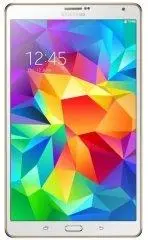 Samsung Galaxy Tab S 8.4 SM-T705 16Gb LTE White
Инструкция по эксплуатации
Samsung Galaxy Tab S 8.4 SM-T705 16Gb LTE White
Инструкция по эксплуатации
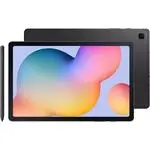 Samsung Galaxy Tab S6
Инструкция по эксплуатации
Samsung Galaxy Tab S6
Инструкция по эксплуатации
 Samsung GT-P6800 Galaxy Tab 7.7
Инструкция по эксплуатации
Samsung GT-P6800 Galaxy Tab 7.7
Инструкция по эксплуатации
 Samsung N5100 Galaxy Note 8.0 16 Gb White
Инструкция по эксплуатации
Samsung N5100 Galaxy Note 8.0 16 Gb White
Инструкция по эксплуатации
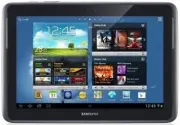 Samsung N8000 Galaxy Note 10.1 64gb Pearl Grey
Инструкция по эксплуатации
Samsung N8000 Galaxy Note 10.1 64gb Pearl Grey
Инструкция по эксплуатации
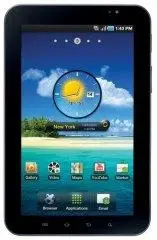 Samsung P1000 Galaxy Tab White
Инструкция по эксплуатации
Samsung P1000 Galaxy Tab White
Инструкция по эксплуатации
 Samsung PC 500T
Инструкция по эксплуатации
Samsung PC 500T
Инструкция по эксплуатации