Страница 2 - Содержание; Начало работы
2 О руководстве Устройство предоставляет вам доступ к высококачественным мобильным услугам и развлечениям на основе передовых технологий и высочайших стандартов Samsung. В данном руководстве пользователя представлены функции и характеристики устройства. • Пожалуйста, в целях правильного и безопасног...
Страница 3 - Настройки
О руководстве 3 • Предустановленные на устройство приложения подлежат обновлению и могут перестать поддерживаться без предварительного уведомления. В случае возникновения вопросов относительно предустановленных приложений обратитесь в сервисный центр Samsung. По вопросам, касающимся установленных ва...
Страница 5 - Обозначения, используемые в данном руководстве
5 Содержание Начало работы 7 Внешний вид устройства 8 Кнопки 9 Комплект поставки 10 Зарядка аккумулятора 12 Установка карты памяти 14 Включение и выключение устройства 15 Правильное обращение с устройством 15 Блокировка или разблокировка устройства 15 Регулировка громкости 15 Переход в режим «Без зв...
Страница 6 - Комплект поставки
Содержание 6 115 Google 116 Голосовой поиск 116 Мои файлы 118 Загрузки 119 KNOX Путешествия и поиск мест 120 Карты Настройки 121 О меню настроек 121 Подключения 124 Устройство 128 Управление 131 Общие 135 Настройки Google Устранение неполадок Мультимедиа 86 Музыка 88 Камера 95 Галерея 99 Видео 100 Y...
Страница 7 - Внешний вид устройства
7 Начало работы Внешний вид устройства Кнопка «Назад» Кнопка возврата на главный экран Внешний динамик Датчик освещенности Кнопка недавно использованных приложений Универсальный разъем Сенсорный экран Передняя камера Кнопка питания Кнопка громкости Микрофон Гнездо для карты памяти Инфракрасный свето...
Страница 8 - Кнопки
Начало работы 8 • Не прикасайтесь к антенне и не закрывайте ее руками или какими-либо предметами. Это может вызвать ухудшение сигнала соединения или разрядку аккумулятора. • Рекомендовано использование защитной пленки, одобренной компанией Samsung. Использование нерекомендованных защитных пленок мож...
Страница 10 - Зарядка аккумулятора
Начало работы 10 Зарядка аккумулятора Перед первым использованием устройства необходимо зарядить аккумулятор с помощью зарядного устройства. Используйте только аккумуляторы, зарядные устройства и кабели, одобренные компанией Samsung. Использование несовместимых зарядных устройств и кабелей может при...
Страница 12 - Снижение потребления электроэнергии; Использование карты памяти; Установка карты памяти
Начало работы 12 Снижение потребления электроэнергии Ниже перечислено несколько рекомендаций по экономии заряда аккумулятора. Воспользовавшись этими рекомендациями и отключив функции, работающие в фоновом режиме, можно продлить время работы устройства между зарядками: • Если устройство не использует...
Страница 13 - Извлечение карты памяти
Начало работы 13 1 Откройте крышку гнезда для карты памяти. 2 Вставьте карту памяти в устройство золотистыми контактами вниз. 3 Нажмите на карту до щелчка, чтобы зафиксировать ее в разъеме. 4 Закройте крышку гнезда для карты памяти. Извлечение карты памяти Во избежание потери данных отключите карту ...
Страница 14 - Форматирование карты памяти; Включение и выключение устройства
Начало работы 14 Форматирование карты памяти После форматирования на ПК карты памяти могут неправильно работать при установке в устройство. Форматируйте карты памяти только с помощью устройства. На главном экране выберите пункт → Настройки → Общие → Память → Формат. карту памяти SD → Формат. карту п...
Страница 15 - Блокировка и разблокировка экрана
Начало работы 15 Правильное обращение с устройством Не прикасайтесь к антенне и не закрывайте ее руками или какими-либо предметами. Это может вызвать ухудшение сигнала соединения или разрядку аккумулятора. Блокировка или разблокировка устройства Если устройство не используется, заблокируйте его, что...
Страница 16 - Сенсорный экран; Касание
16 Основные сведения об устройстве Значки состояния Значки в верхней части экрана отображают текущее состояние устройства. Значки, указанные в таблице ниже, встречаются чаще всего. Значок Описание Установлено соединение с сетью Wi-Fi Включена связь Bluetooth Включена функция GPS Включена функция «См...
Страница 17 - Нажатие и удерживание
О сновные сведения об устройстве 17 Сенсорный экран Для работы с сенсорным экраном используйте только пальцы. • Следите за тем, чтобы сенсорный экран не соприкасался с электронными устройствами. Возникающие при этом электростатические разряды могут привести к неправильной работе сенсорного экрана ил...
Страница 18 - Двойное касание
О сновные сведения об устройстве 18 Нажатие и удерживание Для доступа к имеющимся возможностям коснитесь элемента и удерживайте его не менее 2 секунд. Перетаскивание Чтобы переместить значок, эскиз или миниатюру, коснитесь нужного элемента и, удерживая его, перетащите в нужное место.
Страница 19 - Интерфейс главного экрана; Главный экран
О сновные сведения об устройстве 19 Двойное касание Дважды коснитесь веб-страницы или изображения, чтобы увеличить масштаб фрагмента. Чтобы вернуться к исходному масштабу, снова дважды коснитесь экрана. Прокрутка Проведите пальцем на главном экране или экране приложений влево или вправо, чтобы перей...
Страница 20 - Параметры главного экрана
О сновные сведения об устройстве 20 Масштабирование Раздвиньте пальцы на экране веб-страницы, карты или изображения, чтобы увеличить масштаб фрагмента. Сведите их, чтобы уменьшить масштаб. Управление жестами Устройством можно управлять с помощью простых жестов. Перед использованием управления жестам...
Страница 21 - Экран приложений
О сновные сведения об устройстве 21 Чтобы отключить автоматическое изменение ориентации, откройте панель уведомлений и снимите флажок Поворот экрана . • Некоторые приложения не поддерживают функцию автоматического поворота. • В некоторых приложениях открывается другой экран в зависимости от положени...
Страница 22 - Значки состояния
О сновные сведения об устройстве 22 Наклон Прикоснитесь к двум точкам на экране и удерживайте их, а затем наклоняйте устройство вперед и назад для изменения масштаба. Движения ладонью Управлять устройством можно с помощью касаний экрана ладонью. Перед использованием управления жестами ладони убедите...
Страница 23 - Панель уведомлений
О сновные сведения об устройстве 23 Накрытие Накройте экран ладонью, чтобы приостановить воспроизведение мультимедиа. Смарт-пауза Используйте данную функцию для остановки видео, когда отворачиваетесь от экрана. На главном экране выберите пункт → Настройки → Управл. → Смарт-экран и установите флажок ...
Страница 24 - Изменение порядка размещения кнопок быстрых настроек
О сновные сведения об устройстве 24 Использование многоэкранного режима В этом режиме можно выводить на экран несколько приложений одновременно. • Можно выводить только те приложения, которые расположены на панели многоэкранного режима. • Доступность этой функции зависит от региона или поставщика ус...
Страница 25 - Запуск приложений; Закрытие приложения; Установка и удаление приложений; Приложение Samsung Galaxy Apps; Установка приложений
О сновные сведения об устройстве 25 Запуск приложений на раздельных экранах многоэкранного режима 1 Проведите пальцем от правой стороны по направлению к центру экрана. Или коснитесь и удерживайте . В правой части экрана появится панель многоэкранного режима. Панель многоэкранного режима 2 На панели ...
Страница 26 - Play Маркет; Управление приложениями; Удаление или отключение приложений
О сновные сведения об устройстве 26 3 На панели многоэкранного режима коснитесь и удерживайте значок другого приложения, затем перетащите его на новое место. Одно и то же приложение можно запустить на раздельных экранах одновременно. Эту функцию поддерживают только приложения, рядом со значком котор...
Страница 27 - Ввод текста; Раскладка клавиатуры; Изменение языка ввода; Дополнительные возможности клавиатуры
О сновные сведения об устройстве 27 3 Коснитесь и удерживайте элемент в окне веб-браузера и перетащите его в окно сообщения электронной почты. Создание комбинации из нескольких окон Эта функция используется для сохранения в качестве комбинации запущенных в данный момент приложений в многоэкранном ре...
Страница 28 - Копирование и вставка текста
О сновные сведения об устройстве 28 Использование всплывающих окон в многоэкранном режиме Эта функция используется для запуска приложений во всплывающих окнах. 1 Проведите пальцем от правой стороны по направлению к центру экрана. Или коснитесь и удерживайте . В правой части экрана появится панель мн...
Страница 29 - Снимок экрана
О сновные сведения об устройстве 29 Уведомления В строке состояния вверху экрана появляются значки уведомлений о новых сообщениях, наступивших событиях календаря, состоянии устройства и многом другом. Перетащите строку состояния из верхней части экрана вниз, чтобы открыть панель уведомлений. Прокрут...
Страница 30 - Функция энергосбережения; Энергосбережение
О сновные сведения об устройстве 30 Главный экран Главный экран — это отправная точка для доступа ко всем функциям устройства. На главном экране имеется два вида панелей. На панели классического главного экрана отображаются горячие клавиши для приложений и виджетов, а на панели главного экрана содер...
Страница 31 - Подключение к сети; Мобильные данные
О сновные сведения об устройстве 31 Для возврата на главный экран нажмите кнопку «Главный экран». Использование классического главного экрана На классическом главном экране располагаются иконки, виджеты, горячие клавиши для приложений и многое другое. Добавление элемента 1 На главном экране коснитес...
Страница 32 - Точка доступа и модем; О функциях модема и мобильных точек доступа
О сновные сведения об устройстве 32 Добавление и удаление панели с классического главного экрана 1 Сведите пальцы на классическом главном экране. 2 Чтобы добавить панель, коснитесь значка . Для удаления панели коснитесь и удерживайте ее, а затем перетащите в корзину в верхней части экрана. Установка...
Страница 34 - Движения и жесты
О сновные сведения об устройстве 34 Настройка размера виджета 1 На главном экране содержимого коснитесь и удерживайте виджет, размер которого необходимо изменить. 2 Отрегулируйте размер виджета, потянув за рамку вокруг него. 3 Коснитесь значка , чтобы сохранить изменения. Удаление панели с главного ...
Страница 35 - Отключить звук
О сновные сведения об устройстве 35 Экран приложений На экране приложений показаны значки всех приложений, включая недавно установленные. На главном экране выберите пункт , чтобы открыть экран приложений. Чтобы просмотреть другие панели, прокрутите изображение влево или вправо. Изменение порядка рас...
Страница 36 - Режим «Несколько окон»; О режиме «Несколько окон»
О сновные сведения об устройстве 36 Отключение приложений Коснитесь значка → Удалить/отключить и выберите приложение для отключения. Чтобы включить приложение, на экране приложений выберите приложение Настройки → Общие → Диспетчер приложений , прокрутите до ОТКЛЮЧЕНО. , выберите приложение и нажмите...
Страница 37 - Использование дополнительных параметров
О сновные сведения об устройстве 37 Справка Сведения в справке позволяют узнать о том, как пользоваться устройством и приложениями, а также настраивать важные параметры. Выберите пункт Справка на экране приложений. Выберите категорию, чтобы просмотреть советы. Чтобы отсортировать категории в алфавит...
Страница 38 - Изменение размера окна; Всплывающее окно
О сновные сведения об устройстве 38 Ввод заглавных букв Перед вводом символа коснитесь кнопки Shift . Для использования прописных букв нажмите Caps Lock . Изменение типа клавиатуры Коснитесь значка и удерживайте его, затем коснитесь значка , чтобы изменить тип клавиатуры. На всплывающей клавиатуре к...
Страница 39 - Перемещение всплывающих окон
О сновные сведения об устройстве 39 Голосовой ввод текста Включите функцию голосового ввода текста, а затем говорите в микрофон. Устройство будет отображать произносимый текст. Если произносимые слова не были распознаны устройством правильно, коснитесь подчеркнутого текста и выберите другое слово ил...
Страница 40 - Персонализация; Управление главным экраном; Добавление элементов; Перемещение и удаление элемента; Создание папки
О сновные сведения об устройстве 40 Подключение к сетям Wi-Fi На экране приложений выберите пункт Настройки → Подключения → Wi-Fi и переместите переключатель Wi-Fi вправо. Выберите сеть Wi-Fi из списка обнаруженных сетей, введите пароль (при необходимости) и выберите пункт Подключиться . Сети, защищ...
Страница 41 - Управление панелями; Управление экраном приложений; Перемещение элементов; Настройка обоев и мелодий вызова; Установка обоев
О сновные сведения об устройстве 41 Настройка учетных записей Для использования приложений Google, таких как Play Маркет , потребуется учетная запись Google, а для доступа к магазину Samsung Apps — учетная запись Samsung. Создайте учетные записи Google и Samsung, чтобы использовать максимум возможно...
Страница 42 - Изменение мелодий вызова; Рисунок
О сновные сведения об устройстве 42 Передача файлов Можно перемещать аудио- и видеофайлы, изображения и другие виды файлов с устройства на компьютер и обратно. Некоторые приложения поддерживают следующие форматы файлов. Поддержка некоторых форматов файлов зависит от программного обеспечения устройст...
Страница 43 - Приватный режим; Включение приватного режима; Защита содержимого
О сновные сведения об устройстве 43 Подключение в качестве устройства мультимедиа 1 Подключите устройство к компьютеру с помощью кабеля USB. 2 Откройте панель уведомлений и выберите пункт Подключено как мультимедийное устройство → Мультимед. устройство (MTP) . Если компьютер не поддерживает протокол...
Страница 44 - Просмотр скрытого контента; Снятие защиты с содержимого; Автоматический выход из приватного режима
О сновные сведения об устройстве 44 Установка PIN-кода На экране приложений выберите пункт Настройки → Устройство → Экран блокировки → Блокировка экрана → PIN . Введите не менее четырех цифр, затем повторите код для подтверждения. Установка пароля На экране приложений выберите пункт Настройки → Устр...
Страница 45 - Настройка учетных записей; Добавление учетных записей; Удаление учетных записей
О сновные сведения об устройстве 45 Обновление устройства ПО устройства можно обновить до последней версии. Доступность этой функции зависит от региона или поставщика услуг. Обновление с помощью программы Samsung Kies Запустите программу Samsung Kies и подключите устройство к компьютеру. Программа S...
Страница 46 - Телефон; Выполнение вызовов; Набор номеров из журнала звонков или списка контактов
46 Связь Контакты В оспользуйтесь этим приложением для управления телефонными номерами, электронными адресами и другими сведениями о контактах. Выберите пункт Контакты на экране приложений. Управление контактами Коснитесь значка Контакты . Создание контактов Коснитесь значка и введите сведения о кон...
Страница 47 - Международные вызовы; Входящие вызовы; Ответ на вызов
Св язь 47 Поиск контактов Коснитесь значка Контакты . Ниже перечислены способы поиска контактов: • Перейдите вверх или вниз по списку контактов. • Также можно провести пальцем по указателю слева, чтобы быстро прокрутить список контактов. • Коснитесь поля поиска вверху списка контактов и введите крит...
Страница 48 - Возможности при вызове; Во время голосового вызова; Во время видеовызова
Св язь 48 Импорт и экспорт контактов Коснитесь значка Контакты . Импорт контактов Нажмите → Настройки → Импорт/экспорт , а затем выберите вариант импорта. Экспорт контактов Нажмите → Настройки → Импорт/экспорт , а затем выберите вариант экспорта. Обмен контактами Нажмите кнопку → Отправить контакт →...
Страница 49 - Контакты; Добавление контактов; Перемещение контактов с других устройств; Добавление контактов вручную; Импорт и экспорт контактов
Св язь 49 Группы контактов Нажмите Группы . Создание группы Нажмите , затем укажите сведения о группе, добавьте контакты и нажмите Сохранить . Добавление контактов в группы Выберите группу и коснитесь значка → Добавить контакт . Укажите контакты для добавления и выберите пункт Готово . Управление гр...
Страница 50 - Поиск контактов; Добавление ярлыков контактов на главный экран
Св язь 50 Визитки Коснитесь значка Контакты . Вы можете создавать визитки и отправлять их другим пользователям. Выберите пункт Настроить профиль , введите сведения о себе, например номер телефона, адрес электронной почты и почтовый адрес, затем выберите пункт Сохранить . Если сведения о пользователе...
Страница 51 - Отправка сообщений
Св язь 51 Отправка отложенных сообщений При создании сообщения нажмите кнопку → Запланировать отправку . Отметьте флажком пункт Запланировать отправку , укажите время и дату и выберите пункт Готово . Сообщение будет отправлено устройством в назначенные время и дату. • Если в назначенное время устрой...
Страница 52 - Просмотр входящих сообщений
Св язь 52 Google Mail Воспользуйтесь этим приложением для быстрого прямого доступа к сервису Google Mail. Выберите пункт Google Mail на экране приложений. • Доступность этого приложения зависит от региона и поставщика услуг. • Приложение может называться по-другому в зависимости от региона или поста...
Страница 53 - Отправка сообщений электронной почты; Чтение сообщений электронной почты
Св язь 53 Просмотр сообщений Удаление сообщения. Отметить сообщение как напоминание. Доступ к дополнительным возможностям. Переместить сообщение в долговременное хранилище. Ответ на сообщение. Отправить сообщение другим участникам. Ответить всем получателям или распечатать сообщение. Предварительный...
Страница 54 - Съемка
Св язь 54 Hangouts С помощью этого приложения можно обмениваться сообщениями с другими людьми. Выберите пункт Hangouts на экране приложений. Доступность этого приложения зависит от региона и поставщика услуг. Чтобы начать разговор, выберите друга из списка или введите данные для поиска и выберите др...
Страница 55 - Включение камеры при заблокированном экране; Режимы съемки; Авто
Св язь 55 Фото Используйте это приложение для просмотра и обмена изображениями и видеозаписями с другими пользователями социальных сетей Google. Выберите пункт Фото на экране приложений. Доступность этого приложения зависит от региона и поставщика услуг. Выберите одну из следующих категорий: • КАМЕР...
Страница 56 - Панорама
56 Интернет и сеть Интернет В оспользуйтесь этим приложением для просмотра веб-страниц. Выберите пункт Интернет на экране приложений. Просмотр веб-страниц Коснитесь поля адреса, введите веб-адрес и выберите пункт Перейти . При просмотре веб-страницы нажмите кнопку , чтобы сохранить, распечатать или ...
Страница 57 - Настройки камеры
Ин тернет и сеть 57 Журнал Чтобы открыть веб-страницу из списка недавно посещенных, коснитесь значка → Журнал . Чтобы очистить журнал, нажмите кнопку . Сохраненные страницы Чтобы просмотреть сохраненные веб-страницы, нажмите кнопку → Сохраненные . Ссылки Коснитесь ссылки на веб-странице и удерживайт...
Страница 58 - Просмотр содержимого на устройстве
Ин тернет и сеть 58 Закладки Чтобы добавить в закладки текущую веб-страницу, коснитесь значка → Соxранить . Чтобы открыть веб-страницу из закладок, коснитесь значка → Закладки и выберите нужную страницу. Голосовой поиск в сети Нажмите , произнесите ключевое слово и выберите одно из предлагаемых ключ...
Страница 59 - Поиск контента; S Planner
Ин тернет и сеть 59 Подключение к другим устройствам Bluetooth На экране приложений выберите пункт Настройки → Подключения → Bluetooth → Поиск , после чего появится список обнаруженных устройств. Выберите устройство, к которому требуется подключиться, и примите автоматически созданный пароль для обо...
Страница 60 - Создание задач
Ин тернет и сеть 60 e-Meeting Это приложение можно использовать для проведения или посещения виртуальных собраний. Можно обмениваться файлами с участниками во время собрания. Для использования этого приложения все устройства, использующиеся на собрании, должны быть подключены к одной точке доступа. ...
Страница 62 - Прослушивание музыки
Ин тернет и сеть 62 4 Сеанс собрания создан. Файл, добавленный при создании сеанса собрания, отобразится на экране. Если никаких файлов не добавлено, на экране появится доска. Просмотр предоставленного файла. Доступ к дополнительным возможностям. <Сеанс собрания с загруженным файлом> 5 Предост...
Страница 63 - Просмотр видеозаписей
Ин тернет и сеть 63 3 Выберите сеть, к которой подключено собрание, введите пароль (если необходимо) и коснитесь Готово . 4 Выберите собрание, к которому нужно присоединиться. 5 Введите ваше имя и коснитесь Готово . После этого можно войти в сеанс собрания. Можно просматривать содержимое и файлы, пр...
Страница 64 - Часы; БУДИЛЬНИК; Установка сигналов; МИРОВОЕ ВРЕМЯ; Установка часов
Ин тернет и сеть 64 2 Выбранный файл будет добавлен в список файлов. Коснитесь файла, чтобы открыть его. Значок организатора Отображение доски. Список файлов Доступ к дополнительным возможностям. Отображение доски В верхней части экрана коснитесь Показать доску . На экране появится доска. Использова...
Страница 65 - СЕКУНДОМЕР; Калькулятор; Создание заметок
Ин тернет и сеть 65 • Сообщение : отправка сообщений участникам собрания. • Показать полученные сообщения : отображение текста нового сообщения от участников собрания. • Отправить файлы : отправить файлы участникам собрания. • Отправить через : поделиться файлами с участниками собрания. • Блокировка...
Страница 66 - Поиск заметок; Использование функции быстрой оптимизации; Использование смарт-менеджера; Батарея
Ин тернет и сеть 66 Если во время собрания произошел сбой подключения Если отключился организатор собрания Завершите собрание или повторно подключитесь к той же сети для продолжения собрания. Участники могут сохранить файлы и выйти из собрания или подождать, пока оно возобновится. Если отключились у...
Страница 67 - Память; Приложения Google; Chrome; Gmail
Ин тернет и сеть 67 Регистрация учетной записи 1 Выберите пункт WebEx на экране приложений. 2 На экране входа коснитесь Получить учетную запись . 3 На экране появится веб-страница для присоединения к WebEx. Если появляется всплывающее окно с сообщением о том, что сервис WebEx недоступен в этом регио...
Страница 69 - Hangouts; Настройки Google
Ин тернет и сеть 69 8 Включится микрофон, и в правой верхней части экрана появится значок . Можно провести аудиконференцию с гостями. Просмот р номера сеанса. Демонстрация экрана. Приглашение или напоминание о приглашении на собрание. Включение и выключение микрофона. Начало или завершение видеоконф...
Страница 70 - Bluetooth; О технологии Bluetooth
Ин тернет и сеть 70 Присоединение к сеансу собрания Чтобы присоединиться к собранию, выберите один из следующих вариантов. Присоединение к собранию с помощью номера сеанса 1 Выберите пункт WebEx на экране приложений. 2 Войдите в учетную запись WebEx. 3 Коснитесь → Присоединиться по номеру . 4 Введит...
Страница 71 - Отправка и получение данных; Отправка изображения
Ин тернет и сеть 71 Присоединение к собранию посредством его выбора в разделе Мои совещания 1 Выберите пункт WebEx на экране приложений. 2 Войдите в учетную запись WebEx. 3 В разделе Мои совещания выберите собрание и коснитесь Присоед. 4 Коснитесь → Подключиься с помощью Интернета . 5 Включится микр...
Страница 72 - Получение изображения; Удаление сопряжения устройств Bluetooth; Подключение к другим устройствам
Ин тернет и сеть 72 4 Коснитесь → Подключиься с помощью Интернета . 5 Включится микрофон, и в правой верхней части экрана появится значок . Можно провести аудиконференцию с гостями. Присоединение к собранию с помощью звонка на телефонный номер сессии Можно присоединиться к собранию, позвонив со смар...
Страница 73 - Прерывание подключения к устройству
Ин тернет и сеть 73 Переписка с участниками 1 Коснитесь значка , чтобы просмотреть список участников. 2 Выберите имя учетной записи и коснитесь Обмен сообщениями . 3 На экране появится окно переписки. Для общения со всеми участниками выберите пункт Разговор со всеми . Демонстрация экрана Демонстриру...
Страница 74 - Быстрое подключение; О функции «Быстрое подключение»; Повторный поиск устройств; Отключение функции быстрого подключения
Ин тернет и сеть 74 Смена докладчика Организатор собрания и текущий докладчик могут изменить докладчика. 1 Коснитесь и выберите участника, чтобы назначить его докладчиком. 2 Коснитесь Назначить докладчиком . 3 Рядом с именем учетной записи докладчика появится значок . Закрытие или выход из собрания ...
Страница 75 - Обмен содержимым; Предварительные рекомендации
Ин тернет и сеть 75 Remote PC Это приложение позволяет просматривать и управлять экраном компьютера с устройства посредством создания соединения между устройством и компьютером в сети Wi-Fi или локальной сети. Кроме того, можно просматривать и передавать файлы между устройством и компьютером. Перед ...
Страница 76 - Создание соединения планшетного ПК и смартфона
Ин тернет и сеть 76 3 Коснитесь Войти , введите учетную запись и пароль Samsung и еще раз коснитесь Вход . Если у вас нет учетной записи Samsung, следуйте инструкциям на экране, чтобы создать ее. 4 Посмотрите руководство и коснитесь Далее . 5 Процесс регистрации завершится, и на экране устройства по...
Страница 78 - Использование виртуального экрана смартфона
Ин тернет и сеть 78 Управление компьютером с устройства После подключения устройств можно просматривать и управлять экраном компьютера с устройства. Можно также открывать и редактировать файлы, хранящиеся на компьютере, и передавать их на устройство. Прокрутка экрана. Доступ к дополнительным возможн...
Страница 79 - Перемещение виртуального экрана смартфона
Ин тернет и сеть 79 Обмен файлами между устройством и компьютером 1 Коснитесь → Удаленный проводник . 2 На панели диспетчера файлов коснитесь файла и удерживайте его. Перетащите его на панель диспетчера файлов устройства. Можно также перетаскивать файлы с устройства на компьютер. Диспетчер файлов ко...
Страница 80 - Воспроизведение музыки или видео на планшетном ПК
Ин тернет и сеть 80 SideSync 3.0 Это приложение позволяет управлять экраном смартфона с помощью виртуального экрана смартфона на планшетном ПК. • Просмотр сообщений или использование комнаты чата смартфона на планшетном ПК. • Просмотр видео, воспроизводимого на смартфоне, на большем дисплее планшетн...
Страница 81 - Копирование файлов с одного устройства на другое; Копирование файлов со смартфона на планшетный ПК; Копирование файлов с планшетного ПК на смартфон; Использование функций звонка на планшете
Ин тернет и сеть 81 3 Планшетный ПК автоматически выполняет поиск доступных смартфонов. Выберите один из обнаруженных смартфонов. 4 На экране смартфона коснитесь OK . 5 Виртуальный экран смартфона отобразится на планшетном ПК, а экран смартфона выключится.
Страница 82 - О функции Screen Mirroring
Ин тернет и сеть 82 Использование виртуального экрана смартфона Возможность просмотра экрана и использования приложений на виртуальном экране смартфона. Можно отправлять или получать сообщения, общаться с другими людьми. Некоторые функции, такие как Камера и Screen Mirroring , могут не работать на в...
Страница 83 - Просмотр содержимого на телевизоре
Ин тернет и сеть 83 Перемещение виртуального экрана смартфона Коснитесь верхнего края виртуального экрана и перетащите его в другое место. Регулировка размера виртуального экрана смартфона 1 В правой нижней части виртуального экрана смартфона коснитесь и удерживайте значок . 2 При появлении рамки по...
Страница 84 - Мобильная печать; Добавление плагинов принтеров
Ин тернет и сеть 84 Переключение между экраном смартфона и виртуальным экраном смартфона Одновременное использование экрана смартфона и его виртуального экрана невозможно. При использовании виртуального экрана смартфона на планшетном ПК экран смартфона выключается. Использование экрана смартфона Для...
Страница 85 - Передача данных с мобильного устройства; Передача данных с компьютера
Ин тернет и сеть 85 Копирование файлов с одного устройства на другое Копирование файлов со смартфона на планшетный ПК 1 Коснитесь и удерживайте файл на виртуальном экране смартфона. 2 Выберите файлы для копирования, коснитесь и удерживайте выбранный файл, затем перетащите его на экран планшетного ПК...
Страница 87 - Обновление устройства; Беспроводное обновление; Обновление ПО с помощью приложения Smart Switch
Мультимедиа 87 Чтобы прослушивать песни на одном и том же уровне громкости, нажмите кнопку → Настройки → Проигрыватель → Смарт-громкость . Если включена функция Смарт-громкость , громкость воспроизведения может быть выше громкости звуков устройства. Избегайте длительного прослушивания музыки на макс...
Страница 88 - Учетная запись Samsung; Сброс настроек устройства
Мультимедиа 88 Камера Воспользуйтесь этим приложением для съемки фото и видеозаписей. Чтобы просмотреть снимки и видеозаписи, сделанные при помощи камеры устройства, воспользуйтесь приложением Галерея . (стр. 95). Выберите пункт Камера на экране приложений. • Камера автоматически выключается, если н...
Страница 89 - О меню настроек; Настройка политики спящего режима для Wi-Fi
Мультимедиа 89 Режим съемки Доступно несколько режимов съемки. Выберите пункт Режим и прокрутите изображение в правой части экрана вверх или вниз. • Авто : камера самостоятельно оценивает уровень освещения и выбирает наиболее подходящий режим фотосъемки. • Ретушь : снимок с высвеченными лицами для б...
Страница 91 - Мобильные сети; Печать
Мультимедиа 91 Применение эффектов автофильтра Применяйте разнообразные фильтры, создавая с их помощью неповторимые снимки или видео. Нажмите кнопку и выберите фильтр. Доступные параметры зависят от режима. Видеосъемка Выполнение видеозаписи Коснитесь значка , чтобы выполнить видеозапись. Чтобы прио...
Страница 92 - Устройство; Звуки и уведомления
Мультимедиа 92 Увеличение и уменьшение масштаба Используйте один из следующих способов: • Нажимайте клавишу громкости для увеличения или уменьшения масштаба. • Прикоснитесь к экрану двумя пальцами и разведите их в стороны, чтобы увеличить масштаб (сведите пальцы вместе, чтобы уменьшить его). Эффект ...
Страница 93 - Диспетчер приложений; Личное; Обои
Мультимедиа 93 Обмен фотографиями Нажмите → и выберите один из следующих вариантов: • Обмен фотографиями : прямая отправка снимка на другое устройство с помощью технологии Wi-Fi Direct. • Обмен фото с друзьями : режим, в котором устройство распознает лицо на снимке, отмеченное тегом, и отправляет фо...
Страница 94 - Экран блокировки и защита
Мультимедиа 94 • Стабилизация видео : включение и отключение режима стабилизации изображения. Режим стабилизации изображения помогает сфокусировать камеру, когда она находится в движении. • Теги местоположения : добавление тега GPS к снимку. • При плохих метеоусловиях, а также в местах, где на пути ...
Страница 96 - Учетные записи
Мультимедиа 96 Просмотр видеозаписей Видеофайлы отмечены значком на экране предпросмотра. Выберите нужную видеозапись и коснитесь значка . Подрезка фрагментов видеозаписи Выберите видеозапись и коснитесь значка . Переместите начальный маркер в нужную точку начала, а конечный — в нужную точку окончан...
Страница 97 - Архивация и сброс; Система; Язык и ввод
Мультимедиа 97 Изменение изображений Во время просмотра изображения нажмите кнопку и воспользуйтесь следующими возможностями: • Повернуть : поворот изображения. • Обрезать : обрезка фрагмента изображения. • Цвет : настроить насыщенность или яркость изображения. • Эффект : применение эффектов к изобр...
Страница 99 - Дата и время
Мультимедиа 99 Видео Воспользуйтесь этим приложением для просмотра видеозаписей. Выберите пункт Видео на экране приложений. • Поддержка некоторых форматов файлов зависит от программного обеспечения устройства. • Некоторые файлы могут не воспроизводиться в зависимости от использованного метода кодиро...
Страница 100 - Устранение неполадок; Устройство не включается
Мультимедиа 100 Всплывающий видеоплеер Воспользуйтесь этой функцией для работы в других приложениях без закрытия видеоплеера. Для использования всплывающего видеоплеера при просмотре видео коснитесь значка . Прикоснитесь к экрану двумя пальцами и разведите их в стороны, чтобы увеличить окно плеера, ...
Страница 101 - Сенсорный экран медленно или неправильно реагирует на касания; Устройство «зависает», или возникают критические ошибки; Невозможно выполнить или принять вызов; Собеседники не слышат меня во время разговора
Мультимедиа 101 Flipboard Это приложение позволяет получить доступ к персонализированным журналам. Выберите пункт Flipboard на экране приложений. Доступность этого приложения зависит от региона и поставщика услуг. Для начала работы с приложением Flipboard проведите пальцами влево на странице приветс...
Страница 102 - Во время вызова звучит эхо; Аккумулятор разряжается быстрее, чем обычно
102 Магазины приложений и мультимедиа Play Маркет В оспользуйтесь этим приложением для приобретения и загрузки приложений и игр, совместимых с устройством. Выберите пункт Play Маркет на экране приложений. Доступность этого приложения зависит от региона и поставщика услуг. Установка приложений Найдит...
Страница 103 - Устройство нагревается; Качество снимка ниже, чем при предварительном просмотре
М агазины приложений и мультимедиа 103 Samsung Apps Воспользуйтесь этим приложением, чтобы приобретать и загружать фирменные приложения Samsung. Дополнительные сведения см. на веб-сайте apps.samsung.com. Выберите пункт Samsung Apps на экране приложений. Доступность этого приложения зависит от регион...
Страница 104 - Не удается обнаружить Bluetooth-устройство; Устройство не может определить мое текущее местонахождение
М агазины приложений и мультимедиа 104 Play Фильмы Этот сервис позволяет смотреть, загружать и брать напрокат фильмы и телепередачи. Выберите пункт Play Фильмы на экране приложений. Доступность этого приложения зависит от региона и поставщика услуг. Play Музыка С помощью этого сервиса можно слушать ...
Страница 105 - Хранившиеся на устройстве данные утеряны
105 Служебные программы Заметки Используйте это приложение для записи важной информации, а также сохранения и просмотра ее в будущем. Выберите пункт Заметки на экране приложений. Создание заметок Коснитесь значка , введите текст заметки и нажмите Сохранить . Чтобы изменить категорию, нажмите . Чтобы...


 Samsung ATIV Smart PC 64Gb
Инструкция по эксплуатации
Samsung ATIV Smart PC 64Gb
Инструкция по эксплуатации
 Samsung Galaxy Tab 2 10.1 P5110 16Gb Titanium Silver
Инструкция по эксплуатации
Samsung Galaxy Tab 2 10.1 P5110 16Gb Titanium Silver
Инструкция по эксплуатации
 Samsung Galaxy Tab 3 8.0 SM-T3110 3G 16Gb Midnight Black
Инструкция по эксплуатации
Samsung Galaxy Tab 3 8.0 SM-T3110 3G 16Gb Midnight Black
Инструкция по эксплуатации
 Samsung Galaxy Tab 4 10.1 SM-T530 16Gb White
Инструкция по эксплуатации
Samsung Galaxy Tab 4 10.1 SM-T530 16Gb White
Инструкция по эксплуатации
 Samsung Galaxy Tab 8.9 P7320 LTE 16Gb
Инструкция по эксплуатации
Samsung Galaxy Tab 8.9 P7320 LTE 16Gb
Инструкция по эксплуатации
 Samsung Galaxy Tab A SM-T555 9.7 16Gb LTE White
Инструкция по эксплуатации
Samsung Galaxy Tab A SM-T555 9.7 16Gb LTE White
Инструкция по эксплуатации
 Samsung Galaxy Tab A7 32GB Wi-Fi Silver (SM-T500N)
Инструкция по эксплуатации
Samsung Galaxy Tab A7 32GB Wi-Fi Silver (SM-T500N)
Инструкция по эксплуатации
 Samsung Galaxy Tab A7 64GB LTE Silver (SM-T505N)
Инструкция по эксплуатации
Samsung Galaxy Tab A7 64GB LTE Silver (SM-T505N)
Инструкция по эксплуатации
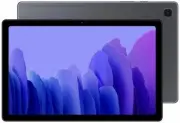 Samsung Galaxy Tab A7 64GB Wi-Fi Gray (SM-T500N)
Инструкция по эксплуатации
Samsung Galaxy Tab A7 64GB Wi-Fi Gray (SM-T500N)
Инструкция по эксплуатации
 Samsung Galaxy Tab Pro 10.1 SM-T525 LTE 16Gb Black
Инструкция по эксплуатации
Samsung Galaxy Tab Pro 10.1 SM-T525 LTE 16Gb Black
Инструкция по эксплуатации
 Samsung Galaxy Tab Pro 8.4 SM-T325 LTE 16Gb Black
Инструкция по эксплуатации
Samsung Galaxy Tab Pro 8.4 SM-T325 LTE 16Gb Black
Инструкция по эксплуатации
 Samsung Galaxy Tab Pro 8.4 SM-T325 LTE 16Gb White
Инструкция по эксплуатации
Samsung Galaxy Tab Pro 8.4 SM-T325 LTE 16Gb White
Инструкция по эксплуатации
 Samsung Galaxy Tab S 8.4 SM-T700 16Gb Wi-Fi Titanium Silver
Инструкция по эксплуатации
Samsung Galaxy Tab S 8.4 SM-T700 16Gb Wi-Fi Titanium Silver
Инструкция по эксплуатации
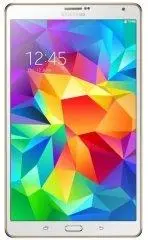 Samsung Galaxy Tab S 8.4 SM-T705 16Gb LTE White
Инструкция по эксплуатации
Samsung Galaxy Tab S 8.4 SM-T705 16Gb LTE White
Инструкция по эксплуатации
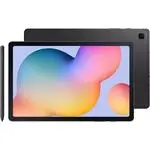 Samsung Galaxy Tab S6
Инструкция по эксплуатации
Samsung Galaxy Tab S6
Инструкция по эксплуатации
 Samsung GT-P6800 Galaxy Tab 7.7
Инструкция по эксплуатации
Samsung GT-P6800 Galaxy Tab 7.7
Инструкция по эксплуатации
 Samsung N5100 Galaxy Note 8.0 16 Gb White
Инструкция по эксплуатации
Samsung N5100 Galaxy Note 8.0 16 Gb White
Инструкция по эксплуатации
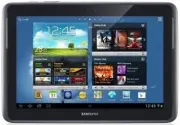 Samsung N8000 Galaxy Note 10.1 64gb Pearl Grey
Инструкция по эксплуатации
Samsung N8000 Galaxy Note 10.1 64gb Pearl Grey
Инструкция по эксплуатации
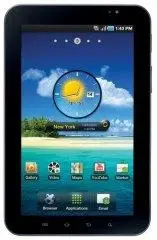 Samsung P1000 Galaxy Tab White
Инструкция по эксплуатации
Samsung P1000 Galaxy Tab White
Инструкция по эксплуатации
 Samsung PC 500T
Инструкция по эксплуатации
Samsung PC 500T
Инструкция по эксплуатации