Страница 2 - Содержание; Начало работы
2 О руководстве Устройство предоставляет вам доступ к высококачественным мобильным услугам и развлечениям на основе передовых технологий и высочайших стандартов Samsung. В данном руководстве пользователя описаны функции и характеристики устройства. • Пожалуйста, в целях правильного и безопасного исп...
Страница 3 - Настройки
О руководстве 3 • Предустановленные на устройство приложения подлежат обновлению и могут перестать поддерживаться без предварительного уведомления. В случае возникновения вопросов относительно предустановленных приложений обратитесь в сервисный центр Samsung. По вопросам, касающимся установленных ва...
Страница 5 - Обозначения, используемые в данном руководстве
5 Содержание Начало работы 7 Внешний вид устройства 8 Кнопки 9 Комплект поставки 10 Зарядка аккумулятора 12 Установка карты памяти 14 Включение и выключение устройства 15 Правильное обращение с устройством 15 Блокировка или разблокировка устройства 15 Регулировка громкости 15 Переход в режим «Без зв...
Страница 6 - Комплект поставки
Содержание 6 124 Загрузки 125 KNOX Путешествия и поиск мест 126 Карты Настройки 127 О меню настроек 127 Подключения 130 Устройство 135 Управл. 139 Общие 142 Настройки Google Устранение неполадок Мультимедиа 91 Музыка 93 Камера 100 Галерея 104 Видео 105 YouTube 106 Flipboard Магазины приложений и мул...
Страница 7 - Внешний вид устройства
7 Начало работы Внешний вид устройства Кнопка недавно использованных приложений Кнопка возврата на главный экран Сенсорный экран Кнопка «Назад» Универсальный разъем Датчик освещенности Передняя камера Кнопка громкости Микрофон Инфракрасный светодиод (IrLED) Кнопка питания Внешний динамик Внешний дин...
Страница 8 - Кнопки
Начало работы 8 • Не прикасайтесь к антенне и не закрывайте ее руками или какими-либо предметами. Это может вызвать ухудшение сигнала соединения или разрядку аккумулятора. • Не рекомендуется использовать защитную пленку. Это может вызвать сбои в работе датчиков. • Не допускайте попадания жидкости на...
Страница 10 - Зарядка аккумулятора
Начало работы 10 Зарядка аккумулятора Перед первым использованием устройства необходимо зарядить аккумулятор с помощью зарядного устройства. Используйте только аккумуляторы, зарядные устройства и кабели, одобренные компанией Samsung. Использование несовместимых зарядных устройств и кабелей может при...
Страница 12 - Снижение потребления электроэнергии; Использование карты памяти; Установка карты памяти
Начало работы 12 Снижение потребления электроэнергии Ниже перечислено несколько рекомендаций по экономии заряда аккумулятора. Воспользовавшись этими рекомендациями и отключив функции, работающие в фоновом режиме, можно продлить время работы устройства между зарядками: • Если устройство не использует...
Страница 13 - Извлечение карты памяти
Начало работы 13 1 Откройте крышку разъема для карты памяти. 2 Вставьте карту памяти в устройство золотистыми контактами вниз. 3 Нажмите на карту до щелчка, чтобы зафиксировать ее в разъеме. 4 Закройте крышку разъема для карты памяти. Извлечение карты памяти Во избежание потери данных отключите карт...
Страница 14 - Форматирование карты памяти; Включение и выключение устройства
Начало работы 14 Форматирование карты памяти После форматирования на ПК карты памяти могут неправильно работать при установке в устройство. Форматируйте карты памяти только с помощью устройства. На главном экране нажмите значок → Настройки → Общие → Память → Формат. карту памяти SD → Формат. карту п...
Страница 15 - Блокировка и разблокировка экрана
Начало работы 15 Правильное обращение с устройством Не прикасайтесь к антенне и не закрывайте ее руками или какими-либо предметами. Это может вызвать ухудшение сигнала соединения или разрядку аккумулятора. Блокировка или разблокировка устройства Если устройство не используется, заблокируйте его, что...
Страница 16 - Сенсорный экран; Касание
16 Основные сведения об устройстве Значки состояния Значки в верхней части экрана отображают текущее состояние устройства. Значки, указанные в таблице ниже, встречаются чаще всего. Значок Описание Установлено соединение с сетью Wi-Fi Включена связь Bluetooth Включена функция GPS Включена функция «Ин...
Страница 17 - Нажатие и удерживание
О сновные сведения об устройстве 17 Сенсорный экран Для работы с сенсорным экраном используйте только пальцы. • Следите за тем, чтобы сенсорный экран не соприкасался с электронными устройствами. Возникающие при этом электростатические разряды могут привести к неправильной работе сенсорного экрана ил...
Страница 18 - Двойное касание
О сновные сведения об устройстве 18 Нажатие и удерживание Для доступа к имеющимся возможностям коснитесь элемента и удерживайте его не менее 2 секунд. Перетаскивание Чтобы переместить значок, эскиз или миниатюру, коснитесь нужного элемента и, удерживая его, перетащите в нужное место.
Страница 19 - Интерфейс главного экрана; Главный экран
О сновные сведения об устройстве 19 Двойное касание Дважды коснитесь веб-страницы или изображения, чтобы увеличить масштаб фрагмента. Чтобы вернуться к исходному масштабу, снова дважды коснитесь экрана. Прокрутка Прокрутите пальцем изображение на главном экране или экране приложений влево или вправо...
Страница 20 - Параметры главного экрана
О сновные сведения об устройстве 20 Масштабирование Раздвиньте пальцы на экране веб-страницы, карты или изображения, чтобы увеличить масштаб фрагмента. Сведите их, чтобы уменьшить масштаб. Управление жестами Устройством можно управлять с помощью простых жестов. Перед использованием управления жестам...
Страница 21 - Экран приложений
О сновные сведения об устройстве 21 Чтобы отключить автоматическое изменение ориентации, откройте панель уведомлений и снимите флажок Поворот экрана . • Некоторые приложения не поддерживают функцию автоматического поворота. • В некоторых приложениях открывается другой экран в зависимости от положени...
Страница 22 - Значки состояния
О сновные сведения об устройстве 22 Наклон Прикоснитесь к двум точкам на экране и удерживайте их, а затем наклоняйте устройство вперед и назад для изменения масштаба. Движения ладонью Управлять устройством можно с помощью касаний экрана ладонью. Перед использованием управления жестами ладони убедите...
Страница 23 - Панель уведомлений
О сновные сведения об устройстве 23 Накрытие Накройте экран ладонью, чтобы приостановить воспроизведение мультимедиа. Samsung Smart Pause Используйте эту функцию для паузы видео, когда Вы отводите взгляд от экрана. На главном экране коснитесь значка → Настройки → Управл. → Смарт-экран , и установите...
Страница 24 - Изменение порядка размещения кнопок быстрых настроек
О сновные сведения об устройстве 24 Работа в многоэкранном режиме В этом режиме можно выводить на экран несколько приложений одновременно. • Можно выводить только те приложения, которые расположены на панели многоэкранного режима. • Доступность этой функции зависит от региона или поставщика услуг. Ч...
Страница 25 - Запуск приложений; Закрытие приложения; Установка и удаление приложений; Приложение Samsung Galaxy Apps; Установка приложений
О сновные сведения об устройстве 25 Разделение экрана в многоэкранном режиме В этом режиме можно запускать приложения на разделенном экране. Запуск приложений на разделенном экране в многоэкранном режиме 1 Проведите пальцем от правой части экрана к его середине. Также можно нажать и удерживать кнопк...
Страница 26 - Play Маркет; Управление приложениями; Удаление или отключение приложений
О сновные сведения об устройстве 26 3 Нажмите и удерживайте значок другого приложения на панели многоэкранного режима и перетащите его в новое место. Вы можете открыть одно приложение на нескольких разделенных экранах. Эта функция поддерживается только приложениями со значком . Обмен содержимым межд...
Страница 27 - Ввод текста; Раскладка клавиатуры; Изменение языка ввода; Дополнительные возможности клавиатуры
О сновные сведения об устройстве 27 2 Коснитесь круга между окнами приложений и нажмите значок . Коснитесь круга между окнами приложений для доступа к следующим параметрам: • : переход к списку недавно использованных приложений в выбранном окне. • : перемена мест приложений в многоэкранном режиме. •...
Страница 28 - Копирование и вставка текста
О сновные сведения об устройстве 28 Создание комбинации окон в многоэкранном режиме С помощью данной функции можно сохранять комбинации запущенных приложений в многоэкранном режиме. 1 Запустите несколько приложений на разделенном экране в многоэкранном режиме. 2 Откройте панель многоэкранного режима...
Страница 29 - Снимок экрана
О сновные сведения об устройстве 29 2 Нажмите значок приложения на панели многоэкранного режима. На экране появится всплывающее окно. Сворачивание окна. Разворачивание окна. Закрытие окна. Также можно одновременно открыть одно приложение в нескольких всплывающих окнах. Эта функция поддерживается тол...
Страница 30 - Функция энергосбережения; Энергосбережение
О сновные сведения об устройстве 30 Уведомления В строке состояния вверху экрана появляются значки уведомлений о новых сообщениях, наступивших событиях календаря, состоянии устройства и многом другом. Перетащите строку состояния с верхней части экрана вниз, чтобы открыть панель уведомлений. Прокрути...
Страница 31 - Подключение к сети; Мобильные данные
О сновные сведения об устройстве 31 Главный экран Главный экран — это отправная точка для доступа ко всем функциям устройства. На главном экране есть два типа панелей. На панели классического главного экрана отображаются ярлыки приложений и виджетов, а на панели главного экрана содержимого отображаю...
Страница 34 - Движения и жесты
О сновные сведения об устройстве 34 Классический главный экран На классическом главном экране расположены значки состояния, виджеты, ярлыки приложений и другие элементы. Добавление элемента 1 Нажмите значок на главном экране. 2 Нажмите и удерживайте элемент на вкладке Прилож. или Виджеты и перетащит...
Страница 35 - Отключить звук
О сновные сведения об устройстве 35 Добавление и удаление панелей с классического главного экрана 1 Сведите пальцы вместе на классическом главном экране. 2 Нажмите значок , чтобы добавить панель. Чтобы удалить панель, коснитесь ее и, удерживая, перетащите в корзину вверху экрана. Установка обоев В к...
Страница 36 - Режим «Несколько окон»; О режиме «Несколько окон»
О сновные сведения об устройстве 36 Использование главного экрана содержимого На главном экране содержимого отображаются виджеты содержимого. Для доступа к приложению достаточно выбрать виджет на главном экране содержимого. Добавление виджета или панели 1 Сведите пальцы вместе на главном экране соде...
Страница 37 - Использование дополнительных параметров
О сновные сведения об устройстве 37 2 На экране виджетов выберите панель для редактирования или нажмите значок , чтобы создать новую панель ( 1 ). Выберите виджеты внизу экрана для добавления на панель ( 2 ). Используйте прокрутку влево или вправо на нижней панели экрана для просмотра дополнительных...
Страница 38 - Изменение размера окна; Всплывающее окно
О сновные сведения об устройстве 38 Регулировка размеров виджетов 1 На главном экране содержимого нажмите и удерживайте виджет, размер которого требуется изменить. 2 Отрегулируйте размер виджета с помощью рамки. 3 Нажмите кнопку , чтобы сохранить изменения. Удаление панели с главного экрана содержим...
Страница 39 - Перемещение всплывающих окон
О сновные сведения об устройстве 39 Экран приложений На экране приложений показаны значки всех приложений, включая недавно установленные. На главном экране коснитесь значка , чтобы открыть экран приложений. Чтобы просмотреть другие панели, прокрутите изображение влево или вправо. Изменение порядка р...
Страница 40 - Персонализация; Управление главным экраном; Добавление элементов; Перемещение и удаление элемента; Создание папки
О сновные сведения об устройстве 40 Отключение приложений Нажмите значок → Удалить/отключить и выберите приложение для отключения. Чтобы включить приложение, на экране приложений выберите пункт Настройки → Общие → Диспетчер приложений , перейдите к пункту ОТКЛЮЧЕНО. , затем выберите приложение и пун...
Страница 41 - Управление панелями; Управление экраном приложений; Перемещение элементов; Настройка обоев и мелодий вызова; Установка обоев
О сновные сведения об устройстве 41 Справка Сведения в справке позволяют узнать о том, как пользоваться устройством и приложениями, а также настраивать важные параметры. Выберите пункт Справка на экране приложений. Выберите категорию, чтобы просмотреть советы. Чтобы отсортировать категории в алфавит...
Страница 42 - Изменение мелодий вызова; Рисунок
О сновные сведения об устройстве 42 Ввод заглавных букв Перед вводом символа коснитесь значка . Чтобы все вводимые символы были заглавными, нажмите его дважды. Изменение типа клавиатуры Коснитесь значка и удерживайте его, затем коснитесь значка , чтобы изменить тип клавиатуры. На плавающей клавиатур...
Страница 43 - Приватный режим; Включение приватного режима; Защита содержимого
О сновные сведения об устройстве 43 Голосовой ввод текста Включите функцию голосового ввода текста, а затем говорите в микрофон. Устройство будет отображать произносимый текст. Если произносимые слова не были распознаны устройством правильно, коснитесь подчеркнутого текста и выберите другое слово ил...
Страница 44 - Просмотр скрытого контента; Снятие защиты с содержимого; Автоматический выход из приватного режима
О сновные сведения об устройстве 44 Подключение к сетям Wi-Fi На экране приложений выберите пункт Настройки → Подключения → Wi-Fi и переместите переключатель Wi-Fi вправо. Выберите сеть Wi-Fi из списка обнаруженных сетей, введите пароль (при необходимости) и выберите пункт Подключиться . Сети, защищ...
Страница 45 - Настройка учетных записей; Добавление учетных записей; Удаление учетных записей
О сновные сведения об устройстве 45 Удаление учетных записей На экране приложений выберите пункт Настройки → Общие → Учетные записи , выберите имя учетной записи в меню Учетные записи , выберите учетную запись для удаления и выберите пункт Уд-ть уч. зап. Настройка пользовательских профилей Настройте...
Страница 46 - Телефон; Выполнение вызовов; Набор номеров из журнала звонков или списка контактов
О сновные сведения об устройстве 46 Подключение с помощью программы Samsung Kies Samsung Kies — это компьютерное приложение, с помощью которого можно управлять мультимедийным содержимым и личными данными на устройствах Samsung. Последнюю версию программы Samsung Kies можно загрузить с веб-сайта Sams...
Страница 47 - Международные вызовы; Входящие вызовы; Ответ на вызов
О сновные сведения об устройстве 47 Защита устройства Функции защиты устройства можно использовать для предотвращения доступа посторонних лиц к вашим личным данным, хранящимся на устройстве. Для разблокировки устройства требуется код разблокировки. Создание рисунка На экране приложений выберите пунк...
Страница 48 - Возможности при вызове; Во время голосового вызова; Во время видеовызова
О сновные сведения об устройстве 48 Разблокировка устройства Включите экран, нажав кнопку питания или кнопку возврата на главный экран, затем введите код разблокировки. Если вы забыли код разблокировки, обратитесь в сервисный центр Samsung, чтобы сбросить код. Обновление устройства ПО устройства мож...
Страница 49 - Контакты; Добавление контактов; Перемещение контактов с других устройств; Добавление контактов вручную; Импорт и экспорт контактов
49 Связь Контакты В оспользуйтесь этим приложением для управления телефонными номерами, электронными адресами и другими сведениями о контактах. Выберите пункт Контакты на экране приложений. Управление контактами Выберите пункт Контакты . Создание контактов Коснитесь значка и введите сведения о конта...
Страница 50 - Поиск контактов; Добавление ярлыков контактов на главный экран
Св язь 50 Поиск контактов Выберите пункт Контакты . Ниже перечислены способы поиска контактов: • Перейдите вверх или вниз по списку контактов. • Также можно провести пальцем по указателю слева, чтобы быстро прокрутить список. • Коснитесь поля поиска вверху списка контактов и введите критерий поиска....
Страница 51 - Отправка сообщений
Св язь 51 Импорт и экспорт контактов Выберите пункт Контакты . Импорт контактов Нажмите кнопку → Настройки → Импорт/экспорт и выберите параметр импорта. Экспорт контактов Нажмите кнопку → Настройки → Импорт/экспорт и выберите параметр экспорта. Обмен контактами Нажмите кнопку → Отправить контакт → Н...
Страница 52 - Просмотр входящих сообщений
Св язь 52 Группы контактов Выберите пункт Группы . Создание группы Нажмите кнопку , установите данные для группы, добавьте контакты, затем нажмите кнопку Сохранить . Добавление контактов в группы Выберите группу и нажмите кнопку → Добавить контакт . Укажите контакты для добавления и выберите пункт Г...
Страница 53 - Отправка сообщений электронной почты; Чтение сообщений электронной почты
Св язь 53 Визитки Выберите пункт Контакты . Вы можете создавать визитки и отправлять их другим пользователям. Выберите пункт Настроить профиль , введите сведения о себе, например номер телефона, адрес электронной почты и почтовый адрес, затем выберите пункт Сохранить . Если сведения о вас были сохра...
Страница 54 - Съемка
Св язь 54 Отправка отложенных сообщений При создании сообщения нажмите кнопку → Запланировать отправку . Отметьте флажком пункт Запланировать отправку , укажите время и дату и выберите пункт Готово . Сообщение будет отправлено устройством в назначенные время и дату. • Если в назначенное время устрой...
Страница 55 - Включение камеры при заблокированном экране; Режимы съемки; Авто
Св язь 55 Google Mail Воспользуйтесь этим приложением для быстрого прямого доступа к сервису Google Mail. Выберите пункт Google Mail на экране приложений. • Доступность этого приложения зависит от региона и поставщика услуг. • Приложение может называться по-другому в зависимости от региона или поста...
Страница 56 - Панорама
Св язь 56 Просмотр сообщений Предварительный просмотр вложения. Удаление сообщения. Поместить сообщение на длительное хранение. Ответ на сообщение. Отметить сообщение как непрочитанное. Переместить сообщение в другой почтовый ящик. Ответить всем или распечатать сообщение. Перенаправить сообщение дру...
Страница 57 - Настройки камеры
Св язь 57 Hangouts С помощью этого приложения можно общаться с другими пользователями. Выберите пункт Hangouts на экране приложений. Доступность этого приложения зависит от региона и поставщика услуг. Чтобы начать общение, выберите друга из списка друзей либо введите данные для поиска других пользов...
Страница 58 - Просмотр содержимого на устройстве
Св язь 58 Фото Воспользуйтесь этим приложением, чтобы просматривать снимки и видеозаписи и обмениваться ими с другими пользователями социальных сетей Google. Выберите пункт Фото на экране приложений. Доступность этого приложения зависит от региона и поставщика услуг. Выберите одну из следующих катег...
Страница 59 - Поиск контента; S Planner
59 Интернет и сеть Интернет В оспользуйтесь этим приложением для просмотра веб-страниц. Выберите пункт Интернет на экране приложений. Просмотр веб-страниц Коснитесь поля адреса, введите веб-адрес и выберите пункт Перейти . При просмотре веб-страницы нажмите кнопку , чтобы сохранить, распечатать или ...
Страница 60 - Создание задач
Ин т ернет и сеть 60 Журнал Чтобы открыть веб-страницу из списка недавно посещенных, нажмите кнопку → Журнал . Чтобы очистить журнал, нажмите кнопку . Сохраненные страницы Чтобы просмотреть сохраненные веб-страницы, коснитесь значка → Сохраненные . Ссылки Коснитесь ссылки на веб-странице и удерживай...
Страница 62 - Прослушивание музыки
Ин т ернет и сеть 62 Подключение к другим устройствам Bluetooth На экране приложений выберите пункт Настройки → Подключения → Bluetooth → Поиск , после чего появится список обнаруженных устройств. Выберите устройство, к которому требуется подключиться, и примите автоматически созданный пароль для об...
Страница 63 - Просмотр видеозаписей
Ин т ернет и сеть 63 e-Meeting Используйте приложение, чтобы создать собрание или посетить его. Во время совещания можно обмениваться файлами с участниками. Для использования данного приложения все устройства должны быть подключены к одной и той же сети Wi-Fi. Создание совещания Создайте совещание, ...
Страница 64 - Часы; БУДИЛЬНИК; Установка сигналов; МИРОВОЕ ВРЕМЯ; Установка часов
Ин т ернет и сеть 64 3 Проверьте сведения о сети, которые будут переданы другим участникам, задайте сведения о совещании и выберите пункт Готово . Для добавления файлов к совещанию нажмите значок . Использовать пароль. Просмотр сведений о сети для передачи другим участникам. Сведения о совещании Уст...
Страница 65 - СЕКУНДОМЕР; Калькулятор; Создание заметок
Ин т ернет и сеть 65 4 Совещание создано. Если во время создания совещания были добавлены файлы, они будут показаны на экране; если файлов не было, появится пустая доска. Д оступ к дополнительным параметрам. <Совещание с использованием файлов> Просмотр файла с общим доступом. 5 Отправьте сведе...
Страница 66 - Поиск заметок; Использование функции быстрой оптимизации; Использование смарт-менеджера; Батарея
Ин т ернет и сеть 66 Присоединение к совещанию Если у вас есть сведения о сети, вы сможете присоединиться к совещанию. 1 Выберите пункт e-Meeting на экране приложений. 2 Выберите пункт Присоединиться к собранию . Присоединиться к совещанию. 3 Выберите сеть, через которую проводится совещание, введит...
Страница 67 - Память; Приложения Google; Chrome; Gmail
Ин т ернет и сеть 67 Экран совещания Экран ведущего На этом экране вы можете, если вы ведущий, открывать файлы и перемещаться по их страницам, а также включать отображение доски и писать на ней. Экран ведущего также видят и все участники совещания. Открытие файлов 1 Выберите пункт Файлы ( 1 ) → Доба...
Страница 69 - Hangouts; Настройки Google
Ин т ернет и сеть 69 Дополнительные параметры Нажмите значок , чтобы воспользоваться следующими возможностями: Д оступ к дополнительным параметрам. • Открыть новый файл : открыть новый файл. • Включить просмотр сценария : показ панели примечаний под презентацией. • Сообщение : отправляйте сообщения ...
Страница 70 - Bluetooth; О технологии Bluetooth
Ин т ернет и сеть 70 Экран участника На этом экране можно просматривать экран ведущего и делать записи. Во время просмотра документа нажмите значок для перехода на страницу, которую просматривает докладчик. Чтобы стать докладчиком, нажмите значок . Будет выполнен переход в режим презентации. Для воз...
Страница 71 - Отправка и получение данных; Отправка изображения
Ин т ернет и сеть 71 WebEx Используйте это приложение для организации и посещения телеконференций. Вы можете использовать разные известные функции, такие как отправка содержимого или видеоконференции в разрешении HD. Предварительные рекомендации • Убедитесь, что устройство подключено к сети Wi-Fi. •...
Страница 72 - Получение изображения; Удаление сопряжения устройств Bluetooth; Подключение к другим устройствам
Ин т ернет и сеть 72 3 На экране появится веб-страница входа в систему WebEx. Если на экране появится всплывающее окно с сообщением о недоступности WebEx в вашем регионе, воспользоваться приложением будет невозможно. 4 Для настройки учетной записи следуйте инструкциям на экране. По истечении пробног...
Страница 73 - Прерывание подключения к устройству
Ин т ернет и сеть 73 5 Нажмите значок , чтобы создать совещание. 6 Введите тему совещания, задайте пароль и выберите пункт Начать немедленно . 7 Нажмите значок → Подключиться с помощью Интернета . 8 Будет включен микрофон, и в верхней части экрана появится значок . Вы сможете провести аудиосовещание...
Страница 74 - Быстрое подключение; О функции «Быстрое подключение»; Повторный поиск устройств; Отключение функции быстрого подключения
Ин т ернет и сеть 74 Приглашение участников на совещание Можно пригласить других пользователей принять участие в совещании, отправив им электронные письма. Можно также пригласить других участников, передав им номер совещания или телефонный номер совещания. Приглашение участников по электронной почте...
Страница 75 - Обмен содержимым; Предварительные рекомендации
Ин т ернет и сеть 75 3 Нажмите значок → Присоединиться по номеру . 4 Введите номер нужного совещания и выберите пункт Присоед. Совещанию автоматически присваивается номер после его создания ведущим. Если у вас нет этого номера, обратитесь к ведущему. 5 Нажмите значок → Подключиться с помощью Интерне...
Страница 76 - Создание соединения планшетного ПК и смартфона
Ин т ернет и сеть 76 Присоединение к совещанию через меню Мои совещания 1 Выберите пункт WebEx на экране приложений. 2 Войдите в свою учетную запись WebEx. 3 Выберите совещание в меню Мои совещания , а затем — пункт Присоед. 4 Нажмите значок → Подключиться с помощью Интернета . 5 Будет включен микро...
Страница 78 - Использование виртуального экрана смартфона
Ин т ернет и сеть 78 Предоставление общего доступа к содержимому экрана Можно предоставлять участникам доступ к содержимому, которое в данный момент отображается у вас на экране. Предоставлять доступ к содержимому экрана может только участник, назначенный в качестве докладчика. В самом начале совеща...
Страница 79 - Перемещение виртуального экрана смартфона
Ин т ернет и сеть 79 Окончание или выход из совещания Нажмите значок → Завершить совещание или Выйти из совещания . Действия при сбое подключения во время совещания Если совещание до сих пор продолжается, подключитесь к нему еще раз. Если совещание завершилось, создайте его снова. Remote PC С помощь...
Страница 80 - Воспроизведение музыки или видео на планшетном ПК
Ин т ернет и сеть 80 Регистрация устройства 1 Выберите пункт Remote PC на экране приложений. 2 Выберите пункт Начать на приветственной странице. Запуск приложения. 3 Выберите пункт Войти , введите свою учетную запись Samsung и пароль, а затем еще раз выберите пункт Вход . Если у вас нет учетной запи...
Страница 81 - Копирование файлов с одного устройства на другое; Копирование файлов со смартфона на планшетный ПК; Копирование файлов с планшетного ПК на смартфон; Использование функций звонка на планшете
Ин т ернет и сеть 81 Регистрация компьютера 1 Запустите веб-браузер на компьютере и перейдите на веб-сайт remotepc.rview.com. 2 Войдите в свою учетную запись Samsung. Вы должны войти в ту же учетную запись Samsung, которая используется на устройстве. 3 Если программа-агент не установлена на компьюте...
Страница 82 - О функции Screen Mirroring
Ин т ернет и сеть 82 Удаленное подключение устройства к компьютеру 1 Выберите пункт Remote PC на экране приложений. 2 Выберите пункт Проверить подключение (обновить) . Имя компьютера. Удаленное подключение устройства к компьютеру. 3 Выберите пункт ON computer . 4 Введите пароль для подключения и выб...
Страница 83 - Просмотр содержимого на телевизоре
Ин т ернет и сеть 83 Управление компьютером с устройства Установив подключение между устройствами, вы сможете видеть экран компьютера и управлять им прямо со своего устройства. Можно будет также открывать и редактировать файлы на компьютере, а затем передавать их на устройство. Перемещение по экрану...
Страница 84 - Мобильная печать; Добавление плагинов принтеров
Ин т ернет и сеть 84 Обмен файлами между устройством и компьютером 1 Нажмите значок → Удаленный проводник . 2 Нажмите и удерживайте файл на панели диспетчера файлов компьютера. Затем перетащите его на панель диспетчера файлов устройства. Файлы можно перетаскивать и в обратном порядке. Диспетчер файл...
Страница 85 - Передача данных с мобильного устройства; Передача данных с компьютера
Ин т ернет и сеть 85 Подключение планшета и смартфона 1 Выберите пункт SideSync 3.0 на экране приложений планшета. Для работы с приложением SideSync 3.0 необходимо загрузить и установить его. Выберите пункт Установить и следуйте инструкциям на экране. 2 Запустите приложение SideSync 3.0 на смартфоне...
Страница 87 - Обновление устройства; Беспроводное обновление; Обновление ПО с помощью приложения Smart Switch
Ин т ернет и сеть 87 Использование виртуального экрана смартфона На виртуальном экране смартфона можно искать содержимое и пользоваться приложениями. Можно также получать и отправлять сообщения или общаться с другими пользователями. На виртуальном экране смартфона могут быть недоступны некоторые фун...
Страница 88 - Учетная запись Samsung; Сброс настроек устройства
Ин т ернет и сеть 88 Перемещение виртуального экрана смартфона Потяните и отпустите верхнюю часть виртуального экрана смартфона, чтобы переместить его в другое место. Регулировка размера виртуального экрана смартфона 1 Нажмите и удерживайте значок в правом нижнем углу виртуального экрана смартфона. ...
Страница 89 - О меню настроек; Настройка политики спящего режима для Wi-Fi
Ин т ернет и сеть 89 Ввод текста При вводе текста на виртуальном экране смартфона появляется клавиатура планшета. Введите текст с ее помощью. Переключение между экраном смартфона и виртуальным экраном смартфона Одновременно использовать экран смартфона и виртуальный экран смартфона невозможно. При и...
Страница 91 - Мобильные сети; Печать
91 Мультимедиа Музыка В оспользуйтесь этим приложением для прослушивания музыки. Выберите пункт Музыка на экране приложений. • Поддержка некоторых форматов файлов зависит от программного обеспечения устройства. • Некоторые файлы могут воспроизводиться с ошибками в зависимости от настроек сжатия. Про...
Страница 92 - Устройство; Звуки и уведомления
Мультимедиа 92 Чтобы прослушивать песни на одном и том же уровне громкости, нажмите значок → Настройки → Проигрыватель → Смарт-громкость . Если включена функция Смарт-громкость , громкость воспроизведения может быть выше громкости звуков устройства. Избегайте длительного прослушивания музыки на макс...
Страница 93 - Диспетчер приложений; Личное; Обои
Мультимедиа 93 Камера Воспользуйтесь этим приложением для съемки фото и видеозаписей. Чтобы просмотреть снимки и видеозаписи, сделанные при помощи камеры устройства, воспользуйтесь приложением Галерея . (стр. 100) Выберите пункт Камера на экране приложений. • Камера автоматически выключается, если н...
Страница 94 - Экран блокировки и защита
Мультимедиа 94 Режим съемки Доступно несколько режимов съемки. Выберите пункт Режим и прокрутите изображение в правой части экрана вверх или вниз. • Авто : в этом режиме камера оценивает окружающие условия и выбирает оптимальный режим для фотосъемки. • Ретушь : снимок с высвеченными лицами для более...
Страница 96 - Учетные записи
Мультимедиа 96 Применение эффектов фильтра Применяйте разнообразные фильтры, создавая с их помощью неповторимые снимки или видео. Коснитесь значка и выберите фильтр. Доступные параметры зависят от режима. Видеосъемка Выполнение видеозаписи Коснитесь значка , чтобы выполнить видеозапись. Чтобы приост...
Страница 97 - Архивация и сброс; Система; Язык и ввод
Мультимедиа 97 Увеличение и уменьшение масштаба Используйте один из следующих способов: • Нажимайте кнопку громкости для увеличения или уменьшения масштаба. • Прикоснитесь к экрану двумя пальцами и разведите их в стороны, чтобы увеличить масштаб (сведите пальцы вместе, чтобы уменьшить его). Эффект у...
Страница 99 - Дата и время
Мультимедиа 99 • Смарт-стабилизация : автоматическое определение недостаточного освещения и регулировка яркости съемки без вспышки. • Сохранить как : сохранение либо снимка в насыщенных тонах и исходного снимка, либо только снимка в насыщенных тонах. • Стабилизация видео : включение или отключение с...
Страница 100 - Устранение неполадок; Устройство не включается
Мультимедиа 100 Горячие клавиши Для упрощения доступа к различным параметрам камеры можно изменить порядок расположения горячих клавиш. Коснитесь значка , а затем нажмите и удерживайте значок ярлыка. Коснитесь параметра и удерживайте его, а затем перетащите в свободную ячейку в верхней части экрана....
Страница 101 - Сенсорный экран медленно или неправильно реагирует на касания; Устройство «зависает», или возникают критические ошибки; Невозможно выполнить или принять вызов; Собеседники не слышат меня во время разговора
Мультимедиа 101 Просмотр изображений с помощью режима отслеживания движений Режим отслеживания движений позволяет управлять функциями с помощью соответствующих движений. На экране приложений выберите пункт Настройки → Управл. → Движения , переместите переключатель Движения вправо и включите переключ...
Страница 102 - Во время вызова звучит эхо; Аккумулятор разряжается быстрее, чем обычно
Мультимедиа 102 Изменение изображений Во время просмотра изображения нажмите кнопку и воспользуйтесь следующими возможностями: • Повернуть : поворот изображения. • Обрезать : обрезка фрагмента изображения. • Цвет : регулировка насыщенности или яркости изображения. • Эффект : применение эффектов к из...
Страница 103 - Устройство нагревается; Качество снимка ниже, чем при предварительном просмотре
Мультимедиа 103 Обмен изображениями Используйте один из следующих способов: • Находясь в папке, нажмите кнопку → Выберите элемент , выберите нужные изображения и нажмите значок , чтобы отправить их другим пользователям или на веб-сайт социальной сети. • Во время просмотра изображения коснитесь значк...
Страница 104 - Не удается обнаружить Bluetooth-устройство; Устройство не может определить мое текущее местонахождение
Мультимедиа 104 Видео Воспользуйтесь этим приложением для просмотра видеозаписей. Выберите пункт Видео на экране приложений. • Поддержка некоторых форматов файлов зависит от программного обеспечения устройства. • Некоторые файлы могут воспроизводиться с ошибками в зависимости от настроек сжатия. Про...
Страница 105 - Хранившиеся на устройстве данные утеряны
Мультимедиа 105 Удаление видеозаписей Нажмите кнопку → Удалить , укажите нужные видеозаписи и выберите пункт Удалить . Обмен видеозаписями Нажмите кнопку → Отправить через , выберите видеозаписи, затем выберите пункт OK и укажите способ обмена. Всплывающий видеоплеер Воспользуйтесь этой функцией для...


 Samsung ATIV Smart PC 64Gb
Инструкция по эксплуатации
Samsung ATIV Smart PC 64Gb
Инструкция по эксплуатации
 Samsung Galaxy Tab 2 10.1 P5110 16Gb Titanium Silver
Инструкция по эксплуатации
Samsung Galaxy Tab 2 10.1 P5110 16Gb Titanium Silver
Инструкция по эксплуатации
 Samsung Galaxy Tab 3 8.0 SM-T3110 3G 16Gb Midnight Black
Инструкция по эксплуатации
Samsung Galaxy Tab 3 8.0 SM-T3110 3G 16Gb Midnight Black
Инструкция по эксплуатации
 Samsung Galaxy Tab 4 10.1 SM-T530 16Gb White
Инструкция по эксплуатации
Samsung Galaxy Tab 4 10.1 SM-T530 16Gb White
Инструкция по эксплуатации
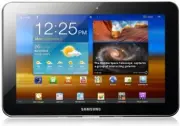 Samsung Galaxy Tab 8.9 P7320 LTE 16Gb
Инструкция по эксплуатации
Samsung Galaxy Tab 8.9 P7320 LTE 16Gb
Инструкция по эксплуатации
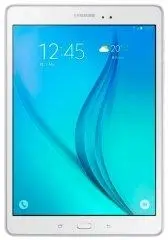 Samsung Galaxy Tab A SM-T555 9.7 16Gb LTE White
Инструкция по эксплуатации
Samsung Galaxy Tab A SM-T555 9.7 16Gb LTE White
Инструкция по эксплуатации
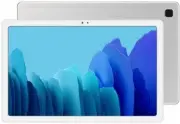 Samsung Galaxy Tab A7 32GB Wi-Fi Silver (SM-T500N)
Инструкция по эксплуатации
Samsung Galaxy Tab A7 32GB Wi-Fi Silver (SM-T500N)
Инструкция по эксплуатации
 Samsung Galaxy Tab A7 64GB LTE Silver (SM-T505N)
Инструкция по эксплуатации
Samsung Galaxy Tab A7 64GB LTE Silver (SM-T505N)
Инструкция по эксплуатации
 Samsung Galaxy Tab A7 64GB Wi-Fi Gray (SM-T500N)
Инструкция по эксплуатации
Samsung Galaxy Tab A7 64GB Wi-Fi Gray (SM-T500N)
Инструкция по эксплуатации
 Samsung Galaxy Tab Pro 10.1 SM-T525 LTE 16Gb Black
Инструкция по эксплуатации
Samsung Galaxy Tab Pro 10.1 SM-T525 LTE 16Gb Black
Инструкция по эксплуатации
 Samsung Galaxy Tab Pro 8.4 SM-T325 LTE 16Gb Black
Инструкция по эксплуатации
Samsung Galaxy Tab Pro 8.4 SM-T325 LTE 16Gb Black
Инструкция по эксплуатации
 Samsung Galaxy Tab Pro 8.4 SM-T325 LTE 16Gb White
Инструкция по эксплуатации
Samsung Galaxy Tab Pro 8.4 SM-T325 LTE 16Gb White
Инструкция по эксплуатации
 Samsung Galaxy Tab S 8.4 SM-T700 16Gb Wi-Fi Titanium Silver
Инструкция по эксплуатации
Samsung Galaxy Tab S 8.4 SM-T700 16Gb Wi-Fi Titanium Silver
Инструкция по эксплуатации
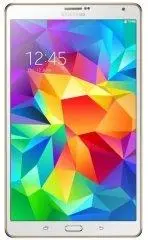 Samsung Galaxy Tab S 8.4 SM-T705 16Gb LTE White
Инструкция по эксплуатации
Samsung Galaxy Tab S 8.4 SM-T705 16Gb LTE White
Инструкция по эксплуатации
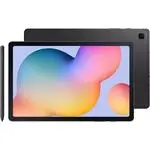 Samsung Galaxy Tab S6
Инструкция по эксплуатации
Samsung Galaxy Tab S6
Инструкция по эксплуатации
 Samsung GT-P6800 Galaxy Tab 7.7
Инструкция по эксплуатации
Samsung GT-P6800 Galaxy Tab 7.7
Инструкция по эксплуатации
 Samsung N5100 Galaxy Note 8.0 16 Gb White
Инструкция по эксплуатации
Samsung N5100 Galaxy Note 8.0 16 Gb White
Инструкция по эксплуатации
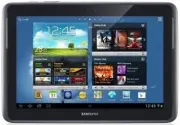 Samsung N8000 Galaxy Note 10.1 64gb Pearl Grey
Инструкция по эксплуатации
Samsung N8000 Galaxy Note 10.1 64gb Pearl Grey
Инструкция по эксплуатации
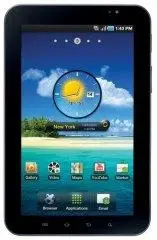 Samsung P1000 Galaxy Tab White
Инструкция по эксплуатации
Samsung P1000 Galaxy Tab White
Инструкция по эксплуатации
 Samsung PC 500T
Инструкция по эксплуатации
Samsung PC 500T
Инструкция по эксплуатации