Страница 2 - О данном руководстве; Сначала прочтите следующую информацию
2 О руководстве Устройство предоставляет вам доступ к высококачественным мобильным услугам и развлечениям на основе передовых технологий и высочайших стандартов Samsung. В данном руководстве пользователя описаны функции и характеристики устройства. • Пожалуйста, в целях правильного и безопасного исп...
Страница 4 - Авторские права
О руководстве 4 Товарные знаки • SAMSUNG и логотип SAMSUNG являются зарегистрированными товарными знаками компании Samsung Electronics. • Bluetooth ® является зарегистрированным товарным знаком Bluetooth SIG, Inc. во всем мире. • Wi-Fi ® , Wi-Fi Protected Setup ™ , Wi-Fi Direct ™ , Wi-Fi CERTIFIED ™...
Страница 6 - ВИДЕО В ФОРМАТЕ DIVX; ВИДЕО ПО ЗАПРОСУ В ФОРМАТЕ DIVX
Содержание 6 96 S Translator 97 S Voice 98 S Finder 98 Google 99 Альбом вырезок 100 Голосовой поиск 100 Мои файлы 101 Загрузки 101 TripAdvisor 102 Evernote 102 KNOX Путешествия и поиск мест 103 Карты Настройки 104 О меню настроек 104 Подключения 107 Устройство 111 Управл. 116 Общие 119 Настройки Goo...
Страница 7 - Содержание
7 Начало работы Внешний вид устройства Кнопка «Назад» Кнопка возврата на главный экран Внешний динамик Датчик освещенности Кнопка меню Многофункциональны й разъем Сенсорный экран Передняя камера Кнопка питания Кнопка громкости Микрофон GPS антенна Основная камера Гнездо для карты памяти Внешний дина...
Страница 11 - Сборка устройства; Комплект поставки
Нача ло работы 11 • Во время зарядки аккумулятора можно пользоваться устройством, но это замедляет процесс зарядки. • Если устройство получает нестабильное питание во время зарядки, сенсорный экран может не реагировать на касания. В этом случае отключите зарядное устройство от вашего устройства. • В...
Страница 12 - Зарядка аккумулятора
Нача ло работы 12 Снижение потребления электроэнергии Ниже перечислено несколько рекомендаций по экономии заряда аккумулятора. Воспользовавшись этими рекомендациями и отключив функции, работающие в фоновом режиме, можно продлить время работы устройства между зарядками: • Если устройство не используе...
Страница 16 - Извлечение карты памяти; Форматирование карты памяти
Нача ло работы 16 Регулировка громкости Нажимайте кнопку громкости вверх или вниз для регулировки громкости мелодий вызова, музыки или видеозаписей. Переход в режим «Без звука» Используйте один из следующих способов: • Нажмите и удерживайте кнопку громкости вниз до тех пор, пока устройство не перейд...
Страница 17 - Начало работы; Включение и выключение устройства; Переход в автономный режим
17 Основные сведения об устройстве Значки состояния Зна чки в верхней части экрана отображают текущее состояние устройства. Значки, указанные в таблице ниже, встречаются чаще всего. Значок Описание Установлено соединение с сетью Wi-Fi Включена связь Bluetooth Включена функция GPS Включена функция «И...
Страница 18 - Общие сведения об устройстве; Внешний вид устройства
О сновные сведения об устройстве 18 Сенсорный экран Для работы с сенсорным экраном используйте только пальцы или перо S Pen. • Следите за тем, чтобы сенсорный экран не соприкасался с электронными устройствами. Возникающие при этом электростатические разряды могут привести к неправильной работе сенсо...
Страница 20 - Клавиши
О сновные сведения об устройстве 20 Двойное касание Дважды коснитесь веб-страницы, карты или изображения, чтобы увеличить масштаб фрагмента. Чтобы вернуться к исходному масштабу, снова дважды коснитесь экрана. Прокрутка Прокрутите пальцем изображение на главном экране или экране приложений влево или...
Страница 21 - Значки состояния
О сновные сведения об устройстве 21 Масштабирование Раздвиньте пальцы на экране веб-страницы, карты или изображения, чтобы увеличить масштаб фрагмента. Сведите их, чтобы уменьшить масштаб. Управление жестами Устройством можно управлять с помощью простых жестов. Перед использованием управления жестам...
Страница 23 - Сенсорный экран
О сновные сведения об устройстве 23 Смещение для просмотра При увеличенном масштабе изображения коснитесь точки на экране и удерживайте ее, а затем переместите устройство в любом направлении для просмотра изображения. Движения ладонью Управлять устройством можно с помощью касаний экрана ладонью. Пер...
Страница 24 - Поворот сенсорного экрана; Блокировка и разблокировка сенсорного
О сновные сведения об устройстве 24 Накрытие Накройте экран ладонью, чтобы приостановить воспроизведение мультимедиа. Использование пера S Pen Входящее в комплект перо S Pen можно использовать для простого выделения элементов и выполнения функций. Действия с помощью пера S Pen с нажатой кнопкой обес...
Страница 25 - Знакомство с главным экраном
О сновные сведения об устройстве 25 • Стержень пера S Pen можно заменить. Если стержень пера затупился, замените его на новый. • Если перо S Pen работает неправильно, обратитесь в сервисный центр Samsung. Дополнительные сведения о пере S Pen см. на веб-сайте Samsung. • Для достижения наилучших резул...
Страница 26 - Системная область
О сновные сведения об устройстве 26 Запуск режима заметок При нажатой кнопке S Pen дважды коснитесь экрана, чтобы запустить режим заметок. Сделайте краткую запись или выберите заметку, нажав для выполнения различных действий, таких как добавление контактов и отправка сообщений. Выбрав заметку, пером...
Страница 27 - Добавление элементов на главный экран; Перемещение элементов на главный экран
О сновные сведения об устройстве 27 Использование контекстных команд Нажмите кнопку S Pen, при этом расположив S Pen над экраном. В большинстве случаев команды пера появляются на экране при нажатии кнопки S Pen. Выполните следующие дествия: • Активная заметка : Запуск режима заметок. • Вырезать фраг...
Страница 28 - Добавление ярлыка для приложения
О сновные сведения об устройстве 28 Просмотр с помощью наведения Используйте данный компонент для выполнения различных функций в процессе перемещения S Pen по экрану. На главном экране выберите пункт → Настройки → Управл. → S Pen → Мгновенный просмотр и переместите переключатель Мгновенный просмотр ...
Страница 29 - Работа с приложениями; Переход к недавно использованным; Индивидуальная настройка устройства
О сновные сведения об устройстве 29 Смарт-прокрутка Используйте данный компонент для прокрутки экрана вверх либо вниз, наклоняя голову либо устройство. На главном экране выберите пункт → Настройки → Управл. → Смарт-экран → Смарт- прокрутка и переместите переключатель Смарт-прокрутка вправо. Нажмите ...
Страница 30 - Изменение языка дисплея
О сновные сведения об устройстве 30 Панель многоэкранного режима Для отображения панели многоэкранного режима нажмите и удерживайте кнопку . В левой части экрана появится панель многоэкранного режима. Выберите одно приложение, затем перетащите другое приложение в новое место. Одно и то же приложение...
Страница 31 - Установка обоев для главного экрана
О сновные сведения об устройстве 31 Обмен файлами Для предоставления общего доступа в другом окне перетащите элемент, для которого необходимо предоставить общий доступ, из одного окна в другое. Создание двойного окна Используйте данную функцию для сохранения комбинации многооконного режима текущих з...
Страница 32 - Регулировка яркости дисплея; Создание рисунка разблокировки
О сновные сведения об устройстве 32 • Энерго сбереж. : включение или выключение режима энергосбережения. • Несколько окон : включение или выключение многоэкранного режима. • Screen Mirroring : включение или выключение функции зеркального отображения экрана. • Наведение : включение или выключение фун...
Страница 33 - Создание PIN-кода разблокировки экрана
О сновные сведения об устройстве 33 Добавление элемента Можно настроить главный экран, добавив на него виджеты, папки или страницы. Коснитесь и удерживайте пустую область на главном экране, затем выберите одну из следующих категорий: • Приложения и виджеты : Добавление виджетов или приложений на гла...
Страница 35 - Ввод текста; Изменение типа клавиатуры
О сновные сведения об устройстве 35 Экран блокировки Экран блокировки предотвращает нежелательные срабатывания устройства, когда оно не используется, и позволяет размещать виджеты для удобства доступа. Блокировка или разблокировка устройства Чтобы выключить сенсорный экран и перевести устройство в р...
Страница 36 - Ввод текста с помощью клавиатуры Android
О сновные сведения об устройстве 36 Изменение порядка расположения панелей Перемещение панели Прокрутите панель виджетов вправо или влево, нажмите на эскиз панели и, удерживая его, перетащите в нужное место. Удаление панели Прокрутите панель виджетов вправо или влево, нажмите на эскиз панели и, удер...
Страница 37 - Ввод текста с помощью клавиатуры Samsung
О сновные сведения об устройстве 37 Экран приложений На экране приложений показаны значки всех приложений, включая недавно установленные. На главном экране выберите пункт , чтобы открыть экран приложений. Чтобы просмотреть другие панели, прокрутите изображение влево или вправо. Изменение порядка рас...
Страница 38 - Ввод текста с помощью клавиатуры Swype
О сновные сведения об устройстве 38 Справка Сведения в справке позволяют узнать о том, как пользоваться устройством и приложениями, а также настраивать важные параметры. Выберите пункт Справка на экране приложений. Выберите категорию, чтобы просмотреть советы. Чтобы отсортировать категории в алфавит...
Страница 40 - Копирование и вставка текста
О сновные сведения об устройстве 40 Когда эта функция включена, доступны следующие действия: • Отправлять сообщения, написанные от руки. • Установить будильник, просто написав цифры. Голосовой ввод текста Включите функцию голосового ввода текста, а затем говорите в микрофон. Устройство будет отображ...
Страница 41 - Интернет; Интернет
О сновные сведения об устройстве 41 Подключение к сети Wi-Fi Чтобы просматривать веб-страницы или обмениваться медиафайлами с другими устройствами, необходимо подключиться к сети Wi-Fi (стр. 104). Включение и выключение функции Wi-Fi Откройте панель уведомлений и выберите пункт Wi-Fi , чтобы включит...
Страница 43 - Голосовой поиск информации
О сновные сведения об устройстве 43 Передача файлов Можно перемещать аудио- и видеофайлы, изображения и другие виды файлов с устройства на компьютер и обратно. Некоторые приложения поддерживают следующие форматы файлов. Поддержка некоторых форматов файлов зависит от программного обеспечения устройст...
Страница 44 - Добавление закладок для веб-страниц; Добавление закладки
О сновные сведения об устройстве 44 Подключение в качестве устройства мультимедиа 1 Подключите устройство к компьютеру с помощью кабеля USB. 2 Откройте панель уведомлений и выберите пункт Подключено как мультимедийное устройство → Мультимед. устройство (MTP) . Если компьютер не поддерживает протокол...
Страница 45 - Создание папки с закладками; Переход к журналу веб-обозревателя; Pulse; Чтение новостей
О сновные сведения об устройстве 45 Установка PIN-кода На экране приложений выберите пункт Настройки → Устройство → Экран блокировки → Блокировка экрана → PIN . Введите не менее четырех цифр, затем повторите код для подтверждения. Установка пароля На экране приложений выберите пункт Настройки → Устр...
Страница 46 - Управление источниками новостей; Маркет; Загрузка и установка приложений
О сновные сведения об устройстве 46 Обновление устройства ПО устройства можно обновить до последней версии. Доступность этой функции зависит от региона или поставщика услуг. Обновление с помощью программы Samsung Kies Запустите программу Samsung Kies и подключите устройство к компьютеру. Программа S...
Страница 47 - YouTube; Просмотр видео; Карты
47 Связь Контакты В оспользуйтесь этим приложением для управления телефонными номерами, электронными адресами и другими сведениями о контактах. Выберите пункт Контакты на экране приложений. Управление контактами Коснитесь значка Контакты . Создание контактов Коснитесь значка и введите сведения о кон...
Страница 48 - Поиск определенного местонахождения; Получение маршрутов проезда к заданному
Связь 48 После выбора контакта можно выполнить одно из следующих действий: • : добавление контакта в список избранных. • : отправка сообщения электронной почты. Просмотр контактов Коснитесь значка Контакты . Устройство по умолчанию показывает все сохраненные контакты. Нажмите → Показать контакты и в...
Страница 49 - Локатор
Связь 49 Обмен контактами Нажмите кнопку → Отправить контакт , выберите контакты, нажмите пункт Готово и укажите способ обмена. Избранные контакты Нажмите Избранное . Нажмите кнопку и выполните одно из следующих действий: • Поиск : поиск контактов. • Добавить в избранное : добавление контактов в Изб...
Страница 50 - Навигация
Связь 50 Управление группами Нажмите кнопку и выполните одно из следующих действий: • Поиск : поиск контактов. • Изменить : изменить параметры группы. • Создать : создание новой группы. • Удалить участника : удалить участников из группы. • Отправить E-mail : отправить сообщение электронной почты уча...
Страница 51 - Readers Hub
Связь 51 E-mail Воспользуйтесь этим приложением для просмотра и отправки сообщений электронной почты. Выберите пункт E-mail на экране приложений. Настройка учетных записей электронной почты При первом открытии меню E-mail появится запрос на настройку учетной записи. Введите адрес электронной почты и...
Страница 52 - Samsung Apps
Связь 52 Просмотр сообщений Выберите нужную учетную запись электронной почты, после чего начнется загрузка новых сообщений. Чтобы загрузить новые сообщения вручную, коснитесь значка . Коснитесь сообщения для просмотра. Открытие вложений. Добавление данного электронного адреса в список контактов. Уда...
Страница 53 - Связь; Вызовы; Выполнение вызова и ответ на вызов; Выполнение вызова
Связь 53 Отправка сообщений Находясь в почтовом ящике, коснитесь значка , введите получателей, тему и текст сообщения, затем коснитесь значка ОТПРАВИТЬ . Нажмите кнопку КОПИЯ , чтобы добавить других получателей. Чтобы вложить изображения, коснитесь значка . Нажмите кнопку → Сохранить черновик , чтоб...
Страница 54 - Ответ на вызов
Связь 54 Hangouts С помощью этого приложения можно обмениваться сообщениями с другими людьми. Выберите пункт Hangouts на экране приложений. Доступность этого приложения зависит от региона и поставщика услуг. Чтобы начать разговор, выберите друга из списка или введите данные для поиска и выберите дру...
Страница 55 - Международные вызовы; Гарнитура
Связь 55 ChatON С помощью этого приложения можно обмениваться сообщениями с владельцами других устройств. Для использования этого приложения необходимо выполнить вход в учетную запись Samsung или подтвердить свой номер телефона. Выберите пункт ChatON на экране приложений. Доступность этого приложени...
Страница 56 - Функции, доступные во время видеовызова
56 Интернет и сеть Интернет В оспользуйтесь этим приложением для просмотра веб-страниц. Выберите пункт Интернет на экране приложений. Просмотр веб-страниц Коснитесь поля адреса, введите веб-адрес и выберите пункт Перейти . При просмотре веб-страницы нажмите кнопку , чтобы распечатать страницу или пр...
Страница 57 - Просмотр и набор пропущенных вызовов; Автоматическое отклонение вызовов
Ин тернет и сеть 57 Ссылки Коснитесь ссылки на веб-странице и удерживайте ее, чтобы открыть в новом окне, отправить другим пользователям, сохранить или скопировать. Чтобы просмотреть сохраненные ссылки, выберите пункт Загрузки (стр. 101). Обмен веб-страницами Чтобы поделиться адресом веб-страницы с ...
Страница 58 - Режим FDN
Ин тернет и сеть 58 Голосовой поиск в сети Нажмите , произнесите ключевое слово и выберите одно из предлагаемых ключевых слов в списке. Синхронизация с другими устройствами Синхронизируйте открытые вкладки и закладки для использования в веб-браузере Chrome на другом устройстве, если выполнен вход в ...
Страница 59 - Просмотр журналов вызовов; Сообщения; Отправка SMS-сообщений
Ин тернет и сеть 59 Подключение к другим устройствам Bluetooth На экране приложений выберите пункт Настройки → Подключения → Bluetooth → Поиск , после чего появится список обнаруженных устройств. Выберите устройство, к которому требуется подключиться, и примите автоматически созданный пароль для обо...
Страница 60 - Отправка MMS-сообщений
Ин тернет и сеть 60 Samsung Link Используйте данное приложение для воспроизведения содержимого, сохраненного на удаленно расположенных устройствах или веб-хранилищах через Интернет. Также можно воспроизвести и отправить мультимединые файлы с вашего устройства на другое устройство или в веб-хранилище...
Страница 61 - Прослушивание голосовых сообщений; Отправка сообщений электронной почты
Ин тернет и сеть 61 WatchON C помощью этого приложения можно подключаться к телевизору и просматривать на нем любимые передачи и фильмы. Выберите пункт WatchON на экране приложений. Сначала необходимо подключить устройство к сети и направить его инфракрасный порт в сторону телевизора. Доступность эт...
Страница 62 - Просмотр сообщений электронной почты
62 Мультимедиа Музыка В оспользуйтесь этим приложением для прослушивания музыки. Выберите пункт Музыка на экране приложений. • Поддержка некоторых форматов файлов зависит от программного обеспечения устройства. • Некоторые файлы могут не воспроизводиться в зависимости от использованного метода кодир...
Страница 63 - Электронная почта; Настройка учетной записи электронной почты
Мультимедиа 63 Чтобы прослушивать песни на одном и том же уровне громкости, нажмите кнопку → Настройки → Дополнительно → Смарт-громкость . Функция Смарт-громкость может не активироваться для некоторых файлов. Если включена функция Смарт-громкость , громкость воспроизведения может быть выше громкости...
Страница 66 - Google Talk; Настройка статуса
Мультимедиа 66 • Насыщенные тона (HDR) : фотосъемка с повышенным уровнем контрастности. • Корректор : с его помощью можно стирать следы движущихся объектов на заднем плане. Коснитесь значка , чтобы выполнить серию снимков. Устройство удалит следы движущегося объекта. Чтобы восстановить исходное изоб...
Страница 68 - Развлечения; Музыка; Загрузка музыкальных файлов на устройство
Мультимедиа 68 Увеличение и уменьшение масштаба Используйте один из следующих способов: • Нажимайте клавишу громкости для увеличения или уменьшения масштаба. • Прикоснитесь к экрану двумя пальцами и разведите их в стороны, чтобы увеличить масштаб (сведите пальцы вместе, чтобы уменьшить его). Эффект ...
Страница 69 - Воспроизведение музыки
Мультимедиа 69 • В режиме двух камер можно записать до 5 минут видео в формате Full HD и до 10 минут видео в формате HD. • Эффект увеличения или уменьшения масштаба доступен при использовании функции зума во время видеосъемки. Обмен фотографиями Нажмите → и выберите один из следующих вариантов: • Об...
Страница 70 - Создание списка воспроизведения
Мультимедиа 70 • Экспозамер : выбор типа экспонометра. Эта настройка определяет способ измерения интенсивности света. Центровзвеш. — интенсивность фонового света измеряется в центре кадра. Точечный замер — измерение значения освещенности в определенном месте. Матрица — измеряется среднее значение дл...
Страница 71 - Сервис Music Hub; Камера
Мультимедиа 71 • Вспышка : включение или отключение вспышки. • Голосовое управление : настройка камеры для фотографирования с помощью голосовых команд. • Контекстное имя файла : режим отображения камерой контекстных меток. Активируйте данный параметр для использования функции Tag Buddy в меню Галере...
Страница 72 - Фотосъемка
Мультимедиа 72 Увеличение и уменьшение масштаба Ниже перечислены способы увеличения масштаба изображения: • Чтобы увеличить масштаб, дважды коснитесь любой области экрана. • Прикоснитесь к экрану двумя пальцами и разведите их в стороны, чтобы увеличить масштаб. Сведите пальцы вместе, чтобы уменьшить...
Страница 74 - Фотосъемка с помощью параметров для разных
Мультимедиа 74 Обмен изображениями Используйте один из следующих способов: • Находясь в папке, нажмите → Выберите элемент , установите флажки на выбранных изображениях, затем нажмите , чтобы отослать изображения другим пользователям или поделиться ими в социальных сетях. • Во время просмотра изображ...
Страница 75 - Панорамная съемка
Мультимедиа 75 Story Album С помощью этого приложения можно создавать собственные цифровые альбомы с историями и автоматически сортировать изображения в них. Выберите пункт Story Album на экране приложений. Для запуска Story Album необходимо загрузить и установить приложение. Нажмите Установить и сл...
Страница 76 - Настройка параметров фотосъемки
Мультимедиа 76 Удаление видеозаписей Нажмите кнопку → Удалить , установите флажки рядом с нужными видеозаписями и выберите пункт Удалить . Обмен видеозаписями Коснитесь кнопки → Отправить через , выберите видеозаписи, отметив их галочками, нажмите OK и выберите способ отправки. Всплывающий видеоплее...
Страница 78 - Видеосъемка
Мультимедиа 78 My Magazine Используйте эти приложения для создания собственного социального журнала. Находясь на главном экране, проведите пальцем из нижней части вверх. При первом запуске My magazine нажмите Далее , прочитайте и примите условия, а затем нажмите Запуск . Чтобы настроить журнал, косн...
Страница 80 - Настройка параметров видеозаписи
Мультимедиа 80 Businessweek+ С помощью этого приложения можно получать последние новости в области финансов, бизнеса и т. д. Выберите пункт Businessweek+ на экране приложений. Доступность этого приложения зависит от региона и поставщика услуг. NYTimes Это приложение позволяет находить и просматриват...
Страница 81 - Редактирование ярлыков
81 Магазины приложений и мультимедиа Play Маркет В оспользуйтесь этим приложением для приобретения и загрузки приложений и игр, совместимых с устройством. Выберите пункт Play Маркет на экране приложений. Доступность этого приложения зависит от региона и поставщика услуг. Установка приложений Найдите...
Страница 82 - Галерея; Поддерживаемые форматы файлов
М аг азины приложений и мультимедиа 82 Samsung Hub При помощи этого приложения можно покупать и запускать мультимедийные файлы, а также управлять ими. В разделе Samsung Hub также есть описания и рекомендации по материалам, которые могут вас заинтересовать. Выберите пункт Samsung Hub на экране прилож...
Страница 83 - Просмотр фотографий
М аг азины приложений и мультимедиа 83 Play Книги Воспользуйтесь этим приложением для чтения и загрузки книг. Выберите пункт Play Книги на экране приложений. Доступность этого приложения зависит от региона и поставщика услуг. Play фильмы Этот сервис позволяет смотреть, загружать и брать напрокат фил...
Страница 84 - Воспроизведение видео; Фоторедактор
84 Служебные программы S Note Э то приложение позволяет создавать заметки с использованием мультимедийных файлов и голосовых записей. Выберите пункт S Note на экране приложений. Создание заметок При первом запуске сервиса S Note выберите пункт Начать для выбора формы и шаблона по умолчанию. Для заве...
Страница 86 - Редактор видео; Создание видеоролика
С лужебные программы 86 Использование инструмента выбора Напишите формулу или нарисуйте форму, а затем выберите . Для выбора формулы или формы обведите их, а затем выберите пункт Преобразовать в → Форма или Формула для выполнения. Вставка мультимедийных файлов Для вставки изображений, видеозаписей, ...
Страница 88 - Личные данные; Контакты; Создание контакта
С лужебные программы 88 Предварительный просмотр Потяните заметку вниз для предварительного просмотра страниц. Нажмите на заголовке заметки для доступа к следующим функциям: • Удалить : Удалить заметку. • Отправить через : Поделиться заметкой с другими пользователями. • Экспорт : Сохранить заметку к...
Страница 89 - Копирование контактов из учетной записи
С лужебные программы 89 S Planner Воспользуйтесь этим приложением для управления событиями и задачами. Выберите пункт S Planner на экране приложений. Создание событий или задач Коснитесь значка и выполните одно из следующих действий: • Добавить событие : создание события с интервалом повтора по жела...
Страница 90 - Импорт и экспорт контактов
С лужебные программы 90 Синхронизация с сервисом Google Calendar На экране приложений выберите пункт Настройки → Общие → Учетные записи → Google в разделе Учетные записи , выберите учетную запись Google, а затем установите флажок Календарь . Для обновления с помощью синхронизации вручную на экране п...
Страница 91 - Создание визитки
С лужебные программы 91 POLARIS Office 5 Используйте это приложение для редактирования документов в различных форматах, включая электронные таблицы и презентации. Выберите пункт POLARIS Office 5 на экране приложений. Некоторые функции могут быть недоступны. Это зависит от типа файла. Общий доступ к ...
Страница 92 - Календарь; Изменение режима отображения календаря
С лужебные программы 92 • Преобразование экрана : добавление к слайдам анимации или эффекта смены слайдов. • Предпочтения : изменение настроек режима просмотра. • Читать все : прочесть документ с помощью функции преобразования текста в речь. • Фильтр : просмотреть ячейки, отсортированные по конкретн...
Страница 93 - Выключение сигнала о событии; Заметки; Создание заметки
С лужебные программы 93 Общий доступ к документам Можно предоставлять общий доступ к документам для нескольких устройств, подключенных к одной сети Wi-Fi. В процессе обмена документами можно писать заметки или рисовать на экране. Чтобы создать группу общего доступа, нажмите Совместный просмотр → . В...
Страница 94 - Просмотр заметок
С лужебные программы 94 Облачное хранилище Эта функция позволяет синхронизировать файлы и создать резервную копию настроек и данных приложений в Dropbox или с помощью учетной записи Samsung. На экране приложений выберите пункт Настройки → Общие → Облачное хранилище . Доступность этой функции зависит...
Страница 95 - Подключение; Подключение к ПК
С лужебные программы 95 Будильник Данное приложение позволяет устанавливать будильник, чтобы не пропустить важные мероприятия. Выберите пункт Будильник на экране приложений. Включение или выключение данного сигнала. Дата и время Установка сигналов Выберите пункт , установите время срабатывания сигна...
Страница 96 - Подключение в качестве съемного диска
С лужебные программы 96 Мировое время Используйте данное приложение для определения текущего времени многих крупных городов мира. Выберите пункт Мировое время на экране приложений. Установка часов Нажмите , введите название города или выберите город из списка или найдите его на глобусе, а затем выбе...
Страница 97 - Включение функции Wi-Fi; Поиск точки доступа Wi-Fi и подключение к ней
С лужебные программы 97 S Voice Реализуйте различные свойства устройства, управляя им голосом с помощью этого приложения. Выберите пункт S Voice на экране приложений. Можно также два раза нажать кнопку возврата на главный экран. • Доступность этого приложения зависит от региона и поставщика услуг. •...
Страница 98 - Добавление точки доступа Wi-Fi вручную
С лужебные программы 98 S Finder Используйте данное приложение для поиска различных элементов на устройстве, включая сообщения электронной почты, документы, изображения, музыку, приложения и прочие компоненты. Нажмите и удерживайте для запуска S Finder . Коснитесь поля поиска и введите ключевое слов...
Страница 99 - Настройка статического IP-адреса
С лужебные программы 99 Google Now Запуск поиска Google для просмотра карточек Google Now, отображающих текущую погоду, информацию об общественном транспорте, сведения о ваших встречах и другие сведения, которые могут быть вам интересны. При первом запуске поиска Google потребуется зарегистрироватьс...
Страница 100 - Отправка данных по сети Wi-Fi; Прием данных с помощью функции Wi-Fi; Bluetooth
С лужебные программы 100 Голосовой поиск Эта функция позволяет выполнять голосовой поиск по веб-страницам. Выберите пункт Голосовой поиск на экране приложений. Доступность этого приложения зависит от региона и поставщика услуг. При отображении на экране сообщения Говорите произнесите ключевое слово ...
Страница 101 - Включение беспроводной связи Bluetooth
С лужебные программы 101 Добавление ярлыков папок Добавьте в область ярлыков ярлык для часто используемых папок. Находясь в папке, нажмите → Добавить ссылку . Добавление ярлыка сервера FTP на устройство Добавьте ярлык сервера FTP в область ярлыков. Нажмите → Добавить FTP , введите сведения, например...
Страница 102 - Передача данных с помощью беспроводной; AllShare
С лужебные программы 102 Evernote Это приложение позволяет создавать, синхронизировать и обмениваться создаваемыми заметками с мультимедийным содержимым. Можно добавлять метки к заметкам или сортировать заметки в ноутбуке для более эффективного использования. Выберите пункт Evernote на экране прилож...
Страница 103 - Настройка параметров DLNA для обмена
103 Путешествия и поиск мест Карты В оспользуйтесь этим приложением для указания расположения вашего устройства, поиска мест и получения маршрутов проезда к ним. Выберите пункт Карты на экране приложений. Доступность этого приложения зависит от региона и поставщика услуг. Поиск мест Поиск мест по ад...
Страница 105 - Общий доступ к мобильной сети
Настройки 105 Wi-Fi Direct Wi-Fi Direct соединяет два устройства напрямую через Wi-Fi сеть без точки доступа. Выберите пункт Wi-Fi → Wi-Fi Direct . Bluetooth Включите связь Bluetooth, чтобы обмениваться данными с другими устройствами на небольшом расстоянии. Для доступа к дополнительным параметрам н...
Страница 107 - GPS
Настройки 107 Устройство Звук Изменение настроек звуков устройства. • Громкость : настройте громкость музыки и видеозаписей, системных звуков и уведомлений. • Интенсивность вибрации : настройка интенсивности вибрации. • Станд. звук уведомления : выбор мелодии для событий, например для входящих сообщ...
Страница 108 - Установка VPN-соединений
Настройки 108 • Режим экрана : – Оптимизировать дисплей : оптимизация изображения дисплея в соответствии c параметрами отображения. – Динамический : повышение яркости дисплея. – Стандартный : использование устройства при обычном освещении. – Кино : использование устройства при слабом освещении, напр...
Страница 109 - Подключение к частной сети
Настройки 109 • Личное сообщение : редактирование личного сообщения. • Сведения о владельце : ввод данных пользователя для отображения с часами. • Эффект при разблокировке : выбор эффекта при разблокировке экрана. • Эффект чернил : изменение цвета для получения эффекта чернил. Эффект чернил возможен...
Страница 110 - Инструменты; Сигнал; Создание нового сигнала
Настройки 110 Специальные возможности Специальные возможности — это функции, разработанные для людей с физическими ограничениями. Изменение следующих параметров поможет сделать устройство более удобным для применения людьми с ограниченными возможностями. • Автоповорот экрана : автоматическое изменен...
Страница 111 - Калькулятор; Электронная книга; Чтение книг
Настройки 111 • Баланс звука : настройка баланса звука при использовании гарнитуры с двумя наушниками. • Моно звук : включение монофонического звучания при прослушивании через один наушник. • Отключить все звуки : отключение всех звуков устройства. • Уведомление вспышкой : мигание вспышки при наличи...
Страница 113 - Импорт файлов книг; Поиск Google; Мои файлы
Настройки 113 Голосовой ввод Google Чтобы изменить параметры голосового ввода, коснитесь значка . • Выбрать языки ввода : выбор языка для ввода текста. • Цензура : удаление оскорбительных слов из результатов голосового ввода. • Распознавaние речи офлайн : загрузка и установка языковых данных для авт...
Страница 115 - Создание папки
Настройки 115 Движения Включение функции распознавания движений и изменение параметров распознавания движения. • Масштаб : увеличение или уменьшение масштаба изображения в приложении Галерея или веб-страницы путем касания и удержания двух точек на экране с последующим наклоном устройства вперед и на...
Страница 116 - Polaris Office
Настройки 116 Общие Учетные записи Добавление учетных записей электронной почты или социальных сетей. Облачное хранилище Изменение параметров синхронизации данных и файлов для учетной записи Samsung или облачного хранилища Dropbox. Архивирование и сброс Изменение параметров для управления настройкам...
Страница 117 - Просмотр документа
Настройки 117 Аксессуары Изменение параметров аксессуаров. • Звуки для подставки : включение воспроизведения звука при установке устройства на настольную док-станцию или его снятии с нее. • Режим вывода звука : включите на вашем устройстве функцию, позволяющую использовать док-динамик, если устройст...
Страница 118 - Управление документами в интерактивном
Настройки 118 Память Просмотрите информацию о памяти устройства и внешней карте памяти или отформатируйте карту памяти. После форматирования данные будут удалены без возможности восстановления. Фактический объем доступной внутренней памяти меньше заявленного, поскольку часть памяти зарезервирована п...
Страница 119 - Голосовой поиск
Настройки 119 • Отображать пароли : в целях безопасности по умолчанию устройство скрывает пароль. Можно настроить устройство на отображение пароля по мере ввода. • Администраторы устройства : просмотр установленных на устройстве приложений администрирования. Можно разрешить администраторам устройств...
Страница 120 - Работа с меню настроек; Беспроводные сети; Автономный режим; Параметры Wi-Fi Direct
120 Устранение неполадок Пере д обращением в сервисный центр Samsung попробуйте следующие способы устранения неполадок. Некоторые неполадки могут не возникать на вашем устройстве. При включении устройства или во время его использования появляется запрос на ввод одного из следующих кодов: • Пароль: е...
Страница 122 - Параметры VPN
У с транение неполадок 122 Во время вызова звучит эхо Отрегулируйте громкость устройства с помощью клавиши громкости или перейдите в другое место. Часто пропадает сигнал сотовой сети или подключение к Интернету, либо качество звука становится низким • Убедитесь, что область внутренней антенны устрой...
Страница 124 - Звук
У с транение неполадок 124 • Устройство способно воспроизводить все снимки и видеозаписи, сделанные с его помощью. Снимки и видеозаписи, сделанные с помощью других устройств, могут не воспроизводиться. • Устройство поддерживает мультимедийные файлы, одобренные поставщиком услуг сети или поставщиком ...
Страница 125 - Экран
У с транение неполадок 125 Хранившиеся на устройстве данные утеряны Регулярно делайте резервные копии всех важных данных, хранящихся в памяти устройства. В противном случае восстановить потерянные или поврежденные данные будет невозможно. Компания Samsung не несет ответственности за потерю данных, х...
Страница 126 - Режим энергосбережения
Сертификат соответствия ТС: BY/ 112 02.01.03000023 Сертификат соответствия выдан: 2013-11-22 Сертификат соответствия действителен до: 2018-11-21 Планшетный ПК ТР ТС 004/2011 "О безопасности низковольтного оборудования", SM-P600 СТБ МЭК 60950-1-2003, ГОСТ Р МЭК 60950-1-2009, соответствуют тре...


 Samsung ATIV Smart PC 64Gb
Инструкция по эксплуатации
Samsung ATIV Smart PC 64Gb
Инструкция по эксплуатации
 Samsung Galaxy Tab 2 10.1 P5110 16Gb Titanium Silver
Инструкция по эксплуатации
Samsung Galaxy Tab 2 10.1 P5110 16Gb Titanium Silver
Инструкция по эксплуатации
 Samsung Galaxy Tab 3 8.0 SM-T3110 3G 16Gb Midnight Black
Инструкция по эксплуатации
Samsung Galaxy Tab 3 8.0 SM-T3110 3G 16Gb Midnight Black
Инструкция по эксплуатации
 Samsung Galaxy Tab 4 10.1 SM-T530 16Gb White
Инструкция по эксплуатации
Samsung Galaxy Tab 4 10.1 SM-T530 16Gb White
Инструкция по эксплуатации
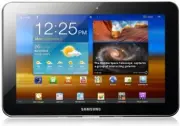 Samsung Galaxy Tab 8.9 P7320 LTE 16Gb
Инструкция по эксплуатации
Samsung Galaxy Tab 8.9 P7320 LTE 16Gb
Инструкция по эксплуатации
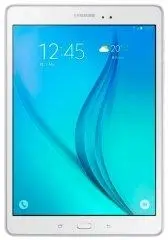 Samsung Galaxy Tab A SM-T555 9.7 16Gb LTE White
Инструкция по эксплуатации
Samsung Galaxy Tab A SM-T555 9.7 16Gb LTE White
Инструкция по эксплуатации
 Samsung Galaxy Tab A7 32GB Wi-Fi Silver (SM-T500N)
Инструкция по эксплуатации
Samsung Galaxy Tab A7 32GB Wi-Fi Silver (SM-T500N)
Инструкция по эксплуатации
 Samsung Galaxy Tab A7 64GB LTE Silver (SM-T505N)
Инструкция по эксплуатации
Samsung Galaxy Tab A7 64GB LTE Silver (SM-T505N)
Инструкция по эксплуатации
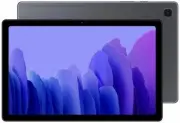 Samsung Galaxy Tab A7 64GB Wi-Fi Gray (SM-T500N)
Инструкция по эксплуатации
Samsung Galaxy Tab A7 64GB Wi-Fi Gray (SM-T500N)
Инструкция по эксплуатации
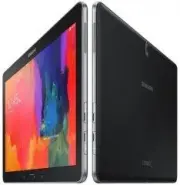 Samsung Galaxy Tab Pro 10.1 SM-T525 LTE 16Gb Black
Инструкция по эксплуатации
Samsung Galaxy Tab Pro 10.1 SM-T525 LTE 16Gb Black
Инструкция по эксплуатации
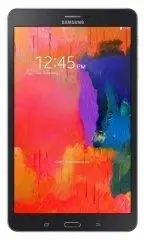 Samsung Galaxy Tab Pro 8.4 SM-T325 LTE 16Gb Black
Инструкция по эксплуатации
Samsung Galaxy Tab Pro 8.4 SM-T325 LTE 16Gb Black
Инструкция по эксплуатации
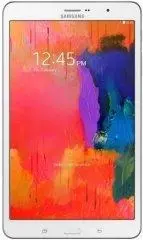 Samsung Galaxy Tab Pro 8.4 SM-T325 LTE 16Gb White
Инструкция по эксплуатации
Samsung Galaxy Tab Pro 8.4 SM-T325 LTE 16Gb White
Инструкция по эксплуатации
 Samsung Galaxy Tab S 8.4 SM-T700 16Gb Wi-Fi Titanium Silver
Инструкция по эксплуатации
Samsung Galaxy Tab S 8.4 SM-T700 16Gb Wi-Fi Titanium Silver
Инструкция по эксплуатации
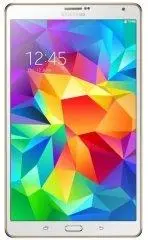 Samsung Galaxy Tab S 8.4 SM-T705 16Gb LTE White
Инструкция по эксплуатации
Samsung Galaxy Tab S 8.4 SM-T705 16Gb LTE White
Инструкция по эксплуатации
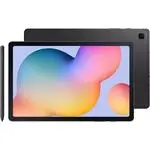 Samsung Galaxy Tab S6
Инструкция по эксплуатации
Samsung Galaxy Tab S6
Инструкция по эксплуатации
 Samsung GT-P6800 Galaxy Tab 7.7
Инструкция по эксплуатации
Samsung GT-P6800 Galaxy Tab 7.7
Инструкция по эксплуатации
 Samsung N5100 Galaxy Note 8.0 16 Gb White
Инструкция по эксплуатации
Samsung N5100 Galaxy Note 8.0 16 Gb White
Инструкция по эксплуатации
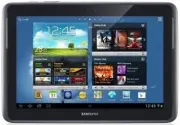 Samsung N8000 Galaxy Note 10.1 64gb Pearl Grey
Инструкция по эксплуатации
Samsung N8000 Galaxy Note 10.1 64gb Pearl Grey
Инструкция по эксплуатации
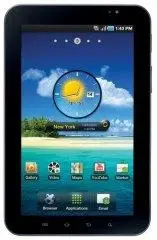 Samsung P1000 Galaxy Tab White
Инструкция по эксплуатации
Samsung P1000 Galaxy Tab White
Инструкция по эксплуатации
 Samsung PC 500T
Инструкция по эксплуатации
Samsung PC 500T
Инструкция по эксплуатации