Страница 2 - О данном руководстве; Сначала прочтите следующую информацию
О данном руководстве 2 О данном руководстве Благодарим вас за покупку мобильного устройства Samsung. Оно предоставит вам доступ к высококачественным мобильным услугам и развлечениям на основе передовых технологий и высочайших стандартов Samsung.Данное руководство предназначено для того, чтобы помочь...
Страница 3 - Обозначения, используемые в данном
О данном руководстве 3 Samsung не несет ответственности за нарушения ● быстродействия или совместимости, возникшие вследствие редактирования настроек в реестре или внесения изменений в операционную систему. Попытки изменить настройки операционной системы могут привести к перебоям в работе устройства...
Страница 4 - Авторские права
О данном руководстве 4 Авторские права © Samsung Electronics, 2012.Данное руководство защищено международными законами об авторских правах.Запрещается воспроизводить, распространять, переводить или передавать какие-либо части данного руководства в любой форме или любым способом, электронным или меха...
Страница 6 - ВИДЕО В ФОРМАТЕ DIVX
О данном руководстве 6 ВИДЕО В ФОРМАТЕ DIVX DivX ® — формат цифрового видео, созданный компанией DivX LLC, дочерней компанией корпорация Rovi. Данное устройство DivX Certified ® , сертифицированное для воспроизведения видео DivX ® . Дополнительные сведения, а также приложения для конвертации файлов ...
Страница 7 - Содержание
Содержание 7 Сборка устройства ........................................... 11 Комплект поставки ....................................................................... 11Внешний вид устройства ........................................................... 12Клавиши ........................................
Страница 11 - Сборка устройства; Комплект поставки
Сборка устройства 11 Сборка устройства Комплект поставки В комплект поставки входят: планшет; ● краткое руководство. ● Используйте только рекомендованное компанией Samsung программное обеспечение. Гарантия производителя не распространяется на повреждения или неисправности в работе устройства, возник...
Страница 12 - Внешний вид устройства; Вид спереди
Сборка устройства 12 Внешний вид устройства Вид спереди › 1 2 3 35 6 4 Номер Функция 1 Объектив фронтальной камеры 2 Датчик освещенности 3 Внешний динамик 4 Многофункциональный разъем 5 Сенсорный экран 6 Микрофон
Страница 13 - Вид сзади
Сборка устройства 13 Вид сзади › 13 11 14 12 8 7 10 9 Номер Функция 7 Pазъем для гарнитуры 8 Гнездо SIM-карты 9 Основная антенна 10 GPS-антенна 1 11 Разъем для карт памяти 12 Клавиша питания/перезагрузки/блокировки 13 Клавиша громкости 14 Объектив основной камеры 1. Во время использования функций GP...
Страница 14 - Клавиши
Сборка устройства 14 Клавиши Клавиша Функция Питание/ Перезагрузка 1 / Блокировка Включение устройства (нажмите и удерживайте); переход к параметрам устройства (нажмите и удерживайте); перезагрузка устройства (нажмите и удерживайте в течение 8–10 секунд); выключение и блокировка сенсорного экрана ил...
Страница 16 - Зарядка аккумулятора
Сборка устройства 16 Зарядка аккумулятора Перед использованием устройства впервые или после продолжительного периода, в течение которого батарея не использовалась, необходимо зарядить батарею. Используйте только зарядное устройство. Заряжать аккумулятор с помощью USB-кабеля нельзя.Заменить аккумулят...
Страница 18 - Снижение расхода заряда аккумулятора
Сборка устройства 18 Когда аккумулятор полностью зарядится, сначала отсоедините 3 USB-кабель от устройства, а затем — USB-адаптер питания от розетки. В целях экономии электроэнергии отключайте USB- адаптер питания, если он не используется. USB-адаптер питания не оснащен выключателем, поэтому в целях...
Страница 20 - Извлечение карты памяти
Сборка устройства 20 Осторожно нажмите на карту до щелчка. 3 Закройте крышку разъема карты памяти. 4 Извлечение карты памяти › Убедитесь, что с данными на карте памяти не выполняется никаких действий. В списке приложений выберите пункт 1 Настройки → Память → Отключить карту памяти → Да . Откройте кр...
Страница 21 - Начало работы; Включение и выключение устройства
21 Начало работы Начало работы Включение и выключение устройства Чтобы включить устройство, нажмите и удерживайте клавишу питания. При первом включении устройства следуйте инструкциям на экране, чтобы подготовить его к использованию. Чтобы использовать приложения, взаимодействующие с сервером Google...
Страница 22 - Сенсорный экран
22 Начало работы Сенсорный экран Сенсорный экран устройства позволяет с легкостью выбирать элементы и выполнять различные действия. В этом разделе описаны основные действия, необходимые для работы с сенсорным экраном. Не нажимайте на сенсорный экран пальцами и не ● касайтесь его острыми предметами. ...
Страница 24 - Блокировка и разблокировка сенсорного
24 Начало работы Сжатие Прикоснитесь к экрану двумя пальцами и сведите их вместе. Если устройство не используется в течение ● определенного времени, сенсорный экран выключается. Чтобы включить его, нажмите клавишу питания.Время ожидания устройства перед выключением экрана ● можно задать вручную. В с...
Страница 25 - Знакомство с главным экраном; Системная панель
25 Начало работы Знакомство с главным экраном На главном экране можно посмотреть состояние устройства и перейти к приложениям.На главном экране расположено несколько панелей. Чтобы выбрать нужную панель главного экрана, прокрутите изображение влево или вправо. Можно также выбрать одну из точек в вер...
Страница 26 - Значки состояния
26 Начало работы Значки состояния › Значки, отображаемые на дисплее, могут различаться в зависимости от страны или оператора мобильной связи. Значок ОписаниеСигнал отсутствует Интенсивность сигнала Установлено соединение с сетью GPRS Установлено соединение с сетью EDGE Установлено соединение с сетью...
Страница 27 - Панель уведомлений
27 Начало работы Панель уведомлений › Чтобы открыть панель уведомлений, прикоснитесь к правому нижнему углу экрана. Чтобы скрыть панель, коснитесь значка .На панели уведомлений можно просмотреть текущее состояние устройства и использовать следующие возможности. Wi-Fi ● : включение или выключение фун...
Страница 28 - Удаление элементов с главного экрана
28 Начало работы Удаление элементов с главного экрана › Выберите и удерживайте элемент, а затем переместите его в корзину. › Добавление панелей на главный экран и удаление Можно добавлять панели на главный экран и удалять их, чтобы упорядочить свои виджеты. Чтобы перейти в режим редактирования, прик...
Страница 29 - Работа с приложениями
29 Начало работы Виджеты › Виджеты — это мини-приложения, позволяющие выполнять определенные действия или выводить нужную информацию на главный экран. Доступные виджеты могут различаться в зависимости от региона или оператора мобильной связи. Чтобы открыть панель виджетов, в списке приложений 1 выбе...
Страница 30 - Упорядочение приложений
30 Начало работы Упорядочение приложений › Можно изменить порядок приложений в списке или сгруппировать их по категориям. В списке приложений коснитесь значка 1 → Изменить . Коснитесь значка приложения и удерживайте его. 2 Выполните упорядочение приложений. 3 Чтобы переместить приложение, перетащите...
Страница 31 - Просмотр недавно использованных; Запуск нескольких приложений; Управление приложениями; Индивидуальная настройка устройства; Смена языка отображения
31 Начало работы Просмотр недавно использованных › приложений Для просмотра списка недавно использованных приложений 1 коснитесь значка . Выберите приложение. 2 Запуск нескольких приложений Устройство позволяет одновременно использовать несколько приложений. Чтобы запустить несколько приложений, во ...
Страница 33 - Изменение шрифта отображаемого текста; Автоматическая настройка яркости
33 Начало работы Изменение шрифта отображаемого текста › В списке приложений выберите пункт 1 Настройки → Дисплей → Стиль шрифта . Выберите шрифт. 2 Регулировка яркости дисплея › Устройство оснащено датчиком освещения для определения уровня освещенности и автоматической регулировки яркости дисплея. ...
Страница 34 - Блокировка устройства; Установка разблокировки с помощью определения
34 Начало работы › Блокировка устройства Устройство можно заблокировать при помощи функции блокировки экрана. После активации функции блокировки потребуется вводить пароль при каждом включении устройства или разблокировке его экрана. Если вы забыли пароль, обратитесь в сервисный центр ● Samsung.Комп...
Страница 35 - Создание PIN-кода разблокировки экрана
35 Начало работы Повторите рисунок для подтверждения и выберите пункт 4 Подтвердить . Завершите настройку резервного PIN-кода. 5 Если вы забудете рисунок разблокировки, с помощью резервного PIN-кода можно отключить функцию блокировки экрана. Создание PIN-кода разблокировки экрана В списке приложений...
Страница 36 - Включение функции «Найти телефон»
36 Начало работы При многократном вводе ошибочного PIN-кода SIM- или ● USIM-карта блокируется. В этом случае необходимо ввести ключ разблокировки PIN-кода (PUK), чтобы разблокировать SIM- или USIM-карту.Если SIM- или USIM-карта заблокируется после ввода ● ошибочного PUK, необходимо обратиться к опер...
Страница 37 - Ввод текста; Изменение способа ввода текста; Ввод текста с помощью клавиатуры Samsung
37 Начало работы Ввод текста Ввод текста осуществляется либо произнесением слов в микрофон устройства, либо с помощью символов на виртуальной клавиатуре или от руки на сенсорном экране. Для некоторых языков ввод текста не поддерживается. Для ввода текста необходимо изменить язык ввода на один из под...
Страница 38 - Копирование и вставка текста
38 Начало работы Номер Функция 1 Перемещение курсора в следующее поле ввода текста. 2 Переход в режим Caps Lock. 3 Изменение регистра. 4 Изменение режима ввода текста. 5 Вставка смайлика; вывод панели смайликов (нажмите и удерживайте). 6 Вставка пробела. 7 Удаление введенных символов. 8 Переход на н...
Страница 39 - Веб-службы и службы GPS; Интернет
Веб-службы и службы GPS 39 Веб-службы и службы GPS За доступ к Интернету и загрузку файлов может взиматься дополнительная плата. Дополнительную информацию можно получить у оператора мобильной связи. Интернет В этом разделе описано, как подключаться к Интернету и сохранять закладки для избранных веб-...
Страница 41 - Голосовой поиск информации
Веб-службы и службы GPS 41 Чтобы сохранить текущую веб-страницу для чтения в ● автономном режиме, коснитесь значка → Сохранить для автономного чтения . Чтобы просмотреть сохраненные веб- страницы, коснитесь значка → Сохраненные страницы . Чтобы просмотреть журнал загрузки, коснитесь значка ● → Загру...
Страница 42 - Загрузка файлов из Интернета
Веб-службы и службы GPS 42 Чтобы просмотреть сохраненные закладки, коснитесь значка → Закладки . В списке закладок нажмите и удерживайте закладку для доступа к следующим функциям. Чтобы открыть веб-страницу в текущей вкладке, выберите ● пункт Открыть . Чтобы открыть новую вкладку, выберите пункт ● О...
Страница 43 - Просмотр журнала веб-браузера; Сервис Game Hub
Веб-службы и службы GPS 43 Просмотр журнала веб-браузера › В списке приложений выберите пункт 1 Интернет → → Журнал . Выберите веб-страницу для просмотра. 2 Сервис Game Hub В этом разделе описано, как находить и загружать игры. В списке приложений выберите пункт 1 Game Hub . Выберите службу игр. 2 В...
Страница 44 - Поиск расположений
Веб-службы и службы GPS 44 Карты В этом разделе описана служба Google Maps ™ , используемая для получения маршрутов, поиска своего местонахождения и различных мест на карте. Эта функция может быть недоступна в зависимости от ● региона или оператора мобильной связи.Чтобы определить свое местонахожден...
Страница 45 - Получение маршрутов проезда к заданному; Навигация
Веб-службы и службы GPS 45 Получение маршрутов проезда к заданному › пункту назначения В списке приложений выберите пункт 1 Карты . Коснитесь значка 2 . Введите адреса начального и конечного пунктов. 3 Чтобы ввести адрес из списка контактов или отмеченных мест либо указать расположение на карте, кос...
Страница 46 - Play Маркет
Веб-службы и службы GPS 46 Контакты ● : выбор пункта назначения из адресов, сохраненных в контактах. Отмеченные места ● : выбор пункта назначения из списка мест, помеченных звездочкой. Для использования навигационных функций установите 3 соответствующее ПО. Адреса В этом разделе описан способ поиска...
Страница 47 - Загрузка приложений; Удаление приложения; Samsung Apps
Веб-службы и службы GPS 47 Загрузка приложений › В списке приложений выберите пункт 1 Play Маркет . Найдите нужное вам приложение и загрузите его на 2 устройство.Установка приложения начнется сразу же после загрузки. Удаление приложения › В списке приложений выберите пункт 1 Play Маркет . Коснитесь ...
Страница 48 - YouTube
Веб-службы и службы GPS 48 В списке приложений выберите пункт 1 Samsung Apps . Выполните поиск нужных приложений и загрузите их на 2 устройство. Эта функция может быть недоступна в зависимости от ● региона или оператора мобильной связи.Дополнительные сведения см. на веб-сайте ● www.samsungapps.com и...
Страница 49 - Загрузка видео
Веб-службы и службы GPS 49 Для управления воспроизведением используются следующие 3 клавиши. Номер Функция 1 Приостановка и возобновление воспроизведения. 2 Переход вперед или назад в пределах файла путем перетаскивания ползунка. 3 Воспроизведение видеозаписи во весь экран. Загрузка видео › В списке...
Страница 50 - Связь; Вызовы; Выполнение вызова
Связь 50 Связь Вызовы В этом разделе описано, как выполнять и принимать вызовы, использовать доступные во время вызова параметры, а также как настраивать и использовать связанные с вызовом возможности. Выполнение вызова › В списке приложений выберите пункт 1 Телефон → Клавиатура и введите код страны...
Страница 51 - Ответ на вызов; Отклонение вызова
Связь 51 Ответ на вызов › При входящем вызове коснитесь значка 1 и перетащите палец за пределы большого круга. Нажмите клавишу громкости, чтобы отключить мелодию вызова. Выберите пункт 2 Завершить для завершения вызова. Отклонение вызова › При входящем вызове коснитесь значка и перетащите палец за п...
Страница 52 - Гарнитура
Связь 52 Гарнитура › Подключение гарнитуры к устройству обеспечивает удобство при ответе на вызовы и управлении ими. Чтобы принять вызов, нажмите кнопку гарнитуры. ● Чтобы отклонить вызов, нажмите и удерживайте кнопку ● гарнитуры.Чтобы перевести вызов в режим удержания или вернуться ● к удержанному ...
Страница 53 - Функции, доступные во время видеовызова
Связь 53 Чтобы выключить микрофон (при этом собеседник перестанет ● вас слышать), выберите пункт Выкл. микр. Чтобы перевести вызов с устройства на Bluetooth-гарнитуру, ● выберите пункт Гарнитура . ● Чтобы выполнить многосторонний вызов (конференц-связь), наберите еще один номер или ответьте на второ...
Страница 54 - Просмотр и набор пропущенных вызовов
Связь 54 Чтобы скрыть ваше изображение от другого абонента, ● коснитесь значка Скрыть меня . Чтобы переключиться между передней и основной камерой, ● выберите пункт Переключить камеру . Чтобы открыть клавиатуру, выберите пункт ● Клавиатура . Чтобы выбрать изображение для показа другому абоненту, ● к...
Страница 55 - Активирование режима разрешенных номеров
Связь 55 Введите номер и коснитесь значка 6 Сохранить . Для отклонения номера можно задать критерий.Чтобы добавить другие номера, повторите шаги 5–6. 7 › Активирование режима разрешенных номеров (FDN) В режиме FDN устройство ограничивает исходящие вызовы номерами, сохраненными в списке FDN на SIM- и...
Страница 56 - Настройка запрета вызова
Связь 56 Настройка запрета вызова › Запрет вызова — это сетевая функция, позволяющая ограничить вызовы определенных типов или запретить другим людям выполнять вызовы с вашего устройства. В списке приложений выберите пункт 1 Телефон → Клавиатура → → Вызовы → Вызовы → Дополнительные параметры → Запрет...
Страница 57 - Настройка параметров вызова
Связь 57 Настройка параметров вызова › В списке приложений выберите пункт 1 Телефон → Клавиатура → → Вызовы . Измените следующие параметры. 2 Параметр Функция Вызовы → Отклонение вызова Настройка автоматического отклонения вызовов от определенных абонентов. Телефонные номера можно внести в черный сп...
Страница 60 - Отправка SMS-сообщений
Связь 60 Параметр Функция Голосовая почта → Вибрация Включение вибрации при получении сообщений голосовой почты. Параметры интернет- вызовов → Уч. записи Настройка учетных записей для служб цифровой телефонии. Параметры интернет- вызовов → Использ. интернет-вызовы Настройка служб цифровой телефонии ...
Страница 61 - Отправка MMS-сообщений
Связь 61 › Отправка MMS-сообщений В списке приложений выберите пункт 1 Сообщения → . Добавьте получателей одним из следующих способов. 2 Введите номера телефонов или адреса электронной почты ● получателей вручную, разделив их символом запятой или точки с запятой.Выберите телефонные номера или адреса...
Страница 62 - Отправка сообщений по электронной почте; Просмотр сообщения электронной почты
Связь 62 В списке приложений выберите пункт 1 Телефон → Клавиатура , а затем коснитесь значка и удерживайте его. Следуйте инструкциям сервера голосовой почты. 2 Для обращения к серверу голосовой почты необходимо предварительно указать номер данного сервера. Этот номер можно получить у оператора моби...
Страница 64 - Электронная почта; Настройка учетной записи электронной почты
Связь 64 Электронная почта В этом разделе описаны функции отправки и просмотра сообщений электронной почты с помощью личной или рабочей учетной записи. Настройка учетной записи электронной почты › В списке приложений выберите пункт 1 E-mail . Введите свой адрес электронной почты и пароль. 2 Выберите...
Страница 66 - Настройка статуса; Добавление друзей в список; Начало разговора
Связь 66 Чтобы сохранить вложение в памяти устройства, выберите ● вкладку вложений → . Доступные параметры зависят от учетной записи электронной почты или ориентации интерфейса устройства. Google Talk В этом разделе описан способ общения с друзьями с помощью приложения для обмена мгновенными сообщен...
Страница 67 - Messenger
Связь 67 Чтобы начать видеочат, коснитесь значка ● . Чтобы начать голосовой чат, коснитесь значка ● . Чтобы завершить чат, коснитесь значка 4 → Закрыть чат . ChatON В этом разделе описывается сервис ChatON, с помощью которого можно обмениваться мгновенными сообщениями с устройствами, имеющими мобиль...
Страница 68 - Развлечения; Камера
68 Развлечения Развлечения Камера В этом разделе описаны основные возможности фото- и видеосъемки. С помощью камеры можно делать снимки с разрешением 2048 x 1536 пикселей (3,2 Мпикс) и видеозаписи с разрешением 1280 x 720 пикселей. Если устройство не используется в течение ● определенного времени, к...
Страница 70 - Изменение режима съемки
70 Развлечения Чтобы просмотреть снимок на другом устройстве с поддержкой ● DLNA, коснитесь значка .Чтобы удалить снимок, коснитесь значка ● . Чтобы копировать снимок в буфер обмена, коснитесь значка ● → Копировать в буфер обмена . Чтобы повернуть снимок против часовой стрелки, коснитесь ● значка → ...
Страница 71 - Настройка параметров фотосъемки
71 Развлечения Настройка параметров фотосъемки › Перед началом съемки коснитесь значка для перехода к следующим параметрам. Параметр Функция Изменить ссылки Изменение ссылок на часто используемые параметры. Автопортрет Съемка автопортрета с помощью передней камеры. Режим съемки Изменение режима съем...
Страница 72 - Видеосъемка
72 Развлечения Параметр Функция Тег GPS Добавление к снимкам сведений о координатах. При плохих метеоусловиях, а также ● в местах, где на пути GPS-сигнала могут возникнуть препятствия (пространства между зданиями, низменности), качество связи может снижаться.При загрузке снимков в Интернет ● на них ...
Страница 74 - Настройка параметров видеокамеры
74 Развлечения Чтобы начать запись, коснитесь значка 4 . Чтобы остановить запись, коснитесь значка 5 . Видеозапись будет сохранена автоматически. При записи видео на карту памяти с низкой скоростью передачи могут возникать сбои. После записи коснитесь значка средства просмотра для просмотра видеозап...
Страница 75 - Редактирование ярлыков
75 Развлечения Параметр Функция Значение экспозиции Настройка значения экспозиции для изменения яркости. Таймер Установка задержки перед началом записи видео. Эффекты Применение специальных эффектов. Разрешение Выбор разрешения. Баланс белого Изменение цветового баланса в соответствии с условиями ос...
Страница 78 - Просмотр изображений
78 Развлечения Чтобы отредактировать видеозапись с помощью ● видеоредактора, выберите пункт Редактор видео . Чтобы просмотреть сведения о видеозаписи, выберите пункт ● Свойства . Галерея В этом разделе описано, как просматривать снимки и воспроизводить видеозаписи, хранящиеся в памяти устройства. По...
Страница 80 - Фоторедактор
80 Развлечения Во время воспроизведения коснитесь значка для доступа к следующим параметрам. Чтобы воспроизвести звук через Bluetooth-гарнитуру, выберите ● пункт Bluetooth . При подключении гарнитуры к устройству воспользоваться данной функцией нельзя.Чтобы отправить видеозапись другим пользователям...
Страница 82 - Создание видеоролика
82 Развлечения Редактор видео Ниже приведены сведения о редактировании видеозаписей и применении к ним визуальных эффектов. Видеоредактор поддерживает следующие разрешения видео: 176x144, 320x240, 640x480, 720x480, 1280x720, 1920x1080 (импорт до 1920x1080, экспорт — до 1280x720). Создание видеоролик...
Страница 83 - Подрезка фрагмента видеозаписи
83 Развлечения Подрезка фрагмента видеозаписи › Запустите видеоредактор и откройте видеофайл. 1 Выберите эскиз. 2 Переместите открывающую скобку в начало нужного 3 фрагмента.Переместите закрывающую скобку в конец нужного 4 фрагмента.Сохраните отредактированную видеозапись. 5 Разделение видеозаписей ...
Страница 84 - Музыкальный проигрыватель; Загрузка музыкальных файлов на устройство
84 Развлечения Музыкальный проигрыватель В этом разделе описано прослушивание любимой музыки на ходу. Поддержка некоторых форматов файлов зависит от ● программного обеспечения устройства.Если попытаться открыть файл, размер которого ● превышает объем свободной памяти, может произойти ошибка.Качество...
Страница 87 - Создание списка воспроизведения
87 Развлечения Создание списка воспроизведения › В списке приложений выберите пункт 1 Музыка . Коснитесь значка 2 → Новый список воспроизведения . Введите название нового списка воспроизведения и 3 выберите пункт Да . Выберите музыкальную категорию и коснитесь значка 4 рядом с файлами, которые требу...
Страница 89 - Личные данные; Создание контакта; Поиск контакта
Личные данные 89 Личные данные Контакты В этом разделе описано, как создавать личные и рабочие контакты и управлять ими. В телефонной книге можно сохранять имена абонентов, номера телефонов, электронные адреса и многое другое. › Создание контакта В списке приложений выберите пункт 1 Контакты → Конта...
Страница 90 - Настройка клавиш быстрого набора
Личные данные 90 Настройка клавиш быстрого набора › В списке приложений выберите пункт 1 Контакты → Контакты . Коснитесь значка 2 → Настройка быстрого набора . Выберите номер ячейки 3 → контакт. Можно сразу же выполнить вызов, выбрав и удерживая виртуальную клавишу с соответствующим номером на экран...
Страница 91 - Копирование контактов; Копирование контактов с SIM- или USIM-карты в память; Импорт и экспорт контактов; Импорт контактов
Личные данные 91 Копирование контактов › Копирование контактов с SIM- или USIM-карты в память устройства В списке приложений выберите пункт 1 Контакты → Контакты . Коснитесь значка 2 → Импорт/экспорт → Импорт с SIM- карты . Выберите область памяти. 3 Укажите контакты для копирования и выберите пункт...
Страница 92 - Экспорт контактов; S Planner; Создание события или задачи
Личные данные 92 Экспорт контактов В списке приложений выберите пункт 1 Контакты → Контакты . Коснитесь значка 2 → Импорт/экспорт → Экспорт на карту памяти SD или Экспорт во внутреннюю память . Выберите пункт 3 Да для подтверждения. S Planner На устройство установлен мощный планировщик, который сдел...
Страница 93 - Просмотр событий или задач
Личные данные 93 Повестка дня ● : список всех знаменательных событий на указанный период. Задача ● : просмотр списка задач. Также можно изменить режим просмотра с помощью двух пальцев: просто прикоснитесь к экрану и раздвиньте либо сведите пальцы вместе. Просмотр событий или задач › В списке приложе...
Страница 94 - Создание заметок; Просмотр заметок
Личные данные 94 Заметки В этом разделе описано, как вводить важную информацию для последующего просмотра. Создание заметок › В списке приложений выберите пункт 1 Заметки . Коснитесь значка 2 . Введите текст заметки. 3 Выберите пункт 4 Готово . Просмотр заметок › В списке приложений выберите пункт 1...
Страница 95 - Подключение; Подключение с помощью программы Samsung
Подключение 95 Подключение USB-подключения В этом разделе описана процедура подключения устройства к компьютеру с помощью USB-кабеля. Во время обмена данными между ПК и устройством не отключайте USB-кабель от ПК. Это может привести к повреждению устройства или потере данных. Для оптимальной работы п...
Страница 96 - Подключение в качестве устройства; Подключение в режиме камеры
Подключение 96 › Подключение в качестве устройства мультимедиа Устройство можно подключить к компьютеру для доступа к файлам мультимедиа, размещенным на устройстве. Подключите устройство к компьютеру с помощью USB-кабеля. 1 Прикоснитесь к правому нижнему углу экрана, чтобы открыть 2 панель уведомлен...
Страница 97 - Включение функции Wi-Fi; Поиск точки доступа Wi-Fi и подключение к ней
Подключение 97 Wi-Fi В этом разделе описывается функция беспроводной сети, позволяющая подключаться к любым беспроводным локальным сетям (WLAN), которые соответствуют стандарту IEEE 802.11.Можно подключиться к Интернету или какому-либо сетевому устройству везде, где есть точка доступа к беспроводной...
Страница 98 - Добавление точки доступа Wi-Fi вручную; Подключение с помощью кнопки WPS
Подключение 98 Добавление точки доступа Wi-Fi вручную › В списке приложений выберите пункт 1 Настройки → Wi-Fi → Добавить сеть . Введите код SSID для точки доступа и выберите тип защиты. 2 Настройте параметры безопасности в соответствии с 3 выбранным типом, а затем выберите пункт Сохранить . Подключ...
Страница 99 - Установка параметров статического IP-адреса
Подключение 99 Установка параметров статического IP-адреса › В списке приложений выберите пункт 1 Настройки → Wi-Fi . Выберите точку доступа 2 → Показать дополнительные параметры . Откройте раскрывающееся меню 3 Параметры IP . Выберите пункт 4 Статический . Измените параметры IP-адреса. 5 Выберите п...
Страница 100 - Подключение планшета к другому устройству; Отправка данных с помощью функции Wi-Fi
Подключение 100 Wi-Fi Direct В этом разделе описывается функция Wi-Fi Direct для прямого подключения двух устройств друг к другу через сеть Wi-Fi без использования точки доступа. Подключение планшета к другому устройству › В списке приложений выберите пункт 1 Настройки → Дополнительно... → Wi-Fi Dir...
Страница 101 - Воспроизведение файлов на другом устройстве; Воспроизведение файлов другого устройства на
Подключение 101 AllShare В этом разделе описана услуга DLNA (Digital Living Network Alliance — альянс цифровых сетей для дома), позволяющая обмениваться медиафайлами с устройствами, поддерживающими эту услугу, по сети Wi-Fi. Некоторые файлы могут не воспроизводиться на DLNA- ● устройствах.В зависимо...
Страница 102 - Воспроизведение файлов одного устройства на; Настройка параметров обмена медиафайлами
Подключение 102 Воспроизведение файлов одного устройства на › другом устройстве В списке приложений выберите пункт 1 AllShare . Ваше устройство автоматически выполнит поиск DLNA- устройств.Выберите устройство, которое содержит медиафайлы. 2 Выберите категорию мультимедиа 3 → файл. Коснитесь значка 4...
Страница 103 - Общий доступ к мобильной сети; Доступ к мобильному сетевому подключению с
Подключение 103 Общий доступ к мобильной сети В этом разделе описан способ предоставления доступа другим устройствам к мобильному сетевому подключению. › Доступ к мобильному сетевому подключению с помощью Wi-Fi В этом разделе описано использование устройства в качестве беспроводной точки доступа для...
Страница 105 - Bluetooth; Включение связи Bluetooth
Подключение 105 Bluetooth В этом разделе описан обмен файлами и данными между устройствами с помощью Bluetooth. Компания Samsung не несет ответственности за потерю, ● перехват или несанкционированное использование данных, отправленных или полученных с помощью Bluetooth.Убедитесь, что вы обмениваетес...
Страница 106 - Отправка данных через Bluetooth
Подключение 106 Выберите пункт 3 Да , чтобы создать один и тот же PIN-код Bluetooth между устройствами. Либо введите PIN-код Bluetooth и выберите пункт ОК . Когда владелец другого устройства введет тот же код или согласится установить соединение, подключение будет завершено. После успешного подключе...
Страница 107 - GPS; Включение службы определения
Подключение 107 GPS Устройство оснащено приемником глобальной системы позиционирования GPS. В этом разделе описано, как включать службы определения местонахождения и использовать дополнительные функции GPS.Качество сигнала GPS может снижаться в следующих условиях: между зданиями, в туннелях и подзем...
Страница 108 - Настройка профиля VPN
Подключение 108 Параметр Функция Использовать GPS Включение функции определения вашего местонахождения с помощью спутников GPS. Поиск в Google Использование вашего текущего местонахождения в поиске и других службах Google. VPN-соединения В этом разделе описан способ создания виртуальной частной сети...
Страница 109 - Подключение к частной сети
Подключение 109 Параметр Функция Сертификат пользователя IPSec Выбор сертификата пользователя, используемого VPN-сервером для вашей идентификации. Сертификаты можно импортировать с VPN-сервера или загрузить из Интернета. Сертификат ЦС IPSec Выбор сертификата, используемого VPN-сервером для вашей иде...
Страница 110 - Инструменты; Сигналы будильника; Установка сигнала; Выключение сигнала будильника
110 Инструменты Инструменты Сигналы будильника В этом разделе описано, как настраивать оповещения о важных событиях и как управлять этими оповещениями. Установка сигнала › В списке приложений выберите пункт 1 Будильник . Коснитесь значка 2 . Настройте параметры сигнала. 3 По окончании выберите пункт...
Страница 111 - Выполнение вычислений; Просмотр журнала вычислений; Загрузки
111 Инструменты Калькулятор В этом разделе описано выполнение различных вычислений с помощью устройства. Выполнение вычислений › В списке приложений выберите пункт 1 Калькулятор . Для выполнения основных математических операций 2 воспользуйтесь клавишами на экране. Просмотр журнала вычислений › В сп...
Страница 112 - Поддерживаемые форматы файлов
112 Инструменты Мои файлы В этом разделе описан способ доступа к файлам, хранящимся на устройстве. Поддерживаемые форматы файлов › Устройство поддерживает следующие форматы файлов. Тип Формат Изображения bmp, gif, jpg, pngВидео avi, 3gp/mp4, wmv, flv, mkv, webm Музыка m4a, wma, mp3, flac, ogg, aac З...
Страница 113 - Создание документа
113 Инструменты На экране списка папок доступны следующие возможности. Чтобы найти файлы, сохраненные на вашем устройстве, ● коснитесь значка .Чтобы просмотреть эскизы файлов, коснитесь значка ● . Чтобы создать папку для упорядочения файлов, коснитесь ● значка .Чтобы изменить параметры диспетчера фа...
Страница 114 - Просмотр документа
114 Инструменты По окончании коснитесь значка 5 . Введите имя документа, выберите область его сохранения, а 6 затем — пункт Сохранить . Просмотр документа › В списке приложений выберите пункт 1 Polaris Office . Выберите пункт 2 Браузер → документ. Чтобы открыть недавно просмотренный документ, выбери...
Страница 115 - Управление документами в интерактивном
115 Инструменты Управление документами в интерактивном › режиме В списке приложений выберите пункт 1 Polaris Office . Выберите пункт 2 Облака → Добавить аккаунт → облачную службу.Введите электронный адрес и пароль для доступа к учетной 3 записи и выберите пункт Да . Просмотрите и отредактируйте доку...
Страница 117 - Изменение параметров устройства
Настройки 117 Настройки Изменение параметров устройства В списке приложений выберите пункт 1 Настройки . Перейдите к нужной категории и выберите один из 2 параметров. Wi-Fi Включение функции Wi-Fi для подключения к точке доступа Wi-Fi и доступа в Интернет или к другим сетевым устройствам. Bluetooth ...
Страница 118 - Автономный режим
Настройки 118 Чтобы открыть дополнительные параметры, коснитесь значка . Данные в роуминге ● : использование подключений передачи данных в роуминге. Ограничить фоновые данные ● : отключение фоновой синхронизации данных во время использования мобильной сети. Показать использование Wi-Fi ● : просмотр ...
Страница 119 - Мобильные сети; Звук
Настройки 119 Wi-Fi Direct › Включение функции Wi-Fi Direct для прямого подключения двух устройств друг к другу через сеть Wi-Fi без использования точки доступа. Мобильные сети › Пакетные данные ● : использование подключений передачи данных во всех сетях. Данные в роуминге ● : использование подключе...
Страница 120 - Обои
Настройки 120 Вибрация устройства ● : добавление или выбор способа вибрации. Уведомления по умолчанию ● : выбор мелодии для событий. Звук и вибрация ● : выбор режима вибрации и мелодии для входящих вызовов. Звуки клавиш ● : включение звука при прикосновении к клавишам на экране набора номера. Звуки ...
Страница 121 - Дисплей
Настройки 121 Дисплей Изменение параметров дисплея и подсветки устройства. Яркость ● : регулировка яркости дисплея. Автоповорот экрана ● : автоматическое изменение ориентации интерфейса при повороте устройства. Быстрый запуск ● : выбор приложения для запуска по нажатию ярлыка быстрого запуска. Значо...
Страница 122 - Память
Настройки 122 Память Просмотр сведений о памяти устройства и карте памяти. Можно также отформатировать карту памяти. При форматировании все данные будут удалены с карты без возможности восстановления. Фактический объем доступной внутренней памяти меньше заявленного, поскольку часть памяти зарезервир...
Страница 123 - Безопасность
Настройки 123 Использовать GPS ● : включение функции определения вашего местонахождения с помощью спутника GPS. Поиск в Google ● : использование вашего текущего местонахождения в поиске и других службах Google. Безопасность Изменение настроек безопасности устройства. Блокировка экрана ● : включение ...
Страница 124 - Язык и ввод; Язык
Настройки 124 Оповещ. о смене SIM-карты ● : включение функции «Найти телефон». Веб-страница SamsungDive ● : переход на веб-сайт SamsungDive для регистрации учетной записи Samsung. Настройка блокировки SIM-карты ● : Блокировка SIM-карты - : блокировка SIM- или USIM-карты. Чтобы использовать SIM- или ...
Страница 125 - По умолчанию
Настройки 125 По умолчанию › Выбор режима ввода текста. Голосовой ввод Google › Включение функции голосового ввода текста Google. Чтобы изменить параметры голосового ввода, коснитесь значка . Выберите языки ввода ● : выбор языков ввода для функции распознавания речи Google. Блокировка нецензурных сл...
Страница 126 - Голосовий пошук; Резервное копирование и сброс
Настройки 126 Голосовий пошук › Язык ● : выбор языка для функции распознавания речи Google. Безопасный поиск ● : выбор уровня фильтрации табуированной лексики или изображений в результатах голосового поиска. Блокировка нецензурных слов ● : удаление оскорбительных слов из результатов голосового поиск...
Страница 127 - Дата и время
Настройки 127 Док-станция Звуки для подставки : подача звукового сигнала при установке устройства на настольную док-станцию и извлечении с нее. Дата и время Изменение формата времени и даты. Параметры даты и времени сбрасываются при полной разрядке аккумулятора или его извлечении из устройства. Авто...
Страница 128 - Параметры разработчика
Настройки 128 Завер. вызова клав. пит. ● : завершение вызова нажатием клавиши питания. Ярлык спец. возможностей ● : добавление ярлыка для настроек специальных возможностей, который появляется при нажатии и удержании клавиши питания. Тайм-аут экрана ● : установка времени, по истечении которого подсве...
Страница 129 - Об устройстве
Настройки 129 Показыв. место указателя ● : показ координат и следа указателя при прикосновении к экрану. Показывать прикосновения ● : показ расположения указателя при прикосновении к экрану. Показ. обновления экрана ● : мигание областей дисплея при их обновлении. Выводить использование ЦП ● : вывод ...
Страница 130 - Устранение неполадок; При включении устройства или во время его
Устранение неполадок 130 Устранение неполадок При включении устройства или во время его использования появляется запрос на ввод одного из следующих кодов: Код Возможное решение проблемы Пароль Если включена функция блокировки, необходимо ввести пароль устройства. PIN-код Если устройство включается в...
Страница 131 - Сенсорный экран медленно или неправильно
Устранение неполадок 131 Сенсорный экран медленно или неправильно реагирует на касания Если сенсорный экран неправильно реагирует на касания, попробуйте выполнить следующие действия. Удалите защитную пленку с экрана. Защитная пленка ● может помешать правильному распознаванию ввода. Не рекомендуется ...
Страница 132 - Исходящие вызовы не проходят
Устранение неполадок 132 Исходящие вызовы не проходят Убедитесь, что нажата кнопка вызова. ● Убедитесь, что используется надлежащая сотовая сеть. ● Убедитесь, что не активирована функция запрета вызова для ● данного номера телефона. Входящие вызовы не проходят Убедитесь, что устройство включено. ● У...
Страница 134 - При воспроизведении музыкальных файлов
Устранение неполадок 134 При воспроизведении музыкальных файлов появляются сообщения об ошибках Устройство может не воспроизводить некоторые музыкальные файлы по ряду причин. Для их устранения попробуйте выполнить следующие действия. Освободите место в памяти устройства, скопировав файлы на ● ПК или...
Страница 135 - Меры предосторожности; Внимание: предотвращение поражения
Меры предосторожности 135 Меры предосторожности Следующая информация позволит избежать травм, а также повреждений вашего устройства. Внимание: предотвращение поражения электрическим током, возгорания или взрыва Не используйте поврежденные сетевые шнуры или штепсельные вилки, а также непрочно закрепл...
Страница 136 - Осторожно! Соблюдайте все предостережения об
Меры предосторожности 136 Никогда не помещайте устройства внутрь или на поверхность • нагревательных приборов, например микроволновых печей, духовок или радиаторов. При перегреве аккумуляторы могут взорваться.Не сдавливайте и не прокалывайте устройство. Избегайте сильного • внешнего давления на устр...
Страница 137 - Соблюдайте все предостережения и правила
Меры предосторожности 137 Если вы используете слуховой аппарат, обратитесь к его производителю за сведениями о взаимодействии с устройством Включенное устройство может создавать помехи в работе некоторых слуховых аппаратов. Перед использованием устройства обратитесь к производителю, чтобы убедиться,...
Страница 139 - Правильный уход за устройством и его
Меры предосторожности 139 Правильный уход за устройством и его использование Избегайте попадания влаги на устройство Влажность и жидкость любого типа могут повредить части или • электросхемы устройства.Не включайте намокшее устройство. Если устройство уже включено, • выключите его и сразу извлеките ...
Страница 145 - Правильная утилизация изделия
Меры предосторожности 145 Правильная утилизация изделия (использованное электрическое и электронное оборудование) (Данные правила действуют в странах Европейского Союза и других европейских странах с раздельной системой сбора мусора)Наличие данного значка показывает, что изделие и его электронные ак...
Страница 146 - Отказ от ответственности
Меры предосторожности 146 Отказ от ответственности Некоторое содержимое и услуги данного устройства принадлежат третьим лицам и защищены законом об охране авторских прав, патентом, торговой маркой и/или другими законами об интеллектуальной собственности. Такое содержимое и услуги предназначены исклю...
Страница 148 - Алфавитный указатель; автоматическое
Алфавитный указатель 148 Алфавитный указатель автоматическое отклонение вызовов 54автономный режим 21аккумулятор зарядка 16 блокировка устройства 34ввод текста голосовой ввод Google 37 копирование и вставка 38 с клавиатуры Samsung 37 веб-браузер 39видео воспроизведение 76, 79 загрузка на YouTube 49 ...
Страница 149 - музыкальный
Алфавитный указатель 149 музыкальный проигрыватель 84найти телефон 36настройки 117подключение AllShare (DLNA) 101 Bluetooth 105 USB-подключения 95 VPN-соединения 108 Wi-Fi 97 общий доступ к мобильной сети 103 подключение GPS 107 приложения загрузка 30 закрытие 31 запуск 29 многозадачность 31 удалени...
Страница 152 - Установка ПО Samsung Kies; Загрузите последнюю версию программного
Некоторая информация, приведенная в настоящем руководстве, может не соответствовать Вашему устройству, поскольку зависит от установленного программного обеспечения и/или Вашего оператора сотовой связи. Дизайн, спецификации и другие данные могут изменяться без предварительного уведомления. www.samsun...


 Samsung ATIV Smart PC 64Gb
Инструкция по эксплуатации
Samsung ATIV Smart PC 64Gb
Инструкция по эксплуатации
 Samsung Galaxy Tab 2 10.1 P5110 16Gb Titanium Silver
Инструкция по эксплуатации
Samsung Galaxy Tab 2 10.1 P5110 16Gb Titanium Silver
Инструкция по эксплуатации
 Samsung Galaxy Tab 3 8.0 SM-T3110 3G 16Gb Midnight Black
Инструкция по эксплуатации
Samsung Galaxy Tab 3 8.0 SM-T3110 3G 16Gb Midnight Black
Инструкция по эксплуатации
 Samsung Galaxy Tab 4 10.1 SM-T530 16Gb White
Инструкция по эксплуатации
Samsung Galaxy Tab 4 10.1 SM-T530 16Gb White
Инструкция по эксплуатации
 Samsung Galaxy Tab 8.9 P7320 LTE 16Gb
Инструкция по эксплуатации
Samsung Galaxy Tab 8.9 P7320 LTE 16Gb
Инструкция по эксплуатации
 Samsung Galaxy Tab A SM-T555 9.7 16Gb LTE White
Инструкция по эксплуатации
Samsung Galaxy Tab A SM-T555 9.7 16Gb LTE White
Инструкция по эксплуатации
 Samsung Galaxy Tab A7 32GB Wi-Fi Silver (SM-T500N)
Инструкция по эксплуатации
Samsung Galaxy Tab A7 32GB Wi-Fi Silver (SM-T500N)
Инструкция по эксплуатации
 Samsung Galaxy Tab A7 64GB LTE Silver (SM-T505N)
Инструкция по эксплуатации
Samsung Galaxy Tab A7 64GB LTE Silver (SM-T505N)
Инструкция по эксплуатации
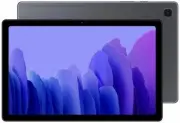 Samsung Galaxy Tab A7 64GB Wi-Fi Gray (SM-T500N)
Инструкция по эксплуатации
Samsung Galaxy Tab A7 64GB Wi-Fi Gray (SM-T500N)
Инструкция по эксплуатации
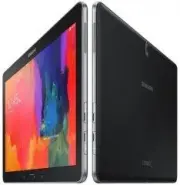 Samsung Galaxy Tab Pro 10.1 SM-T525 LTE 16Gb Black
Инструкция по эксплуатации
Samsung Galaxy Tab Pro 10.1 SM-T525 LTE 16Gb Black
Инструкция по эксплуатации
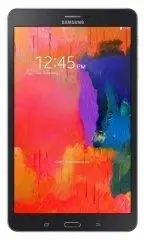 Samsung Galaxy Tab Pro 8.4 SM-T325 LTE 16Gb Black
Инструкция по эксплуатации
Samsung Galaxy Tab Pro 8.4 SM-T325 LTE 16Gb Black
Инструкция по эксплуатации
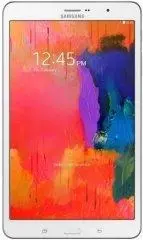 Samsung Galaxy Tab Pro 8.4 SM-T325 LTE 16Gb White
Инструкция по эксплуатации
Samsung Galaxy Tab Pro 8.4 SM-T325 LTE 16Gb White
Инструкция по эксплуатации
 Samsung Galaxy Tab S 8.4 SM-T700 16Gb Wi-Fi Titanium Silver
Инструкция по эксплуатации
Samsung Galaxy Tab S 8.4 SM-T700 16Gb Wi-Fi Titanium Silver
Инструкция по эксплуатации
 Samsung Galaxy Tab S 8.4 SM-T705 16Gb LTE White
Инструкция по эксплуатации
Samsung Galaxy Tab S 8.4 SM-T705 16Gb LTE White
Инструкция по эксплуатации
 Samsung Galaxy Tab S6
Инструкция по эксплуатации
Samsung Galaxy Tab S6
Инструкция по эксплуатации
 Samsung GT-P6800 Galaxy Tab 7.7
Инструкция по эксплуатации
Samsung GT-P6800 Galaxy Tab 7.7
Инструкция по эксплуатации
 Samsung N5100 Galaxy Note 8.0 16 Gb White
Инструкция по эксплуатации
Samsung N5100 Galaxy Note 8.0 16 Gb White
Инструкция по эксплуатации
 Samsung N8000 Galaxy Note 10.1 64gb Pearl Grey
Инструкция по эксплуатации
Samsung N8000 Galaxy Note 10.1 64gb Pearl Grey
Инструкция по эксплуатации
 Samsung P1000 Galaxy Tab White
Инструкция по эксплуатации
Samsung P1000 Galaxy Tab White
Инструкция по эксплуатации
 Samsung PC 500T
Инструкция по эксплуатации
Samsung PC 500T
Инструкция по эксплуатации