Страница 2 - СОДЕРЖАНИЕ; Navitel
2 СОДЕРЖАНИЕ Назначение устройства ................................................................................................... 3 Комплект поставки ........................................................................................................... 3 Меры предосторожности ................
Страница 3 - microSD
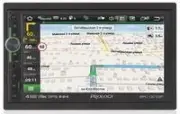
3 НАЗНАЧЕНИЕ УСТРОЙСТВА Мультимедийный навигационный центр со встроенным аудиопроцессором PROLOGY MPC-120 DSP ( далее - « устройство ») монтажного размера 2DIN обеспечивает прием радиостанций в диапазонах FM/AM, воспроизведение медиафайлов , записанных на на карты памяти microSD и USB- накопители , ...
Страница 5 - Осторожно
5 ИСПОЛЬЗОВАНИЕ ПУЛЬТА ДУ — При использовании пульта дистанционного управления направляйте его на встроенный ИК - приемник сигналов ДУ 2 ( с т р . 4 ) . — Дальность действия пульта дистанционного управления составляет 4-5 м . — Отклонение по горизонтали от прямого направления на ИК - приемник не дол...
Страница 6 - ГЛАВНОЕ
6 — Перетаскивание . Удерживая объект , перетаскивайте его по экрану . Данный метод обычно используется для перемещения и удаления объектов , разблокировки . — Пролистывание . Проведите пальцем по экрану по направлению вниз , вверх , вправо или влево , затем отпустите . Данный метод обычно используе...
Страница 7 - Строка; Панель; Ассистент
7 7 Иконка вызова ползунка настройки громкости 8 Иконка перехода в режим навигации 9 Иконка вызова ползунка настройки яркости 10 Иконка перехода к списку работающих приложений 11 Иконка возврата в предыдущее меню 12 Иконка перехода в режим воспроизведения видеофайлов 13 Иконка перехода в режим навиг...
Страница 8 - Google Play; ЭКРАННАЯ; Ввод; БВ
8 Для добавления или удаления иконок с панели коснитесь иконки . Для закрытия панели перетяните ее обратно вверх . МЕНЮ ПРИЛОЖЕНИЙ В данном меню содержатся иконки всех приложений , установленных на устройстве , включая те , что загружены и установлены из Google Play и других источников . Чтобы откры...
Страница 9 - РУССКИЙ; Google»; ОБЩИЕ
9 — — коснитесь данной иконки для переключения языка раскладки клавиа - туры . Количество языков можно регулировать по своему вкусу в настройке Android Система Язык и ввод Виртуальная клавиатура Gboard Языки . — , РУССКИЙ — коснитесь и удерживайте одну из иконок . Выберите одну из предложеных раскла...
Страница 10 - РЕЖИМ; BND
10 Регулировка громкости Для увеличения / уменьшения громкости вращайте регулятор 5 на передней панели по часовой стрелке / против часовой стрелки или нажимайте кнопки VOL + / VOL - 11 на пульте ДУ ( стр . 4). Отключение звука Для отключения звука устройства нажмите кнопку регулятора 5 на перед - не...
Страница 11 - RDS; Вариант
11 6 Индикация работающих функций и другой информации RDS 7 Иконки сохраненных радиостанций текущего диапазона 8 Иконка выбора диапазона 9 Иконка поиска радиостанций в обратном направлении 10 Иконка автоматического поиска и сохранения радиостанций в память устройства 11 Иконка поиска радиостанций в ...
Страница 12 - TA
12 Сканирование сохраненных радиостанций Нажмите и удерживайте сенсорную иконку 10 в экранном меню ( стр . 10). Во время сканирования радиоприемник будет последовательно каждые 5 секунд настраиваться на сохраненные радиостанции во всех диапазонах . Выбор местного или дальнего режимов приема В режиме...
Страница 13 - PTY; ПРИЛОЖЕНИЯ; Примечания
13 Использование опции PTY для выбора программ ( функция RDS) Коснитесь иконки 12 в экранном меню ( стр . 10), затем переключите настройку PTY в режим ON . Затем коснитесь иконки SW на строке ниже и выберите необходимый тип программы из предлагаемого списка : — NEWS — новости — AFFAIRS — текущие нов...
Страница 14 - NAVITEL NAVIGATOR; Navitel Navigator; NAVITAG; ИСПОЛЬЗОВАНИЕ; Подключение; Подключение
14 NAVITEL NAVIGATOR Включите устройство . Нажмите иконку Навигация 8 или 13 в главном меню ( стр . 6). При первом включении режима устройство попросит Вас указать приложение . Выберите предустановленное во внутреннюю память навигационное ПО Navitel Navigator . При последующих касаниях иконки Нави -...
Страница 15 - Видео
15 Поддержка карт памяти microSD и USB- накопителей — Устройство поддерживает чтение карт памяти , содержащих форматы : Устройство поддерживает чтение карт / накопителей , содержащих форматы : MP3 (320 кбит / с / 44.1 кГц / 16 бит ), WMA (320 кбит / с / 44.1 кГц / 16 бит ), FLAC (44.1 кГц / 16 бит )...
Страница 17 - Галерея
17 — – переход к списку видеофайлов ( меню аналогично списку воспроиз - ведения аудиофайлов ). При касании полосы прокрутки в нижней части экрана вы можете воспроиз - водить текущий файл с любого выбранного вами промежутка времени . Меню управления автоматически перестает отображаться , если в течен...
Страница 18 - Сопряжение; Bluetooth; Bluetooth; Доступные; Сопряженные
18 РЕЖИМ BLUETOOTH При необходимости переключения устройства в режим работы Bluetooth коснитесь в главном меню иконки Bluetooth 22 или 16 ( стр . 6), либо аналогичной иконки в меню приложений ( стр . 8). На экране отобразится меню набора номера : 9 6 7 8 12345 10 11 12 1 Статус Bluetooth- подключени...
Страница 19 - Соединение; Разъединение
19 Примечания . — Название устройства , код сопряжения , а также другие параметры Bluetooth можно изменить в настройках режима ( стр . 22). По умолча - нию используется пин - код « 0000 ». — В некоторых моделях мобильных телефонов требуется подтверждение соединения с устройством . — Если мобильный т...
Страница 22 - стр; ПРОВОДНИК
22 Управлять воспроизведением аудиофай - лов , хранящихся в мобильном телефоне , можно с помощью данного меню . Для этого нажимайте следующие сенсорные иконки : — — предыдущий трек . — — воспроизведение / пауза . — — следующий трек . Примечание . — Не все мобильные телефоны поддерживают данные профи...
Страница 23 - AUX
23 В проводнике Вы можете выделять , копировать , вырезать , вставлять и уда - лять каталоги и файлы , находящиеся на картах памяти и внутренней памяти устройства . Для начала работы с редактированием коснитесь иконки в правом углу дис - плея и выберите один из пунктов ниже . — Выбрать все — выберит...
Страница 24 - FCAM; АККАУНТ; Создание; Play Market
24 РЕЖИМ КАМЕРЫ Данный режим позволяет отображать на мониторе сигнал с видеокамеры перед - него вида , подключенной к коричневому разъему FCAM на задней панели устрой - ства ( см . схему подключения на стр . 48). Для входа в режим просмотра изображе - ния коснитесь иконки Камера в меню при - ложений...
Страница 25 - Google; Play; hrome; Chrome
25 4. Завершив ввод всех текстовых полей , коснитесь иконки Принимаю для согласия с условиями использования . Подождите , пока сервер создаст Ваш аккаунт . Удаление аккаунта ( учетной записи ) Google из устройства 1. Войдите в меню настроек , коснувшись иконки 17 или Настройки 21 , затем войдите в р...
Страница 26 - Голосовой
26 — – иконка для обновления веб - страницы ; иконка – для остановки ее загрузки . — – иконка для перехода к следующей веб - странице . — – иконка для добавления текущей страницы в закладки . — – иконка для загрузки текущей страницы в память устройства . — i – иконка для просмотра информации о безоп...
Страница 27 - Календарь; Часы; Email; DEL; ДРУГИЕ
27 Календарь Чтобы открыть календарь , нажмите в меню приложений ( стр . 8) иконку Календарь . Данное приложение синхронизируется с Вашими аккаунтами Google и отмечает на календаре особые даты ( встречи , события , дни рождения друзей и т . д .). Мероприятия из вашей почты Gmail попадают в ваш кален...
Страница 28 - МЕНЮ; иконку; Автомобильные; BRAKE
28 3. С помощью данной вкладки Вы можете устанавливать приложения на устройство . Это может понадобится при отсутствии связи устройства с Интернетом . Для этого необходимо загрузить на устройство или карту памяти файл с расширением *.apk . 4. Очистка кэша удаляет все файлы кэша и освобождает место н...
Страница 31 - Приложения; Показать
31 SIM- карты Настройки SIM- карты . VPN Виртуальные частные сети (VPN) используются для подключения к безопас - ным сетям во время поездок и в ситуациях , когда вы находитесь вне зоны дей - ствия своей защищенной сети . Чтобы включить VPN, нажмите данную иконку и настройте параметры виртуальных час...
Страница 32 - Экран; Яркость
32 Нажмите на приложение , процесс или службу из списка , чтобы открыть экран , на котором будут приведены подробные сведения об этом элементе . В зависимо - сти от типа элемента можно изменить его настройки , остановить его выпол - нение , удалить его из операционной системы и т . п . — Коснитесь О...
Страница 33 - Звук
33 — В подразделе Живые обои устанавливаются анимированные изображе - ния , установленные на устройстве . — В подразделе Обои установка обоев из предустановленных в память устройства изображений . Отключение экрана Выберите временной промежуток , по истечении которого экран устрой - ства автоматичес...
Страница 35 - Аккаунты; Спец
35 Приложения администратора устройства Назначения приложений и служб администраторами устройства . Например , включите опцию Найти устройство , если хотите привязать удаленное управле - ние устройством через Интернет . Шифрование и учетные данные . Благодаря шифрованию доступ к информа - ции на уст...
Страница 37 - Система
37 Коснитесь иконки Управление аккаунтом Google в центре экрана для пере - хода к управлению к своему текущему аккаунту . Вы можете выбрать другой аккаунт , если у вас их несколько . Система Данный раздел используется для систем - ных настроек устройства : языка , даты / времени , резервного копиров...
Страница 39 - НАСТРОЙКА; Эквалайзер; SEL; DSP
39 Об устройстве Здесь можно просмотреть различную информацию о версиях оборудования , операционной системы и программного обеспечения , а также обновить систему . — Общая информация . Нажмите для просмотра информации о слотах SIM- карт , MAC- адресах Wi-Fi/Bluetooth и IP- адресе устройства . — Юрид...
Страница 42 - ВНИМАНИЕ
42 Обратитесь к дополнительным настройкам Мобильная сеть при возникнове - нии проблем с подключением ( стр . 30). Для снижения трафика мобильных данных обратитесь к настройке Передача данных ( стр . 30). Примечания . — При подключении к сети Wi-Fi приём данных по сети мобильного опера - тора прекращ...
Страница 46 - Процедура
46 УСТАНОВКА УСТРОЙСТВА — Для установки устройства выберите такое место , где оно не будет мешать водителю нормально управлять автомобилем . — Перед окончательной установкой устройства временно подключите к нему все провода и выполните контрольное включение . Убедитесь , что все сое - динения сделан...
Страница 47 - Основные; Примечание
47 ТЕХНИЧЕСКИЕ ХАРАКТЕРИСТИКИ Основные Процессор ................................................................. Cortex-A7, 4 ядра по 1300 МГц , 32 бит Встроенная память ................................................. 32 Гб Оперативная память .............................................. 2 Гб В...
Страница 49 - Розовый; BACK CAR
49 ВНИМАНИЕ ! — Неверное подключение устройства может привести к его поломке и лише - нию права на гарантийное обслуживание . — В данном устройстве используются усилители мощности , подключенные по мостовой схеме . При подключении динамиков не допускается замыкание проводов на массу автомобиля , на ...
Страница 50 - ANT
50 ВНИМАНИЕ ! — Если данный провод не подключен в соответствии со схемой , то при включении заднего хода устройство не переключится в режим камеры . Серый SWC1 и Зеленый SWC2 ( переходник ISO) Подключите данные провода к сигнальным проводам WHEEL KEY A и WHEEL KEY В , после чего выполните процедуру ...
Страница 51 - Всего
51 Разъёмы SMA-M диаметром 6,3 мм с резьбовым соединением На задней панели устройства присутствуют 2 разъёма данного типа . Подклю - чите к нижнему разъёму GPS- антенну , а к верхнему разъёму подключите GSM- антенну ( стр . 48). Обе антенны входят в комплект поставки . Убедитесь , что антенны устано...
Страница 52 - Неисправность Причина
52 ЭКСПЛУАТАЦИЯ УСТРОЙСТВА , НЕИСПРАВНОСТИ И ИХ УСТРАНЕНИЕ Устройство предназначено для эксплуатации в автомобилях с напряже - нием бортовой сети 12 В . Не следует эксплуатировать устройство , имеющее повреждения корпуса или соединительных проводов и кабелей . Ошибки , допущенные при установке и экс...
Страница 54 - Brake
54 Неисправность Причина Устранение Видео не вос - производится , на экране появляет - ся сообщение « Во время движения просмотр видео запрещен » Просмотр видеофай - лов , изображений , во время движения авто - мобиля Поставьте автомобиль на стояноч - ный тормоз Синий / белый провод Brake не подключ...
Страница 56 - Prology MP; Техподдержка
Мультимедийный навигационный центр Prology MP С -120 DSP Произведено в Китае Изготовитель и импортёр : АО « Фирма « ММС » 127220, г . Москва , Писцовая , д . 1 А Техподдержка : 8 800 333 03 23 Веб - сайт : prology.ru