Страница 2 - Содержание; Обслуживание покупателей и
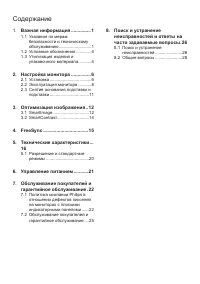
Содержание 1. Важная информация ............... 1 1.1 Указания по мерам безопасности и техническому обслуживанию ...........................1 1.2 Условные обозначения ............. 4 1.3 Утилизация изделия и упаковочного материала ........... 4 2. Настройка монитора ............... 6 2.1 Установка ....
Страница 3 - Важная информация; Указания по мерам; Эксплуатация
1 1. Важная информация 1. Важная информация Данное электронное руководство пользователя предназначено для любых пользователей мониторов Philips. Перед началом работы с монитором ознакомьтесь с данным руководством. Руководство содержит важную информацию и примечания относительно эксплуатации монитора...
Страница 5 - Ремонт
3 1. Важная информация запускайте приложение для периодического обновления экрана. Непрерывное воспроизведение статических изображений в течение продолжительного периода времени может привести к «выгоранию» экрана, также известному как «остаточное» или «фантомное» изображение на экране. • «Выгорание...
Страница 6 - Условные обозначения; Примечания, предупреждения и; Утилизация изделия и; Утилизация отходов электрического и
4 1. Важная информация 1.2 Условные обозначения В следующих подразделах приведено описание условных обозначений, использующихся в данном документе. Примечания, предупреждения и предостережения В данном руководстве отдельные фрагменты текста могут сопровождаться символами или выделяться жирным шрифто...
Страница 8 - Настройка монитора; Start; Примечание
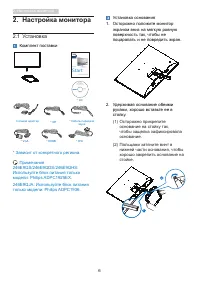
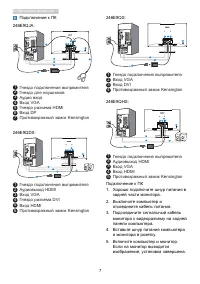
6 2. Настройка монитора 2. Настройка монитора 2.1 Установка Комплект поставки © 2 0 18 K o nin kli jk e P hil ip s N .V. All rig hts re ser ved . Un auth orize d dupli cation is a violation of applicabl e law s. M ade an d p rin te d in C hi na . V er si on This product was manufactured and brought ...
Страница 10 - Эксплуатация монитора
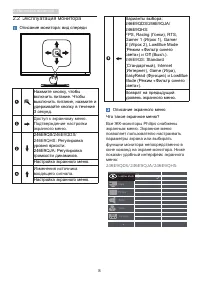
8 2. Настройка монитора 2.2 Эксплуатация монитора Описание монитора: вид спереди Нажмите кнопку, чтобы включить питание. Чтобы выключить питание, нажмите и удерживайте кнопку в течение 3 секунд. Доступ к экранному меню. Подтверждение настройки экранного меню. 246E9QS/ 2 46E9QDS/ 246E9QHS: Регулировк...
Страница 11 - Основные инструкции по использованию
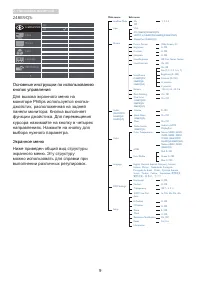
9 2. Настройка монитора 246E9QS: Основные инструкции по использованию кнопок управления Для вызова экранного меню на мониторе Philips используется кнопка- джойстик, расположенная на задней панели монитора. Кнопка выполняет функции джо...
Страница 12 - Уведомление о разрешении
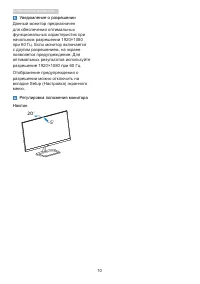
10 2. Настройка монитора Уведомление о разрешении Данный монитор предназначен для обеспечения оптимальных функциональных характеристик при начальном разрешении 1920×1080 при 60 Гц. Если монитор включается с другим разрешением, на экране появляется предупреждение: Для оптимальных результатов использу...
Страница 13 - Снятие основания подставки; Перед разборкой основания монитора
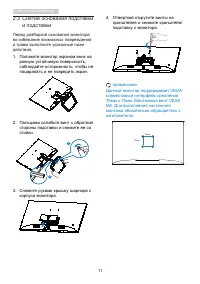
11 2. Настройка монитора 2.3 Снятие основания подставки и подставки Перед разборкой основания монитора во избежание возможных повреждений и травм выполните указанные ниже действия. 1. Положите монитор экраном вниз на ровную устойчивую поверхность, соблюдайте осторожность, чтобы не поцарапать и не по...
Страница 14 - Оптимизация изображения; изображения
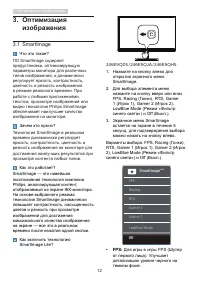
12 3. Оптимизация изображения 3. Оптимизация изображения 3.1 SmartImage Что это такое? ПО SmartImage содержит предустановки, оптимизирующую параметры монитора для различных типов изображения, и динамически регулирует яркость, контрастность, цветность и резкость изображения в режиме реального времени...
Страница 15 - • LowBlue Mode (Режим «Фильтр
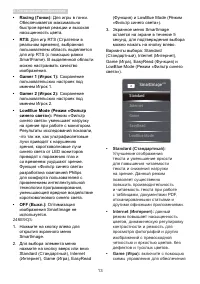
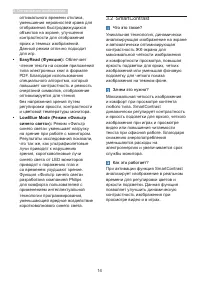
13 3. Оптимизация изображения • Racing (Гонки): Для игры в гонки. Обеспечивается максимально быстрое время реакции и высокая насыщенность цвета. • RTS: Для игр RTS (Стратегии в реальном времени), выбранная пользователем область выделяется для игр RTS (с помощью рамки SmartFrame). В выделенной област...
Страница 18 - Технические характеристики; Возможность подключения
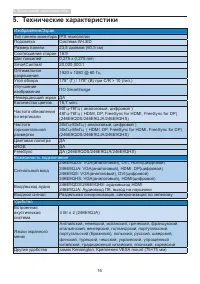
16 5. Технические характеристики 5. Технические характеристики Изображение/Экран Тип панели монитора IPS технологии Подсветка Система W-LED Размер панели 23,8 дюймов (60,5 см) Соотношение сторон 16:9 Шаг пикселей 0,275 x 0,275 mm SmartContrast 20,000,000:1 Оптимальное разрешение 1920 x 1080 @ 60 Гц ...
Страница 19 - Подставка
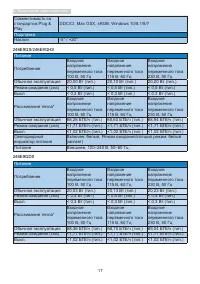
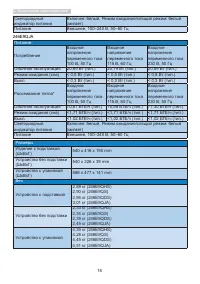
17 5. Технические характеристики Совместимость со стандартом Plug & Play DDC/CI, Mac OSX, sRGB, Windows 10/8.1/8/7 Подставка Наклон -5° / +20° 246E9QS/246E9QHS Питание Потребление Входное напряжение переменного тока 100 В, 50 Гц Входное напряжение переменного тока 115 В, 60 Гц Входное напряжение...
Страница 20 - Питание
18 5. Технические характеристики Светодиодный индикатор питания Включен: белый, Режим ожидания/спящий режим: белый (мигает) Питание Внешнее, 100–240 В, 50–60 Гц 246E9QJA Питание Потребление Входное напряжение переменного тока 100 В, 50 Гц Входное напряжение переменного тока 115 В, 60 Гц Входное напр...
Страница 21 - Условия эксплуатации
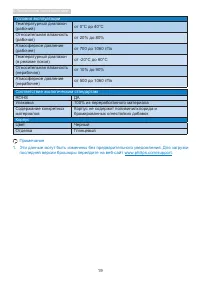
19 5. Технические характеристики Условия эксплуатации Температурный диапазон (рабочий) от 0°C до 40°C Относительная влажность (рабочая) от 20% до 80% Атмосферное давление (рабочее) от 700 до 1060 гПа Температурный диапазон (в режиме покоя) от -20°C до 60°C Относительная влажность (нерабочая) от 10% ...
Страница 22 - Разрешение и стандартные; Максимальное разрешение
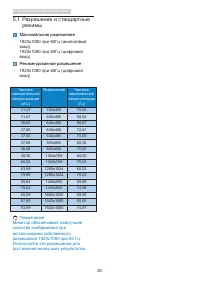
20 5. Технические характеристики 5.1 Разрешение и стандартные режимы Максимальное разрешение 1920x1080 при 60Гц (аналоговый вход) 1920x1080 при 60Гц (цифровой вход) Рекомендованное разрешение 1920x1080 при 60Гц (цифровой вход) Частота горизонтальной синхронизации (кГц) Разрешение Частота вертикально...
Страница 23 - Управление питанием; питанием; Управление электропитанием
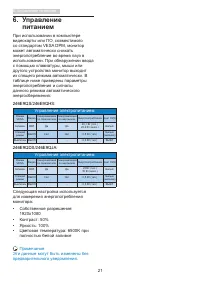
21 6. Управление питанием 6. Управление питанием При использовании в компьютере видеокарты или ПО, совместимого со стандартом VESA DPM, монитор может автоматически снижать энергопотребление во время пауз в использовании. При обнаружении ввода с помощью клавиатуры, мыши или другого устройства монитор...
Страница 24 - Обслуживание покупателей и гарантийное обслуживание; покупателей; Политика компании Philips; субпиксели; Пиксели и субпиксели
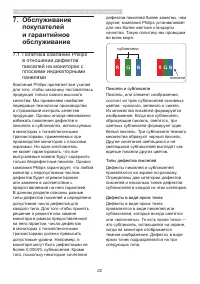
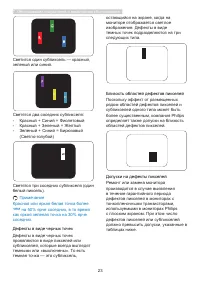
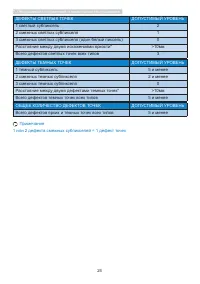
22 7. Обслуживание покупателей и гарантийное обслуживание 7. Обслуживание покупателей и гарантийное обслуживание 7.1 Политика компании Philips в отношении дефектов пикселей на мониторах с плоскими индикаторными панелями Компания Philips прилагает все усилия для того, чтобы заказчику поставлялась про...
Страница 27 - Обслуживание покупателей и гарантийное обслуживание
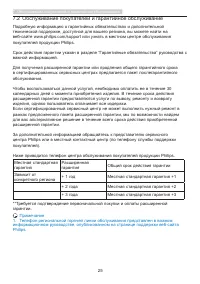
25 7. Обслуживание покупателей и гарантийное обслуживание 7.2 Обслуживание покупателей и гарантийное обслуживание Подробную информацию о гарантийных обязательствах и дополнительной технической поддержке, доступной для вашего региона, вы можете найти на веб-сайте www.philips.com/support или узнать в ...
Страница 28 - Поиск и устранение; Распространенные неполадки
26 8. Поиск и устранение неисправностей и ответы на часто задаваемые вопросы 8. Поиск и устранение неисправностей и ответы на часто задаваемые вопросы 8.1 Поиск и устранение неисправностей На этой странице описаны неполадки, которые могут быть устранены пользователем. Если неполадку не удалось устра...
Страница 29 - *Набор функций зависит от конкретного
27 8. Поиск и устранение неисправностей и ответы на часто задаваемые вопросы • Настройте изображение с помощью функций «Auto» (Авто) экранного меню. • Устраните вертикальные полосы с помощью функций Phase (Фаза) /Clock (Частота) или Setup (Настройка) экранного меню. Доступно только для режима VGA. И...