Страница 2 - Содержание
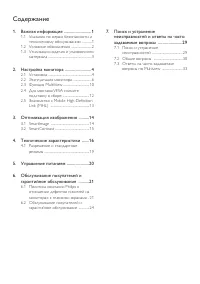
Содержание 1. Важная информация 1 1.1 Указания по мерам безопасности и техническому обслуживанию ............1 1.2 Условные обозначения ...........................2 1.3 Утилизация изделия и упаковочного материала .........................................................3 2. Настройка монитора 4 2.1 ...
Страница 3 - Важная информация; Указания по мерам; Предупреждения
1 1. Важная информация 1. Важная информация Данное электронное руководство пользователя предназначено для любых пользователей мониторов Philips. Перед использованием монитора прочтите данное руководство. Руководство содержит важную информацию и примечания относительно эксплуатации монитора.Данная га...
Страница 4 - Условные обозначения; Примечания, предупреждения и
2 1. Важная информация удалите постороннее вещество или воду и отправьте монитор в сервисный центр. • Не храните и не используйте монитор в местах, подверженных воздействию прямых солнечных лучей, повышенной или пониженной температуры. • Для поддержания оптимальных характеристик монитора и продления...
Страница 5 - Утилизация отходов электрического и
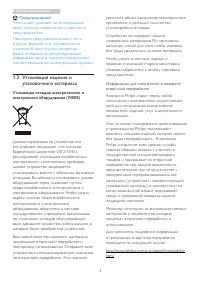
3 1. Важная информация Предупреждение! Этот символ указывает на потенциальные риски телесных повреждений и меры по их предупреждению.Некоторые предупреждения могут быть в другом формате и не сопровождаться символом. В таких случаях конкретная форма отображения предостерегающей информации должна подл...
Страница 6 - Настройка монитора; Установка; Комплект поставки; Установка основания; Это устройство имеет изогнутую форму.
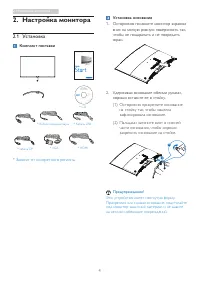
4 2. Настройка монитора 2. Настройка монитора 21 Установка Комплект поставки * VGA * HDMI * CD * Кабель передачи звука * кабель DP * Кабель USB BDM4037 Register your product and get support at www.philips.com/welcome © 2 0 16 K o n in kli jk e P hil ip s N .V. All rig hts re se rve d. U nau thori ze...
Страница 7 - Подключение к ПК
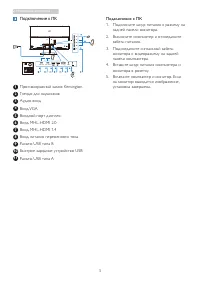
5 2. Настройка монитора Подключение к ПК 1 2 3 4 5 5 6 7 8 9 10 11 MHL-HDMI 2.0 AUDIO IN D-SUB MHL-HDMI 1 Противокражный замок Kensington 2 Гнездо для наушников 3 Аудио вход 4 Вход VGA 5 Входной порт дисплея 6 Вход MHL-HDMI 2.0 7 Вход MHL-HDMI 1.4 8 Вход питания переменного тока 9 Разъем USB типа B ...
Страница 8 - Эксплуатация монитора; Назначение кнопок управления
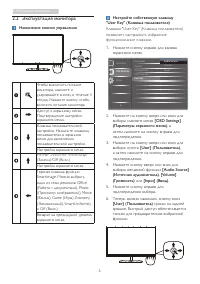
6 2. Настройка монитора 22 Эксплуатация монитора 1 Назначение кнопок управления Чтобы выключить питание монитора, нажмите и удерживайте кнопку в течение 3 секунд. Нажмите кнопку, чтобы включить питание монитора.Доступ к экранному меню . Подтверждение настройки экранного меню.Клавиша пользовательской...
Страница 9 - Автономное воспроизведение звука,
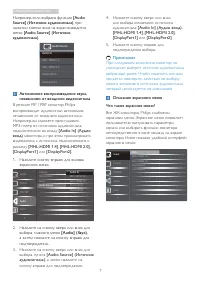
7 2. Настройка монитора Например, если выбрана функция [Audio Source] (Источник аудиосигнала) , при нажатии кнопки вниз на экран выводится меню [Audio Source] (Источник аудиосигнала) . U 3 Автономное воспроизведение звука, нез...
Страница 10 - Основные инструкции по использованию
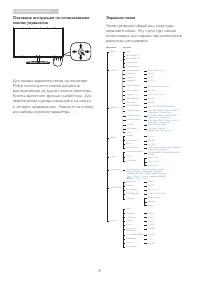
8 2. Настройка монитора Основные инструкции по использованию кнопок управления Для вызова экранного меню на мониторе Philips используется кнопка-джойстик, расположенная на задней панели монитора. Кнопка выполняет функции джойстика. Для перемещения курсора нажимайте на кнопку в четырех направлениях. ...
Страница 11 - Уведомление о разрешении
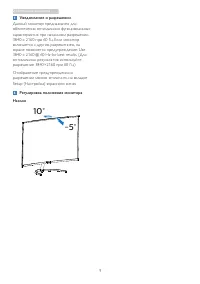
9 2. Настройка монитора 5 Уведомление о разрешении Данный монитор предназначен для обеспечения оптимальных функциональных характеристик при начальном разрешении 3840 x 2160 при 60 Гц. Если монитор включается с другим разрешением, на экране появляется предупреждение: Use 3840 x 2160 @ 60 Hz for best ...
Страница 12 - Функция MultiView; Как включить функцию MultiView с
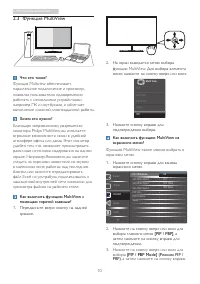
10 2. Настройка монитора 23 Функция MultiView Что это такое? Функция Multiview обеспечивает параллельное подключение и просмотр, позволяя пользователю одновременно работать с несколькими устройствами, например ПК и ноутбуками, и облегчает выполнение сложной, многозадачной работы. Зачем это нужно? Бл...
Страница 13 - Функция MultiView в экранном меню; PIP Position
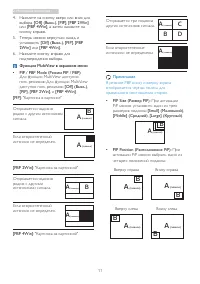
11 2. Настройка монитора 4. Нажмите на кнопку вверх или вниз для выбора [Off] (Выкл.) , [PIP] , [PBP 2Win] или [PBP 4Win] , а затем нажмите на кнопку вправо. 5. Теперь можно вернуться назад и установить [Off] (Выкл.) , [PIP] , [PBP 2Win] или [PBP 4Win] . 6. Нажмите кнопку вправо для подтверждения вы...
Страница 14 - Примечание; Для монтажа VESA снимите; Положите монитор экраном вниз на
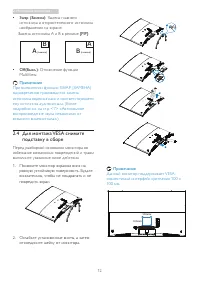
12 2. Настройка монитора • Swap (Замена): Замена главного источника и второстепенного источника изображения на экране. Замена источника А и В в режиме [PIP] : B A (главное) B (главное) A • Off(Выкл.) : Отключение функции MultiView. Примечание При выполнении функции SWAP (ЗАМЕНА) одновременно произво...
Страница 15 - Знакомство с Mobile High-Defi; Как пользоваться функцией MHL?
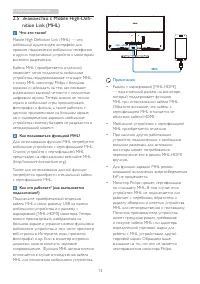
13 2. Настройка монитора 25 Знакомство с Mobile High-Defi - nition Link (MHL) Что это такое? Mobile High Definition Link (MHL) — это мобильный аудио-видео интерфейс для прямого подключения мобильных телефонов и других портативных устройств к мониторам высокого разрешения. Кабель MHL (приобретается о...
Страница 16 - Оптимизация изображения; Оптимизация; 1 SmartImage; Как включить технологию SmartImage?
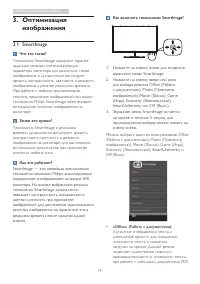
14 3. Оптимизация изображения 3. Оптимизация изображения 31 SmartImage Что это такое? Технология Smar tImage содержит заранее заданные режимы, оптимизирующую параметры монитора для различных типов изображения, и динамически регулирует яркость, контрастность, цветность и резкость изображения в режиме...
Страница 17 - • SmartUniformity:; 2 SmartContrast
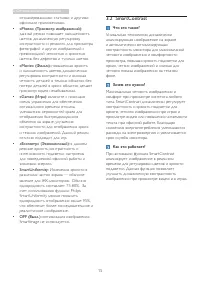
15 3. Оптимизация изображения отсканированными статьями и другими офисными приложениями. • «Photo» (Просмотр изображений): данный режим повышает насыщенность цветов, динамическую регулировку контрастности и резкость для просмотра фотографий и других изображений с превосходной четкостью и яркостью цв...
Страница 18 - Технические характеристики; Возможность подключения
16 4. Технические характеристики 4. Технические характеристики Изображение/Экран Тип панели монитора VA, ЖК Подсветка Система W-LED Размер панели 40 дюймов (101,6 см) Соотношение сторон 16:9 Smar tContrast (тип.) 20.000.000:1 Smar tResponse (тип.) 4 мс (от серого к серому) Оптимальное разрешение VGA...
Страница 19 - Размеры
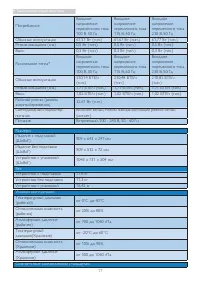
17 4. Технические характеристики Потребление Входное напряжение переменного тока 100 В, 50 Гц Входное напряжение переменного тока 115 В, 60 Гц Входное напряжение переменного тока 230 В, 50 Гц Обычная эксплуатация 61,57 Вт (тип.) 61,67 Вт (тип.) 61,77 Вт (тип.) Режим ожидания (сна) 0,5 Вт (тип.) 0,5 ...
Страница 20 - Соответствие нормативам и стандартам
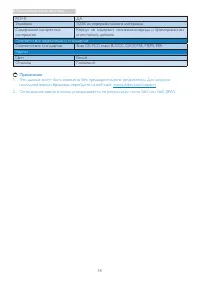
18 4. Технические характеристики ROHS ДА Упаковка 100% из переработанного материала Содержание конкретных материалов Корпус не содержит поливинилхлорида и бромированных огнестойких добавок Соответствие нормативам и стандартам Соответствие стандартам Знак CE, FCC класс B, CCC, CECP, PSE, MEPS, EPA Ко...
Страница 21 - Разрешение и стандартные; Максимальное разрешение
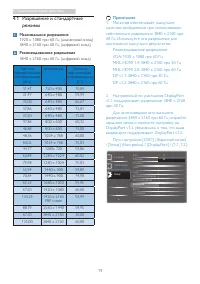
19 4. Технические характеристики 41 Разрешение и стандартные режимы Максимальное разрешение 1920 x 1080 при 60 Гц (аналоговый вход) 3840 x 2160 при 60 Гц (цифровой вход) Рекомендованное разрешение 3840 x 2160 при 60 Гц (цифровой вход) Частота горизонтальной синхронизации (кГц) Разрешение Частота вер...
Страница 22 - Управление питанием
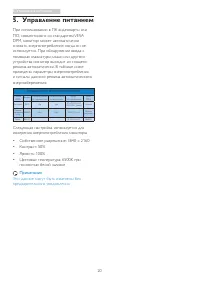
20 5. Управление питанием 5. Управление питанием При использовании в ПК видеокарты или ПО, совместимого со стандартом VESA DPM, монитор может автоматически снижать энергопотребление, когда он не используется. При обнаружении ввода с помощью клавиатуры, мыши или другого устройства монитор выходит из ...
Страница 23 - Обслуживание покупателей и гарантийное обслуживание; Обслуживание; Политика компании Philips в; субпиксели; Пиксели и субпиксели
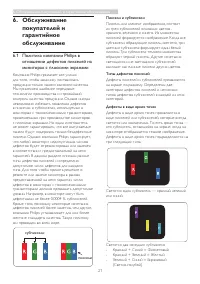
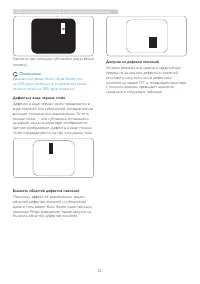
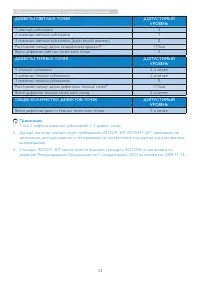
21 6. Обслуживание покупателей и гарантийное обслуживание 6. Обслуживание покупателей и гарантийное обслуживание 61 Политика компании Philips в отношении дефектов пикселей на мониторах с плоскими экранами Компания Philips прилагает все усилия для того, чтобы заказчику поставлялась продукция только с...
Страница 26 - Обслуживание покупателей и гарантийное обслуживание; Контактная информация для стран ЗАПАДНОЙ ЕВРОПЫ:
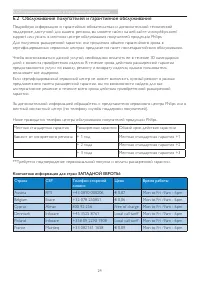
24 6. Обслуживание покупателей и гарантийное обслуживание 62 Обслуживание покупателей и гарантийное обслуживание Подробную информацию о гарантийных обязательствах и дополнительной технической поддержке, доступной для вашего региона, вы можете найти на веб-сайте www.philips.com/ suppor t или узнать в...
Страница 27 - Контактная информация для стран ЛАТИНСКОЙ АМЕРИКИ:
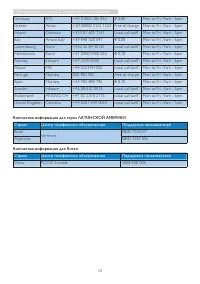
25 6. Обслуживание покупателей и гарантийное обслуживание Germany RTS +49 01803 386 853 € 0,09 Mon to Fri : 9am - 6pm Greece Alman +30 00800 3122 1223 Free of charge Mon to Fri : 9am - 6pm Ireland Celestica +353 01 601 1161 Local call tariff Mon to Fri : 8am - 5pm Italy Anovo Italy +39 840 320 041 €...
Страница 28 - Контактная информация для стран ЦЕНТРАЛЬНОЙ И ВОСТОЧНОЙ ЕВРОПЫ:
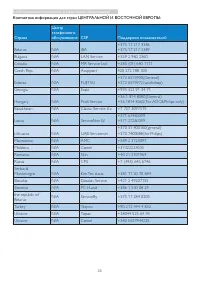
26 6. Обслуживание покупателей и гарантийное обслуживание Контактная информация для стран ЦЕНТРАЛЬНОЙ И ВОСТОЧНОЙ ЕВРОПЫ: Страна Центр телефонного обслуживания CSP Поддержка пользователей Belarus N/A IBA +375 17 217 3386 +375 17 217 3389 Bulgaria N/A LAN Ser vice +359 2 960 2360 Croatia N/A MR Ser v...
Страница 29 - Контактная информация для стран СЕВЕРНОЙ АМЕРИКИ:
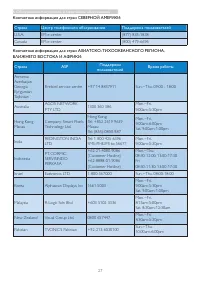
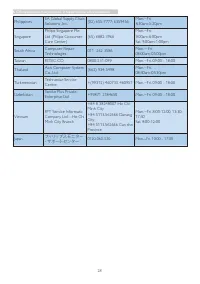
27 6. Обслуживание покупателей и гарантийное обслуживание Контактная информация для стран СЕВЕРНОЙ АМЕРИКИ: Страна Центр телефонного обслуживания Поддержка пользователей U.S.A. EPI-e-center (877) 835-1838 Canada EPI-e-center (800) 479-6696 Контактная информация для стран АЗИАТСКО-ТИХООКЕАНСКОГО РЕГИ...
Страница 31 - Поиск и устранение; Распространенные неполадки
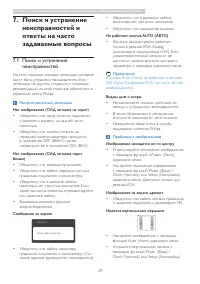
29 7. Поиск и устранение неисправностей и ответы на часто задаваемые вопросы 7. Поиск и устранение неисправностей и ответы на часто задаваемые вопросы 71 Поиск и устранение неисправностей На этой странице описаны неполадки, которые могут быть устранены пользователем. Если неполадку не удалось устран...
Страница 32 - *Набор функций зависит от конкретного; Общие вопросы; Рекомендуемое разрешение для этого
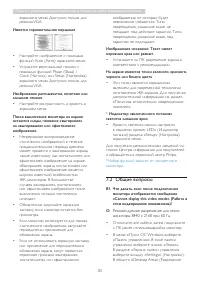
30 7. Поиск и устранение неисправностей и ответы на часто задаваемые вопросы экранного меню. Доступно только для режима VGA. Имеется горизонтальное мерцание • Настройте изображение с помощью функций Auto (Авто) экранного меню. • Устраните вертикальные полосы с помощью функций Phase (Фаза) / Clock (Ч...
Страница 35 - В2: Как прослушивать аудиозаписи отдельно
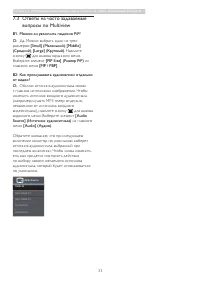
33 7. Поиск и устранение неисправностей и ответы на часто задаваемые вопросы 73 Ответы на часто задаваемые вопросы по Multiview В1. Можно ли увеличить подокно PiP?О: Да. Можно выбрать один из трех размеров: [Small] (Маленький) , [Middle] (Средний) , [Large] (Крупный) . Нажмите кнопку для вызова экра...