Страница 2 - Содержание
Содержание 1 Уход за экраном OLED 4 2 Главный экран 6 2.1 Главный экран и каналы 6 2.2 Обновление главного экрана 6 2.3 "Приложения" и "Коллекция ТВ Philips" 6 2.4 Доступ к главному экрану 7 3 Настройка 8 3.1 Инструкции по безопасности 8 3.2 Подставка для телевизора и настенноекрепле...
Страница 4 - Уход за экраном OLED
1 Уход за экраном OLED Дисплей OLED — это современные технологии и нашпроцессор Picture Quality Engine, удостоенный множестванаград. Ваш телевизор всегда будет работать смаксимальной производительностью, поэтому иногда врежиме ожидания он будет выполнять процедуру очисткидисплея.Если вы никогда не п...
Страница 6 - Главный экран; Главный экран и каналы; Обновление главного экрана
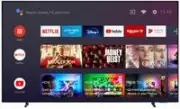
2 Главный экран 2.1 Главный экран и каналы Чтобы воспользоваться всеми преимуществамиплатформы Android, подключите телевизор к сетиИнтернет. Нажмите HOME на пульте ДУ, чтобы открыть главный экран Android. Как и на мобильных устройствахAndroid, главный экран — это центр всех возможностейтелевизора....
Страница 7 - Доступ к главному экрану
2.3 "Приложения" и "Коллекция ТВPhilips" Приложения Вкладка Приложения на главном экране содержит всеприложения, установленные на телевизоре, иприложения, загруженные из Коллекции ТВ Philips или изМагазина Google Play™. Также со страницы Приложенияможно добавить другие приложения в к...
Страница 8 - Настройка; Инструкции по безопасности; Подставка для телевизора; Кабель питания
3 Настройка 3.1 Инструкции по безопасности Перед включением телевизора ознакомьтесь со всемиинструкциями по безопасности.Чтобы открыть инструкции, перейдите в раздел Помощь,нажмите на цветную кнопку Ключевые слова и найдите пункт Инструкции по безопасности. 3.2 Подставка для телевизора инастенное ...
Страница 9 - Антенный кабель
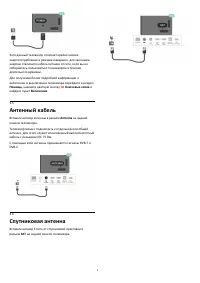
Хотя данный телевизор отличает крайне низкоеэнергопотребление в режиме ожидания, для экономииэнергии отключите кабель питания от сети, если вы несобираетесь пользоваться телевизором в течениедлительного времени.Для получения более подробной информации овключении и выключении телевизора перейдите в р...
Страница 10 - Пульт ДУ; Обзор кнопок; Верхняя часть
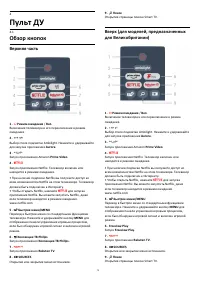
4 Пульт ДУ 4.1 Обзор кнопок Верхняя часть 1 - Режим ожидания / Вкл. Включение телевизора и его переключение в режиможидания.2 - Выбор стиля подсветки Ambilight. Нажмите и удерживайтедля запуска приложения Aurora.3 - Запуск приложения Amazon Prime Video.4 - Запуск приложения Netflix. Телевизо...
Страница 11 - Средняя часть
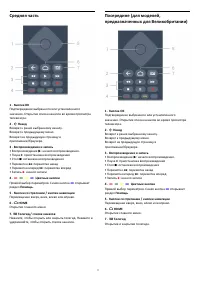
Средняя часть 1 - Кнопка OKПодтверждение выбранного или установленногозначения. Открытие списка каналов во время просмотрателевизора.2 - Назад Возврат к ранее выбранному каналу.Возврат к предыдущему меню.Возврат на предыдущую страницу вприложении/браузере.3 - Воспроизведение и запись• Воспроизведе...
Страница 12 - Нижняя часть; Батарейки
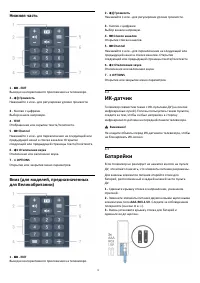
Нижняя часть 1 - - EXIT Выход из интерактивного приложения на телевизоре.2 - Громкость Нажимайте + или - для регулировки уровня громкости. 3 - Кнопки с цифрамиВыбор канала напрямую.4 - TEXTОтображение или скрытие текста/телетекста.5 - Channel Нажимайте + или - для переключения на следующий или...
Страница 13 - Очистка
Если вы не планируете использовать пульт ДУ в течениедлительного времени, извлеките элементы питания.Утилизируйте старые элементы питания согласноинструкциям.Для получения более подробной информации перейдите враздел Помощь, выберите Ключевые слова и найдитепункт Утилизация. 4.4 Очистка Пульт ДУ осн...
Страница 14 - Кнопки на панели ТВ
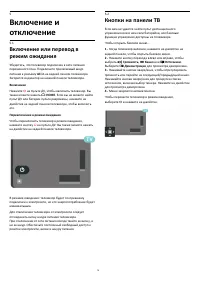
5 Включение иотключение 5.1 Включение или перевод врежим ожидания Убедитесь, что телевизор подключен к сети питанияпеременного тока. Подключите прилагаемый шнурпитания к разъему AC in на задней панели телевизора.Загорится индикатор на нижней панели телевизора. Включение Нажмите на пульте ДУ, чтобы...
Страница 15 - Каналы; Установка каналов; Списки каналов; О списках каналов; Открытие списка каналов
6 Каналы 6.1 Установка каналов Для получения более подробной информации перейдите враздел Помощь, нажмите цветную кнопку Ключевые слова и найдите пункт Канал, установка антенногоподключения или Канал, установка. 6.2 Списки каналов О списках каналов После настройки каналов все каналы отображаются в...
Страница 16 - Включение канала
6.3 Сортировка списка каналов Можно отфильтровать список со всеми каналами. Можнонастроить отображение в списке каналов толькотелеканалов или только радиостанций. В спискеантенных/кабельных каналов можно настроитьотображение бесплатных или зашифрованных каналов.Чтобы отфильтровать список со всеми ка...
Страница 17 - Опции управления каналами
4 - Нажмите (влево) (если потребуется, несколько раз), чтобы закрыть меню. Чтобы отключить ограничение по возрасту, выберите Нет.Но помните, что в некоторых странах вы обязанынастроить ограничение по возрасту.Некоторые операторы блокируют программы только сболее высоким уровнем ограничения. Уровен...
Страница 18 - Изменение порядка каналов
аудиосопровождение или Вспомогательноеаудиосопровождение. 3 - Выберите нужный язык и нажмите OK. 4 - Нажмите (влево) для возврата на один шаг или нажмите Назад, чтобы закрыть меню. Выбор языка аудио Если звуковое сопровождение на предпочтительныхязыках недоступно, можно выбрать другой язык аудио...
Страница 19 - Избранные каналы; Об избранных каналах
6.5 Избранные каналы Об избранных каналах В список избранных каналов можно собрать все любимыеканалы.Можно создать 4 различных списка избранных каналовдля удобства переключения. Каждому списку избранногоможно дать свое название. Изменять порядок каналовможно только в списке избранного.После выбора с...
Страница 21 - Интерактивное телевидение; Сведения о функции iTV; Использование iTV
интерактивное телевидение. Такие службы выглядят какобычный телетекст, управление осуществляетсяцифровыми и цветными кнопками, а также кнопками сострелками.Чтобы закрыть цифровой телетекст, нажмите Назад. * Доступ к телетексту можно получить, только если каналыустановлены непосредственно на внутре...
Страница 23 - Настройка канала; Установка спутников; Сведения об установке спутников; Запуск установки
7 Настройка канала 7.1 Установка спутников Сведения об установке спутников До 4 спутников Этот телевизор позволяет установить до 4 спутников (4LNB). Выберите точное количество добавляемых спутникови запустите процесс установки. Это позволит быстреезавершить настройку. Unicable Подключить спутниковую...
Страница 24 - Спутниковые модули CAM; Обновление каналов вручную
Установки и нажмите OK. 3 - Выберите количество спутников, которые нужно установить, или выберите одну из систем Unicable. ВыбравUnicable, вы можете задать пользовательские номерадиапазона и ввести пользовательские частотныедиапазоны для каждого тюнера. 4 - По завершении нажмите Далее и нажмите OK. ...
Страница 26 - Обновить каналы; Переустановить каналы
повторно выполнить полную установку и выбрать другойпакет. Иногда прием может быть неустойчив • Убедитесь, что спутниковая антенна надежнозакреплена. Сильный ветер может сместить антенну.• Снег и дождь могут приводить к ухудшению приемасигнала. 7.2 Установка антенногоподключения Обновить каналы Авто...
Страница 27 - Настройки DVB
Перезагрузка ТВ Вы можете выполнить полную перезагрузку телевизора.Все параметры телевизора будут установлены заново.Чтобы выполнить полную перезагрузку телевизора… 1 - Выберите Установки > Общие настройки > Переустановка ТВ и нажмите OK. 2 - При необходимости введите PIN-код. 3 - Выберите Д...
Страница 28 - Копирование списка каналов; Введение
Качество приема Вы можете проверить качество и устойчивость приемацифрового сигнала. Если вы пользуетесь собственнойантенной, ее можно переставить в другое место, чтобыпопытаться повысить качество приема.Чтобы проверить качество приема цифрового канала… 1 - Включите канал. 2 - Выберите Установки &...
Страница 30 - Информация о подключении; Руководство по подключению
8 Подключениеустройств 8.1 Информация о подключении Руководство по подключению Для подключения устройств к телевизору следуетиспользовать соединение, обеспечивающеемаксимальное качество передачи. Кроме того, длянадежной передачи изображений и звука рекомендуетсяиспользовать высококачественные кабели...
Страница 32 - Домашний кинотеатр; Подключение через HDMI ARC/eARC
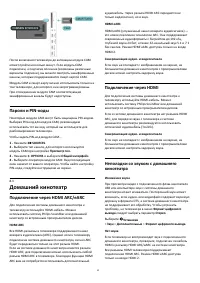
После включения телевизора до активации модуля CAMможет пройти несколько минут. Если модуль CAMподключен, а подписка оплачена (возможны различныеварианты подписки), вы можете смотреть зашифрованныеканалы, которые поддерживаются смарт-картой CAM.Модуль CAM и смарт-карту можно использовать только нато...
Страница 33 - Сопряжение устройства; Наушники
8.4 Смартфоны и планшеты Подключение смартфона или планшета к телевизоруможно выполнять беспроводным способом. Дляиспользования беспроводного подключения загрузите насвой смартфон или планшет приложение Philips TV RemoteApp из магазина мобильных приложений. 8.5 Проигрыватель Blu-ray Для подключения ...
Страница 34 - Игровая приставка; HDMI; Жесткий диск USB; Что требуется; Установка
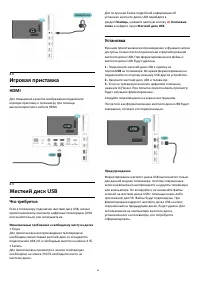
8.8 Игровая приставка HDMI Для повышения качества изображения подключитеигровую приставку к телевизору при помощивысокоскоростного кабеля HDMI. 8.9 Жесткий диск USB Что требуется Если к телевизору подключен жесткий диск USB, можноприостанавливать просмотр цифровых телепередач (DVBили аналогичных) ил...
Страница 35 - Форматирование; Подключение; Специальные кнопки
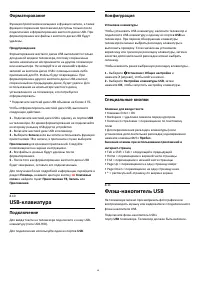
Форматирование Функция приостановки вещания и функция записи, а такжефункция сохранения приложения доступны только послеподключения и форматирования жесткого диска USB. Приформатировании все файлы с жесткого диска USB будутудалены. Предупреждение Форматирование жесткого диска USB выполняется толькод...
Страница 36 - Фотокамера
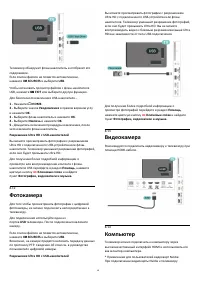
Телевизор обнаружит флэш-накопитель и отобразит егосодержимое.Если список файлов не появится автоматически,нажмите SOURCES и выберите USB. Чтобы остановить просмотр файлов с флэш-накопителяUSB, нажмите EXIT или выберите другую функцию. Для безопасного извлечения USB-накопителя… 1 - Нажмите HOM...
Страница 38 - Сеть и Интернет; Домашняя сеть
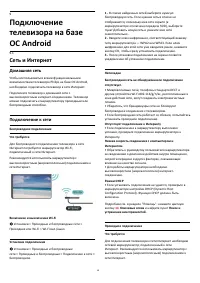
9 Подключениетелевизора на базеОС Android 9.1 Сеть и Интернет Домашняя сеть Чтобы воспользоваться всеми функциональнымивозможностями телевизора Philips на базе ОС Android,необходимо подключить телевизор к сети Интернет.Подключите телевизор к домашней сети свысокоскоростным интернет-соединением. Теле...
Страница 39 - Сетевые настройки
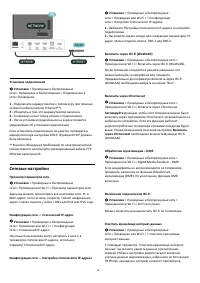
Установка подключения Установки > Проводные и беспроводные сети > Проводные и беспроводные > Подключение ксети >Проводное. 1 - Подключите маршрутизатор к телевизору при помощи сетевого кабеля (кабеля Ethernet**). 2 - Убедитесь в том, что маршрутизатор включен. 3 - Телевизор начнет поис...
Страница 40 - Учетная запись Google; Настройки Android
Кроме того, интерактивные приложения MHEG такжемогут сохранять в телевизоре cookie-файлы. Эти файлытоже будут удалены. 9.2 Учетная запись Google Вход Чтобы воспользоваться всеми функциональнымивозможностями телевизора Philips Android, вы можетевойти в систему Google через свою учетную запись Google....
Страница 42 - Приложения; О приложениях; Фильмы и ТВ; Музыка; Игры
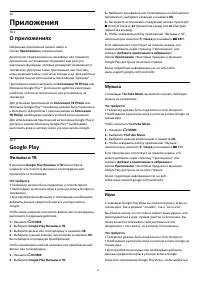
10 Приложения 10.1 О приложениях Избранные приложения можно найти встроке Приложения в главном меню.Аналогично приложениям на смартфоне или планшете,приложения на телевизоре открывают вам доступ кразличным функциям, которые расширяют возможностителевизора. Доступны такие приложения, как YouTube,игры...
Страница 43 - Google Play Store; Платежи
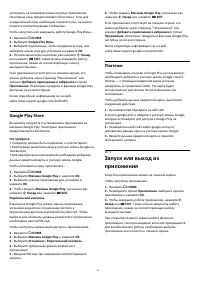
установить на телевизор новые игровые приложения.Некоторые игры предоставляются бесплатно. Если дляопределенной игры необходим игровой пульт, на экранепоявится соответствующее сообщение.Чтобы запустить или завершить работу Google Play Игры… 1 - Нажмите HOME. 2 - Выберите Google Play Игры. 3 - Выбе...
Страница 44 - Блокировка приложений; Информация о блокировке приложений
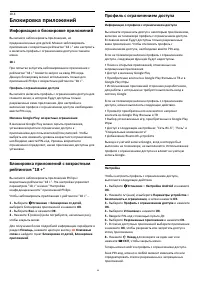
10.4 Блокировка приложений Информация о блокировке приложений Вы можете заблокировать приложения, непредназначенные для детей. Можно заблокироватьприложения с возрастным рейтингом "18 +" или настроитьи включить профиль с ограничением доступа в главномменю. 18 + При попытке запустить заблокир...
Страница 46 - Интернет; Работа в сети Интернет
11 Интернет 11.1 Работа в сети Интернет На телевизоре можно просматривать страницы сетиИнтернет. На телевизоре можно просматривать любые веб-сайты сети Интернет, однако большинство веб-сайтов непредназначено для просмотра на экране телевизора.• Некоторые подключаемые модули (например, дляпросмотра с...
Страница 48 - Источники; Переключение на устройство; Имя и тип устройства
13 Источники 13.1 Переключение на устройство В списке источников можно переключиться на любоеподключенное устройство. Вы можете переключиться натюнер для просмотра телевизора, открыть содержимоеподключенного флэш-накопителя USB или просмотретьзаписи, сохраненные на подключенном жестком дискеUSB. Вы ...
Страница 50 - Сети; Сеть
14 Сети 14.1 Сеть Для получения более подробной информации оподключении телевизора к сети перейдите враздел Помощь, нажмите цветную кнопку Ключевые слова и найдите пункт Сеть. 14.2 Bluetooth Включение и выключение функцииBluetooth Перед подключением беспроводного Bluetooth-устройстваубедитесь, что...
Страница 51 - Настройки; Изображение; Параметры изображения
15 Настройки 15.1 Изображение Параметры изображения Стиль изображения AI Выбор стиля Быстрое меню > Часто используемые настройки > Стиль изображения AI.Для быстрой настройки изображения можно выбрать однуиз готовых установок стиля изображения.• Пользовательский — настройки, которые вы устано...
Страница 52 - Расширенные настройки изображения
Расширенные настройки изображения Устранение дефектов изображения Шумоподавление Установки > Изображение > Дополнительные > Устранение дефектовизображения > Шумоподавление.Выберите "Максимум", "Среднее", "Минимум", чтобыустановить уровень шумоподавления видеоизо...
Страница 55 - Звук; Стиль звука
формат изображения. Некоторые режимы формата изображения могут бытьнедоступны в некоторых ситуациях. К примеру, во времяпотоковой трансляции видео, работы с приложениямиAndroid, в игровом режиме и др. Уведомление Dolby Vision Установки> Изображение > Уведомление Dolby Vision. Включите или вы...
Страница 56 - Параметры Mimi Sound Personalization
DTS Play-Fi DTS Play-Fi Wireless Surround DTS Play-Fi Установки > Звук > DTS Play-Fi. С DTS Play-Fi на вашем телевизоре Philips вы сможетеподключаться к совместимым АС для потоковоговоспроизведения звука в других комнатах вашего дома вбеспроводном режиме.Примечание. Настройки мультирум-аудио...
Страница 58 - Дополнительные настройки звука
• Авто: динамический режим в зависимости от контента.• Вкл. — объемная звуковая сцена, оптимально дляпросмотра фильмов.• Выкл. — звуковая сцена с кристально чистым звуком,оптимально для музыки и диалогов. Сбросить все по умолчанию Настройки > Звук > EasyLink 2.0 > Сбросить все по умолчани...
Страница 59 - Уведомление Dolby Atmos; Настройки Ambilight; Включение или отключение Ambilight; Ambilight, включение и отключение
цифрового выхода.Отрегулируйте уровень громкости с устройства,подключенного к разъему цифрового аудиовыхода (SPDIF)или HDMI.• Выберите значение "Больше" для увеличения громкости.• Выберите значение "Меньше" для уменьшениягромкости. Задержка цифрового выхода Установки > Звук >...
Страница 60 - Дополнительные настройки Ambilight; Экорежим; Общие настройки
Адаптируйте подсветку Ambilight к цветам выбранногофлага. Соответствие приложению Быстрое меню > Часто используемые настройки > Стиль Ambilight > Соответствие приложению.Данная функция доступна при управлении подсветкойAmbilight через приложение. Польз. цвет Польз. цвет Настройки > A...
Страница 62 - HDMI Ultra HD
3 - Измеритель контрастности: гистограмма обновляется 4 раза в секунду. 4 - Измерители серповидной формы для указания уровня четкости, шума, движения и цвета. 5 - Классификация сцены: категория классификации вывода сцены в реальном времени (указывает уровеньдостоверности для каждой категории от 0 до...
Страница 63 - Передовые решения; Сброс настроек и перезагрузка ТВ
Передовые решения Установки HbbTV — Hybrid Broadcast Broadband TV Включение функции HbbTV Установки > Общие настройки > Дополнительные > Установки HbbTV > HbbTV> Вкл. Отключение функции отслеживания истории HbbTV Установки > Общие настройки > Дополнительные > Установки Hb...
Страница 65 - Установка и смена кода
15.8 Настройки универсальногодоступа Установки > Универсальный доступ. Включение функции Универсальный доступ позволяетиспользовать телевизор людям с нарушениями слуха изрения. Включение настроек универсального доступа Установки > Универсальный доступ > Универсальный доступ > Вкл. Ун...
Страница 67 - Через подключение USB
16 Видеофайлы,фотографии и музыка 16.1 С компьютера или жесткогодиска Вы можете смотреть фотографии, слушать музыку исмотреть видео с компьютера или жесткого дискаNAS (Network Attached Storage) в вашей домашней сети.Телевизор и компьютер или жесткий диск должны бытьподключены к одной домашней сети. ...
Страница 68 - Просмотр фотографий
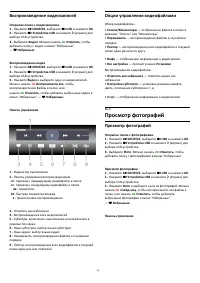
Воспроизведение видеозаписей Открытие папки с видеозаписями 1 - Нажмите SOURCES, выберите USB и нажмите OK. 2 - Нажмите Устройства USB и нажмите (вправо) для выбора USB-устройства. 3 - Выберите Видео. Можно нажать Отметить, чтобы добавить папку с видео в меню "Избранные"— Избранн...
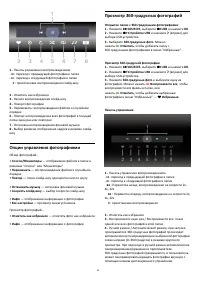
Страница 70 - Параметры 360-градусных фотографий; Воспроизведение музыки
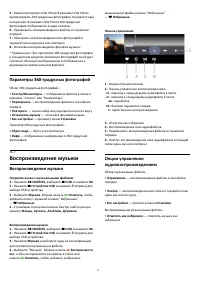
5 - Режим просмотра Little Planet В режиме Little Planet просматривать 360-градусные фотографии становится ещеинтереснее. В режиме Little Planet 360-градуснаяфотография отображается в виде планеты. 6 - Перемешать: воспроизведение файлов в случайном порядке. 7 - Повторить: воспроизведение всех фотогр...
Страница 71 - Телегид; Открытие телегида
17 Телегид 17.1 Что требуется В телегиде можно просматривать список текущих ибудущих телепередач на настроенных каналах. Взависимости от того, откуда поступает информация(данные) для телегида, отображаются либо аналоговые ицифровые каналы, либо только цифровые. Некоторыеканалы не предоставляют инфор...
Страница 72 - Настройка записи
Список напоминаний Просмотр списка установленных напоминаний. Список напоминаний Чтобы открыть список напоминаний… 1 - Нажмите TV GUIDE. 2 - Нажмите цветную кнопку Запланированные. 3 - В верхней части экрана выберите Запланированные и нажмите OK. 4 - В списке запланированных записей и напомина...
Страница 73 - Запись
18 Запись иприостановкапросмотра ТВ 18.1 Запись Что требуется Трансляцию цифровых каналов можно записать ипросмотреть ее позже.Чтобы записать телетрансляцию, необходимоследующее…• подключенный по USB и отформатированный припомощи этого телевизора жесткий диск;• настроенные цифровые каналы;• прием да...
Страница 74 - Просмотр записи
Список записей В списке записей можно просматривать записи иуправлять ими. Рядом со списком записей располагаетсяотдельный список запланированных записей инапоминаний.Чтобы открыть список записей, выполните следующиедействия. 1 - Нажмите TV GUIDE. 2 - Нажмите цветную кнопку Записи. 3 - В списке ...
Страница 75 - Приостановка телепрограммы
5 - Для перехода в режим просмотра телевизора нажмите EXIT. 18.2 Приостановка просмотрателепередачи Что требуется Просмотр цифровой телевизионной программы можноприостановить и возобновить позже.Чтобы приостановить телетрансляцию, необходимоследующее…• подключенный по USB и отформатированный припо...
Страница 76 - Трансляция на телевизор
19 Смартфоны ипланшеты 19.1 Приложение Philips TV Remote Новое приложение Philips TV Remote App для смартфонаили планшета станет вашим постоянным телевизионнымпомощником.Загрузите приложение Philips TV Remote из магазинамобильных приложений прямо сейчас.Приложение Philips TV Remote App доступно для ...
Страница 79 - Подсветка Ambilight; Соответствие видео; Отображение флага
21 Подсветка Ambilight 21.1 Ambilight, включение иотключение Соответствие видео Можно настроить подсветку Ambilight для синхронизациис видеорядом и звуком телевизионной программы.Можно также настроить подсветку Ambilight длясинхронизации с предустановленной цветовой схемой иливыключить подсветку Amb...
Страница 81 - Расширение Ambilight; Ambilight+Philips Wireless Home Speakers
Установки > Ambilight > Ambisleep > Яркость. Настройте начальную яркость Ambisleep. Цвет Установки > Ambilight > Ambisleep > Цвет. Выберите предпочитаемый цвет. Звук Установки > Ambilight > Ambisleep > Звук. Выберите звуки природы, которые будутвоспроизводиться во вр...
Страница 82 - Aurora
Speakers. Lounge light+Philips Wireless Home Speakers Настройки > Ambilight > Расширение Ambilight > Ambilight+Philips Wireless Home Speakers > Loungelight+Philips Wireless Home Speakers.Включите, чтобы настроить Philips Wireless Home Speakersна соответствие цветам Lounge Light Ambilig...
Страница 83 - Рекомендации; О рекомендациях; Сейчас в эфире; О функции Сейчас в эфире; Использование функции Сейчас в эфире; Видео по запросу; Информация о видео по запросу
22 Рекомендации 22.1 О рекомендациях С помощью опции Рекомендации на телевизоре выполняется подбор следующих передач.• Текущие телепрограммы в сервисе Сейчас в эфире.• Видеоновинки для аренды в сервисе Видео по запросу.• Услуги онлайн-телевидения (просмотр прошедшихтелепередач) от Freeview в Freev...
Страница 84 - Просмотр видео по запросу
если функция Видео по запросу доступна. Оплата Оплата взятых в прокат и купленных в магазиневидеопроката фильмов безопасна и производитсякредитной картой. Для работы с интернет-магазинамипроката видео в большинстве случаев необходимо создатьучетную запись при первом взятии фильмов в прокат. Интернет...
Страница 85 - Freeview Play; О Freeview Play
23 Freeview Play 23.1 О Freeview Play Для использования Freeview Play* необходимо сначалаподключить телевизор к Интернету.С помощью Freeview Play можно:• Смотреть пропущенные телепередачи за последние семьдней.• Смотреть телепередачи в прямом эфире и по запросу водном месте и без входа в приложение:...
Страница 86 - Netflix
24 Netflix При наличии подписки Netflix вы получаете доступ ко всемвозможностям Netflix на этом телевизоре. Телевизордолжен быть подключен к Интернету. Возможно, в вашемрегионе сервис Netflix будет доступен только в следующемобновлении ПО.Чтобы открыть Netflix, нажмите для запуска приложения Netfl...
Страница 87 - Alexa; Использование Alexa
25 Alexa 25.1 Сведения о сервисе Alexa Телевизор поддерживает голосовое управление черезAmazon Alexa*. Сведения о сервисе Alexa Alexa — это облачный голосовой сервис, доступный наустройствах Alexa Echo от Amazon и другихпроизводителей. С помощью Alexa вы можете включать ивыключать телевизор, переклю...
Страница 88 - ПО; Обновление ПО; Обновление по сети Интернет; Обновление через USB; Поиск обновлений OAD; Версия ПО
26 ПО 26.1 Обновление ПО Обновление по сети Интернет Если телевизор подключен к сети Интернет, на экранеможет появиться уведомление о необходимостиобновления программного обеспечения. Для этогопотребуется высокоскоростное (широкополосное)интернет-соединение. Если такое уведомление появилось,рекоменд...
Страница 89 - Автоматическое обновление ПО; Сведения о лицензии на открытое ПО
3 - Нажмите (влево) (если потребуется, несколько раз), чтобы закрыть меню. 26.3 Автоматическое обновление ПО Включите параметр "Автоматическое обновление ПО",чтобы обновление ПО телевизора выполнялосьавтоматически. Оставьте телевизор в режиме ожидания. 1 - Выберите Установки > Обновит...
Страница 90 - Характеристики; ЕС — маркировка энергоэффективности; Операционная система
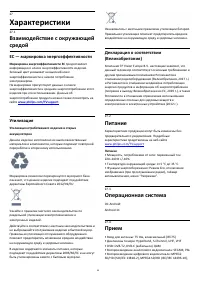
27 Характеристики 27.1 Взаимодействие с окружающейсредой ЕС — маркировка энергоэффективности Маркировка энергоэффективности ЕС предоставляетинформацию о классе энергоэффективности изделия.Зеленый цвет указывает на высокий классэнергоэффективности и низкое потреблениеэлектроэнергии.На маркировке прис...
Страница 91 - Тип дисплея; Подключения
HEVC• Воспроизведение цифрового аудиосигнала (ISO/IEC13818-3)• Вход для спутниковой антенны: 75 Ом, F-тип• Диапазон частот на входе: 950–2150 МГц• Диапазон уровня входного сигнала: 25–65 дБм• DVB-S/S2 QPSK, символьный поток: 2–45 МС/с, SCPC иMCPC• LNB: DiSEqC 1.0, поддержка до 4 преобразователей LNB...
Страница 93 - Помощь и поддержка; Регистрация телевизора
28 Помощь и поддержка 28.1 Регистрация телевизора Зарегистрируйте телевизор и воспользуйтесь всемипреимуществами, среди которых полная поддержкаизделия (включая материалы для загрузки),привилегированный доступ к информации о новыхизделиях, эксклюзивные предложения, скидки и дажеучастие в специальных...
Страница 95 - HDMI и USB; Bluetooth
Звук должен воспроизводиться через динамикидомашнего кинотеатра.• При использовании некоторых устройств можетпотребоваться вручную включать аудиовыход HDMI. Еслиаудио по HDMI уже включено, однако звук невоспроизводится, попробуйте установить на устройствеформат цифрового аудио PCM (импульсно-кодовая...
Страница 96 - Интерактивная справка
• Располагайте беспроводную АС в радиусе 5 м оттелевизора.Синхронизация аудио- и видеосигнала Bluetooth-устройств • Перед покупкой беспроводной акустической системы споддержкой Bluetooth, узнайте о качестве синхронизацииаудио- и видеосигнала (также известной как"синхронизация видео и звука")...
Страница 97 - Безопасность и уход; Безопасность; Важно
29 Безопасность и уход 29.1 Безопасность Важно Перед включением телевизора ознакомьтесь со всемиинструкциями по безопасности. Гарантия нераспространяется на случаи возникновения повреждения врезультате несоблюдения инструкций. Риск короткого замыкания иливозгорания • Не подвергайте телевизор воздейс...
Страница 98 - Уход за экраном
в течение 2 часов, а также привести к летальному исходу.• Держите новые и использованные батареи внедоступном для детей месте.• Если отделение для батарей закрывается неплотно,прекратите использование продукта и держите его внедоступном для детей месте.• При подозрении на проглатывание батареи или е...
Страница 101 - Авторские права; Dolby Vision и Dolby Atmos
31 Авторские права 31.1 HDMI HDMI Термины HDMI и HDMI High-Definition Multimedia Interface,а также Логотип HDMI являются товарными знаками илизарегистрированными товарными знаками HDMI LicensingAdministrator, Inc. 31.2 HEVC Advance HEVC Advance Покрывается одной или несколькими заявками на патентыHE...
Страница 102 - Другие товарные знаки
31.7 Альянс Wi-Fi Alliance Wi-Fi Логотип Wi-Fi CERTIFIED® является зарегистрированнымтоварным знаком Wi-Fi Alliance®. 31.8 Kensington Kensington (если применимо)Kensington и MicroSaver являются зарегистрированными вСША торговыми марками ACCO World Corporation сопубликованными регистрациями и заявкам...
Страница 104 - Указатель
Указатель A Alexa 87 Ambilight+Hue 81 Ambilight+hue, включение и выключение 81 Ambilight+hue, настройка 81 Ambilight+hue, эффект погружения 81 Ambilight+Philips Wireless Home Speakers 81 Ambilight, Польз. цвет 60 Ambilight, включение и отключение 79 Ambilight, настройки 59 Ambisleep 80 Aurora 82 B B...











 Philips 14PT6107_58
Инструкция по эксплуатации
Philips 14PT6107_58
Инструкция по эксплуатации
 Philips 15PF5121
Инструкция по эксплуатации
Philips 15PF5121
Инструкция по эксплуатации
 Philips 15PT6807_01
Инструкция по эксплуатации
Philips 15PT6807_01
Инструкция по эксплуатации
 Philips 19_22_26_32PFL3404_(12)_(60)_42PFL3604_(12)_(60)
Инструкция по эксплуатации
Philips 19_22_26_32PFL3404_(12)_(60)_42PFL3604_(12)_(60)
Инструкция по эксплуатации
 Philips 19HFL4010W
Инструкция по эксплуатации
Philips 19HFL4010W
Инструкция по эксплуатации
 Philips 19PFL2908H
Инструкция по эксплуатации
Philips 19PFL2908H
Инструкция по эксплуатации
 Philips 19PFL3205H
Инструкция по эксплуатации
Philips 19PFL3205H
Инструкция по эксплуатации
 Philips 19PFL3403_10
Инструкция по эксплуатации
Philips 19PFL3403_10
Инструкция по эксплуатации
 Philips 19PFL3403_60
Инструкция по эксплуатации
Philips 19PFL3403_60
Инструкция по эксплуатации
 Philips 19PFL3404
Инструкция по эксплуатации
Philips 19PFL3404
Инструкция по эксплуатации
 Philips 19PFL3405
Инструкция по эксплуатации
Philips 19PFL3405
Инструкция по эксплуатации
 Philips 19PFL3507T
Инструкция по эксплуатации
Philips 19PFL3507T
Инструкция по эксплуатации
 Philips 19PFL3606H
Инструкция по эксплуатации
Philips 19PFL3606H
Инструкция по эксплуатации
 Philips 19PFL4322
Инструкция по эксплуатации
Philips 19PFL4322
Инструкция по эксплуатации
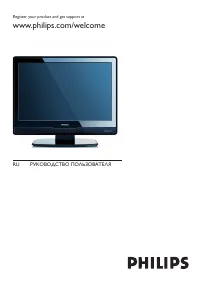 Philips 19PFL5403S_60
Инструкция по эксплуатации
Philips 19PFL5403S_60
Инструкция по эксплуатации
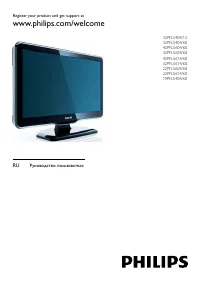 Philips 19PFL5404
Инструкция по эксплуатации
Philips 19PFL5404
Инструкция по эксплуатации
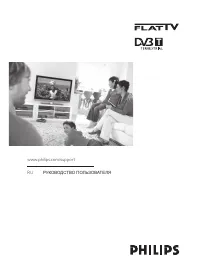 Philips 19PFL5522D
Инструкция по эксплуатации
Philips 19PFL5522D
Инструкция по эксплуатации
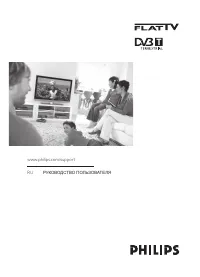 Philips 19PFL5602D
Инструкция по эксплуатации
Philips 19PFL5602D
Инструкция по эксплуатации
 Philips 20HFL2819D
Инструкция по эксплуатации
Philips 20HFL2819D
Инструкция по эксплуатации
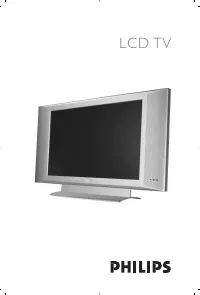 Philips 20PF4110
Инструкция по эксплуатации
Philips 20PF4110
Инструкция по эксплуатации