Страница 2 - Содержание
Содержание 1 Главный экран 4 1.1 Главный экран и каналы 4 1.2 Обновление главного экрана 4 1.3 "Приложения" и "Коллекция Smart TV" 4 1.4 Доступ к главному экрану 5 2 Настройка 6 2.1 Инструкции по безопасности 6 2.2 Подставка для телевизора и настенное крепление 6 2.3 Рекомендации по ...
Страница 4 - Главный экран; Главный экран и каналы; Обновление главного экрана
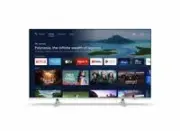
1 Главный экран 1.1 Главный экран и каналы Чтобы воспользоваться всеми преимуществамиплатформы Android, подключите телевизор к сетиИнтернет. Нажмите HOME на пульте ДУ, чтобы открыть главный экран Android. Как и на мобильных устройствахAndroid, главный экран — это центр всех возможностейтелевизора....
Страница 5 - Доступ к главному экрану
1.3 "Приложения" и "КоллекцияSmart TV" Приложения Вкладка Приложения на главном экране содержит всеприложения, установленные на телевизоре, иприложения, загруженные из Коллекции Smart TV или изМагазина Google Play™. Также со страницы Приложенияможно добавить другие приложения в качес...
Страница 6 - Настройка; Инструкции по безопасности; Подставка для телевизора; Кабель питания
2 Настройка 2.1 Инструкции по безопасности Перед включением телевизора ознакомьтесь со всемиинструкциями по безопасности.Чтобы открыть инструкции, перейдите в раздел Помощь,нажмите на цветную кнопку Ключевые слова и найдите пункт Инструкции по безопасности. 2.2 Подставка для телевизора инастенное ...
Страница 7 - Антенный кабель
Хотя данный телевизор отличает крайне низкоеэнергопотребление в режиме ожидания, для экономииэнергии отключите кабель питания от сети, если вы несобираетесь пользоваться телевизором в течениедлительного времени.Для получения более подробной информации овключении и выключении телевизора перейдите в р...
Страница 8 - Пульт ДУ; Обзор кнопок; Верхняя часть
3 Пульт ДУ 3.1 Обзор кнопок Верхняя часть 1 - Режим ожидания / Вкл. Включение телевизора и его переключение в режиможидания.2. Микрофон VOICE3 - Выбор стиля подсветки Ambilight.4 - Запуск приложения Amazon Prime Video.5 - Запуск приложения Netflix. Телевизор включен илинаходится в режиме ожи...
Страница 9 - Средняя часть
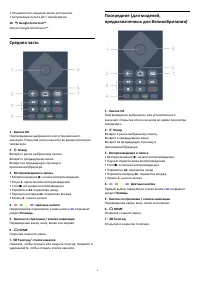
• Открытие или закрытие меню источников.• Сопряжение пульта ДУ с телевизором.10 - Google Ассистент™ Запуск Google Ассистента™. Средняя часть 1 - Кнопка OKПодтверждение выбранного или установленногозначения. Открытие списка каналов во время просмотрателевизора.2 - Назад Возврат к ранее выбранному...
Страница 10 - Нижняя часть
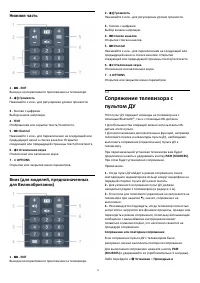
Нижняя часть 1 - - EXIT Выход из интерактивного приложения на телевизоре.2 - Громкость Нажимайте + или - для регулировки уровня громкости. 3 - Кнопки с цифрамиВыбор канала напрямую.4 - TEXTОтображение или скрытие текста/телетекста.5 - Channel Нажимайте + или - для переключения на следующий или...
Страница 11 - Голосовой поиск; Батарейки
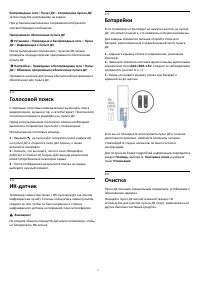
беспроводные сети > Пульт ДУ > Сопряжение пульта ДУ,затем следуйте инструкциям на экране. При успешном выполнении сопряжения отобразитсясоответствующее сообщение. Программное обеспечение пульта ДУ Установки > Проводные и беспроводные сети > Пульт ДУ > Информация о пульте ДУПосле вып...
Страница 12 - Кнопки на панели ТВ
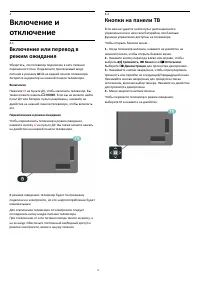
4 Включение иотключение 4.1 Включение или перевод врежим ожидания Убедитесь, что телевизор подключен к сети питанияпеременного тока. Подключите прилагаемый шнурпитания к разъему AC in на задней панели телевизора.Загорится индикатор на нижней панели телевизора. Включение Нажмите на пульте ДУ, чтобы...
Страница 13 - Каналы; Установка каналов; Списки каналов; О списках каналов; Открытие списка каналов
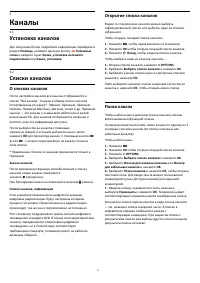
5 Каналы 5.1 Установка каналов Для получения более подробной информации перейдите враздел Помощь, нажмите цветную кнопку Ключевые слова и найдите пункт Канал, установка антенногоподключения или Канал, установка. 5.2 Списки каналов О списках каналов После настройки каналов все каналы отображаются в...
Страница 14 - Включение канала
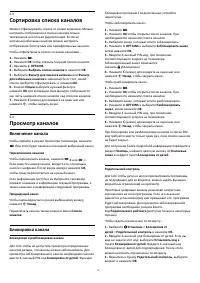
5.3 Сортировка списка каналов Можно отфильтровать список со всеми каналами. Можнонастроить отображение в списке каналов толькотелеканалов или только радиостанций. В спискеантенных/кабельных каналов можно настроитьотображение бесплатных или зашифрованных каналов.Чтобы отфильтровать список со всеми ка...
Страница 15 - Опции управления каналами
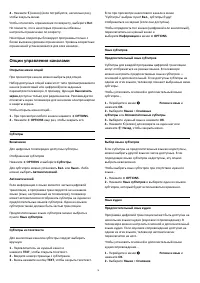
4 - Нажмите (влево) (если потребуется, несколько раз), чтобы закрыть меню. Чтобы отключить ограничение по возрасту, выберите Нет.Но помните, что в некоторых странах вы обязанынастроить ограничение по возрасту.Некоторые операторы блокируют программы только сболее высоким уровнем ограничения. Уровен...
Страница 16 - Изменение порядка каналов
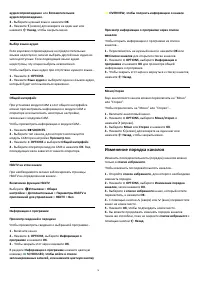
аудиосопровождение или Вспомогательноеаудиосопровождение. 3 - Выберите нужный язык и нажмите OK. 4 - Нажмите (влево) для возврата на один шаг или нажмите Назад, чтобы закрыть меню. Выбор языка аудио Если звуковое сопровождение на предпочтительныхязыках недоступно, можно выбрать другой язык аудио...
Страница 17 - Избранные каналы; Об избранных каналах
5.5 Избранные каналы Об избранных каналах В список избранных каналов можно собрать все любимыеканалы.Можно создать 8 различных списка избранных каналовдля удобства переключения. Каждому списку избранногоможно дать свое название. Изменять порядок каналовможно только в списке избранного.После выбора с...
Страница 19 - Интерактивное телевидение; Сведения о функции iTV; Использование iTV
интерактивное телевидение. Такие службы выглядят какобычный телетекст, управление осуществляетсяцифровыми и цветными кнопками, а также кнопками сострелками.Чтобы закрыть цифровой телетекст, нажмите Назад. * Доступ к телетексту можно получить, только если каналыустановлены непосредственно на внутре...
Страница 21 - Настройка канала; Установка спутников; Сведения об установке спутников; Запуск установки; Спутниковые модули CAM
6 Настройка канала 6.1 Установка спутников Сведения об установке спутников До 4 спутников Этот телевизор позволяет установить до 4 спутников (4LNB). Выберите точное количество добавляемых спутникови запустите процесс установки. Это позволит быстреезавершить настройку. Unicable Подключить спутниковую...
Страница 22 - Обновление каналов вручную; Установка вручную
Пакеты каналов Операторы спутникового вещания могут предлагатьпакеты каналов, в которые входят бесплатные каналы(Free-to-Air), отсортированные по правилам вашей страны.Некоторые спутники предлагают пакеты каналов поподписке, т. е. несколько платных каналов.Если вы выбрали пакет каналов по подписке, ...
Страница 24 - Обновить каналы
После установки HD+ OpApp работа некоторых функцийбудет изменена.• Функции записи и напоминания недоступны дляспутниковых каналов.• Список избранного доступен только для каналовантенны/кабельных каналов.• Выбор канала, телегид и информация о канале будутзаменены элементами интерфейса OpApp.• Переиме...
Страница 26 - Копирование списка каналов
кабельного телевидения в вашей стране.Если при этом установка каналов не выполнена илинекоторые каналы отсутствуют, можно выбрать Полноесканирование. При использовании данного способа поиски установка каналов занимает больше времени. Шаг настройки частоты Телевизор выполняет поиск каналов с шагом в ...
Страница 29 - Информация о подключении; Руководство по подключению
7 Подключениеустройств 7.1 Информация о подключении Руководство по подключению Для подключения устройств к телевизору следуетиспользовать соединение, обеспечивающеемаксимальное качество передачи. Кроме того, длянадежной передачи изображений и звука рекомендуетсяиспользовать высококачественные кабели...
Страница 31 - Домашний кинотеатр; Подключение через HDMI ARC/eARC
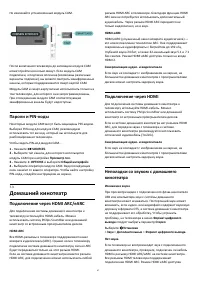
Не извлекайте установленный модуль CAM. После включения телевизора до активации модуля CAMможет пройти несколько минут. Если модуль CAMподключен, а подписка оплачена (возможны различныеварианты подписки), вы можете смотреть зашифрованныеканалы, которые поддерживаются смарт-картой CAM.Модуль CAM и см...
Страница 32 - Что требуется
только на входе HDMI 2. 7.4 Смартфоны и планшеты Подключение смартфона или планшета к телевизоруможно выполнять беспроводным способом. Дляиспользования беспроводного подключения загрузите насвой смартфон или планшет приложение Philips TV RemoteApp из магазина мобильных приложений. 7.5 Проигрыватель ...
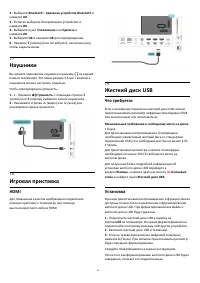
Страница 33 - Наушники; Игровая приставка; HDMI; Жесткий диск USB; Установка
2 - Выберите Bluetooth > Удаление устройства Bluetooth и нажмите OK. 3 - В списке выберите беспроводное устройство и нажмите OK. 4 - Выберите пункт Отключение или Удалить и нажмите OK. 5 - Выберите OK и нажмите OK для подтверждения. 6 - Нажмите (влево) (если потребуется, несколько раз), чтобы з...
Страница 34 - Форматирование; Подключение; Специальные кнопки
Предупреждение Форматирование жесткого диска USB выполняется толькодля данной модели телевизора, поэтому сохраненныезаписи невозможно воспроизвести на другом телевизореили компьютере. Не копируйте и не изменяйте файлызаписей на жестком диске USB с помощью каких-либоприложений для ПК. Файлы будут пов...
Страница 35 - Фотокамера
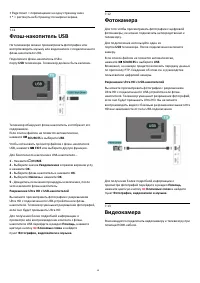
• Page Down = перемещение на одну страницу вниз• * = растянуть веб-страницу по ширине экрана 7.11 Флэш-накопитель USB На телевизоре можно просматривать фотографии иливоспроизводить музыку или видеозаписи с подключенногофлэш-накопителя USB.Подключите флэш-накопитель USB кпорту USB телевизора. Телевиз...
Страница 36 - Компьютер
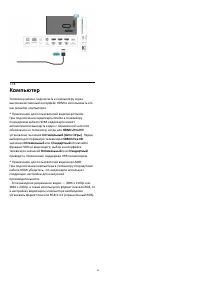
7.14 Компьютер Телевизор можно подключить к компьютеру черезвысококачественный интерфейс HDMI и использовать егокак монитор компьютера.* Примечание для пользователей видеокарт Nvidia:При подключении видеокарты Nvidia к телевизорупосредством кабеля HDMI видеокарта можетавтоматически выводить видео с ...
Страница 37 - Сеть и Интернет; Домашняя сеть
8 Подключениетелевизора на базеОС Android 8.1 Сеть и Интернет Домашняя сеть Чтобы воспользоваться всеми функциональнымивозможностями телевизора Philips на базе ОС Android,необходимо подключить телевизор к сети Интернет.Подключите телевизор к домашней сети свысокоскоростным интернет-соединением. Теле...
Страница 38 - Сетевые настройки
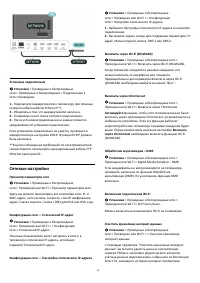
Установка подключения Установки > Проводные и беспроводные сети > Проводные и беспроводные > Подключение ксети >Проводное. 1 - Подключите маршрутизатор к телевизору при помощи сетевого кабеля (кабеля Ethernet**). 2 - Убедитесь в том, что маршрутизатор включен. 3 - Телевизор начнет поис...
Страница 39 - Учетная запись Google; Настройки Android
Кроме того, интерактивные приложения MHEG такжемогут сохранять в телевизоре cookie-файлы. Эти файлытоже будут удалены. 8.2 Учетная запись Google Вход Чтобы воспользоваться всеми функциональнымивозможностями телевизора Philips Android, вы можетевойти в систему Google через свою учетную запись Google....
Страница 41 - Приложения; О приложениях; Фильмы и ТВ; Музыка; Игры
9 Приложения 9.1 О приложениях Избранные приложения можно найти встроке Приложения в главном меню.Аналогично приложениям на смартфоне или планшете,приложения на телевизоре открывают вам доступ кразличным функциям, которые расширяют возможностителевизора. Доступны такие приложения, как YouTube,игры, ...
Страница 42 - Google Play Store; Платежи
установить на телевизор новые игровые приложения.Некоторые игры предоставляются бесплатно. Если дляопределенной игры необходим игровой пульт, на экранепоявится соответствующее сообщение.Чтобы запустить или завершить работу Google Play Игры… 1 - Нажмите HOME. 2 - Выберите Google Play Игры. 3 - Выбе...
Страница 43 - Блокировка приложений; Информация о блокировке приложений
9.4 Блокировка приложений Информация о блокировке приложений Вы можете заблокировать приложения, непредназначенные для детей. Можно заблокироватьприложения с возрастным рейтингом "18 +" или настроитьи включить профиль с ограничением доступа в главномменю. 18 + При попытке запустить заблокиро...
Страница 45 - Интернет; Работа в сети Интернет
10 Интернет 10.1 Работа в сети Интернет На телевизоре можно просматривать страницы сетиИнтернет. На телевизоре можно просматривать любые веб-сайты сети Интернет, однако большинство веб-сайтов непредназначено для просмотра на экране телевизора.• Некоторые подключаемые модули (например, дляпросмотра с...
Страница 47 - Источники; Переключение на устройство; Имя и тип устройства
12 Источники 12.1 Переключение на устройство В списке источников можно переключиться на любоеподключенное устройство. Вы можете переключиться натюнер для просмотра телевизора, открыть содержимоеподключенного флэш-накопителя USB или просмотретьзаписи, сохраненные на подключенном жестком дискеUSB. Вы ...
Страница 49 - Сети; Сеть; Bluetooth®; Сопряжение устройства; Выбор устройства; Удаление устройства
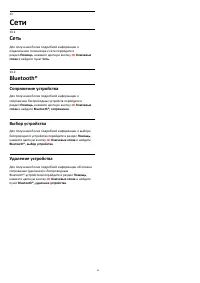
13 Сети 13.1 Сеть Для получения более подробной информации оподключении телевизора к сети перейдите враздел Помощь, нажмите цветную кнопку Ключевые слова и найдите пункт Сеть. 13.2 Bluetooth® Сопряжение устройства Для получения более подробной информации осопряжении беспроводных устройств перейдит...
Страница 50 - Настройки; Изображение; Параметры изображения
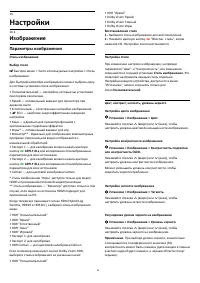
14 Настройки 14.1 Изображение Параметры изображения Стиль изображения Выбор стиля Быстрое меню > Часто используемые настройки > Стиль изображения.Для быстрой настройки изображения можно выбрать однуиз готовых установок стиля изображения.• Пользовательский — настройки, которые вы установилипр...
Страница 51 - Расширенные настройки изображения
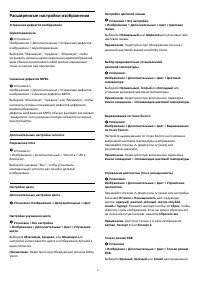
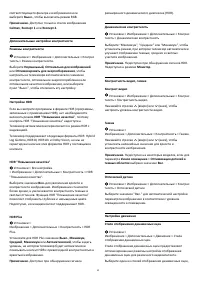
Расширенные настройки изображения Устранение дефектов изображения Шумоподавление Установки > Изображение > Дополнительные > Устранение дефектовизображения > Шумоподавление.Выберите "Максимум", "Среднее", "Минимум", чтобыустановить уровень шумоподавления видеоизо...
Страница 53 - Формат изображения; Уведомление Dolby Vision
чтобы испытать другие ощущения при просмотрединамичных сцен. (Выкл., Фильмы, Кино, Стандартный, Сглаживание, Пользовательский)Недоступны в следующих случаях:• Установки > Изображение > Стиль изображения > Монитор.• Установки > Изображение > Стиль изображения > Игры. Natural Mot...
Страница 54 - Звук; Стиль звука
14.2 Звук Стиль звука Выбор стиля Быстрое меню > Часто используемые настройки > Стиль звука.Для быстрой настройки звука можно выбрать готовыенастройки в меню "Стиль звука".• Режим ИИ — Имеются стили, оптимальные длякинопросмотра, музыки и игр. Выберите режим ИИ дляинтеллектуального п...
Страница 55 - Параметры Mimi Sound Personalization
DTS Play-Fi. Убедитесь, что устройство DTS Play-Fiподключено к той же сети Wi-Fi, что и ваш телевизор. 3 - На телевизоре Philips откройте предварительно установленное приложение DTS Play-Fi и выберите Подключить динамики, чтобы найти совместимыеустройства DTS Play-Fi. 4 - После успешного подключения...
Страница 56 - Калибровка помещения
Настройки > Звук > EasyLink 2.0 > Стиль звука. Переключение между предустановленными стилямизвука. Имеются стили, оптимальные для кинопросмотра,музыки и прочего контента со звуком.• Кино: идеальный стиль звука для просмотра фильмов.• Музыка: оптимальный вариант для прослушиваниямузыки.• Г...
Страница 57 - Дополнительные настройки звука
замеряться через пульт ДУ. Направьте пульт ДУ нателевизор и удерживайте его в этом положении.Процедура может занять несколько секунд. 4 - Калибровка динамиков ТВ успешно завершена. Выберите Тест, чтобы прослушать звучание до и послекалибровки динамиков ТВ. Выберите Применить, чтобыприменить настройк...
Страница 58 - Уведомление Dolby Atmos; Настройки Ambilight; Включение или отключение Ambilight; Ambilight, включение и отключение
Установки > Звук > Дополнительные > Регулировка цифрового выхода.Отрегулируйте уровень громкости с устройства,подключенного к разъему цифрового аудиовыхода (SPDIF)или HDMI.• Выберите значение "Больше" для увеличения громкости.• Выберите значение "Меньше" для уменьшениягром...
Страница 59 - Дополнительные настройки Ambilight; Экорежим
Адаптируйте подсветку Ambilight к цветам выбранногофлага. Соответствие приложению Быстрое меню > Часто используемые настройки > Стиль Ambilight > Соответствие приложению.Данная функция доступна при управлении подсветкойAmbilight через приложение. Польз. цвет Польз. цвет Настройки > A...
Страница 60 - Общие настройки
14.5 Общие настройки Жесткий диск USB Перед выполнением записи канала необходимо настроитьи отформатировать жесткий диск USB. Установки > Общие настройки > Жесткий диск USB. Функция приостановки вещания и функция записи, а такжефункция сохранения приложения доступны только послеподключения и...
Страница 63 - Установка и смена кода
Установки > Регион и язык > Часы > Автоматический режим часов > Вручную. Установки > Регион и язык > Часы > Дата, время. Перейдите к предыдущему меню, чтобы настроитьзначения даты и времени.Примечание. • Если время отображается неправильно при выборекаждой из автоматических ...
Страница 65 - Через подключение USB
15 Видеофайлы,фотографии и музыка 15.1 С компьютера или жесткогодиска Вы можете смотреть фотографии, слушать музыку исмотреть видео с компьютера или жесткого дискаNAS (Network Attached Storage) в вашей домашней сети.Телевизор и компьютер или жесткий диск должны бытьподключены к одной домашней сети. ...
Страница 66 - Просмотр фотографий
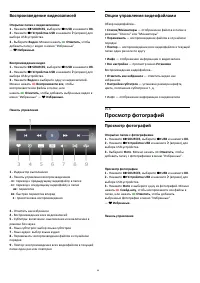
Воспроизведение видеозаписей Открытие папки с видеозаписями 1 - Нажмите SOURCES, выберите USB и нажмите OK. 2 - Нажмите Устройства USB и нажмите (вправо) для выбора USB-устройства. 3 - Выберите Видео. Можно нажать Отметить, чтобы добавить папку с видео в меню "Избранные"— Избранн...
Страница 68 - Параметры 360-градусных фотографий; Воспроизведение музыки
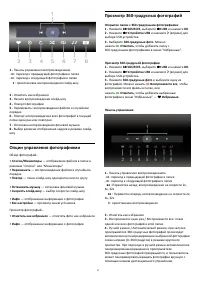
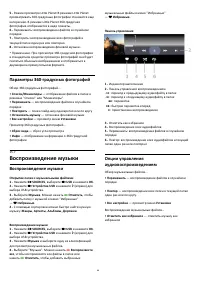
5 - Режим просмотра Little Planet В режиме Little Planet просматривать 360-градусные фотографии становится ещеинтереснее. В режиме Little Planet 360-градуснаяфотография отображается в виде планеты. 6 - Перемешать: воспроизведение файлов в случайном порядке. 7 - Повторить: воспроизведение всех фотогр...
Страница 69 - Телегид; Открытие телегида
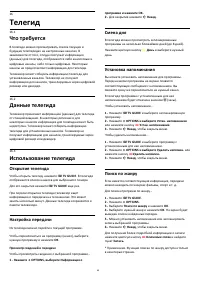
16 Телегид 16.1 Что требуется В телегиде можно просматривать список текущих ибудущих телепередач на настроенных каналах. Взависимости от того, откуда поступает информация(данные) для телегида, отображаются либо аналоговые ицифровые каналы, либо только цифровые. Некоторыеканалы не предоставляют инфор...
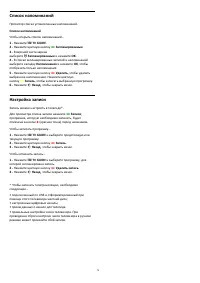
Страница 70 - Настройка записи
Список напоминаний Просмотр списка установленных напоминаний. Список напоминаний Чтобы открыть список напоминаний… 1 - Нажмите TV GUIDE. 2 - Нажмите цветную кнопку Запланированные. 3 - В верхней части экрана выберите Запланированные и нажмите OK. 4 - В списке запланированных записей и напомина...
Страница 71 - Запись
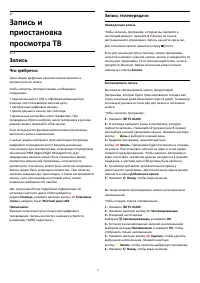
17 Запись иприостановкапросмотра ТВ 17.1 Запись Что требуется Трансляцию цифровых каналов можно записать ипросмотреть ее позже.Чтобы записать телетрансляцию, необходимоследующее…• подключенный по USB и отформатированный припомощи этого телевизора жесткий диск;• настроенные цифровые каналы;• прием да...
Страница 72 - Просмотр записи
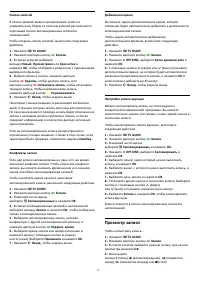
Список записей В списке записей можно просматривать записи иуправлять ими. Рядом со списком записей располагаетсяотдельный список запланированных записей инапоминаний.Чтобы открыть список записей, выполните следующиедействия. 1 - Нажмите TV GUIDE. 2 - Нажмите цветную кнопку Записи. 3 - В списке ...
Страница 73 - Приостановка телепрограммы
5 - Для перехода в режим просмотра телевизора нажмите EXIT. 17.2 Приостановка просмотрателепередачи Что требуется Просмотр цифровой телевизионной программы можноприостановить и возобновить позже.Чтобы приостановить телетрансляцию, необходимоследующее…• подключенный по USB и отформатированный припо...
Страница 74 - Трансляция на телевизор
18 Смартфоны ипланшеты 18.1 Приложение Philips TV Remote Новое приложение Philips TV Remote App для смартфонаили планшета станет вашим постоянным телевизионнымпомощником.Загрузите приложение Philips TV Remote из магазинамобильных приложений прямо сейчас.Приложение Philips TV Remote App доступно для ...
Страница 77 - Подсветка Ambilight; Соответствие видео; Отображение флага
20 Подсветка Ambilight 20.1 Ambilight, включение иотключение Соответствие видео Можно настроить подсветку Ambilight для синхронизациис видеорядом и звуком телевизионной программы.Можно также настроить подсветку Ambilight длясинхронизации с предустановленной цветовой схемой иливыключить подсветку Amb...
Страница 79 - Расширение Ambilight; Ambilight+Philips Wireless Home Speakers
Установки > Ambilight > Ambisleep > Яркость. Настройте начальную яркость Ambisleep. Цвет Установки > Ambilight > Ambisleep > Цвет. Выберите предпочитаемый цвет. Звук Установки > Ambilight > Ambisleep > Звук. Выберите звуки природы, которые будутвоспроизводиться во вр...
Страница 80 - Aurora
Lounge light+Philips Wireless Home Speakers Настройки > Ambilight > Расширение Ambilight > Ambilight+Philips Wireless Home Speakers > Loungelight+Philips Wireless Home Speakers.Включите, чтобы настроить Philips Wireless Home Speakersна соответствие цветам Lounge Light Ambilight. Philip...
Страница 81 - Рекомендации; О рекомендациях; Сейчас в эфире; О функции Сейчас в эфире; Использование функции Сейчас в эфире; Видео по запросу; Информация о видео по запросу
21 Рекомендации 21.1 О рекомендациях С помощью опции Рекомендации на телевизоре выполняется подбор следующих передач.• Текущие телепрограммы в сервисе Сейчас в эфире.• Видеоновинки для аренды в сервисе Видео по запросу.• Услуги онлайн-телевидения (просмотр прошедшихтелепередач) от Freeview в Freev...
Страница 82 - Просмотр видео по запросу
если функция Видео по запросу доступна. Оплата Оплата взятых в прокат и купленных в магазиневидеопроката фильмов безопасна и производитсякредитной картой. Для работы с интернет-магазинамипроката видео в большинстве случаев необходимо создатьучетную запись при первом взятии фильмов в прокат. Интернет...
Страница 83 - Freeview Play; О Freeview Play
22 Freeview Play 22.1 О Freeview Play Для использования Freeview Play* необходимо сначалаподключить телевизор к Интернету.С помощью Freeview Play можно:• Смотреть пропущенные телепередачи за последние семьдней.• Смотреть телепередачи в прямом эфире и по запросу водном месте и без входа в приложение:...
Страница 84 - Netflix
23 Netflix При наличии подписки Netflix вы получаете доступ ко всемвозможностям Netflix на этом телевизоре. Телевизордолжен быть подключен к Интернету. Возможно, в вашемрегионе сервис Netflix будет доступен только в следующемобновлении ПО.Чтобы открыть Netflix, нажмите для запуска приложения Netfl...
Страница 85 - Alexa; Использование Alexa
24 Alexa 24.1 Сведения о сервисе Alexa Телевизор поддерживает голосовое управление черезAmazon Alexa*. Сведения о сервисе Alexa Alexa — это облачный голосовой сервис, доступный наустройствах Alexa Echo от Amazon и другихпроизводителей. С помощью Alexa вы можете включать ивыключать телевизор, переклю...
Страница 86 - ПО; Обновление ПО; Обновление по сети Интернет; Обновление через USB; Поиск обновлений OAD; Версия ПО
25 ПО 25.1 Обновление ПО Обновление по сети Интернет Если телевизор подключен к сети Интернет, на экранеможет появиться уведомление о необходимостиобновления программного обеспечения. Для этогопотребуется высокоскоростное (широкополосное)интернет-соединение. Если такое уведомление появилось,рекоменд...
Страница 87 - Автоматическое обновление ПО; Сведения о лицензии на открытое ПО
3 - Нажмите (влево) (если потребуется, несколько раз), чтобы закрыть меню. 25.3 Автоматическое обновление ПО Включите параметр "Автоматическое обновление ПО",чтобы обновление ПО телевизора выполнялосьавтоматически. Оставьте телевизор в режиме ожидания. 1 - Выберите Установки > Обновит...
Страница 88 - Характеристики; ЕС — маркировка энергоэффективности; Утилизация
26 Характеристики 26.1 Взаимодействие с окружающейсредой ЕС — маркировка энергоэффективности Маркировка энергоэффективности ЕС предоставляетинформацию о классе энергоэффективности изделия.Зеленый цвет указывает на высокий классэнергоэффективности и низкое потреблениеэлектроэнергии.На маркировке прис...
Страница 89 - Подключения
26.3 Операционная система ОС Android:Android 11 26.4 Прием • Вход для антенны: 75 Ом, коаксиальный (IEC75)• Диапазоны тюнера: Hyperband, S-Channel, UHF, VHF• DVB: DVB-T2, DVB-C (кабельное) QAM• Воспроизведение аналогового видеосигнала: SECAM, PAL• Воспроизведение цифрового видеосигнала: MPEG2SD/HD (...
Страница 90 - Мультимедиа
26.9 Мультимедиа Соединения • USB 2.0 / USB 3.0• Ethernet LAN RJ-45• Wi-Fi 802.11a/b/g/n/ac, двухдиапазонный• Bluetooth® 5.0Поддерживаемые файловые системы USB • FAT 16, FAT 32, NTFS.Форматы воспроизведения • Контейнеры: PS, TS, M2TS, TTS, AVCHD, MP4, M4V, MKV,ASF, AVI, 3GP, Quicktime• Видеокодеки: ...
Страница 91 - Помощь и поддержка; Регистрация телевизора
27 Помощь и поддержка 27.1 Регистрация телевизора Зарегистрируйте телевизор и воспользуйтесь всемипреимуществами, среди которых полная поддержкаизделия (включая материалы для загрузки),привилегированный доступ к информации о новыхизделиях, эксклюзивные предложения, скидки и дажеучастие в специальных...
Страница 93 - HDMI и USB
высокие здания и другие крупные объекты. Если этовозможно, попытайтесь улучшить качество приема,направив антенну в другом направлении или установивустройства на большем расстоянии от телевизора.• Если слабый сигнал наблюдается только на одномканале, установите тонкую настройку этого канала.Низкое ка...
Страница 94 - Интерактивная справка
Сеть Сеть Wi-Fi не обнаружена или подключение отсутствует • Микроволновые печи, телефоны стандарта DECT идругие устройства Wi-Fi 802.11b/g/n/ac, расположенные взоне действия сети, могут создавать электромагнитныепомехи.• Убедитесь, что брандмауэры сети не блокируютбеспроводное соединение с телевизор...
Страница 96 - Безопасность и уход; Безопасность; Важно
28 Безопасность и уход 28.1 Безопасность Важно Перед включением телевизора ознакомьтесь со всемиинструкциями по безопасности. Гарантия нераспространяется на случаи возникновения повреждения врезультате несоблюдения инструкций. Риск короткого замыкания иливозгорания • Не подвергайте телевизор воздейс...
Страница 97 - Уход за экраном
в течение 2 часов, а также привести к летальному исходу.• Держите новые и использованные батареи внедоступном для детей месте.• Если отделение для батарей закрывается неплотно,прекратите использование продукта и держите его внедоступном для детей месте.• При подозрении на проглатывание батареи или е...
Страница 100 - Авторские права; Dolby Vision и Dolby Atmos; Альянс Wi-Fi Alliance
30 Авторские права 30.1 HDMI HDMI Термины HDMI и HDMI High-Definition Multimedia Interface,а также Логотип HDMI являются товарными знаками илизарегистрированными товарными знаками HDMI LicensingAdministrator, Inc. 30.2 HEVC Advance HEVC Advance Покрывается одной или несколькими заявками на патентыHE...
Страница 101 - Другие товарные знаки
30.7 Kensington Kensington (если применимо)Kensington и MicroSaver являются зарегистрированными вСША торговыми марками ACCO World Corporation сопубликованными регистрациями и заявками,находящимися на рассмотрении в других странах мира. 30.8 Другие товарные знаки Все прочие зарегистрированные и незар...
Страница 103 - Указатель
Указатель A Alexa 85 Ambilight+Hue 79 Ambilight+hue, включение и выключение 79 Ambilight+hue, настройка 79 Ambilight+hue, эффект погружения 79 Ambilight+Philips Wireless Home Speakers 79 Ambilight, Польз. цвет 59 Ambilight, включение и отключение 77 Ambilight, настройки 58 Ambisleep 78 Aurora 80 B B...










 Philips 14PT6107_58
Инструкция по эксплуатации
Philips 14PT6107_58
Инструкция по эксплуатации
 Philips 15PF5121
Инструкция по эксплуатации
Philips 15PF5121
Инструкция по эксплуатации
 Philips 15PT6807_01
Инструкция по эксплуатации
Philips 15PT6807_01
Инструкция по эксплуатации
 Philips 19_22_26_32PFL3404_(12)_(60)_42PFL3604_(12)_(60)
Инструкция по эксплуатации
Philips 19_22_26_32PFL3404_(12)_(60)_42PFL3604_(12)_(60)
Инструкция по эксплуатации
 Philips 19HFL4010W
Инструкция по эксплуатации
Philips 19HFL4010W
Инструкция по эксплуатации
 Philips 19PFL2908H
Инструкция по эксплуатации
Philips 19PFL2908H
Инструкция по эксплуатации
 Philips 19PFL3205H
Инструкция по эксплуатации
Philips 19PFL3205H
Инструкция по эксплуатации
 Philips 19PFL3403_10
Инструкция по эксплуатации
Philips 19PFL3403_10
Инструкция по эксплуатации
 Philips 19PFL3403_60
Инструкция по эксплуатации
Philips 19PFL3403_60
Инструкция по эксплуатации
 Philips 19PFL3404
Инструкция по эксплуатации
Philips 19PFL3404
Инструкция по эксплуатации
 Philips 19PFL3405
Инструкция по эксплуатации
Philips 19PFL3405
Инструкция по эксплуатации
 Philips 19PFL3507T
Инструкция по эксплуатации
Philips 19PFL3507T
Инструкция по эксплуатации
 Philips 19PFL3606H
Инструкция по эксплуатации
Philips 19PFL3606H
Инструкция по эксплуатации
 Philips 19PFL4322
Инструкция по эксплуатации
Philips 19PFL4322
Инструкция по эксплуатации
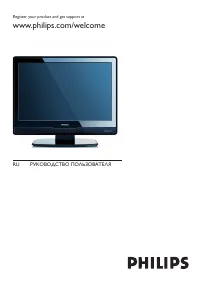 Philips 19PFL5403S_60
Инструкция по эксплуатации
Philips 19PFL5403S_60
Инструкция по эксплуатации
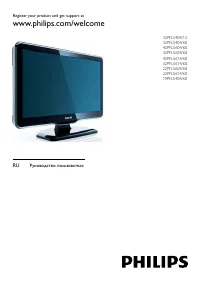 Philips 19PFL5404
Инструкция по эксплуатации
Philips 19PFL5404
Инструкция по эксплуатации
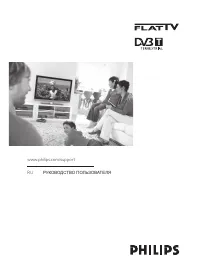 Philips 19PFL5522D
Инструкция по эксплуатации
Philips 19PFL5522D
Инструкция по эксплуатации
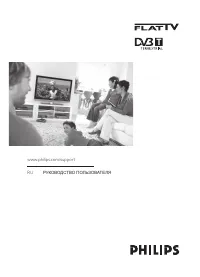 Philips 19PFL5602D
Инструкция по эксплуатации
Philips 19PFL5602D
Инструкция по эксплуатации
 Philips 20HFL2819D
Инструкция по эксплуатации
Philips 20HFL2819D
Инструкция по эксплуатации
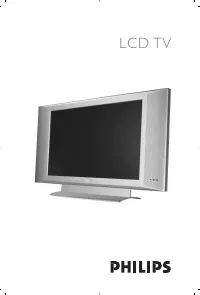 Philips 20PF4110
Инструкция по эксплуатации
Philips 20PF4110
Инструкция по эксплуатации