Страница 2 - Содержание
Содержание 1 Обзор ТВ 4 1.1 Android TV 4 1.2 Приложения 4 1.3 Фильмы и прошедшие телепередачи 4 1.4 Социальные сети 4 1.5 Приостановка просмотра телепередач и их запись 4 1.6 Игры 4 1.7 Skype 5 1.8 3D 5 1.9 Смартфоны и планшеты 5 2 Настройка 6 2.1 Инструкции по безопасности 6 2.2 Подставка для телев...
Страница 4 - Обзор ТВ
1 Обзор ТВ 1.1 Android TV Этот телевизор Philips создан на базе ОС Android™ . Ваш новый телевизор, как и смартфон или планшет, содержит самые разнообразные и удобные развлекательные приложения. Смотрите телеканалы, играйте в онлайн-игры, звоните друзьям по Skype или просто управляйте телевизором при...
Страница 6 - Настройка
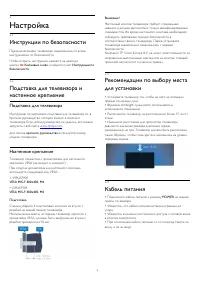
2 Настройка 2.1 Инструкции по безопасности Перед включением телевизора ознакомьтесь со всеми инструкциями по безопасности.Чтобы открыть инструкции, нажмите на цветную кнопку Ключевые слова и найдите пункт Инструкции по безопасности . 2.2 Подставка для телевизора и настенное крепление Подставка для...
Страница 9 - Сеть; Подключение к сети
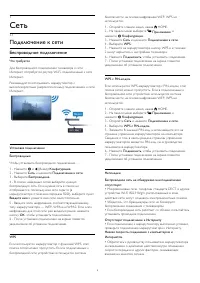
3 Сеть 3.1 Подключение к сети Беспроводное подключение Что требуется Для беспроводного подключения телевизора к сети Интернет потребуется роутер Wi-Fi, подключенный к сети Интернет.Рекомендуется использовать маршрутизатор с высокоскоростным (широкополосным) подключением к сети Интернет. Установка по...
Страница 10 - Сетевые настройки
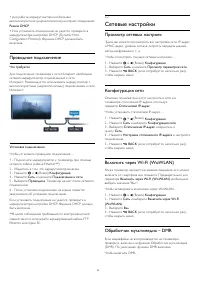
• Для работы маршрутизатора необходимо высокоскоростное (широкополосное) интернет-соединение. Режим DHCP • Если установить подключение не удается, проверьте в маршрутизаторе настройки DHCP (Dynamic Host Configuration Protocol). Функция DHCP должна быть включена. Проводное подключение Что требуется Д...
Страница 11 - Сетевые устройства
1 - Нажмите и (Влево) Конфигурация . 2 - Нажмите Сеть и выберите Digital Media Renderer . 3 - Выберите Вкл . 4 - Нажмите BACK (если потребуется, несколько раз), чтобы закрыть меню. Wi-Fi Miracast Включите Wi-Fi Miracast для просмотра изображения с экрана смартфона, планшета или компьютера на т...
Страница 12 - Соединения; Советы по подключению
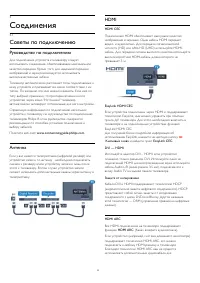
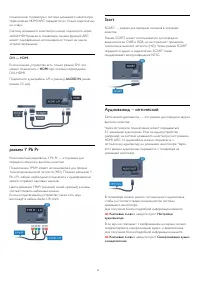
4 Соединения 4.1 Советы по подключению Руководство по подключению Для подключения устройств ктелевизору следует использовать соединение, обеспечивающее максимальное качество передачи. Кроме того, для надежной передачи изображений и звука рекомендуется использовать высококачественные кабели.Телевизор...
Страница 14 - EasyLink HDMI CEC
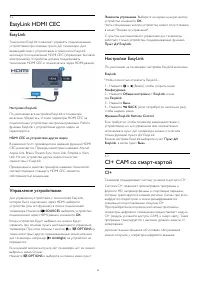
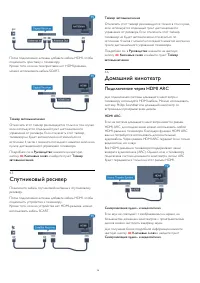
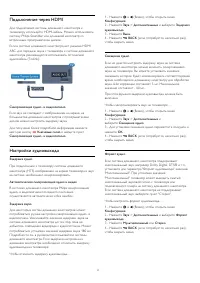
4.2 EasyLink HDMI CEC EasyLink Технология EasyLink позволяет управлять подключенными устройствами при помощи пульта ДУ телевизора. Для взаимодействия с устройствами в технологии EasyLink используется подключение HDMI CEC (Управление бытовой электроникой). Устройства должны поддерживать технологию HD...
Страница 15 - Ресивер цифрового телевидения
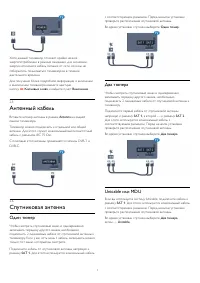
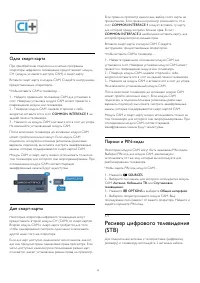
Одна смарт-карта При приобретении подписки на платные программы операторы цифрового телевидения предоставляют модуль CI+ (модуль условного доступа, CAM) и смарт-карту.Вставьте смарт-карту в модуль CAM. Следуйте инструкциям, предоставленным оператором.Чтобы вставить CAM в телевизор… 1 - Найдите прави...
Страница 18 - Проигрыватель Blu-ray
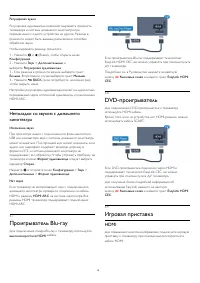
Регулировка аудио Регулировка аудиовыхода позволяет выровнять громкость телевизора и системы домашнего кинотеатра при переключении с одного устройства на другое. Разница в громкости может быть вызвана различиями в способах обработки звука.Чтобы выровнять разницу громкости… 1 - Нажмите и (Влево),...
Страница 19 - Игровой пульт
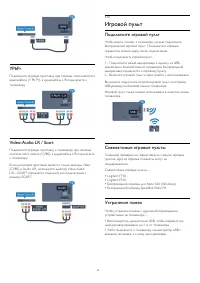
YPbPr Подключите игровую приставку при помощи компонентного видеокабеля (Y Pb Pr), а аудиокабель L/R подключите к телевизору. Video-Audio LR / Scart Подключите игровую приставку к телевизору при помощи композитного кабеля (CVBS), а аудиокабель L/R подключите к телевизору.Если на игровой приставке им...
Страница 20 - Жесткий диск USB; USB-клавиатура или мышь
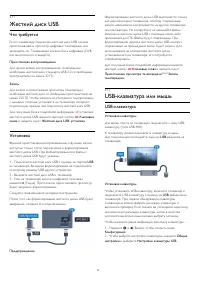
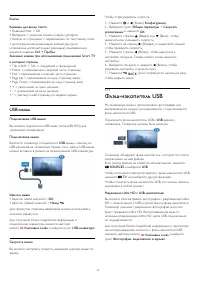
4.11 Жесткий диск USB Что требуется Если к телевизору подключен жесткий диск USB, можно приостанавливать просмотр цифровых телепередач или записывать их. Телевещание должно быть цифровым (DVB или аналогичного стандарта). Приостановка воспроизведения Для приостановки воспроизведения телепередачи необ...
Страница 22 - Компьютер
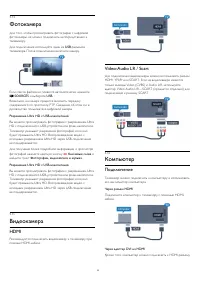
4.14 Фотокамера Для того чтобы просматривать фотографии с цифровой фотокамеры, ее можно подключить непосредственно к телевизору.Для подключения используйте один из USB -разъемов телевизора. После подключения включите камеру. Если список файлов не появится автоматически, нажмите SOURCES и выберите ...
Страница 23 - Наушники
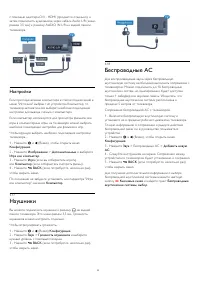
с помощью адаптера DVI - HDMI (продается отдельно), а затем подключить аудиовыход через кабель Audio L/R (мини- разъем 3,5 мм) к разъему AUDIO IN L/R на задней панели телевизора. Настройки Если при подключении компьютера в списке подключений в меню "Источник" выбран тип устройства Компьютер,...
Страница 24 - Включение, режим ожидания и
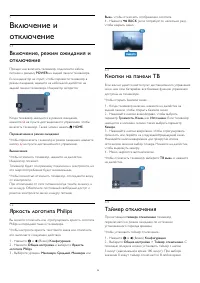
5 Включение и отключение 5.1 Включение, режим ожидания и отключение Прежде чем включать телевизор, подключите кабель питания к разъему POWER на задней панели телевизора. Если индикатор не горит, чтобы перевести телевизор в режим ожидания, нажмите на небольшой джойстик на задней панели телевизора. Ин...
Страница 25 - Таймер автовыключения
можно выключить телевизор или сбросить время отключения. 3 - Нажмите BACK (если потребуется, несколько раз), чтобы закрыть меню. 5.5 Таймер автовыключения Если телевизор принимает телевизионный сигнал, но в течение 4 часов на пульте дистанционного управления не будет нажата ни одна кнопка, для эко...
Страница 26 - Пульт ДУ; Обзор кнопок
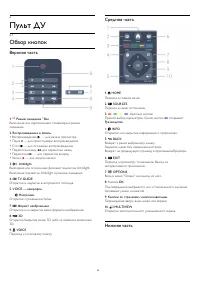
6 Пульт ДУ 6.1 Обзор кнопок Верхняя часть 1 . Режим ожидания / Вкл Включение или переключение телевизора в режим ожидания. 2 . Воспроизведение и запись • Воспроизведение — для начала просмотра. • Пауза — для приостановки воспроизведения. • Стоп — для остановки воспроизведения. • Перемотка на...
Страница 27 - Указка
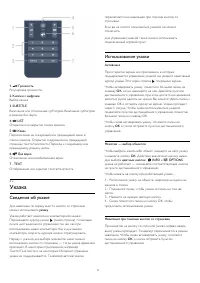
1 . Громкость Регулировка громкости. 2 . Кнопки с цифрами Выбор канала. 3 . SUBTITLE Включение или отключение субтитров. Включение субтитров в режиме без звука. 4 . LIST Открытие или закрытие списка каналов. 5 . Канал Переключение на следующий или предыдущий канал в списке каналов. Открытие сл...
Страница 28 - Голос; Клавиатура
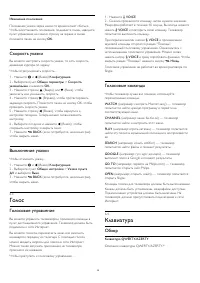
Изменение положения Положение указки через какое-то время может сбиться. Чтобы восстановить положение, поднимите палец, наведите пульт управления на синюю стрелку на экране и снова положите палец на кнопку OK . Скорость указки Вы можете настроить скорость указки, то есть скорость движения курсора по...
Страница 30 - Сопряжение с телевизором
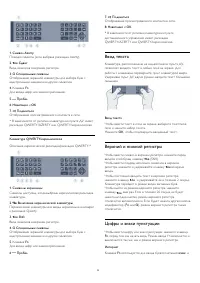
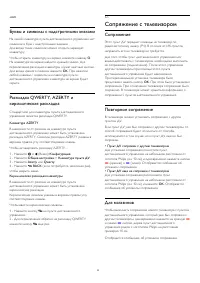
.com . Буквы и символы с надстрочными знаками На самой клавиатуре пульта дистанционного управления нет символов и букв с надстрочными знаками. Для ввода таких символов можно открыть экранную клавиатуру.Чтобы открыть клавиатуру на экране, нажмите клавишу Ω . На клавиатуре на экране найдите нужный сим...
Страница 31 - Батарейки; Очистка
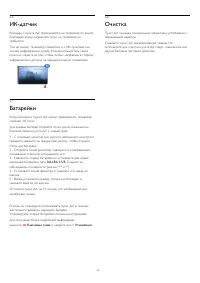
6.6 ИК-датчик Команды с пульта ДУ пересылаются на телевизор по радио. Благодаря этому направлять пульт на телевизор не требуется.Тем не менее, телевизор совместим и с ИК-пультами (на основе инфракрасных лучей). Если вы пользуетесь таким пультом, следите за тем, чтобы он был направлен в сторону инфра...
Страница 32 - Главное меню; Доступ к главному меню
7 Главное меню 7.1 Доступ к главному меню Чтобы воспользоваться всеми преимуществами платформы Android, подключите телевизор к сети Интернет.Как и на мобильных устройствах Android, главное меню — это центр всех возможностей. Через главное меню можно запустить любое приложение, переключить канал, аре...
Страница 34 - Сейчас в эфире; О функции Сейчас в эфире
8 Сейчас в эфире 8.1 О функции Сейчас в эфире В разделе главного меню Сейчас в эфире отображается список 9 самых популярных передач, которые можно посмотреть в этот момент.Телевизор рекомендует программы, которые идут сейчас или начнутся в течение 15 минут. Рекомендуемые программы выбираются из сп...
Страница 35 - Приложения; О приложениях
9 Приложения 9.1 О приложениях В разделе главного меню Приложения можно открыть любое доступное приложение.Набор доступных приложений на телевизоре отображается на странице "Приложения". Аналогично приложениям на смартфоне или планшете, приложения на телевизоре открывают вам доступ к разли...
Страница 36 - Блокировка приложения; Удаление приложений и
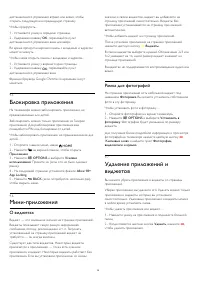
дистанционного управления вправо или влево, чтобы открыть следующую или предыдущую страницу. Чтобы прокрутить… 1 - Установите указку в середине страницы. 2 - Удерживая клавишу OK , перемещайте пульт дистанционного управления вниз или вверх. Во время прокрутки верхняя панель с вкладками и адресом мож...
Страница 38 - Видео по запросу; Информация о видео по запросу
10 Видео по запросу 10.1 Информация о видео по запросу Через раздел главного меню Видео по запросу можно брать в прокат фильмы из онлайн-магазина видеопроката. Оплата безопасна и производится кредитной картой. Кроме того, функция видео по запросу может рекомендовать вам фильмы, основываясь на данн...
Страница 39 - ТВ по запросу; О функции Телевидение по
11 ТВ по запросу 11.1 О функции Телевидение по запросу Раздел главного меню Телевидение по запросу позволяет смотреть телепрограммы, которые вы пропустили, или просто любимые передачи, когда вам это удобно.Кроме того, через Телевидение по запросу можно получать персональные рекомендации программ н...
Страница 40 - Каналы; Просмотр каналов
12 Каналы 12.1 Просмотр каналов Переключение каналов Чтобы перейти в режим просмотра телевизора, нажмите . При этом будет включен последний выбранный канал. Переключение каналов Для переключения каналов нажимайте + или - . Если известен номер канала, введите его с помощью кнопок с цифрами. Пос...
Страница 47 - Телегид
12.2 Телегид Что требуется В телегиде можно просматривать список текущих и будущих телепередач на настроенных каналах. В зависимости от того, откуда поступает информация (данные) для телегида, отображаются либо аналоговые и цифровые каналы, либо только цифровые. Некоторые каналы не предоставляют инф...
Страница 49 - Источники; Переключение на устройство
13 Источники 13.1 Переключение на устройство Из списка источников можно переключиться на подключенное устройство, чтобы смотреть передачи с него.Чтобы переключиться на подключенное устройство… 1 - Нажмите SOURCES , чтобы открыть меню источников. 2 - Нажмите на значок подключенного устройства. Теле...
Страница 50 - Оптимальные параметры
14 3D 14.1 Что требуется Этот телевизор оснащен пассивной технологией 3D.Чтобы смотреть материалы в 3D…• Выберите канал, транслирующий программы в формате 3D. • Возьмите напрокат фильм формата 3D в онлайн-магазине. • Выберите фильм формата 3D на диске 3D Blu-ray, устройстве USB или компьютере. Вы мо...
Страница 52 - Multi View; О режиме Multi View
15 Multi View 15.1 О режиме Multi View С помощью панели задач Multi View вы можете быстро переключаться между недавно открытыми режимами — просмотром телепередач, телетекстом, телегидом или браузером Chrome. Например, можно перейти от просмотра телеканала на веб-сайт, недавно открытый с помощью брау...
Страница 53 - Игры
16 Игры 16.1 Что требуется На этом телевизоре можно играть в игры…• с подключенной игровой приставки, • из Галереи приложений в меню приложений телевизора, • через Интернет на телеэкране, • из магазина Google Play — загруженные на телевизор игры. Чтобы играть в игры из Галереи приложений, с веб-сайт...
Страница 55 - фотографии и музыка; Через подключение USB
17 Видеофайлы, фотографии и музыка 17.1 Через подключение USB На телевизоре можно просматривать фотографии или воспроизводить музыку или видеозаписи с подключенного флэш-накопителя USB или жесткого диска USB.Включите телевизор, подключите флэш-накопитель или жесткий диск USB к свободному порту USB. ...
Страница 56 - Видео
Просмотр экрана устройства на телевизоре Чтобы просмотреть изображение с экрана смартфона, планшета или компьютера на телевизоре… 1 - Включите телевизор. 2 - Откройте на устройстве приложение Wi-Fi Miracast, Wi- Fi Direct™, Intel®Wireless Display* или иную подобную программу и запустите поиск других...
Страница 57 - Фотографии; Музыка
• Чтобы остановить воспроизведение видео, нажмите кнопку (Стоп). • Чтобы вернуться в папку, нажмите BACK . Индикатор выполнения Чтобы отобразить индикатор выполнения при воспроизведении видео (точка воспроизведения, длительность, название, дата и пр.), нажмите INFO . Чтобы скрыть информацию, н...
Страница 59 - Приостановка телепрограммы
18 Приостановка просмотра телепередачи 18.1 Что требуется Просмотр цифровой телевизионной программы можно приостановить и возобновить позже.Чтобы приостановить телетрансляцию, необходимо следующее…• подключенный по USB и отформатированный при помощи этого телевизора жесткий диск; • настроенные цифро...
Страница 60 - Запись
19 Запись 19.1 Что требуется Трансляцию цифровых каналов можно записать и просмотреть ее позже.Чтобы записать телетрансляцию, необходимо следующее…• подключенный по USB и отформатированный при помощи этого телевизора жесткий диск; • настроенные цифровые каналы; • прием данных о канале для телегида. ...
Страница 61 - Просмотр записи
расшифровки, и записываемый канал.Если для просмотра зашифрованных каналов используется 2 модуля CAM и на каждом установлены смарт-карты с одинаковыми правами просмотра, смотреть можно все каналы, включая записываемый.Если для просмотра зашифрованных каналов используется 2 модуля CAM с разными права...
Страница 62 - Skype; Сведения о Skype
20 Skype 20.1 Сведения о Skype Приложение Skype™ на вашем телевизоре поможет преодолеть любые расстояния и общаться с родными и близкими, не выходя из дома.Вам больше не придется кое-как собираться у компьютера, чтобы уместиться в кадр. Общайтесь с другими пользователям Skype по аудио- и видеосвязи ...
Страница 63 - Меню Skype
1 - На странице входа Skype нажмите Войти с учетной записью Microsoft . 2 - Нажмите Далее . На телевизоре будет открыта страница входа через учетную запись Microsoft. 3 - Введите адрес электронной почты, зарегистрированный в учетной записи Microsoft, и пароль. 4 - Нажмите Отправить . Skype не предна...
Страница 64 - Совершение вызова в Skype
номера и щелкните соответствующий флаг. 6 - Введите номер телефона контакта. 7 - Нажмите Сохранить . Для этого же контакта можно добавить другие номера. Нажмите Добавить в контакты , когда все данные введены. Принятие запроса на добавление в список контактов Когда вам приходит Запрос контакта , поль...
Страница 67 - Вернуться к ТВ
1 - Войдите в свою учетную запись Skype. 2 - В меню Skype нажмите Установки . 3 - Нажмите Оповещения . Камера Расположение камеры Поле обзора камеры можно изменить. Это можно сделать с помощью функций масштабирования, панорамирования и наклона.Чтобы настроить поле обзора камеры, выполните следующи...
Страница 68 - Multi Room; Сведения о функции Multi Room
21 Multi Room 21.1 Сведения о функции Multi Room Функция Multi Room позволяет смотреть телепрограмму, передаваемую с другого телевизора в доме. Потоковая трансляция передается с одного телевизора на другой. Это удобно, если на одном из телевизоров в доме нет подключенной антенны или смарт-карты с по...
Страница 70 - Функция
22 Функция "Поделиться" С помощью клавиши Поделиться на задней панели пульта дистанционного управления и справа от клавиатуры можно рассказать друзьям о том, какой канал или программу вы смотрите и какой сайт вы читаете. Вы можете сообщить им название программы, выбранной в телегиде, и ее ...
Страница 72 - Быстрая настройка
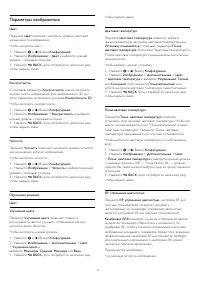
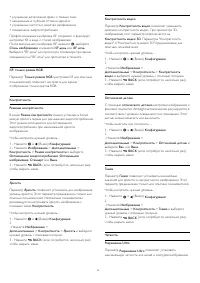
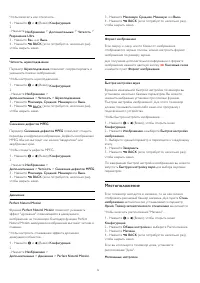
24 Настройка 24.1 Быстрая настройка Наиболее востребованные параметры собраны в меню Быстрая настройка . Чтобы открыть меню… 1 - Нажмите . 2 - Нажмите на параметр, который хотите настроить. 3 - Нажмите BACK (если потребуется, несколько раз), чтобы закрыть меню. 24.2 Изображение Стиль изображения...
Страница 76 - Звук
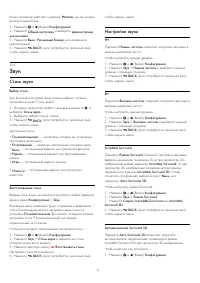
Когда телевизор работает в режиме Магазин , на нем можно включить демопоказ. 1 - Нажмите и (Влево) Конфигурация . 2 - Нажмите Общие настройки и выберите Демонстрация для магазина . 3 - Нажмите Выкл. , Рекламный баннер для магазинной демонстрации. 4 - Нажмите BACK (если потребуется, несколько р...
Страница 79 - Подсветка Ambilight
1 - Во время просмотра телевизора нажмите . 2 - Нажмите Акустические системы и выберите ТВ или Аудиосистема . 3 - Нажмите BACK (если потребуется, несколько раз), чтобы закрыть меню. Установка ТВ При первоначальной настройке для этого параметра выбирается значение На подставке телевизора или На с...
Страница 82 - Общие настройки
1 - Нажмите и (Влево) Конфигурация . 2 - Нажмите Ambilight > Дополнительные > Lounge Light+hue . 3 - Нажмите Выкл . 4 - Нажмите BACK (если потребуется, несколько раз), чтобы закрыть меню. Настройка ISF Проводя калибровку ISF, специалист может также откалибровать и статический цвет Ambili...
Страница 83 - Специальные возможности
1 - Нажмите и выберите Эконастройки . 2 - Нажмите Энергосбережение , стиль изображения будет автоматически переключен на стандартный. 3 - Нажмите BACK (если потребуется, несколько раз), чтобы закрыть меню. Выключить экран При прослушивании музыки можно отключить экран в целях экономии энергии.Чт...
Страница 92 - ПО; Обновление ПО; Версия ПО
25 ПО 25.1 Обновление ПО Обновление через USB Иногда необходимо провести обновление программного обеспечения телевизора. Для этого потребуется компьютер с высокоскоростным интернет-соединением и накопитель USB для загрузки программного обеспечения на телевизор. Используйте USB-накопитель с объемом с...
Страница 114 - Характеристики; Взаимодействие с окружающей
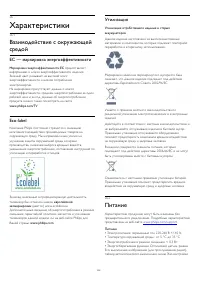
26 Характеристики 26.1 Взаимодействие с окружающей средой ЕС — маркировка энергоэффективности Маркировка энергоэффективности ЕС предоставляет информацию о классе энергоэффективности изделия. Зеленый цвет указывает на высокий класс энергоэффективности и низкое потребление электроэнергии. На маркировк...
Страница 115 - Размеры и вес
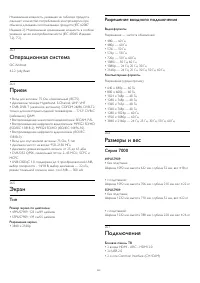
Номинальная мощность, указанная на табличке продукта, означает количество потребляемой электроэнергии при обычном домашнем использовании продукта (IEC 62087 Издание 2). Максимальная номинальная мощность в скобках указана в целях электробезопасности (IEC 60065 Издание 7.2). 7.2). 26.3 Операционная си...
Страница 117 - Поддержка; Регистрация
27 Поддержка 27.1 Регистрация Зарегистрируйте телевизор и воспользуйтесь всеми преимуществами, среди которых полная поддержка изделия (включая материалы для загрузки), привилегированный доступ к информации о новых изделиях, эксклюзивные предложения, скидки и даже участие в специальных опросах о ново...
Страница 119 - Руководство пользователя; Интерактивная справка
27.3 Руководство пользователя Телевизор оснащен экранной справкой. Доступ к меню "Справка" Нажмите кнопку (синюю), чтобы напрямую перейти к руководству. Будет открыт тот раздел руководства, который лучше всего соответствует выбранной функции или изображению на телевизоре. Чтобы просмотреть...
Страница 120 - Безопасность и уход; Безопасность
28 Безопасность и уход 28.1 Безопасность Важно Перед включением телевизора ознакомьтесь со всеми инструкциями по безопасности. Гарантия не распространяется на случаи возникновения повреждения в результате несоблюдения инструкций. Риск короткого замыкания или возгорания • Не подвергайте телевизор воз...
Страница 121 - Уход за экраном
Риск повреждения слуха Избегайте использования наушников на большой громкости в течение длительного времени. Низкие температуры После транспортировки телевизора при температуре ниже 5 °С распакуйте его и подождите, пока его температура достигнет комнатной, а затем подключите телевизор к розетке элек...
Страница 122 - Условия использования:
29 Условия использования, авторские права и лицензии 29.1 Условия использования: телевизор © TP Vision Europe B.V., 2014 г. Все права сохранены. Данный продукт производится и выпускается на рынок компанией TP Vision Europe B.V. или одной из аффилированных компаний (далее в настоящем документе именуе...
Страница 125 - Указатель
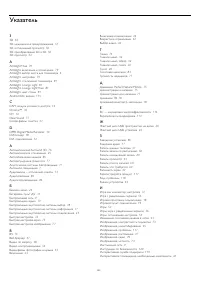
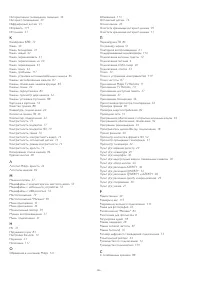
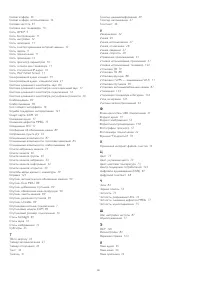
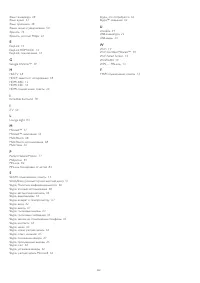
Указатель 3 3D 50 3D, медицинское предупреждение 51 3D, оптимальный просмотр 50 3D, преобразование 2D в 3D 50 3D, просмотр 52 A Ambilight+hue 79 Ambilight, включение и отключение 79 Ambilight, выбор места для телевизора 6 Ambilight, настройки 79 Ambilight, отключение телевизора 81 Ambilight, Lounge ...




 Philips 14PT6107_58
Инструкция по эксплуатации
Philips 14PT6107_58
Инструкция по эксплуатации
 Philips 15PF5121
Инструкция по эксплуатации
Philips 15PF5121
Инструкция по эксплуатации
 Philips 15PT6807_01
Инструкция по эксплуатации
Philips 15PT6807_01
Инструкция по эксплуатации
 Philips 19_22_26_32PFL3404_(12)_(60)_42PFL3604_(12)_(60)
Инструкция по эксплуатации
Philips 19_22_26_32PFL3404_(12)_(60)_42PFL3604_(12)_(60)
Инструкция по эксплуатации
 Philips 19HFL4010W
Инструкция по эксплуатации
Philips 19HFL4010W
Инструкция по эксплуатации
 Philips 19PFL2908H
Инструкция по эксплуатации
Philips 19PFL2908H
Инструкция по эксплуатации
 Philips 19PFL3205H
Инструкция по эксплуатации
Philips 19PFL3205H
Инструкция по эксплуатации
 Philips 19PFL3403_10
Инструкция по эксплуатации
Philips 19PFL3403_10
Инструкция по эксплуатации
 Philips 19PFL3403_60
Инструкция по эксплуатации
Philips 19PFL3403_60
Инструкция по эксплуатации
 Philips 19PFL3404
Инструкция по эксплуатации
Philips 19PFL3404
Инструкция по эксплуатации
 Philips 19PFL3405
Инструкция по эксплуатации
Philips 19PFL3405
Инструкция по эксплуатации
 Philips 19PFL3507T
Инструкция по эксплуатации
Philips 19PFL3507T
Инструкция по эксплуатации
 Philips 19PFL3606H
Инструкция по эксплуатации
Philips 19PFL3606H
Инструкция по эксплуатации
 Philips 19PFL4322
Инструкция по эксплуатации
Philips 19PFL4322
Инструкция по эксплуатации
 Philips 19PFL5403S_60
Инструкция по эксплуатации
Philips 19PFL5403S_60
Инструкция по эксплуатации
 Philips 19PFL5404
Инструкция по эксплуатации
Philips 19PFL5404
Инструкция по эксплуатации
 Philips 19PFL5522D
Инструкция по эксплуатации
Philips 19PFL5522D
Инструкция по эксплуатации
 Philips 19PFL5602D
Инструкция по эксплуатации
Philips 19PFL5602D
Инструкция по эксплуатации
 Philips 20HFL2819D
Инструкция по эксплуатации
Philips 20HFL2819D
Инструкция по эксплуатации
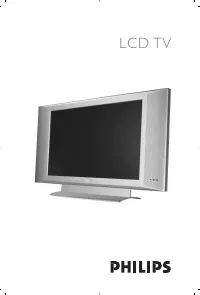 Philips 20PF4110
Инструкция по эксплуатации
Philips 20PF4110
Инструкция по эксплуатации