Страница 2 - Содержание
Содержание 1. Важная информация ..............1 1.1 Указания по мерам безопасности и техническому обслуживанию ..........................1 1.2 Условные обозначения ............3 1.3 Утилизация изделия и упаковочного материала ..........4 2. Установка монитора ...............5 2.1 Установка ............
Страница 3 - Важная информация; Указания по мерам; Эксплуатация; • Во избежание повреждений, например
1 1. Важная информация 1. Важная информация Данное электронное руководство предназначено для пользователей монитора Philips. Перед использованием монитора прочитайте данное руководство. Оно содержит важную информацию и примечания относительно эксплуатации монитора.Данная гарантия фирмы Philips дейст...
Страница 5 - Ремонт; Условные обозначения; Примечания, предостережения и
3 1. Важная информация долгом отображении статичного изображения на экране монитора запускайте периодическое обновление экрана. Долгое и непрерывное отображение статичного изображения может привести к « выгоранию » — так называемому « остаточному » , или « фантомному » , изображению на экране • «Выг...
Страница 6 - Waste Electrical and Electronic
4 1. Важная информация 1.3 Утилизация изделия и упаковочного материала Waste Electrical and Electronic Equipment-WEEE (Утилизация электрического и электронного оборудования) Эта маркировка на устройстве или его упаковке обозначает, что в соответствии с директивой Европейского Совета 2012/19/ЕС, конт...
Страница 7 - Установка монитора; Установка; Комплект поставки; Start; Установка основания
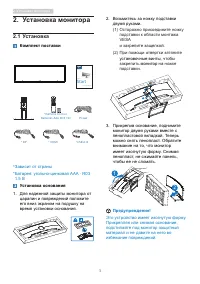
5 2. Установка монитора 2. Установка монитора 2.1 Установка Комплект поставки 498P9 Register your product and get support at www.philips.com/welcome Quick Start Power * Remote Control Batteries AAA R03 1.5V * HDMI * DP *USB A-B * Зависит от страны * Батарея: угольно-цинковая ААА · R03 1,5 В Установк...
Страница 8 - Установка монитора; Предотвратите опрокидывание; Подключение к ПК
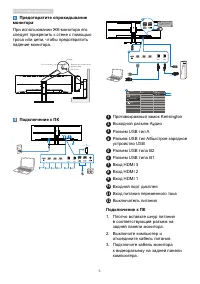
6 2. Установка монитора Предотвратите опрокидывание монитора При использовании ЖК-монитора его следует прикрепить к стене с помощью троса или цепи, чтобы предотвратить падение монитора. Cord or chain M4 Screw Clamp Release the screws thenfix the clamp. 4 Подключение к ПК 2 4 3 1 5 8 10 6 7 9 12 11 F...
Страница 9 - USB концентратор
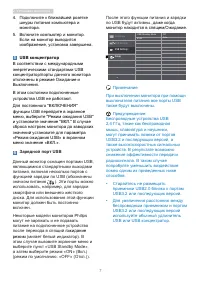
7 2. Установка монитора 4. Подключите к ближайшей розетке шнуры питания компьютера и монитора. 5. Включите компьютер и монитор. Если на монитор выводится изображение, установка завершена . 5 USB концентратор В соответствии с международными энергетическими стандартами USB концентратор/порты данного м...
Страница 10 - Эксплуатация монитора; Описание кнопок управления
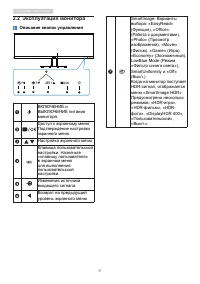
8 2. Установка монитора 2.2 Эксплуатация монитора 1 Описание кнопок управления 5 4 3 2 1 7 6 ВКЛЮЧЕНИЕ и ВЫКЛЮЧЕНИЕ питания монитора . Доступ к экранному меню Подтверждение настройки экранного меню.Настройка экранного меню Клавиша пользовательской настройки. Назначьте «клавишу пользователя» в экранн...
Страница 11 - Настройте собственную клавишу; OSD Settings; Питание пульта ДУ осуществляется
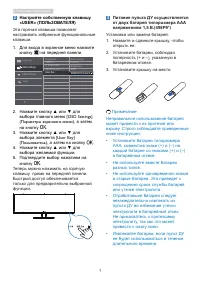
9 2. Установка монитора 2 Настройте собственную клавишу «USER» ( ПОЛЬЗОВАТЕЛЯ) Эта горячая клавиша позволяет настраивать избранные функциональные клавиши. 1. Для входа в экранное меню нажмите кнопку на передней панели. ...
Страница 12 - Оптимизация изображения; Описание кнопок пульта ДУ(
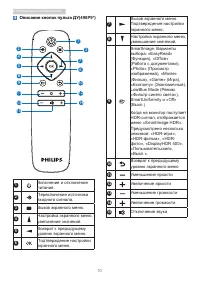
10 3. Оптимизация изображения 4 Описание кнопок пульта ДУ( 498P9* ) 1 2 3 5 6 4 7 89 10 11 12 13 14 15 1 Включение и отключение питания. 2 Переключение источника входного сигнала. 3 Вызов экранного меню. 4 Настройка экранного меню, увеличение значений. 5 Возврат к предыдущему уровню экранного меню. ...
Страница 13 - Описание экранного меню; ОК; Экранное меню
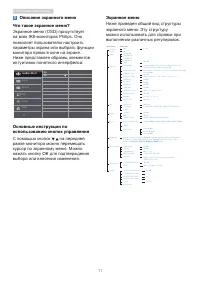
11 2. Установка монитора 5 Описание экранного меню Что такое экранное меню? Экранное меню (OSD) присутствует на всех ЖК-мониторах Philips. Оно позволяет пользователю настроить параметры экрана или выбрать функции монитора прямо в окне на экране. Ниже представлен образец элементов интуитивно понятног...
Страница 14 - Уведомление о разрешении; Если на экране монитора отображается; Регулировка положения
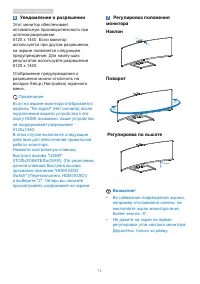
12 2. Установка монитора 6 Уведомление о разрешении Этот монитор обеспечивает оптимальную производительность при штатном разрешении: 5120 x 1440. Если монитор используется при другом разрешении, на экране появляется следующее предупреждение. Для наилучших результатов используйте разрешение 5120 x 14...
Страница 15 - переключатель MultiClient; Как включить встроенный KVM-; Примечание
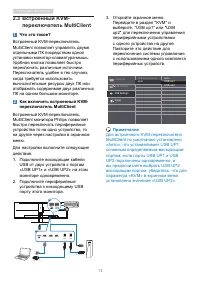
13 2. Установка монитора 2.3 Встроенный KVM- переключатель MultiClient 1 Что это такое? Встроенный KVM-переключатель MultiClient позволяет управлять двумя отдельными ПК посредством одной установки монитор-клавиатура-мышь. Удобная кнопка позволяет быстро переключать различные источники. Переключатель...
Страница 16 - Функция MultiView; Как включить функцию MultiView; Для входа в экранное меню; Функция MultiView в экранном
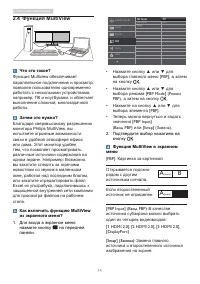
14 2. Установка монитора 2.4 Функция MultiView Что это такое? Функция Multiview обеспечивает параллельное подключение и просмотр, позволяя пользователю одновременно работать с несколькими устройствами, например, ПК и ноутбуками, и облегчает выполнение сложной, многозадачной работы. Зачем это нужно? ...
Страница 17 - Замена источника А и В в режиме [; Для монтажа VESA; Перед разборкой основания монитора
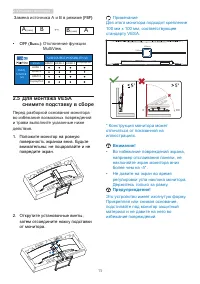
15 2. Установка монитора Замена источника А и В в режиме [ PBP ] : A (main) B ↔ B (main) A • OFF (Выкл.): Отключение функции MultiView. HDMI 1 HDMI 1 HDMI 2 HDMI 2 HDMI 3 DisplayPort HDMI 3 DisplayPort SOURCE Inputs MAIN (xl) SUB SOURCE POSSIBILITY (xl) 2.5 Для монтажа VESA снимите подставку в сборе...
Страница 18 - Оптимизация; Как включить технологию
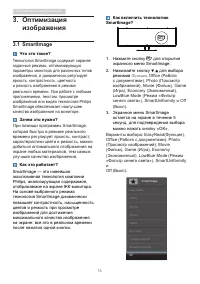
16 3. Оптимизация изображения 3. Оптимизация изображения 3.1 SmartImage Что это такое? Технология SmartImage содержит заранее заданные режимы, оптимизирующую параметры монитора для различных типов изображения, и динамически регулирует яркость, контрастность, цветность и резкость изображения в режиме...
Страница 20 - Для выключения функции HDR; SmartContrast
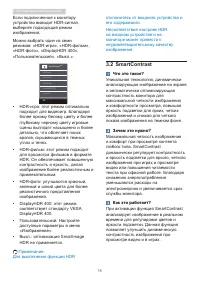
18 3. Оптимизация изображения Если подключенное к монитору устройство выводит HDR-сигнал, выберите подходящий режим изображения.Можно выбрать один из семи режимов: «HDR-игра», «HDR-фильм», «HDR-фото», «DisplayHDR 400», «Пользовательский», «Выкл.». ...
Страница 21 - Adaptive Sync; Операционная система
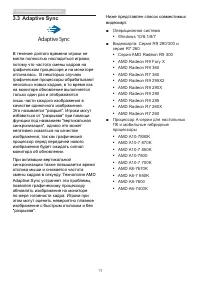
19 3. Оптимизация изображения 3.3 Adaptive Sync Adaptive Sync В течение долгого времени игроки не могли полностью насладиться играми, потому что частота смены кадров на графическом процессоре и на мониторе отличалась. В некоторых случаях графические процессоры обрабатывают несколько новых кадров, в ...
Страница 22 - Технические характеристики; Возможность подключения
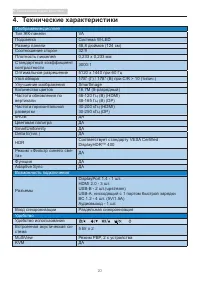
20 4. Технические характеристики 4. Технические характеристики Изображение/дисплей Тип ЖК-панели VA Подсветка Система W-LED Размер панели 48,8 дюймов (124 см) Соотношение сторон 32:9 Плотность пикселей 0,233 x 0,233 мм Стандартный коэффициент контрастности 3000:1 Оптимальное разрешение 5120 x 1440 п...
Страница 23 - Подставка
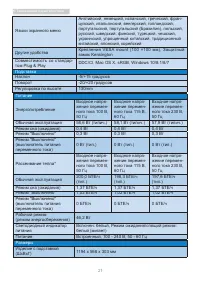
21 4. Технические характеристики Языки экранного меню Английский, немецкий, испанский, греческий, фран- цузский, итальянский, венгерский, голландский, португальский, португальский (Бразилия), польский, русский, шведский, финский, турецкий, чешский, украинский, упрощенный китайский, традиционный кита...
Страница 24 - Вес
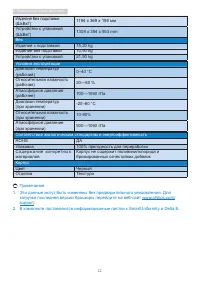
22 4. Технические характеристики Изделие без подставки (ШxВxГ) 1194 x 369 x 156 мм Устройство с упаковкой (ШxВxГ) 1308 x 384 x 553 mm Вес Изделие с подставкой 15,20 kg Изделие без подставки 10,90 kg Устройство с упаковкой 21,50 kg Условия эксплуатации Диапазон температур (рабочий) 0–40 °C Относитель...
Страница 25 - Разрешение и; Максимальное разрешение; Разрешение; PBP mode
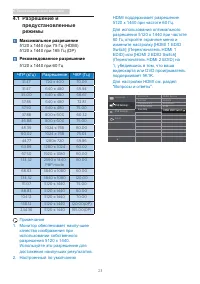
23 4. Технические характеристики 4.1 Разрешение и предустановленные режимы Максимальное разрешение 5120 x 1440 при 75 Гц (HDMI) 5120 x 1440 при 165 Гц (DP) Рекомендованное разрешение 5120 x 1440 при 60 Гц ЧГР (кГц) Разрешение ЧКР (Гц) 31.47 720 x 400 70.09 31.47 640 x 480 59.94 35.00 640 x 480 66.67...
Страница 26 - Управление питанием; Управление; Определение управления электропитанием
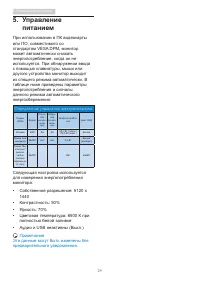
24 5. Управление питанием 5. Управление питанием При использовании в ПК видеокарты или ПО, совместимого со стандартом VESA DPM, монитор может автоматически снижать энергопотребление, когда он не используется. При обнаружении ввода с помощью клавиатуры, мыши или другого устройства монитор выходит из ...
Страница 27 - Обслуживание покупателей и гарантийное обслуживание; Пиксели и субпиксели; Обслуживание; Политика компании Philips
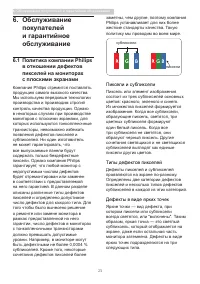
25 6. Обслуживание покупателей и гарантийное обслуживание заметны, чем другие, поэтому компания Philips устанавливает для них более жесткие стандарты качества. Такую политику мы проводим во всем мире. субпиксели пиксели Пиксели и субпиксели Пиксель или элемент изображения состоит из трех субпикселей...
Страница 28 - Дефекты в виде черных точек
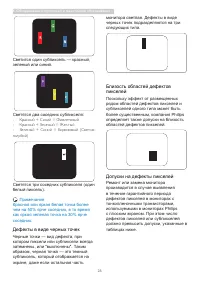
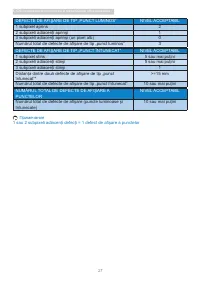
26 6. Обслуживание покупателей и гарантийное обслуживание Светится один субпиксель — красный, зеленый или синий. Светятся два соседних субпикселя: - Красный + Синий = Фиолетовый - Красный + Зеленый = Желтый - Зеленый + Синий = Бирюзовый (Светло-голубой) Светятся три соседних субпикселя (один белый п...
Страница 30 - Centre de asistenţă pentru clienţi şi garanţie
28 6. Обслуживание покупателей и гарантийное обслуживание 6.2 Centre de asistenţă pentru clienţi şi garanţie Подробную информацию о гарантийных обязательствах и дополнительной технической поддержке, доступной для вашего региона, вы можете найти на веб-сайте www.philips.com/support или узнать в местн...
Страница 31 - Поиск и устранение неисправностей, вопросы и ответы; Поиск и устранение; Распространенные неполадки; не работает в режиме DVI-Digital
29 7. Поиск и устранение неисправностей, вопросы и ответы 7. Поиск и устранение неисправностей, вопросы и ответы 7.1 Поиск и устранение неисправностей На этой странице описаны неполадки, которые могут быть устранены пользователем. Если неполадку не удалось устранить с помощью рекомендаций на этой ст...
Страница 33 - *Набор функций зависит от модели; Общие вопросы
31 7. Поиск и устранение неисправностей, вопросы и ответы нормативных требований и техническому обслуживанию, и обратитесь к представителю службы поддержки клиентов Philips. *Набор функций зависит от модели конкретного монитора. 7.2 Общие вопросы В1. Что делать, если после подключения монитора отобр...
Страница 35 - Руководство по соблюдению норма-
33 7. Поиск и устранение неисправностей, вопросы и ответы монитор не используется. При долгом отображении статичного изображения на экране ЖК-монитора запускайте периодическое обновление экрана . Внимание! Если не использовать экранную заставку или приложение для периодического обновления экрана, мо...
Страница 36 - Ответы на часто
34 7. Поиск и устранение неисправностей, вопросы и ответы 7.3 Ответы на часто задаваемые вопросы по Multiview В1: Как прослушивать аудиозаписи отдельно от видео? О: Обычно источник аудиосигнала связан с главным источником изображения. Чтобы изменить источник входного аудиосигнала (например, слушать ...