Страница 2 - Содержание
Содержание 1 Описание телевизора 4 1.1 Philips Smart TV 4 1.2 Галерея приложений 4 1.3 Видео напрокат 4 1.4 Телевизор Ultra HD 4 1.5 Приостановка просмотра и запись телепередач 4 1.6 Смартфоны и планшетные ПК 4 1.7 Подсветка Ambilight 5 2 Установка 6 2.1 Инструкции по безопасности 6 2.2 Подставка дл...
Страница 4 - Описание телевизора; Philips Smart TV; Галерея приложений; Видео напрокат; Телевизор Ultra HD
1 Описание телевизора 1.1 Philips Smart TV Подключите светодиодный телевизор Philips Smart TV кИнтернету и откройте для себя новый мир телевидения.Для этого можно установить проводное соединение смаршрутизатором или создать беспроводноеподключение к сети Wi-Fi.Если телевизор подключен к домашней сет...
Страница 6 - Установка; Инструкции по безопасности; Подставка для телевизора; Кабель питания
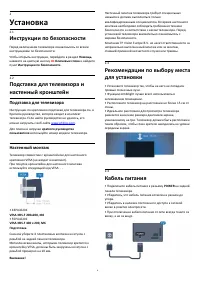
2 Установка 2.1 Инструкции по безопасности Перед включением телевизора ознакомьтесь со всемиинструкциями по безопасности.Чтобы открыть инструкции, перейдите в раздел Помощь,нажмите на цветную кнопку Ключевые слова и найдите пункт Инструкции по безопасности. 2.2 Подставка для телевизора инастенный ...
Страница 7 - Антенный кабель
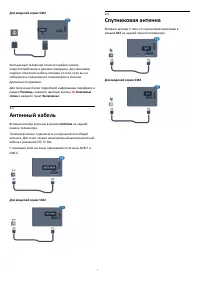
Для моделей серии 5362 Хотя данный телевизор отличает крайне низкоеэнергопотребление в режиме ожидания, для экономииэнергии отключите кабель питания от сети, если вы несобираетесь пользоваться телевизором в течениедлительного времени.Для получения более подробной информации перейдите враздел Помощь,...
Страница 8 - Сеть; Сеть и Интернет; Домашняя сеть
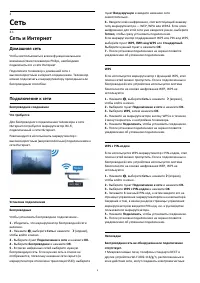
3 Сеть 3.1 Сеть и Интернет Домашняя сеть Чтобы воспользоваться всеми функциональнымивозможностями телевизора Philips, необходимоподключить его к сети Интернет.Подключите телевизор к домашней сети свысокоскоростным интернет-соединением. Телевизорможно подключать к маршрутизатору проводным илибеспрово...
Страница 9 - Настройки сети
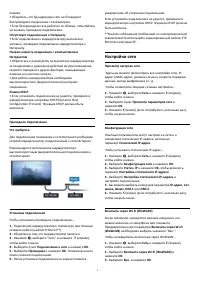
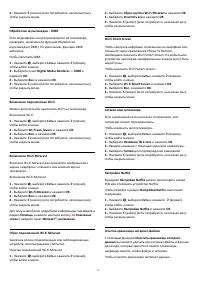
помехи.• Убедитесь, что брандмауэры сети не блокируютбеспроводное соединение с телевизором.• Если беспроводная сеть работает со сбоями, попытайтесьустановить проводное подключение.Отсутствует подключение к Интернету • Если подключение к маршрутизатору выполненоуспешно, проверьте подключение маршрути...
Страница 11 - Совместный доступ к файлам
1 - Нажмите , выберите Сеть и нажмите (вправо), чтобы войти в меню. 2 - Выберите Очистить хранилище интернет-данных и нажмите OK. 3 - Нажмите OK для подтверждения. 4 - Нажмите (влево) (если потребуется, несколько раз), чтобы закрыть меню. Совместный доступ к файлам Телевизор можно подключать к...
Страница 12 - Информация о подключениях; Руководство по подключению
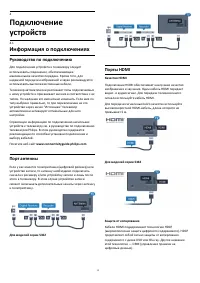
4 Подключениеустройств 4.1 Информация о подключениях Руководство по подключению Для подключения устройств к телевизору следуетиспользовать соединение, обеспечивающеемаксимальное качество передачи. Кроме того, длянадежной передачи изображений и звука рекомендуетсяиспользовать высококачественные кабел...
Страница 15 - Y Pb Pr — Компонентный
Защита от копирования Кабели DVI и HDMI поддерживают технологию HDCP(широкополосная защита цифрового содержимого). HDCPпредставляет собой сигнал защиты от копированиясодержимого с диска DVD или Blu-ray. Другое названиеэтой технологии — DRM (управление правами нацифровые данные). Y Pb Pr — Компонентн...
Страница 16 - Аудиовыход – оптический
Аудиовыход – оптический Оптический аудиовыход — это разъем для передачи звукавысокого качества.Через оптическое подключение может передаваться5.1-канальный аудиосигнал. Если на аудиоустройстве(например, на системе домашнего кинотеатра) нетразъема HDMI ARC, то аудиокабель можно подключить коптическом...
Страница 17 - Кабельная приставка; Спутниковый тюнер
Пароли и PIN-коды Некоторые модули CAM могут быть защищены PIN-кодом.Выбирая PIN-код для модуля CAM, рекомендуемиспользовать тот же код, который вы используете дляразблокирования телевизора.Чтобы задать PIN-код модуля CAM… 1 - Нажмите SOURCES. 2 - Выберите тип канала, для которого используется мод...
Страница 18 - Домашний кинотеатр; Подключение через HDMI ARC
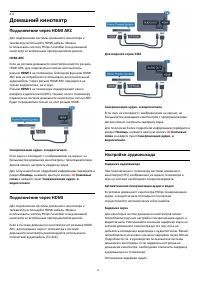
4.4 Домашний кинотеатр Подключение через HDMI ARC Для подключения системы домашнего кинотеатра ктелевизору используйте HDMI-кабель. Можноиспользовать систему Philips Soundbar или домашнийкинотеатр со встроенным проигрывателем дисков. HDMI ARC Если на системе домашнего кинотеатра имеется разъемHDMI A...
Страница 19 - Смартфоны и планшетные ПК
1 - Нажмите , выберите Звук и нажмите (вправо), чтобы войти в меню. 2 - Выберите Дополнительные > Задержка аудио и нажмите OK. 3 - Выберите Выкл. 4 - Нажмите (влево) (если потребуется, несколько раз), чтобы закрыть меню. Сдвиг аудиовыхода Если не удается настроить задержку звука на системед...
Страница 20 - Наушники
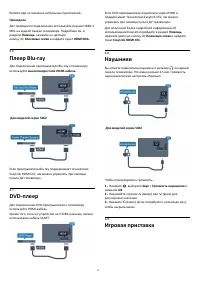
Remote App из магазина мобильных приложений. Проводное Для проводного подключения используйте разъем HDMI 4MHL на задней панели телевизора. Подробнее см. вразделе Помощь: нажмите на цветнуюкнопку Ключевые слова и найдите пункт HDMI MHL. 4.6 Плеер Blu-ray Для подключения проигрывателя Blu-ray к тел...
Страница 21 - Жесткий диск USB; Что требуется
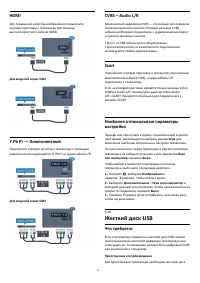
HDMI Для повышения качества изображения подключитеигровую приставку к телевизору при помощивысокоскоростного кабеля HDMI. Для моделей серии 5362 Y Pb Pr — Компонентный Подключите игровую консоль к телевизору с помощьюкомпонентного видеокабеля (Y Pb Pr) и аудиокабеля L/R. Для моделей серии 5362 CVBS ...
Страница 22 - Форматирование
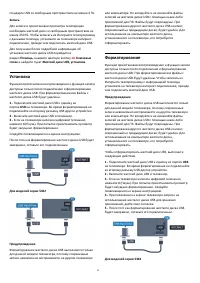
стандарта USB со свободным пространством не менее 4 ГБ. Запись Для записи и приостановки просмотра телепередачнеобходим жесткий диск со свободным пространством неменее 250 ГБ. Чтобы записать из Интернета телепрограммус данными телегида, установите на телевизоре интернет-подключение, прежде чем подкл...
Страница 23 - Скорость мыши
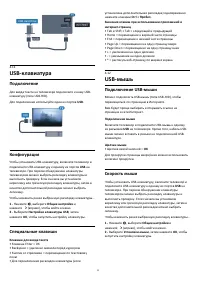
4.11 USB-клавиатура Подключение Для ввода текста на телевизоре подключите к нему USB-клавиатуру (типа USB-HID).Для подключения используйте один из портов USB. Конфигурация Чтобы установить USB-клавиатуру, включите телевизор иподключите USB-клавиатуру к одному из портов USB нателевизоре. При первом о...
Страница 24 - HDMI
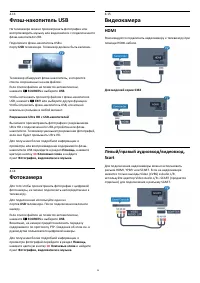
4.13 Флэш-накопитель USB На телевизоре можно просматривать фотографии иливоспроизводить музыку или видеозаписи с подключенногофлэш-накопителя USB.Подключите флэш-накопитель USB кпорту USB телевизора. Телевизор должен быть включен. Телевизор обнаружит флэш-накопитель, и откроетсясписок сохраненных на...
Страница 25 - Компьютер; Подключение; Настройка оптимальных параметров
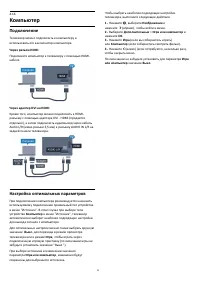
4.16 Компьютер Подключение Телевизор можно подключить к компьютеру ииспользовать его как монитор компьютера. Через разъем HDMI Подключите компьютер к телевизору с помощью HDMI-кабеля. Через адаптер DVI на HDMI Кроме того, компьютер можно подключить к HDMI-разъему с помощью адаптера DVI - HDMI (прода...
Страница 26 - Кнопки на панели ТВ
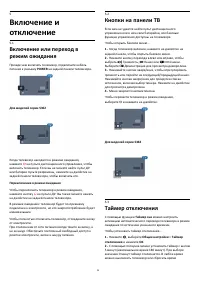
5 Включение иотключение 5.1 Включение или переход врежим ожидания Прежде чем включать телевизор, подключите кабельпитания к разъему POWER на задней панели телевизора. Для моделей серии 5362 Когда телевизор находится в режиме ожидания,нажмите на пульте дистанционного управления, чтобы включить теле...
Страница 27 - Таймер выключения
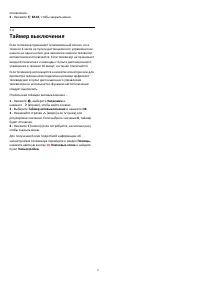
отключения. 3 - Нажмите BACK, чтобы закрыть меню. 5.4 Таймер выключения Если телевизор принимает телевизионный сигнал, но втечение 4 часов на пульте дистанционного управления ненажата ни одна кнопка, для экономии энергии телевизоравтоматически отключается. Если телевизор не принимаетвходной телеси...
Страница 28 - Пульт ДУ; Обзор кнопок; Верхняя часть
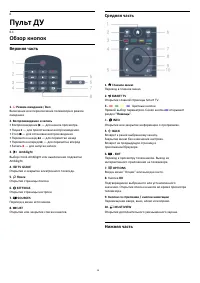
6 Пульт ДУ 6.1 Обзор кнопок Верхняя часть 1. Режим ожидания / Вкл Включение или переключение телевизора в режиможидания.2. Воспроизведение и запись• Воспроизведение — для начала просмотра. • Пауза — для приостановки воспроизведения. • Стоп — для остановки воспроизведения • Перемотка назад ...
Страница 29 - Батарейки; Очистка
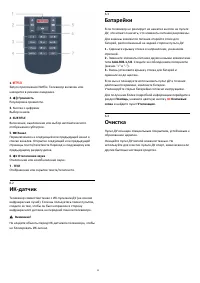
1. Запуск приложения Netflix. Телевизор включен илинаходится в режиме ожидания.2. Громкость Регулировка громкости.3. Кнопки с цифрамиВыбор канала.4. SUBTITLEВключение, выключение или выбор автоматическогоотображения субтитров.5. Канал Переключение на следующий или предыдущий канал всписке кана...
Страница 30 - Каналы; Установка каналов; О списках каналов
7 Каналы 7.1 Установка каналов Для получения более подробной информации перейдите враздел Помощь, нажмите цветную кнопку Ключевые слова и найдите пункт Канал, установка антенногоподключения, Канал, установка кабельного подключенияили Каналы, установка спутников. 7.2 Переключение каналов • Для прос...
Страница 31 - Включение канала
Добавление или удаление избранных каналов Чтобы добавить или удалить канал из списка избранного,выполните следующие действия. . . 1 - Чтобы открыть список каналов, нажмите LIST во время просмотра любого телеканала. 2 - Выберите пункт Все для просмотра всех каналов. 3 - Выберите канал, затем нажмит...
Страница 32 - Опции управления каналами
не будет закрыт.Для получения более подробной информации перейдите враздел Помощь, нажмите цветную кнопку Ключевые слова и найдите пункт Блокировка от детей. Родительский контроль Для того чтобы дети не могли просматривать программы,не подходящие для их возраста, можно задать функциювозрастных огр...
Страница 35 - Интерактивное телевидение; Сведения о функции iTV; Использование iTV
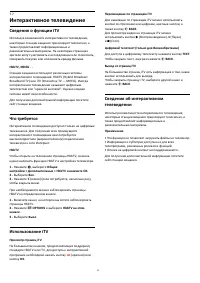
7.7 Интерактивное телевидение Сведения о функции iTV Используя возможности интерактивного телевидения,некоторые станции вещания транслируют телесигнал, атакже предоставляют информационные иразвлекательные материалы. На некоторых страницахзрители могут участвовать в исследовании или голосовать,соверш...
Страница 36 - Телегид; Использование телегида; Открытие телегида; Настройка передачи; Изменить день
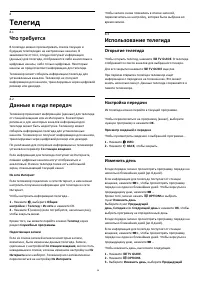
8 Телегид 8.1 Что требуется В телегиде можно просматривать список текущих ибудущих телепередач на настроенных каналах. Взависимости от того, откуда поступает информация(данные) для телегида, отображаются либо аналоговые ицифровые каналы, либо только цифровые. Некоторыеканалы не предоставляют информа...
Страница 37 - Установить напоминание; Поиск по жанру
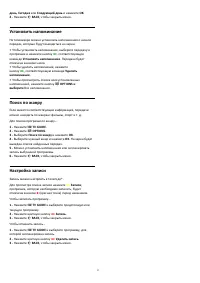
день, Сегодня или Следующий день и нажмите OK. 4 - Нажмите BACK, чтобы закрыть меню. Установить напоминание На телевизоре можно установить напоминания о началепередач, которые будут выводиться на экран.• Чтобы установить напоминание, выберите передачу впрограмме и нажмите кнопку , соответствующу...
Страница 38 - Запись
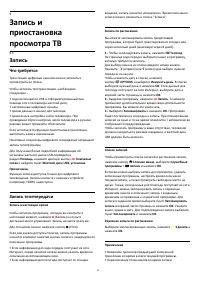
9 Запись иприостановкапросмотра ТВ 9.1 Запись Что требуется Трансляцию цифровых каналов можно записать ипросмотреть ее позже.Чтобы записать телетрансляцию, необходимоследующее…• подключенный по USB и отформатированный припомощи этого телевизора жесткий диск;• настроенные цифровые каналы;• прием данн...
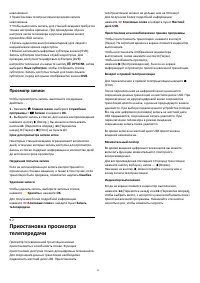
Страница 39 - Просмотр записи
невозможно.• Приостановка телетрансляции во время записиневозможна.• Чтобы выполнить запись, для станций вещания требуетсяточная настройка времени. При проведении сбросанастроек часов телевизора в ручном режиме можетпроизойти сбой записи.• Запись аудиоописания (комментариев) для людей снарушениями з...
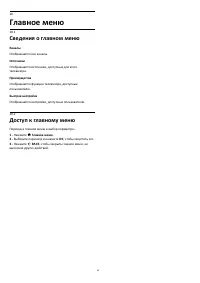
Страница 40 - Главное меню; Сведения о главном меню; Доступ к главному меню
10 Главное меню 10.1 Сведения о главном меню Каналы Отображаются все каналы. Источники Отображаются источники, доступные для этоготелевизора. Преимущества Отображаются функции телевизора, доступныепользователю. Быстрая настройка Отображаются настройки, доступные пользователю. 10.2 Доступ к главному ...
Страница 41 - Преимущества
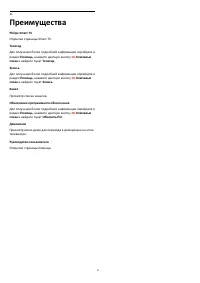
11 Преимущества Philips Smart TV Открытие страницы Smart TV. Телегид Для получения более подробной информации перейдите враздел Помощь, нажмите цветную кнопку Ключевые слова и найдите пункт Телегид. Запись Для получения более подробной информации перейдите враздел Помощь, нажмите цветную кнопку ...
Страница 42 - Netflix
12 Netflix При наличии подписки Netflix вы получаете доступ ко всемвозможностям Netflix на этом телевизоре. Телевизордолжен быть подключен к Интернету.Чтобы открыть Netflix, нажмите для запуска приложения Netflix. Вы можете открыть Netflix, даже еслителевизор находится в режиме ожидания.www.netfli...
Страница 43 - Источники; Переключение на устройство; Сканировать подключения
13 Источники 13.1 Переключение на устройство В списке источников можно переключиться на любоеподключенное устройство. Вы можете переключиться натюнер для просмотра телевизора, открыть содержимоеподключенного флэш-накопителя USB или просмотретьзаписи, сохраненные на подключенном жестком дискеUSB. Вы ...
Страница 44 - Воспроизведение видеозаписей
14 Видеофайлы,фотографии и музыка 14.1 Подключение USB На телевизоре можно просматривать фотографии иливоспроизводить музыку или видеозаписи с подключенногофлэш-накопителя USB или жесткого диска USB.Включите телевизор, подключите флэш-накопитель илижесткий диск USB к свободному порту USB. Телевизорр...
Страница 45 - Опции управления видеофайлами; Просмотр фотографий; Воспроизведение музыки
Опции управления видеофайлами Во время воспроизведения видеозаписинажмите OPTIONS для доступа к следующим функциям. • Субтитры – при наличии субтитров доступны следующиеопции: Вкл., Выкл. или Вкл. когда нет звука.• Перемешать — воспроизведение файлов в случайномпорядке.• Повтор — воспроизведение в...
Страница 46 - Приложение Philips TV Remote; Miracast; Сведения о Wi-Fi Miracast
15 Смартфоны ипланшетные ПК 15.1 Приложение Philips TV Remote Новое приложение Philips TV Remote App для смартфонаили планшета станет вашим постоянным телевизионнымпомощником.С помощью приложения TV Remote вы можете управлятьмультимедийным контентом. Передавайте музыку,фотографии и видео на большой ...
Страница 47 - Прекращение показа; Блокировка устройства; Задержка экрана; MHL
Прекращение показа Показ экрана мобильного устройства на телевизоре можноостановить. На устройстве В приложении, с помощью которого была запущенафункция Miracast, можно разорвать подключение ипрекратить показ изображения с экрана устройства нателевизоре. При этом на телевизоре будет включенапоследня...
Страница 50 - Сброс Smart TV
Прокат фильмов 1 - Откройте приложение видеомагазина в списке приложений или выберите рекомендуемое видео настартовой странице Smart TV. 2 - Выберите фильм. 3 - Проведите интернет-оплату. 4 - Включите воспроизведение. Для управления воспроизведением можно использовать кнопки (Воспроизведение) и ...
Страница 51 - Подсветка Ambilight; Стиль Ambilight; Соответствие видео; Настройки Ambilight; Яркость Ambilight
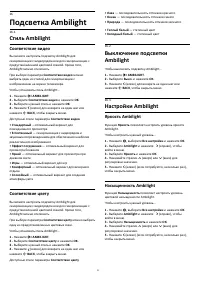
16 Подсветка Ambilight 16.1 Стиль Ambilight Соответствие видео Вы можете настроить подсветку Ambilight длясинхронизации с видеорядом или для синхронизации спредустановленной цветовой схемой. Кроме того,Ambilight можно отключить.При выборе параметра Соответствие видео можновыбрать один из стилей для ...
Страница 52 - Настройка ламп Hue
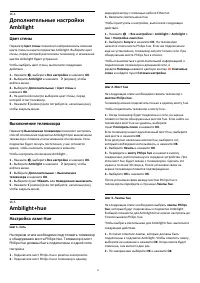
16.4 Дополнительные настройкиAmbilight Цвет стены Параметр Цвет стены позволяет нейтрализовать влияниецвета стены на цвета подсветки Ambilight. Выберите цветстены, перед которой расположен телевизор, и искажениецветов Ambilight будет устранено.Чтобы выбрать цвет стены, выполните следующиедействия. ....
Страница 53 - Настройки Ambilight+hue
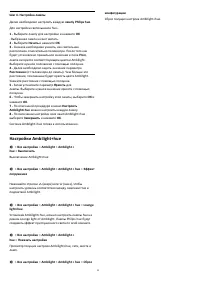
Шаг 4. Настройка лампы Далее необходимо настроить каждую лампу Philips hue.Для настройки светильников hue… 1 - Выберите лампу для настройки и нажмите OK . Выбранная лампа начнет мигать. 2 - Выберите Начать и нажмите ОК. 3 - Сначала необходимо указать, как светильник расположен относительно телевизор...
Страница 54 - Multi room; Использование Multi room; Первое использование
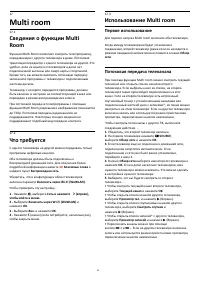
17 Multi room 17.1 Сведения о функции MultiRoom Функция Multi Room позволяет смотреть телепрограмму,передаваемую с другого телевизора в доме. Потоковаятрансляция передается с одного телевизора на другой. Этоудобно, если на одном из телевизоров в доме нетподключенной антенны или смарт-карты с подписк...
Страница 55 - Сетевое имя телевизора
Сетевое имя телевизора Если в домашней сети несколько телевизоров, этоттелевизор можно переименовать.Чтобы изменить имя телевизора… 1 - Нажмите , выберите Сеть и нажмите (вправо), чтобы войти в меню. 2 - Выберите Название ТВ в сети и нажмите OK. 3 - Введите название с помощью экранной клавиатуры...
Страница 56 - Настройки; Быстрая настройка
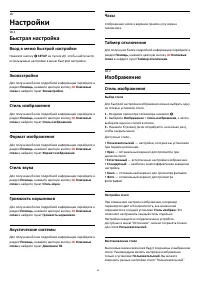
18 Настройки 18.1 Быстрая настройка Вход в меню быстрой настройки Нажмите кнопку SETUP на пульте ДУ, чтобы найти часто используемые настройки в меню быстрой настройки. Эконастройки Для получения более подробной информации перейдите враздел Помощь, нажмите цветную кнопку Ключевые слова и найдите ...
Страница 57 - Расширенные настройки изображения
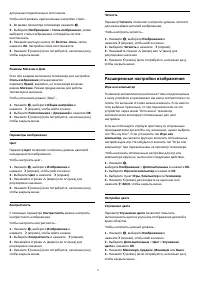
для разных подключенных источников.Чтобы восстановить оригинальные настройки стиля… 1 - Во время просмотра телевизора нажмите . 2 - Выберите Изображение > Стиль изображения, затем выберите стиль изображения, который вы хотитевосстановить. 3 - Нажмите цветную кнопку Восстан. стиль, затем нажми...
Страница 59 - Формат изображения
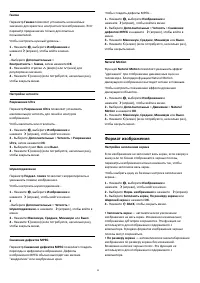
Гамма Параметр Гамма позволяет установить нелинейныезначения для яркости и контрастности изображения. Этотпараметр предназначен только для опытныхпользователей.Чтобы настроить нужный уровень… 1 - Нажмите , выберите Изображение и нажмите (вправо), чтобы войти в меню. 2- Выберите Дополнительные &g...
Страница 60 - Звук; Стиль звука
Передовые решения Если двух основных настроек для форматированияизображения недостаточно, можно воспользоватьсядополнительными. С помощью расширенных настроек выможете вручную настроить формат изображения.Изображение можно масштабировать, растянуть исдвинуть, например, для отображения субтитров илип...
Страница 61 - Дополнительные настройки звука
чтобы войти в меню. 2 - Выберите Выс. Частоты и нажмите (вправо). 3 - Нажимайте стрелки (вверх) или (вниз) для регулировки значения. 4 - Нажмите (влево) (если потребуется, несколько раз), чтобы закрыть меню. Peжим Surround Параметр Режим Surround позволяет настроить звуковыеэффекты динамиков...
Страница 62 - Эконастройки; Энергосбережение
1 - Нажмите , выберите Звук и нажмите (вправо), чтобы войти в меню. 2 - Выберите Дополнительные > Чистый звук и нажмите OK. 3 - Выберите Вкл. или Выкл., затем нажмите OK. 4 - Нажмите (влево) (если потребуется, несколько раз), чтобы закрыть меню. Формат аудиовыхода Для получения более подроб...
Страница 63 - Общие параметры
Чтобы включить энергосбережение на телевизоре… 1 - Нажмите , выберите Экорежим и нажмите (вправо), чтобы войти в меню. 2 - Нажмите Энергосбережение, для параметра Стиль изображения будет автоматически установлено значение Стандартный. 3 - Нажмите (влево) (если потребуется, несколько раз), чтоб...
Страница 66 - Часы и язык; Язык меню
Универсальный доступ Для получения более подробной информации перейдите враздел Помощь, нажмите цветную кнопку Ключевые слова и найдите пункт Универсальный доступ. Блокировка от детей Родительский контроль Чтобы установить минимальный возраст зрителей дляпрограмм с возрастными ограничениями... 1 -...
Страница 68 - Часы
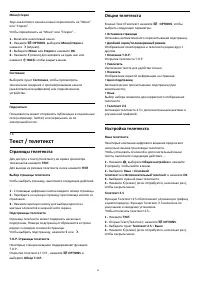
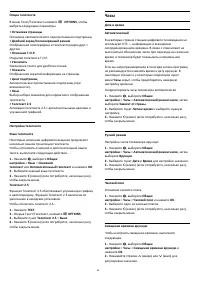
Опции телетекста В меню Текст/Телетекст нажмите OPTIONS, чтобы выбрать следующие параметры.• Остановка страницыОстановка автоматического перелистывания подстраниц.• Двойной экран/полноэкранный режимОтображение телепередачи и телетекста рядом друг сдругом.• Описание T.O.P.Открытие телетекста T.O.P....
Страница 69 - Универсальный доступ; Включение
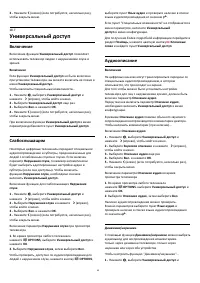
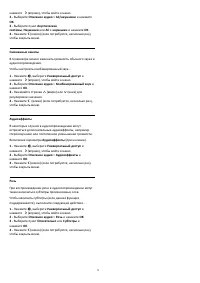
3 - Нажмите (влево) (если потребуется, несколько раз), чтобы закрыть меню. 18.7 Универсальный доступ Включение Включение функции Универсальный доступ позволяетиспользовать телевизор людям с нарушениями слуха изрения. Включение Если функция Универсальный доступ не была включенапри установке телевиз...
Страница 72 - Настройка канала; Обновить каналы
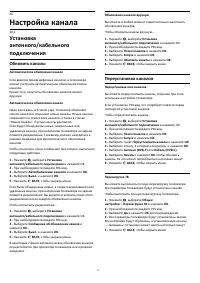
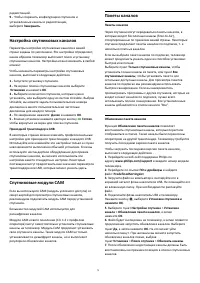
20 Настройка канала 20.1 Установкаантенного/кабельногоподключения Обновить каналы Автоматическое обновление канала Если ведется прием цифровых каналов, в телевизореможно настроить автоматическое обновление спискаканалов.Кроме того, запустить обновление каналов можновручную. Автоматическое обновление...
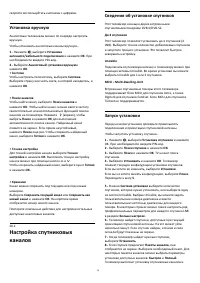
Страница 74 - Запуск установки
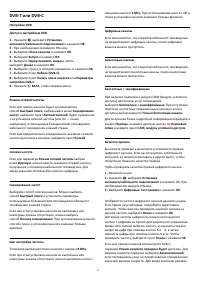
скорости воспользуйтесь кнопками с цифрами. Установка вручную Аналоговые телеканалы можно по очереди настроитьвручную.Чтобы установить аналоговые каналы вручную… 1 - Нажмите , выберите Установка антенного/кабельного подключения и нажмите OK. Принеобходимости введите PIN-код. 2 - Выберите Аналоговы...
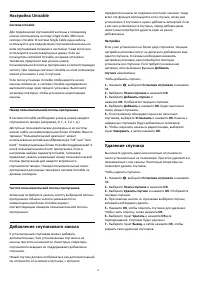
Страница 76 - Настройка Unicable; Добавление спутникового канала; Удаление спутника
Настройка Unicable Система Unicable Для подключения спутниковой антенны к телевизоруможно использовать систему Single Cable, MDU илисистему Unicable. В системе Single Cable один кабельиспользуется для подключения спутниковой антенны ковсем спутниковым тюнерам и системам. Чаще всего онаиспользуется в...
Страница 78 - Копирование списка каналов; Введение
наибольшей мощностью. Проверьте на экране индикатормощности сигнала первого спутника. Затем выберитепункт "Повторить поиск", чтобы найти второй спутник.• Убедитесь, что в настройках выбран параметр "Дваспутника".Изменение настроек установки не помогло устранитьпроблему • Все настройк...
Страница 80 - ПО; Обновление по сети Интернет; Локальные обновления
21 ПО 21.1 Обновление программногообеспечения Обновление по сети Интернет Если телевизор подключен к Интернету, можетотобразиться оповещение TP Vision об обновлении ПОтелевизора. Для этого потребуется высокоскоростное(широкополосное) интернет-соединение.Если вы получите это сообщение, рекомендуем вы...
Страница 81 - Поиск обновлений OAD; Лицензия открытого ПО; Сведения о лицензии на открытое ПО
чтобы закрыть меню. 21.4 Поиск обновлений OAD Поиск беспроводного обновления ПО 1 - Нажмите , выберите Обновить ПО > Поиск обновлений OAD и нажмите OK. 2 - Выберите Запуск. Следуйте инструкциям на экране. 3 - Нажмите (влево) (если потребуется, несколько раз), чтобы закрыть меню. 21.5 Программ...
Страница 91 - Характеристики; ЕС — маркировка энергоэффективности
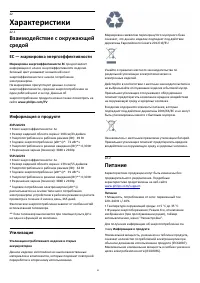
22 Характеристики 22.1 Взаимодействие с окружающейсредой ЕС — маркировка энергоэффективности Маркировка энергоэффективности ЕС предоставляетинформацию о классе энергоэффективности изделия.Зеленый цвет указывает на высокий классэнергоэффективности и низкое потреблениеэлектроэнергии.На маркировке прис...
Страница 92 - Размеры и вес
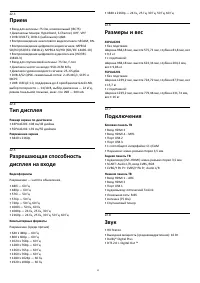
22.3 Прием • Вход для антенны: 75 Ом, коаксиальный (IEC75)• Диапазоны тюнера: Hyperband, S-Channel, UHF, VHF• DVB: DVB-T2, DVB-C (кабельное) QAM• Воспроизведение аналогового видеосигнала: SECAM, PAL• Воспроизведение цифрового видеосигнала: MPEG2SD/HD (ISO/IEC 13818-2), MPEG4 SD/HD (ISO/IEC 14496-10)...
Страница 93 - Мультимедиа
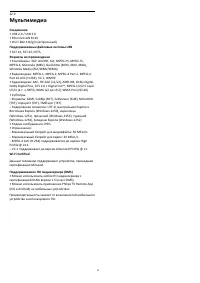
22.9 Мультимедиа Соединения • USB 2.0 / USB 3.0• Ethernet LAN RJ-45• Wi-Fi 802.11b/g/n (встроенный)Поддерживаемые файловые системы USB • FAT 16, FAT 32, NTFS.Форматы воспроизведения • Контейнеры: 3GP, AVCHD, AVI, MPEG-PS, MPEG-TS,MPEG-4, Matroska (MKV), Quicktime (MOV, M4V, M4A),Windows Media (ASF/W...
Страница 94 - Справка и поддержка; Регистрация телевизора; Включение и пульт ДУ
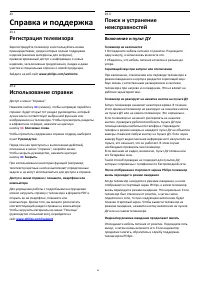
23 Справка и поддержка 23.1 Регистрация телевизора Зарегистрируйте телевизор и воспользуйтесь всемипреимуществами, среди которых полная поддержкаизделия (включая материалы для загрузки),привилегированный доступ к информации о новыхизделиях, эксклюзивные предложения, скидки и дажеучастие в специальны...
Страница 95 - Изображение
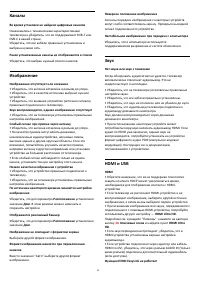
Каналы Во время установки не найдено цифровых каналов Ознакомьтесь с техническими характеристикамителевизора и убедитесь, что он поддерживает DVB-T илиDVB-C в вашей стране. Убедитесь, что все кабели правильно установлены ивыбрана нужная сеть. Ранее установленные каналы не отображаются в списке Убеди...
Страница 96 - Интерактивное руководство
• Убедитесь, что HDMI-устройства поддерживают стандартHDMI-CEC. Функция EasyLink работает только сустройствами, совместимыми с технологией HDMI-CEC.Значок громкости не отображается • Это нормально, если к телевизору подключеноаудиоустройство HDMI-CEC и для регулировки уровнягромкости этого устройств...
Страница 97 - Безопасность и уход; Безопасность; Важно
24 Безопасность и уход 24.1 Безопасность Важно Перед включением телевизора ознакомьтесь со всемиинструкциями по безопасности. Гарантия нераспространяется на случаи возникновения повреждения врезультате несоблюдения инструкций. Риск короткого замыкания иливозгорания • Не подвергайте телевизор воздейс...
Страница 98 - Уход за экраном
Риск повреждения слуха Избегайте использования наушников на большойгромкости в течение длительного времени. Низкие температуры После транспортировки телевизора при температуре ниже5 °С распакуйте его и подождите, пока его температурадостигнет комнатной, а затем подключите телевизор крозетке электрос...
Страница 100 - Авторские права
26 Авторские права 26.1 MHL MHL, Mobile High-Definition Link и логотип MHL являютсятоварными знаками или зарегистрированными товарнымизнаками MHL, LLC. 26.2 Ultra HD Логотип дисплея DIGITALEUROPE UHD является товарнымзнаком DIGITALEUROPE. 26.3 HDMI Названия HDMI и HDMI High-Definition MultimediaInte...
Страница 103 - Указатель
Указатель A Ambilight, Дополнительные — отключение телевизора 52 Ambilight, Дополнительные — цвет стены 52 Ambilight, настройки Ambilight 51 Ambilight, насыщенность Ambilight 51 Ambilight, стиль Ambilight 51 Ambilight, стиль Ambilight — соответствие видео 51 Ambilight, стиль Ambilight — соответствие...







 Philips 14PT6107_58
Инструкция по эксплуатации
Philips 14PT6107_58
Инструкция по эксплуатации
 Philips 15PF5121
Инструкция по эксплуатации
Philips 15PF5121
Инструкция по эксплуатации
 Philips 15PT6807_01
Инструкция по эксплуатации
Philips 15PT6807_01
Инструкция по эксплуатации
 Philips 19_22_26_32PFL3404_(12)_(60)_42PFL3604_(12)_(60)
Инструкция по эксплуатации
Philips 19_22_26_32PFL3404_(12)_(60)_42PFL3604_(12)_(60)
Инструкция по эксплуатации
 Philips 19HFL4010W
Инструкция по эксплуатации
Philips 19HFL4010W
Инструкция по эксплуатации
 Philips 19PFL2908H
Инструкция по эксплуатации
Philips 19PFL2908H
Инструкция по эксплуатации
 Philips 19PFL3205H
Инструкция по эксплуатации
Philips 19PFL3205H
Инструкция по эксплуатации
 Philips 19PFL3403_10
Инструкция по эксплуатации
Philips 19PFL3403_10
Инструкция по эксплуатации
 Philips 19PFL3403_60
Инструкция по эксплуатации
Philips 19PFL3403_60
Инструкция по эксплуатации
 Philips 19PFL3404
Инструкция по эксплуатации
Philips 19PFL3404
Инструкция по эксплуатации
 Philips 19PFL3405
Инструкция по эксплуатации
Philips 19PFL3405
Инструкция по эксплуатации
 Philips 19PFL3507T
Инструкция по эксплуатации
Philips 19PFL3507T
Инструкция по эксплуатации
 Philips 19PFL3606H
Инструкция по эксплуатации
Philips 19PFL3606H
Инструкция по эксплуатации
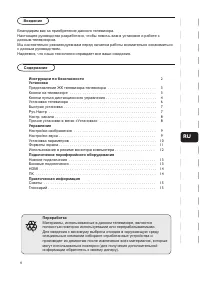 Philips 19PFL4322
Инструкция по эксплуатации
Philips 19PFL4322
Инструкция по эксплуатации
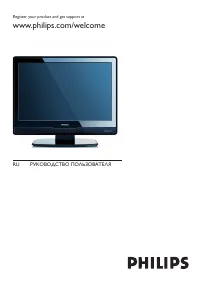 Philips 19PFL5403S_60
Инструкция по эксплуатации
Philips 19PFL5403S_60
Инструкция по эксплуатации
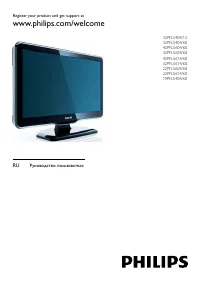 Philips 19PFL5404
Инструкция по эксплуатации
Philips 19PFL5404
Инструкция по эксплуатации
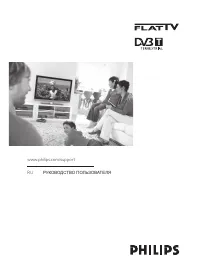 Philips 19PFL5522D
Инструкция по эксплуатации
Philips 19PFL5522D
Инструкция по эксплуатации
 Philips 19PFL5602D
Инструкция по эксплуатации
Philips 19PFL5602D
Инструкция по эксплуатации
 Philips 20HFL2819D
Инструкция по эксплуатации
Philips 20HFL2819D
Инструкция по эксплуатации
 Philips 20PF4110
Инструкция по эксплуатации
Philips 20PF4110
Инструкция по эксплуатации