Страница 2 - Содержание
Содержание 1. Важная информация ..............1 1.1 Указания по мерам безопасности и техническому обслуживанию ..........................1 1.2 Условные обозначения ............3 1.3 Утилизация изделия и упаковочного материала ..........4 2. Установка монитора ...............5 2.1 Установка ............
Страница 3 - Важная информация; Указания по мерам; Эксплуатация
1 1. Важная информация 1. Важная информация Данное электронное руководство предназначено для пользователей монитора Philips. Перед использованием монитора прочитайте данное руководство. Оно содержит важную информацию и примечания относительно эксплуатации монитора.Данная гарантия фирмы Philips дейст...
Страница 5 - Ремонт; Условные обозначения; Примечания, предостережения и
3 1. Важная информация Ремонт • Крышку корпуса должен открывать только квалифицированный специалист сервисной службы. • При необходимости получения документации по ремонту или интеграции в другие системы обратитесь в местный сервисный центр. (См. контактные данные Сервисного центра, приведенные в ру...
Страница 6 - Waste Electrical and Electronic
4 1. Важная информация 1.3 Утилизация изделия и упаковочного материала Waste Electrical and Electronic Equipment-WEEE (Утилизация электрического и электронного оборудования) Эта маркировка на устройстве или его упаковке обозначает, что в соответствии с директивой Европейского Совета 2012/19/ЕС, конт...
Страница 7 - Установка монитора; Установка; Комплект поставки; Start; Установка основания; Для надежной защиты монитора от; основания к комплекту креплений
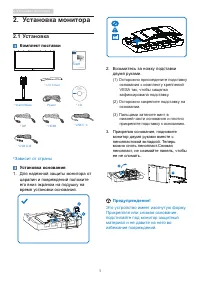
5 2. Установка монитора 2. Установка монитора 2.1 Установка Комплект поставки Power * I/O Cover * HDMI * CD * DP * Stand/Base *USB C-C *USB A-B 2 0 20 © T O P V ict or y In ve stm en ts L td. A ll rig hts r eserv ed. Un authorized duplication is a viola tion of a pp lica ble la ws . M ad e an d pr i...
Страница 8 - Установка монитора; Подключение к ПК
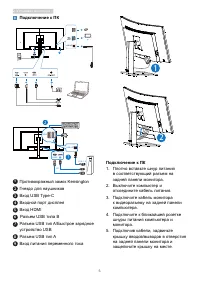
6 2. Установка монитора Подключение к ПК Fast Charger USB UP 6 4 3 9 8 7 2 1 5 USB A-B HDMI or USB 1 2 USB UP 1 Противокражный замок Kensington 2 Гнездо для наушников 3 Вход USB Type-C 4 Входной порт дисплея 5 Вход HDMI 6 Разъем USB типа B 7 Разъем USB тип A/Быстрое зарядное устройство USB 8 Разъем ...
Страница 9 - USB концентратор
7 2. Установка монитора 6. Включите компьютер и монитор. Если на монитор выводится изображение, установка завершена . 4 USB концентратор В соответствии с международными энергетическими стандартами USB концентратор/порты данного монитора отключены в режиме Ожидание и Выключения. В этом состоянии подк...
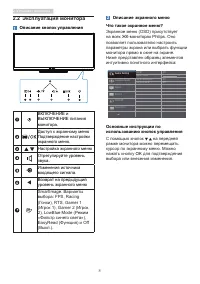
Страница 10 - Эксплуатация монитора; Описание кнопок управления; ВКЛЮЧЕНИЕ и; Описание экранного меню; ОК
8 2. Установка монитора 2.2 Эксплуатация монитора 1 Описание кнопок управления 5 4 3 2 1 7 6 ВКЛЮЧЕНИЕ и ВЫКЛЮЧЕНИЕ питания монитора. Доступ к экранному меню Подтверждение настройки экранного меню.Настройка экранного меню Отрегулируйте уровень звука.Изменения источника входящего сигнала.Возврат на п...
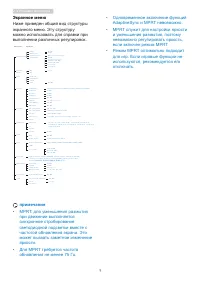
Страница 11 - Экранное меню; Ниже приведен общий вид структуры; примечание
9 2. Установка монитора Экранное меню Ниже приведен общий вид структуры экранного меню. Эту структуру можно использовать для справки при выполнении различных регулировок. Main menu Sub menu Picture OSD Setting Setup Language Color Audio PIP/PBP LowBlue Mode Input HorizontalVerticalTransparencyOSD Ti...
Страница 12 - Уведомление о разрешении; • Во избежание повреждений экрана,; Функция MultiView; Как включить функцию MultiView из; Для входа в экранное меню нажмите
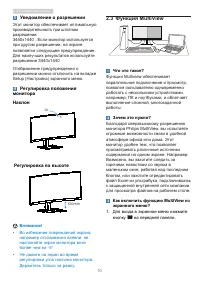
10 2. Установка монитора 3 Уведомление о разрешении Этот монитор обеспечивает оптимальную производительность при штатном разрешении: 3440x1440 . Если монитор используется при другом разрешении, на экране появляется следующее предупреждение. Для наилучших результатов используйте разрешение 3440x1440 ...
Страница 13 - Функция MultiView в экранном
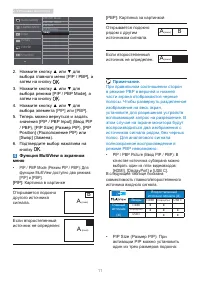
11 2. Установка монитора 2. Нажмите кнопку ▲ или ▼ для выбора главного меню [ PIP / PBP], а затем на кнопку . 3. Нажмите кнопку ▲ или ▼ для выбора режима [ PIP / PBP Mode], а затем на кноп...
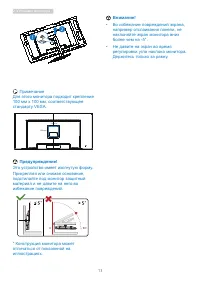
Страница 14 - При выполнении функции SWAP; Для монтажа VESA
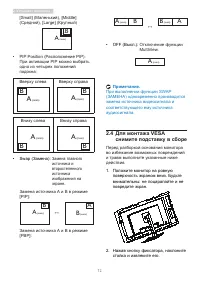
12 2. Установка монитора [Small] (Маленький), [Middle] (Средний), [Large] (Крупный) B A (main) Small Middle Large • PIP Position (Расположение PIP): При активации PIP можно выбрать одно из четырех положений подокна: Вверху слева Вверху справа B A (main) B A (main) Внизу слева Внизу справа B A (main)...
Страница 16 - Оптимизация изображения; Оптимизация; SmartImage; Как включить технологию
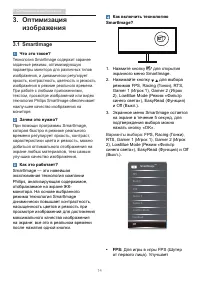
14 3. Оптимизация изображения 3. Оптимизация изображения 3.1 SmartImage Что это такое? Технология SmartImage содержит заранее заданные режимы, оптимизирующую параметры монитора для различных типов изображения, и динамически регулирует яркость, контрастность, цветность и резкость изображения в режиме...
Страница 17 - • LowBlue Mode (Режим «Фильтр
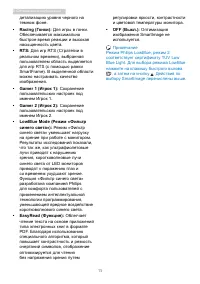
15 3. Оптимизация изображения детализацию уровня черного на темном фоне. • Racing (Гонки): Для игры в гонки. Обеспечивается максимально быстрое время реакции и высокая насыщенность цвета. • RTS: Для игр RTS (Стратегии в реальном времени), выбранная пользователем область выделяется для игр RTS (с пом...
Страница 18 - SmartContrast; Adaptive Sync
16 3. Оптимизация изображения 3.2 SmartContrast Что это такое? Уникальная технология, динамически анализирующая изображение на экране и автоматически оптимизирующая контрастность монитора для максимальной четкости изображения и комфортности просмотра, повышая яркость подсветки для ярких, четких изоб...
Страница 19 - Ниже представлен список совместимых
17 3. Оптимизация изображения Ниже представлен список совместимых видеокарт. ■ Операционная система • Windows 10/8.1/8/7 ■ Видеокарта: Серия R9 290/300 и серия R7 260 • Серия AMD Radeon R9 300 • AMD Radeon R9 Fury X • AMD Radeon R9 360 • AMD Radeon R7 360 • AMD Radeon R9 295X2 • AMD Radeon R9 290X •...
Страница 20 - Функции, предотвращающие компьютерный зрительный синдром; предотвращающие
4. Функции, предотвращающие компьютерный зрительный синдром 18 4. Функции, предотвращающие компьютерный зрительный синдром (CVS) Ряд функций монитора Philips позволяет предотвратить компьютерный зрительный синдром, который возникает при длительной работе за компьютером. Чтобы снизить усталость и пов...
Страница 21 - Технические характеристики; Возможность подключения
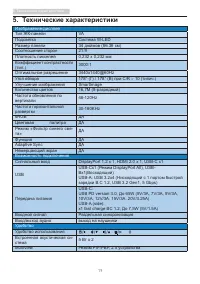
19 5. Технические характеристики 5. Технические характеристики Изображение/дисплей Тип ЖК-панели VA Подсветка Система W-LED Размер панели 34 дюймов (86.36 см) Соотношение сторон 21:9 Плотность пикселей 0,232 x 0,232 мм Коэффициент контрастности (тип.) 3000:1 Оптимальное разрешение 3440x1440@60Hz Уго...
Страница 22 - Подставка
20 5. Технические характеристики Языки экранного меню Английский, немецкий, испанский, греческий, фран- цузский, итальянский, венгерский, голландский, португальский, португальский (Бразилия), польский, русский, шведский, финский, турецкий, чешский, украинский, упрощенный китайский, традиционный кита...
Страница 23 - Условия эксплуатации
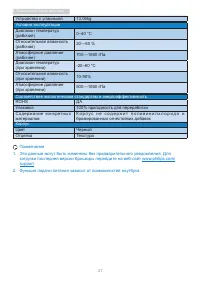
21 5. Технические характеристики Устройство с упаковкой 13.06kg Условия эксплуатации Диапазон температур (рабочий) 0–40 °C Относительная влажность (рабочая) 20—80 % Атмосферное давление (рабочее) 700—1060 гПа Диапазон температур (при хранении) -20–60 °C Относительная влажность (при хранении) 10-90% ...
Страница 24 - Разрешение и; Максимальное разрешение; Разрешение
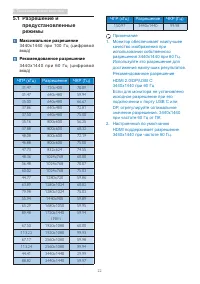
22 5. Технические характеристики 5.1 Разрешение и предустановленные режимы Максимальное разрешение 3440x1440 при 100 Гц (цифровой вход) Рекомендованное разрешение 3 4 4 0 x 1 4 4 0 п р и 6 0 Г ц ( ц и ф р о во й вход) ЧГР (кГц) Разрешение ЧКР (Гц) 31.47 720x400 70.09 31.47 640x480 59.94 35.00 640x48...
Страница 25 - Управление питанием; Управление; Определение управления электропитанием; Примечание
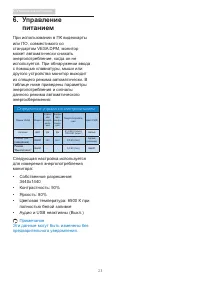
23 6. Управление питанием 6. Управление питанием При использовании в ПК видеокарты или ПО, совместимого со стандартом VESA DPM, монитор может автоматически снижать энергопотребление, когда он не используется. При обнаружении ввода с помощью клавиатуры, мыши или другого устройства монитор выходит из ...
Страница 26 - Обслуживание покупателей и гарантийное обслуживание; Обслуживание; Политика компании Philips; субпиксели; Пиксели и субпиксели
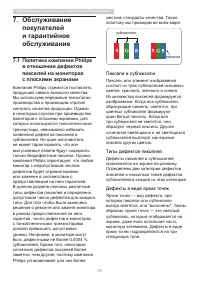
24 7. Обслуживание покупателей и гарантийное обслуживание 7. Обслуживание покупателей и гарантийное обслуживание 7.1 Политика компании Philips в отношении дефектов пикселей на мониторах с плоскими экранами Компания Philips стремится поставлять продукцию самого высокого качества. Мы используем передо...
Страница 27 - Обслуживание покупателей и гарантийное обслуживание; Дефекты в виде черных точек
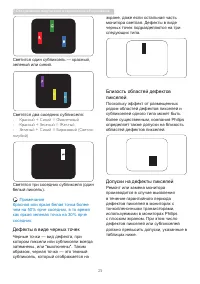
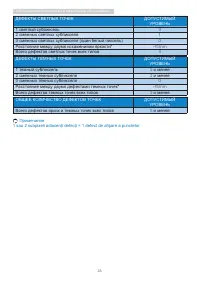
25 7 Обслуживание покупателей и гарантийное обслуживание Светится один субпиксель — красный, зеленый или синий. Светятся два соседних субпикселя: - Красный + Синий = Фиолетовый - Красный + Зеленый = Желтый - Зеленый + Синий = Бирюзовый (Светло-голубой) Светятся три соседних субпикселя (один белый пи...
Страница 29 - Centre de asistenţă pentru clienţi şi garanţie
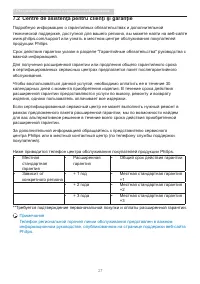
27 7 Обслуживание покупателей и гарантийное обслуживание 7.2 Centre de asistenţă pentru clienţi şi garanţie Подробную информацию о гарантийных обязательствах и дополнительной технической поддержке, доступной для вашего региона, вы можете найти на веб-сайте www.philips.com/support или узнать в местно...
Страница 30 - Поиск и устранение неисправностей, вопросы и ответы; Поиск и устранение; Распространенные неполадки
28 8. Поиск и устранение неисправностей, вопросы и ответы 8. Поиск и устранение неисправностей, вопросы и ответы 8.1 Поиск и устранение неисправностей На этой странице описаны неполадки, которые могут быть устранены пользователем. Если неполадку не удалось устранить с помощью рекомендаций на этой ст...
Страница 31 - *Набор функций зависит от модели; Общие вопросы
29 8. Поиск и устранение неисправностей, вопросы и ответы • Если не использовать экранную заставку или приложение для периодического обновления экрана, могут появиться серьезные признаки «выгорания » , «остаточного» или «фантомного» изображения, которые не исчезают и не могут быть устранены путем ре...
Страница 32 - Можно ли менять настройки цвета
30 8. Поиск и устранение неисправностей, вопросы и ответы ку драйверов (файлов .inf и .icm) или предложить вставить диск с драйверами. Следуйте инструк- циям и вставьте компакт-диск, входящий в комплект поставки. Драйверы монитора (файлы .inf и .icm) будут установлены автома- тически. В4. Как настро...
Страница 33 - В11. Что такое выгорание изображения,
31 8. Поиск и устранение неисправностей, вопросы и ответы О: Да. Все ЖК-мониторы Philips пол- ностью совместимы со стандарт- ными ПК, компьютерами Mac и рабочими станциями. Для подклю- чения к компьютеру Mac может потребоваться кабель-адаптер. Для получения дополнительных сведений обратитесь к торго...
Страница 34 - Ответы на часто
32 8. Поиск и устранение неисправностей, вопросы и ответы 8.3 Ответы на часто задаваемые вопросы по Multiview В1: Как прослушивать аудиозаписи отдельно от видео? О: Обычно источник аудиосигнала связан с главным источником изображения. Чтобы изменить источник входного аудиосигнала (например, слушать ...