Страница 5 - Важное замечание; Техника безопасности
русский Важно! 3 1 Важное замечание Перед началом использования изделия прочтитенастоящее руководство. Обратите внимание на данный раздел и строгоследуйте приведенным инструкциям. Гарантия нераспространяется на повреждения, вызванныенесоблюдением инструкции. 1.1 Техника безопасности • Во избежание к...
Страница 6 - Обзор; Кнопки управления; Пульт ДУ
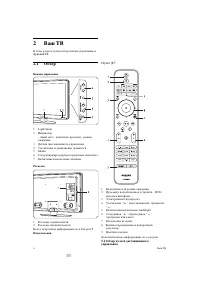
2 Ваш ТВ В этом разделе дается обзор кнопок управления ифункций ТВ. 2.1 Обзор Кнопки управления 1 LightGuide 2 Индикатор- синий свет - включено, красный - режиможидания 3 Датчик дистанционного управления 4 Увеличение и уменьшение громкости 5 Меню 6 Следующая/предыдущая программа или канал 7 Включени...
Страница 7 - Основные особенности; Начало работы; Размещение ТВ
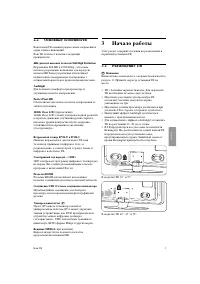
русский 2.2 Основные особенности Ваш новый ТВ оснащен рядом самых современныхаудио и видео инноваций.Ваш ТВ отличает наличие следующихпреимуществ... ЖК-дисплей высокой четкости Full High Definition Разрешение Full HD в 1920x1080p - это самоевысокое разрешение возможное для передачисигнала HD. Такое ...
Страница 8 - Настенный монтаж - VESA; Предупреждение; В других типоразмерах ТВ.; Отсоединение подставки от телевизора; В других типоразмерах.
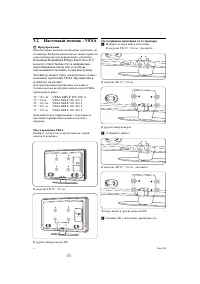
6 В аш ТВ 3.2 Настенный монтаж - VESA ) Предупреждение При настенном монтаже необходимо учитывать вестелевизора. Неправильный монтаж может привестисерьезной травме или повреждению устройства. Компания Koninklijke Philips Electronics N.V.не несет ответственности за неправильновыполненный монтаж или з...
Страница 9 - Батарейки пульта ДУ; Примечание; Кабель антенны; Antenna; Кабель питания; Надежно вставьте сетевой шнур.
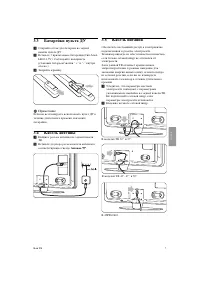
3.3 Батарейки пульта ДУ ‡ Откройте отсек для батареек на заднейпанели пульта ДУ. ® Вставьте 3 прилагаемые батарейки (тип AAA-LR03-1,5V). Соблюдайте полярностьустановки батареек(значки " + " и " - " внутри отсека.) Ò Закройте крышку. r Примечание Если вы не планируете использовать пул...
Страница 10 - Управление ТВ при обычном использовании.; Включение и выключение -; Power; Power; на боковой панели
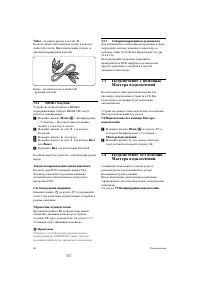
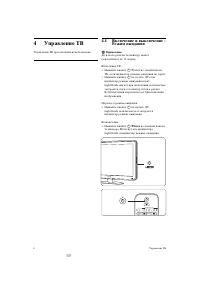
4 Управление ТВ Управление ТВ при обычном использовании. 4.1 Включение и выключение - Режим ожидания r Примечание Дo нaчaлa paбoты тeлeвизopy мoжeтпoнaдoбитьcя дo 15 ceкyнд. Включение ТВ:• Нажмите кнопку B Power на левой панели ТВ, если индикатор режима ожидания не горит. • Нажмите кнопку B на пульт...
Страница 11 - Просмотр ТВ; Переключение каналов; Volume; Просмотр каналов с; Просмотр с подключенных; Source
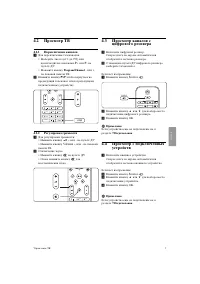
9 русский 4.2 Просмотр ТВ 4.2.1 Переключение каналов ‡ Для переключения телеканалов:• Наберите число (от 1 до 999) или воспользуйтесь кнопками P+ или P- на пульте ДУ. • Нажмите кнопку Program/Channel - или + на боковой панели ТВ. ® Нажмите кнопку R , чтобы вернуться на предыдущий телеканал или к пре...
Страница 12 - Просмотр DVD; Play; Выбор страницы
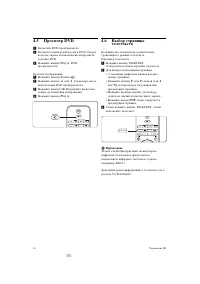
4.5 Просмотр DVD ‡ Включите DVD проигрыватель. ® Вставьте в проигрыватель диск DVD. Скореевсего на экране автоматически отобразитсязаставка DVD. Ò Нажмите кнопку Play π DVD проигрывателя. Если нет изображения: ‡ Нажмите кнопку Source v . ® Нажмите кнопку o или œ для выбора места подключения DVD прои...
Страница 13 - Смена режимов Ambilight; Установите режим Ambilight:; Режим LoungeLight; Ambilight; Совет
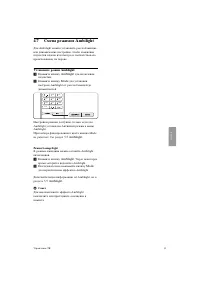
11 русский Управление ТВ 4.7 Смена режимов Ambilight Для Ambilight можно установить расслабляющиеили динамические настройки, чтобы изменениеподсветки плавно или быстро и соответствовалопроисходящему на экране. Установите режим Ambilight: ‡ Нажмите кнопку Ambilight для включения подсветки. ® Нажмите ...
Страница 14 - Пульт дистанционного; Teletext; œ p; OK; • Отображение списка каналов.
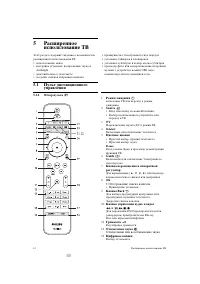
5 Расширенное использование ТВ Этот раздел содержит сведения о возможностяхрасширенного использования ТВ:• использование меню • настройка установок изображения, звука и Ambilight • дополнительно о телетексте • создание списков избранных каналов • преимущества Электронного гида передач • установка та...
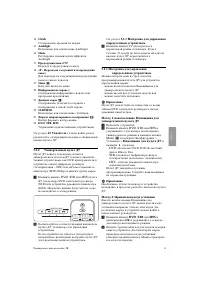
Страница 16 - Метод 3: Автоматический поиск всех кодов; Обзор функций устройства
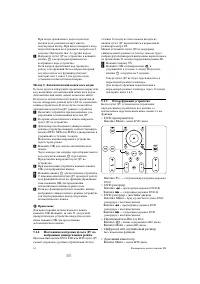
При вводе правильного кода подсветкикнопок всех режимов начнут мигать,подтверждая выбор. При вводе неверного кодаподсветки кнопок всех режимов загорятся на 2секунды. Повторите шаг 2 с другим кодом. Ò Направьте пульт ДУ на устройство и нажмитекнопку B для проверки правильности выбранного кода устройс...
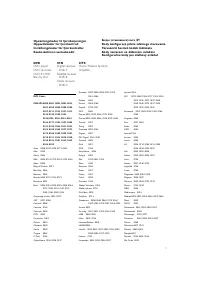
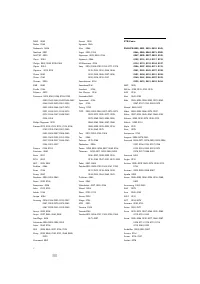
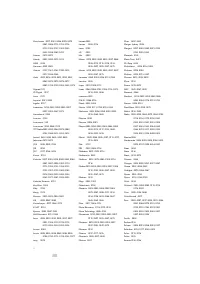
Страница 17 - Коды установки пульта ДУ; Настройка яркости; LightGuide; Меню телевизора; Меню
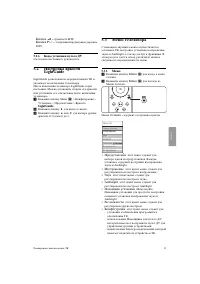
Кнопка V = громкость HTS Кнопка P+/- = следующая/предыдущая дорожка HTS 5.1.6 Коды установки пульта ДУ См. в конце настоящего руководства. 5.2 Настройка яркости LightGuide LightGuide расположен на передней панели ТВ иуказывает на включение телевизораПосле включения телевизора LightGuide горитпостоян...
Страница 18 - Использование меню; Установки изображения и; Предустановки
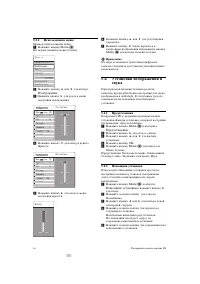
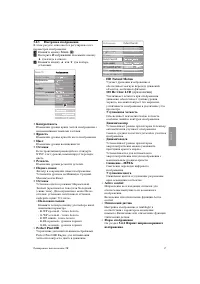
5.3.2 Использование меню Пример использования меню. ‡ Нажмите кнопку Menu Ï . На экране появится меню телевиз. ® Нажмите кнопку o или œ для выбора Изображение . Ò Нажмите кнопку π для входа в меню настройки изображения. † Нажмите кнопку œ для выбора пункта Яркость . º Нажмите кнопку π для входа в ме...
Страница 20 - Menu
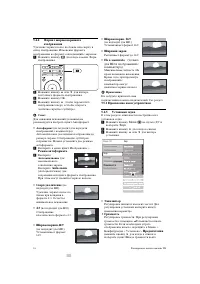
5.4.4 Формат широкоэкранногоизображения Удаление черных полос по бокам или сверху иснизу изображения. Изменение форматаизображения на формат, совпадающий с экраном. ‡ Нажмите кнопку q для входа в меню Форм. изображения. ® Нажмите кнопку o или œ для выбора доступного формата изображения. Ò Нажмите кн...
Страница 22 - Телетекст; • Цикл подcтpaниц
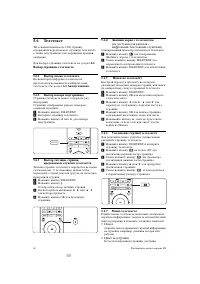
5.6 Телетекст ТВ оснащен памятью на 120 0 страниц,содержащих передаваемые страницы телетекста,а также подстраницы для сокращения времениожидания. Для выбора страницы телетекста см. раздел 4.6 Выбор страницы телетекста . 5.6.1 Выбор языка телетекста. На некоторых цифровых телеканалахпредлагается возм...
Страница 23 - Цифровые текстовые службы; Создание списков; Выбор списка избранного
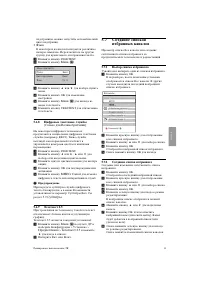
подстраницы, можно запустить автоматическийцикл подстраниц. • Язык В некоторых языках используются различныенаборы символов. Переключитесь на другуюгруппу для правильного отображения текста. ‡ Нажмите кнопку TELETEXT. ® Нажмите кнопку Menu Ï . Ò Нажмите кнопку o или œ для выбора пункта меню. † Нажми...
Страница 24 - Выбор канала из списка избранного; • С помощью цифровых кнопок можно; Электронный гид передач -; Включение ЭПГ
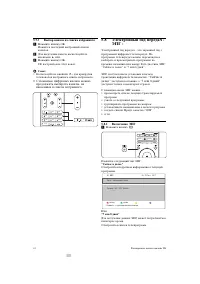
5.7.3 Выбор канала из списка избранного ‡ Нажмите кнопку OK.Появится последний выбранный списокканалов. ® Для выделения канала воспользуйтеськнопками o или . Ò Нажмите кнопку OK.ТВ настроится на этот канал. à Совет • Воспользуйтесь кнопкой -P+ для прокрутки телеканалов выбранного списка избранного. ...
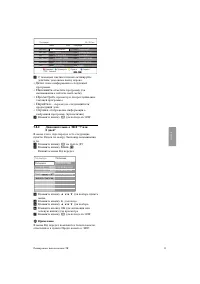
Страница 26 - Таймеры и блокировка
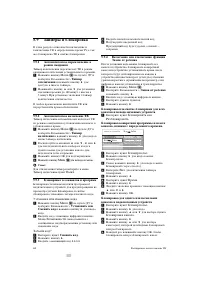
5.9 Таймеры и блокировка В этом разделе описывается включение ивыключение ТВ в определенное время TV, а также блокировка ТВ и снятие блокировки. 5.9.1 Автоматическое переключение врежим ожидания Taймep выключeния переключает ТВ в режиможидания по истечении установленного времени. ‡ Нажмите кнопку Me...
Страница 27 - Родительский рейтинг; субтитров; воспроизведение фото и
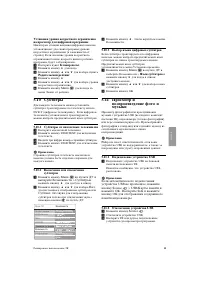
25 русский Установка уровня возрастного ограниченияна просмотр для цифровой программы Некоторые станции вещания цифровых каналовустанавливают для своих программ уровеньвозрастного ограничения (в зависимости отстраны). Если значение уровня возрастногоограничения больше возраста вашего ребенка,програм...
Страница 28 - шоу и воспроизведение музыки; Посма; Переходы; Миниатюры; Установки музыки; Подробности
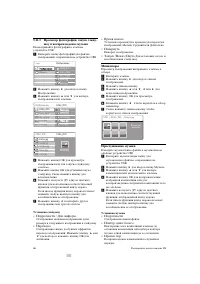
5.11.3 Просмотр фотографий, запуск слайд- шоу и воспроизведение музыки Посма тривайте фотографии в альбоме устройства USB. ‡ Выберите папку фотографий для файловизображений, сохраненных на устройстве USB. ® Нажмите кнопку π для входа в папку Изображение. Ò Нажмите кнопку o или œ для выбора изображен...
Страница 29 - музыки с компьютера; Прослушивание цифровых
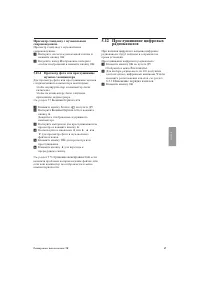
Просмотр слайд-шоу с музыкальнымсопровождением. Просмотр слайд-шоу с музыкальнымсопровождением. ‡ Выберите сначала музыкальный альбом инажмите кнопку OK. ® Выделите папку Изображение, выберитеальбом изображений и нажмите кнопку OK. 5.11.4 Просмотр фото или прослушивание музыки с компьютера Для просм...
Страница 30 - обеспечения; Шаг 1: Идентификация ТВ; Koнфигуpaция; Помощник модернизации; Шаг 2: Загрузка программного обеспечения; Послать; Шаг 3: Перенос загруженного программного
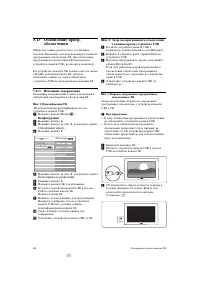
5.13 Обновление прогр. обеспечения Philips постоянно работает над улучшениемизделий. Возможно, вам порекомендуют обновитьпрограммное обеспечение ТВ. Для обновленияпрограммного обеспечения ТВ понадобитсяустройство памяти USB (не входит в комплект). На устройстве памяти USB должно быть не менее128 МБ ...
Страница 31 - Operation successful; Позже
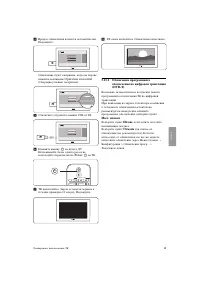
29 русский Расширенное использование ТВ † Процесс обновления начнется автоматически. Подождите. Обновление будет завершено, когда на экранепоявится сообщение Operation successful (Операция успешно завершена). º Отключите устройство памяти USB от ТВ. ◊ Нажмите кнопку B на пульте ДУ. Не нажимайте боле...
Страница 32 - Настройка канала; Aвтoуcтaнoвкa
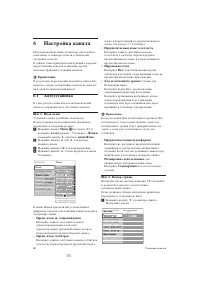
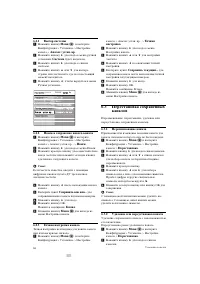
6 Настройка канала При первом включении телевизора был выбранязык меню телевизора и были установленыдоступные каналы.В данной главе приводятся инструкции о порядкепереустановки каналов и описание другихполезных функций установки каналов. r Примечание : В результате перестановки изменится список Всек...
Страница 33 - Аналоговый: установка
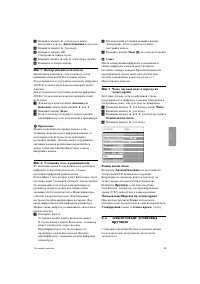
31 русский ® Нажмите кнопку π для входа в меню Настройка канала. Aвтoуcтaнoвкa выделена. Ò Нажмите кнопку π для вxoдa. † Нажмите кнопку OK.Oтoбpaзитcя cпиcoк cтpaн. º Нажмите кнопку o или œ для выбора страны. ◊ Нажмите зeлeную кнопку. Шaг 3: Bыбop aнтeнны или кaбeля Taкoй выбop вoзмoжeн, ecли тeлeви...
Страница 34 - Перестановка сохраненных
Установка каналов 6.2.1 Выбор системы ‡ Нажмите кнопку Menu Ï и выберите Koнфигуpaция > Установка > Настройкаканала > Аналог.: устан. вр . ® Нажмите кнопку π для входа в меню ручной установки. Система будет выделена. Ò Нажмите кнопку π для входа в список системы. † Нажмите кнопку o или œ дл...
Страница 35 - Управление каналами; Заводские установки
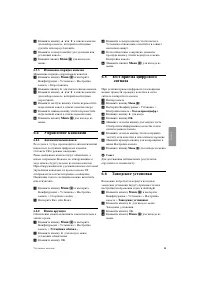
Установка каналов Ò Нажмите кнопку o или œ в списке каналов для выбора канала, который необходимоудалить или переустановить. † Нажмите зеленую кнопку для удаления илиустановки канала. º Нажмите кнопку Menu Ï для выхода из меню. 6.3.3 Изменение порядка каналов Изменение порядка сохраненных каналов. ‡...
Страница 36 - Обзор подключений
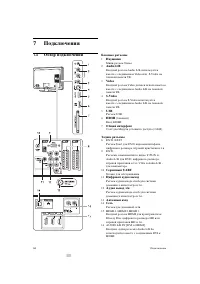
Боковые разъемы 1 Наушники Мини-разъем Stereo 2 Audio L/R Входной разъем Audio L/R используетсявместе с соединением Video или S-Video набоковой панели ТВ. 3 Video Входной разъем Video должен использоватьсявместе с соединением Audio L/R на боковойпанели ТВ. 4 S-Video Входной разъем S-Video использует...
Страница 37 - О подключениях; Что нужно знать; DVI к HDMI; YPbPr
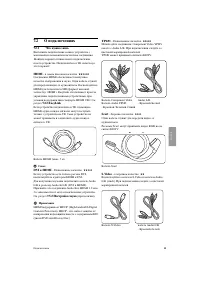
7.2 О подключениях 7.2.1 Что нужно знать Выполните подключение вашего устройства смаксимально возможным качеством соединения. Найдите вариант оптимального подключения своего устройства. Подключитесь к ТВ, используяэтот вариант. HDMI - в самом высоком качестве ★★★★★ Соединение HDMI обеспечивает наилу...
Страница 38 - Пpимeчaниe; Подключение с помощью
36 Подключения Video - базовый уровень качества ★ Воспользуйтесь видеокабелем (cinch) и кабелемAudio L/R (cinch). При подключении следите зацветовой маркировкой кабелей. Видео - желтый и кабель Audio L/R - красный и белый 7.2.2 HDMI с EasyLink Устройства, подключенные к HDMI иподдерживающие стандарт...
Страница 39 - DVD проигрыватель
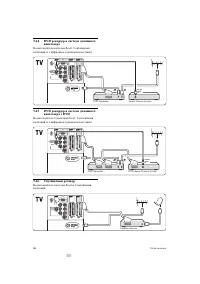
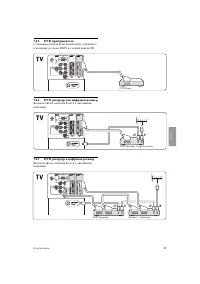
Подключения 7.4.1 DVD проигрыватель С помощью кабеля Scart подключите устройствок входному разъему EXT1 на задней панели ТВ. 7.4.2 DVD рекордер или цифровой ресивер Воспользуйтесь кабелем Scart и 2 антеннымикабелями. 7.4.3 DVD рекордер и цифровой ресивер Воспользуйтесь кабелем Scart и 3 антеннымикаб...
Страница 40 - Спутниковый ресивер
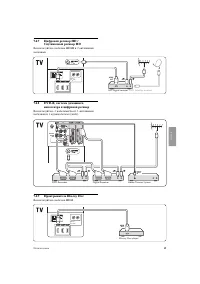
Подключения 7.4.4 DVD рекордер и система домашнегокинотеатра Воспользуйтесь кабелем Scart, 2 антеннымикабелями и 1 цифровым аудиокабелем (cinch). 7.4.5 DVD рекордер и система домашнегокинотеатра с DVD Воспользуйтесь 2 кабелями Scart, 2 антеннымикабелями и 1 цифровым аудиокабелем (cinch). 7.4.6 Спутн...
Страница 41 - Проигрыватель Blu-ray Disc; Воспользуйтесь кабелем HDM.
Подключения 7.4.7 Цифровой ресивер HD /Спутниковый ресивер HD Воспользуйтесь кабелем HDMI и 2 антеннымикабелями. 7.4.8 DVD-R, система домашнегокинотеатра и цифровой ресивер Воспользуйтесь 3 кабелями Scart, 3 антеннымикабелями и 1 аудиокабелем (cinch). 7.4.9 Проигрыватель Blu-ray Disc Воспользуйтесь ...
Страница 42 - Игровая приставка; Видеокамера; Подключения на боковых панелях ТВ
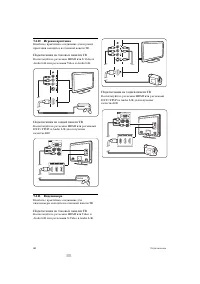
Подключения 7.4.10 Игровая приставка Наиболее практичное соединение для игровойприставки находится на боковой панели ТВ. Подключения на боковых панелях ТВ Воспользуйтесь разъемом HDMI или S-Video иAudio L/R или разъемами Video и Audio L/R. Подключения на задней панели ТВ Воспользуйтесь разъемом HDMI...
Страница 43 - Компьютер; Компьютерная сеть; Соединение DVI к HDMI; мониторов см. в разделе; Технические данные
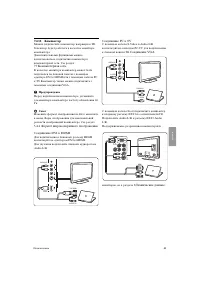
7.4.12 Компьютер Можно подключить компьютер напрямую к ТВ.Телевизор будет работать в качестве мониторакомпьютера.Дополнительными функциями можновоспользоваться, подключив компьютер вкомпьютерной сети. См. раздел 7.7 Компьютерная сеть . В качестве монитора компьютер может бытьподключен на боковой пан...
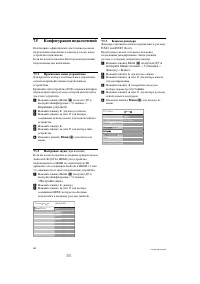
Страница 44 - Конфигурация подключений; Присвоение имен устройствам
Подключения 7.5 Конфигурация подключений Необходимо зафиксировать для телевизора какоеподключение выполнено, к какому разъему, какоеустройство подключено.Если вы воспользовались Мастером подключенийподключения уже выполнены. 7.5.1 Присвоение имен устройствам Для простоты выбора и оптимального управл...
Страница 45 - одированные цифровые телеканалы могут; Внимание; Аккуратно вставьте CAM до упора в слот; Common Interface; Меню Общий интерфейс; Нажмите кнопку; на пульте ДУ и; Общий
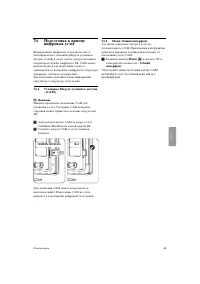
7.6 Подготовка к приему цифровых услуг К одированные цифровые телеканалы могут декодироваться с помощью Модуля условногодоступа (CAM) и смарт карты, предоставленныхоператором службы цифрового ТВ. CAM можетиспользоваться для нескольких служб, взависимости от выбранного цифрового оператора(например, п...
Страница 46 - Компьютерная сеть
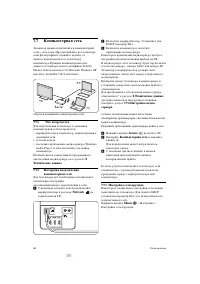
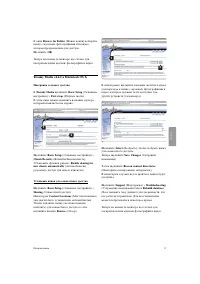
7.7 Компьютерная сеть Телевизор можно подключить к компьютернойсети у себя дома. Просматривайте на телевизоресвои фотографии и слушайте музыку отлюбого подключенного к телевизорукомпьютера.Функция компьютерной сети данного телевизора имеет сертификат DLNA.Может использоваться ОС Microsoft Windows XP...
Страница 47 - Настройка сетевого доступа
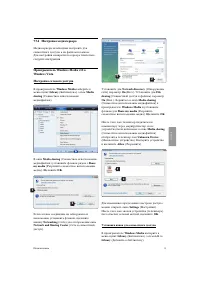
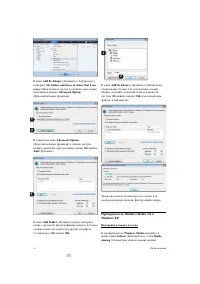
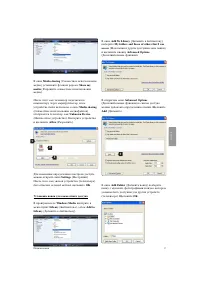
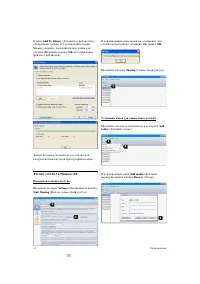
7.7.4 Настройка медиасервера Медиасерверы необходимо настроить длясовместного доступа к их файлам и папкам.Для настройки конкретного сервера тщательноследуйте инструкции. Проигрыватель Windows Media v11 вWindows Vista Настройка сетевого доступа В проигрывателе Windows Media выберите в меню пункт Lib...
Страница 52 - Изображение / дисплей
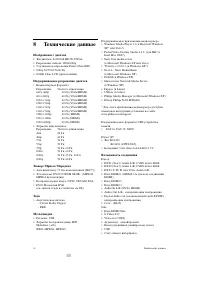
8 Технические данные Изображение / дисплей • Тип дисплея: LCD Full HD W-UXGA• Разрешение панели: 1920x1080p• Улучшение изображения Perfect Pixel HD• 1080p 24/25/30/50/60 Гц• 10 0Hz Clear LCD (пpи нaличии) Поддерживаемое разрешение дисплея • Компьютерные форматы Разрешение Частота обновления 640 x 48...
Страница 53 - Питание; • Питание и энергопотребление в режиме ожидания:; Модели ТВ; подставка
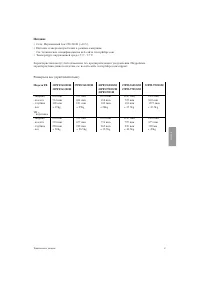
Питание • Сеть: Переменный ток 220-240 В (±10%) • Питание и энергопотребление в режиме ожидания: См. технические спецификации на веб-сайте www.philips.com • Температура окружающей среды: 5°C - 35°C Характеристики могут быть изменены без предварительного уведомления. Подробныехарактеристики данного и...
Страница 54 - Телевизор не включается
9 Устранение неисправностей Телевизор и пульт ДУ Телевизор не включается • Проверьте подключение к электросети. • Проверьте работоспособность батареек пульта ДУ. Проверьте полярность установки батареек(+ / - ).ТВ можно включить, нажав кнопку на ТВ. • Отключите телевизор от сети, подождите минуту и с...