Страница 2 - Содержание
Содержание 1 Новый телевизор 4 1.1 Smart TV 4 1.2 Галерея приложений 4 1.3 Видео напрокат 4 1.4 Социальные сети 4 1.5 Приостановка просмотра и запись телепередач 4 1.6 EasyLink 5 2 Установка 6 2.1 Инструкции по безопасности 6 2.2 Подставка для телевизора и настенный кронштейн 6 2.3 Рекомендации по в...
Страница 4 - Новый телевизор; Smart TV; Галерея приложений; Видео напрокат
1 Новый телевизор 1.1 Smart TV Подключите этот светодиодный ТВ Philips Smart LED к Интернету и откройте для себя новый мир телевидения. Для этого можно установить кабельное соединение с маршрутизатором или создать беспроводное подключение к сети Wi-Fi.Если телевизор подключен к домашней сети, с помо...
Страница 5 - EasyLink
1.5 Приостановка просмотра и запись телепередач Если к телевизору подключен жесткий диск USB, можно приостанавливать просмотр и записывать передачи с цифровых телеканалов. Приостановив просмотр, можно ответить на телефонный звонок или просто сделать перерыв во время спортивного матча. Телевизор сохр...
Страница 6 - Установка; Подставка для телевизора
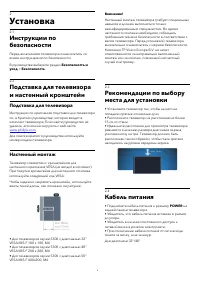
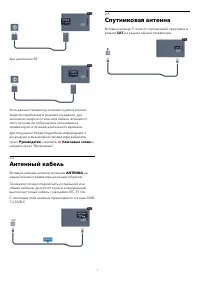
2 Установка 2.1 Инструкции по безопасности Перед включением телевизора ознакомьтесь со всеми инструкциями по безопасности.В руководстве выберите раздел Безопасность и уход > Безопасность. 2.2 Подставка для телевизора и настенный кронштейн Подставка для телевизора Инструкции по креплению подставки...
Страница 8 - Сеть; Беспроводная сеть; Что требуется
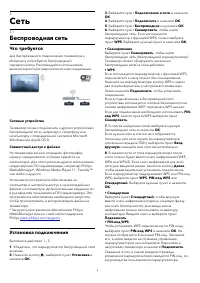
3 Сеть 3.1 Беспроводная сеть Что требуется Для беспроводного подключения телевизора к Интернету потребуется беспроводной маршрутизатор. Рекомендуется использовать высокоскоростное (широкополосное) соединение. Сетевые устройства Телевизор можно подключать к другим устройствам беспроводной сети, напри...
Страница 9 - Неполадки сети; Проводная сеть
9. После установки подключения на экран будет выведено сообщение. Конфигурация сети Если установить подключение не удается, проверьте в маршрутизаторе настройки DHCP. Функция DHCP должна быть включена. Опытные пользователи могут настроить в сети и в телевизоре статические IP-адреса. Чтобы установить...
Страница 10 - Настройки сети
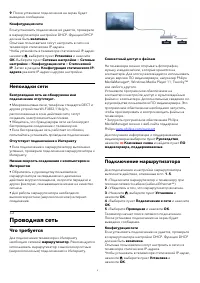
Выберите пункт Сетевые настройки > Сетевые настройки > Конфигурация сети > Статический IP. Затем в разделе Конфигурация статического IP- адреса укажите IP-адрес и другие настройки.В целях соблюдения требований по ЭМС используйте экранированный FTP кабель Ethernet категории 5E. 3.3 Настройки...
Страница 11 - Соединения; Советы по подключению; Руководство по подключению
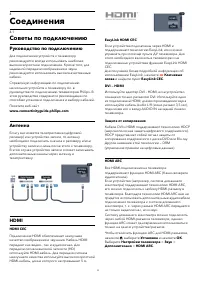
4 Соединения 4.1 Советы по подключению Руководство по подключению Для подключения устройств к телевизору рекомендуется всегда использовать наиболее высокоскоростное подключение. Кроме того, для надежной передачи изображения и звука рекомендуется использовать высококачественные кабели.Справочную инфо...
Страница 13 - EasyLink HDMI CEC; Управление устройствами
4.2 EasyLink HDMI CEC EasyLink Технология EasyLink позволяет управлять подключенными устройствами при помощи пульта ДУ телевизора. Для взаимодействия с устройствами в технологии EasyLink используется подключение HDMI CEC (Управление бытовой электроникой). Устройства должны поддерживать технологию HD...
Страница 14 - Общий интерфейс – CAM; CAM
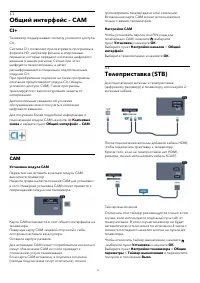
4.3 Общий интерфейс – CAM CI+ Телевизор поддерживает систему условного доступа CI+.Система CI+ позволяет просматривать программы в формате HD, например фильмы и спортивные передачи, которые передают компании цифрового вещания в вашем регионе. Сигнал при этом шифруется телекомпанией, а затем расшифро...
Страница 15 - Спутниковый ресивер; Подключите кабель; Домашний кинотеатр; Подключение домашнего
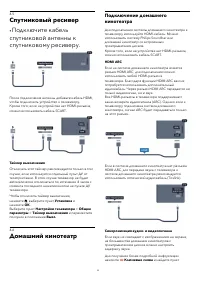
4.5 Спутниковый ресивер • Подключите кабель спутниковой антенны к спутниковому ресиверу. После подключения антенны добавьте кабель HDMI, чтобы подключить устройство к телевизору. Кроме того, если на устройстве нет HDMI-разъема, можно использовать кабель SCART. Таймер выключения Отключать этот таймер...
Страница 16 - Настройки аудиовыхода
Синхронизация аудио- и видеосигнала. Настройки аудиовыхода Задержка аудиовыхода При подключении к телевизору системы домашнего кинотеатра (HTS) изображение на экране телевизора и звук на системе необходимо синхронизировать. Автоматическая синхронизация аудио и видео В системах домашнего кинотеатра P...
Страница 17 - Проигрыватель дисков Blu-; Игровая приставка; HDMI
Неполадки со звуком с домашнего кинотеатра Искажение звука При просмотре видео с подключенного флэш- накопителя USB или компьютера звук с системы домашнего кинотеатра может искажаться. Посторонний шум может возникать, если аудио- или видеофайл содержит звуковую дорожку в формате DTS, а система домаш...
Страница 18 - Жесткий диск USB
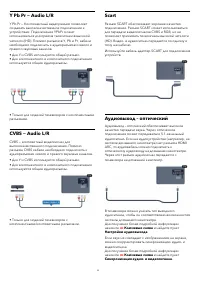
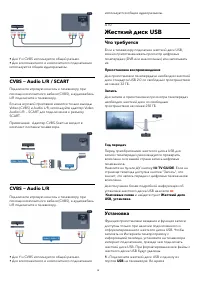
• Для Y и CVBS используется общий разъем. • Для компонентного и композитного подключения используются общие аудиоразъемы. CVBS — Audio L/R / SCART Подключите игровую консоль к телевизору при помощи композитного кабеля (CVBS), а аудиокабель L/R подключите к телевизору.Если на игровой приставке имеютс...
Страница 19 - USB-клавиатура или мышь
форматирования не подключайте ко второму разъему USB другое устройство. 2 - Включите жесткий диск USB и телевизор. 3 - Если на телевизоре включен цифровой телеканал, нажмите (Пауза). При попытке приостановить просмотр будет запущено форматирование. Следуйте появляющимся на экране инструкциям.После...
Страница 20 - Фотокамера
одному из USB-разъемов на телевизоре. Кроме того, кабель USB-мыши можно вставить в разъем на подключенной USB-клавиатуре. Щелчки мыши • Щелчок левой кнопкой = OK Для прокрутки страницы вверх/вниз можно использовать колесико прокрутки.Для получения более подробной информации об использовании клавиату...
Страница 21 - Видеокамера; Компьютер; Подключение; Настройки
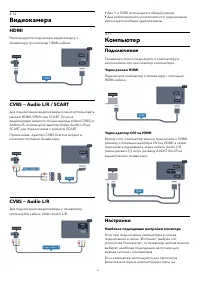
4.14 Видеокамера HDMI Рекомендуется подключать видеокамеру к телевизору при помощи HDMI-кабеля. CVBS — Audio L/R / SCART Для подключения видеокамеры можно использовать разъем HDMI, YPbPr или SCART. Если на видеокамере имеются только выходы Video (CVBS) и Audio L/R, используйте адаптер Video Audio L/...
Страница 22 - Наушники
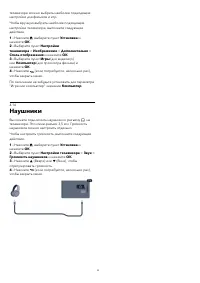
телевизоре можно выбрать наиболее подходящие настройки для фильмов и игр.Чтобы вручную выбрать наиболее подходящие настройки телевизора, выполните следующие действия. 1 - Нажмите , выберите пункт Установка и нажмите OK. 2 - Выберите пункт Настройки телевизора > Изображение > Дополнительно &g...
Страница 23 - Включение; Включение или перевод в; Кнопки на панели ТВ
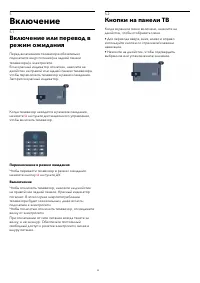
5 Включение 5.1 Включение или перевод в режим ожидания Перед включением телевизора обязательно подключите шнур питания (на задней панели телевизора) к электросети. Если красный индикатор отключен, нажмите на джойстик на правой или задней панели телевизора, чтобы переключить телевизор в режим ожидани...
Страница 24 - Пульт ДУ; Обзор кнопок; Верхняя сторона
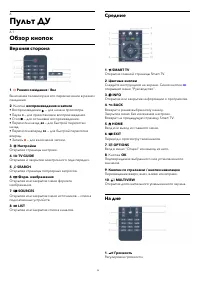
6 Пульт ДУ 6.1 Обзор кнопок Верхняя сторона 1. Режим ожидания / Вкл Включение телевизора и его переключение в режим ожидания.2. Кнопки воспроизведения и записи • Воспроизведение — для начала просмотра. • Пауза — для приостановки воспроизведения. • Стоп — для остановки воспроизведения. • Пере...
Страница 25 - Батарейки; Очистка
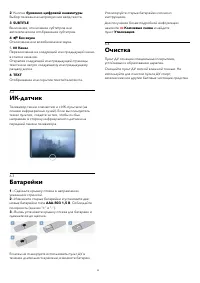
2. Кнопки буквенно-цифровой клавиатуры Выбор телеканала напрямую или ввод текста.3. SUBTITLE Включение, отключение субтитров или автоматическое отображение субтитров.4. Без звука Отключение или возобновление звука.5. Канал Переключение на следующий или предыдущий канал в списке каналов. Открытие...
Страница 26 - Телеканалы; Просмотр телеканалов; Переключение каналов
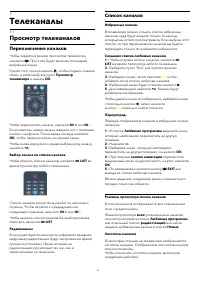
7 Телеканалы 7.1 Просмотр телеканалов Переключение каналов Чтобы перейти в режим просмотра телевизора, нажмите . При этом будет включен последний выбранный канал.Кроме того, можно нажать , чтобы открыть главное меню, а затем выбрать пункт Просмотр телевизора и нажать OK. Чтобы переключить каналы...
Страница 28 - Параметры каналов
следующие действия. 1 - Нажмите , выберите пункт Установка и нажмите OK. 2 - Выберите пункт Настройки канала > Блокировка от детей > Изменить код, а затем нажмите OK. 3 - Если код блокировки от детей уже установлен, введите его, а затем дважды введите новый код. После этого будет действовать...
Страница 29 - Формат изображения
Формат изображения Если сверху и снизу или по бокам от изображения отображаются черные полосы, можно настроить формат изображения по размеру экрана.Чтобы изменить формат изображения, выполните следующие действия. 1 - Во время просмотра любого телеканала нажмите , чтобы открыть меню Формат изображе...
Страница 30 - Субтитры и языки
графику и цветопередачу. Функция Teлeтeкcт 2.5 включена по умолчанию в заводских установках. Чтобы полностью отключить функцию Телетекст 2.5, выполните следующие действия. 1 - Нажмите TEXT. 2 - При отображении телетекста нажмите OPTIONS. 3 - Выберите пункт Телетекст 2.5 > Выкл. 4 - Нажмите (е...
Страница 31 - Интерактивное телевидение
Язык аудио Передачи на цифровых каналах могут транслироваться на нескольких языках. В телевизоре можно настроить основной и дополнительный языки аудио. Если звуковое сопровождение доступно на одном из этих языков, телевизор автоматически переключится на него. Если аудио на предпочитаемых языках недо...
Страница 32 - Настройка канала; Обновить каналы
кнопку или кнопку OK. Перемещение по страницам iTV Для навигации по страницам iTV можно использовать кнопки со стрелками или цифрами, цветные кнопки, а также кнопку . Для просмотра видео на страницах iTV можно использовать кнопки (Воспроизведение), (Пауза) и (Стоп). Цифровой телетекст (тол...
Страница 33 - Копирование списка каналов
несколько минут. Следуйте инструкциям на экране.Полная установка Чтобы повторить полную установку телевизора, выполните следующие действия. 1 - Нажмите , выберите пункт Установка и нажмите OK. 2 - Выберите пункт Настройки телевизора > Общие параметры > Переустановка телевизора и нажмите OK. ...
Страница 37 - Просмотр спутниковых; Список спутниковых; Список каналов; Настройка канала из списка
8 Спутниковые каналы 8.1 Просмотр спутниковых каналов Чтобы начать просмотр спутниковых каналов, выполните следующие действия. Нажмите и выберите Спутниковый и нажмите OK. При этом будет включен последний выбранный спутниковый канал. Переключение каналов Чтобы переключить канал, нажмите кнопку +...
Страница 38 - Избранные спутниковые; Блокировка спутниковых
помечены значком замка . • Разблокировать канал Чтобы снять блокировку с канала, выберите пункт заблокированный канал, нажмите кнопку OPTIONS и выберите пункт Разблокировать канал. При этом потребуется ввести 4-значный код блокировки от детей. Копирование списка каналов Функция копирования списк...
Страница 39 - Настройка спутниковых; Установка спутников
Блокировка канала Для того чтобы дети не могли просматривать определенный канал, его можно заблокировать. Для этого необходимо ввести код блокировки от детей. Функция блокировки программ с подключенных устройств недоступна.Чтобы заблокировать канал, выполните следующие действия. 1 - Чтобы открыть сп...
Страница 40 - Пакеты каналов
количество спутников: 1 или 2. MDU – Multi-Dwelling-Unit Спутниковый ресивер этого телевизора поддерживает блок MDU для спутников Astra, а также Digiturk для спутников Eutelsat. Блок MDU для спутников Türksat не поддерживается. Установка Установить спутники можно при первоначальной настройке телевиз...
Страница 43 - Языки и аудио
обновления. 3 - При помощи кнопок со стрелками выберите спутник, каналы с которого не должны обновляться. Нажмите кнопку OK, чтобы снять отметку со спутника. 4 - Выберите пункт Готово, а затем нажмите OK, чтобы закрыть меню. Обновление каналов с этих спутников выполняться не будет.Запуск обновления ...
Страница 44 - Установка вручную; Проблемы со спутниками
выполните следующие действия. 1. Нажмите кнопку , выберите пункт Установка и нажмите OK. 2. Выберите пункт Настройки спутника > Языки > Аудиоописание > Динамики/наушники и нажмите OK. 3. Выберите пункт Динамики, Наушники или Динамики + Наушники и нажмите OK. 4. Нажмите (несколько раз, е...
Страница 46 - Главное меню
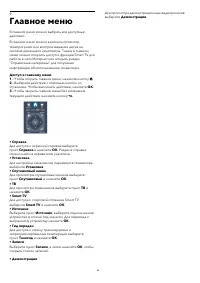
9 Главное меню В главном меню можно выбрать все доступные действия.В главном меню можно включить просмотр телепрограмм или воспроизведение диска на системе домашнего кинотеатра. Также в главном меню можно получить доступ к функции Smart TV для работы в сети Интернет или открыть раздел "Справочны...
Страница 47 - Гид передач; Открытие телегида; Запись
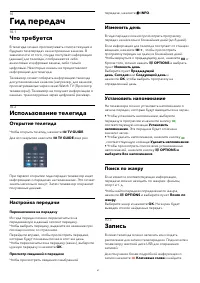
10 Гид передач 10.1 Что требуется В телегиде можно просматривать список текущих и будущих телепередач на настроенных каналах. В зависимости от того, откуда поступает информация (данные) для телегида, отображаются либо аналоговые и цифровые каналы, либо только цифровые. Некоторые каналы не предоставл...
Страница 49 - Источники; Список источников
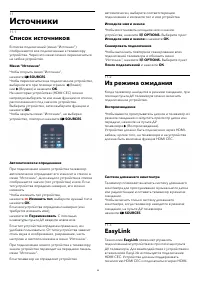
11 Источники 11.1 Список источников В списке подключений (меню "Источник") отображаются все подключенные к телевизору устройства. Через это меню можно переключиться на любое устройство. Меню "Источник" Чтобы открыть меню "Источник", нажмите SOURCES. Чтобы переключиться на п...
Страница 51 - Таймеры и часы; Таймер отключения
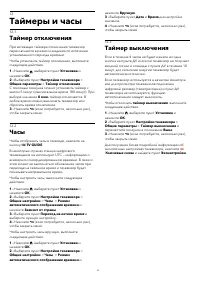
12 Таймеры и часы 12.1 Таймер отключения При активации таймера отключения телевизор переключается в режим ожидания по истечении установленного периода времени.Чтобы установить таймер отключения, выполните следующие действия. 1 - Нажмите , выберите пункт Установка и нажмите OK. 2 - Выберите пункт Н...
Страница 52 - Игры; Игра
13 Игры 13.1 Игра Подключив игровую приставку к телевизору, можно играть в различные игры на телевизоре.Для получения более подробной информации о подключении игровой консоли, нажмите Ключевые слова и найдите пункт Игровая приставка, подключение. Начало игры 1 - Нажмите SOURCES, выберите игровую...
Страница 53 - компьютера в сети
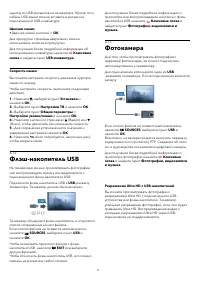
14 Фотографии, видеозаписи и музыка 14.1 С USB-устройства или компьютера в сети Что требуется Можно просматривать фотографии, воспроизводить музыку или видео с подключенного флэш-накопителя или жесткого диска USB. Если компьютер подключен к домашней сети, вы можете смотреть и воспроизводить файлы с ...
Страница 54 - Слушайте музыку; Воспроизведение видеозаписей
Нажмите OPTIONS. • Вперемешку Отображение фотографий в случайном порядке. • Повтор Непрерывное воспроизведение слайд-шоу. • Скорость слайд-шоу Выбор времени отображения кадров в режиме слайд-шоу. • Переход слайд-шоу Выбор типа переходов между кадрами. Чтобы выйти из режима Обзор USB или Обзор сети...
Страница 56 - Задержка экрана
Разблокировка всех устройств Все ранее подключенные и заблокированные устройства сохраняются в списке подключений Wi-Fi Miracast. При очистке списка снимается блокировка со всех устройств.Чтобы снять блокировку со всех устройств, выполните следующие действия. 1 - Нажмите , выберите пункт Установка...
Страница 58 - Запись телепередачи; Запись в настоящее время; Список записей; Примечания
16 Запись 16.1 Что требуется Чтобы записать телепередачу, необходимо следующее:• подключенный по USB и отформатированный при помощи этого телевизора жесткий диск; • наличие установленный цифровых телеканалов на этом телевизоре, т.е. каналов, просматриваемых через меню "Просмотр телевизора"; ...
Страница 59 - Просмотр записи
нарушениями зрения недоступна. • Можно записать цифровые (DVB) субтитры канала. Запись субтитров текстовых служб недоступна. Для проверки доступности цифровых (DVB) субтитров настройте телеканал и нажмите кнопку OPTIONS, затем выберите пункт Язык субтитров, чтобы отобразить список субтитров. Досту...
Страница 60 - Сведения о Smart TV; Доступ к Smart TV
17 Smart TV 17.1 Сведения о Smart TV Подключите этот светодиодный ТВ Philips Smart LED к Интернету и откройте для себя новый мир телевидения. Для этого можно установить кабельное соединение с маршрутизатором или создать беспроводное подключение к сети Wi-Fi.Если телевизор подключен к домашней сети, ...
Страница 62 - Multi view
• Удаление приложения Чтобы удалить приложение из списка, выберите значок приложения и нажмите Удалить. Из галереи приложений оно удалено не будет. • Перемещение приложения Чтобы переместить приложение на другое место в списке, выберите значок приложения, нажмите Переместить и измените его позиц...
Страница 63 - Сброс Smart TV
Чтобы открыть режим Multi view, выполните следующие действия. 1 - Нажмите SMART TV, чтобы открыть Smart TV. 2 - Нажмите MULTI VIEW, чтобы открыть уменьшенный экран. 3 - Нажмите + или –, чтобы переключить телеканал на уменьшенном экране. При включении режима Multi view на экране Smart TV нево...
Страница 64 - Multi room; Сведения о функции Multi; При первом использовании
18 Multi room 18.1 Сведения о функции Multi room Функция Multi Room позволяет смотреть телепрограмму, передаваемую с другого телевизора в доме. Потоковая трансляция передается с одного телевизора на другой. Это удобно, если на одном из телевизоров в доме нет подключенной антенны или смарт-карты с по...
Страница 65 - Название телевизора
• Переключать каналы можно при помощи кнопок + и -. Если на втором телевизоре включена запись или используется режим Pause TV, переключение каналов невозможно.* Чтобы включать второй ТВ из режима ожидания или смотреть записи с подключенного жесткого диска, номера модели обоих телевизоров должны ...
Страница 66 - Меню настройки
19 Настройки 19.1 Меню настройки Экспресс-настройки изображения и звука Экспресс-настройки изображения и звука позволяют выбрать основные настройки, выполнив несколько простых действий. Выбранные параметры сохраняются в разделе Стиль изображения — Персональный. В случае изменения параметров можно ве...
Страница 67 - Изображение
Нажмите Ключевые слова и найдите пункт Спутниковые каналы, блокировка канала. Подключение к сети Нажмите Ключевые слова и найдите пункт Сеть, беспроводная или Сеть, проводная. Настройки сети Нажмите Ключевые слова и найдите пункт Сеть, настройки. Обновление программного обеспечения Нажмите К...
Страница 68 - Параметры изображения
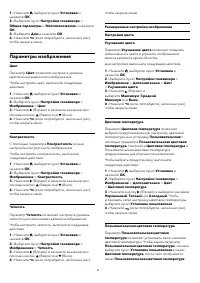
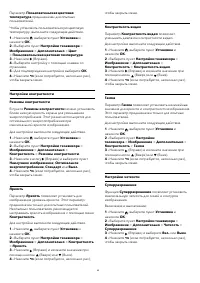
1 - Нажмите , выберите пункт Установка и нажмите OK. 2 - Выберите пункт Настройки телевизора > Общие параметры > Местоположение и нажмите OK. 3 - Выберите Дом и нажмите OK. 4 - Нажмите (если потребуется, несколько раз), чтобы закрыть меню. Параметры изображения Цвет Параметр Цвет позволяет...
Страница 70 - Игра или компьютер; Местоположение; Звук; Стиль звука
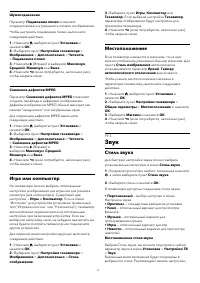
Шумоподавление Параметр Подавление помех позволяет скорректировать и уменьшить помехи изображения.Чтобы настроить подавление помех, выполните следующие действия. 1 - Нажмите , выберите пункт Установка и нажмите OK. 2 - Выберите пункт Настройки телевизора > Изображение > Дополнительно > Че...
Страница 71 - Установки звука
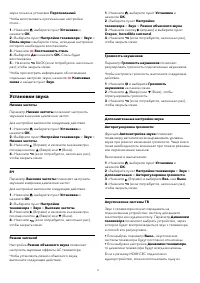
звука только в установке Персональный.Чтобы восстановить оригинальные настройки стиля… 1 - Нажмите , выберите пункт Установка и нажмите OK. 2 - Выберите пункт Настройки телевизора > Звук > Стиль звука и выберите стиль, исходные настройки которого необходимо восстановить. 3 - Нажмите Восста...
Страница 72 - Акустические системы
настроек EasyLink.• Если выбран параметр EasyLink, то звук с телевизора будет передаваться на аудиоустройство. При воспроизведении звука через устройство акустические системы телевизора будут отключены. • Если выбран параметр Автозапуск EasyLink, то телевизор будет включать аудиоустройство и передав...
Страница 73 - Установка ТВ; Универсальный доступ
• Если выбран параметр Выкл., акустические системы телевизора будут постоянно отключены. • Если выбрана настройка Динамики телевизора, то динамики телевизора будут всегда включены. Если к разъему HDMI CEC подключено аудиоустройство, можно использовать одну из настроек EasyLink.• Если выбран параметр...
Страница 74 - Аудиоописание
меню Установка параметр Универсальный доступ. Для получения более подробной информации нажмите Ключевые слова и найдите пункт Универсальный доступ. Аудиоописание Включение На цифровых каналах могут транслироваться передачи со специальным аудиосопровождением, в котором описывается, что происходит н...
Страница 75 - Сигнал клавиши
Сигнал клавиши Сигнал клавиш позволяет убедиться в том, что клавиша на пульте ДУ была нажата. Громкость сигнала клавиш не регулируется.Чтобы включить воспроизведение сигнала клавиш, выполните следующие действия. 1. Нажмите OPTIONS, выберите Универсальный доступ и нажмите OK. 2. Выберите пункт Звук...
Страница 76 - Характеристики; Взаимодействие с; Энергосбережение
20 Характеристики 20.1 Взаимодействие с окружающей средой Энергосбережение Эконастройки объединяют настройки телевизора, которые способствуют защите окружающей среды. Во время просмотра любого телеканала нажмите значок , затем выберите пункт Эко-режим и нажмите OK. Активные настройки отмечены знач...
Страница 77 - Тип
Ознакомьтесь с местными правилами утилизации батарей. Правильная утилизация поможет предотвратить вредное воздействие на окружающую среду и здоровье человека. 20.2 Прием • Вход для антенны: 75 Ом, коаксиальный (IEC75) • Диапазоны тюнера: Hyperband, S-Channel, UHF, VHF • DVB: — Для моделей с именем P...
Страница 78 - Мультимедиа
20.5 Размеры и вес 32Pxx5300 • без подставки: Ширина 726,5 мм, высота 435,6 мм, глубина 76,8 мм, вес ± 4,98 кг • с подставкой: Ширина 726,5 мм, высота 485,4 мм, глубина 185,6 мм, вес ± 5,73 кг40Pxx5300 • без подставки: Ширина 903,5 мм, высота 523,1 мм, глубина 88,1 мм, вес ± 7,82 кг • с подставкой: ...
Страница 79 - ПО; Обновление ПО; Обновление через USB; Обновление по сети Интернет; Версия программного
21 ПО 21.1 Обновление ПО Обновление через USB Иногда необходимо провести обновление ПО телевизора. Для этого потребуется ПК с высокоскоростным интернет-соединением и запоминающее устройство USB для загрузки ПО на телевизор. Используйте запоминающее устройство USB с объемом свободной памяти не менее ...
Страница 81 - Поиск и устранение; Каналы
22 Устранение неисправностей и поддержка 22.1 Поиск и устранение неисправностей Каналы Во время установки не найдено цифровыхканалов Ознакомьтесь с техническими характеристиками телевизора и убедитесь, что он поддерживает DVB-T или DVB-C в вашей стране. Убедитесь, что все кабели правильно установлен...
Страница 83 - Интерактивное
22.2 Регистрация Зарегистрируйте телевизор и воспользуйтесь всеми преимуществами, среди которых полная поддержка изделия (включая материалы для загрузки), привилегированный доступ к информации о новых изделиях, эксклюзивные предложения, скидки и даже участие в специальных опросах о новой продукции.З...
Страница 84 - Безопасность
23 Безопасность и уход 23.1 Безопасность Важно Перед включением телевизора ознакомьтесь со всеми инструкциями по безопасности. Гарантия не распространяется на случаи возникновения повреждения в результате несоблюдения инструкций. Закрепите телевизор во избежание падения Во избежание падения обязател...
Страница 85 - Уход за экраном
дотянуться до телевизора.Опасность проглатывания батареи В пульт ДУ могут быть установлены батареи таблеточного типа, которые дети могут проглотить. Храните батарейки в недоступном для детей месте! Риск перегрева Запрещается устанавливать телевизор в ограниченном пространстве. Оставьте не менее 10 с...
Страница 86 - Условия использования
24 Условия использования, авторские права и лицензии 24.1 Условия использования © TP Vision Europe B.V., 2014 г. Все права защищены.Данный продукт производится и выпускается на рынок компанией TP Vision Europe B.V. или одной из аффилированных компаний (далее в настоящем документе именуемые "TP V...
Страница 88 - Альянс Wi-Fi Alliance; Программное обеспечение MHEG
обновления, будет недоступен. Альянс Wi-Fi Alliance Wi-Fi®, логотип Wi-Fi CERTIFIED и логотип Wi-Fi являются зарегистрированными товарными знаками Wi-Fi Alliance. Wi-Fi CERTIFIED Miracast™ и Miracast™ являются товарными знаками Wi-Fi Alliance. Программное обеспечение MHEG Авторские права программног...
Страница 89 - Указатель
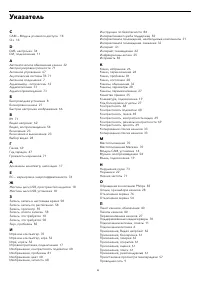
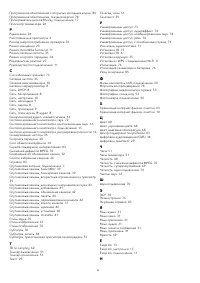
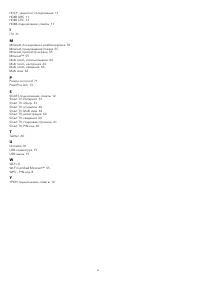
Указатель C CAM — Модуль условного доступа. 14 CI+ 14 D DVB, настройки 34 DVI, подключение 11 А Автоматическое обновление канала 32 Авторегулировка громкости 71 Активное управление 67 Акустические системы ТВ 71 Антенное соединение 7 Аудиовыход – оптический 12 Аудиоописание 73 Аудиосопровождение 73 Б...




 Philips 14PT6107_58
Инструкция по эксплуатации
Philips 14PT6107_58
Инструкция по эксплуатации
 Philips 15PF5121
Инструкция по эксплуатации
Philips 15PF5121
Инструкция по эксплуатации
 Philips 15PT6807_01
Инструкция по эксплуатации
Philips 15PT6807_01
Инструкция по эксплуатации
 Philips 19_22_26_32PFL3404_(12)_(60)_42PFL3604_(12)_(60)
Инструкция по эксплуатации
Philips 19_22_26_32PFL3404_(12)_(60)_42PFL3604_(12)_(60)
Инструкция по эксплуатации
 Philips 19HFL4010W
Инструкция по эксплуатации
Philips 19HFL4010W
Инструкция по эксплуатации
 Philips 19PFL2908H
Инструкция по эксплуатации
Philips 19PFL2908H
Инструкция по эксплуатации
 Philips 19PFL3205H
Инструкция по эксплуатации
Philips 19PFL3205H
Инструкция по эксплуатации
 Philips 19PFL3403_10
Инструкция по эксплуатации
Philips 19PFL3403_10
Инструкция по эксплуатации
 Philips 19PFL3403_60
Инструкция по эксплуатации
Philips 19PFL3403_60
Инструкция по эксплуатации
 Philips 19PFL3404
Инструкция по эксплуатации
Philips 19PFL3404
Инструкция по эксплуатации
 Philips 19PFL3405
Инструкция по эксплуатации
Philips 19PFL3405
Инструкция по эксплуатации
 Philips 19PFL3507T
Инструкция по эксплуатации
Philips 19PFL3507T
Инструкция по эксплуатации
 Philips 19PFL3606H
Инструкция по эксплуатации
Philips 19PFL3606H
Инструкция по эксплуатации
 Philips 19PFL4322
Инструкция по эксплуатации
Philips 19PFL4322
Инструкция по эксплуатации
 Philips 19PFL5403S_60
Инструкция по эксплуатации
Philips 19PFL5403S_60
Инструкция по эксплуатации
 Philips 19PFL5404
Инструкция по эксплуатации
Philips 19PFL5404
Инструкция по эксплуатации
 Philips 19PFL5522D
Инструкция по эксплуатации
Philips 19PFL5522D
Инструкция по эксплуатации
 Philips 19PFL5602D
Инструкция по эксплуатации
Philips 19PFL5602D
Инструкция по эксплуатации
 Philips 20HFL2819D
Инструкция по эксплуатации
Philips 20HFL2819D
Инструкция по эксплуатации
 Philips 20PF4110
Инструкция по эксплуатации
Philips 20PF4110
Инструкция по эксплуатации