Philips 32HFL5011T - инструкции и руководства
Телевизоры Philips 32HFL5011T - инструкции пользователя по применению, эксплуатации и установке на русском языке читайте онлайн в формате pdf
Инструкции:
Инструкция по эксплуатации Philips 32HFL5011T

Краткое содержание
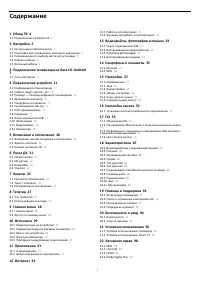
Содержание 1 Обзор ТВ 4 1.1 Подключение по Bluetooth 4 2 Настройка 5 2.1 Инструкции по безопасности 5 2.2 Подставка для телевизора и настенное крепление 5 2.3 Рекомендации по выбору места для установки 5 2.4 Кабель питания 5 2.5 Антенный кабель 6 3 Подключение телевизора на базе ОС Android 7 3.1 Сет...
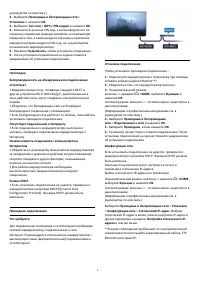
1 Обзор ТВ 1.1 Подключение по Bluetooth Телевизор поддерживает технологию Bluetooth.К телевизору можно подключить дополнительныебеспроводные АС или беспроводные наушники. Забудьтео подключении кабелей. Просто установите сопряжениемежду телевизором и устройством Bluetooth. 4
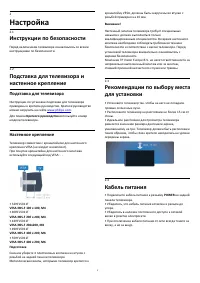
2 Настройка 2.1 Инструкции по безопасности Перед включением телевизора ознакомьтесь со всемиинструкциями по безопасности. 2.2 Подставка для телевизора инастенное крепление Подставка для телевизора Инструкции по установке подставки для телевизораприведены в кратком руководстве. Краткое руководствомож...
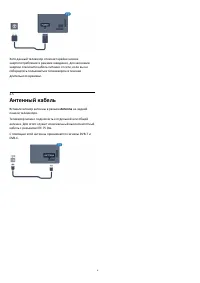
Хотя данный телевизор отличает крайне низкоеэнергопотребление в режиме ожидания, для экономииэнергии отключите кабель питания от сети, если вы несобираетесь пользоваться телевизором в течениедлительного времени. 2.5 Антенный кабель Вставьте штекер антенны в разъем Antenna на заднейпанели телевизора....
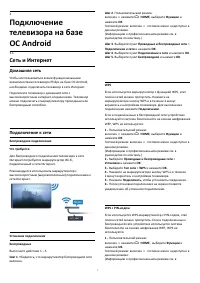
3 Подключениетелевизора на базеОС Android 3.1 Сеть и Интернет Домашняя сеть Чтобы воспользоваться всеми функциональнымивозможностями телевизора Philips на базе ОС Android,необходимо подключить телевизор к сети Интернет.Подключите телевизор к домашней сети свысокоскоростным интернет-соединением. Теле...
Сетевые настройки Просмотр сетевых настроек Здесь вы можете просмотреть все настройки сети. IP-адреси MAC-адрес, уровень сигнала, скорость передачи данных,метод шифрования и т. д. Чтобы посмотреть текущие сетевые настройки… 1 - Пользовательский режим: включен нажмите HOME, выберите Функции и наж...
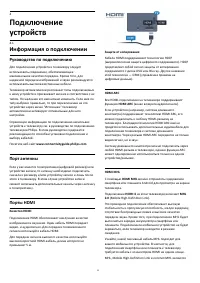
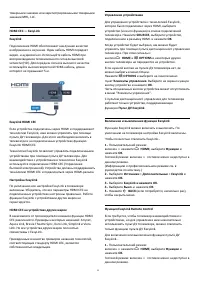
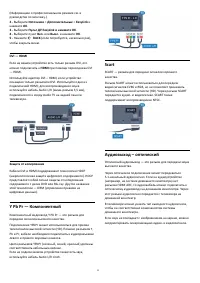
4 Подключениеустройств 4.1 Информация о подключении Руководство по подключению Для подключения устройств к телевизору следуетиспользовать соединение, обеспечивающеемаксимальное качество передачи. Кроме того, длянадежной передачи изображений и звука рекомендуетсяиспользовать высококачественные кабели...
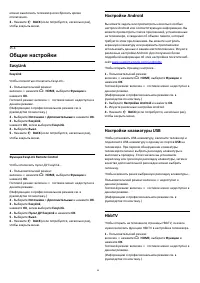
(Информацию о профессиональном режиме см. вруководстве по монтажу.) 2 - Выберите Источники > Дополнительные > EasyLink и нажмите OK. 3 - Выберите Пульт ДУ EasyLink и нажмите OK. 4 - Выберите пункт Вкл. или Выкл. и нажмите ОК. 5 - Нажмите BACK (если потребуется, несколько раз), чтобы закрыть ...
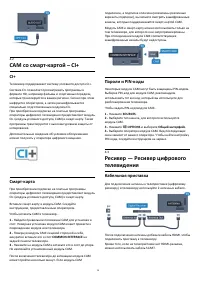
4.2 CAM со смарт-картой – CI+ CI+ Телевизор поддерживает систему условного доступа CI+.Система CI+ позволяет просматривать программы вформате HD, например фильмы и спортивные передачи,которые транслируются в вашем регионе. Сигнал при этомшифруется оператором, а затем расшифровываетсяспециально подго...
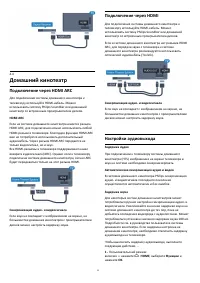
4.4 Домашний кинотеатр Подключение через HDMI ARC Для подключения системы домашнего кинотеатра ктелевизору используйте HDMI-кабель. Можноиспользовать систему Philips Soundbar или домашнийкинотеатр со встроенным проигрывателем дисков. HDMI ARC Если на системе домашнего кинотеатра имеется разъемHDMI A...
HDMI ARC.• Убедитесь, что HDMI-кабель подключен кразъему HDMI ARC на домашнем кинотеатре. Все разъемыHDMI телевизора поддерживают подключение HDMI ARC.• Убедитесь, что для HDMI ARC на телевизоре выбранпараметр Вкл. 1 - Пользовательский режим: включен нажмите HOME, выберите Функции и нажмите OK. ...
Телевизор обнаружит флэш-накопитель, и откроетсясписок сохраненных на нем файлов.Если список файлов не появится автоматически,нажмите SOURCES и выберите USB.Чтобы остановить просмотр файлов с флэш-накопителяUSB, нажмите TV или выберите другую функцию.Чтобы отключить флэш-накопитель USB, его можноизв...
5 Включение иотключение 5.1 Включение, режим ожидания иотключение Убедитесь, что телевизор подключен к сети питанияпеременного тока. Подключите прилагаемый шнурпитания к разъему AC in на задней панели телевизора.Загорится индикатор на нижней панели телевизора. Включение Нажмите на пульте ДУ, чтобы...
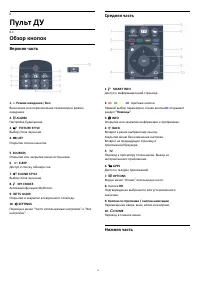
6 Пульт ДУ 6.1 Обзор кнопок Верхняя часть 1. Режим ожидания / Вкл Включение или переключение телевизора в режиможидания.2. ALARM Настройка будильника.3. PICTURE STYLE Выбор стиля звучания.4. LIST Открытие списка каналов. 5. SOURCESОткрытие или закрытие меню источников.6. SLEEP Доступ к спи...
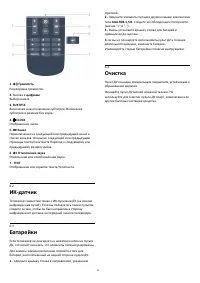
1. Громкость Регулировка громкости.2. Кнопки с цифрамиВыбор канала.3. SUBTITLEВключение или отключение субтитров. Включениесубтитров в режиме без звука.4. CLOCK Отображение часов.5. Канал Переключение на следующий или предыдущий канал всписке каналов. Открытие следующей или предыдущейстраницы ...
7 Каналы 7.1 Просмотр телеканалов Переключение каналов Для просмотра телеканалов нажмите TV. Телевизор переключится на последний выбранный канал.Также вы можете нажать HOME для доступа к главному меню, для выбора канала нажмите . Для переключения каналов нажимайте или . Если известен ном...
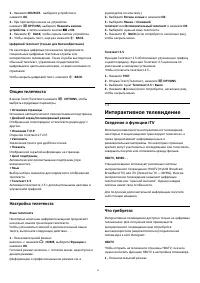
1 - Нажмите SOURCES , выберите устройство и нажмите OK. 2 - При просмотре канала на устройстве нажмите OPTIONS, выберите Показать кнопки устройства, а затем нажмите кнопки и OK. 3 - Нажмите BACK, чтобы скрыть кнопки устройства. 4 - Чтобы закрыть текст, еще раз нажмите BACK. Цифровой телетекс...
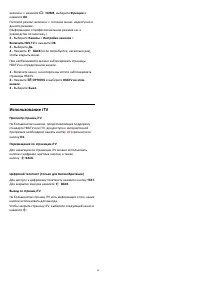
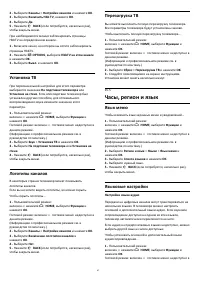
включен нажмите HOME, выберите Функции и нажмите OK. Гостевой режим: включен гостевое меню: недоступно в данном режиме. (Информацию о профессиональном режиме см. вруководстве по монтажу.) 2 - Выберите Каналы > Настройки каналов > Включить Hbb TV и нажмите OK. 3 - Выберите Да. 4 - Нажмите...
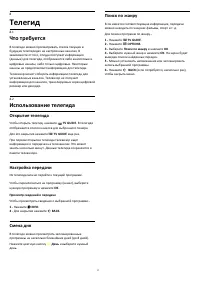
8 Телегид 8.1 Что требуется В телегиде можно просматривать список текущих ибудущих телепередач на настроенных каналах. Взависимости от того, откуда поступает информация(данные) для телегида, отображаются либо аналоговые ицифровые каналы, либо только цифровые. Некоторыеканалы не предоставляют информа...
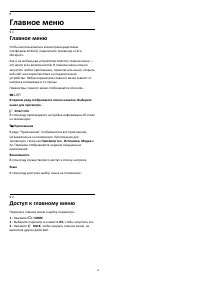
9 Главное меню 9.1 Главное меню Чтобы воспользоваться всеми преимуществамиплатформы Android, подключите телевизор к сетиИнтернет.Как и на мобильных устройствах Android, главное меню —это центр всех возможностей. В главном меню можнозапустить любое приложение, переключить канал, открытьвеб-сайт или п...
10 Источники 10.1 Переключение на устройство В списке источников можно переключиться на любоеподключенное устройство. Вы можете переключиться натюнер для просмотра телевизора, открыть содержимоеподключенного флэш-накопителя USB или просмотретьзаписи, сохраненные на подключенном жестком дискеUSB. Вы ...
10.4 Игра или компьютер От типа устройства зависит стиль звука и изображения,разрешение и другие специальные настройки. Нетнеобходимости настраивать наиболее оптимальныепараметры.В некоторых случаях не удается определить типподключенного устройства. Например, игровая приставкаможет быть оснащена вст...
11 Приложения 11.1 О приложениях Доступ ко всем приложениям осуществляется с помощьюкнопки Приложения на пульте ДУ. Эти приложения сделают отдых в отделе еще насыщеннее. Доступ кприложениям также осуществляется в разделе Приложения меню Приложения. 11.2 Запуск или выход изприложения Запустить прил...
12 Интернет 12.1 Работа в сети Интернет На телевизоре можно просматривать страницы сетиИнтернет. На телевизоре можно просматривать любые веб-сайты сети Интернет, однако большинство веб-сайтов непредназначено для просмотра на экране телевизора.• Некоторые подключаемые модули (например, дляпросмотра с...
13 Видеофайлы,фотографии и музыка 13.1 Через подключение USB На телевизоре можно просматривать фотографии иливоспроизводить музыку или видеозаписи с подключенногофлэш-накопителя USB или жесткого диска USB.Включите телевизор, подключите флэш-накопитель илижесткий диск USB к свободному порту USB. Теле...
Слайд-шоу с музыкой Вы можете смотреть фотографии в режиме слайд-шоу иодновременно слушать музыку. Воспроизведение музыкинеобходимо запустить до включения слайд-шоу.Чтобы одновременно со слайд-шоу включить музыку… 1 - Выберите музыкальную композицию или папку с музыкальными композициями и нажмите ОК...
14 Смартфоны ипланшеты 14.1 Miracast Сведения о Wi-Fi Miracast Вы можете смотреть фотографии и воспроизводить музыкуи видео с мобильного устройства на телевизоре припомощи Wi-Fi Miracast™. Мобильное устройство ителевизор должны находиться в пределах рабочегодиапазона, то есть в одном помещении.Убеди...
руководстве по монтажу.) 2 - Выберите Проводные и беспроводные сети > Функции и нажмите OK. 3 - Выберите Wi-Fi Miracast > Подключения Wi-Fi Miracast и нажмите OK. Список будет очищен. 4 - Нажмите BACK (если потребуется, несколько раз), чтобы закрыть меню.Блокировка ранее подключенного устрой...
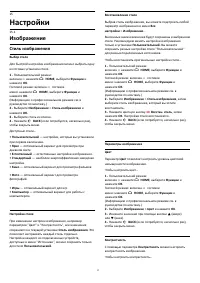
15 Настройки 15.1 Изображение Стиль изображения Выбор стиля Для быстрой настройки изображения можно выбрать однуиз готовых установок стиля. 1 - Пользовательский режим: включен нажмите HOME, выберите Функции и нажмите OK. Гостевой режим: включен гостевое меню: нажмите HOME, выберите Функции и...
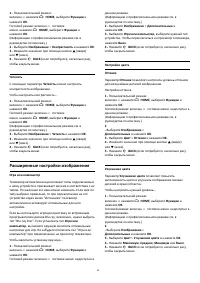
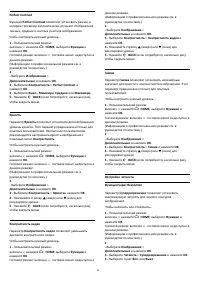
1 - Пользовательский режим: включен нажмите HOME, выберите Функции и нажмите OK.Гостевой режим: включен гостевое меню: нажмите HOME, выберите Функции и нажмите OK.(Информацию о профессиональном режиме см. вруководстве по монтажу.) 2 - Выберите Изображение > Контрастность и нажмите OK. 3 -...
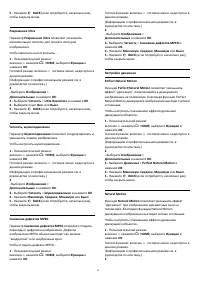
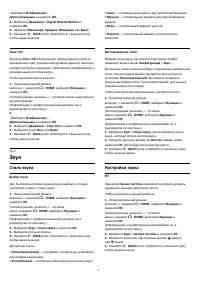
- Выберите Изображение > Дополнительные и нажмите OK. 3 - Выберите Движение > Digital Natural Motion и нажмите OK. 4 - Нажмите Максимум, Среднее, Минимум или Выкл. 5 - Нажмите BACK (если потребуется, несколько раз), чтобы закрыть меню. Clear LCD Функция Clear LCD обеспечивает превосходную че...
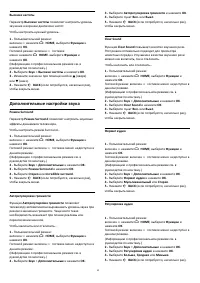
Высокие частоты Параметр Высокие частоты позволяет настроить уровеньзвучание в верхнем диапазоне частот.Чтобы настроить нужный уровень… 1 - Пользовательский режим: включен нажмите HOME, выберите Функции и нажмите OK.Гостевой режим: включен гостевое меню: нажмите HOME, выберите Функции и нажм...
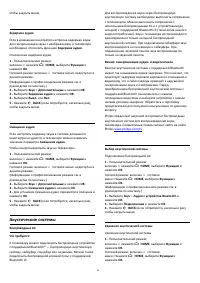
чтобы закрыть меню. Задержка аудио Если в домашнем кинотеатре настроена задержка звукадля синхронизации звука с изображением, в телевизоренеобходимо отключить функцию Задержка аудио.Отключение задержки аудио 1 - Пользовательский режим: включен нажмите HOME, выберите Функции и нажмите OK.Гостевой...
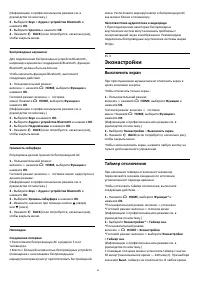
(Информацию о профессиональном режиме см. вруководстве по монтажу.) 2 - Выберите Звук > Аудио с устройства Bluetooth и нажмите OK. 3 - Выберите Удалить и нажмите OK. 4 - Нажмите BACK (если потребуется, несколько раз), чтобы закрыть меню. Беспроводные наушники Для подключения беспроводных устрой...
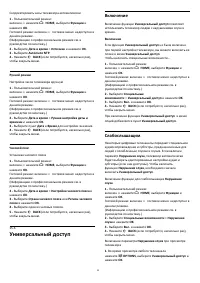
можно выключить телевизор или сбросить времяотключения. 3 - Нажмите BACK (если потребуется, несколько раз), чтобы закрыть меню. 15.4 Общие настройки EasyLink EasyLink Чтобы полностью отключить EasyLink… 1 - Пользовательский режим: включен нажмите HOME, выберите Функции и нажмите OK.Гостевой ре...
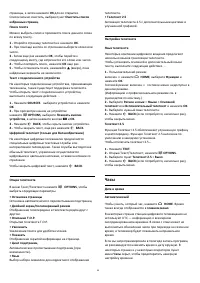
страницы, а затем нажмите OK для ее открытия.Список можно очистить, выбрав пункт Очистить списокизбранных страниц.Поиск текста Можно выбрать слово и произвести поиск данного словапо всему тексту. 1 - Откройте страницу телетекста и нажмите OK. 2 - При помощи кнопок со стрелками выберите слово или чис...
Скорректировать часы телевизора автоматически 1 - Пользовательский режим: включен нажмите HOME, выберите Функции и нажмите OK.Гостевой режим: включен гостевое меню: недоступно в данном режиме.(Информацию о профессиональном режиме см. вруководстве по монтажу.) 2 - Выберите Дата и время > Ист...
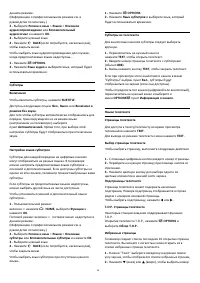
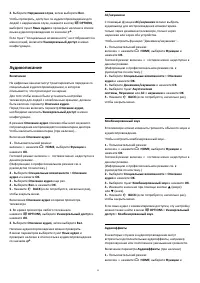
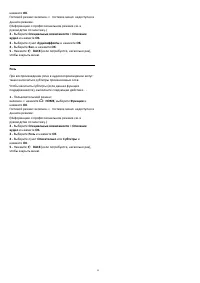
2. Выберите Нарушения слуха, затем выберите Вкл.Чтобы проверить, доступно ли аудиосопровождение длялюдей с нарушением слуха, нажмите кнопку OPTIONS, выберите пункт Язык аудио и проверьте наличие в спискеязыка аудиосопровождения со значком . Если пункт "Специальные возможности" не отображ...
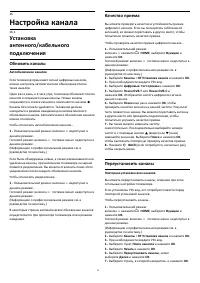
16 Настройка канала 16.1 Установкаантенного/кабельногоподключения Обновить каналы Автообновление каналов Если телевизор принимает сигнал цифровых каналов,можно настроить автоматическое обновление спискатаких каналов.Один раз в день, в 4 часа утра, телевизор обновляет списокканалов и сохраняет новые ...
8 - Выберите Далее и нажмите OK. 9 - Выберите нужный тип установки, Антенна (DVB-T) (DVB- T) или Кабельное (DVB-C)(DVB-C), и нажмите OK. 8 - Выберите Далее и нажмите OK. 11 - Выберите нужный тип каналов, Цифровые и аналоговые каналы или Только цифровые каналы, инажмите OK. 8 - Выберите Далее и нажми...
17 ПО 17.1 Обновление ПО Обновление через USB Иногда необходимо провести обновление программногообеспечения телевизора. Для этого потребуетсякомпьютер с высокоскоростным интернет-соединением инакопитель USB для загрузки программного обеспеченияна телевизор. Используйте USB-накопитель с объемомсвобод...
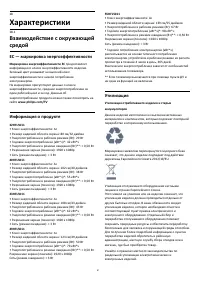
18 Характеристики 18.1 Взаимодействие с окружающейсредой ЕС — маркировка энергоэффективности Маркировка энергоэффективности ЕС предоставляетинформацию о классе энергоэффективности изделия.Зеленый цвет указывает на высокий классэнергоэффективности и низкое потреблениеэлектроэнергии.На маркировке прис...
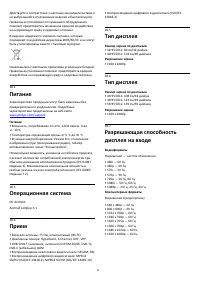
Действуйте в соответствии с местным законодательством ине выбрасывайте отслужившие изделия в бытовой мусор.Правильная утилизация отслужившего оборудованияпоможет предотвратить возможное вредное воздействиена окружающую среду и здоровье человека.В изделии содержатся элементы питания, которыеподпадают...
19 Помощь и поддержка 19.1 Регистрация телевизора Зарегистрируйте телевизор и воспользуйтесь всемипреимуществами, среди которых полная поддержкаизделия (включая материалы для загрузки),привилегированный доступ к информации о новыхизделиях, эксклюзивные предложения, скидки и дажеучастие в специальных...
20 Безопасность и уход 20.1 Безопасность Важно Перед включением телевизора ознакомьтесь со всемиинструкциями по безопасности. Гарантия нераспространяется на случаи возникновения повреждения врезультате несоблюдения инструкций. Закрепите телевизор во избежаниепадения Инструкции по креплению телевизор...
Риск перегрева Запрещается устанавливать телевизор в ограниченномпространстве. Оставьте не менее 10 см свободногопространства вокруг телевизора для обеспечениявентиляции. Убедитесь, что занавески или другиепредметы не закрывают вентиляционные отверстиятелевизора. Грозы Перед грозой отключите телевиз...
22 Авторские права 22.1 MHL MHL, Mobile High-Definition Link и логотип MHL являютсятоварными знаками или зарегистрированными товарнымизнаками MHL, LLC. 22.2 Ultra HD Логотип дисплея DIGITALEUROPE UHD является товарнымзнаком DIGITALEUROPE. 22.3 HDMI HDMI® Названия HDMI и HDMI High-Definition Multimed...
Philips Телевизоры Инструкции
-
Philips 14PT6107_58
Инструкция по эксплуатации
-
Philips 15PF5121
Инструкция по эксплуатации
-
Philips 15PT6807_01
Инструкция по эксплуатации
-
Philips 19_22_26_32PFL3404_(12)_(60)_42PFL3604_(12)_(60)
Инструкция по эксплуатации
-
Philips 19HFL4010W
Инструкция по эксплуатации
-
Philips 19PFL2908H
Инструкция по эксплуатации
-
Philips 19PFL3205H
Инструкция по эксплуатации
-
Philips 19PFL3403_10
Инструкция по эксплуатации
-
Philips 19PFL3403_60
Инструкция по эксплуатации
-
Philips 19PFL3404
Инструкция по эксплуатации
-
Philips 19PFL3405
Инструкция по эксплуатации
-
Philips 19PFL3507T
Инструкция по эксплуатации
-

Philips 19PFL3606H
Инструкция по эксплуатации
-
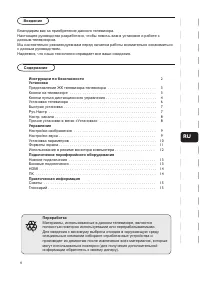
Philips 19PFL4322
Инструкция по эксплуатации
-
Philips 19PFL5403S_60
Инструкция по эксплуатации
-
Philips 19PFL5404
Инструкция по эксплуатации
-
Philips 19PFL5522D
Инструкция по эксплуатации
-
Philips 19PFL5602D
Инструкция по эксплуатации
-
Philips 20HFL2819D
Инструкция по эксплуатации
-
Philips 20PF4110
Инструкция по эксплуатации