Страница 2 - Содержание
Содержание 1 Установка 4 1.1 Инструкции по безопасности 4 1.2 Подставка для телевизора и настенный кронштейн 4 1.3 Рекомендации по выбору места для установки 4 1.4 Кабель питания 5 1.5 Антенный кабель 5 2 Соединения 6 2.1 Советы по подключению 6 2.2 EasyLink HDMI CEC 7 2.3 Общий интерфейс – CAM 8 2....
Страница 4 - Установка; Подставка для телевизора
1 Установка 1.1 Инструкции по безопасности Перед началом эксплуатации телевизора ознакомьтесь с инструкциями по безопасности, входящими в комплект устройства. 1.2 Подставка для телевизора и настенный кронштейн Подставка для телевизора Инструкции по креплению подставки для телевизора см. в Кратком ру...
Страница 6 - Соединения; Советы по подключению; Антенна
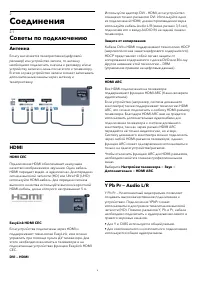
2 Соединения 2.1 Советы по подключению Антенна Если у вас имеется телеприставка (цифровой ресивер) или устройство записи, то антенну необходимо подключить сначала к ресиверу и/или устройству записи и лишь после этого к телевизору. В этом случае устройство записи сможет записывать дополнительные кана...
Страница 7 - EasyLink HDMI CEC; EasyLink
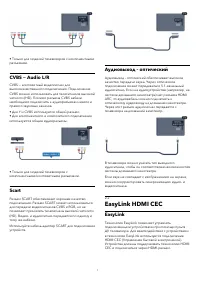
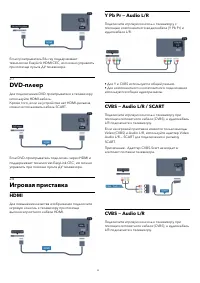
• Только для моделей телевизоров с компонентными разъемами. CVBS — Audio L/R CVBS — композитный видеосигнал для высококачественного подключения. Подключение CVBS можно использовать для телесигналов высокой четкости (HD). Помимо разъема CVBS кабели необходимо подключить к аудиоразъемам левого и право...
Страница 9 - Общий интерфейс – CAM; CAM
2.3 Общий интерфейс – CAM CI+ Телевизор поддерживает систему условного доступа CI+.Система CI+ позволяет просматривать программы в формате HD, например фильмы и спортивные передачи, которые передают компании цифрового вещания в вашем регионе. Сигнал при этом шифруется телекомпанией, а затем расшифро...
Страница 10 - Домашний кинотеатр; Подключение домашнего; Настройки аудиовыхода
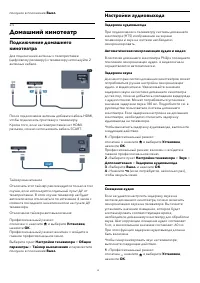
ползунок в положение Выкл. 2.5 Домашний кинотеатр Подключение домашнего кинотеатра Для подключения антенны к телеприставке (цифровому ресиверу) и телевизору используйте 2 антенных кабеля. После подключения антенны добавьте кабель HDMI, чтобы подключить приставку к телевизору. Кроме того, если на тел...
Страница 11 - Неполадки со звуком с домашнего; Проигрыватель Blu-ray
Профессиональный режим: включен войдите в главное профессиональное меню. 2 - Выберите пункт Настройки телевизора > Звук > Дополнительно > Смещение аудио. 3 - Для установки смещения аудио переместите ползунок и нажмите OK. 4 - Нажмите (если потребуется, несколько раз), чтобы закрыть меню...
Страница 12 - Игровая приставка; HDMI
Если проигрыватель Blu-ray поддерживает технологию EasyLink HDMI CEC, им можно управлять при помощи пульта ДУ телевизора. 2.7 DVD-плеер Для подключения DVD-проигрывателя к телевизору используйте HDMI-кабель. Кроме того, если на устройстве нет HDMI-разъема, можно использовать кабель SCART. Если DVD-п...
Страница 13 - Фотокамера; Видеокамера
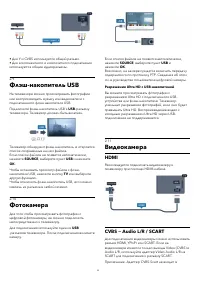
• Для Y и CVBS используется общий разъем. • Для компонентного и композитного подключения используются общие аудиоразъемы. 2.9 Флэш-накопитель USB На телевизоре можно просматривать фотографии или воспроизводить музыку или видеозаписи с подключенного флэш-накопителя USB.Подключите флэш-накопитель USB ...
Страница 14 - Компьютер; Подключение; Наушники
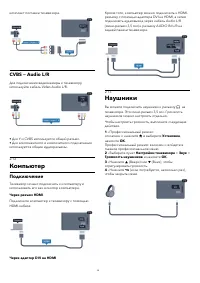
комплект поставки телевизора. CVBS — Audio L/R Для подключения видеокамеры к телевизору используйте кабель Video Audio L/R. • Для Y и CVBS используется общий разъем. • Для компонентного и композитного подключения используются общие аудиоразъемы. 2.12 Компьютер Подключение Телевизор можно подключить ...
Страница 15 - Пульт ДУ; Обзор кнопок; Верхняя сторона; На дне
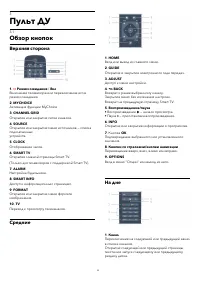
3 Пульт ДУ 3.1 Обзор кнопок Верхняя сторона 1. Режим ожидания / Вкл Включение телевизора или переключение его в режим ожидания.2. MYCHOICE Активация функции MyChoice3. CHANNEL GRID Открытие или закрытие сетки каналов.4. SOURCE Открытие или закрытие меню источников — списка подключенных устройств.5...
Страница 16 - Батарейки
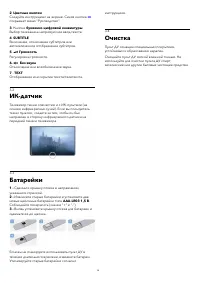
2. Цветные кнопки Следуйте инструкциям на экране. Синяя кнопка открывает меню "Руководство".3. Кнопки буквенно-цифровой клавиатуры Выбор телеканала напрямую или ввод текста.4. SUBTITLE Включение, отключение субтитров или автоматическое отображение субтитров.5. Громкость Регулировка громк...
Страница 17 - Включение; Включение или перевод в; Кнопки на телевизоре*
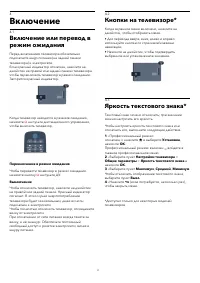
4 Включение 4.1 Включение или перевод в режим ожидания Перед включением телевизора обязательно подключите шнур питания (на задней панели телевизора) к электросети. Если красный индикатор отключен, нажмите на джойстик на правой или задней панели телевизора, чтобы переключить телевизор в режим ожидани...
Страница 18 - Профессиональные настройки
5 Профессиональны й режим 5.1 Возможности В профессиональном режиме можно настроить телевизор для эксплуатации в гостинице. Доступны следующие функции.• Изменение профессиональных настроек конфигурации, например, параметров питания и АС. • Клонирование настроек по USB • Загрузка программного обеспеч...
Страница 20 - Настройка часов
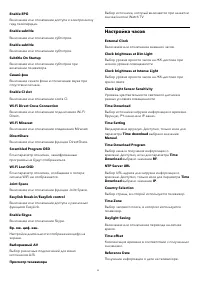
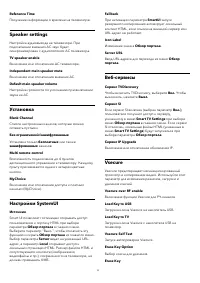
Enable EPG Включение или отключение доступа к электронному гиду телепередач. Enable subtitle Включение или отключение субтитров. Enable subtitle Включение или отключение субтитров. Subtitle On Startup Включение или отключение субтитров при включении телевизора. Синий фон Включение синего фона и откл...
Страница 22 - Копирование; Настройка MyChoice
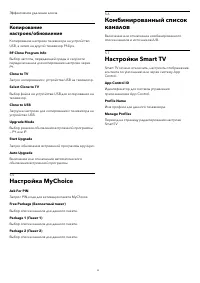
Эффективное удаление ключа. Копирование настроек/обновление Копирование настроек телевизора на устройство USB, а затем на другой телевизор Philips. RF Clone Program Info Выбор частоты, передающей среды и скорости передачи канала для копирования настроек через РЧ. Clone to TV Запуск копирования с уст...
Страница 23 - Телеканалы; Просмотр телеканалов; Переключение каналов
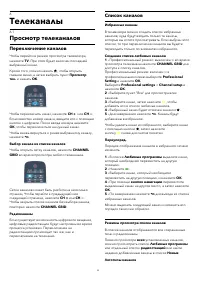
6 Телеканалы 6.1 Просмотр телеканалов Переключение каналов Чтобы перейти в режим просмотра телевизора, нажмите TV. При этом будет включен последний выбранный канал.Кроме того, можно нажать , чтобы открыть главное меню, а затем выбрать пункт Просмотр тел. и нажать OK. Чтобы переключить канал, нажми...
Страница 27 - Субтитры и языки
Язык меню Чтобы изменить язык экранных меню и сообщений, выполните следующие действия. 1 - Профессиональный режим: отключен нажмите и выберите Установка, нажмите OK. Профессиональный режим: включен войдите в главное профессиональное меню. 2 - Выберите пункт Настройки телевизора > Общие пара...
Страница 28 - Интерактивное телевидение
можно выбрать другой язык из числа доступных.Чтобы установить основной и дополнительный языки аудио, выполните следующие действия. 1 - Профессиональный режим: отключен нажмите и выберите Установка, нажмите OK. Профессиональный режим: включен войдите в главное профессиональное меню. 2 - Выберит...
Страница 29 - Настройка канала; Обновить каналы
Использование iTV Просмотр страниц iTV На большинстве каналов, предоставляющих поддержку стандарта HbbTV или iTV, для доступа к интерактивной программе необходимо нажать кнопку или кнопку OK. Перемещение по страницам iTV Для навигации по страницам iTV можно использовать кнопки со стрелками или циф...
Страница 34 - Главное меню
7 Главное меню В главном меню можно выбрать все доступные действия.В главном меню можно включить просмотр телепрограмм или диска на домашнем кинотеатре. Также в главном меню можно получить доступ к функции Smart TV для работы в Интернете, включить Skype. Доступ к главному меню 1 - Чтобы открыть глав...
Страница 35 - Настройки; Меню настройки
8 Настройки 8.1 Меню настройки Быстрая настройка изображения Параметры быстрой настройки изображения позволяют выбрать основные настройки, выполнив несколько простых действий. Выбранные параметры сохраняются в разделе Стиль изображения — Персональный. В случае изменения параметров можно вернуться к ...
Страница 36 - Изображение; Стиль изображения; Параметры изображения
Обновление программного обеспечения Обновление программного обеспечения телевизора. Настройки ПО Отображение текущей версии программного обеспечения. 8.2 Изображение Стиль изображения Для быстрой настройки изображения можно выбрать установленные настройки в меню Стиль изображения. 1 - Во время просм...
Страница 39 - Игра или компьютер
Изображение > Дополнительно > Контрастность > Световой датчик. 3 - Нажмите (Вправо) и выберите Вкл. или Выкл. 4 - Нажмите (если потребуется, несколько раз), чтобы закрыть меню. • Только для моделей телевизоров с функцией светового датчика. Гамма Параметр Гамма позволяет установить нелин...
Страница 40 - Местоположение; Звук; Стиль звука
Телевизор. Если выбрана настройка Телевизор, параметры отображения будут настроены для просмотра телевизора. 4 - Нажмите (если потребуется, несколько раз), чтобы закрыть меню. Местоположение Если телевизор находится в магазине, то на нем можно отображать рекламный баннер магазина. Для пункта Стиль...
Страница 42 - Установка ТВ; Универсальный доступ
Чистый звук Функция Чистый звук повышает качество звучания речи. Этот режим оптимально подходит для просмотра новостных передач. Улучшение качества звучания речи можно как включить, так и отключить.Включение и выключение: 1 - Профессиональный режим: отключен нажмите и выберите Установка, нажмите...
Страница 44 - Сигнал клавиши
Сигнал клавиши Сигнал клавиш позволяет убедиться в том, что клавиша на пульте ДУ была нажата. Громкость сигнала клавиш не регулируется.Чтобы включить воспроизведение сигнала клавиш, выполните следующие действия. 1. Нажмите OPTIONS, выберите Универсальный доступ и нажмите OK. 2. Выберите пункт Звук к...
Страница 45 - Гид передач; Что требуется; Открытие телегида; Изменить день; Установить напоминание; Поиск по жанру
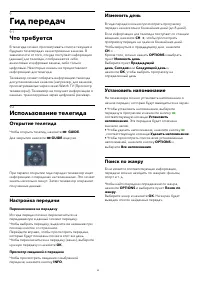
9 Гид передач 9.1 Что требуется В телегиде можно просматривать список текущих и будущих телепередач на настроенных каналах. В зависимости от того, откуда поступает информация (данные) для телегида, отображаются либо аналоговые и цифровые каналы, либо только цифровые. Некоторые каналы не предоставляю...
Страница 46 - Источники; Список источников
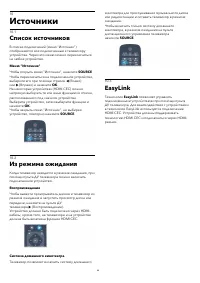
10 Источники 10.1 Список источников В списке подключений (меню "Источник") отображаются все подключенные к телевизору устройства. Через это меню можно переключиться на любое устройство. Меню "Источник" Чтобы открыть меню "Источник", нажмите SOURCE. Чтобы переключиться на подк...
Страница 47 - Таймеры и часы; Таймер отключения; Таймер выключения; Будильник
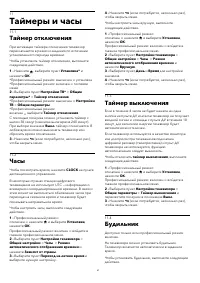
11 Таймеры и часы 11.1 Таймер отключения При активации таймера отключения телевизор переключается в режим ожидания по истечении установленного периода времени.Чтобы установить таймер отключения, выполните следующие действия. 1 - Нажмите , выберите пункт Установка* и нажмите OK. *Профессиональный р...
Страница 49 - Сеть
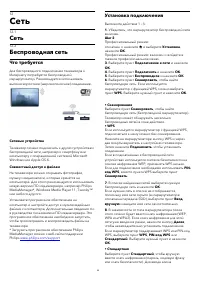
12 Сеть 12.1 Сеть 12.2 Беспроводная сеть Что требуется Для беспроводного подключения телевизора к Интернету потребуется беспроводной маршрутизатор. Рекомендуется использовать высокоскоростное (широкополосное) соединение. Сетевые устройства Телевизор можно подключать к другим устройствам беспроводной...
Страница 50 - Неполадки сети; Проводная сеть; Подключение маршрутизатора
шифрования можно использовать клавиатуру компьютера. Введите ключ и выберите пункт Подключить. • PIN-код WPS Чтобы установить WPS-подключение по PIN-коду, выберите пункт PIN-код WPS и нажмите OK. На экране отобразится 8-значный PIN-код. Запишите его, а затем введите на странице управления маршрутиза...
Страница 51 - Настройки сети
главное профессиональное меню. 4 - Выберите пункт Подключение к сети и нажмите OK. 5 - Выберите Проводная и нажмите OK. Телевизор начнет поиск сетевого подключения. После установки подключения на экран будет выведено сообщение. Конфигурация сети Если установить подключение не удается, проверьте в ма...
Страница 52 - компьютера
13 Фотографии, видеозаписи и музыка 13.1 С USB-устройства или компьютера Что требуется Можно просматривать фотографии, воспроизводить музыку или видео с подключенного флэш-накопителя или жесткого диска USB. Если компьютер подключен к домашней сети, вы можете смотреть и воспроизводить файлы с компьют...
Страница 54 - Включение Miracast; Просмотр экрана устройства на; Блокировка устройства
файлы, открытые на устройстве. Устройство даже не требуется подключать к домашней сети. Как телевизор, так и устройство должны быть сертифицированы по программе Wi-Fi Certified Miracast™, а функция Miracast должна быть включена. Чтобы ознакомиться с дополнительной информацией о сертификации Wi-Fi Ce...
Страница 56 - Skype; Сведения о Skype; Установка камеры
14 Skype 14.1 Сведения о Skype Используя программу Skype™, вы можете совершать бесплатные видеовызовы с телевизора и общаться с друзьями в любой точке мира. Общайтесь с друзьями на большом экране телевизора. 14.2 Что требуется Для видеосвязи в Skype потребуется телекамера Philips PTA317 (продается о...
Страница 57 - Учетная запись Microsoft; Невозможность экстренных; Меню Skype
www.skype.com , на которой можно создать новую учетную запись. 4 - Когда Skype подтвердит, что новая учетная запись была успешно создана, выйдите из браузера и вернитесь на страницу Войти экрана Skype на телевизоре. 5 - Для входа введите учетные данные в поля Логин Skype и Пароль. Логин Skype Логин ...
Страница 58 - Мой профиль; Ваши контакты
звонков на телефоны необходимо иметь счет или подписку Skype. Если камера и микрофон не подключены, перейти в раздел Звонки на телефон нельзя. • Журнал В разделе Журнал можно просматривать пропущенные, совершенные и принятые вызовы, а также запросы контактных данных. • Настройки В разделе Настройки ...
Страница 59 - Совершение вызова в; Голосовые и видеовызовы
следующие действия. 1 - На странице Контакты нажмите OPTIONS. 2 - Выберите пункт Добавить номер телефона и нажмите OK. 3 - Введите имя контакта. Чтобы открыть экранную клавиатуру, нажмите OK. По завершении нажмите OK. 4 - Введите телефонный номер. Он должен начинаться с кода страны (например, +31 дл...
Страница 61 - Вход
Сделать это можно на компьютере. Для этого перейдите по адресу www.skype.com Включив голосовую почту на компьютере, настройте ее параметры в меню Skype > Настройки > Голосовые сообщения. Запись голосовых сообщений Если вы позвоните другому пользователю и он не ответит на ваш вызов, вы можете о...
Страница 62 - Переадресация звонков
Параметр Показывать мое видео позволяет настроить автоматический показ видео людям из моего списка контактов или никому.Чтобы установить настройки видео, выполните следующие действия. 1 - Войдите в свою учетную запись Skype. 2 - В меню Skype выберите Настройки и нажмите OK. 3 - Выберите пункт Видео....
Страница 63 - Выход
Увеличение, панорамирование и наклон камеры Поле обзора камеры (увеличение, панорамирование и наклон) можно изменить. Сделать это можно и во время видеовызова.Чтобы настроить поле обзора камеры, выполните следующие действия. 1 - Запустите видеовызов и дождитесь, когда соединение будет установлено. 2...
Страница 64 - Smart TV; Сведения о Smart TV; Доступ к Smart TV
15 Smart TV 15.1 Сведения о Smart TV Подключите этот светодиодный ТВ Philips Smart LED к Интернету и откройте для себя новый мир телевидения. Для этого можно установить кабельное соединение с маршрутизатором или создать беспроводное подключение к сети Wi-Fi.Если телевизор подключен к домашней сети, ...
Страница 66 - Сброс Smart TV
15.4 Сброс Smart TV Для сброса конфигурации подключения Smart TV необходимо очистить кэш-память. При этом будут удалены все настройки регистрации Philips Smart TV и ограничения просмотра, логины для входа в видеомагазины, список избранных приложений Smart TV, закладки и журнал.Чтобы очистить кэш-пам...
Страница 67 - Характеристики; Взаимодействие с; Энергосбережение
16 Характеристики 16.1 Взаимодействие с окружающей средой Энергосбережение Эконастройки объединяют настройки телевизора, которые способствуют защите окружающей среды. Для доступа к Эконастройкам во время просмотра телеканалов нажмите кнопку Adjust и выберите Эконастройки. Активные настройки отмечены...
Страница 68 - Тип; Размеры и вес
батарей. Правильная утилизация поможет предотвратить вредное воздействие на окружающую среду и здоровье человека. 16.2 Прием • Вход для антенны: 75 Ом, коаксиальный (IEC75) • Диапазоны тюнера: Hyperband; S-Channel; UHF; VHF • DVB: - Для моделей xxHFL5010: DVB-T2, DVB-T, DVB-C • Воспроизведение анало...
Страница 69 - Мультимедиа
179,2 мм, вес ± 6,24 кг40HFL5010 • без подставки: Ширина 903,5 мм, высота 511,8 мм, глубина 76,8 мм, вес ± 7,7 кг • с подставкой: Ширина 903,5 мм, высота 573,8 мм, глубина 213,1 мм, вес ± 9,1 кг48HFL5010 • без подставки: Ширина 1081,8 мм, высота 623,4 мм, глубина 77,8 мм, вес ± 12,4 кг • с подставко...
Страница 71 - ПО; Обновление ПО; Обновление через USB; Версия программного
17 ПО 17.1 Обновление ПО Обновление через USB Иногда необходимо провести обновление ПО телевизора. Для этого потребуется ПК с высокоскоростным интернет-соединением и запоминающее устройство USB для загрузки ПО на телевизор. Используйте запоминающее устройство USB с объемом свободной памяти не менее ...
Страница 78 - Поиск и устранение; Каналы
18 Устранение неисправностей и поддержка 18.1 Поиск и устранение неисправностей Каналы Во время установки не найдено цифровыхканалов Ознакомьтесь с техническими характеристиками телевизора и убедитесь, что он поддерживает DVB-T или DVB-C в вашей стране. Убедитесь, что все кабели правильно установлен...
Страница 81 - Безопасность
19 Безопасность и уход 19.1 Безопасность Важно Перед включением телевизора ознакомьтесь со всеми инструкциями по безопасности. Гарантия не распространяется на случаи возникновения повреждения в результате несоблюдения инструкций. Закрепите телевизор во избежание падения Во избежание падения обязател...
Страница 82 - Уход за экраном
дотянуться до телевизора.Опасность проглатывания батареи В пульт ДУ могут быть установлены батареи таблеточного типа, которые дети могут проглотить. Храните батарейки в недоступном для детей месте! Риск перегрева Запрещается устанавливать телевизор в ограниченном пространстве. Оставьте не менее 10 с...
Страница 83 - Условия использования
20 Условия использования, авторские права и лицензии 20.1 Условия использования © TP Vision Europe B.V., 2015 г. Все права защищены.Данный продукт производится и выпускается на рынок компанией TP Vision Europe B.V. или одной из аффилированных компаний (далее в настоящем документе именуемые "TP V...
Страница 85 - Альянс Wi-Fi Alliance; Программное обеспечение MHEG
Для доступа к контенту с защитой PlayReady или WMDRM в устройстве используется технология PlayReady. Если на устройстве не будут выполнены обязательства по защите контента от неправомерного использования, владельцы контента могут запросить компанию Microsoft отозвать права на воспроизведение контент...





 Philips 14PT6107_58
Инструкция по эксплуатации
Philips 14PT6107_58
Инструкция по эксплуатации
 Philips 15PF5121
Инструкция по эксплуатации
Philips 15PF5121
Инструкция по эксплуатации
 Philips 15PT6807_01
Инструкция по эксплуатации
Philips 15PT6807_01
Инструкция по эксплуатации
 Philips 19_22_26_32PFL3404_(12)_(60)_42PFL3604_(12)_(60)
Инструкция по эксплуатации
Philips 19_22_26_32PFL3404_(12)_(60)_42PFL3604_(12)_(60)
Инструкция по эксплуатации
 Philips 19HFL4010W
Инструкция по эксплуатации
Philips 19HFL4010W
Инструкция по эксплуатации
 Philips 19PFL2908H
Инструкция по эксплуатации
Philips 19PFL2908H
Инструкция по эксплуатации
 Philips 19PFL3205H
Инструкция по эксплуатации
Philips 19PFL3205H
Инструкция по эксплуатации
 Philips 19PFL3403_10
Инструкция по эксплуатации
Philips 19PFL3403_10
Инструкция по эксплуатации
 Philips 19PFL3403_60
Инструкция по эксплуатации
Philips 19PFL3403_60
Инструкция по эксплуатации
 Philips 19PFL3404
Инструкция по эксплуатации
Philips 19PFL3404
Инструкция по эксплуатации
 Philips 19PFL3405
Инструкция по эксплуатации
Philips 19PFL3405
Инструкция по эксплуатации
 Philips 19PFL3507T
Инструкция по эксплуатации
Philips 19PFL3507T
Инструкция по эксплуатации
 Philips 19PFL3606H
Инструкция по эксплуатации
Philips 19PFL3606H
Инструкция по эксплуатации
 Philips 19PFL4322
Инструкция по эксплуатации
Philips 19PFL4322
Инструкция по эксплуатации
 Philips 19PFL5403S_60
Инструкция по эксплуатации
Philips 19PFL5403S_60
Инструкция по эксплуатации
 Philips 19PFL5404
Инструкция по эксплуатации
Philips 19PFL5404
Инструкция по эксплуатации
 Philips 19PFL5522D
Инструкция по эксплуатации
Philips 19PFL5522D
Инструкция по эксплуатации
 Philips 19PFL5602D
Инструкция по эксплуатации
Philips 19PFL5602D
Инструкция по эксплуатации
 Philips 20HFL2819D
Инструкция по эксплуатации
Philips 20HFL2819D
Инструкция по эксплуатации
 Philips 20PF4110
Инструкция по эксплуатации
Philips 20PF4110
Инструкция по эксплуатации