Страница 6 - AC3
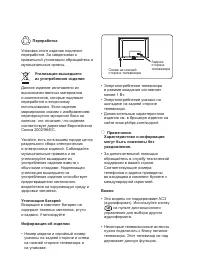
• Энергопотребление телевизора в режиме ожидания составляет менее 1 Вт . • Энергопотребление указано на шильдике на задней стороне телевизора . • Дополнительные характеристики изделия см . в брошюре изделия на сайте www.philips.com/support. П ча . а а ф а я ы ы в я . • За дополнительной помощью обра...
Страница 7 - Содержание; Выбор
1 Pycc ки й Содержание 1 Вв .................................. 3 1.1 Полезные сведения ...................... 3 1.1.1 Неизменяющиеся изображения на экране телевизора ........................................ 3 1.1.2 Электрические , магнитные и электромагнитные поля ( Э П ) ..............................
Страница 8 - HD
2 Pycc ки й 32.4 Подключение ресивера спутникового сигнала ....................45 32.5 Подключение DVD- проигрывателя , приставки кабельного ТВ или игровой приставки ........................................... 46 32.6 Подключение DVD- проигрывателя , ресивера спутникового сигнала или приставки кабел...
Страница 9 - Введение; С в
3 Pycc ки й 1 Введение • Котировки акций : отображаемые внизу экрана телевизора ; • оготипы и цены телемагазинов : яркие и отображаемые без смены или через некоторые промежутки времени в том же месте экрана телевизора ; • К числу неподвижных изображений также относятся логотипы , компьютерные изобра...
Страница 10 - ф в
4 Pycc ки й 1.2 а ф в в ? Цифровое телевидение предлагает большие возможности просмотра и трансляцию без помех , которые свойственны аналоговому телевидению . Цифровое телевидение обещает полностью изменить телевизионное вещание . Оно предоставляет возможность просмотра большего числа телепрограмм в...
Страница 11 - Техника; Ух
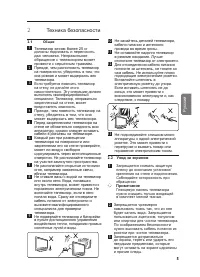
5 Pycc ки й 2 Техника безопасности 2.1 1 Телевизор весом более 25 кг должны поднимать и переносить два человека . Неправильное обращение с телевизором может привести к серьезным травмам . 2 Прежде , чем расположить телевизор на поверхности , убедитесь в том , что она ровная и может выдержать вес тел...
Страница 12 - Access; Обзор
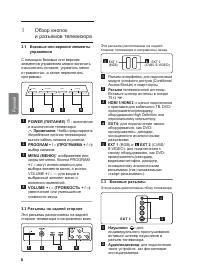
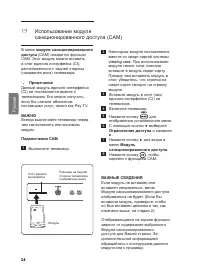
6 Pycc ки й Э ти раз емы расположены на задней стороне телевизора и направлены назад . 1 аз ем интерфейса : для подключения модуля условного доступа (Conditional Access Module) и смарт - карты . 2 а телевизионной антенны : Вставьте штекер антенны в гнездо 75 Ω : . 3 HDMI 1/HDMI 2 : с целью подключен...
Страница 13 - Начало
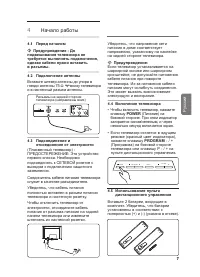
7 Pycc ки й 4.1 П ача П : в ва я в а я вы я ч я , а а в ав в а ы . 4.2 П ч а ы Вставьте штекер антенны до упора в гнездо антенны 75 Ω : внизу телевизора и в настенный раз ем антенны . 4.3 П э ( Плазменный телевизор ) - П ЕДОСТЕ Е ЕНИЕ : Это устройство первого класса . Необходимо подсоединять к СЕТЕВ...
Страница 14 - Функции; Nicam Stereo; I–II; AV; HDMI; а я
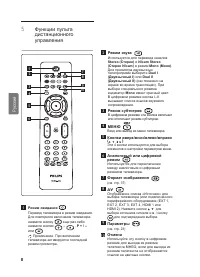
8 Pycc ки й 5 Функции пульта дистанционного управления 2 в а Используется для перевода каналов Stereo ( С ) и Nicam Stereo ( С Nicam) в режим Mono ( ) . Для просмотра двуязычных телепрограмм выберите Dual I ( в я ыч ы I) или Dual II ( в я ыч ы II) ( как показано на экране во время трансляции ). При ...
Страница 15 - EPG
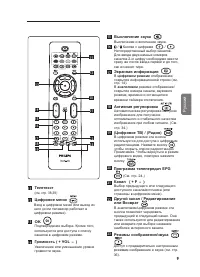
9 Pycc ки й 15 Вы ч в а Выключение и включение звука . 16 / Кнопки с цифрами / Непосредственный выбор каналов . Для ввода двухзначных номеров каналов 2- ю цифру необходимо ввести сразу же после ввода первой и до того , как исчезнет тире . 17 а ая ф а я В ф в отображение / сокрытие информационной стр...
Страница 16 - Í Æ; Setup; Name
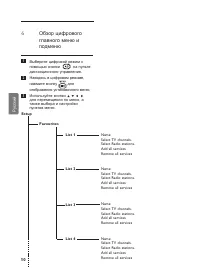
10 Pycc ки й 6 Обзор цифрового главного меню и подменю 1 Выберите цифровой режим с помощью кнопки на пульте дистанционного управления . 2 Находясь в цифровом режиме , нажмите кнопку для отображения установочного меню . 3 Используйте кнопки Î ï Í Æ для перемещения по меню , а также выбора и настройки...
Страница 19 - Первое; Language; Country
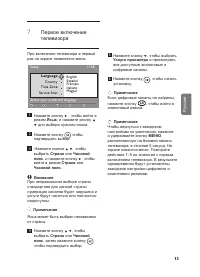
13 Pycc ки й 7 Первое включение телевизора При включении телевизора в первый раз на экране появляется меню . 1 Нажмите кнопку Æ , чтобы войти в режим ы , и нажмите кнопку Î ï для выбора нужного языка . 2 Нажмите кнопку чтобы подтвердить выбор . 3 Нажмите кнопки Î ï , чтобы выбрать С а а или а в я , ...
Страница 20 - Информация; в а; ча
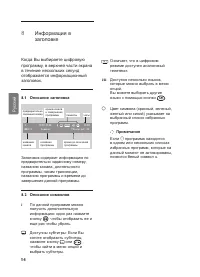
14 Pycc ки й 8 Информация в заголовке Когда Вы выбираете цифровую программу , в верхней части экрана в течение нескольких секунд отображается информационный заголовок . 8.1 а а в а Заголовок содержит информацию по предварительно заданному номеру , названию канала , длительности программы , часам тра...
Страница 21 - Списки; Service lists
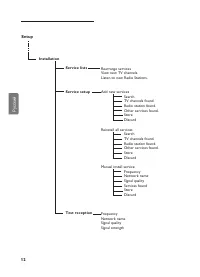
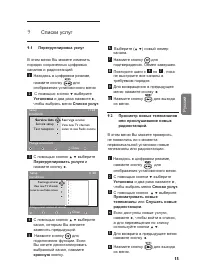
15 Pycc ки й 9 Списки услуг 9.1 П в а В этом меню Вы можете изменить порядок сохраненных цифровых каналов и радиостанций . 1 Находясь в цифровом режиме , нажмите кнопку для отображения установочного меню 2 С помощью кнопки ï выберите У а в а и два раза нажмите Æ , чтобы выбрать меню С . 3 С помощью ...
Страница 22 - Настройка; Reinstall all services
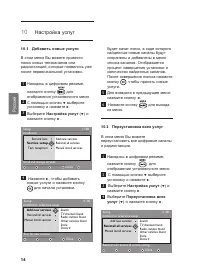
16 Pycc ки й 10 Настройка услуг 10.1 ав вы В этом меню Вы можете провести поиск новых телеканалов или радиостанций , которые появились уже после первоначальной установки . 1 Находясь в цифровом режиме , нажмите кнопку для отображения установочного меню 2 С помощью кнопки ï выберите установку и нажми...
Страница 23 - ч ая; Manual install services
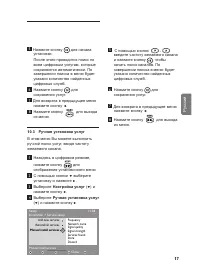
17 Pycc ки й 5 Нажмите кнопку для начала установки . После этого проводится поиск по всем цифровым услугам , которые сохраняются автоматически . По завершении поиска в меню будет указано количество найденных цифровых служб . 6 Нажмите кнопку для сохранения услуг . 7 Для возврата в предыдущее меню на...
Страница 24 - Проверка; У а в а; Test reception
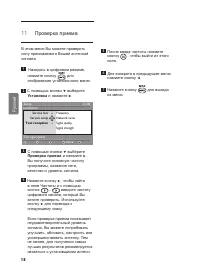
18 Pycc ки й 11 Проверка приема В этом меню Вы можете проверить силу принимаемого Вашей антенной сигнала . 1 Находясь в цифровом режиме , нажмите кнопку для отображения установочного меню 2 С помощью кнопки ï выберите У а в а и нажмите Æ . 3 С помощью кнопки ï выберите П в а а и нажмите Æ . Вы получ...
Страница 25 - Предпочтения; Î ï
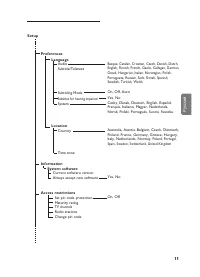
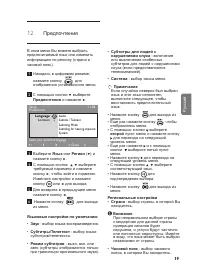
19 Pycc ки й 12 Предпочтения В этом меню Вы можете выбрать предпочитаемый язык или изменить информацию по региону ( страна и часовой пояс ). 1 Находясь в цифровом режиме , нажмите кнопку для отображения установочного меню . 2 С помощью кнопки ï выберите П ч я и нажмите Æ . 3 Выберите ы или ( ï ) и н...
Страница 26 - Ограничения
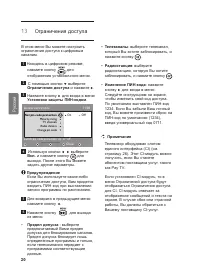
20 Pycc ки й 13 Ограничения доступа В этом меню Вы можете настроить ограничения доступа к цифровым каналам . 1 Находясь в цифровом режиме , нажмите кнопку для отображения установочного меню . 2 С помощью кнопки ï выберите а ч я а и нажмите Æ . 3 Нажмите кнопку Æ для входа в меню У а в а а ы ПИН - . ...
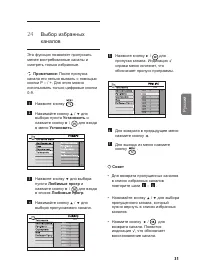
Страница 27 - Favourites
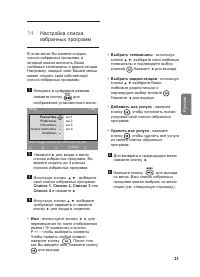
21 Pycc ки й 14 Настройка списка избранных программ В этом меню Вы можете создать список избранных программ , в который можно включить Ваши любимые телеканалы и радиостанции . Например , каждый член Вашей семьи может создать свой собственный список избранных программ . 1 Находясь в цифровом режиме ,...
Страница 28 - Information
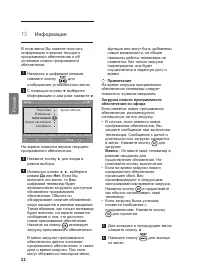
22 Pycc ки й 15 Информация В этом меню Вы можете получить информацию о версии текущего программного обеспечения и об установке нового программного обеспечения . 1 Находясь в цифровом режиме , нажмите кнопку для отображения установочного меню . 2 С помощью кнопки ï выберите Информацию и два раза нажм...
Страница 29 - а ы; Îï; option; Использование
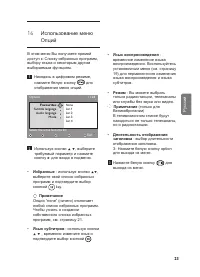
23 Pycc ки й В этом меню Вы получаете прямой доступ к : Списку избранных программ , выбору языка и некоторым другим выбираемым функциям . 1 Находясь в цифровом режиме , нажмите белую кнопку для отображения меню опций . 2 Используя кнопки Î ï , выберите требуемый параметр и нажмите кнопку Æ для входа...
Страница 30 - ва; Вв х; Программа
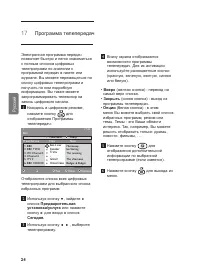
24 Pycc ки й Электронная программа передач позволяет быстро и легко знакомиться с полным списком цифровых телепрограмм по аналогии с программой передач в газете или журнале . Вы можете перемещаться по списку цифровых телепрограмм и получать по ним подробную информацию . Вы также можете запрограммиро...
Страница 31 - Цифровой; Æ Î ï
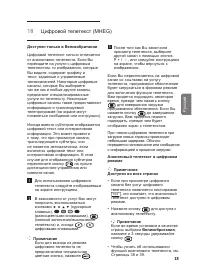
25 Pycc ки й 18 Цифровой телетекст (MHEG) в В а Цифровой телетекст сильно отличается от аналогового телетекста . Если Вы переходите на услуги с цифровым телетекстом , то изображения , которые Вы видите , содержат графику и текст , заданные и управляемые телекомпанией . Некоторые цифровые каналы , ко...
Страница 33 - Автоматическая; ATS —; ACI
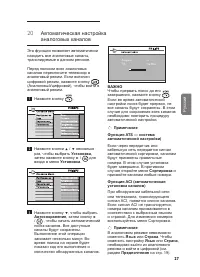
27 Pycc ки й 20 Автоматическая настройка аналоговых каналов Эта функция позволяет автоматически находить все аналоговые каналы , транслируемые в данном регионе . Перед поиском всех аналоговых каналов переключите телевизор в аналоговый режим . Если включен цифровой режим , нажмите кнопку ( Аналоговый...
Страница 34 - учная; Î ï; Py
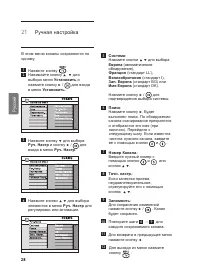
28 Pycc ки й 21 учная настройка В этом меню каналы сохраняются по одному . 1 Нажмите кнопку . 2 Нажимайте кнопку Î ï для выбора меню У а в и нажмите кнопку Æ / для входа в меню У а в . 3 Нажмите кнопку ï для выбора Py ч . Hac p и кнопку Æ / для входа в меню Py ч . Hac p . 4 Нажмите кнопки Î ï для вы...
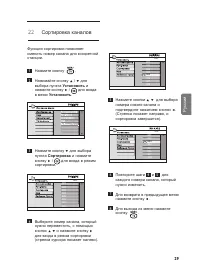
Страница 35 - Сортировка; У а в
29 Pycc ки й 22 Сортировка каналов 5 Нажмите кнопки Î ï для выбора номера нового канала и подтвердите нажатием кнопки Í . ( Стрелка покажет направо , и сортировка завершится ). 6 Повторите шаги 4 и 5 для каждого номера канала , который нужно изменить . 7 Для возврата в предыдущее меню нажмите кнопку...
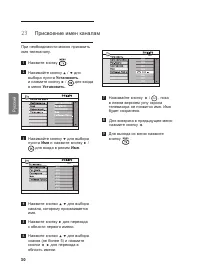
Страница 36 - Присвоение
30 Pycc ки й 23 Присвоение имен каналам При необходимости можно присвоить имя телеканалу . 1 Нажмите кнопку . 2 Нажимайте кнопку Î / ï для выбора пункта У а в и нажмите кнопку Æ / для входа в меню У а в . 3 Нажимайте кнопку ï для выбора пункта И я и нажмите кнопку Æ / для входа в режим И я . 4 Нажми...
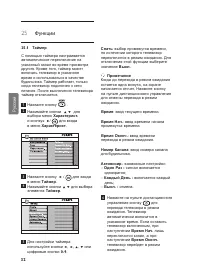
Страница 39 - Xapa; Henpa
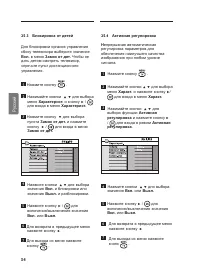
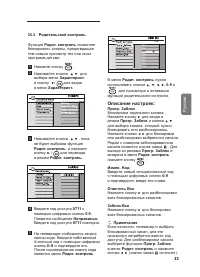
33 Pycc ки й 25.2 Функция . позволяет блокировать каналы , предотвращая тем самым просмотр тех или иных программ детьми . 1 Нажмите кнопку . 2 Нажимайте кнопки Î ï для выбора меню Xapa ep c . и кнопку Æ / для входа в меню Xapa ep c . 3 Нажимайте кнопки Î ï , пока не будет выбрана функция . , и нажми...
Страница 41 - Настройки; e o e; Incredible Surround
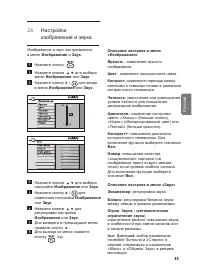
35 Pycc ки й 26 Настройки изображения и звука а а в « И а » : изменение яркости изображения . в : изменение насыщенности цвета . К а : изменение перехода между светлыми и темными тонами в диапазоне контрастности телевизора . : увеличение или уменьшение уровня четкости для повышения детализации изобр...
Страница 42 - Функция; Hac; Hac
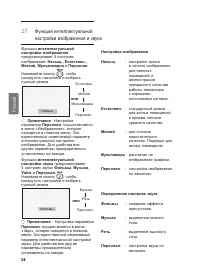
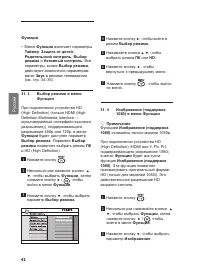
36 Pycc ки й Функция а а а я предусматривает 5 настроек изображения : Hac ы ., Ec ec в e ., M я , My e a и П epco a . Нажимайте кнопку , чтобы прокрутить настройки и выбрать нужный режим . П ча : Настройка параметра П epco a . осуществляется в меню « Изображение », которое находится в главном меню ....
Страница 43 - po o; Формат
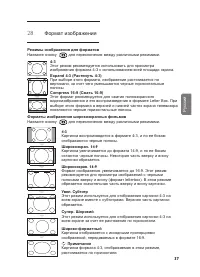
37 Pycc ки й 4:3 Картинка воспроизводится в формате 4:3, и по ее бокам отображаются черные полосы . po o э pa . 14:9 Картинка увеличивается до формата 14:9, и по ее бокам остаются черные полосы . Некоторая часть вверху и внизу картинки обрезается . po o э pa . 16:9 Формат изображения увеличивается д...
Страница 44 - Телетекст; вы
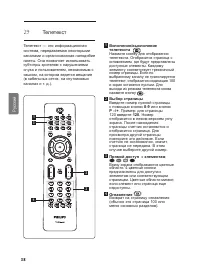
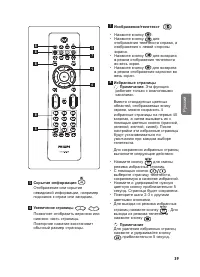
38 Pycc ки й 29 Телетекст Телетекст — это информационная система , передаваемая некоторыми каналами и организованная наподобие газеты . Она позволяет использовать субтитры зрителям с нарушениями слуха и пользователям , незнакомым с языком , на котором ведется вещание ( в кабельных сетях , на спутник...
Страница 46 - DVI
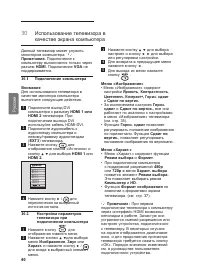
40 Pycc ки й 30 Использование телевизора в качестве экрана компьютера Данный телевизор может служить монитором компьютера . П ча . Подключение к компьютеру выполняется только через раз ем HDMI . Подключение VGA не поддерживается . 30.1 П ч а В а Для использования телевизора в качестве монитора компь...
Страница 47 - Нажмите
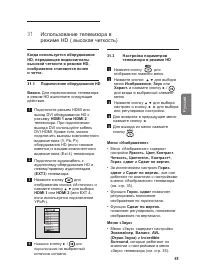
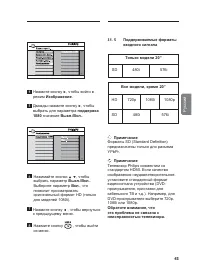
41 Pycc ки й 31 Использование телевизора в режиме HD ( высокая четкость ) К а я ва HD, а в а ы вы ч в HD, а а в я я ч ч . 31.1 П ч ва я HD Ва . Для переключения телевизора в режим HD выполните следующие действия . 1 Подключите раз ем HDMI или выход DVI оборудования HD к раз ему HDMI 1 HDMI 2 телевиз...
Страница 50 - ф а; Подключение
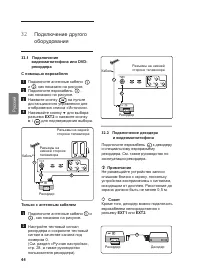
44 Pycc ки й 32.1 П ч в а ф а DVD- а С в а я 1 Подключите антенные кабели 1 и 2 , как показано на рисунке . 2 Подключите еврокабель 3 , как показано на рисунке . 3 Нажмите кнопку на пульте дистанционного управления для отображения списка « Источник ». 4 Нажимайте кнопку ï для выбора раз ема EXT2 и н...
Страница 52 - HDMI —
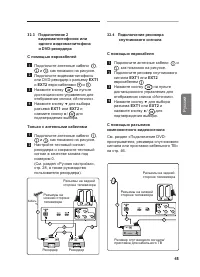
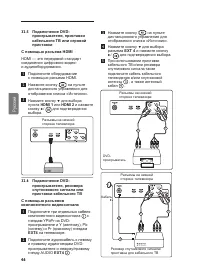
46 Pycc ки й 32.5 П ч DVD- ыва я , ав а ТВ в ав С а а HDMI HDMI — это передовой стандарт соединения цифрового видео - и аудиооборудования . 1 Подключите оборудование с помощью раз ема HDMI. 2 Нажмите кнопку на пульте дистанционного управления для отображения списка « Источник ». 3 Нажмите кнопку ï д...
Страница 53 - HDMI 1; ва ы
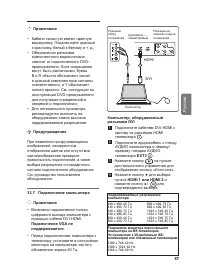
47 Pycc ки й 1 2 П ча • Кабели зачастую имеют цветную маркировку . Подключайте красный к красному , белый к белому и т . д .; • Обозначения раз емов компонентного видеосигнала зависят от подключенного DVD- проигрывателя . отя сокращения могут быть различными , буквы B и R обычно обозначают синий и к...
Страница 54 - а а а а
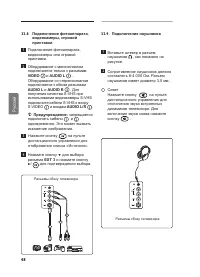
48 Pycc ки й 32.8 П ч ф а а а а , в а ы , в ав 1 Подключение фотоаппарата , видеокамеры или игровой приставки . 2 Оборудование с моносигналом подключается только к раз емам VIDEO 2 и AUDIO L 3 . Оборудование со стереосигналом подключается к обоим раз емам AUDIO L и AUDIO R 3 . Для получения качества...
Страница 55 - Поиск
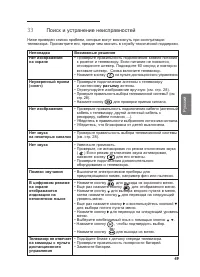
49 Pycc ки й 33 Поиск и устранение неисправностей Ниже приведен список проблем , которые могут возникнуть при эксплуатации телевизора . Просмотрите его , прежде чем звонить в службу технической поддержки . Н а а В ы я Н а я • Проверьте правильность подключения кабеля питания а э а к розетке и телеви...
Страница 56 - а а
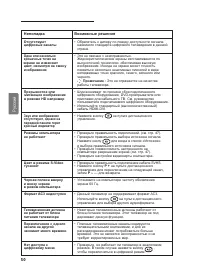
50 Pycc ки й Н а а В ы я в • Обратитесь к дилеру по поводу доступности сигнала ф вы а а ы наземного стандарта цифрового телевидения в данной стране . а • Это не связано с неисправностью . ч ых ч а идкокристаллические экраны изготавливаются по э а я высокоточной технологии , обеспечивая высокую в , я...
Страница 57 - лоссарий
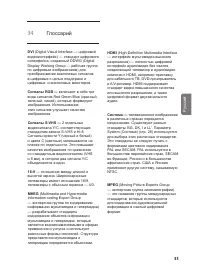
51 Pycc ки й 34 лоссарий DVI (Digital Visual Interface — цифровой видеоинтерфейс ) — стандарт цифрового интерфейса , созданный DDWG (Digital Display Working Group — рабочая группа по цифровым изображениям ) для преобразования аналоговых сигналов в цифровые с целью поддержки и цифровых , и аналоговых...