Страница 2 - Содержание
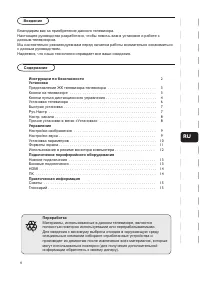
Содержание 1 Описание телевизора 3 1.1 Приостановка просмотра и запись телепередач 3 1.2 EasyLink 3 2 Установка 4 2.1 Инструкции по безопасности 4 2.2 Подставка для телевизора и настенный кронштейн 4 2.3 Рекомендации по выбору места для установки 4 2.4 Кабель питания 4 2.5 Антенный кабель 5 3 Подклю...
Страница 3 - Описание телевизора; EasyLink
1 Описание телевизора 1.1 Приостановка просмотра изапись телепередач Если к телевизору подключен жесткий диск USB, можноприостанавливать просмотр и записывать передачи сцифровых телеканалов.Приостановив просмотр, можно ответить на телефонныйзвонок или просто сделать перерыв во время спортивногоматча...
Страница 4 - Установка; Инструкции по безопасности; Подставка для телевизора; Кабель питания
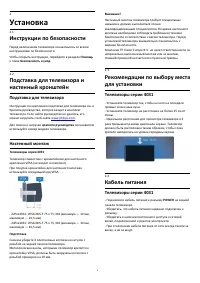
2 Установка 2.1 Инструкции по безопасности Перед включением телевизора ознакомьтесь со всемиинструкциями по безопасности.Чтобы открыть инструкции, перейдите в разделе Помощьк главе Безопасность и уход. 2.2 Подставка для телевизора инастенный кронштейн Подставка для телевизора Инструкции по креплению...
Страница 5 - Антенный кабель
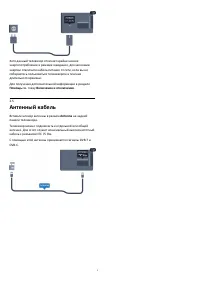
Хотя данный телевизор отличает крайне низкоеэнергопотребление в режиме ожидания, для экономииэнергии отключите кабель питания от сети, если вы несобираетесь пользоваться телевизором в течениедлительного времени.Для получения дополнительной информации в разделе Помощь см. главу Включение и отключение...
Страница 6 - Информация о подключениях; Руководство по подключению
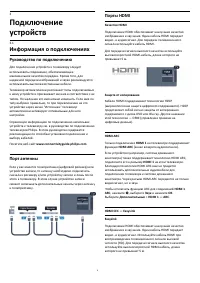
3 Подключениеустройств 3.1 Информация о подключениях Руководство по подключению Для подключения устройств к телевизору следуетиспользовать соединение, обеспечивающеемаксимальное качество передачи. Кроме того, длянадежной передачи изображений и звука рекомендуетсяиспользовать высококачественные кабел...
Страница 7 - Scart
EasyLink HDMI CEC Если устройства подключены через HDMI и поддерживаюттехнологию EasyLink, ими можно управлять при помощипульта ДУ телевизора. Для этого необходимо включить втелевизоре и на подключенных устройствах функциюEasyLink HDMI CEC.Технология EasyLink позволяет управлять подключеннымиустройс...
Страница 8 - Аудиовыход – оптический
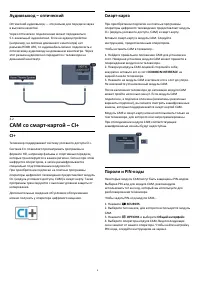
Аудиовыход – оптический Оптический аудиовыход — это разъем для передачи звукав высоком качестве.Через оптическое подключение может передаваться5.1-канальный аудиосигнал. Если на аудиоустройстве(например, на системе домашнего кинотеатра) нетразъема HDMI ARC, то аудиокабель можно подключить коптическо...
Страница 9 - Кабельная приставка; Спутниковый тюнер; Домашний кинотеатр; Подключение через HDMI ARC
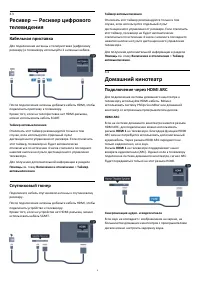
3.3 Ресивер — Ресивер цифровоготелевидения Кабельная приставка Для подключения антенны к телеприставке (цифровомуресиверу) и телевизору используйте 2 антенных кабеля. После подключения антенны добавьте кабель HDMI, чтобыподключить приставку к телевизору.Кроме того, если на телеприставке нет HDMI-раз...
Страница 11 - Наушники
Чтобы выровнять разницу громкости…1. Нажмите , выберите Звук и нажмите (вправо), чтобы войти в меню. 2. Выберите Дополнительные > Регулировка аудио инажмите OK.3. Выберите Больше, Среднее, или Меньше, затемнажмите OK.4. Если разница в громкости велика, выберитепункт Больше. В противном случае...
Страница 12 - Игровая приставка; HDMI; Жесткий диск USB; Что требуется
Чтобы отрегулировать громкость…1. Нажмите , выберите Звук > Громкость наушников и нажмите OK.2. Нажимайте стрелки (вверх) или (вниз) для регулировки значения.3. Нажмите (влево) (если потребуется, несколько раз), чтобы закрыть меню. 3.8 Игровая приставка HDMI Для повышения качества изображ...
Страница 13 - Форматирование; Фотокамера; Видеокамера — HDMI
Следуйте появляющимся на экране инструкциям.После того как форматирование жесткого диска USB будетзавершено, оставьте его подключенным. Предупреждение Форматирование жесткого диска USB выполняется толькодля данной модели телевизора, поэтому сохраненныезаписи невозможно воспроизвести на другом телеви...
Страница 14 - Компьютер; Подключение; Настройка оптимальных параметров
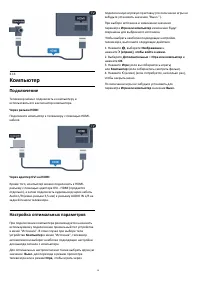
3.13 Компьютер Подключение Телевизор можно подключить к компьютеру ииспользовать его как монитор компьютера. Через разъем HDMI Подключите компьютер к телевизору с помощью HDMI-кабеля. Через адаптер DVI на HDMI Кроме того, компьютер можно подключить к HDMI-разъему с помощью адаптера DVI - HDMI (прода...
Страница 15 - Таймер отключения
4 Включение иотключение 4.1 Включение или переход врежим ожидания Телевизоры серии 4031 Прежде чем включать телевизор, подключите кабельпитания к разъему POWER на задней панели телевизора. Включение Если индикатор не горит, для перевода телевизора врежим ожидания нажмите кнопку питания на боковойпан...
Страница 16 - Пульт ДУ; Обзор кнопок; Верхняя часть
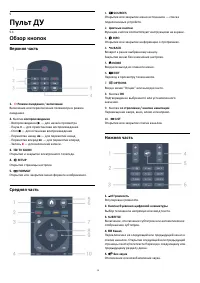
5 Пульт ДУ 5.1 Обзор кнопок Верхняя часть 1. Режим ожидания / включение Включение или переключение телевизора в режиможидания.2. Кнопки воспроизведения- Воспроизведение — для начала просмотра - Пауза — для приостановки воспроизведения - Стоп — для остановки воспроизведения - Перемотка назад ...
Страница 18 - Каналы; Переключение каналов; Списки каналов; Открытие списка каналов
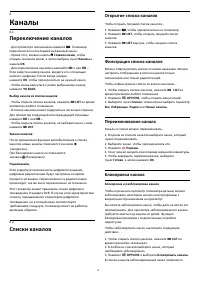
6 Каналы 6.1 Переключение каналов - Для просмотра телеканалов нажмите . Телевизор переключится на последний выбранный канал.- Кроме того, можно нажать Главное меню, чтобы открыть основное меню, а затем выбрать пункт Каналы инажать OK.- Для переключения каналов нажимайте + или -. Если известе...
Страница 19 - Избранные каналы; Опции управления каналами; Открытие меню опций
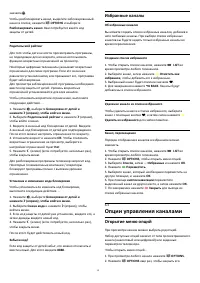
значком . Чтобы разблокировать канал, выделите заблокированныйканал в списке, нажмите OPTIONS и выберите Разблокировать канал. Вам потребуется ввести кодзащиты от детей. Родительский рейтинг Для того чтобы дети не могли просматривать программы,не подходящие для их возраста, можно использоватьфун...
Страница 23 - Телегид
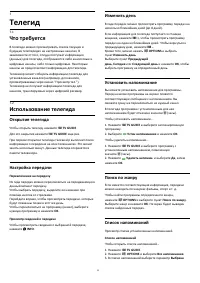
7 Телегид 7.1 Что требуется В телегиде можно просматривать список текущих ибудущих телепередач на настроенных каналах. Взависимости от того, откуда поступает информация(данные) для телегида, отображаются либо аналоговые ицифровые каналы, либо только цифровые. Некоторыеканалы не предоставляют информа...
Страница 24 - Настройка записи
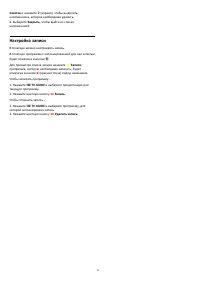
очистка и нажмите (вправо), чтобы выделить напоминание, которое необходимо удалить.4. Выберите Закрыть, чтобы выйти из списканапоминаний. Настройка записи В телегиде можно настраивать запись.В телегиде программа с запланированной для нее записьюбудет отмечена значком . Для просмотра списка запис...
Страница 25 - Запись
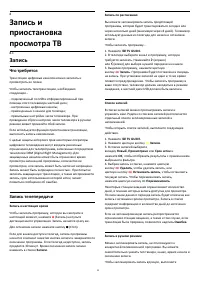
8 Запись иприостановкапросмотра ТВ 8.1 Запись Что требуется Трансляцию цифровых каналов можно записать ипросмотреть ее позже.Чтобы записать телетрансляцию, необходимоследующее…- подключенный по USB и отформатированный припомощи этого телевизора жесткий диск;- настроенные цифровые каналы;- прием данн...
Страница 26 - Просмотр записи
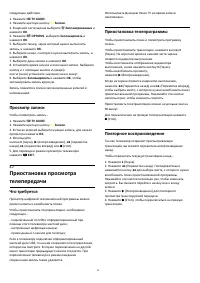
следующие действия.1. Нажмите TV GUIDE. 2. Нажмите цветную кнопку Записи. 3. В верхней части экрана выберите Запланированные и нажмите OK.4. Нажмите OPTIONS, выберите Запланировать и нажмите OK.5. Выберите тюнер, через который нужно выполнитьзапись, и нажмите OK.6. Выберите канал, с которого...
Страница 27 - Главное меню; Сведения о главном меню; Доступ к главному меню
9 Главное меню 9.1 Сведения о главном меню Каналы Отображаются все каналы. Источники Отображаются источники, доступные для этоготелевизора. Преимущества Отображаются функции телевизора, доступныепользователю. Быстрая настройка Отображаются настройки, доступные пользователю. 9.2 Доступ к главному мен...
Страница 28 - Источники; Переключение на устройство; Игра или компьютер
10 Источники 10.1 Переключение на устройство Меню "Источник" Чтобы открыть меню источников, нажмите SOURCES. Чтобы переключиться на подсоединенное устройство,выберите его при помощи стрелок (влево) и (вправо) и нажмите ОК.Чтобы закрыть меню "Источник", не выбирая устройство,пов...
Страница 29 - Подключение USB; Воспроизведение видеозаписей; Опции управления видеофайлами; Просмотр фотографий
11 Видеофайлы,фотографии и музыка 11.1 Подключение USB На телевизоре можно просматривать фотографии иливоспроизводить музыку или видеозаписи с подключенногофлэш-накопителя USB или жесткого диска USB.Включите телевизор, подключите флэш-накопитель илижесткий диск USB к свободному порту USB. Телевизорр...
Страница 30 - Опции управления фотографиями; Воспроизведение музыки
нажмите OK.Чтобы запустить слайд-шоу на телевизоре…Если в папке сохранено несколько фотографий, можнозапустить слайд-шоу.Чтобы начать слайд-шоу…1. Выберите папку с фотографиями.2. Нажмите цветную кнопку Слайд-шоу. - Чтобы перейти к следующей или предыдущейфотографии, нажмите (вправо – следующая)...
Страница 31 - Опции управления музыкой
Опции управления музыкой Доступны следующие функции управленияаудиовоспроизведением."Пауза"Остановка воспроизведения музыки. "Повторить", "Воспр. один раз" Повторное или однократное воспроизведениекомпозиций. "Произвольный порядок вкл.", "Произвольный порядоквыкл....
Страница 32 - Настройки; Быстрая настройка
12 Настройки 12.1 Быстрая настройка Эконастройки Для получения дополнительной информации в разделе Помощь см. главу Эконастройки. Стиль изображения Для получения дополнительной информации в разделе Помощь см. главу Стиль изображения. Формат изображения Для получения дополнительной информации в разде...
Страница 33 - Расширенные настройки изображения
нажмите OK. Настройки стиля восстановятся.4. Нажмите (влево) (если потребуется, несколько раз), чтобы закрыть меню. Режимы Магазин и Дом Если при каждом включении телевизора для настройки Стиль изображения устанавливаетсяпараметр Яркий, вероятно, на телевизоре включенрежим Магазин. Режим предназна...
Страница 35 - Формат и края; Звук
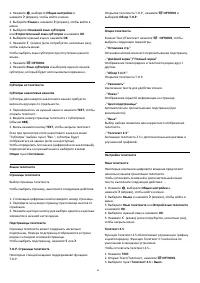
пользователей.Чтобы настроить нужный уровень…1. Нажмите , выберите Изображение и нажмите (вправо), чтобы войти в меню. 2.Выберите Дополнительные > Контрастность > Гамма, затем нажмите OK.3. Нажимайте стрелки (вверх) или (вниз) для регулировки значения.4. Нажмите (влево) (если потребу...
Страница 38 - Громкость наушников; Эконастройки; Энергосбережение
Задержка аудиовыхода При подключении к телевизору системы домашнегокинотеатра (HTS) изображение на экране телевизора извук на системе необходимо синхронизировать. Автоматическая синхронизация аудио и видео В системах домашнего кинотеатра Philips синхронизацияаудио- и видеосигнала последнего поколени...
Страница 39 - Общие параметры; Языки
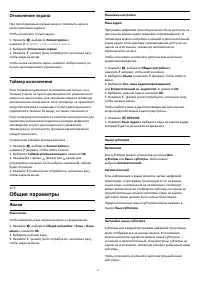
Отключение экрана При прослушивании музыки можно отключить экран вцелях экономии энергии.Чтобы отключить только экран…1. Нажмите , выберите Эконастройки и нажмите (вправо), чтобы войти в меню. 2. Выберите Отключение экрана.3. Нажмите (влево) (если потребуется, несколько раз), чтобы закрыть мен...
Страница 41 - Часы
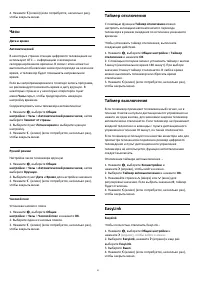
4. Нажмите (влево) (если потребуется, несколько раз), чтобы закрыть меню. Часы Дата и время Автоматический В некоторых странах станции цифрового телевещания неиспользуют UTC — информацию о всемирномскоординированном времени. В связи с этим может невыполняться обновление часов при переходе на сезон...
Страница 42 - Блокировка от детей
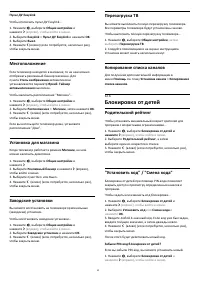
Пульт ДУ EasyLink Чтобы отключить пульт ДУ Easylink…1. Нажмите , выберите Общие настройки и нажмите (вправо), чтобы войти в меню. 2. Выберите EasyLink > Пульт ДУ EasyLink и нажмите OK.3. Выберите Выкл.4. Нажмите (влево) (если потребуется, несколько раз), чтобы закрыть меню. Местоположение Е...
Страница 43 - Универсальный доступ; Слабослышащим
2. Выберите Смена кода и нажмите OK.3. Введите универсальный код 8888.4. Введите новый PIN-код блокировки от детей, а затемповторите его для подтверждения.5. Нажмите (влево) (если потребуется, несколько раз), чтобы закрыть меню.После этого будет действовать новый код. 12.7 Универсальный доступ Вкл...
Страница 45 - Настройка канала; Обновить каналы; Переустановка каналов
13 Настройка канала 13.1 Установкаантенного/кабельногоподключения Обновить каналы Автоматическое обновление канала Если ведется прием цифровых каналов, в телевизореможно настроить автоматическое обновление спискаканалов.Кроме того, запустить обновление каналов можновручную. Автоматическое обновление...
Страница 47 - Установка вручную; Копирование списка каналов
Цифровые каналы Если вам известно, что оператор кабельного телевиденияне предоставляет цифровые каналы, поиск цифровыхканалов можно пропустить. Аналоговые каналы Если вам известно, что оператор кабельного телевиденияне предоставляет аналоговые каналы, поиск аналоговыхканалов можно пропустить. Беспла...
Страница 48 - Введение; Загрузка списка каналов
Введение Функция копирования списка каналов предназначена дляторговых представителей и опытных пользователей.Функция "Копирование списка каналов" позволяетскопировать каналы, настроенные на одном телевизоре,на другой телевизор Philips той же серии. Благодаря этойфункции нет необходимости осу...
Страница 50 - ПО; Локальные обновления; Лицензия открытого ПО; Сведения о лицензии на открытое ПО
14 ПО 14.1 Версия программногообеспечения Чтобы выяснить текущую версию программногообеспечения телевизора… 1 - Нажмите , выберите Обновить ПО > Информация о текущем ПО и нажмите OK . 2 - Отобразится версия и версия релиза. 3 - Нажмите (влево) (если потребуется, несколько раз), чтобы закрыть ...
Страница 52 - Характеристики; ЕС — маркировка энергоэффективности
15 Характеристики 15.1 Взаимодействие с окружающейсредой ЕС — маркировка энергоэффективности Маркировка энергоэффективности ЕС предоставляетинформацию о классе энергоэффективности изделия.Зеленый цвет указывает на высокий классэнергоэффективности и низкое потреблениеэлектроэнергии.На маркировке прис...
Страница 53 - Прием; Для телевизоров серии PxT; Тип дисплея; Для телевизоров серии PHx; Размеры и вес
главу Информация о продукте.Номинальная мощность, указанная на табличке продукта,означает количество потребляемой электроэнергии приобычном домашнем использовании продукта (IEC 62087Издание 2). Максимальная номинальная мощность вскобках указана в целях электробезопасности (IEC 60065Издание 8.0). 15....
Страница 55 - Справка и поддержка; Регистрация телевизора; Включение и пульт ДУ; Изображение
16 Справка и поддержка 16.1 Регистрация телевизора Зарегистрируйте телевизор и воспользуйтесь всемипреимуществами, среди которых полная поддержкаизделия (включая материалы для загрузки),привилегированный доступ к информации о новыхизделиях, эксклюзивные предложения, скидки и дажеучастие в специальны...
Страница 57 - Интерактивное руководство
16.4 Интерактивное руководство При возникновении любых неполадок, связанных стелевизором Philips, вы можете обратиться винтерактивную службу поддержки. Выберите язык ивведите номер модели изделия.- Перейдите на веб-сайт www.philips.com/support.На веб-сайте поддержки вы найдете телефон для связи спре...
Страница 58 - Безопасность и уход; Безопасность; Важно; Риск нанесения повреждений детям
17 Безопасность и уход 17.1 Безопасность Важно Перед включением телевизора ознакомьтесь со всемиинструкциями по безопасности. Гарантия нераспространяется на случаи возникновения повреждения врезультате несоблюдения инструкций. Закрепите телевизор во избежаниепадения Во избежание падения обязательно ...
Страница 59 - Уход за экраном
типа, которые дети могут проглотить. Храните батарейки внедоступном для детей месте! Риск перегрева Запрещается устанавливать телевизор в ограниченномпространстве. Оставьте не менее 10 см свободногопространства вокруг телевизора для обеспечениявентиляции. Убедитесь, что занавески или другиепредметы ...
Страница 60 - Условия использования
18 Условияиспользования,авторские права илицензии 18.1 Условия использования © TP Vision Europe B.V., 2016 г. Все права сохранены. Данный продукт производится и выпускается на рыноккомпанией TP Vision Europe B.V. или одной изаффилированных компаний (далее в настоящемдокументе именуемые "TP Visio...
Страница 61 - Авторские права и лицензии
18.2 Авторские права и лицензии HDMI Названия HDMI и HDMI High-Definition MultimediaInterface, а также логотип HDMI являются товарнымизнаками или зарегистрированными товарными знакамиHDMI Licensing LLC в США и других странах. Dolby Digital Plus Производится по лицензии Dolby Laboratories. Dolby идво...
Страница 62 - Указатель
Указатель C CAM, модуль условного доступа 8 CI+ 8 Clear Sound 37 D DVD-плеер 11 А Автоматическое отключение 15 Автообновление каналов 45 Авторегулировка громкости 36 Антенна, установка вручную 47 Антенное соединение 5 Аудиовыход – оптический, советы 8 Аудиоописание 43 Аудиосопровождение 43 Б Блокиро...



 Philips 14PT6107_58
Инструкция по эксплуатации
Philips 14PT6107_58
Инструкция по эксплуатации
 Philips 15PF5121
Инструкция по эксплуатации
Philips 15PF5121
Инструкция по эксплуатации
 Philips 15PT6807_01
Инструкция по эксплуатации
Philips 15PT6807_01
Инструкция по эксплуатации
 Philips 19_22_26_32PFL3404_(12)_(60)_42PFL3604_(12)_(60)
Инструкция по эксплуатации
Philips 19_22_26_32PFL3404_(12)_(60)_42PFL3604_(12)_(60)
Инструкция по эксплуатации
 Philips 19HFL4010W
Инструкция по эксплуатации
Philips 19HFL4010W
Инструкция по эксплуатации
 Philips 19PFL2908H
Инструкция по эксплуатации
Philips 19PFL2908H
Инструкция по эксплуатации
 Philips 19PFL3205H
Инструкция по эксплуатации
Philips 19PFL3205H
Инструкция по эксплуатации
 Philips 19PFL3403_10
Инструкция по эксплуатации
Philips 19PFL3403_10
Инструкция по эксплуатации
 Philips 19PFL3403_60
Инструкция по эксплуатации
Philips 19PFL3403_60
Инструкция по эксплуатации
 Philips 19PFL3404
Инструкция по эксплуатации
Philips 19PFL3404
Инструкция по эксплуатации
 Philips 19PFL3405
Инструкция по эксплуатации
Philips 19PFL3405
Инструкция по эксплуатации
 Philips 19PFL3507T
Инструкция по эксплуатации
Philips 19PFL3507T
Инструкция по эксплуатации
 Philips 19PFL3606H
Инструкция по эксплуатации
Philips 19PFL3606H
Инструкция по эксплуатации
 Philips 19PFL4322
Инструкция по эксплуатации
Philips 19PFL4322
Инструкция по эксплуатации
 Philips 19PFL5403S_60
Инструкция по эксплуатации
Philips 19PFL5403S_60
Инструкция по эксплуатации
 Philips 19PFL5404
Инструкция по эксплуатации
Philips 19PFL5404
Инструкция по эксплуатации
 Philips 19PFL5522D
Инструкция по эксплуатации
Philips 19PFL5522D
Инструкция по эксплуатации
 Philips 19PFL5602D
Инструкция по эксплуатации
Philips 19PFL5602D
Инструкция по эксплуатации
 Philips 20HFL2819D
Инструкция по эксплуатации
Philips 20HFL2819D
Инструкция по эксплуатации
 Philips 20PF4110
Инструкция по эксплуатации
Philips 20PF4110
Инструкция по эксплуатации