Страница 2 - Превратите гостиную в кинотеатр!; Наслаждайтесь изумительно высоким уровнем
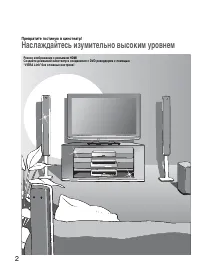
2 Превратите гостиную в кинотеатр! Наслаждайтесь изумительно высоким уровнем Резкое изображение с разъемом HDMI Создайте домашний кинотеатр и соединения с DVD-рекордером с помощью “VIERA Link” без сложных настроек!
Страница 3 - Используйте разнообразные
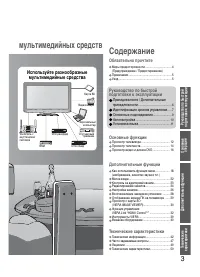
3 Рук ово дство по быстрой по дг отовке к эк сплу атации Основные операции Допо лнительные функции Те хничес кие характеристики мультимедийных средств Содержание Обязательно прочтите Меры предосторожности .................................. 4 (Предупреждение / Предостережение) Примечания ...............
Страница 4 - Меры предосторожности; При ненормальном
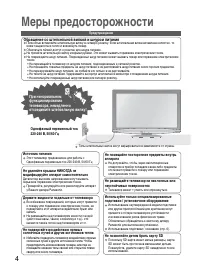
4 Меры предосторожности При ненормальном функционировании телевизора, немедленно отсоедините штепсельную вилку! Не удаляйте крышки НИКОГДА не модифицируйте аппарат самостоятельно Детали под высоким напряжением могут вызвать серьезное поражение электрическим током. Проверяйте, регулируйте или ремонти...
Страница 5 - Примечания; Уход
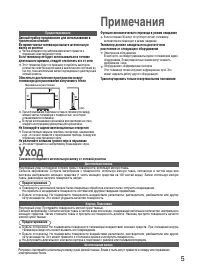
5 10 10 10 10 (см) Минимальное расстояние Предостережение Примечания Штепсельная вилка Регулярно протирайте штепсельную вилку сухой мягкой тканью. Влага и пыль могут привести к пожару или поражению электрическим током. Уход Сначала отсоедините штепсельную вилку от сетевой розетки. Дисплейная панель ...
Страница 7 - Идентификация органов управления
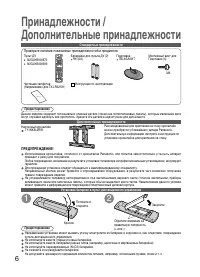
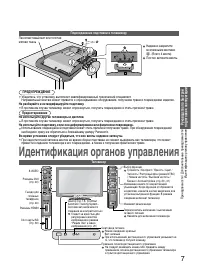
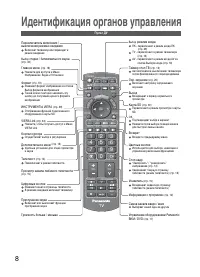
Разъемы HDMI3 S VIDEO 7 Рук ово дство по быстрой по дг отовке к эк сплу атации Принадлежности / Допо лнительные принадлежности Идентификация орг анов упр авления Подсоединение подставки к телевизору Идентификация органов управления Телевизор Изменяет режим ввода Переключатель включения / выключения ...
Страница 9 - Основноые подсоединения
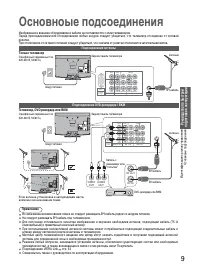
9 Рук ово дство по быстрой по дг отовке к эк сплу атации PC PCAUDIO viaAV2 AV1IN VIDEO VIDEO VIDEO L R R R P R /C R P R /C R P B /C B P B /C B L L Y Y AUDIO AUDIO AUDIO COMPONENT COMPONENT MONITOROUT AV2IN PC PCAUDIO viaAV2 AV1IN VIDEO VIDEO VIDEO L R R R P R /C R P R /C R P B /C B P B /C B L L Y Y ...
Страница 10 - Начать aвтонастройку; При выборе режима “В магазине” по ошибке
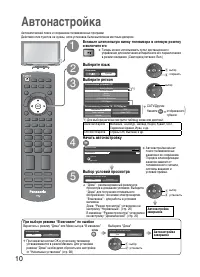
1 3 4 5 2 10 Вставьте штепсельную вилку телевизора в сетевую розетку и включите его Автонастройка Автоматический поиск и сохранение телевизионных программ.Действия этих пунктов не нужны, если установка была выполнена местным дилером. Теперь можно использовать пульт дистанционного управления для ...
Страница 11 - Установка языка; Выведите меню на дисплей
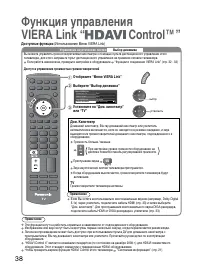
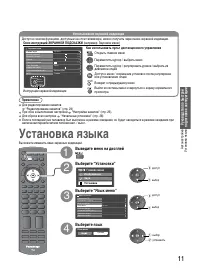
11 Рук ово дство по быстрой по дг отовке к эк сплу атации +4 17 0 MPX +4 0 Автонастройка Уст ановка языка Использование экранной индикации Доступ ко многим функциям, доступным на этом телевизоре, можно получить через меню экранной индикации. Для редактирования каналов “Реда...
Страница 12 - Включите питание; “Заморозить” / “разморозить” изображение; Отображение информационного баннера
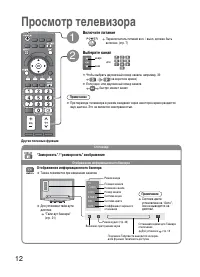
Отображение информационного баннера Стоп-кадр 12 TV 1 ABC CH07 5.5MHz PAL 16:9 15 Просмотр телевизора Включите питание Переключатель питания вкл. / выкл. должен быть включен. (стр. 7) 1 Чтобы выбрать двузначный номер канала, например, 39 (за короткое время) Если одно- или двузначный номер канала быс...
Страница 13 - Основные операции; Изменить формат изображения; Немедленная проверка или изменение текущего
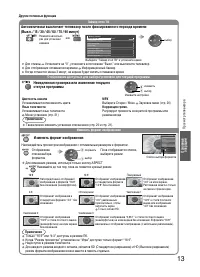
Таймер откл ТВ Отображение доступных для выбора установок для текущей программы Изменить формат изображения 13 Основные операции Другие полезные функции Изменить формат изображения Наслаждайтесь просмотром изображения с оптимальным размером и форматом. Список выбора форматов Для изменения режи...
Страница 14 - Просмотр телетекста; Перейти к телетексту
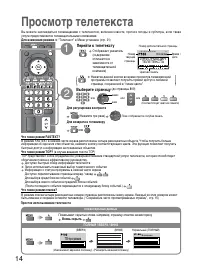
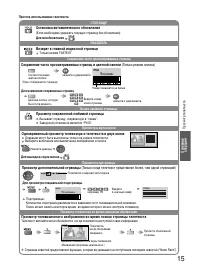
14 Просмотр телетекста Перейти к телетексту Выберите страницу (до страницы 899) Что такое режим FASTEXT? В режиме FASTEXT в нижней части экрана расположены четыре разноцветных объекта. Чтобы получить больше информации об одном из этих объектов, нажмите кнопку соответствующего цвета. Эта функция позв...
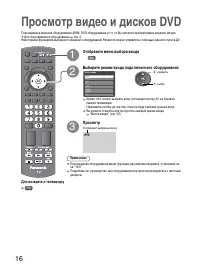
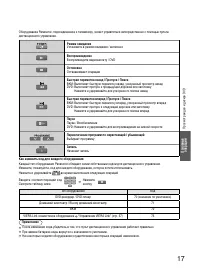
Страница 16 - Просмотр видео и дисков DVD; Выберите режим входа подключенного оборудования; Для возврата к телевизору; Отобразите меню выбора входа; Просмотр
16 Просмотр видео и дисков DVD Подсоедините внешнее оборудование (ВКМ, DVD-оборудование и т.п.) и Вы сможете просматривать входной сигнал. Для подсоединения оборудования стр. 9 Некоторыми функциями выбранного внешнего оборудования Panasonic можно управлять с помощью данного пульта ДУ. Выберите режим...
Страница 18 - Как использовать функции меню; Выбор из числа вариантов
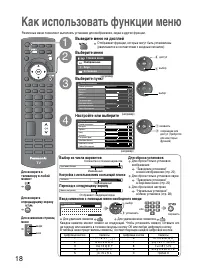
18 50 A B C D E F G H I J K L M N U V W X Y Z 0 1 2 3 4 5 6 a b c d e f g h i j k l m n u v w x y z ( ) + - . * _ O P Q R S T 7 8 9 ! : # o p q r s t A 1 Как использовать функции меню Выведите меню на дисплей Различные меню позволяют выполнять установки для изображения, звука и других функций. О...
Страница 19 - Обзор
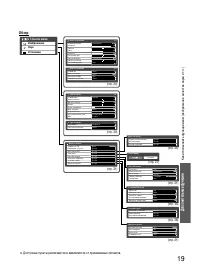
19 Допо лнительные функции Обзор Доступные пункты различаются в зависимости от принимаемых сигналов. (стр. 20) Как использовать функции меню (изображение, качество звука и т.п.) 1/2 +4 17 0 +4 0 2/2 1/2 90 0 50 50 2/2 ...
Страница 20 - Список меню; Изображение; Звук
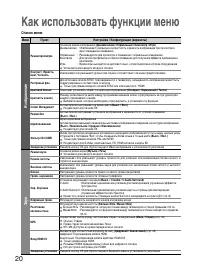
20 Как использовать функции меню Список меню Меню Пункт Настройки / Конфигурации (варианты) Изображение Режим просмотра Основной режим изображения (Динамический / Нормальный / Кинотеатр / Игра) Динамический : Обеспечивает усиленную контрастность и резкость изображения при просмотре в ярко освещенном...
Страница 21 - Установки
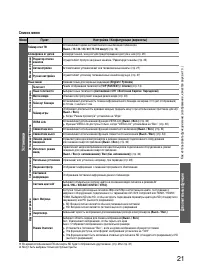
21 Допо лнительные функции Список меню Меню Пункт Настройки / Конфигурации (варианты) Установки Таймер откл ТВ Устанавливает время автоматического выключения телевизора (Выкл. / 15 / 30 / 45 / 60 / 75 / 90 минут) (стр. 13) Блокировка от детей Блокирует канал / ввод AV для предотвращения доступа к ни...
Страница 22 - Метки входа; Выберите “Установки”; Выберите “Метки входа”
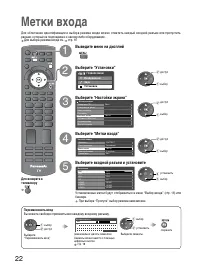
22 Метки входа Выберите “Установки” Выберите “Настойки экрана” Выведите меню на дисплей Выберите входной разъем и установите Для облегчения идентификации и выбора режима входа можно отметить каждый входной разъем или пропустить разъем, который не подсоединен к какому-либо оборудованию. Для выбора ре...
Страница 23 - Допо; Контроль за аудиторией канала; Для изменения PIN-кода
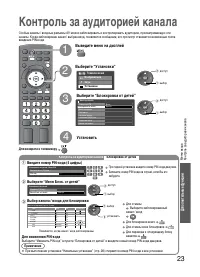
Контроль за аудиторией канала Блокировка от детей 23 Допо лнительные функции AV1 AV2 TV TV TV TV TV TV AV AV TV TV TV TV TV TV BBC 1 THREE 7 E4 14 CBBC 70 Nwk 72 BBCi 80 * * * * Контроль за аудиторией канала Выберите “Установки” Выберите “Блокировка от д...
Страница 24 - Редактирование каналов; Установить
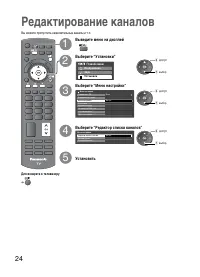
24 Вы можете пропустить нежелательные каналы и т.п. Редактирование каналов Выберите “Установки” Выберите “Меню настройки” Выведите меню на дисплей Для возврата к телевизору 3 4 Установить 5 Выберите “Редактор списка каналов” 1 выбор 2 доступ 1 выбор 2 доступ 1 выбор 2 доступ 12 ...
Страница 25 - Выберите канал, который необходимо отредактировать
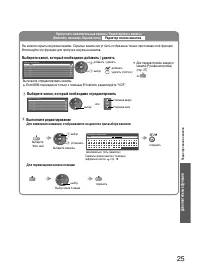
Пропустить нежелательные каналы / Редактировать каналы (Изменить название, Переместить) Редактор списка каналов 25 Допо лнительные функции Вы можете отредактировать каналы. Если ВКМ подсоединен только с помощью ВЧ кабеля, редактируйте “VCR”. 1 Выберите канал, который необходимо отредактировать Вы мо...
Страница 26 - Настройка каналов
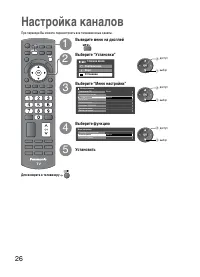
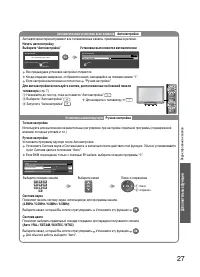
26 Настройка каналов При переезде Вы можете перенастроить все телевизионные каналы. Выберите “Установки” Выберите “Меню настройки” Выведите меню на дисплей Выберите функцию Установить 12 3 4 5 1 выбор 2 доступ 1 выбор 2 доступ 1 выбор 2 доступ Для возврата к телевизору ...
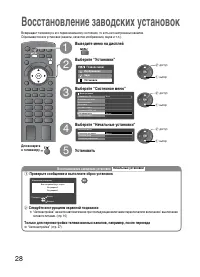
Страница 28 - Следуйте инструкциям экранной подсказки; Восстановление заводских установок; Проверьте сообщение и выполните сброс установок; Выберите “Начальные установки”
Восстановление заводских установок Начальные установки 28 2 Следуйте инструкциям экранной подсказки “Автонастройка” начнется автоматически при последующем включении переключателя включения / выключения сетевого питания. (стр. 10) Только для перенастройки телевизионных каналов, например, после переез...
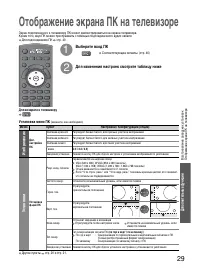
Страница 29 - Отображение экрана ПК на телевизоре; Выберите вход ПК; Установка меню ПК
29 Допо лнительные функции Восст ановление заво дских у ст ановок Отобр аж ение экр ана ПК на телевизоре Отображение экрана ПК на телевизоре Выберите вход ПК Экран подключенного к телевизору ПК может демонстрироваться на экране телевизора. Кроме того, звук ПК можно прослушивать с помощью подсоединен...
Страница 30 - Вставьте карту SD; Выберите папку, файлы которой будут отображены в
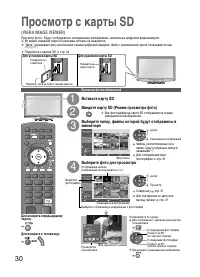
30 p1010004 p1010003 p1010002 p1010001 p1010008 p1010007 p1010006 p1010005 p1010012 p1010011 p1010010 p1010009 100_PANA Слайд-шоу стр. 31 Для сортировки по дате или месяцу записи стр. 31 Просмотр с карты SD (VIERA IMAGE VIEWER) Просмотр фото : ...
Страница 31 - Для сортировки по дате или месяцу записи
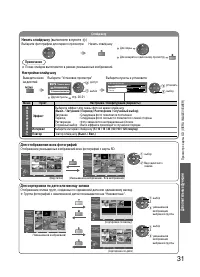
Слайд-шоу 31 Допо лнительные функции Начать слайд-шоу (выполните в пункте 4 ) Настройки слайд-шоу Выберите фотографию для первого просмотра Выведите меню на дисплей Выберите “Установки просмотра” Выберите пункты и установите Другие пункты стр. 20-21 Для паузы Для возврата к одиночному просмотру 2 до...
Страница 33 - Соединение
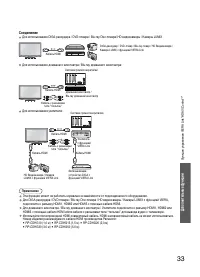
33 Допо лнительные функции Соединение Для использования DIGA-рекордера / DVD-плеера / Blu-ray Disc-плеера/ HD видеокамеры / Камеры LUMIX Кабель HDMI Система громкоговорителей Кабель HDMI DIGA-рекордер / DVD-плеер / Blu-ray-плеер / HD Видеокамера /Камера LUMIX с функцией VIERA Link Для использования ...
Страница 34 - Функция управления VIERA; Подготовка
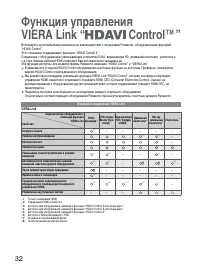
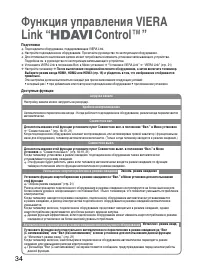
Загрузка канала Совместное вкл. Совместное выкл. Уменьшение энергопотребления в режиме ожидания Эконом. режим ожидания Автоматическое переключение в режим ожидания неиспользуемого оборудования Интеллект. режим ожид. Установите функцию энергосбережения в режиме ожидания на “Вкл.” в Меню установок для...
Страница 35 - Доступные функции; Выберите “Direct TV Rec” и начните запись; Отобразите “Меню VIERA Link”
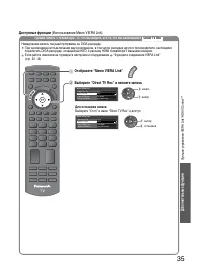
Прямая запись с телевизора - То, что Вы видите, это то, что Вы записываете Direct TV Rec 35 Допо лнительные функции Доступные функции (Использование Меню VIERA Link) Немедленная запись текущей программы на DIGA-рекордер. При одновременном подключении двух рекордеров, в том числе рекордер другого про...
Страница 36 - Выберите “Pause Live TV” и паузу; Функция управления
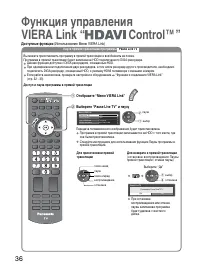
Пауза прямой трансляции программы Pause Live TV 36 Доступные функции (Использование Меню VIERA Link) При остановке воспроизведения или отмене паузы записанная программа будет удалена с жесткого диска. Выберите “Да” Для приостановки прямой трансляции Для возврата к прямой трансляции (остановка воспро...
Страница 37 - Выберите “Упр. VIERA Link”
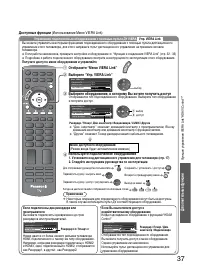
Speaker Selection Home Cinema Speaker Selection Home Cinema Управление подключенным оборудованием с помощью пульта ДУ VIERA Упр. VIERA Link 37 Допо лнительные функции Некоторые операции для определенного оборудования могут быть недоступны. В таком случае испол...
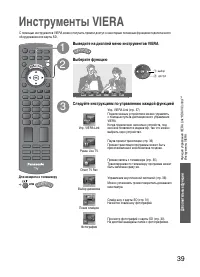
Страница 39 - Инструменты VIERA; Выведите на дисплей меню инструментов VIERA; Следуйте инструкциям по управлению каждой функцией
39 Допо лнительные функции Функция упр авления VIERA Link “HD AVI C ontr ol™” Инстр ументы VIERA Инструменты VIERA 1 Выведите на дисплей меню инструментов VIERA С помощью инструментов VIERA можно получить прямой доступ к некоторым полезным функциям подключенногооборудования или карты SD. Выберите фу...
Страница 40 - Внешнее оборудование
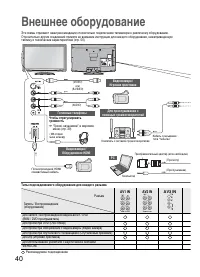
40 Эти схемы отражают наши рекомендации относительно подключения телевизора к различному оборудованию.Относительно других соединений примите во внимание инструкции для каждого оборудования, нижеприведенную таблицу и технические характеристики (стр. 50). Внешнее оборудование (VIDEO) или (S-VIDEO) (AU...
Страница 41 - MONITOR
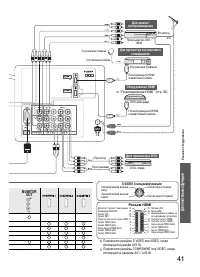
41 Допо лнительные функции MONITOR OUT (Просмотр) (Прослушивание) Спутниковый приемник Проигрыватель DVD / ВКМ ВЧ кабель Для просмотра спутникового телевещания Для записи / воспроизведения Для просмотра DVD DVD-плеер Полнопроводной HDMIсовместимый кабель или S VIDEO 4-штыревой разъем Хроматические д...
Страница 42 - Техническая информация
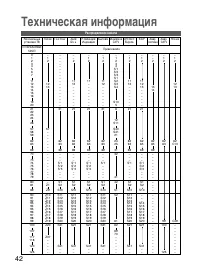
Региональные установки ТВ Китай Гонг-Конг Азия/Бл. в. Н.Зеландия/ Индонезия Вьетнам Индийское CATV СНГ/Вост. Европа. ЮАР Амер. система Амер.CATV Япония ОТОБРАЖАЕМЫЙ КАНАЛ Прием канала 0 1 2 3 4 5 6 7 11 12 13 14 15 16 19 20 – 1 2 12 13 – – – – – – – – – – – – – – – – – – – – 2 11 12 – – – – – – – – ...
Страница 47 - Часто задаваемые вопросы
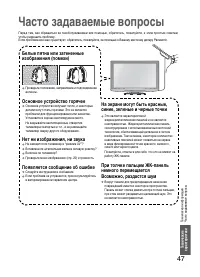
47 Те хничес кие характеристики Те хническая информация Часто задаваемые вопросы Часто задаваемые вопросы Перед тем, как обращаться за техобслуживанием или помощью, обратитесь, пожалуйста, к этим простым советам, чтобы разрешить проблему.Если проблема все еще существует, обратитесь, пожалуйста, за п...
Страница 48 - Экран; Прочее
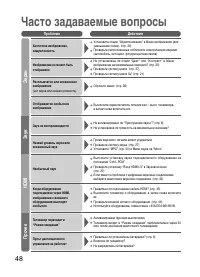
48 Проблема Действия Экран Звук HDMI Пульт дистанционного управления не работает Правильно ли установлены батарейки? (стр. 6) Включен ли телевизор? Не разрядилась ли батарейка? Телевизор переходит в“Режим ожидания” Активизирована функция выключения. Телевизор входит в “Режим ожидания” приблизительно...
Страница 49 - Лицензии
49 Те хничес кие характеристики VGA является торговой маркой корпорации International Business Machines Corporation. Macintosh является зарегистрированной торговой маркой Apple Inc., USA. S-VGA является зарегистрированной торговой маркой ассоциации Video Electronics Standard Association. HDMI, логот...
Страница 50 - Технические характеристики
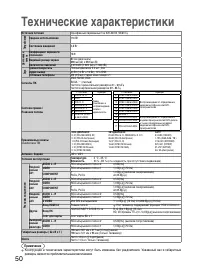
50 Технические характеристики Источник питания Однофазный переменный ток 220-240 В, 50/60 Гц Потребление Среднее использование 116 Вт Состояние ожидания 0,6 Вт Дисплейная панель Коэффициент экранного отношения 16:9 Видимый размер экрана 80 см (диагональ) 698 мм (Ш) x 392 мм (В) Количество пикселей 2...
Страница 52 - Запись покупателя
Отпечатано в Малайэии Веб-сайт: http://panasonic.net/ © Panasonic Corporation 2009 Запись покупателя Номер модели и заводской номер расположены на задней панели изделия. Необходимо записать этот заводской номер в графу ниже и сохранить брошюру, а также товарный чек в качестве доказательства приобрет...