Страница 2 - Страной по умолчанию установлена Россия.
Благодарим вас за покупку продукта Panasonic. Вы можете выбрать нужный язык. Сообщения на дисплее и отчеты будут отображаться навыбранном языке. Об изменении этого параметрасмотрите функцию #110 на стр. 73. Выбор местоположения: Страной по умолчанию установлена Россия. R Об изменении этого параметра...
Страница 3 - Основные функции при использовании компьютера; USB; Основные функции
Основные функции при использовании компьютера Подключение аппарата к компьютеру и сети позволяет использовать удобные функции для сканирования и отправки/получения факсов. USB Локальная сеть n Функции сканирования Сетевое сканирование Сканирование на компьютер Эта функция позволяет сканировать докум...
Страница 5 - – активируйте отправку факсимильных документов на
Получение факсов Отправка факса на адрес электронной почты Эта функция позволяет автоматически передавать при-нятые факсимильные документы на один или несколькоадресов электронной почты (с помощью функции отпра-вления факсимильных документов на электронную по-чту). Переданные сообщения не будут удал...
Страница 6 - Через сервер электронной почты; Интернет; Прямой SMTP; предварительно установите следующие настрой-; Обмен документами непосредственно с другим ап-; – Зарегистрируйте адрес электронной почты и т.д.
Интернет-факс (Электронная почта) A Через сервер электронной почты Интернет B Прямой SMTP A Отправка и получение документов через сервер электронной почты Эта функция позволяет отправлять и получать документыв качестве вложения в сообщении электронной почты(стр. 69). Для отправки документа через сер...
Страница 7 - Для вашей безопасности; Лазерное излучение; ЛАЗЕРНЫЙ ПРОДУКТ КЛАСС 1; Параметры лазерных диодов; Длительность эмиссии: постоянная; Ролики выхода бумаги для печати и термофиксатор; Область рядом с задней крышкой (; Для наилучшей эксплуатации; Тонер-картридж и модуль барабана; Важная информация
Для вашей безопасности Лазерное излучение ЛАЗЕРНЫЙ ПРОДУКТ КЛАСС 1 R В принтере данного аппарата применяется лазер.Используя органы управления, настройки и проце-дуры не в соответствии с настоящими инструкция-ми, вы можете подвергнуться воздействию опасногоизлучения. Параметры лазерных диодов Мощнос...
Страница 8 - Модуль барабана; – Не трогайте и не царапайте поверхность барабана; Расположение; Перемещение аппарата
– Низкое качество печати– Неправильная работа Тонер-картридж R Не оставляйте тонер-картридж на длительное времявне защитной упаковки. Это ухудшит качество печати. Модуль барабана R Прочитайте инструкции на стр. 17 до началаустановки модуля барабана. Модуль барабанасодержит светочувствительный бараба...
Страница 9 - Незаконные копии; бумаги
перемещении аппарата беритесь за обе боковые ручки( A ). A A Важно: R Не переносите нижний входной лоток вместе саппаратом. Незаконные копии R Копирование определенных документов являетсяпротивоправным действием. Копирование определенных документов может бытьнезаконным в вашей стране/регионе. Виновн...
Страница 10 - Отправка электронного документа как; Идентификация вызывающего; Услуга идентификации вызывающего; Содержание
1. Введение Аксессуары 1.1 Аксессуары, входящие в комплектпоставки ............................................................. 12 1.2 Информация об аксессуарах ............................ 13 Органы управления 1.3 Описания кнопок ................................................ 14 1.4 Обзор .........
Страница 12 - Аксессуары, входящие в комплект поставки; Сетевой шнур
1.1 Аксессуары, входящие в комплект поставки Тонер-картридж(стартовый) *1*2 Модуль барабана(предварительноустановлен внутриаппарата) Компакт-диск (сдрайвером дляпринтера и т.д.) Краткая инструк-ция по установке Руководство побезопасности Сетевой шнур Кабель USB Телефонный шнур Телефонная труб-ка Про...
Страница 13 - Информация об аксессуарах; Аксессуары на замену; Дополнительные аксессуары; Аксессуар
1.2 Информация об аксессуарах n Аксессуары на замену ДЛЯ ОБЕСПЕЧЕНИЯ ПРАВИЛЬНОЙ РАБОТЫ АППАРАТА НЕОБХОДИМО ИСПОЛЬЗОВАТЬ ТОНЕР-КАРТРИДЖ ИМОДУЛЬ БАРАБАНА ПРОИЗВЕДЕННЫХ ТОЛЬКО КОМПАНИЕЙ PANASONIC. Аксессуар Модель № (Деталь №) Приблизительная производительность печати (кол-во страниц) Тонер-картридж KX...
Страница 15 - MxN; TOH
Кнопки Описание Q MxN (CTAPT) Для копирования документа (стр. 47).Для сканирования документа (сетевое сканирование) (стр. 43).Для отправки факса (стр. 59).Для отправки интернет-факса (стр. 69). R M TOH N Для временного перехода с импульсного режима на тональный во времянабора номера, если телефонная...
Страница 18 - Снимите защитную пленку (; ЗАСТРЯЛА БУМАГА; Снимите защитную упаковку с тонер-картриджа (; Не прикасайтесь к ролику.; затем крепко вставьте его до фиксации со щелчком.; НЕТ ТОНЕРА
3 Снимите защитную пленку ( A ) с модуля барабана. R Не трогайте и не царапайте поверхностьбарабана. A R До удаления защитной пленки отображаетсясообщение “ ЗАСТРЯЛА БУМАГА ” . R После снятия защитной пленки вставьте модульбарабана назад до фиксации со щелчком. 4 Снимите защитную упаковку с тонер-ка...
Страница 21 - MwN; Выбор режима работы; CКAHEP
R Гарантия не покрывает ущерба, вызванногонеполадками безопасности, равно как и любымиотносящимися к ней недостатками. 3.2 Включение и выключениеэлектропитания Включение электропитания A 1. Нажмите кнопку питания ( A ). Выключение электропитания1. Нажмите кнопку питания. A M ОК N R Для отмены отключ...
Страница 22 - Регулировка громкости; PM
3.4 Регулировка громкости Важно: R Перед регулировкой громкости установите режимработы на режим доставки факсов. Если индикатор M ФАКС N выключен, включите его, нажав M ФАКС N . Громкость звонкаКогда аппарат находится в режиме ожидания, нажмите MCN или MDN . Чтобы выключить звонок Нажмите кнопку MCN...
Страница 25 - ОК; Installer; При использовании Windows Server
5. Несколько раз нажмите MCN или MDN для отображения необходимого типа шифрования данных. A M ОК N 6. Введите ключ сети, используя клавиатуру набораномера (стр. 55). A M ОК N R В зависимости от настроек беспроводной точкидоступа, этот шаг можно пропустить, еслишифрование не используется. R При подкл...
Страница 30 - Бумага для печати; Бумага для печати и документы
4.1 Бумага для печати R Количество бумаги, загружаемой в аппарат, указано настр. 147. R Информацию о бумаге для печати см. на стр. 146. R Также в аппарате можно использовать нестандартнуюбумагу для печати при выполнении копирования илипечати с компьютера.– Для печати с компьютера заблаговременно изм...
Страница 31 - ) и сдвиньте удлинитель входного; При необходимости надавите на пластину (; загружалась поверх ограничителей (
3 Отрегулируйте заднюю часть направляющих бумагидля печати. Для следующих форматов бумаги: – A4 – Letter – Legal – 16K – F4/Folio/Foolscap (216 ´ 330 мм (mm)) – Mexico Oficio/India Legal (216 ´ 340 мм (mm)) – Нестандартная бумага (стр. 149) Зажмите кнопку ( A ) и сдвиньте удлинитель входного лотка (...
Страница 32 - Не роняйте стандартный входной лоток.
5 Вставьте стандартный входной лоток в аппарат,поднимая переднюю часть лотка. Затем до концавставьте лоток в аппарат. Примечание: R Если бумага загружена неправильно, ее следуетпоправить, так как иначе она может замяться. R Если стандартный входной лоток не закрывается,возможно, пластина в нем не за...
Страница 34 - улавливающий рычажок не поднят, поднимите его.
R При закладке бумаги для печати убедитесь, чтоулавливающий рычажок ( A ) поднят до конца. Если улавливающий рычажок не поднят, поднимите его. A 4.1.3 Выходной лоток Перед выполнением печати можно временно расширитьвыходной лоток. Примечание: R В случае использования малоформатной бумаги дляпечати д...
Страница 35 - Требования к документу; Автоматический податчик документов:; Максимальный размер документа; мм; Плотность документа; Настройка документов; Откройте крышку для документов (
4.2 Требования к документу 4.2.1 Ширина сканирования Эффективная зона сканирования показана с помощьюзатененной области. Стекло сканера: 208 мм (mm) 289 мм (mm) 4 мм (mm) 4 мм (mm) 4 мм (mm) 4 мм (mm) Автоматический податчик документов: 216 мм (mm) 208 мм (mm) 4 мм (mm) 4 мм (mm) 4 мм (mm) 4 мм (mm)...
Страница 38 - Печать из приложений Windows
5.1 Печать из приложений Windows Вы можете напечатать файл, созданный в приложенииWindows. Например, для печати из приложения WordPadвыполните указанные ниже действия. 1 Откройте документ, который вы хотите напечатать. 2 Выберите [Печать] в меню. R Отобразится диалоговое окно [Печать] . 3 Выберите и...
Страница 40 - Печать на японских открытках; Easy Print Utility
Волнистый С загнутыми углами Не пытайтесь печатать на любом из указанных нижетипов конвертов (это может привести к повреждениюаппарата): – конверты с застежками, кнопками или обвязкой;– конверты с прозрачными окошками;– конверты, которые используют инкапсулированный тип клея, который не требует увла...
Страница 45 - [Получить изображение в папку
6.2 Сканирование с компьютера(обычное сканирование) Примечание: R Для получения лучшего результата при сканированиидокумента рекомендуется использовать стеклосканера, а не автоматический податчик документов. R Не открывайте крышку для документов присканировании документа с помощью автоматическогопод...
Страница 47 - Различные функции для создания копий; РАЗМЕР ОРИГИНАЛА
7.1 Создание копии 7.1.1 Основные шаги для создания копии 1 Если индикатор M КОПИР N выключен, включите его, нажав M КОПИР N . 2 Вставьте оригинал (стр. 35). 3 При необходимости измените размер копии (размерисходного документа и формат бумаги для печати),разрешение и контрастность соответственно тип...
Страница 48 - Другие функции копирования; MCN
7.2 Другие функции копирования R Убедитесь, что индикатор M КОПИР N включен. 7.2.1 Копирование с масштабированием(увеличение/уменьшение) 1 Вставьте оригинал (стр. 35). 2 Нажимайте M МАСШТАБ N для выбора коэффициента масштабирования, который соответствует размерудокумента и бумаге для печати.– “ МАСШ...
Страница 51 - Можно создавать копии, разделенные на 2 (
R Документы не уменьшаются для соответствияформату бумаги для печати. Эти функции полезны длякопирования небольших документов, таких какдвухсторонние удостоверения личности, или созданиянескольких копий небольших документов, таких каквизитные карточки. R Можно сохранить предыдущую настройку компонов...
Страница 55 - ФЛЭШ; Дефис; Телефонный номер и адрес электронной почты
8.1 Ввод символов Для ввода знаков и цифр используется клавиатура набора номера.– Нажмите MFN или MEN для перемещения курсора. – Для ввода символов и цифр нажимайте клавиши набора номера.– Нажимайте MwN , чтобы удалить знак или цифру, выделенную курсором. Нажмите и удерживайте MwN , чтобы удалить вс...
Страница 61 - Получение запроса на голосовой контакт
1 Вставьте оригинал (стр. 35). 2 При необходимости измените разрешение (стр. 59) иконтрастность (стр. 59). 3 MWNR Если заблаговременно активирована установкаLDAP (стр. 99), выберите “ АДРЕС КНИГА ” , нажав MCN или MDN . A M ОК N 4 Нажимайте MCN или MDN для выбора “ <РАССЫЛКA1> ” , “ <РАССЫЛ...
Страница 62 - ТЕЛ
9.4 Выбор способа примененияаппарата Выберите наиболее предпочтительный способиспользования аппарата:– использование только в качестве факса (режим ФАКС);– использование преимущественно в качестве телефона (режим ТEЛ); – использование в качестве телефона и/или факса (режим ТЕЛ/ФАКС); – использование...
Страница 64 - ВХОДЯЩИЙ ВЫЗОВ
Примечание: R Об остановке получения см. на стр. 105. R Чтобы получать факсы с помощью дополнительноготелефона, необходимо заблаговременноактивизировать дистанционное включение факса(функция #434, стр. 83). Настройка по умолчанию:включена. 9.6.2 Активация режима ТЕЛ/ФАКС 1 Убедитесь, что для функции...
Страница 65 - установите; MGN; МЕНЮ
9.7 Эксплуатация аппарата савтоответчиком 9.7.1 Конфигурация аппарата для работы савтоответчиком 1 Подключите автоответчик ( A ). R Автоответчик в комплект не входит. Иллюстрацияприведена исключительно в качестве примера. R Если заглушка ( B ) установлена, удалите ее. A B 2 Задайте число звонков на ...
Страница 67 - Прием факсов на компьютере; ABTOOTBET ФАКСА
9.10 Отправка электронногодокумента как факсимильногосообщения с вашего компьютера К функциям факса можно выполнять доступ изприложений Windows с помощью приложенияMulti-Function Station.Например, чтобы отправить документ, созданный вприложении WordPad, выполните следующие действия. 1 Откройте докум...
Страница 70 - При использовании стекла сканера; ФАКС
Чтобы отсканировать 1-сторонний оригинал,выберите “ ВЫКЛ. ” . A M ОК N 4 Нажимайте MCN или MDN для выбора “ <РАССЫЛКA1> ” , “ <РАССЫЛКA2> ” или “ <РАССЫЛКА3> ” . A MxN 5 При использовании стекла сканера аппарат сканирует 1 страницу. Дождитесь отображения “ СКАН:НАЖМИ ОК ” “ ОТПРАВК...
Страница 71 - MDN; Что означает “; Идентификация вызывающего абонента
10.1 Услуга идентификациивызывающего абонента Этот аппарат поддерживает услугу Caller ID,предоставляемую вашей местной телефоннойкомпанией. Чтобы использовать функции услугиCaller ID на этом аппарате, необходимо подключитьуслугу Caller ID. Важно: R Этот аппарат поддерживает услугу идентификациивызыв...
Страница 73 - Программирование с аппарата; Нажмите; Программируемые функции
11.1 Программирование с аппарата 1 M МЕНЮ N 2 Нажмите MBN и наберите 3-значный код (от стр. 73 до стр. 96). 3 Нажмите соответствующий вариант выбора для отображения нужной настройки. R Этот шаг может отличаться в зависимости от функции. 4 M ОК N 5 Нажмите M МЕНЮ N для выхода. 11.1.1 Основные функции...
Страница 77 - или
Функция Код Описание Формат бумаги встандартном вход-ном лотке #380 Для установки формата бумаги для печати в стандартном входном лотке. M 0 N “ 16K ” M 1 N “ LETTER ” M 2 N “ LEGAL ” M 3 N “ A4 ” (по умолчанию) M 4 N “ A5 ” M 6 N “ B5(ISO) ” M 7 N “ B5(JIS) ” MGN “ FOLIO/FS ” : F4, Folio, Foolscap ...
Страница 84 - АВТО
Функция Код Описание Учет звонков прираспознаваниифакса без подачизвукового сигнала #436 Изменение числа звонков, подаваемых аппаратом в режиме ТЕЛ/ФАКС. M 3 N “ 3 ” (по умолчанию) M 4 N “ 4 ” M 5 N “ 5 ” M 6 N “ 6 ” M 7 N “ 7 ” M 8 N “ 8 ” M 9 N “ 9 ” Примечание: R Подробнее см. стр. 64. Сигнал о п...
Страница 89 - ЗАГРУЖЕННЫЙ
Функция Код Описание Номер шрифта вPCL #769 Для установки номера шрифта, который будет использоваться при печати в PCL.Аппарат присваивает номер каждому шрифту. 1. M МЕНЮ N A MBNM 7 NM 6 NM 9 N A M ОК N 2. Введите номер шрифта от “ 000 ” до “ 056 ” , используя клавиатуру набора номера. R Настройкой ...
Страница 90 - Когда выбрана установка
Функция Код Описание Печать страницыошибок #777 Когда выбрана установка “ ВКЛ. ” , аппарат печатает информацию об ошибках после обработки возникшей проблемы, относящейся к языку описания страницы (PCLили PostScript). M 0 N “ ВЫКЛ. ” (по умолчанию) M 1 N “ ВКЛ. ” Настройки эмуля-ции #779 Для настройк...
Страница 91 - , аппарат сохраняет настройки предыдущего сканирования для
11.1.5 Функции сканирования Функция Код Описание Режим сканирова-ния #493 Настройка режима сканирования для сетевого сканирования. Подробнее см.стр. 43. M 1 N “ ПРОСМОТР ” (по умолчанию) M 2 N “ ФАЙЛ ” M 3 N “ E-MAIL ” M 4 N “ OPC ” M 5 N “ E-MAIL АДРЕС ” M 6 N “ FTP СЕРВЕР ” M 7 N “ SMB ПАПКА ” При...
Страница 92 - Если выбрано; ВКЛ; , следующие настройки будут установлены автоматически с по-; Для задания имени аппарата.
11.1.6 Функции сети Функция Код Описание Режим DHCP #500 Если выбрано “ ВКЛ ” , следующие настройки будут установлены автоматически с по- мощью DHCP-сервера (Dynamic Host Configuration Protocol).– IP-адрес– Маска подсети– Шлюз по умолчанию M 0 N “ ОТКЛ ” M 1 N “ ВКЛ ” (по умолчанию) IP-адрес #501 Дл...
Страница 95 - КНИЖНАЯ
11.1.7 Функции печати с устройства USB Функция Код Описание Количество копийпри печати сUSB-накопителя #660 Для установки числа копий для печати. 1. M МЕНЮ N A MBNM 6 NM 6 NM 0 N A M ОК N 2. Введите нужное число копий от “ 01 ” до “ 99 ” , используя клавиатуру набора но- мера. R Настройкой по умолча...
Страница 97 - Программирование с помощью веб-обозревателя; “root”
11.2 Программирование с помощью веб-обозревателя Функции можно изменять через веб-интерфейс, не прибегая к использованию аппарата. 1 Запустите программу Multi-Function Station. A [Устройствo (УСТРОЙСТВО)] A [Встроенный Web сервер] R Кроме того, к аппарату можно получить доступ, введя его IP-адрес в ...
Страница 104 - Состояние аппарата; Полезная информация
12.1 Состояние аппарата 12.1.1 Использование дистанционногоуправления Вы можете легко выполнять следующие функции с вашегокомпьютера.– Программирование функций (стр. 73)– Сохранение, редактирование и удаление записей в адресной книге (стр. 57) – Сохранение или удаление сообщений для передачи по расс...
Страница 105 - Экологический режим
1 Нажмите M МЕНЮ N несколько раз, чтобы отобразить “ ПЕЧАТЬ ОТЧЕТА ” . 2 Нажимайте MFN или MEN для отображения необходимой записи. 3 Нажмите M ОК N для начала печати. A M МЕНЮ N Просмотр списка вызывавших абонентов при помощивеб-интерфейса Важно: R Предварительно установите значение “ ВКЛ ” для спис...
Страница 106 - Режим ограничения
Для отмены отправки или получения факсов: Нажмите MwN несколько раз, чтобы отобразить “ СТОП ФАКС? ” . Для отмены передачи по рассылке: Нажмите MwN несколько раз, чтобы отобразить “ РАССЫЛ. ОТМЕНЕНА ” . Для отмены повторного набора факса: Нажмите MwN несколько раз, чтобы отобразить “ ОТМЕНА ОТПРАВКИ...
Страница 107 - Просмотр и печать счетчика для отделов; Мобильная печать
4. Выберите [РЕЖ ОГРАНИЧЕНИЯ] в меню. 5. Введите код администратора (функция #151 настр. 74). A [OK] 6. Нажмите [ПРАВКА] рядом с пунктом, который необходимо зарегистрировать или редактировать. 7. Введите имя и 4-значный код отдела. 8. При необходимости выберите [ВКЛ] из выпадающего списка [ПЕЧАТЬ] ....
Страница 109 - MWN
записи данных. Это может привести кповреждению аппарата или файла. R Обязательно создавайте резервные копии данных. R Мы не несем ответственности за любой ущерб,полученный в результате повреждения или потериданных, хранящихся на USB-накопителе. R При утилизации или передаче USB-накопителядругому лиц...
Страница 110 - МОНИTOP
2 Нажимайте MCN или MDN для отображения необходимой записи. 3 Нажмите M МОНИTOP N или снимите трубку. R Аппарат начинает набирать номер автоматически. Примечание: R Для получения дополнительной информации о поискеимени по первой букве см. стр. 56. R Если заблаговременно активирована установка LDAP(с...
Страница 111 - Не роняйте нижний входной лоток.
Меры предосторожности при обращении с нижнимвходным лотком R Не роняйте нижний входной лоток. R Извлекая или устанавливая нижний входной лоток,держите его обеими руками. Нижний входнойлоток, заполненный бумагой для печати, веситприблизительно 3,6 кг (kg). Приблизительно 3,6 кг (kg) R Не устанавливай...
Страница 112 - Отчетные сообщения; FF; ВСЕГДА; ние между компьютером и аппаратом.
13.1 Отчетные сообщения Для обозначения состояния передачи или приема факса аппаратом в отчете об отправке и в общем отчете печатаетсяодно из указанных ниже сообщений (стр. 60). Сообщение Код Причина и решение СБОЙ СВЯЗИ 40–4246–72 FF R Ошибка во время передачи или приема. Повторитепопытку или уточн...
Страница 113 - Проверьте адрес электронной почты.
13.1.1 Отчетные сообщения интернет-факса (список кодов ошибок) Если интернет-факс не может быть отправлен или получен, в общем отчете журнала и в отчете об отправке отображаетсякод ошибки. Если приведенные инструкции не помогают решить проблему, обратитесь к сетевому администратору. Код ошибки Причи...
Страница 114 - Сообщения на дисплее; Дисплей; ПРОВЕРИТЬ БУМАГУ ЛОТ #1
13.2 Сообщения на дисплее 13.2.1 Общие сообщения Для обозначения состояния аппарата на дисплее отображается одно или несколько указанных ниже сообщений. Дисплей Причина и решение “ ВЫЗВАТЬ СЕРВИС ” R Какая-то неполадка в аппарате. Обратитесь в сервисную службу. “ ЗАМЕНИТЕ БАРАБАН ” R Неисправен моду...
Страница 115 - – установите значение
Дисплей Причина и решение “ БАРАБАН НА ИСХ ” R Срок службы картриджа барабана заканчивается. Если у вас под рукой нетнового картриджа, купите его как можно скорее, так как срок использованиятекущего картриджа подходит к концу. “ БАРАБАН ИЗНОШЕН ” R Срок службы картриджа барабана закончился. Незамедл...
Страница 118 - Сервер не работает. Обратитесь к сетевому администратору.; ОШИБКА ДАННЫХ; Неправильное имя сервера. Обратитесь к сетевому администратору.; НЕТ СЕТИ; Если компьютер занят, закройте другие приложения.
13.2.2 Сообщения интерфейса Дисплей Причина и решение “ ОШИБКА СОЕДИНЕН. ” R Неправильный IP-адрес сервера или конфигурация сети. Обратитесь к сете-вому администратору. R Сервер не работает. Обратитесь к сетевому администратору. “ ОШИБКА ДАННЫХ ” R Кабель между аппаратом и компьютером подключен непр...
Страница 119 - Коды состояния сети; MBNM
13.3 Коды состояния сети Когда во время сканирования ПК отображается сообщение (стр. 118) или сетевая функция не работает должным образом,можно просмотреть подробную информацию о состоянии сети. 1 M МЕНЮ N A MBNM 5 NM 2 NM 6 N A M ОК N R Указывается код состояния сети. 2 M МЕНЮ N Код Состояние Причи...
Страница 120 - Устранение неполадок; Неисправность; Программа установки запускается автоматически.
13.4 Устранение неполадок 13.4.1 Общие сведения Неисправность Причина и решение Аппарат не работает. R Проверьте соединения (стр. 20, 26). Место выхода бумаги для пе-чати быстро заполняется, илибумага для печати не склады-вается надлежащим образом вместе выхода бумаги для печа-ти. R Возможно, бумага...
Страница 121 - A B C; Слишком влажная бумага для печати. Используйте новую бумагу.
Неисправность Причина и решение Невозможно найти аппарат вдиалоговом окне[Устройство-адресат] или[Выбрать устройство] при ра-боте со следующими функция-ми. – Сканирование – Дистанционное управле-ние – ПК ФАКС – Статус устройства R Не установлен драйвер принтера. Установите его на ваш компьютер (стр....
Страница 124 - Телефонный шнур подсоединен к гнезду; ТЕКСТ
13.4.4 Копир Неисправность Причина и решение Аппарат не копирует. R Нельзя выполнять копирование во время программирования. Сделайте копиюпосле программирования. R Документ вставлен неправильно (стр. 35). R Бумага для печати не вставлена в аппарат или закончилась. Вставьте бумагу(стр. 30). Нечеткие ...
Страница 125 - MGNMBNM
Неисправность Причина и решение Не удается получать докумен-ты. R Телефонный шнур подсоединен к гнезду [EXT] на аппарате. Подсоедините к гнезду [LINE] (стр. 20). R Настройка ПК-факса (функция #442 на стр. 84) включена, полученные факси-мильные документы автоматически передаются на компьютер. Просмот...
Страница 128 - ПРОВОДНОЙ
13.4.7 Сеть Неисправность Причина и решение Не удается работать со сле-дующими функциями. – ПК-печать – Сканирование – Дистанционное управле-ние – ПК ФАКС – Статус устройства – Пароль Печати – Пробная печать R Если LED-индикатор (оранжевый) не светится, убедитесь в правильностиподсоединения сетевого...
Страница 132 - Замятие бумаги для печати; Удалите застрявшую бумагу (
14.1 Замятие бумаги для печати 14.1.1 Если бумага для печати замялась внутриаппарата На дисплее появляется такое сообщение:– “ ЗАСТРЯЛА БУМАГА ” L “ ОТКРЫТА ЗАД.КРЫШ ” “ ОТКРЫТЬ ПЕР.КРЫШ ” Примечание: R Прежде чем открывать переднюю крышку, закройтемногоцелевой лоток и выходной лоток. Осторожно: R Н...
Страница 137 - УДАЛИТЬ ДОКУМЕНТ; Откройте крышку АПД (
14.2 Замятия документов(автоматический податчикдокументов) На дисплее появляется такое сообщение:– “ УДАЛИТЬ ДОКУМЕНТ ” Осторожно: R Не пытайтесь с силой вытащить замятыйдокумент, не открывая крышку АПД. 1 Откройте крышку АПД ( A ), удерживая при этом крышку для документов ( B ). A B 2 Осторожно уда...
Страница 139 - Чистка белых пластин и стекла
15.1 Чистка белых пластин и стекла Прочистите белые пластины и стекло, если черная линия,белая линия или грязные разводы появляются на:– бумаге для печати,– оригинальном документе,– отсканированных данных, или– факсимильном документе, полученном вашим абонентом. Осторожно: R Не используйте для чистк...
Страница 142 - Вставьте очиститель (
качества печати удалите весь тонер, скопившийсявнутри модуля барабана. R Очиститель модуля барабана поставляется сосменным тонер-картриджем. При замене толькотонер-картриджа очистите модуль барабана,используя очиститель. R Вставьте очиститель ( A ) в левую канавку ( B ) и двигайте им из стороны в ст...
Страница 143 - Технические характеристики; Наименование
16.1 Технические характеристики Наименование Технические характеристики Тип телефонной линии линии АТС общего пользования Размеры документа Стекло сканера Ширина: макс. 216 мм (mm)Длина: макс. 297 мм (mm) Автоматический подат-чик документов Ширина: макс. 216 мм (mm)/мин. 125 мм (mm)Длина: макс. 600 ...
Страница 150 - Срок службы тонер-картриджа; при печати; Пример 1; Если на дисплее отображается сообщение; БАРАБАН ИЗНОШЕН; , срок службы картриджа барабана почти закончился.
Срок службы тонер-картриджа Тонер-картридж необходимо регулярно заменять. Срок службы тонер-картриджа зависит от объема информации враспечатываемых документах, как показано ниже. Страницы подсчитаны на базе стандарта "ISO/IEC 19752" *1 при печати на бумаге формата A4 с настройкой плотности п...
Страница 152 - Сведения об авторских правах и лицензиях
16.2 Сведения об авторских правах и лицензиях * "This product includes software developed by the OpenSSL Project * for use in the OpenSSL Toolkit. (http://www.openssl.org/)" * * "This product includes software developed by the OpenSSL Project * for use in the OpenSSL Toolkit (http://www....
Страница 153 - Предметный указатель
17.1 Предметный указатель # #101 Дата и время: 22 #102 Ваш логотип: 23 #103 Ваш номер факса: 23 #110 Язык: 73 #114 Местоположение: 73 #120 Режим набора номера: 73 #121 Время повторного вызова/сигнала “Флэш”: 73 #124 Режим ADSL: 74 #145 Контрастность ЖК-дисплея: 74 #147 Выбор масштаба: 74 #148 Интерв...


 Panasonic KX-MB1500RU / KX-MB1520RU
Инструкция по эксплуатации
Panasonic KX-MB1500RU / KX-MB1520RU
Инструкция по эксплуатации
 Panasonic KX-MB1900
Инструкция по эксплуатации
Panasonic KX-MB1900
Инструкция по эксплуатации
 Panasonic KX-MB1900RU / KX-MB2000RU
Инструкция по эксплуатации
Panasonic KX-MB1900RU / KX-MB2000RU
Инструкция по эксплуатации
 Panasonic KX-MB2020RU / KX-MB2030RU
Инструкция по эксплуатации
Panasonic KX-MB2020RU / KX-MB2030RU
Инструкция по эксплуатации
 Panasonic KX-MB2051RU / KX-MB2061RU
Инструкция по эксплуатации
Panasonic KX-MB2051RU / KX-MB2061RU
Инструкция по эксплуатации
 Panasonic KX-MB263RU
Инструкция по эксплуатации
Panasonic KX-MB263RU
Инструкция по эксплуатации
 Panasonic KX-MB283
Инструкция по эксплуатации
Panasonic KX-MB283
Инструкция по эксплуатации
 Panasonic KX-MB763RU
Инструкция по эксплуатации
Panasonic KX-MB763RU
Инструкция по эксплуатации
 Panasonic KX-MB773 / KX-MB783
Инструкция по эксплуатации
Panasonic KX-MB773 / KX-MB783
Инструкция по эксплуатации
 Panasonic KX-MC6020RU
Инструкция по эксплуатации
Panasonic KX-MC6020RU
Инструкция по эксплуатации
 Panasonic UF-7100 / UF-8100
Инструкция по эксплуатации
Panasonic UF-7100 / UF-8100
Инструкция по эксплуатации
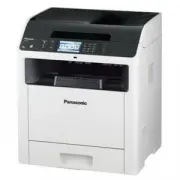 Panasonic DP-MB545RU
Инструкция
Panasonic DP-MB545RU
Инструкция
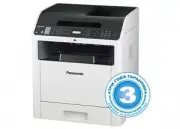 Panasonic DP-MB536RU
Инструкция
Panasonic DP-MB536RU
Инструкция
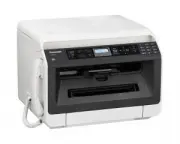 Panasonic KX-MB2177RU
Инструкция
Panasonic KX-MB2177RU
Инструкция
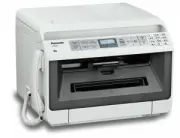 Panasonic KX-MB2170RU
Инструкция
Panasonic KX-MB2170RU
Инструкция
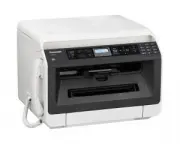 Panasonic KX-MB2137RU
Инструкция
Panasonic KX-MB2137RU
Инструкция
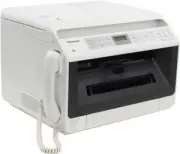 Panasonic KX-MB2130RU
Инструкция
Panasonic KX-MB2130RU
Инструкция
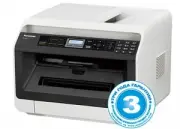 Panasonic KX-MB2117RU
Инструкция
Panasonic KX-MB2117RU
Инструкция
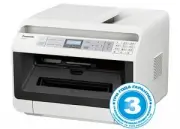 Panasonic KX-MB2110RU
Инструкция
Panasonic KX-MB2110RU
Инструкция