Страница 4 - Список доступных функций и оборудования; Основные функции
y Список доступных функций и оборудования Следующие функции и оборудование могут быть недоступны для вашего аппарата. Если инструкции отмечены знаком( y ), см. таблицу ниже, чтобы определить, имеет ли ваш аппарат определенную функцию или оборудование. Функция/оборудование KX-MB2110KX-MB2117 KX-MB212...
Страница 5 - Основные функции при использовании компьютера; LAN
Основные функции при использовании компьютера Подключение аппарата к компьютеру и сети позволяет использовать удобные функции для сканирования и отправки/получения факсов. LAN USB n Функции сканирования Сетевое сканирование Сканирование на компьютер Эта функция позволяет сканировать документ на аппа...
Страница 7 - Лазерное излучение; ЛАЗЕРНЫЙ ПРОДУКТ КЛАСС 1; Параметры лазерных диодов; Длительность эмиссии: постоянная; Ролики выхода бумаги для печати и термофиксатор; Область рядом с задней крышкой (; Для наилучшей эксплуатации; Тонер-картридж и модуль барабана; Важная информация
Обеспечение безопасности (мерыпредосторожности при работе) Лазерное излучение ЛАЗЕРНЫЙ ПРОДУКТ КЛАСС 1 R В принтере данного аппарата применяется лазер.Используя органы управления, настройки и проце-дуры не в соответствии с настоящими инструкция-ми, вы можете подвергнуться воздействию опасногоизлучен...
Страница 8 - Расположение; Перемещение аппарата
– Не подвергайте модуль барабана воздействию света дольше, чем на 5 минут. – Не трогайте и не царапайте поверхность барабана ( A ). A – Не кладите модуль барабана в пыльные или загрязненные места или же в места с высокойвлажностью. – Не подвергайте модуль барабана воздействию прямого солнечного свет...
Страница 9 - Установка и подготовка; Конфигурирование аппарата для доступа к сети; Телефонный номер и адрес; Содержание
1. Введение Аксессуары 1.1 Проверка аксессуаров из комплектапоставки ............................................................. 11 Органы управления 1.2 Обзор .................................................................. 13 1.3 Описания кнопок ...................................................
Страница 10 - Предметный указатель
10.2 Режим ограничения ......................................... 101 10.3 МОЯ ФУНКЦИЯ (QUICK-JOB) ........................ 102 10.4 Виртуальный Принтер Google (Cloud Print) .................................................................. 103 10.5 Защищенная печать ....................................
Страница 11 - Проверка аксессуаров из комплекта поставки; Модели
1.1 Проверка аксессуаров из комплекта поставки Модели A Модуль барабана (предварительно ус-тановлен внутри ап-парата)(с тонеромдля первоначальногоиспользования *1 ) B Компакт-диск (с драйвером для прин-тера и т.д.) C Краткая инструк- ция по установке D Руководство по безопасности KX-MB2110KX-MB2117 ...
Страница 12 - ка; Аксессуары на замену; Аксессуар
Модели I Телефонная труб- ка *5 J Провод телефон- ной трубки *5 KX-MB2110KX-MB2117 – – KX-MB2120KX-MB2128 U U KX-MB2130KX-MB2137KX-MB2138 U U KX-MB2168KX-MB2170KX-MB2177KX-MB2178 U U *1 Ресурс: около 700 страниц, соответствующих стандарту ISO/IEC 19752.*2 Подробнее см. стр. 129.*3 Используйте шнур п...
Страница 17 - Для выбора нужных настроек.; WPS; Mx; ОПЦИИ
Кнопки Описание O Клавиша навигации Для выбора нужных настроек. Для регулировки уровня громкости следующих устройств *2 : – громкости звонка (при выборе в качестве режима работы режима фак- са); – громкости монитора (при использовании монитора);– громкости трубки (при использовании трубки). *5 MXN (...
Страница 18 - ЗАСТРЯЛА БУМАГА
2.1 Модуль барабана Тонер для первоначального использования содержится вмодуле барабана из комплекта поставки (тонер-картриджв комплект поставки не входит). R Начиная эксплуатацию аппарата, используйте модульбарабана из комплекта поставки. Осторожно: R Прежде чем приступить к установке, прочтитеинст...
Страница 19 - Сроки службы тонер-картриджа и модуля барабана; Раздвиньте место выхода бумаги.
4 Встряхните модуль барабана в горизонтальнойплоскости не менее 5 раз. 5 Возьмите модуль барабана ( A ) за центральную ручку, а затем, вставив его до упора, зафиксируйте на месте. A 6 Закройте переднюю крышку. Сроки службы тонер-картриджа и модуля барабана R Для выяснения срока службы и состояния мо...
Страница 22 - Подключение трубки
Подключение трубки Если с аппаратом поставляется трубка, см. стр. 11. Важно: R Прежде чем устанавливать или сниматьтелефонную трубку, обязательно выключитевыключатель питания. Использование сетевого маршрутизатора/сетевогоконцентратора (только для моделей с поддержкойподключения к сети) ( y ) R Реко...
Страница 25 - Для сетевого соединения (
Другое оборудование: Дисковод CD-ROMЖесткий диск, не менее 600 МБ (MB) свободногопространства Веб-браузер (рекомендуется): Windows Internet Explorer ® 8/9 Windows Internet Explorer 10/11 (рекомендуется ссовместимым режимом) 2.9 Установка программногообеспечения (включая драйверыпринтера, сканера и п...
Страница 28 - Работа с панелью аппарата; ): выберите этот режим при использовании аппарата в качестве факса.; Загрузка бумаги для печати
3.1 Работа с панелью аппарата 3.1.1 Выбор режима работы Нужный режим можно выбрать, несколько раз нажав одну из указанных ниже кнопок. Для моделей с поддержкой функции факса ( y ) Для моделей без поддержки функции факса ( y ) – M СКАНЕР N : выберите этот режим при использовании аппарата в качестве с...
Страница 30 - Загрузите бумагу стороной печати вниз (; При необходимости надавите на пластину (; загружалась поверх ограничителей (
3 Загрузите бумагу стороной печати вниз ( A ). Важно: R При необходимости надавите на пластину ( B ) в стандартном входном лотке до защелкивания. A B R При необходимости сдвиньте направляющие бума-ги для печати, чтобы отрегулировать ширину в со-ответствии с форматом бумаги для печати. R Следите, что...
Страница 33 - Не роняйте стандартный входной лоток.
Меры предосторожности при обращении со стандартным входным лотком R Не роняйте стандартный входной лоток. R Извлекая или устанавливая стандартный вход-ной лоток, держите его обеими руками. Стан-дартный входной лоток, заполненный бумагойдля печати, весит приблизительно 2 кг (kg). Приблизительно 2 кг ...
Страница 34 - Отрегулируйте положение направляющих документа (
3.2.2 Лоток ручной подачи y R При выполнении печати с компьютера можно также использовать бумагу для печати нестандартного формата(стр. 54). R Для печати из лотка ручной подачи предварительно измените настройку лотка для бумаги. – При печати с компьютера в свойствах принтера выберите #2. – При копир...
Страница 35 - Настройка документов; Откройте крышку для документов (
R В случае использования малоформатной бумаги для печати для более удобного ее извлечения можно раскрыть выходбумаги. 3.3 Настройка документов 3.3.1 Использование стекла сканера A B 1 Откройте крышку для документов ( A ). 2 Расположите документ ЛИЦЕВОЙ СТОРОНОЙ ВНИЗ на стекло сканера ( B ), совмести...
Страница 36 - Использование автоматического податчика документов; Откройте лоток для документов (
3.3.2 Использование автоматического податчика документов y 1 Откройте лоток для документов ( A ). A 2 Вставляйте документы (до 35 листов) ЛИЦЕВОЙ СТОРОНОЙ ВВЕРХ в податчик, пока не раздастся один звуковойсигнал. R Чтобы сделать копию в книжной ориентации, установите оригинал в книжной ориентации. Чт...
Страница 39 - Для изменения настроек
[Устройствo] [Удаленное управление] (стр. 47) R Для программирования функций. R Для сохранения, редактирования или удаления за-писей в адресной книге. R Для просмотра записей в общем отчете. *1 R Для просмотра записей в списке вызывавших або-нентов. *2 R Для сохранения информации об абоненте в адрес...
Страница 41 - Программирование аппарата с панели управления; СПИСОК
3.5 Программирование аппарата с панели управления Важно: R Информацию о доступности и выборе программ для аппарата можно просмотреть, распечатав “ СПИСОК НАСТРОЕК ” (стр. 100). Перечисленные программы доступны для вашего устройства. Имеются такие программируемые функции:– "3.6 Программируемые фу...
Страница 47 - Состояние аппарата; Использование дистанционного управления
3.8 Состояние аппарата 3.8.1 Использование дистанционного управления Вы можете легко выполнять следующие функции с вашего компьютера.– Программирование функций (стр. 41)– сохранение, редактирование и удаление записей в адресной книге (стр. 51) *1 ; – сохранение или удаление сообщений для передачи по...
Страница 49 - ФЛЭШ; Дефис; Телефонный номер и адрес электронной почты
4.1 Ввод знаков (только для моделей с поддержкой функции факса иподключения к сети) y Для ввода знаков и цифр используется клавиатура набора номера.– Нажмите MFN или MEN для перемещения курсора. – Для ввода символов и цифр нажимайте клавиши набора номера.– Нажимайте Mw /СТОП N , чтобы удалить знак и...
Страница 50 - Для моделей с суффиксом RU; Откройте адресную книгу.; LISA; Для прекращения поиска нажмите
Для моделей с суффиксом HX (польских) M 2 N M 3 N M 4 N M 5 N M 6 N M 7 N M 8 N M 9 N A Ą B C Ć2 D E Ę F 3 G H I 4 J K L Ł 5 M N Ń O Ó 6 P Q R S Ś 7 T U V 8 W X Y Z Ź Ż 9 a b c 2 d e f 3 g h i 4 j k l 5 m n o 6 p q r s 7 t u v 8 w x y z 9 Для моделей с суффиксом RU M 2 N M 3 N M 4 N M 5 N M 6 N M 7 ...
Страница 52 - Нажмите; Нажмите; ПО ОДНОМУ
5. M OK N R Для программирования еще одной памяти рассылки повторите шаги с 2 по 5. 6. Mw /СТОП N Добавление нового номера в память рассылки1. M МЕНЮ N (многократно): “ НАСТРОЙ РАССЫЛКИ ” 2. Нажмите M OK N . 3. MCDN : Выберите расположение нужной памяти рассылки. A M OK N A MG /TOH N 4. MCDN : Выбер...
Страница 54 - Печать из приложений Windows
5.1 Печать из приложений Windows Вы можете напечатать файл, созданный в приложении Windows. Например, для печати из приложения WordPadвыполните указанные ниже действия. 1 Откройте документ, который вы хотите напечатать. 2 Выберите [Печать] в меню. 3 Выберите имя аппарата в качестве активного принтер...
Страница 58 - Easy Print Utility; Настройки принтера
5.2 Easy Print Utility Во время печати с помощью служебной программы Panasonic Easy Print Utility без применения драйвера принтера можноиспользовать многие полезные и удобные функции:– Чтобы избежать лишнего распечатывания, выполните предварительный просмотр на экране ПК– Объединение нескольких доку...
Страница 59 - Сохранение файла в формате PDF; Выполните шаги с 1 по 4 в “5.2 Easy Print Utility”.
Примечание: R Максимальное количество страниц, которые можно отобразить в окне [Управление Страницей] , составляет 999 страниц. Сохранение файла в формате PDF Можно сохранить предварительно просмотренные файлы в формате PDF вместо их печати. 1. Выполните шаги с 1 по 4 в “5.2 Easy Print Utility”. 2. ...
Страница 60 - Настройка по умолчанию:
5.3 Программируемые функции: Печать с ПК Функция Код Описание Клави-ша уста-новкипоумолча-нию Время ожиданияданных #774 Для изменения настройки тайм-аута передачи данных. Если компьютерне передает данные на аппарат в течение установленного времени, ап-парат автоматически печатает данные, оставшиеся ...
Страница 61 - Режим сканирования; Отправка в папку SMB (сканирование в папку SMB); OK
6.1 Сканирование с аппарата (сетевое сканирование) Документ можно легко отсканировать с помощью панели управления на аппарате. В зависимости от назначениясканированного изображения можно выбрать один из следующих режимов сканирования. Режим сканирования “ ПРОСМОТР ” Просмотр с помощью программы прос...
Страница 66 - Программируемые функции: Сканирование; Функция
6.3 Программируемые функции: Сканирование Функция Код Описание Клави-ша уста-новкипоумолча-нию Режим сканирова-ния #493 Настройка режима сканирования для сетевого сканирования. Подроб-нее см. стр. 61. M 1 N Сохранение пара-метров сканирова-ния #494 Для сохранения предыдущего параметра сканирования д...
Страница 67 - Различные функции для создания копий; РАЗМЕР ОРИГИНАЛА
7.1 Создание копии 7.1.1 Основные шаги для создания копии 1 Убедитесь в том, что на аппарате установлен режим копирования. 2 Вставьте оригинал. 3 При необходимости измените размер копии (размер исходного документа и формат бумаги для печати), разрешениеи контрастность соответственно типу документа. ...
Страница 68 - ФОТО; Другие функции копирования; Убедитесь в том, что на аппарате установлен режим копирования.; MCDN
– “ ФОТО ” : для фотографий, темных рисунков и т. д. Примечание: R Можно сохранить разрешение по умолчанию (функция #461). 7.2 Другие функции копирования Важно: R Убедитесь в том, что на аппарате установлен режим копирования. 7.2.1 Копирование с масштабированием (увеличение/уменьшение) Настройка док...
Страница 71 - Оригинал; АЛЬБОМНАЯ; Поместите следующий документ на стекло сканера.
7.2.4 Функция быстрого копирования удостоверений личности/функция дублированияизображения (только стекло сканера) Функция быстрого копирования удостоверений личности: копирование 2-сторонних документов на однустраницу. Быстрое копирова-ние удостоверений личности “ 2 НА 1 ” “ 4 НА 1 ” “ 8 НА 1 ” Ориг...
Страница 72 - ПЛАКАТ; После окончания копирования нажмите
1. Вставьте оригинал. 2. M ОПЦИИ N (многократно): “ МАКЕТ СТР. ” 3. MCDN : “ ПОВТОР ИЗОБ. ” A M OK N 4. MCDN : Выберите количество оригиналов. A M OK N 5. При необходимости введите число копий (до 99). 6. Mx /CTAPT N Примечание: R После окончания копирования нажмите Mw /СТОП N для сброса этой функци...
Страница 78 - Различные настройки для отправки факсов; КОНТРАСТ
8.1 Наличие функции факса Важно: R Функция факса может быть недоступна для вашего устройства. О том, обладает ли устройство это функцией,см. “ y Список доступных функций и оборудования” на стр. 4. 8.2 Подготовка к отправке факса Рекомендуется запрограммировать отображение перечисленной ниже информац...
Страница 79 - Выбор получателя из сохраненных записей; ЧЕТКОЕ; Подготовка к получению факса
8.3.2 Выбор получателя из сохраненных записей Заранее сохраните нужные имена и номера телефонов в адресной книге (стр. 51). 1 MWN 2 MCDN : Выберите нужную запись. 8.3.3 Резервирование передачи факса (Сохранение в память при приеме/передаче факса) Можно резервировать передачу факса, даже когда аппара...
Страница 80 - Основные функции приема факса
Ситуация Режим Настройка Использование только в качествефакса Вы располагаете отдельной телефон-ной линией для факсов или вы хотитеиспользовать аппарат только для прие-ма факсов. ТОЛЬКО ФАКС 1. M ABTOOTBET ФАКСА N (многократно): “ РЕЖИМ:ФАКС ” R Индикатор M ABTOOTBET ФАКСА N включается. Использовани...
Страница 82 - Эксплуатация аппарата с автоответчиком
Примечание: R Если не отвечать на вызов, аппарат активирует функцию факса.– Некоторые факсимильные аппараты не генерируют тонального сигнала факса при отправке факсов, и поэтому ваш аппарат будет пытаться принять факс, даже если тональный сигнал факса не распознан. 8.5.4 Эксплуатация аппарата с авто...
Страница 83 - MGNMBNM; Идентификация вызывающего абонента; Для моделей с суффиксом TW:
5. Переведите аппарат в нужный режим приема. R Если выбран режим ТОЛЬКО ФАКС, установите количество звонков в режиме ТОЛЬКО ФАКС более 4 (функция #210) . 6. Проверьте уникальность каждого из следующих кодов:– код дистанционного доступа автоответчика– код активации факса (функция #434) Примечание: R ...
Страница 84 - Запрет на прием нежелательных факсов
– Количество звонков задержки в режиме ТЕЛ/ФАКС (функция #212) ( y ) *1 Только для моделей с суффиксом RU*2 Только для моделей с суффиксом TW*3 Только для моделей с другими суффиксами, кроме AG, LA, TW и RU Как отображается идентификация вызывающего абонента Аппарат автоматически сохраняет информаци...
Страница 86 - Дополнительные функции факса
8.6 Дополнительные функции факса 8.6.1 Отправка электронного документа как факсимильного сообщения с компьютера (отправкаПК-факсов) Эта функция позволяет отправлять электронный документ в качестве факсимильного сообщения с компьютера. 1 Откройте документ, который вы хотите отправить. 2 Выберите [Печ...
Страница 88 - Убедитесь, что аппарат находится в режиме ожидания.
3. Активируйте уведомление о приеме факса (функция #451) (рекомендуется). R Подробнее см. стр. 94. Примечание: R Если активирована функция уведомления о приеме факса, при переполнении памяти принятыми документами навыбранный компьютер отправляется уведомление. R Когда включен режим предварительного ...
Страница 92 - CTAPT; : при получении факсом любого вызова используются звонки
Функция Код Описание Клави-ша уста-новкипоумолча-нию Обнаружение то-нального сигналаготовности #423 Если активирована эта функция, при отправке факсов перед началомпередачи выполняется обнаружение тонального сигнала готовности дляпроверки, подсоединена ли линия. Если тональный сигнал готовностине об...
Страница 95 - Наличие функции сети; Дефис можно также ввести нажатием клавиши
9.1 Наличие функции сети Важно: R Функция сети (локальной сети или беспроводной локальной сети) может быть недоступна для вашегоаппарата. Обладает ли аппарат этой функцией, см. в разделе “ y Список доступных функций и оборудования” на стр. 4. 9.2 Программируемые функции: Сеть Функция Код Описание Кл...
Страница 96 - Для выбора режима локальной сети.
Функция Код Описание Клави-ша уста-новкипоумолча-нию HTTPD #534 Для установки HTTPD для сетевого соединения. Если активирована этафункция, можно получить доступ к веб-серверу. M 1 N Протокол IPv6 #535 Если активирована эта функция, можно использовать протокол IPv6.После установки драйвера обязательн...
Страница 100 - МЕНЮ; MFEN; Прочие полезные функции
10.1 Списки и отчеты Вы можете распечатывать следующие списки и отчеты. Списки/отчеты KX-MB2110KX-MB2117 KX-MB2120KX-MB2128 KX-MB2130KX-MB2137KX-MB2138 KX-MB2168KX-MB2170KX-MB2177KX-MB2178 “ СПИСОК НАСТРОЕК ” U U U U “ СПИСОК АДРЕСОВ ” U U U U “ ОБЩИЙ ЖУРНАЛ ” – U U U “ СПИСОК РАССЫЛКИ ” – U U U “ Т...
Страница 101 - Режим ограничения
6. Отобразится общий отчет. 7. Закройте веб-обозреватель. 10.2 Режим ограничения Можно ограничить выполнение операций, установив код отдела.Только пользователи, знающие код отдела, могут:– сделать копию– напечатать документ Примечание: R Можно установить коды отделов и настройки ограничения для разн...
Страница 103 - Защищенная печать
2. M МОЯ ФУНКЦИЯ N 3. MCDN : Выберите нужное значение. 4. MFEN : Выберите нужный параметр. 5. MCDN : Выберите нужную настройку. A M OK N R Для настройки других записей повторите шаги 4 и 5. R В зависимости от параметра, для ввода значения можно использовать клавиатуру набора номера. 6. Многократно н...
Страница 104 - Разговор с абонентом после передачи или приема факса; ЗАПРОС РАЗГОВОРА; Получение запроса на голосовой контакт; ОТВЕТЬТЕ
5 Установите флажок [Пароль Печати] . R В поле [Имя задания] можно ввести нужное имя задания длиной до 15 символов. Если имя задания не введено, его назначит само приложение. 6 Щелкните [OK] . 7 Щелкните [Печать] . R Диалоговое окно для назначения пароля отображается только в первый раз. Введите нуж...
Страница 105 - Услуга отличимого звонка; MBNM
10.6.3 Отправка нескольких страниц с использованием стекла сканера во время разговора сабонентом 1 Во время разговора по телефону с другим абонентом установите оригинал и нажмите Mx /CTAPT N A M 1 N 2 Положите трубку. 3 Нажмите M МОНИTOP N во время отправки 1-й страницы. R На дисплее аппарата отобра...
Страница 107 - ВСЕГДА; Mw
11.1 Сообщения в отчетах (только для моделей с поддержкой функциифакса) y Для обозначения состояния передачи или приема факса аппаратом в отчете об отправке и в общем отчете печатаетсяодно из указанных ниже сообщений (стр. 100). Сообщение Код Причина и решение СБОЙ СВЯЗИ 40–4246–72 FF R Ошибка во вр...
Страница 108 - Какая-то неполадка в аппарате. Обратитесь в сервисную службу.
11.2 Общие сообщения Для обозначения состояния аппарата на дисплее отображается одно или несколько указанных ниже сообщений. Дисплей Причина и решение “ ВЫЗВАТЬ СЕРВИС ” R Какая-то неполадка в аппарате. Обратитесь в сервисную службу. “ ЗАМЕНИТЕ БАРАБАН ” R Неисправен модуль барабана. Замените модуль...
Страница 109 - – установите значение
Дисплей Причина и решение “ ПРОСМОТР ФАКСА ” R Если для режима предварительного просмотра факсов (функция #448) уста-новлено значение “ ВКЛ. ” , – используйте для просмотра, печати или сохранения полученных факси- мильных документов веб-обозреватель компьютера, подключенного черезлокальную сеть, а з...
Страница 110 - Сообщения интерфейса; Сервер не работает. Обратитесь к сетевому администратору.
Дисплей Причина и решение “ УДАЛИТЕ БУМАГУ В ВХ ЛОТОК #2 ” R При попытке получения факсов или печати отчетов бумага для печати уста-навливается во входной лоток ручной подачи. Удалите бумагу для печати излотка ручной подачи. “ ПАМЯТЬ ЗАПОЛНЕНА ” R Память переполнена принятыми документами из-за отсут...
Страница 111 - Неправильное имя сервера. Обратитесь к сетевому администратору.; НЕТ СЕТИ; Если компьютер занят, закройте другие приложения.; Устранение неполадок; Неисправность
Дисплей Причина и решение “ ОШИБКА ЛОГИНА ” R Неправильное имя или пароль для входа на сервер; у вас нет разрешения длявхода на сервер. Обратитесь к сетевому администратору. “ ОШИБКА В ИМЕНИ ” R Неправильное имя сервера. Обратитесь к сетевому администратору. R Сервер не работает. Чтобы включить серв...
Страница 112 - Программа установки запускается автоматически.; Сканирование
Неисправность Причина и решение Программное обеспечениеMulti-Function Station работаетнеправильно. R Если USB-кабель соединен с USB-концентратором, соедините кабель непос-редственно с USB-портом компьютера. R Убедитесь в том, что установлен последний Пакет обновления для версииWindows, установленной...
Страница 113 - A B C; и других
11.4.2 Ошибки при печати Неисправность Причина и решение Бумага для печати смяласьили согнулась при печати. R Убедитесь, что бумага для печати правильно загружена (стр. 28). R Попробуйте перевернуть бумагу для печати или повернуть ее на 180 градусов. Низкое качество печати (напри-мер, разводы, размы...
Страница 115 - Телефонный шнур подсоединен к гнезду; ТЕКСТ
11.4.4 Копир Неисправность Причина и решение Аппарат не копирует. R Нельзя выполнять копирование во время программирования. Сделайте копиюпосле программирования. R Документ вставлен неправильно (стр. 35). R Бумага для печати не вставлена в аппарат или закончилась. Вставьте бумагу(стр. 28). Нечеткие ...
Страница 118 - ПРОВОДНОЙ
11.4.6 Сеть (только для моделей с поддержкой подключения к сети) y Неисправность Причина и решение Не удается работать со сле-дующими функциями. – ПК-печать – Сканирование – Дистанционное управле-ние – ПК-ФАКС ( y ) – Статус устройства – Защищенная печать R Проверьте LED-индикатор сетевого порта на ...
Страница 122 - Замятие бумаги для печати; Нажмите сверху на выступ (
12.1 Замятие бумаги для печати 12.1.1 Если бумага для печати замялась внутриаппарата На дисплее появляется такое сообщение:– “ ЗАСТРЯЛА БУМАГА ” L “ ОТКРЫТА ЗАД.КРЫШ ” “ ОТКРЫТЬ ПЕР.КРЫШ ” Осторожно: R Не пытайтесь с силой вытащить застрявшуюбумагу. Важно: R Выдвиньте стандартный входной лоток ( A )...
Страница 125 - ПРОВ БУМАГУ #1 НАЖМИТЕ СТАРТ; Полностью выдвиньте стандартный входной лоток.
12.1.2 Если бумага для печати подается ваппарат неправильно На дисплее появляется такое сообщение:– “ ПРОВ БУМАГУ #1 НАЖМИТЕ СТАРТ ” 1 Полностью выдвиньте стандартный входной лоток. 2 Загрузите бумагу для печати еще раз. 3 Вставьте стандартный входной лоток в аппарат. Примечание: R Если сообщение по...
Страница 126 - УДАЛИТЬ ДОКУМЕНТ; Откройте крышку АПД (
12.2 Замятия документов(автоматический податчикдокументов) y На дисплее появляется такое сообщение:– “ УДАЛИТЬ ДОКУМЕНТ ” Осторожно: R Не пытайтесь с силой вытащить замятыйдокумент, не открывая крышку АПД. 1 Откройте крышку АПД ( A ), удерживая при этом крышку для документов ( B ). A B 2 Осторожно у...
Страница 128 - Чистка белых пластин и стекла
13.1 Чистка белых пластин и стекла Прочистите белые пластины и стекло, если черная линия,белая линия или грязные разводы появляются на:– бумаге для печати,– оригинальном документе,– отсканированных данных, или– факсимильном документе, полученном вашим абонентом. ( y ) Осторожно: R Не используйте для...
Страница 129 - Чистка модуля барабана
13.2 Чистка роликов податчикадокументов y Очистите ролики, если часто происходят сбои подачидокументов, или когда на документах появляются полосылибо грязные разводы. Осторожно: R Не используйте для чистки бумажные полотенцаили салфетки. 1 Выключите выключатель питания. 2 Откройте крышку АПД ( A ), ...
Страница 130 - После чистки поместите очиститель обратно на место.
чтобы прочистить модуль барабана внутри. Повторитеоперацию для правой канавки ( C ). A B C Примечание: R Убедитесь, что каждая канавка прочищена на всемпротяжении до конца. R После чистки поместите очиститель обратно на место. 130 13. Чистка
Страница 131 - Технические характеристики; Наименование
14.1 Технические характеристики Наименование Технические характеристики Тип принтера Лазерный принтер Емкость памяти (для рабочей памяти и памяти дляхранения) KX-MB2110/KX-MB2120/KX-MB2128/KX-MB2130/KX-MB2138/KX-MB2168/KX-MB2170/KX-MB2178: 64 МБ (MB) KX-MB2117/KX-MB2137/KX-MB2177: 128 МБ (MB) Источн...
Страница 136 - Letter
Формат бумаги (ширина ´ длина) Наименование Технические характеристики Обычная бумага/тонкая бумага/толстая бумага/наклейка A4 210 ´ 297 мм (mm) A5 148 ´ 210 мм (mm) Letter 216 ´ 279 мм (mm) Legal 216 ´ 356 мм (mm) B5 (ISO) 176 ´ 250 мм (mm) B5 (JIS) 182 ´ 257 мм (mm) 16K 195 ´ 270 мм (mm) 216 ´ 330...
Страница 137 - Срок службы тонер-картриджа; при; Пример 1; Если на дисплее отображается сообщение; БАРАБАН ИЗНОШЕН; , срок службы картриджа барабана почти закончился.
Срок службы тонер-картриджа Тонер-картридж необходимо регулярно заменять. Срок службы тонер-картриджа зависит от объема информации враспечатываемых документах, как показано ниже. Страницы подсчитаны на основе стандарта “ISO/IEC 19752” *1 при печати на бумаге формата A4/Letter с настройкой плотности ...
Страница 140 - Предметный указатель
15.1 Предметный указатель # #101 Дата и время: 23 #102 Ваш логотип: 41 #103 Ваш номер факса: 41 #110 Язык: 41 #114 Местоположение: 42 #120 Режим набора номера: 42 #121 Время повторного вызова/сигнала “Флэш”: 42 #124 Режим ADSL: 42 #145 Контрастность ЖК-дисплея: 42 #147 Выбор масштаба: 42 #148 Интерв...


 Panasonic KX-MB1500RU / KX-MB1520RU
Инструкция по эксплуатации
Panasonic KX-MB1500RU / KX-MB1520RU
Инструкция по эксплуатации
 Panasonic KX-MB1900
Инструкция по эксплуатации
Panasonic KX-MB1900
Инструкция по эксплуатации
 Panasonic KX-MB1900RU / KX-MB2000RU
Инструкция по эксплуатации
Panasonic KX-MB1900RU / KX-MB2000RU
Инструкция по эксплуатации
 Panasonic KX-MB2020RU / KX-MB2030RU
Инструкция по эксплуатации
Panasonic KX-MB2020RU / KX-MB2030RU
Инструкция по эксплуатации
 Panasonic KX-MB2051RU / KX-MB2061RU
Инструкция по эксплуатации
Panasonic KX-MB2051RU / KX-MB2061RU
Инструкция по эксплуатации
 Panasonic KX-MB263RU
Инструкция по эксплуатации
Panasonic KX-MB263RU
Инструкция по эксплуатации
 Panasonic KX-MB283
Инструкция по эксплуатации
Panasonic KX-MB283
Инструкция по эксплуатации
 Panasonic KX-MB763RU
Инструкция по эксплуатации
Panasonic KX-MB763RU
Инструкция по эксплуатации
 Panasonic KX-MB773 / KX-MB783
Инструкция по эксплуатации
Panasonic KX-MB773 / KX-MB783
Инструкция по эксплуатации
 Panasonic KX-MC6020RU
Инструкция по эксплуатации
Panasonic KX-MC6020RU
Инструкция по эксплуатации
 Panasonic UF-7100 / UF-8100
Инструкция по эксплуатации
Panasonic UF-7100 / UF-8100
Инструкция по эксплуатации
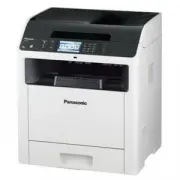 Panasonic DP-MB545RU
Инструкция
Panasonic DP-MB545RU
Инструкция
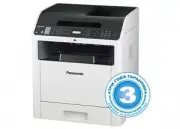 Panasonic DP-MB536RU
Инструкция
Panasonic DP-MB536RU
Инструкция
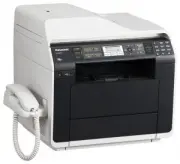 Panasonic KX-MB2571RU
Инструкция
Panasonic KX-MB2571RU
Инструкция
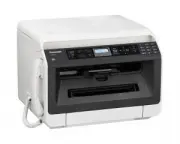 Panasonic KX-MB2177RU
Инструкция
Panasonic KX-MB2177RU
Инструкция
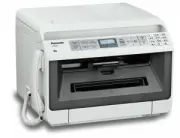 Panasonic KX-MB2170RU
Инструкция
Panasonic KX-MB2170RU
Инструкция
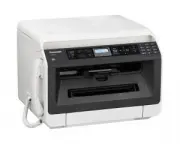 Panasonic KX-MB2137RU
Инструкция
Panasonic KX-MB2137RU
Инструкция
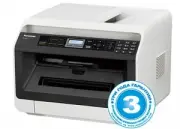 Panasonic KX-MB2117RU
Инструкция
Panasonic KX-MB2117RU
Инструкция
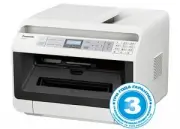 Panasonic KX-MB2110RU
Инструкция
Panasonic KX-MB2110RU
Инструкция