Страница 2 - • Суфиикс номера модели в настоящей инструкции опускается.; ОСТОРОЖНО; данной инструкции по эксплуатации.
Благодарим вас за покупку продукта Panasonic. Модели, рассматриваемые в данном руководстве: Суффикс Модель № AG DP-MB536AG DP-MB545AG CX DP-MB536CX DP-MB545CX EU DP-MB537EU DP-MB545EU JT DP-MB537JT DP-MB545JT RU DP-MB536RU DP-MB545RU SX DP-MB536SX DP-MB545SX TW DP-MB536TW • Суфиикс номера модели в н...
Страница 4 - ваться Программное обеспечение; США
ЛИЦЕНЗИОННОЕ СОГЛАШЕНИЕ С КОНЕЧНЫМ ПОЛЬЗОВАТЕЛЕМ 1. ПРОГРАММНОЕ ОБЕСПЕЧЕНИЕ “Программное обеспечение” означает компьютерные программы, которые находятся в упаковке, совсеми связанными с ними кодами, технологиями, программными средствами, форматом, дизайном,концепциями, методами и идеями, а также всю...
Страница 6 - Обеспечение безопасности (меры предосторожности при; Лазерное излучение; • В принтере данного аппарата применяется ла-; Параметры лазерных диодов; Светодиоды контактного датчика изображений; • При использовании аппарата не смотрите не-; Важная информация
Важная информация Обеспечение безопасности (меры предосторожности при работе) Лазерное излучение ЛАЗЕРНЫЙ ПРОДУКТ КЛАСС1 • В принтере данного аппарата применяется ла- зер. Используя органы управления, настройкии процедуры не в соответствии с настоящимиинструкциями, можно подвергнуться опасномуизлуче...
Страница 7 - Ролики выхода бумаги для печати и термофиксатор; • Во время или сразу после печати поверхность; Для наилучшей эксплуатации; Тонер-картридж и модуль барабана; или других жидкостей. Это может ухудшить качество печати.
Ролики выхода бумаги для печати и термофиксатор • Во время или сразу после печати поверхность возле оси роликов выхода бумаги для печати( ) и термофиксатор ( ) нагреваются. Этонормальное явление. Не прикасайтесь к нему. A B Для наилучшей эксплуатации Тонер-картридж и модуль барабана • При замене тон...
Страница 8 - которые генерируют мощное электромагнитное поле.; Статическое электричество; минесцентными лампами и электродвигателями).
A B – Не кладите модуль барабана в пыльные или загрязненные места или же в места с высокой влажно- стью. – Не подвергайте модуль барабана воздействию прямого солнечного света. • Чтобы продлить срок службы модуля барабана, ни в коем случае не выключайте выключатель питания сразу после печати. Оставьт...
Страница 9 - Повседневное обслуживание; любой шлифующий порошок.; Перемещение аппарата
A A Повседневное обслуживание • Протирайте внешние поверхности аппарата мягкой тканью. Не используйте бензол, растворитель или любой шлифующий порошок. Перемещение аппарата Аппарат обладает большим весом. Настоятельно рекомендуется переносить аппарат вдвоем. При пере-мещении аппарата беритесь за обе...
Страница 10 - Не перемещайте аппарат в одиночку.; Важно
Не перемещайте аппарат в одиночку. Важно • Не переносите нижний входной лоток вместе с аппаратом. • При перемещении аппарата убедитесь, что он установлен стабильно. Падение аппарата мо-жет стать причиной серьезных увечий или ущерба имуществу. Важная информация 10 Инструкция по эксплуатации
Страница 11 - Основные функции; Список доступных функций и оборудования; цию или оборудование.
Основные функции Список доступных функций и оборудования Следующие функции и оборудование могут быть недоступны для вашего аппарата. Если инструкции от-мечены знаком ( ), см. таблицу ниже, чтобы определить, имеет ли ваш аппарат определенную функ- цию или оборудование. Функция/оборудование DP-MB536 D...
Страница 12 - Основные функции при использовании компьютера; Локальная сеть; ■Функции сканирования
Основные функции при использовании компьютера Подключение аппарата к компьютеру и сети позволяет использовать удобные функции для сканированияи отправки/получения факсов. Локальная сеть USB ■Функции сканирования Сетевое сканирование (Push Scan) Сканирование на компьютер Эта функция позволяет сканиро...
Страница 14 - Получение факсов; ” на; Через сервер электронной почты; Интернет
Получение факсов Отправка факсов на адрес электронной по-чты (только для моделей с поддержкойподключения к сети) ( ) Эта функция позволяет автоматически передаватьпринятые факсимильные документы на один илинесколько адресов электронной почты (с помощьюфункции отправления факсимильных документовна эл...
Страница 15 - Содержание; Конфигурирование аппарата для доступа к сети
Содержание 1 Введение ............................................................................................... 19 1.1 Проверка аксессуаров из комплекта поставки ......................................................................... 19 1.1.1 Информация об аксессуарах ..........................
Страница 16 - Программирование записей в памяти рассылки; Сенсорная панель для сканирования; Для создания копий с использованием формата; Сенсорная панель для факса
4.2.2 Сохранение телефонного номера и адреса электронной почты в адресной книге ................. 66 4.2.3 Сохранение телефонных номеров и адресов электронной почты для функции однокнопочногонабора .........................................................................................................
Страница 17 - Услуга отличимого звонка
8.4.4 Отправка документа предварительно запрограммированным абонентам (передача по рас-сылке) ..................................................................................................................................... 115 8.5 Подготовка к получению факса ......................................
Страница 18 - Замятия документов (автоматический податчик документов)
11.4.3 Сканер .......................................................................................................................................... 174 11.4.4 Копир .....................................................................................................................................
Страница 19 - Введение; Проверка аксессуаров из комплекта поставки; Сетевой шнур; Примечание; шнура должным образом.; Аксессуары на замену; Аксессуар; Дополнительные аксессуары
1 Введение 1.1 Проверка аксессуаров из комплекта поставки Модуль барабана(предварительноустановленных ваппарате) (с тоне-ром для первона-чального использо-вания *1 ) Сетевой шнур *2 Компакт-диск(с драйвером дляпринтера и т.д.) Телефонная труб-ка *3 Краткая инструк-ция по установке Провод телефон-ной...
Страница 23 - Описания панели операций; D E
1.3 Описания панели операций 1.3.1 Описания кнопок ■ DP-MB537/DP-MB545 A B C F H E G D Кнопки Описание ABTOOTBET ФАКСА *1 Для включения/выключения режима автоответчика. (Назад) Для возврата к предыдущему экрану. /СТОП Для остановки операции или сеанса программирования. Для удаления символа/цифры. Дл...
Страница 26 - Качество беспроводного сетевого подключения.; МЕНЮ; Для начала программирования.; ЭКО; Для включения/выключения экологического режима.
Дисплей Описание Включен тихий режим. Качество беспроводного сетевого подключения. Включен экологический режим. Подключен USB-накопитель. Количество оставшегося тонера. MOЯ ФУНКЦ. Для работы с опцией МОЯ ФУНКЦИЯ (QUICK-JOB). МЕНЮ Для начала программирования. Б/ПРОВОДН. Для начала настройки беспровод...
Страница 27 - модуль барабана из комплекта поставки.; Не роняйте модуль барабана.; • До удаления защитной пленки отображает-; ЗАСТРЯЛА БУМАГА; • Если аппарат находится в режиме сна, при; Установка и подготовка
2 Установка и подготовка 2.1 Модуль барабана Тонер для первоначального использования со-держится в модуле барабана из комплекта по-ставки (тонер-картридж в комплект поставки невходит).• Начиная эксплуатацию аппарата, используйте модуль барабана из комплекта поставки. ОСТОРОЖНО • Прежде чем приступит...
Страница 28 - БАРАБАН ИЗНОШЕН; замените тонер-картридж и модуль барабана.
A A 6. Снимите защитную пленку ( ) с модуля ба-рабана.• Не трогайте и не царапайте поверхностьбарабана. A 7. Встряхните модуль барабана в горизонталь-ной плоскости не менее 5 раз. 8. Возьмите модуль барабана ( ) обеими рука-ми, а затем, вставив его до упора,зафиксируйте на месте. A 9. Закройте внутр...
Страница 29 - • Чтобы обеспечить высокое качество печати и; • ДЛЯ ОБЕСПЕЧЕНИЯ ПРАВИЛЬНОЙ РАБО-; Экономия тонера
• Чтобы обеспечить высокое качество печати и длительный срок службы аппарата, при заменекартриджа с тонером и/или модуля барабанарекомендуется чистить прорези и отверстия(стр. 8), а также внутренние компоненты аппа-рата (стр. 192, стр. 193). Примечание • ДЛЯ ОБЕСПЕЧЕНИЯ ПРАВИЛЬНОЙ РАБО- ТЫ АППАРАТА ...
Страница 30 - EXT
Примечание • После подключения кабелей откройте за- днюю крышку и верните на исходное местокрышку панели разъемов, затем плотно за-кройте заднюю крышку. ОСТОРОЖНО • Никогда не подключайте телефон во время грозы (только для моделей с поддержкойфункции факса). ( ) • При эксплуатации аппарата сетевая р...
Страница 33 - Installer
Примечание • Для отображения состояния беспроводной точки доступа : WPS ОК : Б/ПРОВОДН. (отображается на начальном экране) 2.6.2 WPS-совместимая точка доступа(без кнопки WPS) Важно • Предварительно убедитесь в том, что дляпараметра режима сети установлено зна-чение "Б/ПРОВОДН." (функция #580...
Страница 37 - Основные операции; Работа с панелью аппарата; Выбор режима работы для моделей с сенсорной панелью; Выбор режима работы для моделей с двустрочным ЖК-экраном; Загрузка бумаги для печати; Замечание о бумаге для печати:
3 Основные операции 3.1 Работа с панелью аппарата 3.1.1 Выбор режима работы для моделей с сенсорной панелью Нужный режим можно выбрать, коснувшись одной из следующих кнопок: КОПИР ФАКС СКАНЕР ПЕЧАТЬ MOЯ ФУНКЦ. – КОПИР : выберите этот режим при использовании аппарата в качестве копира. – ФАКС : выбер...
Страница 40 - • При необходимости сдвиньте направляющие; • Если центр направляющей бумаги для печа-
A B • При необходимости сдвиньте направляющие бумаги для печати, чтобы отрегулировать ши-рину в соответствии с форматом бумаги дляпечати. Примечание • Если центр направляющей бумаги для печа- ти прижат слишком сильно, бумага можетподаваться неправильно. • Следите, чтобы бумага для печати не была вы-...
Страница 41 - во входном лотке. Смещение бумаги может привести к её замятию.; Не роняйте стандартный входной лоток.
Примечание • Если бумага загружена неправильно, ее следует поправить, так как иначе она может замяться.• Если стандартный входной лоток не закрывается, возможно, пластина в нем не зафиксирована. На- жмите на бумагу и убедитесь, что она ровно лежит в стандартном входном лотке. • При вставке лишь неск...
Страница 42 - • При необходимости увеличьте размер многоцелевого лотка ( ).
• Извлекая или устанавливая стандартный входной лоток, держите его обеими руками.Нижний входной лоток, заполненный бумагой для печати, весит: – Для моделей с суффиксом, отличным отAG/SX, — приблизительно 4,5 кг (kg). – Для моделей с суффиксом AG/SX — при-близительно 5,2 кг (kg). Приблизительно 4,5 к...
Страница 43 - Поднимите крышку над направляющими ( ) пока не прозвучит щелчок.
A 2. Поднимите крышку над направляющими ( ) пока не прозвучит щелчок. A 3. Вставьте бумагу стороной для печати вверх, затем передвиньте направляющие ( ) так, чтобы их ши-рина совпадала с шириной бумаги для печати. A Важно • Убедитесь, что высота стопки бумаги не превышает отметку-ограничитель для бу...
Страница 45 - Установка документов; Закройте крышку для документов.; хли, так как они могут загрязнить стекло сканера.; Использование автоматического податчика документов
3.3 Установка документов 3.3.1 Использование стекла сканера A B 1. Откройте крышку для документов ( ). 2. Расположите документ на стекле сканера ЛИЦЕВОЙ СТОРОНОЙ ВНИЗ ( ), совместив левый верх-ний угол документа с углом, на котором установлена метка .• Чтобы сделать копию в книжной ориентации, устан...
Страница 46 - документ с помощью стекла сканера и установите копию.; Использование автоматического податчика документов
A B C 2. Вставляйте документы (до 75 листов) ЛИЦЕВОЙ СТОРОНОЙ ВВЕРХ в податчик, пока не раздастсяодин звуковой сигнал.• Чтобы сделать копию в книжной ориентации, установите оригинал в книжной ориентации. Чтобы сделать копию в альбомной ориентации, установите оригинал в альбомной ориентации. A • Отре...
Страница 51 - Программирование аппарата с панели управления; ОК
3.5 Программирование аппарата с панели управления Важно • Информацию о доступности и выборе функций для аппарата можно просмотреть, распечатав "СПИСОК НАСТРОЕК" (стр. 147). Перечисленные функции доступны для вашего устройства. Имеются такие программируемые функции:– "3.6 Программируемые ...
Страница 57 - МЫ
Функция Код Описание Клави-ша ус-танов-ки поумолча-нию Формат бумаги внижнем входномлотке 2 #389 Для установки формата бумаги для печати в нижнем вход-ном лотке 2. Примечание • Если не задан нестандартный формат (функции #391 или #392), объекты такого формата не отображаются. • Эта функция отображае...
Страница 60 - ОТПРАВИТЬ; • Новый параметр будет передан в аппарат.
5. Измените настройки или отредактируйте сведения.• Этот шаг может отличаться в зависимости от функции. 6. [ ОТПРАВИТЬ ] • Новый параметр будет передан в аппарат. 7. Закройте веб-обозреватель. Примечание • Настройки, отображаемые в веб-обозревателе, можно обновить, нажав [ ПЕРЕЗАГРУЗИТЬ ] . • Если а...
Страница 61 - Состояние аппарата; Использование дистанционного управления; Использование приложения Статус устройства
3.8 Состояние аппарата 3.8.1 Использование дистанционного управления Вы можете легко выполнять следующие функции с вашего компьютера.– Программирование функций (стр. 51)– сохранение, редактирование и удаление записей в адресной книге (стр. 66) *1 ; – сохранение или удаление сообщений для передачи по...
Страница 62 - Запустите программу Multi-Function Station.; Устройствo; Выберите категорию в меню.; СТАТУС; Проверьте состояние аппарата.; • Состояние аппарата можно обновить, щелкнув; ПЕРЕЗАГРУЗИТЬ
3.8.3 Использование веб-обозревателя (только сетевое соединение) Настройки и состояние аппарата можно проверить с помощью веб-обозревателя. 1. Запустите программу Multi-Function Station. [ Устройствo ] [ Встроенный Web сервер ] • Кроме того, к аппарату можно получить доступ, введя его IP-адрес в веб...
Страница 63 - ФЛЭШ; j k l 5; Телефонный номер и адрес электронной почты
4 Телефонный номер и адрес электронной почты 4.1 Ввод символов (только для моделей с поддержкой функциифакса и подключения к сети) Для моделей с двустрочным ЖК-дисплеем ( ): Для ввода символов и цифр используется клавиатура набора номера.– Нажмите или для перемещения курсора. – Для ввода символов и ...
Страница 64 - Для RU; Для перемещения курсора.
Для EU (немецкий/итальянский) 2 3 4 5 6 7 8 9 A C 2 B Ä À D E F 3 È G H I 4 Ì J K L5 M N O 6 Ò Ö P Q R S 7 T U 8 V Ù Ü W X Y Z 9 a b c 2 à ä d e f 3 è g h i 4 ì j k l5 m n o 6 ò ö p q r s 7 ß t u v 8 ù ü w x y z 9 Для EU (греческий) 2 3 4 5 6 7 8 9 Для EU (польский) 2 3 4 5 6 7 8 9 A Ą B C Ć2 D E Ę ...
Страница 65 - Откройте адресную книгу.; LISA; • Для прекращения поиска нажмите
Для вставки символа. Для удаления символа. *1 Некоторые типы символов нельзя ввести для некоторых функций. *2 Символы отличаются в зависимости от суффикса модели и/или выбора языка (функция #110). Примечание • При использовании некоторых функций для ввода чисел можно использовать клавиатуру для набо...
Страница 66 - Сенсорная панель для адресной книги и памяти списка рассылки; ВВОД ЗАПИСИ
4.2 Сохранение телефонного номера и адреса электроннойпочты в памяти аппарата (только для моделей с поддержкойфункции факса и подключения к сети) 4.2.1 Сенсорная панель для адресной книги и памяти списка рассылки КОПИР ФАКС СКАНЕР ПЕЧАТЬ MOЯ ФУНКЦ. МЕНЮ Б/ПРОВОДН. ЭКО MOЯ ФУНКЦ. О С Н О В Н Ф У Н К ...
Страница 67 - Редактирование и удаление сохраненной записи; Редактирование сохраненной записи
3. Введите номер телефона *1 и/или адрес электронной почты *2 . 4. При необходимости выберите режим электронной почты.– " СКАНЕР " : для использования адреса электронной почты для функции сканирования. – " ФАКС ПО EMAIL " : для использования адреса электронной почты для функции Интер...
Страница 68 - Программирование записей в памяти рассылки; Программирование записей в адресной книге
Примечание • " ФАКС ПО EMAIL? " будет отображаться после шага 5. Для использования электронного адреса для функции интернет-факса выберите " ВКЛ. " . ОК • Если предварительно активировать настройку прямого SMTP (функция #425), будет также отобра- жаться " ПРЯМОЕ SMTP? " . Для...
Страница 72 - Печать; Печать из приложений Windows
5 Печать 5.1 Печать из приложений Windows Вы можете напечатать файл, созданный в приложении Windows. Например, для печати из приложенияWordPad выполните указанные ниже действия. 1. Откройте документ, который вы хотите напечатать. 2. Выберите [ Печать ] в меню. 3. Выберите имя аппарата в качестве акт...
Страница 74 - Дуплексная печать не поддерживается.; Не используйте наклейки следующих типов:
Примечание • Поддерживаемые размеры бумаги: A4, Letter, B5 (ISO) *1 , B5 (JIS) *1 и 16K *1 . *1 Дуплексная печать не поддерживается. 5.1.3 Печать на специальных материалах Можно печатать не только на обычной бумаге, но и на специальных материалах (наклейках/прозрачнойбумаге/конвертах/открытках).• Ин...
Страница 76 - Для печати японских открыток; – при печати на лицевой стороне открытки:
Не пытайтесь печатать на любом из указанных ниже типов конвертов (это может привести к по-вреждению аппарата): – конверты с застежками, кнопками или обвязкой;– конверты с прозрачными окошками;– конверты, которые используют инкапсулированный тип клея, который не требует увлажнения, а при- клеивается ...
Страница 77 - Easy Print Utility
5.2 Easy Print Utility Во время печати с помощью служебной программы Panasonic Easy Print Utility без применения драйверапринтера можно использовать многие полезные и удобные функции:– Чтобы избежать лишнего распечатывания, выполните предварительный просмотр на экране ПК– Объединение нескольких доку...
Страница 78 - ПЕЧАТЬ
8. Щелкните значок [ Печать ] на панели инструментов “Печать”. Примечание • Максимальное количество страниц, которые можно отобразить в окне [ Управление Страницей ] , со- ставляет 999 страниц. Сохранение файла в формате PDF Можно сохранить предварительно просмотренные файлы в формате PDF вместо их ...
Страница 79 - • Для печати доступны файлы следующих форматов:; Можно выбрать входной лоток для бумаги для прямой печати.
• Если включен режим ограничения (функция #154), для печати напрямую с USB-накопителя введите код отдела. Если код отдела не совпадает или накладывает ограничения на режим печати, печатьбудет отменена. *1 Только для моделей с двустрочным ЖК-дисплеем. ( ) Примечание • Для печати доступны файлы следую...
Страница 80 - Выберите нужную установку.; Выберите нужную установку.; Выберите нужную установку.; Выберите нужную установку.
1. Выберите нужную установку. 2. ОК *1 *1 Только для моделей с двустрочным ЖК-дисплеем. ( ) Выбор компоновки страницы ( "КОПИЯ N НА 1" ) Можно сэкономить бумагу, выбрав печать 2, 4 или 8 страниц на 1 странице. Размер документов умень-шается для соответствия формату бумаги для печати.Настройк...
Страница 81 - Программируемые функции: печать с ПК; ЗАГРУЖЕННЫЙ
5.4 Программируемые функции: печать с ПК Подробнее о настройках функций см. стр. 51. Функция Код Описание Клави- ша ус- танов- ки по умол- чанию Входной лоток вPCL #760 Для установки входного лотка в PCL. Примечание • Следующие варианты отображаются только в том случае, если формат бумаги и тип мате...
Страница 83 - Программируемые функции: печать с устройства USB; до
Функция Код Описание Клави- ша ус- танов- ки по умол- чанию Печать страницыошибки #777 Если эта функция активирована, аппарат печатает ин-формацию об ошибках после обработки возникшей про-блемы, относящейся к языку описания страницы (PCLили PostScript). 0 Настройка эм-уляции #779 Для настройки эмуля...
Страница 84 - • Следующие варианты отображаются только в том; • Выбор; ПО ИМЕНИ; или; ПО ДАТЕ; мени для сортировки файлов и папок.
Функция Код Описание Клави- ша ус- танов- ки по умол- чанию Входной лотокпри печати сустройства USB #669 Для установки входного лотка, который будет использо-ваться при печати с устройства USB. Примечание • Следующие варианты отображаются только в том случае, если формат бумаги и тип материала совпа...
Страница 85 - Сенсорная панель для сканирования; Режим сканирования; изображение среди сканированных.; Сканирование
6 Сканирование 6.1 Сенсорная панель для сканирования КОПИР ФАКС СКАНЕР ПЕЧАТЬ MOЯ ФУНКЦ. ПК E M A I L А Д Р Е С F T P С Е Р В Е Р S M B П А П К А USB ПАМЯТЬ 6.2 Сканирование с аппарата (сетевое сканирование (PushScan)) Документ можно легко отсканировать с помощью панели управления на аппарате. В зав...
Страница 89 - • Ввести каталог папки можно также вручную.
• Ввести каталог папки можно также вручную. 9. [ ОТПРАВИТЬ ] 10. Закройте веб-обозреватель. 6.2 Сканирование с аппарата (сетевое сканирование (Push Scan)) Инструкция по эксплуатации 89
Страница 90 - Использование программы Quick Image Navigator
6.3 Сканирование с компьютера (обычное сканирование (PullScan)) Примечание • Для получения лучшего результата при сканировании документа рекомендуется использовать стекло сканера, а не автоматический податчик документов. ( ) • Не открывайте крышку для документов при сканировании документа с помощью ...
Страница 91 - Программируемые функции: сканирование; Функция
• При предварительном просмотре отсканированного изображения с помощью автоматического по- датчика документов в шаге 5 установите документ еще раз и нажмите [ Сканировать ] . ( ) • После завершения сканирования и сохранения в папке импорта сканированное изображение ото- бражается в окне [ Quick Imag...
Страница 92 - Копирование; Сенсорная панель для копирования
7 Копирование 7.1 Сенсорная панель для копирования КОПИР ФАКС СКАНЕР ПЕЧАТЬ MOЯ ФУНКЦ. К А Ч Е С Т В О Ф О Р М А Т К О П И И 2 - С Т О Р . М А К Е Т С Т Р А Н И Ц Ы Н А С Т Р О Й К И 3 : Т Е К С Т / Ф О Т О A 4 > # 1 : A 4 - R В Ы К Л . В Ы К Л . 1 0 0 % 0 1 М А С Ш Т А Б К О П И Р Ч И С Л О 7.2 ...
Страница 93 - Различные функции для создания копий; Для выбора размера копии выполните указанные ниже действия
– Функция дуплексного копирования (стр. 97)– быстрое копирование удостоверений личности (стр. 100);– Функция дублирования изображения (стр. 101);– функции плаката (стр. 102);– функции N HA 1 (стр. 103);– функции разделения N НА 1 (стр. 104);– функция брошюры (стр. 105).– Функция "Кромка" (ст...
Страница 94 - Выберите разрешение.
2. Выберите разрешение. ОК *1 – " ТЕКСТ/ФОТО " : для текста и фотографий. – " ТЕКСТ " : только для текста. – " ФОТО " : для фотографий, темных рисунков и т. д. – " ВЫСК-РЗРШ " (только стекло сканера): для небольших текстовых документов, чертежей с тонкими линиями и т....
Страница 95 - Другие функции копирования; МАСШТАБ
7.3 Другие функции копирования Важно • Убедитесь в том, что в аппарате установлен режим копирования. 7.3.1 Копирование с масштабированием (увеличение/уменьшение) Настройка доку- мента Увеличенная копия (150 %) Уменьшенная копия (70 %) Стекло сканера( ) Оригинал Увеличенная ко- пия Оригинал Уменьшенн...
Страница 102 - ПЛАКАТ
7.3.5 Функция плаката (только стекло сканера) Можно создавать копии, разделенные на 2, 4 или 9 частей, чтобы получить увеличенные копии отдель-ных частей. После этого их можно склеить, чтобы сделать плакат. Оригинал "1 X 2" "2 X 2" "3 X 3" 1. Вставьте оригинал. 2. : КОПИР ОПЦ...
Страница 108 - экран; НАСТРОЙКИ; Выберите; 2 Для создания копий с использованием формата; В настройках формата копирования выберите формат оригинала и
7.3.11 Сортировка копий с поворотом Можно выполнить сортировку листов в документы (отсортированные) или в пачки страниц (неотсортиро-ванные). Важно • Перед подачей бумаги для печати во входные лотки убедитесь в следующем: – Бумага для печати должна подаваться в книжной ориентации для одного лотка и ...
Страница 109 - Для сканирования верхней половины нажмите; • Эта функция недоступна для следующих функций.; Для настройки места совмещения
5. Для сканирования верхней половины нажмите /CTAPT . 6. Поверните документ на 180 градусов для сканирования нижней половины.• Убедитесь, что угол документа совмещен с углом, отмеченным знаком . 7. : ОК / : " СКАНЕР " • Выполните сканирование нижней части документа, затем выполните копирован...
Страница 111 - Программируемые функции: копирование
7.4 Программируемые функции: копирование Подробнее о настройках функций см. стр. 51. Функция Код Описание Клави-ша ус-танов-ки поумол-чанию Настройка вход-ного лотка длякопирования #460 Для установки входного лотка для использования с це-лью копирования. Примечание • Следующие варианты отображаются ...
Страница 113 - Факс; Наличие функции факса; Основные шаги для отправки факса; СКАНЕР
8 Факс 8.1 Наличие функции факса Важно • Функция факса может быть недоступна для вашего устройства. О том, обладает ли устрой-ство это функцией, см. “ Список доступных функций и оборудования” на стр. 11. 8.2 Подготовка к отправке факса Рекомендуется запрограммировать отображение перечисленной ниже и...
Страница 114 - Различные настройки для отправки факсов; Выбор контрастности; Выбор получателя из сохраненных записей; Использование адресной книги
– Повторный набор номера с использованием : / : " ПОВТ. НАБОР " *1 При передаче по рассылке пункт пропускается и повторный набор номера выполняется позже. 8.4.1 Различные настройки для отправки факсов Выбор контрастности Отрегулируйте эту настройку в зависимости от того, темный документ или ...
Страница 116 - Как аппарат получает факсы
8.5 Подготовка к получению факса Выберите наиболее предпочтительный способ использования аппарата: Ситуация Режим Настройка Использование только в каче-стве факса Вы располагаете отдельной те-лефонной линией для факсовили вы хотите использовать ап-парат только для приема фак-сов. ТОЛЬКО ФАКС 1. ABTO...
Страница 118 - Поднимите трубку и поговорите с абонентом.; • Если не отвечать на вызов, аппарат активирует функцию факса.; Эксплуатация аппарата с автоответчиком; Конфигурация аппарата для работы с автоответчиком
Ответ на телефонный вызов с помощью дополнительного телефона • При подключении к гнезду [EXT] аппарата: Для разговора с абонентом снимите трубку, за-тем нажмите на аппарате /СТОП . • При подключении к одной телефонной ли-нии с аппаратом: Поднимите трубку и поговорите с абонентом. Примечание • Если н...
Страница 119 - Прием голосового сообщения и факса во время одного вызова; Идентификация вызывающего абонента; Для моделей с суффиксом TW:
*3 Только для Бельгии 2. Задайте число звонков на автоответчике на значение 3 или меньше.• Это дает возможность автоответчику первому ответить на вызов. 3. Запишите на автоответчик сообщение-приветствие. 4. Включите автоответчик. 5. Переведите аппарат в нужный режим приема.• Если выбран режим ТОЛЬКО...
Страница 120 - Идентификация вызывающего абонента
• Аппарат разработан в соответствии с правилами DGT и поддерживает идентификацию вызы-вающего абонента с использованием технологий DTMF и FSK. *2 • Если функции идентификации вызывающего абонента работают в аппарате неправильно,убедитесь в том, что их поддерживают ваша телефонная линия и телефонная ...
Страница 122 - Запрет на прием нежелательных факсов; Включение запрета на прием нежелательных факсов
Сохранение для функции однокнопочного набора номера ( ) 1. МЕНЮ (многократно): " ПОИСК АБОН " ОК 2. Выберите нужную запись. МЕНЮ 3. Нажмите одну из клавиш станции. Для станции 1–3:1. Нажмите клавишу станции. 2. Выберите " РЕЖ НАБ Н-РА " ОК ОК Для станции 4–6:1. НИЖ.РЕГИCTP 2. Нажмите...
Страница 124 - Для моделей с сенсорной панелью (; Экран; УДАЛИТЬ
Для моделей с сенсорной панелью ( ): 1. Экран " CM. ЧЕРН. СПИСОК " дисплея (стр. 122). 2. Выберите нужную запись. " УДАЛИТЬ " 3. " ДА " 8.6.6 Запрет на прием нежелательных факсов 124 Инструкция по эксплуатации
Страница 125 - Функция расширенного факса
8.7 Функция расширенного факса 8.7.1 Отправка электронного документа как факсимильного сообщения с компьютера(отправка ПК-факсов) Эта функция позволяет отправлять электронный документ в качестве факсимильного сообщения с компь-ютера. 1. Откройте документ, который вы хотите отправить. 2. Выберите [ П...
Страница 128 - ABTOOTBET ФАКСА
• Полученный факсимильный документ сохраняется как файл изображения (формат PDF). Для его просмотра необходима программа Adobe Reader. • на дисплее означает, что изображение уже было просмотрено, напечатано или сохранено. • Изображения, помеченные символом , могут быть удалены. – Чтобы удалить докум...
Страница 131 - Выберите нужный адрес электронной почты получателя.; При использовании клавиши рассылки (
4. Выберите нужный адрес электронной почты получателя. При использовании клавиши рассылки ( ) Нажмите клавишу рассылки (1-3). 5. /CTAPT При использовании стекла сканера отсканируйте 1-ю страницу. : для сканирования следующей страницы расположите документ и нажмите ОК . Повторяйте операцию, пока не б...
Страница 136 - ПРИЕМЕ
Функция Код Описание Клави-ша ус-танов-ки поумол-чанию Код активациифакса #434 Если для получения факсов вы намерены использоватьдополнительный телефон, включите эту функцию и за-программируйте код включения. Для ввода кода исполь-зуйте клавиатуру набора номера.• Код по умолчанию — " #9 " . ...
Страница 137 - из программного; ВСЕГДА; СОЕДИНЕНО; : если аппарат распознает соединение с
Функция Код Описание Клави-ша ус-танов-ки поумол-чанию Настройка ПК-факса #442 Чтобы получить факс на компьютер, включите эту функ-цию и выполните команду [ ПК ФАКС ] из программного обеспечения Multi-Function Station.Эта функция доступна, только если выключен режимпредварительного просмотра факсов ...
Страница 139 - Сеть; Наличие функции сети; английского алфавита или цифрами.
9 Сеть 9.1 Наличие функции сети Важно • Функция сети (локальной сети или беспроводной локальной сети) может быть недоступнадля вашего аппарата. Обладает ли аппарат этой функцией, см. в разделе “ Список доступ- ных функций и оборудования” на стр. 11. 9.2 Программируемые функции: сеть Подробнее о наст...
Страница 147 - 0 Прочие полезные функции; Списки и отчеты; Только для моделей с поддержкой функции PCL. (; Экраны сенсорной панели для печати списков и отчетов
10 Прочие полезные функции 10.1 Списки и отчеты Вы можете распечатывать следующие списки и отчеты.– " СПИСОК НАСТРОЕК " – " СПИСОК АДРЕСОВ " – " ОБЩИЙ ЖУРНАЛ " – " СПИСОК РАССЫЛКИ " – " ТEСT ПРИНТЕРА " – " СПИСОК ВЫЗ.АБОН. " *1 – " СПИСОК PCL-ШРИФТ...
Страница 148 - Обновление микропрограммы; Экологический режим
Просмотр списка вызывавших абонентов с помощью веб-интерфейса (только для моделей споддержкой подключения к локальной сети и функции идентификации вызывающего абонента) ( ) Важно • Предварительно убедитесь в том, что для функции доступа к списку вызывавших абонентовчерез Интернет (функция #568) уста...
Страница 149 - Режим ограничений
– Активируется копирование "2 на 1".– Активируется дуплексное копирование.– Выключается подсветка ЖК-дисплея. (Только для моделей с двустрочным ЖК-дисплеем) ( ) – Аппарат переходит в режим энергосбережения через 1 минуту. Активация экологического режима : МЕНЮ (многократно): " ЭКО РЕЖИМ ...
Страница 150 - Сенсорная панель для режима ограничения; Включение режима ограничения
10.4.1 Сенсорная панель для режима ограничения КОПИР ФАКС СКАНЕР ПЕЧАТЬ MOЯ ФУНКЦ. МЕНЮ Б/ПРОВОДН. ЭКО MOЯ ФУНКЦ. Н А С Т Р О Й К А О Т Д Е Л А П Е Ч А Т Ь О Т Ч Е Т А П О И С К А Б О Н У Д А Л . С П . В Ы З . А Б О Н 10.4.2 Настройка режима ограничения Включение режима ограничения 1. МЕНЮ 1 5 4 ОК ...
Страница 152 - Просмотр и печать счетчика для отделов
Установка или редактирование режима ограничения при помощи веб-интерфейса Важно • Предварительно убедитесь в том, что для функции #154 установлено значение "ВКЛ." . 1. Запустите приложение Multi-Function Station. 2. [ Устройствo ] [ Встроенный Web сервер ] [ Устройствo ] 3. Введите " roo...
Страница 154 - Печать с мобильных устройств
10.6 Печать с мобильных устройств Информацию со смартфона, планшета и т.д. можно распечатать. 10.6.1 Mobile Print (приложение Panasonic) Это приложение доступно для устройств под управлением iOS и Android™. Приложение "Mobile Print"(приложение Panasonic) можно загрузить с App Store (iOS) или...
Страница 156 - Запоминающее устройство USB
Примечание • Эта функция недоступна при использовании драйверов принтера PCL, PS или XPS. 1. Откройте документ, который вы хотите напечатать. 2. Выберите [ Печать ] в меню. 3. Выберите имя аппарата в качестве активного принтера. 4. Выберите [ Настройка ] , затем откройте вкладку [ Тип задания ] . 5....
Страница 157 - Папка для файлов на USB-накопителе; Central Management Controller; нальных принтеров одновременно.; Услуга отличимого звонка; Как аппарат получает телефонные вызовы и факсы
Папка для файлов на USB-накопителе При сохранении файла в памяти USB-накопителя будет создана следующая папка:USB:/(Имя устройства)/IMAGE/XXXXXXXX(“XXXXXXXX” — это последние 8 цифр MAC-адреса.) Важно • Не извлекайте USB-накопитель из устройства и не выключайте переключатель питания вовремя чтения ил...
Страница 159 - : стандартный входной лоток
– Размер бумаги для нижнего входного лотка 1 (функция #382) – Тип бумаги для нижнего входного лотка 1 (функция #385) – Размер бумаги для нижнего входного лотка 2 ( ) (функция #389) – Тип бумаги для нижнего входного лотка 2 ( ) (функция #386) • Можно изменить настройку левого поля (функция #394). Инф...
Страница 161 - Установка нижнего входного лотка; LEGAL
• При переноске аппарата обязательно снимите нижний лоток заранее и переносите их по отдельности. При переноске устройства вместе с нижним лотком он может упасть. 10.12.1 Установка нижнего входного лотка Перед использованием устройства необходимо установить тип нижнего входного лотка. Для установки ...
Страница 164 - Общие сообщения; Дисплей
Код ошибки Причина Способ устранения CC-CD Ошибка DNS-сервера/тайм-аут под-ключения к DNS-серверу/DNS-сервернедоступен. Проверьте имя POP-сервера. Проверьтеимя SMTP-сервера. Проверьте IP-адресDNS-сервера. CE Ошибка проверки подлинности приподключении к SMTP-серверу (провер-ка подлинности SMTP). Пров...
Страница 166 - • Открыта внутренняя крышка. Закройте ее.
Дисплей Причина и решение " ОТКРЫТА ВНТ.КРЫШ " • Открыта внутренняя крышка. Закройте ее. " ВЫПОЛН. КОПИР. " • Копирование прекращено из-за возникновения неполадки (например, от- сутствия бумаги для печати или замятия бумаги для печати). О том, какпродолжить копирование, см. другие от...
Страница 169 - Сообщения интерфейса
11.3 Сообщения интерфейса Дисплей Причина и решение " ОШИБКА СОЕДИНЕН. " • Неправильный IP-адрес сервера или конфигурация сети. Обратитесь к се- тевому администратору. • Сервер не работает. Обратитесь к сетевому администратору. " ОШИБКА ДАННЫХ " • Кабель между аппаратом и компьютером...
Страница 170 - Неисправность; мага может подаваться неправильно.; Устранение неполадок
11.4 Устранение неполадок 11.4.1 Общие сведения Неисправность Причина и решение Аппарат не работает. • Проверьте соединения (стр. 29, стр. 35). Место выхода бумагидля печати быстрозаполняется, или бу-мага для печати нескладывается надле-жащим образом в ме-сте выхода бумагидля печати. • Возможно, бум...
Страница 171 - • Возможно, повреждены некоторые файлы, которые требуются для уста-; Сервис; Щелкните; Очистить; , чтобы перезагрузить
Неисправность Причина и решение Не удается устано-вить или отменитьустановкуприложения Multi-Function Station. • Возможно, повреждены некоторые файлы, которые требуются для уста- новки или отмены установки приложения Multi-Function Station. Чтобы ус-транить неполадку, используйте утилиту MfsCleaner ...
Страница 172 - A B C; стороне печати. Попытайтесь перевернуть бумагу для печати.; ЦП
11.4.2 Ошибки при печати Неисправность Причина и решение Бумага для печатисмялась или согну-лась при печати. • Убедитесь, что бумага для печати правильно загружена (стр. 37).• Попробуйте перевернуть бумагу для печати или повернуть ее на 180 гра- дусов. Низкое качество печа-ти (например, разво-ды, ра...
Страница 180 - • Нажмите; блокировать; и запустите средство настройки брандмауэра
Неисправность Причина и решение Аппарат не появляет-ся в диалоговом окне [Выберите сетевоеустройство] при уста- новке программыMulti-Function Station. • Ваш брандмауэр блокирует соединение, и программа установки не может найти аппараты. Обратитесь к вашему сетевому администратору и вре-менно отключи...
Страница 181 - а затем попытайтесь настроить снова.; • Установите на автоответчике число звонков до ответа от 1 до 2.; Только для моделей с поддержкой функции факса (
Неисправность Причина и решение Устройство не под-ключается к беспро-водной точке досту-па. • Разместите устройство и беспроводную точку доступа близко друг к другу, а затем попытайтесь настроить снова. • Если рядом расположены устройства, генерирующие электромагнитные волны (микроволновые печи, циф...
Страница 183 - • Если бумага замялась рядом с блоком; 2 Замятия бумаги
12 Замятия бумаги 12.1 Замятие бумаги дляпечати На дисплее появляется такое сообщение:– " ЗАСТРЯЛА БУМАГА " " ОТКРЫТА ЗАД.КРЫШ " 12.1.1 Если бумага для печати замяласьвнутри задней крышки ОСТОРОЖНО • Не пытайтесь с силой вытащить застряв-шую бумагу. 1. Удерживая рычаг открытия задней...
Страница 184 - Если бумага для печати замялась внутри задней крышки
• Если бумага замялась рядом с роликами, см. случай 1 (стр. 184). • Если бумага замялась рядом с термофик- сатором, см. случай 2 (стр. 184). • Если бумага замялась рядом с блоком ав- томатического дуплексирования, см. слу-чай 3 (стр. 185). 4. Поднимите зеленые рычаги ( ) назад в ис-ходное положение....
Страница 185 - • Если наружу выступает верхний край бумаги; • Закройте входной лоток и многоцелевой ло-; Если бумага для печати замялась рядом с многоцелевым лотком
A B ОСТОРОЖНО • Термофиксатор ( ) нагре-вается во время работы.Не прикасайтесь к нему. Случай 3. Если бумага для печати замяласьрядом с блоком автоматическогодуплексирования: • Если наружу выступает верхний край бумаги для печати ( ), осторожно извлеките замятуюбумагу, потянув её на себя. A • Если н...
Страница 187 - Вставьте многоцелевой лоток в аппарат.
A 3. Вставьте многоцелевой лоток в аппарат. 12.1.3 Если бумага для печати замяласьрядом с нижним входным лотком Удалите замятую бумагу, выполнив следующиедействия. Шаг 1. Бумага для печати замялась внутри зазадней крышкой: 1. Удерживая рычаг открытия задней панели( ), потяните заднюю панель и открой...
Страница 188 - Вставьте нижний входной лоток в аппарат.; • Если в устройстве еще осталась бумага,
A 2. Осторожно удалите замятую бумагу ( ). A Если сообщение о замятой бумаге продол-жает отображаться, перейдите к шагу 3(стр. 188). 3. Вставьте нижний входной лоток в аппарат. Примечание • Если в устройстве еще осталась бумага, удалите ее из устройства. Шаг 3. Если бумага для печати замялась зазадн...
Страница 190 - УДАЛИТЬ ДОКУМЕНТ; • Если не удается извлечь замятый документ
12.2 Замятия документов(автоматический податчикдокументов) На дисплее появляется такое сообщение:– " УДАЛИТЬ ДОКУМЕНТ " ОСТОРОЖНО • Не пытайтесь с силой вытащить замятыйдокумент, не открывая крышку АПД. 1. Откройте крышку АПД ( ), удерживая приэтом крышку для документов ( ). A B 2. Осторожно...
Страница 193 - Чистка роликов податчика документов
13.2 Чистка роликов податчикадокументов Очистите ролики, если часто происходят сбои по-дачи документов, или когда на документах по-являются полосы либо грязные разводы. 1. Выключите выключатель питания. 2. Откройте крышку АПД ( ), удерживая приэтом крышку для документов ( ). A B 3. Прочистите ролики...
Страница 194 - Очистка роликов податчика бумаги на многоцелевом лотке
13.3 Очистка роликовподатчика бумаги намногоцелевом лотке Очистите ролики податчика бумаги, если доку-менты, подаваемые из универсального лотка, ча-сто застревают. 1. Выключите выключатель питания. 2. Взявшись за выступ, откройте переднюю кры-шку. 3. Поднимите крышку над направляющими дощелчка. 4. М...
Страница 195 - Выключите выключатель питания.; Очистка подающего ролика
13.4 Очистка подающегоролика Очистите подающие ролики, если документы, по-даваемые из стандартного входного лотка, частозастревают. 1. Выключите выключатель питания. 2. Выдвиньте стандартный входной лоток ( )до щелчка, а затем полностью выдвиньте ло-ток, поднимая его переднюю часть. A 3. Очистите по...
Страница 196 - • Очиститель модуля барабана заранее уста-; • Убедитесь, что каждая канавка прочищена; Чистка модуля барабана
13.5 Чистка модуля барабана Важно • Если канавка модуля барабана загрязне-на, на отпечатанных листах могут по-являться линии или грязные разводы.Для поддержания высокого качества пе-чати удалите весь тонер, скопившийсявнутри модуля барабана. • Очиститель модуля барабана заранее уста- новлен в аппара...
Страница 197 - 4 Общая информация; Технические характеристики; Наименование
14 Общая информация 14.1 Технические характеристики Наименование Технические характеристики Тип принтера Лазерный принтер Емкость памяти (для рабочей памяти и памя-ти для хранения) DP-MB536 512 МБ (MB) DP-MB537 768 МБ (MB) DP-MB545 1024 МБ (MB) Источник питания Модели AG/CX/RU/SX: переменный ток, 22...
Страница 202 - Поддерживаемый формат бумаги для печати; Letter
Поддерживаемый формат бумаги для печати : дуплексная печать поддерживается. ▲ : дуплексная печать не поддерживается. Формат бумаги Стандартный вход- ной лоток Многоцелевой ло- ток Нижний входной лоток (DA-FAP109) Нижний входной лоток (DA-FAP110) Книж- ная ориен- тация Аль- бомная ориен- тация Книж- ...
Страница 203 - Характеристики бумаги для печати
Формат бумаги Стандартный вход- ной лоток Многоцелевой ло- ток Нижний входной лоток (DA-FAP109) Нижний входной лоток (DA-FAP110) Книж- ная ориен- тация Аль- бомная ориен- тация Книж- ная ориен- тация Аль- бомная ориен- тация Книж- ная ориен- тация Аль- бомная ориен- тация Книж- ная ориен- тация Аль-...
Страница 204 - Емкость лотка для бумаги
Емкость лотка для бумаги Тип лотка Тип бумаги Емкость входного лот- ка *1 Емкость выходного лотка *2 Стандартный входнойлоток Тонкая бумага(от 60 г/м² (g/m²) до75 г/м² (g/m²)) 550 *3 150 Обычная бумага(от 75 г/м² (g/m²) до80 г/м² (g/m²)) 550 *3 150 Обычная бумага(от 80 г/м² (g/m²) до90 г/м² (g/m²)) ...
Страница 205 - Технические характеристики
*2 Количество листов может варьироваться в зависимости от условий эксплуатации. *3 В зависимости от типа бумаги, объем загруженной бумаги может оказаться выше ограничительной метки для бумаги. В этом случае удалите некоторое количество бумаги из лотка. 14.1 Технические характеристики Инструкция по э...
Страница 207 - Срок службы тонер-картриджа
Тип лотка Для копирования Для печати GDI PCL/PS Нижний входной лоток(дополнительный) *4 210-216 × 279-356 мм(mm) 210-216 × 279-356 мм(mm) 210-216 × 279-356 мм(mm) *1 Только для моделей с суффиксом AG/SX *2 Для односторонней печати *3 Для двухсторонней печати *4 Только DA-FAP110 Срок службы тонер-кар...
Страница 208 - • Если на дисплее отображается сообщение; , срок службы картриджа барабана; Утилизация отработанных материалов
Примечание • Фактический срок службы модуля барабана определяется рядом факторов: температурой, влажно- стью, типом бумаги, а также тем, сколько тонера расходуется для определенного числа страниц водном задании печати. Фактическое число страниц, которое может напечатать модуль барабана, мо-жет быть ...
Страница 210 - Индекс; #216 Автоматический список идентификации вызы-; Алфавитный указатель
Алфавитный указатель Индекс #101 Дата и время.................................................... 31#102 Ваш логотип..................................................... 51#103 Ваш номер факса............................................ 51#110 Язык.......................................................


 Panasonic KX-MB1500RU / KX-MB1520RU
Инструкция по эксплуатации
Panasonic KX-MB1500RU / KX-MB1520RU
Инструкция по эксплуатации
 Panasonic KX-MB1900
Инструкция по эксплуатации
Panasonic KX-MB1900
Инструкция по эксплуатации
 Panasonic KX-MB1900RU / KX-MB2000RU
Инструкция по эксплуатации
Panasonic KX-MB1900RU / KX-MB2000RU
Инструкция по эксплуатации
 Panasonic KX-MB2020RU / KX-MB2030RU
Инструкция по эксплуатации
Panasonic KX-MB2020RU / KX-MB2030RU
Инструкция по эксплуатации
 Panasonic KX-MB2051RU / KX-MB2061RU
Инструкция по эксплуатации
Panasonic KX-MB2051RU / KX-MB2061RU
Инструкция по эксплуатации
 Panasonic KX-MB263RU
Инструкция по эксплуатации
Panasonic KX-MB263RU
Инструкция по эксплуатации
 Panasonic KX-MB283
Инструкция по эксплуатации
Panasonic KX-MB283
Инструкция по эксплуатации
 Panasonic KX-MB763RU
Инструкция по эксплуатации
Panasonic KX-MB763RU
Инструкция по эксплуатации
 Panasonic KX-MB773 / KX-MB783
Инструкция по эксплуатации
Panasonic KX-MB773 / KX-MB783
Инструкция по эксплуатации
 Panasonic KX-MC6020RU
Инструкция по эксплуатации
Panasonic KX-MC6020RU
Инструкция по эксплуатации
 Panasonic UF-7100 / UF-8100
Инструкция по эксплуатации
Panasonic UF-7100 / UF-8100
Инструкция по эксплуатации
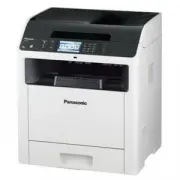 Panasonic DP-MB545RU
Инструкция
Panasonic DP-MB545RU
Инструкция
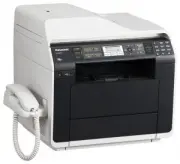 Panasonic KX-MB2571RU
Инструкция
Panasonic KX-MB2571RU
Инструкция
 Panasonic KX-MB2177RU
Инструкция
Panasonic KX-MB2177RU
Инструкция
 Panasonic KX-MB2170RU
Инструкция
Panasonic KX-MB2170RU
Инструкция
 Panasonic KX-MB2137RU
Инструкция
Panasonic KX-MB2137RU
Инструкция
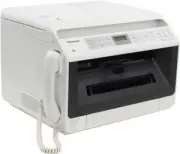 Panasonic KX-MB2130RU
Инструкция
Panasonic KX-MB2130RU
Инструкция
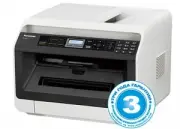 Panasonic KX-MB2117RU
Инструкция
Panasonic KX-MB2117RU
Инструкция
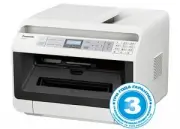 Panasonic KX-MB2110RU
Инструкция
Panasonic KX-MB2110RU
Инструкция