Страница 2 - Информация для вашей безопасности; Используйте только рекомендуемые принадлежности.; Маркировка изделия; Изделие; Цифровая фотокамера
2 SQT1182 (RUS) Уважаемый покупатель! Мы хотим воспользоваться предоставленной возможностью и поблагодарить вас за приобретение этой цифровой фотокамеры Panasonic. Пожалуйста, внимательно прочитайте эту инструкцию по эксплуатации и храните ее в легко доступном месте. Пожалуйста, обратите внимание, ч...
Страница 3 - О батарейном блоке; ПРЕДОСТЕРЕЖЕНИЕ; • При неправильной замене батареи возникает опасность взрыва.; Предупреждение
3 SQT1182 (RUS) ■ О сетевом адаптере (прилагается) ПРЕДОСТЕРЕЖЕНИЕ! Для уменьшения опасности возгорания, поражения электрическим током или повреждения изделия: • Не устанавливайте и не располагайте этот аппарат на книжных полках, встроенных шкафах или в других ограниченных местах. Убедитесь в надлеж...
Страница 4 - Меры предосторожности при использовании; • Используйте “Микрокабель HDMI высокой скорости” с логотипом HDMI.
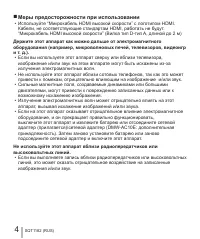
4 SQT1182 (RUS) ■ Меры предосторожности при использовании • Используйте “Микрокабель HDMI высокой скорости” с логотипом HDMI. Кабели, не соответствующие стандартам HDMI, работать не будут. “Микрокабель HDMI высокой скорости” (Вилка тип D-тип A, длиной до 2 м) Держите этот аппарат как можно дальше от...
Страница 6 - Информация для покупателя
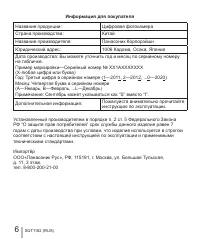
6 SQT1182 (RUS) Информация для покупателя Название продукции: Цифровая фотокамера Страна производства: Китай Название производителя: Панасоник Корпорэйшн Юридический адрес: 1006 Кадома, Осака, Япония Дата производства: Вы можете уточнить год и месяц по серийному номеру на табличке. Пример маркировки...
Страница 7 - Содержание; Подготовка; О символах в тексте
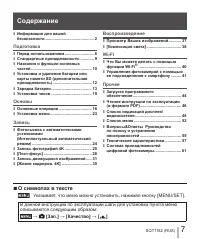
7 SQT1182 (RUS) Содержание ■ Информация для вашей безопасности............................................ 2 Подготовка ■ Перед использованием .......................... 8 ■ Стандартные принадлежности ............. 9 ■ Названия и функции основных частей .................................................
Страница 8 - Перед использованием; Обращение с фотокамерой
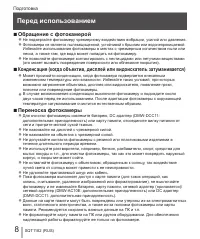
8 SQT1182 (RUS) Подготовка Перед использованием ■ Обращение с фотокамерой ● Не подвергайте фотокамеру чрезмерному воздействию вибрации, усилий или давления. ● Фотокамера не является пылезащищенной, устойчивой к брызгам или водонепроницаемой.Избегайте использования фотокамеры в местах с чрезмерным ко...
Страница 9 - Стандартные принадлежности; Батарейный блок; Сетевой адаптер
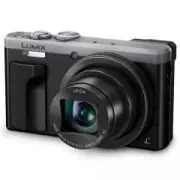
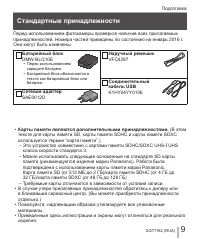
9 SQT1182 (RUS) Подготовка Стандартные принадлежности Перед использованием фотокамеры проверьте наличие всех прилагаемых принадлежностей. Номера частей приведены по состоянию на январь 2016 г. Они могут быть изменены. Батарейный блок DMW-BLG10E • Перед использованием зарядите батарею. • Батарейный б...
Страница 10 - Названия и функции основных частей
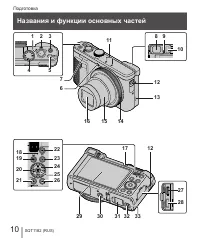
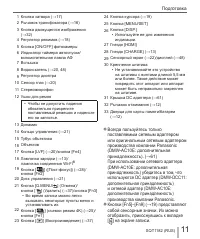
10 Подготовка SQT1182 (RUS) Названия и функции основных частей 1 2 5 4 8 9 10 12 15 16 7 6 11 13 14 3 22 19 21 23 26 24 25 18 17 30 31 32 33 20 12 29 27 28
Страница 12 - Установка и удаление батареи или карты памяти; Закройте дверцу; Для извлечения батареи:
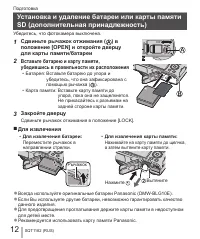
12 Подготовка SQT1182 (RUS) Установка и удаление батареи или карты памяти SD (дополнительная принадлежность) Убедитесь, что фотокамера выключена. 1 Сдвиньте рычажок отжимания ( ) в положение [OPEN] и откройте дверцу для карты памяти/батареи 2 Вставьте батарею и карту памяти, убедившись в правильност...
Страница 13 - С этим аппаратом можно использовать батарею DMW-BLG10E.; • Это гнездо находится снизу, если держать; Зарядка батареи
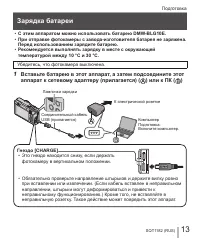
13 SQT1182 (RUS) Подготовка • С этим аппаратом можно использовать батарею DMW-BLG10E. • При отправке фотокамеры с завода-изготовителя батарея не заряжена. Перед использованием зарядите батарею. • Рекомендуется выполнять зарядку в месте с окружающей температурой между 10 °C и 30 °C. Убедитесь, что фо...
Страница 14 - Лампочка зарядки; Выполняется зарядка; Время зарядки
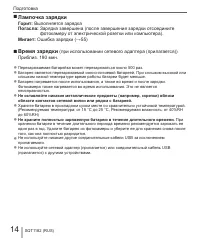
14 Подготовка SQT1182 (RUS) ■ Лампочка зарядки Горит: Выполняется зарядка Погасла: Зарядка завершена (после завершения зарядки отсоедините фотокамеру от электрической розетки или компьютера). Мигает: Ошибка зарядки (→55) ■ Время зарядки (при использовании сетевого адаптера (прилагается)) Приблиз. 19...
Страница 15 - Включите фотокамеру; Установка часов
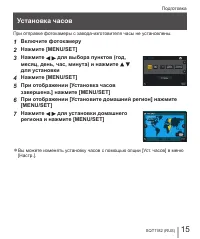
15 SQT1182 (RUS) Подготовка При отправке фотокамеры с завода-изготовителя часы не установлены. 1 Включите фотокамеру 2 Нажмите [MENU/SET] 3 Нажмите для выбора пунктов (год, месяц, день, час, минута) и нажмите для установки 4 Нажмите [MENU/SET] 5 При отображении [Установка часов завершена.] нажмите [...
Страница 16 - Основы; Основные операции; Рычажок трансфокатора (использование трансфокации); Захват более широкой области; Типы трансфокатора и использование; Оптический трансфокатор:
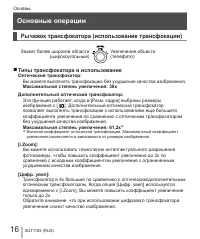
16 SQT1182 (RUS) Основы Основные операции Рычажок трансфокатора (использование трансфокации) Захват более широкой области (широкоугольный) Увеличение объекта (телефото) ■ Типы трансфокатора и использование Оптический трансфокатор: Вы можете выполнять трансфокацию без ухудшения качества изображения. ...
Страница 17 - Нажмите кнопку затвора наполовину (нажмите; • Отображаются величина диафрагмы и скорость затвора. (Если; Нажмите кнопку затвора полностью (нажмите
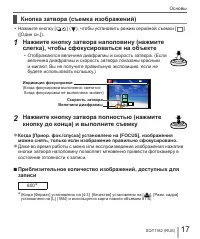
17 SQT1182 (RUS) Основы Кнопка затвора (съемка изображений) • Нажмите кнопку [ ] ( ), чтобы установить режим серийной съемки [ ] ([Один сн.]). 1 Нажмите кнопку затвора наполовину (нажмите слегка), чтобы сфокусироваться на объекте • Отображаются величина диафрагмы и скорость затвора. (Если величина д...
Страница 21 - Кольцо управления/диск управления
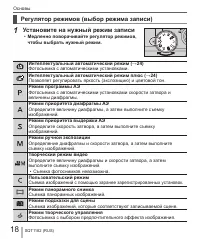
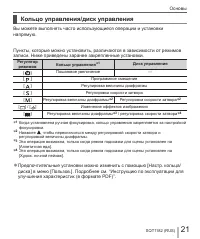
21 SQT1182 (RUS) Основы Кольцо управления/диск управления Вы можете выполнять часто использующиеся операции и установки напрямую. Пункты, которые можно установить, различаются в зависимости от режимов записи. Ниже приведены заранее закрепленные установки. Регулятор режимов Кольцо управления 1 Диск...
Страница 22 - Прикосновение
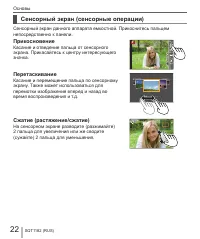
22 Основы SQT1182 (RUS) Сенсорный экран (сенсорные операции) Сенсорный экран данного аппарата емкостной. Прикоснитесь пальцем непосредственно к панели. Прикосновение Касание и отведение пальца от сенсорного экрана. Прикасайтесь к центру интересующего значка. Перетаскивание Касание и перемещение паль...
Страница 23 - Установка меню; Нажмите для выбора пункта меню и нажмите; Переключение типа меню
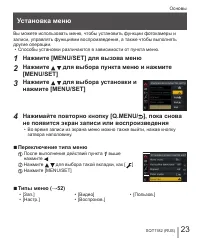
23 SQT1182 (RUS) Основы Установка меню Вы можете использовать меню, чтобы установить функции фотокамеры и записи, управлять функциями воспроизведения, а также чтобы выполнять другие операции. • Способы установки различаются в зависимости от пункта меню. 1 Нажмите [MENU/SET] для вызова меню 2 Нажмите...
Страница 24 - Фотосъемка с автоматическими установками; Установите регулятор режимов в положение [ ]
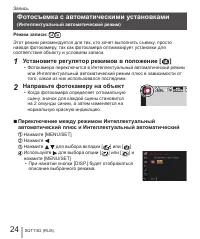
24 SQT1182 (RUS) Запись Фотосъемка с автоматическими установками (Интеллектуальный автоматический режим) Режим записи: Этот режим рекомендуется для тех, кто хочет выполнять съемку, просто наводя фотокамеру, так как фотокамера оптимизирует установки для соответствия объекту и условиям записи. 1 Устан...
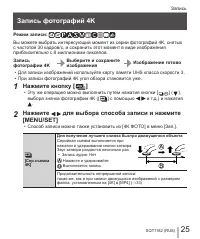
Страница 25 - Запись; Запись фотографий 4K; Изображение готово; • При записи фотографий 4K угол обзора становится уже.; Нажмите для выбора способа записи и нажмите
25 SQT1182 (RUS) Запись Запись фотографий 4K Режим записи: Вы можете выбрать интересующий момент из серии фотографий 4K, снятых с частотой 30 кадров/с, и сохранить этот момент в виде изображения приблизительно с 8 миллионами пикселов. Запись фотографии 4K Выберите и сохраните изображения Изображение...
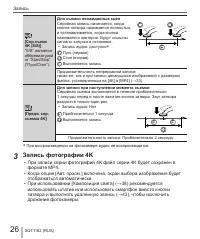
Страница 26 - Запись фотографии 4K; • При записи серии фотографий 4K файл серии 4K будет сохранен в
26 Запись SQT1182 (RUS) [Сер.съемк 4K (S/S)] “S/S” является аббревиатурой от “Start/Stop” (“Пуск/Стоп”). Для съемки неожиданных сцен Серийная запись начинается, когда кнопка затвора нажимается полностью, и останавливается, когда кнопка нажимается повторно. Будут слышны сигналы запуска и остановки. •...
Страница 27 - Выбор изображения из файла серии 4K и его; Изображение будет сохранено в формате JPEG.; • Подробнее см. “Инструкцию по эксплуатации для улучшения
27 SQT1182 (RUS) Запись ● При высокой окружающей температуре или при непрерывной записи изображений 4K или повышении температуры фотокамеры может отображаться [ ], и запись может остановиться в процессе для защиты фотокамеры. Подождите, пока фотокамера остынет. ● Когда опция [ ] ([Предв. сер.съемка ...
Страница 29 - ] для сохранения изображения
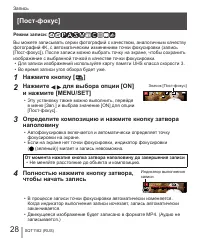
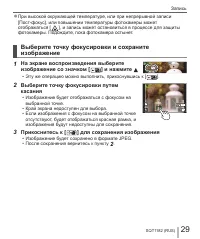
29 SQT1182 (RUS) Запись ● При высокой окружающей температуре, или при непрерывной записи [Пост-фокус], или повышении температуры фотокамеры может отображаться [ ], и запись может остановиться в процессе для защиты фотокамеры. Подождите, пока фотокамера остынет. Выберите точку фокусировки и сохраните...
Страница 30 - Регулировка фокусировки
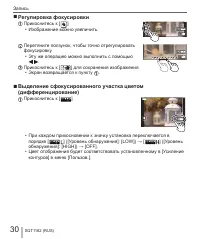
30 Запись SQT1182 (RUS) ■ Регулировка фокусировки Прикоснитесь к [ ] • Изображение можно увеличить. Перетяните ползунок, чтобы точно отрегулировать фокусировку • Эту же операцию можно выполнить с помощью . Прикоснитесь к [ ] для сохранения изображения • Экран возвращается к пункту . ■ Выделение сфок...
Страница 31 - Запись движущихся изображений
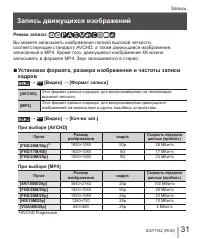
31 SQT1182 (RUS) Запись Запись движущихся изображений Режим записи: Вы можете записывать изображения полной высокой четкости, соответствующие стандарту AVCHD, а также движущиеся изображения, записанные в MP4. Кроме того, движущееся изображение 4K можно записывать в формате MP4. Звук записывается в с...
Страница 32 - Нажмите кнопку движущегося изображения еще раз
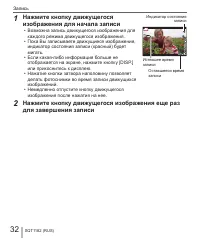
32 Запись SQT1182 (RUS) 1 Нажмите кнопку движущегося изображения для начала записи • Возможна запись движущегося изображения для каждого режима движущегося изображения. • Пока Вы записываете движущиеся изображения, индикатор состояния записи (красный) будет мигать. • Если какая-либо информация больш...
Страница 34 - Запись движущихся изображений 4K; • При записи движущихся изображений 4K угол обзора будет уже по; Для записи движущихся изображений 4K; изображения
34 Запись SQT1182 (RUS) Запись движущихся изображений 4K Режим записи: Вы можете записывать движущиеся изображения высокой четкости 4K, установив опцию [Кач-во зап.] на [4K]. • Для записи движущихся изображений 4K используйте карту памяти UHS класса скорости 3. • При записи движущихся изображений 4K...
Страница 35 - Установите регулятор режимов в положение [; • Угол обзора сужается.
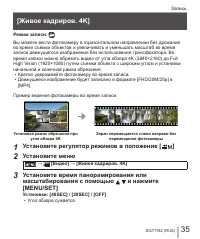
35 SQT1182 (RUS) Запись [Живое кадриров. 4K] Режим записи: Вы можете вести фотокамеру в горизонтальном направлении без дрожания во время съемки объектов и увеличивать и уменьшать масштаб во время записи движущегося изображения без использования трансфокатора. Во время записи можно обрезать видео от ...
Страница 36 - Установите начальную рамку; Изменение положения и размера рамки обрезания; Нажмите кнопку движущегося изображения для; отображается операция панорамирования или трансфокатора.; Для завершения записи [Живое кадриров. 4K] в процессе выполнения
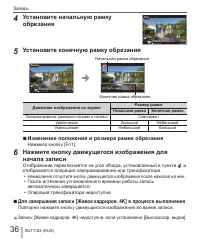
36 Запись SQT1182 (RUS) 4 Установите начальную рамку обрезания Ɋɡɦ Ɋɡɦ ɇɚɱ ɇɚɱ ɍɫɬ ɍɫɬ ɋɛɪɨɫ ɋɛɪɨɫ 5 Установите конечную рамку обрезания ȼɵɯɨɞ ȼɵɯɨɞ Ɋɡɦ Ɋɡɦ ɍɫɬ ɍɫɬ ɋɛɪɨɫ ɋɛɪɨɫ Начальная рамка обрезания Fn1 ɇɚɫɬɪɤɚɞɪ Конечная рамка обрезания Движение изображения на экране Размер рамки Начальная рамк...
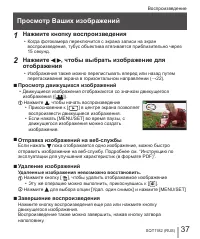
Страница 37 - Просмотр Ваших изображений; Нажмите кнопку воспроизведения; Просмотр движущихся изображений; Удаленные изображения невозможно восстановить.; Завершение воспроизведения
37 SQT1182 (RUS) Воспроизведение Просмотр Ваших изображений 1 Нажмите кнопку воспроизведения • Когда фотокамера переключится с экрана записи на экран воспроизведения, тубус объектива втягивается приблизительно через 15 секунд. 2 Нажмите , чтобы выбрать изображение для отображения • Изображения также...
Страница 38 - Воспроизведение; Установите меню; Выберите кадры
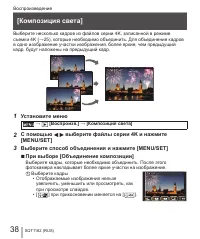
38 Воспроизведение SQT1182 (RUS) Выберите несколько кадров из файлов серии 4K, записанной в режиме съемки 4K (→25), которые необходимо объединить. Для объединения кадров в одно изображение участки изображения, более яркие, чем предыдущий кадр, будут наложены на предыдущий кадр. 1 Установите меню → [...
Страница 40 - Что Вы можете делать с помощью функции Wi-Fi
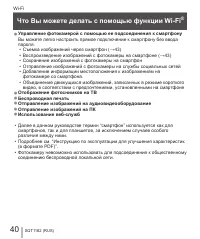
40 SQT1182 (RUS) Wi-Fi Что Вы можете делать с помощью функции Wi-Fi ® ● Управление фотокамерой с помощью ее подсоединения к смартфону Вы можете легко настроить прямое подключение к смартфону без ввода пароля. • Съемка изображений через смартфон (→43) • Воспроизведение изображений с фотокамеры на сма...
Страница 41 - Установка приложения “Panasonic Image App” на; “Image App” является приложением, предоставляемым Panasonic.
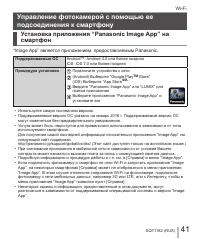
41 SQT1182 (RUS) Wi-Fi Управление фотокамерой с помощью ее подсоединения к смартфону Установка приложения “Panasonic Image App” на смартфон “Image App” является приложением, предоставляемым Panasonic. Поддерживаемые ОС Android™: Andriod 4.0 или более поздняя iOS: iOS 7.0 или более поздняя Процедура ...
Страница 42 - Подсоединение к смартфону; Выберите меню на фотокамере; • Вы можете также открыть эту информацию, нажав; Запустите приложение “Image App” на смартфоне
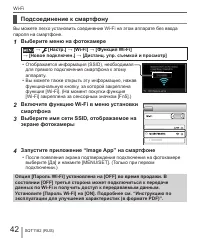
42 Wi-Fi SQT1182 (RUS) Подсоединение к смартфону Вы можете легко установить соединение Wi-Fi на этом аппарате без ввода пароля на смартфоне. 1 Выберите меню на фотокамере → [Настр.] → [Wi-Fi] → [Функция Wi-Fi] → [Новое подключен.] → [Дистанц. упр. съемкой и просмотр] • Отображается информация (SSID)...
Страница 43 - Закрытие соединения; Съемка изображений через смартфон (удаленная; Воспроизведение изображений с фотокамеры на; Управляйте смартфоном
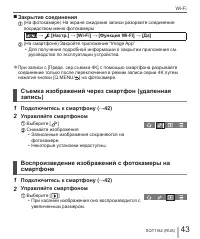
43 SQT1182 (RUS) Wi-Fi ■ Закрытие соединения (На фотокамере) На экране ожидания записи разорвите соединение посредством меню фотокамеры → [Настр.] → [Wi-Fi] → [Функция Wi-Fi] → [Да] (На смартфоне) Закройте приложение “Image App” • Для получения подробной информации о закрытии приложения см. руководс...
Страница 44 - Прочее; Загрузка программного обеспечения; PHOTOfunSTUDIO 9.8 PE; Рабочая среда; • Обратитесь к инструкции по эксплуатации “PHOTOfunSTUDIO” (PDF) для
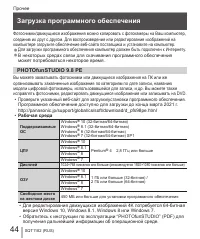
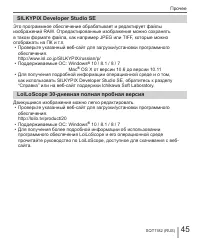
44 SQT1182 (RUS) Прочее Загрузка программного обеспечения Фотоснимки/движущиеся изображения можно копировать с фотокамеры на Ваш компьютер, соединив их друг с другом. Для воспроизведения или редактирования изображений на компьютере загрузите обеспечение веб-сайта поставщика и установите на компьютер...
Страница 46 - Чтение инструкции по эксплуатации; • Щелкните по желаемому языку.
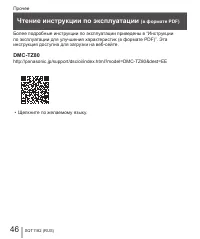
46 Прочее SQT1182 (RUS) Чтение инструкции по эксплуатации (в формате PDF) Более подробные инструкции по эксплуатации приведены в “Инструкции по эксплуатации для улучшения характеристик (в формате PDF)”. Эта инструкция доступна для загрузки на веб-сейте. DMC-TZ80 http://panasonic.jp/support/dsc/oi/in...
Страница 47 - Просмотр URL и кодов QR с помощью фотокамеры
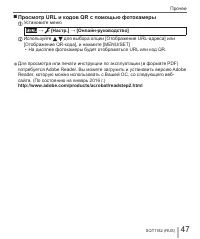
47 SQT1182 (RUS) Прочее ■ Просмотр URL и кодов QR с помощью фотокамеры Установите меню → [Настр.] → [Онлайн-руководство] Используйте для выбора опции [Отображение URL-адреса] или [Отображение QR-кода], и нажмите [MENU/SET] • На дисплее фотокамеры будет отображаться URL или код QR. ● Для просмотра ил...
Страница 48 - Список индикаций дисплея/видоискателя; Режим вспышки; • Следующие изображения являются примерами случая, когда экран; При записи
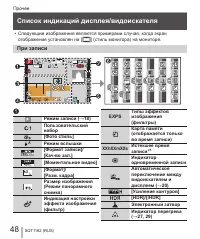
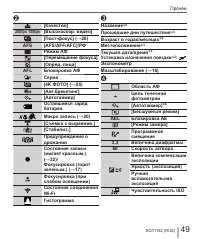
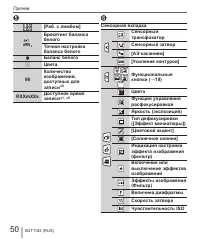
48 Прочее SQT1182 (RUS) Список индикаций дисплея/видоискателя Режим записи (→18) Пользовательский набор [Фото стиль] Режим вспышки 50 p [Формат записи]/[Кач-во зап.] [Моментальное видео] [Формат]/ [Разм. кадра] Размер изображения (Режим панорамного снимка) Индикация настройки эффекта изображения (фи...
Страница 51 - числовые значения, приведена только для справки.
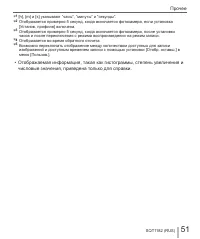
51 SQT1182 (RUS) Прочее 1 [h], [m] и [s] указывают “часы”, “минуты” и “секунды”. 2 Отображается примерно 5 секунд, когда включается фотокамера, если установка [Установ. профиля] включена. 3 Отображается примерно 5 секунд, когда включается фотокамера, после установки часов и после переключения ...
Страница 52 - Список меню
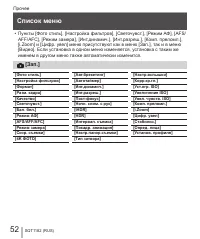
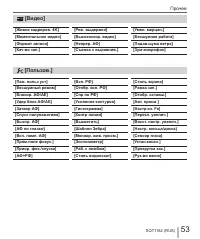
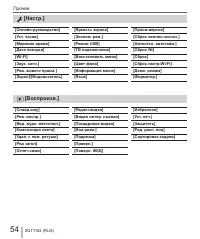
52 Прочее SQT1182 (RUS) Список меню • Пункты [Фото стиль], [Настройка фильтров], [Светочувст.], [Режим АФ], [AFS/ AFF/AFC], [Режим замера], [Инт.динамич.], [Инт.разреш.], [Комп. преломл.], [i.Zoom] и [Цифр. увел] меню присутствуют как в меню [Зап.], так и в меню [Видео]. Если установка в одном меню ...
Страница 55 - Руководство по поиску и устранению неисправностей
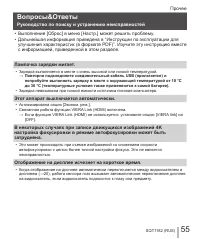
55 SQT1182 (RUS) Прочее Вопросы&Ответы Руководство по поиску и устранению неисправностей • Выполнение [Сброс] в меню [Настр.] может решить проблему. • Дальнейшая информация приведена в “Инструкции по эксплуатации для улучшения характеристик (в формате PDF)”. Изучите эту инструкцию вместе с инфор...
Страница 56 - О беспроводной точке доступа
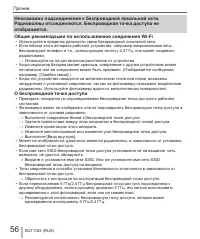
56 Прочее SQT1182 (RUS) Невозможно подсоединение к беспроводной локальной сети. Радиоволны отсоединяются. Беспроводная точка доступа не отображается. Общие рекомендации по использованию соединения Wi-Fi • Используйте в пределах дальности связи беспроводной локальной сети. • Если вблизи этого аппарат...
Страница 57 - Технические характеристики; Цифровая фотокамера:; Информация для Вашей безопасности; Источник питания; Оптический метод; Система затвора; Электронный затвор + Механический затвор
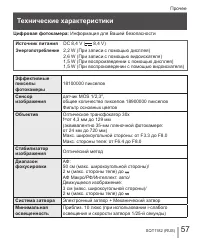
57 SQT1182 (RUS) Прочее Технические характеристики Цифровая фотокамера: Информация для Вашей безопасности Источник питания DC 8,4 V ( 8,4 V) Энергопотребление 2,2 W (При записи с помощью дисплея) 2,6 W (При записи с помощью видоискателя) 1,5 W (При воспроизведении с помощью дисплея) 1,5 W (При воспр...
Страница 58 - Скорость затвора
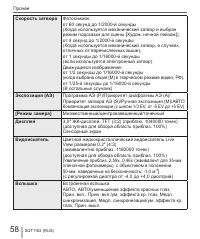
58 Прочее SQT1182 (RUS) Скорость затвора Фотоснимок: от 60 секунд до 1/2000-й секунды (Когда используется механический затвор и выбран режим подсказки для сцены [Худож. ночной пейзаж]), от 4 секунд до 1/2000-й секунды (Когда используется механический затвор, в случаях, отличных от перечисленных выше...
Страница 60 - Метод доступа; Инфраструктурный режим
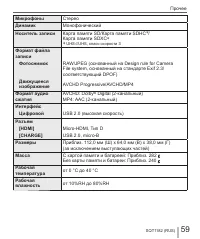
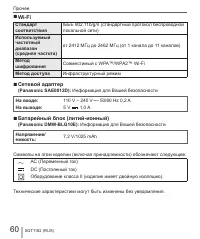
60 Прочее SQT1182 (RUS) ■ Wi-Fi Стандарт соответствия IEEE 802.11b/g/n (стандартный протокол беспроводной локальной сети) Используемый частотный диапазон (средняя частота) от 2412 МГц до 2462 МГц (от 1 канала до 11 каналов) Метод шифрования Совместимый с WPA™/WPA2™ Wi-Fi Метод доступа Инфраструктурн...
Страница 61 - Система принадлежностей цифровой; • Сетевой адаптер (дополнительная принадлежность); DC адаптер
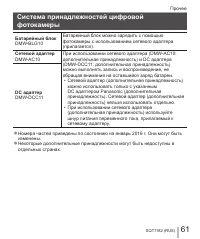
61 SQT1182 (RUS) Прочее Система принадлежностей цифровой фотокамеры Батарейный блок DMW-BLG10 Батарейный блок можно зарядить с помощью фотокамеры с использованием сетевого адаптера (прилагается). Сетевой адаптер DMW-AC10 При использовании сетевого адаптера (DMW-AC10: дополнительная принадлежность) и...
Страница 64 - © Panasonic Corporation 2016
Информационный центр Panasonic Для звонков из Москвы: +7 (495) 725-05-65 Бесплатный звонок по России: 8-800-200-21-00 Інфармацыйны цэнтр Panasonic Для фiксаванай сувязi званок па тэррыторыi Беларусi бясплатны: 8-820-007-1-21-00 Бесплатный звонок со стационарных телефонов из Белоруссии: 8-820-007-1-2...
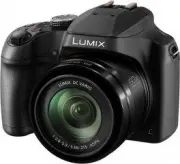 Panasonic DC-FZ82
Инструкция по эксплуатации
Panasonic DC-FZ82
Инструкция по эксплуатации
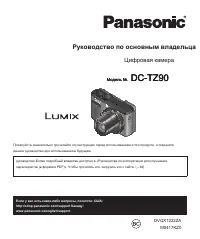 Panasonic DC-TZ90 Lumix
Инструкция по эксплуатации
Panasonic DC-TZ90 Lumix
Инструкция по эксплуатации
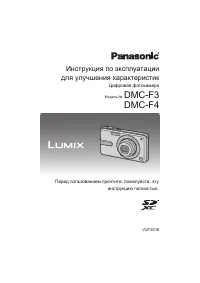 Panasonic DMC-F3 / DMC-F4
Инструкция по эксплуатации
Panasonic DMC-F3 / DMC-F4
Инструкция по эксплуатации
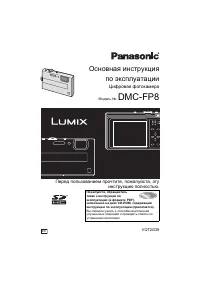 Panasonic DMC-FP8
Инструкция по эксплуатации
Panasonic DMC-FP8
Инструкция по эксплуатации
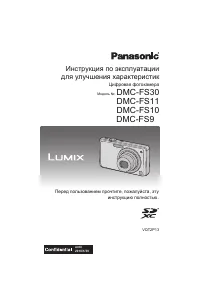 Panasonic DMC-FS10
Инструкция по эксплуатации
Panasonic DMC-FS10
Инструкция по эксплуатации
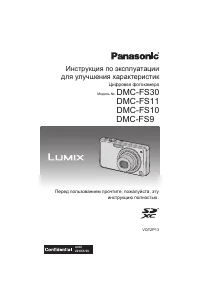 Panasonic DMC-FS11
Инструкция по эксплуатации
Panasonic DMC-FS11
Инструкция по эксплуатации
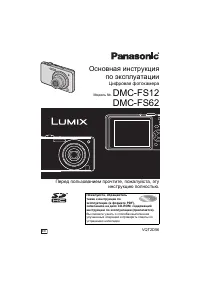 Panasonic DMC-FS12
Инструкция по эксплуатации
Panasonic DMC-FS12
Инструкция по эксплуатации
 Panasonic DMC-FS14
Инструкция по эксплуатации
Panasonic DMC-FS14
Инструкция по эксплуатации
 Panasonic DMC-FS16 / DMC-FS18
Инструкция по эксплуатации
Panasonic DMC-FS16 / DMC-FS18
Инструкция по эксплуатации
 Panasonic DMC-FS20
Инструкция по эксплуатации
Panasonic DMC-FS20
Инструкция по эксплуатации
 Panasonic DMC-FS22
Инструкция по эксплуатации
Panasonic DMC-FS22
Инструкция по эксплуатации
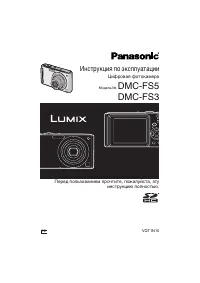 Panasonic DMC-FS3
Инструкция по эксплуатации
Panasonic DMC-FS3
Инструкция по эксплуатации
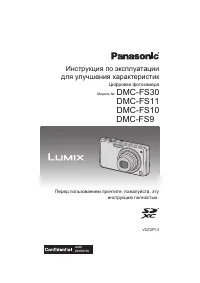 Panasonic DMC-FS30
Инструкция по эксплуатации
Panasonic DMC-FS30
Инструкция по эксплуатации
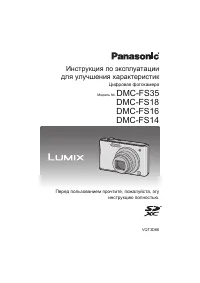 Panasonic DMC-FS35
Инструкция по эксплуатации
Panasonic DMC-FS35
Инструкция по эксплуатации
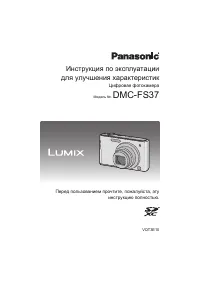 Panasonic DMC-FS37
Инструкция по эксплуатации
Panasonic DMC-FS37
Инструкция по эксплуатации
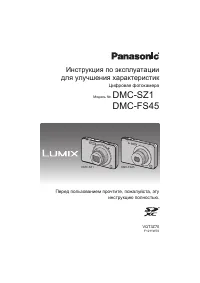 Panasonic DMC-FS45
Инструкция по эксплуатации
Panasonic DMC-FS45
Инструкция по эксплуатации
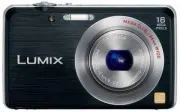 Panasonic DMC-FS45EE-K
Инструкция по эксплуатации
Panasonic DMC-FS45EE-K
Инструкция по эксплуатации
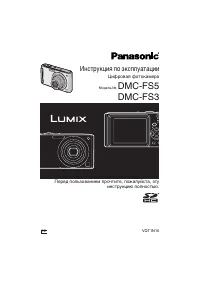 Panasonic DMC-FS5
Инструкция по эксплуатации
Panasonic DMC-FS5
Инструкция по эксплуатации
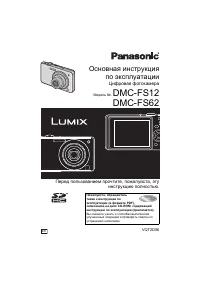 Panasonic DMC-FS62
Инструкция по эксплуатации
Panasonic DMC-FS62
Инструкция по эксплуатации
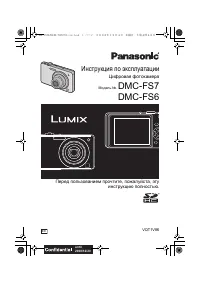 Panasonic DMC-FS7
Инструкция по эксплуатации
Panasonic DMC-FS7
Инструкция по эксплуатации