Страница 2 - товка; Подготовка; Спецификация; Фотоаппарат
2 RU Подг о товка к съемке 1 1 Подготовка к съемке Спецификация компонентов Фотоаппарат 0 a 9 1 2 3 4 6 5 c 4b 8 7 g d e f h i 1 Кнопка спуска затвора .......... стр . 9, 43 2 Диск выбора режимов ................. стр . 8 3 Рычажок зума .......... стр . 10, 11, 29, 89 4 Петелька для ремешка ...........
Страница 3 - Поворачивайте; MENU; Использование; Угол
3 RU Подг о товка к съемке 1 1 3 2 4 5 6 7 8 9 0 a b Кнопка F ( вверх )/ F ( коррекция экспозиции ) ( стр . 23) Кнопка I ( вправо )/ Кнопка # ( вспышка ) ( стр . 24) Кнопка G ( вниз )/ j Y / ( репортажная съемка / автоспуск / удаление ) ( стр . 27/ стр . 12) Кнопка H ( влево )/ Кнопка P ( метка ав...
Страница 4 - Распаковка; USB; Обозначения
4 RU Подг о товка к съемке 1 Распаковка содержимого коробки Вместе с фотоаппаратом поставляются следующие компоненты . Если что - либо отсутствует или повреждено , обратитесь к дилеру , у которого был приобретен фотоаппарат . Фотоаппарат Крышка объектива и ремешок крышки объектива Ремешок Кабель USB...
Страница 5 - Установка; Извлечение
5 RU Подг о товка к съемке 1 Установка и извлечение аккумулятора и карты памяти 1 Выполните шаги 1 , и 2 , чтобы открыть крышку отсека аккумулятора / карты . • Перед тем как открывать крышку отсека аккумулятора / карты , выключите фотокамеру . 2 1 Защелка аккумуляторного отсека / отсека для карты Кр...
Страница 6 - Зарядка
6 RU Подг о товка к съемке 1 Зарядка аккумулятора Подсоедините USB- кабель и сетевой USB- адаптер к фотокамере и выполните зарядку аккумулятора . • В момент приобретения батарея может быть заряжена не полностью . Перед использованием обязательно зарядите батарею , пока световой индикатор зарядного у...
Страница 7 - Включение; FGHI; FG; Переключение
7 RU Подг о товка к съемке 1 Включение фотокамеры и выполнение начальных настроек При первом включении фотокамеры отображается экран , позволяющий установить язык для меню и сообщений , отображаемых на монитор , а также дату и время . 1 После включения камеры кнопкой ON/OFF , выберите язык с помощью...
Страница 8 - Съемка; Выберите; SCN; Фотосъемка; Установите; Монитор; ISO
8 RU Подг о товка к съемке 1 Съемка Выберите режим съемки . Выберите режим съемки с помощью диска выбора режимов . Указатель Значок режима A Полностью автоматический режим , в котором фотоаппарат выбирает оптимальные параметры для текущего сюжета . Камера выполняет всю необходимую работу , что удобн...
Страница 9 - Примечание
9 RU Подг о товка к съемке 1 2 Скомпонуйте кадр . • Держа фотокамеру , следите за тем , чтобы пальцы , другие части тела или предметы не закрывали вспышку , микрофон или прочие важные части фотокамеры . Горизонтальное положение Вертикальное положение 3 Настройте фокус . • Слегка нажмите кнопку спуск...
Страница 11 - Просмотр; Нажмите; Режим
11 RU Подг о товка к съемке 1 Просмотр фотографий и видеозаписей 1 Нажмите кнопку q . • Отображается фотография , сделанная последней . • Нажмите HI или поверните вспомогательный диск управления , чтобы выбрать изображение . Кнопка q Кнопка со стрелками / Вспомогательный диск отображает предыдущий к...
Страница 13 - ая; Базовые; Базовая
13 RU Базо в ая фотосъ емка 2 2 Базовые операции при съемке Съемка 125 125 F5.6 I S O 4 0 0 L N 1 IS IS 4:3 S-AF S-AF AEL RC + 2.0 + 2.0 P 01:02:03 01:02:03 1023 1023 1 1 j R R + 2.0 + 2.0 ND C 1 +7 +7 -3 -3 w x y z A v u t 1 g hij k m f e 3 2 5 4 6 7 8 0 9 q s p o r n l HD d c B b a 125 125 F5.6 I ...
Страница 14 - Отображение; Фиксация; Рекомендации
14 RU Базо в ая фотосъ емка 2 Переключение отображаемой информации Нажмите кнопку INFO , чтобы выбрать , какая информация должна отображаться во время съемки . INFO INFO INFO INFO INFO INFO Отображение гистограммы Отображение данных включено L N 01:02:03 01:02:03 38 38 F5.6 P 0.0 0.0 I S O 2 0 0 125...
Страница 15 - Программная
15 RU Базо в ая фотосъ емка 2 Использование режимов съемки Фотосъемка по методу « навел и снял » ( программный режим P ) В режиме P фотоаппарат автоматически настраивает выдержку и диафрагму с учетом яркости объекта . Установите диск выбора режимов на P . 125 125 F5.6 01:02:03 01:02:03 38 38 L N P 0...
Страница 16 - Значение
16 RU Базо в ая фотосъ емка 2 Выбор диафрагмы ( режим с приоритетом диафрагмы A ) В режиме A вы выбираете диафрагму , а фотоаппарат автоматически настраивает выдержку для достижения оптимальной экспозиции . Установите диск выбора режимов на A . • Вы можете установить значение диафрагмы с помощью кол...
Страница 17 - Выдержка
17 RU Базо в ая фотосъ емка 2 Выбор выдержки ( режим с приоритетом выдержки S ) В режиме S вы выбираете выдержку , а фотоаппарат автоматически настраивает диафрагму для достижения оптимальной экспозиции . Установите диск выбора режимов на S . • Вы можете установить значение выдержки с помощью кольца...
Страница 18 - BULB; Осторожно
18 RU Базо в ая фотосъ емка 2 Выбор диафрагмы и выдержки ( ручной режим M ) В режиме M пользователь настраивает и диафрагму , и выдержку . При выдержке BULB затвор остается открытым , пока нажата кнопка спуска затвора . Установите диск выбора режимов на M и установите выдержку с помощью кольца управ...
Страница 19 - ART; Типы; Key Line; Художественные; Изменение; II; Добавление
19 RU Базо в ая фотосъ емка 2 Применение художественных фильтров 1 Поверните диск выбора режимов в положение ART . • Откроется меню художественных фильтров . Выберите фильтр с помощью FG и нажмите Q . ART 1 1 7 ɉɨɩȺɪɬ ȼɵɯɨɞ ɍɫɬɚɧ Типы художественных фильтров j Поп Арт s Диорама k Мягкий Фокус t Кр...
Страница 20 - HDR
20 RU Базо в ая фотосъ емка 2 Съемка с использованием сюжетных режимов 1 Поверните диск выбора режимов в положение SCN . • Откроется меню сюжетных режимов . Выберите сюжет с помощью FG . • Нажмите Q или наполовину нажмите кнопку спуска затвора , чтобы перейти в режим визирования по экрану . Чтобы ве...
Страница 22 - Элемент; Полоска
22 RU Базо в ая фотосъ емка 2 Использование параметров съемки Использование динамических линеек 1 Установите диск выбора режимов на A . 2 Нажмите Q для отображения динамической линейки , с помощью FG на кнопке со стрелками выделите элемент и нажмите Q , чтобы выбрать его . ɂɡɦɟɧɢɬɶɇɚɫɵɳɟɧɧɨɫɬɶ Ɉɬɦɟɧ...
Страница 24 - AUTO
24 RU Базо в ая фотосъ емка 2 Использование вспышки ( фотосъемка со вспышкой ) 1 Сдвиньте переключатель , чтобы открыть вспышку . 2 Нажмите кнопку # ( I ) для отображения параметров . 3 С помощью HI выберите режим вспышки и нажмите Q . • Доступные параметры и порядок их отображения зависят от режима...
Страница 27 - BKT
27 RU Базо в ая фотосъ емка 2 Репортажная съемка / использование автоспуска Фотокамера будет делать последовательные снимки , пока кнопка спуска будет полностью нажата . Автоспуск применяется для съемки автопортретов и групповых портретов , а также помогает уменьшить дрожание фотоаппарата в случае у...
Страница 30 - RAW
30 RU Базо в ая фотосъ емка 2 Использование функций воспроизведения Нажмите Q во время воспроизведения , чтобы отобразить меню простых функций , которые могут использоваться в режиме воспроизведения . JPEG L R ȼɪɚɳɟɧɢɟ H ɉɪɨɫɦɨɬɪ Ɋɟɞɚɤɬ JPEG ɇɚɡɚɞ ɍɫɬɚɧ Фотографии Видеоролики RAW JPEG RAW+JPEG Редак...
Страница 32 - BGM
32 RU Базо в ая фотосъ емка 2 Слайдшоу Эта функция последовательно отображает снимки , сохраненные на карте . 1 Во время воспроизведения нажмите кнопку Q и выберите слайд - шоу . JPEG L R ȼɪɚɳɟɧɢɟ H ɉɪɨɫɦɨɬɪ Ɋɟɞɚɤɬ JPEG ɇɚɡɚɞ ɍɫɬɚɧ 2 Настройте параметры . Старт Запуск слайд - шоу . Изображения отобр...
Страница 33 - Фотогид; Закладка; Полнокадровый
33 RU Базо в ая фотосъ емка 2 Использование сенсорной панели Монитор действует , как сенсорный экран , с помощью которого можно управлять фотокамерой . Фотогид Сенсорный экран может использоваться совместно с фотогидом . 1 Чтобы открыть фотогид , прикоснитесь к вкладке и проведите пальцем влево . • ...
Страница 34 - Индексный; Регулировка; Super control panel» (
34 RU Базо в ая фотосъ емка 2 Масштабирование при просмотре • Прикоснитесь к % , чтобы увеличить экран . Несколько раз прикоснитесь к $ , чтобы вернуться к режиму покадрового воспроизведения . • Для прокрутки отображаемой области увеличенного изображения перемещайте ее пальцем . • Нажмите F , чтобы ...
Страница 35 - Live control; Доступные
35 RU Част о испо льз уе мые параме тры / Настройка параме тров ф о тоаппарата 3 3 Использование панели управления Live control Панель управления Live control можно использовать для регулирования настроек в режимах P , S , A и M . Панель управления Live control позволяет предварительно просматривать...
Страница 36 - Фотография
36 RU Част о испо льз уе мые параме тры / Настройка параме тров ф о тоаппарата 3 Уменьшение дрожания фотоаппарата ( Стабилизация ) Можно снизить эффект от дрожания фотоаппарата , который может возникнуть в условиях недостаточного освещения или при съемке с большим увеличением . 1 Отобразите панель у...
Страница 37 - Live Control; Vivid
37 RU Част о испо льз уе мые параме тры / Настройка параме тров ф о тоаппарата 3 Параметры обработки ( Режим Цвета ) Выберите режим обработки снимков и внесите отдельные корректировки контрастности , резкости и других параметров . Изменения сохраняются отдельно для каждого режима обработки снимков ....
Страница 39 - Настройка
39 RU Част о испо льз уе мые параме тры / Настройка параме тров ф о тоаппарата 3 Баланс белого по эталону Измерьте баланс белого , поместив в кадр лист бумаги или другой белый объект при освещении , которое будет использовано для окончательной фотосъемки . Это полезно при съемке в условиях естествен...
Страница 40 - Режимы; SF; Данные
40 RU Част о испо льз уе мые параме тры / Настройка параме тров ф о тоаппарата 3 Качество изображения ( режим записи ) Качество изображения для фотографий и видео можно выбирать в зависимости от предполагаемого использования , например для ретуширования на компьютере или размещения в Интернете . 1 О...
Страница 41 - Full HD; MOV
41 RU Част о испо льз уе мые параме тры / Настройка параме тров ф о тоаппарата 3 Режимы записи ( видео ) Режим записи Количество пикселей Частота кадров Формат файла Применение Full HD 1920×1080 30p MOV *1 Для просмотра на телевизоре . HD 1280×720 30p • В зависимости от типа используемой карты з...
Страница 42 - SH
42 RU Част о испо льз уе мые параме тры / Настройка параме тров ф о тоаппарата 3 Изменение способа измерения фотоаппаратом яркости ( Замер ) Выберите способ измерения яркости объекта фотоаппаратом . 1 Отобразите панель управления Live control и выберите способ замера с помощью FG . 2 Выберите параме...
Страница 43 - Супермакро
43 RU Част о испо льз уе мые параме тры / Настройка параме тров ф о тоаппарата 3 Выбор режима фокусировки ( Реж . Автофок .) Выберите метод ( режим ) фокусировки . 1 Отобразите панель управления Live control и выберите режим автофокуса с помощью FG . 2 Выберите параметр с помощью HI и нажмите Q . • ...
Страница 47 - Уст
47 RU Част о испо льз уе мые параме тры / Настройка параме тров ф о тоаппарата 3 Меню съемки 1/ Меню съемки 2 2 1 c Ɇɟɧɸɫɴɟɦɤɢ ɇɚɡɚɞ ɍɫɬɚɧ j 4:3 D ɍɫɬɄɚɪɬɭ ɋɛɪɨɫɂɧɞɇɚɫɬɪɨɣɤɚ Ɋɟɡɟɪɜ Ɋɟɠɢɦɐɜɟɬɚ ɉɪɨɩɨɪɰɢɢɄɚɞɪɚ W Уст . Карту ( стр . 47) Резерв . ( стр . 47) Сброс / Инд . Настройка ( стр . 48) Режим Цв...
Страница 50 - Качество
50 RU Част о испо льз уе мые параме тры / Настройка параме тров ф о тоаппарата 3 3 Нажмите I , чтобы отобразить настройки для выбранного параметра . h- Z J Контраст Различие между светлым и темным . Резкость Резкость изображения . Насыщенность Насыщенность цвета . k Градация Настройка тона...
Страница 51 - брекетинг
51 RU Част о испо льз уе мые параме тры / Настройка параме тров ф о тоаппарата 3 Последовательное изменение настроек для серии фотографий ( Брекетинг ) Словом « брекетинг » ( заключение в скобки ) обозначается операция автоматического варьирования установок в серии снимков или серии изображений , ко...
Страница 55 - Запись; Полное
55 RU Част о испо льз уе мые параме тры / Настройка параме тров ф о тоаппарата 3 4 Когда настройки будут завершены , нажмите Q . • Настройки будут применены к изображению . 5 Выберите [ Да ] и нажмите Q . • Отредактированное изображение будет сохранено . # Осторожно • Видеозаписи редактироваться не ...
Страница 56 - FlashAir
56 RU Част о испо льз уе мые параме тры / Настройка параме тров ф о тоаппарата 3 Использование опции соединения со смартфоном ( Подключение к смартфону ) Используйте имеющуюся в продаже карту FlashAir, чтобы просматривать изображения непосредственно на смартфоне или компьютере , оснащенном интерфейс...
Страница 58 - Пользовательское
58 RU Част о испо льз уе мые параме тры / Настройка параме тров ф о тоаппарата 3 Настройка параметров фотоаппарата Установки фотокамеры можно выбрать индивидуально с помощью меню настроек и принадлежностей . Меню c Настройка используется для выбора тонких настроек фотокамеры . Пользовательское меню ...
Страница 59 - Аф; Кнопка
59 RU Част о испо льз уе мые параме тры / Настройка параме тров ф о тоаппарата 3 Пользовательское меню R Аф / Рф MENU c R Параметр Описание g Реж . Автофок . Выбор режима автофокуса . 43 Зона Аф Выбор режима метки автофокуса . 26 P Уст . Дом Выберите начальную позицию метки автофокуса . При выборе...
Страница 60 - Дисплей; LV
60 RU Част о испо льз уе мые параме тры / Настройка параме тров ф о тоаппарата 3 T Соединение / Звук MENU c T Параметр Описание g HDMI [HDMI Выход ]: Выбор формата цифрового видеосигнала при подсоединении к телевизору через HDMI- кабель . [HDMI Упр .]: выберите значение [ Вкл .], чтобы разрешить упр...
Страница 61 - Эксп; Персон; Цвет
61 RU Част о испо льз уе мые параме тры / Настройка параме тров ф о тоаппарата 3 V Эксп / p /ISO MENU c V Параметр Описание g Замер Выбор режима замера согласно сюжету . 42 P + Замер Если выбрано [ Вкл .], то экспозамер выполняется по выбранной точке автофокусировки . 26 Подавл . Шума Эта функция ум...
Страница 62 - Уровень; Pmdd; dpi
62 RU Част о испо льз уе мые параме тры / Настройка параме тров ф о тоаппарата 3 Параметр Описание g K Настройка В качестве режима записи фотографий JPEG можно выбрать одну из четырех комбинаций размера изображения и уровня сжатия . Для каждой комбинации поддерживается три размера изображения и четы...
Страница 63 - Exif; OLYMPUS; Видеоролик
63 RU Част о испо льз уе мые параме тры / Настройка параме тров ф о тоаппарата 3 Параметр Описание g Авторство * Добавление имен фотографа и обладателя авторского права для новых снимков . Имена могут содержать до 63 символов . [ Авторская Инфо .]: выберите значение [ Вкл .], чтобы включать имена фо...
Страница 64 - Настройки
64 RU Част о испо льз уе мые параме тры / Настройка параме тров ф о тоаппарата 3 b K Настройки MENU c b Параметр Описание g Pixel Mapping Функция картирования пикселей позволяет фотоаппарату проверить и отрегулировать устройство приема изображения и функции обработки изображений . 83 Сдвиг Экспозици...
Страница 68 - «Super control panel»; Super control panel; Super control; Курсор
68 RU Част о испо льз уе мые параме тры / Настройка параме тров ф о тоаппарата 3 Использование панели управления Super control panel Термин «Super control panel» относится к представленному ниже экрану , на котором перечислены параметры съемки вместе с текущими их значениями . Для выполнения настрое...
Страница 70 - Вывод; Сохранение; Создание
70 RU В ы вод снимк ов на печать 4 4 Вывод снимков на печать Сохранение информации печати (DPOF) На карте памяти можно сохранять цифровые « задания печати » с указанием подлежащих распечатке снимков и количества копий для каждого из них . Затем снимки можно распечатать в фотолаборатории , которая ра...
Страница 71 - Прямая; Перейдите
71 RU В ы вод снимк ов на печать 4 Удаление всех или выбранных изображений из задания печати Вы можете сбросить все сохраненные данные печати или только данные для выбранных снимков . 1 Во время воспроизведения нажмите Q и выберите [ < ]. 2 Выберите пункт [ < ] и нажмите кнопку Q . • Чтобы уда...
Страница 72 - Печать
72 RU В ы вод снимк ов на печать 4 Простая печать Перед подключением принтера посредством кабеля USB отобразите на экране фотоаппарата изображение , которое нужно напечатать . 1 Используйте HI для отображения снимков , которые необходимо распечатать . 2 Нажмите I . • После завершения печати снова от...
Страница 73 - Отмена
73 RU В ы вод снимк ов на печать 4 Выбор снимков для печати Выберите снимки , которые вы хотите напечатать . Выбранные снимки могут быть распечатаны позже ( покадровое сохранение данных печати ), или может быть сразу распечатан просматриваемый снимок . Ɉɬɩɟɱɚɬɨɤ Ⱦɚɥɟɟ ȼɵɛɨɪ ɉɟɱɚɬɶ 2012.10.26 12:30 1...
Страница 74 - Windows; Windows XP; «Setup»; Подключение
74 RU Подключение ф о токамеры к ко мпью теру 5 5 Установка программного обеспечения Windows 1 Вставьте прилагаемый компакт - диск в дисковод CD-ROM. Windows XP • Отобразится окно «Setup». Windows Vista/Windows 7 • Отобразится окно автозапуска . Щелкните «OLYMPUS Setup», чтобы отобразить диалогово...
Страница 75 - «Registration»; Pentium 4; Macintosh; «OLYMPUS Viewer 2»; OLYMPUS Viewer 2
75 RU Подключение ф о токамеры к ко мпью теру 5 3 Зарегистрируйте свой продукт Olympus. • Щелкните кнопку «Registration» и следуйте указаниям на экране . 4 Установите программу OLYMPUS Viewer 2. • Перед началом установки проверьте системные требования . • Щелкните кнопку «OLYMPUS Viewer 2» и следуйт...
Страница 76 - USB Mass Storage Class.
76 RU Подключение ф о токамеры к ко мпью теру 5 Копирование изображений на компьютер без использования программы OLYMPUS Viewer 2 Ваш фотоаппарат поддерживает функцию USB Mass Storage Class. Вы можете перенести снимки на компьютер , подключив фотоаппарат к компьютеру при помощи входящего в комплект ...
Страница 77 - Советы
77 RU С о веты по испо льз ованию 6 6 Если фотокамера не работает надлежащим образом , или если на экране отображается сообщение об ошибке , и Вы не знаете , что делать , для решения проблем ( ы ) обратитесь к приведенной ниже информации . Поиск и устранение неисправностей Батарейки Фотокамера не ра...
Страница 78 - Разное; Сообщение
78 RU С о веты по испо льз ованию 6 Разное Фотокамера издает шум при фотосъемке . • Фотокамера может включать механизмы объектива и издавать шум , даже когда не выполняется никаких операций . Это происходит из - за того , что в режиме готовности к съемке фотокамера автоматически выполняет фокусировк...
Страница 80 - Фокусировка
80 RU С о веты по испо льз ованию 6 Советы по выполнению съемки Если Вы не уверены в том , как выполнить съемку изображения так , как Вы себе представляете , обратитесь к приведенной ниже информации . Фокусировка Фокусировка на объекте . • Фотосъемка с помощью сенсорного экрана . • Съемка объекта , ...
Страница 82 - Информация; Очистка; Уход; Хранение
82 RU Инф орм ация 7 7 Информация Очистка и хранение фотоаппарата Уход за фотокамерой Внешняя поверхность : • Осторожно протирайте мягкой тканью . Если фотокамера сильно загрязнена , смочите ткань в слабом мыльном растворе , а затем тщательно выжмите . Протрите фотокамеру влажной тканью , а затем вы...
Страница 84 - Форматирование; Индикатор
84 RU Инф орм ация 7 Карта FlashAir или Eye-Fi # Осторожно • SD- карты «FlashAir» имеют встроенный интерфейс беспроводной LAN и не могут форматироваться . Для форматирования карты используйте программное обеспечение , прилагаемое в комплекте поставки карты FlashAir. • Используйте карты FlashAir ил...
Страница 86 - RC; MODE
86 RU Инф орм ация 7 Внешние вспышки , предназначенные для использования с этим фотоаппаратом Для достижения требуемого эффекта вспышки вы можете использовать с фотоаппаратом продаваемые отдельно внешние вспышки . Внешние вспышки обмениваются информацией с фотокамерой , позволяя управлять режимами в...
Страница 87 - Super; Диапазон; Другие
87 RU Инф орм ация 7 3 Настройте параметры для каждой группы с помощью панели Super control panel. Значение мощности вспышки 125 125 F5.6 0.0 0.0 P 38 38 A Mode TTL M Off +5.0 1/8 – 1 Ch Sync 1 Группа • Выберите режим управления вспышкой и настройте интенсивность вспышки отдельно для каждой группы ....
Страница 88 - Уровни; Меню
88 RU Инф орм ация 7 Уровни меню *1: Можно добавить в [ Инд . Настройка ]. *2: Установки по умолчанию можно восстановить , выбрав для опции [ Сброс ] значение [ Полное ]. *3: Установки по умолчанию можно восстановить , выбрав для опции [ Сброс ] значение [ Основное ]. K Меню съемки Закладка Функция ...
Страница 89 - c R
89 RU Инф орм ация 7 d Меню настройки Закладка Функция По умолчанию *1 *2 *3 g d X ― 57 Мировое Время Дом / Другое W * ― i j ±0, k ±0, Vivid Просм . Зап . 2 сек q Вкл Да Прошивки ― * Настройки зависят от страны , в которой был куплен фотоаппарат . c Пользовательское меню Закладка Функция...
Страница 90 - c U
90 RU Инф орм ация 7 Закладка Функция По умолчанию *1 *2 *3 g c U Дисплей G / Настр . Инфо q Инфо H Только Фото H Полностью I u I Пересветы И Тени 60 LV-Info H u I Пересветы И Тени I Индикатор H Только Фото G Настр . I A I B H C Отображение Откл . K Настр . Упр . iAUTO Фотогид P/...
Страница 91 - c Y
91 RU Инф орм ация 7 Закладка Функция По умолчанию *1 *2 *3 g c Y ЗаписьИмя Файла Сброс 62 Изм . Имя Файла Off dpi Настройка 350 Авторство Авторская Инфо . Откл . Имя Автора — Авторск . Название — Z ВидеороликВидео R Вкл . 63 Уменьш . шума ветра Откл . b K Настройки Pixel Mapping —...
Страница 92 - ND
92 RU Инф орм ация 7 Спецификация Фотоаппарат Тип продукта Тип продукта Компактная цифровая фотокамера Устройство приема изображения Тип продукта 1,7- дюймовая матрица CMOS Количество эффективных пикселей Приблизительно 12,000,000 пикселей Соотношение размеров 1.33 (4:3) Монитор Тип продукта 3,0- дю...
Страница 93 - Питание; Литиево
93 RU Инф орм ация 7 Питание Батарейки Один ионно - литиевый аккумулятор Olympus (LI-90B) или приобретаемый отдельно USB- адаптер питания переменного тока Размеры и масса Размеры 113.0 мм ( Ш ) × 65.4 мм ( В ) × 48.0 мм ( Г ) ( без выступающих частей ) Вес Приблизительно 346 г ( включая аккумулятор ...
Страница 94 - Общие; МЕРЫ
94 RU МЕРЫ ПРЕДОС Т О Р О ЖНОС ТИ 8 ПРЕДУПРЕЖДЕНИЕ ОПАСНОСТЬ ПОРАЖЕНИЯ ЭЛЕКТРИЧЕСКИМ ТОКОМ НЕ ОТКРЫВАТЬ ПРЕДУПРЕЖДЕНИЕ : ВО ИЗБЕЖАНИЕ ПОРАЖЕНИЯ ЭЛЕКТРИЧЕСКИМ ТОКОМ НЕ СНИМАЙТЕ КРЫШКУ ( ИЛИ ЗАДНЮЮ ПАНЕЛЬ ). ВНУТРИ ФОТОКАМЕРЫ НЕТ ДЕТАЛЕЙ , НУЖДАЮЩИХСЯ В ВАШЕМ ОБСЛУЖИВАНИИ . ДОВЕРЬТЕ ТЕХНИЧЕСКОЕ ОБСЛУЖ...
Страница 95 - Меры
95 RU МЕРЫ ПРЕДОС Т О Р О ЖНОС ТИ 8 • Следите за ремешком . • Следите за ремешком , на котором висит фотокамера . Он может легко зацепиться за различные выступающие предметы и стать причиной серьезной травмы . • Для защиты высокотехнологичных элементов данного изделия никогда не оставляйте фотокамер...
Страница 97 - Для
97 RU МЕРЫ ПРЕДОС Т О Р О ЖНОС ТИ 8 Для пользователей в Европе Для пользователей в Европе Знак “CE” указывает , что это изделие соответствует европейским требованиям по безопасности , охране здоровья , экологической безопасности и безопасности пользователя . Фотокамеры со знаком “CE” предназначены д...
Страница 98 - Торговые
98 RU МЕРЫ ПРЕДОС Т О Р О ЖНОС ТИ 8 Торговые марки Торговые марки • Microsoft и Windows являются зарегистрированными торговыми марками MicrosoCorporation. • Macintosh является торговой маркой Apple Inc. • Логотип SDXC является торговой маркой SD-3C, LLC. • Eye-Fi является зарегистрированной торговой...


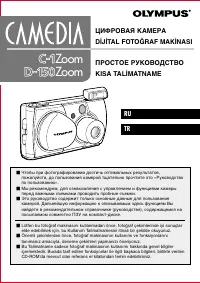 Olympus C-1 Zoom
Инструкция по эксплуатации
Olympus C-1 Zoom
Инструкция по эксплуатации
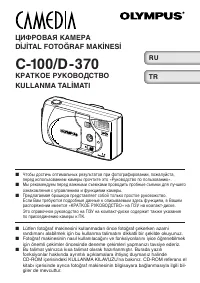 Olympus C-100
Инструкция по эксплуатации
Olympus C-100
Инструкция по эксплуатации
 Olympus C-120
Инструкция по эксплуатации
Olympus C-120
Инструкция по эксплуатации
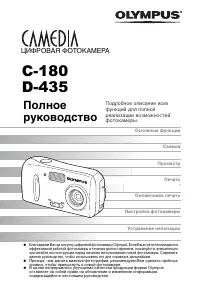 Olympus C-180
Инструкция по эксплуатации
Olympus C-180
Инструкция по эксплуатации
 Olympus C-2 Zoom
Инструкция по эксплуатации
Olympus C-2 Zoom
Инструкция по эксплуатации
 Olympus C-200 Zoom
Инструкция по эксплуатации
Olympus C-200 Zoom
Инструкция по эксплуатации
 Olympus C-220 Zoom
Инструкция по эксплуатации
Olympus C-220 Zoom
Инструкция по эксплуатации
 Olympus C-2500L
Инструкция по эксплуатации
Olympus C-2500L
Инструкция по эксплуатации
 Olympus C-4040 Zoom
Инструкция по эксплуатации
Olympus C-4040 Zoom
Инструкция по эксплуатации
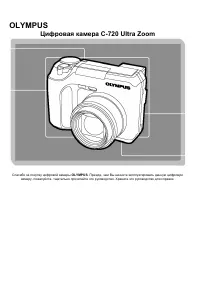 Olympus C-720 Ultra Zoom
Инструкция по эксплуатации
Olympus C-720 Ultra Zoom
Инструкция по эксплуатации
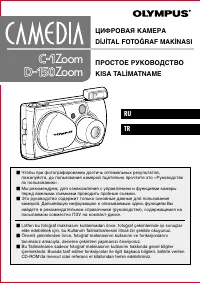 Olympus D-150 Zoom
Инструкция по эксплуатации
Olympus D-150 Zoom
Инструкция по эксплуатации
 Olympus D-380
Инструкция по эксплуатации
Olympus D-380
Инструкция по эксплуатации
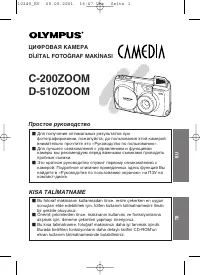 Olympus D-510 Zoom
Инструкция по эксплуатации
Olympus D-510 Zoom
Инструкция по эксплуатации
 Olympus D-520 Zoom
Инструкция по эксплуатации
Olympus D-520 Zoom
Инструкция по эксплуатации
 Olympus E-20p
Инструкция по эксплуатации
Olympus E-20p
Инструкция по эксплуатации
 Olympus E-3
Инструкция по эксплуатации
Olympus E-3
Инструкция по эксплуатации
 Olympus E-30
Инструкция по эксплуатации
Olympus E-30
Инструкция по эксплуатации
 Olympus E-330
Инструкция по эксплуатации
Olympus E-330
Инструкция по эксплуатации
 Olympus E-400
Инструкция по эксплуатации
Olympus E-400
Инструкция по эксплуатации
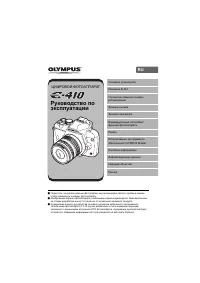 Olympus E-410
Инструкция по эксплуатации
Olympus E-410
Инструкция по эксплуатации