Страница 5 - Содержание; Со
Содержание Техника безопасности .............................12 Об устройстве ...............................................................13 Услуги сети ....................................................................15 Аксессуары , аккумуляторы и зарядные устройства ............................
Страница 12 - Техника
Техника безопасности Ознакомьтесь с перечисленными ниже правилами техники безопасности . Нарушение этих правил может быть опасным или незаконным . Дополнительная информация приведена в полном руководстве по эксплуатации . БЕЗОПАСНОЕ ВКЛЮЧЕНИЕ Не включайте устройство , если его использование запрещен...
Страница 16 - Клавиши; Приступая
Приступая к работе Клавиши и компоненты ( вид спереди ) 1 — Клавиша включения 2 — Разъем Nokia AV (3,5 мм ) для подключения совместимых мини - гарнитур и наушников 3 — Динамик 4 — Клавиши выбора 5 — Клавиша вызова 6 — Клавиша меню 7 — Цифровая клавиатура . 8 — Микрофон 9 — Колесо Navi™. В дальнейшем...
Страница 19 - Зарядка
без необходимости прикасаться к антенне во время ее работы . Прикосновение такой антенне ухудшает качество связи , может привести к нецелесообразному увеличению мощности излучаемого сигнала и снижению времени работы аккумулятора . 1 — Антенна Bluetooth и беспроводной локальной сети , а также приемни...
Страница 21 - Настройка
Настройка подключения Устройство поддерживает следующие способы связи : ● Сети стандарта 2G и 3G. ● Технология беспроводной связи Bluetooth для подключения к совместимым аксессуарам и обмена файлами с ними . См . " Канал связи Bluetooth" с . 128. ● Разъем Nokia AV (3,5 мм ) для подключения с...
Страница 23 - Поиск
Поиск справки Инструкции – справочная система устройства В устройстве содержатся инструкции по его использованию . Когда приложение открыто , для получения справки выберите Функции > Справка . Для открытия справки из главного меню выберите Средства > Программы > Справка и требуемое приложен...
Страница 29 - Расположение; Приветствие; Устройство
Устройство Номер модели : Nokia N78-1. В дальнейшем устройство именуется Nokia N78. Расположение антенн Устройство оснащено внутренними антеннами . Примечание : Устройство может быть оснащено внутренней и внешней антеннами . Как и при работе с любыми другими радиопередающими устройствами , не следуе...
Страница 30 - Передача
Также в приложении " Приветствие " возможен просмотр демонстрации , описывающей возможности устройства . Для последующего запуска приложения " Приветствие " нажмите клавишу и выберите Средства > Программы > Приветствие . Кроме того , можно получить доступ к отдельным приложения...
Страница 32 - Индикаторы
последней передачи выделите ссылку на главном экране и выберите Функции > Показать журнал . Разрешение конфликтов передачи Если передаваемый элемент изменяется на обоих устройствах , устройство пытается объединить изменения автоматически . Если это невозможно , возникает конфликт передачи . Выбер...
Страница 33 - Ссылки
поддерживающем EGPRS ( услуга сети ). – соединение находится на удержании , – соединение доступно . Значки указывают , что сеть поддерживает технологию EGPRS, но это не означает , что технология EGPRS используется устройством при передаче данных . активно соединение UMTS в режиме пакетной передачи д...
Страница 34 - Блок; Колесо
Для установления соединения с Интернетом ( услуга сети ) в режиме ожидания нажмите и удерживайте нажатой клавишу 0 . Во многих приложениях для просмотра часто используемых функциональных элементов ( ) нажмите клавишу прокрутки . Для смены режима нажмите клавишу включения и выберите режим . Для перек...
Страница 35 - Меню
проигрывателе , видеоцентре Nokia, приложении " Контакты " и списках сообщений или в меню мультимедиа . См . " Настройки колеса Navi" с . 193. 1. Плавно перемещайте кончик пальца по поверхности клавиши прокрутки по часовой или против часовой стрелки . Продолжайте перемещать палец , п...
Страница 37 - Игры; Мини
Результаты поиска отображаются на экране по мере ввода текста . Игры На устройстве можно играть в высококачественные многопользовательские игры N-Gage™. Для загрузки полного приложения N-Gage в устройство нажмите клавишу мультимедиа и выберите " Игры ". Чтобы открыть приложение после его заг...
Страница 40 - Темы; Изменение
Настройка устройства Можно выполнить личную настройку устройства путем изменения настроек режима ожидания , главного меню , мелодий , тем и размер шрифта . Доступ к большинству параметров личной настройки , например для изменения размера шрифта , можно получить в настройках устройства . См . " Н...
Страница 41 - Аудиотемы; Нас
изображений , выберите Фон . рисунок > Изображение или Слайд - презентация . Чтобы использовать мультфильм или показ слайдов в качестве экранной заставки режима энергосбережения , выберите Заставка > Анимация или Слайд - презентация . Чтобы изменить фоновое изображение , отображаемое при посту...
Страница 42 - Трехмерные
Задание сигналов Нажмите и выберите Средства > Режимы . Можно установить и настроить мелодий , сигналы о приеме сообщения , а также сигналы для различных событий , условий работы или групп абонентов . Для смены режима выберите режим , а затем Функции > Включить . Также для смены режима можно н...
Страница 45 - GPS; Определение
Определение положения (GPS) Для определения своего положения , а также для измерения расстояний и координат можно использовать приложения " Карты " и " Данные GPS". Для этих приложений необходимо соединение GPS. О GPS Глобальная система определения положения (Global Positioning Syste...
Страница 47 - Советы
Установление соединения GPS занимает от нескольких секунд до нескольких минут . Если пользователь находится в автомобиле , то установка соединения GPS может занять больше времени . Электропитание приемника GPS осуществляется от аккумулятора устройства . При использовании приемника GPS заряд аккумуля...
Страница 48 - Ориентиры
Если устройство обнаружило спутники , в окне информации о спутнике отображается полоса индикатора для каждого спутника . Чем длиннее эта полоса , тем мощнее сигнал спутника . Когда устройство получит достаточное количество данных со спутника и рассчитает координаты местоположения , полоса индикатора...
Страница 49 - Данные
использовать в совместимых приложениях , например Данные GPS и Карты . Координаты в системе GPS выражаются в формате , используемом в системе координат WGS-84 ( градусы и десятые доли градуса ). Для создания нового ориентира выберите Функции > Новый ориентир . Чтобы выполнить запрос на определени...
Страница 52 - приложении; Ка
Карты О приложении " Карты " Нажмите и выберите Карты . С помощью приложения " Карты " можно определить текущее положение устройства на карте , найти на карте необходимый город или страну , осуществить поиск адресов различных объектов и достопримечательностей , а также спланировать м...
Страница 58 - Навигация; Путеводители
Навигация Tip. Чтобы использовать услугу навигации в течение трех дней по бесплатной лицензии , в приложении " Карты " выберите Функции > Начать навигацию . Примите предлагаемые условия . Приложение " Карты " проверяет , доступна ли на данном устройстве бесплатная лицензия . Для а...
Страница 60 - Музыкальный; Воспроизведение
Папка " Музыка " Музыкальный проигрыватель Warning! Слушайте музыку при умеренной громкости . Продолжительное прослушивание при большой громкости может привести к повреждению слуха . Не подносите устройство к уху при включенном громкоговорителе , так как громкость может быть очень велика . М...
Страница 62 - Папк
музыкальном меню для просмотра всех мелодий , отсортированных мелодий или списков воспроизведения . Когда музыкальный проигрыватель запущен в фоновом режиме , для открытия экрана " Текущий список " необходимо нажать и удерживать нажатой клавишу мультимедиа . Списки воспроизведения Нажмите и ...
Страница 67 - передатчик; передатчике
изменению . Если настройки не определены заранее , возможно , появится запрос на выбор точки доступа , которая будет использоваться при подключении к музыкальному магазину . Для выбора точки доступа выберите Т . дост . по ум . . Выполнив вход в услугу музыкального магазина , можно изменить настройки...
Страница 70 - Директории
● Предел загрузки (%) — – определение объема памяти , используемого для загрузки подкастов . ● Если предел достигнут — – определение действий , если размер загружаемого объекта превышает максимально допустимый . Установка приложения для автоматической загрузки голосовых журналов может привести к пер...
Страница 71 - Загрузка
Чтобы открыть директории , нажмите и выберите Музыка > Подкастинг > Директории . Содержимое директорий изменяется . выберите необходимую папку директории для ее обновления ( услуга сети ). По завершении обновления цвет папки изменяется . Директории могут включать список часто просматриваемых п...
Страница 73 - Visual Radio; Прослушивание
Приложения для прослушивания радио Нажмите , затем выберите Музыка > Радио и Visual Radio или Интернет - радио . Visual Radio Радио можно использовать как обычный FM- радиоприемник с автоматической настройкой на сохраненные радиостанции . При настройке на радиостанции , предлагающие услугу Visual...
Страница 78 - камере; Включение
Камера О камере В устройстве Nokia N78 имеется две камеры . Основная камера высокого разрешения ( до 3,2 мегапикселей ) расположена на задней панели устройства . Дополнительная камера низкого разрешения расположена на передней панели . Для съемки фотографий и записи видеоклипов можно использовать об...
Страница 79 - Фотосъемка
При работе со вспышкой соблюдайте безопасную дистанцию . Запрещается использовать вспышку для съемки людей и животных с близкого расстояния . Не закрывайте вспышку во время съемки фотографии . Фотосъемка Индикаторы фотокамеры В окне видоискателя фотокамеры отображается следующая информация : 1 — Инд...
Страница 81 - Информация
● Качество фотографии с цифровым увеличением ниже , чем качество фотографии без увеличения . ● Если в течение некоторого времени не нажимается ни одна клавиша , камера переключается в режим энергосбережения . Чтобы продолжить съемку фотографий , нажмите клавишу съемки . Чтобы снять фотографию , выпо...
Страница 82 - После
Для включения этой функции в приложении " Камера " выберите Функции > Настройки > Размещение записи > Да . Индикаторы информации о положении находятся в нижней части дисплея : ● — Информация о положении недоступна . Система GPS несколько минут работает в фоновом режиме . Если в тече...
Страница 86 - Видеозапись
фотография может быть менее контрастной или очень темной , а также содержать нежелательные световые эффекты . ● Источник света находится сбоку объекта съемки . Сильное боковое освещение может дать неожиданный результат , но иногда фотография получается слишком резкой или очень контрастной . ● Источн...
Страница 88 - Настройки
" Передача данных по каналу Bluetooth" с . 130. Эта функция недоступна во время разговора . Передача в мультимедийном сообщении видеоклипов , сохраненных в формате MPEG-4, невозможна . Можно также отправить видеоклип собеседнику . Выберите Отправить абоненту ( ) ( доступно только во время ра...
Страница 92 - Фотографии; Просмотр; Фотогр
Фотографии О приложении " Фотографии " Нажмите , выберите Фотограф . и одну из следующих функций : ● Снимки — отображение всех отснятых фотографий и записанных видеоклипов . ● Месяцы — отображение фотографий и видеоклипов , отсортированных по месяцу создания . ● Альбомы — отображение альбомо...
Страница 95 - Альбомы
– передача выбранного изображения или видеоклипа . – загрузка выбранного изображения или видеоклипа в совместимый интерактивный альбом ( доступно только в том случае , если создана учетная запись для совместимого интерактивного альбома ). См . " Обмен изображениями и видео в Интернете " с . ...
Страница 96 - Графический
Для просмотра созданных Вами тегов на главном экране приложения " Фотографии " выберите Метки . Размер названия тега соответствует числу объектов , связанных с тегом . Выберите тег для просмотра всех связанных с ним объектов . Чтобы назначить тег изображению , выберите изображение , затем вы...
Страница 98 - Видеомонтаж
Использование клавиш быстрого доступа Для изменения изображений можно использовать следующие ссылки : ● Для просмотра изображения в режиме отображения на весь экран нажмите * . Для возврата в режим нормального просмотра нажмите * еще раз . ● Для поворота изображения по часовой стрелке или против час...
Страница 100 - Печать; Выбор
отображаются длительность и размер видеоклипа . Для изменения размера видеоклипа используйте прокрутку влево или вправо . После того , как будет получен подходящий для передачи размер видеоклипа , выберите Функции > Для передачи в MMS . Некоторые видеоклипы в формате ".mp4" невозможно пер...
Страница 101 - Предварительный; Обмен
кабеля Фотопечать или Запрос при подкл . . См . "USB" с . 133. Принтер отображается автоматически при выборе функции печати . Если стандартный принтер недоступен , отображается список доступных принтеров . Для изменения стандартного принтера выберите Функции > Настройки > Принтер по ум...
Страница 103 - Галерея; Главный; Гал
Галерея Для доступа к изображениям , видеоклипам и песням , а также для сохранения и упорядочения аудиоклипов и ссылок потоков нажмите и выберите Приложен . > М - медиа > Галерея . Главный экран Нажмите и выберите Приложения > М - медиа > Галерея и одну из следующих функций : ● Фотограф ...
Страница 105 - домашней; Дома
Домашняя сеть О домашней сети Данное устройство совместимо с архитектурой UPnP. При использовании точки доступа к беспроводной локальной сети (WLAN) или маршрутизатора беспроводной локальной сети можно создать домашнюю сеть и подключать к сети совместимые устройства UPnP, поддерживающие беспроводную...
Страница 109 - Копирование
отображения их в данном устройстве или , например , на совместимом телевизоре , выполните следующие действия : 1. Нажмите и выберите Средства > Связь > Дом . медиа > Просм . в дом . . Устройство начинает поиск других совместимых устройств . В процессе поиска на дисплее появляются названия у...
Страница 112 - Ви
Видеоцентр Nokia С помощью видеоцентра Nokia ( услуга сети ) можно выполнять загрузку и потоковое воспроизведение видеоклипов через Интернет из различных совместимых видеоуслуг в режиме пакетной передачи данных или WLAN. Можно также выполнить передачу видеоклипов с совместимого ПК на устройство , а ...
Страница 116 - Интернет
Интернет - браузер С помощью Интернет - браузера можно просматривать Интернет - страницы , созданные на языке HTML ( язык разметки гипертекста ). Можно также просматривать Интернет - страницы , специально предназначенные для мобильных устройств , на которых используется язык XHTML ( открытый язык ра...
Страница 121 - Закладки; Очистка
и выберите Функции , чтобы отменить его загрузку или открыть , сохранить или удалить этот объект , если он уже загружен . Закладки При открытии Интернет - приложения открывается экран " Закладки ". На данном экране можно выбрать Интернет - адреса из списка или из набора закладок в папке Прос...
Страница 125 - Беспроводная; сети; Подключения; Соединения
Соединения В устройстве предусмотрено несколько функций для подключения к Интернету , другим совместимым устройствам или компьютеру . Беспроводная локальная сеть Данное устройство поддерживает работу в беспроводной локальной сети (WLAN). С помощью сети WLAN можно подключить устройство к Интернету и ...
Страница 128 - Канал
В одноранговом режиме устройства непосредственно обмениваются данными друг с другом . Диспетчер соединений Акт . подкл . пер . данных Нажмите и выберите Средства > Связь > Дисп . подкл . > Активные подключения . На экране активных подключений отображаются открытые подключения в режиме перед...
Страница 131 - Сопряжение
совместимое устройство откройте приложение " Фотографии ". 2. Выберите требуемый элемент , затем выберите Функции > Передать > По каналу Bluetooth . Отображаются доступные устройства с поддержкой технологии беспроводной связи Bluetooth. Значки устройств означают следующее : компьютер т...
Страница 134 - Подключение
передачи данных выберите Запрос при подкл . > Да . Если параметр Запрос при подкл . отключен или необходимо изменить режим при наличии активного соединения , выберите Режим подключ . USB и одну из следующих функций : ● PC Suite — Используйте компьютерные приложения Nokia, такие как пакет Nokia Ns...
Страница 136 - Приложение; Папка
поставщики допускают использование точки доступа WAP. В приложении RealPlayer можно открывать только адреса URL с префиксом "rtsp://". Однако в приложении RealPlayer воспроизводится файл в формате .ram при открытии ссылки HTTP на него в браузере . Чтобы перейти в режим потоковой передачи ( у...
Страница 137 - Лицензии
Для просмотра и воспроизведения флэш - файлов , созданных для мобильных устройств , а также для работы с ними используйте приложение Adobe Flash Player. Чтобы открыть флэш - файл , выделите его и выберите Открыть . Лицензии Для просмотра лицензий цифрового доступа нажмите и выберите Приложен . > ...
Страница 138 - Диктофон
содержимое также теряется в случае повреждения файлов в устройстве . Потеря ключей активизации или содержимого может ограничить возможность повторного использования этого содержимого в устройстве . Дополнительную информацию можно получить у поставщика услуг . Некоторые лицензии могут быть связаны с ...
Страница 139 - Обм
Обмен сообщениями Прием и отображение мультимедийных сообщений возможны только в том случае , если устройство поддерживает совместимые функции . Вид сообщения на дисплее зависит от типа принимающего устройства . Главный экран приложения " Сообщения " Нажмите и выберите Сообщ . ( услуга сети ...
Страница 140 - Ввод
сетевых услуг , выберите Функции > Служебные команды на главном экране приложения " Сообщения ". Сообщения БС – услуга сети , которая позволяет принимать от поставщика услуг сообщения на различные темы ( например о погоде или о дорожных условиях ). Список доступных тем и их номера можно п...
Страница 144 - Прием
центр обслуживания , номер которого запрограммирован в памяти телефона . В устройстве не отображается информация о том , что сообщение принято адресатом . Дополнительную информацию об услугах передачи сообщений можно получить у поставщика услуг . Устройство позволяет передавать сообщения SMS, длина ...
Страница 145 - Чтение
Мультимедийные сообщения Important. Сообщения следует открывать с осторожностью . Объекты в мультимедийном сообщении могут содержать вредоносное программное обеспечение и другие программные компоненты , которые могут нарушить работу телефона и компьютера . Можно получить уведомление о приеме мультим...
Страница 148 - Удаление
2. Для прекращения соединения и просмотра сообщений электронной почты в автономном режиме выберите Функции > Разъединить . 3. Чтобы открыть сообщение электронной почты , нажмите клавишу прокрутки . Если сообщение электронной почты не загружено , а устройство находится в автономном режиме , на дис...
Страница 151 - Работа
При выборе Прием MMS > Автомат . всегда устройство автоматически устанавливает соединение в режиме пакетной передачи данных для загрузки сообщения . Эта функция доступна как в зоне обслуживания домашней сети , так и за ее пределами . ● Разреш . анонимн . сбщ — разрешение или запрет на прием анони...
Страница 156 - Пос
Посылка вызовов Голосовые вызовы 1. В режиме ожидания введите телефонный номер ( включая код зоны ). Для удаления цифры нажмите C . Для выполнения международного вызова дважды нажмите * ( для ввода символа "+" ( плюс ), затем введите код страны , код зоны ( как правило , без начального 0) и ...
Страница 157 - Голосовая
переключения между активным и удерживаемым на линии вызовами выберите Функции > Обмен . Для передачи строк тональных сигналов DTMF ( например пароля ) выберите Функции > Передать DTMF . Введите строку DTMF или найдите ее в приложении " Контакты ". Для ввода символа ожидания (w) или сим...
Страница 158 - Организ
Ответ и отклон . вызова Для ответа на вызов нажмите клавишу вызова . Для отключения сигнала вызова при поступлении входящего вызова выберите Без звука . Нажмите клавишу разъединения , если не требуется отвечать на вызов . Если в настройках телефона включена функция Переадресация > Голосовые вызов...
Страница 163 - Требования
Передача видео Приложение " Передача видео " ( услуга сети ) служит для установления прямой видеосвязи или передачи видеоклипа с одного мобильного устройства на другое совместимое мобильное устройство во время голосового вызова . Громкоговоритель включается одновременно с включением режима &...
Страница 165 - Принятие
При передаче с камеры устройство передает приглашение на SIP- адрес , добавленный в карточку контакта адресата . Если контактная информация адресата сохранена в приложении " Контакты " и содержит несколько SIP- адресов или телефонных номеров ( включая и код страны ), выберите требуемый адрес...
Страница 166 - Журнал; Списки
После получения приглашения можно выбрать следующие настройки : ● Принять — запуск сеанса видеосвязи . ● Отклонить — отклонение приглашения . Отправитель получает сообщение об отклонении приглашения . Можно также нажать клавишу завершения для отклонения сеанса видеосвязи и завершения голосового вызо...
Страница 173 - Часы; Будильник
Управление временем Часы Будильник Нажмите и выберите Приложен . > Часы . Для установки однократного сигнала будильника выберите Функции > Новый однокр . сигнал . Однократный сигнал будильника может быть установлен на ближайшие 24 часа и не повторяется . Для просмотра включенных и отключенных ...
Страница 174 - Календарь; Управление
Для выбора текущего города выделите город и выберите Функции > Уст как мой город . Город отображается на главном экране приложения " Часы ", и время устройства изменяется в соответствии с выбранным городом . Проверьте правильность времени и его соответствие часовому поясу . Календарь Созд...
Страница 176 - Приложения
Папка " Офис " Приложения Quickoffice С помощью приложений Quickoffice можно просматривать документы в форматах doc, .xls, .ppt, .pps и .txt и загруженное программное обеспечение . Поддерживаются не все форматы файлов и функции . Apple Macintosh не поддерживается . Для просмотра файла нажмит...
Страница 177 - Заметки
Приложение Quicksheet поддерживает просмотр электронных таблиц , сохраненных в формате .xls и созданных с помощью Microsoft Excel 97, 2000, XP или 2003. Поддерживаются не все разновидности и функции вышеупомянутых форматов файлов . Для обновления приложения Quicksheet на версию с поддержкой редактир...
Страница 178 - Конвертер
начать синхронизацию , или Параметры , чтобы определить настройки синхронизации для заметки . Приложение Adobe PDF Reader Нажмите и выберите Приложен . > Офис > Adobe PDF . Приложение PDF reader предназначено для просмотра документов в формате PDF на дисплее устройства , поиска текста в докуме...
Страница 180 - Калькулятор; Диспетчер
Папка " Приложения " Калькулятор Нажмите и выберите Приложен . > Кальк - р . Примечание : Калькулятор имеет ограниченную точность и предназначен для выполнения простых вычислений . Чтобы выполнить вычисление , введите первое число . Выберите функцию , например сложение или вычитание , на ...
Страница 185 - Синхронизация
● Пароль карты пам . — защита карты памяти паролем . Голосовые команды Нажмите и выберите Средства > Программы > Голос . ком . . Для управления устройством можно использовать расширенный набор голосовых команд . См . " Набор номера голосом " с . 159. Чтобы использовать расширенный набо...
Страница 187 - Произнести
Произнести В приложении " Произнести " можно установить язык , голос и свойства голоса для чтения сообщений . Нажмите и выберите Средства > Программы > Произнести . Для установки языка чтения сообщений выберите Язык . Для загрузки в устройство дополнительных языков выберите Функции >...
Страница 188 - Общие
Настройки Некоторые настройки могут быть установлены в устройстве поставщиком услуг и не подлежат изменению . Общие настройки В общих настройках можно изменить общие или восстановить исходные настройки устройства . Можно также изменить настройки даты и времени в приложении " Часы ". См . �...
Страница 190 - Телефон
● Стандартный режим — выбор режима , который будет автоматически включен при подключении определенного совместимого аксессуара к устройству . ● Автоответ — автоматический прием входящих вызовов через 5 секунд . Если для типа сигнала вызова установлено значение Короткий сигнал или Без звука , автомат...
Страница 191 - Сертификаты
● Блокир . при смене SIM — включение запроса кода блокировки при установке в устройство новой ( неизвестной ) SIM- карты . В памяти устройства хранится список SIM- карт , которые были установлены в телефон и считаются известными . ● Закрытая группа — эта услуга сети позволяет ограничить входящие и и...
Страница 194 - Настр
● Встроенный GPS — использование встроенного приемника GPS устройства . ● A-GPS — GPS с использованием вспомогательных данных (Assisted GPS, A-GPS) позволяет получать вспомогательные данные с сервера вспомогательных данных . См . "GPS со вспомогательными данными (A- GPS)" с . 46. ● Bluetooth...
Страница 195 - адр
● Текст сообщения — ввод текста , передаваемого в текстовом сообщении при отклонении вызова . ● Фото для видеовыз . — выбор неподвижного изображения , которое будет отображаться во время видеовызова , если видеоизображение не передается . ● Автоповтор — выполнение до 10 попыток повторного соединения...
Страница 196 - Параметры
Выберите вызовы , которые требуется переадресовать , и требуемую функцию переадресации . Эту функцию можно включить ( Включить ) или выключить ( Отключить ); можно также просмотреть состояние этой функции ( Проверить сост . ). Несколько режимов переадресации можно включить одновременно . При включен...
Страница 204 - Устранение
Устранение неполадок Для просмотра часто задаваемых вопросов об устройстве посетите страницы поддержки продукта по адресу www.nseries.com/support . В . Как выяснить код блокировки , PIN- код или PUK- код ? О . Изготовителем установлен код блокировки 12345 . В случае , если код блокировки забыт или п...
Страница 211 - Уход
Уход и обслуживание Данное устройство разработано и изготовлено с использованием самых последних достижений техники и требует осторожного обращения . Следующие рекомендации позволят выполнить все условия предоставления гарантии . ● Оберегайте устройство от влаги . Атмосферные осадки , влага , любые ...
Страница 212 - Утилизация
переделка и наращивание антенны могут привести к повреждению устройства и к нарушению установленных правил использования радиооборудования . ● Зарядные устройства используйте в помещениях . ● Обязательно создавайте резервную копию данных , которые требуется сохранить ( например , контакты и заметки ...
Страница 213 - Доп
Дети Устройство и аксессуары могут содержать мелкие детали . Храните их в недоступном для детей месте . Условия эксплуатации Данное устройство удовлетворяет требованиям на уровень облучения радиочастотной энергией при использовании в нормальном рабочем положении ( рядом с ухом ) либо на расстоянии н...
Страница 214 - Автомобили
излучения и с другими связанными с этим вопросами обращайтесь к медицинским работникам или к изготовителю оборудования . Выключайте устройство в учреждениях здравоохранения , где это диктуется правилами внутреннего распорядка . В больницах и в других медицинских учреждениях может использоваться обор...
Страница 218 - Ал
Алфавитный указатель D DRM ( управление цифровым доступом ) 137 E Excel, Microsoft 176 F Flash- проигрыватель 136 FM- передатчик 67 воспроизведение композиций 68 настройки 68 FM- радио 73 G GPS ( глобальная система определения местоположения ) 45 GPS со вспомогательными данными (A-GPS) 45 H HSDPA ( ...


 Nokia 2
Инструкция по эксплуатации
Nokia 2
Инструкция по эксплуатации
 Nokia 3
Инструкция по эксплуатации
Nokia 3
Инструкция по эксплуатации
 Nokia 5
Инструкция по эксплуатации
Nokia 5
Инструкция по эксплуатации
 Nokia 6
Инструкция по эксплуатации
Nokia 6
Инструкция по эксплуатации
 Nokia 8
Инструкция по эксплуатации
Nokia 8
Инструкция по эксплуатации
 Nokia 100
Инструкция по эксплуатации
Nokia 100
Инструкция по эксплуатации
 Nokia 101
Инструкция по эксплуатации
Nokia 101
Инструкция по эксплуатации
 Nokia 202
Инструкция по эксплуатации
Nokia 202
Инструкция по эксплуатации
 Nokia 208
Инструкция по эксплуатации
Nokia 208
Инструкция по эксплуатации
 Nokia 300
Инструкция по эксплуатации
Nokia 300
Инструкция по эксплуатации
 Nokia 500
Инструкция по эксплуатации
Nokia 500
Инструкция по эксплуатации
 Nokia 603
Инструкция по эксплуатации
Nokia 603
Инструкция по эксплуатации
 Nokia 700
Инструкция по эксплуатации
Nokia 700
Инструкция по эксплуатации
 Nokia 1203
Инструкция по эксплуатации
Nokia 1203
Инструкция по эксплуатации
 Nokia 1208
Инструкция по эксплуатации
Nokia 1208
Инструкция по эксплуатации
 Nokia 1280
Инструкция по эксплуатации
Nokia 1280
Инструкция по эксплуатации
 Nokia 1616
Инструкция по эксплуатации
Nokia 1616
Инструкция по эксплуатации
 Nokia 1661
Инструкция по эксплуатации
Nokia 1661
Инструкция по эксплуатации
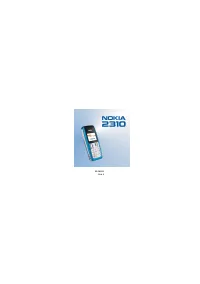 Nokia 2310
Инструкция по эксплуатации
Nokia 2310
Инструкция по эксплуатации
 Nokia 2330
Инструкция по эксплуатации
Nokia 2330
Инструкция по эксплуатации