Страница 3 - Содержание
Содержание Правила техники безопасности................................6 О ВАШЕМ УСТРОЙСТВЕ...............................................................................6СЕТЕВЫЕ УСЛУГИ..........................................................................................7Общая память...............
Страница 6 - Правила техники безопасности; О ВАШЕМ УСТРОЙСТВЕ
Правила техники безопасности Ознакомьтесь с перечисленными ниже простыми правилами техники безопасности. Нарушение этих правил может быть опаснымили незаконным. Дополнительная информация приведена в полном руководстве по эксплуатации. БЕЗОПАСНОЕ ВКЛЮЧЕНИЕ Не включайте устройство, если его использова...
Страница 8 - Приступая к работе; Установка SIM-карты, аккумулятора и карты памяти
1. Приступая к работе Коммуникатор Nokia 9500 предоставляет различные бизнес-приложения, например, электронная почта, средстваофиса, веб-обозреватель, а также обеспечивает установление гибких и быстрых сетевых соединений посредствоминтегрированной мобильной сети и EGPRS (EDGE). Установка SIM-карты, ...
Страница 9 - Коды доступа
Зарядка аккумулятора 1. Подключите зарядное устройство к розетке переменного тока.2. Подключите шнур питания к разъему в нижней части устройства. См. Рис. Клавиши и разъемы на стр. 10. Полоса индикатора аккумулятора начнет мигать. Если аккумулятор полностью разряжен, индикатор зарядки можетпоявиться...
Страница 10 - Клавиши и разъемы
• PIN-код и PIN2-код — PIN-код (личный идентификационный номер) защищает SIM-карту от несанкционированного использования и обычно поддерживается SIM-картой. PIN2-код может поддерживаться некоторыми SIM-картами инеобходим для доступа к отдельным функциям, например, разрешенному номеру.После трех посл...
Страница 11 - Интерфейс коммуникатора; Клавиатура коммуникатора; Главное окно рабочего стола
7 — Динамик.8 — Громкоговоритель для громкой связи и других звуковых сигналов. Интерфейс коммуникатора Клавиатура коммуникатора 1 — Клавиши приложений. Каждая клавиша запускает соответствующее приложение, кроме клавиши собственныхнастроек, которую можно сконфигурировать для открытия любого приложени...
Страница 12 - Общие действия в нескольких приложениях; Телефон
Многостраничное диалоговое окно 1 — Страницы диалогового окна. Можно переходить от одной страницы к другой, нажимая клавишу меню.2 — Список выбора. Можно просмотреть различные параметры в списке выбора и выбрать один из них.3 — Кнопки команд. Можно использовать кнопки команд для выполнения функций н...
Страница 13 - Индикаторы дисплея; Блокировка клавиатуры (защита клавиатуры); Инструкции в устройстве
Индикаторы дисплея Уровень сигнала сотовой сети в текущем местоположении. Чем выше полоска индикатора, тем сильнее сигнал. Уровень зарядки аккумулятора. Чем выше полоска индикатора, тем больше уровень зарядки аккумулятора. Получено сообщение. Клавиатура телефона заблокирована. Выбран режим...
Страница 14 - Коммуникатор; Персонализация устройства; Смена передней панели и клавиатуры
2. Коммуникатор Персонализация устройства • Панели. Можно менять передние панели устройства.• Клавиши выбора. Можно изменять функции, отображаемые над правой и левой клавишами выбора.• Рабочий стол. Можно организовать приложения, ссылки или заметки в папки и создать новые папки на рабочем столе. • К...
Страница 15 - Настройка громкости; Nokia PC Suite; Data Mover
Настройка громкости Внимание: Не подносите устройство к уху при включенном громкоговорителе, так как громкость в этом режиме можетбыть слишком велика. • Чтобы настроить уровень громкости во время разговора, нажмите клавишу прокрутки влево или вправо.• Чтобы настроить уровень громкости при использова...
Страница 16 - Резервное копирование
Имейте в виду, что последовательность действий может различаться в зависимости от типа передаваемойинформации, используемого способа передачи данных, объема свободной памяти в предыдущей версиикоммуникатора или на карте памяти и количества ранее выполненных удачных или неудачных попыток передачи.1. ...
Страница 17 - Синхронизация; Синхронизация календаря и контактной информации
Синхронизация Приложение Синхронизация позволяет синхронизировать календарь и контакты с различными приложениями календаря и адресной книги на совместимом компьютере или удаленном Интернет-сервере. Настройки(синхронизируемые данные и способ соединения) сохраняются в режиме синхронизации, который зат...
Страница 18 - Установка приложений и программного обеспечения; Установка программного обеспечения Symbian; JavaTM; Java MIDP
Установка приложений и программного обеспечения Важное замечание: Следует пользоваться только такими источниками программного обеспечения, которые гарантируютадекватную защиту от компьютерных вирусов и других злонамеренных программных компонентов. Можно установить два типа приложений и программного ...
Страница 19 - Java PP; Печать; Настройка параметров печати
• Java CLDC 1.1. — Реализация "hot spot", являющfаяся частью операционной системы Symbian.• Java MIDP 2.0. — Защита, которая назначает следующие домены для Java-приложений: "производитель", "оператор", "доверенный независимый производитель" или "без доверия". ...
Страница 20 - Наклейки на упаковке; Беспроводная локальная сеть (мобильная сеть)
• Чтобы определить верхний колонтитул страницы, нажмите клавишу меню и выберите Файл → Печать → Параметры страницы… . Выберите страницу Заголовок и введите текст верхнего колонтитула. Нажмите Вставка , если хотите поместить в верхний колонтитул имя файла, объект, номера страниц, время или дату. • Дл...
Страница 23 - Выполнение звонка; Меню; Ответ на звонок; DTMF
3. Телефон С помощью панели телефона можно фотографировать, выполнять и принимать звонки и менять режимы телефона.Многие из этих функций доступны также в интерфейсе коммуникатора.Для выполнения этих и более сложных задач с помощью интерфейса коммуникатора необходимо открыть панель. Выполнение звонка...
Страница 24 - Набор текста; Очистить; Доступ к функциям меню; Доступ к функции меню
Имейте в виду, что символ ожидания "w" и символ паузы "p" можно ввести путем многократного нажатия клавиши . • Переключение — Позволяет подключить удерживаемый звонок к разговору и отключиться от разговора самому (услуга сети). Набор текста На устройстве можно вводить текст, наприме...
Страница 25 - Сообщения; Журнал звонков; Контакты; Сочетания клавиш для доступа к списку контактов; Имена
Сообщения Устройство позволяет передавать текстовые сообщения длиной более 160 символов. Если длина сообщенияпревышает 160 символов, оно последовательно передается в двух и более сообщениях.В верхней части дисплея можно увидеть индикатор длины сообщения, значение которого отсчитывается от 160 сумень...
Страница 26 - Режимы
• Во время разговора нажмите Опции и выберите Контакты . Поиск, добавление и удаление контактов • Для поиска контакта, находясь в режиме ожидания, нажмите Меню и выберите Контакты → Найти или, находясь в режиме ожидания, нажмите клавишу прокрутки вниз. Введите первые буквы необходимого имени.Выберит...
Страница 28 - Рабочий стол; Управление группами
4. Рабочий стол Рабочий стол - это начальная точка, из которой можно открыть все приложения, установленные в устройстве или на карте памяти. Для перемещения вверх и вниз по экрану используйте клавишу прокрутки или клавиши со стрелками. На рабочем столе отображаются все приложения, установленные в ус...
Страница 29 - Создание новой группы
Создание новой группы Приложения, ссылки или заметки можно организовать в различные группы на Рабочий стол . Внутри группы нельзя создавать другую группу, например, невозможно создать группу внутри группы Офисные . • Чтобы создать новую группу, нажмите клавишу меню и выберите Файл → Новая группа… . ...
Страница 32 - Настройки звонка; Настройки голосового п/я
Служба запретов Можно ограничить входящие или исходящие звонки и международные звонки (услуга сети).Функции запрета вызовов и переадресации вызовов нельзя включить одновременно.При включенной функции запрета вызовов сохраняется возможность вызова определенных официальных номеровслужбы экстренной пом...
Страница 33 - Журнал; Просмотр сведений журнала
Совет: Чтобы использовать голосовой п/я за границей, добавьте к номеру телефона знак плюс и код страны или региона. • Чтобы определить последовательность сигналов DTMF для голосового п/я, перейдите к разделу DTMF и введите последовательность сигналов. Журнал На странице Журнал можно просматривать та...
Страница 34 - Обмен сообщениями; Центр обмена сообщениями; Отображаемые в главном окне центра обмена сообщениями папки:; Подготовка и чтение сообщений
6. Обмен сообщениями В окне Обмен сообщениями можно создавать, передавать, получать, просматривать, изменять и упорядочивать текстовые сообщения, мультимедийные сообщения, сообщения электронной почты, сообщения факса испециальные текстовые сообщения, содержащие данные, например, настройки или заклад...
Страница 35 - Электронная почта; Работа в режиме прямого подключения и в автономном режиме
Управление сообщениями • Чтобы создать новую папку для сообщений, нажмите клавишу меню и выберите Файл → Новая папка . Введите Имя папки , выберите местоположение создаваемой папки и нажмите Создать . Имейте в виду, что невозможно создать подпапки в папках "Принятое", "На отсылку" ил...
Страница 36 - Изменение Интернет-соединения; Создание и передача сообщения электронной почты
Если электронная почта удаляется с устройства в автономном режиме, она будет удалена из почтового ящика приследующем подключении к почтовому ящику. В целях экономии памяти сообщение можно удалить с устройства. См. Когда недостаточно памяти на стр. 35. Работа с электронной почтой в автономном режиме ...
Страница 37 - Получение электронной почты; Чтение электронной почты и ответ на электронную почту
• Для изменения учетной записи электронной почты можно выбрать передачу почты, выбрать Учетная запись эл. почты и нажать Изменить . Выберите новую учетную запись и нажмите ОК . • Для настройки времени передачи электронной почты выберите Отправить эл. почту и нажмите Изменить . Выберите один из этих ...
Страница 39 - Текстовые сообщения
• Синхр. почту в папке 'Принятое' — Выберите количество сообщений электронной почты, которое можно загружать с удаленного сервера в папку "Принятое". • Синхр. эл. почта в папках — Выберите количество сообщений электронной почты, которое можно загружать с удаленного сервера в папки. Определ...
Страница 41 - Мультимедийные сообщения; Создание и передача мультимедийных сообщений
На странице Дополнительно определите следующие настройки: • Ответ через тот же центр — Выберите, необходимо ли отвечать на сообщение с помощью того же номера центра сообщений, который был использован. • Включить исходное сообщение — Выберите, необходимо ли копировать текст из полученного текстовог...
Страница 42 - Получение мультимедийных сообщений
Чтобы иметь возможность передавать и получать мультимедийные сообщения, необходимо правильно определитьнастройки мультимедийных сообщений для устройства. Для получения правильных настроек обратитесь кпоставщику услуг. См. Настройки учетной записи мультимедийных сообщений на стр. 43. • Чтобы создать ...
Страница 43 - Настройки учетной записи мультимедийных сообщений; Факс; Настройка параметров передачи для факса
• Для просмотра списка мультимедийных вложений в сообщение нажмите клавишу меню и выберите Сервис → Объекты… . • Чтобы сохранить мультимедийный объект, выберите его и нажмите Копировать в . • Для воспроизведения мультимедийного объекта выберите его и нажмите Открыть . Настройки учетной записи мульти...
Страница 44 - Интеллектуальные сообщения; Получение логотипов оператора
• Чтобы сохранить факс из нескольких страниц, откройте факс, нажмите клавишу меню и выберите Файл → Экспорт… . Выберите Весь документ для сохранения всего факса, Текущая страница для сохранения текущей страницы, Выбрано для сохранения выбранного раздела или Определено польз.: , чтобы ввести номера с...
Страница 45 - Услуги трансляции сети
Получение уведомлений по электронной почте • Чтобы просмотреть уведомление, полученное по электронной почте, выберите сообщение и нажмите Открыть . Совет: Уведомление, полученное по электронной почте – это сообщение, содержащее информацию о количестве новых сообщений в почтовом ящике. Открытие сообщ...
Страница 47 - Интернет; Загрузка файлов
7. Интернет Для подключения к Интернету выполните следующие действия:• Необходимо сконфигурировать настройки точки входа в Интернет и Интернет-соединения. См. Параметры Интернета на стр. 74. • Если используется передача данных или GPRS-соединение, мобильная сеть должна поддерживать передачу данных и...
Страница 50 - Управление картами контактов
8. Контакты С помощью приложения Контакты можно создавать, изменять всю контактную информацию, например, номера телефонов и адреса, а также управлять этой информацией.Главная база данных контактов хранится в памяти коммуникатора. Можно сохранять контакты на SIM-карте и в базахданных на карте памяти,...
Страница 51 - Передача карты контакта
• Чтобы изменить стандартный шаблон для новых карт контактов, нажмите клавишу меню, выберите Сервис → Настройки → Общие → Стандартный шаблон , нажмите Изменить и выберите шаблон. • Чтобы вложить изображение в карту контакта, нажмите клавишу меню и выберите Карта → Вставить картинку . ИЛИ Перейдите к...
Страница 53 - Настройки карт контактов
Настройки карт контактов Можно выбрать стандартный шаблон карт контактов, порядок отображения имен в списке Каталог 'Контакты' , формат адресов, используемый на картах контактов, и формат передаваемых визиток.• Чтобы выбрать стандартный шаблон карты контакта, перейдите к разделу Контакты , нажмите к...
Страница 54 - Documents; Работа с документами
9. Documents В приложении Документы можно создавать новые и изменять существующие текстовые документы. В документах можно вставлять и просматривать изображения и другие файлы. Документы - это одно из приложений группы Офисные . Кроме того, группа Офисные включает приложения Эл. таблица , Презентации...
Страница 56 - Электронная таблица; Книги
10. Электронная таблица С помощью приложения Эл. таблица можно сохранять данные в специальном файле, который называется книгой. В каждой книге содержится, по крайней мере, одна таблица. Таблицы книг также могут содержать диаграммы,созданные на основе данных из этих таблиц.Перейдите к разделу Рабочий...
Страница 62 - Презентации; Просмотр презентаций; Показ слайдов
11. Презентации В приложении Презентации можно открывать, просматривать, изменять и сохранять презентации, созданные с помощью Microsoft PowerPoint 97 или более поздней версии этого приложения. Также можно создавать новыепрезентации. Имейте в виду, что поддерживаются не все возможности и особенности...
Страница 63 - Режим структуры
Создание презентаций • Чтобы создать новую презентацию, нажмите клавишу меню и выберите Файл → Новая презентация . Нажмите клавишу табуляции, чтобы активировать текстовое поле, и начните запись. После ввода текста нажмите ОК и перейдите к следующему текстовому полю. Чтобы использовать шаблон, нажмит...
Страница 64 - Режим образца слайдов
• Для добавления заметки нажмите клавишу табуляции, чтобы активировать текстовое поле, и начните запись. После ввода текста нажмите ОК и при необходимости перейдите к следующему слайду. Режим образца слайдов Образец слайдов – это слайд, задающий определенные характеристики текста, используемые во вс...
Страница 65 - Календарь; Создание элементов календаря; Календарь, бланк месяца; Значки календаря
12. Календарь В приложении Календарь можно создавать и просматривать запланированные события и встречи. Кроме того, для элементов календаря можно настроить сигналы.Данные календаря можно синхронизировать с совместимым компьютером, используя PC Suite с компакт-дискапродукта. Информацию о синхронизаци...
Страница 66 - Управление элементами календаря; Настройки календаря
Повторяющийся элемент Под вопросом Напоминание о делах Напоминание о делах с высоким приоритетом Напоминание о делах с низким приоритетом Элемент без срока Управление элементами календаря • Для вычеркивания элемента или отметки его как элемента "Под вопросом" выберите элемент, на...
Страница 67 - Файлы календаря
Дополнительные инструкции по изменению настроек бланка см. в справке устройства.• Чтобы открыть определенную дату в бланке календаря, нажмите Переход к дате , введите дату и нажмите ОК . Для перехода к текущей дате нажмите Сегодня . Для просмотра даты в календаре на месяц нажмите Обзор . Совет: В бо...
Страница 69 - Управление файлами и папками
13. Дисп. файлов Приложение Дисп. файлов обеспечивает управление содержимым и свойствами файлов и папок. Перейдите к разделу Рабочий стол → Офисные → Дисп. файлов . В левом фрейме окна диспетчера файлов можно просматривать и выбирать папки. Чтобы развернуть или свернутьпапку, нажмите клавишу прокрут...
Страница 70 - Защита карты памяти
В окне Результаты поиска можно открывать и удалять найденные файлы и папки, а также перемещать, копировать, переименовывать и сортировать их. Защита карты памяти • Чтобы защитить карту памяти с помощью пароля, нажмите клавишу меню и выберите Карта памяти → Защита → Смена пароля… . Введите текущий па...
Страница 71 - Камера и изображения; Камера; Фотографирование
14. Камера и изображения Камера С помощью встроенной камеры можно фотографировать или записывать видеоклипы.Объектив камеры находится сзади устройства, а дисплей телефона функционирует как видоискатель. Камера создаетфотографии в формате JPEG и видеоклипы в формате 3GPP.• Чтобы открыть приложение ка...
Страница 72 - Изображения; Просмотр изображений
• Звуковые сигналы камеры — Определите, должна ли камера воспроизводить щелчок затвора объектива при фотографировании. • Стандартное название — Определите заголовок, используемый для сохранения фотографии или видеоклипа. Если выбрано Автоматически , используется стандартный заголовок. Если выбрано...
Страница 74 - Панель упр; Панель управления, главное окно; Параметры Интернета; Настройка точки входа в Интернет
15. Панель упр Панель упр позволяет определять и изменять различные настройки устройства. Эти настройки влияют на порядок работы устройства с приложениями.Перейдите к разделу Рабочий стол → Сервис → Панель упр . Панель управления, главное окно • Чтобы открыть приложение в окне Панель упр , выберите ...
Страница 76 - Настройка точки входа в Интернет для мобильной сети
• Использовать ответ — Выберите Да , если используется услуга, при которой происходит набор номера обратно на устройство, когда устанавливается соединение с Интернетом. • Тип ответа — Узнайте у поставщика Интернет-услуг правильную настройку. Номер сервера относится к стандартному обратному вызову ...
Страница 79 - Общие; Дата и время
Конфигурирование настроек Интернет-соединения Эти настройки влияют на все Интернет-соединения.• Для конфигурирования общих настроек Интернет-соединения выберите Подключения → Параметры Интернета . Выберите страницу Бездействие и определите период времени, по истечении которого соединение прерывается...
Страница 80 - Язык
• Чтобы определить региональные настройки, выберите Общие → Регион. настройки и затем выберите соответствующую страницу. Страница Время Определите следующее:• Формат времени — Выберите 12- или 24-часовой формат времени. • Формат дп/пп — Если в предыдущем поле выбран 12-часовой формат, выберите спо...
Страница 81 - Управление данными
Фоновые изображения • Чтобы изменить фоновое изображение интерфейса коммуникатора, выберите Общие → Фоновые изображения . Выберите страницу Рабочий стол и в поле Фоновое изображение выберите Да . Выберите поле Файл изображения и нажмите Изменить . Предварительно установленные фоновые рисунки показан...
Страница 82 - Папки камеры
Изменение настроек установки • Чтобы изменить настройки установки, выберите Управление данными → Диспетчер прилож. и затем выберите страницу Параметры настройки . Можно выбрать параметры, относящиеся к установке программного обеспечения. • Удалить исходный файл после установки? — Если выбрано Да , ...
Страница 84 - Отправка сообщений; Сервисное сообщение; Подключения; Беспроводная сеть; Определение настроек мобильной сети
Отправка сообщений Перейдите к разделу Рабочий стол → Сервис → Панель упр → Отправка сообщений . См. Изменение настроек факса на стр. 44.См. Настройки учетной записи мультимедийных сообщений на стр. 43.См. Настройки текстовых сообщений на стр. 40. Сервисное сообщение • Чтобы изменить настройки прием...
Страница 85 - Создание основной точки входа в Интернет для мобильной сети; Настройка кабельного соединения; Защита; Защита телефона
• Предел короткого повтора — Укажите максимальное число попыток передачи фрейма, размер которого меньше или равен пороговому значению RTS. • Пороговое значение RTS — Определите размер пакета данных, при котором точка входа в мобильную сеть выдает запрос на отправку (RTS) перед передачей пакета. • ...
Страница 86 - Диспетчер сертификатов
Определение настроек блокировки устройства Для посылки вызова (в том числе вызова службы экстренной помощи), когда в устройстве активен режим"Автономный" или "Полет", может потребоваться ввести код блокировки и переключить устройство в режимподключения к сети.• Чтобы определить настр...
Страница 87 - Управление сертификатами; Дополнительно; О продукте
Перед изменением каких-либо параметров сертификатов необходимо убедиться в том, что владелец сертификатазаслуживает абсолютного доверия, а сам сертификат действительно принадлежит указанному в сертификатевладельцу.Цифровые сертификаты могут использоваться для:• подключения к электронным банковским у...
Страница 88 - Мультимедийные приложения; RealPlayer; Воспроизведение мультимедийных клипов
16. Мультимедийные приложения Перейдите к разделу Рабочий стол → Медиа . RealPlayer Законом об охране авторских прав могут быть установлены ограничения на копирование, модификацию, передачу изагрузку некоторых картинок, мелодий и других данных.Перейдите к разделу Рабочий стол → Медиа → RealPlayer . ...
Страница 89 - Диктофон
• Чтобы отменить вставку, нажмите Отмена . Мультимедийный клип не возвращается в исходное приложение, и можно выбрать другой клип. Муз. проигрыватель Внимание: Не подносите устройство к уху при включенном громкоговорителе, так как громкость в этом режиме можетбыть слишком велика. Перейдите к разделу...
Страница 92 - Калькулятор; Выполнение вычислений
17. Калькулятор С помощью приложения Калькулятор можно выполнять вычисления и сохранять результаты в памяти калькулятора для дальнейшего использования. Режим Обычный калькулятор может использоваться для основных вычислений, а режим Инженерный калькулятор – для более сложных вычислений. Примечание: К...
Страница 93 - Часы; Использование функции мирового времени; Изменение городов
18. Часы В приложении Часы можно просмотреть дату и время в своем или другом городе, а также управлять сигналами часов. Перейдите к разделу Рабочий стол → Часы . Использование функции мирового времени • Для настройки даты и времени нажмите клавишу меню и выберите Сервис → Дата и время… . Совет: Дату...
Страница 95 - Возможность подключения; Мобильная сеть; Кабельное соединение
19. Возможность подключения Это устройство поддерживает несколько различных типов подключения. Можно использовать как мобильныесоединения, например, мобильную сеть, Bluetooth или IR-порт, так и соединение с помощью кабеля USB (UniversalSerial Bus) для работы с PC Suite или для транзитной пересылки I...
Страница 96 - Bluetooth; Настройки Bluetooth
Транз. пересылка IP С помощью кабеля может выполняться Транз. пересылка IP , при этом устройство использует Интернет-соединение компьютера. Транзитную пересылку IP можно использовать так же, как любую точку входа в Интернет, например,для просмотра данных или удаленной синхронизации.Имейте в виду, чт...
Страница 98 - Модем; Создание нового режима сервера конфигурации
Инфракрасный порт можно использовать для передачи файлов на устройства, оборудованные инфракраснымпортом, и для получения файлов с таких устройств.1. Убедитесь в том, что IR-порты устройств направлены друг на друга. Расположение устройств важнее, чем угол и расстояние между ними. 2. Нажмите Chr+ . Д...
Страница 100 - Сочетания клавиш; Основные сочетания клавиш
20. Сочетания клавиш Ниже представлены некоторые доступные сочетания клавиш устройства. Основные сочетания клавиш Эти сочетания клавиш доступны в большинстве приложений. Ctrl+N Создать Ctrl+O Открыть Shift+Ctrl+S Сохранить как Ctrl+S Сохранить Ctrl+P Печать Shift+Ctrl+V Предварительный просмотр Shif...
Страница 105 - Передача данных
21. Передача данных В данном устройстве используются возможности передачи данных сетей GSM и глобальных сетей для отправкимультимедийных сообщений, текстовых сообщений и электронной почты, а также установления соединений,например, с удаленными компьютерами.Мобильная связь для передачи данных может о...
Страница 106 - Информация об аккумуляторах
Информация об аккумуляторах Данное устройство рассчитано на питание от аккумулятора. Оптимальные рабочие характеристики новогоаккумулятора достигаются только после двух или трех полных циклов зарядки/разрядки. Аккумулятор можнозаряжать и разряжать сотни раз, однако при этом он постепенно изнашиваетс...
Страница 107 - УХОД И ТЕХНИЧЕСКОЕ ОБСЛУЖИВАНИЕ
УХОД И ТЕХНИЧЕСКОЕ ОБСЛУЖИВАНИЕ Данное устройство разработано и изготовлено с использованием самых последних достижений техники и требуетосторожного обращения. Следуйте приведенным ниже рекомендациям - это позволит выполнить все условияпредоставления гарантии.• Оберегайте устройство от влаги. Атмосф...
Страница 108 - Дополнительная информация по технике безопасности; Условия эксплуатации; Кардиостимуляторы; Автомобили
Дополнительная информация по технике безопасности Условия эксплуатации Помните о необходимости соблюдения всех особых правил, действующих в той или иной области, и обязательновыключайте устройство везде, где его использование запрещено, может вызывать помехи или быть опасным.Используйте устройства т...
Страница 109 - Вызов службы экстренной помощи
технического обслуживания (например, вблизи топливной аппаратуры). Необходимо соблюдать ограничения наиспользование радиооборудования на топливных складах, на объектах хранения и распределения топлива, нахимических предприятиях и в местах выполнения взрывных работ. Потенциально взрывоопасная среда в...
Страница 111 - Алфавитный указатель; Nokia PC Suite 15
Алфавитный указатель B Bluetooth 96 E EAP 77Extensible Authentication Protocol, протокол См. EAP G GPRS 21 H HSCSD 21 I IP-адрес 76IR-порт 97, 98 J J2ME 18Java 18Java-приложения 18, 82 N Nokia PC Suite 15 P PC Suite 15PIN-код 9, 86 R RealPlayer 85, 88 S SIM-карта 8, 41, 52 А автоблокировка 86автодоз...
Страница 112 - кабель; обмен сообщениями 34
инструкции в устройстве 13интеллектуальные сообщения 44Интернет 36, 47, 74 загрузка файлов 47 интерфейс коммуникатора 11, 81информация о продукте 87информация о своем номере 26 К кабель настройки 85соединения 95 календарь 65калькулятор 92камера 71карта памяти 8, 16, 70карты контактов 10, 73клавиатур...
Страница 114 - хранилище закрытых ключей 87
удаление элементов календаря 66удаленная конфигурация 98удаленная синхронизация 17удаленные п/я факсов 44упаковка 20управление данными 81уровень зарядки аккумулятора 13уровень сигнала 13, 105услуга режима ожидания 26услуги трансляции сети 45установка SIM-карты, аккумулятора и картыпамяти 8установка ...


 Nokia 2
Инструкция по эксплуатации
Nokia 2
Инструкция по эксплуатации
 Nokia 3
Инструкция по эксплуатации
Nokia 3
Инструкция по эксплуатации
 Nokia 5
Инструкция по эксплуатации
Nokia 5
Инструкция по эксплуатации
 Nokia 6
Инструкция по эксплуатации
Nokia 6
Инструкция по эксплуатации
 Nokia 8
Инструкция по эксплуатации
Nokia 8
Инструкция по эксплуатации
 Nokia 100
Инструкция по эксплуатации
Nokia 100
Инструкция по эксплуатации
 Nokia 101
Инструкция по эксплуатации
Nokia 101
Инструкция по эксплуатации
 Nokia 202
Инструкция по эксплуатации
Nokia 202
Инструкция по эксплуатации
 Nokia 208
Инструкция по эксплуатации
Nokia 208
Инструкция по эксплуатации
 Nokia 300
Инструкция по эксплуатации
Nokia 300
Инструкция по эксплуатации
 Nokia 500
Инструкция по эксплуатации
Nokia 500
Инструкция по эксплуатации
 Nokia 603
Инструкция по эксплуатации
Nokia 603
Инструкция по эксплуатации
 Nokia 700
Инструкция по эксплуатации
Nokia 700
Инструкция по эксплуатации
 Nokia 1203
Инструкция по эксплуатации
Nokia 1203
Инструкция по эксплуатации
 Nokia 1208
Инструкция по эксплуатации
Nokia 1208
Инструкция по эксплуатации
 Nokia 1280
Инструкция по эксплуатации
Nokia 1280
Инструкция по эксплуатации
 Nokia 1616
Инструкция по эксплуатации
Nokia 1616
Инструкция по эксплуатации
 Nokia 1661
Инструкция по эксплуатации
Nokia 1661
Инструкция по эксплуатации
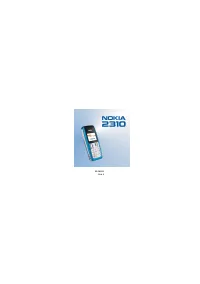 Nokia 2310
Инструкция по эксплуатации
Nokia 2310
Инструкция по эксплуатации
 Nokia 2330
Инструкция по эксплуатации
Nokia 2330
Инструкция по эксплуатации