Страница 2 - nikon центр загрузки Z 7
i Ru_01 Подробное руководство пользователя (PDF) В дополнение к информации, изложенной в Руководстве пользователя (данное руководство), в Подробном руководстве пользователя содержится описание параметров, доступных в меню фотокамеры, и рассматриваются такие темы, как подключение фотокамеры к другим ...
Страница 3 - ii; Карты памяти продаются отдельно.; Содержимое упаковки; Центр загрузки Nikon
ii Ru_01 Проверьте наличие всех перечисленных здесь элементов, поставляемых с фотокамерой. Карты памяти продаются отдельно. Покупатели комплектов с объективом или переходником байонета должны убедиться, что в комплект поставки входит объектив или переходник байонета (также могут быть в наличии руков...
Страница 4 - iii; Символы и обозначения; Об этом руководстве; Меры безопасности
iii Ru_01 Данное руководство относится как к Z 7, так и к Z 6. На рисунках показана модель Z 7. Символы и обозначения Для упрощения поиска необходимой информации используются следующие символы и обозначения: Пункты меню, параметры и сообщения, отображаемые на экранах фотокамеры, набраны жирным шрифт...
Страница 5 - iv; Знакомство с фотокамерой; Кнопка; Перед началом работы; Оглавление
iv Ru_01 Содержимое упаковки .............................................................................iiДля Вашей безопасности ..................................................................... xviУведомления........................................................................................
Страница 8 - vii; Список меню; Меню фотокамеры
vii Ru_01 Список меню 123 D Меню режима просмотра: управление изображениями.... 123 Удалить ................................................................................................................ 123Папка просмотра ...............................................................................
Страница 9 - viii
viii Ru_01 Запись изображ. NEF (RAW)........................................................................ 126Настройки чувствит. ISO .............................................................................. 126Баланс белого........................................................................
Страница 10 - ix
ix Ru_01 1 Меню режима видеосъемки: параметры видеосъемки ...... 133 Сброс меню реж. видеосъем. .................................................................... 133Наименование файлов ................................................................................. 133Выбрать область изобр. .......
Страница 11 - Пользовательские настройки: тонкая настройка
x Ru_01 A Пользовательские настройки: тонкая настройка фотокамеры ..................................................................................... 139 Сброс польз. настроек ................................................................................. 139a Автофокусировка ......................
Страница 12 - xi; f1 Настройка меню
xi Ru_01 d Съемка/дисплей .......................................................................................... 142 d1 Скорость съемки в реж. CL .......................................................... 142d2 Макс. при непрер. съемке ...............................................................
Страница 13 - xii; g1 Настройка меню
xii Ru_01 g Видео ................................................................................................................ 147 g1 Настройка меню i .......................................................................... 147 g2 Назнач. польз. эл. управ. ........................................
Страница 14 - xiii
xiii Ru_01 Парам. беспр. управ. (WR) ........................................................................... 151Функ. кн. Fn на контр. ДУ (WR) ................................................................... 151Режим полета.........................................................................
Страница 15 - xiv; Поиск и устранение неисправностей; Подсоединение разъема питания и сетевого блока питания ... 189
xiv Ru_01 Поиск и устранение неисправностей 157 Проблемы и решения .......................................................................... 158 Батарея/дисплей ............................................................................................. 158Съемка .....................................
Страница 16 - xv; Руководство пользователя объектива NIKKOR Z 24–70 мм
xv Ru_01 Руководство пользователя объектива NIKKOR Z 24–70 мм f/4 S ..................................................................................................... 217 Руководство пользователя переходника байонета FTZ ........... 226Рекомендованные карты памяти ...................................
Страница 17 - xvi; Для Вашей безопасности; ПРЕДУПРЕЖДЕНИЕ
xvi Ru_01 Для предотвращения повреждения имущества или получения травм полностью прочтите раздел «Для Вашей безопасности» прежде, чем использовать изделие. Храните данные инструкции по технике безопасности в доступном месте, где с ними смогут ознакомиться все, кто использует данное изделие. Для Ваше...
Страница 18 - xvii; ПРЕДОСТЕРЕЖЕНИЕ
xvii Ru_01 • Не смотрите напрямую на солнце или другие источники яркого света через объектив.Несоблюдение данного предостережения может привести к нарушению зрения. • Не направляйте вспышку или вспомогательную подсветку АФ на водителя транспортного средства.Несоблюдение данного предостережения может...
Страница 19 - xviii
xviii Ru_01 • Выключите данное изделие, если его использование запрещено. Отключите беспроводные функции, если использование беспроводного оборудования запрещено.Радиоизлучение, испускаемое данным изделием, может повлиять на оборудование, используемое на борту самолета или в больницах или других мед...
Страница 20 - xix
xix Ru_01 • Заряжайте только в указанном порядке. Несоблюдение данного предостережения может привести к протечке, перегреву, разрыву или возгоранию батарей. • Если жидкость из батареи попала в глаза, промойте глаза большим количеством чистой воды и немедленно обратитесь за медицинской помощью.Отсроч...
Страница 21 - xx; Уведомления
xx Ru_01 • Никакая часть руководств, включенных в комплект поставки изделия, не может быть воспроизведена, передана, переписана, сохранена в информационно-поисковой системе или переведена на любой язык, в любой форме, любыми средствами без предварительного письменного разрешения компании Nikon. • Ко...
Страница 22 - xxi
xxi Ru_01 Уведомление о запрещении копирования или репродукции Необходимо помнить, что даже простое обладание материалом, скопированным или воспроизведенным цифровым способом с помощью сканера, цифровой фотокамеры или другого устройства, может преследоваться по закону. • Материалы, копирование или в...
Страница 23 - xxii; Перед съёмкой важных событий
xxii Ru_01 Используйте только электронные принадлежности компании Nikon Фотокамеры Nikon изготавливаются по высочайшим стандартам с установкой сложных электронных схем. Только фирменные электронные принадлежности Nikon (в том числе зарядные устройства, батареи, сетевые блоки питания и вспышки), одоб...
Страница 24 - Корпус фотокамеры; Детали фотокамеры
1 Знакомство с фотокамерой Ru_01 Знакомство с фотокамерой Ознакомьтесь с элементами управления фотокамерой и средствами отображения информации. При необходимости отметьте этот раздел закладкой и обращайтесь к нему во время чтения остальных разделов руководства. В этом разделе указаны названия и мест...
Страница 25 - Не прикасайтесь к матрице
2 Ru_01 Знакомство с фотокамерой Корпус фотокамеры (продолжение) 1 2 3 13 6 4 5 9 8 10 11 7 12 1 Матрица ................................................ 192 2 Кнопка режима монитора .......... 8, 149 3 Вспомогательная подсветка АФ ................................................... 43, 140 Лампа по...
Страница 26 - DISP
3 Ru_01 Знакомство с фотокамерой 20 19 17 18 13 12 11 141516 1 6 2 4 3 5 8 7 9 10 1 Датчик видоискателя ............................ 8 2 Видоискатель ............................. 6, 8, 175 3 Окуляр видоискателя ....................... 186 4 Кнопка K ................................................ ...
Страница 27 - Серийный номер изделия
4 Ru_01 Знакомство с фотокамерой Корпус фотокамеры (продолжение) 5 4 2 3 8 10 9 1 6 7 1 Вспомогательный диск управления .......................................... 17 2 Кнопка Fn1 ........................................ 24, 62 3 Кнопка Fn2 ........................................ 24, 53 4 Защелка кр...
Страница 28 - Панель управления
5 Ru_01 Знакомство с фотокамерой Панель управления Панель управления загорается при включении фотокамеры. При настройках по умолчанию отображаются следующие индикаторы; полный список индикаторов, отображаемых на панели управления, см. в разделе «Панель управления» ( 0 178). 1 2 7 6 5 3 4 1 Выдержка....
Страница 29 - Монитор и видоискатель
6 Ru_01 Знакомство с фотокамерой Монитор и видоискатель При настройках по умолчанию на мониторе и в видоискателе отображаются следующие индикаторы в режиме фотосъемки; полный список индикаторов см. в разделе «Экран фотокамеры и панель управления» ( 0 169). Монитор Видоискатель 1 11 3 2 4 5 6 7 8 15 ...
Страница 31 - Видоискатель; Элементы управления фотокамеры; Регулятор диоптрийной настройки
8 Ru_01 Знакомство с фотокамерой В этом разделе описывается использование различных элементов управления фотокамерой и средств отображения информации. Видоискатель При приближении глаза к видоискателю активируется датчик видоискателя, переключающий отображение с монитора на видоискатель (обратите вн...
Страница 32 - Автопереключ. отображения; Только видоискатель; Только монитор; Приоритет для видоискателя
9 Ru_01 Знакомство с фотокамерой Нажмите кнопку режима монитора для циклического переключения между дисплеями следующим образом. Автопереключ. отображения : отображение переключается с монитора на видоискатель, когда глаз приближается к видоискателю, а также с видоискателя на монитор, когда глаз отд...
Страница 33 - Сенсорные кнопки управления; Фокусировка и спуск затвора
10 Ru_01 Знакомство с фотокамерой Сенсорные кнопки управления Сенсорный монитор можно использовать для настройки параметров фотокамеры, фокусировки и спуска затвора, просмотра фотографий и видеороликов, ввода текста и навигации по меню. Сенсорные кнопки управления недоступны во время использования в...
Страница 34 - Регулировка настроек; , чтобы выбрать выделенный; Просмотр
11 Ru_01 Знакомство с фотокамерой ❚❚ Регулировка настроек Коснитесь выделенных настроек на дисплее и выберите нужный параметр, коснувшись символов или ползунков. Нажмите J , чтобы выбрать выделенный параметр и вернуться к экрану режима съемки или коснитесь Z , чтобы выйти без изменения настроек. ❚❚ ...
Страница 35 - Просмотр видеороликов; чтобы выйти в полнокадровый просмотр.
12 Ru_01 Знакомство с фотокамерой Используйте жесты разведения и сведения для увеличения и уменьшения и перемещения для прокрутки. Вы также можете быстро коснуться экрана два раза для увеличения из полнокадрового просмотра или отмены увеличения. Для «уменьшения» в режим просмотра уменьшенных изображ...
Страница 36 - Меню; Коснитесь символа; Ввод текста
13 Ru_01 Знакомство с фотокамерой ❚❚ Меню i Коснитесь символа i , чтобы отобразить меню i во время съемки ( 0 21, 91). Коснитесь элементов, чтобы просмотреть параметры. ❚❚ Ввод текста Когда отображается клавиатура, можно вводить текст, нажимая клавиши (для циклического переключения между верхним и н...
Страница 37 - Навигация по меню; Сдвиньте вверх или вниз для прокрутки.; Сенсорный экран
14 Ru_01 Знакомство с фотокамерой ❚❚ Навигация по меню Сдвиньте вверх или вниз для прокрутки. Коснитесь символа меню для выбора меню. Коснитесь пунктов меню для отображения параметров и коснитесь символов или ползунков для изменения. Чтобы выйти без изменения настроек, коснитесь Z . D Сенсорный экра...
Страница 38 - Кнопка DISP; Режим фотосъемки
15 Ru_01 Знакомство с фотокамерой Кнопка DISP Используйте кнопку DISP для отображения или скрытия индикаторов на мониторе или в видоискателе. ❚❚ Режим фотосъемки В режиме фотосъемки при нажатии кнопки DISP выполняется циклическое переключение дисплея следующим образом: 1 Не отображается, если значен...
Страница 39 - Режим видео
16 Ru_01 Знакомство с фотокамерой ❚❚ Режим видео В режиме видео при нажатии кнопки DISP выполняется циклическое переключение дисплея следующим образом: Индикаторы включены Упрощенный дисплей Виртуальный горизонт Гистограмма $00_Q1620UM_Ru_10BV.book Page 16 Thursday, October 11, 2018 10:02 AM
Страница 40 - Вспомогательный селектор
17 Ru_01 Знакомство с фотокамерой Вспомогательный селектор Используйте вспомогательный селектор в качестве джойстика для выбора точки фокусировки или нажмите центр вспомогательного селектора, чтобы заблокировать фокусировку и экспозицию ( 0 88, 89). Кнопка «AF-ON» В режиме автофокусировки кнопку AF-...
Страница 41 - Чтобы просмотреть меню, нажмите кнопку; Использование меню; Можно переходить по меню с помощью мультиселектора и кнопки
18 Ru_01 Знакомство с фотокамерой Кнопка G Чтобы просмотреть меню, нажмите кнопку G . ❚❚ Использование меню Можно переходить по меню с помощью мультиселектора и кнопки J . 9 1 2 3 4 5 6 7 8 1 D : меню режима просмотра......... 123 2 C : меню режима фотосъемки...... 125 3 1 : меню режима видеосъемки ...
Страница 42 - Чтобы выбрать нужное меню, нажмите
19 Ru_01 Знакомство с фотокамерой 1 Выделите символ текущего меню. Чтобы выделить символ текущего меню, нажмите кнопку 4 . 2 Выберите меню. Чтобы выбрать нужное меню, нажмите 1 или 3 . 3 Поместите курсор в выбранное меню. Чтобы переместить курсор в выбранное меню, нажмите 2 . 4 Выделите пункт меню. ...
Страница 43 - Отобразите параметры.; Нажмите; Выберите выделенный элемент.; Чтобы выбрать выделенный элемент, нажмите; Символ
20 Ru_01 Знакомство с фотокамерой 5 Отобразите параметры. Чтобы просмотреть параметры выбранного пункта меню, нажмите 2 . 6 Выделите параметр. Нажмите 1 или 3 , чтобы выделить параметр (параметры меню, которые отображаются серым цветом, в данный момент недоступны и не могут быть выбраны). 7 Выберите...
Страница 44 - или коснитесь символа
21 Ru_01 Знакомство с фотокамерой Кнопка i (символ i ) Для быстрого доступа к часто используемым настройкам нажмите кнопку i или коснитесь символа i на дисплее. Коснитесь нужного пункта или выделите пункты и нажмите J для просмотра параметров. Параметры также можете настраивать, выделяя пункты и вра...
Страница 45 - Настройка меню; Пункты, отображаемые в меню режима фотосъемки
22 Ru_01 Знакомство с фотокамерой ❚❚ Настройка меню i Пункты, отображаемые в меню режима фотосъемки i , можно выбрать с помощью пользовательской настройки f1 (Настройка меню i ). 1 Выберите пользовательскую настройку f1. В меню пользовательских настроек выберите пользовательскую настройку f1 (Настро...
Страница 46 - Параметры, которые можно присвоить меню
23 Ru_01 Знакомство с фотокамерой A Параметры, которые можно присвоить меню i Меню i для режима фотосъемки можно присвоить следующие параметры: • Выбрать область изобр. • Качество изображения • Размер изображения • Коррекция экспозиции • Настройки чувствит. ISO • Баланс белого • Режим Picture Contro...
Страница 47 - Настройка функциональных кнопок
24 Ru_01 Знакомство с фотокамерой Функциональные кнопки (Fn1 и Fn2) Кнопки Fn1 и Fn2 также можно использовать для быстрого доступа к выбранным настройкам во время съемки. Настройки, присвоенные этим кнопкам, могут быть выбраны с помощью пользовательской настройки f2 (Назнач. польз. эл. управ.), а вы...
Страница 48 - Выделите параметр и нажмите
25 Ru_01 Знакомство с фотокамерой 2 Выберите кнопку. Выделите параметр для нужной кнопки и нажмите J . Выберите Кнопка Fn1, чтобы выбрать действие для кнопки Fn1, Кнопка Fn2, чтобы выбрать действие для кнопки Fn2. 3 Выберите параметр. Выделите параметр и нажмите J , чтобы присвоить его выбранной кно...
Страница 49 - Действия, которые можно присвоить функциональным кнопкам
26 Ru_01 Знакомство с фотокамерой A Действия, которые можно присвоить функциональным кнопкам В режиме фотосъемки функциональным кнопкам можно присвоить следующие действия: • AF-ON • Блокировка только АФ • Фиксация блокировки АЭ • Сброс блокир. АЭ при спуск. • Блокировка только АЭ • Блокировка АЭ/АФ ...
Страница 50 - Присоедините ремень фотокамеры
27 Перед началом работы Ru_01 Перед началом работы Выполните действия, описанные в этой главе, прежде чем делать снимки в первый раз. Ремень поставляется с фотокамерой; дополнительные ремни доступны отдельно. Надежно прикрепите ремень к проушинам фотокамеры. Присоедините ремень фотокамеры $00_Q1620U...
Страница 51 - Зарядное устройство; Сетевой блок питания; Зарядите батарею; Батарея и зарядное устройство
28 Ru_01 Перед началом работы Батарею можно заряжать с помощью прилагаемого зарядного устройства или сетевого зарядного устройства (сетевое зарядное устройство входит в комплект поставки Z 7 и приобретается отдельно для Z 6). Зарядное устройство Вставьте прилагаемую батарею EN-EL15b и подключите зар...
Страница 52 - Сетевые зарядные устройства
29 Ru_01 Перед началом работы Во время зарядки батареи будет мигать индикатор CHARGE (зарядка). Разряженная батарея будет полностью заряжена примерно через два часа 35 минут. Сетевые зарядные устройства При установке в фотокамеру литий-ионные аккумуляторные батареи EN-EL15b будут заряжаться, пока фо...
Страница 53 - CHARGE
30 Ru_01 Перед началом работы 2 Убедившись, что фотокамера выключена, подключите сетевое зарядное устройство и вставьте вилку в розетку. Вставляйте вилку или сетевой переходник в розетку прямо, а не под углом, и соблюдайте ту же меру предосторожности при отключении сетевого зарядного устройства от э...
Страница 54 - Индикатор CHARGE
31 Ru_01 Перед началом работы D Индикатор CHARGE Если батарея не может заряжаться с помощью сетевого зарядного устройства, например из-за несовместимости батареи или перегрева фотокамеры, индикатор CHARGE (зарядка) будет быстро мигать в течение примерно 30 секунд, а затем выключится. Если индикатор ...
Страница 55 - Вставьте батарею и карту памяти
32 Ru_01 Перед началом работы Перед установкой или извлечением батареи или карт памяти, убедитесь в том, что выключатель питания фотокамеры находится в положении OFF. Вставьте батарею так, как показано на рисунке, удерживая батареей защелку батареи оранжевого цвета прижатой к одной стороне. Защелка ...
Страница 56 - Извлечение батареи
33 Ru_01 Перед началом работы D Извлечение батареи Чтобы извлечь батарею, выключите фотокамеру и откройте крышку батарейного отсека. Нажмите на защелку батареи в направлении, показанном стрелкой, чтобы освободить батарею, а затем выньте батарею рукой. D Извлечение карт памяти После того, как погасне...
Страница 57 - Уровень заряда батареи; на; Число оставшихся кадров
34 Ru_01 Перед началом работы Уровень заряда батареи Уровень заряда батареи отображается на экране режима съемки и панели управления, когда фотокамера включена. Индикация уровня заряда батареи изменяется с уменьшением уровня заряда батареи: с L на K , J , I и, наконец, на H . Когда уровень заряда ба...
Страница 58 - Карты памяти; Нет карты памяти
35 Ru_01 Перед началом работы D Карты памяти • Карты памяти могут нагреваться во время работы. Будьте осторожны при извлечении карт памяти из фотокамеры. • Отключите питание перед установкой или извлечением карт памяти. Не извлекайте карты памяти из фотокамеры, не выключайте фотокамеру, не вынимайте...
Страница 59 - Установите объектив
36 Ru_01 Перед началом работы На фотокамеру можно устанавливать объективы с байонетом Z. Перед установкой или снятием объективов, убедитесь в том, что выключатель питания фотокамеры находится в положении OFF. Следите, чтобы внутрь фотокамеры не попадала пыль, когда снят объектив или защитная крышка;...
Страница 60 - Объективы с байонетом F
37 Ru_01 Перед началом работы D Объективы с байонетом F Обязательно установите переходник байонета FTZ (поставляется в комплекте или приобретается отдельно, 0 226), прежде чем устанавливать объектив с байонетом F. Попытка установить объектив с байонетом F непосредственно на фотокамеру может привести...
Страница 61 - Выберите; Нажмите кнопку
38 Ru_01 Перед началом работы Параметр языка в меню настройки выделяется автоматически при первом отображении меню. Выберите язык и установите часы фотокамеры. 1 Включите фотокамеру. Поверните выключатель питания в положение ON. 2 Выберите Язык (Language) в меню настройки. Нажмите кнопку G для отобр...
Страница 62 - сохранить изменения и вернуться в меню «Часовой пояс и дата».
39 Ru_01 Перед началом работы 4 Выберите Часовой пояс и дата . Выделите Часовой пояс и дата и нажмите 2 . 5 Выберите часовой пояс. Выберите Часовой пояс и выберите текущий часовой пояс (на дисплее отображаются некоторые города в выбранном часовом поясе и разница между временем в выбранном часовом по...
Страница 63 - Выберите формат даты.; SnapBridge
40 Ru_01 Перед началом работы 8 Выберите формат даты. Для выбора порядка отображения года, месяца и дня выберите Формат даты, затем выделите нужный параметр и нажмите J . 9 Выйдите в режим съемки. Нажмите спусковую кнопку затвора наполовину, чтобы выйти в режим съемки. D Символ t («Часы не установле...
Страница 64 - Основная фотосъемка и просмотр; Выберите режим
41 Основная фотосъемка и просмотр Ru_01 Основная фотосъемка и просмотр В данном разделе описываются основные операции фотосъемки и просмотра снимков. Выполните указанные ниже шаги, чтобы сделать фотографии в режиме b (авто), автоматическом режиме «наведи и снимай», в котором большинство настроек упр...
Страница 65 - Подготовьте фотокамеру к работе.
42 Ru_01 Основная фотосъемка и просмотр 4 Подготовьте фотокамеру к работе. Правой рукой обхватите рукоятку фотокамеры, а левой рукой поддерживайте корпус или объектив снизу. Прижмите локти к груди. 5 Наведите кадр. Наведите кадр и используйте вспомогательный селектор или мультиселектор, чтобы распол...
Страница 66 - Выполните фокусировку.; Вспомогательная подсветка АФ
43 Ru_01 Основная фотосъемка и просмотр 6 Выполните фокусировку. Для выполнения фокусировки, нажмите спусковую кнопка затвора наполовину или нажмите кнопку AF-ON (вспомогательная подсветка АФ может загореться, если объект плохо освещен). Если фотокамера может выполнить фокусировку, точка фокусировки...
Страница 67 - Не; Таймер режима ожидания
44 Ru_01 Основная фотосъемка и просмотр 7 Выполните съемку. Плавно нажмите спусковую кнопку затвора до конца, чтобы сделать снимок (это также можно сделать, коснувшись монитора: коснитесь объекта для выполнения фокусировки и уберите палец, чтобы спустить затвор). Индикатор доступа к карте памяти буд...
Страница 68 - Режим
45 Ru_01 Основная фотосъемка и просмотр Режим b (авто) также можно использовать для простой видеосъемки в режиме «наведи и снимай». 1 Включите фотокамеру. Включится монитор и панель управления. 2 Выберите режим видеосъемки. Поверните переключатель режима фото/видео в положение 1 . Имейте в виду, что...
Страница 69 - Не извлекайте карту
46 Ru_01 Основная фотосъемка и просмотр 4 Начните запись. Нажмите кнопку видеосъемки, чтобы начать запись. Во время записи фотокамера будет отображать индикатор записи и оставшееся время. Фотокамеру можно перефокусировать в любое время во время записи, нажав кнопку AF-ON или коснувшись объекта на ди...
Страница 70 - будет мигать на дисплее, когда; Фотосъемка в режиме видео; Во время съемки
47 Ru_01 Основная фотосъемка и просмотр В режиме видеосъемки фотографии можно делать, не прерывая запись, нажимая спусковую кнопку затвора до конца. Символ C будет мигать на дисплее, когда делается снимок. D Фотосъемка в режиме видео Учитывайте, что фотосъемка выполняется, даже если фотокамера не сф...
Страница 71 - Запись видеороликов
48 Ru_01 Основная фотосъемка и просмотр D Запись видеороликов Запись заканчивается автоматически при достижении максимальной длины или заполнении карты памяти или если снимается объектив, выбирается другой режим или переключатель режима фото/видео поворачивается в положение C . Обратите внимание, чт...
Страница 72 - Основные операции просмотра
49 Ru_01 Основная фотосъемка и просмотр Фотографии и видеоролики можно просматривать на фотокамере. 1 Нажмите кнопку K . На дисплее появится снимок. 2 Просмотр остальных снимков. Нажмите 4 или 2 для просмотра других снимков. Когда снимки отображаются на мониторе, можно просматривать другие снимки, п...
Страница 73 - Можно выполнять следующие действия:
50 Ru_01 Основная фотосъемка и просмотр Можно выполнять следующие действия: Операция Описание Пауза Нажмите 3 , чтобы приостановить просмотр. Воспроизведение Нажмите J , чтобы возобновить просмотр во время приостановки или перемотки назад/вперед. Перемотка назад/ вперед Нажмите 4 , чтобы перемотать ...
Страница 74 - Удаление ненужных фотографий; Удалить
51 Ru_01 Основная фотосъемка и просмотр Удаление ненужных фотографий Нажмите кнопку O , чтобы удалить текущий снимок. Имейте в виду, что восстановить удаленные снимки невозможно. 1 Отобразите снимок, который нужно удалить. Отобразите снимок или видеоролик, которые нужно удалить, как описано в раздел...
Страница 76 - Основные настройки; В этой главе описаны основные настройки съемки и просмотра.; Выбор режима фокусировки; Фокусировка; Параметр
53 Основные настройки Ru_01 Основные настройки В этой главе описаны основные настройки съемки и просмотра. Фокусировка может настраиваться автоматически, вручную или с помощью сенсорных кнопок управления. Способ фокусировки фотокамеры зависит от выбора режима фокусировки и режима зоны АФ. Выбор режи...
Страница 77 - РФ; Автофокусировка
54 Ru_01 Основные настройки AF-C Непрерывная АФ Для съемки движущихся объектов. Фотокамера фокусируется непрерывно, пока спусковая кнопка затвора нажата наполовину; если объект движется, то фотокамера прогнозирует конечное расстояние до объекта и регулирует фокусировку при необходимости. При настрой...
Страница 78 - Режим зоны АФ; и меню режима фотосъемки и
55 Ru_01 Основные настройки Режим зоны АФ Режим зоны АФ определяет выбор фотокамерой точки фокусировки для автофокусировки. Режим зоны АФ можно выбрать с помощью пунктов Режим зоны АФ в меню i и меню режима фотосъемки и видеосъемки ( 0 113, 131, 137). При настройках по умолчанию режим зоны АФ также ...
Страница 79 - Быстрый выбор точки фокусировки
56 Ru_01 Основные настройки f Широкая область АФ (S) Фотокамера фокусируется в точке, выбранной пользователем. Используйте для съемки неподвижных объектов. Точки фокусировки для функции Широкая область АФ (S) шире, чем для функции Одноточечная АФ, в то время как точки фокусировки для функции Широкая...
Страница 80 - или нажмите кнопку; Ведение объекта
57 Ru_01 Основные настройки ❚❚ Ведение объекта Когда Автом. выбор зоны АФ выбрано для Режим зоны АФ, нажатие J активирует следящую фокусировку. Точка фокусировки изменит вид на окулярную сетку; расположите сетку над мишенью и снова нажмите J или нажмите кнопку AF-ON , чтобы запустить отслеживание. Т...
Страница 81 - Сенсорный спуск; : коснитесь дисплея для расположения
58 Ru_01 Основные настройки Сенсорный спуск Сенсорные кнопки управления можно использовать для фокусировки и спуска затвора. Коснитесь дисплея для фокусировки и уберите палец, чтобы спустить затвор. Коснитесь символа, показанного на рисунке, чтобы выбрать операцию, выполняемую при касании дисплея в ...
Страница 82 - Фотосъемка с использованием параметров сенсорной съемки
59 Ru_01 Основные настройки D Фотосъемка с использованием параметров сенсорной съемки Спусковую кнопку затвора можно использовать для фокусировки и выполнения съемки, даже когда символ W отображается, показывая, что параметры сенсорной съемки активны. Используйте спусковую кнопку затвора для съемки ...
Страница 83 - Ручная фокусировка; Для большей точности нажмите кнопку; F H
60 Ru_01 Основные настройки Ручная фокусировка Ручная фокусировка может использоваться, когда автофокусировка не дает необходимых результатов. Расположите точку фокусировки на объекте и вращайте кольцо фокусировки или кольцо управления, пока объект не будет в фокусе. Для большей точности нажмите кно...
Страница 84 - Объективы с выбором режима фокусировки
61 Ru_01 Основные настройки D Объективы с выбором режима фокусировки Ручную фокусировку можно выбрать с помощью элементов управления на объективе. D Положение фокальной плоскости Для определения расстояния между объектом и фотокамерой, произведите измерение от метки фокальной плоскости ( E ) на корп...
Страница 85 - и меню; Баланс белого
62 Ru_01 Основные настройки Баланс белого гарантирует, что белые объекты останутся белыми, независимо от цвета источника освещения. Для большинства источников света рекомендуется значение по умолчанию ( j ). Если желаемых результатов нельзя достичь с помощью автоматического баланса белого, выберите ...
Страница 87 - Ручная настройка; Освещение студийными вспышками
64 Ru_01 Основные настройки * Цветовая температура. Все значения приблизительны и не отражают тонкой настройки (если применимо). Параметр K * Описание K Выбор цвет. температуры 2 500–10 000 Выберите цветовую температуру из списка значений или удерживая кнопку Fn1 и вращая вспомогательный диск управл...
Страница 88 - Тонкая настройка баланса белого; Цветовая температура
65 Ru_01 Основные настройки D Тонкая настройка баланса белого При настройках, отличных от Выбор цвет. температуры, баланс белого можно подстроить с помощью пунктов Баланс белого в меню i и меню фото- и видеосъемки ( 0 99). A Цветовая температура Цвет, воспринимаемый человеком, зависит от особенносте...
Страница 89 - Бесшумная фотосъемка
66 Ru_01 Основные настройки Чтобы включить электронный затвор и устранить шум и вибрацию, вызванные работой механического затвора, выберите Вкл. для Бесшумная фотосъемка в меню режима фотосъемки. Символ отображается, пока активна функция бесшумной фотосъемки. При спуске затвора дисплей на короткое в...
Страница 90 - Выберите изображение.; Откройте меню; для; Оценка снимков
67 Ru_01 Основные настройки Выбранные снимки можно оценить или пометить для последующего удаления. Оценки также можно просмотреть в Capture NX-D и ViewNX-i. Защищенные изображения нельзя оценивать. 1 Выберите изображение. Нажмите кнопку K , чтобы начать просмотр, и отобразите изображение, которое ну...
Страница 91 - Защита фотографий от удаления; Снятие защиты со всех снимков
68 Ru_01 Основные настройки Используйте параметр Защита в меню i для защиты снимков от случайного удаления. Обратите внимание, что это НЕ защищает снимки от удаления при форматировании карты памяти. 1 Выберите изображение. Нажмите кнопку K , чтобы начать просмотр, и отобразите изображение, которое н...
Страница 92 - Элементы управления съемкой; : фотокамера устанавливает
69 Элементы управления съемкой Ru_01 Элементы управления съемкой В этой главе описаны элементы управления, которые можно использовать во время съемки. Нажмите кнопку разблокировки диска выбора режимов и поверните диск выбора режимов, чтобы выбрать один из следующих режимов: • b Авто : режим «наведи ...
Страница 93 - : программный автоматический режим
70 Ru_01 Элементы управления съемкой P : программный автоматический режим В этом режиме фотокамера автоматически настраивает выдержку и диафрагму в соответствии со встроенной программой для обеспечения оптимальной экспозиции в большинстве ситуаций. Различные сочетания выдержки и диафрагмы, приводящи...
Страница 94 - : автоматический режим с приоритетом; с или так, чтобы затвор можно было удерживать
71 Ru_01 Элементы управления съемкой A : автоматический режим с приоритетом диафрагмы В автоматическом режиме с приоритетом диафрагмы пользователь устанавливает значение диафрагмы, а фотокамера автоматически подбирает значение выдержки для получения оптимальной экспозиции. Поверните вспомогательный ...
Страница 96 - Пользовательские настройки: режимы U1, U2 и U3; Сохранение пользовательских настроек; Для сохранения настроек выполните описанные ниже действия:; Отрегулируйте настройки.; ) и настроек меню режима фотосъемки, меню режима
73 Ru_01 Элементы управления съемкой Пользовательские настройки: режимы U1, U2 и U3 Присвойте часто используемые настройки положениям U1, U2 и U3 на диске выбора режимов. ❚❚ Сохранение пользовательских настроек Для сохранения настроек выполните описанные ниже действия: 1 Выберите режим. Поверните ди...
Страница 97 - Выделите Сохранить параметры и нажмите; Вызов пользовательских настроек; , чтобы восстановить настройки по
74 Ru_01 Элементы управления съемкой 5 Сох-ть настр-ки пользователя. Выделите Сохранить параметры и нажмите J , чтобы присвоить настройки, выбранные в шагах 1 и 2, положению диска выбора режимов, выбранному в шаге 4. ❚❚ Вызов пользовательских настроек При повороте диска выбора режимов на U1, U2 или ...
Страница 98 - Пользовательские настройки
75 Ru_01 Элементы управления съемкой D Пользовательские настройки Следующие параметры не могут быть сохранены в U1, U2 или U3. Меню режима фотосъемки : • Папка для хранения • Выбрать область изобр. • Работа с реж. Picture Control • Мультиэкспозиция • Съемка с интервалом • Цейтраферная видеосъемка • ...
Страница 99 - Выдержка от руки
76 Ru_01 Элементы управления съемкой Длительные экспозиции (режим M) Выберите следующие значения выдержки для длительных экспозиций при съемке движущихся источников света, звезд, ночных сюжетов или фейерверков. • Выдержка от руки : затвор остается открытым, пока спусковая кнопка затвора удерживается...
Страница 100 - : после фокусировки нажмите спусковую кнопку; : нажмите спусковую кнопку затвора до конца.; Время; : нажмите спусковую кнопку затвора до конца.
77 Ru_01 Элементы управления съемкой 3 Выберите выдержку. Поверните главный диск управления, чтобы выбрать выдержку Bulb (Выдержка от руки) или Time (Время). 4 Откройте затвор. Выдержка от руки : после фокусировки нажмите спусковую кнопку затвора до конца. Удерживайте спусковую кнопку затвора нажато...
Страница 101 - Удерживая кнопку; Чувствительность ISO
78 Ru_01 Элементы управления съемкой Удерживая кнопку S , поверните главный диск управления, чтобы настроить чувствительность фотокамеры к свету в зависимости от освещенности. Текущая настройка отображается на экране режима съемки и панели управления. Выберите настройку от ISO 64 до ISO 25600 (в слу...
Страница 104 - В других режимах, кроме
81 Ru_01 Элементы управления съемкой В других режимах, кроме b , коррекция экспозиции может использоваться для изменения значения экспозиции, отличного от предлагаемого фотокамерой, что позволяет делать снимки темнее или светлее. Выберите значения между –5 EV (недоэкспонирование) и +5 EV (переэкспон...
Страница 105 - после; Режим M
82 Ru_01 Элементы управления съемкой При значениях, отличных от ±0,0, отобразится символ E после отпускания кнопки E . Текущее значение коррекции экспозиции можно проверить на индикаторе экспозиции, нажав кнопку E . Чтобы восстановить нормальную экспозицию, установите коррекцию экспозиции на ±0. Вык...
Страница 108 - Буфер памяти
85 Ru_01 Элементы управления съемкой D Буфер памяти Для временного хранения данных фотокамера оснащена буфером памяти, который позволяет продолжать съемку во время записи фотографий на карту памяти. Частота кадров падает, когда буфер заполнен (r00). Приблизительное количество снимков, которые можно ...
Страница 109 - Автоспуск; Выберите режим автоспуска.; Выберите задержку спуска затвора.
86 Ru_01 Элементы управления съемкой В режиме видеосъемки можно выбрать операцию, выполняемую, когда нажата спусковая кнопка затвора ( 0 45). Независимо от выбранного параметра, в каждом видео может быть снято не более 50 фотографий. Автоспуск В режиме автоспуска при нажатии спусковой кнопки затвора...
Страница 110 - и начнет; Съемка нескольких фотографий
87 Ru_01 Элементы управления съемкой 3 Наведите фотографию и выполните фокусировку. Если AF-S выбрано для режима фокусировки, таймер не запустится, если фотокамера не может выполнить фокусировку. 4 Запустите таймер. Нажмите спусковую кнопку затвора до конца, чтобы запустить таймер. На дисплее появит...
Страница 111 - Выбор точки фокусировки
88 Ru_01 Элементы управления съемкой Используйте вспомогательный селектор в качестве джойстика для выбора точки фокусировки или нажмите его центр, чтобы заблокировать фокусировку и/или экспозицию. Выбор точки фокусировки С помощью вспомогательного селектора выберите точку фокусировки на экране режим...
Страница 112 - Блокировка фокусировки и экспозиции; Настройте фокусировку и экспозицию.
89 Ru_01 Элементы управления съемкой ❚❚ Блокировка фокусировки и экспозиции Выполните следующие действия, чтобы использовать блокировку фокусировки и экспозиции. 1 Настройте фокусировку и экспозицию. Расположите объект в выбранной точке фокусировки и нажмите спусковую кнопку затвора наполовину, чтоб...
Страница 114 - Диски управления
91 Кнопка i Ru_01 Кнопка i При нажатии кнопки i отображается меню i : меню часто используемых настроек для текущего режима. Нажмите кнопку i , чтобы открыть меню i . Выделите элементы с помощью мультиселектора и нажмите J , чтобы просмотреть параметры, затем выделите нужный параметр и нажмите J , чт...
Страница 115 - При настройках по умолчанию в меню
92 Ru_01 Кнопка i При настройках по умолчанию в меню i для режима фотосъемки отображаются следующие элементы. Меню i режима фотосъемки 1 3 5 7 9 11 4 2 6 8 10 12 1 Режим Picture Control ......................... 93 2 Баланс белого........................................ 98 3 Качество изображения ......
Страница 116 - Режим Picture Control
93 Ru_01 Кнопка i Режим Picture Control Выберите Picture Control в соответствии с объектом съемки или типом сюжета. Параметр Описание n Авто Фотокамера автоматически настраивает оттенки и тона на основании параметра Стандартный режима Picture Control. Цвет лица на портретах будет казаться мягче, а т...
Страница 118 - Изменение режимов Picture Control; Предыдущие настройки; Режим Picture Control «
95 Ru_01 Кнопка i ❚❚ Изменение режимов Picture Control Режимы Picture Control можно изменить в соответствии с сюжетом или творческим замыслом фотографа. Выделите Режим Picture Control в меню i и нажмите J , чтобы отобразить список режимов Picture Control, затем выделите нужный режим Picture Control ...
Страница 119 - Доступны следующие настройки:
96 Ru_01 Кнопка i Доступны следующие настройки: Параметр Описание Уровень эффекта Отключение или усиление эффекта функции «Creative Picture Control (Творческий Picture Control)». Быстрая резкость Быстро отрегулируйте уровни для уравновешивания значений Повыш. резкости, Среднечаст. резкость и Четкост...
Страница 120 - Эффекты фильтра
97 Ru_01 Кнопка i D Эффекты фильтра Выберите одно из следующего: Режим Настройки Y (желтый) Эти параметры усиливают контраст и могут использоваться для уменьшения яркости неба на пейзажных фотографиях. Оранжевый фильтр повышает контраст сильнее, чем желтый, красный – сильнее, чем оранжевый. O (оранж...
Страница 121 - Нажатием
98 Ru_01 Кнопка i Баланс белого Отрегулируйте баланс белого (дополнительную информацию см. в разделе «Баланс белого», 0 62). Нажатием 3 при выделенном параметре Авто или Лампы дневного света отображаются подпараметры для выделенного элемента. Текущий баланс белого отображается символом на дисплее во...
Страница 122 - При выборе Баланс белого в меню; . Любые изменения в параметрах
99 Ru_01 Кнопка i ❚❚ Тонкая настройка баланса белого При выборе Баланс белого в меню i отображается список параметров баланса белого. Если выделен параметр, отличный от Выбор цвет. температуры, параметры точной настройки можно отобразить, нажав 3 . Любые изменения в параметрах точной настройки можно...
Страница 123 - Выбор цветовой температуры; Выбор цвет. температуры
100 Ru_01 Кнопка i ❚❚ Выбор цветовой температуры При выборе Баланс белого в меню i отображается список параметров баланса белого. Когда выделено Выбор цвет. температуры, параметры цветовой температуры можно просмотреть, нажав 3 . Нажмите 4 или 2 , чтобы выделить цифры на Янтарно – Синей или Зелено –...
Страница 124 - Выберите предустановку.; Защищенные предустановки
101 Ru_01 Кнопка i ❚❚ Ручная настройка Ручная настройка предназначена для записи и повторного использования до шести пользовательских настроек баланса белого при съемке в условиях смешанного освещения или для корректирования влияния источников освещения, дающих сильные оттенки. Выполните следующие ш...
Страница 125 - Измерьте баланс белого.; на белой или; Выйдите из режима прямого измерения.
102 Ru_01 Кнопка i 4 Измерьте баланс белого. Для измерения баланса белого коснитесь белого или серого объекта или используйте мультиселектор, чтобы расположить r на белой или серой области дисплея, и нажмите J или нажмите спусковую кнопку затвора до конца (обратите внимание, что r нельзя переместить...
Страница 126 - Измерение ручной предустановки баланса белого
103 Ru_01 Кнопка i D Измерение ручной предустановки баланса белого Ручную предустановку баланса белого нельзя измерить, пока выполняется съемка в режиме HDR или съемка с мультиэкспозицией. D Режим прямого измерения Режим прямого измерения завершится, если отсутствуют операции в течение времени, выбр...
Страница 127 - Качество изображения; Выберите формат файла для фотографий.
104 Ru_01 Кнопка i Качество изображения Выберите формат файла для фотографий. Выбранный в данный момент параметр отображается на дисплее во время съемки. Параметр Описание NEF(RAW)+JPEG выс.кач. m Запись двух копий каждой фотографии: изображение в формате NEF (RAW) и копия в формате JPEG. Во время п...
Страница 129 - Размер изображения; Выберите размер, в котором будут записываться фотографии.; Область изображения
106 Ru_01 Кнопка i Размер изображения Выберите размер, в котором будут записываться фотографии. Выбранный в данный момент параметр отображается на дисплее во время съемки. Физические размеры фотографий в пикселях зависят от значения, выбранного для Выбрать область изобр. Параметр Описание NEF (RAW) ...
Страница 130 - Режим вспышки
107 Ru_01 Кнопка i Режим вспышки Выберите режим вспышки для дополнительных вспышек. Доступные параметры зависят от режима, выбранного с помощью диска выбора режимов. Выбранный в данный момент параметр обозначается символом на дисплее во время съемки. Параметр Доступность I Заполняющая вспышка b , P,...
Страница 131 - Замер экспозиции
108 Ru_01 Кнопка i Замер экспозиции Замер экспозиции определяет способ установки экспозиции фотокамерой. Доступны следующие параметры: Выбранный в данный момент параметр обозначается символом на дисплее во время съемки. Параметр Описание L Матричный замер Фотокамера измеряет широкую зону кадра и уст...
Страница 132 - нажмите; сообщение Закрыть подключение Wi-Fi нажмите; завершить соединение.; Беспроводные подключения
109 Ru_01 Кнопка i Подключ. к Wi-Fi Включение или выключение Wi-Fi. Включите Wi-Fi для установления беспроводных подключений к компьютерам или между фотокамерой и смартфонами или планшетами (смарт-устройствами), на которых установлено приложение SnapBridge. Когда Wi-Fi включен, на дисплее фотокамеры...
Страница 133 - Авто эквивалентно
110 Ru_01 Кнопка i Активный D-Lighting Активный D-Lighting сохраняет детали затененных и засвеченных объектов, позволяя создавать фотографии с естественным контрастом. Используйте при съемке сюжетов с высоким контрастом, например, когда фотографируете ярко освещенный пейзаж через дверь или окно или ...
Страница 134 - Режим съемки; При нажатии
111 Ru_01 Кнопка i Режим съемки Выберите операцию, выполняемую, когда спусковая кнопка затвора нажимается до конца. Для получения дополнительной информации см. «Кнопка c / E (режим съемки/автоспуск)» ( 0 83). Когда выделено Непрерывная медленная или Автоспуск, дополнительные параметры можно отобрази...
Страница 135 - Подавление вибраций
112 Ru_01 Кнопка i Подавление вибраций Выберите, будет ли включено подавление вибраций. Доступные параметры различаются в зависимости от объектива. Параметры, для которых выбрано любое значение кроме Выкл., отображаются на дисплее во время съемки. Параметр Описание C Вкл. Выберите для улучшенного по...
Страница 137 - «Настройки как для снимков»
114 Ru_01 Кнопка i При настройках по умолчанию в меню i для режима видеосъемки отображаются следующие элементы. Меню i в режиме видеосъемки 1 3 5 7 9 11 4 2 6 8 10 12 1 Режим Picture Control ....................... 115 2 Баланс белого...................................... 115 3 Разм./чст. кадров/кач...
Страница 139 - Высокое качество; DX; Качество видео
116 Ru_01 Кнопка i Размер кадра, частота кадров при видеосъемке и качество видео Выберите размер кадра (в пикселях) и частоту кадров при видеосъемке. Также можно выбрать один из двух вариантов для Качество видео: Высокое качество (обозначается символами размера/частоты кадров с « m ») и Обычное каче...
Страница 140 - Замедленные видеоролики; Частоты записи и просмотра показаны ниже.; Скорость записи
117 Ru_01 Кнопка i Выбранный в данный момент параметр отображается символом на дисплее. ❚❚ Замедленные видеоролики Для записи замедленных видеороликов без звука выберите значение «Замедл.» для Разм. кадра/част. кадров. Видеоролики с замедленным движением записываются с частотой в 4 или 5 раз выше но...
Страница 141 - Чувствительн. микрофона
118 Ru_01 Кнопка i Чувствительн. микрофона Включите или выключите встроенный или внешний микрофон или отрегулируйте чувствительность микрофона. Выберите b A для автоматической регулировки чувствительности или Микрофон выключен, чтобы выключить запись звука, или отрегулируйте чувствительность микрофо...
Страница 142 - Выбрать область изобр.; Размеры записываемой области зависят от размера кадра:; Формат
119 Ru_01 Кнопка i Выбрать область изобр. Выберите размер области на матрице, используемой для видеосъемки. Выберите FX для съемки видеороликов в «формате видеоролика на основании FX»; выберите DX для съемки в «формате видеоролика на основании DX». Различия между двумя форматами показаны на рисунке....
Страница 143 - в виду, что точечный замер экспозиции недоступен.; Электронный VR
120 Ru_01 Кнопка i Замер экспозиции Выберите способ, с помощью которого фотокамера устанавливает экспозицию в режиме видеосъемки. Для получения более подробной информации см. «Замер экспозиции» ( 0 108), но имейте в виду, что точечный замер экспозиции недоступен. Подключ. к Wi-Fi Включение или выклю...
Страница 146 - Этот раздел содержит параметры, доступные в меню фотокамеры.; Меню режима просмотра:; управление; Папка просмотра
123 Список меню Ru_01 Список меню Этот раздел содержит параметры, доступные в меню фотокамеры. A Меню фотокамеры Более подробная информация о меню фотокамеры доступна в Подробном руководстве пользователя , которое можно загрузить по следующей ссылке:Z 7 : https://downloadcenter.nikonimglib.com/ru/pr...
Страница 148 - Меню режима фотосъемки:; параметры; Сброс меню реж. фотосъемки
125 Ru_01 Список меню C Меню режима фотосъемки: параметры съемки Сброс меню реж. фотосъемки Да Выберите Да, чтобы сбросить параметры меню режима фотосъемки до значений по умолчанию. Нет Папка для хранения Переименовать Выберите папку, в которой будут сохраняться последующие снимки. Выбрать папку по ...
Страница 155 - Съемка с интервалом
132 Ru_01 Список меню Съемка с интервалом Запуск Сделайте фотографии с выбранным интервалом, пока не будет записано указанное количество снимков. Выб. даты/врем. запуска Интервал Кол. инт. × кол. сним./инт. Выравнивание экспозиции Бесшумная фотосъемка Приоритет интервала Начальная папка для хранения...
Страница 156 - Меню режима видеосъемки:; Наименование файлов
133 Ru_01 Список меню 1 Меню режима видеосъемки: параметры видеосъемки Сброс меню реж. видеосъем. Да Выберите Да, чтобы сбросить параметры меню режима видеосъемки до значений по умолчанию. Нет Наименование файлов Выберите трехбуквенный префикс, используемый в наименовании файлов изображений, в котор...
Страница 159 - Работа с реж. Picture Control; Нормальный
136 Ru_01 Список меню Работа с реж. Picture Control Сохранить/изменить Создание пользовательских Picture Control. Переименовать Удалить Загрузить/сохранить Активный D-Lighting (по умолчанию Выкл. ) Настройки как для снимков Сохраняет детали затененных и засвеченных объектов, позволяя создавать видео...
Страница 162 - Пользовательские настройки:; тонкая; a Автофокусировка
139 Ru_01 Список меню A Пользовательские настройки: тонкая настройка фотокамеры Сброс польз. настроек Да Выберите Да, чтобы сбросить пользовательские настройки до значений по умолчанию. Нет a Автофокусировка a1 Выбор приор. для AF-C (по умолчанию Спуск ) Спуск Выберите, будут ли делаться фотографии ...
Страница 163 - a7 Активация АФ; Не закольцовывать
140 Ru_01 Список меню a7 Активация АФ (по умолчанию Затвор/"AF-ON" ) Затвор/"AF-ON" Выберите, будет ли фотокамера фокусироваться при нажатии спусковой кнопки затвора наполовину. Если выбран параметр Только "AF-ON", фотокамера не будет фокусироваться при нажатии спусковой кноп...
Страница 164 - c Таймеры/блокировка АЭ
141 Ru_01 Список меню a13 Кольцо ручной фокус. при АФ (по умолчанию Включить ) Включить Этот параметр доступен с совместимыми объективами. Выберите Выключить, чтобы предотвратить использование кольца фокусировки в режиме автофокусировки. Выключить b Замер/экспозиция b1 Шаг EV контроля экспоз. (по ум...
Страница 165 - c3 Задержка выключения
142 Ru_01 Список меню c3 Задержка выключения Просмотр Выберите, как долго панель управления и дисплеи фотокамеры будут оставаться включенными при отсутствии операций. Меню Просмотр изображения Таймер режима ожидания d Съемка/дисплей d1 Скорость съемки в реж. CL (по умолчанию 3 к/с ) 5 к/с – 1 к/с Вы...
Страница 167 - e5 Моделирующая вспышка; e7 Порядок брекетинга
144 Ru_01 Список меню e4 Авт. управл. чувств. ISO c (по умолчанию Объект и фон ) Объект и фон Выберите, будет ли регулироваться автоматическое управление чувствительностью ISO для фотосъемки со вспышкой для правильного экспонирования как объекта и фона, так и только объекта. Только объект e5 Моделир...
Страница 168 - f Управление
145 Ru_01 Список меню f Управление f1 Настройка меню i Выбрать область изобр. Выберите параметры, отображаемые в меню i для режима фотосъемки. Качество изображения Размер изображения Коррекция экспозиции Настройки чувствит. ISO Баланс белого Режим Picture Control Цветовое пространство Активный D-Lig...
Страница 169 - f3 Кнопка OK; f5 Настр. дисков управления
146 Ru_01 Список меню f2 Назнач. польз. эл. управ. Кнопка "Fn1" Выберите функции, выполняемые элементами управления фотокамеры в режиме фотосъемки. Кнопка "Fn2" Кнопка "AF-ON" Вспомогательный селектор Центр вспомогат. селектора Кнопка видеосъемки Кнопка "Fn" объектива...
Страница 170 - g Видео
147 Ru_01 Список меню g Видео g1 Настройка меню i Выбор обл. изображения Выберите параметры, отображаемые в меню i для режима видеосъемки. Разм./чст. кадров/кач. изобр. Коррекция экспозиции Настройки чувствит. ISO Баланс белого Режим Picture Control Активный D-Lighting Замер экспозиции Режим фокусир...
Страница 171 - настройка фотокамеры
148 Ru_01 Список меню g3 Кнопка OK (по умолчанию Выбор центр. точки фок. ) Выбор центр. точки фок. Выберите функцию кнопки J в режиме видеосъемки. Зум вкл./выкл. Видеосъемка Нет g4 Скорость АФ −5 – +5 Выберите скорость фокусировки для режима видеосъемки. Когда применять g5 Чувствительность слежения ...
Страница 174 - HDMI
151 Ru_01 Список меню HDMI Разрешение на выходе Отрегулируйте настройки для подключения к устройствам HDMI. Расширенные настройки Выходной диапазон Управление внешней записью Глубина вывода данных Настройки N-Log Показать поддержку Данные о местополож. Таймер режима ожидания Отрегулируйте настройки ...
Страница 175 - Режим полета; Подключиться к ПК
152 Ru_01 Список меню Режим полета (по умолчанию Выключить ) Включить Выберите Включить, чтобы выключить встроенные функции Bluetooth и Wi-Fi фотокамеры. Функции Bluetooth и Wi-Fi дополнительных периферийных устройств, подключенных к фотокамере, можно отключить, отключив эти устройства. Выключить По...
Страница 177 - создание; Кадрирование
154 Ru_01 Список меню N Меню обработки: создание обработанных копий Обработка NEF (RAW) Выбрать изображения Создание копий в формате JPEG фотографий NEF (RAW). Выбор даты Выбрать все изображения Кадрирование Создайте кадрированную копию выбранной фотографии. Изменить размер Выбрать изображения Созда...
Страница 178 - Наложение изображений
155 Ru_01 Список меню Наложение изображений Объединение двух существующих фотографий в формате NEF (RAW) для создания одного снимка, который сохраняется отдельно от оригиналов. Этот параметр доступен только во вкладке N . Кадрирование видеоролика Выполните кадрирование отснятого эпизода, чтобы созда...
Страница 179 - Недавние настройки; Добавить элементы; Упорядочить элементы
156 Ru_01 Список меню O Мое Меню/ m Недавние настройки Добавить элементы МЕНЮ РЕЖИМА ПРОСМОТРА Создайте пользовательское меню максимум из 20 элементов, выбранных в меню просмотра, фотосъемки, видеосъемки, пользовательской настройки, установки и обработки. МЕНЮ РЕЖ. ФОТОСЪЕМКИ МЕНЮ РЕЖ. ВИДЕОСЪЕМКИ М...
Страница 180 - Восстановление настроек по умолчанию
157 Поиск и устранение неисправностей Ru_01 Поиск и устранение неисправностей Вы можете решить любые проблемы с фотокамерой, выполнив следующие шаги. Проверьте этот список, прежде чем обращаться к продавцу или в сервисный центр компании Nikon. Ш АГ 1 Проверьте обычные проблемы, перечисленные в следу...
Страница 181 - Проблемы и решения; Фотокамера включена, но не реагирует
158 Ru_01 Поиск и устранение неисправностей Решения для некоторых распространенных проблем перечислены ниже. Батарея/дисплей Проблемы и решения Фотокамера включена, но не реагирует : дождитесь окончания записи. Если проблема не устраняется, выключите фотокамеру. Если фотокамера не выключается, выньт...
Страница 182 - Съемка; Вкл. выбрано для Бесшумная фотосъемка в меню режима фотосъемки.
159 Ru_01 Поиск и устранение неисправностей Съемка Для включения фотокамеры требуется некоторое время : удалите файлы или папки. Спуск затвора отключен : • Карта памяти заполнена. • Заблокир. спуск затвора выбрано для Блокиров. спуск без карты в меню настройки и не вставлена карта памяти. • Выбран р...
Страница 183 - Мерцание или полосы появляются в режиме записи видеоролика; Съемка завершается неожиданно или не начинается; Артефакты изображения появляются на дисплее во время съемки
160 Ru_01 Поиск и устранение неисправностей Экспозиция фотографий и видеороликов отличается от экспозиции, видимой при предварительном просмотре на дисплее : для предварительного просмотра эффекта изменений в настройках, влияющих на экспозицию и цвет, выберите Вкл. для пользовательской настройки d8 ...
Страница 185 - Все для Папка просмотра.
162 Ru_01 Поиск и устранение неисправностей Снимки не удаляются : снимки защищены. Снимите защиту. Снимки не обрабатываются : в этой фотокамере отсутствует функция редактирования снимков. Фотокамера отображает сообщение о том, что папка не содержит изображений : выберите Все для Папка просмотра. Сни...
Страница 186 - Прочее; Дата записи неверная; Нельзя выбрать некоторые пункты меню
163 Ru_01 Поиск и устранение неисправностей Bluetooth и Wi-Fi (беспроводные сети) Прочее Смарт-устройства не отображают SSID фотокамеры (имя сети) : • Убедитесь, что Выключить выбрано для Режим полета в меню настройки фотокамеры. • Убедитесь, что Включить выбрано для Подключ. к смарт-устройству >...
Страница 187 - Индикаторы; Индикаторы и сообщения об ошибках
164 Ru_01 Поиск и устранение неисправностей В данном разделе перечислены индикаторы и сообщения об ошибках, отображаемые на панели управления и дисплее фотокамеры. Индикаторы На панели управления и/или дисплее фотокамеры отображаются следующие индикаторы: Индикаторы и сообщения об ошибках Индикатор ...
Страница 189 - Сообщения об ошибках
166 Ru_01 Поиск и устранение неисправностей Сообщения об ошибках Сообщения об ошибках на дисплее фотокамеры иногда сопровождаются индикаторами на панели управления. Сообщение Панель управ- ления Неисправность Решение Нет карты памяти. [–E–] Фотокамера не может обнаружить карту памяти. Выключите фото...
Страница 190 - Сообщение
167 Ru_01 Поиск и устранение неисправностей Невозможно отобразить этот файл. — Файл был отредактирован на компьютере или не соответствует стандартам DCF, или же файл поврежден. Невозможно просмотреть файл на фотокамере. Не удается выбрать этот файл. — Выбранный снимок невозможно обработать. Снимки, ...
Страница 192 - Технические примечания; Монитор: режим фотосъемки; Дисплей фотокамеры и панель управления
169 Технические примечания Ru_01 Технические примечания Прочтите эту главу для получения информации о дисплее фотокамеры, совместимых принадлежностях, очистке и хранении фотокамеры, а также о технических характеристиках устройства. Обратитесь к этому разделу за информацией об индикаторах на дисплее ...
Страница 193 - 70 Технические примечания
170 Технические примечания Ru_01 11 Режим зоны АФ................... 55, 131, 137 12 Активный D-Lighting ....... 110, 129, 136 13 Picture Control...................... 93, 128, 135 14 Баланс белого................ 62, 98, 127, 134 15 Качество изображения ........... 104, 126 16 Область изображения ....
Страница 194 - Предупреждения о температуре
171 Технические примечания Ru_01 D Предупреждения о температуре Если температура фотокамеры повышается, будет отображено предупреждение о температуре вместе с таймером обратного отсчета (таймер загорится красным при достижении тридцати секунд). В некоторых случаях таймер может отображаться сразу же ...
Страница 195 - 72 Технические примечания; Информационный экран
172 Технические примечания Ru_01 ❚❚ Информационный экран 15 16 14 17 18 19 9101112 6 8 5 2 1 7 4 3 13 1 Режим съемки ....................................... 69 2 Индикатор режима гибкой программы ........................................... 70 3 Режим пользовательской настройки .........................
Страница 197 - 74 Технические примечания; Монитор: режим видеосъемки
174 Технические примечания Ru_01 Монитор: режим видеосъемки Следующие индикаторы отображаются на мониторе в режиме видеосъемки. 10 11 12 13 1 2 3 4 6 5 7 8 9 1 Индикатор записи................................ 45Индикатор «Нет видео» ..................... 46 2 Управление внешней записью ...... 151 3 ...
Страница 198 - Видоискатель: режим фотосъемки
175 Технические примечания Ru_01 Видоискатель: режим фотосъемки Следующие индикаторы отображаются в видоискателе в режиме фотосъемки. 38 43 39 40 41 42 19 37 44 45 22 14 12 13 2 1 3 4 5 6 7 8 9 10 11 15 21 20 17 16 18 26 25 31 34 33 29 32 28 30 35 36 23 27 24 1 Индикатор батареи .......................
Страница 199 - 76 Технические примечания
176 Технические примечания Ru_01 18 Расположение текущего кадра в последовательности брекетинга ........................................ 131 Величина брекетинга активного D-Lighting ........................................... 131 Дифференциал экспозиции для HDR .........................................
Страница 200 - Видоискатель: режим видеосъемки
177 Технические примечания Ru_01 Видоискатель: режим видеосъемки Следующие индикаторы отображаются в видоискателе в режиме видеосъемки. 9 10 11 12 13 8 6 1 234 5 7 1 Размер и частота кадров/качество изображения ................... 116, 133, 134 2 Наименование файлов..................... 133 3 Управл...
Страница 201 - 78 Технические примечания
178 Технические примечания Ru_01 Панель управления 2 3 1 4 5 10 11 12 9 8 6 7 1 Символ блокировки выдержки .... 146 2 Выдержка.......................................... 70, 71 3 Индикатор коррекции экспозиции........................................... 81 Величина коррекции экспозиции...................
Страница 202 - CLS-совместимые вспышки; Для CLS-совместимых вспышек доступны следующие функции:; Система креативного освещения Nikon; GN; RPT
179 Технические примечания Ru_01 Современная система креативного освещения (Creative Lighting System, CLS), разработанная компанией Nikon, обеспечивает улучшенное взаимодействие фотокамеры и совместимых вспышек для более качественной съемки со вспышкой. CLS-совместимые вспышки Для CLS-совместимых вс...
Страница 203 - 80 Технические примечания
180 Технические примечания Ru_01 Опти че ское ул учше нное беспрово дн ое упра вление Ведущая Дистанционное управление вспышкой ✔ ✔ ✔ — ✔ 4 ✔ — — — i-TTL i-TTL ✔ ✔ ✔ — ✔ 4 — — — — [A:B] Быстрое беспроводное управление вспышкой ✔ — ✔ — — ✔ 5 — — — q A Авто диафрагма ✔ ✔ — — — — — — — A Автоматический...
Страница 204 - Управление вспышкой; Моделирующий свет
181 Технические примечания Ru_01 1 Недоступно с точечным замером.2 Также можно выбрать с помощью вспышки.3 Выбор режимов q A / A , выполняемый на вспышке с помощью пользовательских настроек. 4 Можно выбрать только с помощью параметра фотокамеры Управление вспышкой . 5 Доступно только во время фотосъ...
Страница 205 - 82 Технические примечания; или A. Области замера для блокировки FV следующие:
182 Технические примечания Ru_01 D Другие вспышки Следующие вспышки можно использовать в автоматическом режиме без TTL-управления и в ручном режиме. Вспышка SB-80DX, SB-28DX, SB-28, SB-26, SB-25, SB-24 SB-50DX, SB-23, SB-29, SB-21B, SB-29S SB-30, SB-27 1 , SB-22S, SB-22, SB-20, SB-16B, SB-15 Режим в...
Страница 206 - Примечания относительно дополнительных вспышек
183 Технические примечания Ru_01 D Примечания относительно дополнительных вспышек Для получения подробной информации см. руководство по эксплуатации вспышки. Если вспышка поддерживает CLS, см. раздел о CLS-совместимых цифровых зеркальных фотокамерах. Учитывайте, что эта фотокамера не включена в кате...
Страница 207 - 84 Технические примечания; Другие принадлежности; Литий-ионная аккумуляторная батарея EN-EL15b
184 Технические примечания Ru_01 Для вашей фотокамеры Nikon доступны различные принадлежности. Другие принадлежности Источники питания • Литий-ионная аккумуляторная батарея EN-EL15b ): дополнительные батареи EN-EL15b можно приобрести в торговой сети и у представителей сервисных центров компании Niko...
Страница 209 - 86 Технические примечания; Беспроводной контроллер дистанционного управления WR-1
186 Технические примечания Ru_01 Беспроводные контроллеры дистанционного управления • Беспроводной контроллер дистанционного управления WR-R10/WR-T10 : когда беспроводной контроллер дистанционного управления WR-R10 подсоединен к разъему для дополнительных принадлежностей, фотокамерой можно управлять...
Страница 210 - Микрофоны; Camera Control Pro 2; Примечание; Установка и снятие крышки башмака для принадлежностей
187 Технические примечания Ru_01 Наличие зависит от страны или региона. Свежую информацию смотрите на нашем сайте или в буклетах. Микрофоны • Стереомикрофон ME-1 : подключите ME-1 к гнезду микрофона на фотокамере для записи стереозвука и уменьшения вероятности записи шума оборудования (например, зву...
Страница 211 - 88 Технические примечания
188 Технические примечания Ru_01 D Зажим для HDMI/USB-кабеля Для предотвращения случайного отсоединения прикрепите прилагаемый зажим к кабелям HDMI или USB-кабелю, как показано на рисунке (на рисунке показан USB-кабель; обратите внимание, что этот зажим может не подходить для всех HDMI-кабелей сторо...
Страница 213 - 90 Технические примечания; – к гнезду постоянного тока (
190 Технические примечания Ru_01 4 Подключите сетевой блок питания EH-5c/EH-5b. Подсоедините сетевой шнур сетевого блока питания к гнезду переменного тока на сетевом блоке питания ( e ), а сетевой шнур – к гнезду постоянного тока ( r ). Когда фотокамера питается от сетевого блока питания через разъе...
Страница 214 - Хранение; плохо проветриваются или имеют уровень влажности более 60 %,; Очистка; : удалите пыль и грязь с помощью груши, после; Объективы, видоискатель; : стеклянные поверхности легко повредить.; : удалите грушей пыль и пух. При удалении отпечатков; Уход за фотокамерой
191 Технические примечания Ru_01 Ниже изложены указания по хранению, очистке и уходу за фотокамерой. Хранение Если фотокамера не будет использоваться в течение длительного времени, извлеките батарею, закройте ее контакты защитной крышкой и поместите батарею на хранение в сухое прохладное место. Во и...
Страница 215 - 92 Технические примечания; Очистка матрицы; «Очистить сейчас»
192 Технические примечания Ru_01 Очистка матрицы Если пыль или грязь, попавшие на матрицу, заметны на фотографиях, можно самостоятельно очистить матрицу с помощью параметра Очистка матрицы в меню настройки. Матрицу можно очистить в любое время с помощью параметра Очистить сейчас или очищать автомати...
Страница 217 - 94 Технические примечания; «Автоматическая очистка»; Выберите один из следующих параметров:; Выделите значение и нажмите
194 Технические примечания Ru_01 ❚❚ «Автоматическая очистка» Выберите один из следующих параметров: 1 Выберите Автоматическая очистка . Отобразите меню Очистка матрицы, как описано в разделе «Очистить сейчас» ( 0 192). Выделите Автоматическая очистка и нажмите 2 . 2 Выберите нужный параметр. Выделит...
Страница 218 - Ручная очистка; Установите на место объектив или защитную крышку.
195 Технические примечания Ru_01 Ручная очистка Если посторонние частицы не получается удалить с помощью функции очистки матрицы, ее можно очистить вручную, как описано ниже. Однако имейте в виду, что матрица является крайне хрупким устройством и ее легко повредить; рекомендуется выполнять ручную оч...
Страница 219 - 96 Технические примечания; Инородные вещества на матрице; Обслуживание фотокамеры и принадлежностей
196 Технические примечания Ru_01 D Инородные вещества на матрице Инородные вещества, попавшие в фотокамеру при снятии или замене объективов или защитных крышек (или в редких случаях смазка или другие мелкие частицы из самой фотокамеры), могут приклеиться к матрице и появиться на фотографиях, снятых ...
Страница 220 - Не роняйте; Храните в сухом месте; Избегайте резких перепадов температуры; Не оставляйте объектив направленным на солнце
197 Технические примечания Ru_01 Не роняйте : изделие может выйти из строя, если подвергать его сильным ударам или вибрации. Храните в сухом месте : изделие не относится к разряду водонепроницаемых, и после погружения в воду или нахождения в условиях высокой влажности может работать неправильно. Кор...
Страница 221 - 98 Технические примечания; Контакты объектива
198 Технические примечания Ru_01 Очистка : чтобы очистить корпус фотокамеры, осторожно удалите грушей пыль и пух, а затем осторожно протрите поверхность мягкой сухой тканью. После использования фотокамеры на пляже или морском побережье удалите песок и соль мягкой тканью, слегка смоченной в пресной в...
Страница 222 - Примечания относительно монитора и видоискателя
199 Технические примечания Ru_01 Примечания относительно монитора и видоискателя : эти дисплеи изготавливаются с очень высокой точностью; как минимум 99,99 % пикселей являются эффективными и не более 0,01 % пикселей являются дефектными или отсутствуют. Следовательно, хотя данные дисплеи могут содерж...
Страница 223 - 00 Технические примечания
200 Технические примечания Ru_01 • Вынимайте батарею из фотокамеры или зарядного устройства, когда не используете, и закрывайте контакты защитной крышкой. Данные устройства потребляют небольшое количество энергии, даже когда находятся в выключенном состоянии, это может привести к тому, что батарея в...
Страница 224 - Сетевое зарядное устройство
201 Технические примечания Ru_01 • Емкость батареи может временно уменьшиться в случае зарядки при низких температурах или эксплуатации при температуре ниже температуры зарядки. Если батарея заряжается при температуре ниже 5 °C, то индикатор ресурса работы батареи на экране Информация о батарее може...
Страница 225 - 02 Технические примечания; Цифровая фотокамера Nikon Z 7/Z 6; Технические характеристики
202 Технические примечания Ru_01 Цифровая фотокамера Nikon Z 7/Z 6 Технические характеристики Тип Тип Цифровая фотокамера, поддерживающая использование сменных объективов Байонет объектива Байонет Nikon типа Z Объектив Совместимые объективы • Объективы NIKKOR с байонетом Z • Объективы NIKKOR с байон...
Страница 226 - - Фотографии, сделанные во время записи видео с
203 Технические примечания Ru_01 Размер изображения (в пикселях) - Область изображения формата 1 : 1 (24 × 24) 5 504 × 5 504 (Большой: 30,3 М)4 128 × 4 128 (Средний: 17,0 М)2 752 × 2 752 (Маленький: 7,6 М) - Область изображения формата 16 : 9 (36 × 20) 8 256 × 4 640 (Большой: 38,3 M)6 192 × 3 480 (С...
Страница 227 - 04 Технические примечания
204 Технические примечания Ru_01 Формат файлов • NEF (RAW) : 12 или 14-разр. (сжатие без потерь, со сжатием или без сжатия); доступны большие, средние или маленькие (средние и маленькие изображения записываются с 12-разр. глубиной цвета с помощью сжатия без потерь) • TIFF (RGB) • JPEG : JPEG-совмест...
Страница 229 - 06 Технические примечания
206 Технические примечания Ru_01 Экспозиция Система замера экспозиции Замер TTL с помощью матрицы фотокамеры Режим замера экспозиции • Матричный замер • Центровзвешенный замер : взвешивание 75 % окружности 12 мм в центре кадра; альтернативно, взвешивание может основываться на средних значениях всего...
Страница 231 - 08 Технические примечания
208 Технические примечания Ru_01 Индикатор готовности вспышки Горит при полностью заряженной дополнительной вспышке; мигает, предупреждая о недоэкспонировании, после срабатывания вспышки на полную мощность Башмак для принадлежностей Башмак для «горячего» подключения с синхроконтактом и контактом пер...
Страница 232 - : автоматическое управление
209 Технические примечания Ru_01 Формат файлов MOV, MP4 Сжатие видео Расширенное кодирование видеосигнала H.264/MPEG-4 Формат записи звука Линейная импульсно-кодовая модуляция, ААС Устройство записи звука Встроенный стерео- или внешний микрофон с дополнительным аттенюатором; регулировка чувствительн...
Страница 233 - 10 Технические примечания
210 Технические примечания Ru_01 Монитор Монитор Жидкокристаллический монитор на тонкопленочных транзисторах (TFT-LCD) с диагональю 8-см/3,2-дюйма, разрешением около 2 100 тыс. точек, отклоняемый, с углом обзора 170°, покрытием кадра около 100 %, с цветовым балансом и 11-уровневым ручным управлением...
Страница 235 - 12 Технические примечания; Зарядное устройство MH-25a
212 Технические примечания Ru_01 • Если не оговорено иное, все измерения проведены в соответствии со стандартами и рекомендациями C amera and I maging P roducts A ssociation (CIPA; Ассоциация производителей фотокамер и устройств обработки изображений). • Все значения приведены для фотокамеры с полно...
Страница 236 - Сетевое зарядное устройство EH-7P (поставляется только с Z 7)
213 Технические примечания Ru_01 ❚❚ Сетевое зарядное устройство EH-7P (поставляется только с Z 7) EH-7P поставляется с присоединенным сетевым переходником в странах или регионах, где это необходимо; форма сетевого переходника зависит от страны приобретения. Не пытайтесь снять сетевой переходник, так...
Страница 237 - 14 Технические примечания; Сведения о товарных знаках
214 Технические примечания Ru_01 A Сведения о товарных знаках IOS является товарным знаком или зарегистрированным товарным знаком компании Cisco Systems, Inc. в США и/или других странах и используется по лицензии. Windows является либо зарегистрированным товарным знаком, либо товарным знаком корпора...
Страница 238 - AVC Patent Portfolio License
215 Технические примечания Ru_01 A Лицензия FreeType (FreeType2) На некоторые части данного программного обеспечения распространяется авторское право © 2012 Проект FreeType ( https://www.freetype.org ). Все права защищены. A Лицензия MIT (HarfBuzz) На некоторые части данного программного обеспечения...
Страница 239 - 16 Технические примечания; Поддерживаемые стандарты
216 Технические примечания Ru_01 A Поддерживаемые стандарты • DCF версия 2.0 : правила разработки файловых систем для цифровых фотокамер ( D esign Rule for C amera F ile System (DCF)) – это промышленный стандарт, широко используемый в производстве цифровых фотокамер и обеспечивающий совместимость фо...
Страница 240 - Использование объектива; Детали объектива: названия и функции
217 Технические примечания ➜ Руководство пользователя объектива NIKKOR Z 24–70 мм f/4 S Ru_01 Этот раздел включен в качестве руководства для покупателей объективов NIKKOR Z 24–70 мм f/4 S. Имейте в виду, что эти объективы могут быть недоступны в некоторых странах или регионах. Использование объектив...
Страница 241 - Бленда; Кольцо зуммирования
218 Технические примечания ➜ Руководство пользователя объектива NIKKOR Z 24–70 мм f/4 S Ru_01 1 Бленда Бленды блокируют рассеянный свет, который может стать причиной бликов или двоения изображения. Они также служат для защиты объектива. 2 Метка закрепления бленды Используйте при установке бленды. 3 ...
Страница 242 - Установка и снятие; Установка объектива
219 Технические примечания ➜ Руководство пользователя объектива NIKKOR Z 24–70 мм f/4 S Ru_01 ❚❚ Установка и снятие Установка объектива 1 Выключите фотокамеру, снимите защитную крышку и заднюю крышку объектива. 2 Расположите объектив на корпусе фотокамеры, выровняв метку крепления на объективе с мет...
Страница 243 - Перед использованием
220 Технические примечания ➜ Руководство пользователя объектива NIKKOR Z 24–70 мм f/4 S Ru_01 ❚❚ Перед использованием Объектив имеет выдвижную оправу, которую необходимо выдвинуть перед использованием. Вращайте кольцо зуммирования, как показано, до тех пор, пока объектив не защелкнется в выдвинутом ...
Страница 244 - Установка и снятие бленды
221 Технические примечания ➜ Руководство пользователя объектива NIKKOR Z 24–70 мм f/4 S Ru_01 ❚❚ Установка и снятие бленды Совместите метку крепления бленды ( I ) с меткой установки бленды ( I ), а затем вращайте бленду ( w ) до тех пор, пока метка I не совместится с меткой закрепления бленды ( K )....
Страница 245 - Меры предосторожности; Не допускайте загрязнения контактов микропроцессора.
222 Технические примечания ➜ Руководство пользователя объектива NIKKOR Z 24–70 мм f/4 S Ru_01 Меры предосторожности • Не поднимайте и не держите объектив или фотокамеру только за бленду. • Не допускайте загрязнения контактов микропроцессора. • Если резиновая прокладка крепления объектива повреждена,...
Страница 246 - Уход за объективом
223 Технические примечания ➜ Руководство пользователя объектива NIKKOR Z 24–70 мм f/4 S Ru_01 Уход за объективом • Удаления пыли обычно достаточно для очистки стеклянных поверхностей объектива. • Элементы объектива с фтористым покрытием можно очистить от пятен или отпечатков пальцев мягкой, чистой х...
Страница 247 - Принадлежности; Прилагаемые принадлежности; Защелкивающаяся передняя крышка объектива LC-72B 72 мм; Совместимые принадлежности; Навинчивающиеся фильтры 72 мм; Использование чехла для объектива; Фильтры
224 Технические примечания ➜ Руководство пользователя объектива NIKKOR Z 24–70 мм f/4 S Ru_01 Принадлежности ❚❚ Прилагаемые принадлежности • Защелкивающаяся передняя крышка объектива LC-72B 72 мм • Задняя крышка объектива LF-N1 • Бленда байонета HB-85 • Чехол для объектива CL-C1 ❚❚ Совместимые прина...
Страница 249 - Совместимые объективы с байонетом F
226 Технические примечания ➜ Руководство пользователя переходника байонета FTZ Ru_01 Этот переходник байонета позволяет устанавливать объективы Nikon NIKKOR с байонетом F на беззеркальные фотокамеры Nikon с байонетом Z. Его нельзя установить на фотокамеры с байонетом F (цифровые зеркальные фотокамер...
Страница 250 - Переходник байонета; Детали переходника
227 Технические примечания ➜ Руководство пользователя переходника байонета FTZ Ru_01 Переходник байонета ❚❚ Детали переходника Байонет объектива Байонет фотокамеры 1 2 3 4 5 67 8 1 Байонет F Nikon (устанавливается на объектив) 2 Сигнальные контакты объектива 3 Метка крепления объектива 4 Кнопка отсо...
Страница 251 - Установка переходника и объектива
228 Технические примечания ➜ Руководство пользователя переходника байонета FTZ Ru_01 ❚❚ Установка и снятие Выключите фотокамеру, прежде чем устанавливать переходник или снимать его с фотокамеры или устанавливать объектив на переходник или снимать его с переходника. Выберите место, куда не попадает п...
Страница 252 - Снятие объектива и переходника
229 Технические примечания ➜ Руководство пользователя переходника байонета FTZ Ru_01 4 Установите объектив на переходник. Совместив метку крепления объектива с меткой крепления объектива на переходнике ( e ), расположите объектив на переходнике, а затем поверните его против часовой стрелки до щелчка...
Страница 253 - Объективы со встроенным микропроцессором и кольцами диафрагмы
230 Технические примечания ➜ Руководство пользователя переходника байонета FTZ Ru_01 D Объективы со встроенным микропроцессором и кольцами диафрагмы Выберите минимальную диафрагму (наивысшее число f/), прежде чем устанавливать объективы с микропроцессором, снабженные кольцами диафрагмы. D Несовмести...
Страница 254 - Использование переходника байонета
231 Технические примечания ➜ Руководство пользователя переходника байонета FTZ Ru_01 Использование переходника байонета • Автофокусировка может работать не так, как ожидалось, если этот переходник используется с объективом NIKKOR с байонетом F. Если фотокамера имеет проблемы с фокусировкой, установи...
Страница 255 - Уход за переходником; Защитная крышка BF-1B; Тип; Размеры
232 Технические примечания ➜ Руководство пользователя переходника байонета FTZ Ru_01 Уход за переходником • Не касайтесь внутренней части переходника байонета. Воспользуйтесь грушей или мягкой щеткой для удаления пыли, соблюдая осторожность, чтобы не тереть и не царапать внутреннюю часть переходника...
Страница 256 - Рекомендованные карты памяти
233 Технические примечания Ru_01 Фотокамера может использоваться с картами памяти XQD. Для видеозаписи рекомендуются карты со скоростью записи 45 МБ/с (300 ×) или выше; запись при меньшей скорости может привести к прерыванию записи или прерывистому, неравномерному воспроизведению. Для получения инфо...
Страница 257 - 34 Технические примечания; Емкость карты памяти
234 Технические примечания Ru_01 В следующей таблице показано приблизительное количество снимков, которые можно сохранить на карту Sony QD-G64E XQD серии G объемом 64 ГБ при различных настройках размера и качества изображения, когда FX (36 × 24) выбрано для Выбрать область изобр. (по состоянию на ию...
Страница 259 - 36 Технические примечания; Ресурс работы батареи
236 Технические примечания Ru_01 Приблизительная продолжительность отснятых эпизодов или количество снимков, которые можно записать при полностью заряженной батарее EN-EL15b 1 , зависят от режима монитора. Значения для фотографий 2 : • Только видоискатель : 330 снимков (Z 7), 310 снимков (Z 6) • Тол...
Страница 261 - Единообразие маркировки
238 Ru_01 Технические примечания Данное изделие контролируется Правилами экспортного контроля США (EAR). Разрешение правительства США не требуется для экспорта в страны, отличные от стран, перечисленных далее, на которые на момент написания данного сообщения распространяется эмбарго или особый контр...
Страница 263 - Символы; Индекс
240 Ru_01 Технические примечания Символы b (автоматический режим) ....... 41, 45, 69 P (программный автоматический режим) ...................................................... 69, 70 S (автоматический режим с приоритетом выдержки) ................. 69, 70 A (автоматический режим с приоритетом диафр...
Страница 269 - Данная гарантия не распространяется на следующие случаи:
246 Ru_01 Технические примечания 2. Данная гарантия не распространяется на следующие случаи: • необходимое обслуживание и ремонт или замена частей в результате естественного износа; • модификация продукта для его использования в целях, отличных от указанных в руководстве пользователя, выполненная бе...
Страница 270 - : Обзор всех авторизованных сервисных центров Nikon
247 Ru_01 Технические примечания 4. Данная гарантия обслуживания не влияет на законные права покупателя в соответствии с ирименимым действующим национальным законодательством, а также права пользователя в отношении дилера, возникающие на основании договора купли-продажи. Примечание : Обзор всех авто...
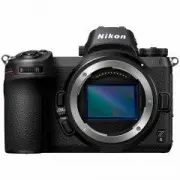


 Nikon 1 J1 BK KIT 10-30MM VR
Инструкция по эксплуатации
Nikon 1 J1 BK KIT 10-30MM VR
Инструкция по эксплуатации
 Nikon 1 J1 RD KIT 10-30MM VR
Инструкция по эксплуатации
Nikon 1 J1 RD KIT 10-30MM VR
Инструкция по эксплуатации
 Nikon 1 J1 WH Kit 10-30mm VR
Инструкция по эксплуатации
Nikon 1 J1 WH Kit 10-30mm VR
Инструкция по эксплуатации
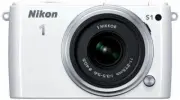 Nikon 1 S1 Kit 11-27.5 mm White
Инструкция по эксплуатации
Nikon 1 S1 Kit 11-27.5 mm White
Инструкция по эксплуатации
 Nikon Coolpix 2200
Инструкция по эксплуатации
Nikon Coolpix 2200
Инструкция по эксплуатации
 Nikon Coolpix 3200
Инструкция по эксплуатации
Nikon Coolpix 3200
Инструкция по эксплуатации
 Nikon Coolpix 3500
Инструкция по эксплуатации
Nikon Coolpix 3500
Инструкция по эксплуатации
 Nikon Coolpix 4100
Инструкция по эксплуатации
Nikon Coolpix 4100
Инструкция по эксплуатации
 Nikon Coolpix 4300
Инструкция по эксплуатации
Nikon Coolpix 4300
Инструкция по эксплуатации
 Nikon Coolpix 4500
Инструкция по эксплуатации
Nikon Coolpix 4500
Инструкция по эксплуатации
 Nikon Coolpix 5100
Инструкция по эксплуатации
Nikon Coolpix 5100
Инструкция по эксплуатации
 Nikon Coolpix 5400
Инструкция по эксплуатации
Nikon Coolpix 5400
Инструкция по эксплуатации
 Nikon Coolpix 5700
Инструкция по эксплуатации
Nikon Coolpix 5700
Инструкция по эксплуатации
 Nikon Coolpix 990
Инструкция по эксплуатации
Nikon Coolpix 990
Инструкция по эксплуатации
 Nikon Coolpix 995
Инструкция по эксплуатации
Nikon Coolpix 995
Инструкция по эксплуатации
 Nikon Coolpix A1000
Инструкция по эксплуатации
Nikon Coolpix A1000
Инструкция по эксплуатации
 Nikon Coolpix A900
Инструкция по эксплуатации
Nikon Coolpix A900
Инструкция по эксплуатации
 Nikon Coolpix B500
Инструкция по эксплуатации
Nikon Coolpix B500
Инструкция по эксплуатации
 Nikon Coolpix B600
Инструкция по эксплуатации
Nikon Coolpix B600
Инструкция по эксплуатации
 Nikon Coolpix B700
Инструкция по эксплуатации
Nikon Coolpix B700
Инструкция по эксплуатации