Страница 2 - Сведения о товарных знаках; PictBridge является товарным знаком.
Сведения о товарных знаках • Microsoft, Windows и Windows Vista являются зарегистрированными товарными знаками или товарными знаками Корпорация Microsoft в США и/или других странах. • Macintosh, Mac OS и QuickTime являются товарными знаками Apple Inc. • Adobe и Acrobat являются зарегистрированными т...
Страница 4 - ii; Меры предосторожности; ПРЕДУПРЕЖДЕНИЯ; Не разбирайте фотокамеру
ii Меры предосторожности Перед началом работы с устройством внимательно изучите следующие меры безопасности во избежание получения травм и повреждения изделия Nikon. Всем лицам, использующим данное изделие, следует ознакомиться с инструкциями по безопасности. ПРЕДУПРЕЖДЕНИЯ В случае неисправности вы...
Страница 5 - iii; Зарядка от ПК
iii Меры предосторожности Соблюдайте меры предосторожности при обращении с батареей Неправильное обращение с батареей может привести к ее протеканию, перегреву или взрыву. Соблюдайте следующие меры предосторожности при использовании батареи с данным изделием: • Перед заменой батареи выключите фотока...
Страница 6 - iv
iv Меры предосторожности Используйте только соответствующие кабели При подключении кабелей к входным и выходным разъемам и гнездам используйте только специальные кабели Nikon, поставляемые вместе с фотокамерой или продаваемые отдельно. Соблюдайте осторожность при обращении с подвижными частями фоток...
Страница 7 - Примечания; Примечание для пользователей в Европе
v Примечания Примечание для пользователей в Европе МЕРЫ ПРЕДОСТОРОЖНОСТИ ПРИ УСТАНОВКЕ БАТАРЕИ НЕСООТВЕТСТВУЮЩЕГО ТИПА СУЩЕСТВУЕТ ОПАСНОСТЬ ВЗРЫВА. УТИЛИЗИРУЙТЕ ИСПОЛЬЗОВАННЫЕ БАТАРЕИ В СООТВЕТСТВИИ С ИНСТРУКЦИЯМИ. Данный символ означает, что изделие должно утилизироваться отдельно.Следующие замечан...
Страница 8 - Оглавление
vi Оглавление Меры предосторожности ................................................................................................................ ii ПРЕДУПРЕЖДЕНИЯ ........................................................................................................................................
Страница 9 - vii
vii Оглавление Съемка и просмотр снимков: режим A (Авто) ................................................................. 22 Шаг 1. Включение фотокамеры и выбор режима A (Авто) ........................................... 22 Индикаторы, отображающиеся в режиме A (Aвто)..................................
Страница 10 - viii
viii Оглавление Дополнительные сведения о просмотре ............................................................................. 70 Действия в режиме полнокадрового просмотра ............................................................... 70 Отображение гистограммы и съемочной информации .............
Страница 11 - ix
ix Оглавление Запись и воспроизведение видеороликов ....................................................................... 101 Запись видеороликов ................................................................................................................... 101 Изменение настроек записи видеор...
Страница 13 - Введение; Об этом руководстве; Символы и обозначения; Внутренняя память и карты памяти
1 В в едение Введение Об этом руководстве Благодарим вас за приобретение цифровой фотокамеры Nikon COOLPIX S5100. Это руководство поможет воспользоваться всеми преимуществами цифровой фотокамеры Nikon. Перед применением фотокамеры внимательно прочтите данное руководство и держите его в месте, доступ...
Страница 14 - Информация и меры предосторожности; Концепция «постоянного совершенствования»; Перед съемкой важных событий
2 В в едение Информация и меры предосторожности Концепция «постоянного совершенствования» В рамках развиваемой компанией Nikon концепции «постоянного совершенствования» пользователям предоставляется регулярно обновляемая информация о поддержке выпущенных изделий и учебные материалы на следующих веб-...
Страница 15 - Уведомление о запрещении копирования или воспроизведения; Утилизация устройств хранения данных
3 Информация и меры предосторожности В в едение Уведомление о запрещении копирования или воспроизведения Необходимо помнить, что даже простое обладание материалом, скопированным или воспроизведенным цифровым способом с помощью сканера, цифровой фотокамеры или другого устройства, может преследоваться...
Страница 16 - Основные элементы фотокамеры; Корпус фотокамеры; Крышка объектива закрыта; : просмотр уменьшенных
4 В в едение Основные элементы фотокамеры Корпус фотокамеры 2 1 3 9 8 6 4 5 7 Крышка объектива закрыта 1 Кнопка зуммирования ............................ 25 f : отдаление ....................................... 25 g : увеличение зума........................ 25 h : просмотр уменьшенных изображений .....
Страница 18 - Монитор; Съемка; * Отображаемый значок зависит от режима съемки.
6 Основные элементы фотокамеры В в едение Монитор В режиме съемки и просмотра на мониторе могут появляться следующие индикаторы (фактический вид монитора зависит от текущих настроек фотокамеры).В режиме съемки и просмотра появляющиеся на мониторе индикаторы исчезают через несколько секунд ( A 126). ...
Страница 19 - Просмотр; Параметры видео
7 Основные элементы фотокамеры В в едение Просмотр 1 В режиме просмотра отобразится значок выбранной категории в режиме автосортировки. 2 Отображаемый значок зависит от настройки, выбранной во время съемки. 1 m 0 0 s 1 m 0 0 s 9 9 9 / 9 9 9 9 9 9 / 9 9 9 1 m 0 0 s 1 m 0 0 s 9 9 9 9 / 9 9 9 9 9 9 9 9...
Страница 20 - Основные функции органов управления; Орган управления
8 В в едение Основные функции органов управления Орган управления Название Функция 1 Выключатель питания Включает и выключает фотокамеру ( A 17) 2 Кнопка зуммирования В режиме съемки: поверните в направлении g ( i ) для увеличения; поверните в направлении f ( h ) для уменьшения ( A 25) В режиме прос...
Страница 22 - Общие операции, выполняемые в меню; Нажмите кнопку; Настройка применяется.; отображается, если доступны элементы предыдущего меню; Мультиселектор
10 Основные функции органов управления В в едение Общие операции, выполняемые в меню Нажмите кнопку d ( A 9), чтобы отобразить меню для выбранного режима. Для перемещения по пунктам меню используйте мультиселектор ( A 9). 1 Нажмите кнопку d . 2 Нажмите кнопку мультиселектора H или I , чтобы выбрать ...
Страница 24 - Первые шаги; Установка батареи; Неправильное положение батареи при установке может привести к; Батарейный отсек
12 Первы е шаги Первые шаги Установка батареи Вставьте литий-ионную аккумуляторную батарею EN-EL10 (входит в комплект поставки) в фотокамеру. • Заряжайте батарею перед первым использованием или при ее разрядке ( A 14). 1 Откройте крышку батарейного отсека/гнезда для карты памяти. 2 Вставьте батарею,...
Страница 25 - Извлечение батареи; Выключите фотокамеру (
13 Установка батареи Первы е шаги Извлечение батареи Выключите фотокамеру ( A 17). Перед открытием крышки батарейного отсека/гнезда для карты памяти убедитесь, что индикатор включения питания и монитор не горят. Чтобы извлечь батарею, откройте крышку батарейного отсека/гнезда для карты памяти и сдви...
Страница 26 - Зарядка батареи; * Форма штекера сетевого блока питания переменного тока
14 Первы е шаги Зарядка батареи Чтобы зарядить входящую в комплект поставки литий-ионную аккумуляторную батарею EN-EL10, установленную в фотокамеру, подключите входящее в комплект поставки сетевое зарядное устройство EH-68P к фотокамере с помощью USB-кабеля UC-E6 (входит в комплект поставки) и включ...
Страница 27 - Индикатор
15 Зарядка батареи Первы е шаги 4 Включите сетевое зарядное устройство в розетку. Индикатор зарядки будет медленно мигать зеленым цветом, указывая на то, что батарея заряжается. Полностью разряженная батарея заряжается около трех часов. В следующей таблице описаны состояния индикатора зарядки, когда...
Страница 28 - Сетевое зарядное устройство. Примечания
16 Зарядка батареи Первы е шаги B Сетевое зарядное устройство. Примечания • Сетевое зарядное устройство EH-68P предназначено только для использования с совместимыми устройствами. Не используйте его с фотокамерами других моделей или марок. • Прочтите и примите к сведению предупреждения о сетевом заря...
Страница 29 - Включение и выключение фотокамеры; Выключенная фотокамера при нажатии и удержании нажатой кнопки
17 Зарядка батареи Первы е шаги Включение и выключение фотокамеры Для включения фотокамеры нажмите выключатель питания. Загорится индикатор включения питания (зеленый), а затем включится монитор (при включении монитора индикатор включения питания выключится). Для выключения фотокамеры нажмите выключ...
Страница 30 - Задание языка, даты и времени; Да; Чтобы отменить установку даты и времени, нажмите; Нет; Летнее время
18 Первы е шаги Задание языка, даты и времени При первом включении фотокамеры отображается диалоговое окно выбора языка и диалоговое окно установки даты и времени часов фотокамеры. 1 Для включения фотокамеры нажмите выключатель питания. Загорится индикатор включения питания (зеленый), а затем включи...
Страница 31 - Изменение даты и времени.; Выбор элемента: нажмите; Изменение выделенного элемента: нажмите; В заключении выберите; ДМГ; или; Впечатывание даты и изменение даты и времени
19 Задание языка, даты и времени Первы е шаги 5 Изменение даты и времени. Выбор элемента: нажмите K или J (переключение между Д , М , Г , часом, минутой, ДМГ (порядок отображения дня, месяца и года)). Изменение выделенного элемента: нажмите H или I . День, месяц и год можно отобразить в порядке ДМГ,...
Страница 32 - Вставьте карту памяти.; Установка карт памяти; Закройте крышку батарейного отсека/гнезда для карты памяти.; Извлечение карт памяти; Гнездо карты памяти
20 Первы е шаги Установка карт памяти Файлы изображений, звуковые файлы и файлы видеороликов сохраняются во внутренней памяти фотокамеры (приблизительно 32 МБ) или на картах памяти Secure Digital (SD) (имеются в продаже; A 145). Если в фотокамере установлена карта памяти, данные автоматически сохран...
Страница 33 - Форматирование карт памяти; Переключатель защиты от записи
21 Установка карт памяти Первы е шаги B Форматирование карт памяти Если при включении фотокамеры отображается сообщение, приведенное справа, карту памяти необходимо отформатировать до начала использования ( A 134). Обратите внимание, что форматирование приводит к необратимому удалению всех изображен...
Страница 34 - Съемка и просмотр снимков: режим; Шаг 1. Включение фотокамеры и выбор режима; В данном разделе описывается съемка в режиме; Выдвигается объектив, и включается монитор.; Авто; кнопку; Отображается число снимков, которое можно сделать.
22 Съемка и просмот р с н имков: реж и м A (Авто) Съемка и просмотр снимков: режим A (Авто) Шаг 1. Включение фотокамеры и выбор режима A (Авто) В данном разделе описывается съемка в режиме A (авто) — автоматическом режиме, позволяющем просто «наводить камеру и снимать» и рекомендованном тем, кто пол...
Страница 35 - Индикаторы, отображающиеся в режиме; не будет отображаться, и изображения; Функции, доступные в режиме; Подавление вибраций и обнаружение движения
23 Шаг 1. Включение фотокамеры и выбор режима A (Авто) Съемка и просмот р с н имков: реж и м A (Авто) Индикаторы, отображающиеся в режиме A (Aвто) • Информация на индикаторах и снимках во время съемки и просмотра отображается только несколько секунд ( A 126). • Если монитор выключен в режиме ожидани...
Страница 36 - Шаг 2. Компоновка кадра; Подготовьте фотокамеру к съемке.; Крепко держите фотокамеру двумя руками.
24 Съемка и просмот р с н имков: реж и м A (Авто) Шаг 2. Компоновка кадра 1 Подготовьте фотокамеру к съемке. Крепко держите фотокамеру двумя руками. Не допускайте, чтобы пальцы, волосы или другие предметы закрывали объектив, вспышку, вспомогательную подсветку АФ и микрофон. При съемке в портретной (...
Страница 37 - Использование зума; , чтобы приблизить объект съемки; приведет к включению цифрового зума.
25 Шаг 2. Компоновка кадра Съемка и просмот р с н имков: реж и м A (Авто) Использование зума Используйте кнопку зуммирования для включения оптического зума. Поверните кнопку зуммирования в положение g , чтобы приблизить объект съемки для увеличения площади, занимаемой им в кадре, или в положение f ,...
Страница 38 - Шаг 3. Фокусировка и съемка; Выдержка
26 Съемка и просмот р с н имков: реж и м A (Авто) Шаг 3. Фокусировка и съемка 1 Нажмите спусковую кнопку затвора наполовину. При нажатии спусковой кнопки затвора наполовину ( A 11) фотокамера устанавливает фокусировку и экспозицию (значение выдержки и диафрагмы). Фокус и экспозиция остаются заблокир...
Страница 39 - Во время сохранения; Автофокус; Вспомогательная подсветка АФ и вспышка
27 Шаг 3. Фокусировка и съемка Съемка и просмот р с н имков: реж и м A (Авто) B Во время сохранения Во время сохранения изображений значение числа оставшихся кадров мигает. Не открывайте крышку батарейного отсека/гнезда для карты памяти во время сохранения изображений. Выключение питания или извлече...
Страница 40 - Шаг 4. Просмотр и удаление изображений; Кнопка
28 Съемка и просмот р с н имков: реж и м A (Авто) Шаг 4. Просмотр и удаление изображений Просмотр изображений (режим просмотра) Нажмите кнопку c (просмотр). Последнее изображение будет отображено в режиме полнокадрового просмотра. Нажмите кнопку мультиселектора H или J , чтобы просмотреть предыдущее...
Страница 41 - Удаление ненужных изображений; Текущий снимок; Работа с экраном Удалить выбр. снимки; Примечания по удалению; Удаление последнего изображения, сделанного в режиме съемки
29 Шаг 4. Просмотр и удаление изображений Съемка и просмот р с н имков: реж и м A (Авто) Удаление ненужных изображений 1 Чтобы удалить изображение, отображаемое в данный момент на мониторе, нажмите кнопку l . Для выхода без удаления изображения нажмите кнопку d . 2 Нажмите кнопку мультиселектора H и...
Страница 42 - Использование вспышки; Если для параметра; Чувствительность; выбрано значение; Настройка режима вспышки; Нажмите кнопку мультиселектора; Информация о фото
30 Съемка и просмот р с н имков: реж и м A (Авто) Использование вспышки Режим вспышки можно установить в соответствии с условиями съемки. • Если для параметра Чувствительность выбрано значение Авто , расстояние съемки со вспышкой составляет 0,5-6,0 м в максимально широкоугольном положении объектива ...
Страница 43 - Съемка при недостаточном освещении или при отключенной вспышке (
31 Использование вспышки Съемка и просмот р с н имков: реж и м A (Авто) B Съемка при недостаточном освещении или при отключенной вспышке ( W ) • Для обеспечения устойчивости фотокамеры во время съемки рекомендуется использовать штатив. При использовании штатива для обеспечения устойчивости фотокамер...
Страница 44 - Съемка в режиме Автоспуск; вибраций; Отображается меню автоспуска.; выбранная настройка будет отменена.; OFF
32 Съемка и просмот р с н имков: реж и м A (Авто) Съемка в режиме Автоспуск Фотокамера оснащена десяти- и двухсекундным таймерами для съемки автопортретов. Эта функция уменьшает негативное воздействие дрожания фотокамеры при нажатии спусковой кнопки затвора. При съемке с автоспуском рекомендуется ис...
Страница 45 - Режим макросъемки; Отобразится меню макросъемки.; ON; , выбранная настройка; Настройка режима макросъемки
33 Съемка и просмот р с н имков: реж и м A (Авто) Режим макросъемки Режим макросъемки предназначен для съемки объектов с расстояния до 2 см. Обратите внимание на то, что при расстоянии до объекта съемки менее 50 см вспышка может не осветить объект целиком. 1 Нажмите кнопку мультиселектора p (режим м...
Страница 46 - Регулировка яркости (Поправка экспозиции); отображается с индикатором; Величина коррекции экспозиции; Использование гистограммы; Гистограмма
34 Съемка и просмот р с н имков: реж и м A (Авто) Регулировка яркости (Поправка экспозиции) Настройка поправки экспозиции во время съемки позволяет скорректировать общую яркость изображения, в результате чего изображения становятся светлее или темнее. 1 Нажмите кнопку мультиселектора o (поправка экс...
Страница 47 - Дополнительные сведения о съемке; Выбор режима съемки; Можно выбрать следующие режимы съемки.; Откроется меню выбора режима съемки.; Фотокамера перейдет в выбранный режим съемки.
35 Д о полни тельн ые св едения о съемке Дополнительные сведения о съемке Выбор режима съемки Можно выбрать следующие режимы съемки. 1 Нажмите кнопку A в режиме съемки. Откроется меню выбора режима съемки. 2 Нажмите кнопку мультиселектора H или I , чтобы выбрать режим съемки. Если выбран сюжетный ре...
Страница 48 - Изменение настроек режима; При съемке в режиме; Отображение меню съемки; Войдите в режим; Выберите способ замера экспозиции фотокамерой.
36 Д о полни тельн ые св едения о съемке Изменение настроек режима A (Авто) (меню съемки) При съемке в режиме A (авто) ( A 22) можно задать следующие параметры. Отображение меню съемки Войдите в режим A (авто) ( A 35). Нажмите кнопку d , чтобы отобразить меню съемки. • Для выбора и применения настро...
Страница 50 - Число оставшихся кадров
38 Изменение настроек режима A (Авто) (меню съемки) Д о полни тельн ые св едения о съемке C Число оставшихся кадров В следующей таблице приведено приблизительное число изображений, которое можно сохранить во внутренней памяти и на карте памяти емкостью 4 ГБ. Обратите внимание, что вследствие сжатия ...
Страница 51 - Значок текущей настройки отображается на мониторе (; Баланс белого настроен для прямого солнечного света.; Баланс белого. Примечания
39 Изменение настроек режима A (Авто) (меню съемки) Д о полни тельн ые св едения о съемке Баланс белого (регулировка оттенка) Цвет света, отраженного от объекта, изменяется в зависимости от цвета источника света. Человеческий мозг может адаптироваться к изменению условий освещения, поэтому человек в...
Страница 52 - (например, чтобы изображения, полученные при свете лампы с сильным; Ручная настройка; Отмена; и нажмите кнопку; Измерительное окно; Функция Ручная настройка. Примечание
40 Изменение настроек режима A (Авто) (меню съемки) Д о полни тельн ые св едения о съемке Ручная настройка Ручная настройка используется при смешанном освещении или для коррекции влияния источников света, дающих сильные цветовые оттенки, если нужного эффекта невозможно добиться с такими настройками ...
Страница 53 - Замер экспозиции; Замер экспозиции. Примечание; Область замера экспозиции
41 Изменение настроек режима A (Авто) (меню съемки) Д о полни тельн ые св едения о съемке Замер экспозиции Измерение яркости объекта для определения экспозиции называется замером экспозиции. Выберите способ замера экспозиции фотокамерой. A (авто) M d (Меню съемки) M Замер экспозиции G Матричный (нас...
Страница 54 - Переключитесь на режим Непрерывный или BSS (выбор лучшего снимка).; Покадровый; фиксируется; Непрерывная съемка. Примечания
42 Изменение настроек режима A (Авто) (меню съемки) Д о полни тельн ые св едения о съемке Непрерывный Переключитесь на режим Непрерывный или BSS (выбор лучшего снимка). Значок текущей настройки отображается на мониторе ( A 6). Однако если выбрано значение Покадровый , значок не отображается. A (авто...
Страница 55 - Мультикадр 16. Примечание; не отображается при значении ISO; Чувствительность ISO. Примечания
43 Изменение настроек режима A (Авто) (меню съемки) Д о полни тельн ые св едения о съемке B Мультикадр 16. Примечание Светящийся след ( A 144), появляющийся на мониторе при съемке в режиме Мультикадр 16 , сохраняется вместе с изображениями. При съемке в режиме Мультикадр 16 рекомендуется избегать яр...
Страница 56 - Параметры цвета; Стандартные цвета; Используется для изображений естественных цветов.; Параметры цвета. Примечание
44 Изменение настроек режима A (Авто) (меню съемки) Д о полни тельн ые св едения о съемке Параметры цвета Позволяет сделать цвета более яркими или сохранять изображения как монохромные. Значок текущей настройки отображается на мониторе ( A 6). Однако если выбрано значение Стандартные цвета , значок ...
Страница 57 - Режим зоны АФ; переключается на значение; содержащую объект, расположенный ближе всего к фотокамере.
45 Изменение настроек режима A (Авто) (меню съемки) Д о полни тельн ые св едения о съемке Режим зоны АФ С помощью этого параметра определяется метод выбора фотокамерой зоны фокусировки для автофокуса. A (авто) M d (Меню съемки) M Режим зоны АФ a Приоритет лица Если фотокамера распознает лицо человек...
Страница 58 - Режим зоны АФ. Примечания; Блокировка фокуса
46 Изменение настроек режима A (Авто) (меню съемки) Д о полни тельн ые св едения о съемке y Центр Фотокамера фокусируется на объекте, находящемся в центре кадра.Зона фокусировки всегда отображается в центре экрана. 99 Зона фокусировки B Режим зоны АФ. Примечания • При использовании цифрового зума фо...
Страница 59 - Распознавание лиц; Для параметра; 5) установлено значение; Приоритет лица; В сюжетном режиме; Автомат. выбор сюжета; Ночной портрет; Нажмите спусковую кнопку затвора наполовину.; Таймер улыбки; Ближайшее к фотокамере лицо; Портрет; Ближайшее к центру кадра лицо
47 Изменение настроек режима A (Авто) (меню съемки) Д о полни тельн ые св едения о съемке Распознавание лиц Если фотокамера направлена на лицо человека, включается система распознавания лиц, позволяющая автоматически распознать лицо и сфокусироваться на нем. Функция распознавания лиц включается в сл...
Страница 60 - Распознавание лиц. Примечания; Выберите режим фокусировки фотокамеры.
48 Изменение настроек режима A (Авто) (меню съемки) Д о полни тельн ые св едения о съемке B Распознавание лиц. Примечания • Если фотокамере не удается распознать лица, пока спусковая кнопка затвора остается нажатой наполовину, и для параметра Режим зоны АФ установлено значение Приоритет лица , то дл...
Страница 62 - Дополнительная информация
50 Изменение настроек режима A (Авто) (меню съемки) Д о полни тельн ые св едения о съемке Предуп. о закр. глаз Непрерывный ( A 42) Если выбран режим Непрерывный , BSS или Мультикадр 16 , функция Предуп. о закр. глаз не действует. Цифровой зум Непрерывный ( A 42) Если выбран режим Мультикадр 16 , циф...
Страница 63 - Выбор сюжетного режима; Отображение описания каждого сюжета
51 Д о полни тельн ые св едения о съемке Съемка сюжетов (сюжетный режим) Параметры фотокамеры автоматически оптимизируются в зависимости от типа объекта съемки. Для съемки сюжетов предусмотрены следующие режимы. Выбор сюжетного режима 1 Нажмите кнопку A в режиме съемки, а затем нажмите кнопку мульти...
Страница 64 - выбор сюжета; Скомпонуйте кадр и сделайте снимок.; Чтобы сделать снимок, нажмите спусковую кнопку затвора до конца.
52 Съемка сюжетов (сюжетный режим) Д о полни тельн ые св едения о съемке Съемка в сюжетном режиме, выбранном фотокамерой («Автомат. выбор сюжета») Для более простого выполнения съемки при кадрировании снимка фотокамера автоматически выбирает оптимальный сюжетный режим. Если снимок кадрируется в сюже...
Страница 65 - Сюжетный режим «Автоматический выбор сюжета». Примечания
53 Съемка сюжетов (сюжетный режим) Д о полни тельн ые св едения о съемке B Сюжетный режим «Автоматический выбор сюжета». Примечания • Цифровой зум недоступен. • В зависимости от условий съемки фотокамера, возможно, не выберет нужный сюжетный режим. В этом случае перейдите в режим A (авто) ( A 22) ил...
Страница 66 - Выбор сюжетного режима для съемки (функции); — режим макросъемки
54 Съемка сюжетов (сюжетный режим) Д о полни тельн ые св едения о съемке Выбор сюжетного режима для съемки (функции) Для получения дополнительной информации о режиме автоматического выбора сюжета см. раздел «Съемка в сюжетном режиме, выбранном фотокамерой («Автомат. выбор сюжета»)» ( A 52). Для опис...
Страница 67 - Настройку по умолчанию можно изменить.
55 Съемка сюжетов (сюжетный режим) Д о полни тельн ые св едения о съемке * Можно выбрать другие настройки. 1 Заполняющая вспышка с медленной синхронизацией и подавлением эффекта «красных глаз». 2 Настройку по умолчанию можно изменить. d Спорт Используйте этот режим для создания снимков движущихся об...
Страница 68 - Пляж
56 Съемка сюжетов (сюжетный режим) Д о полни тельн ые св едения о съемке 1 Может использоваться режим вспышки с медленной синхронизацией и подавлением эффекта «красных глаз». Настройку по умолчанию можно изменить. 2 Настройку по умолчанию можно изменить. * Настройку по умолчанию можно изменить. * На...
Страница 69 - Закат
57 Съемка сюжетов (сюжетный режим) Д о полни тельн ые св едения о съемке * Настройку по умолчанию можно изменить. * Настройку по умолчанию можно изменить. * Настройку по умолчанию можно изменить. h Закат Передает все богатство оттенков цвета при съемке закатов и рассветов. • Фотокамера фокусируется ...
Страница 71 - Еда; Музей
59 Съемка сюжетов (сюжетный режим) Д о полни тельн ые св едения о съемке * Настройку по умолчанию можно изменить. * Настройку по умолчанию можно изменить. u Еда Используйте этот режим для съемки еды. • Включается режим макросъемки ( A 33), и фотокамера автоматически наводится на ближайшее положение ...
Страница 72 - Фейерверк
60 Съемка сюжетов (сюжетный режим) Д о полни тельн ые св едения о съемке * Настройку по умолчанию можно изменить. * Настройку по умолчанию можно изменить. m Фейерверк Для отображения шлейфов света и вспышек от разрывов фейерверков и салютов используются большие значения выдержки. • Фотокамера фокуси...
Страница 73 - Съемка панорамы
61 Съемка сюжетов (сюжетный режим) Д о полни тельн ые св едения о съемке * Настройку по умолчанию можно изменить. p Съемка панорамы Используется для создания серии снимков, которые затем объединяются в панораму с помощью входящего в комплект поставки программного обеспечения Panorama Maker 5. Для по...
Страница 74 - Панорамная съемка; Желтый значок направления съемки панорамы (; Сделайте следующий снимок.
62 Съемка сюжетов (сюжетный режим) Д о полни тельн ые св едения о съемке Панорамная съемка Фотокамера фокусируется на объекте, находящемся в центре кадра. Для достижения наилучшего результата используйте штатив. При использовании штатива для обеспечения устойчивости фотокамеры установите для парамет...
Страница 75 - После завершения съемки нажмите кнопку; Фотокамера вернется к шагу 2.; Примечания о съемке панорамы; Panorama Maker 5
63 Съемка сюжетов (сюжетный режим) Д о полни тельн ые св едения о съемке 5 После завершения съемки нажмите кнопку k . Фотокамера вернется к шагу 2. 66 К о н е ц К о н е ц К о н е ц B Примечания о съемке панорамы • Настройки режима вспышки, автоспуска, режима макросъемки и поправки экспозиции невозмо...
Страница 76 - Съемка улыбок (режим интеллектуального портрета); Направьте фотокамеру на объект.; Выключить; или нажать кнопку
64 Д о полни тельн ые св едения о съемке Съемка улыбок (режим интеллектуального портрета) Если выбраны настройки по умолчанию, фотокамера распознает лица людей, а затем при распознавании улыбки (таймер улыбки) автоматически срабатывает затвор. Для сглаживания цвета кожи или человеческих лиц использу...
Страница 78 - Изменение настроек режима интеллектуального портрета; При использовании режима
66 Съемка улыбок (режим интеллектуального портрета) Д о полни тельн ые св едения о съемке Изменение настроек режима интеллектуального портрета При использовании режима F (интеллектуальный портрет) ( A 64) нажмите кнопку d ( A 9), а затем установите следующие параметры в меню режима интеллектуального...
Страница 79 - Фокусировка на движущемся объекте (режим ведения объекта); 0) будет установлено значение
67 Д о полни тельн ые св едения о съемке Фокусировка на движущемся объекте (режим ведения объекта) Используйте этот режим для съемки движущихся объектов. Зарегистрировав объект, фотокамера может перемещать зону фокусировки автоматически для ведения объекта. По умолчанию, если фотокамера обнаружит ли...
Страница 80 - Чтобы спустить затвор, нажмите спусковую кнопку затвора до конца.; Режим ведения объекта. Примечание
68 Фокусировка на движущемся объекте (режим ведения объекта) Д о полни тельн ые св едения о съемке 3 Нажмите спусковую кнопку затвора, чтобы сделать снимок. Камера фокусируется на зоне фокусировки, когда спусковая кнопка затвора нажата наполовину. Зоны фокусировки станет зеленой, и фокус будет забло...
Страница 81 - Изменение настроек режима ведения объекта; объекта (по умолчанию выбрано значение; Если в режиме ведения объекта используется режим; Непрерывный АФ; Ведение лица
69 Фокусировка на движущемся объекте (режим ведения объекта) Д о полни тельн ые св едения о съемке Изменение настроек режима ведения объекта При использовании режима s (ведение объекта) ( A 67) нажмите кнопку d ( A 9), а затем установите следующие параметры в меню режима ведения объекта. • Для выбор...
Страница 82 - Дополнительные сведения о просмотре; Действия в режиме полнокадрового просмотра; В режиме полнокадрового просмотра доступны следующие действия.
70 Д о полни тельн ые св едения о просмотре Дополнительные сведения о просмотре Действия в режиме полнокадрового просмотра Чтобы войти в режим просмотра и отобразить отснятые изображения ( A 28), нажмите кнопку c (просмотр) в режиме съемки. В режиме полнокадрового просмотра доступны следующие действ...
Страница 83 - Отображение гистограммы и съемочной информации; В режиме полнокадрового просмотра нажмите кнопку; Функция
71 Действия в режиме полнокадрового просмотра Д о полни тельн ые св едения о просмотре C Изменение ориентации изображений (вертикальная/горизонтальная) Ориентацию изображений можно изменить после съемки с помощью функции Повернуть снимок ( A 90) в меню просмотра ( A 83). Отображение гистограммы и съ...
Страница 84 - Поверните кнопку зуммирования в направлении
72 Д о полни тельн ые св едения о просмотре Просмотр нескольких изображений: просмотр уменьшенных изображений Поверните кнопку зуммирования в направлении f ( h ) в режиме полнокадрового просмотра ( A 70) для отображения изображений в виде «контактного отпечатка» из уменьшенных изображений (кроме реж...
Страница 85 - Отображение в режиме просмотра уменьшенных изображений; Отображение уменьшенных изображений в режиме автосортировки; Кинокадры
73 Просмотр нескольких изображений: просмотр уменьшенных изображений Д о полни тельн ые св едения о просмотре C Отображение в режиме просмотра уменьшенных изображений Если выбраны изображения, отмеченные с помощью функций Задание печати ( A 84) или Защита ( A 88), они будут отображаться со значками,...
Страница 86 - Отображение календаря; 2) поверните кнопку зуммирования в; Отображение календаря. Примечания; Режим Список по дате
74 Просмотр нескольких изображений: просмотр уменьшенных изображений Д о полни тельн ые св едения о просмотре Отображение календаря При отображении 16 уменьшенных изображений ( A 72) поверните кнопку зуммирования в направлении f ( h ), чтобы включить режим отображения календаря. Изображения можно вы...
Страница 87 - Просмотр крупным планом: увеличение при просмотре; Поворот кнопки зуммирования в направлении
75 Д о полни тельн ые св едения о просмотре Просмотр крупным планом: увеличение при просмотре Поворот кнопки зуммирования в направлении g ( i ) в режиме полнокадрового просмотра ( A 70) приводит к увеличению центральной части текущего изображения. • Разметка в нижнем правом углу показывает отображае...
Страница 88 - Изображения, сделанные с распознаванием лиц; зуммирования в направлении
76 Просмотр крупным планом: увеличение при просмотре Д о полни тельн ые св едения о просмотре Изображения, сделанные с распознаванием лиц При увеличении изображения (увеличение при просмотре), снятого с применением системы распознавания лиц ( A 47), поворот кнопки зуммирования в направлении g ( i ) ...
Страница 89 - Просмотр изображений по категориям; Можно выбрать следующие режимы просмотра.; Откроется меню выбора режима просмотра.; Фотокамера перейдет в выбранный режим просмотра.
77 Д о полни тельн ые св едения о просмотре Просмотр изображений по категориям Можно выбрать следующие режимы просмотра. 1 Нажмите кнопку c в режиме просмотра. Откроется меню выбора режима просмотра. 2 Нажмите кнопку мультиселектора H или I , чтобы выбрать режим просмотра. Чтобы вернуться в текущий ...
Страница 90 - Поиск изображений в режиме автосортировки; режим автосортировки»,; Просмотр изображений в режиме автосортировки
78 Д о полни тельн ые св едения о просмотре Поиск изображений в режиме автосортировки Во время съемки изображения и видеоролики автоматически сортируются в любую из следующих категорий. Если выбран « F режим автосортировки», изображения и видеоролики можно просмотреть, выбрав категорию, в которую он...
Страница 91 - Категории режима автосортировки
79 Поиск изображений в режиме автосортировки Д о полни тельн ые св едения о просмотре Категории режима автосортировки * Изображения, снятые в сюжетном режиме автоматического выбора сюжета ( A 52), также сортируются по соответствующим категориям. Категория Описание Z Улыбка Изображения, снятые в режи...
Страница 92 - Действия в режиме автосортировки
80 Поиск изображений в режиме автосортировки Д о полни тельн ые св едения о просмотре Действия в режиме автосортировки На экране списка категорий можно выполнять следующие действия ( A 78, шаг 2). Меню автосортировки Нажмите кнопку d в режиме полнокадрового просмотра или режиме просмотра уменьшенных...
Страница 93 - Просмотр изображений по дате (Список по дате); При нажатии кнопки; Просмотр изображений в режиме списка по дате; Отображается экран списка по дате.; Другие; После нажатия кнопки; Режим списка по дате. Примечания
81 Д о полни тельн ые св едения о просмотре Просмотр изображений по дате (Список по дате) « C Режим списка по дате» позволяет просматривать изображения, снятые в определенный день. В режиме полнокадрового просмотра (как и в режиме обычного просмотра) можно отображать съемочную информацию, увеличиват...
Страница 94 - Действия в режиме списка по дате
82 Просмотр изображений по дате (Список по дате) Д о полни тельн ые св едения о просмотре Действия в режиме списка по дате На экране режима списка по дате можно выполнять следующие действия ( A 81, шаг 2). Меню Список по дате В режиме списка по дате нажмите кнопку d , чтобы отобразить указанные ниже...
Страница 95 - Параметры режима просмотра: Меню просмотра; Отображение меню режима просмотра
83 Д о полни тельн ые св едения о просмотре Параметры режима просмотра: Меню просмотра В меню просмотра доступны следующие функции. Отображение меню режима просмотра Чтобы войти в режим просмотра, нажмите кнопку c ( A 70). Нажмите кнопку d , чтобы отобразить меню режима просмотра. • Для выбора и при...
Страница 96 - Задание печати (создание задания печати DPOF); Установка карты памяти в гнездо принтера, совместимого с DPOF (; Выбрать снимки; нажмите кнопку
84 Параметры режима просмотра: Меню просмотра Д о полни тельн ые св едения о просмотре a Задание печати (создание задания печати DPOF) При печати сохраненных на карте памяти изображений с применением любого из следующих способов используется функция Задание печати в меню просмотра, позволяющая созда...
Страница 98 - Печать даты съемки и информации о снимке. Примечания
86 Параметры режима просмотра: Меню просмотра Д о полни тельн ые св едения о просмотре B Печать даты съемки и информации о снимке. Примечания Если для функции задания печати выбраны настройки Дата и Информация , дата съемки и информация о снимке будут напечатаны на изображениях, если используется DP...
Страница 99 - Показ слайдов; Выберите мультиселектором; Старт
87 Параметры режима просмотра: Меню просмотра Д о полни тельн ые св едения о просмотре b Показ слайдов Поочередный просмотр изображений, сохраненных во внутренней памяти или на карте памяти, в режиме автоматического показа слайдов. 1 Выберите мультиселектором Старт и нажмите кнопку k . Чтобы изменит...
Страница 100 - Защита; Защита выбранных изображений от случайного удаления.
88 Параметры режима просмотра: Меню просмотра Д о полни тельн ые св едения о просмотре d Защита Защита выбранных изображений от случайного удаления. На экране выбора изображений выберите изображения, которые требуется защитить или с которых необходимо снять ранее установленную защиту. Для получения ...
Страница 101 - Выбор изображений; Удаление изображения >; Повернуть снимок; Выбранные снимки
89 Параметры режима просмотра: Меню просмотра Д о полни тельн ые св едения о просмотре Выбор изображений Если используется одна из следующих функций, то при выборе изображений отображается экран, подобный показанному справа. • Задание печати > Выбрать снимки ( A 84) • Защита ( A 88) • Повернуть с...
Страница 103 - Звуковая заметка; Запись звуковых заметок; 2) и нажмите кнопку; Звуковая
91 Параметры режима просмотра: Меню просмотра Д о полни тельн ые св едения о просмотре E Звуковая заметка Звуковые заметки для изображений можно записывать с помощью микрофона фотокамеры. Запись звуковых заметок 1 Отобразите нужное изображение в режиме полнокадрового просмотра ( A 70) или в режиме п...
Страница 104 - Воспроизведение звуковых заметок; Голосовые заметки. Примечания
92 Параметры режима просмотра: Меню просмотра Д о полни тельн ые св едения о просмотре Воспроизведение звуковых заметок Изображения, для которых записаны звуковые заметки, в режиме полнокадрового просмотра отмечаются значком p . 1 Выберите нужное изображение в режиме полнокадрового просмотра ( A 70)...
Страница 105 - Копирование (Копирование с карты памяти во; : копирование изображений из внутренней; копирование всех изображений.; Копирование изображений. Примечания; В памяти нет снимков. Сообщение
93 Параметры режима просмотра: Меню просмотра Д о полни тельн ые св едения о просмотре h Копирование (Копирование с карты памяти во внутреннюю память фотокамеры и наоборот) Копирование изображений с карты памяти во внутреннюю память фотокамеры и наоборот. 1 Выберите мультиселектором назначение копир...
Страница 106 - Редактирование изображений; Функции редактирования; Функция редактирования; Редактировании изображений. Примечания; Ограничения при редактировании изображений
94 Ред а к тирова н ие и зобр а жений Редактирование изображений Функции редактирования С помощью фотокамеры COOLPIX S5100 изображения можно редактировать и сохранять их как отдельные файлы ( A 146). Доступны указанные ниже функции редактирования. Функция редактирования Описание Быстрая обработка ( ...
Страница 107 - Исходные и отредактированные изображения
95 Функции редактирования Ред а к тирова н ие и зобр а жений D Исходные и отредактированные изображения • При удалении исходных изображений копии, созданные с помощью функций редактирования, не удаляются. При удалении копий, созданных с использованием функций редактирования, исходные изображения не ...
Страница 108 - Редактирование изображения; Быстрая обработка: усиление контраста и насыщенности; Откроется меню режима просмотра.; Быстрая; Для выхода без сохранения копии нажмите кнопку
96 Ред а к тирова н ие и зобр а жений Редактирование изображения k Быстрая обработка: усиление контраста и насыщенности Быструю обработку можно использовать для простого создания отредактированных копий с усилением контраста и насыщенности. Копии, созданные с помощью функции быстрой обработки, сохра...
Страница 109 - D-Lighting: повышение яркости и контраста; Для выхода без сохранения копии выберите
97 Редактирование изображения Ред а к тирова н ие и зобр а жений I D-Lighting: повышение яркости и контраста Технология D-Lighting позволяет создавать копии с повышенной яркостью и контрастом, увеличивая яркость темных участков изображений. Обработанные копии сохраняются как отдельные файлы. 1 Выбер...
Страница 110 - Смягчение тона кожи: смягчение тона кожи; Смягчение тона; Функция Смягчение тона кожи. Примечание
98 Редактирование изображения Ред а к тирова н ие и зобр а жений e Смягчение тона кожи: смягчение тона кожи Фотокамера обнаруживает лица на изображениях и создает копию со смягченными тонами кожи лица. Копии, созданные с помощью функции смягчения тона кожи, сохраняются в виде отдельных файлов. 1 Выб...
Страница 111 - . Уменьшенные копии сохраняются в виде отдельных; Уменьшить снимок; Будет создана новая, уменьшенная копия снимка.
99 Редактирование изображения Ред а к тирова н ие и зобр а жений g Уменьшенный снимок: (уменьшение размера изображения) Создание уменьшенной копии текущего изображения. Эта функция позволяет создавать копии снимков, пригодные для отображения на веб-страницах или отправки по электронной почте. Доступ...
Страница 112 - Кадрирование: создание кадрированных копий; 5) отображается значок
100 Редактирование изображения Ред а к тирова н ие и зобр а жений a Кадрирование: создание кадрированных копий Создайте копию, содержащую только ту часть снимка, которая отображается на мониторе, когда при использовании увеличения во время просмотра ( A 75) отображается значок u . Кадрированные копи...
Страница 113 - Запись и воспроизведение видеороликов; Запись видеороликов; Поддерживается съемка видеороликов высокой четкости со звуком.; 04) выбрано значение; выбрано; Повторно нажмите кнопку; Сохранение видеороликов. Примечание; Параметр видео
101 З а пис ь и воспрои зве дение ви деороликов Запись и воспроизведение видеороликов Запись видеороликов Поддерживается съемка видеороликов высокой четкости со звуком. • Максимальный размер файла одного видеоролика составляет 4 ГБ, а максимальная продолжительность одного видеоролика — 29 минут, даж...
Страница 114 - Автофокусировка при видеосъемке. Примечания.; Функции, доступные при видеосъемке
102 Запись видеороликов З а пис ь и воспрои зве дение ви деороликов B Запись видеороликов • Для записи видеороликов рекомендуется использовать карты памяти SD с классом скорости не менее 6 ( A 145). При использовании более медленных карточек памяти видеозапись может неожиданно прерываться. • Угол зр...
Страница 115 - Изменение настроек записи видеороликов; В меню видео можно настроить следующие параметры.; Отображение меню видео
103 Запись видеороликов З а пис ь и воспрои зве дение ви деороликов Изменение настроек записи видеороликов В меню видео можно настроить следующие параметры. Отображение меню видео 1 Нажмите кнопку d в режиме съемки. Откроется меню. Если кнопка d была нажата в сюжетном режиме, нажмите кнопку мультисе...
Страница 116 - Выберите требуемый параметр видео для записи.; Переключение в режим съемки; Параметры видео и максимальная длина видео
104 Запись видеороликов З а пис ь и воспрои зве дение ви деороликов Параметры видео Выберите требуемый параметр видео для записи. • При использовании любых параметров частота кадров при видеосъемке составляет приблизительно 30 кадров в секунду. Переключение в режим съемки M d M D (Меню видео) ( A 10...
Страница 117 - Выбор способа фокусировки фотокамеры в режиме видео.
105 Запись видеороликов З а пис ь и воспрои зве дение ви деороликов Режим автофокуса Выбор способа фокусировки фотокамеры в режиме видео. Переключение в режим съемки M d M D (Меню видео) ( A 103) M Режим автофокуса Параметр Описание A Покадровый АФ (настройка по умолчанию) При нажатии кнопки b (виде...
Страница 118 - Просмотр видеороликов; Воспроизведение видеороликов. Примечание.; Удаление видеороликов
106 З а пис ь и воспрои зве дение ви деороликов Просмотр видеороликов В режиме полнокадрового просмотра ( A 70) видеоролики можно определить по значку Параметры видео ( A 104). Для просмотра видеоролика выберите его в режиме полнокадрового просмотра и нажмите кнопку k . Поверните кнопку зуммирования...
Страница 119 - Подключение к телевизору, компьютеру и принтеру; Подключение к телевизору; Подробные сведения см. в руководстве по эксплуатации телевизора.
107 П о дключе ние к те леви зору, компьюте ру и прин теру Подключение к телевизору, компьютеру и принтеру Подключение к телевизору Чтобы просматривать изображения на экране телевизора, подключите фотокамеру к телевизору с помощью аудио/-видеокабеля, входящего в комплект поставки. 1 Выключите фотока...
Страница 120 - Подключение к компьютеру; Перед подключением фотокамеры; Установите программное обеспечение; Кратком руководстве; Совместимые операционные системы; Windows; Подсоединение к компьютеру. Примечание
108 П о дключе ние к те леви зору, компьюте ру и прин теру Подключение к компьютеру Для подключения фотокамеры к компьютеру и копирования (передачи) изображений на компьютер используйте USB-кабель, входящий в комплект поставки. Перед подключением фотокамеры Установите программное обеспечение Использ...
Страница 121 - Примечания по источнику питания; Передача изображений с фотокамеры на компьютер; Запустите компьютер, на котором установлена программа ViewNX 2.; Подключение USB-кабеля
109 Подключение к компьютеру П о дключе ние к те леви зору, компьюте ру и прин теру B Примечания по источнику питания • При подсоединении фотокамеры к компьютеру для передачи изображений используйте полностью заряженную батарею для предотвращения внезапного отключения фотокамеры. • При подсоединении...
Страница 122 - Убедитесь, что исходное устройство отображается на панели
110 Подключение к компьютеру П о дключе ние к те леви зору, компьюте ру и прин теру 4 Запустите функцию передачи изображений ViewNX 2 программы «Nikon Transfer 2», установленной на компьютере. • Windows 7 При отображении экрана Devices and Printers (Устройства и принтеры) K S5100 щелкните Change pro...
Страница 123 - Отсоединение фотокамеры
111 Подключение к компьютеру П о дключе ние к те леви зору, компьюте ру и прин теру ViewNX 2 запускается автоматически по завершении передачи (настройка по умолчанию ViewNX 2). Переданные изображения можно просмотреть. Дополнительные сведения об использовании программы ViewNX 2 см. справочную информ...
Страница 124 - Запуск ViewNX 2 или Nikon Transfer 2 вручную
112 Подключение к компьютеру П о дключе ние к те леви зору, компьюте ру и прин теру C Передача изображений с помощью гнезда для карт памяти на компьютере или имеющегося в продаже устройства для чтения карт памяти При вставке карты памяти в гнездо для карт памяти на компьютере или же в имеющееся в пр...
Страница 125 - Зарядка при подсоединении к компьютеру; 36) в меню настройки фотокамеры; и «Передача изображений с фотокамеры на компьютер» (; Зарядка при подсоединении к компьютеру. Примечания; Индикатор зарядки
113 Подключение к компьютеру П о дключе ние к те леви зору, компьюте ру и прин теру Зарядка при подсоединении к компьютеру Если для параметра Зарядка от ПК ( A 136) в меню настройки фотокамеры установлено значение Авто (настройка по умолчанию), и если фотокамера подключена к компьютеру с помощью USB...
Страница 126 - Подключение к принтеру; непосредственно к принтеру.
114 П о дключе ние к те леви зору, компьюте ру и прин теру Подключение к принтеру Для печати изображений без компьютера пользователи принтеров, совместимых с PictBridge ( A 161), могут подключать фотокамеру непосредственно к принтеру. Для печати изображений выполните действия, приведенные ниже. Съем...
Страница 127 - Подключение фотокамеры к принтеру; Выключите фотокамеру.; Проверьте настройки принтера.; Фотокамера автоматически включится.; PictBridge; затем — экран; Отпечатать выбор
115 Подключение к принтеру П о дключе ние к те леви зору, компьюте ру и прин теру Подключение фотокамеры к принтеру 1 Выключите фотокамеру. 2 Включите принтер. Проверьте настройки принтера. 3 Подключите фотокамеру к принтеру с помощью USB-кабеля, входящего в комплект поставки. Убедитесь в правильной...
Страница 128 - Поочередная печать изображений; После подключения фотокамеры к принтеру (; Выберите; Размер бумаги; и нажмите; По
116 Подключение к принтеру П о дключе ние к те леви зору, компьюте ру и прин теру Поочередная печать изображений После подключения фотокамеры к принтеру ( A 115) выполните действия, описанные ниже, чтобы напечатать изображение. 1 С помощью мультиселектора выберите нужное изображение и нажмите кнопку...
Страница 129 - Начать печать; Печать нескольких изображений; Отпечатать; Отображается экран; Меню печати; Размер; Для выхода из меню печати нажмите кнопку
117 Подключение к принтеру П о дключе ние к те леви зору, компьюте ру и прин теру 6 Выберите Начать печать и нажмите кнопку k . 7 Принтер приступит к печати. По завершении печати монитор возвращается к экрану выбора снимков, показанному на шаге 1. Чтобы отменить печать до получения всех копий, нажми...
Страница 130 - Печать DPOF
118 Подключение к принтеру П о дключе ние к те леви зору, компьюте ру и прин теру 3 Выберите нужный размер бумаги и нажмите кнопку k . Чтобы указать размер бумаги с помощью настроек принтера, в параметрах размера бумаги выберите По умолчанию . 4 Выберите Отпечатать выбор , Отпечатать все снимки или ...
Страница 131 - Принтер приступит к печати.; Отпечатать все снимки; Подтвердить
119 Подключение к принтеру П о дключе ние к те леви зору, компьюте ру и прин теру 5 Принтер приступит к печати. По завершении печати монитор возвращается к меню печати, показанному в шаге 2. Чтобы отменить печать до получения всех копий, нажмите кнопку k . Отпечатать все снимки Будет выполнена печат...
Страница 132 - Основные настройки фотокамеры; Меню настройки; Меню настройки содержит следующие параметры.
120 Осн о вны е н астрой к и фотокаме ры Основные настройки фотокамеры Меню настройки Меню настройки содержит следующие параметры. Экран приветствия A 122 Выбор отображения экрана приветствия при включении фотокамеры. Дата A 123 Настройка часов фотокамеры и выбор часовых поясов (домашнего и места на...
Страница 133 - Отображение меню режима настройки; Версия прошивки
121 Меню настройки Осн о вны е н астрой к и фотокаме ры Отображение меню режима настройки 1 Нажмите кнопку d . Откроется меню. Если кнопка d была нажата в сюжетном режиме, нажмите кнопку мультиселектора ( A 9) J , чтобы отобразить вкладки. 2 Нажмите кнопку мультиселектора J . Активируется выбор вкла...
Страница 134 - Выбор отображения экрана приветствия при включении фотокамеры.
122 Меню настройки Осн о вны е н астрой к и фотокаме ры Экран приветствия Выбор отображения экрана приветствия при включении фотокамеры. Кнопка d M z (меню настройки) ( A 121) M Экран приветствия Нет (настройка по умолчанию) Фотокамера перейдет в режим съемки или просмотра без отображения экрана при...
Страница 135 - Настройте часы на фотокамере.; Выбор часового пояса места назначения во время путешествия; Часовой; Пункт назначения; Часовой пояс
123 Меню настройки Осн о вны е н астрой к и фотокаме ры Дата Настройте часы на фотокамере. Выбор часового пояса места назначения во время путешествия 1 Выберите мультиселектором Часовой пояс и нажмите кнопку k . Отображается экран Часовой пояс . 2 Выберите x Пункт назначения и нажмите кнопку k . Дат...
Страница 136 - Батарея часов. Примечание
124 Меню настройки Осн о вны е н астрой к и фотокаме ры 3 Нажмите кнопку K . Отобразится экран места назначения. 4 Нажмите кнопку J или K для выбора часового пояса места назначения. Если действует летнее время, нажмите H , чтобы включить функцию режима летнего времени. В верхней части монитора отобр...
Страница 137 - Часовые пояса; Местоположение
125 Меню настройки Осн о вны е н астрой к и фотокаме ры D Часовые пояса Список часовых поясов, поддерживаемых фотокамерой, приводится ниже. Для часовых поясов, не приведенных ниже, установите на часах фотокамеры местное время с помощью параметра Дата . UTC +/– Местоположение UTC +/– Местоположение –...
Страница 138 - Настройка монитора; Задайте указанные ниже параметры.
126 Меню настройки Осн о вны е н астрой к и фотокаме ры Настройка монитора Задайте указанные ниже параметры. Кнопка d M z (меню настройки) ( A 121) M Настройка монитора Информация о фото Выбор информации, отображаемой на мониторе в режимах съемки и просмотра. ➝ ( A 127) Яркость Доступны пять значени...
Страница 139 - Выберите, будет ли информация о снимке отображаться на мониторе.; Режим съемки; Показать; . Информация отобразится после того, как будет выполнено; , на мониторе отображается
127 Меню настройки Осн о вны е н астрой к и фотокаме ры Информация о фото Выберите, будет ли информация о снимке отображаться на мониторе. Сведения об индикаторах, отображаемых на мониторе, см. в разделе «Монитор» ( A 6). Режим съемки Режим просмотра Показать Авто(значение по умолчанию) Текущие наст...
Страница 140 - Впечатывание даты (впечатывание даты и времени); Впечатывание даты. Примечания; Впечатывание даты и Задание печати
128 Меню настройки Осн о вны е н астрой к и фотокаме ры Впечатывание даты (впечатывание даты и времени) Дату и время съемки можно впечатывать на изображениях во время съемки. Это позволяет напечатать эти сведения даже на тех принтерах, которые не поддерживают печать даты ( A 86). Значок текущей наст...
Страница 143 - Включение или отключение цифрового зума.; Цифровой зум. Примечания
131 Меню настройки Осн о вны е н астрой к и фотокаме ры АФ-помощь Включение или выключение вспомогательной подсветки АФ, которая облегчает автоматическую фокусировку при съемке слабоосвещенного объекта. Цифровой зум Включение или отключение цифрового зума. Кнопка d M z (меню настройки) ( A 121) M АФ...
Страница 144 - Настройка звука; Можно управлять следующими настройками звука.
132 Меню настройки Осн о вны е н астрой к и фотокаме ры Настройка звука Можно управлять следующими настройками звука. Кнопка d M z (меню настройки) ( A 121) M Настройка звука Звук кнопки Выберите Вкл. (настройка по умолчанию) или Выкл. . Если выбрано значение Вкл. , то при удачном завершении определ...
Страница 145 - минут; Если монитор отключен для экономии энергии; Автовыключение. Примечание
133 Меню настройки Осн о вны е н астрой к и фотокаме ры Авто выкл. Если в течение определенного времени не выполняется никаких действий, монитор выключается, и фотокамера переходит в режим ожидания ( A 17). Выберите время, по истечении которого фотокамера перейдет в режим ожидания: 30 секунд , 1 мин...
Страница 146 - Форматирование внутренней памяти; Форматирование карты памяти; карточки; Форматирование внутренней памяти и карт памяти
134 Меню настройки Осн о вны е н астрой к и фотокаме ры Форматир. памяти/Форматир. карточки Данная функция используется для форматирования внутренней памяти или карты памяти. Форматирование внутренней памяти Чтобы отформатировать внутреннюю память, извлеките карту памяти из фотокамеры. Функция Форма...
Страница 147 - Настройка подключения к телевизору. Выберите; NTSC; PAL
135 Меню настройки Осн о вны е н астрой к и фотокаме ры Язык/Language Для отображения меню и сообщений фотокамеры можно выбрать один из 24 языков. Режим видео Настройка подключения к телевизору. Выберите NTSC или PAL . Кнопка d M z (меню настройки) ( A 121) M Язык/Language Чешский Польский Датский П...
Страница 148 - Подключение фотокамеры к принтеру. Примечания
136 Меню настройки Осн о вны е н астрой к и фотокаме ры Зарядка от ПК Выберите, будет ли батарея, вставленная в фотокамеру, заряжаться при подключении к компьютеру с помощью USB-кабеля ( A 113). Кнопка d M z (меню настройки) ( A 121) M Зарядка от ПК Авто (настройка по умолчанию) Если фотокамера подс...
Страница 149 - Выбран сюжетный режим; Предупреждение о закрытии глаз. Примечание
137 Меню настройки Осн о вны е н астрой к и фотокаме ры Предуп. о закр. глаз Укажите, необходимо ли включить в фотокамере функцию обнаружения моргающих людей при съемке с применением системы распознавания лиц ( A 47) в следующих режимах. • Режим A (авто) (если для параметра «Режим зоны АФ» установле...
Страница 150 - При отображении на монитора экрана
138 Меню настройки Осн о вны е н астрой к и фотокаме ры Работа с экраном Предуп. о закр. глаз При отображении на монитора экрана Кто-то моргнул? , показанного справа, можно выполнять следующие действия. Если в течение нескольких секунд не выполняются никакие действия, фотокамера автоматически возвра...
Страница 151 - Если выбрано значение; Сброс; , настройки фотокамеры будут возвращены к; Основные функции съемки
139 Меню настройки Осн о вны е н астрой к и фотокаме ры Сброс всех знач. Если выбрано значение Сброс , настройки фотокамеры будут возвращены к значениям по умолчанию. Основные функции съемки Меню съемки Сюжетный режим Кнопка d M z (меню настройки) ( A 121) M Сброс всех знач. Параметр Значение по умо...
Страница 152 - Меню интеллектуального портрета
140 Меню настройки Осн о вны е н астрой к и фотокаме ры Меню интеллектуального портрета Меню ведения объекта Меню видео Меню настройки Параметр Значение по умолчанию Смягчение тона кожи ( A 66) Средний уровень Таймер улыбки ( A 66) Включить Отслеж. моргания ( A 66) Выкл. Параметр Значение по умолчан...
Страница 154 - Уход за фотокамерой; Увеличение срока службы и улучшение работы фотокамеры; Храните устройство в сухом месте
142 Уход за фотокаме рой Уход за фотокамерой Увеличение срока службы и улучшение работы фотокамеры Чтобы обеспечить длительный срок службы цифровой фотокамеры Nikon, необходимо соблюдать следующие меры предосторожности при ее использовании и хранении. B Храните устройство в сухом месте При попадании...
Страница 155 - Батарея
143 Увеличение срока службы и улучшение работы фотокамеры Уход за фотокаме рой C Батарея • Перед использованием фотокамеры проверьте уровень заряда батареи и при необходимости зарядите ее или замените. Не продолжайте зарядку после того, как батарея полностью зарядится, так как это приведет к уменьше...
Страница 156 - Чистка; подвергаются воздействию температуры ниже –10 °C или выше 50 °C; Объектив
144 Увеличение срока службы и улучшение работы фотокамеры Уход за фотокаме рой Чистка Не используйте для чистки спирт, растворитель и другие летучие химикаты. Хранение Следует выключать фотокамеру, если она не используется. Прежде чем убрать фотокамеру, убедитесь, что индикатор включения не горит. И...
Страница 157 - Технические примечания и алфавитный указатель; Дополнительные принадлежности; Рекомендованные карты памяти; Литий-ионная аккумуляторная батарея EN-EL10
145 Техни ч ески е прим ечани я и алфави тны й указате ль Технические примечания и алфавитный указатель Дополнительные принадлежности * Для использования сетевого зарядного устройства за границей при необходимости установите штекер сетевого блока питания переменного тока (имеется в продаже). Для пол...
Страница 158 - Имена файлов изображений/звуковых файлов и папок; Файлы, копированные с помощью функции; Копирование; приводит к копированию всех папок с исходного носителя.; DSCN
146 Техни ч ески е прим ечани я и алфави тны й указате ль Имена файлов изображений/звуковых файлов и папок Имена файлов, назначаемые изображениям, видеороликам и звуковым заметкам, имеют следующий вид. • Файлы сохраняются в папках, имена которых образуются путем добавления к номеру папки идентификат...
Страница 159 - Сообщения об ошибках
147 Техни ч ески е прим ечани я и алфави тны й указате ль Сообщения об ошибках В таблице ниже приведены сообщения об ошибках и различные предупреждения, отображаемые на мониторе фотокамеры, и действия, выполняемые в каждом случае. Монитор Неисправность Способ устранения A O (мигает) Не настроены час...
Страница 163 - Поиск и устранение неисправностей; Неисправность
151 Техни ч ески е прим ечани я и алфави тны й указате ль Поиск и устранение неисправностей Если фотокамера не работает должным образом, то прежде чем обращаться к продавцу или представителю компании Nikon, просмотрите приведенный ниже перечень распространенных неисправностей. Монитор, настройки, пи...
Страница 164 - Фотокамеры с электронным управлением
152 Поиск и устранение неисправностей Техни ч ески е прим ечани я и алфави тны й указате ль Фотокамеры с электронным управлением В очень редких случаях на мониторе могут появляться необычные символы, а сама фотокамера перестает работать. В большинстве случаев причина этого в сильных внешних статичес...
Страница 170 - Технические характеристики; Цифровая фотокамера Nikon COOLPIX S5100
158 Техни ч ески е прим ечани я и алфави тны й указате ль Технические характеристики Цифровая фотокамера Nikon COOLPIX S5100 Тип Компактная цифровая фотокамера Эффективное число пикселей 12,2 млн. Матрица 1 / 2,3 дюйма ПЗС; всего пикселей: прибл. 12,39 млн. Объектив 5× оптический зум, объектив NIKKO...
Страница 172 - . Ресурс работы батареи; Литий-ионная аккумуляторная батарея
160 Технические характеристики Техни ч ески е прим ечани я и алфави тны й указате ль • Если не оговорено иное, все значения приведены для фотокамеры с полностью заряженной литий-ионной аккумуляторной батареей EN-EL10, работающей при температуре окружающей среды 25 °C. * Основано на стандартах ассоци...
Страница 173 - Поддерживаемые стандарты; DCF; Формат; DPOF; (Digital Print Order Format) — широко используемый; : стандарт, разработанный совместно производителями
161 Технические характеристики Техни ч ески е прим ечани я и алфави тны й указате ль Поддерживаемые стандарты • Формат DCF (Design Rule for Camera File System) — стандарт, широко используемый в индустрии цифровых фотокамер для совместимости фотокамер различных производителей. • Формат DPOF (Digital ...
Страница 174 - Алфавитный указатель; Символы
162 Техни ч ески е прим ечани я и алфави тны й указате ль Алфавитный указатель Символы R 63 A Авто режим 22 n Автоспуск 32 d Кнопка 9, 10, 36, 83, 121 b Кнопка (видеосъемка) 8 c Кнопка (просмотр) 8, 28 A Кнопка (режим съемки) 8 k Кнопка подтверждения выбора 9 l Кнопка Удалить 9, 29, 92, 106 z Меню н...
Страница 180 - Отпечатано в Европе
Данное руководство не может быть воспроизведено в любой форме целиком или частично (за исключением краткого цитирования в статьях или обзорах) без письменного разрешения компании NIKON. Отпечатано в Европе CT0G01(1D) 6MM8401D-01


 Nikon 1 J1 BK KIT 10-30MM VR
Инструкция по эксплуатации
Nikon 1 J1 BK KIT 10-30MM VR
Инструкция по эксплуатации
 Nikon 1 J1 RD KIT 10-30MM VR
Инструкция по эксплуатации
Nikon 1 J1 RD KIT 10-30MM VR
Инструкция по эксплуатации
 Nikon 1 J1 WH Kit 10-30mm VR
Инструкция по эксплуатации
Nikon 1 J1 WH Kit 10-30mm VR
Инструкция по эксплуатации
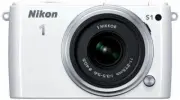 Nikon 1 S1 Kit 11-27.5 mm White
Инструкция по эксплуатации
Nikon 1 S1 Kit 11-27.5 mm White
Инструкция по эксплуатации
 Nikon Coolpix 2200
Инструкция по эксплуатации
Nikon Coolpix 2200
Инструкция по эксплуатации
 Nikon Coolpix 3200
Инструкция по эксплуатации
Nikon Coolpix 3200
Инструкция по эксплуатации
 Nikon Coolpix 3500
Инструкция по эксплуатации
Nikon Coolpix 3500
Инструкция по эксплуатации
 Nikon Coolpix 4100
Инструкция по эксплуатации
Nikon Coolpix 4100
Инструкция по эксплуатации
 Nikon Coolpix 4300
Инструкция по эксплуатации
Nikon Coolpix 4300
Инструкция по эксплуатации
 Nikon Coolpix 4500
Инструкция по эксплуатации
Nikon Coolpix 4500
Инструкция по эксплуатации
 Nikon Coolpix 5100
Инструкция по эксплуатации
Nikon Coolpix 5100
Инструкция по эксплуатации
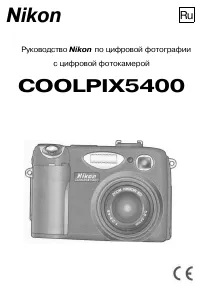 Nikon Coolpix 5400
Инструкция по эксплуатации
Nikon Coolpix 5400
Инструкция по эксплуатации
 Nikon Coolpix 5700
Инструкция по эксплуатации
Nikon Coolpix 5700
Инструкция по эксплуатации
 Nikon Coolpix 990
Инструкция по эксплуатации
Nikon Coolpix 990
Инструкция по эксплуатации
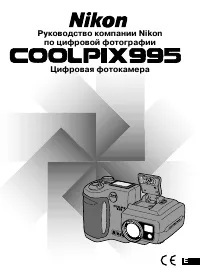 Nikon Coolpix 995
Инструкция по эксплуатации
Nikon Coolpix 995
Инструкция по эксплуатации
 Nikon Coolpix A1000
Инструкция по эксплуатации
Nikon Coolpix A1000
Инструкция по эксплуатации
 Nikon Coolpix A900
Инструкция по эксплуатации
Nikon Coolpix A900
Инструкция по эксплуатации
 Nikon Coolpix B500
Инструкция по эксплуатации
Nikon Coolpix B500
Инструкция по эксплуатации
 Nikon Coolpix B600
Инструкция по эксплуатации
Nikon Coolpix B600
Инструкция по эксплуатации
 Nikon Coolpix B700
Инструкция по эксплуатации
Nikon Coolpix B700
Инструкция по эксплуатации