Страница 2 - описано в разделе «Первые шаги».
Сначала изучите все предупреждения, предостережения и замечания на страницах ii-iv данного руководства. Сначала прочтите раздел руководства «Прежде, чем начинать», чтобы ознако- миться с обозначениями, используемыми в данном руководстве и с названиямичастей, и органов управления фотокамеры. Вы уже з...
Страница 3 - ПРЕДУПРЕЖДЕНИЯ; Не смотрите на солнце через видоискатель; Не работайте в присутствии огнеопасно-
Во избежание поломки Вашей техники Nikon или причинения ущерба Вам лично, изучите следующие правила предосторожности перед использова- нием этой техники. Держите эти правила в месте, доступном для всех тех, ктобудет пользоваться этой техникой. Последствия, которые могут возникнуть в результате наруш...
Страница 7 - Прежде, чем начинать 1; Использование меню 10; Первые шаги 13
Как пользоваться данным руководством i Для Вашей безопасности II Предостережения iv Замечания v Прежде, чем начинать 1 Введение 2 Части фотокамеры 4 Монитор 6 Диск выбора режимов 8 Спусковая кнопка затвора 9 Кнопка (монитор) 9 Использование меню 10 Вызов меню 10 Выбор параметров и настроек 11 Первые...
Страница 9 - Содержание
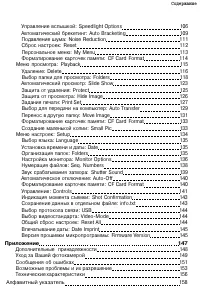
Содержание Управление вспышкой: Speedlight Options 106Автоматический брекетинг: Auto Bracketing 109 Подавление шума: Noise Reduction 111Сброс настроек: Reset 112Персональное меню: My Menu 113 Форматирование карточек памяти: CF Card Format 114 Меню просмотра: Playback 115 Удаление: Delete 116 Выбор п...
Страница 10 - чем начинать; Прочтите этот раздел, чтобы ознакомиться
чем начинать Прочтите этот раздел, чтобы ознакомиться с обозначениями и терминологией, используе- мыми в этом руководстве, изучить управление фотокамерой и индикацию дисплея, а также работу с меню фотокамеры. 1
Страница 11 - его мог взять и прочесть каждый, кто пользуется Вашей фотокамерой:
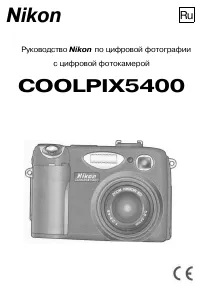
Благодарим Вас за покупку цифровой фотокамеры COOLPIX 5400. В этом ру-ководстве рассказывается об особенностях Вашей фотокамеры и об их ис-пользовании. Внимательно прочтите это руководство перед тем, как начатьпользоваться фотокамерой, и храните его в легко доступном месте, чтобы его мог взять и про...
Страница 12 - файловых систем; для фотокамер
Используйте только электронные принадлежности Nikon Ваша цифровая фотокамера COOLPiX разработана в соответствии с самыми современными стандарта-ми и является сложным электронным прибором. Только дополнительные электронные принадлежности с маркой Nikon (включая зарядные устройства, аккумуляторные бат...
Страница 14 - Прикрепление ремня к фотокамере; Крышка объектива
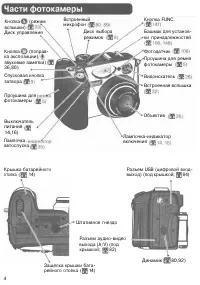
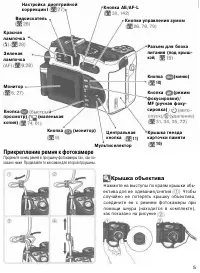
Центральная 11) кнопка Мультиселектор Крышка гнездакарточки памяти 16) (монитор) Кнопка Кнопкапросмотр) (маленькая копия) Разъем для блокапитания (под крыш-кой; Кнопка (меню) 10) Кнопка (режим фокусировки)/ MF (ручная фоку- сировка) Монитор Зеленая лампочка Красная лампочка Видоискатель Настройка ди...
Страница 15 - Монитор
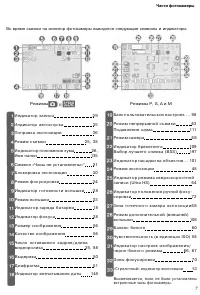
Части фотокамеры Монитор Монитор при съемке показывает изображение, даваемое объективом фото-камеры, вместе с символами, показывающими состояние различных на- строек и режимов фотокамеры (см. страницу напротив). Монитор т а к ж е ис-пользуется и для просмотра снятых фотографий и видеороликов ( 74,7...
Страница 17 - Диск выбора режимов
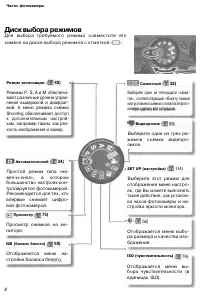
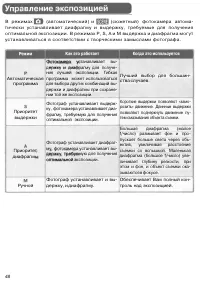
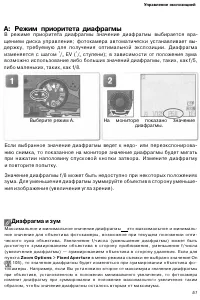
Части фотокамеры Диск выбора режимов Для выбора требуемого режима совместите его символ на диске выбора режимов с отметкой Режимы Р, S, А и М обеспечи-вают различные уровни управ- ления выдержкой и диафраг- мой. А меню режима съемкиShooting обеспечивает доступк дополнительным настрой-кам, например т...
Страница 18 - Спусковая кнопка затвора
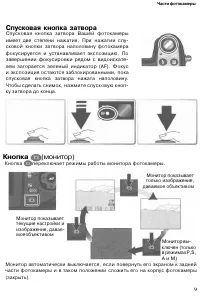
Части фотокамеры Спусковая кнопка затвора Спусковая кнопка затвора Вашей фотокамерыимеет две степени нажатия. При нажатии спу- сковой кнопки затвора наполовину фотокамерафокусируется и устанавливает экспозицию. Позавершении фокусировки рядом с видоискате- лем загорается зеленый индикатор (AF). Фокус...
Страница 19 - Отображение меню; Выход из меню
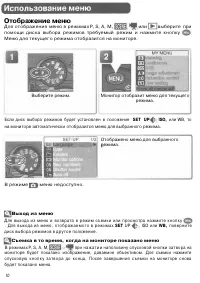
Отображение меню Для отображения меню в режимах P, S, A, M, или выберите при помощи диска выбора режимов требуемый режим и нажмите кнопкуМеню для текущего режима отобразится на мониторе. В режиме меню недоступно. Отображено меню для выбранногорежима. Если диск выбора режимов будет установлен в полож...
Страница 20 - Выбор параметров и настроек; е л
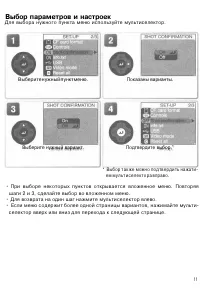
Выбор параметров и настроек Для выбора нужного пункта меню используйте мультиселектор. * Выбор т а к ж е можно п о д т в е р д и т ь нажати- ем м у л ь т и с е л е к т о р а вправо. • При выборе некоторых пунктов открывается вложенное меню. Повторяя шаги 2 и 3, сделайте выбор во вложенном меню. •...
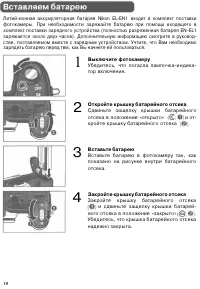
Страница 22 - шаги; Дополнительную информацию о батареях и допол-
шаги В этой главе описываются те действия, которые Вам необходимо выполнить, чтобы подготовить фотокамеру к первому включению и использо-ванию. Дополнительную информацию о батареях и допол- нительных источниках питания смотрите в разделе: • Приложение. Дополнительные принадлежности ( 148) Дополните...
Страница 24 - Прочтите предупреждения, нанесенные на батарею; Замена батареи; Дополнительные источники питания
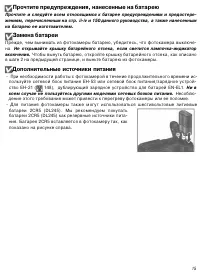
Прочтите предупреждения, нанесенные на батарею Прочтите и следуйте всем относящимся к батарее предупреждениям и предостере- жениям, перечисленным на стр. ii-iv и 150 данного руководства, а также нанесенным на батарею ее изготовителем. Замена батареи Прежде, чем вынимать из фотокамеры батарею, убедит...
Страница 25 - Проверьте, чтобы кнопка извлечения была; Закройте крышку гнезда карточки памяти
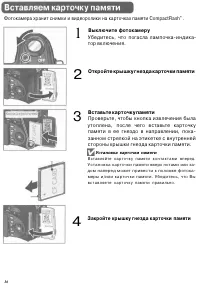
Выключите фотокамеру Убедитесь, что погасла лампочка-индика-тор включения. Откройте крышку гнезда карточки памяти Вставьте карточку памяти Проверьте, чтобы кнопка извлечения была утоплена, после чего вставьте карточку памяти в ее гнездо в направлении, пока- занном стрелкой на этикетке с внутреннейст...
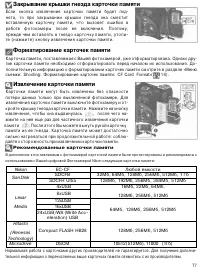
Страница 26 - Рекомендованные карточки памяти
Закрывание крышки гнезда карточки памяти Если кнопка извлечения к а р т о ч к и памяти будет под-н я т а , то при з а к р ы в а н и и к р ы ш к и гнезда она с м е с т и тв с т а в л е н н у ю к а р т о ч к у памяти, ч т о в ы з о в е т о ш и б к и в работе ф о т о к а м е р ы после ее включ...
Страница 27 - смотрите в разделе «Части фотокамеры.
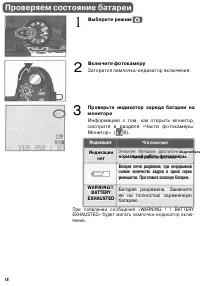
Выберите режим Включите фотокамеру Загорится лампочка-индикатор включения. Проверьте индикатор заряда батареи на мониторе Информацию о том, как открыть монитор, смотрите в разделе «Части фотокамеры. Монитор» ( 6). При появлении сообщения «WARNING ! ! BATTERYEXHAUSTED» будет мигать лампочка-индикатор...
Страница 28 - Auto off
Автоматическое выключение (спящий режим) Если Вы ничего не делаете с ф о т о к а м е р о й в т е ч е н и е одной м и н у т ы ( т р е х минут еслина мониторе о т о б р а ж е н о какое-либо меню), то по истечению этого времени мониторавтоматически выключится и фотокамера переключится в так называ...
Страница 30 - Символ; Повторяя шаги 7 и 8 отредактируйте
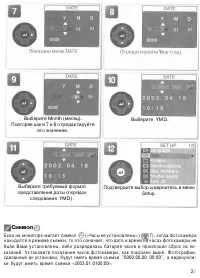
Символ Если на мониторе мигает символ («Часы не у с т а н о в л е н ы » ) ( 7 ) , когда ф о т о к а м е р ан а х о д и т с я в режиме съемки, то э т о о з н а ч а е т , что д а т а и время на ч а с а х ф о т о к а м е р ы не были Вами у с т а н о в л е н ы , либо р а з р я д и л а с ь б а...
Страница 32 - фотосъемки; • Прежде, чем начинать. Диск выбора режимов
фотосъемки В этой главе руководства описываются основы съем- ки фотографий и их просмотра, а также описываетсясъемка фотографий в сюжетном режиме. 23 Дополнительную информацию о диске выбора режимов смотрите тут: • Прежде, чем начинать. Диск выбора режимов Дополнительную информацию о режимах фокусир...
Страница 33 - результатов в большинстве случаев.; Шаг 1 — Выберите режим; Снимите крышку с объектива
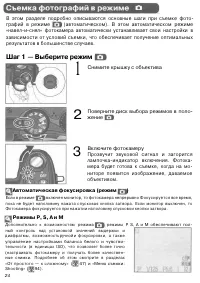
В этом разделе подробно описываются основные шаги при съемке фото-графий в режиме (автоматическом). В этом автоматическом режиме «навел-и-снял» фотокамера автоматически устанавливает свои настройки в зависимости от условий съемки, что обеспечивает получение оптимальных результатов в большинстве случ...
Страница 34 - Число оставшихся кадров
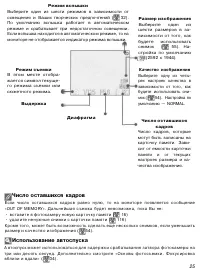
Режим вспышки Выберите один из шести режимов в зависимости от освещения и Ваших творческих предпочтений ( 32). По умолчанию вспышка работает в автоматическомрежиме и срабатывает при недостаточном освещении.Если вспышка находится в автоматическом режиме, то намониторе не отображается индикатор режима...
Страница 35 - Шаг 2 — Кадрирование будущей фотографии; Подготовьте фотокамеру; Не мешайте съемке; Скадрируйте фотографию
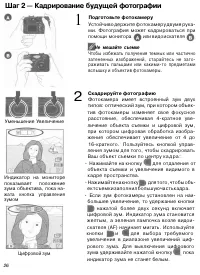
Шаг 2 — Кадрирование будущей фотографии Подготовьте фотокамеру Устойчиво держите фотокамеру двумя рука- ми. Фотография может кадрироваться припомощи монитора или видоискателя Не мешайте съемке Чтобы избежать получения темных или частичноз а т е н е н н ы х изображений, с т а р а й т е с ь не з а г...
Страница 36 - Монитор или видоискатель?; Кадрирование при помощи видоискателя; Фокусировочные скобки
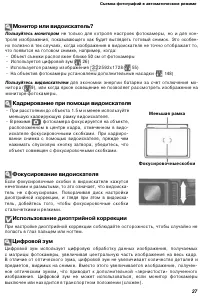
Съемка фотографий в автоматическом режиме Монитор или видоискатель? Пользуйтесь монитором не только для котроля н а с т р о е к ф о т о к а м е р ы , но и д л я кон- троля изображения, показывающего как будет выглядеть готовый снимок. Это особен- но полезно в тех с л у ч а я х , когда изображен...
Страница 37 - Шаг 3 — Фокусировка и съемка; Фокусировка; для фокусировки и замера; Если одновременно мигают зеленая и красная лампочки; Красная лампочка
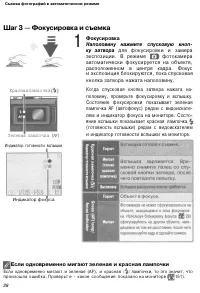
Съемка фотографий в автоматическом режиме Шаг 3 — Фокусировка и съемка Фокусировка Наполовину нажмите спусковую кноп-ку затвора для фокусировки и замера экспозиции. В режиме фотокамераавтоматически фокусируется на объекте,расположенном в центре кадра. Фокус и экспозиция блокируются, пока спусковаяк...
Страница 38 - Автоматическая фокусировка и блокировка фокуса/ экспозиции; Во время записи
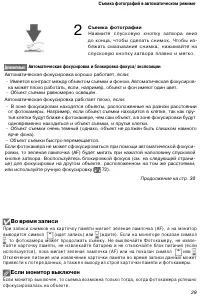
Съемка фотографий в автоматическом режиме Съемка фотографии Нажмите спусковую кнопку затвора вниз до конца, чтобы сделать снимок. Чтобы из- бежать смазывания снимка, нажимайте наспусковую кнопку затвора плавно и мягко. 2 Автоматическая фокусировка и блокировка фокуса/ экспозиции Автоматическая фокус...
Страница 39 - Блокировка фокуса между снимками
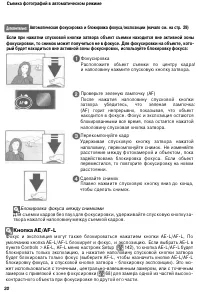
Съемка фотографий в автоматическом режиме Автоматическая фокусировка и блокировка фокуса/экспозиции (начало см. на стр. 29) Если при нажатии спусковой кнопки затвора объект съемки находится вне активной зоны фокусировки, то снимок может получиться не в фокусе. Для фокусировки на объекте, кото-рый бу...
Страница 40 - Шаг 4 — Просмотр результатов съемки; Просмотр снимков
Съемка фотографий в автоматическом режиме Шаг 4 — Просмотр результатов съемки Поверните диск выбора режимов в поло- жение На монитор будет выведен последний сде- ланный снимок. Просмотр других снимков Для просмотра других снимков нажимайте мультиселектор вниз или вправо для про- смотра снимков в пор...
Страница 43 - Для выбора режима фокусировки:; Макросъемка
Выберите режим фокусировки в зависимости от объекта съемки и композиции снимка: Макросъемка Автоспуск Бесконечность Фокус фиксируется на бесконеч- ности. Вспышка выключается. Фотокамера может фокусироваться на объ-ектах на расстоянии до 1 см от объектива. Для выбора режима фокусировки: Комбинация ав...
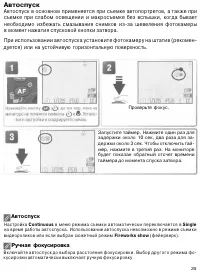
Страница 44 - в момент нажатия спусковой кнопки затвора.; Автоспуск; Continuous; Ручная фокусировка
Автоспуск Автоспуск в основном применяется при съемке автопортретов, а т а к ж е при съемке при слабом освещении и макросъемке без вспышки, когда бываетнеобходимо избежать смазывания снимков из-за шевеления фотокамеры в момент нажатия спусковой кнопки затвора. При использовании автоспуска установит...
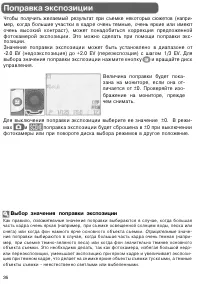
Страница 45 - Величина поправки будет пока-; Выбор значения поправки экспозиции
Чтобы получить желаемый результат при съемке некоторых сюжетов (напри-мер, когда большие участки в кадре очень темные, очень яркие или имеюточень высокий контраст), может понадобиться коррекция предложеннойфотокамерой экспозиции. Это можно сделать при помощи поправки экс-позиции.Значение поправки эк...
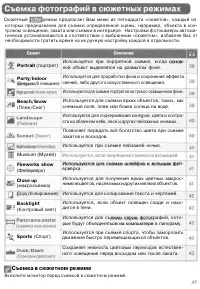
Страница 46 - Съемка в сюжетном режиме; Sports
Сюжетный режим предлагает Вам меню из пятнадцати «сюжетов», к а ж д ы й из которых предназначен для съемки определенной сцены, например, объекта в кон- тровом освещении, заката или съемки в интерьере. Настройки фотокамеры автома-тически устанавливаются в соответствии с выбранным «сюжетом», избавляя...
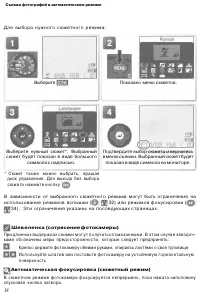
Страница 47 - Автоматическая фокусировка (сюжетный режим)
Съемка фотографий в автоматическом режиме Для выбора нужного сюжетного режима: Подтвердите выбор сюжета и вернитесьв меню съемки. Выбранный сюжет будет показан в виде символа на мониторе. Выберите нужный сюжет*. Выбранный сюжет будет показан в виде большого символа с надписью. Выберите Показано меню...
Страница 48 - Имеются следующие сюжеты:
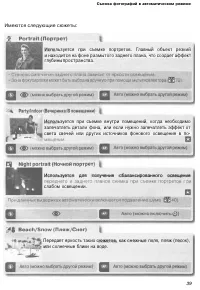
Съемка фотографий в автоматическом режиме Имеются следующие сюжеты: 39 Используется для получения сбалансированного освещения слабом освещении. Используется при съемке внутри помещений, когда необходимо запечатлеть детали фона, или если нужно запечатлеть эффект отсвета свечей или других источников ф...
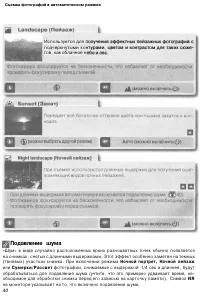
Страница 49 - Подавление шума; Ночной портрет, Ночной пейзаж; NR
Съемка фотографий в автоматическом режиме Подавление шума «Шум» в виде с л у ч а й н о расположенных я р к и х р а з н о ц в е т н ы х точек обычно появляетсяна с н и м к а х , снятых с длинными в ы д е р ж к а м и . Этот э ф ф е к т особенно заметен на темных( т е н е в ы х ) у ч а с т к а х...
Страница 50 - При съемке фейерверков и салютов используются длинные вы-
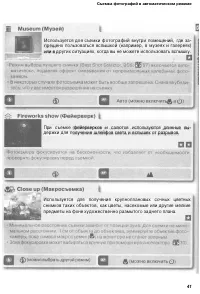
Съемка фотографий в автоматическом режиме 41 Используется для получения крупноплановых сочных цветныхснимков таких объектов, как цветы, насекомые или другие мелкиепредметы на фоне художественно размытого заднего плана. При съемке фейерверков и салютов используются длинные вы- держки для получения шл...
Страница 51 - Используется тогда, когда источник света находится позади объек-
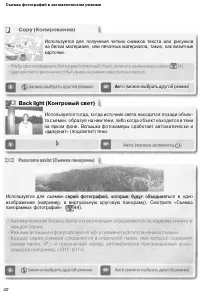
Съемка фотографий в автоматическом режиме Используется для съемки серий фотографий, которые будут объединяться в одно изображение (например, в виртуальную круговую панораму). Смотрите «Съемкапанорамных фотографий» ( 44). Используется тогда, когда источник света находится позади объек- та съемки, обр...
Страница 52 - Сюжетный режим
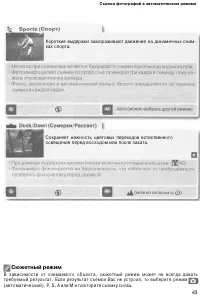
Съемка фотографий в автоматическом режиме Сохраняет нежность цветовых переходов естественногоосвещения перед восходом или после заката. Короткие выдержки замораживают движение на динамичных сним-ках спорта. Сюжетный режим В з а в и с и м о с т и от снимаемого о б ъ е к т а , с ю ж е т н ы й р е ...
Страница 53 - Съемка панорамных фотографий; Съемка панорамы; Пользуйтесь штативом
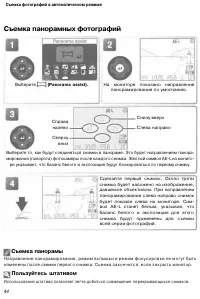
Съемка фотографий в автоматическом режиме Съемка панорамных фотографий Сделайте первый снимок. Около третиснимка будет наложено на изображение, даваемое объективом. При направлении панорамирования слева направо снимок будет показан слева на мониторе. Сим- вол AE-L станет белым, указывая, что баланс ...
Страница 54 - Просмотр снимков, сделанных в панорамном режиме
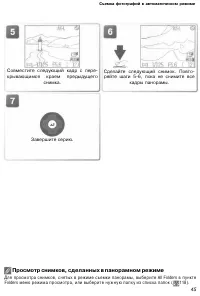
Съемка фотографий в автоматическом режиме Совместите следующий кадр с пере-крывающимся краем предыдущего снимка. Сделайте следующий снимок. Повто- ряйте шаги 5-6, пока не снимите все кадры панорамы. Завершите серию. Просмотр снимков, сделанных в панорамном режиме Для просмотра снимков, с н я т ы х ...
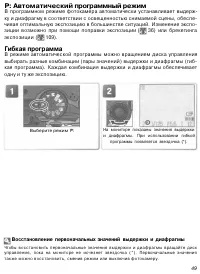
Страница 58 - одну и ту же экспозицию.; Восстановление первоначальных значений выдержки и диафрагмы
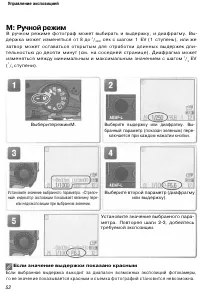
Р: Автоматический программный режим В программном режиме фотокамера автоматически устанавливает выдерж-ку и диафрагму в соответствии с освещенностью снимаемой сцены, обеспе- чивая оптимальную экспозицию в большинстве ситуаций. Изменение экспо-зиции возможно при помощи поправки экспозиции ( 36) или б...
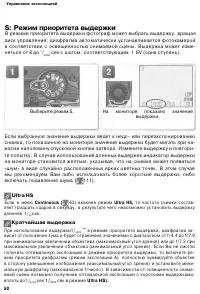
Страница 59 - S: Режим приоритета выдержки; Ultra HS; Кратчайшая выдержка; На мониторе показано значение
Управление экспозицией S: Режим приоритета выдержки В режиме приоритета выдержки фотограф может выбрать выдержку, вращая диск управления; диафрагма автоматически устанавливается фотокамерой в соответствии с освещенностью снимаемой сцены. Выдержка может изме-няться от 8 до 1 / 4000 сек с шагом, соо...
Страница 63 - Качество изображения; сжатию для уменьшения занимаемого к а ж д ы м снимком объема памяти.; FINE; Большее; Меньшее; Изображение сохраняется в TIFF (Tagged Image File Form-; Цифровой зум; JPEG
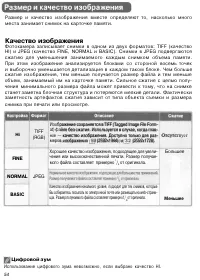
Размер и качество изображения вместе определяют то, насколько многоместа занимает снимок на карточке памяти. Качество изображения Фотокамера записывает снимки в одном из д в у х форматов: TIFF (качество HI) и JPEG (качество FINE, NORMAL и BASIC). Снимки в JPEG подвергаются сжатию для уменьшения зан...
Страница 64 - Размер изображения; Размер отпечатка
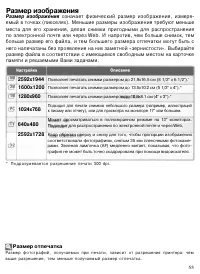
Размер изображения Размер изображения означает физический размер изображения, измеря- емый в точках (пикселях). Меньшие размеры изображения требуют меньшеместа для его хранения, делая снимки пригодными для распространения по электронной почте или через Web. И напротив, чем больше снимок, тем больше...
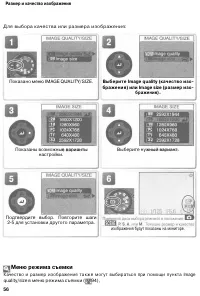
Страница 65 - Размер и качество изображения; Меню режима съемки
Размер и качество изображения Для выбора качества или размера изображения: изображения будут показаны на мониторе. Подтвердите выбор. Повторите шаги 2-5 для установки другого параметра. Показаны возможные варианты настройки. Выберите нужный вариант. Показано меню IMAGE QUALITY/SIZE. Выберите Image q...
Страница 66 - НI
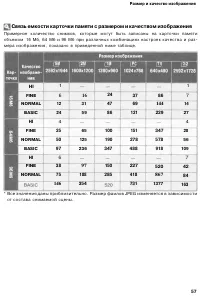
Размер и качество изображения Связь емкости карточки памяти с размером и качеством изображения Примерное количество снимков, которые м о г у т быть записаны на к а р т о ч к и п а м я т ио б ъ е м о м 16 Мб, 64 Мб и 96 Мб при р а з л и ч н ы х к о м б и н а ц и я х н а с т р о е к к а ч е с т...
Страница 67 - Чувствительность; Auto; Auto (автоматическая установка чувствительности)
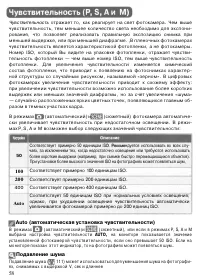
Чувствительность отражает то, как реагирует на свет фотокамера. Чем выше чувствительность, тем меньшее количество света необходимо для экспони-рования, что позволяет реализовать правильную экспозицию снимка при меньшей выдержке, или при меньшей диафрагме. ,В пленочных фотокамерах чувствительность я...
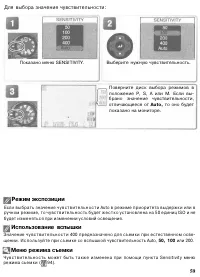
Страница 68 - Для выбора значения чувствительности:; Режим экспозиции; Использование вспышки
Для выбора значения чувствительности: Поверните диск выбора режимов вположение Р, S, А или М. Если вы- брано значение чувствительности,отличающееся от Auto, то оно будет показано на мониторе. Выберите нужную чувствительность. Показано меню SENSITIVITY. Режим экспозиции Если в ы б р а т ь значение...
Страница 70 - Точная настройка баланса белого
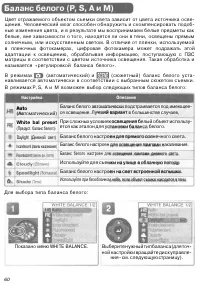
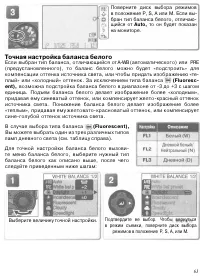
Поверните диск выбора режимовв положение Р, S, А или М. Если вы- бран тип баланса белого, отличаю-щийся от Auto, то он будет показан на мониторе. Точная настройка баланса белого Если выбран тип баланса, отличающийся от A-WB (автоматического) или PRE (предустановленного), то баланс белого можно буд...
Страница 71 - Предустановленный баланс белого
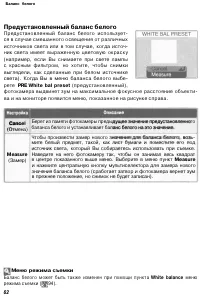
Баланс белого Предустановленный баланс белого Предустановленный баланс белого использует- ся в случае смешанного освещения от различных источников света или в том случае, когда источ-ник света имеет выраженную цветовую окраску(например, если Вы снимаете при свете лампыс красным фильтром, но хотите, ...
Страница 74 - ектом съемки или тем, как будут использоваться фотографии.; Резкость изображения; В режимах и фотокамера автомати-
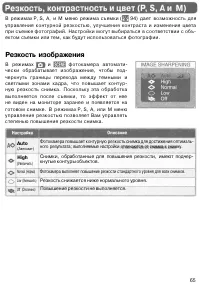
В режимах P, S, А, и М меню режима съемки ( 94) дает возможность для управления контурной резкостью, улучшения контраста и изменения цвета при съемке фотографий. Настройки могут выбираться в соответствии с объ- ектом съемки или тем, как будут использоваться фотографии. Резкость изображения В режимах...
Страница 75 - Резкость, контрастность и цвет; Настройка изображения
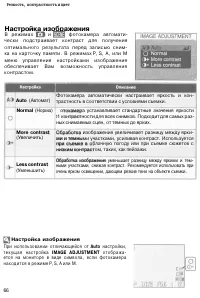
Резкость, контрастность и цвет Настройка изображения В режимах и фотокамера автомати- чески подстраивает контраст для полученияоптимального результата перед записью сним-ка на карточку памяти. В режимах P, S, А, или Мменю управления настройками изображенияобеспечивает Вам возможность управленияконтр...
Страница 76 - Управление насыщенностью
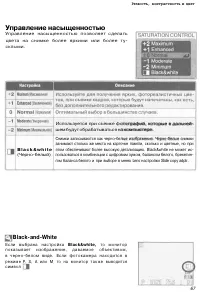
Резкость, контрастность и цвет Управление насыщенностью Управление насыщенностью позволяет сделать цвета на снимке более яркими или более т у - с к л ы м и . Снимки записываются как черно-белые изображения. Черно-белые снимкизанимают столько же места на карточке памяти, сколько и цветные, но приэто...
Страница 77 - Замер; Matrix
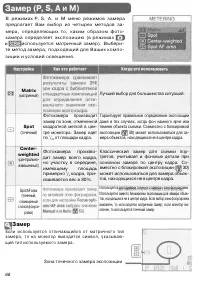
В режимах P, S, А, и М меню режимов замерапредлагает Вам выбор из четырех методов за-мера, определяющих то, каким образом фото-камера определяет экспозицию (в р е ж и м а х и используется матричный замер). Выбери- те метод замера, подходящий д л я Ваших компо- зиции и условий освещения. Замер Если...
Страница 78 - Настройки фокусировки; AF area mode
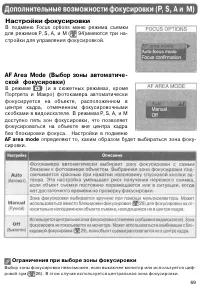
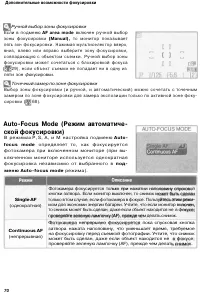
Настройки фокусировки В подменю Focus options меню режима съемки для режимов P, S, А, и М ( 94)имеются три на- стройки для управления фокусировкой. AF Area Mode (Выбор зоны автоматиче- ской фокусировки) В режиме (и в сюжетных режимах, кромеПортрета и Макро) фотокамера автоматически фокусируется на о...
Страница 80 - Focus Confirmation (Подтверждение фокусировки); Используйте подтверждение фокусировки в том
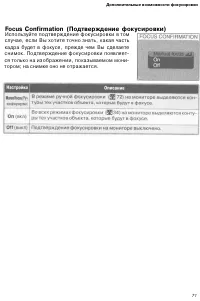
Дополнительные возможности фокусировки Focus Confirmation (Подтверждение фокусировки) Используйте подтверждение фокусировки в том случае, если Вы хотите точно знать, какая частькадра будет в фокусе, прежде чем Вы сделаетеснимок. Подтверждение фокусировки появляет- ся только на изображении, показывае...
Страница 81 - Focus options > Focus
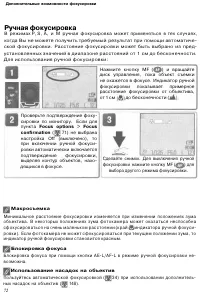
Дополнительные возможности фокусировки Ручная фокусировка В режимах P, S, А, и М ручная фокусировка может применяться в тех случаях,когда Вы не можете получить требуемый результат при помощи автоматиче- ской фокусировки. Расстояние фокусировки может быть выбрано из пред- установленных значений в диа...
Страница 83 - вать маленькие копии Ваших снимков.; Быстрый и обычный просмотр; вались во весь экран, нажмите кнопку еще раз. Для возврата в режим; Режим съемки; Полноэкранный
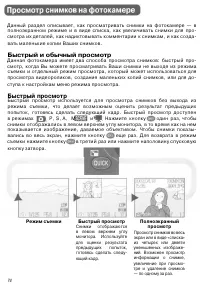
Данный раздел описывает, как просматривать снимки на фотокамере — в полноэкранном режиме и в виде списка, как увеличивать снимки для про- смотра их деталей, как надиктовывать комментарии к снимкам, и как созда- вать маленькие копии Ваших снимков. Быстрый и обычный просмотр Данная фотокамера имеет дв...
Страница 85 - Информация о снимке
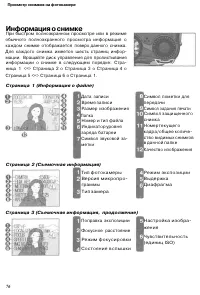
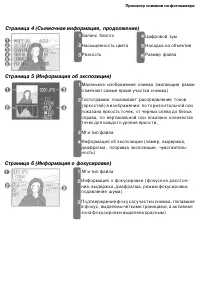
Просмотр снимков на фотокамере Информация о снимке При быстром полноэкранном просмотре или в режиме обычного полноэкранного просмотра информация окаждом снимке отображается поверх данного снимка. Для каждого снимка имеется шесть страниц инфор- мации. Вращайте диск управления для пролистыванияинформа...
Страница 87 - тральную кнопку мультиселектора
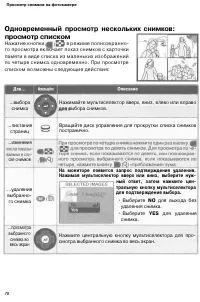
Просмотр снимков на фотокамере Одновременный просмотр нескольких снимков:просмотр списком Нажатие кнопки ) в режиме полноэкранно-го просмотра включает показ снимков с карточкипамяти в виде списка из маленьких изображенийпо четыре снимка одновременно. При просмотре списком возможны следующие действия...
Страница 88 - Просмотр деталей снимка: увеличение при просмотре; Используйте кнопку управления зумом для; Увеличение при просмотре
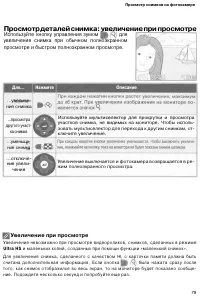
Просмотр снимков на фотокамере Просмотр деталей снимка: увеличение при просмотре Используйте кнопку управления зумом для увеличения снимка при обычном полноэкранном просмотре и быстром полноэкранном просмотре. Используйте мультиселектор для прокрутки и просмотра участков снимка, не видимых на монито...
Страница 89 - Надиктовка; комментариев: звуковые заметки
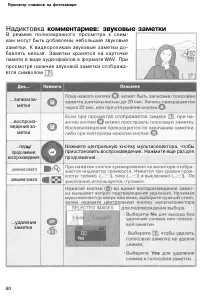
Просмотр снимков на фотокамере Надиктовка комментариев: звуковые заметки В режиме полноэкранного просмотра к сним-кам могут быть добавлены небольшие звуковые заметки. К видеороликам звуковые заметки до-бавлять нельзя. Заметки хранятся на карточке памяти в виде аудиофайлов в формате WAV. Припросмотр...
Страница 90 - Создание маленькой копии снимка: функция Small Picture I; В режиме полноэкранного просмотра Вы можете нажать кнопку; тиселектор для прокрутки к последнему; Ограничения функции Small Picture
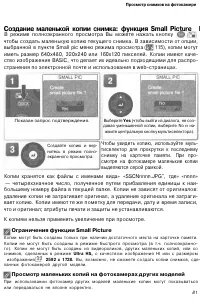
Просмотр снимков на фотокамере Создание маленькой копии снимка: функция Small Picture I В режиме полноэкранного просмотра Вы можете нажать кнопку чтобы создать маленькую копию текущего снимка. В зависимости от опции, выбранной в пункте Small pic меню режима просмотра ( 115), копии могутиметь размер ...
Страница 92 - Прежде, чем подключать фотокамеру; Mass
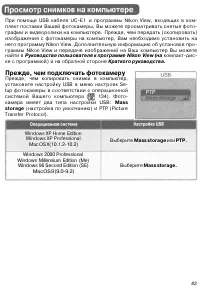
При помощи USB кабеля UC-E1 и программы Nikon View, входящих в ком-плект поставки Вашей фотокамеры, Вы можете просматривать снятые фото-графии и видеоролики на компьютере. Прежде, чем передать (скопировать)изображения с фотокамеры на компьютер, Вам необходимо установить нанего программу Nikon View. ...
Страница 93 - Подключение кабеля USB; Краткого руководства.; PTP
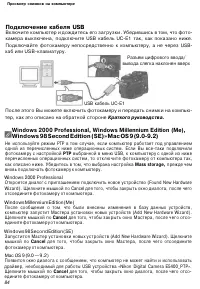
Просмотр снимков на компьютере Подключение кабеля USB Включите компьютер и дождитесь его загрузки. Убедившись в том, что фото-камера выключена, подключите USB кабель UC-E1 так, как показано ниже.Подключайте фотокамеру непосредственно к компьютеру, а не через USB- хаб или USB-клавиатуру. Разъем цифро...
Страница 94 - Отключение фотокамеры; нию настройку; Windows ХР Ноте Edition/Windows XP; Щелкните мышкой по значку «Safely Remove Har-; Safely remove USB Mass Storage Device.; Mac OS X Mac OS 9
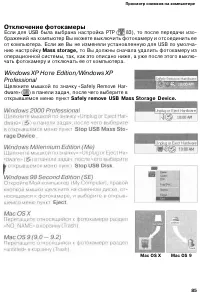
Просмотр снимков на компьютере Отключение фотокамеры Если для USB была выбрана настройка РТР ( 83), то после передачи изо-бражений на компьютер Вы можете выключить фотокамеру и отсоединить ее от компьютера. Если же Вы не изменяли установленную для USB по умолча- нию настройку Mass storage, то Вы д...
Страница 95 - Date imprint; Руководство пользователя к программе Nikon View,; «Задание печати» и Digital Print Order Format (DPOF); Print set; Впечатывание даты — «Pate Imprint» или опция «Date» в меню
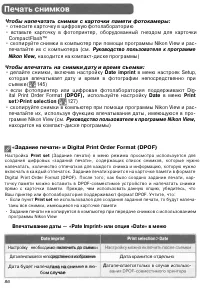
Чтобы напечатать снимки с карточки памяти фотокамеры: • отнесите карточку в цифровую фотолабораторию • вставьте карточку в фотопринтер, оборудованный гнездом для карточки CompactFlash™ • скопируйте снимки в компьютер при помощи программы Nikon View и рас- печатайте их с компьютера (см. Руководство...
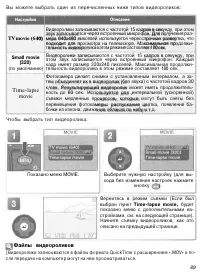
Страница 98 - Файлы видеороликов; Small movie
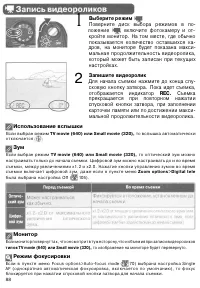
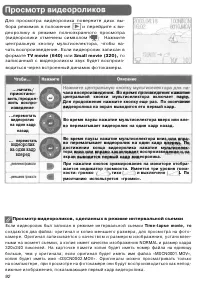
Вы можете выбрать один из перечисленных ниже типов видеороликов: Видеоролики записываются с частотой 15 кадров в секунду, при этом звук записывается через встроенный микрофон. Для получения раз- мера 640x480 пикселей используется чересстрочная развертка, что подходит для просмотра на телевизоре. Мак...
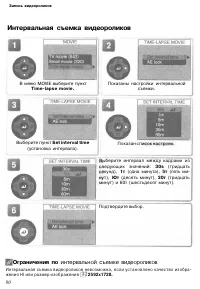
Страница 99 - Интервальная съемка видеороликов; Ют; Set interval time; Ограничения по; интервальной съемке видеороликов
Интервальная съемка видеороликов Запись видеороликов Подтвердите выбор. Выберите интервал между кадрами из следующих значений: 30s (тридцать секунд), 1т (одна минута), 5т (пять ми- нут), Ют (десять минут), 30т (тридцать минут) и 60т (шестьдесят минут). Выберите пункт Set interval time (ус...
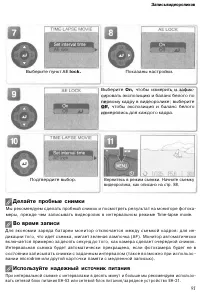
Страница 100 - Делайте пробные снимки; Используйте надежный источник питания
Запись видеороликов Вернитесь в режим съемки. Начните съемкувидеоролика, как описано на стр. 88. Подтвердите выбор. Выберите On, чтобы измерить и зафик- сировать экспозицию и баланс белого попервому кадру в видеоролике; выберите Off, чтобы экспозиция и баланс белого измерялись для каждого кадра. ...
Страница 102 - ник по меню
ник по меню В данной главе описаны настройки, имеющиеся в следующих меню: Установка основных настроек фотокамеры и вы- полнение таких задач, как форматирование кар- точки памяти и выбор папки для хранения Ваших снимков. 93 Удаление выбранных снимков и папок, размещение снимков в папках, выбор снимко...
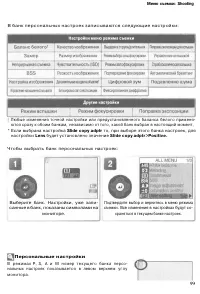
Страница 103 - Показано меню режима съемки.; Вы можете, используя пункт; My menu; режима съемки, содержащее три страницы настроек:; Использование меню
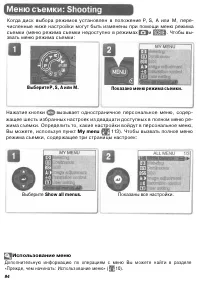
Когда диск выбора режимов установлен в положение P, S, А или М, пере- численные ниже настройки могут быть изменены при помощи меню режимасъемки (меню режима съемки недоступно в режимах и ). Чтобы вы-звать меню режима съемки: Выберите P, S, А или М. Показано меню режима съемки. Нажатие кнопки вызывае...
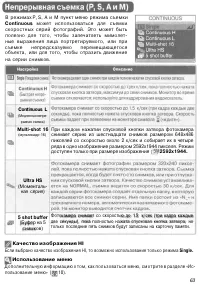
Страница 105 - Непрерывная съемка: Continuous; Возможен выбор из шести настроек для съемки; BSS
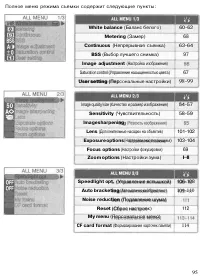
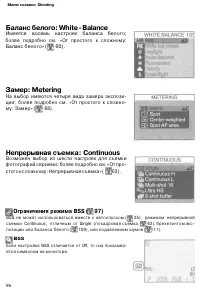
Меню съемки: Shooting Баланс белого: White - Balance Имеется восемь настроек баланса белого;более подробно см. «От простого к сложному:Баланс белого» ( 60). Замер: Metering На выбор имеются четыре вида замера экспози-ции; более подробно см. «От простого к сложно-му: Замер» ( 68). Непрерывная съемка:...
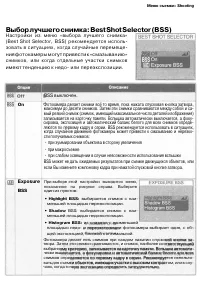
Страница 106 - зовать в с и т у а ц и я х , когда случайные перемеще-; Exposure
Меню съемки: Shooting Выбор лучшего снимка: Best Shot Selector (BSS) Настройки из меню «выбора лучшего снимка»(Best Shot Selector, BSS) рекомендуется исполь- зовать в с и т у а ц и я х , когда случайные перемеще- ния фотокамеры могут привести к «смазыванию» снимков, или когда отдельные участки сним...
Страница 107 - Настройка изображения: Image Adjustment
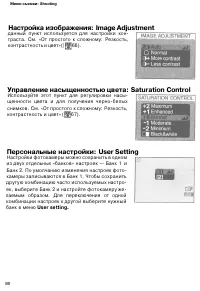
Меню съемки: Shooting Настройка изображения: Image Adjustment данный пункт используется для настройки кон-траста. См. «От простого к сложному: Резкость, контрастность и цвет» (| 66). Управление насыщенностью цвета: Saturation Control Используйте этот пункт для регулировки насы- щенности цвета и для ...
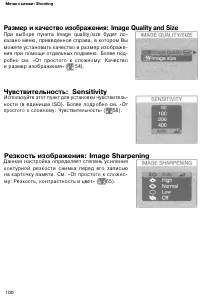
Страница 109 - Размер и качество изображения: Image Quality and Size; Данная настройка определяет степень усиления
Меню съемки: Shooting Размер и качество изображения: Image Quality and Size При выборе пункта Image quality/size будет по-казано меню, приведенное справа, в котором Выможете установить качество и размер изображе-ния при помощи отдельных подменю. Более под-робно см. «От простого к сложному: Качествои...
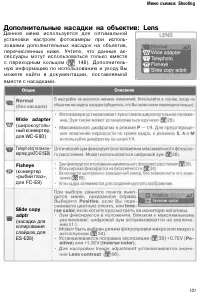
Страница 110 - Дополнительные насадки на объектив: Lens; Данное меню используется для оптимальной; Fisheye
Меню съемки: Shooting Дополнительные насадки на объектив: Lens Данное меню используется для оптимальной установки настроек фотокамеры при исполь- зовании дополнительных насадок на объектив, перечисленных ниже. Учтите, что данные ак- сессуары могут использоваться только вместес переходным кольцом ( 1...
Страница 111 - Normal; Использование автофокуса; Inverse color; Переходные кольца для объектива
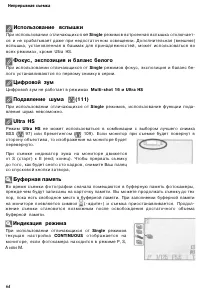
Меню съемки: Shooting Использование вспышки При н а с т р о й к а х , о т л и ч н ы х от Normal встроенная вспышка а в т о м а т и ч е с к и о т к л ю ч а е т - ся. Если выбрана настройка Wide adapter или Telephoto, могут использоваться внеш- ние вспышки, у с т а н о в л е н н ы е в башмак ...
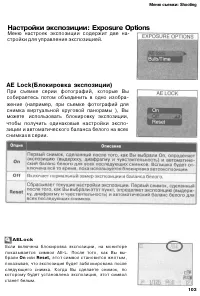
Страница 112 - Настройки экспозиции: Exposure Options; Меню настроек экспозиции содержит две на-
Меню съемки: Shooting Настройки экспозиции: Exposure Options Меню настроек экспозиции содержит две на- стройки для управления экспозицией. АЕ Lock(Блокировка экспозиции) При съемке серии фотографий, которые Вы собираетесь потом объединить в одно изобра-жение (например, при съемке фотографий дляснимк...
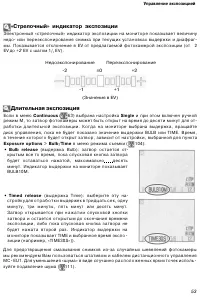
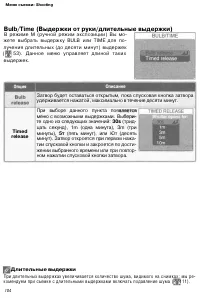
Страница 113 - Затвор будет оставаться открытым, пока спусковая кнопка затвора; Timed
Меню съемки: Shooting Bulb/Time (Выдержки от руки/длительные выдержки) В режиме М (ручной режим экспозиции) Вы мо- жете выбрать выдержку BULB или TIME для по-лучения длительных (до десяти минут) выдержек ( 53). Данное меню управляет длиной т а к и х выдержек. Затвор будет оставаться открытым, пока ...
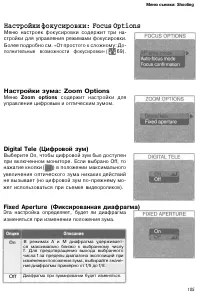
Страница 114 - Настройки фокусировки: Focus Options; Настройки зума: Zoom Options; Zoom options; Off
Меню съемки: Shooting Настройки фокусировки: Focus Options Меню настроек фокусировки содержит три на- стройки для управления режимами фокусировки. Более подробно см. «От простого к сложному: До-полнительные возможности фокусировки» (| 69). Настройки зума: Zoom Options Меню Zoom options содержит на...
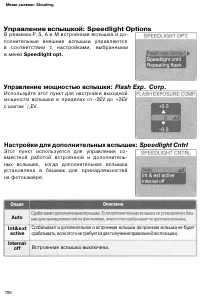
Страница 115 - Управление вспышкой: Speedlight Options; Встроенная вспышка выключена.; Internal; off; active; Управление мощностью вспышки:; с шагом; Настройки для дополнительных вспышек:; Speedlight Cntrl; установлена в башмак для принадлежностей
Меню съемки: Shooting Управление вспышкой: Speedlight Options Срабатывают и дополнительная и встроенная вспышки (встроенная вспышка не будетсрабатывать, если этого не требуется для получения правильной экспозиции). Встроенная вспышка выключена. Internal off Int&ext active Auto 706 В режимах P, S...
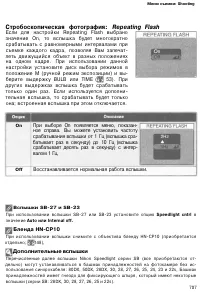
Страница 116 - Стробоскопическая фотография:; Repeating Flash; Speedlight cntrl; Auto или Internal off.; Дополнительные вспышки
Меню съемки: Shooting Стробоскопическая фотография: Repeating Flash Если для настройки Repeating Flash выбрано значение On, то вспышка будет многократносрабатывать с равномерными интервалами присъемке каждого кадра, позволяя Вам запечат- леть д в и ж у щ и й с я объект в разных положениях на одном...
Страница 117 - Использование дополнительных вспышек
Меню съемки: Shooting Использование дополнительных вспышек Подробно об использовании вспышки Вы можете п р о ч и т а т ь в п р и л а г а е м о й к нейинструкции. Перед использованием дополнительной вспышки у с т а н о в и т е ее зум-мируемую г о л о в к у на угол шире 28мм. При меньших у г л а ...
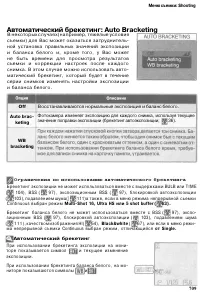
Страница 118 - Автоматический брекетинг: Auto Bracketing; Ограничения по использованию автоматического брекетинга
Меню съемки: Shooting Автоматический брекетинг: Auto Bracketing В некоторых с л у ч а я х ( н а п р и м е р , тяжелые условия съемки) для Вас может оказаться затруднитель- ной установка правильных значений экспозициии баланса белого и, кроме того, у Вас можетне быть времени для просмотра результато...
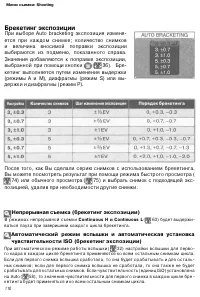
Страница 119 - Брекетинг экспозиции; При выборе Auto bracketing экспозиция изменя-; Непрерывная съемка (брекетинг экспозиции); Continuous Н и Continuous L; Автоматический режим вспышки и автоматическая установка
Меню съемки: Shooting Брекетинг экспозиции При выборе Auto bracketing экспозиция изменя- ется при каждом снимке; количество снимкови величина вносимой поправки экспозициивыбираются из подменю, показанного справа.Значения добавляются к поправке экспозиции,выбранной при помощи кнопки ( 36). Бре-кетинг...
Страница 120 - Подавление шума: Noise Reduction; Ограничения по использованию подавления шума
Меню съемки: Shooting Подавление шума: Noise Reduction При использовании выдержек длиннее пример-но 1 / 4 сек. на снимках может появиться «шум» в виде случайно расположенных ярких цветных то- чек, особенно в тенях. Для ослабления данногоэффекта при длинных выдержках можно исполь-зовать подавление ...
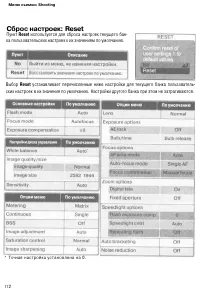
Страница 121 - Сброс настроек: Reset; Пункт; используется для сброса настроек текущего бан-; Reset
Меню съемки: Shooting Сброс настроек: Reset Пункт Reset используется для сброса настроек текущего бан- ка пользовательских настроек к их значениям по умолчанию. Выбор Reset устанавливает перечисленные ниже настройки для текущего банка пользователь- ских настроек в их значения по умолчанию. Настр...
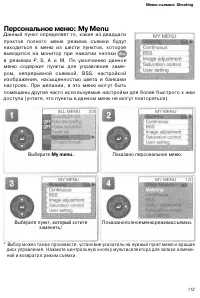
Страница 122 - Персональное меню: My Menu
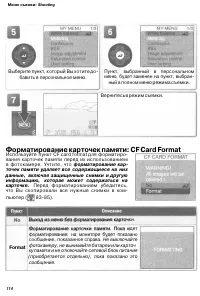
Меню съемки: Shooting Персональное меню: My Menu Данный пункт определяет то, какие из двадцати пунктов полного меню режима съемки будутнаходиться в меню из шести пунктов, котороевыводится на монитор при нажатии кнопкив режимах P, S, А и М. По умолчанию данноеменю содержит пункты для управления заме-...
Страница 123 - Форматирование карточек памяти: CF Card Format; точек памяти удаляет все содержащиеся на них; Format
Меню съемки: Shooting Вернитесь в режим съемки. Форматирование карточек памяти: CF Card Format Используйте пункт CF card format для форматиро- вания карточек памяти перед их использованиемв фотокамере. Учтите, что форматирование кар- точек памяти удаляет все содержащиеся на них данные, включая защи...
Страница 125 - Меню удаления содержит следующие пункты:; Удаление выбранных снимков; Выберите
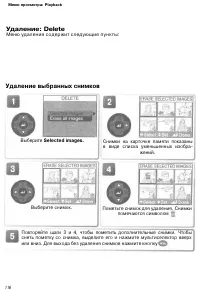
Меню просмотра: Playback Удаление: Delete Меню удаления содержит следующие пункты: Удаление выбранных снимков Выберите Selected images. Снимки на карточке памяти показаныв виде списка уменьшенных изобра- жений. Выберите снимок. Пометьте снимок для удаления. Снимки помечаются символом Повторяйте шаг...
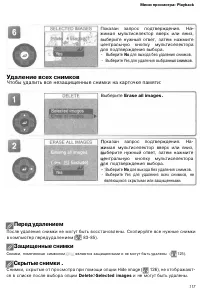
Страница 126 - Перед удалением; Delete>Selected images; Удаление всех снимков; Чтобы удалить все незащищенные снимки на карточке памяти:; No
Меню просмотра: Playback Перед удалением После удаления снимки не могут быть восстановлены. Скопируйте все нужные снимкив компьютер перед у д а л е н и е м ( 83-85). Защищенные снимки Снимки, помеченные символом являются защищенными и не м о г у т быть удалены ( 125). Скрытые снимки . Снимки, с к...
Страница 127 - Выбор папки для просмотра: Folders; Folders; Настройки папок
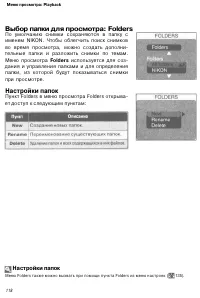
Меню просмотра: Playback Выбор папки для просмотра: Folders По умолчанию снимки сохраняются в папку сименем NIKON. Чтобы облегчить поиск снимковво время просмотра, можно создать дополни- тельные папки и разложить снимки по темам. Меню просмотра Folders используется для соз- дания и управления папк...
Страница 128 - Создание новых папок
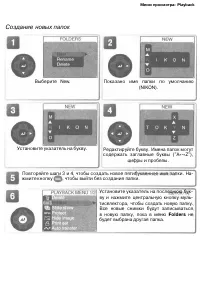
Меню просмотра: Playback Создание новых папок Установите указатель на последнюю бук- ву и нажмите центральную кнопку муль- тиселектора, чтобы создать новую папку. Все новые снимки будут записываться в новую папку, пока в меню Folders не будет выбрана другая папка. Повторяйте шаги 3 и 4, чтобы созд...
Страница 129 - Переименование существующих папок
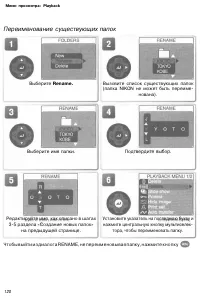
Меню просмотра: Playback Переименование существующих папок Чтобы выйти из диалога RENAME, не переименовывая папку, нажмите кнопку 120 Выберите Rename. Вызовите список существующих папок(папка NIKON не может быть переиме- нована). Подтвердите выбор. Выберите имя папки. Редактируйте имя, как описано ...
Страница 130 - Удаление папок; Скрытые и защищенные снимки
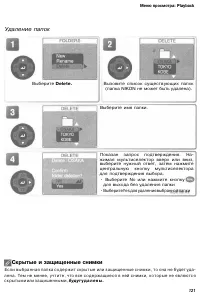
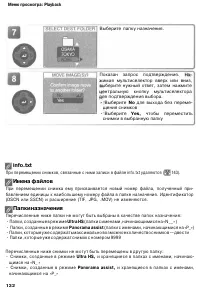
Меню просмотра: Playback Удаление папок Показан запрос подтверждения. На- жимая мультиселектор вверх или вниз, выберите нужный ответ, затем нажмите центральную кнопку мультиселектора для подтверждения выбора. • Выберите No или нажмите кнопку для выхода без удаления папки • Выберите Yes для удаления ...
Страница 131 - Выбор папки для просмотра; только снимки из одной выбранной папки.; Panorama Assist/Ultra HS
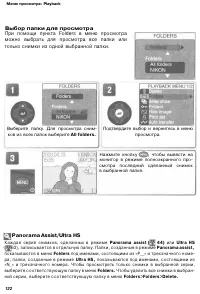
Меню просмотра: Playback Выбор папки для просмотра При помощи пункта Folders в меню просмотраможно выбрать для просмотра все папки или только снимки из одной выбранной папки. Panorama Assist/Ultra HS К а ж д а я серия снимков, сделанных в режиме Panorama assist ( 4 4 ) или Ultra HS ( 63), з а п...
Страница 132 - Автоматический просмотр: Slide Show; Hide Image
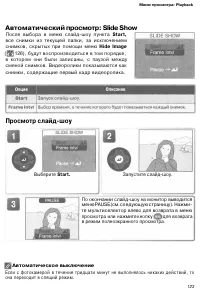
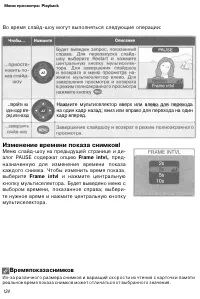
Меню просмотра: Playback Автоматический просмотр: Slide Show После выбора в меню слайд-шоу пункта Start, все снимки из текущей папки, за исключением снимков, скрытых при помощи меню Hide Image ( 126), будут воспроизводиться в том порядке, в котором они были записаны, с паузой между сменой снимков....
Страница 133 - Изменение времени показа снимковl; Frame intvl; Время показа снимков
Меню просмотра: Playback Во время слайд-шоу могут выполняться следующие операции: Изменение времени показа снимковl Меню слайд-шоу на предыдущей странице и ди- алог PAUSE содержат опцию Frame intvl, пред- назначенную для изменения времени показакаждого снимка. Чтобы изменить время показа,выберите ...
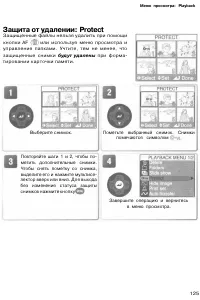
Страница 134 - Защита от удалении: Protect
Меню просмотра: Playback Защита от удалении: Protect Защищенные файлы нельзя удалить при помощи кнопки AF или используя меню просмотра и управления папками. Учтите, тем не менее, чтозащищенные снимки будут удалены при форма- тировании карточки памяти. 125 Выберите снимок. Пометьте выбранный снимок...
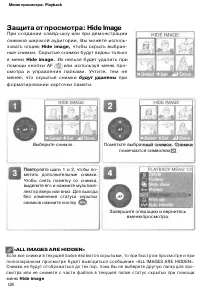
Страница 135 - Защита от просмотра: Hide lmage; «ALL IMAGES ARE HIDDEN»
Меню просмотра: Playback Защита от просмотра: Hide lmage При создании слайд-шоу или при демонстрации снимков широкой аудитории, Вы можете исполь-зовать опцию Hide image, чтобы скрыть выбран- ные снимки. Скрытые снимки будут видны тольков меню Hide image. Их нельзя будет удалить при помощи кнопки...
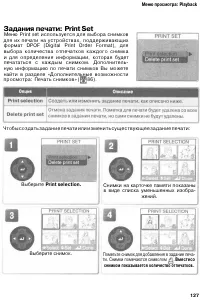
Страница 136 - Задания печати: Print Set; Меню Print set используется для выбора снимков; Вместе со
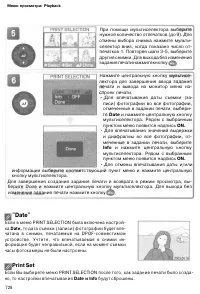
Меню просмотра: Playback Задания печати: Print Set Меню Print set используется для выбора снимков для их печати на устройствах, поддерживающих формат DPOF (Digital Print Order Format), длявыбора количества отпечатков к а ж д о г о снимкаи для определения информации, которая будетпечататься с к а ж...
Страница 137 - Print Set; Date и Info
Меню просмотра: Playback "Date" Если в меню PRINT SELECTION была включена настрой-ка Date, то дата съемки (записи) ф о т о г р а ф и и будет впе- чатана в снимки, печатаемые на DPOF-совместимому с т р о й с т в е . У ч т и т е , что в п е ч а т ы в а е м а я в снимки ин-формация будет н...
Страница 138 - Выбор снимков для передачи на компьютер: Auto Transfer; Когда фотокамера подключена к компьютеру с; Пометка выбранных снимков для передачи; Пометьте снимок для передачи. Снимки
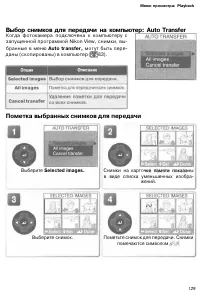
Меню просмотра: Playback Выбор снимков для передачи на компьютер: Auto Transfer Когда фотокамера подключена к компьютеру с запущенной программой Nikon View, снимки, вы- бранные в меню Auto transfer, могут быть пере- даны (скопированы) в компьютер ( 83). Пометка выбранных снимков для передачи 129 П...
Страница 139 - Завершите операцию и вернитесь; Пометка всех снимков для передачи; Ограничения по передаче снимков; снимки порциями по 999 или меньше.
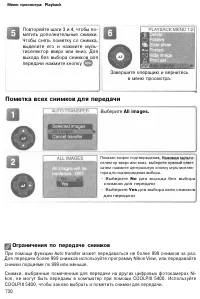
Меню просмотра: Playback Завершите операцию и вернитесь в меню просмотра. Повторяйте шаги 3 и 4, чтобы по-метить дополнительные снимки. Чтобы снять пометку со снимка,выделите его и нажмите муль-тиселектор вверх или вниз. Длявыхода без выбора снимков дляпередачи нажмите кнопку Пометка всех снимков дл...
Страница 140 - Перенос в другую лапку: Move linage
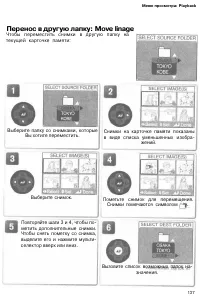
Меню просмотра: Playback Перенос в другую лапку: Move linage Чтобы переместить снимки в другую папку на текущей карточке памяти: Вызовите список возможных папок на- значения. Повторяйте шаги 3 и 4, чтобы по- метить дополнительные снимки. Чтобы снять пометку со снимка,выделите его и нажмите мульти- с...
Страница 141 - Имена файлов
Меню просмотра: Playback Показан запрос подтверждения. На- жимая мультиселектор вверх или вниз, выберите нужный ответ, затем нажмитецентральную кнопку мультиселектора для подтверждения выбора. • Выберите No для выхода без переме- щения снимков • Выберите Yes, чтобы переместить снимки в выбранную...
Страница 142 - CF card format; используется для формати-; Создание маленькой копии: Small Pic; Small pic; определяет размер маленькой
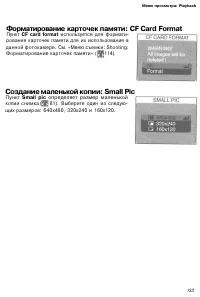
Меню просмотра: Playback Форматирование карточек памяти: CF Card Format Пункт CF card format используется для формати- рования карточек памяти для их использования в данной фотокамере. См. «Меню съемки: Shooting: Форматирование карточек памяти» ( 114). Создание маленькой копии: Small Pic Пункт Sm...
Страница 143 - Меню настроек содержит следующие пункты:; SET UP
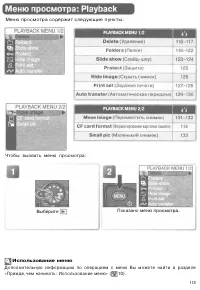
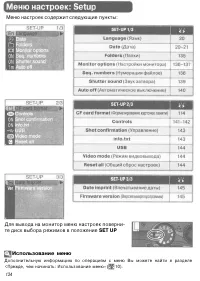
Меню настроек содержит следующие пункты: Для вывода на монитор меню настроек поверни-те диск выбора режимов в положение SET UP Использование меню Д о п о л н и т е л ь н у ю информацию по операциям с меню Вы можете найти в разделе < Прежде, чем начинать: И с п о л ь з о в а н и е меню» ( 10)....
Страница 144 - Panorama Assist/UItra HS
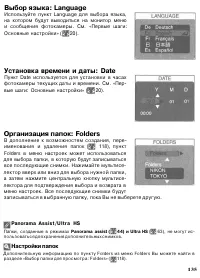
Выбор языка: Language Используйте пункт Language для выбора языка,на котором будут выводиться на монитор менюи сообщения фотокамеры. См. «Первые шаги: Основные настройки» ( 20). Установка времени и даты: Date Пункт Date используется для установки в часах фотокамеры текущих даты и времени. См. «Пер- ...
Страница 145 - Настройка монитора: Monitor Options; ления условий, когда монитор будет автоматиче-
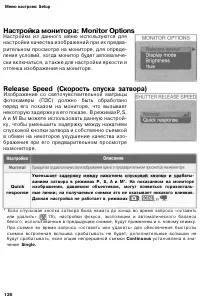
Меню настроек: Setup Настройка монитора: Monitor Options Настройки из данного меню используются длянастройки качества изображений при их предва-рительном просмотре на мониторе, для опреде- ления условий, когда монитор будет автоматиче- ски включаться, а также для настройки яркости иоттенка изображен...
Страница 146 - «Вгightness» и «Hue»
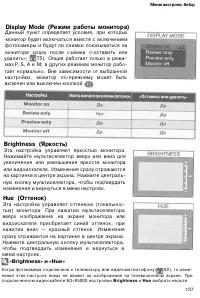
Меню настроек: Setup Display Mode (Режим работы монитора) Данный пункт определяет условия, при которых монитор будет включаться вместе с включением фотокамеры и будут ли снимки показываться намониторе сразу после съемки («оставить или удалить»; 75). Опция работает только в режи- мах P, S, А и М; в д...
Страница 148 - Звук срабатывания затвора: Shutter Sound; Меню; Shutter Sound; управляет звуковыми сиг-
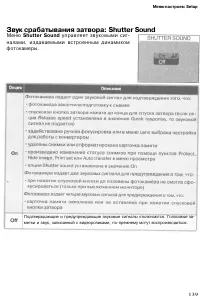
Меню настроек: Setup Звук срабатывания затвора: Shutter Sound Меню Shutter Sound управляет звуковыми сиг- налами, издаваемыми встроенным динамиком фотокамеры. Off Подтверждающие и предупреждающие звуковые сигналы отключаются. Голосовые за- метки и звук, записанный с видеороликами, по-прежнему могу...
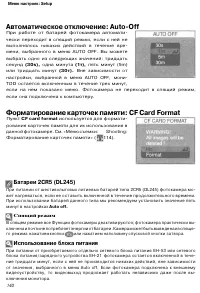
Страница 149 - Использование блока питания
Меню настроек: Setup Автоматическое отключение: Auto-Off При работе от батарей фотокамера автомати- чески переходит в спящий режим, если с ней не выполнялось никаких действий в течение вре-мени, выбранного в меню AUTO OFF. Вы можетевыбрать одно из следующих значений: тридцать с е к у н д (30s), од...
Страница 150 - FUNC; Sensitivity
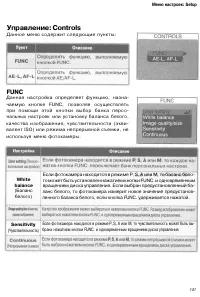
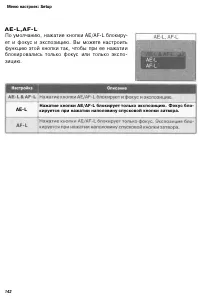
Меню настроек: Setup Управление: Controls Данное меню содержит следующие пункты: FUNC Данная настройка определяет функцию, назна- чаемую кнопке FUNC, позволяя осуществлятьпри помощи этой кнопки выбор банка персо-нальных настроек или установку баланса белого,качества изображения, чувствительности (эк...
Страница 152 - Индикация момента съемки: Shot Confirmation; Сохранение данных в отдельном файле: info.txt; Nikon View
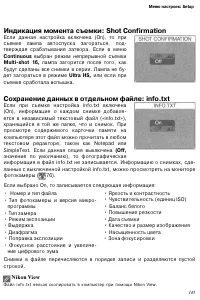
Меню настроек: Setup Индикация момента съемки: Shot Confirmation Если данная настройка включена (On), то при съемке лампа автоспуска загораться, под- тверждая срабатывание затвора. Если в меню Continuous выбран режим непрерывной съемки Multi-shot 16, лампа загорится после того, как будут сделаны в...
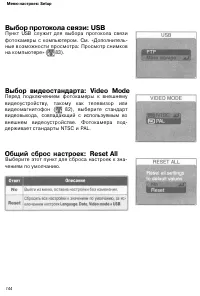
Страница 153 - Выбор протокола связи: USB; Пункт USB служит для выбора протокола связи; Выбор видеостандарта: Video Mode; держивает стандарты NTSC и PAL.; Общий сброс настроек: Reset All; Выберите этот пункт для сброса настроек к зна-
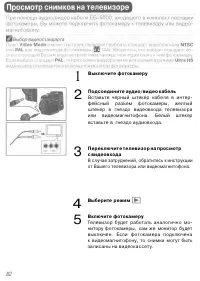
Меню настроек: Setup Выбор протокола связи: USB Пункт USB служит для выбора протокола связи фотокамеры с компьютером. См. «Дополнитель- ные возможности просмотра: Просмотр снимковна компьютере» ( 83). Выбор видеостандарта: Video Mode Перед подключением фотокамеры к внешнемувидеоустройству, такому ка...
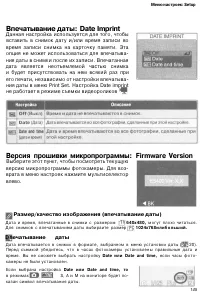
Страница 154 - Впечатывание даты: Date Imprint; Данная настройка используется для того, чтобы; Версия прошивки микропрограммы: Firmware Version; Впечатывание даты
Меню настроек: Setup Впечатывание даты: Date Imprint Данная настройка используется для того, чтобы вставить в снимок дату и/или время записи вовремя записи снимка на карточку памяти. Эта опция не может использоваться для впечатыва-ния даты в снимки после их записи. Впечатанная дата является неотъемл...
Страница 156 - ение; Эта глава содержит список выпускаемых для
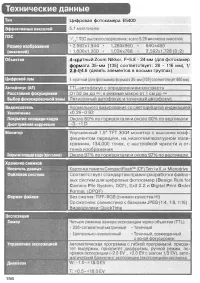
ение Эта глава содержит список выпускаемых для Вашей фотокамеры дополнительных принад- лежностей, советы по уходу и хранению, список возможных проблем и пути их разрешения, а также технические данные фотокамеры. 147
Страница 158 - Чистка; Объектив/Видоискатель; Корпус; смоченной пресной водой, после чего протрите насухо.; Замечания относительно монитора
Чистка Объектив/Видоискатель Чтобы объектив был чистым — не касайтесь его пальцами. Пыль и соринки удаляйте при помощи резиновой груши с кисточкой на конце (как правило, это маленькое устройство; при нажатии на грушу из ее наконечника с ки-сточкой дует струя воздуха, сдувающая пыль и мелкий мусор). ...
Страница 159 - Хранение
Уход за Вашей фотокамерой Хранение Выключайте фотокамеру, если Вы ей не пользуетесь и проверяйте, что лам-почка-индикатор включения фотокамеры не горит, прежде чем убирать фо- токамеру на хранение. Во избежание появления грибка и плесени храните фотокамеру в сухом, хорошо проветриваемом месте. Если ...
Страница 160 - еще
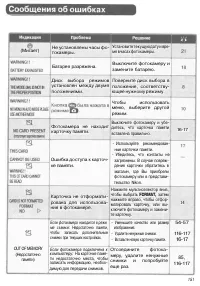
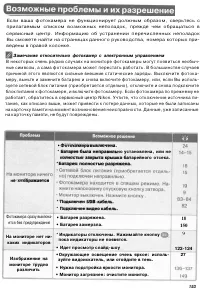
Батарея разряжена. Выключите фотокамеру и замените батарею. Диск выбора режимовустановлен между двумя положениями. Поверните диск выбора в положение, соответству-ющее нужному режиму. Установите текущую дату и вре-мя в часах фотокамеры. Не установлены часы фо- токамеры. (Мигает) Чтобы использоватьмен...
Страница 161 - Hide image
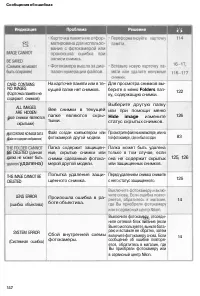
Сообщения об ошибках 152 Сбой внутренней схемыфотокамеры. Выключите фотокамеру, отсоеди- ните сетевой блок питания (если Вы его используете), выньте бата- рею и вставьте ее обратно, затем включите фотокамеру снова. Если сообщение об ошибке повторя- ется, обратитесь в магазин, где Вы приобрели фотока...
Страница 163 - Возможные проблемы и их разрешение
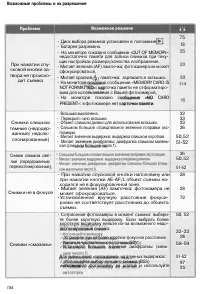
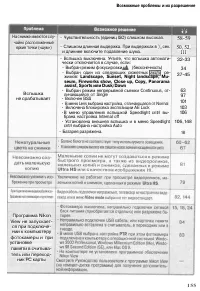
Возможные проблемы и их разрешение 154 • Сотрясение фотокамеры в момент съемки: выбери- те более короткую выдержку. Если выбрать более короткую выдержку нельзя из-за возможного недо- экспонирования снимка: • Установите зум на более короткое фокусное расстояние • Увеличьте чувствительность (еденицы I...
Страница 169 - Алфавитный указатель; п а м я т и
Алфавитный указатель при просмотре, 79, 155 И Изменение размера сним- ков, 81, 155 Интервальная съемка, 90-91 Информация о снимке, 76-77 Информация о фоку- сировке, см.Focusconfirmation, Информа- ция о снимке Информация, см. Инфор- мация о снимке К Карточка CF, см. Карточка п а м я т и Карточки памя...






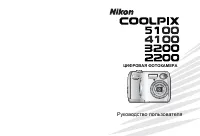 Nikon Coolpix 2200
Инструкция по эксплуатации
Nikon Coolpix 2200
Инструкция по эксплуатации
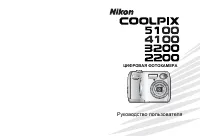 Nikon Coolpix 3200
Инструкция по эксплуатации
Nikon Coolpix 3200
Инструкция по эксплуатации
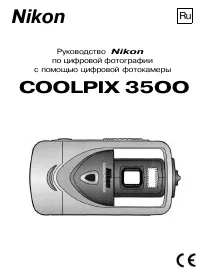 Nikon Coolpix 3500
Инструкция по эксплуатации
Nikon Coolpix 3500
Инструкция по эксплуатации
 Nikon Coolpix 4100
Инструкция по эксплуатации
Nikon Coolpix 4100
Инструкция по эксплуатации
 Nikon Coolpix 4300
Инструкция по эксплуатации
Nikon Coolpix 4300
Инструкция по эксплуатации
 Nikon Coolpix 4500
Инструкция по эксплуатации
Nikon Coolpix 4500
Инструкция по эксплуатации
 Nikon Coolpix 5100
Инструкция по эксплуатации
Nikon Coolpix 5100
Инструкция по эксплуатации
 Nikon Coolpix 5700
Инструкция по эксплуатации
Nikon Coolpix 5700
Инструкция по эксплуатации
 Nikon Coolpix 990
Инструкция по эксплуатации
Nikon Coolpix 990
Инструкция по эксплуатации
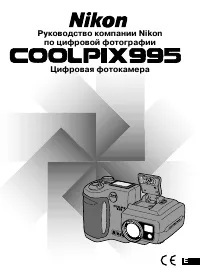 Nikon Coolpix 995
Инструкция по эксплуатации
Nikon Coolpix 995
Инструкция по эксплуатации
 Nikon Coolpix A1000
Инструкция по эксплуатации
Nikon Coolpix A1000
Инструкция по эксплуатации
 Nikon Coolpix A900
Инструкция по эксплуатации
Nikon Coolpix A900
Инструкция по эксплуатации
 Nikon Coolpix B500
Инструкция по эксплуатации
Nikon Coolpix B500
Инструкция по эксплуатации
 Nikon Coolpix B600
Инструкция по эксплуатации
Nikon Coolpix B600
Инструкция по эксплуатации
 Nikon Coolpix B700
Инструкция по эксплуатации
Nikon Coolpix B700
Инструкция по эксплуатации
 Nikon Coolpix L10
Инструкция по эксплуатации
Nikon Coolpix L10
Инструкция по эксплуатации
 Nikon Coolpix L11
Инструкция по эксплуатации
Nikon Coolpix L11
Инструкция по эксплуатации
 Nikon Coolpix L110
Инструкция по эксплуатации
Nikon Coolpix L110
Инструкция по эксплуатации
 Nikon Coolpix L12
Инструкция по эксплуатации
Nikon Coolpix L12
Инструкция по эксплуатации
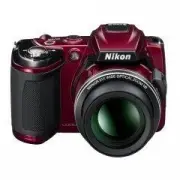 Nikon Coolpix L120 Red
Инструкция по эксплуатации
Nikon Coolpix L120 Red
Инструкция по эксплуатации