Страница 2 - РУССКИЙ
Цели .................. 124 Напоминания .... 124 Уведомления .... 125 Apps .................. 126 Settings.............. 127 Технические параметры ......... 128 Зарядка ..............117 Соединение .......118 Как носить ......... 120 Дисплеи ............ 121 Активность ........ 122 Сон ................
Страница 3 - ОБЗОР
i 116 Для того чтобы ZeFit 3 точно реагировал на ваши нажатия, рекомендуется пользоваться кончиками пальцев, а не ногтями. А ктивАция устройствА I двАжды коснитесь сенсорного экрАнА I э крАн Z e F it 3 отключАется , когдА не используется . в ыход из меню I двАжды коснитесь сенсорного экрАнА п ереход...
Страница 4 - ЗАРЯДКА
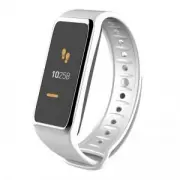
117 117 i 1. ЗАРЯДКА Полная зарядка устройства занимает 1 час 30 минут. При низком уровне заряда аккумулятора отображается индикатор заряда. Перед первым использованием зарядите ZeFit 3 в течение двух часов. 1. Установите ZeFit 3 на магнитной зарядной док-станции. 2. Убедитесь в том, что 5 контактов...
Страница 5 - СОПРЯЖЕНИЕ
118 i При первом использовании ZeFit 3 сообщение НАСТРОЙКА на дисплее подскажет вам, как настроить ZeFit 3 с помощью мобильного устройства. ПОЛУЧЕНИЕ ПРИЛОЖЕНИЯ ZeFit 3 Для того чтобы настроить ZeFit 3 с помощью мобильного устройства, необходимо сначала установить приложение ZeFit 3 . Найдите прилож...
Страница 7 - КАК НОСИТЬ
120 i Для повышения точности данных рекомендуется носить ZeFit 3 не на доминантной руке и не слишком свободно. Устройство ZeFit 3 оснащено съемным браслетом, который может регулироваться под различный размер запястья. 1. Вставьте устройство слежения ZeFit 3 в браслет 2. Наденьте ZeFit 3 на запястье ...
Страница 8 - ДИСПЛЕИ
121 121 i ZeFit 3 автоматически синхронизирует время и дату сопряженного мобильного устройства. Установить оптимальный формат времени и даты вручную можно во вкладке «Параметры» приложения ZeFit 3 App. Во избежание сброса времени убедитесь в том, что устройство заряжено Низкий заряд аккумулятора Вхо...
Страница 9 - АКТИВНОСТЬ
122 КАЛОРИИ РАССТОЯНИЕ ШАГИ i ZeFit 3 отображает ежедневные данные. Сброс системы слежения за активностью происходит в полночь. Чтобы загрузить последние данные об активности, перейдите во вкладку «Активность» и сдвиньте пальцем вниз по экрану. ZeFit 3 отслеживает количество шагов, пройденное рассто...
Страница 10 - СОН
123 123 i Если вы забыли активировать режим сна, то можете вручную добавить журналы сна в приложение ZeFit 3 App. Откройте приложение ZeFit 3 , нажмите на лиловую шкалу сна внизу, а затем нажмите «…» в верхней части > Добавить сон. ZeFit 3 отслеживает количество часов и качество вашего сна (легки...
Страница 12 - УВЕДОМЛЕНИЯ
125 125 9. УВЕДОМЛЕНИЯ ZeFit 3 отображает уведомления о входящих и пропущенных звонках, СМС, электронных сообщениях, активности в социальных сетях, событиях календаря и сигнале анти-потери*. Откройте приложение ZeFit 3 App , нажмите Параметры > Уведомления для выбора уведомлений, которые вы хотит...
Страница 13 - APPS
126 10. APPS В данном меню можно найти несколько приложений: 1. Удаленная камера: Для использования данной функции прежде всего убедитесь в том, что ZeFit 3 подключен к смартфону через Bluetooth. Затем откройте мобильное приложение ZeFit 3 , нажмите вкладку «Параметры» > нажмите «Камера» для вклю...
Страница 14 - SETTINGS
127 127 11. SETTINGS В данном меню можно найти несколько параметров: (1) Ориентация экрана: выберите либо вертикальное, либо горизонтальное положение экрана(2) Вибрация(3) Яркость(4) Информация о часах(5) Bluetooth(6) Уровень заряда батареи
Страница 15 - 中文版; ТЕХНИЧЕСКИЕ ПАРАМЕТРЫ
128 中文版 12. ТЕХНИЧЕСКИЕ ПАРАМЕТРЫ Размер и окружность 47,5 x 20 x 9 мм Мин: 159 мм Макс.: 194 мм Вес 18 г Bluetooth 4.0 BLE Зона действия Bluetooth до 5 метров Тип аккумулятора Литиево-ионный, 80 мА/ч Срок действия батареи до 5 дней Время зарядки 2 часа Память 5 дней активности Дисплей цветной тонко...