MYKRONOZ ZeWatch 4 - Инструкция
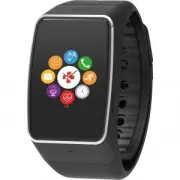
MYKRONOZ ZeWatch 4 - инструкция пользователя по применению, эксплуатации и установке на русском языке. Мы надеемся, она поможет вам решить возникшие у вас вопросы при эксплуатации техники.
Если остались дополнительные вопросы — свяжитесь с нами через контактную форму.


Содержание:
- Страница 1 – РУССКИЙ
- Страница 2 – ЛЕВАЯ; ПРАВАЯ; кнопка; ОБЗОР; сенсорный
- Страница 3 – ЛЕВАЯ кнопка; ПРАВАЯ кнопка; НАЖАТЬ И УДЕРЖИВАТЬ; УПРАВЛЕНИЕ СЕНСОРНЫМ ЭКРАНОМ; ВЫПОЛНЯЙТЕ СКОЛЬЖЕНИЕ ВВЕРХ ИЛИ ВНИЗ, ВПРАВО ИЛИ ВЛЕВО
- Страница 4 – ЗАРЯДКА
- Страница 5 – СОЕДИНЕНИЕ; ПОЛУЧИТЬ ПРИЛОЖЕНИЕ ZeWatch
- Страница 6 – Шаг 1 : Соединение с помощью приложения; (Bluetooth с низким энергопотреблением — BLE)
- Страница 7 – Шаг 2 : Ручное соединение
- Страница 8 – КОШЕЛЕК; MyKronoz
- Страница 9 – ТЕХНИЧЕСКИЕ ХАРАКТЕРИСТИКИ
3
ОБЗОР
............................................................... 4
ЗАРЯДКА
.......................................................... 6
СОЕДИНЕНИЕ
.................................................. 7
КОШЕЛЕК
......................................................... 10
ТЕХНИЧЕСКИЕ ХАРАКТЕРИСТИКИ
.............. 11
Краткое руководство по началу работы
РУССКИЙ
"Загрузка инструкции" означает, что нужно подождать пока файл загрузится и можно будет его читать онлайн. Некоторые инструкции очень большие и время их появления зависит от вашей скорости интернета.
Была ли эта инструкция полезной?
Об этой инструкции
- Бренд
- MYKRONOZ
- Модель
- ZeWatch 4
- Тип документа
- Инструкция
- Язык(и)
- Русский
- Страницы
- 10
- Размер файла
- 247,2 KB
- Формат
Краткое содержание
3 ОБЗОР ............................................................... 4 ЗАРЯДКА .......................................................... 6 СОЕДИНЕНИЕ .................................................. 7 КОШЕЛЕК ......................................................... 10 ТЕХНИЧЕСКИЕ ХАРАКТЕРИСТИ...
4 i ЛЕВАЯ кнопка ПРАВАЯ кнопка ОБЗОР i Для повышения точности данных рекомендуется носить ZeWatch 4 не на доминантной руке и не слишком свободно. сенсорный экран
5 ЛЕВАЯ кнопка НАЖАТЬ И УДЕРЖИВАТЬ активировать режим соединения НАЖАТЬ 1 раз громкость – ПРАВАЯ кнопка НАЖАТЬ И УДЕРЖИВАТЬ вкл./выкл. НАЖАТЬ 1 раз зажечь экран, выход, громкость + i Для возврата ZeWatch 4 к заводским настройкам нажать и удерживать ПРАВУЮ кнопку.минимум в течение 7 секунд. УПРАВЛЕНИ...


