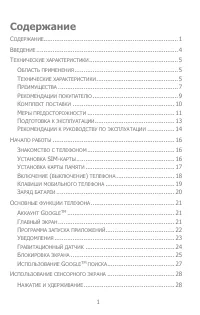
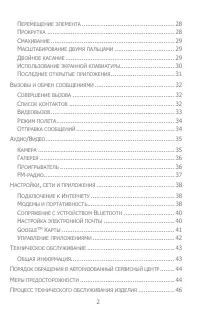
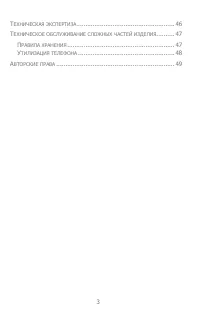
Страница 4 - Введение
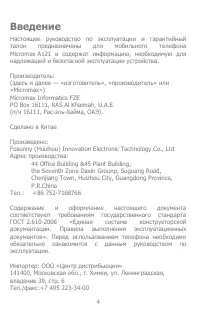
4 Введение Настоящее руководство по эксплуатации и гарантийный талон предназначены для мобильного телефона Micromax A121 и содержат информацию, необходимую для надлежащей и безопасной эксплуатации устройства. Производитель: (здесь и далее — «изготовитель», «производитель» или «Micromax») Micromax In...
Страница 5 - Технические характеристики; Область применения
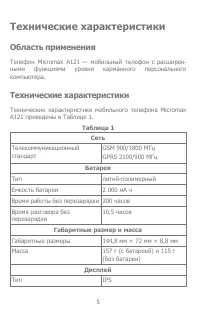
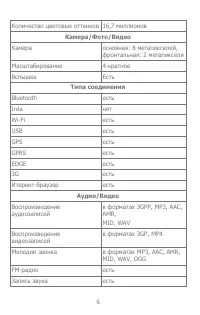
5 Технические характеристики Область применения Телефон Micromax A121 — мобильный телефон с расширен - ными функциями уровня карманного персонального компьютера. Технические характеристики Технические характеристики мобильного телефона Micromax A121 приведены в Таблице 1. Таблица 1 Сеть Телекоммуник...
Страница 7 - Преимущества
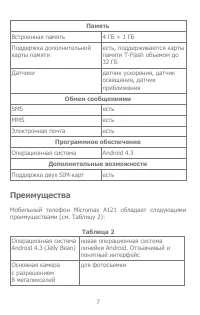
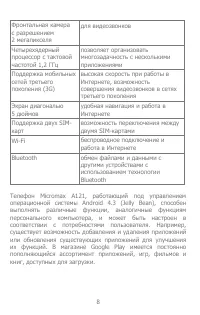
7 Память Встроенная память 4 ГБ + 1 ГБ Поддержка дополнительной карты памяти есть, поддерживаются карты памяти T-Flash объемом до 32 ГБ Датчики датчик ускорения, датчик освещения, датчик приближения Обмен сообщениями SMS есть MMS есть Электронная почта есть Программное обеспечение Операционная систе...
Страница 9 - Рекомендации покупателю
9 Ограничения функциональности Время работы в режиме разговора и ожидания зависит от функций мобильной сети и типа SIM-карты. Работа отдельных функций мобильного телефона может зависеть от предоставляемых оператором связи услуг. Доступные сервисы и приложения могут различаться в зависимости от...
Страница 10 - Комплект поставки
10 гарантийный талон имеется в наличии, в нем указана правильная дата продажи и проставлена печать продавца. Рекомендуем сохранить товарный чек, руководство по эксплуатации и гарантийный талон до истечения гарантийного срока. Меры безопасности при транспортировке Во избежание повреждений транспорт...
Страница 11 - Меры предосторожности
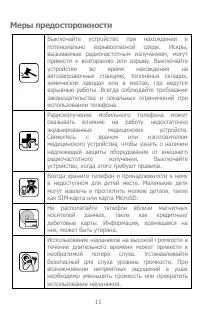
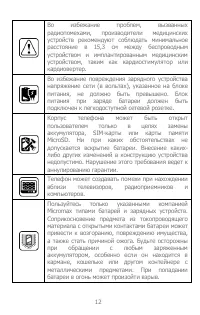
11 Меры предосторожности Выключайте устройство при нахождении в потенциально взрывоопасной среде. Искры, вызываемые радиочастотным излучением, могут привести к возгоранию или взрыву. Выключайте устройство во время нахождения на автозаправочных станциях, топливных складах, химических заводах или в ме...
Страница 13 - Подготовка к эксплуатации
13 Подготовка к эксплуатации Советы по использованию батареи Храните батарею в прохладном и хорошо проветриваемом месте вдали от прямых солнечных лучей. Заряжать батарею рекомендуется при комнатной температуре. Аккумуляторные батареи имеют ограниченное количество циклов заряда-разряда. Если врем...
Страница 16 - Начало работы; Знакомство с телефоном
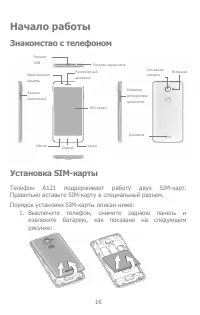
16 Начало работы Знакомство с телефоном Установка SIM-карты Телефон A121 поддерживает работу двух SIM-карт. Правильно вставьте SIM-карту в специальный разъем. Порядок установки SIM-карты описан ниже: 1. Выключите телефон, снимите заднюю панель и извлеките батарею, как показано на следующем рисунке: ...
Страница 17 - Установка карты памяти
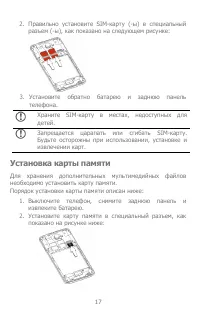
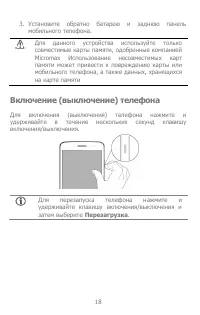
17 2. Правильно установите SIM-карту (-ы) в специальный разъем (-ы), как показано на следующем рисунке: 3. Установите обратно батарею и заднюю панель телефона. Храните SIM-карту в местах, недоступных для детей. Запрещается царапать или сгибать SIM-карту. Будьте осторожны при использовании, установке...
Страница 19 - Клавиши мобильного телефона
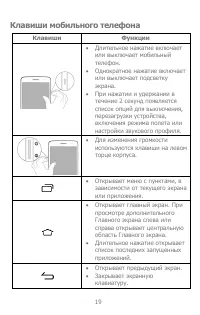
19 Клавиши мобильного телефона Клавиши Функции Длительное нажатие включает или выключает мобильный телефон. Однократное нажатие включает или выключает подсветку экрана. При нажатии и удержании в течение 2 секунд появляется список опций для выключения, перезагрузки устройства, включения режима ...
Страница 20 - Заряд батареи
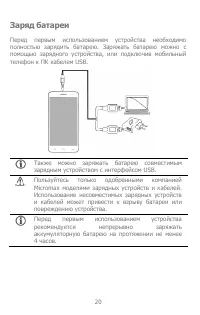
20 Заряд батареи Перед первым использованием устройства необходимо полностью зарядить батарею. Заряжать батарею можно с помощью зарядного устройства, или подключив мобильный телефон к ПК кабелем USB. Также можно заряжать батарею совместимым зарядным устройством с интерфейсом USB. Пользуйтесь только ...
Страница 21 - Основные функции телефона; Аккаунт Google; Главный экран
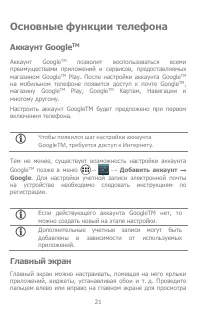
21 Основные функции телефона Аккаунт Google TM Аккаунт Google TM позволит воспользоваться всеми преимуществами приложений и сервисов, предоставляемых магазином Google TM Play. После настройки аккаунта Google TM на мобильном телефоне появится доступ к почте Google TM , магазину Google TM Play, Google...
Страница 22 - Программа запуска приложений
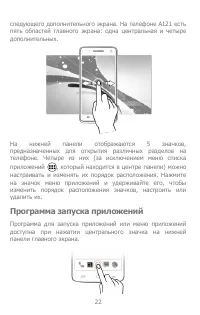
22 следующего дополнительного экрана. На телефоне A121 есть пять областей главного экрана: одна центральная и четыре дополнительных. На нижней панели отображаются 5 значков, предназначенных для открытия различных разделов на телефоне. Четыре из них (за исключением меню списка приложений , который на...
Страница 23 - Уведомления
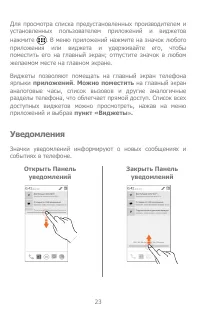
23 Для просмотра списка предустановленных производителем и установленных пользователем приложений и виджетов нажмите . В меню приложений нажмите на значок любого приложения или виджета и удерживайте его, чтобы поместить его на главный экран; отпустите значок в любом желаемом месте на главном экране....
Страница 24 - Гравитационный датчик
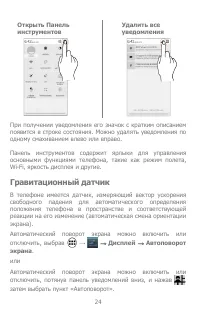
24 Открыть Панель инструментов Удалить все уведомления При получении уведомления его значок с кратким описанием появится в строке состояния. Можно удалять уведомления по одному смахиванием влево или вправо. Панель инструментов содержит ярлыки для управления основными функциями телефона, такие как ре...
Страница 25 - Блокировка экрана
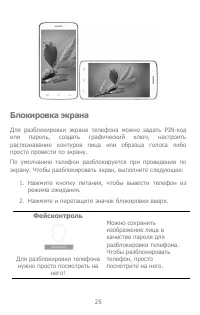
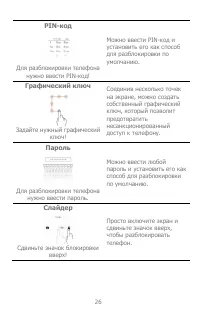
25 Блокировка экрана Для разблокировки экрана телефона можно задать PIN-код или пароль, создать графический ключ, настроить распознавание контуров лица или образца голоса либо просто провести по экрану. По умолчанию телефон разблокируется при проведении по экрану. Чтобы разблокировать экран, выполни...
Страница 27 - Использование Google; поиска
27 Можно отключить все способы для разблокировки телефона, выбрав пункт «Нет». Использование Google TM поиска Найти любую информацию в памяти мобильного телефона и в Интернете можно с помощь Google TM Поиска. Можно ввести ключевые слова для поиска или просто произнести их, поскольку поддерживается р...
Страница 30 - Использование экранной клавиатуры
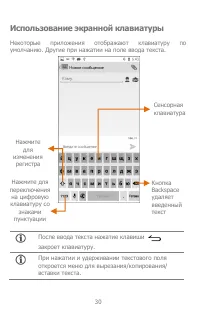
30 Использование экранной клавиатуры Некоторые приложения отображают клавиатуру по умолчанию. Другие при нажатии на поле ввода текста. После ввода текста нажатие клавиши закроет клавиатуру. При нажатии и удерживании текстового поля откроется меню для вырезания/копирования/ вставки текста. Нажмите дл...
Страница 31 - Последние открытые приложения
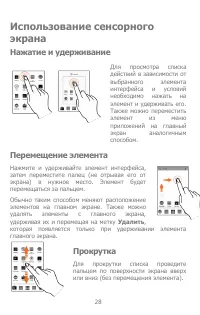
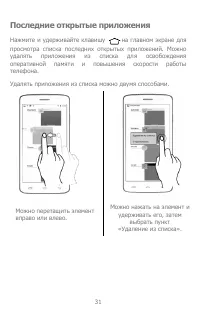
31 Последние открытые приложения Нажмите и удерживайте клавишу на главном экране для просмотра списка последних открытых приложений. Можно удалять приложения из списка для освобождения оперативной памяти и повышения скорости работы телефона. Удалять приложения из списка можно двумя способами. Можно ...
Страница 32 - Вызовы и обмен сообщениями; Совершение вызова
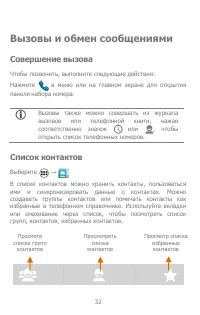
32 Вызовы и обмен сообщениями Совершение вызова Чтобы позвонить, выполните следующие действия: Нажмите в меню или на главном экране для открытия панели набора номера . Список контактов Выберите → В списке контактов можно хранить контакты, пользоваться ими и синхронизировать данные о контактах. Можно...
Страница 33 - Видеовызов
33 Можно синхронизировать список контактов с любой настроенной на устройстве учетной записью. Чтобы синхронизировать список контактов, выполните следующее: 1. Нажмите кнопку в списке контактов, затем нажмите Аккаунты. 2. Выберите одну или несколько учетных записей, с которыми будет осуществляться си...
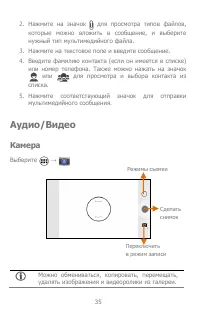
Страница 35 - Камера
35 2. Нажмите на значок для просмотра типов файлов, которые можно вложить в сообщение, и выберите нужный тип мультимедийного файла. 3. Нажмите на текстовое поле и введите сообщение. 4. Введите фамилию контакта (если он имеется в списке) или номер телефона. Также можно нажать на значок или для просмо...
Страница 38 - Настройки, сети и приложения; Подключение к Интернету; Модемы и портативность
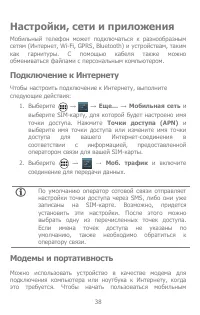
38 Настройки, сети и приложения Мобильный телефон может подключаться к разнообразным сетям (Интернет, Wi-Fi, GPRS, Bluetooth) и устройствам, таким как гарнитуры. С помощью кабеля также можно обмениваться файлами с персональным компьютером. Подключение к Интернету Чтобы настроить подключение к Интерн...
Страница 41 - Google; Карты
41 аккаунта Gmail можно настроить и другие учетные записи электронной почты. Чтобы настроить учетную запись электронной почты, выполните следующие действия: 1. Выберите → → Добавить аккаунт → Email . 2. Введите адрес электронной почты и пароль в соответствующие поля и нажмите Далее. 3. Установите тр...
Страница 42 - Управление приложениями
42 Карты — полезное приложение для повседневного использования. Для доступа к сервису Google TM Карты необходимо выполнить следующее: Включить доступ к службам определения местоположения, выбрав → → Мое местоположение. Выберите → → Мое местоположение → По спутникам GPS. Выберите → , чтобы начать...
Страница 43 - Техническое обслуживание; Общая информация
43 Для просмотра и управления списком встроенных, скачанных на SD-карту и работающих приложений необходимо выбрать → → Приложения. Для загрузки приложений, игр, фильмов и книг из магазина Google TM Play необходимо выбрать → для перехода в приложение магазина Google TM Play. По желанию просмотрите до...
Страница 46 - Техническая экспертиза
46 Процесс технического обслуживания изделия Перед обращением в авторизованный сервисный центр рекомендуется сделать резервную копию данных, хранящихся на карте памяти устройства, а также удалить всю конфиденциальную информацию. Услуги по техническому обслуживанию осуществляются после предоставления...
Страница 47 - Правила хранения
47 Во время технической экспертизы соблюдаются необходимые меры безопасности в соответствии с разделом «Меры предосторожности» данного руководства. Результат технической экспертизы включает в себя окончательное заключение о наличии или отсутствии дефектов и ошибок работы устройства, их причин, сторо...
Страница 48 - Утилизация телефона
48 повреждения необходимо обратиться к специалистам изготовителя по клиентскому обслуживанию. Принимайте во внимание температурные условия для работы устройства. Несоблюдение температурных условий может привести к сокращению срока службы устройства и батареи. Не пользуйтесь и не храните устройст...
Страница 49 - Авторские права
49 Примечание. Компания Micromax не несет никакой ответственности за несоблюдение указанных выше правил или неправильное использование мобильного телефона. Авторские права Все права защищены. Воспроизведение, передача, распространение или хранение части или всего содержимого данного документа в любо...