Страница 2 - Информация по; ОСТОРОЖНО
1 Приступая к работе Приступая к работе 2 Прист упая к рабо те 1 Информация по технике безопасности ОСТОРОЖНО НЕ ОТКРЫВАТЬ. ОПАСНОСТЬ ПОРАЖЕНИЯ ЭЛЕКТРИЧЕСКИМ ТОКОМ ОСТОРОЖНО: ЧТОБЫ СНИЗИТЬ РИСК ПОРАЖЕНИЯ ЭЛЕКТРИЧЕСКИМ ТОКОМ НЕ СНИМАЙТЕ КОРПУС (ИЛИ ЗАДНЮЮ КРЫШКУ) ВНУТРИ НЕТ ДЕТАЛЕЙ, ПРИГОДНЫХ ДЛЯ РЕМ...
Страница 3 - Обозначения
Приступая к работе 3 Прист упая к рабо те 1 ОСТОРОЖНО: Используйте только адаптер питания, поставляемый в комплекте с данным устройством. Не пользуйтесь блоком питания от другого устройства или изготовителя. Использование другого кабеля питания или блока питания может привести к повреждению данного ...
Страница 4 - Подключение; Содержание; Приступая к работе
Содержание 4 2 Подключение 13 Размещение кабелей13 Подключение адаптера переменного тока 13 Беспроводное подключение сабвуфера15 Подключение к телевизору15 – Использование оптического кабеля 15 – LG Sound Sync 16 – Использование кабеля HDMI17 – Функция ARC17 – Что такое SIMPLINK18 – Дополнительные с...
Страница 5 - Эксплуатация
Содержание 5 1 2 3 4 5 В зависимости от версии приложения часть содержимого этого руководства может отличаться от фактических характеристик приложения «LG Wi-Fi Speaker». 3 Эксплуатация 25 Использование беспроводной технологии Bluetooth 25 – О технологии Bluetooth25 – Профили Bluetooth25 – Прослушив...
Страница 6 - Основные; LG Sound Sync; Введение; Символы, используемые в
Приступая к работе 6 Прист упая к рабо те 1 Основные характеристики LG Sound Sync Регулировка уровня громкости данного устройства с помощью пульта ДУ телевизора LG, совместимого с функцией LG Sound Sync. Приложение «LG Wi-Fi Speaker» Слушайте музыку со своего смарт- устройства.Вы можете управлять эт...
Страница 7 - Пульт дистанционного; Замена батареек
Приступая к работе 7 Прист упая к рабо те 1 Пульт дистанционного управления Замена батареек Снимите крышку на обратной стороне пульта дистанционного управления, соблюдая ее полярность 4 и 5 . • • • • • • • • • • • a • • • • • • • • • • • 1 (Режим ожидания) : включение (ON) и выключение (OFF) устройс...
Страница 8 - Передняя панель
Приступая к работе 8 Прист упая к рабо те 1 A Датчик сигналов пульта ДУ B Светодиодный индикатор Указывает состояние подключения. y Белый (Мигает): Ожидание подключения к сети через функцию Wi-Fi y Белый (Горит непрерывно): Сетевое соединение завершается функцией Wi-Fi, или выбраны другие функции. y...
Страница 9 - Задняя панель
Приступая к работе 9 Прист упая к рабо те 1 A DC IN (Вход адаптера переменного тока) B Разъем OPTICAL IN Подключение к оптическому устройству. C Разъем PORTABLE IN Подключение портативного устройства. D USB (только для технического обслуживания) Разъем загрузки ПО E FM ANTENNA Подключение радиоантен...
Страница 10 - Полезные функции для использования устройства
Приступая к работе 10 Прист упая к рабо те 1 Полезные функции для использования устройства Функция Описание К действию Действие Удаленное включение / выключение телевизора(Стр. 29) Он позволяет вам контролировать громкость этого устройства с помощью пульта дистанционного управления телевизором даже ...
Страница 11 - Установка саундбара; Крепление основного; Материалы для подготовки
Приступая к работе 11 Прист упая к рабо те 1 Установка саундбара Вы можете слушать саундбар, подключив его к другому устройству: телевизору, проигрывателю дисков Blu-ray, DVD- проигрывателю и т. п.Поместите саундбар перед телевизором и подключите его к нужному устройству. (стр. 15 — 22)Вы можете раз...
Страница 13 - Светодиодный индикатор; Первая настройка
2 Подключение Подключение 13 По дк лю чение 2 Размещение кабелей Вы можете закрепить кабель с помощью стяжек для кабелей.1. Скрепите друг с другом кабели с помощью стяжек, как показано ниже. 2. Затяните стяжки для кабелей. После завершения всех подключений вы можете установить кабели по мере необход...
Страница 14 - Согласование беспроводного
Подключение 14 По дк лю чение 2 Согласование беспроводного сабвуфера вручную Если соединение не выполнено, можно проверить, горит ли на беспроводном сабвуфере красный светодиод и не издает ли сабвуфер звуков. Для устранения этой проблемы выполните следующие действия. 1. Нажмите кнопку Pairing на тыл...
Страница 15 - Подключение к; Использование
Подключение 15 По дк лю чение 2 Подключение к телевизору Подключайте данный аппарат к телевизору с помощью оптоволоконного цифрового кабеля или кабеля HDMI, в зависимости от режима работы телевизора. Использование оптического кабеля 1. Подключите разъем OPTICAL IN с задней стороны блока к разъему OP...
Страница 16 - LG Sound Sync с проводным; LG Sound Sync с беспроводным; Использование кабеля HDMI
Подключение 16 По дк лю чение 2 y При использовании функции LG Sound Sync проверьте указанные ниже условия и соединения. - Устройство выключено. - Изменение режима работы. - Отсоединен оптический кабель. y Продолжительность времени отключения данного устройства при включенной (ON) функции AUTO POWER...
Страница 17 - Функция ARC
Подключение 17 По дк лю чение 2 Кабель HDMI 2. Выберите в качестве входного сигнала OPT/HDMI ARC, нажав несколько раз кнопку F на пульте дистанционного управления или устройстве. При нормальном подключении между устройством и телевизором на дисплее отображается сообщение «ARC». y Можно слушать звук ...
Страница 18 - Дополнительные сведения; Проверка соответствия кабеля; Подключение с помощью кабеля
Подключение 18 По дк лю чение 2 Дополнительные сведения о HDMI y При подключении устройства с поддержкой HDMI или DVI проверьте следующее: - Попытайтесь выключить устройство HDMI/DVI и проигрыватель. Затем включите устройство HDMI/DVI, а через 30 секунд включите проигрыватель. - Параметры входа виде...
Страница 19 - Подключение HDMI
Подключение 19 По дк лю чение 2 Подключение дополнительного оборудования Подключение HDMI Вы можете прослушивать звук с внешнего устройства, подключенного к разъему HDMI IN на данном устройстве. Проигрыватель дисков Blu-ray, DVD-проигрыватель и т. д. 1. Подключите разъем HDMI IN на задней панели уст...
Страница 20 - Подключение к разъему; Прослушивание музыки с
Подключение 20 По дк лю чение 2 Подключение к разъему PORTABLE IN Прослушивание музыки с портативного проигрывателя Данный блок можно использовать для воспроизведения музыки с различных типов портативных проигрывателей и внешних устройств.1. Подключите переносное устройство к разъему PORTABLE IN уст...
Страница 21 - Подключение антенны; Сетевое
Подключение 21 По дк лю чение 2 Подключение антенны Подключите антенну (входит в комплект поставки) для прослушивания радио. После подключения проволочной FM-антенны её обязательно следует полностью вытянуть. , Примечание Сетевое подключение Вы можете наслаждаться различными функциями этой звуковой ...
Страница 22 - Проводное подключение
Подключение 22 По дк лю чение 2 Проводное подключение Проводная сеть обеспечивает лучшую производительность, так как устройства подключаются напрямую к сети без радиочастотных помех.Подключите звуковую панель к домашнему роутеру с помощью кабеля ЛС. Модем Маршрутизатор Кабель ЛС Сервер Беспроводное ...
Страница 23 - Установка приложения
Подключение 23 По дк лю чение 2 «LG Wi-Fi Speaker» Приложение «LG Wi-Fi Speaker» позволяет вам использовать различные функции этой звуковой панели через смарт-устройство: Наслаждение музыкой на вашем устройстве и домашнем сетевом сервере Вы можете слушать музыку на своем смарт-устройстве и на домашн...
Страница 24 - Поддерживает; Требования
Подключение 24 По дк лю чение 2 Поддерживает Google Assistant Это устройство поддерживает Google Assistant. Можно управлять некоторыми функциями этого устройства, например: запуском и остановкой воспроизведения музыки, а также громкостью. Требования y В устройство должен быть встроен Google Assistan...
Страница 25 - О технологии Bluetooth
3 Эксплуатация Эксплуатация 25 Эк сплу ат ация 3 Использование беспроводной технологии Bluetooth О технологии Bluetooth Bluetooth — это технология беспроводной связи для выполнения подключения на небольшом расстоянии. Звучание может прерываться, если на подключение воздействуют помехи от других элек...
Страница 27 - Блокировка подключения
Эксплуатация 27 Эк сплу ат ация 3 Блокировка подключения Bluetooth (BT LOCK) Вы можете ограничить подключение Bluetooth только для BT ( Bluetooth ) и функции LG TV, чтобы предотвратить несанкционированное подключение Bluetooth . Чтобы включить эту функцию, нажмите и удерживайте в течение примерно 2 ...
Страница 29 - Другие операции; Использование пульта ДУ; AV Sync
Эксплуатация 29 Эк сплу ат ация 3 Другие операции Использование пульта ДУ вашего телевизора Вы можете управлять некоторыми функциями этого устройства с помощью пульта дистанционного управления телевизора даже при использовании изделия другой компании. К управляемым функциям относятся усиление/снижен...
Страница 30 - Автоматическое; Автовыключение
Эксплуатация 30 Эк сплу ат ация 3 Автоматическое отключение дисплея Дисплей будет автоматически гаснуть, если в течение 15 секунд не будет нажато ни одной клавиши.При нажатии любой кнопки окно дисплея будет вновь включаться. Отображение информации об источнике входного сигнала Вы можете просматриват...
Страница 31 - Включение/выключение; Включение
Эксплуатация 31 Эк сплу ат ация 3 Включение/выключение AUTO POWER Данная звуковая панель автоматически включается и выключается источником входного сигнала: Оптический, LG TV, Bluetooth или сигнал приложения «LG Wi- Fi Speaker».Эта функция включается или выключается каждый раз, когда вы нажимаете на...
Страница 32 - Автоматическое изменение
Эксплуатация 32 Эк сплу ат ация 3 Автоматическое изменение функции Эта звуковая панель распознает входные сигналы, такие как Optical, Bluetooth , LG TV, Portable и приложение «LG Wi-Fi Speaker», а затем автоматически меняет подходящую функцию. Когда вы включаете телевизор или внешнее устройство Когд...
Страница 33 - Настройка звука; Настройка звукового; Автоматическая регулировка; Отрегулируйте уровень звука
Эксплуатация 33 Эк сплу ат ация 3 Настройка звука Настройка звукового эффекта В системе предусмотрено несколько установленных звуковых схем объемного звучания. Использование функции SOUND EFFECT позволяет выбрать желаемый режим звучания.Отображаемые пункты на частотном корректоре могут различаться в...
Страница 34 - Режим ожидания; Вариант 1; Вариант 1; Режим ожидания Bluetooth; Сброс настроек
Эксплуатация 34 Эк сплу ат ация 3 Режим ожидания Динамик переходит в режим ожидания, если не воспроизводится музыка или не нажимаются кнопки. Режим ожидания Вариант 1 Если сеть отключена, в течение 15 минут не воспроизводится музыка или не выполняются какие-либо операции с кнопками, динамик переключ...
Страница 35 - Поиск и устранение неисправностей; Общие проблемы; Симптомы
4 Поиск и устранение неисправностей Поиск и устранение неисправностей 35 Поиск и у странение неисправност ей 4 Поиск и устранение неисправностей Общие проблемы Симптомы Причина и способ устранения Устройство работает ненадлежащим образом. y Отключите питание данного устройства и подключенного внешне...
Страница 36 - Сеть
Поиск и устранение неисправностей 36 Поиск и у странение неисправност ей 4 Симптомы Причина и способ устранения Низкое качество звука на выходе устройства. Проведите проверку согласно нижеприведенному списку и отрегулируйте устройство соответствующим образом. y Переключите состояние функции DRC в по...
Страница 37 - Приложение; ПРИМЕЧАНИЕ к использованию беспроводной
Поиск и устранение неисправностей 37 Поиск и у странение неисправност ей 4 «LG Wi-Fi Speaker» работает неправильно. Включен ли «LG Wi-Fi Speaker»? y Подключите «LG Wi-Fi Speaker». Правильно ли подключен кабель LAN к беспроводному маршрутизатору и «LG Wi-Fi Speaker»? y Подключите кабель LAN к порту L...
Страница 38 - ПРИМЕЧАНИЯ по запуску демонстрационного режима
Поиск и устранение неисправностей 38 Поиск и у странение неисправност ей 4 ПРИМЕЧАНИЯ по запуску демонстрационного режима Симптомы Причина и способ устранения Невозможно изменить источник входного сигнала с помощью кнопки F , такой как BT ( Bluetooth ), HDMI и т. и., и на переднем дисплее отображает...
Страница 39 - Требования к файлам; Товарные знаки и
5 Приложение Приложение 39 Прил ожение 5 Требования к файлам Доступные расширения файлов: «.mp3», «.flac», «.aac», «.ogg», «.wav» Частота дискретизации: от 32 до 48 кГц (mp3), до 192 кГц/24 бит (flac) Битрейт: до 320 кбит/с (mp3) y Требования к файлам не всегда являются совместимыми. Некоторые огран...
Страница 40 - Технические характеристики
Приложение 40 Прил ожение 5 Технические характеристики Основные Потребляемая мощность См. паспортную табличку на устройстве.Ждущий сетевой режим: 5,7 W Вт (Если активны все сетевые порты.) Адаптер переменного тока Модель: DA-38A25 Изготовитель: Asian Power Devices Inc. Вход: 100 – 240 В ~ 50 - 60 Гц...
Страница 42 - Порядок обращения; При транспортировке динамика; Важная информация
Приложение 42 Прил ожение 5 Порядок обращения с динамиком При транспортировке динамика Сохраните исходную коробку и упаковочные материалы. Если вам необходимо перевозить динамик, для максимальной защиты упакуйте его так, как он был изначально упакован на заводе. Обеспечение чистоты внешних поверхнос...
Страница 43 - УСЛОВИЯ
Приложение 43 Прил ожение 5 УСЛОВИЯ ИСПОЛЬЗОВАНИЯ Настоящие условия использования применяются к физическим и группам, которые используют динамик LG Wi- Fi, любое программное обеспечение динамика LG Wi-Fi, данное приложение и любые сервисы, связанные с данным приложением (далее вместе именуемые «Прог...
Страница 45 - Уведомление о программном
Приложение 45 Прил ожение 5 Кроме того, мы снимаем с себя всякую ответственность за любую утрату или ущерб, причиненные вирусом, распределенной атакой типа «отказ в обслуживании» или иным технологически опасным материалом, который во время пользования Услугами может отрицательно повлиять на работу в...
Страница 48 - Начало работы
Содержание 2 1 2 3 Содержание 1 Начало работы 3 «LG Wi-Fi Speaker» 3 – Установка приложения «LG Wi-Fi Speaker» 4 – Начало работы с приложением «LG Wi-Fi Speaker» 2 Подключение 5 Подключение динамика к домашней сети 5 – Проводное подключение 6 – Простое подключение 7 – Подключение вручную 3 Эксплуата...
Страница 49 - Установка приложения «LG
1 Начало работы Начало работы 3 На чало рабо ты 1 «LG Wi-Fi Speaker» Приложение «LG Wi-Fi Speaker» позволяет использовать различные функции этого динамика на вашем интеллектуальном устройстве: Прослушивание музыки с вашего устройства и домашнего сетевого сервера Вы можете прослушивать музыку с вашег...
Страница 50 - Начало работы с
Начало работы 4 На чало рабо ты 1 Начало работы с приложением «LG Wi-Fi Speaker» При первом запуске приложения «LG Wi- Fi Speaker» на экране появятся условия использования и служба Chromecast. 1. Просмотрите содержимое условий использования и выберите [Принять условия и начать]. 2. Просмотрите содер...
Страница 52 - Простое подключение
Подключение 6 По дк лю чение 2 Простое подключение Подготовка y Для простого подключения необходимо выполнение условия использования сети Wi-Fi. y Убедитесь, что на вашем смарт- устройстве включена настройка Bluetooth . y Выберите функцию WI-FI с помощью кнопки F на пульте дистанционного управления ...
Страница 53 - Подключение вручную
Подключение 7 По дк лю чение 2 4. Если ваша сеть защищена паролем, на вашем смарт-устройстве появится экран безопасности. Введите пароль и нажмите [Далее]. 5. Нажмите [OK], чтобы закончить установку подключения. Подключение вручную Если простое подключение недоступно между вашим динамиком и интеллек...
Страница 55 - Прослушивание; Обзор бокового меню
3 Эксплуатация Эксплуатация 9 Эк сплу ат ация 3 Прослушивание музыки с помощью приложения «LG Wi- Fi Speaker» При помощи приложения «LG Wi-Fi Speaker» вы можете воспроизводить музыку на своем интеллектуальном устройстве. Содержание данного раздела может отличаться от характеристик приложения «LG Wi-...
Страница 56 - Воспроизведение
Эксплуатация 10 Эк сплу ат ация 3 Обзор пункта [Мои динамики] a [ ] – подключение дополнительных динамиков. b [ ] – выбор функции подключенного динамика. c [ ] – настройка параметров подключенного динамика. (Стр. 13) d [ ] – регулировка уровня громкости подключенного динамика. e [Status] – отображен...
Страница 57 - Управление композицией; Использование списка
Эксплуатация 11 Эк сплу ат ация 3 Управление композицией В списке композиций пункта [Мой телефон] или [Сервер музыки], нажмите [ ] для нужной композиции. Появится раскрывающееся меню. a [Воспроизвести следующий] – выбор композиции для следующего воспроизведения. b [Добавить в очередь] – добавляет в ...
Страница 58 - Обзор воспроизведения; Выбор звукового эффекта
Эксплуатация 12 Эк сплу ат ация 3 Обзор воспроизведения На экране воспроизведения вы можете отвечать на вопросы и вносить изменения в различную информацию. a [ / ] - передача музыки на подключенный динамик через Chromecast и остановка передачи музыки. b [ ] - редактирование текущего списка воспроизв...
Страница 59 - Настройки; Настройки подключенного
Эксплуатация 13 Эк сплу ат ация 3 Настройки При помощи приложения «LG Wi- Fi Speaker» вы можете настроить подключенный динамик на вашем интеллектуальном устройстве. Содержание данного раздела может отличаться от характеристик приложения «LG Wi-Fi Speaker», в зависимости от версии приложения. , Приме...
Страница 61 - Настройки приложения
Эксплуатация 15 Эк сплу ат ация 3 Настройки приложения «LG Wi-Fi Speaker» В боковом меню выберите [Настройки]. Отображаются настройки приложения «LG Wi-Fi Speaker». a [Участие в программе улучшения качества] – позволяет отправлять журналы пользователей для повышения качества обслуживания. b [Chromec...
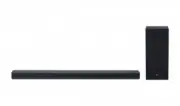


 LG GR-282MF
Инструкция по эксплуатации
LG GR-282MF
Инструкция по эксплуатации
 LG W2286L
Инструкция по эксплуатации
LG W2286L
Инструкция по эксплуатации
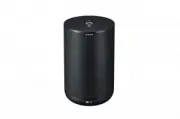 LG XBOOM AI ThinQ WK7Y
Инструкция
LG XBOOM AI ThinQ WK7Y
Инструкция
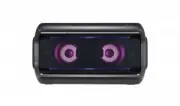 LG XBOOM Go PK7
Инструкция
LG XBOOM Go PK7
Инструкция
 LG XBOOM Go PK5
Инструкция
LG XBOOM Go PK5
Инструкция
 LG XBOOM Go PK3
Инструкция
LG XBOOM Go PK3
Инструкция
 LG PJ9
Инструкция
LG PJ9
Инструкция
 LG PJ8B
Инструкция
LG PJ8B
Инструкция
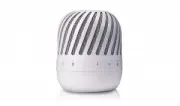 LG PJ3
Инструкция
LG PJ3
Инструкция
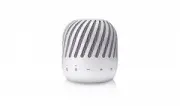 LG PJ2
Инструкция
LG PJ2
Инструкция
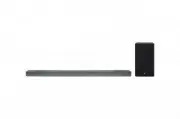 LG SL9Y
Инструкция
LG SL9Y
Инструкция
 LG SL8Y
Инструкция
LG SL8Y
Инструкция
 LG SL10Y
Инструкция
LG SL10Y
Инструкция
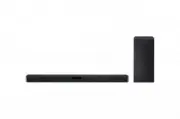 LG SL4
Инструкция
LG SL4
Инструкция
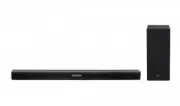 LG SK5
Инструкция
LG SK5
Инструкция
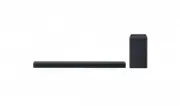 LG SK8
Инструкция
LG SK8
Инструкция
 LG LB646K059T2
Инструкция
LG LB646K059T2
Инструкция
 LG LB645E479T1
Инструкция
LG LB645E479T1
Инструкция
 LG LB645E059T1
Инструкция
LG LB645E059T1
Инструкция
 LG LB645E329T1
Инструкция
LG LB645E329T1
Инструкция